Invité ou compte
Il existe plusieurs façons d’accéder à une galerie Photogala – choisissez celle qui vous convient. Toutes vous mènent au même endroit ; elles ne diffèrent que par le fait que vos contributions restent liées à cet appareil ou vous suivent.
Petit guide de décision :
- Juste envie de jeter un œil ou de mettre en ligne quelques photos ? → participer en tant qu’invité : saisir le code (si nécessaire) et votre nom, et c’est tout. Pas d’e-mail, pas d’inscription.
- Envie de conserver vos contributions, de continuer sur plusieurs appareils ou de participer à plusieurs événements ? → Se connecter avec un compte existant.
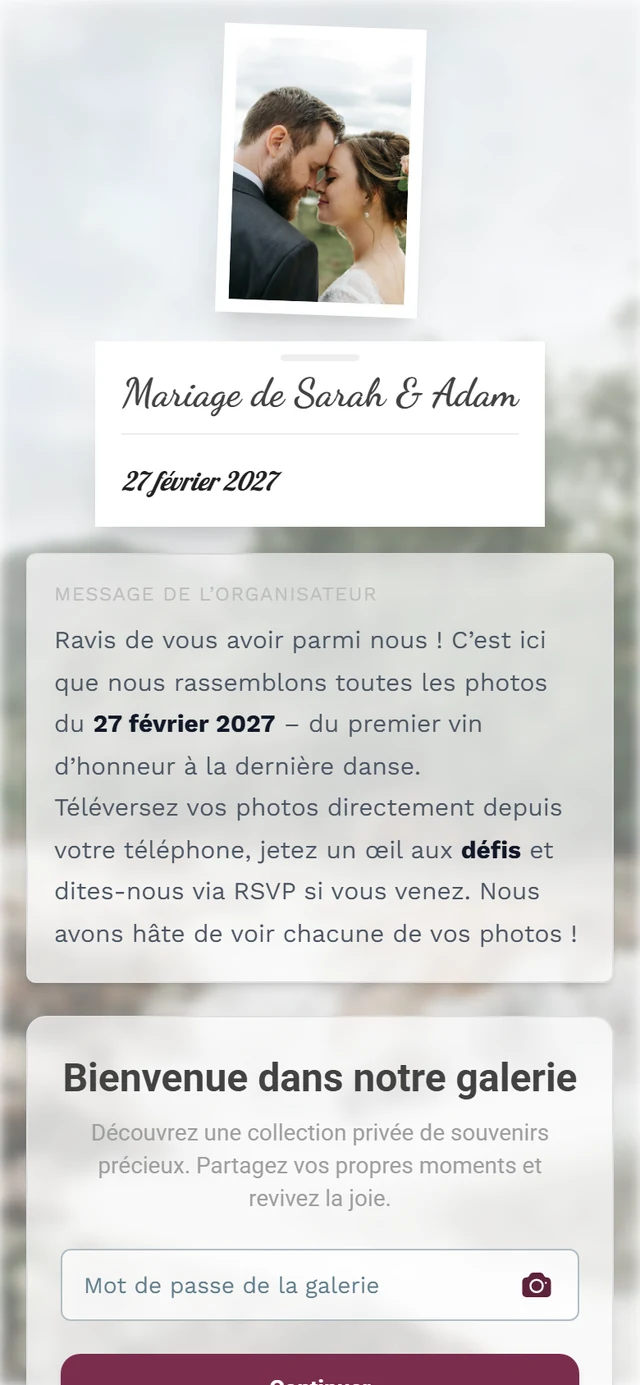
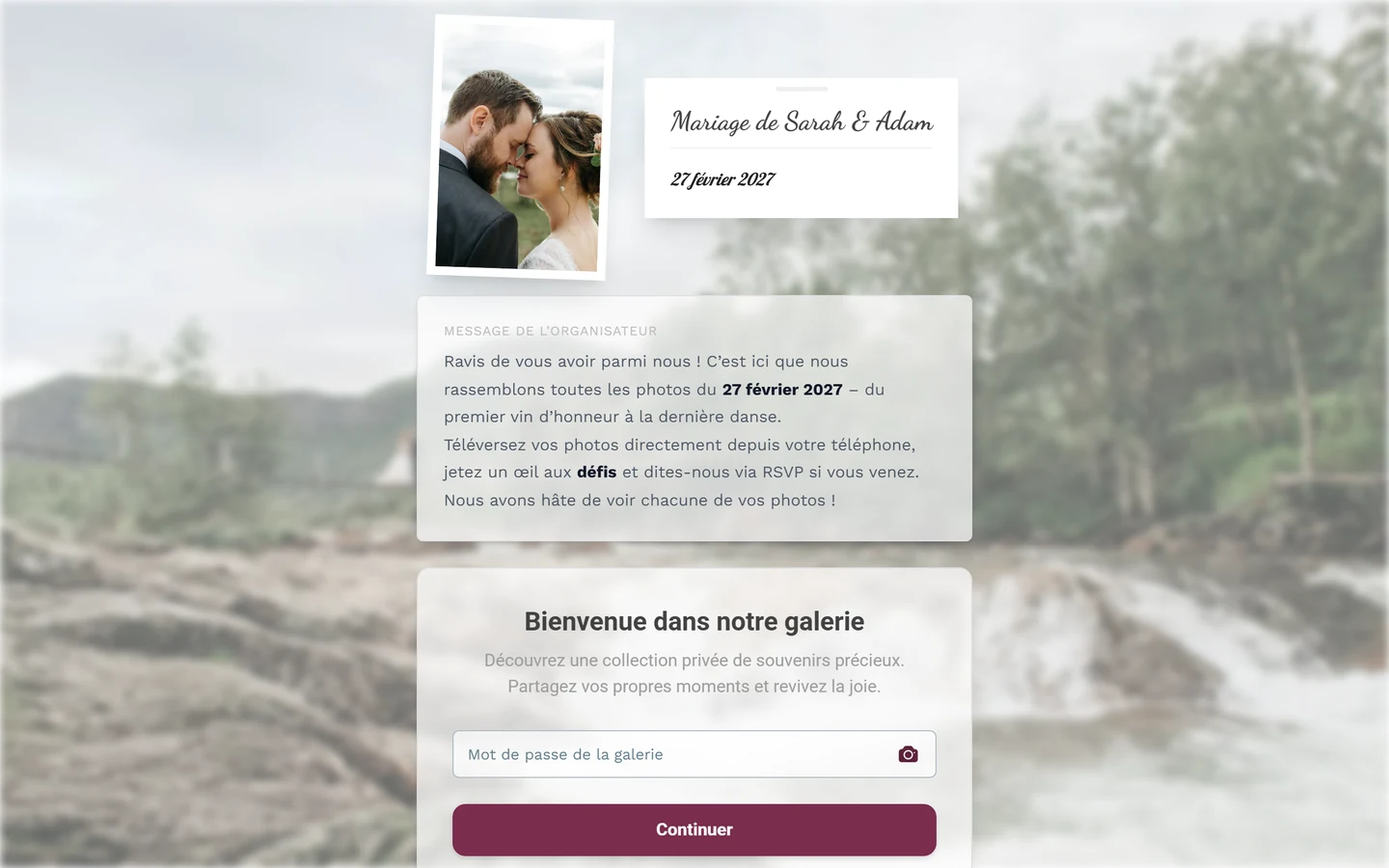
L’entrée est un écran d’accueil sur une colonne, intitulé Bienvenue dans notre galerie. En dessous se trouve le bouton principal, dont le texte change selon l’étape. Si vous n’êtes pas connecté ou seulement en tant qu’invité, le petit lien Se connecter avec un compte existant apparaît en plus en dessous.
Le chemin rapide : participer en tant qu’invité
Section intitulée « Le chemin rapide : participer en tant qu’invité »Idéal si vous ne voulez pas sortir votre boîte mail et voulez commencer tout de suite. Selon la façon dont l’hôte a protégé l’événement, il faut une ou deux étapes courtes.
-
Ouvrez la galerie. Scannez le QR code présent sur place ou ouvrez le lien partagé. Si l’événement est protégé par mot de passe, vous voyez d’abord le champ Mot de passe de la galerie avec l’indication « Saisir le mot de passe partagé ». Saisissez le code fourni par l’hôte – ou utilisez l’icône appareil photo dans le champ (Scanner le QR code) pour scanner directement un QR d’accès. Si l’événement est en accès libre, cette étape est entièrement sautée et vous passez directement à la suivante.
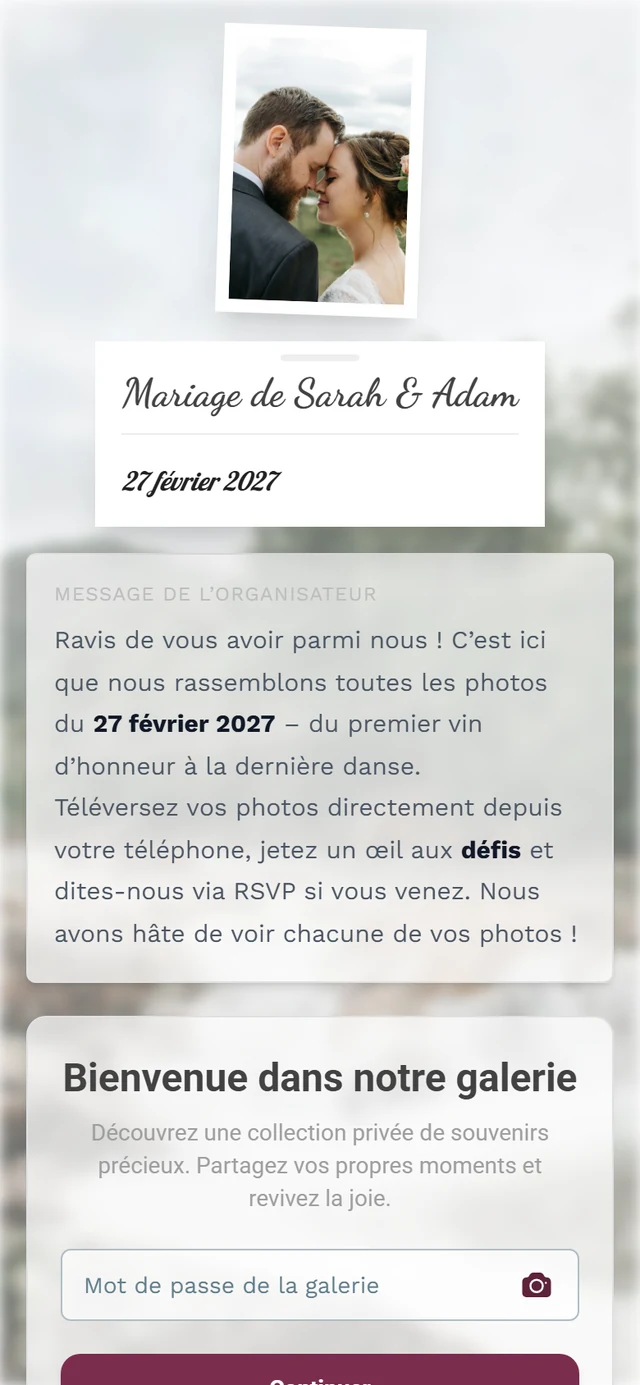
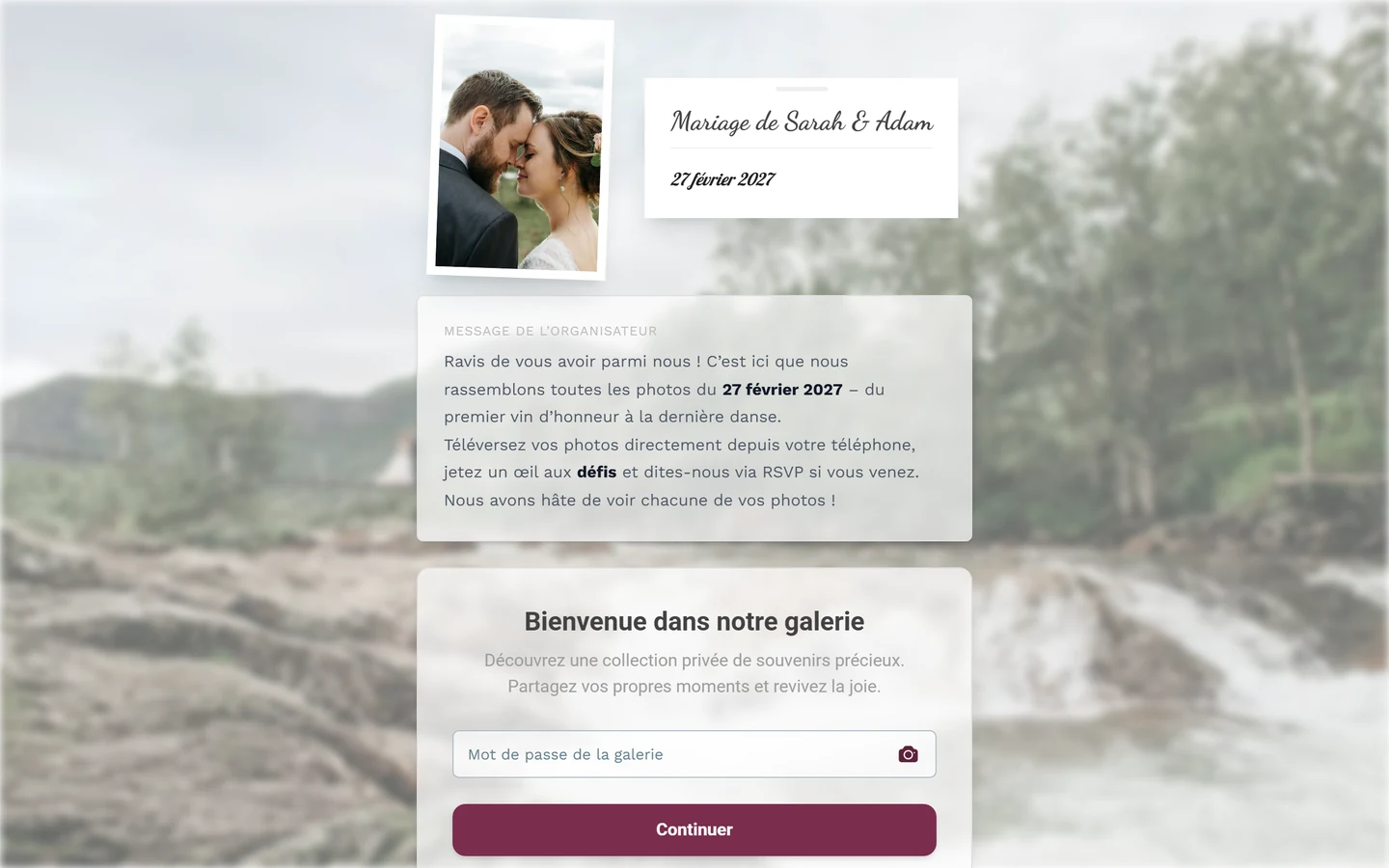
Pour les événements protégés par mot de passe, saisissez d'abord le code ou scannez-le avec l'icône appareil photo. -
Appuyez sur Suivant. À la première étape, le bouton principal affiche Suivant. Cela vérifie le code et vous amène à l’étape du nom.
-
Saisissez votre nom. Dans le champ Ton nom (texte indicatif « p. ex. Anna Martin »), saisissez la façon dont vous souhaitez apparaître dans la galerie. Si vous le laissez vide, l’application vous le rappelle avec « Merci de saisir ton nom. » – via Continuer quand même sans nom, vous pouvez aussi participer sans nom (vos photos apparaissent alors sous « Anonyme »), à condition que l’hôte n’exige pas de nom. Changer de code vous ramène à l’étape du mot de passe si vous vous êtes trompé.
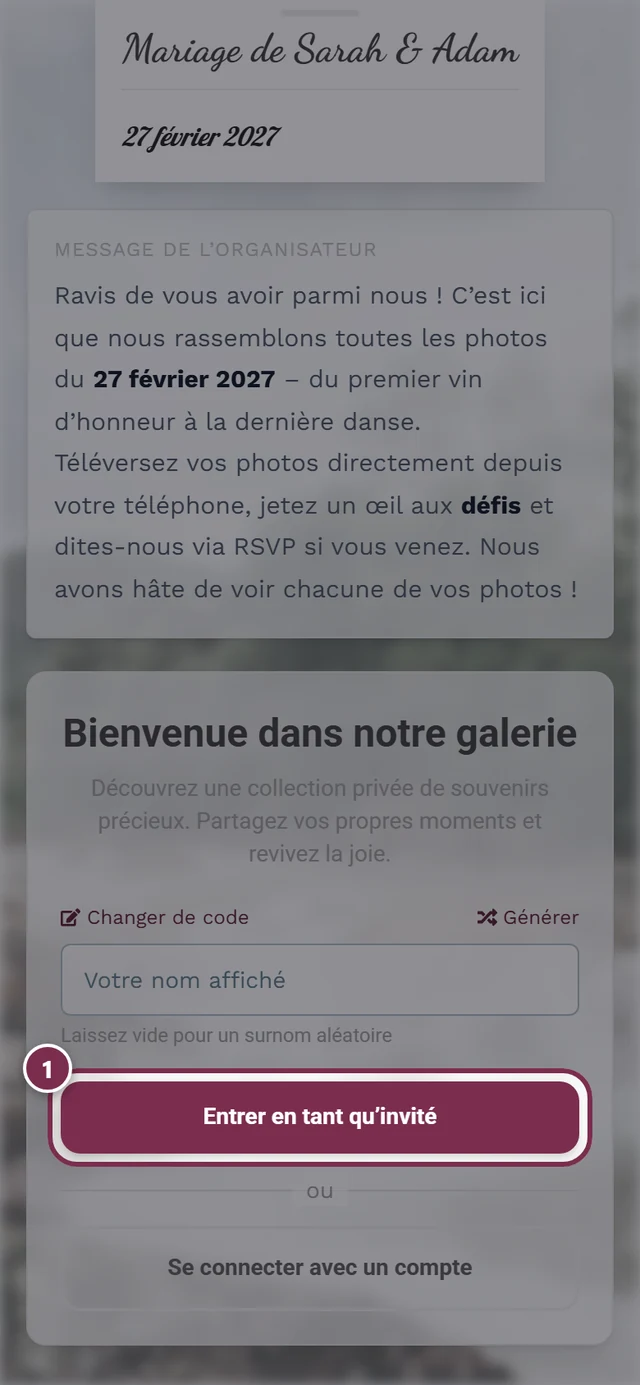
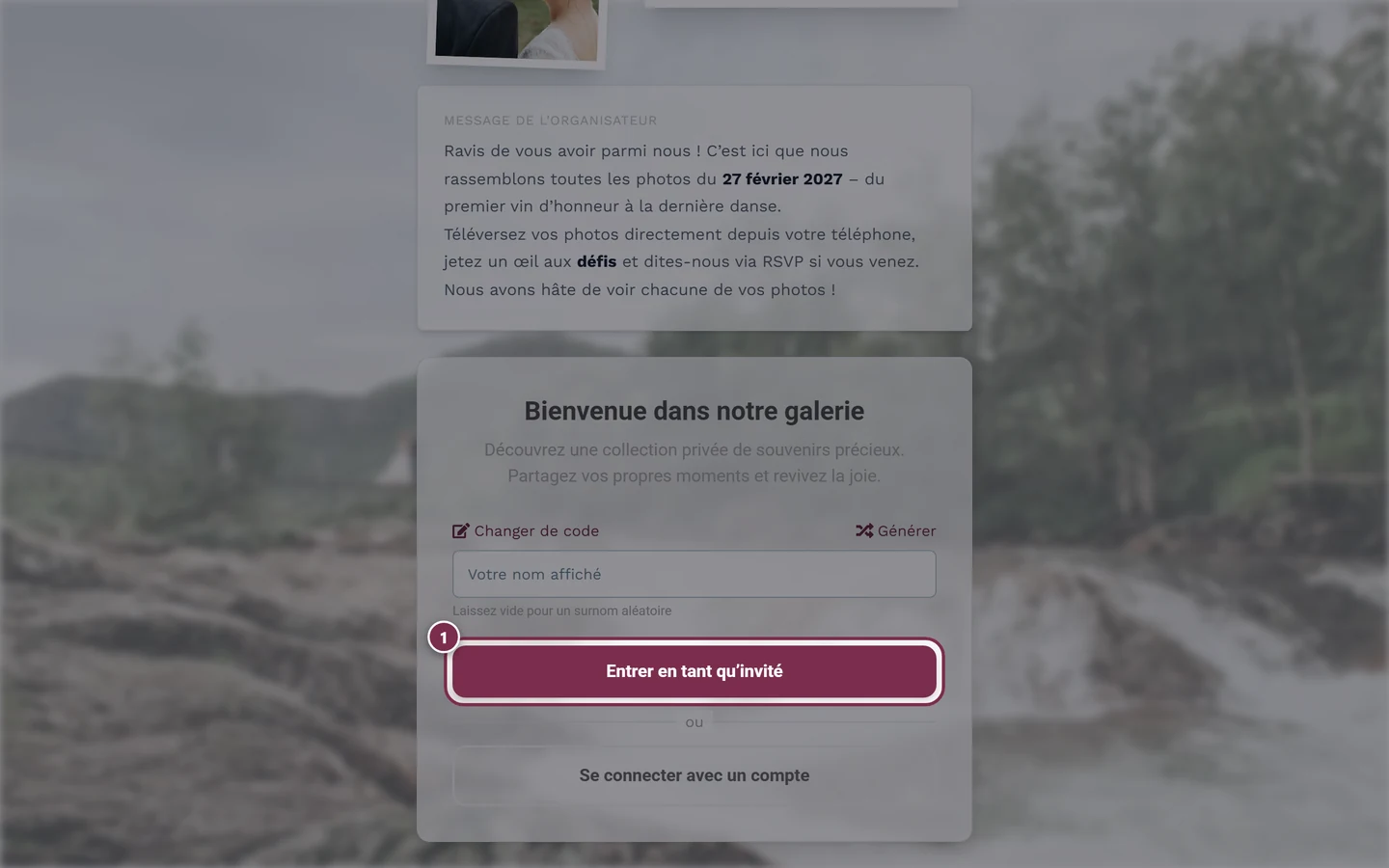
Saisissez votre nom et entrez avec Voir les photos. -
Appuyez sur Voir les photos – ou sur Entrée. Un appui suffit et vous êtes dans la galerie.
Avec un compte : se connecter par lien e-mail ou mot de passe
Section intitulée « Avec un compte : se connecter par lien e-mail ou mot de passe »Un compte vaut la peine si vous voulez que vos mises en ligne, points et succès restent durablement, si vous voulez continuer sur un second appareil, ou si vous participez à plusieurs événements. La connexion se fait d’abord par e-mail : vous saisissez uniquement votre adresse, et Photogala détecte automatiquement comment votre compte est configuré.
-
Ouvrez la connexion. Sur l’écran d’entrée, appuyez sur le lien Se connecter avec un compte existant (il apparaît si vous êtes déconnecté ou seulement en tant qu’invité). Un code d’accès déjà saisi est utilisé automatiquement par Photogala après la connexion. Si vous êtes déjà dans la galerie en tant qu’invité, passez par l’avatar en haut à droite → Se connecter (voir Passer d’invité à compte).
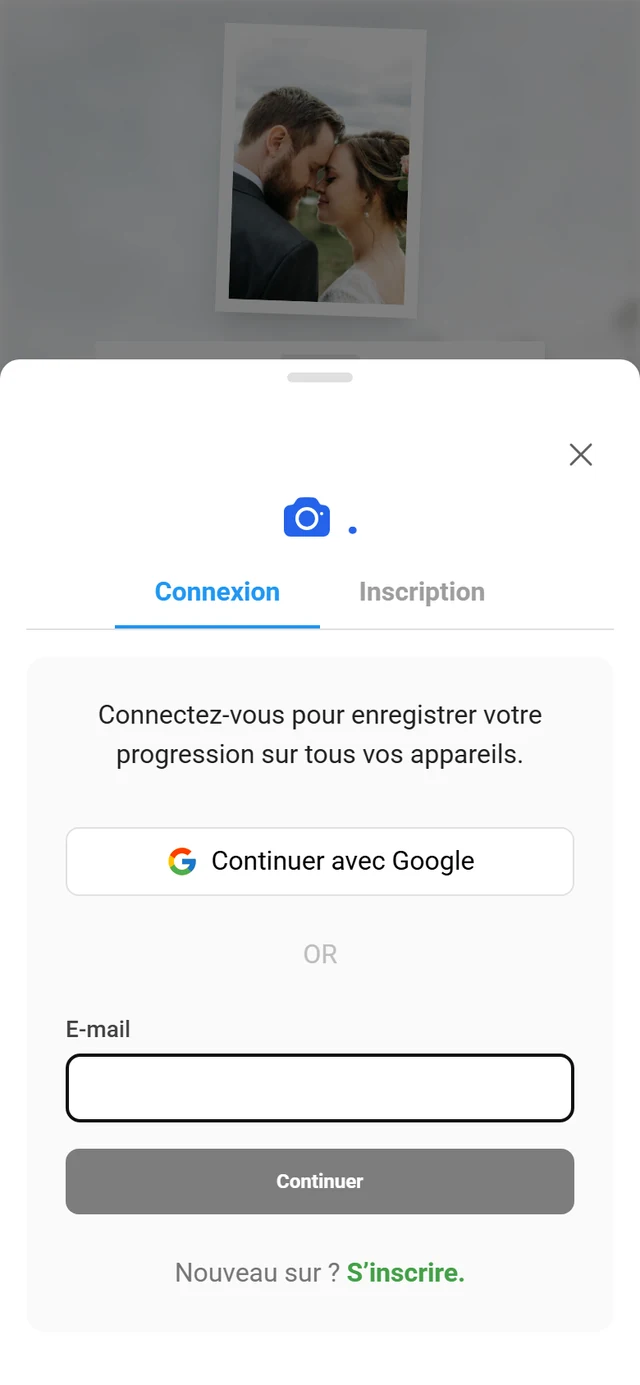
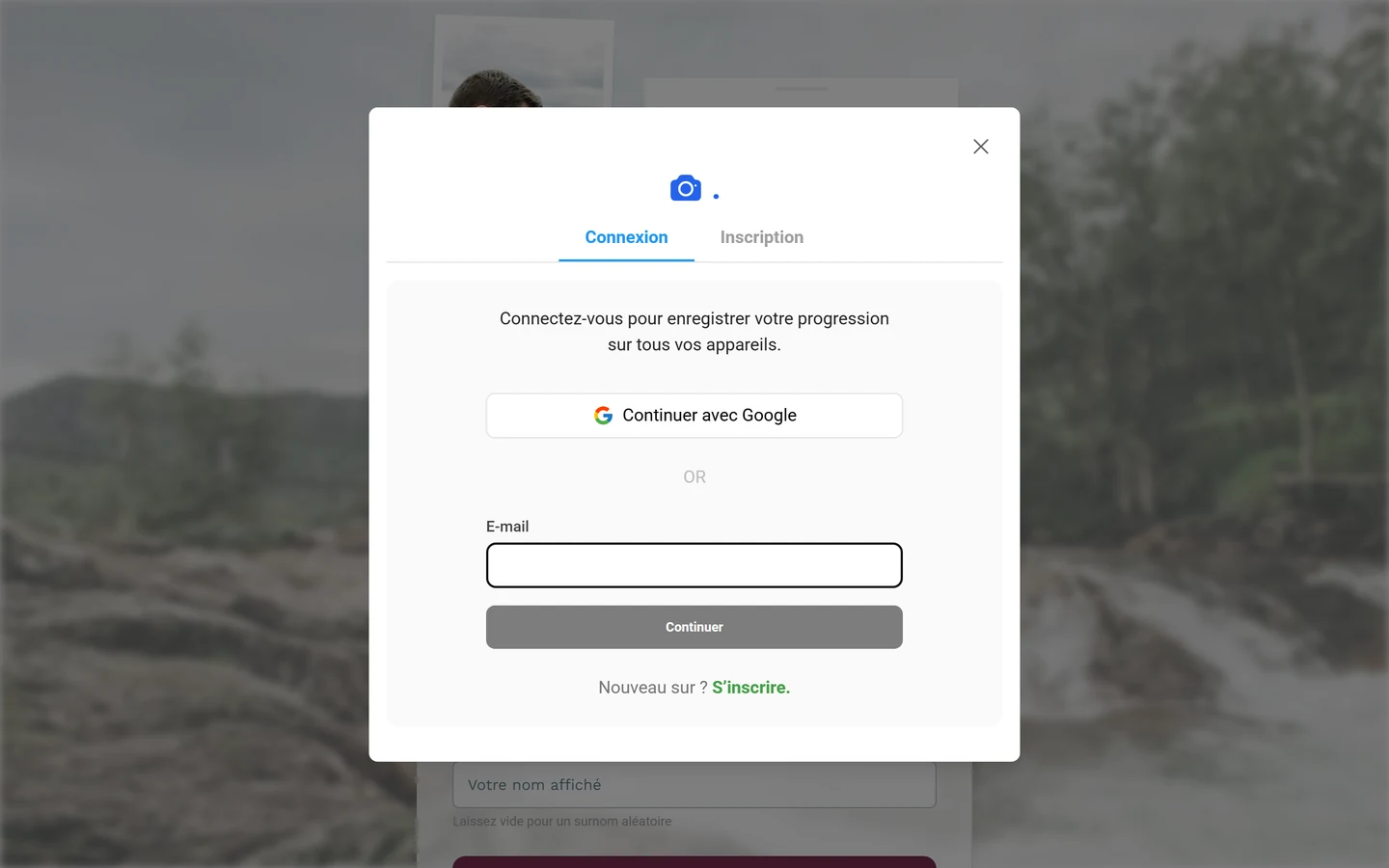
La boîte de dialogue de connexion : Continuer avec Google en haut, puis le champ e-mail avec Suivant. -
Facultatif : avec Google. Tout en haut de la boîte de dialogue se trouve le bouton Continuer avec Google. Un clic et la connexion passe par votre compte Google – sans mot de passe et sans lien par e-mail.
-
Saisissez votre e-mail et appuyez sur Suivant. Renseignez votre adresse dans le champ E-mail et appuyez sur Suivant. Pendant que Photogala vérifie, on lit brièvement « Vérification… ». Le système détermine ensuite automatiquement le cas applicable :
- Compte avec mot de passe → un champ Mot de passe et le bouton Se connecter apparaissent. Mot de passe oublié ? Appuyez sur Mot de passe oublié ?. Via le chip e-mail avec Changer, vous pouvez saisir une autre adresse.
- Compte sans mot de passe → vous arrivez sur Vérifiez votre boîte de réception : « Nous avons envoyé un lien de connexion à
{{email}}. Cliquez dessus pour vous connecter. » Ouvrez votre messagerie (aussi le dossier spam) et appuyez sur le lien – voir la section suivante. Via Utiliser une autre adresse e-mail, vous corrigez une faute de frappe. - Aucun compte trouvé → Aucun compte trouvé. Appuyez sur Créer un compte pour en créer un directement (voir Créer un compte).
- Associé uniquement à Google → Utilisez votre connexion sociale. Utilisez alors le bouton Google au-dessus.
Confirmer le lien de connexion par e-mail
Section intitulée « Confirmer le lien de connexion par e-mail »Si vous avez un compte sans mot de passe, le lien arrive par e-mail. Important : vous devez cliquer activement dessus – sinon un scanner de prévisualisation automatique de votre messagerie consomme le jeton à usage unique.
-
Appuyez sur le lien dans l’e-mail. Il ouvre la page Connectez-vous à votre compte avec la mention que le lien ne peut être utilisé qu’une seule fois.
-
Appuyez sur Se connecter. Seul ce clic vous connecte réellement. Vous êtes ensuite à l’intérieur.
Créer un compte
Section intitulée « Créer un compte »Vous créez un compte via S’inscrire – soit dans le pied de page de la boîte de dialogue de connexion (« Nouveau sur Photogala ? » S’inscrire.), soit via le bouton S’inscrire sur votre page de profil.
-
Passez à l’inscription. Appuyez sur S’inscrire. Vous pouvez aussi utiliser Continuer avec Google ici plutôt que de choisir un mot de passe.
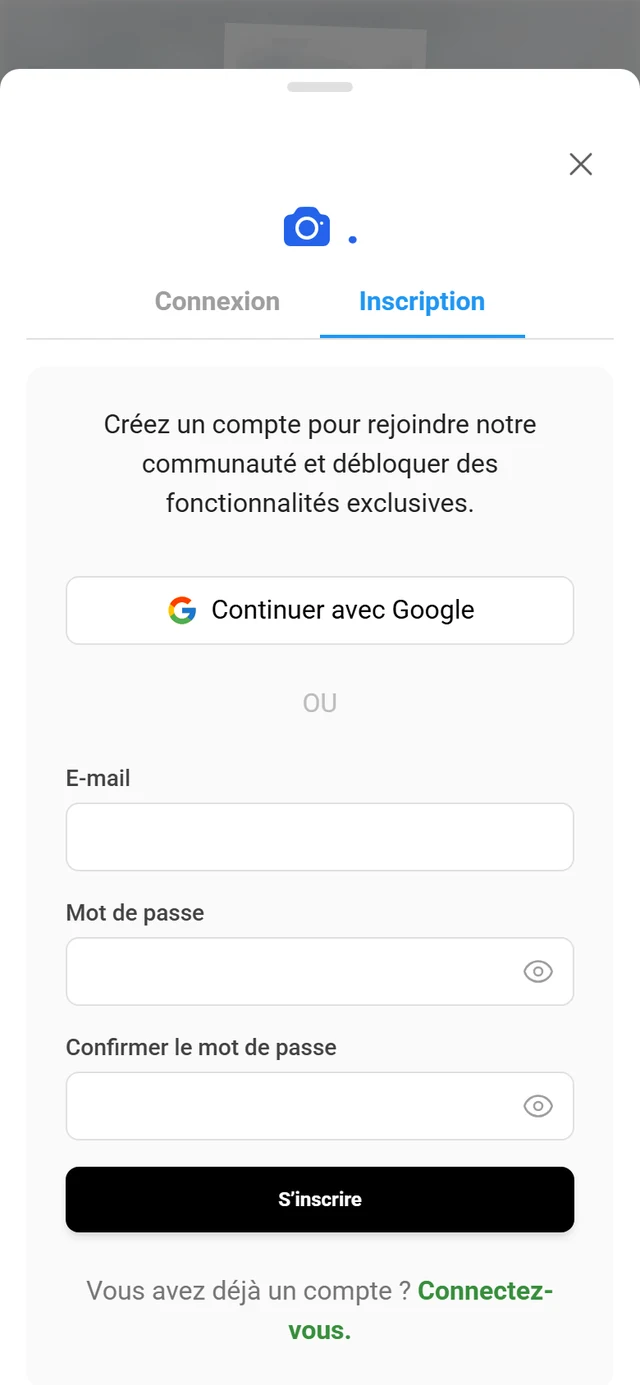
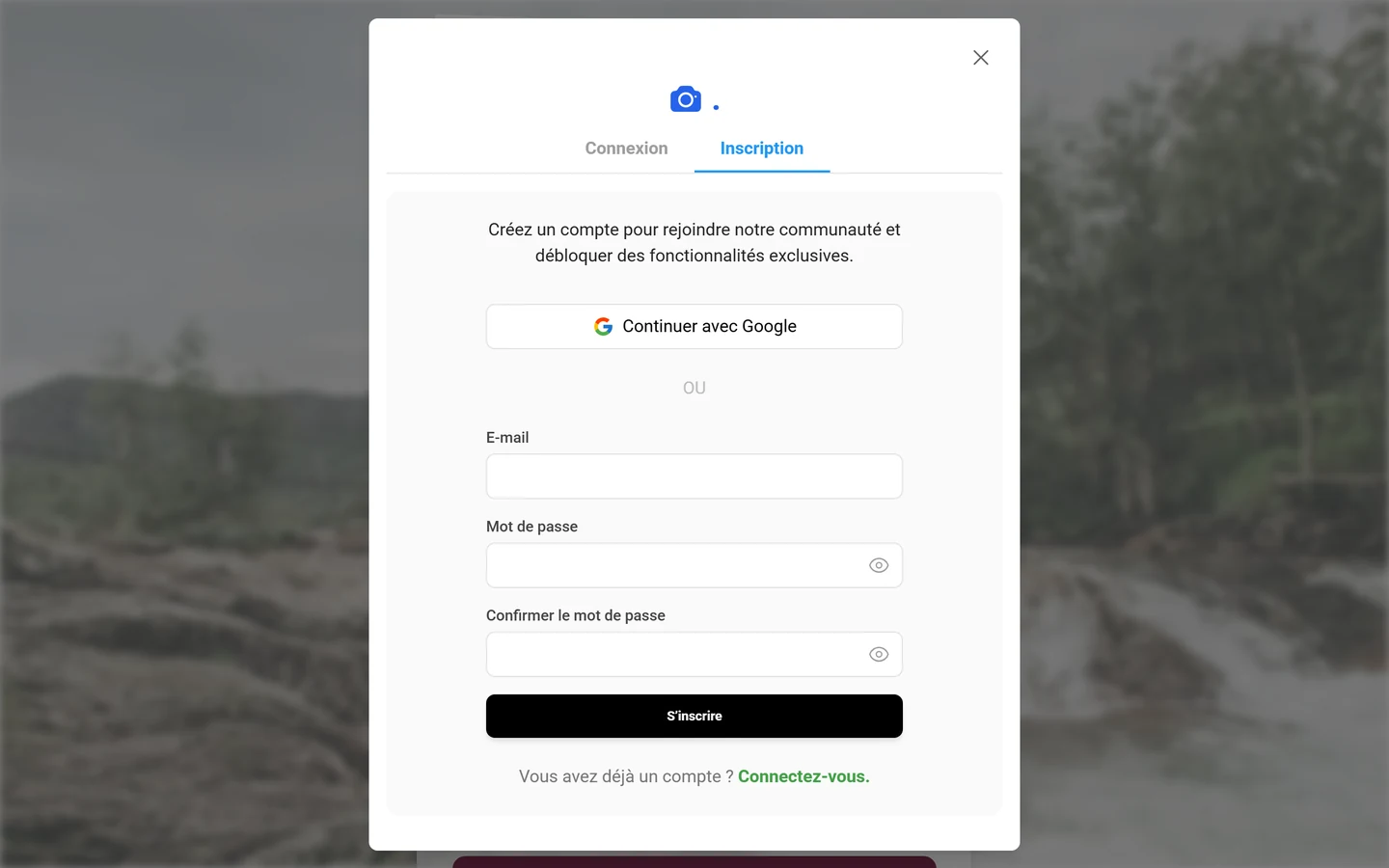
Inscription : e-mail, mot de passe et confirmation – ou directement avec Google. -
Saisissez votre e-mail et votre mot de passe. Renseignez votre E-mail et un Mot de passe. Un indicateur en direct affiche la force du mot de passe ; les mots de passe très faibles, ou ceux qui contiennent votre e-mail, sont refusés.
-
Confirmez le mot de passe. Répétez-le dans le champ Confirmer le mot de passe. S’il correspond, « Les mots de passe correspondent ! » s’affiche ; sinon « Les mots de passe ne correspondent pas ! » et le bouton reste verrouillé.
-
Appuyez sur S’inscrire. Terminé – votre compte est créé et vous êtes connecté.
Passer d’invité à compte (plus tard)
Section intitulée « Passer d’invité à compte (plus tard) »Vous avez commencé en tant qu’invité et voulez maintenant sécuriser vos contributions ? Aucun problème – vos mises en ligne, points et succès existants sont conservés et fusionnés avec le compte.
-
Option A – via le menu du profil. Appuyez sur l’avatar en haut à droite. Pour les invités, la section Compte affiche l’entrée Se connecter. Elle ouvre la boîte de dialogue de connexion où vous vous connectez ou vous inscrivez.
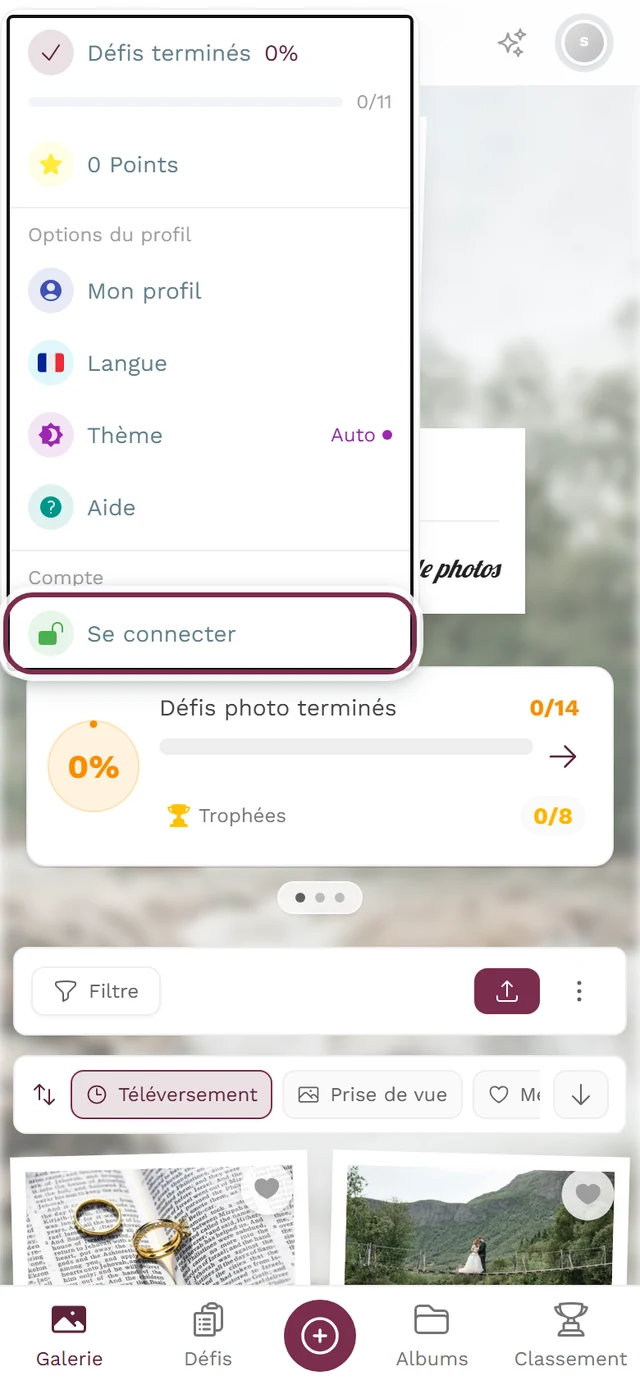
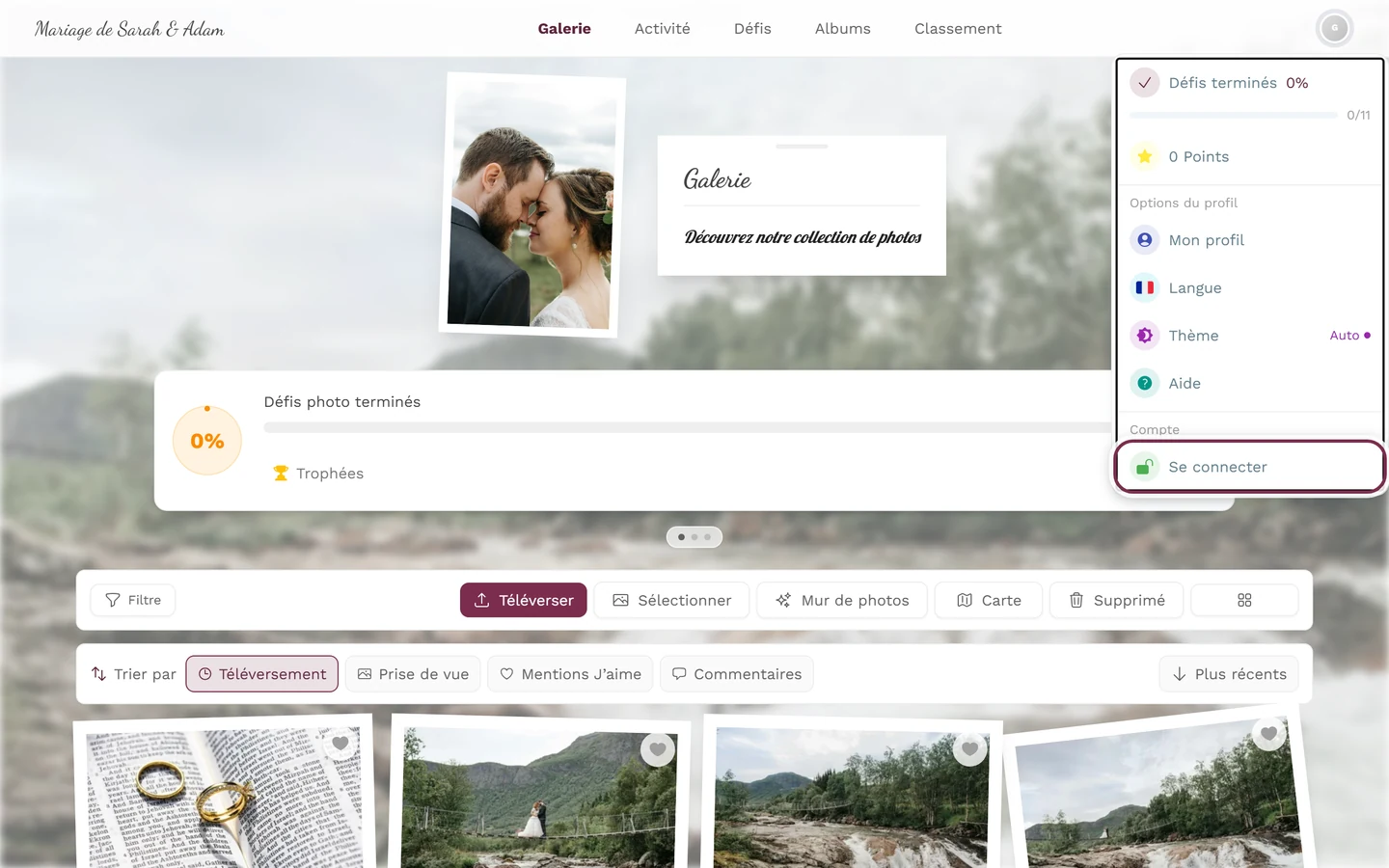
Via l'avatar en haut à droite : les invités trouvent ici Se connecter. -
Option B – via votre page de profil. Ouvrez votre profil. Vous y trouvez le bouton S’inscrire avec la mention « Enregistrez votre progression et synchronisez-la sans effort sur tous vos appareils. » Un appui dessus lance l’inscription.
Gérer votre compte
Section intitulée « Gérer votre compte »Dès que vous avez un compte enregistré, vous disposez d’un espace dédié à tout ce qui concerne le compte et la sécurité : adresse e-mail, mot de passe, appareils connectés, association Google, fuseau horaire, langue, notifications – et la suppression du compte.
Où se trouvent les paramètres du compte
Section intitulée « Où se trouvent les paramètres du compte »Il existe deux chemins pour y accéder – tous deux ouvrent la même boîte de dialogue Paramètres du compte avec le sous-titre « Configurez vos préférences et paramètres de compte ».
-
Option A – menu du profil. Appuyez sur l’avatar en haut à droite et choisissez, dans la section Gestion, l’entrée Paramètres du compte.
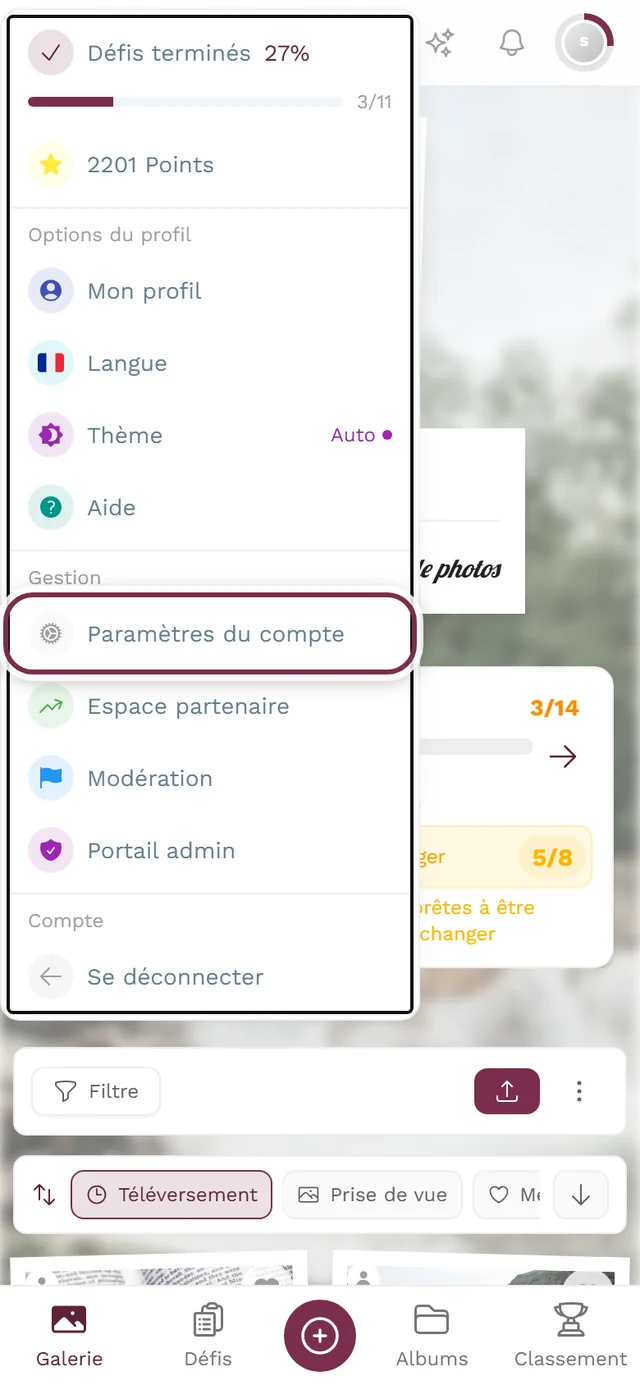
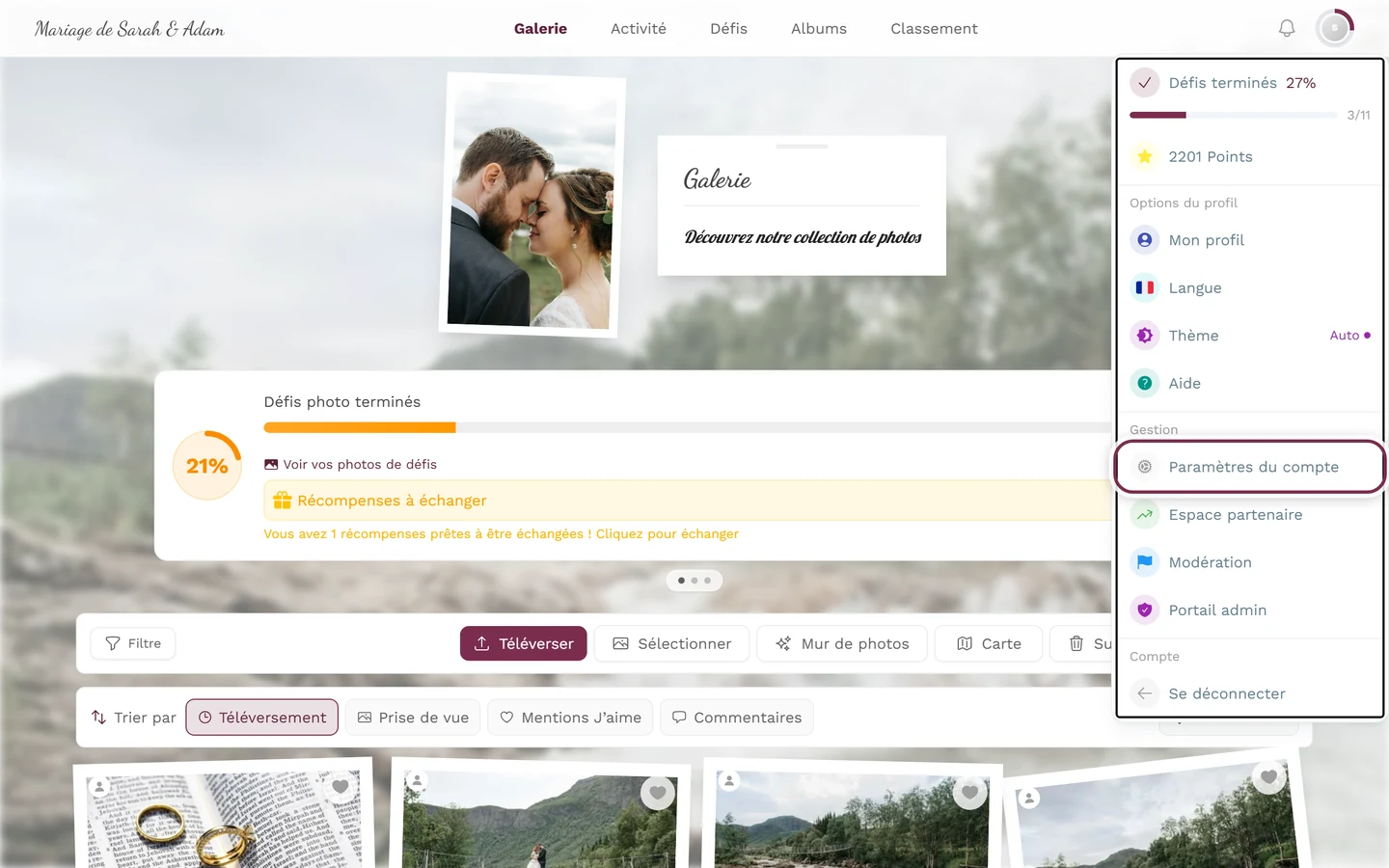
Dans le menu du profil, Paramètres du compte se trouve dans la section Gestion – réservé aux utilisateurs connectés. -
Option B – page de profil. Ouvrez votre profil. Les utilisateurs connectés y trouvent, à l’endroit où les invités voient S’inscrire, le bouton Paramètres du compte.
Les onglets en un coup d’œil
Section intitulée « Les onglets en un coup d’œil »| Onglet | Ce que vous y faites |
|---|---|
| Général | Modifier votre adresse e-mail, le fuseau horaire, la langue, connecter ou dissocier votre compte Google |
| Sécurité | Définir ou modifier votre mot de passe, gérer les sessions actives, supprimer le compte |
| Facturation | Historique des paiements et factures – n’apparaît que si des paiements sont associés à votre compte |
| Notifications | Notifications par e-mail activées/désactivées, plus chaque type de notification dans l’application |
Modifier l’adresse e-mail
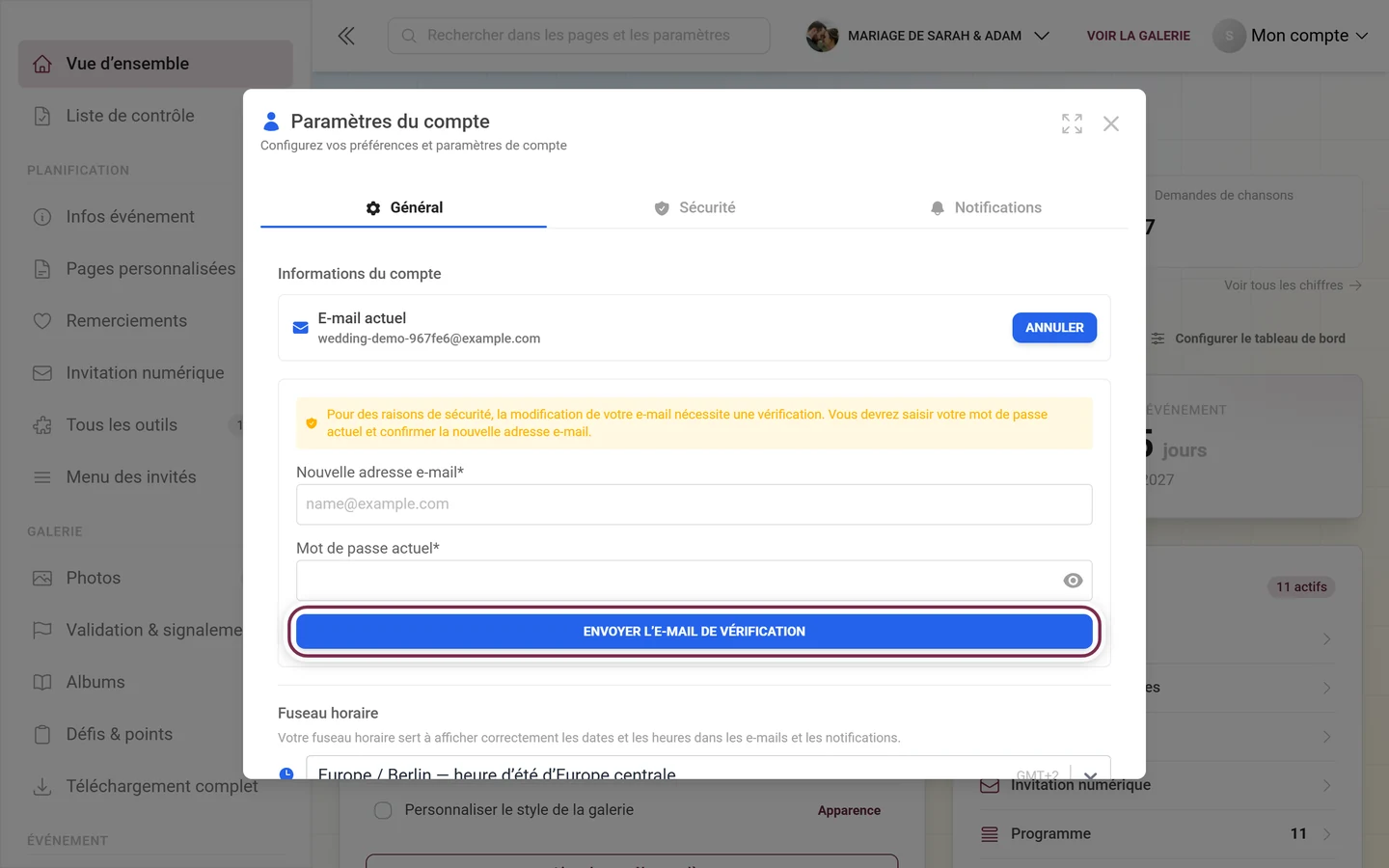
Section intitulée « Modifier l’adresse e-mail »Votre e-mail est votre identifiant de connexion – c’est pourquoi la modification passe par une confirmation dans la nouvelle boîte de réception.
-
Ouvrez les paramètres du compte, onglet Général. Sous Informations du compte, vous voyez votre E-mail actuel.
-
Appuyez sur Modifier l’e-mail. Un formulaire se déplie – avec la mention que la modification nécessite, pour des raisons de sécurité, une vérification.
-
Saisissez la nouvelle adresse dans le champ Nouvelle adresse e-mail, puis en dessous, dans le champ Mot de passe actuel, votre mot de passe actuel. L’icône en forme d’œil rend la saisie visible.
-
Appuyez sur Envoyer l’e-mail de vérification. Le message E-mail de vérification envoyé apparaît ensuite, indiquant qu’un e-mail est en route vers la nouvelle adresse.
-
Ouvrez la nouvelle boîte de réception et cliquez sur le lien de confirmation. Ce n’est qu’à ce moment que la modification prend effet.
Définir ou modifier le mot de passe
Section intitulée « Définir ou modifier le mot de passe »Cette section se trouve tout en haut de l’onglet Sécurité et se déplie au clic. Son nom dépend du fait que vous ayez déjà un mot de passe ou non :
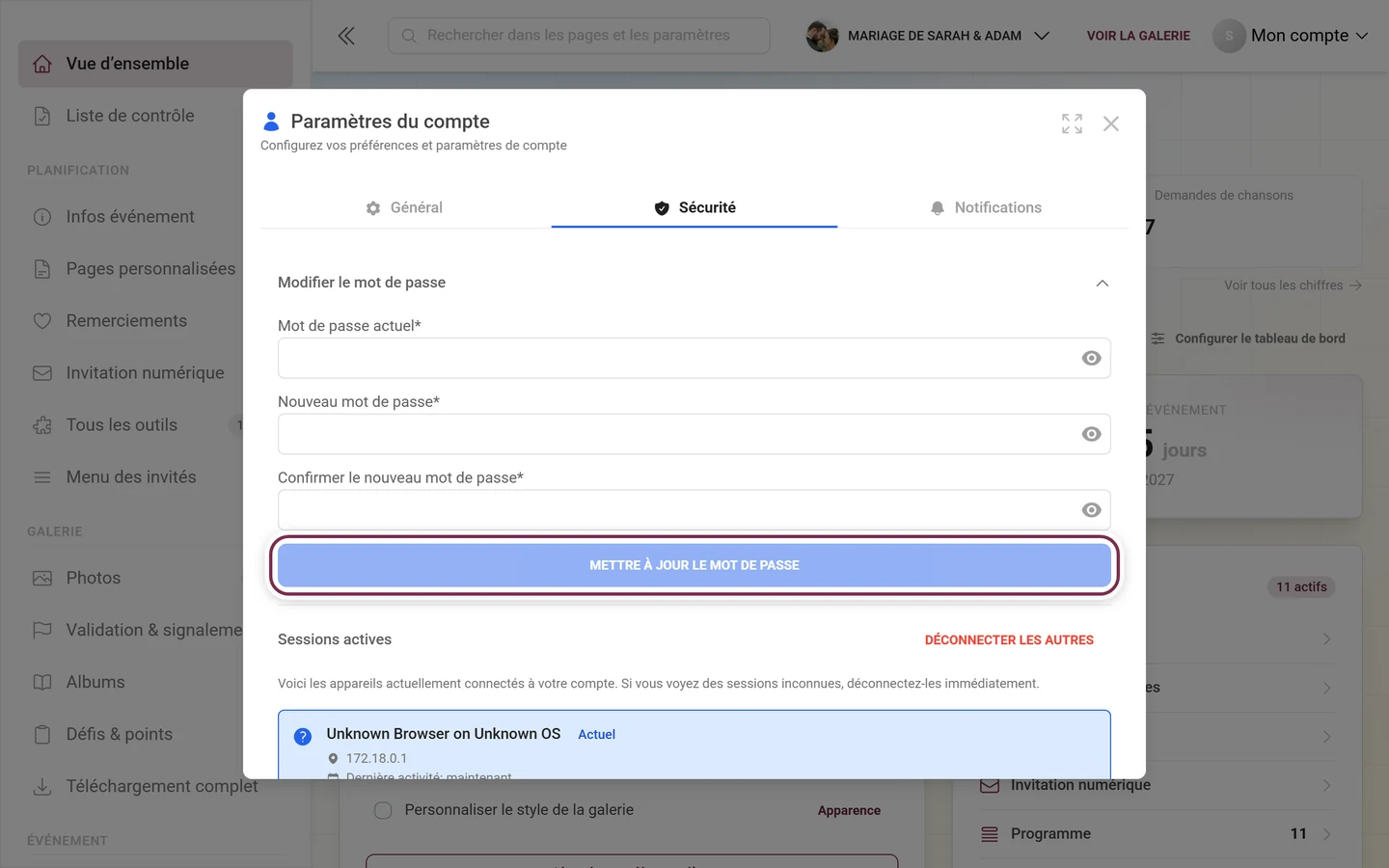
- Définir un mot de passe – vous n’en avez aucun pour l’instant. C’est le cas normal si vous vous êtes toujours connecté par lien de connexion ou via Google. Vous définissez alors un nouveau mot de passe ; aucun « ancien » mot de passe n’est demandé.
- Modifier le mot de passe – vous en avez déjà un et vous le remplacez. Le champ Mot de passe actuel s’ajoute alors.
-
Paramètres du compte → onglet Sécurité → appuyez sur Définir un mot de passe ou Modifier le mot de passe pour déplier la section.
-
Uniquement en cas de modification : saisissez votre Mot de passe actuel.
-
Saisissez le Nouveau mot de passe. Juste en dessous, une barre colorée affiche la force du mot de passe et liste des remarques concrètes tant qu’il est trop faible. S’il contient votre adresse e-mail, il est déprécié.
-
Répétez-le dans le champ Confirmer le nouveau mot de passe. S’ils ne correspondent pas, « Les mots de passe ne correspondent pas » s’affiche et le bouton reste verrouillé.
-
Appuyez sur Définir un mot de passe ou Mettre à jour le mot de passe. En haut apparaît brièvement « Mot de passe défini avec succès » ou « Mot de passe mis à jour avec succès ».
Vous n’arrivez plus du tout à accéder à votre compte ? Mot de passe oublié peut vous aider.
Sessions actives : déconnecter d’autres appareils
Section intitulée « Sessions actives : déconnecter d’autres appareils »Plus bas dans l’onglet Sécurité se trouve Sessions actives – la liste de tous les appareils actuellement connectés à votre compte. Le texte d’information précise : « Voici les appareils actuellement connectés à votre compte. Si vous voyez des sessions inconnues, déconnectez-les immédiatement. »
Chaque entrée affiche :
- une icône d’appareil (téléphone, tablette, ordinateur ou point d’interrogation pour un appareil inconnu),
- le navigateur et le système d’exploitation – si le serveur ne peut pas les déterminer lors de la connexion, on y lit (même en français) littéralement « Unknown Browser on Unknown OS » ; la session peut malgré tout être déconnectée,
- le lieu avec le drapeau du pays (à défaut, l’adresse IP ou « Lieu inconnu »),
- Dernière activité avec le temps écoulé.
Votre propre session apparaît en haut, mise en évidence par une couleur et marquée du badge Actuel – elle ne peut pas être déconnectée depuis ici.
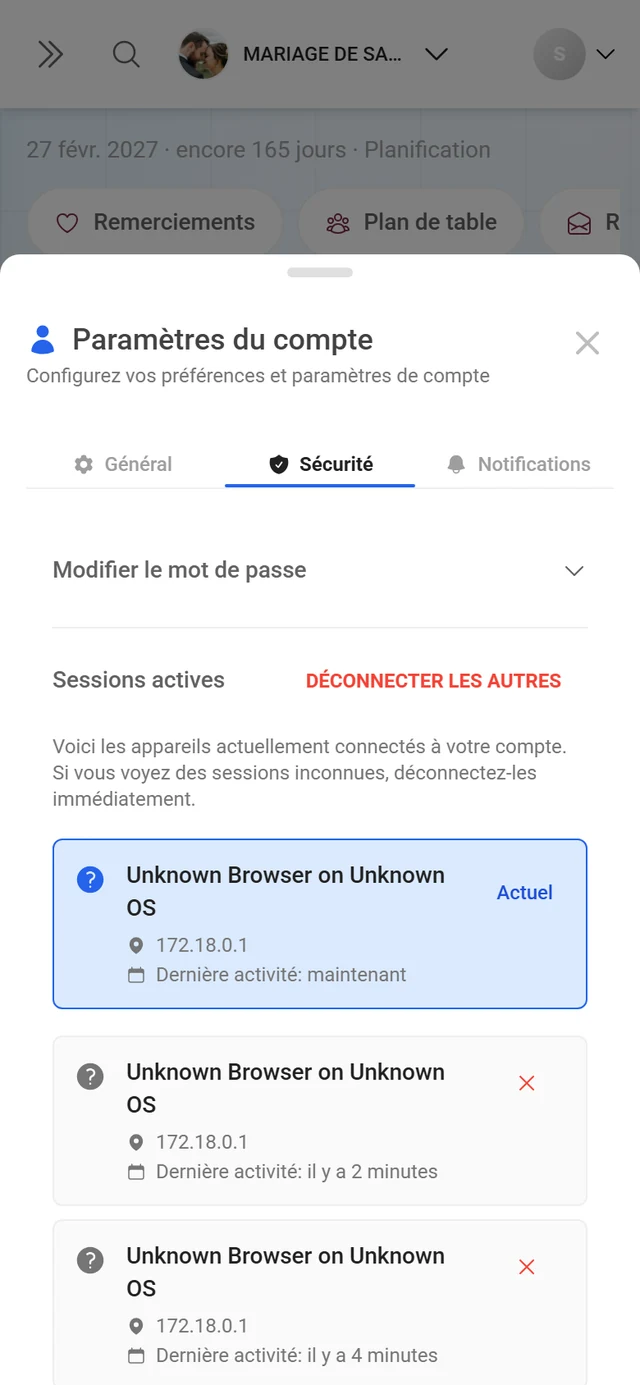
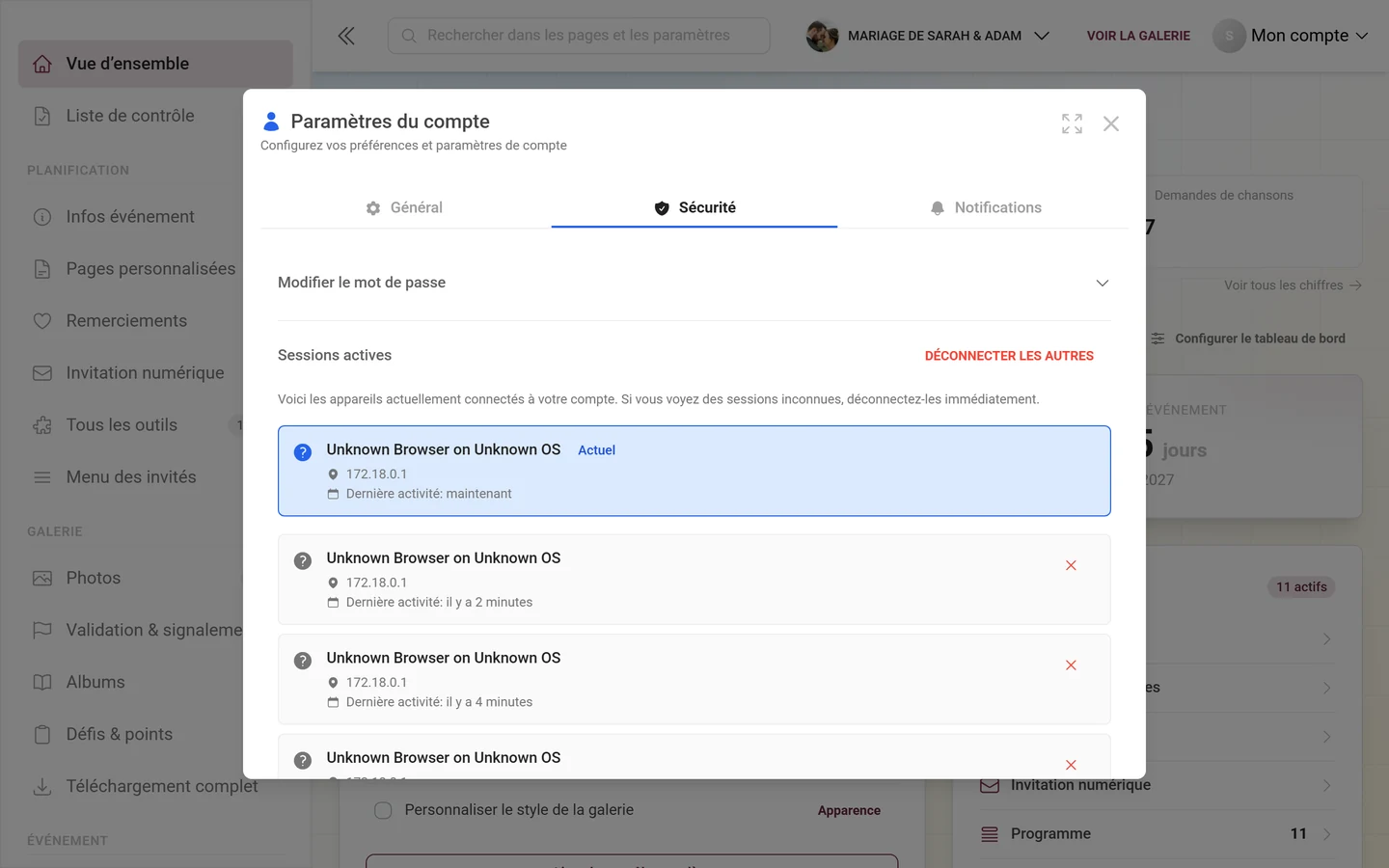
-
Déconnecter un seul appareil. Appuyez sur le X au bord droit de la ligne. La confirmation Déconnecter la session ? précise que l’appareil devra se reconnecter ensuite. Confirmez avec Déconnecter.
-
Déconnecter tous les autres. En haut à droite, à côté du titre, se trouve Déconnecter les autres (n’apparaît que s’il existe d’autres sessions). La confirmation s’intitule Déconnecter toutes les autres sessions ? – votre appareil actuel reste connecté, tous les autres sont éjectés.
-
Parcourir de nombreux appareils. S’il y a plus de sessions que ce qui tient sur une page, Précédent et Suivant apparaissent en bas, avec l’indication « Page
{{current}}sur{{total}}».
Associer ou dissocier un compte Google
Section intitulée « Associer ou dissocier un compte Google »Dans l’onglet Général, vous trouvez la section Comptes connectés avec la ligne Compte Google. En dessous figure l’état actuel : Connecté ou Non connecté.
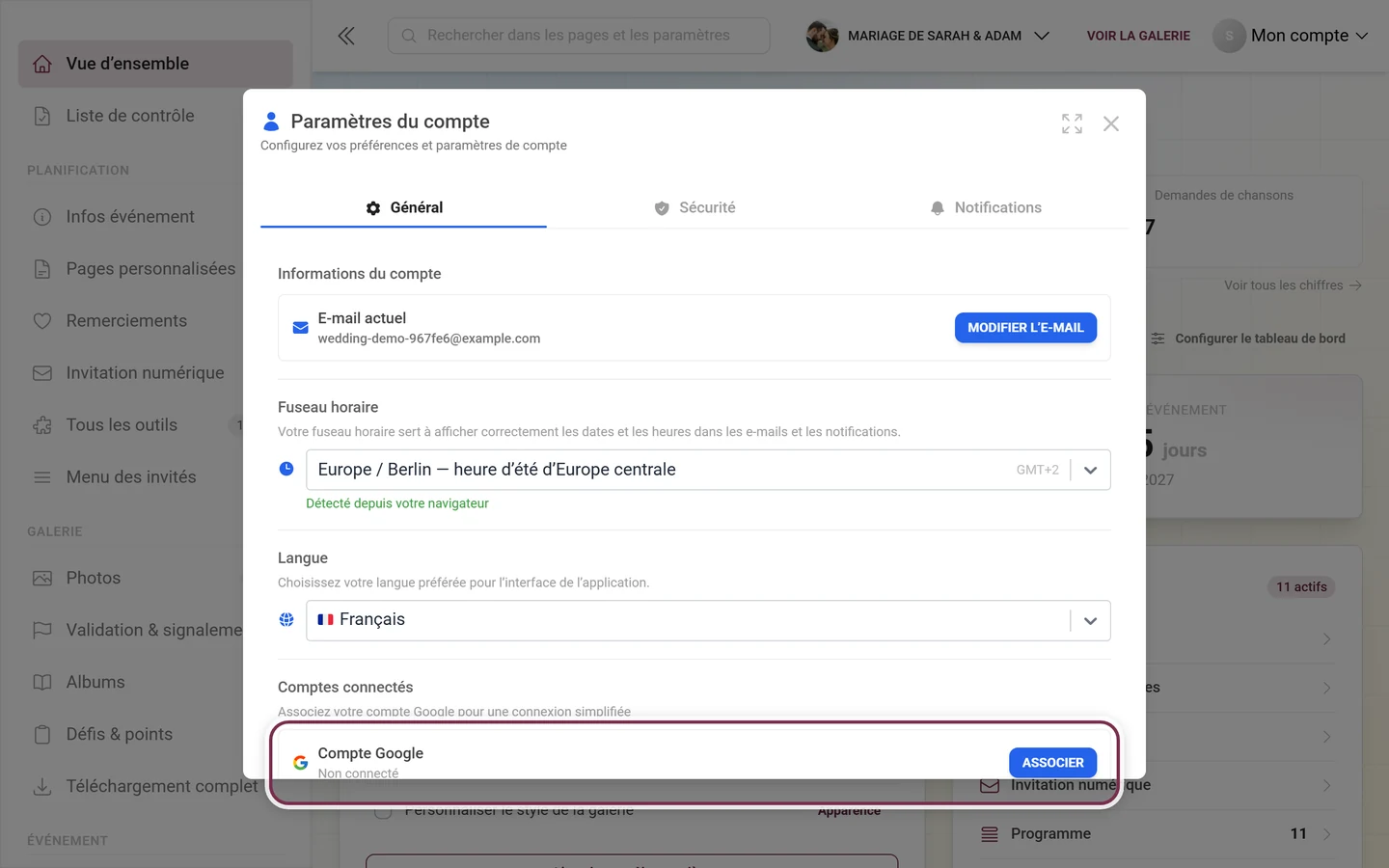
- Connecter : appuyez sur Connecter. Une petite fenêtre Google s’ouvre. Après confirmation, votre compte Google est associé et vous pouvez désormais aussi vous connecter avec. Si la fenêtre est bloquée, Photogala signale : « Fenêtre pop-up bloquée. Veuillez autoriser les pop-ups pour ce site. »
- Dissocier : appuyez sur Dissocier. La confirmation Dissocier le compte Google ? avertit que vous ne pourrez plus vous connecter avec Google ensuite. Confirmez avec Dissocier.
Fuseau horaire et langue
Section intitulée « Fuseau horaire et langue »Ces deux réglages se trouvent également dans l’onglet Général.
Fuseau horaire. Un champ de sélection permettant la recherche (« Rechercher un fuseau horaire… ») avec tous les fuseaux horaires et leur décalage UTC actuel. Description dans l’application : « Votre fuseau horaire sert à afficher correctement les dates et les heures dans les e-mails et les notifications. » En bref : il détermine dans quel horaire local Photogala vous affiche les indications de temps – par exemple dans les rappels et les avis d’échéance.
Langue. Juste en dessous : « Choisissez votre langue préférée pour l’interface de l’application. » La langue choisie ici est enregistrée dans votre compte et s’applique donc aussi sur vos autres appareils. Toutes les façons de changer de langue sont décrites dans Changer de langue.
Notifications
Section intitulée « Notifications »L’onglet Notifications détermine ce qui vous est réellement communiqué : un interrupteur pour les Notifications par e-mail, puis en dessous, classé par catégories, chaque type de notification pour la cloche dans l’application. Détails dans Notifications.
Supprimer le compte
Section intitulée « Supprimer le compte »La suppression est volontairement dissimulée et se déroule en deux étapes.
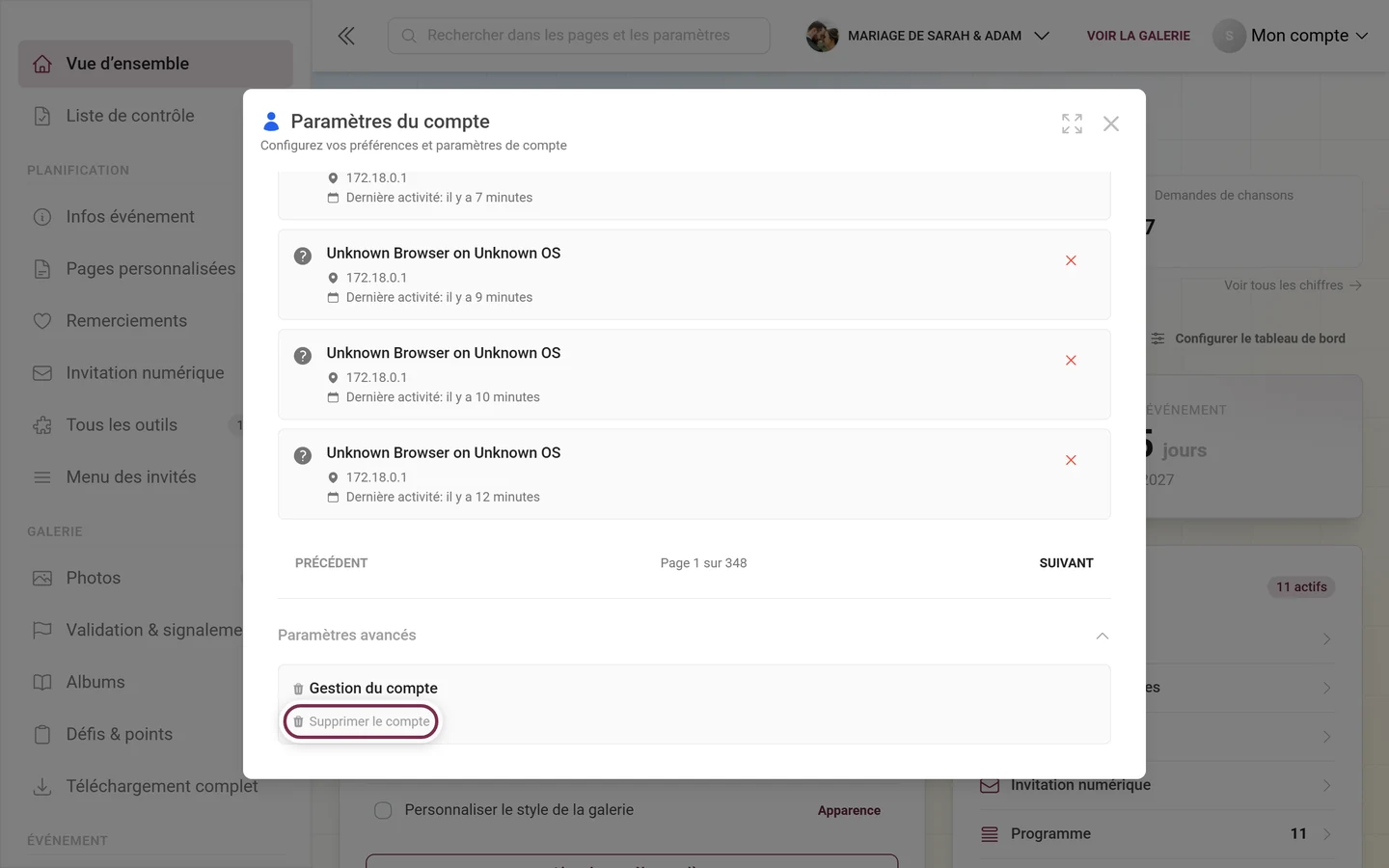
-
Paramètres du compte → onglet Sécurité → dépliez tout en bas Paramètres avancés. On y trouve la section Gestion du compte avec le lien Supprimer le compte.
-
Étape 1 – vérification des événements. Photogala vérifie d’abord (« Recherche des événements dont vous êtes propriétaire… ») si vous êtes le seul propriétaire d’un événement.
- Si ce n’est pas le cas, l’encadré vert Aucun événement à traiter apparaît et vous pouvez directement continuer avec Poursuivre la suppression du compte.
- Si c’est le cas, Événements nécessitant votre attention apparaît avec la liste de ces événements, ainsi que le nombre de médias et de personnes ayant mis en ligne du contenu. Pour chaque événement, vous devez choisir : Transférer ou Supprimer l’événement. Ce n’est qu’une fois tous les événements traités que Poursuivre la suppression du compte devient cliquable – sinon on y lit « Veuillez transférer ou marquer tous les événements pour suppression avant de continuer ».
-
Étape 2 – confirmation. Confirmer la suppression du compte apparaît : « Cette action est irréversible. Toutes vos données seront définitivement supprimées. Veuillez saisir votre adresse e-mail pour confirmer. » Saisissez votre adresse e-mail exactement dans le champ – ce n’est qu’alors que Confirmer la suppression devient actif.
Tous les détails et ce qu’il advient ensuite de vos données : Supprimer le compte.
Se connecter en tant qu’hôte
Section intitulée « Se connecter en tant qu’hôte »L’accès hôte fonctionne différemment de l’accès invité. Si vous voulez gérer ou déverrouiller votre propre événement, voir Accéder à votre événement. Un lien magique pour déverrouiller un événement atterrit, après confirmation, sur la liste des événements (/admin) – c’est le chemin de l’hôte, pas la galerie des invités. Si vous n’arrivez plus à accéder à votre compte, Mot de passe oublié peut vous aider.