Gérer la galerie
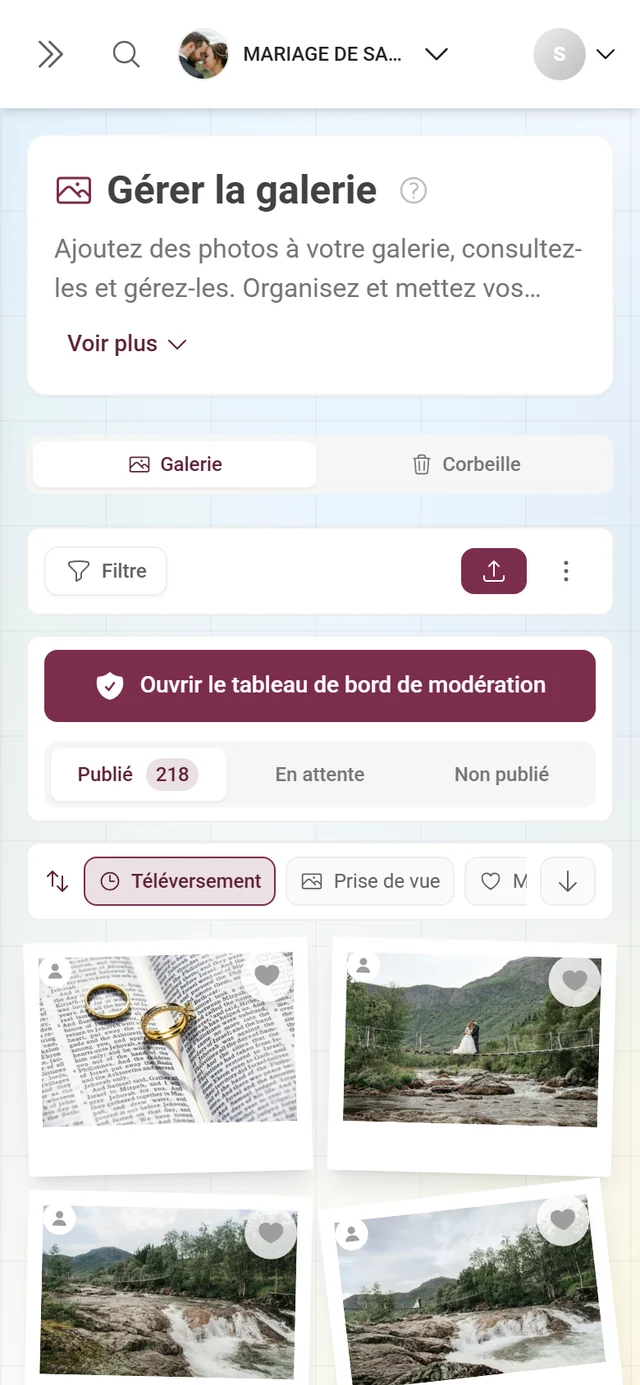
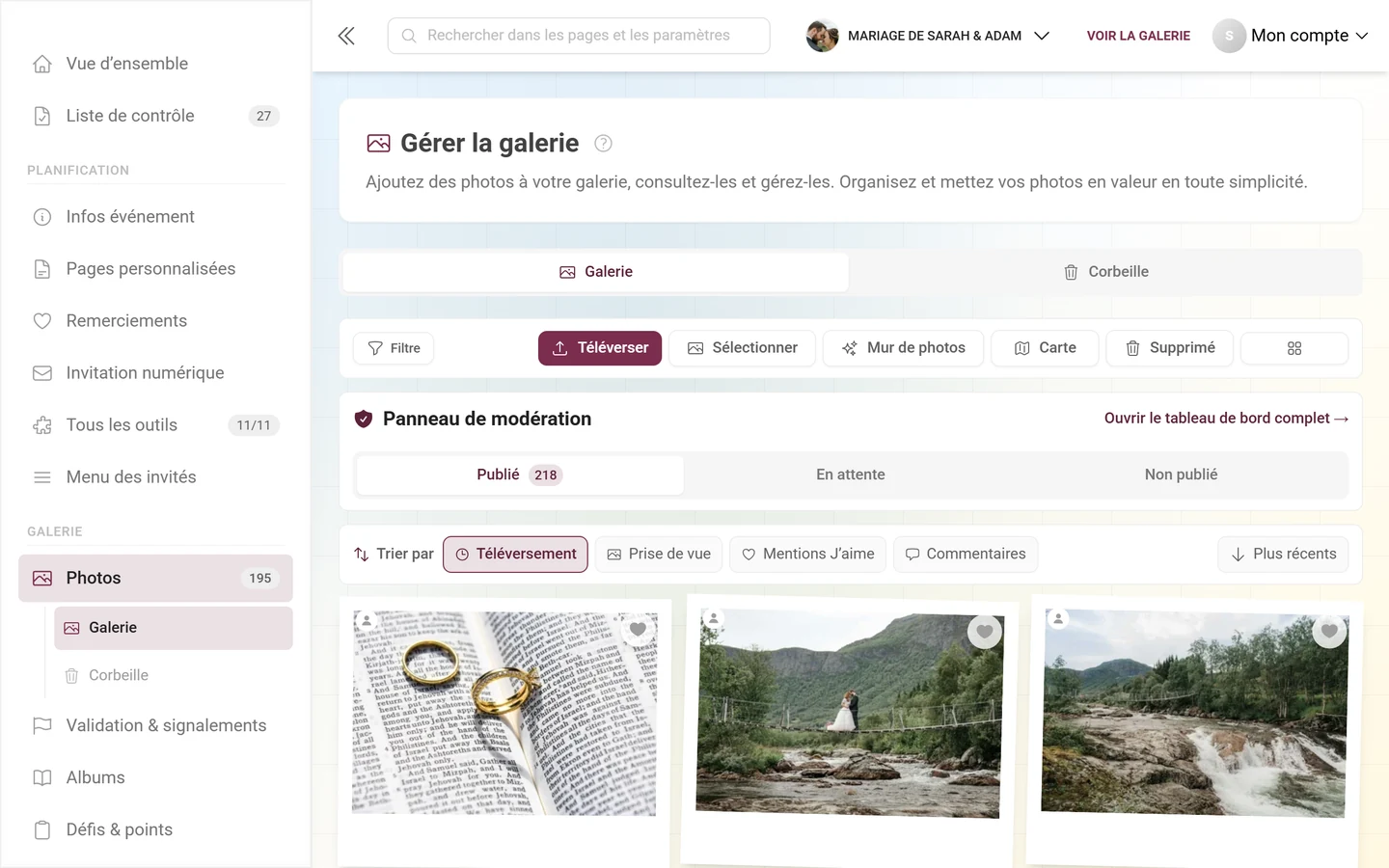
Tout ce qui est téléversé dans votre événement se retrouve au même endroit : la page Photos dans le menu de gauche, groupe Galerie. La page elle-même porte le titre Gérer la galerie avec le sous-titre « Ajoutez des photos à votre galerie, consultez-les et gérez-les. Organisez et mettez vos photos en valeur en toute simplicité. » et se trouve à l’adresse /admin/gallery.
À partir d’ici, vous accédez à toutes les autres fonctions liées aux médias – cet article passe en revue chaque barre de la page de haut en bas et vous indique quel bouton mène à quel guide.
Comment accéder à la page
Section intitulée « Comment accéder à la page »-
Ouvrez l’espace Gestion de votre événement – depuis la galerie, via le menu du profil en haut à droite.


Le menu du profil en haut à droite vous mène à la gestion. ① votre score de points et les défis résolus, ② Options du profil avec Mon profil, Langue, Design et Aide, ③ Gestion avec Paramètres du compte, Modération et Portail admin – cette section n'apparaît que si vous disposez d'un rôle pour cela, ④ Compte avec Se déconnecter. -
Dans le menu de gauche, groupe Galerie, cliquez sur Photos.
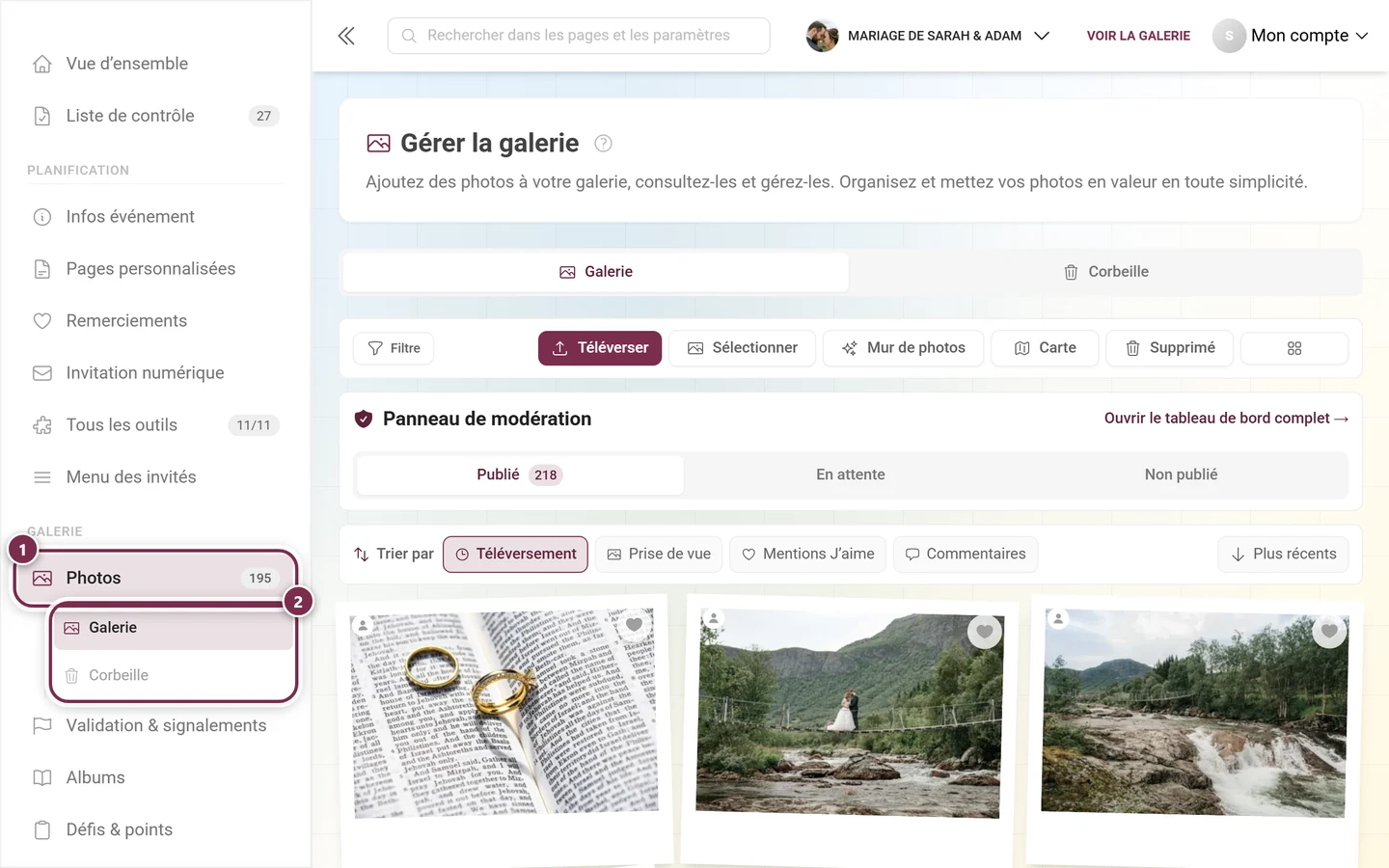
① Photos dans le groupe Galerie ; le nombre à côté correspond aux médias publiés – 23 dans cet exemple. ② En dessous, les sous-éléments Galerie et Corbeille se déploient et mènent directement à l'onglet correspondant de la page.
Les onglets de la page
Section intitulée « Les onglets de la page »Juste sous le titre se trouve une barre d’onglets. Elle appartient à la page, pas à la galerie, et permet de basculer entre trois vues :
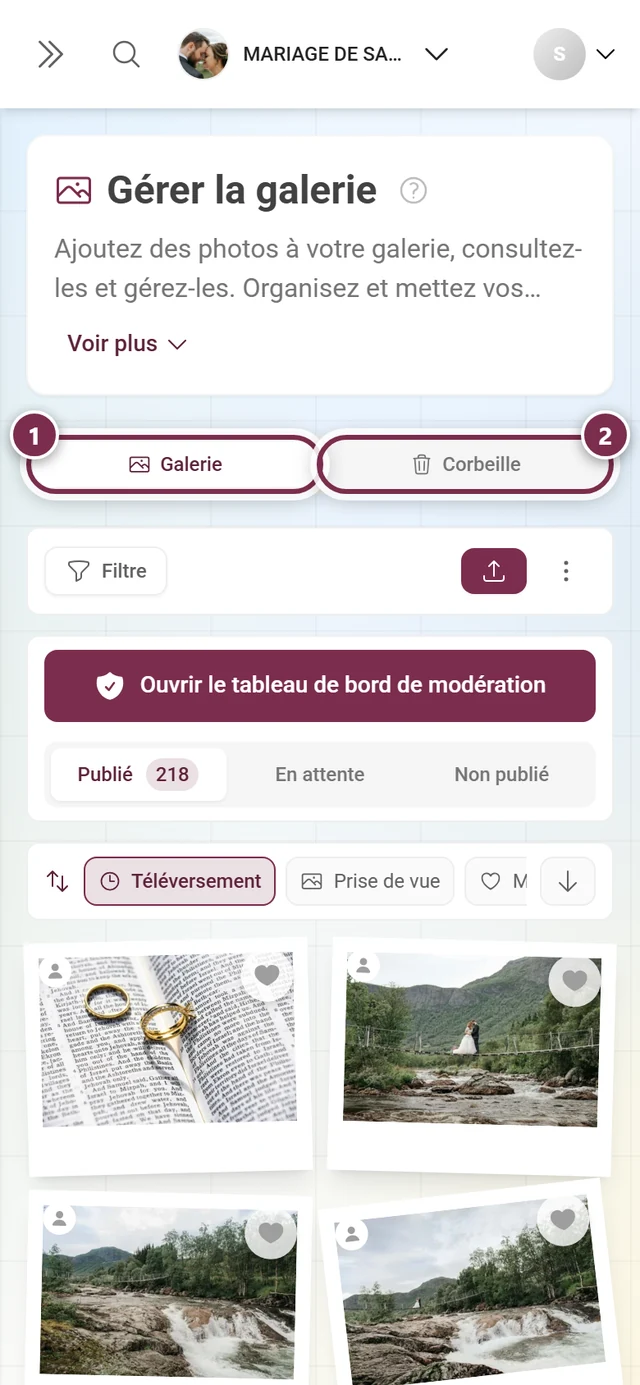
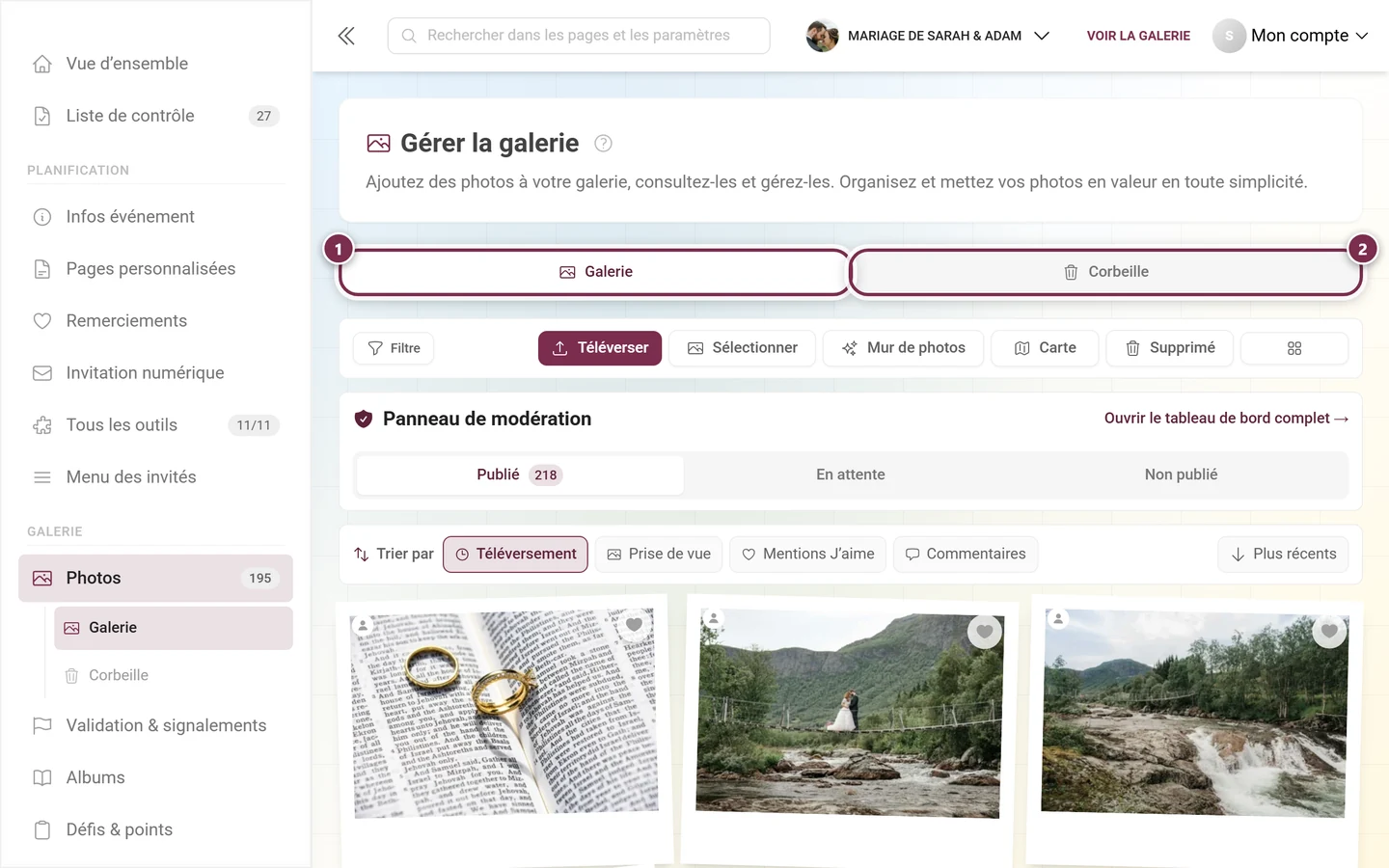
- Galerie – la grille de photos dont il est question dans cet article.
- Corbeille – n’apparaît qu’une fois au moins un média supprimé. Ce qui y est possible est décrit dans Corbeille et restauration.
- Signalements – n’apparaît qu’en présence de signalements. Le nombre rouge compte les signalements en attente.
Tant que seule Galerie serait visible, la page masque toute la barre – un événement tout neuf n’affiche donc aucun onglet. L’onglet actif figure dans l’adresse (?tab=recycleBin), ce qui permet aux favoris et aux liens partagés de revenir exactement au même endroit.
La barre d’action
Section intitulée « La barre d’action »Sous les onglets se trouve la barre d’action. Le filtre à gauche, tout le reste à droite :
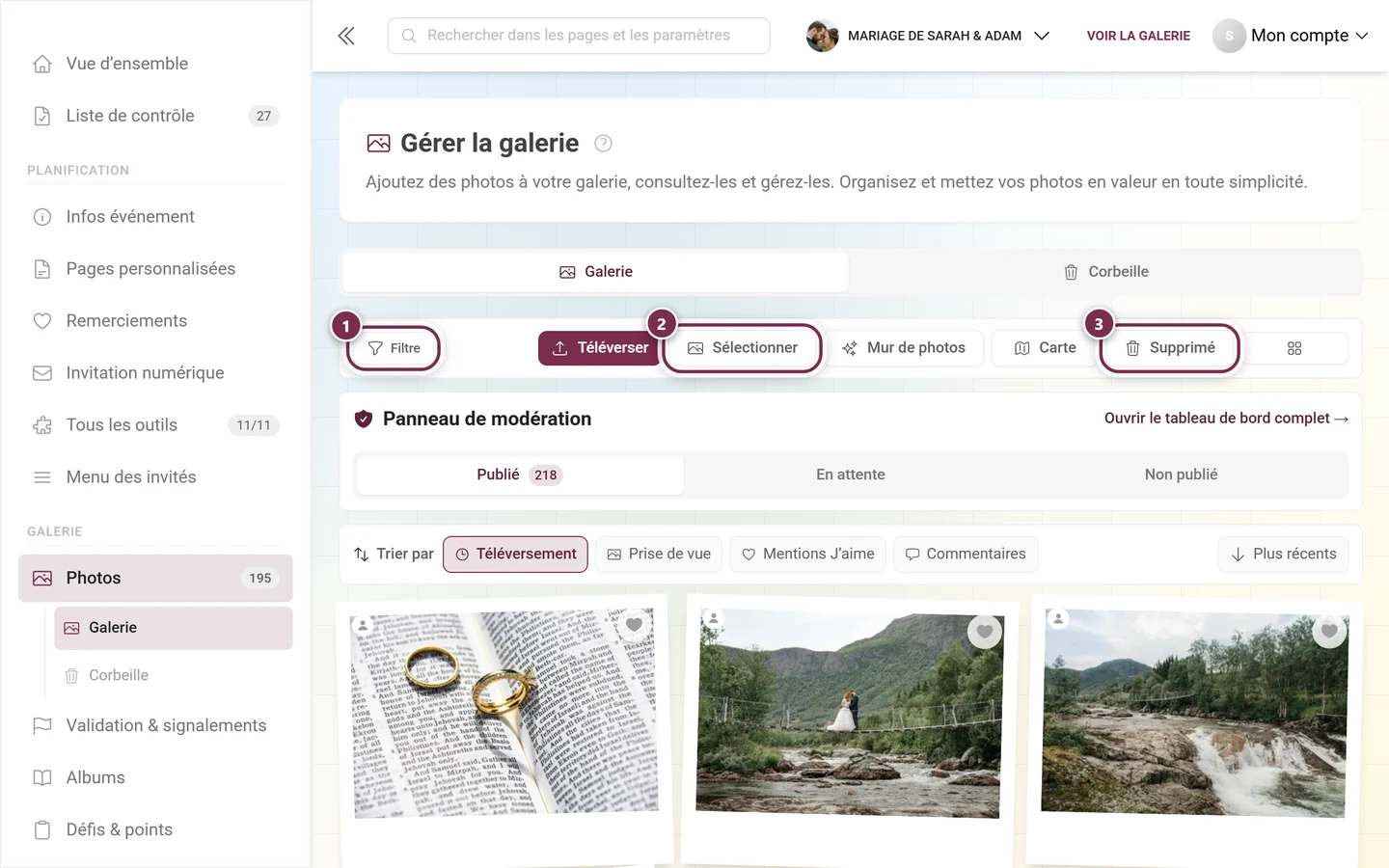
- Filtre – ouvre la boîte de dialogue Filtres de la galerie (voir plus bas). Lorsque des filtres sont actifs, le bouton se colore, affiche leur nombre et reçoit un ✕ rouge à côté pour les réinitialiser.
- Téléverser – vous permet de téléverser vous-même des photos et des vidéos en tant qu’organisateur. Le déroulement est le même que pour les invités, décrit dans Téléverser des photos. Si vous filtrez à ce moment-là sur exactement un défi, la boîte de dialogue s’ouvre déjà avec ce défi présélectionné.
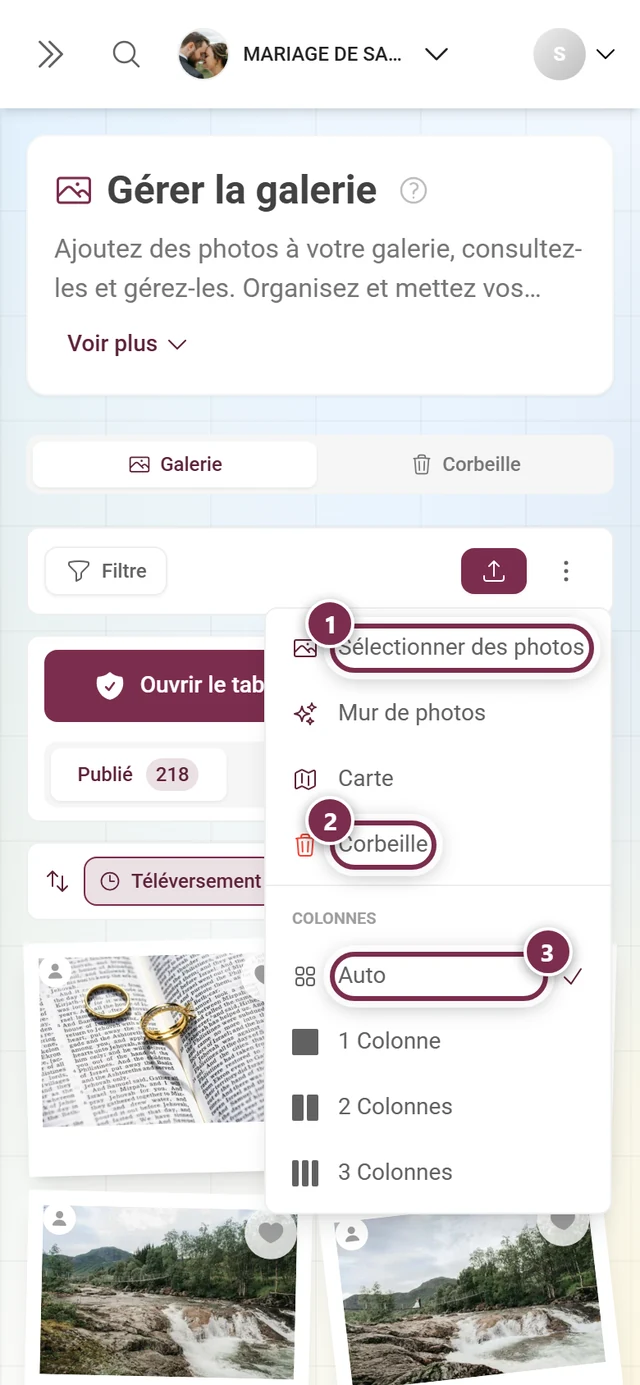
- Sélectionner – active le mode sélection (visible à partir de la largeur tablette ; sur téléphone, il se trouve dans le menu ⋮ sous Sélectionner des photos).
- Mur de photos – lance le mur de photos pour un projecteur ou une télévision, voir Configurer le mur de photos. Le bouton n’apparaît que sur grand écran ; avant cela, l’entrée se trouve dans le menu ⋮.
- Carte – bascule la grille en vue carte. Il n’apparaît que si au moins une photo comporte des données de localisation et que la fonctionnalité fait partie de votre forfait ; plus de détails dans Vue carte.
- Supprimé – ouvre la corbeille sous forme de boîte de dialogue par-dessus la galerie. L’onglet Corbeille ci-dessus mène à la vue complète ; dans le menu ⋮, la même entrée s’appelle Corbeille.
- Tout à droite, un bouton sans libellé : le sélecteur de colonnes.
Sélecteur de colonnes et menu ⋮
Section intitulée « Sélecteur de colonnes et menu ⋮ »Le sélecteur de colonnes détermine combien de photos s’affichent côte à côte :
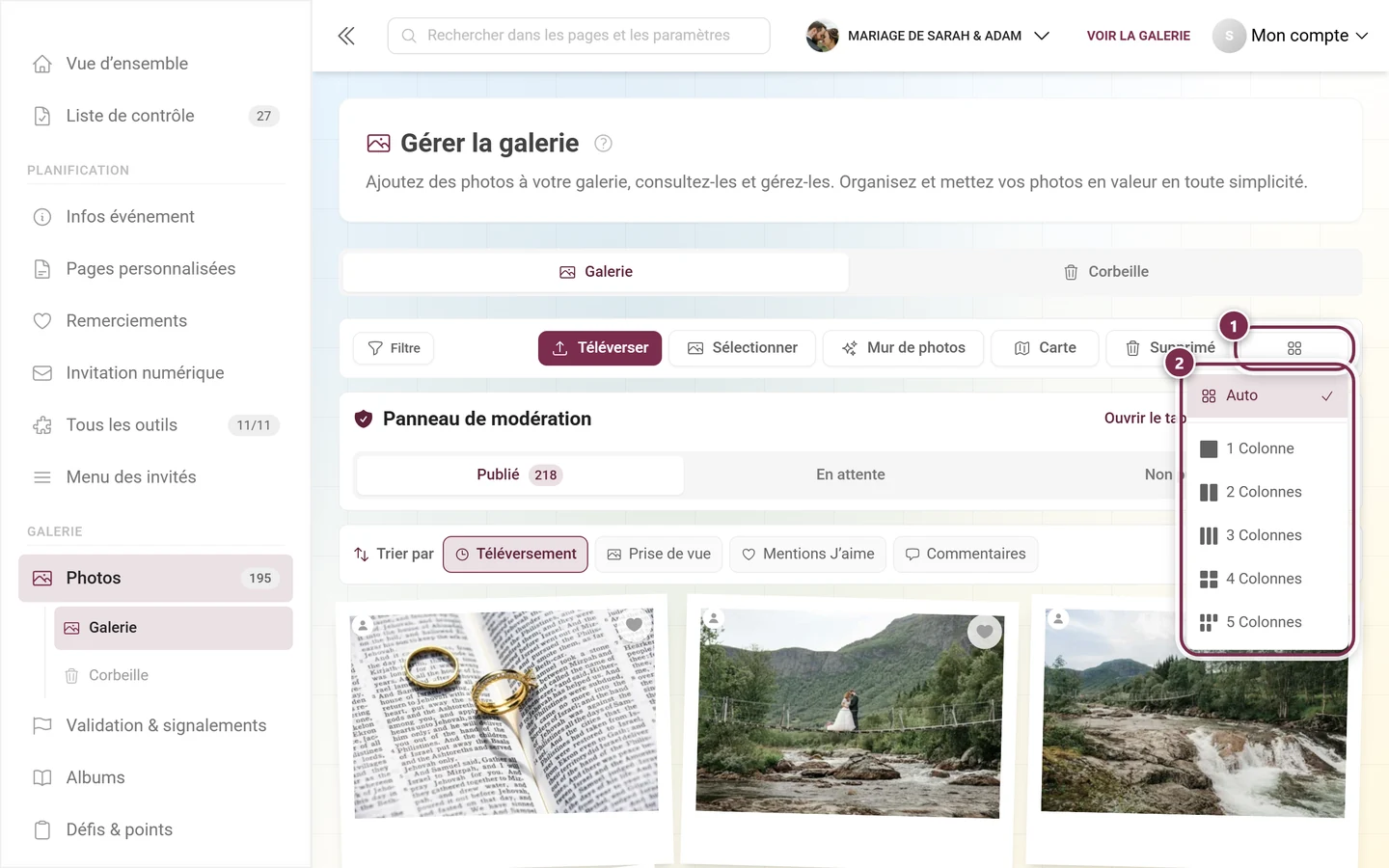
Dans les variantes de galerie basées sur des lignes, cette même valeur ne pilote pas le nombre de colonnes mais la taille des vignettes – les entrées s’appellent alors Très grande, Grande, Moyenne, Petite et Très petite, et le titre indique Taille au lieu de Colonnes. La variante utilisée par votre événement se règle dans Personnaliser l’apparence.
Sur téléphone et sur tablette, le sélecteur de colonnes est absent ; le menu ⋮ y regroupe tout ce qui ne trouve pas de place dans la barre étroite :
Le panneau de modération et les onglets de statut
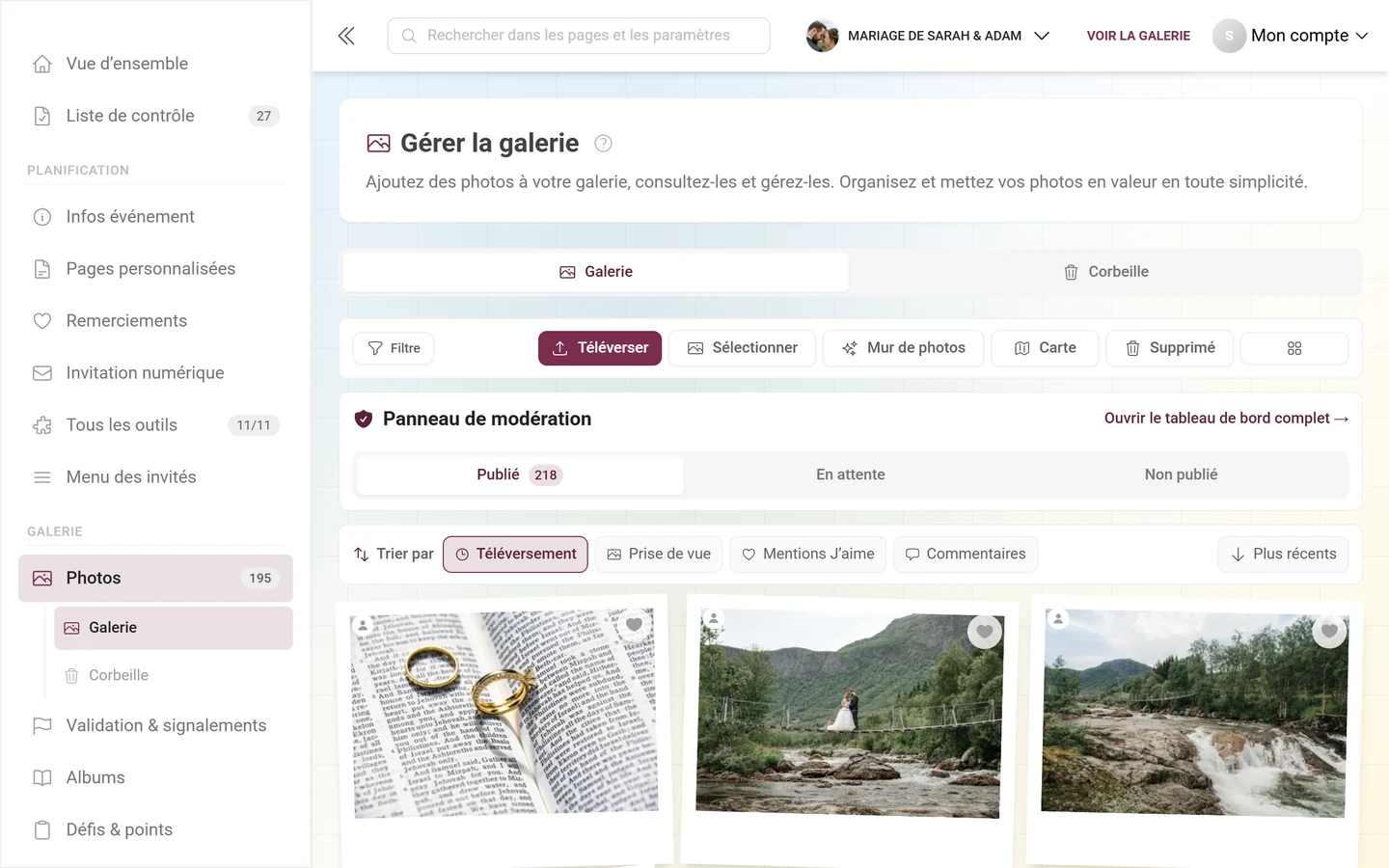
Section intitulée « Le panneau de modération et les onglets de statut »Sous la barre d’action peut apparaître un encart réservé aux modérateurs, aux administrateurs et au propriétaire :
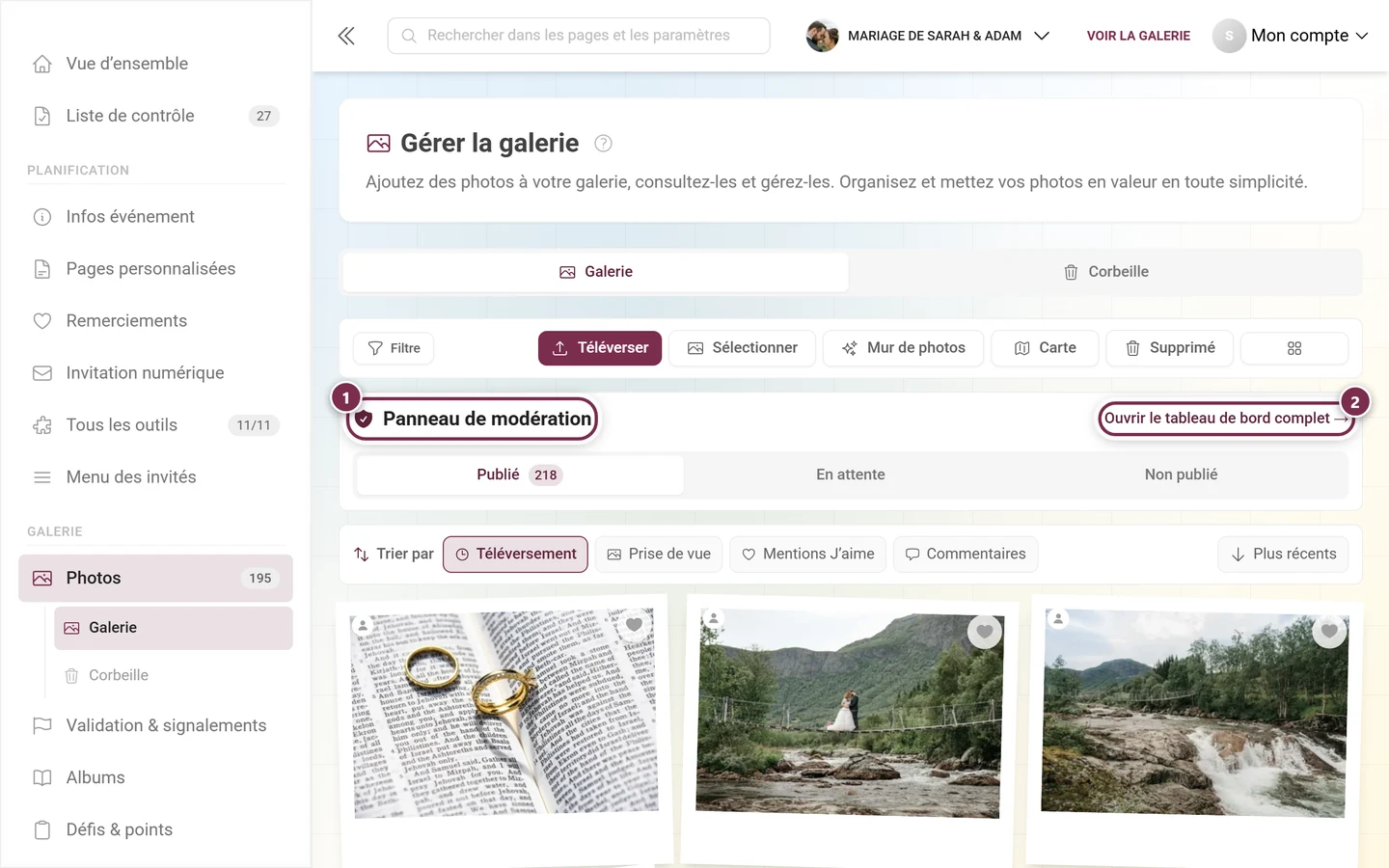
Cet encart dépend de deux conditions – et non du fait qu’il y ait actuellement quelque chose à faire :
- Vous disposez d’un droit de modération (modérateur, administrateur de l’événement ou propriétaire).
- L’option Afficher la barre de validation dans la galerie est activée. Vous la trouverez dans Modération et sécurité ; elle est activée par défaut.
Si vous la désactivez, les onglets de statut disparaissent aussi de la galerie – la page de modération elle-même reste accessible via le menu du profil et via Validation & signalements.
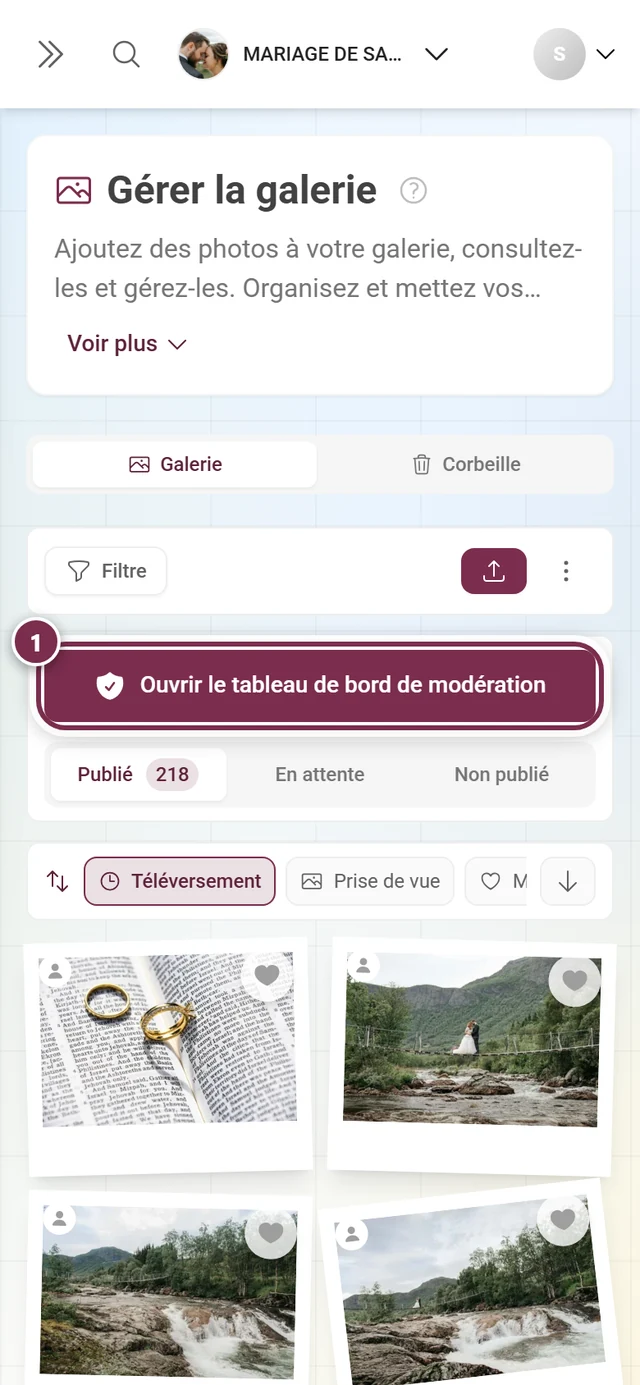
Sur téléphone, ce même encart affiche un large bouton à la place du petit lien :
Les trois onglets de statut
Section intitulée « Les trois onglets de statut »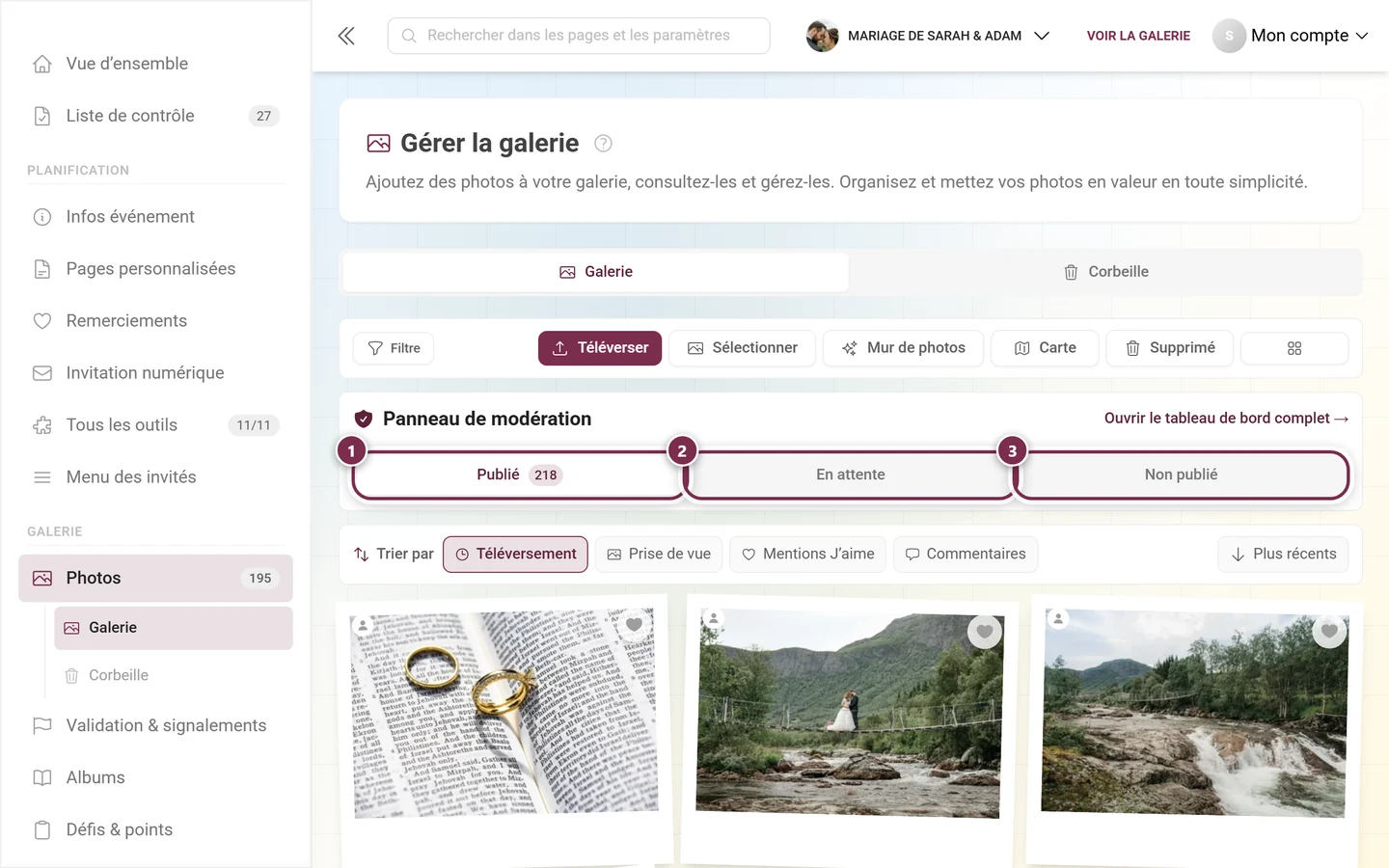
- Publié – visible pour les invités. Le nombre affiché dans l’onglet est le même que celui indiqué à côté de Photos dans le menu. Lorsque des filtres sont actifs, il ne compte que les médias filtrés.
- En attente – en attente de validation. Cet onglet ne se remplit que si la modération est activée.
- Non publié – médias retirés : téléversés, mais volontairement masqués.
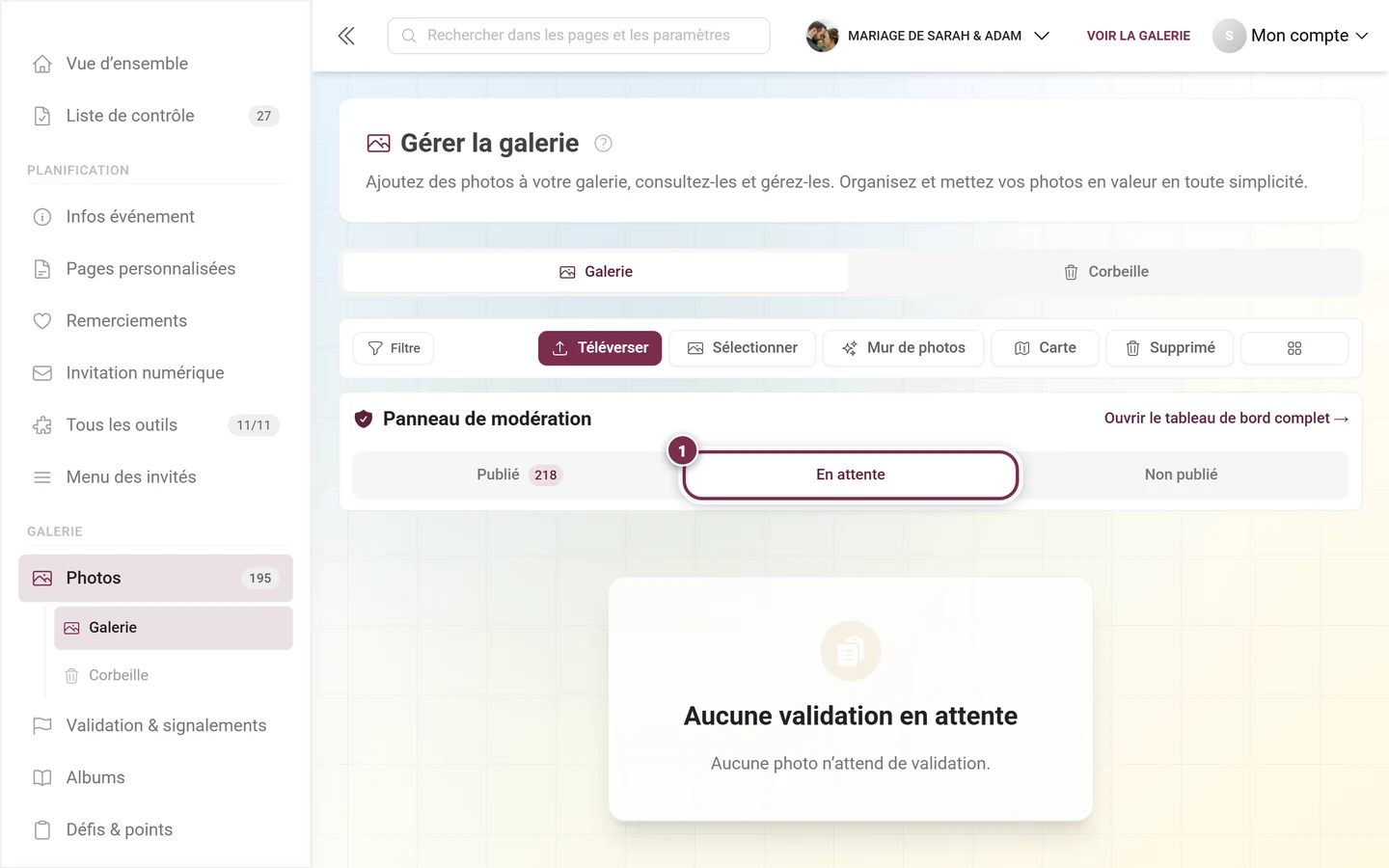
L’onglet de statut actif figure lui aussi dans l’adresse (?filter=pending). Un lien vers /admin/gallery?filter=pending vous mène donc directement aux validations en attente.
La barre de tri
Section intitulée « La barre de tri »Juste au-dessus de la grille se trouve une ligne dédiée au tri. Ce n’est pas un paramètre de votre événement, mais une option qui ne s’applique qu’à la vue actuellement ouverte :
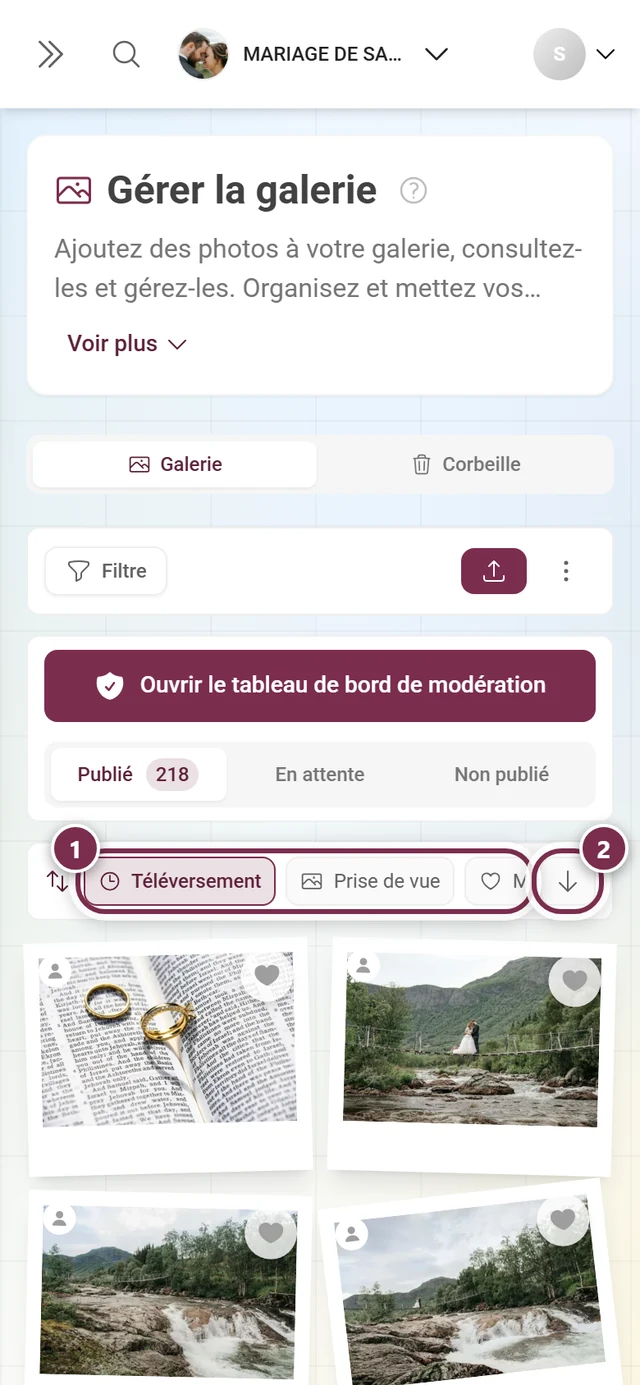
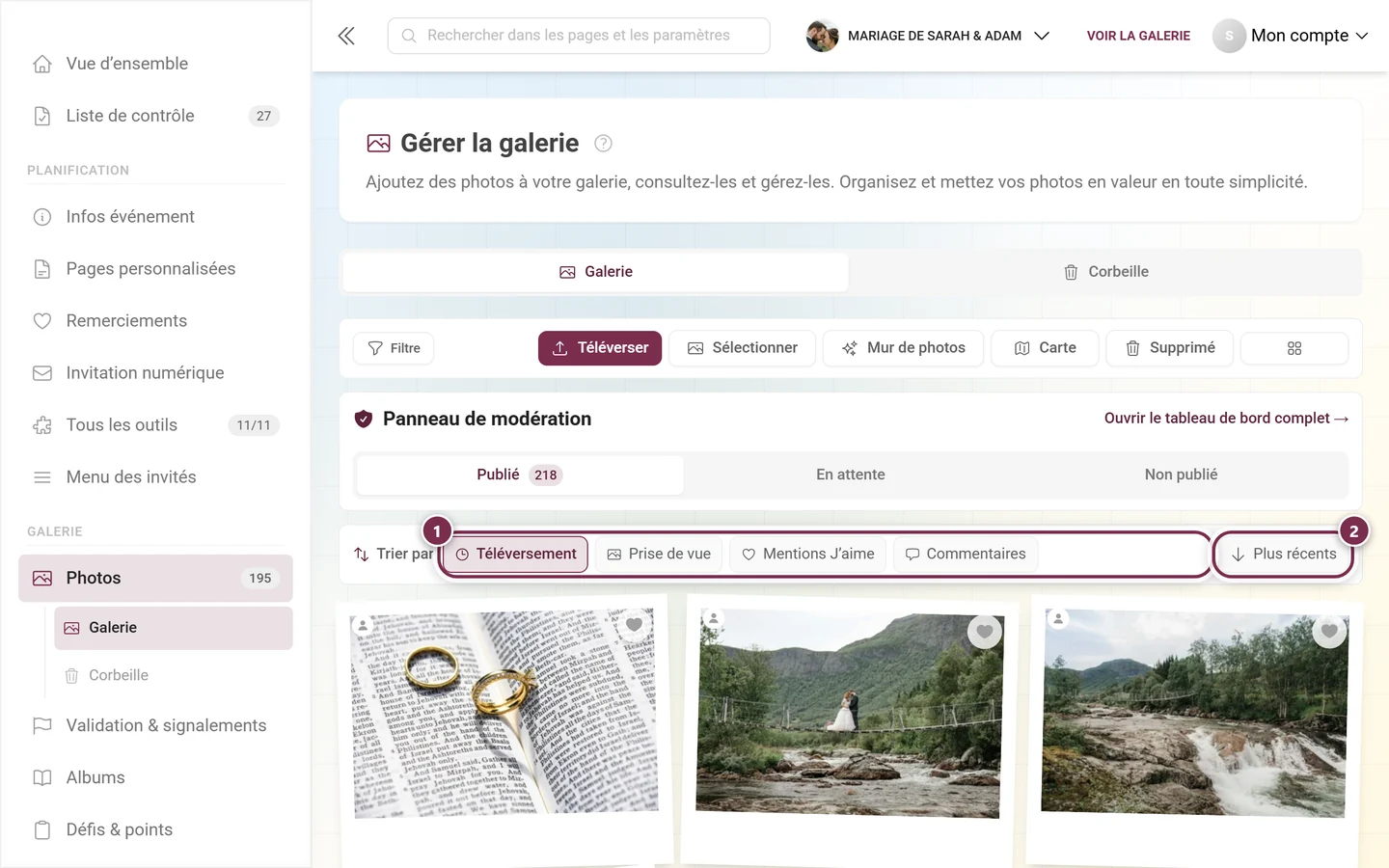
- Téléversement – l’ordre de téléversement. C’est la valeur par défaut.
- Prise de vue – la date issue des métadonnées de l’appareil photo. Les photos sans date de prise de vue reviennent à leur date de téléversement.
- Mentions J’aime et Commentaires – n’apparaissent que si la fonctionnalité correspondante est activée dans votre événement.
Pour Téléversement et Prise de vue, le bouton de droite affiche Plus récents ou Plus anciens. Si vous triez par Mentions J’aime ou par Commentaires, le libellé passe logiquement à Le plus et Le moins.
La boîte de dialogue « Filtres de la galerie »
Section intitulée « La boîte de dialogue « Filtres de la galerie » »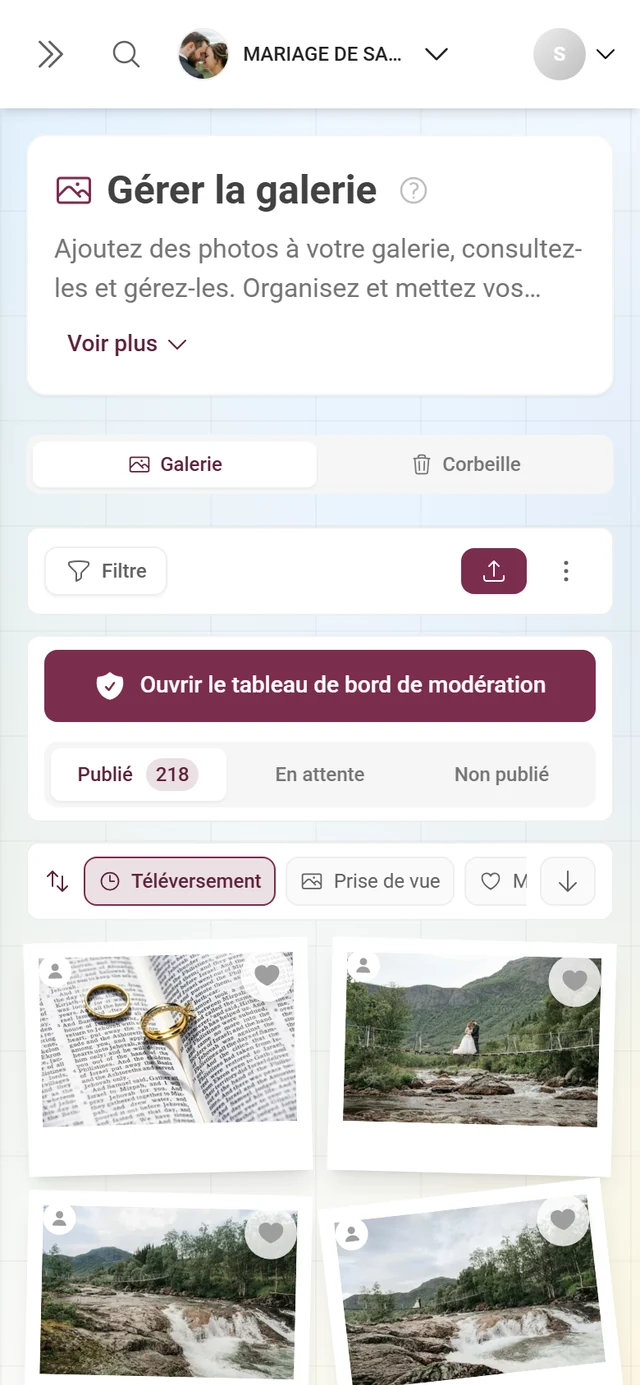
La boîte de dialogue s’appelle Filtres de la galerie (« Appliquez des filtres pour les albums, les défis et plus encore. ») et se compose, de haut en bas, des blocs suivants. Ceux que vous voyez dépendent de l’événement – un bloc sans contenu n’est pas affiché.
Filtres actifs
Section intitulée « Filtres actifs »Tout en haut – et seulement si un filtrage est en cours – la boîte de dialogue liste les filtres actifs sous forme de puces, avec Tout effacer à côté. Si rien n’est filtré, la boîte de dialogue commence directement par les filtres rapides.
Filtres rapides
Section intitulée « Filtres rapides »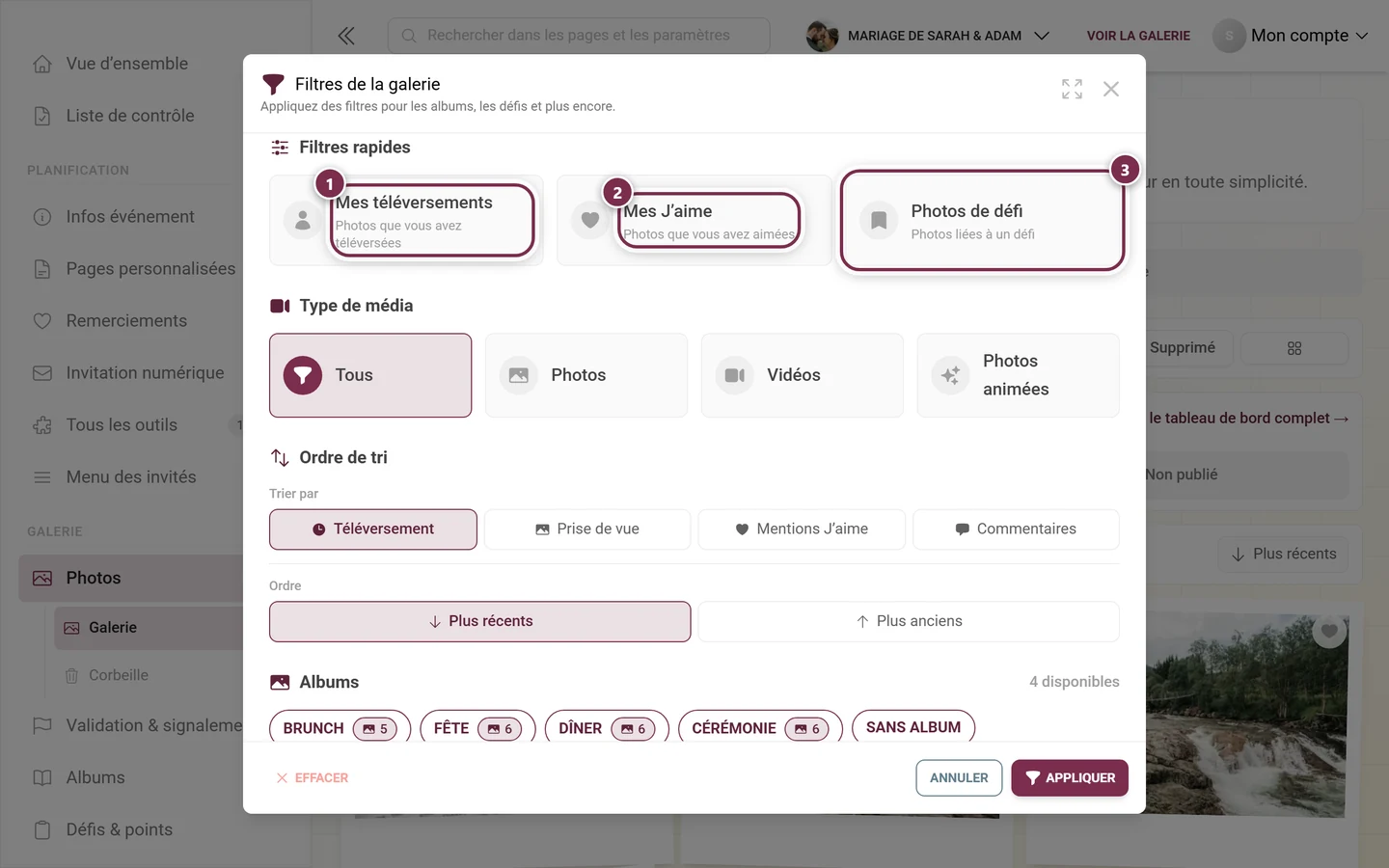
Type de média
Section intitulée « Type de média »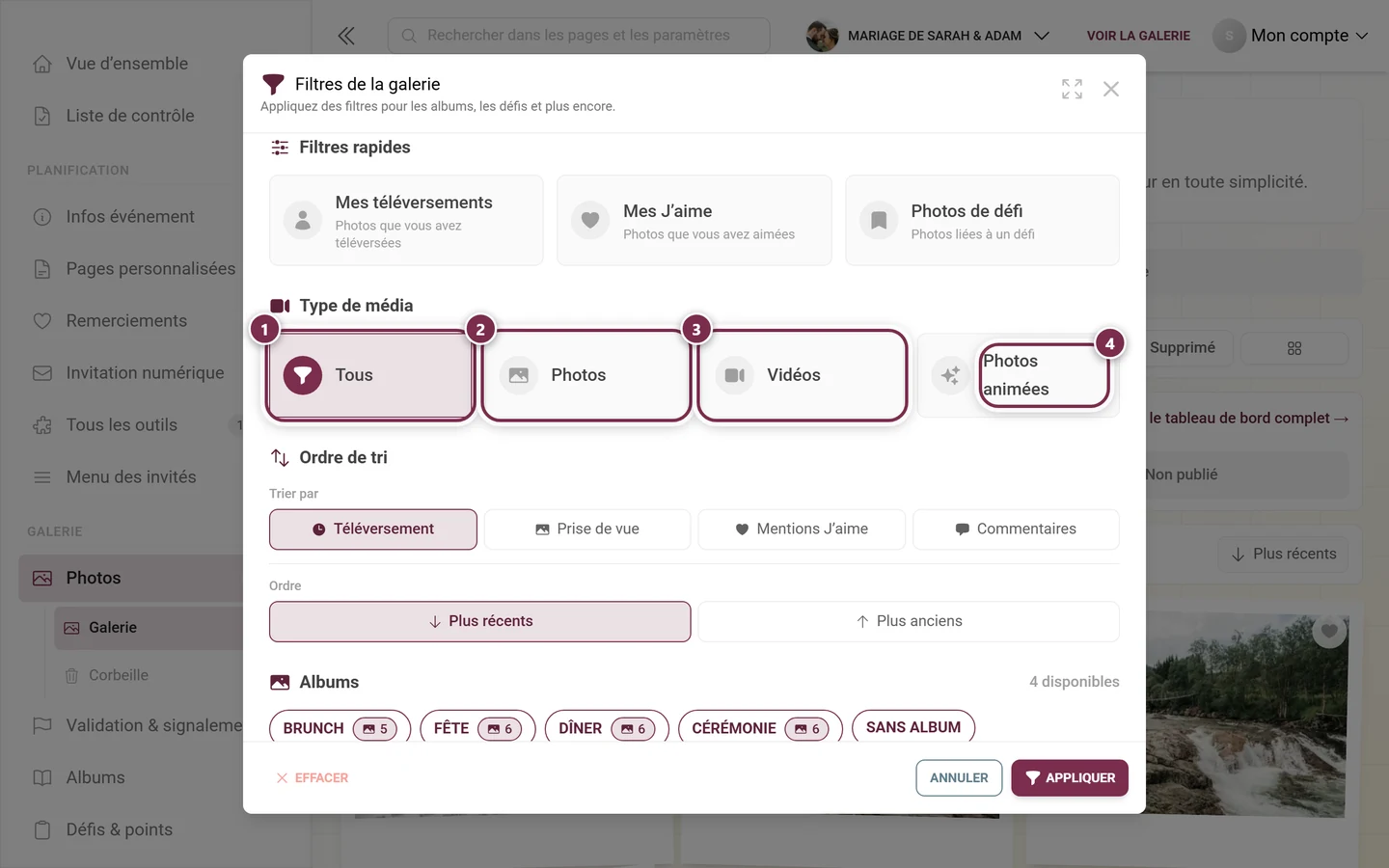
Ordre de tri
Section intitulée « Ordre de tri »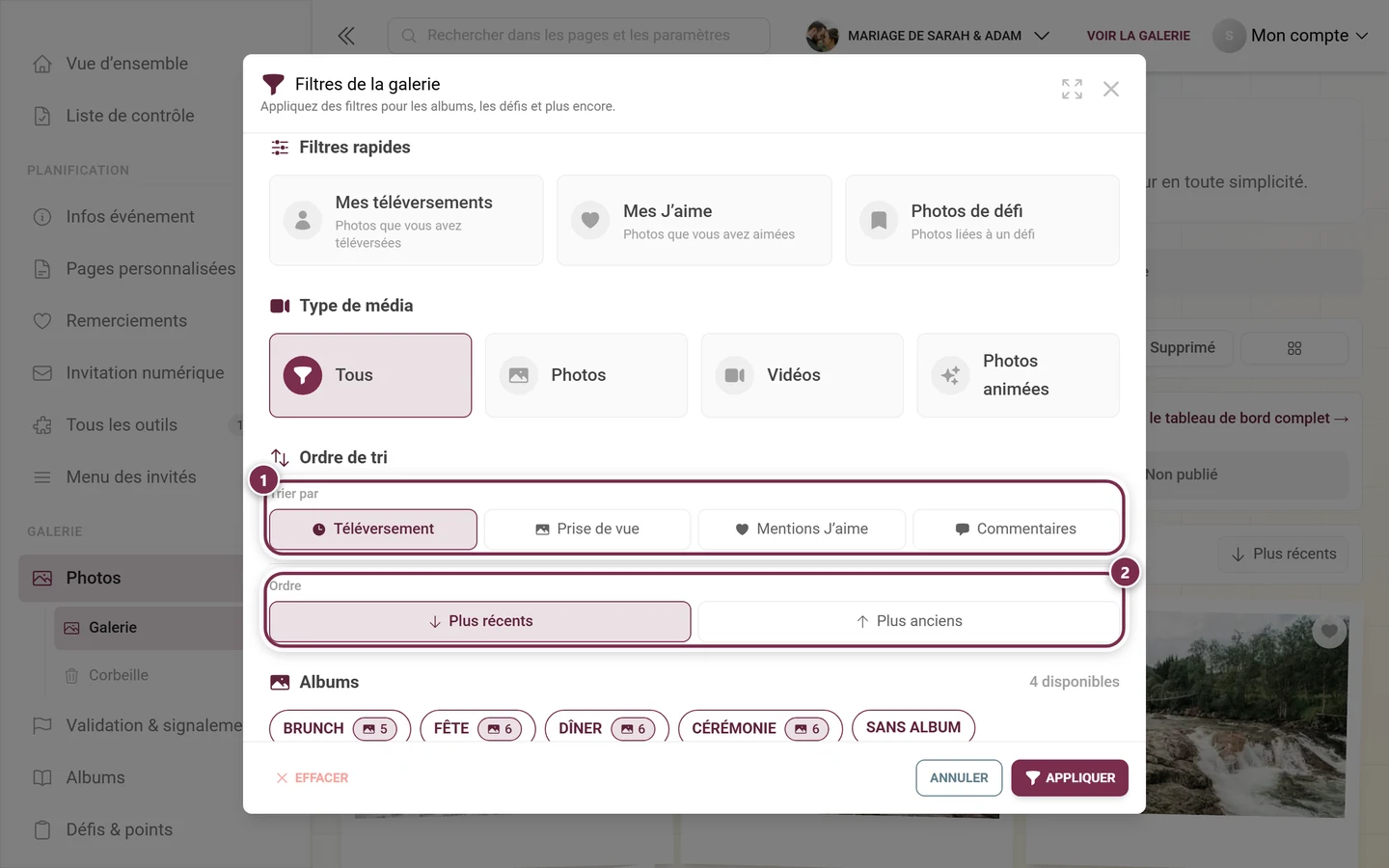
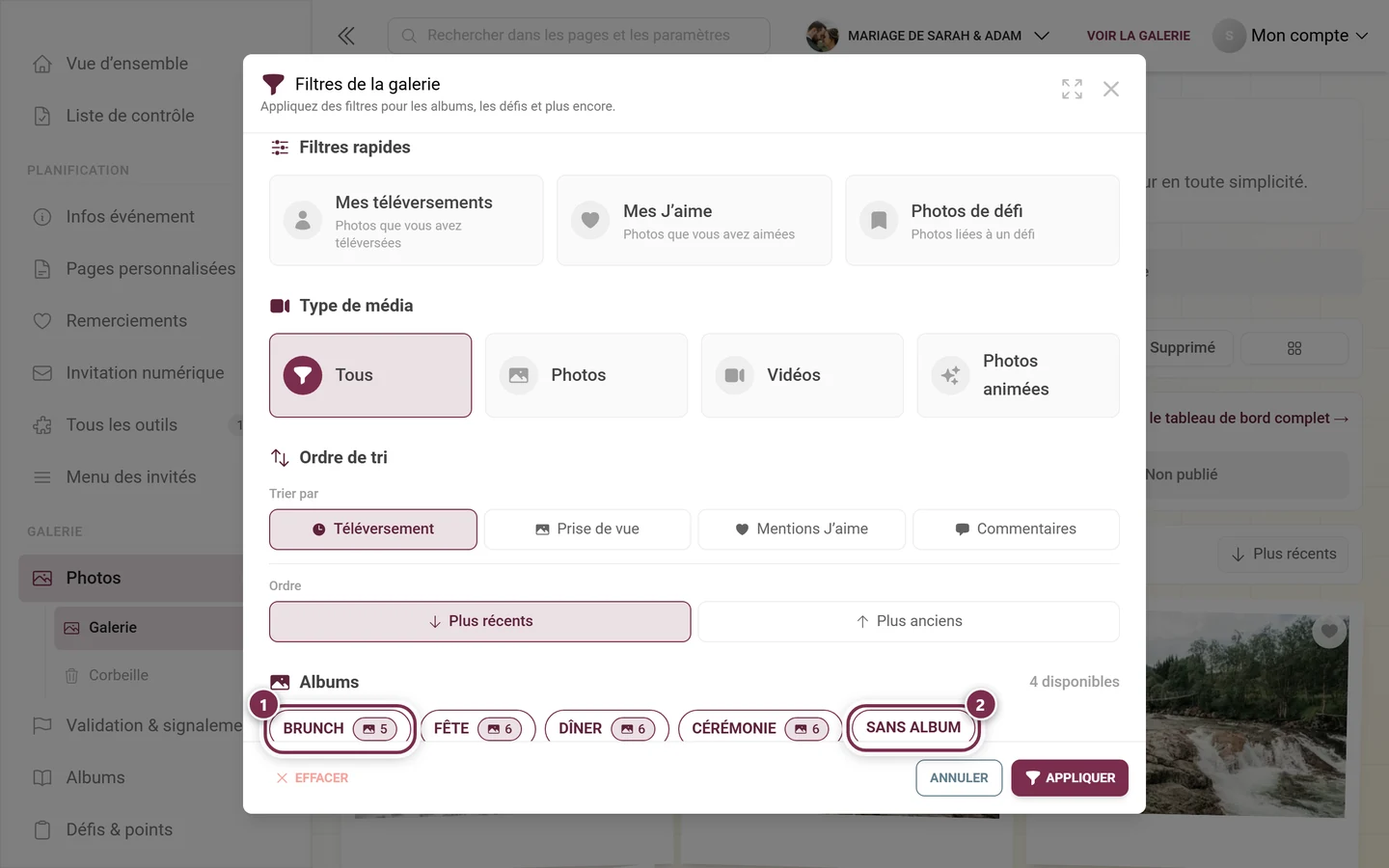
Vous créez des albums dans Créer des albums.
Défis, personnes et J’aime
Section intitulée « Défis, personnes et J’aime »Sous les albums suivent, selon l’événement, d’autres blocs :
- Défis – chaque défi photo avec une case à cocher et le nombre de photos qui le résolvent. Ce bloc n’apparaît que si les défis sont activés et qu’il en existe au moins un ; vous les créez dans Créer des défis.
- Filtrer par personne – les personnes trouvées par la reconnaissance faciale. Présent uniquement si la reconnaissance faciale est active, voir Retrouver vos photos.
- Filtrer par nombre de personnes – Nombre minimum de personnes et Nombre maximum de personnes ; nécessite également des visages reconnus.
- Filtrer par nombre de J’aime – n’apparaît que si les J’aime sont activés.
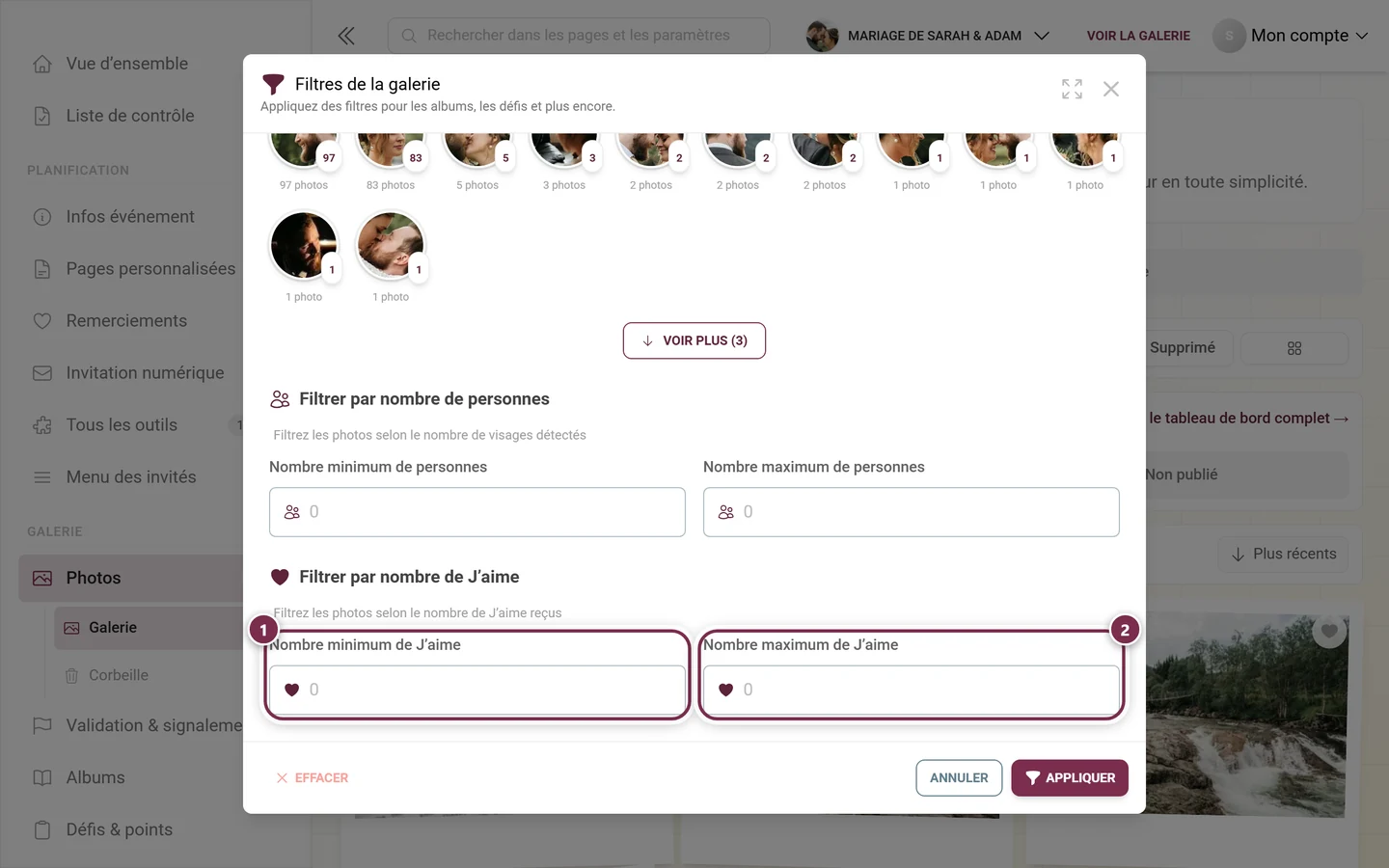
En bas, Effacer (réinitialise tous les filtres), Annuler (annule les modifications) et Appliquer referment la boîte de dialogue. Seul Appliquer modifie la galerie.
Repérer les filtres actifs et s’en débarrasser
Section intitulée « Repérer les filtres actifs et s’en débarrasser »Dès qu’un filtre s’applique, la page l’indique à trois endroits en même temps – vous ne risquez donc pas d’oublier un filtre actif :
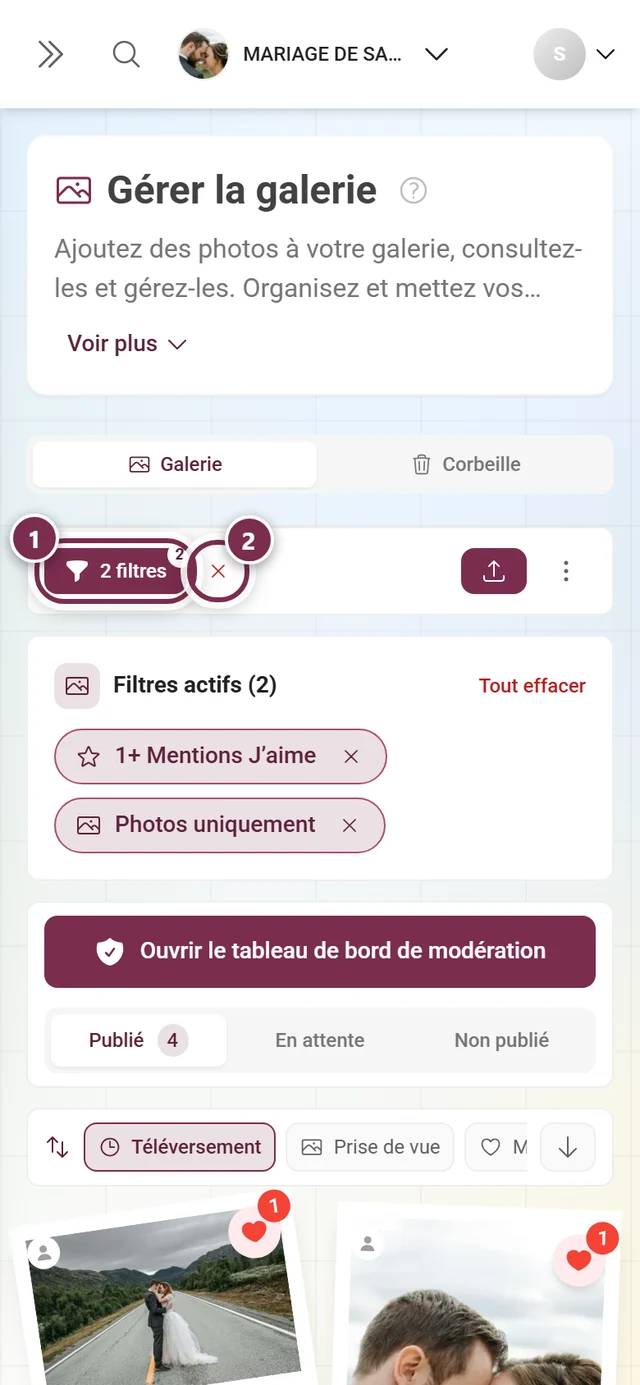
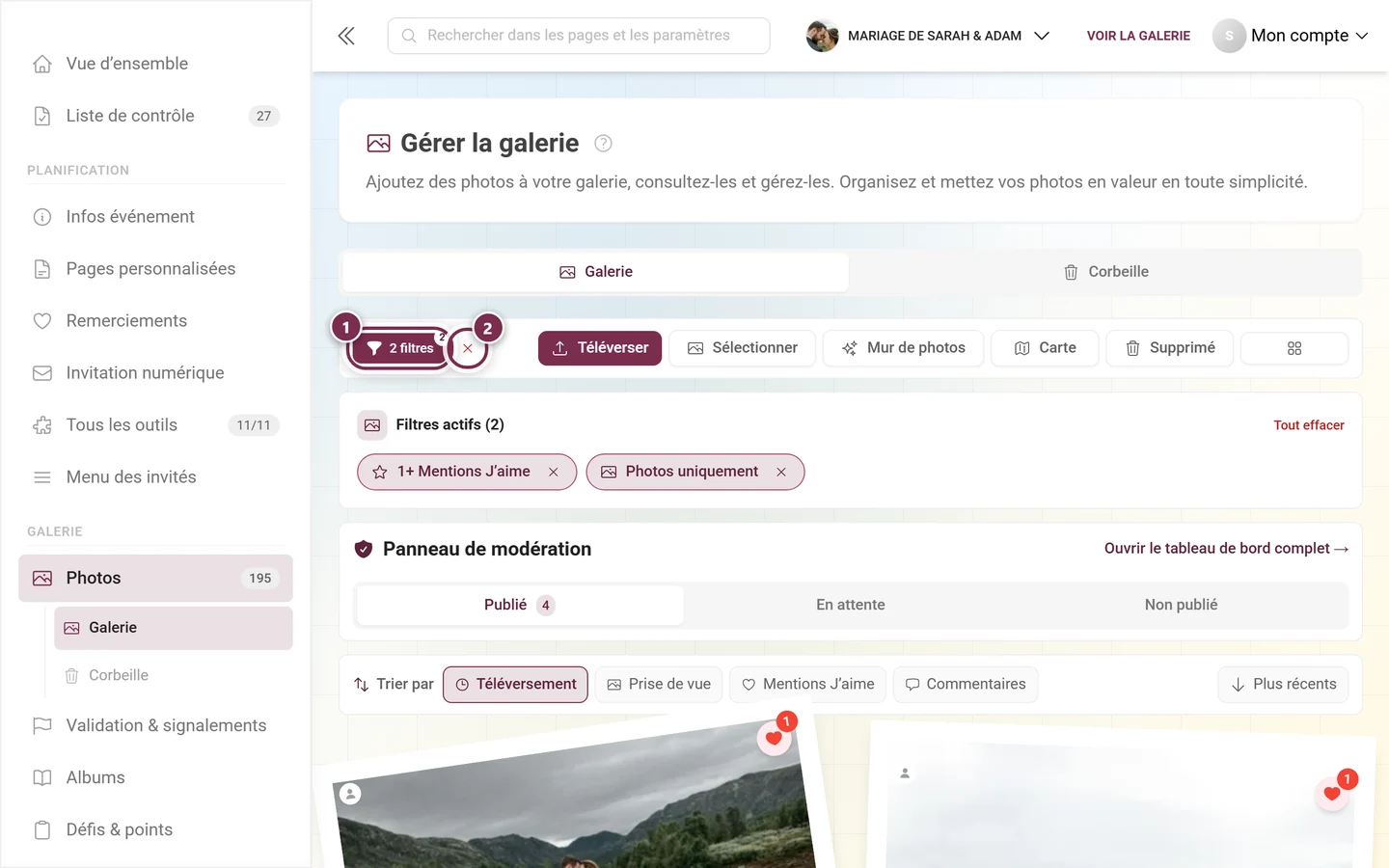
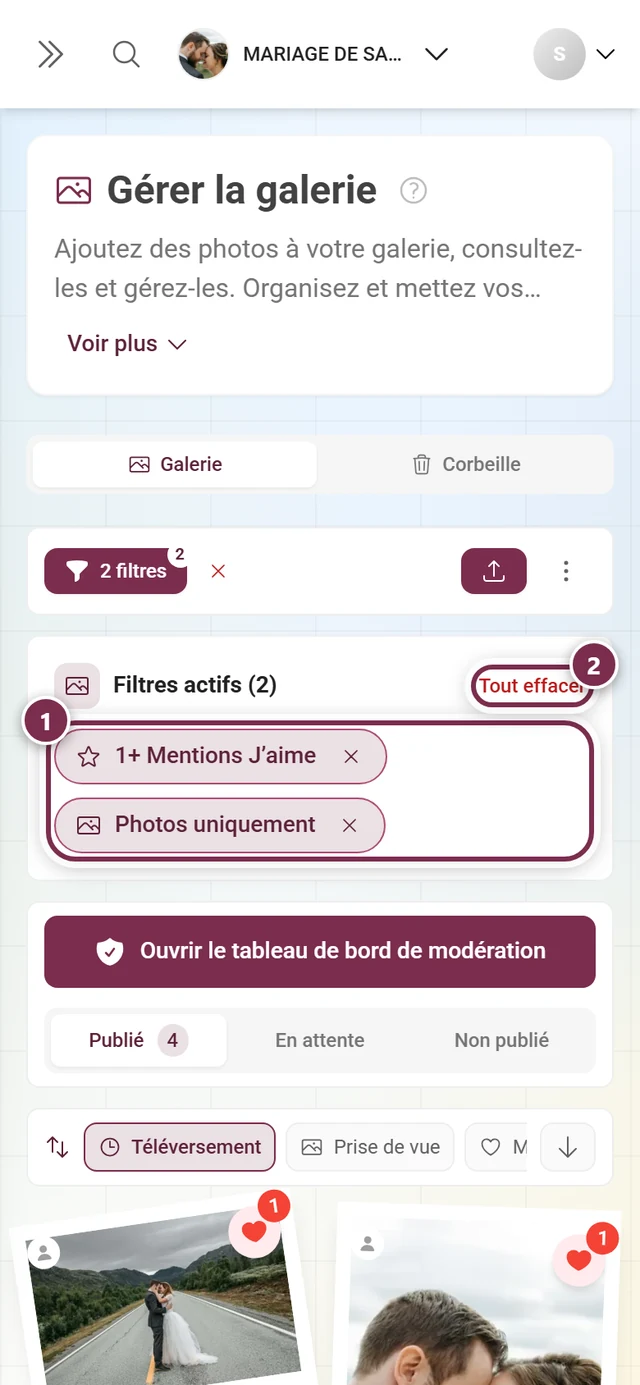
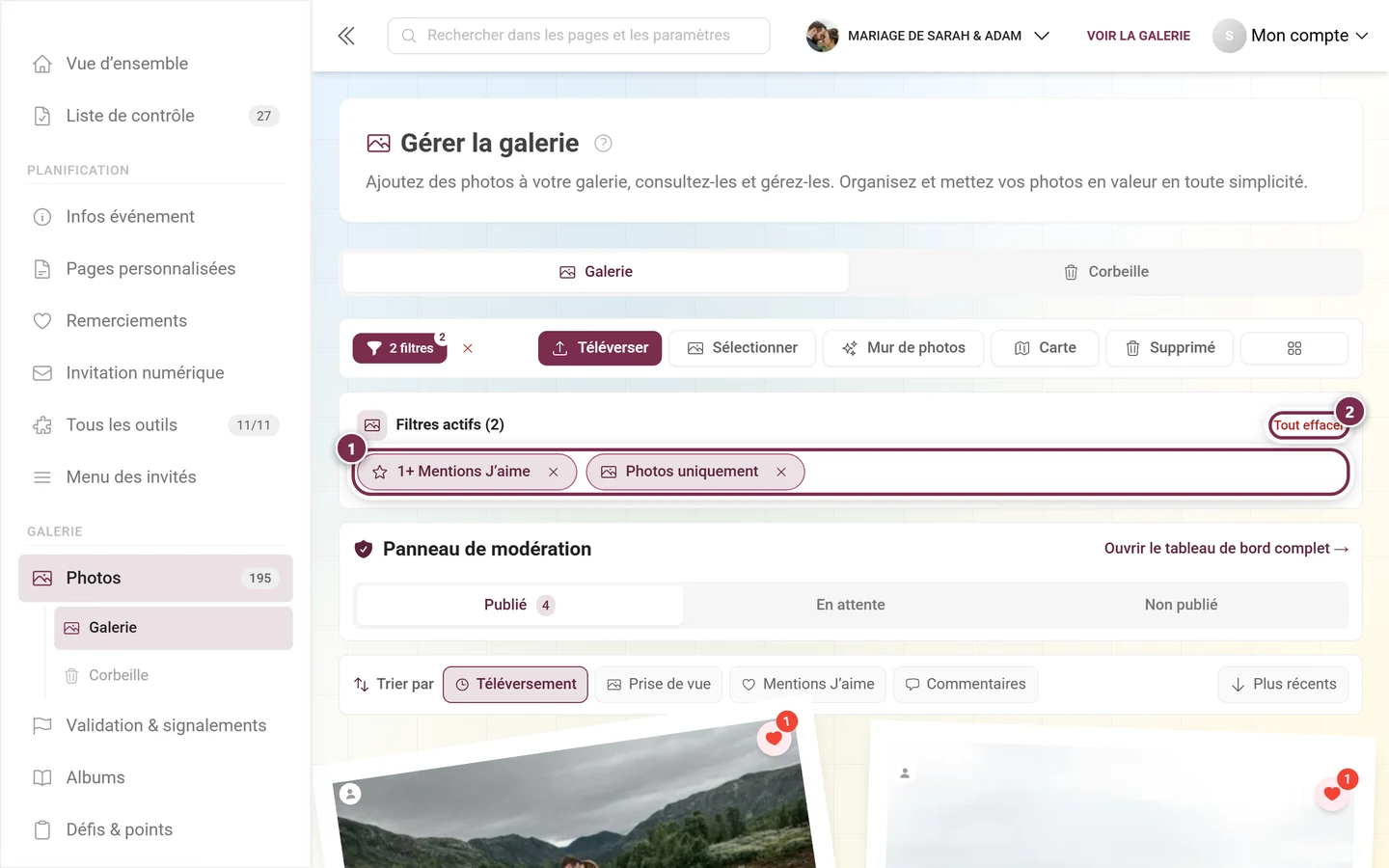
Remarquez comment le nombre sur l’onglet Publié passe alors de 23 à 3 : les onglets de statut comptent toujours ce qui reste après le filtrage.
La carte d’album
Section intitulée « La carte d’album »Si vous filtrez sur exactement un album – et sur rien d’autre –, une carte contextuelle remplace la barre de puces :
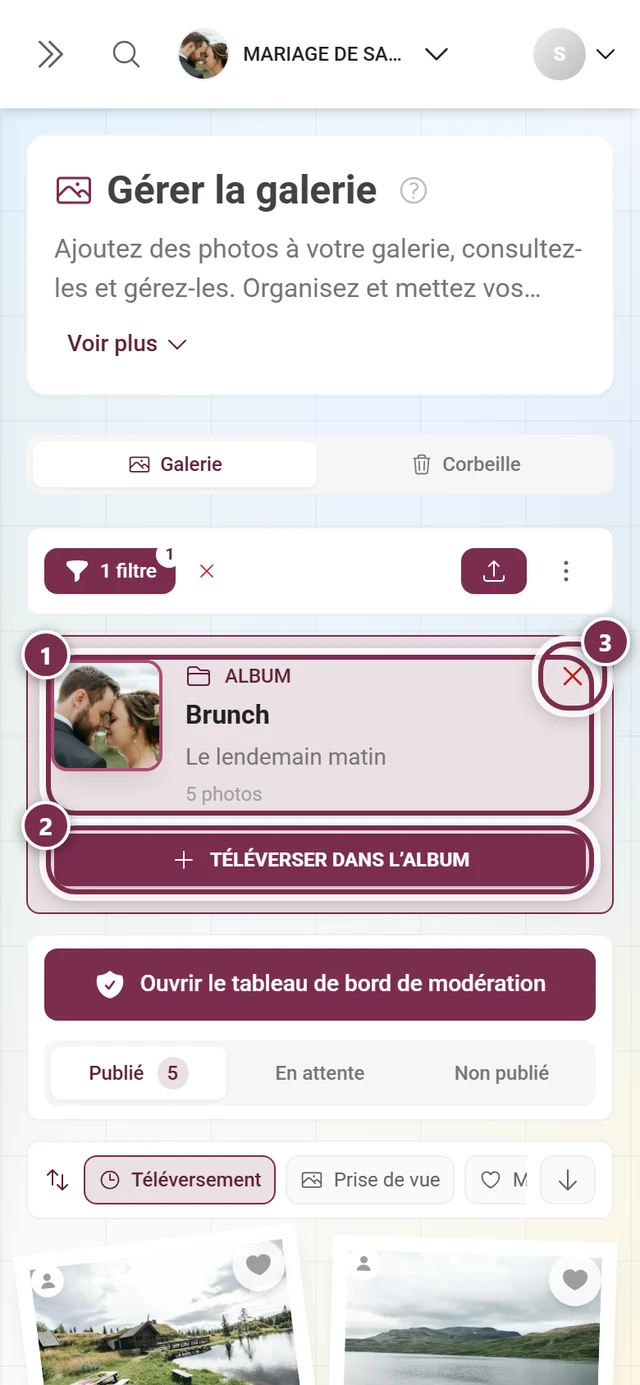
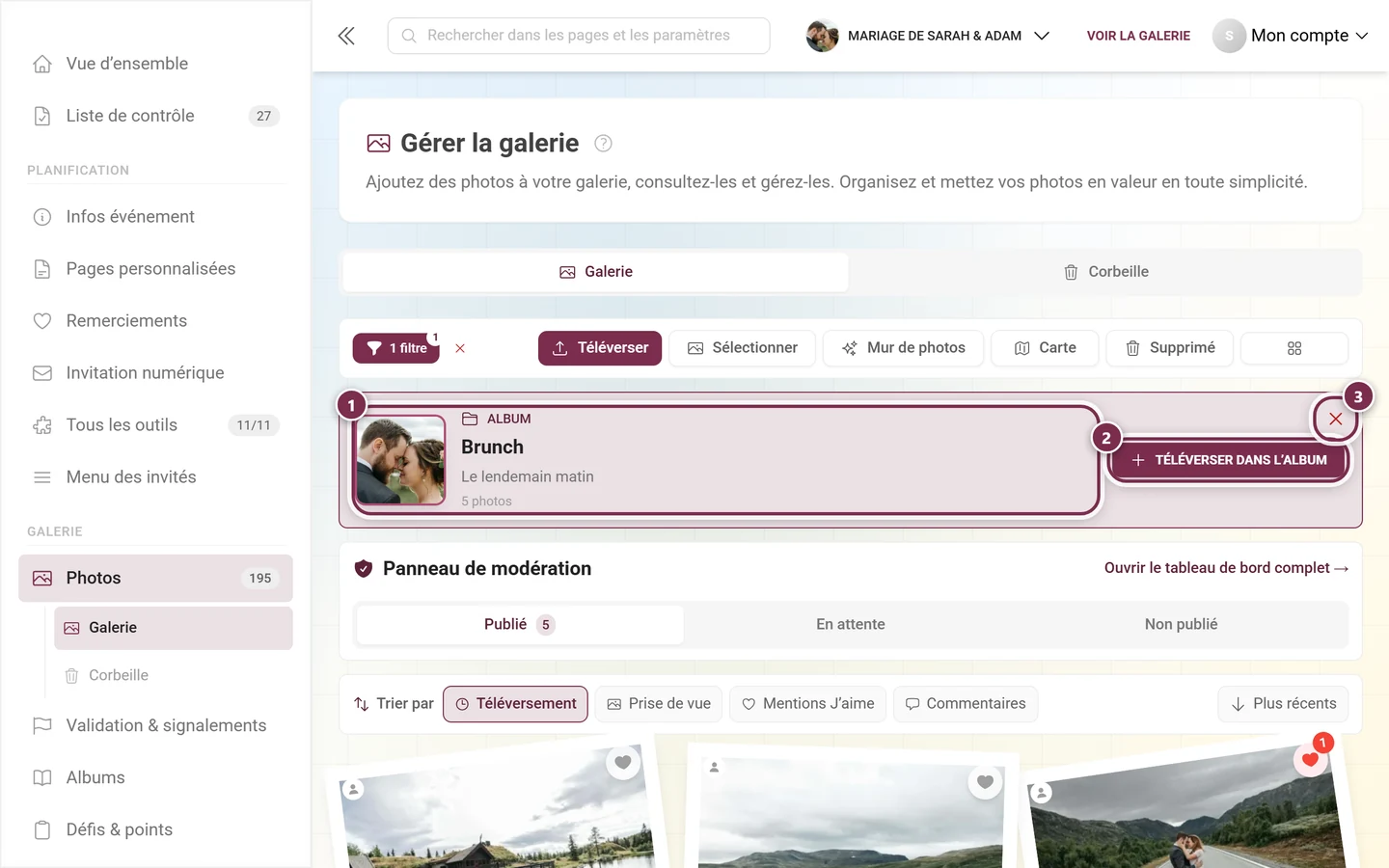
Il en va de même pour les défis : si vous filtrez sur exactement un défi, sa carte s’affiche avec le bouton Relever le défi.
Le mode sélection
Section intitulée « Le mode sélection »Sélectionner transforme la barre d’action en barre de sélection :
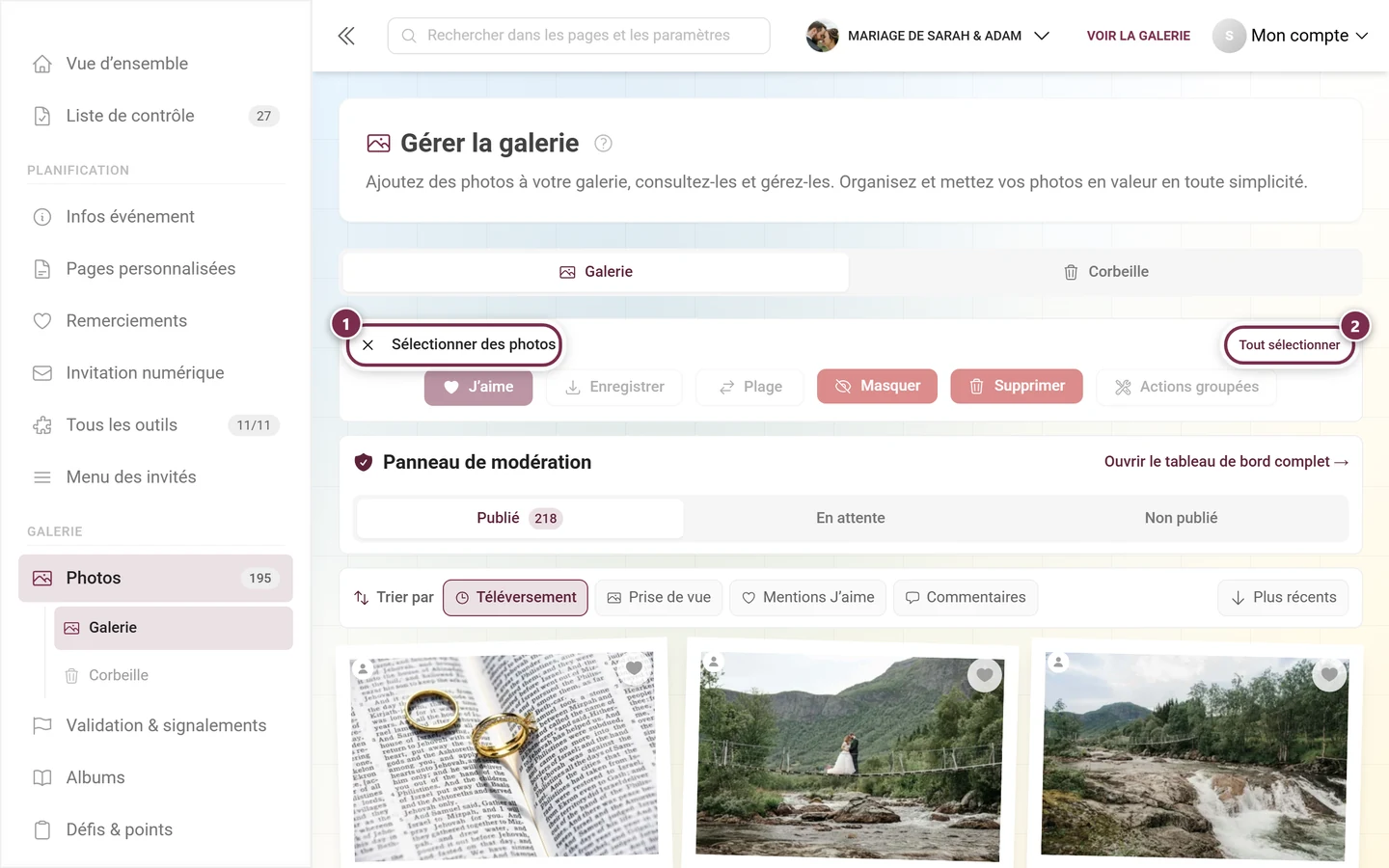
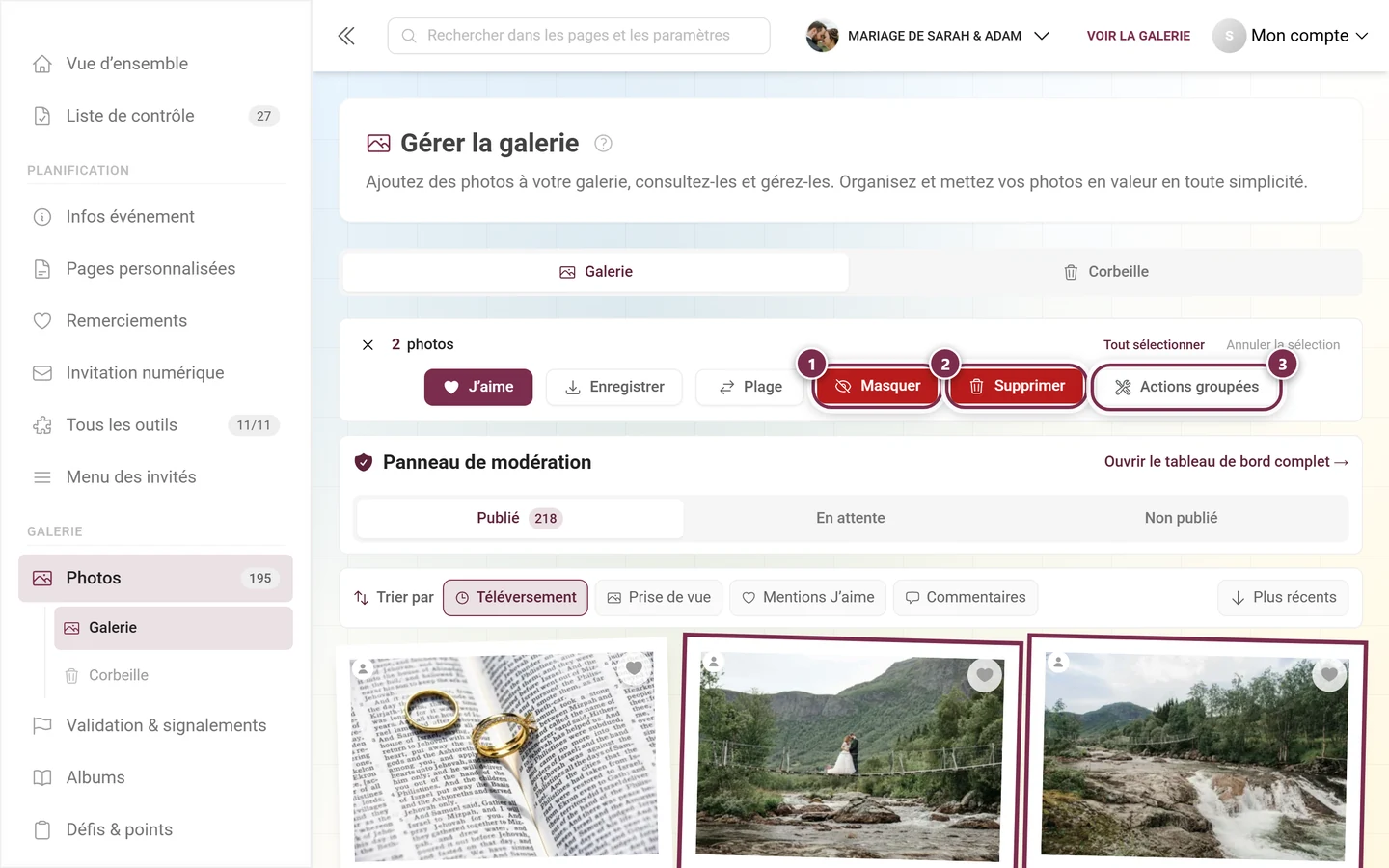
- J’aime et Enregistrer sont accessibles à tous ; Enregistrer ouvre la boîte de dialogue de téléchargement.
- Plage coche toutes les photos entre les deux dernières sur lesquelles vous avez cliqué – pratique pour de longues séries.
- Masquer, Publier et Supprimer nécessitent un droit de modération. Le bouton affiché parmi les deux premiers dépend de l’onglet de statut : sur Publié, c’est Masquer ; sur En attente et Non publié, c’est Publier.
- Retirer de l’album ne s’ajoute que si vous filtrez actuellement sur exactement un album.
- Actions groupées est réservé aux rôles Administrateur ou Propriétaire.
Chacun de ces boutons demande une confirmation avant de s’exécuter. La description complète, téléchargement inclus, se trouve dans Sélectionner plusieurs photos.
Ce qui n’est volontairement pas ici
Section intitulée « Ce qui n’est volontairement pas ici »La page affiche des médias – ce n’est pas une vue de modération. Valider, traiter les signalements et bannir des invités se passe dans l’espace dédié Validation & signalements : Approuver et modérer les photos. Et la sauvegarde complète de tous les médias ne passe pas par la sélection, mais par Sauvegarder toutes les photos.
Dépannage
Section intitulée « Dépannage »Une photo manque dans la grille. Vérifiez d’abord l’onglet de statut – avec la modération active, les nouveaux téléversements se trouvent sous En attente. Ensuite les filtres : un filtre d’album ou de type de média défini reste actif tant que vous ne le retirez pas. Le moyen le plus rapide est le ✕ rouge à côté du bouton de filtre.
Je ne vois aucun onglet de statut. Soit vous n’avez pas le droit de modération, soit l’option Afficher la barre de validation dans la galerie est désactivée dans Modération et sécurité. Le menu du profil vous permet malgré tout d’accéder à tout moment à la page de modération.
L’onglet « En attente » reste vide. La modération est alors désactivée. Vous l’activez dans Modération et sécurité.
La barre de tri a disparu. Elle est masquée lorsque la grille est vide à ce moment-là – par exemple sur l’onglet En attente sans validation en attente. Elle disparaît définitivement si l’option Barre de tri rapide est désactivée dans Personnaliser l’apparence.
Il n’y a pas d’onglet « Corbeille ». Il n’apparaît qu’une fois au moins un média supprimé. Le bouton Supprimé dans la barre d’action, en revanche, ouvre toujours la boîte de dialogue de la corbeille.
« Sélectionner » n’affiche pas d’actions groupées. Le bouton Actions groupées est réservé aux rôles Administrateur ou Propriétaire – voir Rôles et autorisations.
Une photo a disparu. Vérifiez dans la corbeille ; les médias supprimés y restent pendant toute la durée du délai de grâce.
Pages associées
Section intitulée « Pages associées »- Sélectionner plusieurs photos – mode sélection, masquage, suppression, actions groupées.
- Approuver et modérer les photos – l’espace dédié aux validations et aux signalements.
- Corbeille et restauration · Créer des albums · Créer des défis
- Personnaliser l’apparence · Modération et sécurité · Sauvegarder toutes les photos