Inviter des invités
Un événement vit grâce à ses invités. Cette page vous explique pas à pas comment partager et contrôler l’accès à votre galerie – du QR code et du lien rapides (code par défaut) aux codes d’invitation personnalisés avec rôle, date d’expiration et limite d’utilisation propres.
Accéder à la section « Accès »
Section intitulée « Accéder à la section « Accès » »-
Ouvrez l’portail admin via le menu de profil en haut à droite (entrée Gestion → Portail admin).
-
Dans la barre latérale gauche, groupe Événement, cliquez sur Paramètres puis sur l’onglet Accès (icône de clé). Route directe :
/admin/settings?tab=access. -
L’onglet porte le titre Accès à la galerie avec le sous-titre « Qui peut ouvrir votre galerie, ce que les invités peuvent y faire et à quoi ressemble leur connexion. »
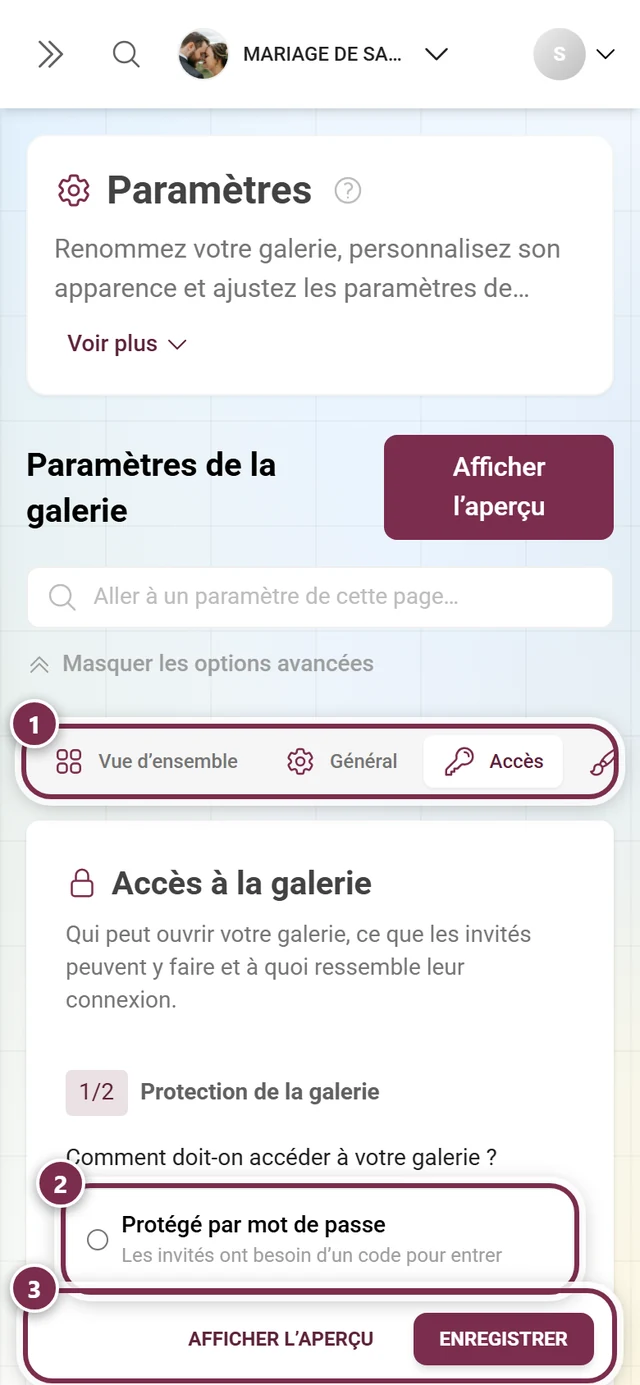
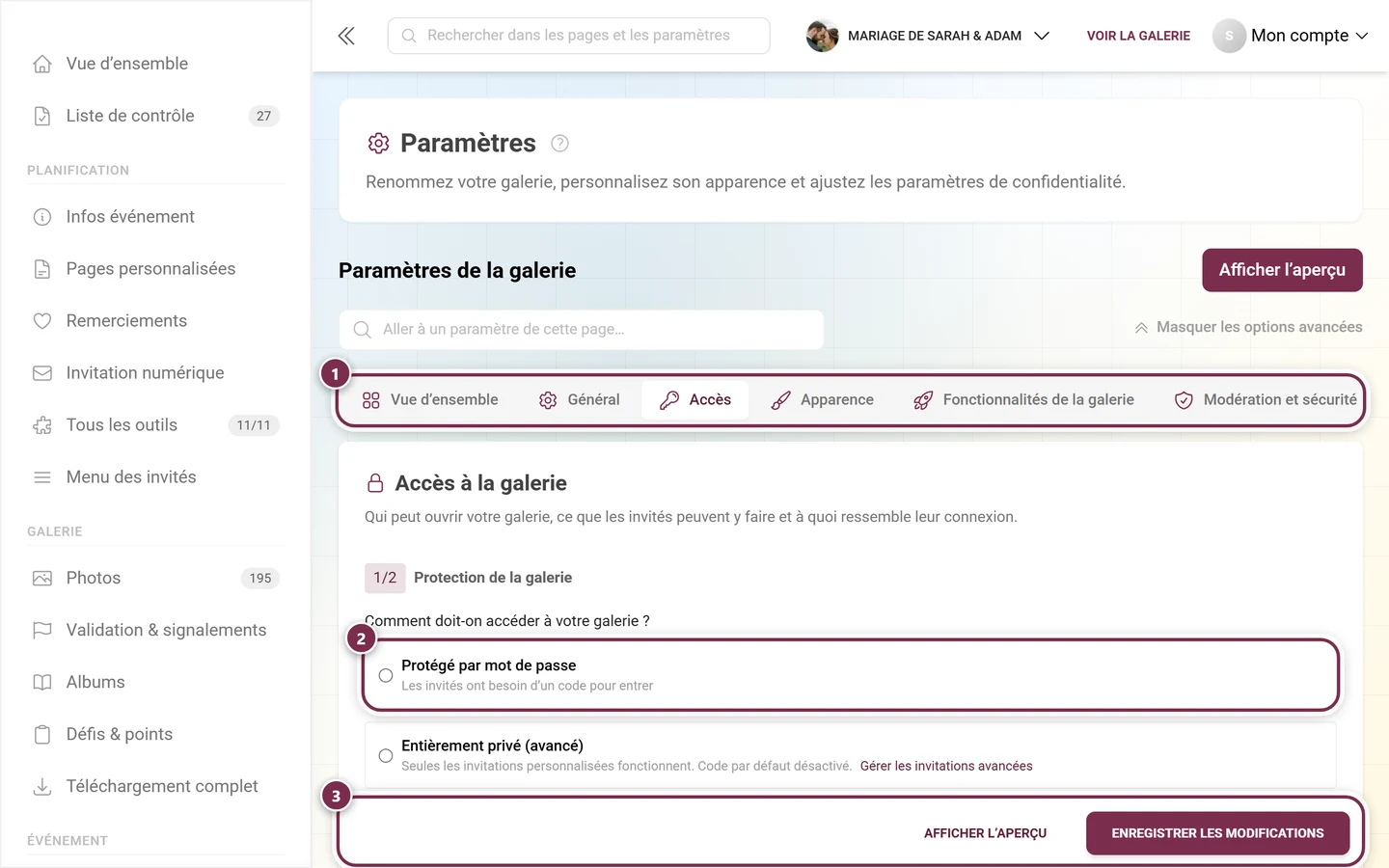
Paramètres → Accès : protection de la galerie, droits des invités et codes d'invitation – tout sur une seule page. ① la ligne d'onglets avec Accès ouvert, ② la Protection de la galerie avec trois options : Protégé par mot de passe (les invités ont besoin d'un code), Entièrement privé (avancé) (seules les invitations personnalisées fonctionnent, le code par défaut est désactivé) et Accès ouvert (toute personne ayant le lien peut voir), ③ Enregistrer les modifications en bas. Plus bas sur la page suivent les autorisations par défaut des invités et la carte Codes d'invitation.
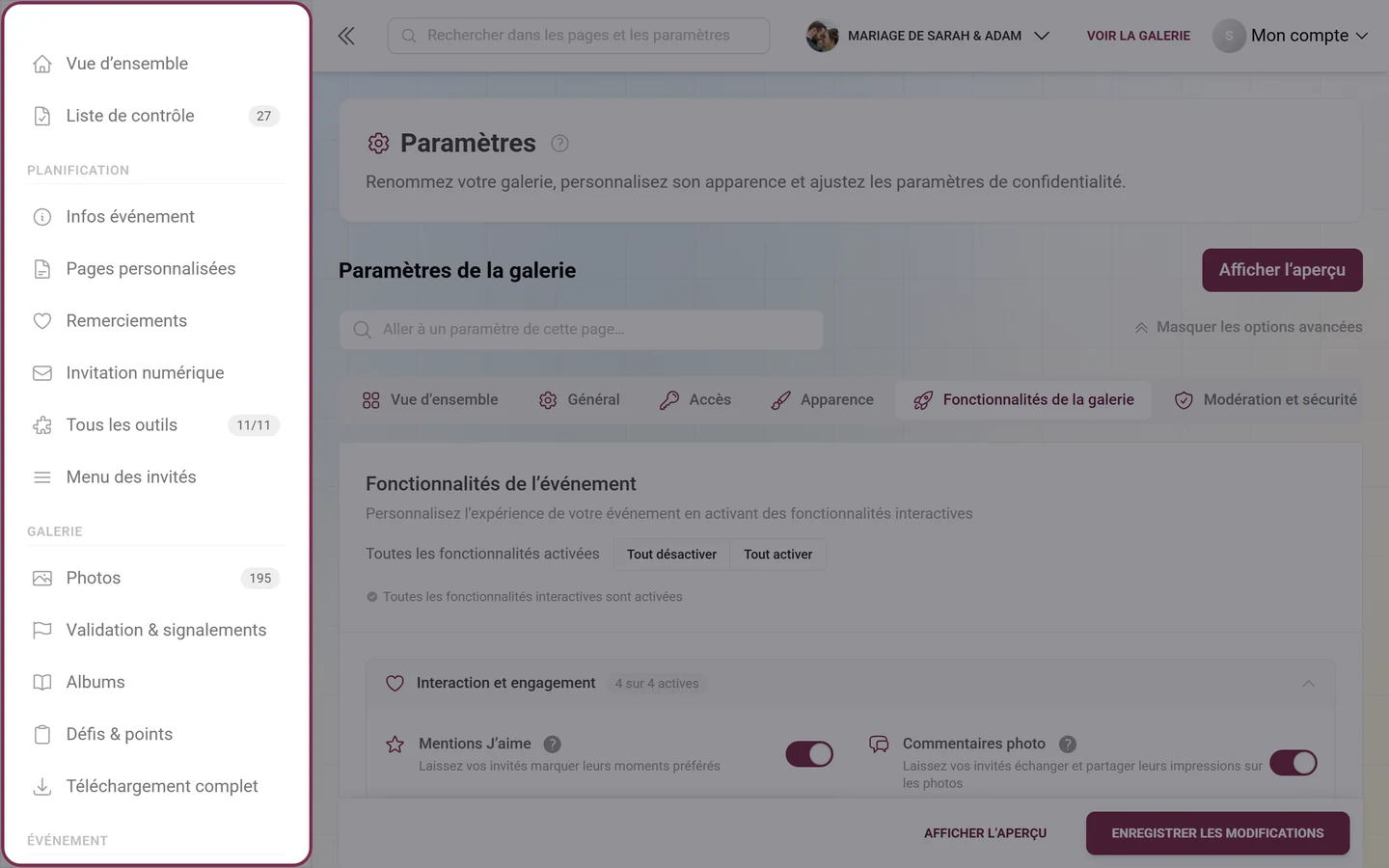
Ce que contient cet onglet
Section intitulée « Ce que contient cet onglet »L’onglet se compose de deux cartes l’une sous l’autre :
- Accès à la galerie – avec les sections numérotées 1/2 Protection de la galerie et 2/2 Mode de la galerie, ainsi que le bloc dépliable non numéroté Expérience des invités.
- Codes d’invitation – avec le bloc Invitations personnalisées, c’est-à-dire vos propres codes avec leur propre rôle.
1/2 Protection de la galerie : choisir le mode d’accès
Section intitulée « 1/2 Protection de la galerie : choisir le mode d’accès »Sous la question Comment doit-on accéder à votre galerie ?, vous choisissez l’une des trois options :
-
Protégé par mot de passe – « Les invités ont besoin d’un code pour entrer ». Deux champs se déplient alors :
- Code d’invitation par défaut (texte indicatif « p. ex. mariage-2024 »). Le bouton Aléatoire génère un code facile à lire. Ce code est celui des liens d’invitation simples et des QR codes (« Ce code est utilisé pour les liens d’invitation simples et les QR codes. »).
- La case Inclure le code d’invitation par défaut dans le QR code – si elle est cochée, le code est intégré directement aux QR codes générés, pour un accès rapide sans avoir à le saisir.
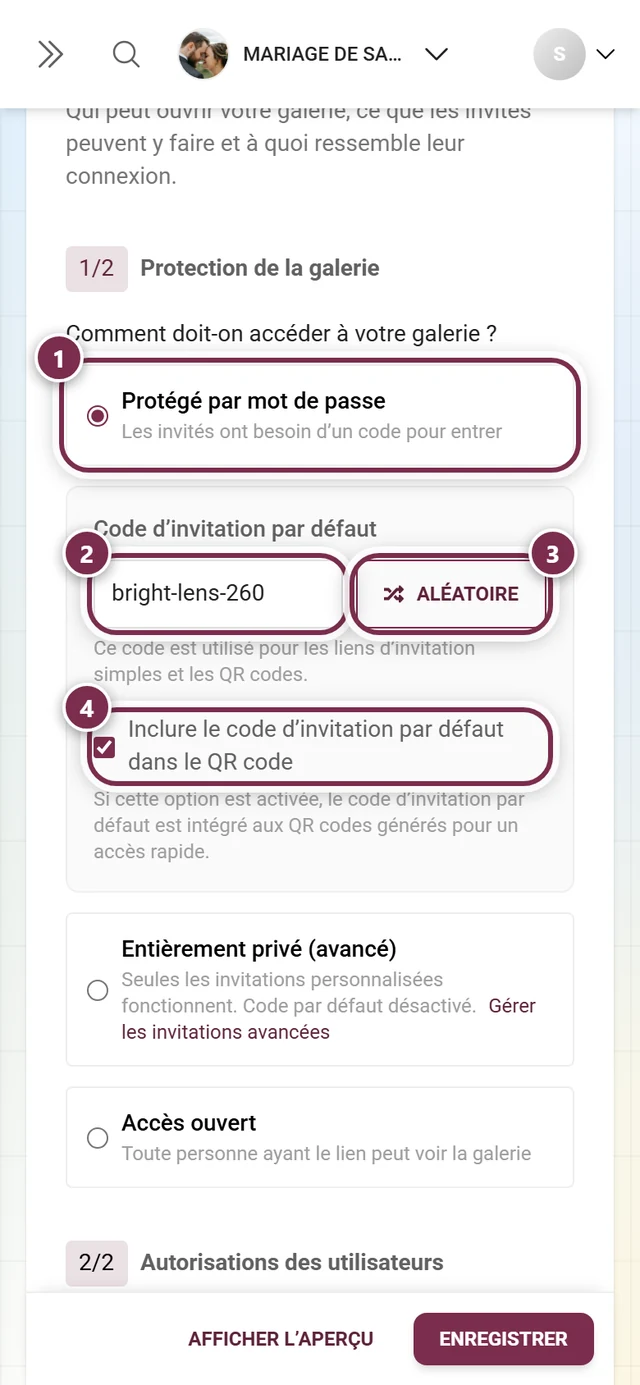
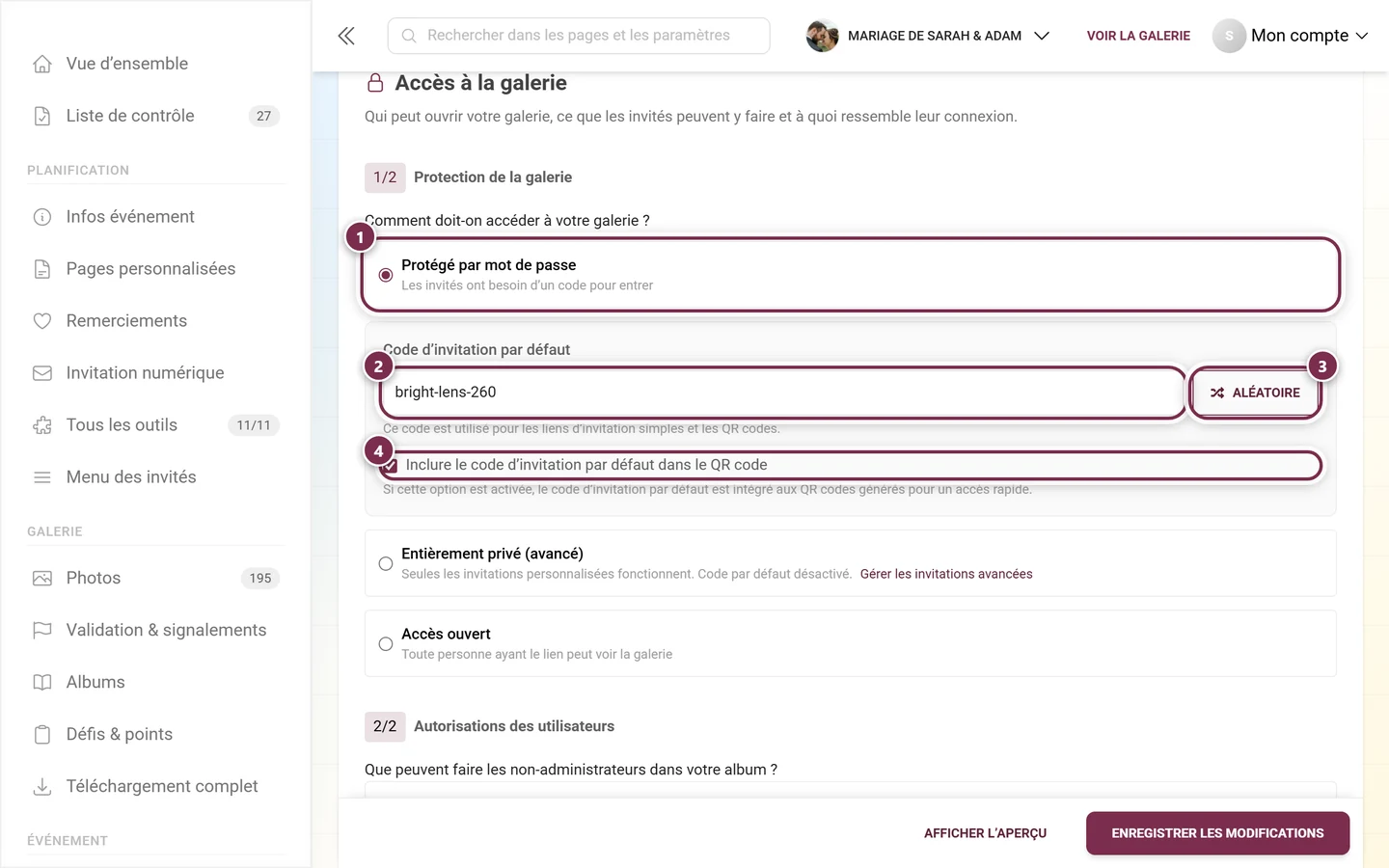
① Protégé par mot de passe est sélectionné – c'est ce qui déplie les champs ci-dessous. ② le Code d'invitation par défaut, ici « bright-lens-260 ». ③ Aléatoire tire un nouveau code facile à lire. ④ la case Inclure le code d'invitation par défaut dans le QR code. -
Entièrement privé (avancé) – « Seules les invitations personnalisées fonctionnent. Code par défaut désactivé. » Cette ligne comporte déjà le lien Gérer les invitations avancées ; une fois l’option choisie, la boîte d’information Mode confidentialité maximale apparaît en plus, avec le même bouton. Les deux renvoient vers la carte Codes d’invitation plus bas.
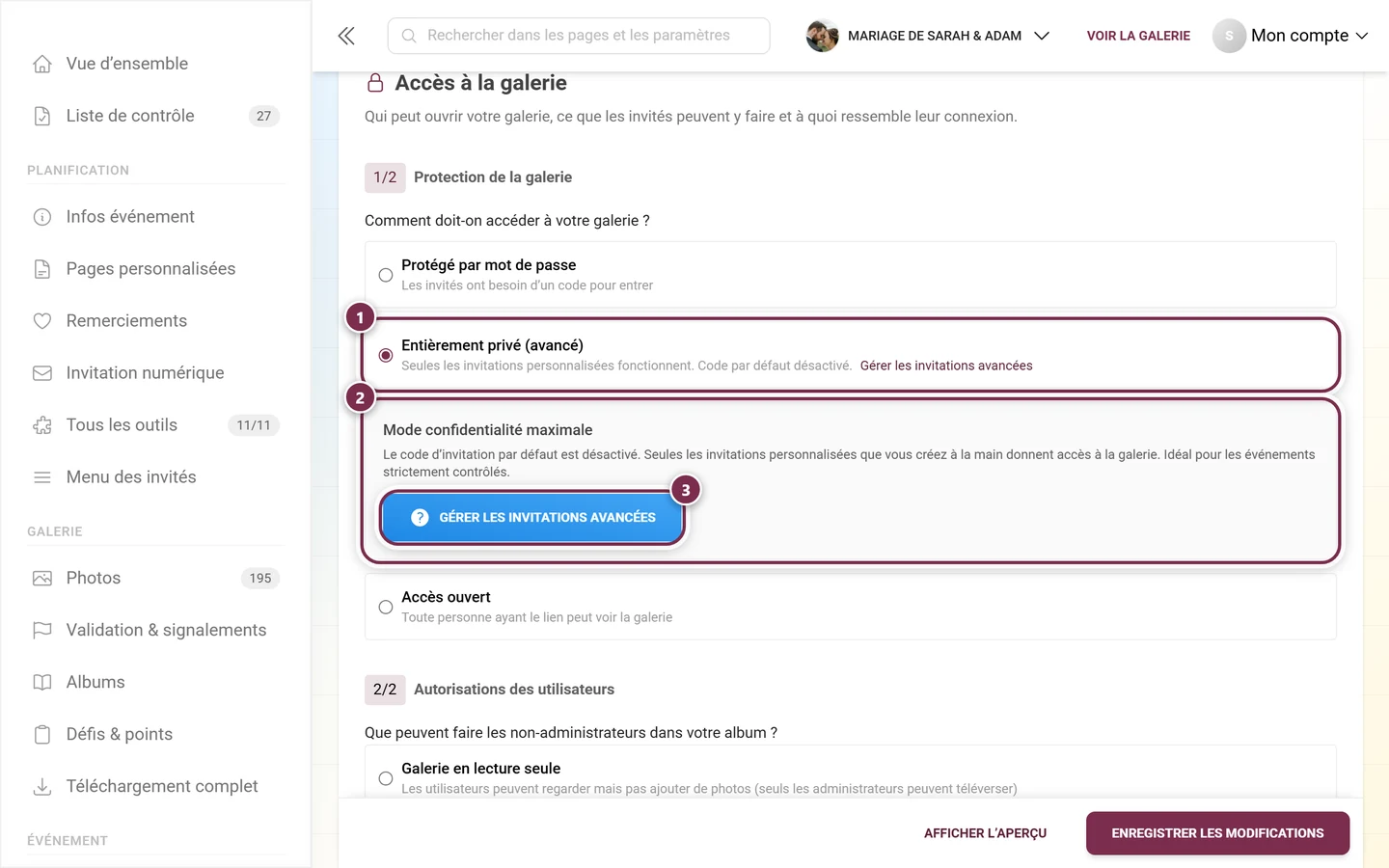
① Entièrement privé (avancé) est sélectionné. ② la boîte d'information Mode confidentialité maximale en précise la conséquence : « Le code d'invitation par défaut est désactivé. Seules les invitations personnalisées que vous créez à la main donnent accès à la galerie. Idéal pour les événements strictement contrôlés. » ③ le bouton Gérer les invitations avancées renvoie aux codes d'invitation. -
Accès ouvert – « Toute personne ayant le lien peut voir la galerie ». Dès que l’option est choisie, la ligne se complète de la mention « (définissez les autorisations par défaut ci-dessous) », et la carte Autorisations par défaut des invités apparaît en dessous, avec la phrase « S’applique au lien général et au code standard. Les invitations individuelles peuvent attribuer d’autres droits. » et deux options :
- Lecteur (icône œil) – « Peut consulter et aimer les photos. Ne peut envoyer ni photos ni vidéos. »
- Contributeur (icône appareil photo) – « Peut envoyer des photos et vidéos si les envois des invités sont autorisés. »
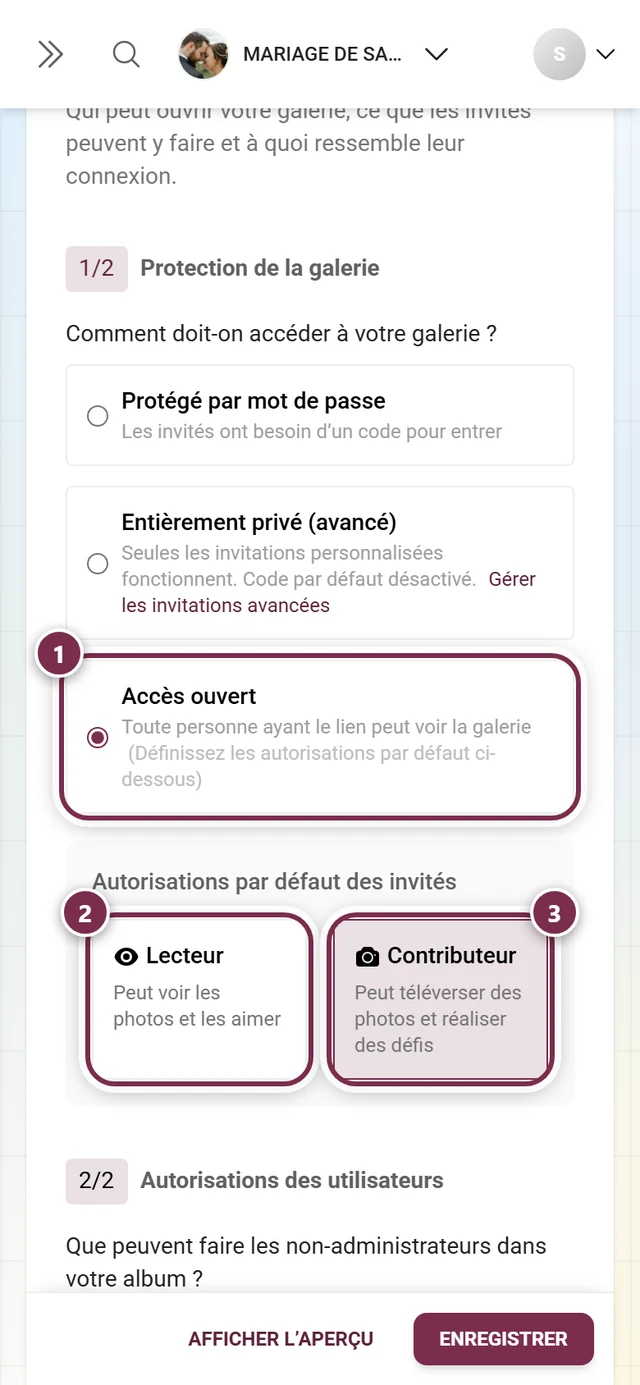
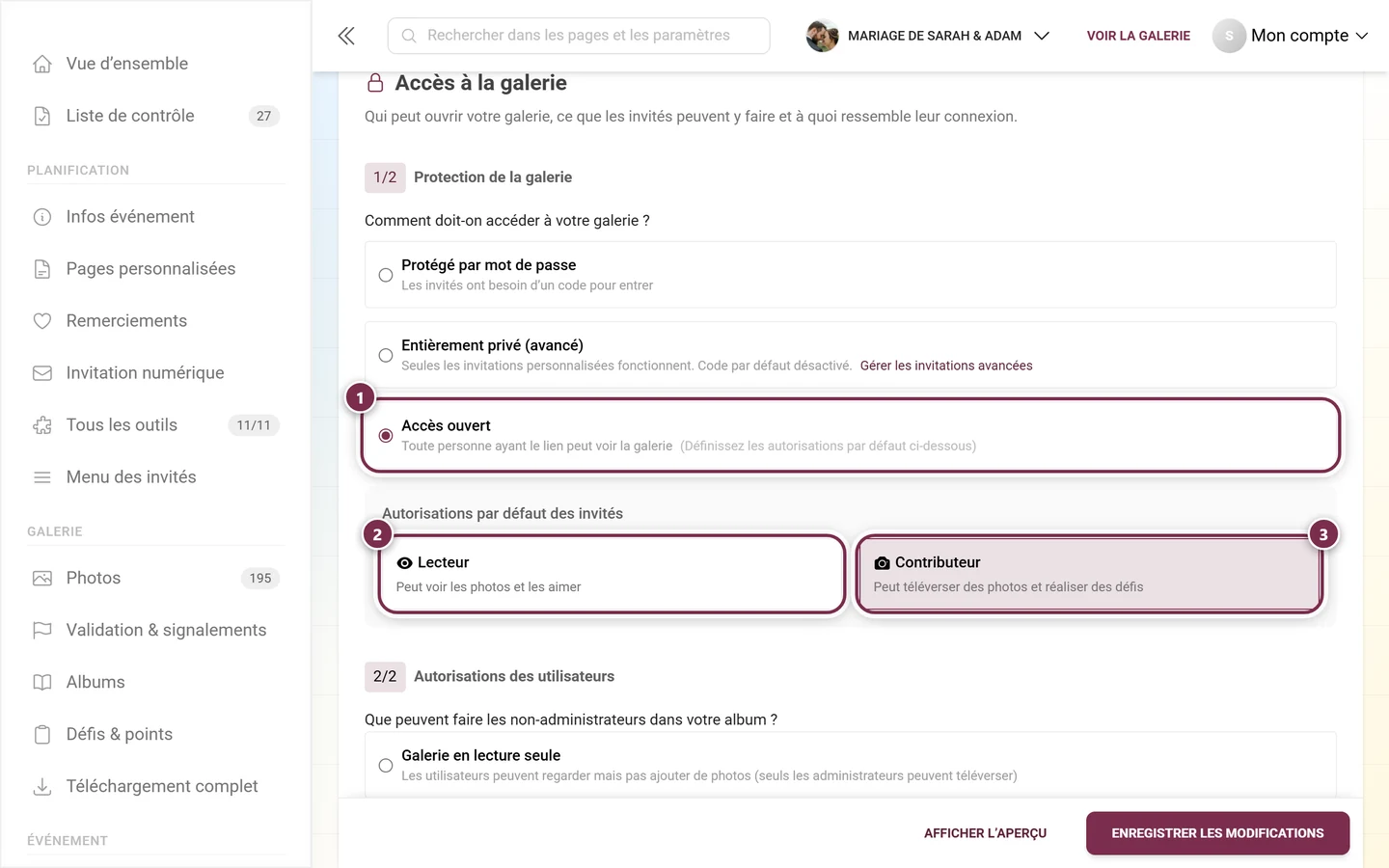
① Accès ouvert est sélectionné, d'où la mention « (définissez les autorisations par défaut ci-dessous) » qui suit. ② l'option Lecteur, ③ l'option Contributeur – l'option cochée est le rôle par défaut actif. Ce choix constitue le rôle par défaut : il s’applique à tous les QR codes imprimés, aux liens d’invitation publics et à tout accès sans code personnel. Si vous choisissez Lecteur, la remarque Les spectateurs ne peuvent pas contribuer de photos apparaît en dessous, avec la phrase « Ces invités peuvent consulter les photos et les aimer, mais ne peuvent rien envoyer. Choisissez contributeur ou donnez-leur une invitation de contributeur. » et le lien Gérer les invitations – seules les personnes disposant d’un code personnel avec le rôle Contributeur peuvent alors téléverser. Si Galerie en lecture seule est choisie en même temps, la phrase devient « Ce rôle ne permet pas les envois. Le mode consultation seule bloque également les contributeurs et invitations individuelles. », et le lien disparaît. Sous la remarque figure, selon l’état d’enregistrement, « S’applique après l’enregistrement des modifications. » ou « Ce paramètre est enregistré. »
2/2 Mode de la galerie
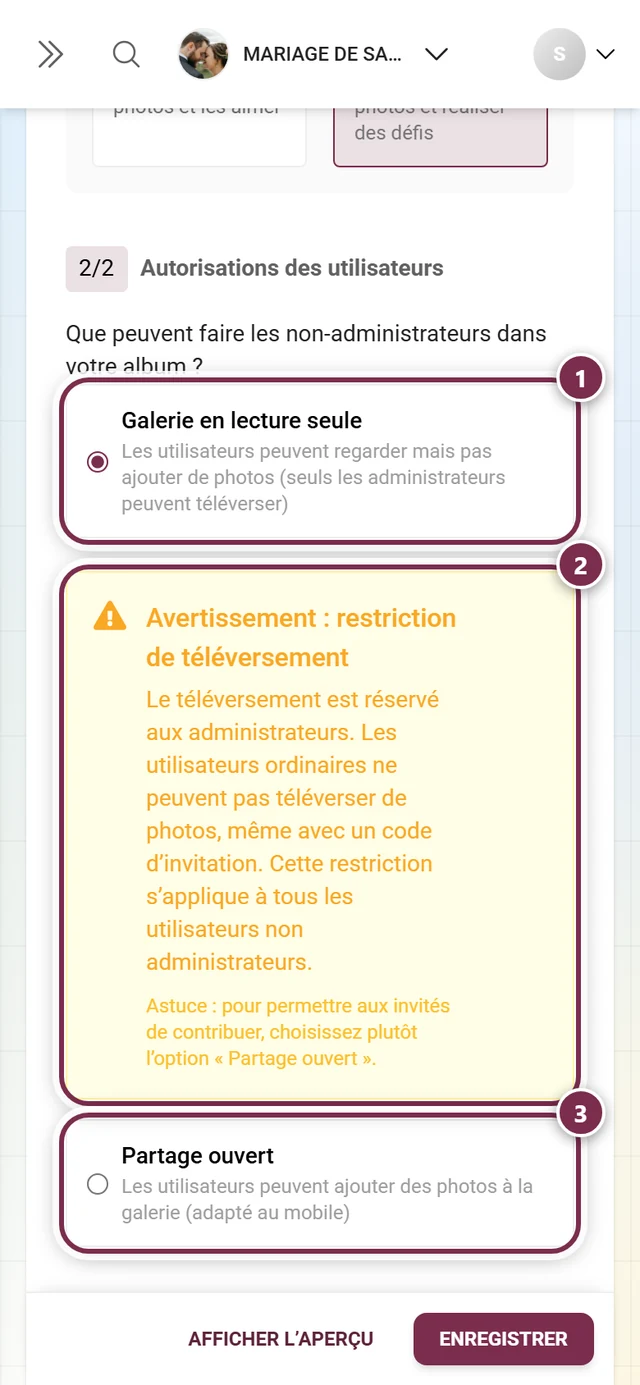
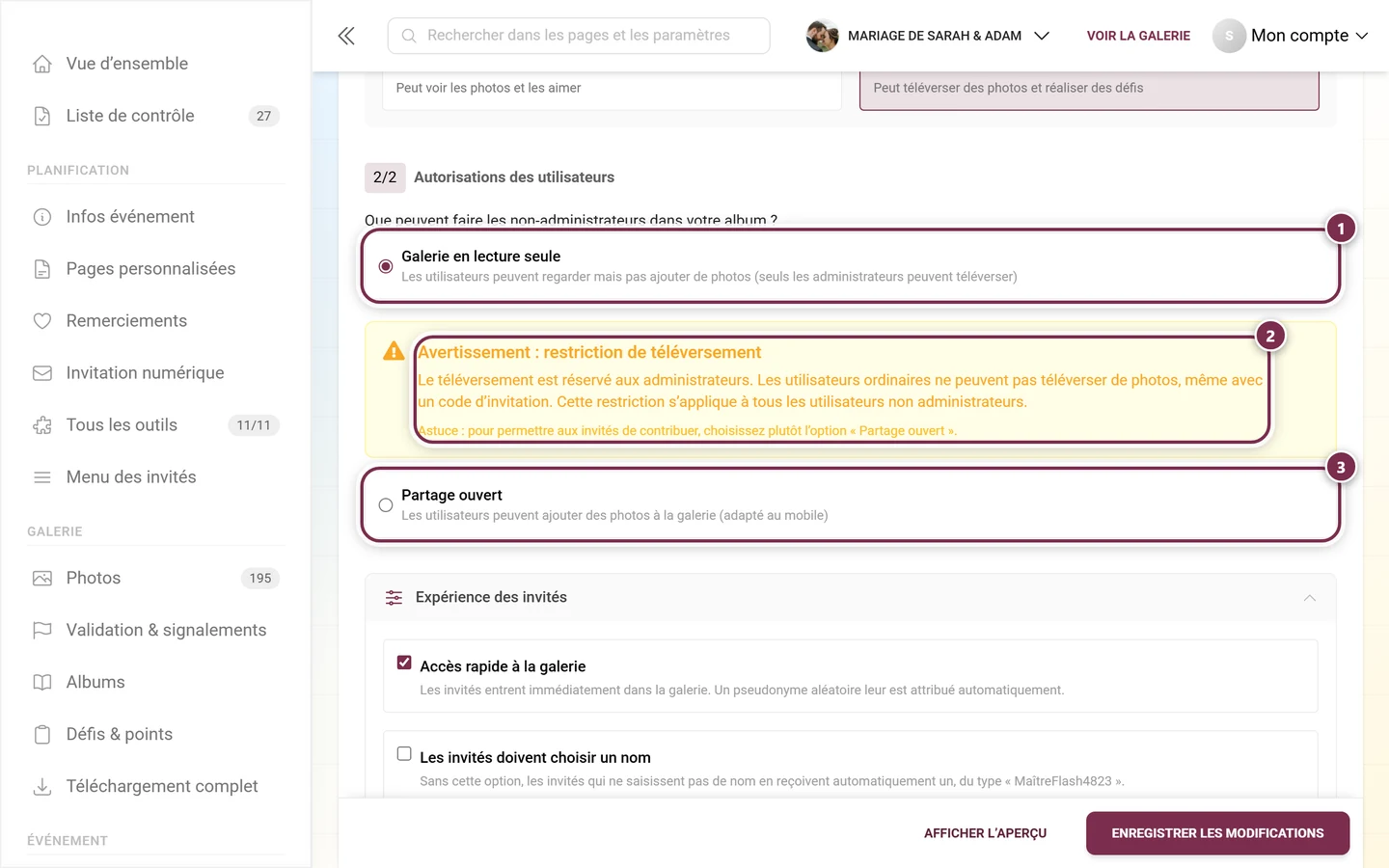
Section intitulée « 2/2 Mode de la galerie »Juste en dessous, vous répondez à la question Autoriser les envois des invités dans cette galerie ? – là aussi avec deux options :
- Galerie en lecture seule – « Consultation seule. Envois réservés aux administrateurs et propriétaires. » Si vous la choisissez, la remarque Tous les envois des invités sont désactivés apparaît en dessous : « Les contributeurs et leurs invités ne peuvent envoyer ni photos ni vidéos. Ce mode prime sur les rôles et invitations. Les administrateurs et propriétaires peuvent toujours envoyer du contenu. »
- Autoriser les envois des invités – « Les contributeurs peuvent envoyer du contenu. Les spectateurs conservent leurs droits de consultation. »
En dessous, Résultat de votre sélection résume l’effet combiné de la protection de la galerie, du rôle par défaut et du mode de la galerie – par exemple « Aucun invité ne peut envoyer du contenu. Les invitations ne lèvent pas cette restriction. », « Les invités avec le rôle par défaut ne peuvent rien envoyer. Les contributeurs invités individuellement le peuvent. » ou « Les invités avec le rôle par défaut et les contributeurs invités peuvent envoyer du contenu. » Tant qu’il est enregistré que les invités ne peuvent pas téléverser, une bannière d’avertissement en haut de chaque page de l’espace administrateur vous le rappelle en plus (voir Tableau de bord).
Bloc dépliable « Expérience des invités »
Section intitulée « Bloc dépliable « Expérience des invités » »Sous les deux sections numérotées se trouve un bloc dépliable non numéroté, avec trois cases à cocher liées à la connexion de vos invités. S’il est replié, il suffit de toucher la ligne Expérience des invités – les trois options apparaissent alors l’une sous l’autre.
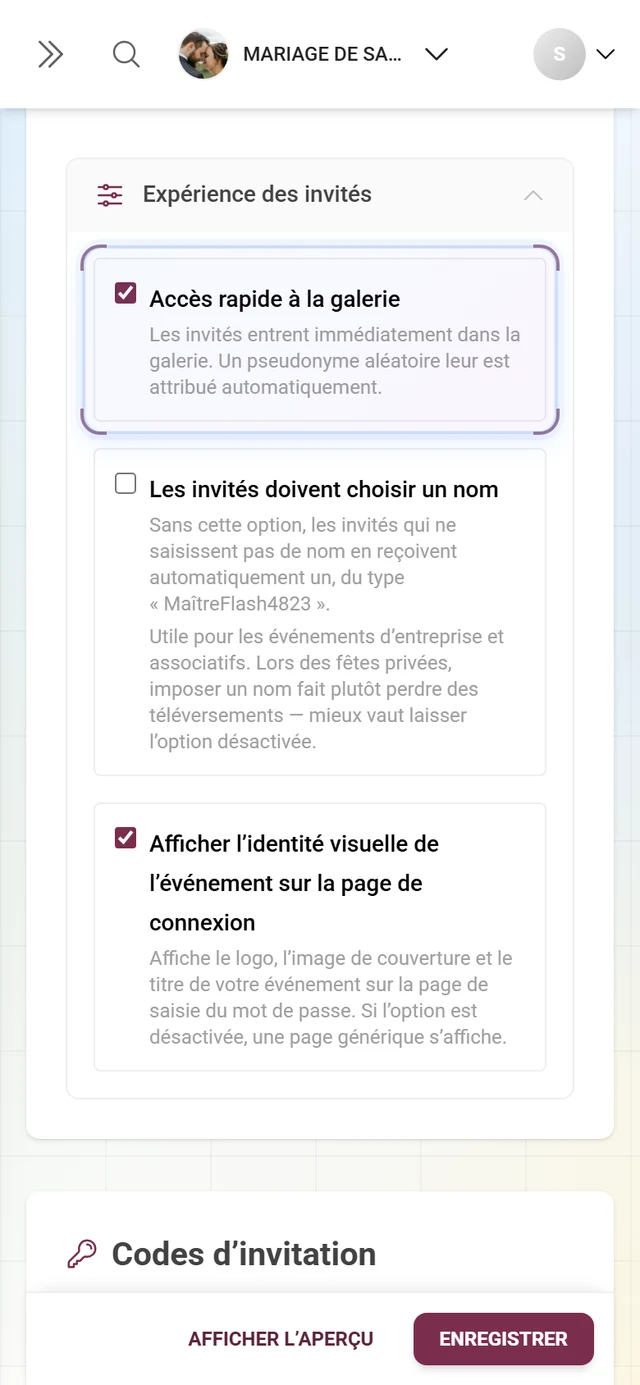
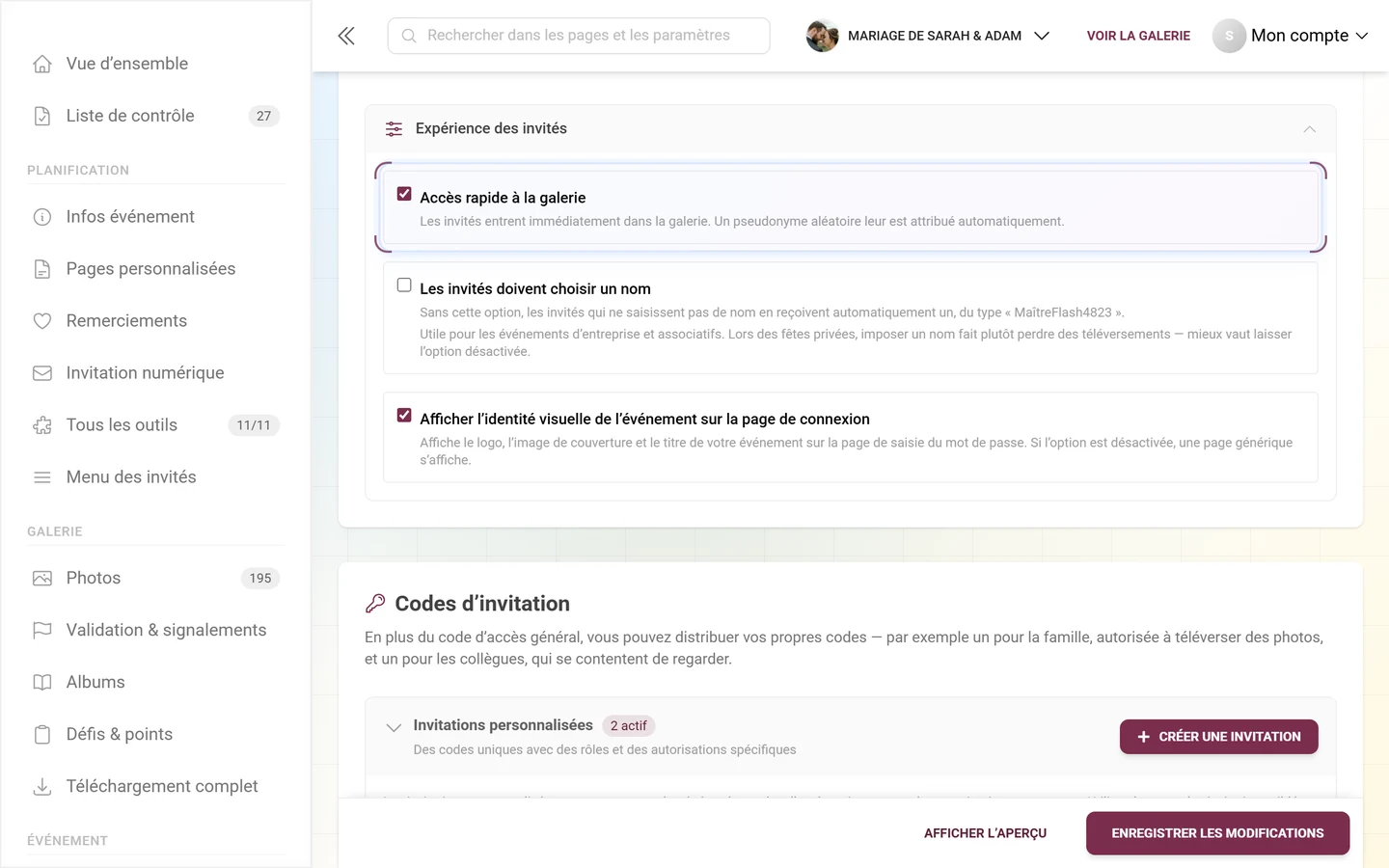
Pour activer l’une de ces options : cochez la case, puis touchez Enregistrer les modifications en bas. Elle ne prend effet pour vos invités qu’à ce moment-là.
- Accès rapide à la galerie – « Les invités entrent immédiatement dans la galerie. Un pseudonyme aléatoire leur est attribué automatiquement. » Si la galerie est protégée par mot de passe ou entièrement privée, une ligne s’ajoute : le mot de passe reste nécessaire, seul le choix du pseudonyme est ignoré. Désactivé signifie : chaque invité arrive d’abord sur l’écran d’accueil et fait son choix lui-même.
- Les invités doivent choisir un nom – sans cette option, les invités sans nom en reçoivent automatiquement un, du type « MaîtreFlash4823 ». La remarque en dessous : utile pour les événements d’entreprise et associatifs ; lors des fêtes privées, imposer un nom fait plutôt perdre des téléversements. Activé signifie : pas de nom, pas d’accès.
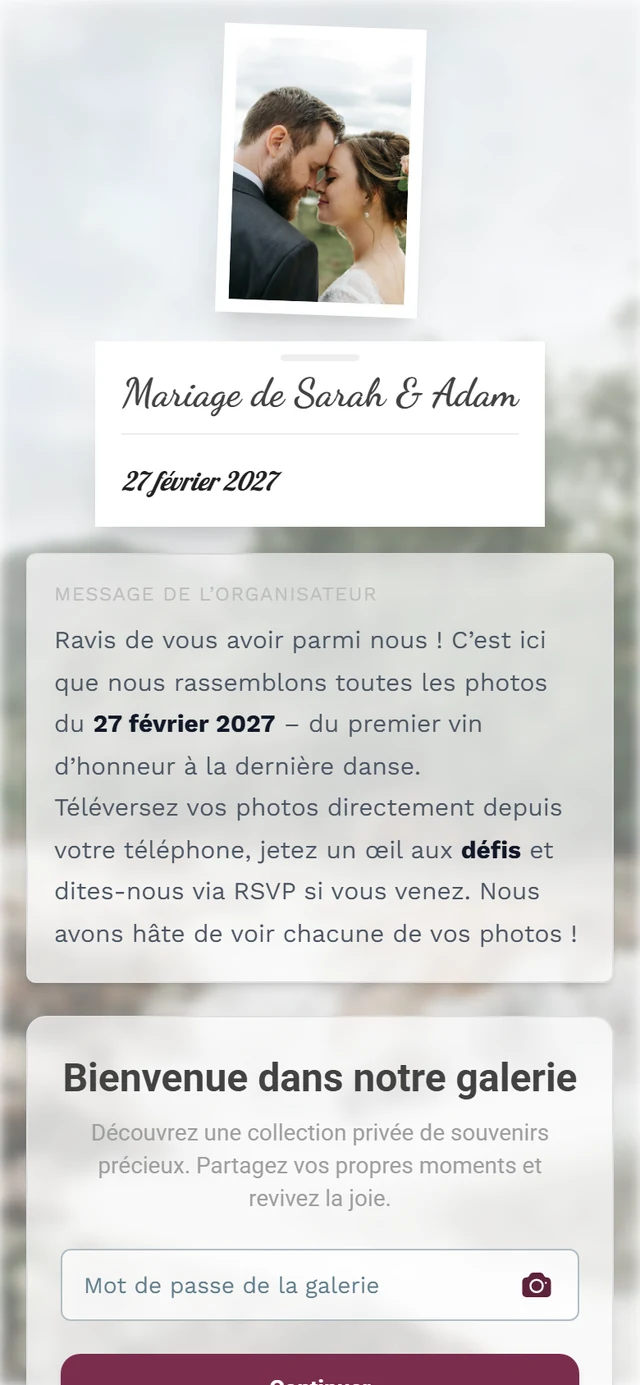
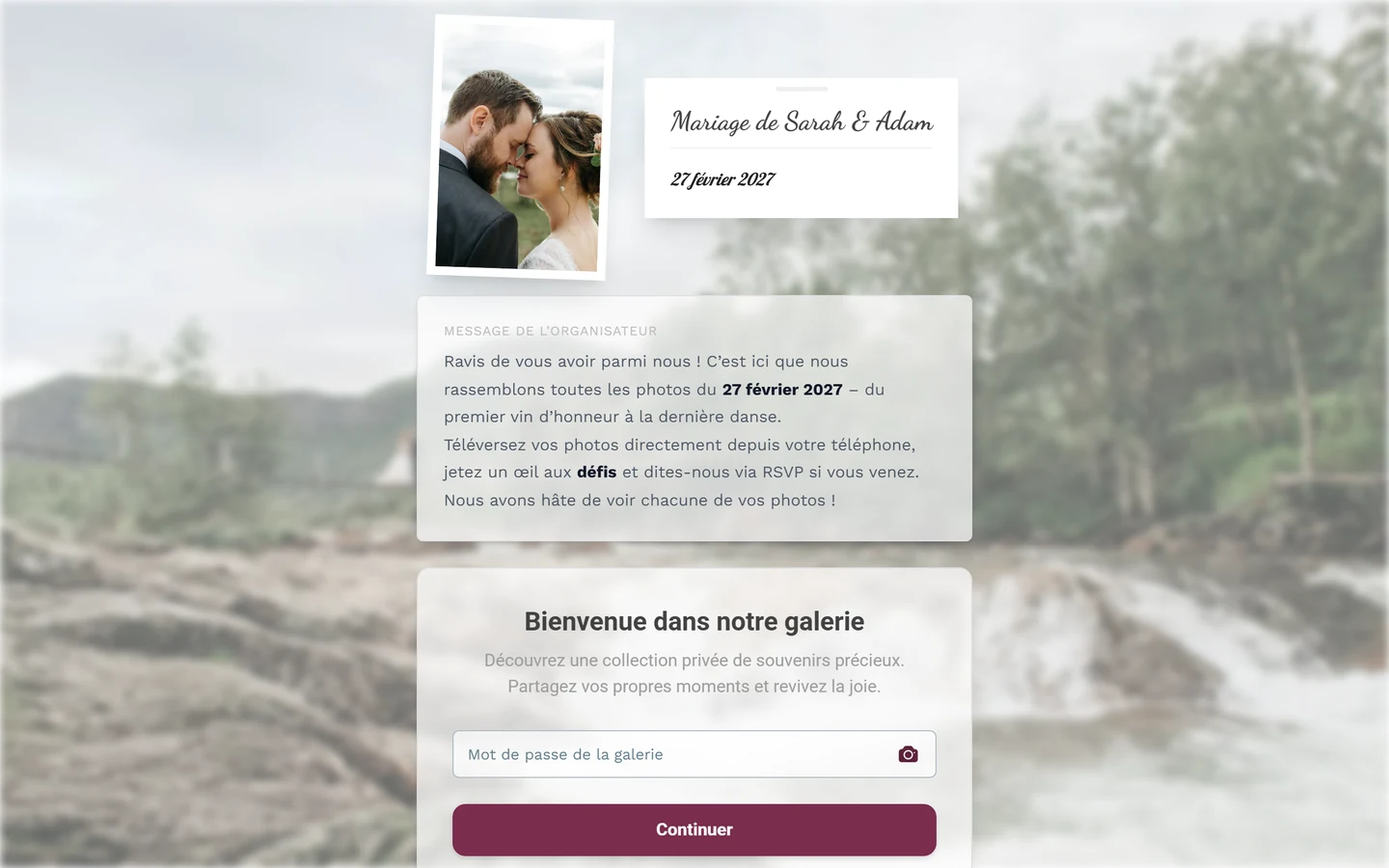
- Afficher l’identité visuelle de l’événement sur la page de connexion – affiche le logo, l’image de couverture et le titre sur la page de saisie du mot de passe. Si vous décochez cette case, les invités voient à la place une page générique sans référence à votre événement.
Enregistrer
Section intitulée « Enregistrer »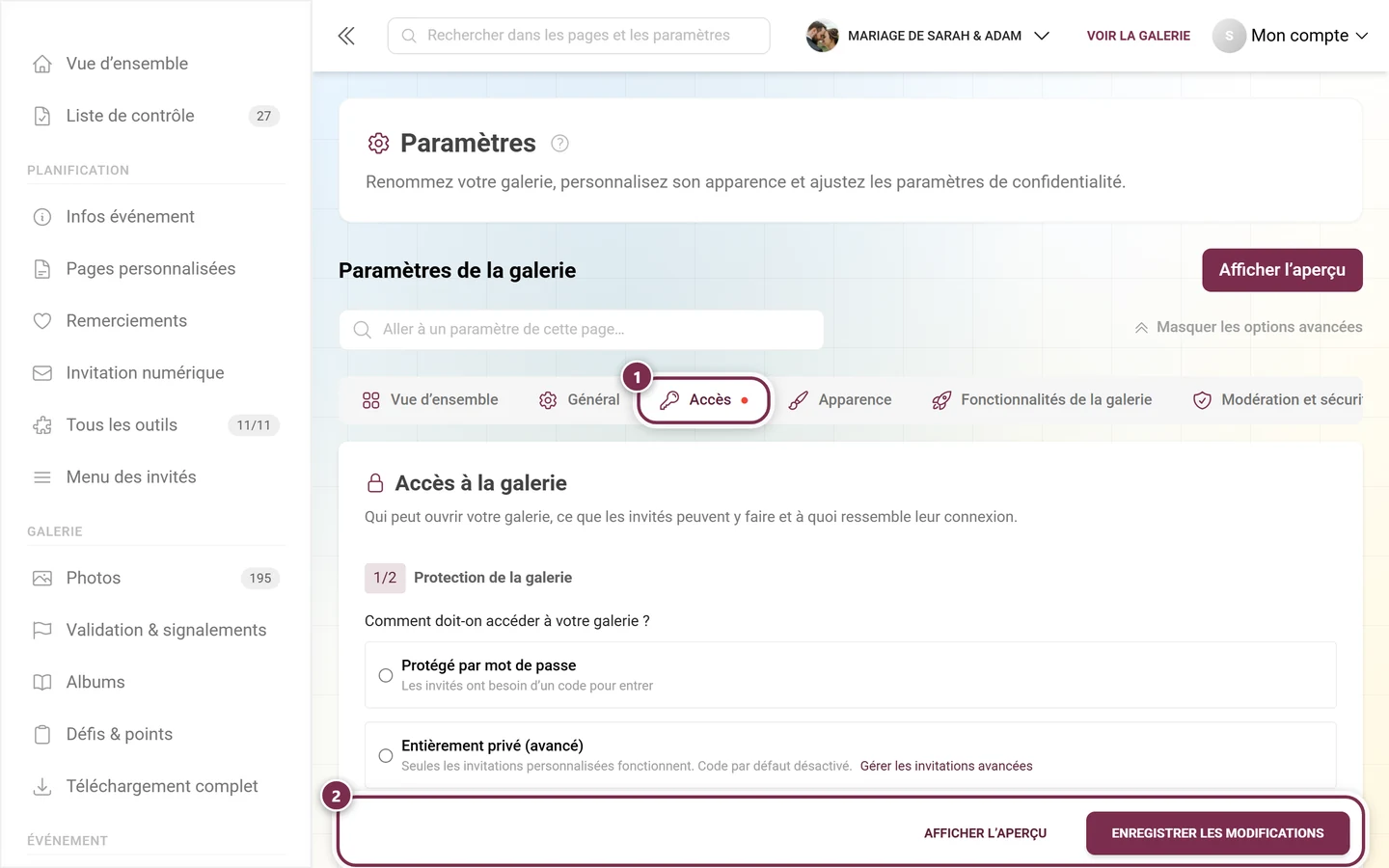
La carte « Codes d’invitation »
Section intitulée « La carte « Codes d’invitation » »La deuxième carte de l’onglet porte le titre Codes d’invitation, avec la phrase : « En plus du code d’accès général, vous pouvez distribuer vos propres codes — par exemple un pour la famille, autorisée à téléverser des photos, et un pour les collègues, qui se contentent de regarder. » Elle contient le bloc dépliable Invitations personnalisées, avec des badges de compteur actif / inactif.
État vide : Aucune invitation personnalisée pour l’instant, avec le bouton Créez votre première invitation.
La barre d’outils au-dessus du tableau
Section intitulée « La barre d’outils au-dessus du tableau »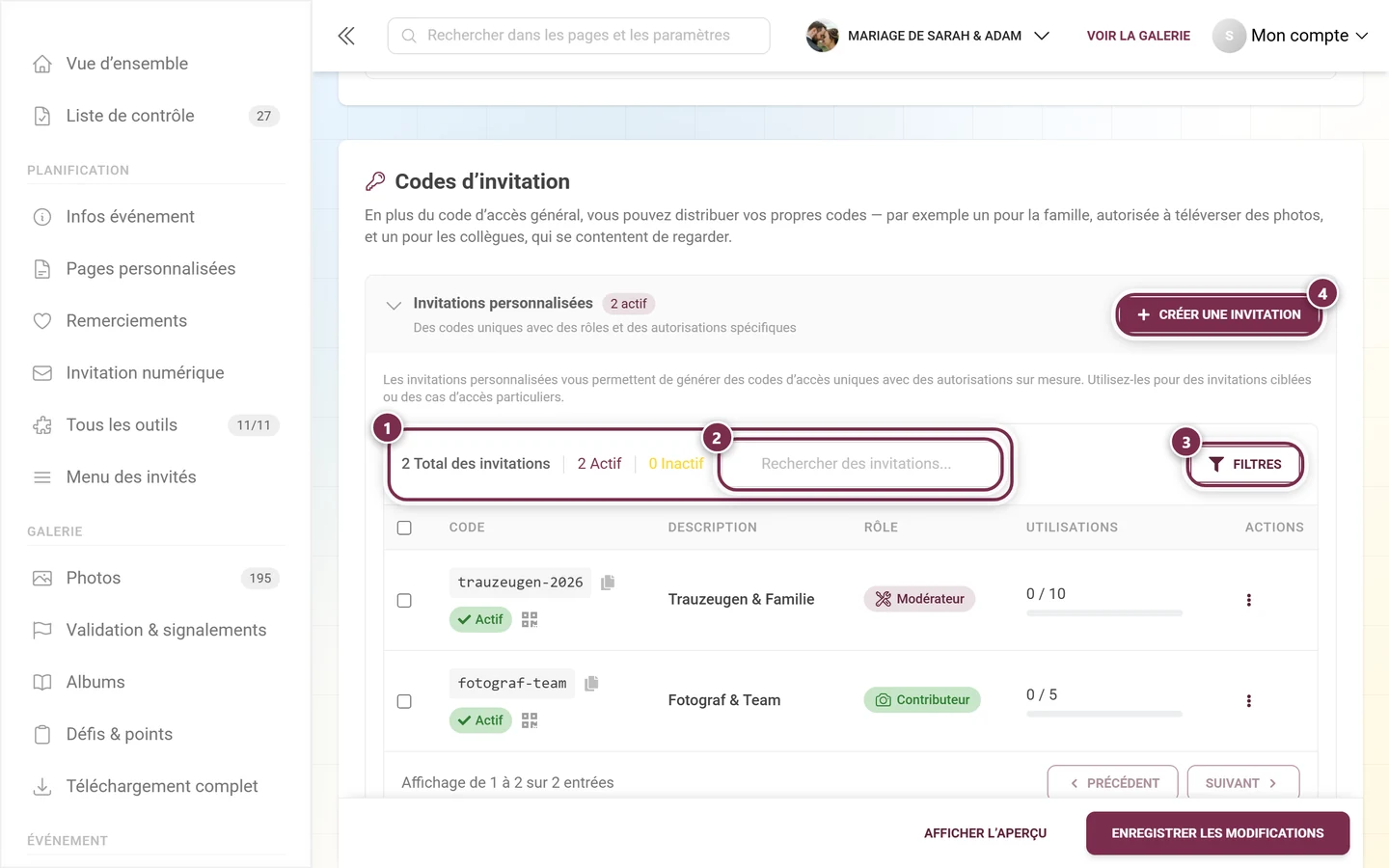
- Les indicateurs tout à gauche : le total, plus Total des invitations, Actif et Inactif. Cliquer dessus ne filtre rien – ce sont de simples affichages.
- Le champ de recherche Rechercher des invitations… – il fouille dans le code et la description.
- Le bouton Filtre ouvre un menu déroulant (voir plus bas).
- Le bouton Créer une nouvelle invitation en haut à droite de la barre. Le même bouton se retrouve sous le tableau, à côté du Conseil de pro en italique : « Créez des invitations séparées pour les différents rôles ou groupes d’utilisateurs afin de mieux gérer les accès. »
Le menu de filtre
Section intitulée « Le menu de filtre »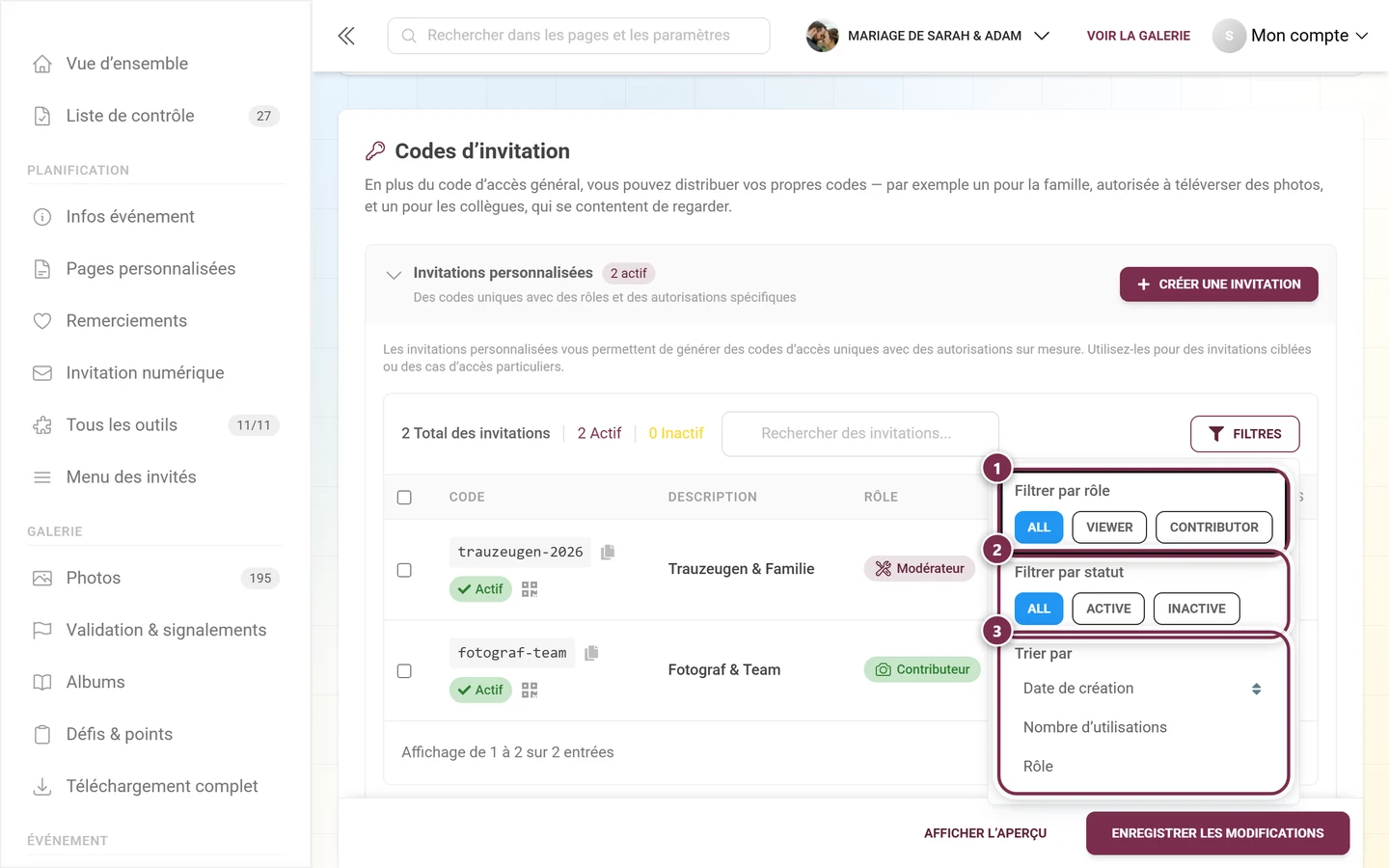
- Filtrer par rôle : trois puces – tous, seulement Lecteur, seulement Contributeur. Les autres rôles ne peuvent pas être choisis comme filtre.
- Filtrer par statut : tous, seulement les codes actifs, seulement les codes inactifs.
- Trier par : Date de création, Nombre d’utilisations, Rôle. Un second clic sur le même critère inverse le sens du tri – la petite double flèche sur l’entrée active l’indique.
Si les filtres actifs affichent Aucune invitation correspondante, cliquez sur Effacer tous les filtres pour tout remettre à zéro.
Plusieurs codes à la fois
Section intitulée « Plusieurs codes à la fois »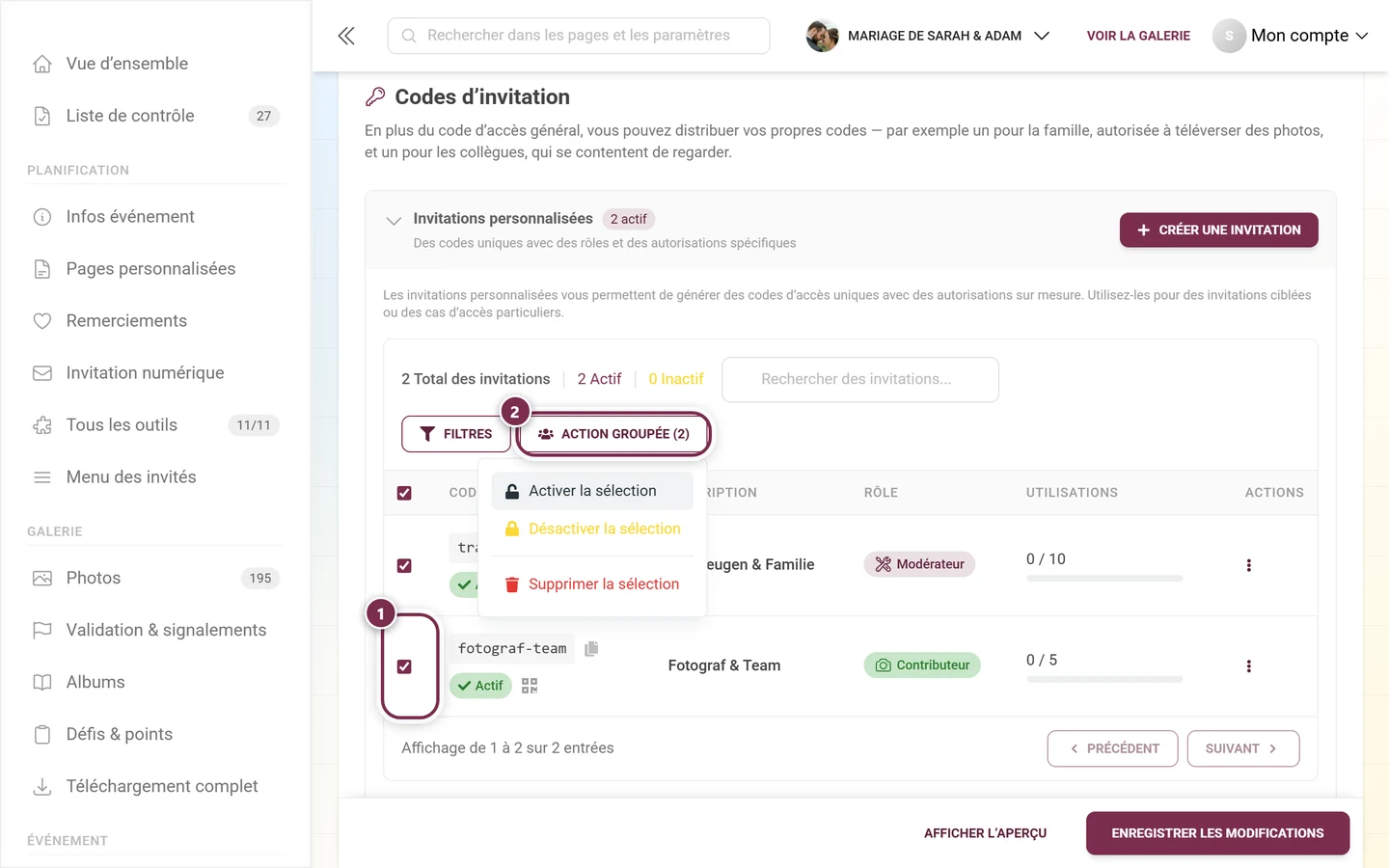
Dès que vous sélectionnez des lignes avec les cases à cocher, le menu déroulant Action groupée (N) apparaît à côté de Filtre – N étant le nombre de codes sélectionnés. Si la barre est trop étroite, les deux boutons passent ensemble sur une deuxième ligne. On y trouve Activer la sélection, Désactiver la sélection et Supprimer la sélection. La suppression demande une confirmation via Confirmer la suppression groupée (« Êtes-vous sûr de vouloir supprimer N invitations ? Cette action est irréversible. »).
Le tableau
Section intitulée « Le tableau »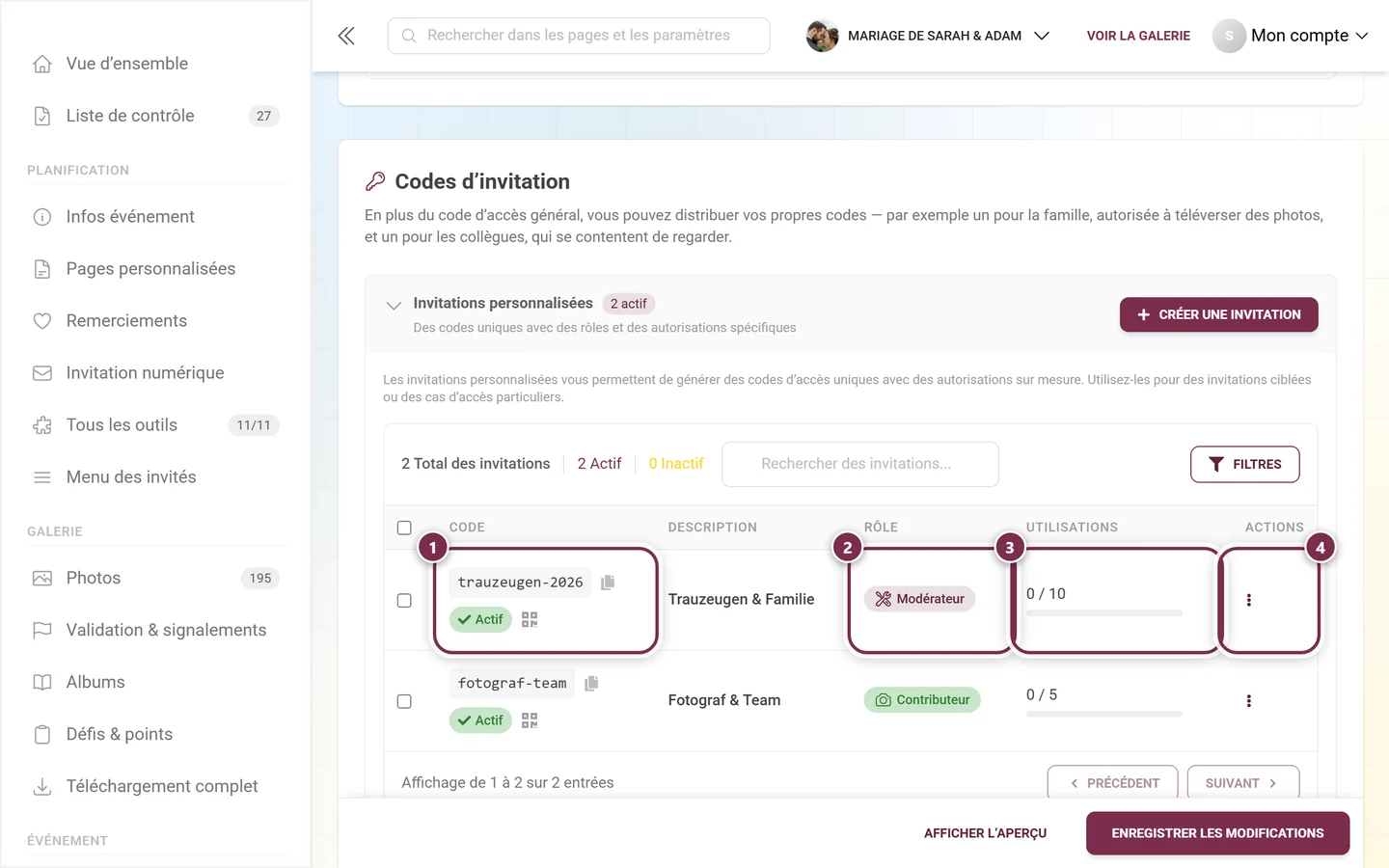
Il comporte six colonnes :
- Case de sélection (dans l’en-tête : tout sélectionner).
- Code – le code en police à chasse fixe, avec un bouton Copier dans le presse-papiers à côté ; en dessous, la puce de statut Actif / Inactif et un petit bouton QR qui ouvre le dialogue de partage. Il n’y a pas de colonne QR séparée.
- Description – la description interne et la date de création (Créé le).
- Rôle – une puce de rôle avec icône et couleur (Lecteur = œil, Contributeur = appareil photo, Modérateur = clé à molette, Admin = engrenage, Propriétaire = icône de personnes). La puce affiche le nom technique du rôle ; même en français, on y lit donc « Viewer » ou « Contributor » plutôt que « Lecteur » ou « Contributeur ».
- Utilisations – utilisé/maximum avec barre de progression ; un badge Limite atteinte quand la limite est épuisée.
- Actions – le menu à trois points de la ligne.
Sous le tableau figure Affichage de 1 à N sur N entrées avec les boutons Précédent et Suivant. Les deux restent grisés en permanence : la liste affiche toujours tous les codes en une fois, la barre de pagination n’est qu’un affichage.
Le menu d’une ligne
Section intitulée « Le menu d’une ligne »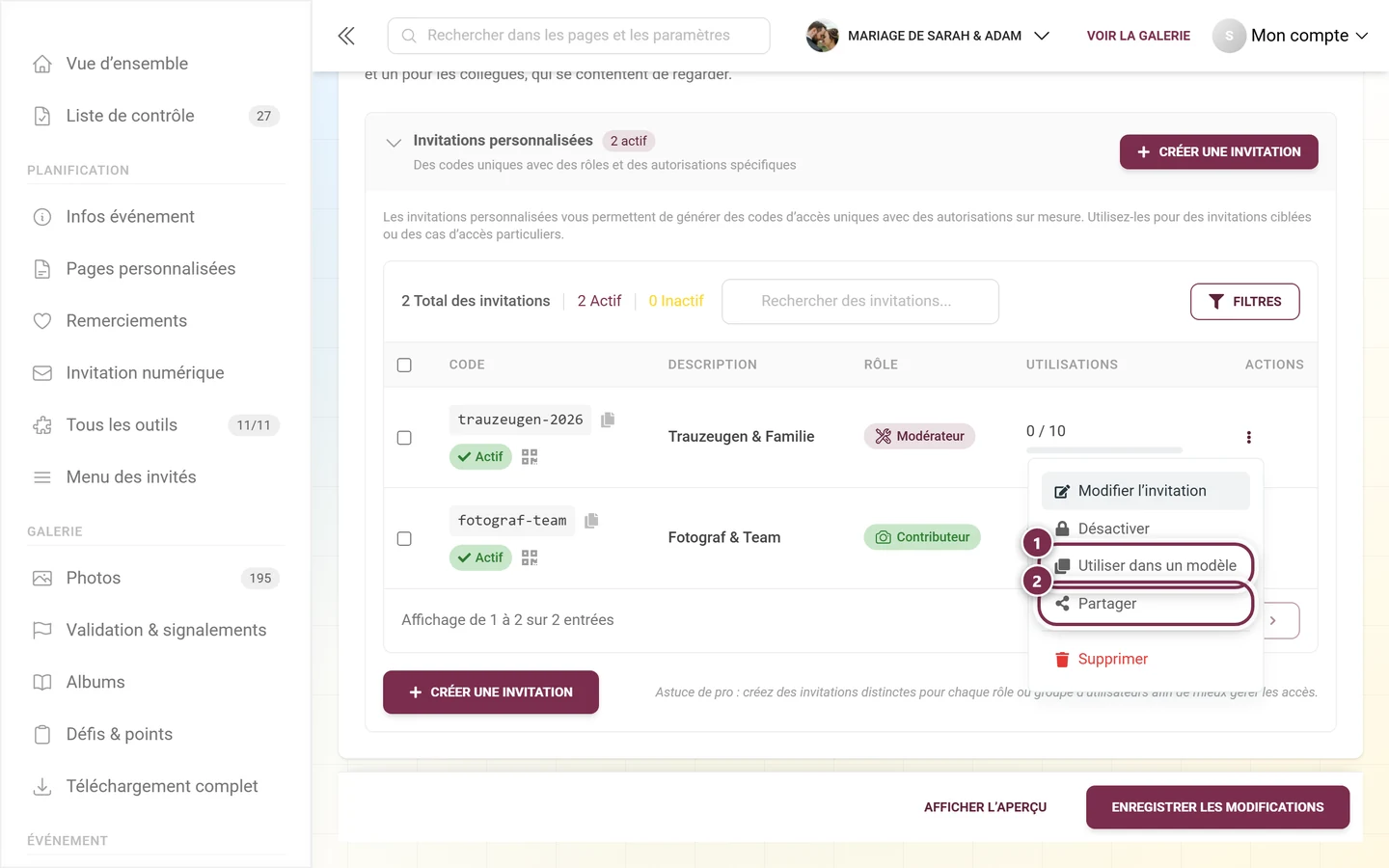
Les cinq entrées apparaissent dans cet ordre : Modifier l’invitation, Désactiver ou Activer, Utiliser dans un modèle, Partager et – isolée – Supprimer.
Transmettre un code : le dialogue de partage
Section intitulée « Transmettre un code : le dialogue de partage »Le petit bouton QR de la colonne Code et l’entrée Partager du menu de ligne ouvrent le même dialogue Partager (« Invitez d’autres personnes — elles pourront voir les photos et ajouter les leurs. »).
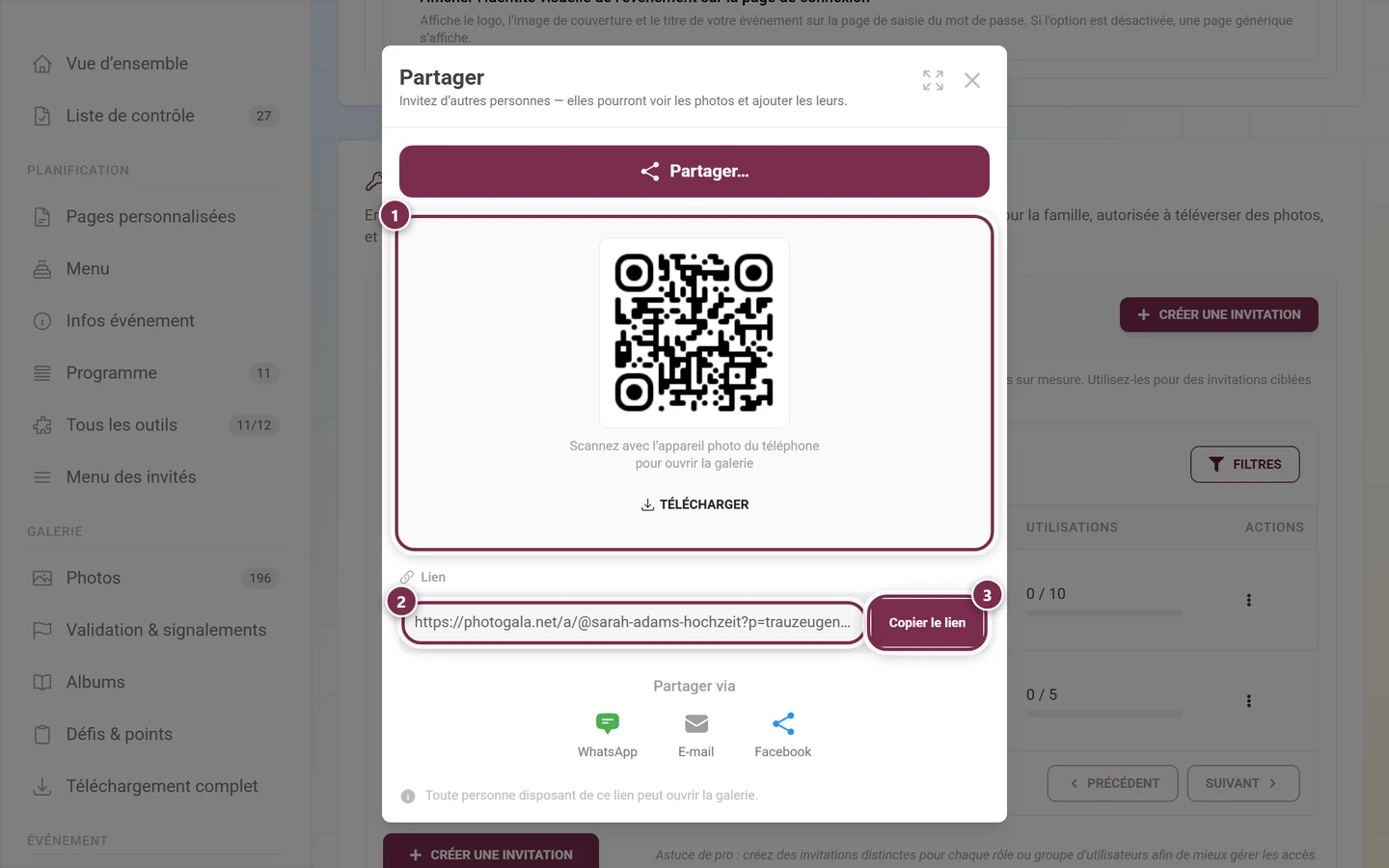
- Le QR code porte la mention « Scannez avec l’appareil photo du téléphone pour ouvrir la galerie ». Télécharger l’enregistre comme image – pratique pour WhatsApp ou une affiche.
- Le lien contient le code en paramètre, par exemple
https://photogala.net/a/@sarah-adams-hochzeit?p=trauzeugen-2026. Quiconque l’ouvre entre sans rien saisir. - Sous le champ, WhatsApp, E-mail et Facebook partagent directement le lien.
- Tout en bas figure « Toute personne disposant de ce lien peut ouvrir la galerie. » – traitez donc ce lien avec autant de confidentialité que le code lui-même.
Le dialogue « Créer une nouvelle invitation » / « Modifier l’invitation »
Section intitulée « Le dialogue « Créer une nouvelle invitation » / « Modifier l’invitation » »Via Créer une nouvelle invitation (ou Créez votre première invitation, ou en modifiant une ligne), le dialogue s’ouvre avec le titre Créer une nouvelle invitation ou Modifier l’invitation. Il se compose de six sections numérotées :
-
1. Configuration du niveau d’accès (badge Le plus important). Dans le menu déroulant avec le texte indicatif Sélectionnez un rôle, vous choisissez :
- Lecteur – « Peut voir les photos et les aimer ».
- Contributeur – « Peut téléverser des photos et relever les défis photo ».
- Modérateur – « Valider/refuser les contenus et gérer les paramètres de base de l’événement ».
- Admin – « Accès complet à la configuration et gestion des utilisateurs ».
- Propriétaire – « Accès complet et contrôle ultime de l’événement ».
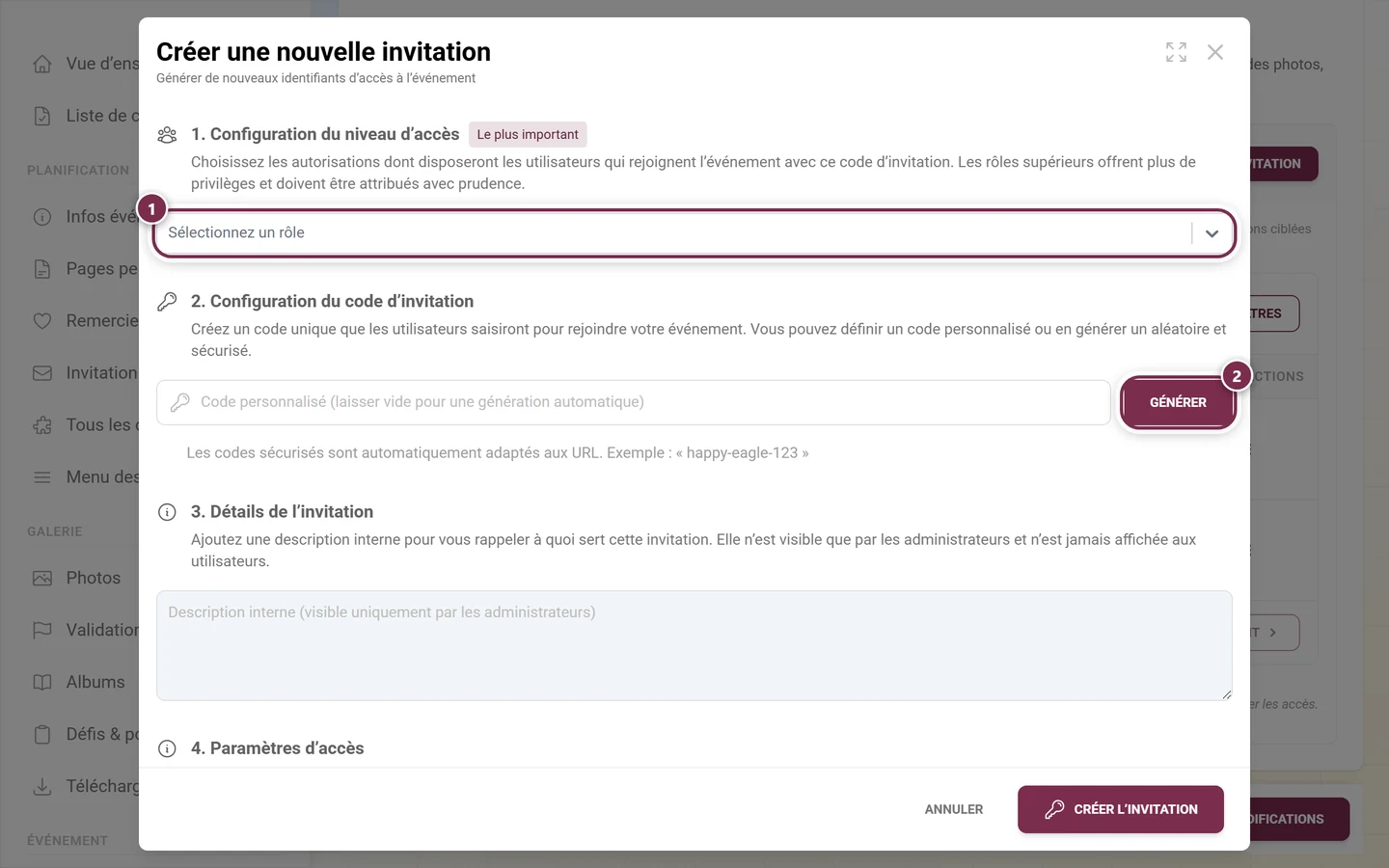
① le champ de sélection Sélectionnez un rôle – l'étape la plus importante, d'où le badge Le plus important. ② Générer tire un code au hasard ; le champ peut aussi rester vide. Pour Modérateur, Admin ou Propriétaire, une note de sécurité rouge apparaît juste sous le champ de sélection : « Pour les rôles privilégiés, il est recommandé de limiter l’utilisation maximale à 1 afin d’améliorer la sécurité. »
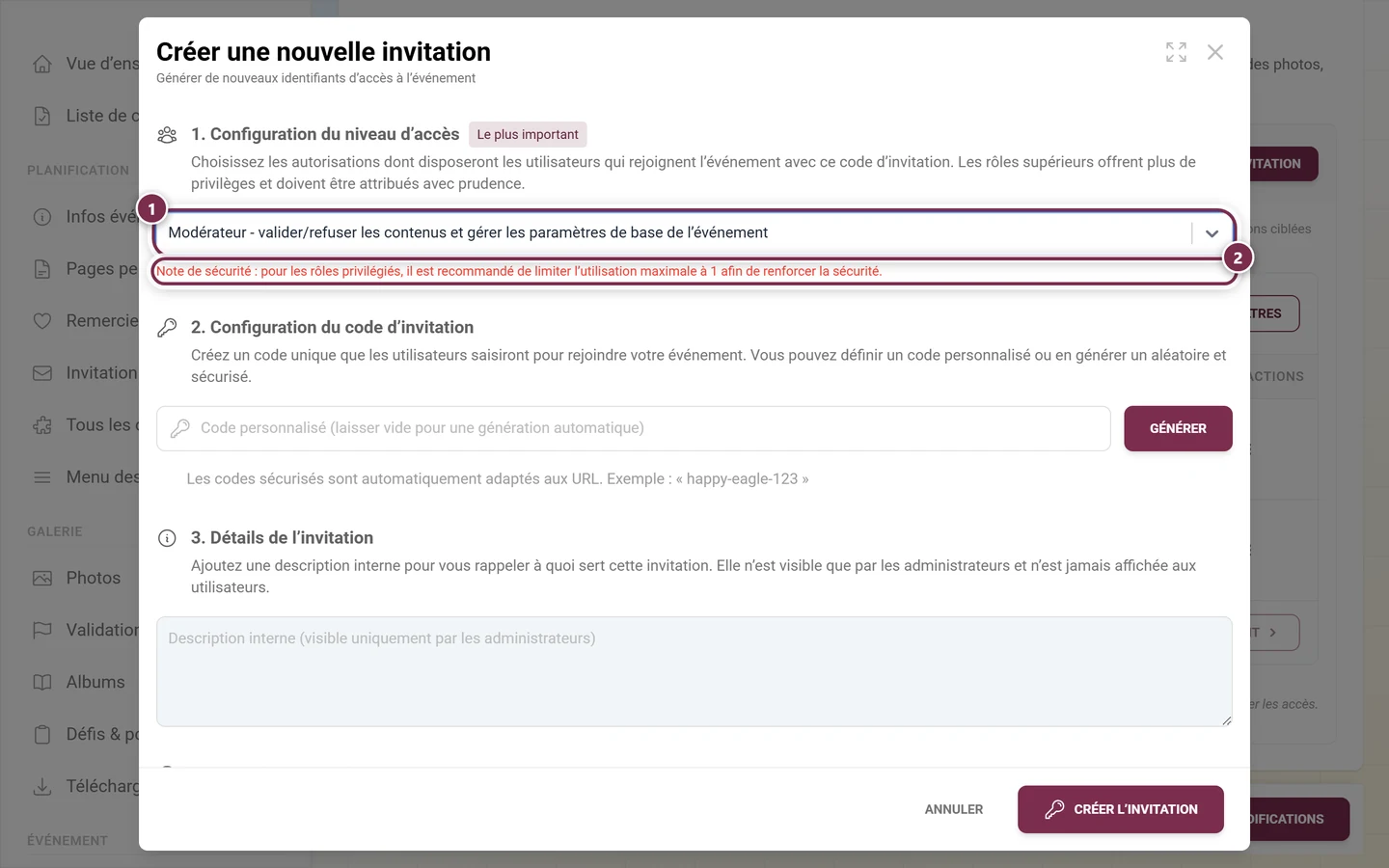
① le rôle Modérateur est sélectionné. ② la note de sécurité rouge apparaît alors – et plus bas, la limite d'utilisation affiche déjà 1. -
2. Configuration du code d’invitation (icône de clé). Champ de texte avec le texte indicatif « Code personnalisé (laisser vide pour une génération automatique) » et le bouton Générer. Si vous laissez le champ vide, un code est généré automatiquement. La remarque en dessous donne l’exemple « happy-eagle-123 ».
-
3. Détails de l’invitation. Une zone de texte pour une description interne (« Description interne (visible uniquement par les administrateurs) ») – invisible pour les invités. Utilisez une description parlante, par exemple « Photographe » ou « Personnel de service ».
-
4. Paramètres d’accès. Deux cases, cochées par défaut :
- Activé – « Lorsque cette option est activée, de nouveaux utilisateurs peuvent s’inscrire avec ce code d’invitation ».
- Actif – « Lorsque cette option est active, les utilisateurs ayant déjà utilisé ce code conservent l’accès à l’événement ».
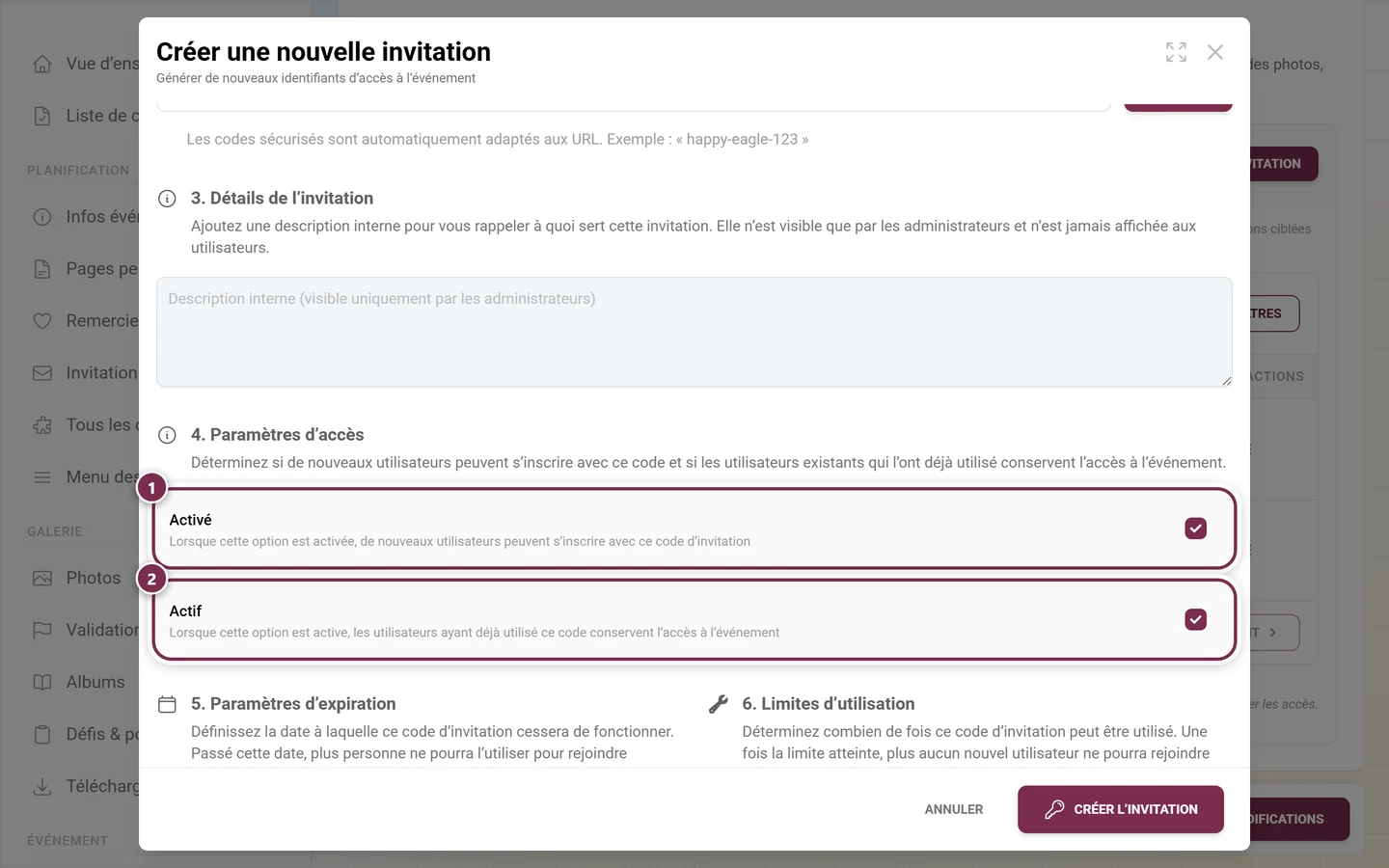
① Activé détermine si de *nouvelles* personnes peuvent encore entrer avec ce code. ② Actif détermine si les personnes qui l'ont déjà utilisé restent à l'intérieur. Si vous décochez uniquement le premier, vous n'excluez personne – le code n'accepte simplement plus de nouveaux arrivants. -
5. Paramètres d’expiration (icône de calendrier). Un champ date/heure : « Laissez vide pour ne pas définir d’expiration. Les heures correspondent à votre fuseau horaire local. »
-
6. Limites d’utilisation. Un champ numérique (texte indicatif « 0 = utilisations illimitées »). Si vous choisissez Modérateur, Admin ou Propriétaire, Photogala fixe automatiquement la limite à 1 et affiche la note de sécurité rouge au-dessus.
Sur ordinateur, les sections 5 et 6 s’affichent côte à côte :
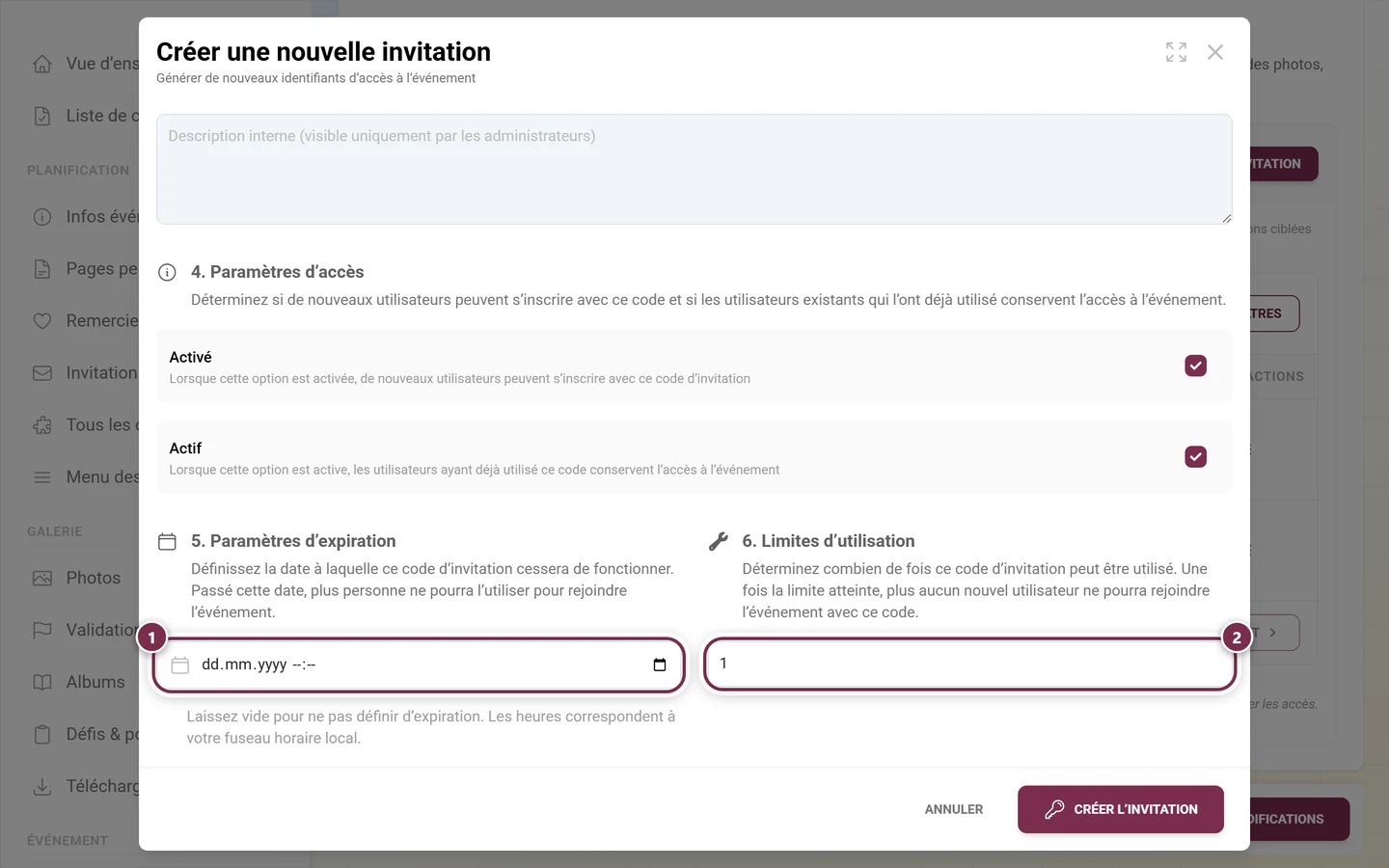
① Paramètres d'expiration – vide signifie : le code n'expire jamais. ② Limites d'utilisation – la valeur 1 est déjà là, car le rôle Modérateur a été choisi plus haut.
Enregistrement : en bas, les boutons Annuler et Créer l’invitation ou Mettre à jour le code d’accès (état de chargement Enregistrement…). Si vous choisissez un rôle privilégié avec une limite différente de 1 et que vous enregistrez, une alerte de sécurité apparaît d’abord et doit être confirmée.
Contrairement à la protection de la galerie plus haut, ce dialogue n’attend pas la barre d’enregistrement en bas de page : avec Créer l’invitation, le code est actif immédiatement.
Restrictions de rôle pour admins et modérateurs
Section intitulée « Restrictions de rôle pour admins et modérateurs »- Seuls les rôles que vous êtes vous-même autorisé à attribuer sont sélectionnables. Les rôles non attribuables apparaissent désactivés avec la mention Propriétaires uniquement.
- Les admins de l’événement peuvent créer des codes jusqu’à Modérateur inclus – une remarque l’explique : « Les admins de l’événement peuvent créer des invitations de niveau modérateur et inférieur. Seuls les propriétaires peuvent créer des invitations Admin ou Propriétaire. »
- Seul le propriétaire peut modifier les codes Admin ou Propriétaire existants ; sinon, le bouton d’enregistrement est désactivé et un encadré rouge l’explique (« Seuls les propriétaires peuvent modifier les invitations Admin ou Propriétaire existantes. »).
Le détail de ce que chaque rôle est autorisé à faire se trouve dans Rôles et autorisations.
Penser ensemble rôle par défaut et codes personnalisés
Section intitulée « Penser ensemble rôle par défaut et codes personnalisés »Il n’existe plus de carte dédiée Attribution du rôle par défaut – le rôle par défaut correspond désormais au choix de tuile Lecteur / Contributeur en haut, dans la protection de la galerie. Il s’applique chaque fois que quelqu’un entre sans code personnel : via les QR codes imprimés, les liens d’invitation publics et tout accès partagé.
Attribuer un code directement à un invité
Section intitulée « Attribuer un code directement à un invité »Depuis Gérer les participants, vous pouvez attribuer un code existant à un invité déjà inscrit. Voici comment procéder :
-
Ouvrez Participants et touchez la ligne de l’invité – le dialogue de détail s’ouvre.
-
Touchez Modifier l’utilisateur en haut. Sans cette étape, vous voyez bien les codes déjà utilisés, mais aucun bouton pour en ajouter – il n’apparaît qu’en mode édition (et seulement si votre rôle vous permet de gérer cet invité).
-
Dans le bloc Codes d’invitation, touchez Ajouter un code d’invitation.
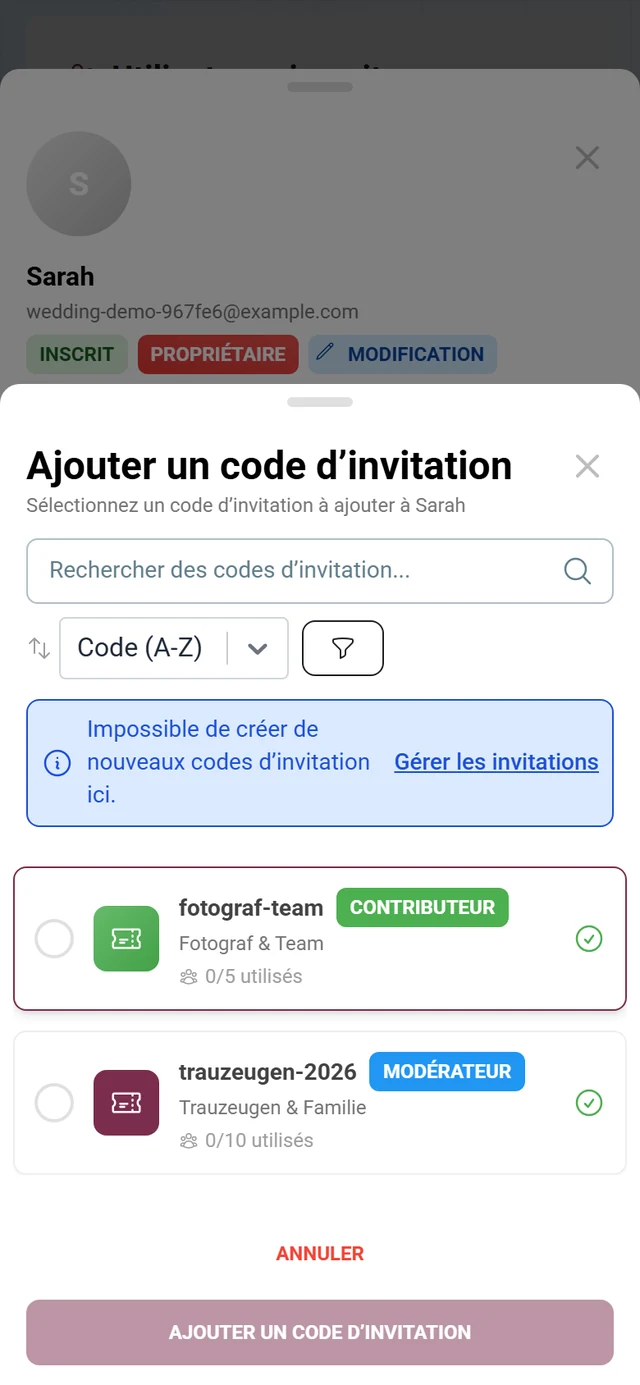
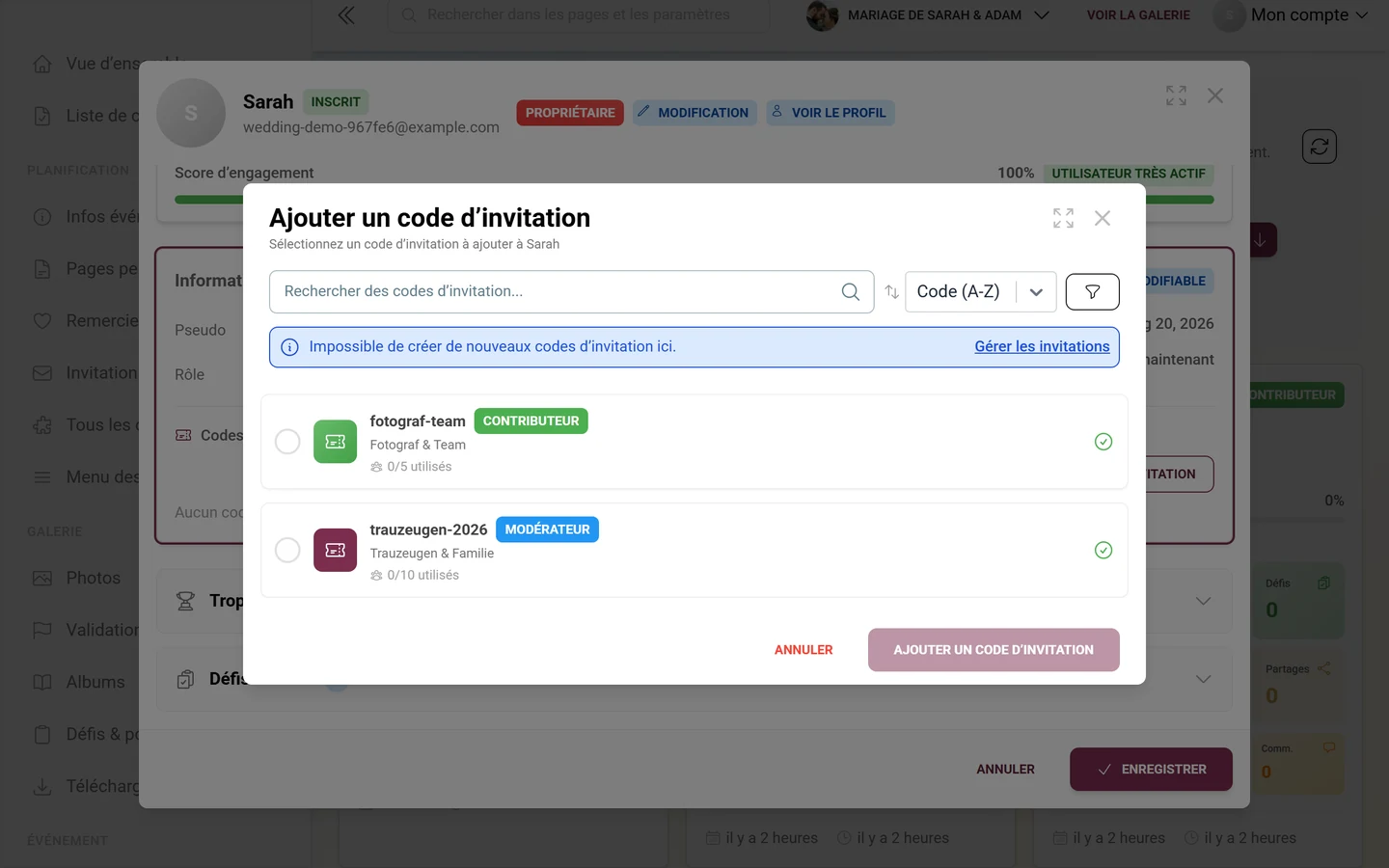
Le dialogue propose :
- Une recherche Rechercher des codes d’invitation… et un tri (Code (A-Z) / Code (Z-A), Les moins utilisés / Les plus utilisés, Par rôle). Le filtre Filtrer par rôle : se cache derrière l’icône d’entonnoir juste à côté – il ne se déplie qu’après un appui dessus.
- Une bannière d’information « Impossible de créer de nouveaux codes d’invitation ici. » avec le lien Gérer les invitations, qui renvoie à cet onglet Accès, au niveau des codes d’invitation – le dialogue ne fait qu’attribuer, pas créer.
- Si le code a un rôle plus élevé, une bannière jaune signale que le rôle de l’invité sera automatiquement relevé. À rôle égal ou inférieur, il reste inchangé.
- Seuls les codes actifs, non expirés et non épuisés sont proposés. Les restrictions de rôle s’appliquent là aussi (« Seuls les propriétaires peuvent attribuer des codes d’invitation Admin ou Propriétaire. »).
Imprimer un code sur des cartes QR
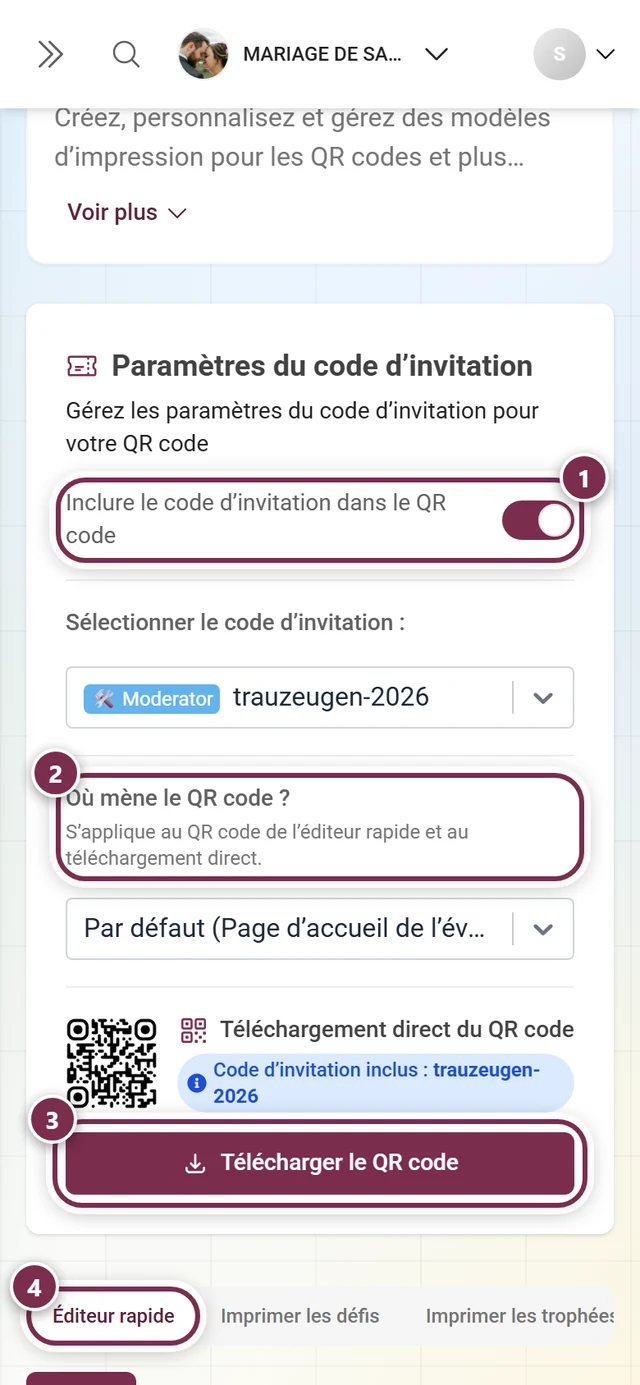
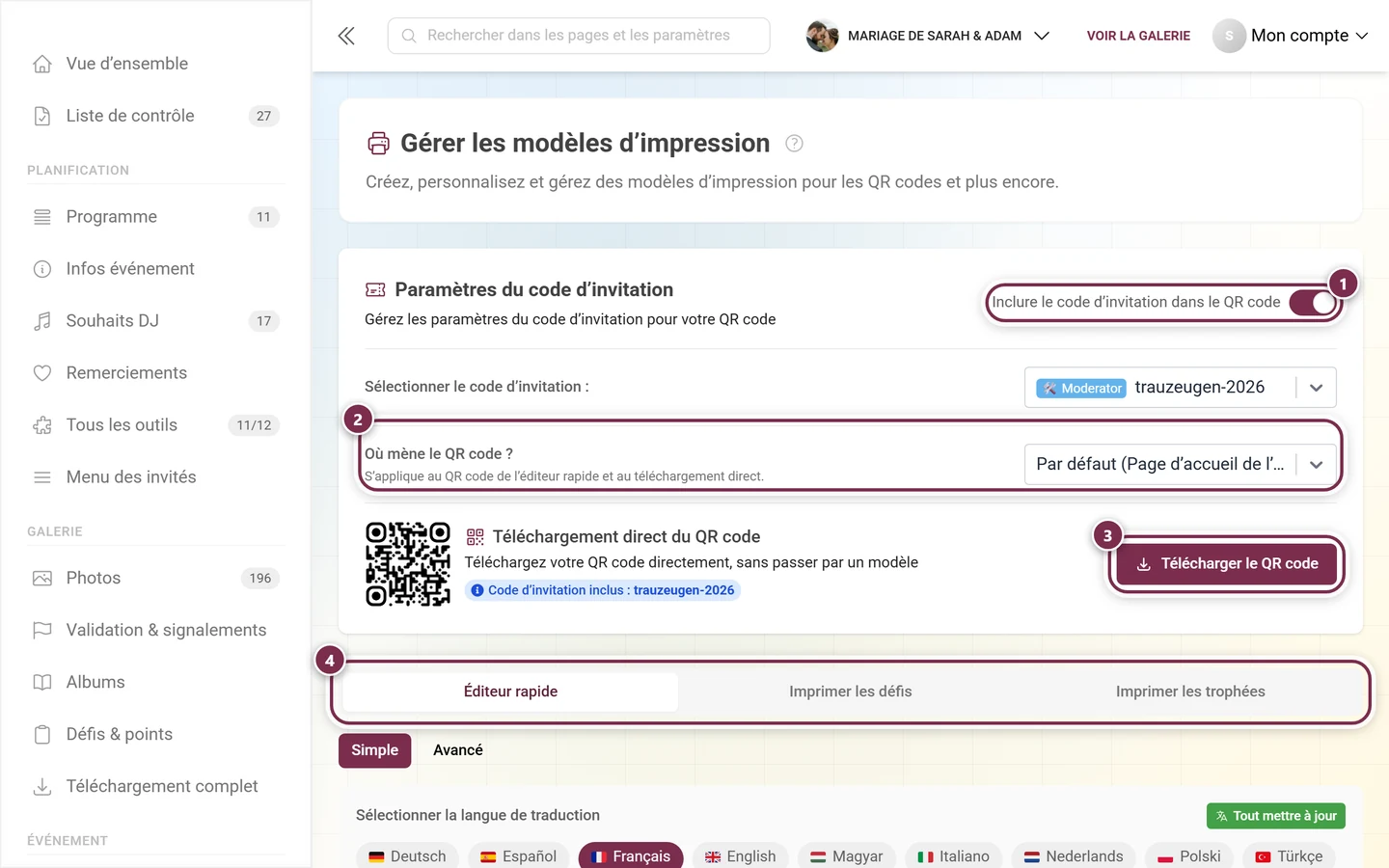
Section intitulée « Imprimer un code sur des cartes QR »Via Utiliser dans un modèle, dans le menu de ligne ou le menu contextuel, vous accédez au gestionnaire de modèles avec exactement ce code, pour l’utiliser sur des cartes QR ou des affiches. Pour l’envoyer rapidement, utilisez plutôt Partager – l’image QR et le lien y sont déjà prêts. Plus de détails dans Cartes QR et affiches.
Dépannage
Section intitulée « Dépannage »- Je ne trouve plus l’entrée « Protection » dans la barre latérale → Elle n’existe plus. La section a été intégrée à Paramètres → Accès ;
/admin/manage-invitationsy redirige. - Je cherche le mode avancé → Il n’existe plus. La protection d’accès et les codes personnalisés se trouvent désormais l’un sous l’autre, dans le même onglet.
- Une mention Premium recouvre les codes d’invitation → La fonctionnalité multi-rôles ne fait pas partie de votre forfait. Voir Forfait & durée. La protection de la galerie au-dessus fonctionne malgré tout.
- Un ancien QR code ou lien ne fonctionne plus → Le code par défaut a été modifié (voir l’avertissement plus haut).
- Un code ne fonctionne pas → Vérifiez : Activé désactivé ? Actif désactivé ? Date d’expiration dépassée ? Limite d’utilisation atteinte (Limite atteinte) ?
- Rôle non sélectionnable / « Propriétaires uniquement » → Votre rôle n’est pas autorisé à attribuer ce rôle.
- « Impossible de créer de nouveaux codes d’invitation ici. » → Créez d’abord le code dans la carte Codes d’invitation de cet onglet.
- Ma modification du code d’accès a disparu → Les champs de la protection de la galerie ne s’enregistrent que via Enregistrer les modifications, en bas de page. Seuls les codes d’invitation s’enregistrent immédiatement.
- « Précédent » et « Suivant » sous le tableau sont grisés → C’est normal. Le tableau affiche toujours tous les codes ; la barre de pagination n’est qu’un affichage.
- La puce de rôle affiche « Contributor » au lieu de « Contributeur » → La puce du tableau affiche le nom technique du rôle. Il s’agit du même rôle.
Conseils de bonnes pratiques
Section intitulée « Conseils de bonnes pratiques »Et ensuite ?
Section intitulée « Et ensuite ? »Pour savoir quel rôle convient à quoi, et comment des co-organisateurs peuvent vous décharger pour un événement plus important, consultez Rôles et autorisations. Du point de vue des invités, la façon de rejoindre l’événement est décrite dans Rejoindre un événement. Les sections voisines des paramètres : Général · Apparence · Fonctionnalités de la galerie · Modération et sécurité.