Vue carte
La vue carte vous montre en un coup d’œil où les photos de votre événement ont été prises. C’est un mode d’affichage à l’intérieur de la galerie – vous ne passez donc pas sur une page séparée, vous faites simplement basculer la galerie de l’affichage en grille vers la carte.
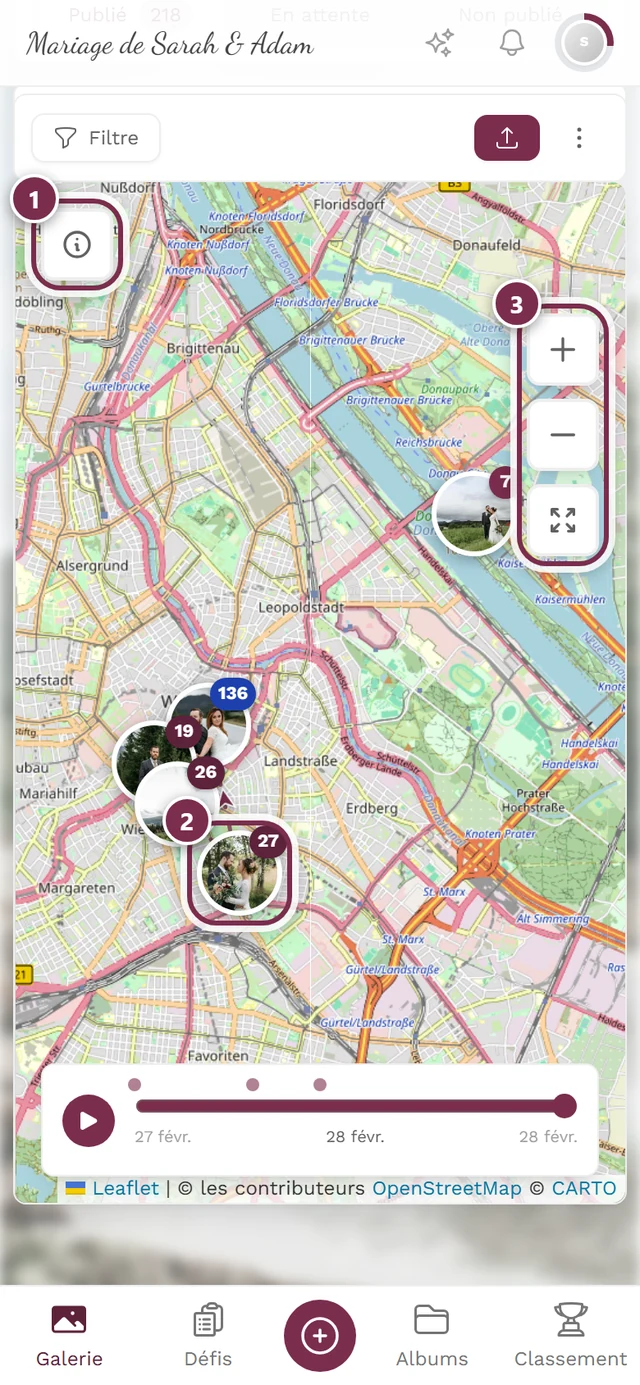
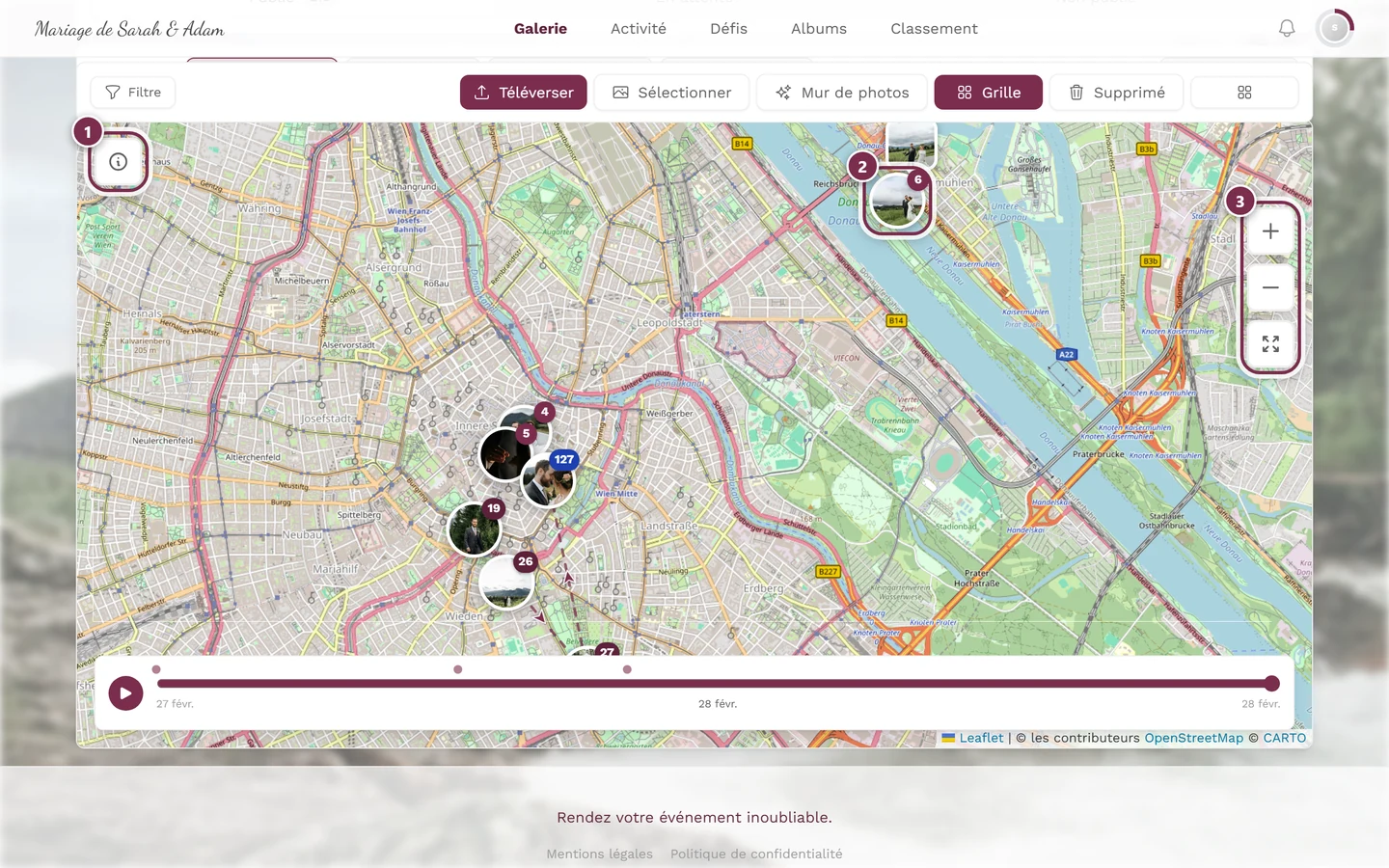
Seules les photos pour lesquelles des informations de localisation (GPS) ont été enregistrées lors de la prise de vue apparaissent sur la carte. C’est pourquoi la carte est souvent plus restreinte que la galerie complète – c’est normal (plus de détails plus bas).
Ouvrir la carte
Section intitulée « Ouvrir la carte »-
Ouvrez la galerie de votre événement.
-
Dans la barre d’outils de la galerie, touchez Carte (icône : une carte géographique ouverte) – pas Filtre.
Sur ordinateur (fenêtre large), le bouton Carte se trouve directement visible dans la barre.
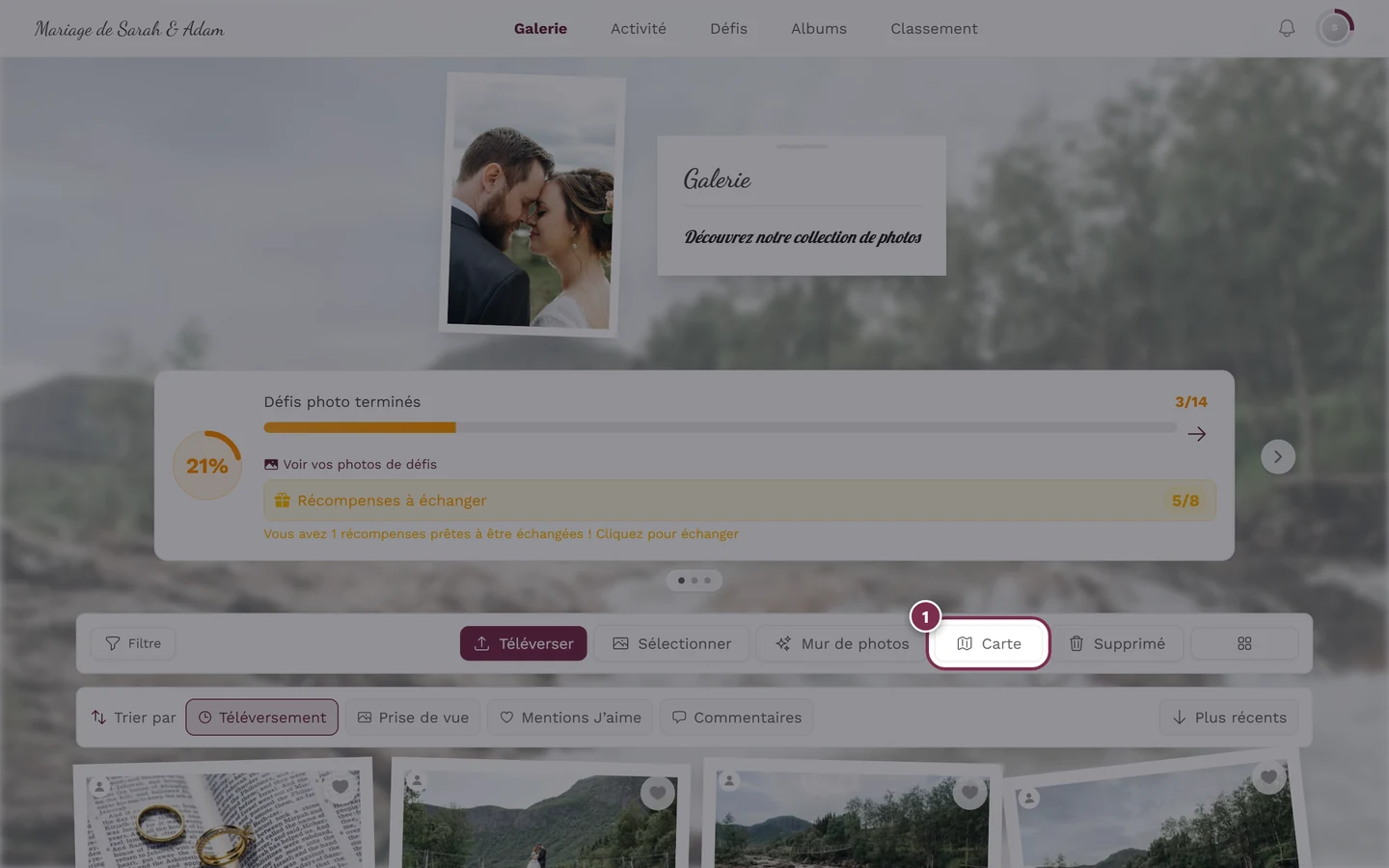
Sur ordinateur, le bouton Carte se trouve directement dans la barre d'outils – c'est là qu'il faut toucher, pas sur Filtre. Sur téléphone ou dans les fenêtres étroites, la barre est trop courte pour cela : vous y trouvez l’entrée Carte dans le menu de débordement ⋮ (icône à trois points à droite du bouton d’envoi).
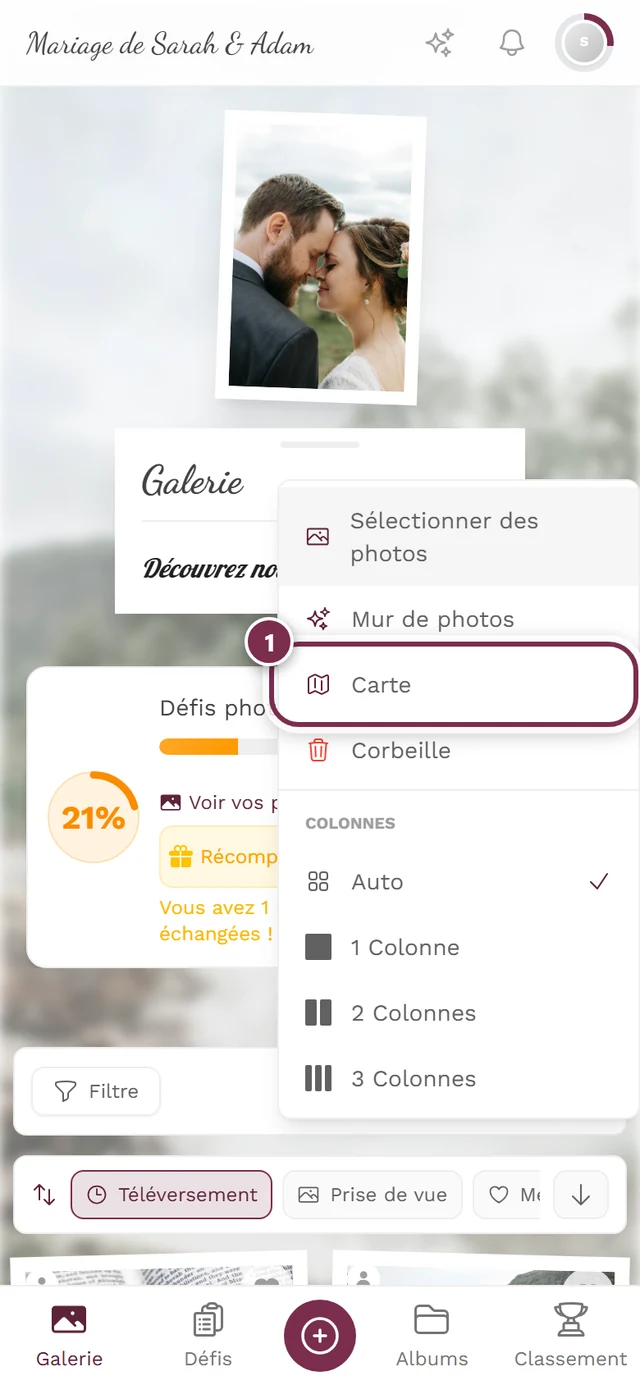
Sur téléphone : touchez ⋮ à droite du bouton d'envoi – dans le menu, Carte se trouve entre « Mur de photos » et « Corbeille ». -
La galerie bascule vers la vue carte. Le même bouton s’appelle désormais Grille – touchez-le à nouveau pour revenir à l’affichage en grille habituel.
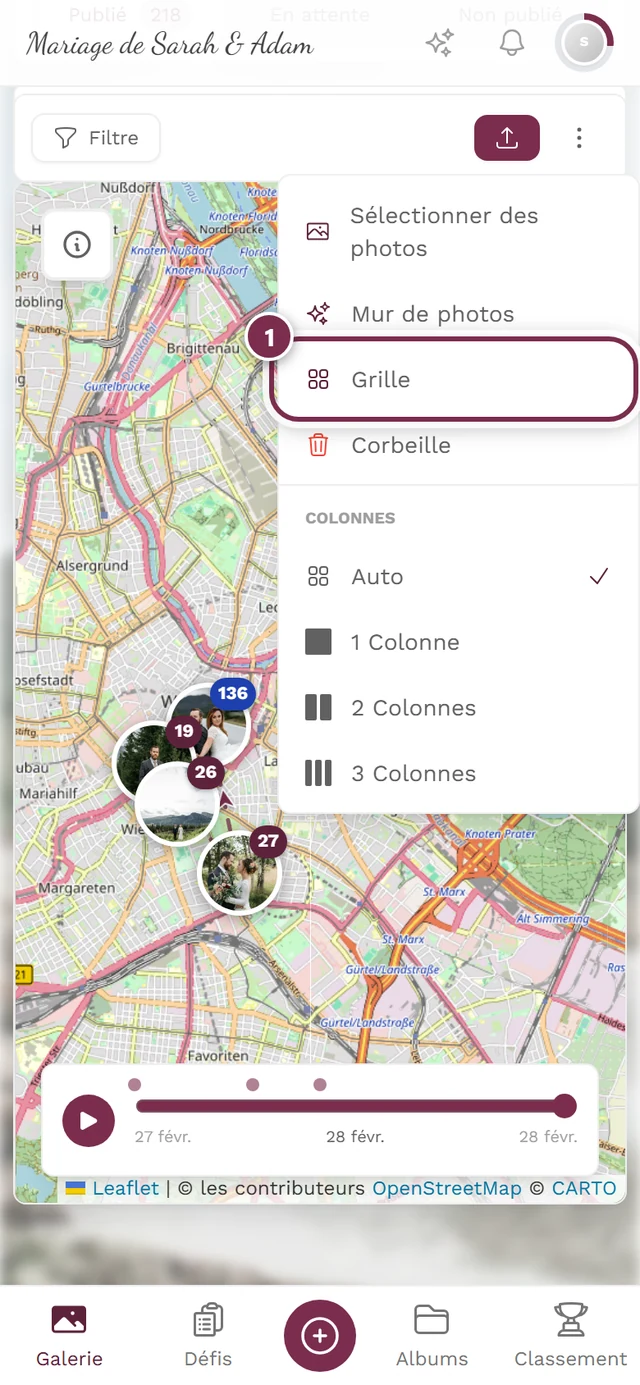
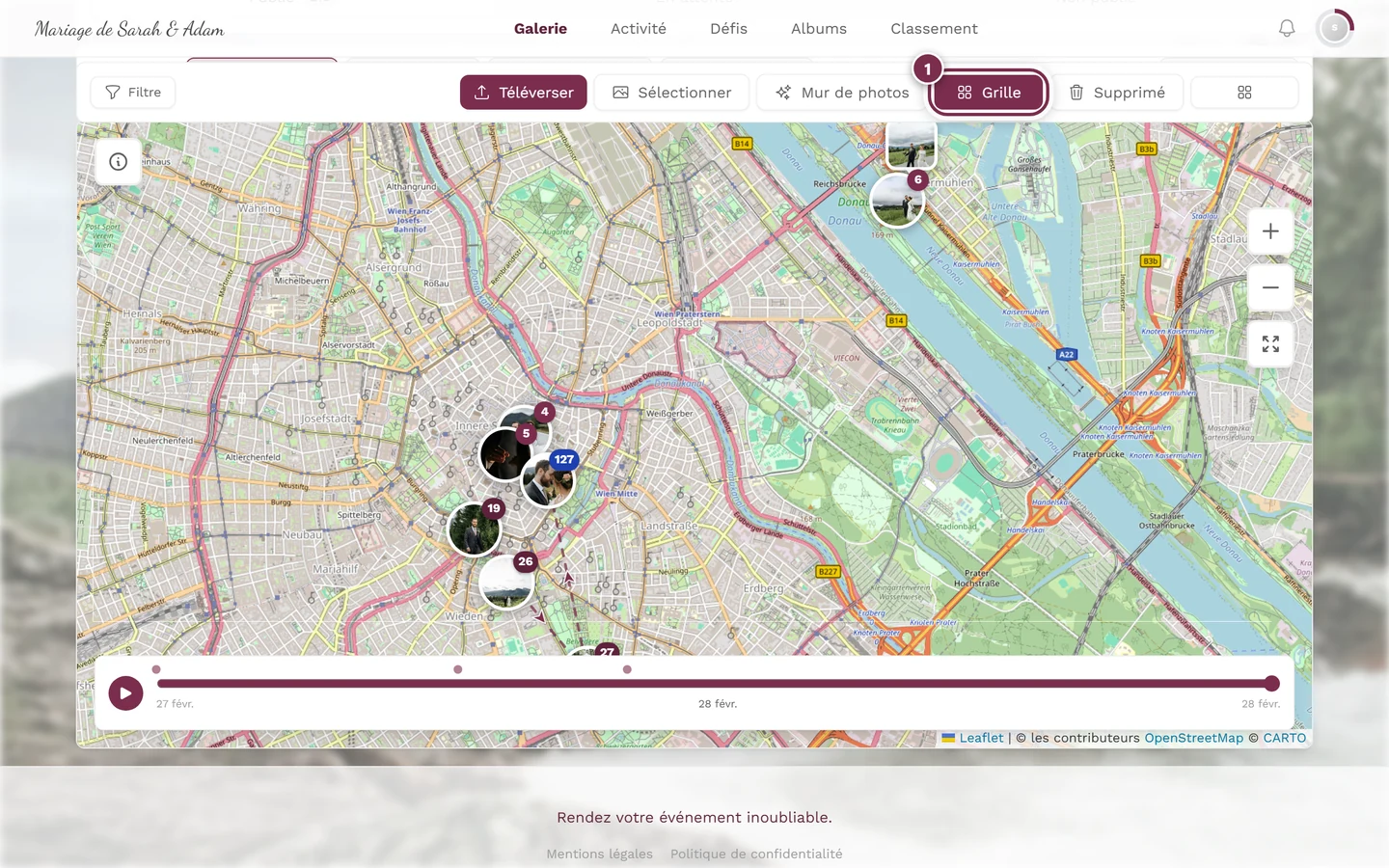
Retour à la grille : sur ordinateur, Grille se trouve dans la barre, sur téléphone dans le menu ⋮, exactement à l'endroit où se trouvait Carte auparavant.
Ce que vous voyez sur la carte
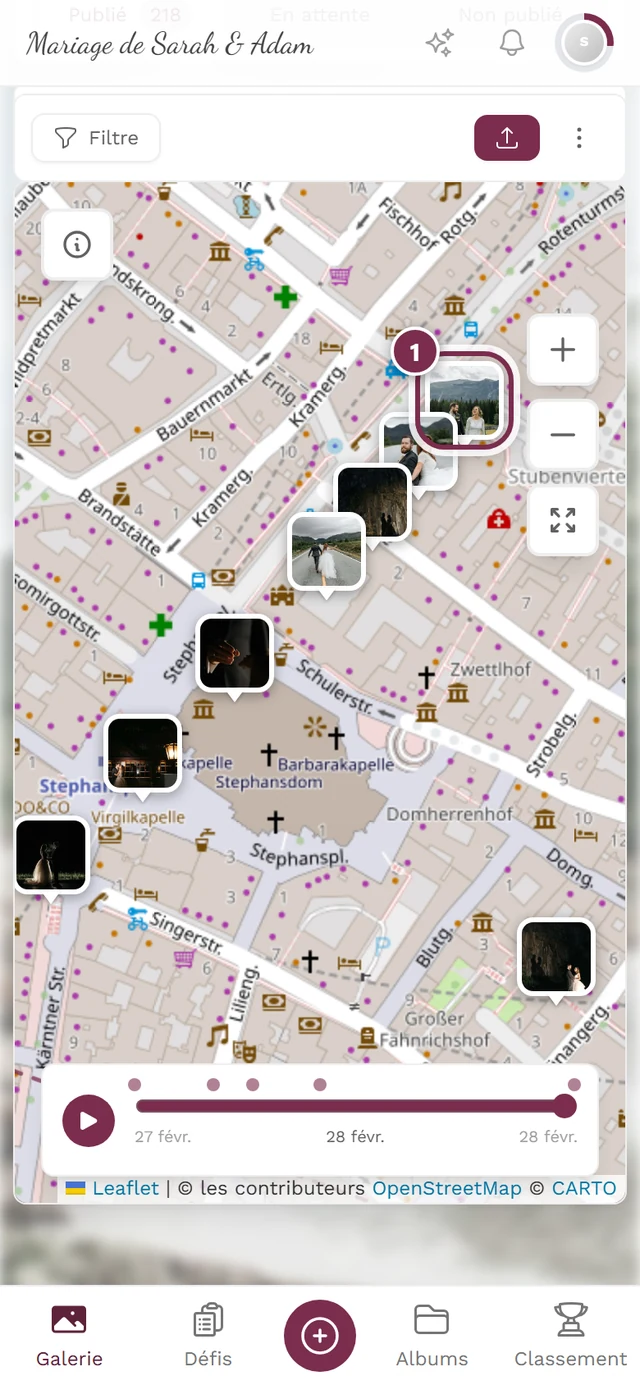
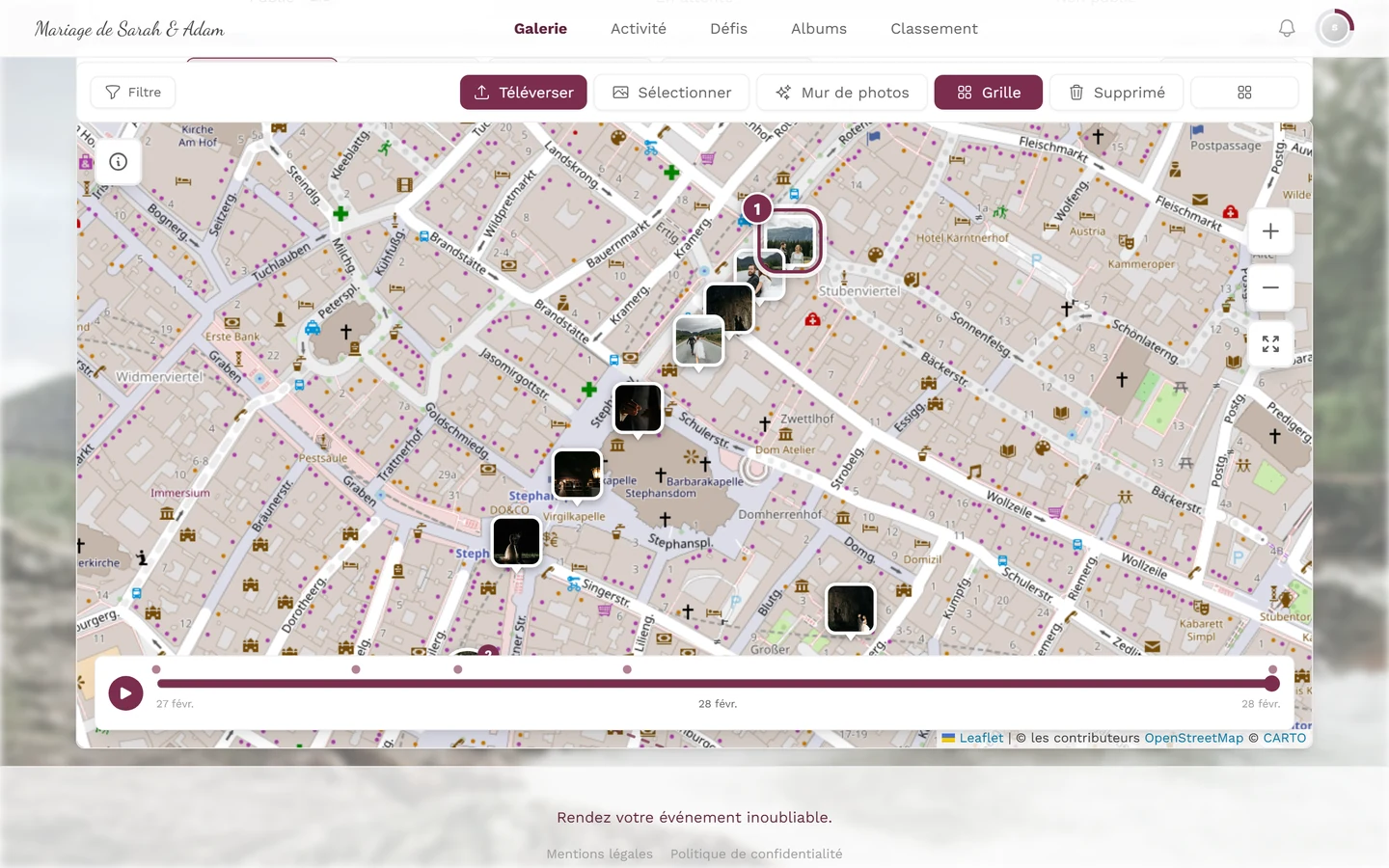
Section intitulée « Ce que vous voyez sur la carte »Chaque photo géolocalisée apparaît comme un marqueur à l’endroit où elle a été prise. Il existe trois types de marqueurs :
- Marqueur photo – la photo elle-même sous forme de petite vignette encadrée avec une pointe indicatrice. C’est le cas normal.
- Marqueur épingle – une épingle de localisation classique. Apparaît lorsqu’aucune vignette n’est (encore) chargée.
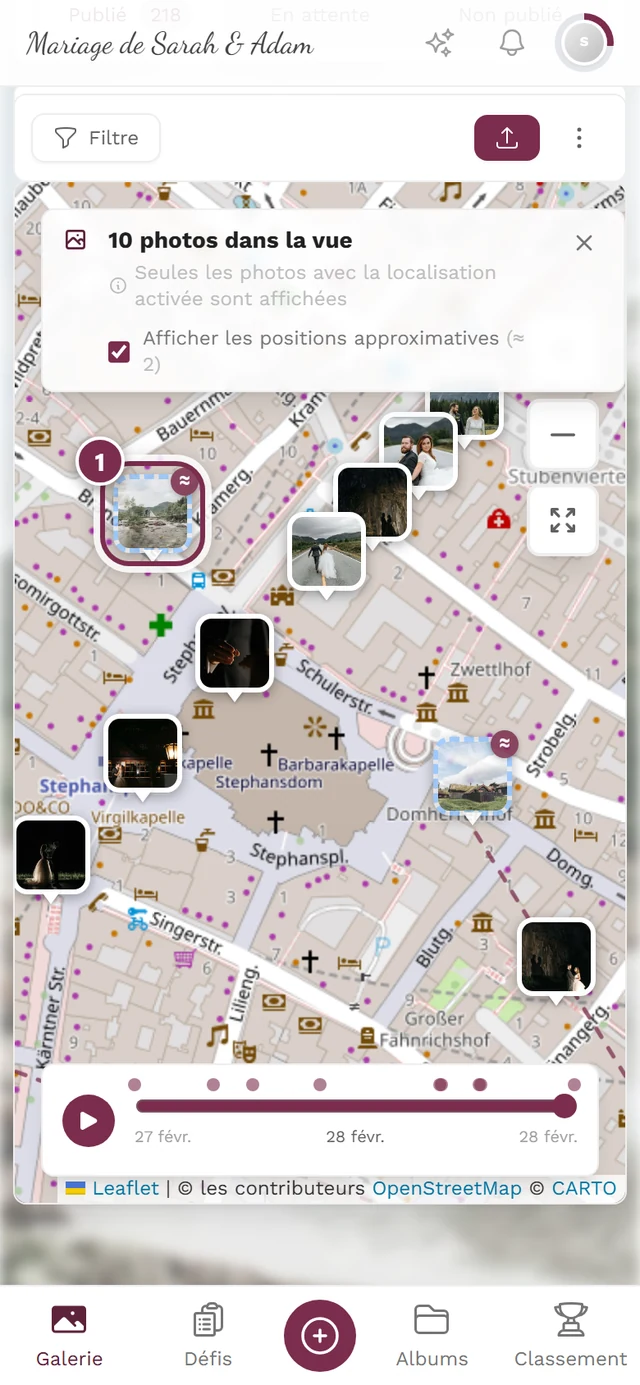
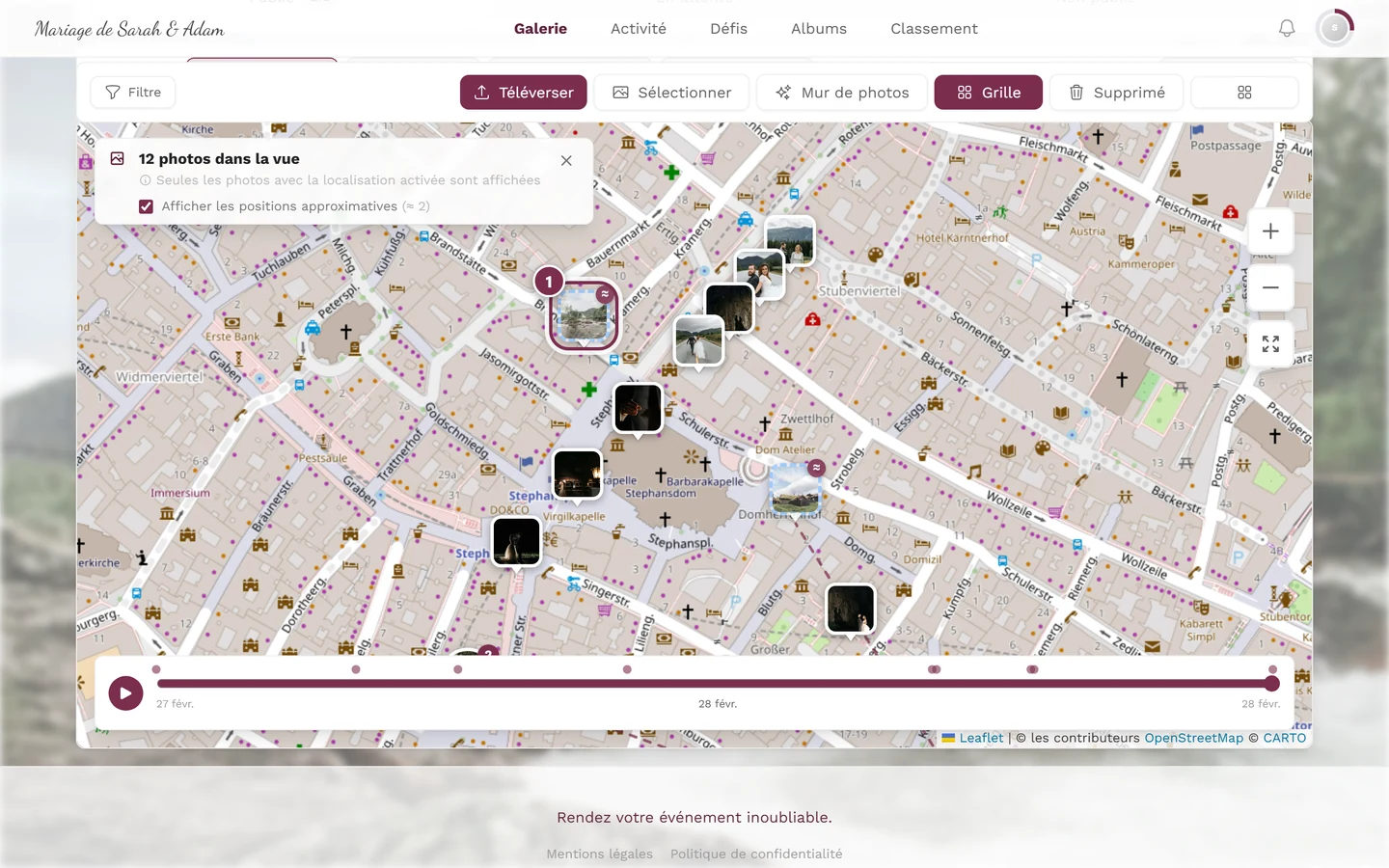
- Position estimée – un marqueur avec une bordure en pointillés et un badge ≈. Il indique une position approximative, pas exacte (voir Positions approximatives).
Groupes (clusters)
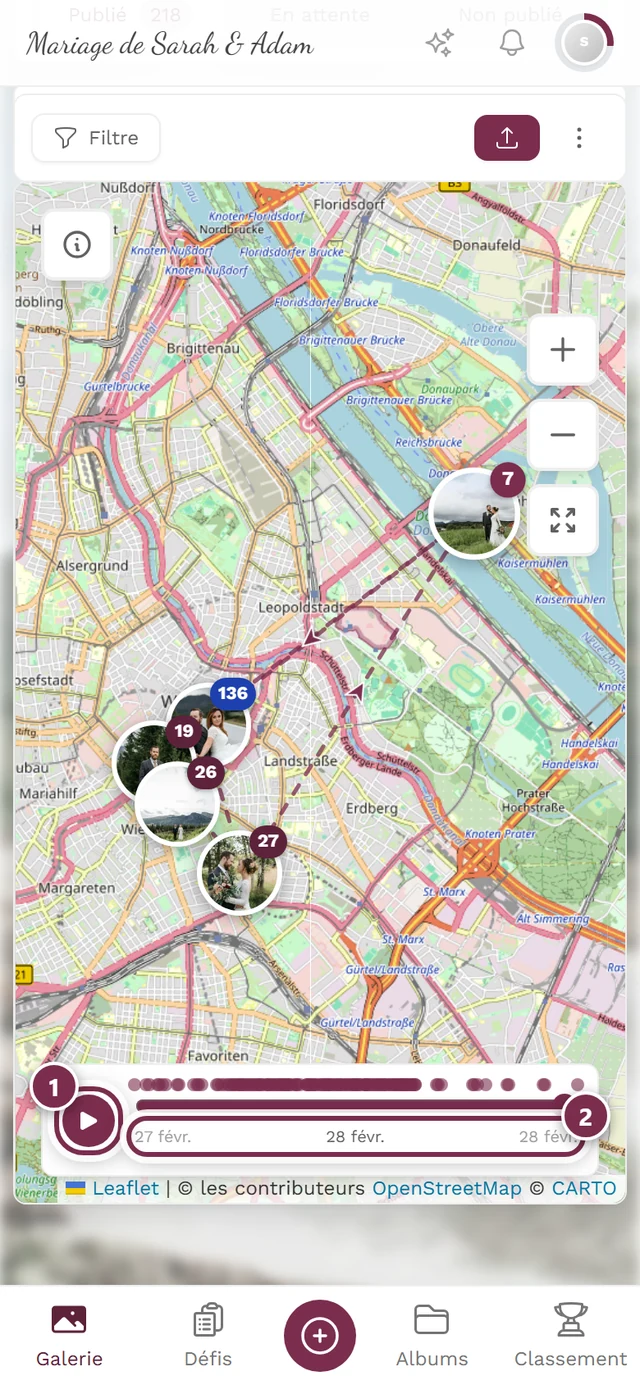
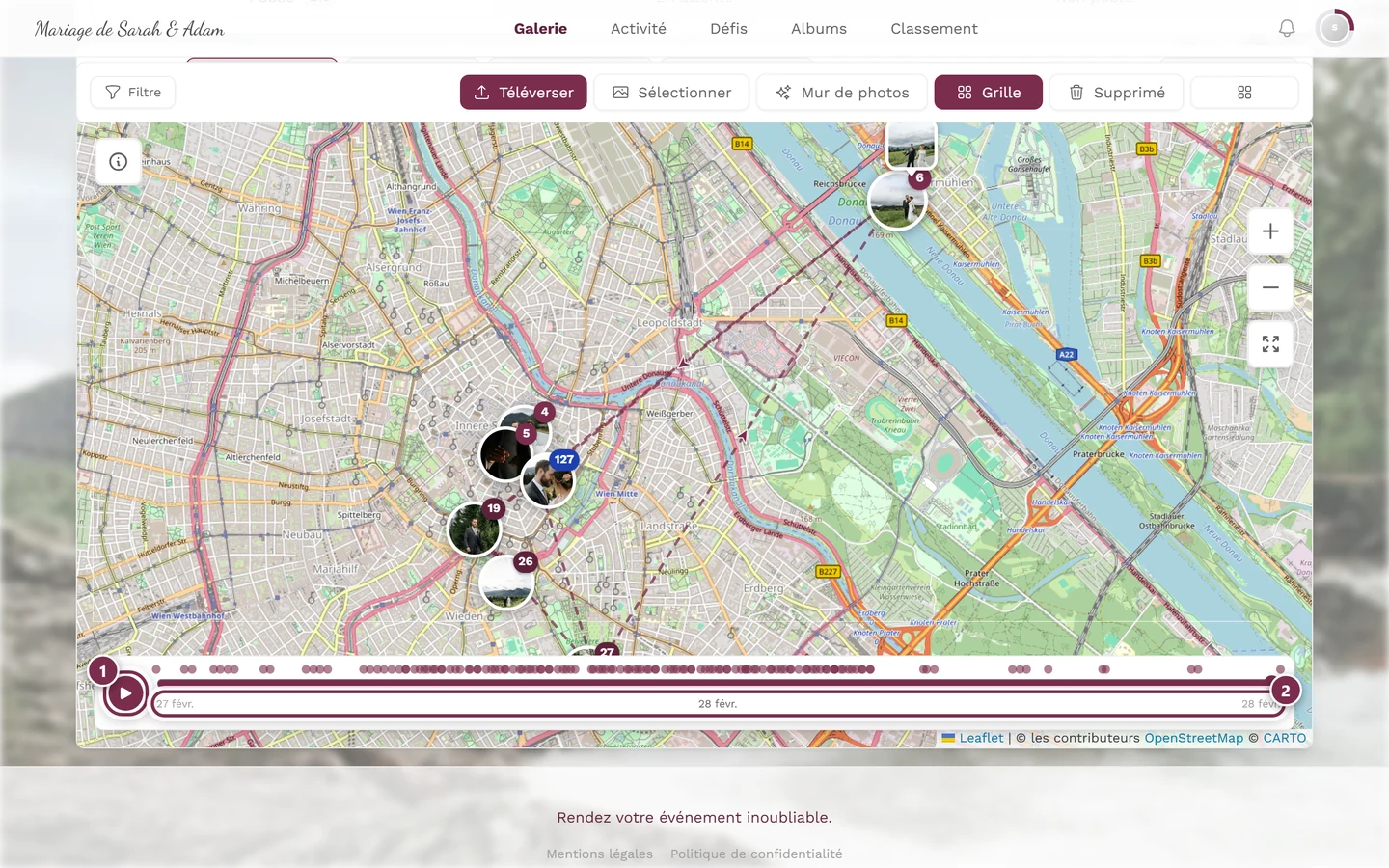
Section intitulée « Groupes (clusters) »Lorsque plusieurs photos se trouvent proches les unes des autres, la carte les rassemble en un groupe – reconnaissable à une vignette portant un chiffre dans le coin (le nombre de photos à cet endroit).
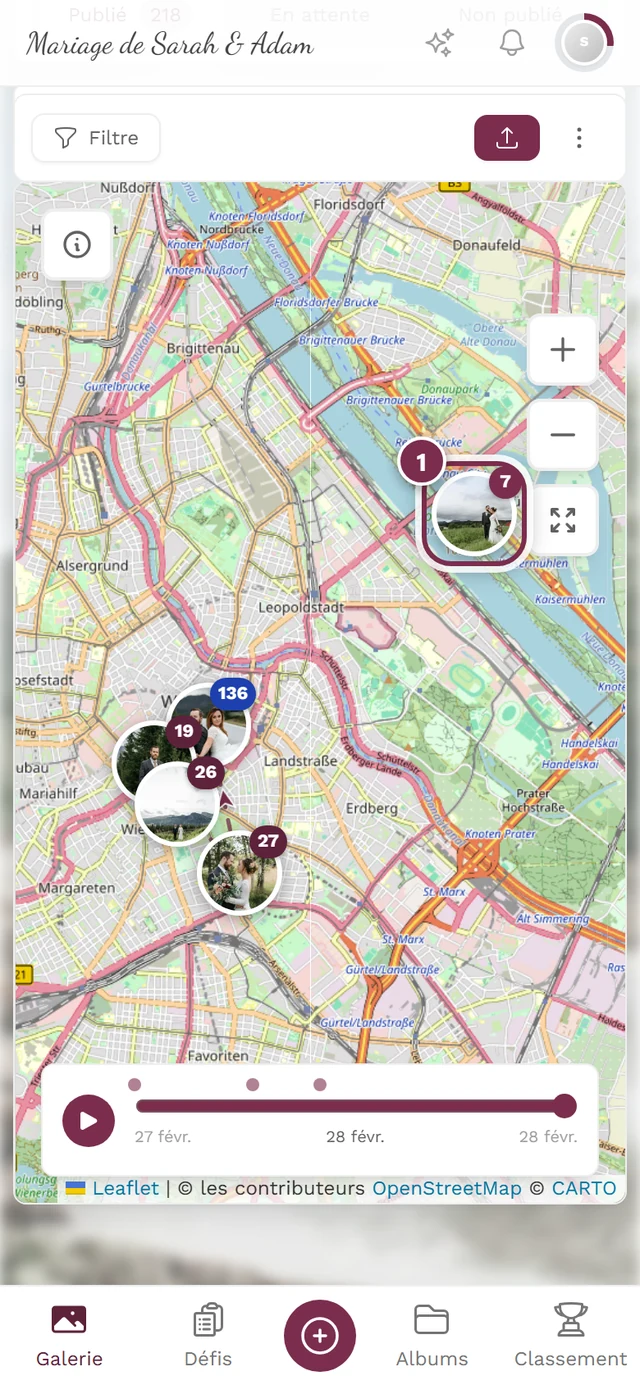
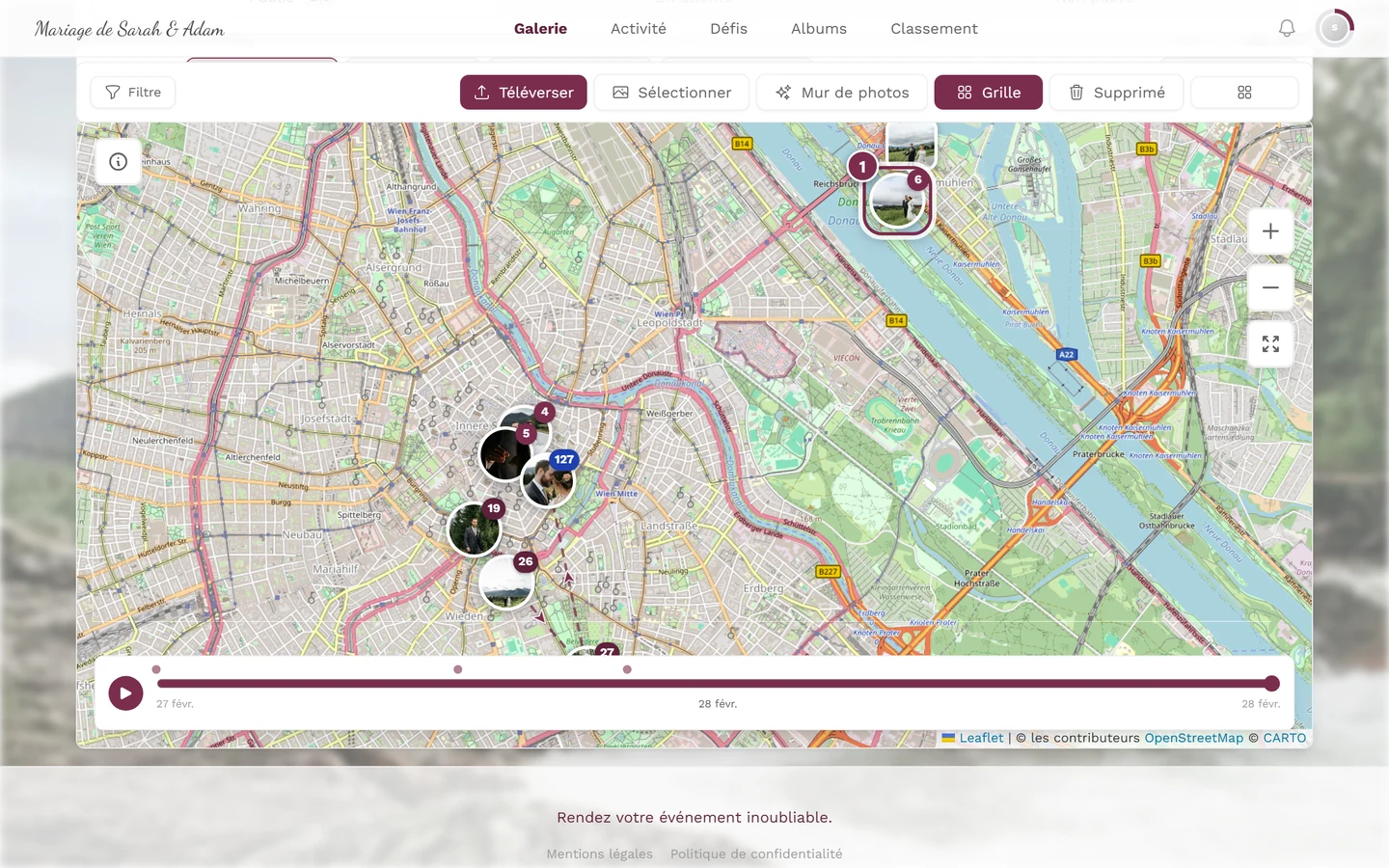
La proximité est mesurée par la carte en pixels d’écran, pas en mètres : entièrement dézoomée, les marqueurs situés dans un rayon d’environ 120 pixels sont regroupés, au niveau du zoom rue seulement 30 pixels. C’est pourquoi les groupes se dissocient au fur et à mesure que vous zoomez – une vignette affichant « 7 » se transforme en sept marqueurs photo individuels.
Ouvrir une photo
Section intitulée « Ouvrir une photo »Contrairement à une bulle de carte classique, une pression sur un marqueur n’ouvre pas de bulle au niveau du marqueur, mais un panneau d’aperçu au bas de l’écran.
-
Touchez un groupe ou un marqueur isolé.
- Pour un groupe, le panneau affiche toutes les photos de ce groupe dans l’ordre chronologique. L’en-tête indique combien sont chargées (par exemple « 12 / 40 photos »).
- Pour un marqueur photo isolé, le panneau affiche la photo ainsi que les photos voisines dans un rayon d’environ 30 mètres – pas seulement cette image. Vous ne manquez ainsi rien de ce qui a été pris juste à côté.
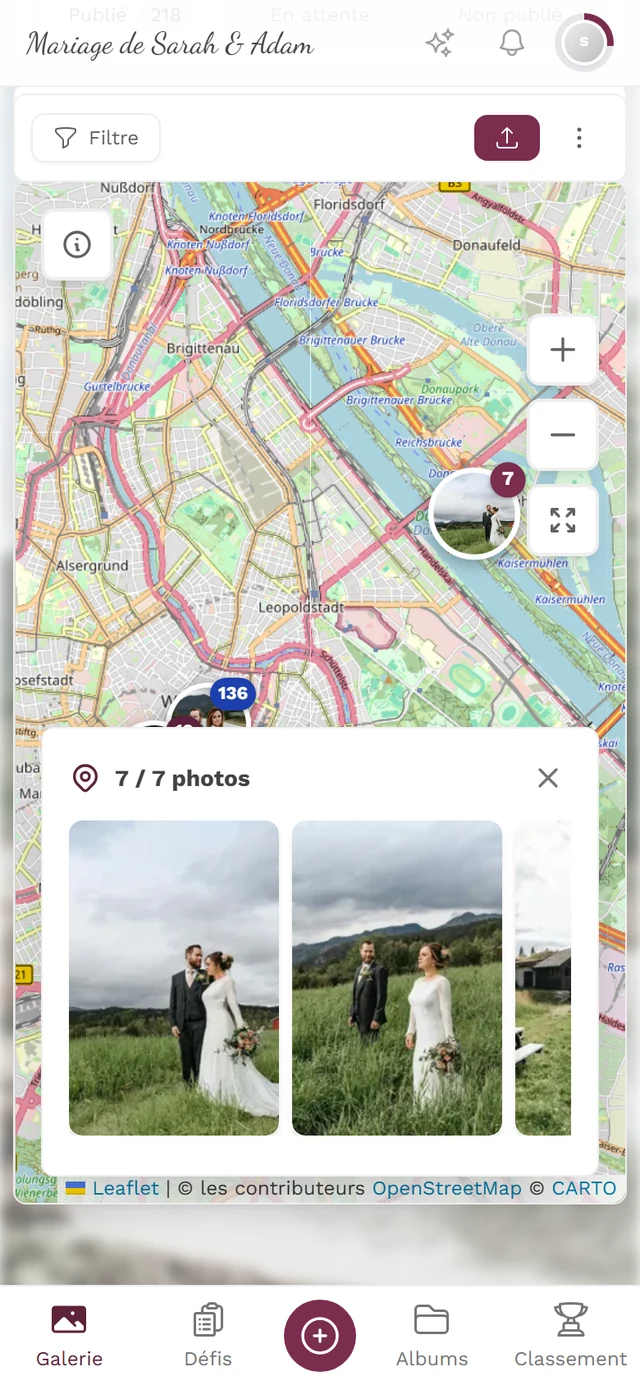
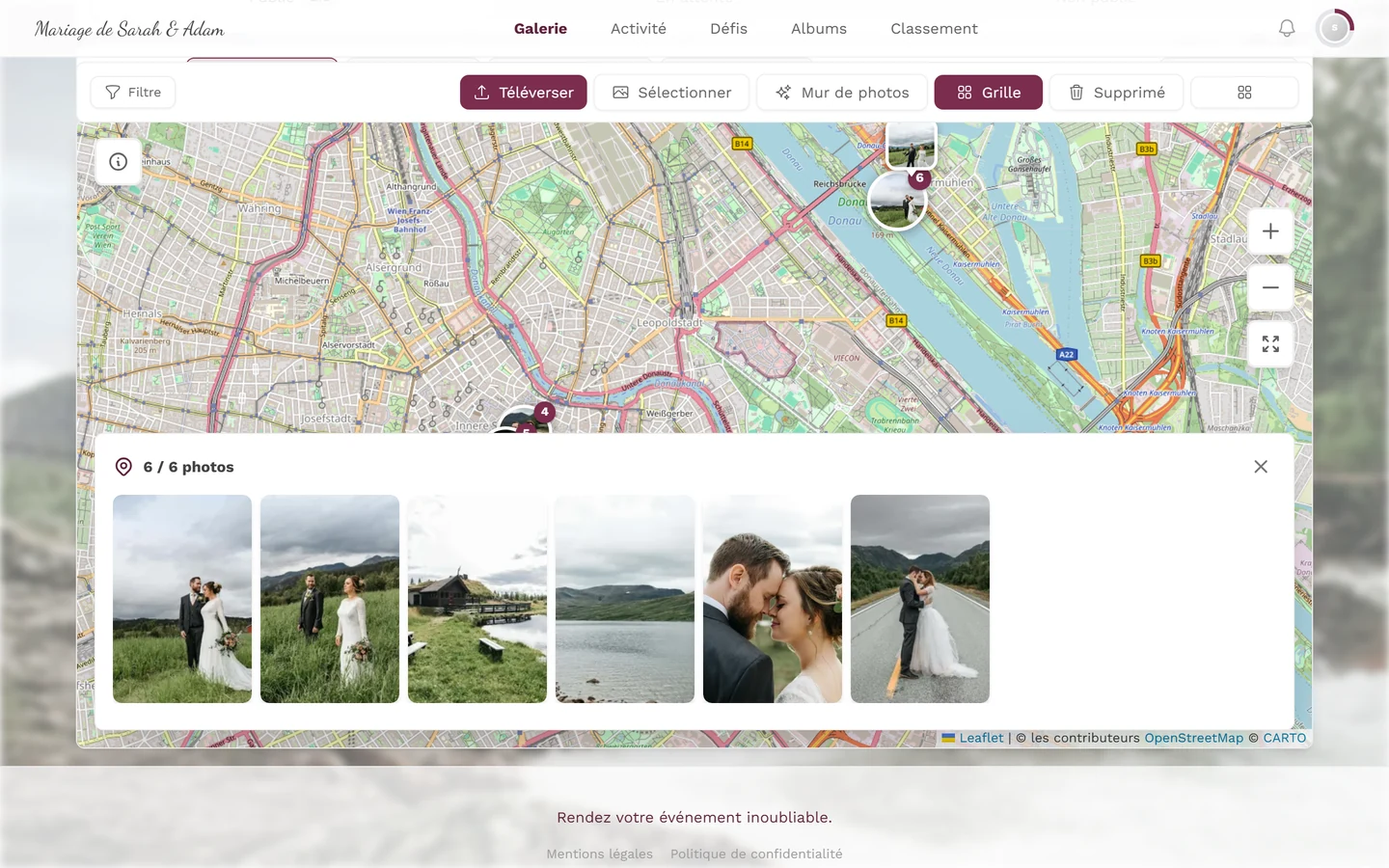
Une pression sur le groupe ouvre le panneau d'aperçu en bas. L'en-tête compte en direct : « 3 / 3 photos » – l'icône de localisation à gauche, la croix pour fermer à droite. -
Faites défiler horizontalement les photos dans le panneau. D’autres images se chargent automatiquement au fil du défilement (des espaces réservés apparaissent brièvement).
-
Touchez une photo dans le panneau pour l’ouvrir en plein écran. De là, vous pouvez continuer à naviguer, aimer, commenter ou partager comme d’habitude.
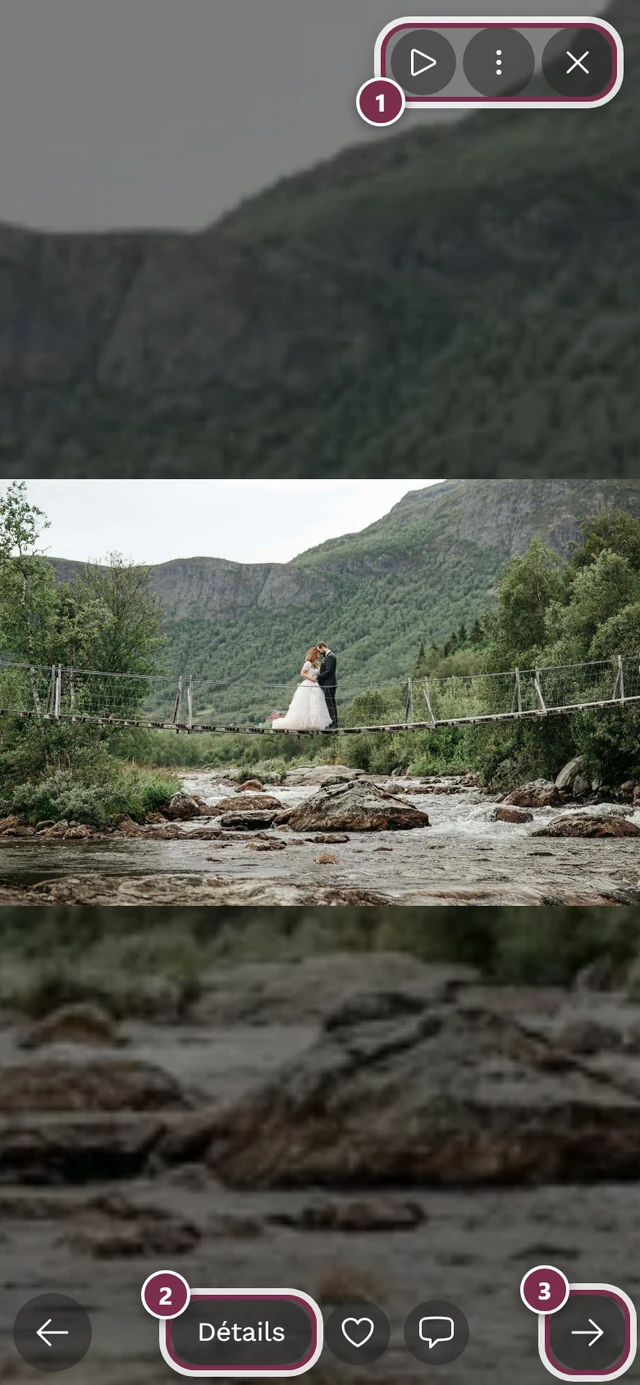
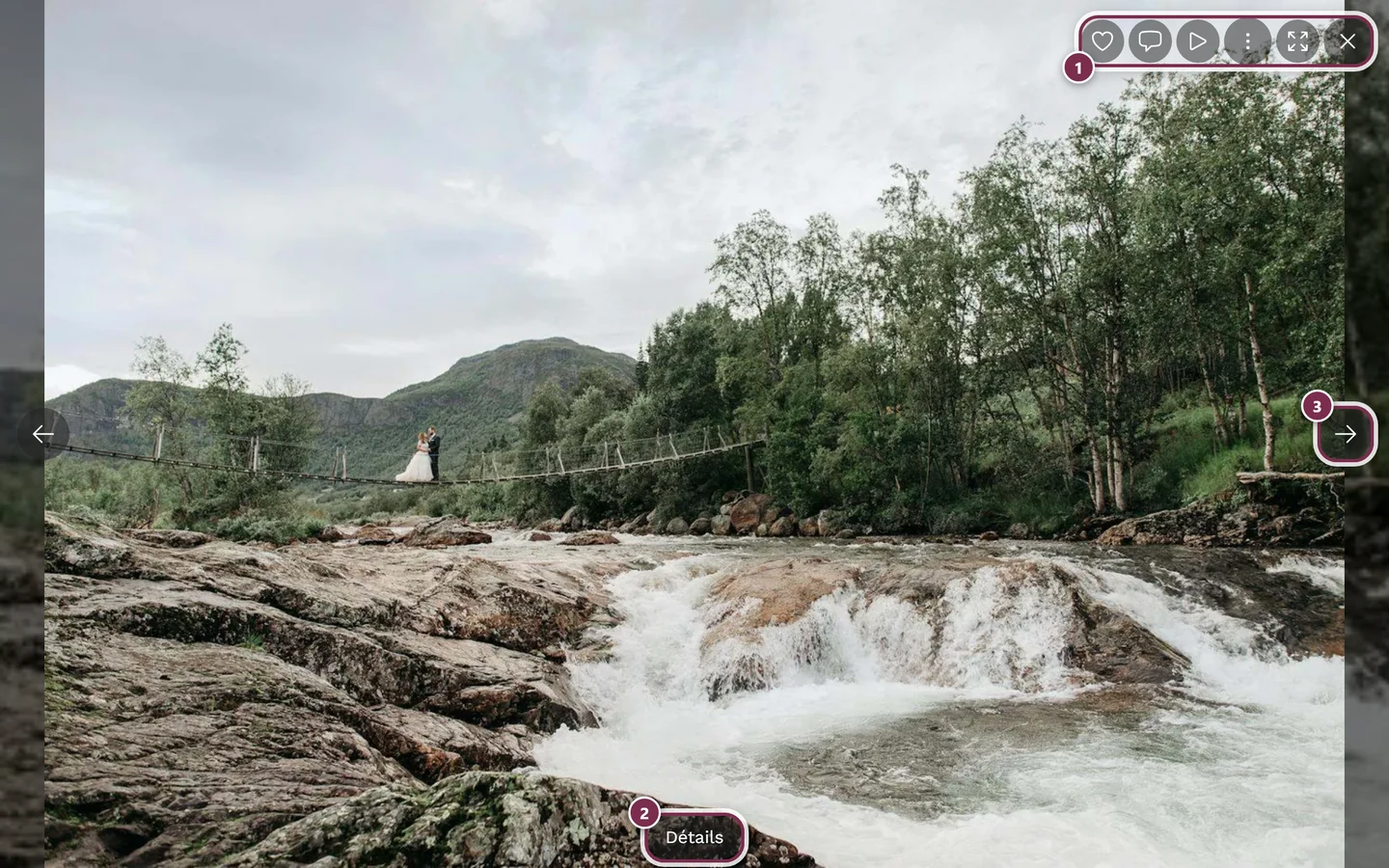
Depuis le panneau d'aperçu, vous accédez directement au plein écran. ① la barre d'icônes en haut à droite – sur ordinateur avec J'aime, Commentaires, Diaporama, le menu à trois points, Plein écran et Fermer, sur téléphone uniquement Diaporama, le menu et Fermer, ② Détails affiche le titre, l'album et la date de prise de vue, ③ la flèche vers la photo suivante – sur téléphone, vous pouvez balayer à la place. J'aime et Commentaires se trouvent en bas à côté de Détails sur téléphone. -
Vous fermez le panneau via la croix en haut à droite (Fermer l’aperçu).
Zoomer et se déplacer
Section intitulée « Zoomer et se déplacer »La carte dispose de ses propres gestes afin que le défilement normal de la page ne la déplace ni ne la zoome par inadvertance.
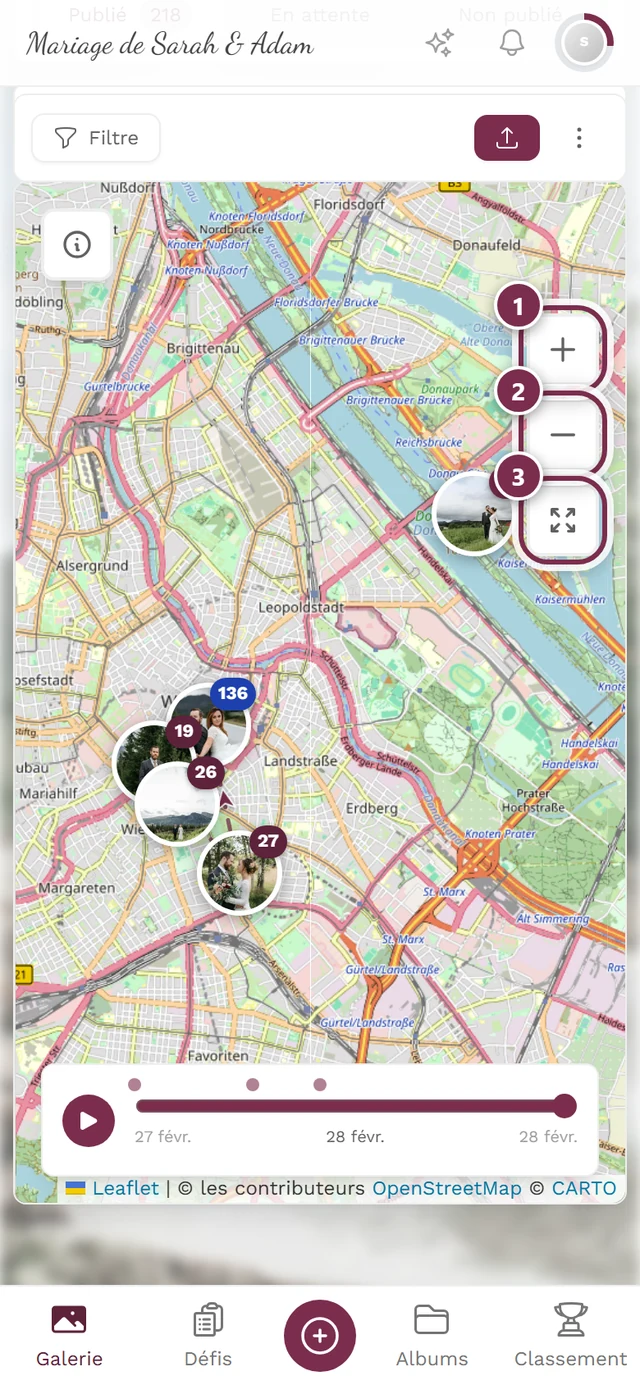
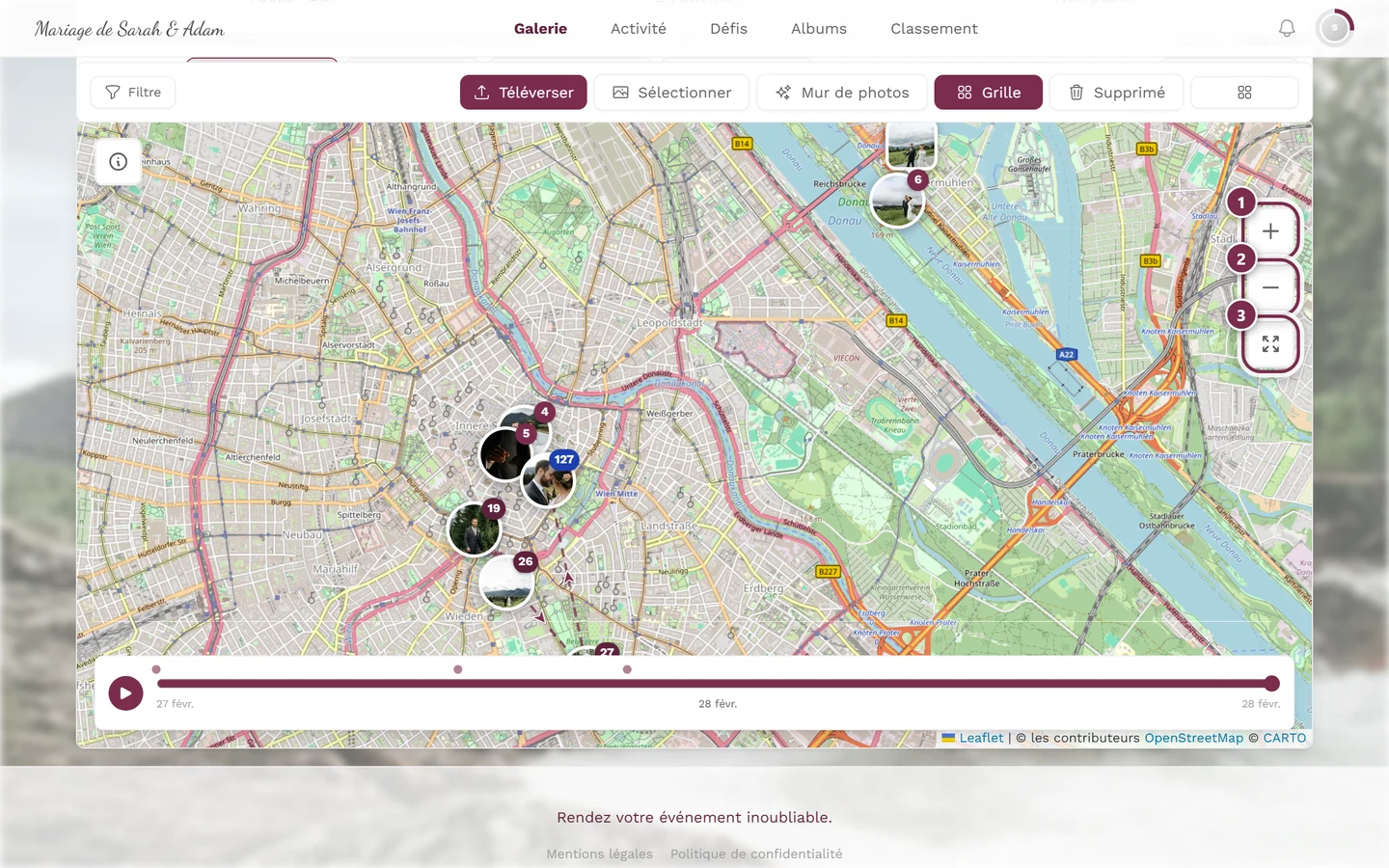
Sur ordinateur (souris)
Section intitulée « Sur ordinateur (souris) »- Déplacer : maintenez le bouton gauche de la souris et faites glisser.
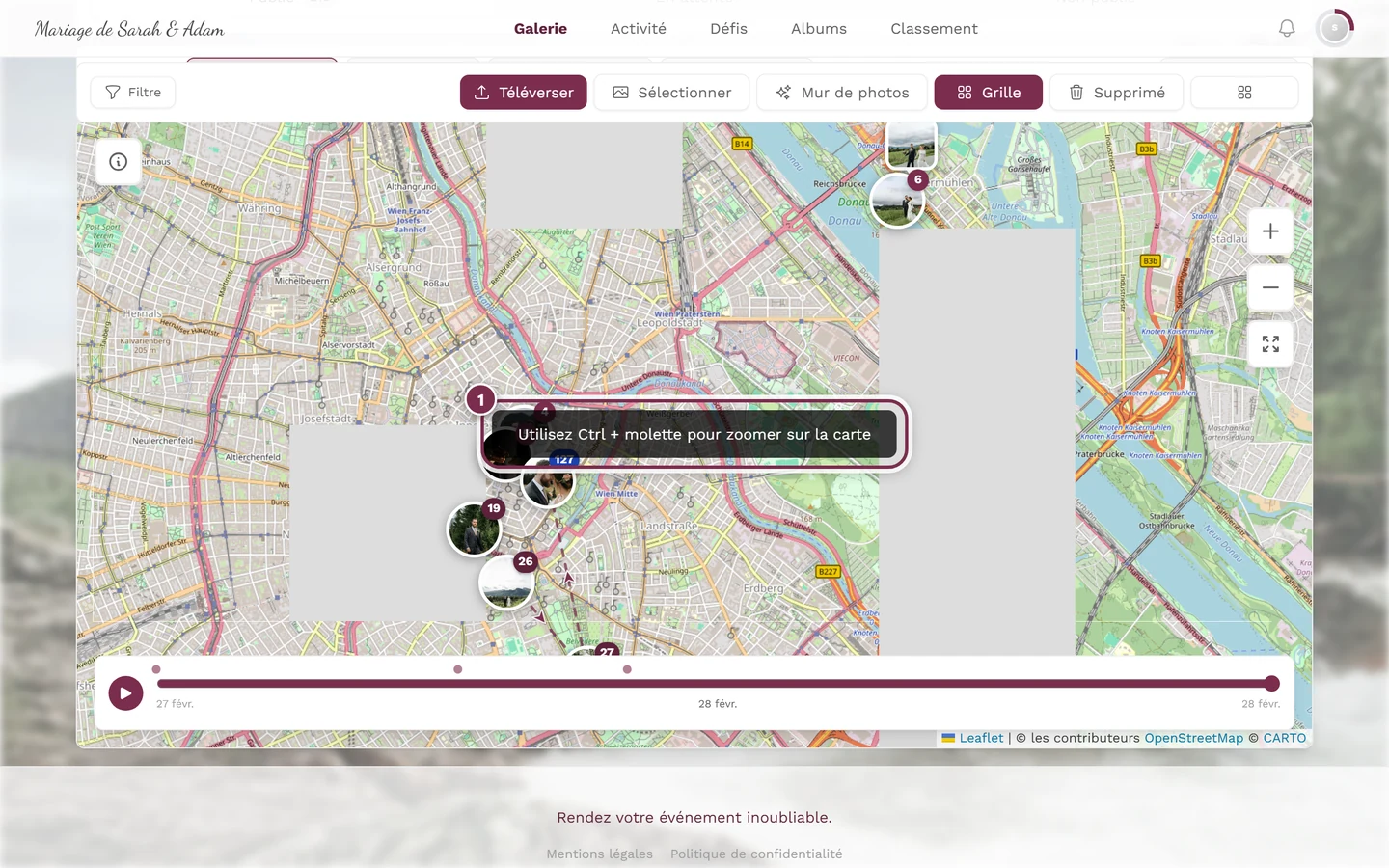
- Zoomer : Ctrl + molette de défilement (Cmd + molette sur Mac).
- Si vous faites défiler sans Ctrl sur la carte, rien ne se passe – la carte ne zoome pas et la page en dessous ne défile pas non plus. À la place, le message « Utilisez Ctrl + molette pour zoomer sur la carte » s’affiche pendant environ deux secondes.
Sur téléphone (tactile)
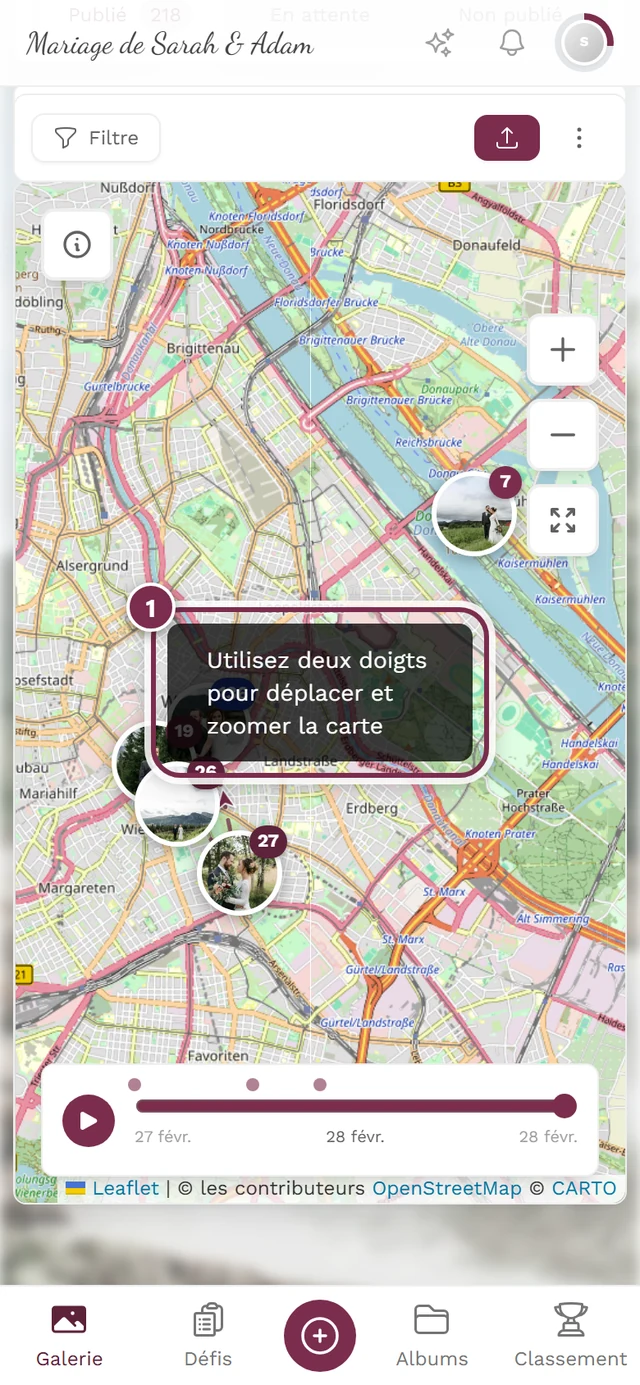
Section intitulée « Sur téléphone (tactile) »- Le déplacement et le zoom nécessitent deux doigts. Balayer la carte avec un seul doigt fait défiler la page – et affiche le message « Utilisez deux doigts pour déplacer et zoomer la carte ».
- Zoomer : pincer avec deux doigts.
- Les boutons + / − fonctionnent aussi sur téléphone.
Réinitialiser la vue
Section intitulée « Réinitialiser la vue »Si vous êtes perdu, touchez le troisième bouton en haut à droite (« Réinitialiser la vue pour afficher toutes les photos »). La carte revient à la zone couvrant toutes les photos.
Fiche d’informations (icône i)
Section intitulée « Fiche d’informations (icône i) »En haut à gauche se trouve une petite icône i (« Afficher les informations de la carte »). Touchez-la pour déplier une fiche d’informations. Elle indique :
- Combien de photos se trouvent dans la vue actuelle.
- Si aucune n’est visible : « Aucune photo dans cette zone » avec le conseil « Déplacez la carte pour voir les photos d’autres lieux ».
- La mention permanente « Seules les photos avec la localisation activée sont affichées ».
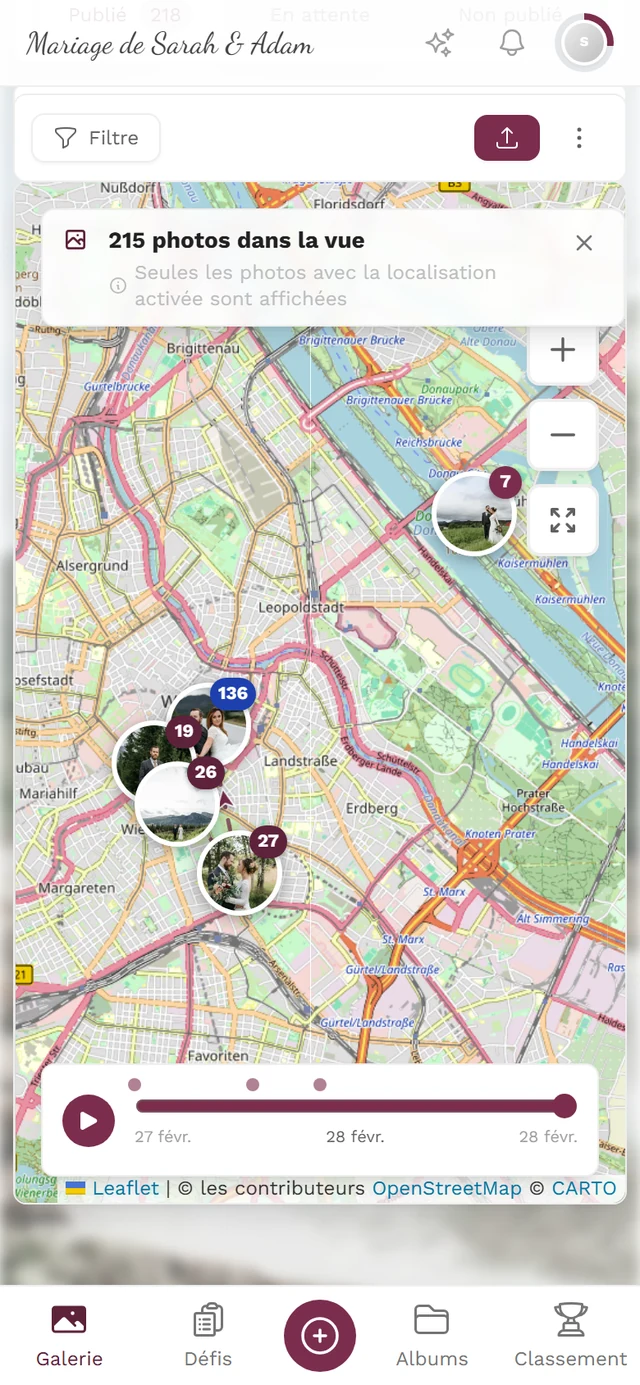
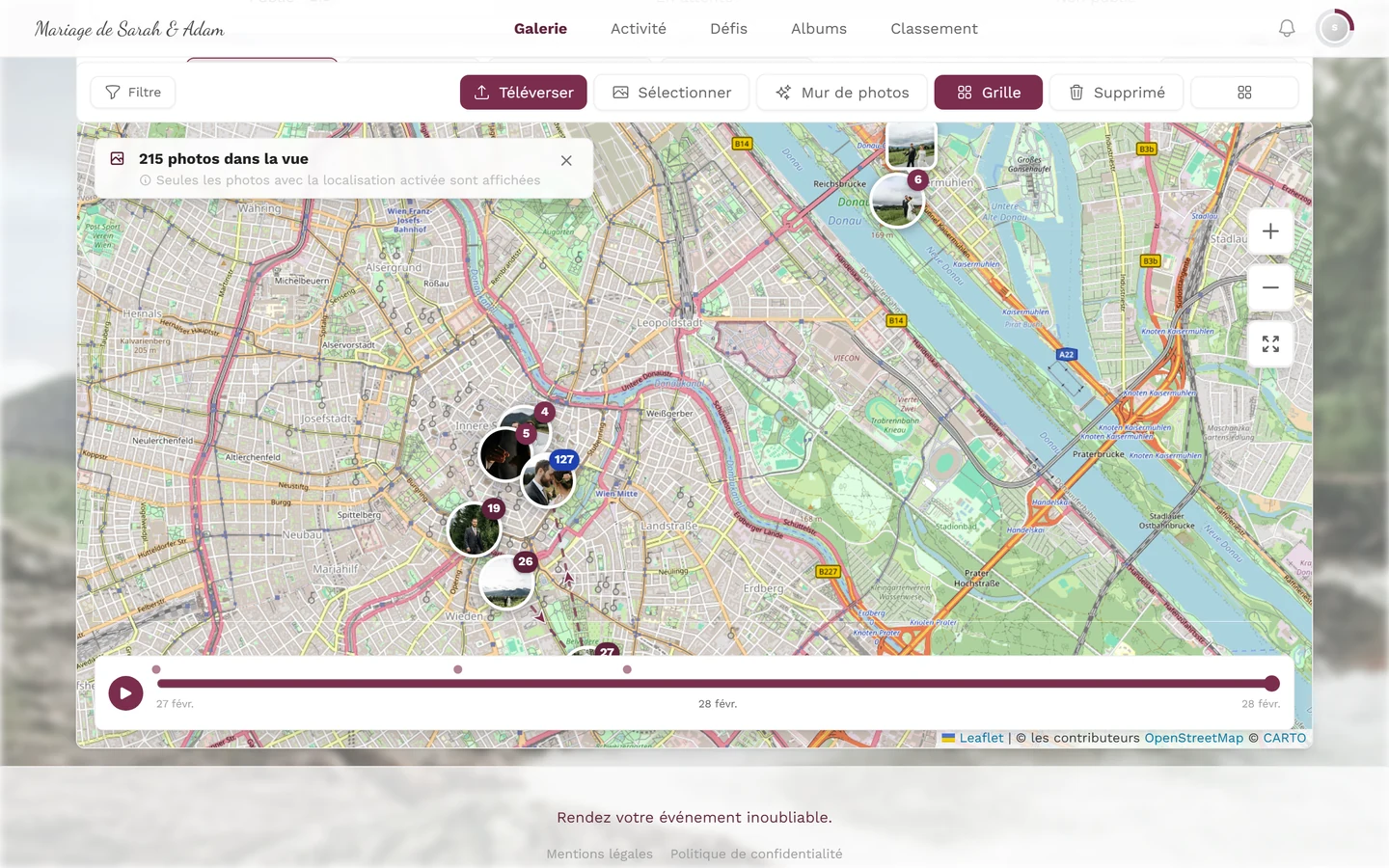
Le compteur est lié à la zone visible : si vous déplacez la carte, il se recalcule. Si vous arrivez dans une zone sans photo, le titre change.
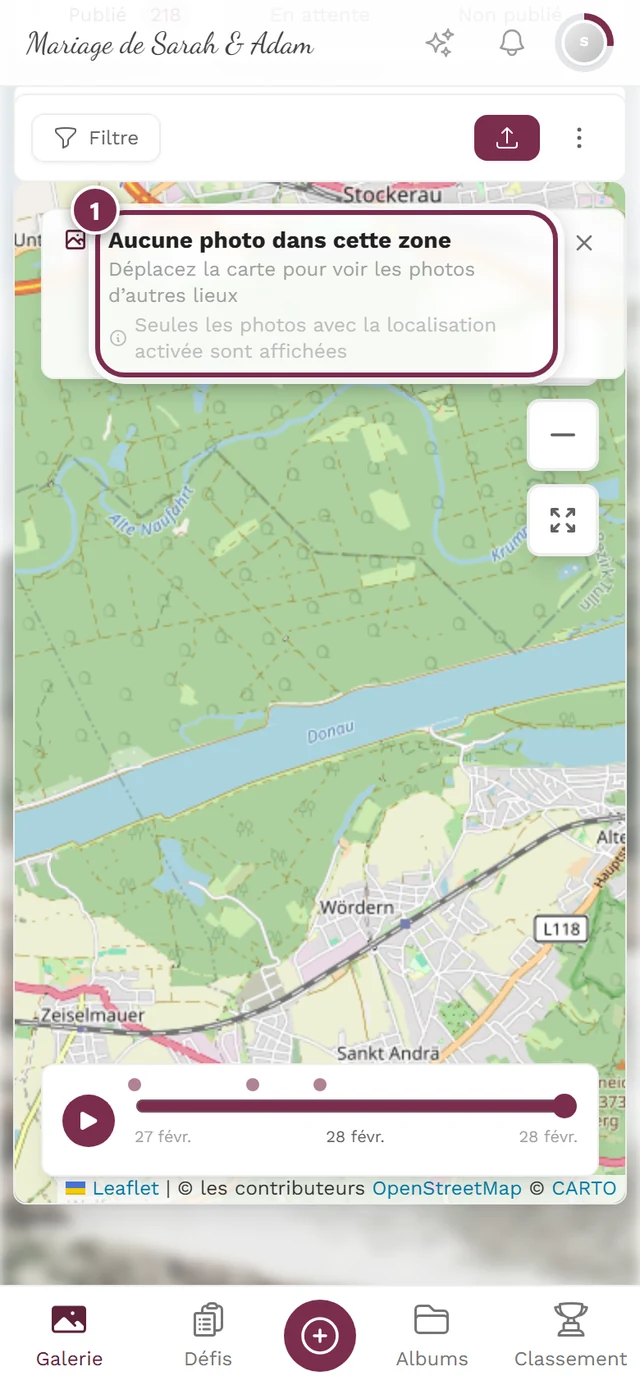
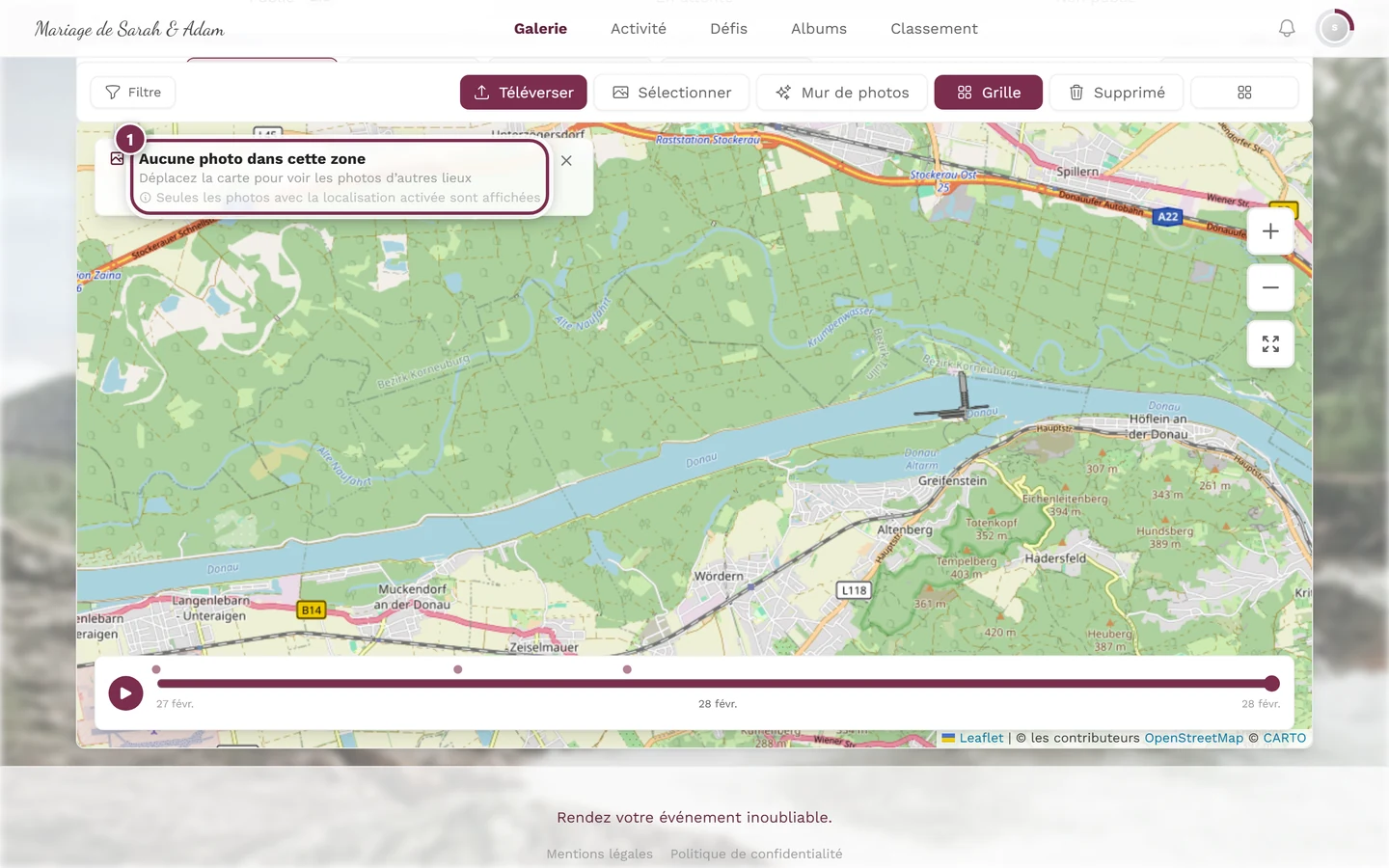
Vous repliez la fiche via la croix (« Fermer les informations »).
Afficher les positions approximatives
Section intitulée « Afficher les positions approximatives »Certains appareils ou navigateurs (par exemple certains envois web depuis Android) suppriment les données GPS des photos. Si l’hôte l’a activé, Photogala peut déduire une localisation estimée pour ces photos – par exemple à partir de photos prises peu de temps avant ou après au même endroit.
Dans la fiche d’informations dépliée, vous trouvez alors la case à cocher Afficher les positions approximatives accompagnée d’un compteur (≈ n).
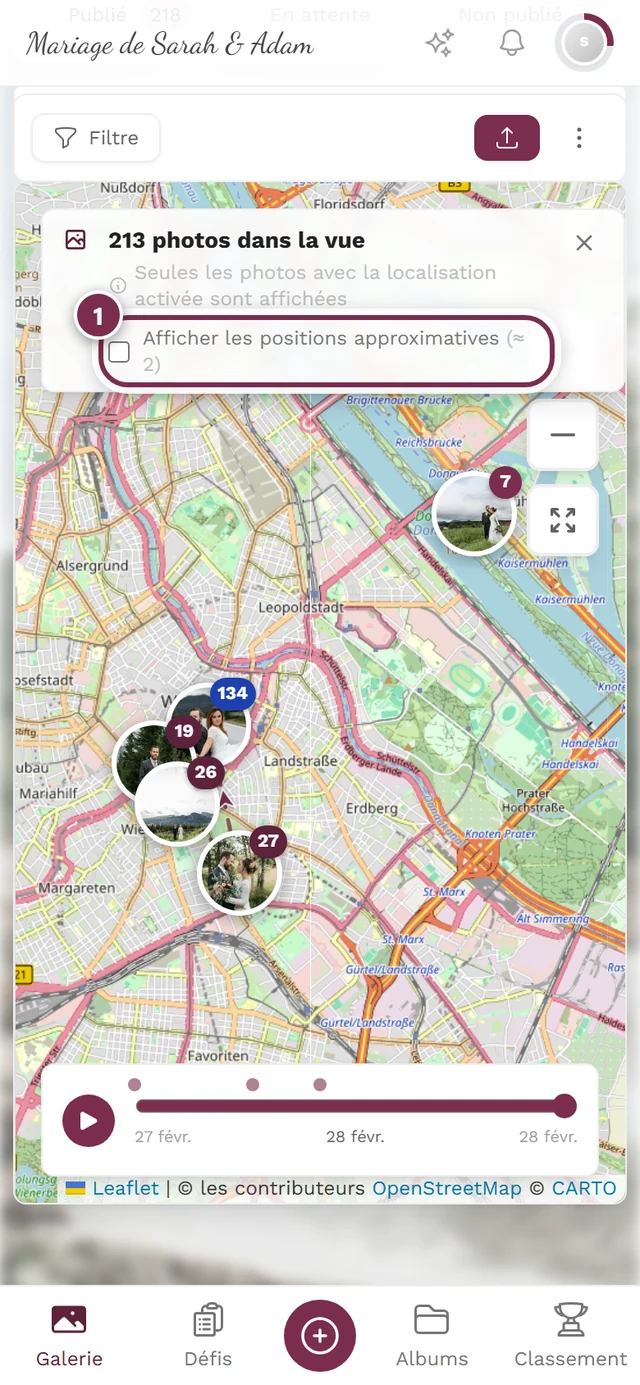
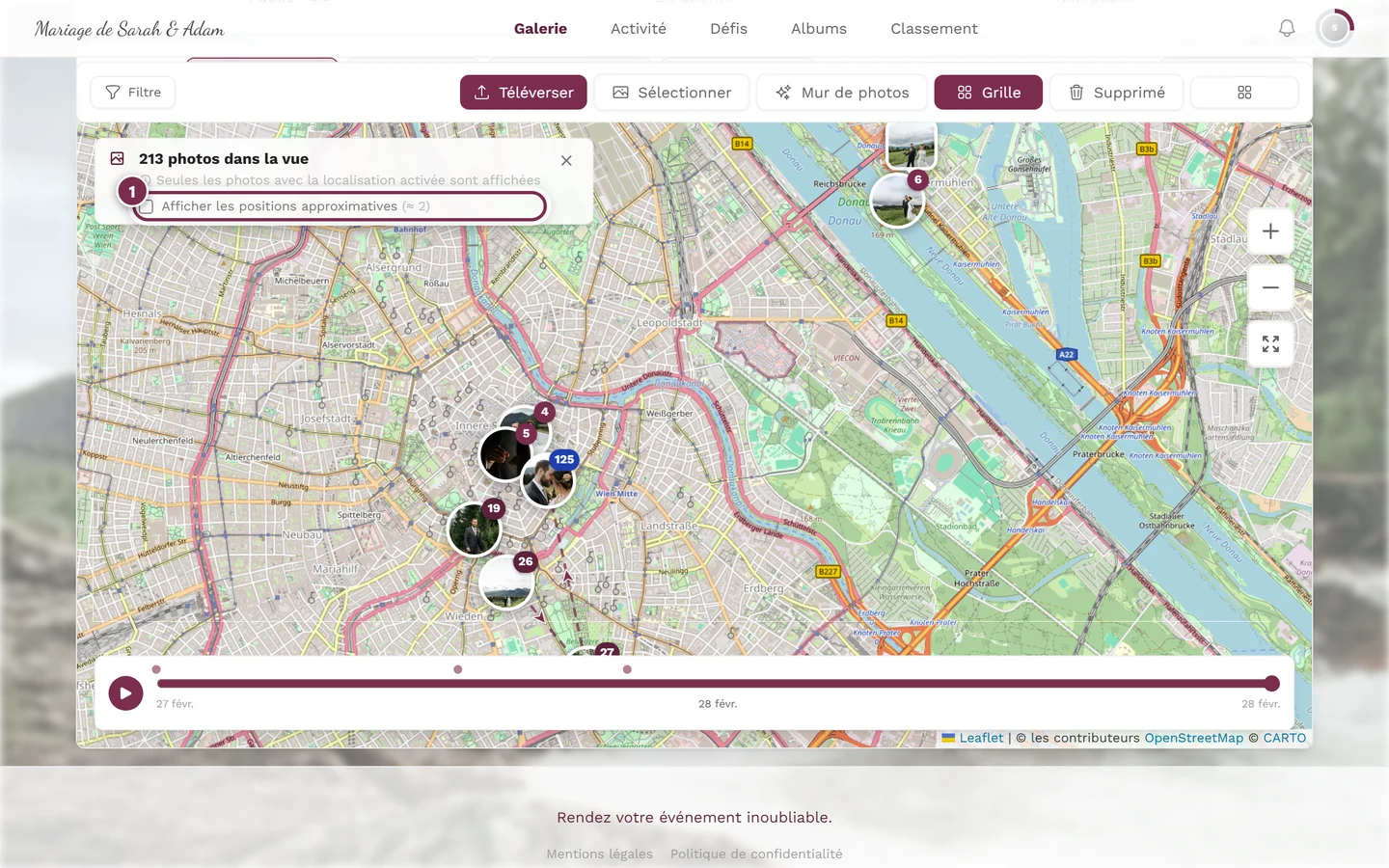
Cochez-la pour afficher les photos estimées. Elles apparaissent avec une bordure en pointillés et un badge ≈, ce qui permet de les distinguer en un coup d’œil des photos GPS exactes.
Lire le trajet (chronologie)
Section intitulée « Lire le trajet (chronologie) »Si votre événement comporte des photos prises à plusieurs moments, une chronologie apparaît en bas – une petite barre temporelle qui vous permet de revivre le déroulement de l’événement comme un trajet.
-
Touchez le bouton de lecture rond Lire le trajet. La carte joue les étapes par arrêts successifs : chaque étape révèle une station entière (toutes ses photos ainsi que le trajet pour y parvenir). La visite dure environ 12 secondes au total, mais chaque station reste affichée au moins 1,4 seconde – avec de nombreuses stations, la visite s’allonge donc en conséquence.
-
Le même bouton devient Pause – vous pouvez ainsi vous arrêter à tout moment. Une fois arrivé à la fin, une nouvelle pression relance le trajet depuis le début.
-
Faites glisser le curseur manuellement à travers le trajet (« Faire défiler le trajet »). Seules les photos jusqu’au moment choisi sont alors affichées. Dès que vous faites glisser le curseur, la lecture automatique s’arrête.
-
Le long de l’axe se trouvent des points de segment – chacun représente le début d’une station. Touchez-en un pour vous y rendre directement ; une infobulle affiche la date et le nombre de photos (par exemple « 27 févr. · 8 »).
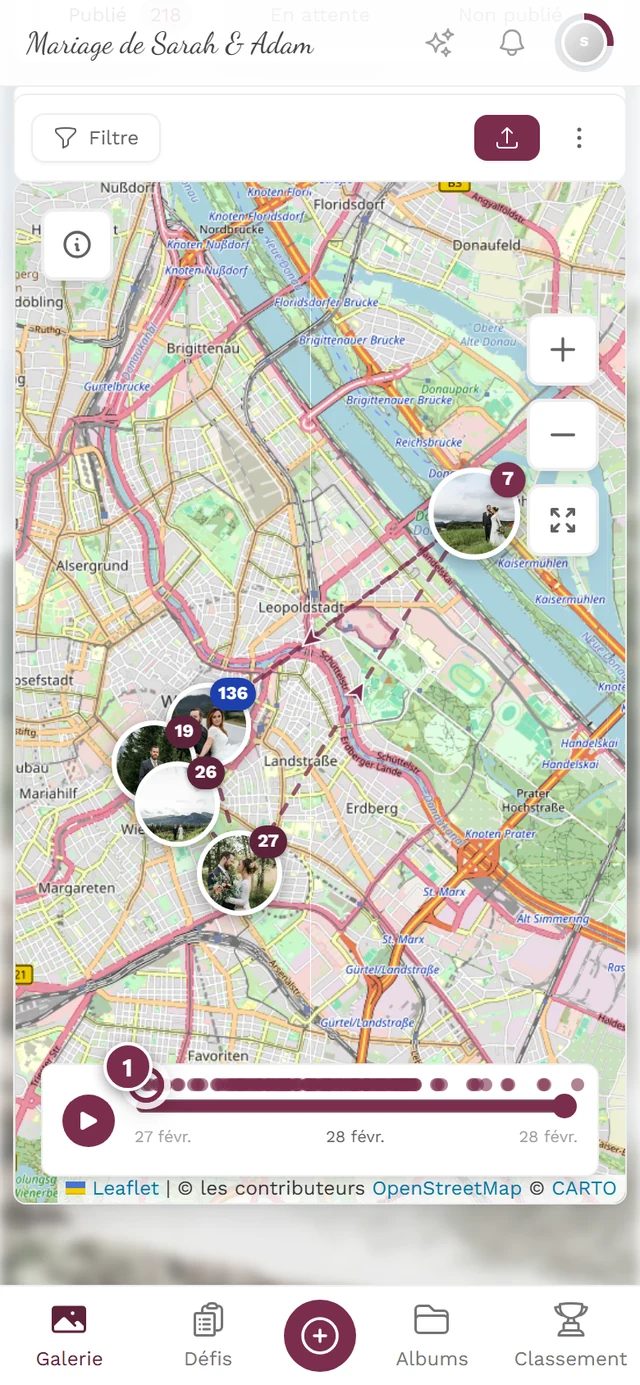
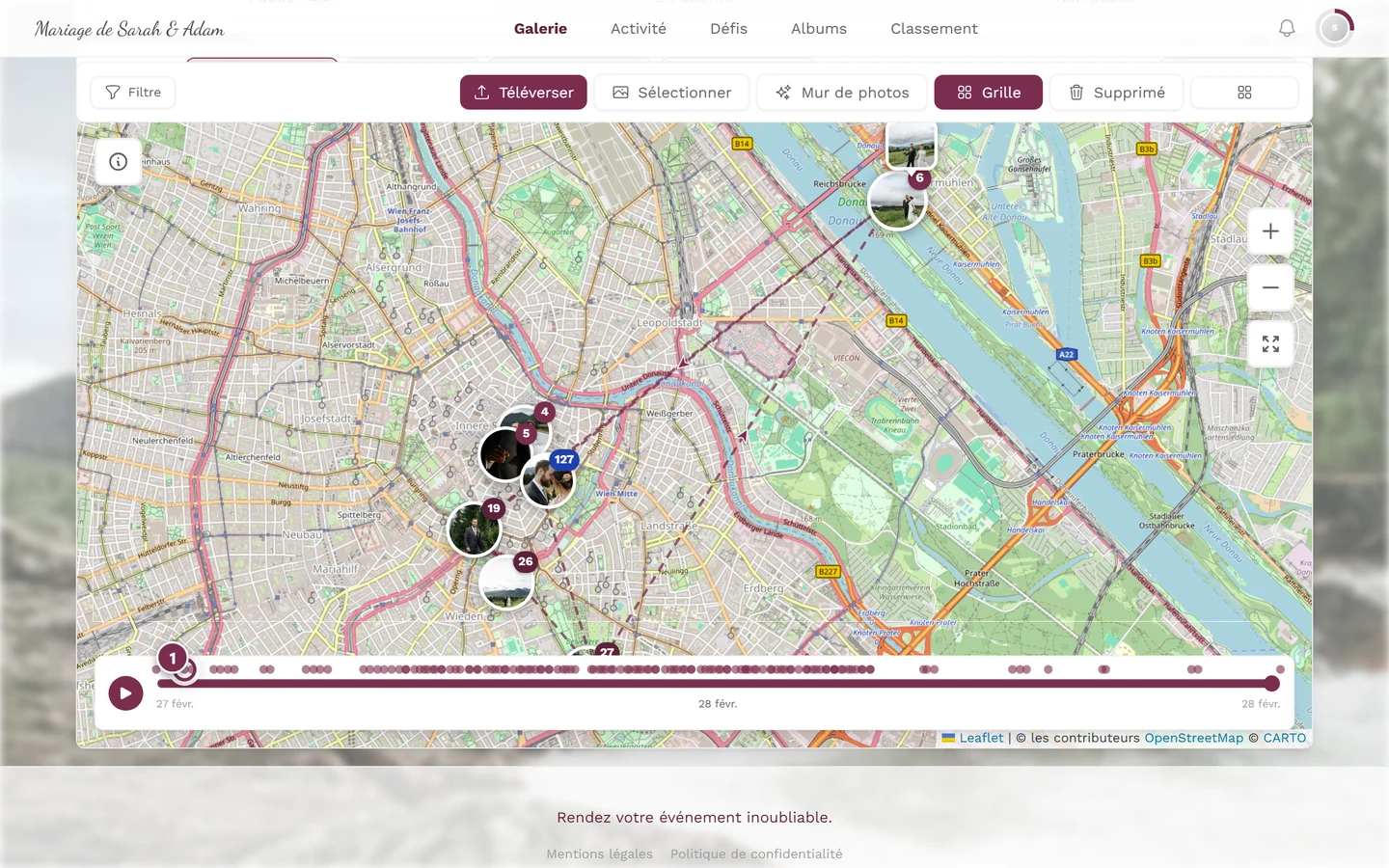
Les petits points sur l'axe représentent les stations. Leur espacement reflète les véritables écarts de temps – une longue pause devient un long intervalle. -
Les libellés de date indiquent le début à gauche, la position actuelle au centre (en gras) et la fin à droite. Ils ne mentionnent que le jour et le mois – pour un événement d’une seule journée, la même date apparaît donc trois fois.
-
Tant qu’un filtre temporel est actif, une flèche circulaire apparaît à droite – Afficher toutes les photos – qui annule la sélection temporelle et affiche à nouveau toutes les photos.
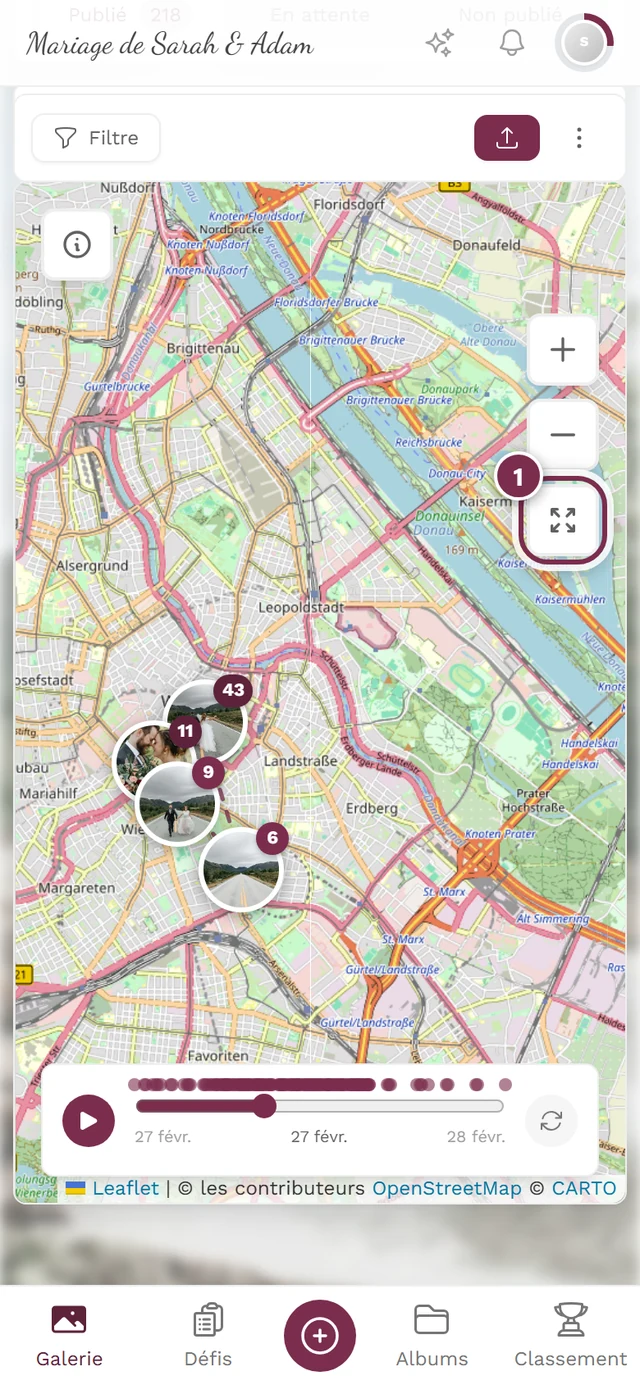
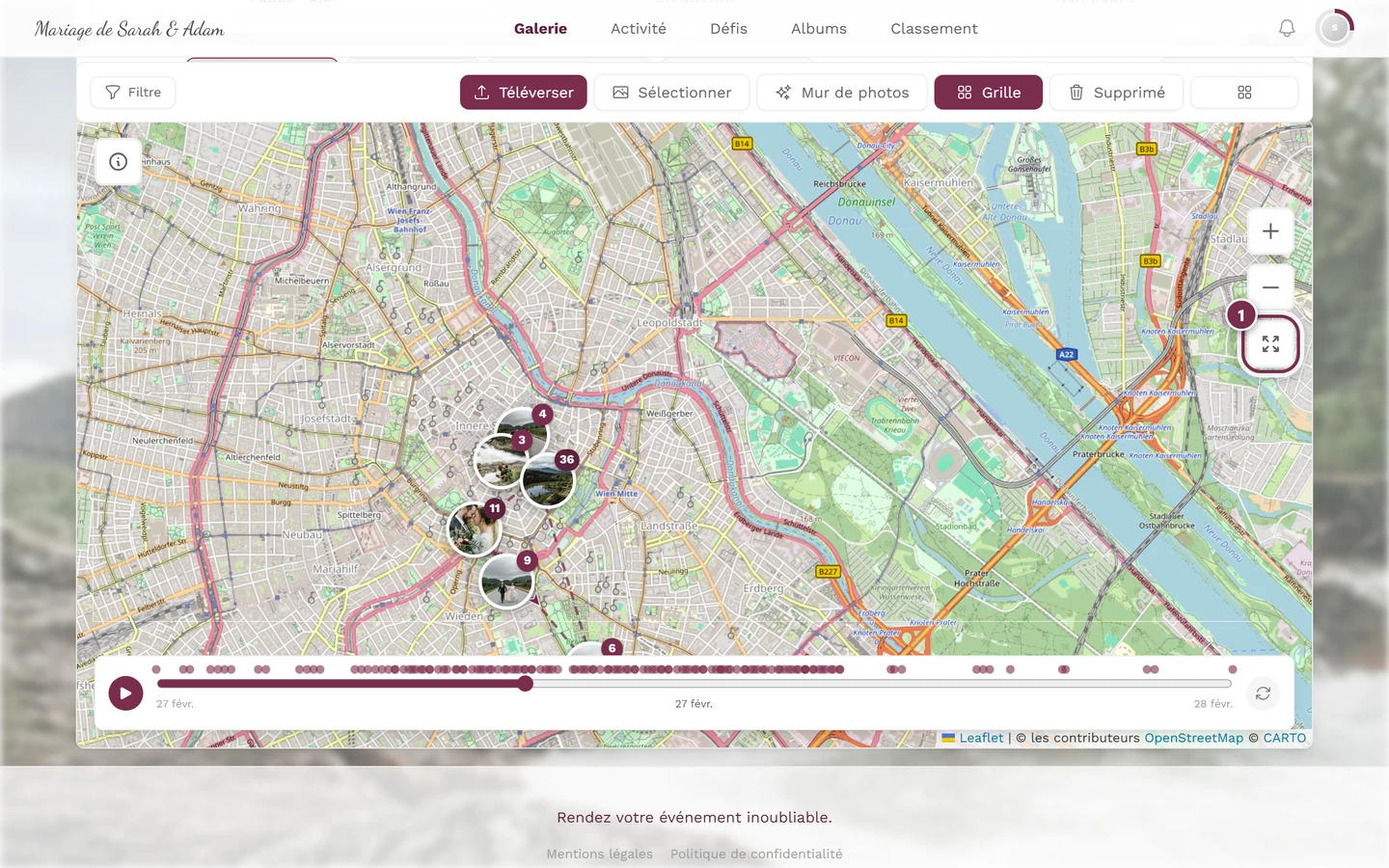
Le curseur se trouve à un bon tiers : sur la carte, seule la première station reste visible, et la date centrale passe au moment choisi. La flèche circulaire mise en évidence à droite ramène toutes les photos – elle n'apparaît que tant qu'un filtre est actif.
L’itinéraire du trajet sur la carte
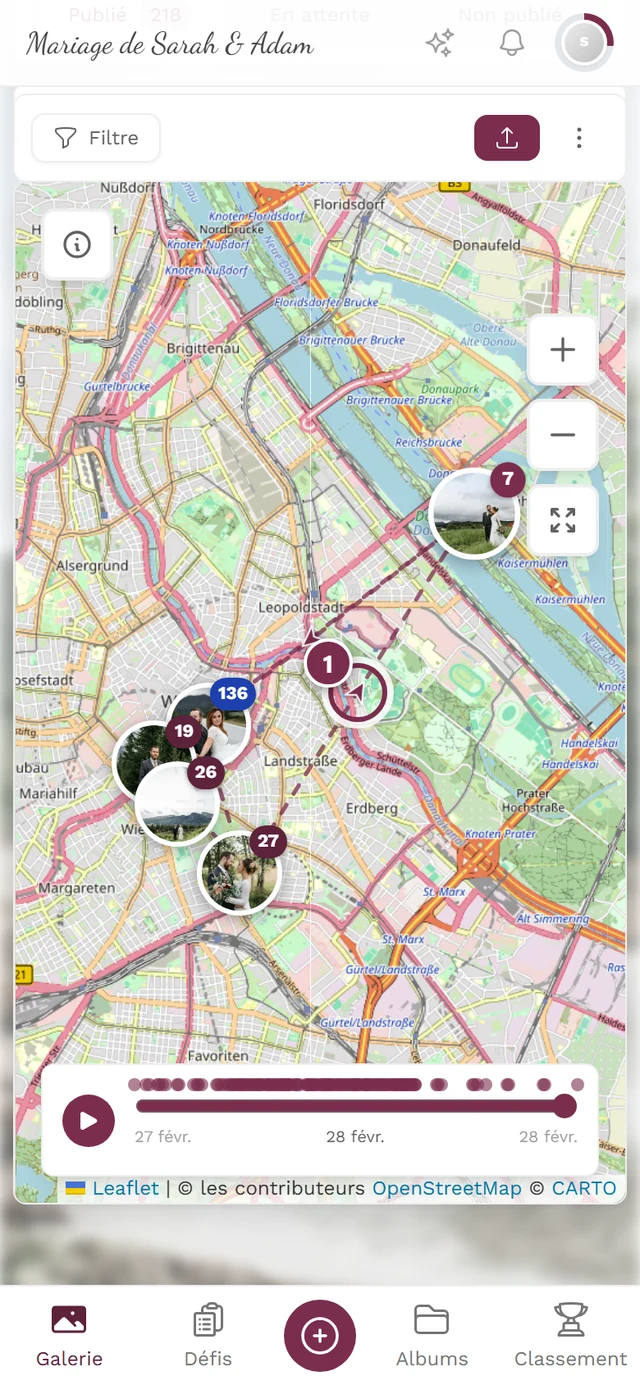
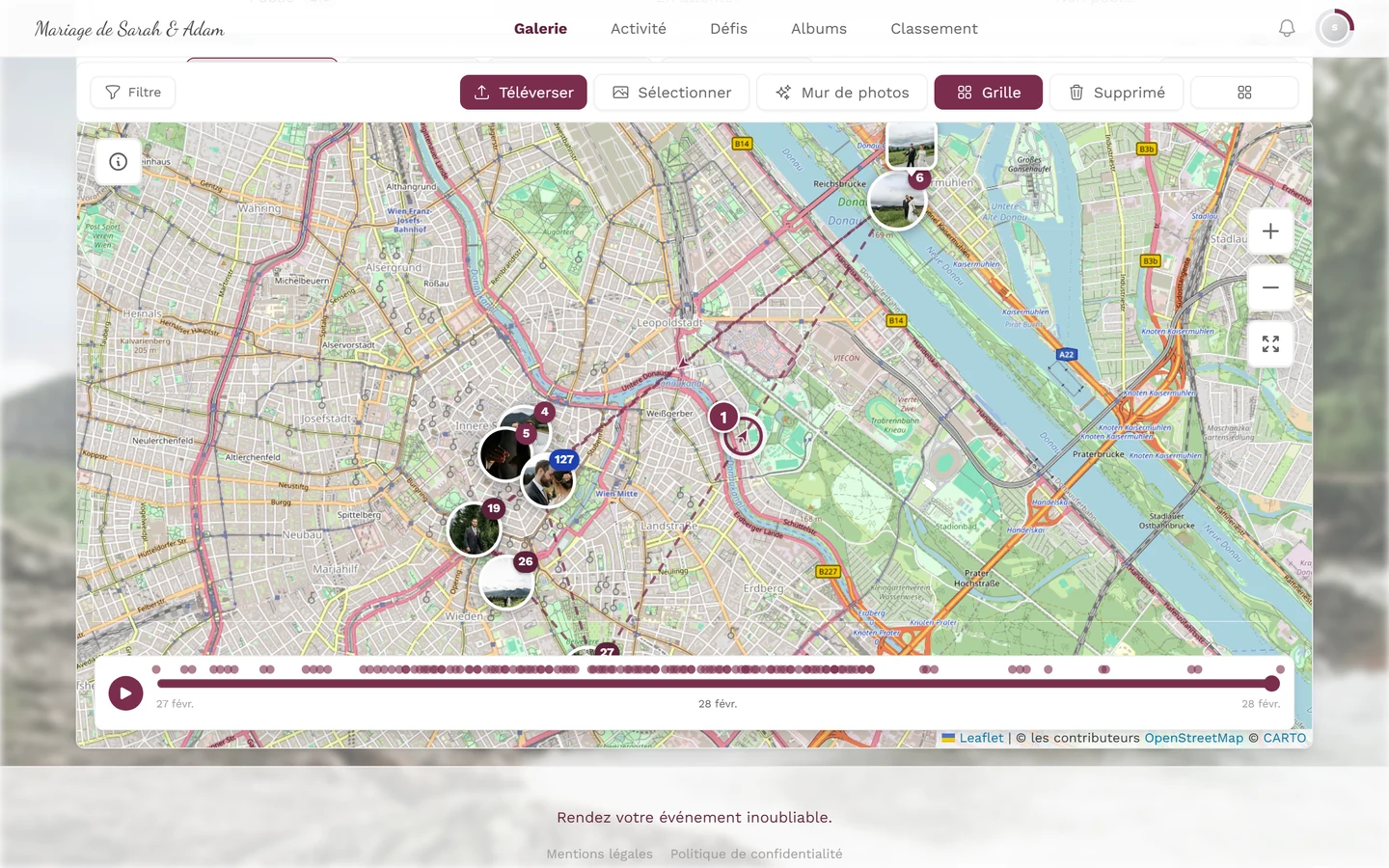
Section intitulée « L’itinéraire du trajet sur la carte »Entre les stations chronologiques, la carte trace une ligne en pointillés avec des flèches de direction pour chaque étape. L’itinéraire n’apparaît qu’à partir de deux stations.
Quelques subtilités :
- Les étapes courtes n’ont pas de flèche. Le critère est la distance à l’écran : si deux stations sont distantes de moins d’environ 90 pixels, la ligne reste sans flèche – en zoomant, la flèche apparaît.
- Un trajet parcouru dans un sens et dans l’autre apparaît comme une simple ligne sans flèche.
- Ce qui compte comme station distincte dépend du niveau de zoom. Le rayon s’agrandit à chaque cran de dézoom : environ 250 mètres au zoom rue, 600 mètres à l’échelle du quartier, 2 km à l’échelle de la ville, 8 km à l’échelle régionale et jusqu’à 400 km à l’échelle mondiale. En zoomant, l’église et le restaurant sont donc des stations distinctes ; en dézoomant, elles fusionnent en « Vienne ».
- Le temps compte également : une pause de plus de cinq heures démarre une nouvelle station, même si vous êtes resté au même endroit.
Si la carte reste vide
Section intitulée « Si la carte reste vide »Sujets liés
Section intitulée « Sujets liés »- Vue plein écran (diaporama) – comment ouvrir et contrôler les photos depuis le panneau d’aperçu.
- Téléverser des photos et Prendre une photo – pourquoi certaines photos ont une localisation et d’autres non.
- Filtrer et les filtres de la galerie – les filtres s’appliquent aussi à la carte.
- Albums – quand albums et filtres interagissent.