Accepter ou décliner (RSVP)
Avec RSVP, vous répondez directement en ligne à l’organisateur — si vous venez, qui vous accompagnez et ce que vous souhaitez manger. Cela prend moins d’une minute et vous évite l’appel téléphonique.
Deux façons d’accéder au formulaire
Section intitulée « Deux façons d’accéder au formulaire »Le formulaire de réponse n’apparaît volontairement ni sur la page d’accueil de l’événement, ni dans la barre d’outils. Vous n’y accédez que par ce que l’organisateur vous a envoyé — et il en existe deux types.
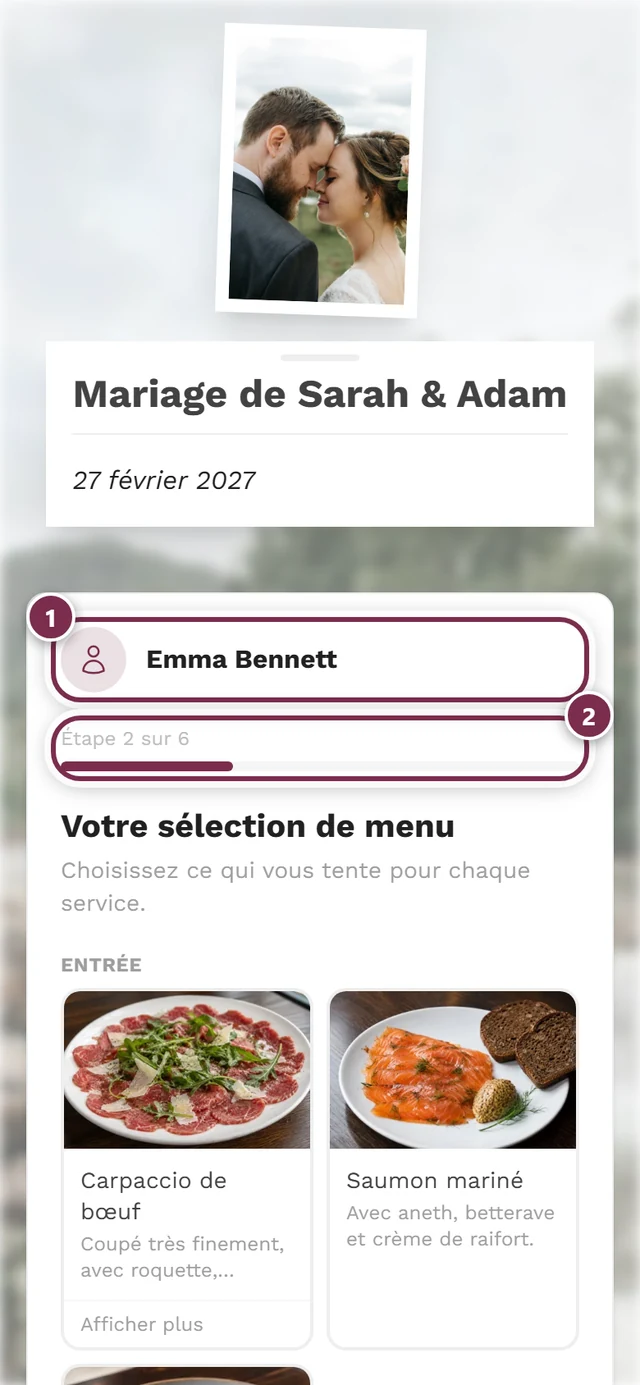
Le lien personnel. L’organisateur peut créer un lien individuel pour chaque invité (qu’il exporte ensuite sous forme de liste). En ouvrant un tel lien, vous êtes immédiatement reconnu : votre nom apparaît en haut dans une petite carte, et si vous avez déjà répondu, votre réponse précédente est entièrement pré-remplie — acceptation, accompagnants, choix du menu, coordonnées, message. Il ne vous reste qu’à modifier ce qui a changé.
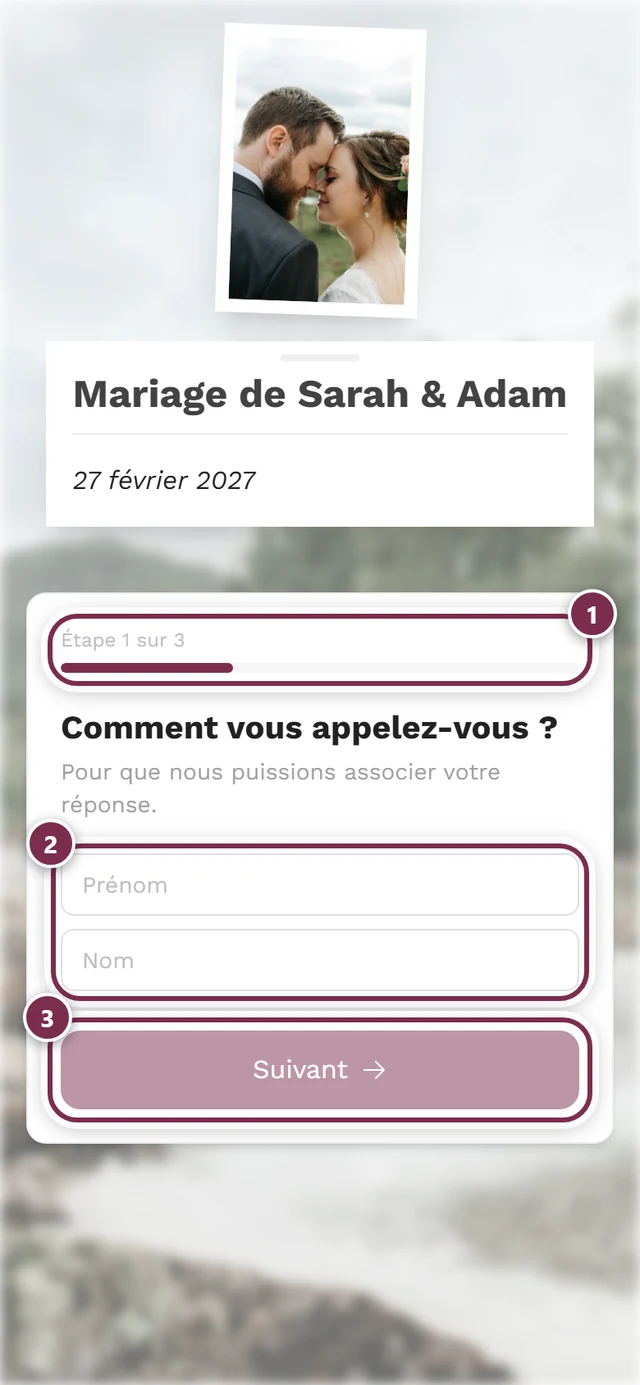
Le QR code général. Tous les invités reçoivent le même code, imprimé par exemple sur le carton d’invitation. Ici, vous saisissez d’abord votre prénom et votre nom ; le serveur vous rapproche de la liste d’invités à partir de votre nom.
Pourquoi devez-vous taper votre nom
Section intitulée « Pourquoi devez-vous taper votre nom »Il n’y a ici aucune liste d’invités à sélectionner — et c’est délibéré. Un choix par liste révélerait à quiconque scanne le QR code qui d’autre est invité. C’est pourquoi la liste d’invités ne quitte jamais le serveur : vous tapez votre nom, et la comparaison a lieu côté serveur.
Cela vaut aussi pour les souhaits de placement plus bas : il n’y a là aucune suggestion de nom, et vous ne recevez aucune confirmation indiquant si le nom a pu être associé à quelqu’un. Sinon, ce champ permettrait d’interroger la liste d’invités.
Pour en savoir plus, consultez Pourquoi dois-je taper mon nom ?
Répondre étape par étape
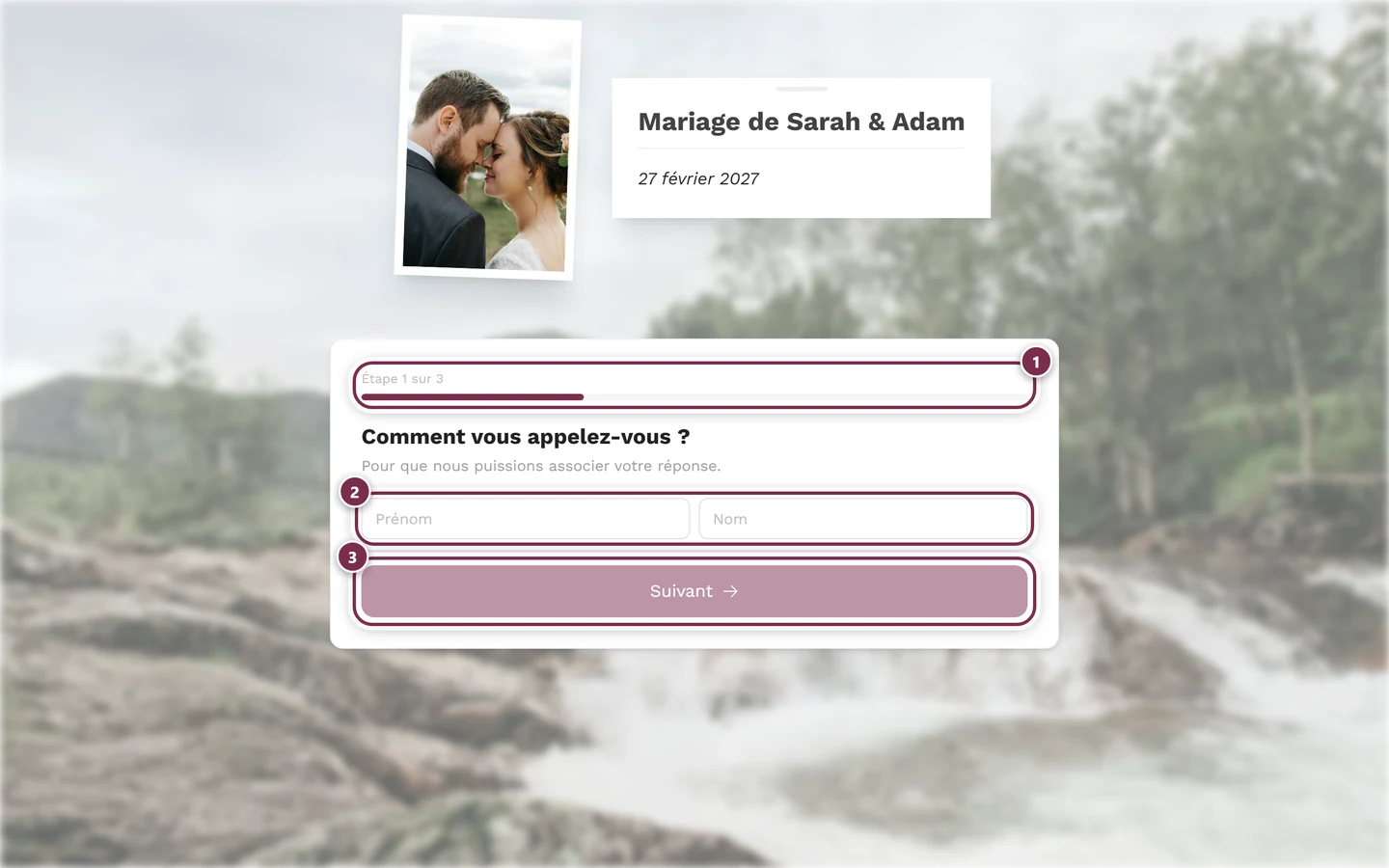
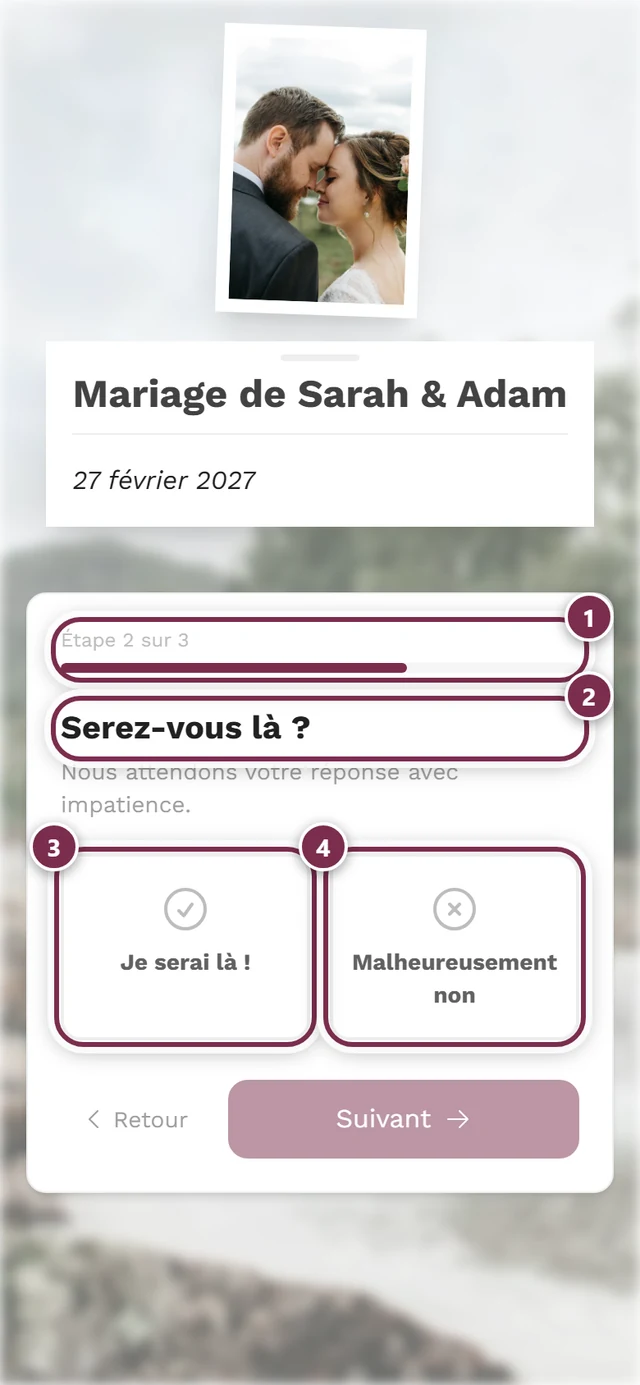
Section intitulée « Répondre étape par étape »Par défaut, un assistant de réponse guidé vous accompagne dans le formulaire : une question par écran, avec Suivant et Précédent entre les deux, et une barre de progression surmontée de la ligne Étape 1 sur 3.
Ces étapes peuvent apparaître — dans cet ordre :
-
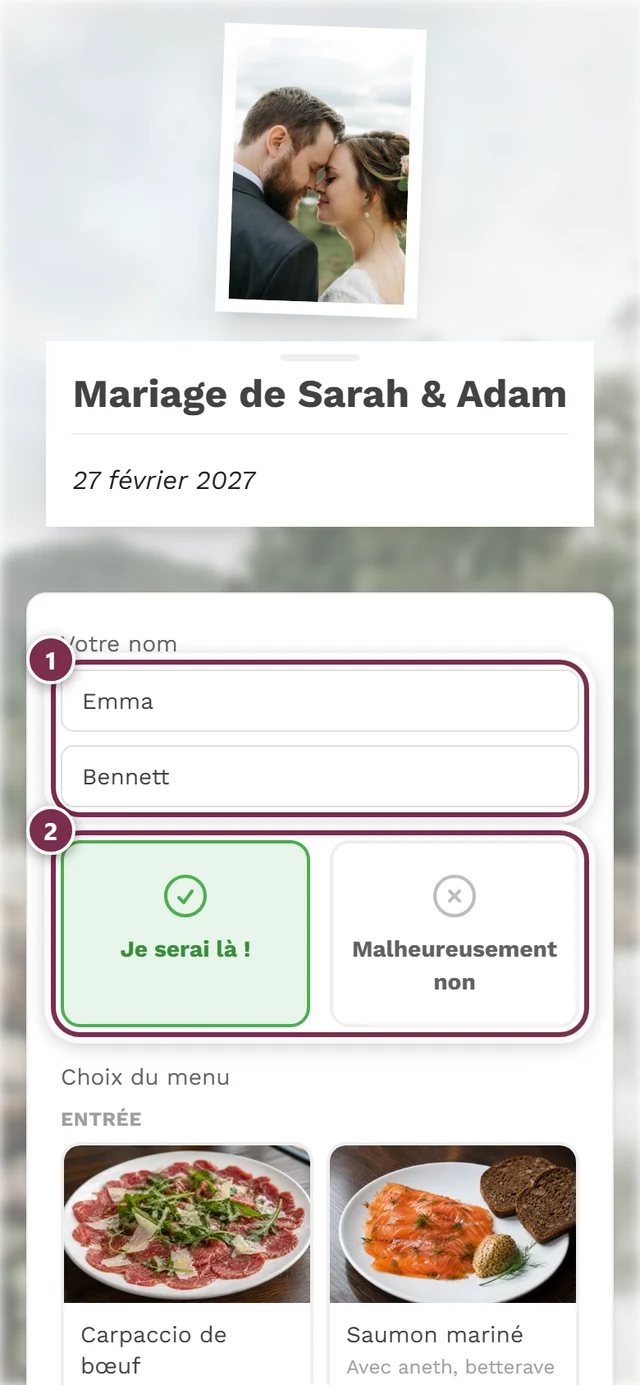
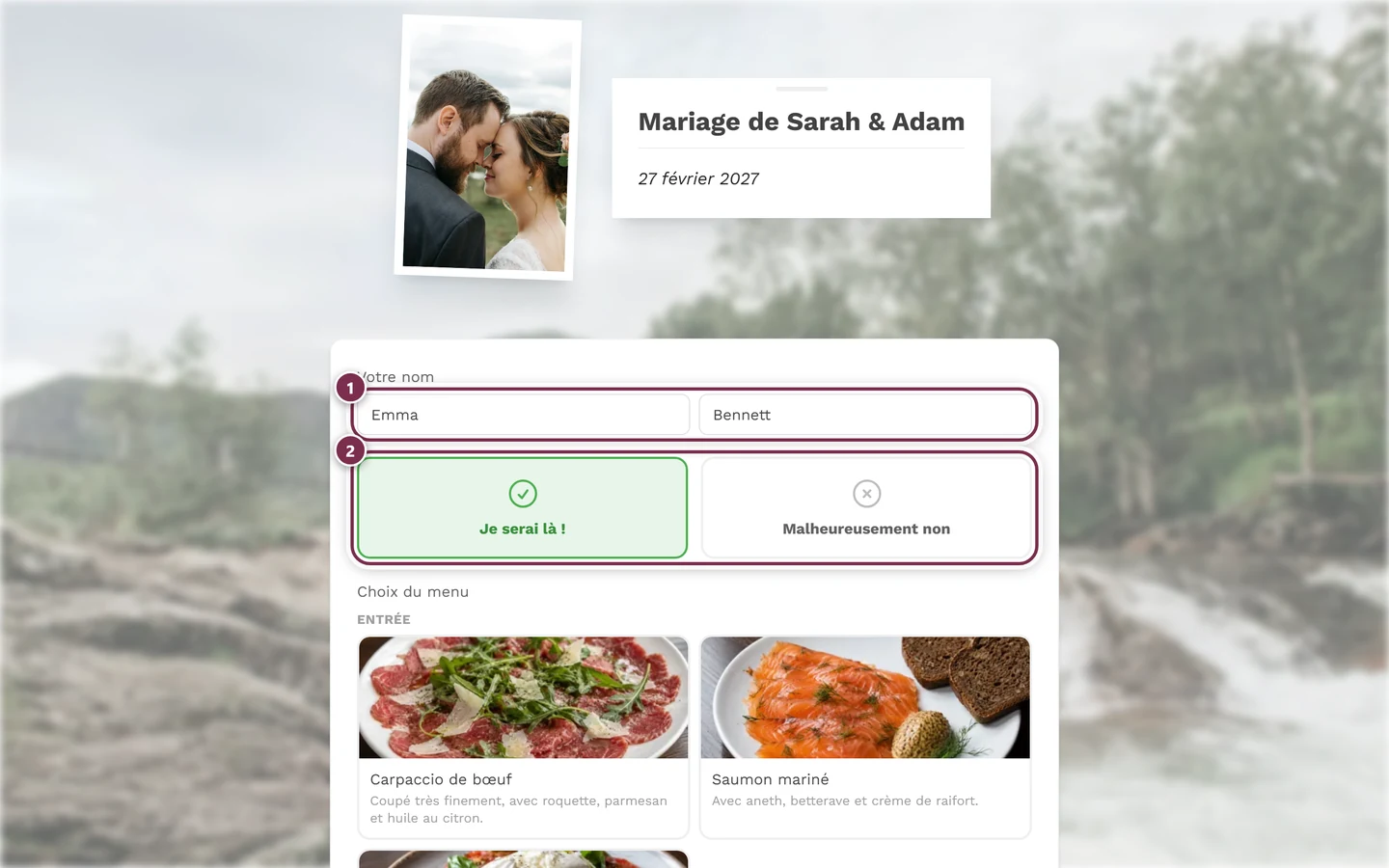
Comment vous appelez-vous ? — prénom et nom. Cette étape est ignorée si vous êtes arrivé via un lien personnel.
-
Serez-vous là ? — deux grandes cartes : Je serai là ! ou Malheureusement non. Un simple appui suffit, l’assistant passe aussitôt à la suite.
-
Vos choix de menu — choisissez ce qui vous tente pour chaque service.
-
Encore quelques questions — les questions propres à l’organisateur.
-
Comment vous joindre ? — adresse e-mail et/ou numéro de téléphone.
-
Restrictions alimentaires — ce dont il faut tenir compte pour le repas.
-
Venez-vous accompagné ? — ajoutez vos accompagnants.
-
À côté de qui souhaitez-vous être assis ? — jusqu’à trois noms.
-
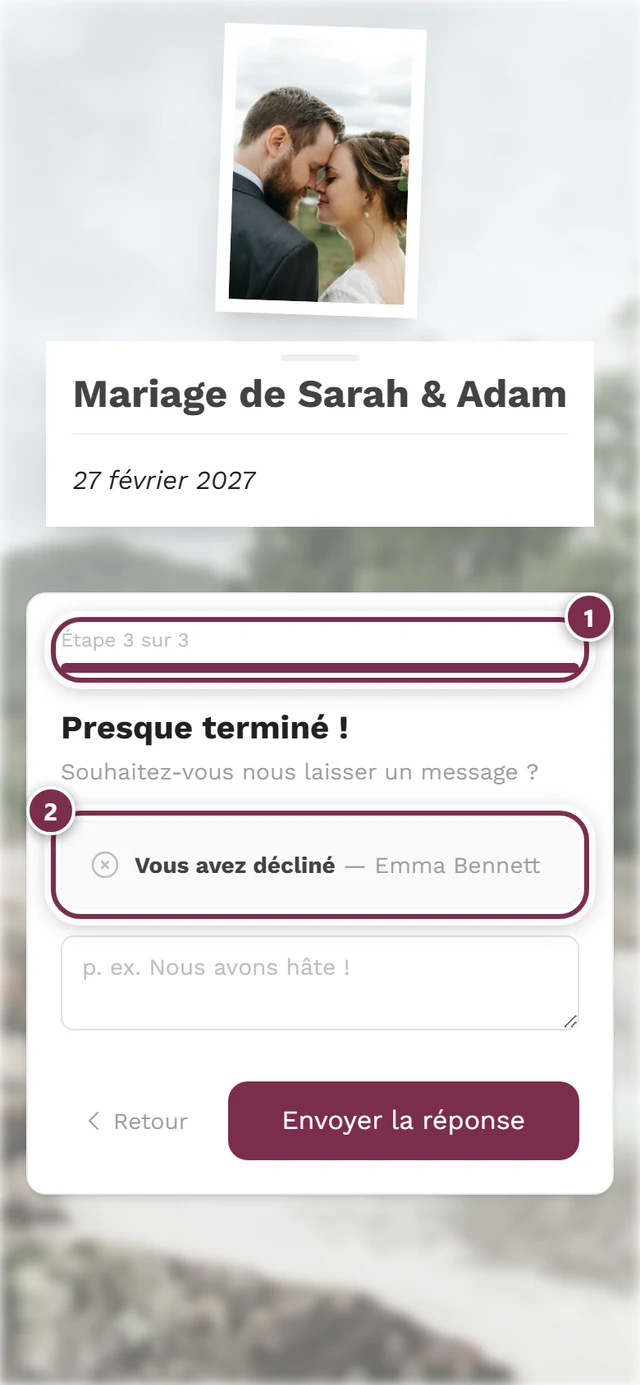
Vous y êtes presque ! — un résumé de votre réponse et, en option, un message. C’est ici que se trouve le bouton Envoyer la réponse.
Seules les étapes que l’organisateur demande réellement s’affichent. En cas de refus, l’assistant saute directement de la deuxième étape à la dernière — tout le reste devient sans objet.
Tout sur une seule page
Section intitulée « Tout sur une seule page »L’organisateur peut aussi désactiver l’assistant. Vous obtenez alors les mêmes champs les uns sous les autres sur une seule page — sans indicateur d’étape, avec le bouton Envoyer la réponse tout en bas. Rien ne change sur le fond ; l’assistant est simplement plus agréable sur un téléphone.
Choisir le menu
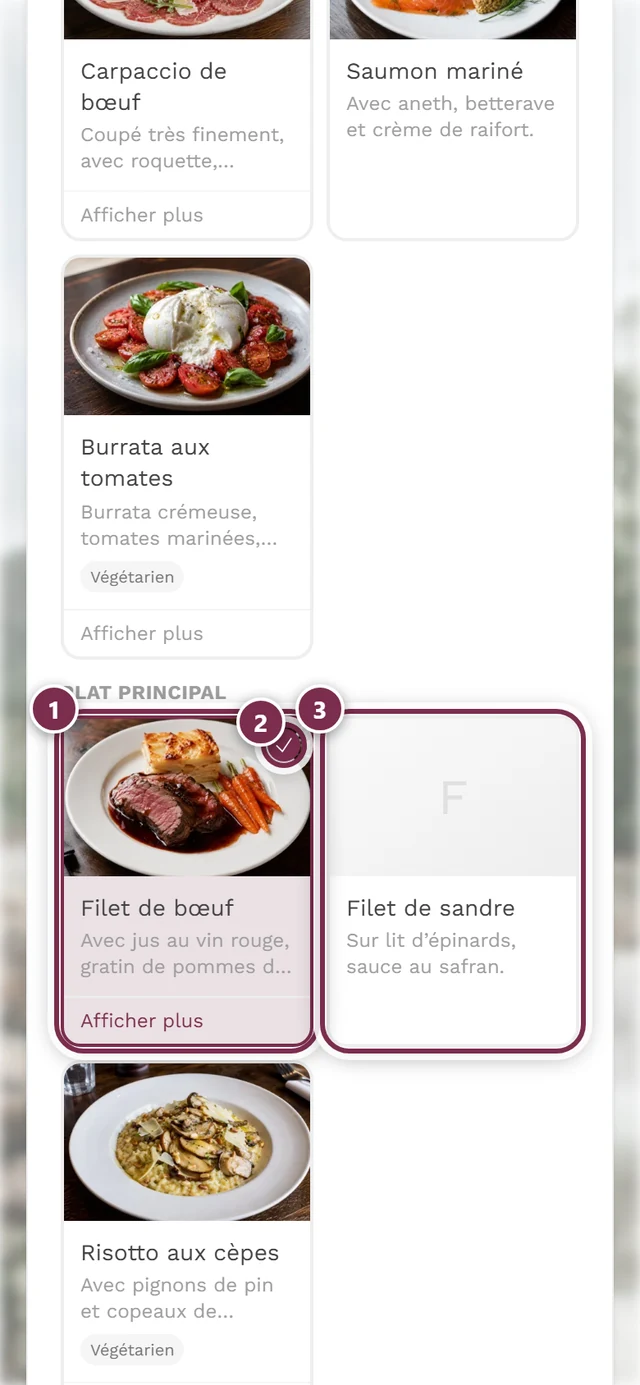
Section intitulée « Choisir le menu »Si le choix du menu est activé, vous voyez les services de l’événement puis, en dessous, les plats sous forme de cartes — avec photo, courte description et mentions comme végétarien ou sans gluten.
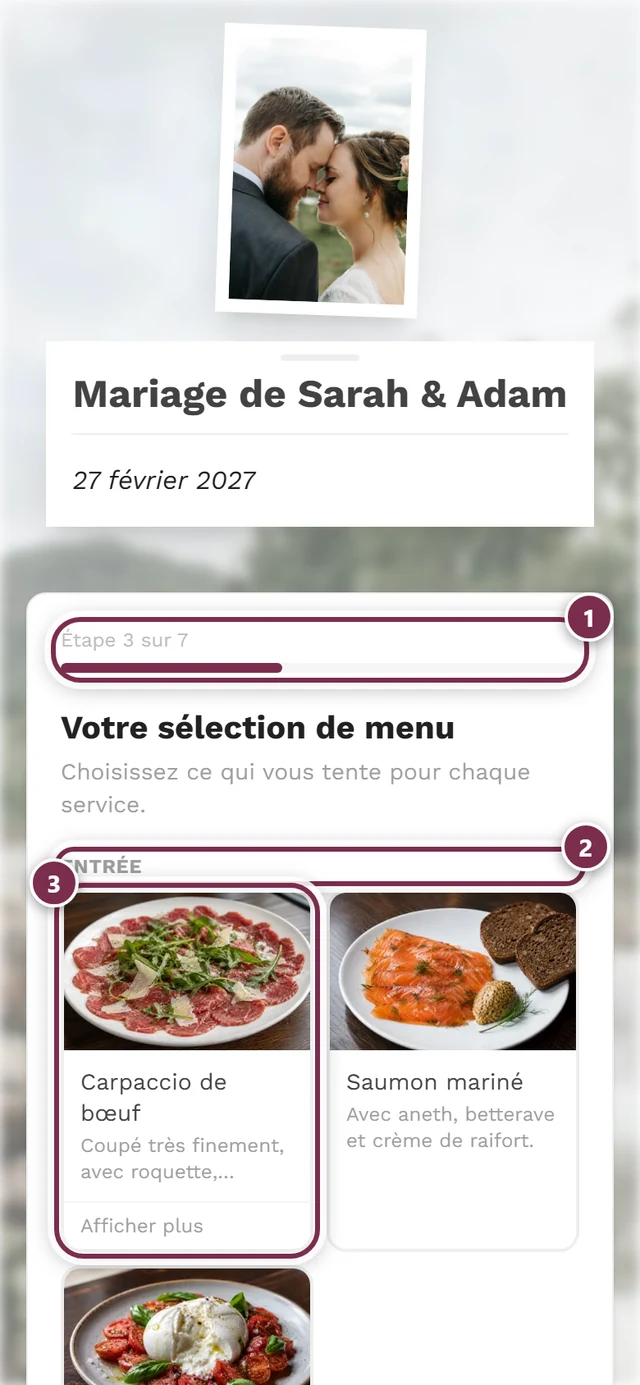
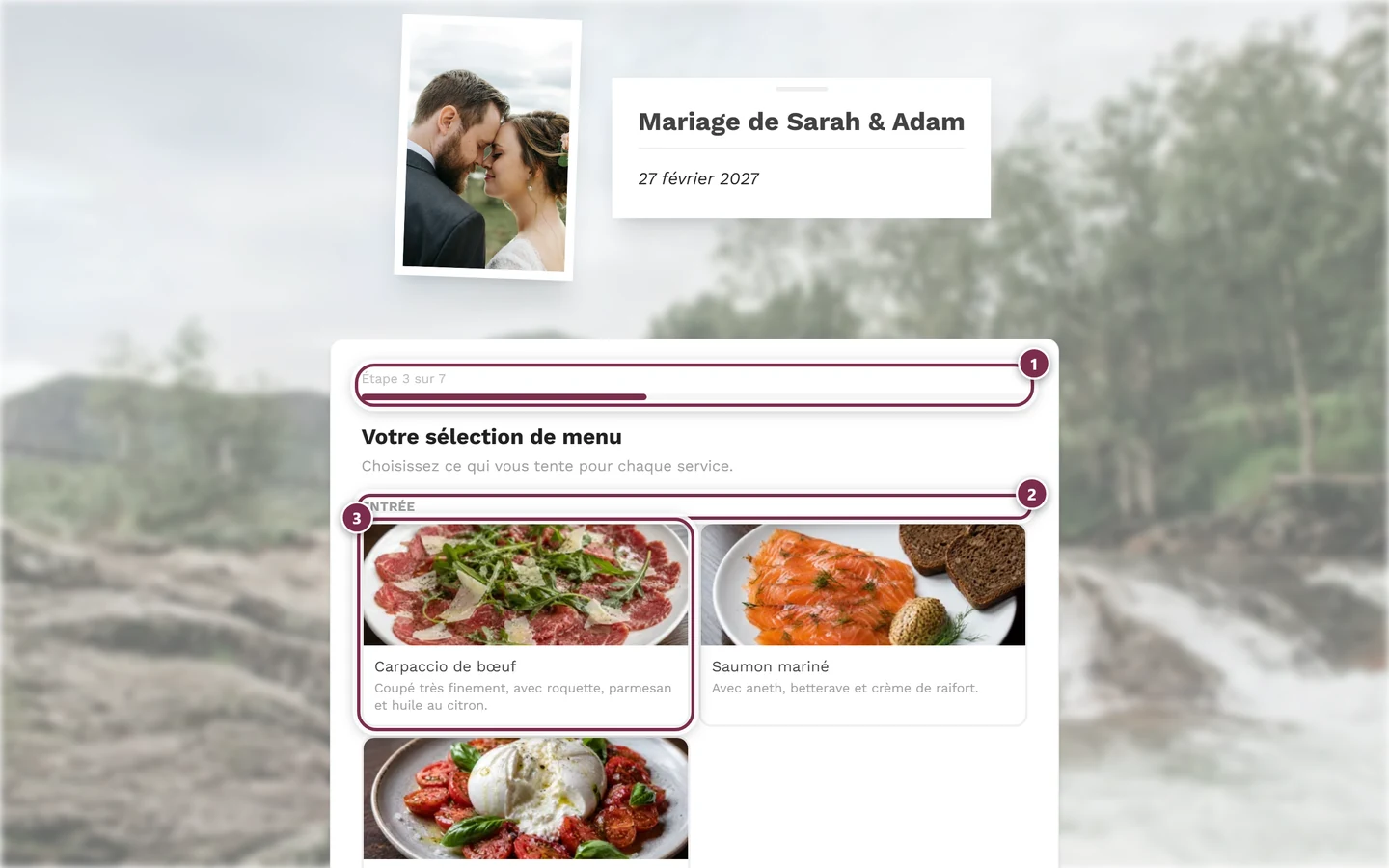
- Un appui sur une carte sélectionne le plat ; une coche apparaît dans le coin.
- Un nouvel appui annule la sélection. Vous n’êtes donc pas obligé de choisir quelque chose à chaque service.
- Les plats sans photo ont exactement le même aspect, simplement sans image — cela ne change rien à la sélection.
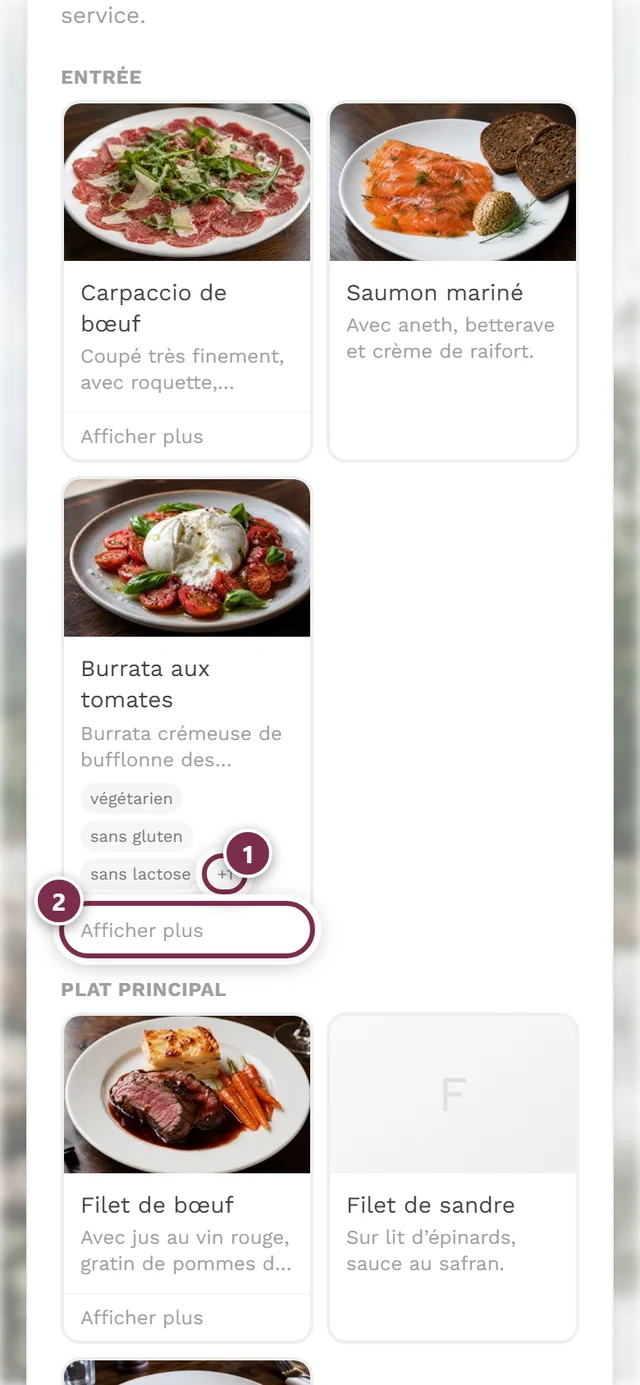
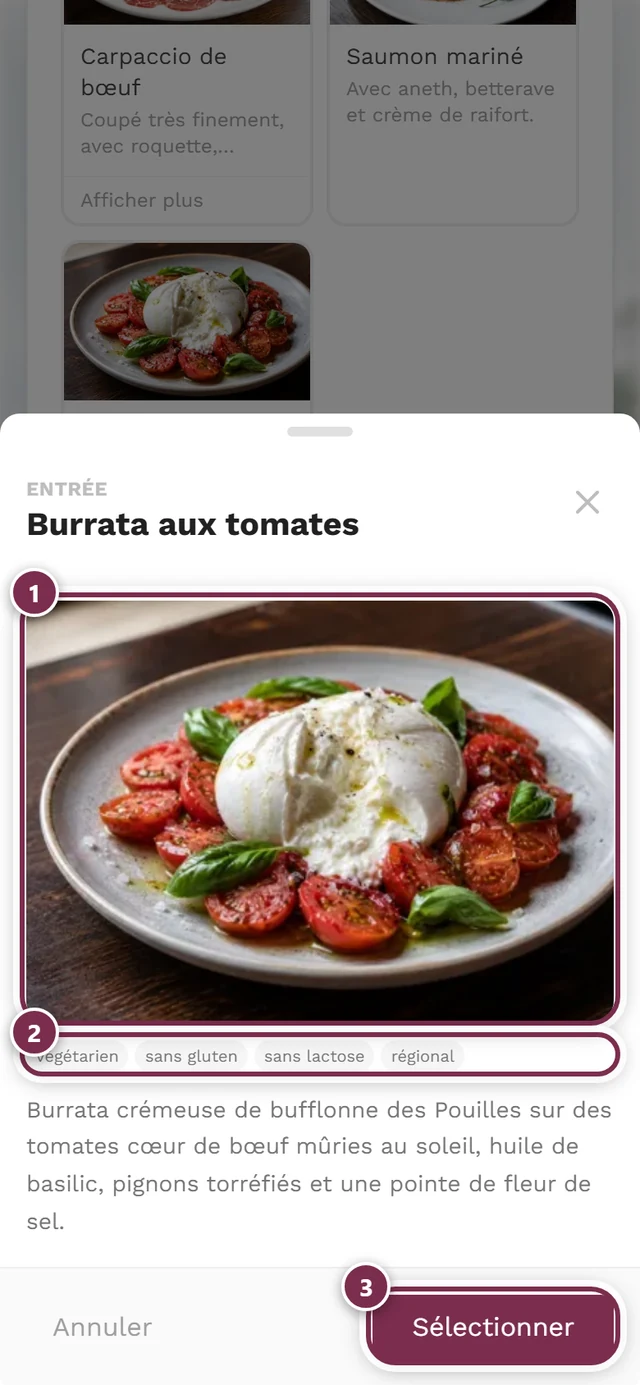
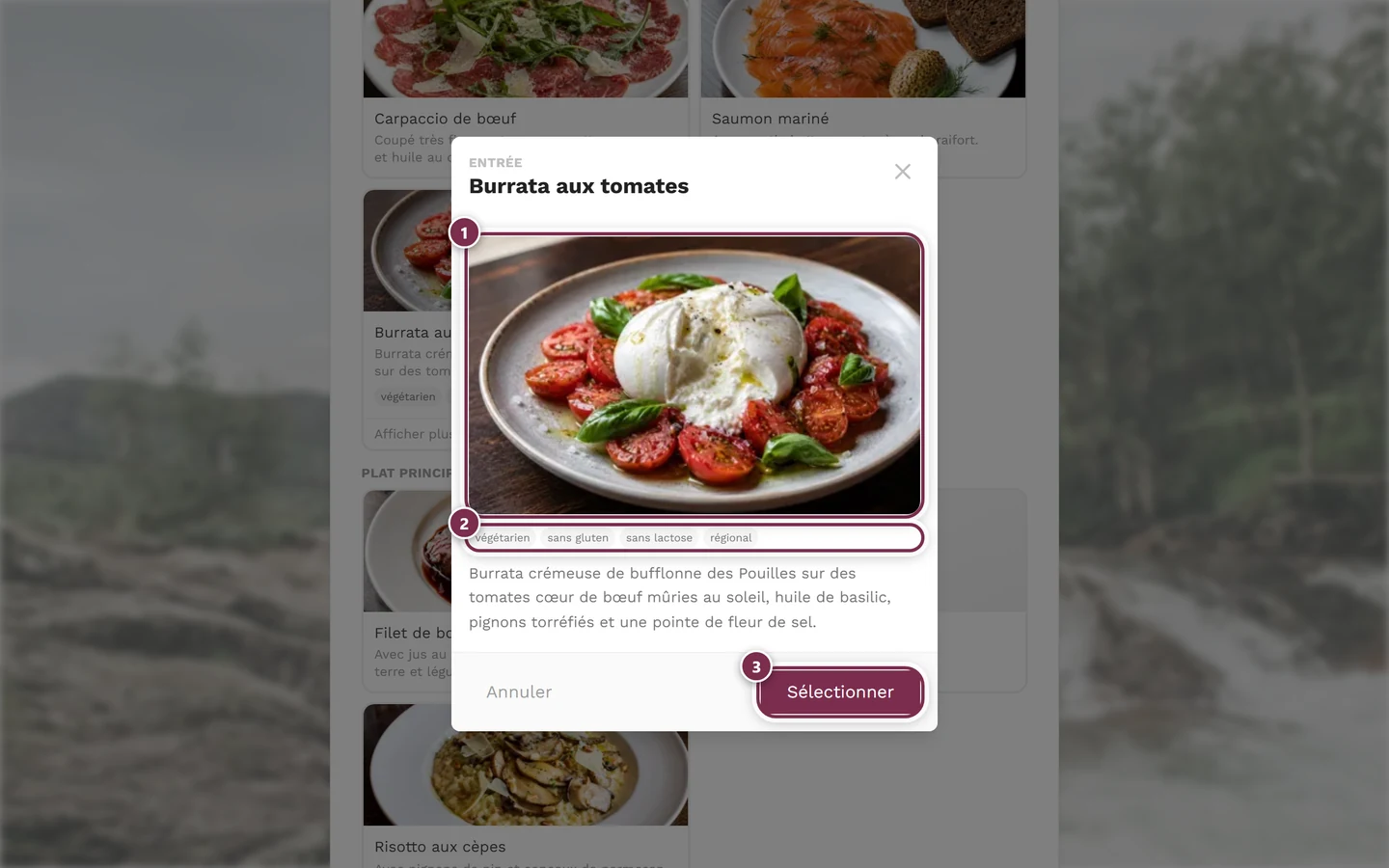
Si tout ne tient pas sur la carte, la vue agrandie vous aide :
Les questions propres à l’organisateur
Section intitulée « Les questions propres à l’organisateur »L’organisateur peut poser n’importe quelle question personnelle — sur la navette, l’hébergement ou votre boisson préférée par exemple. Il en existe trois types :
- Choix (une réponse) — un menu déroulant. La première ligne indique Aucun choix tant que vous n’avez rien sélectionné.
- Choix multiple — des cases à cocher, autant que vous le souhaitez.
- Texte libre — un champ de saisie avec le texte indicatif Votre réponse.
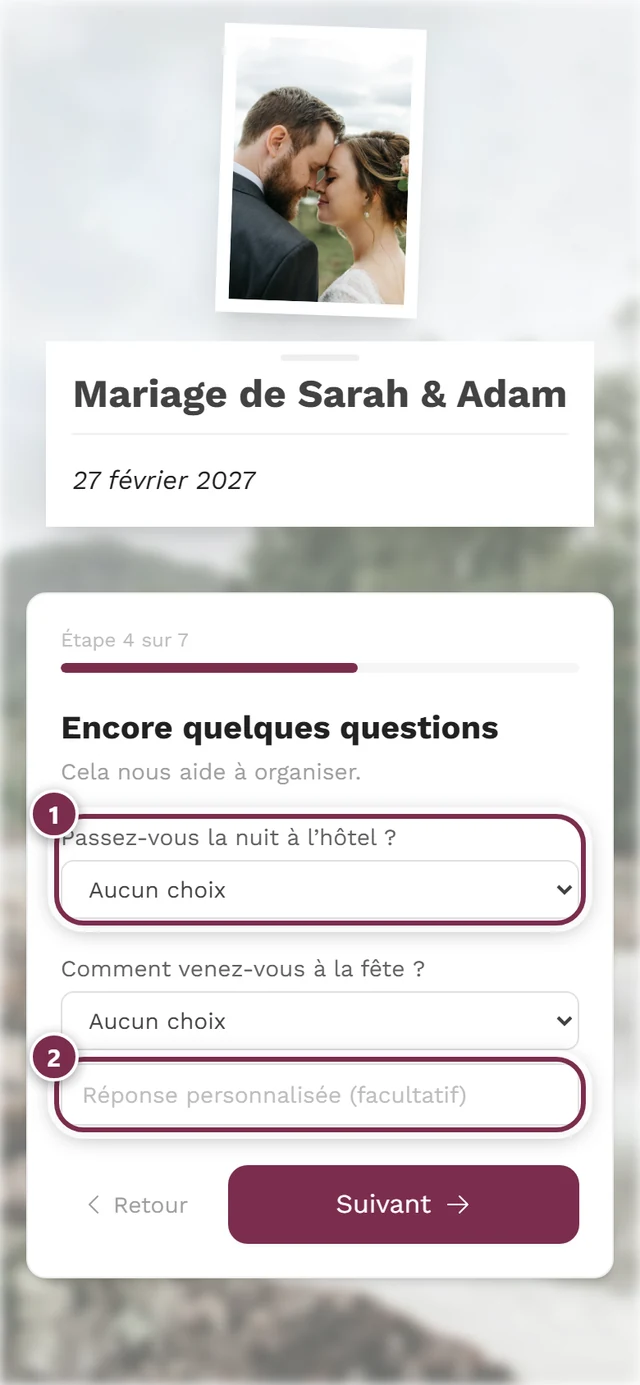
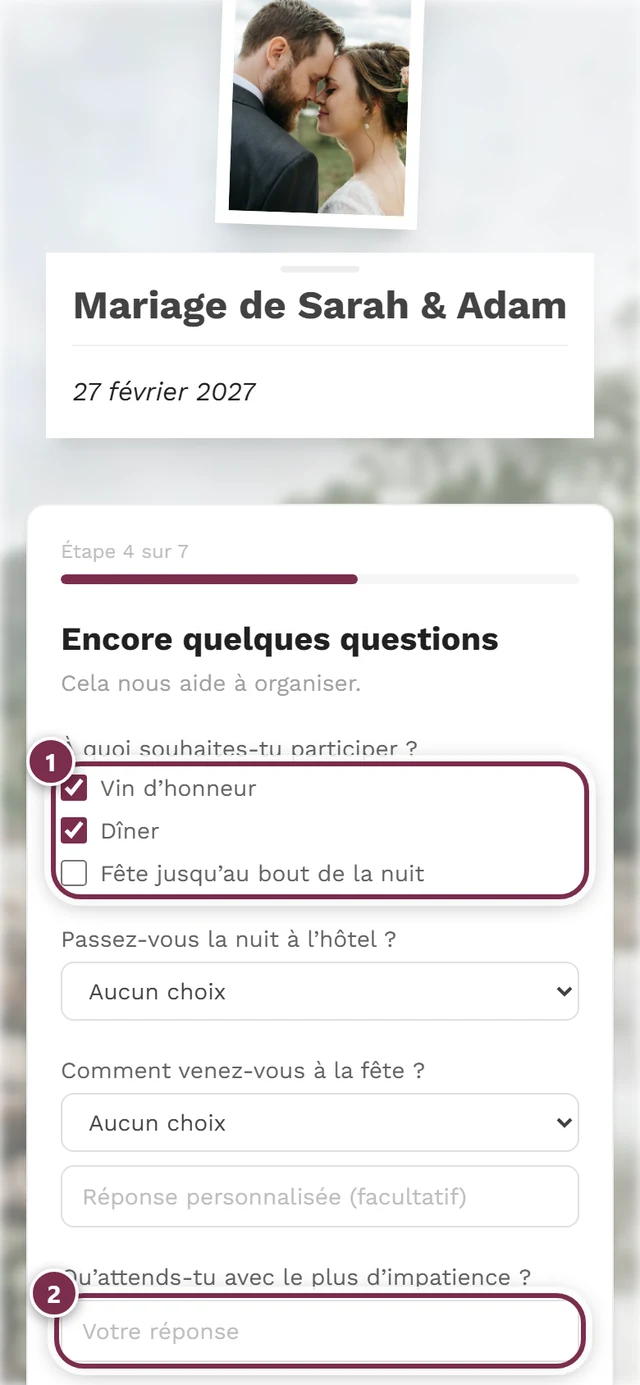
Les questions obligatoires sont signalées par un astérisque rouge après la question.
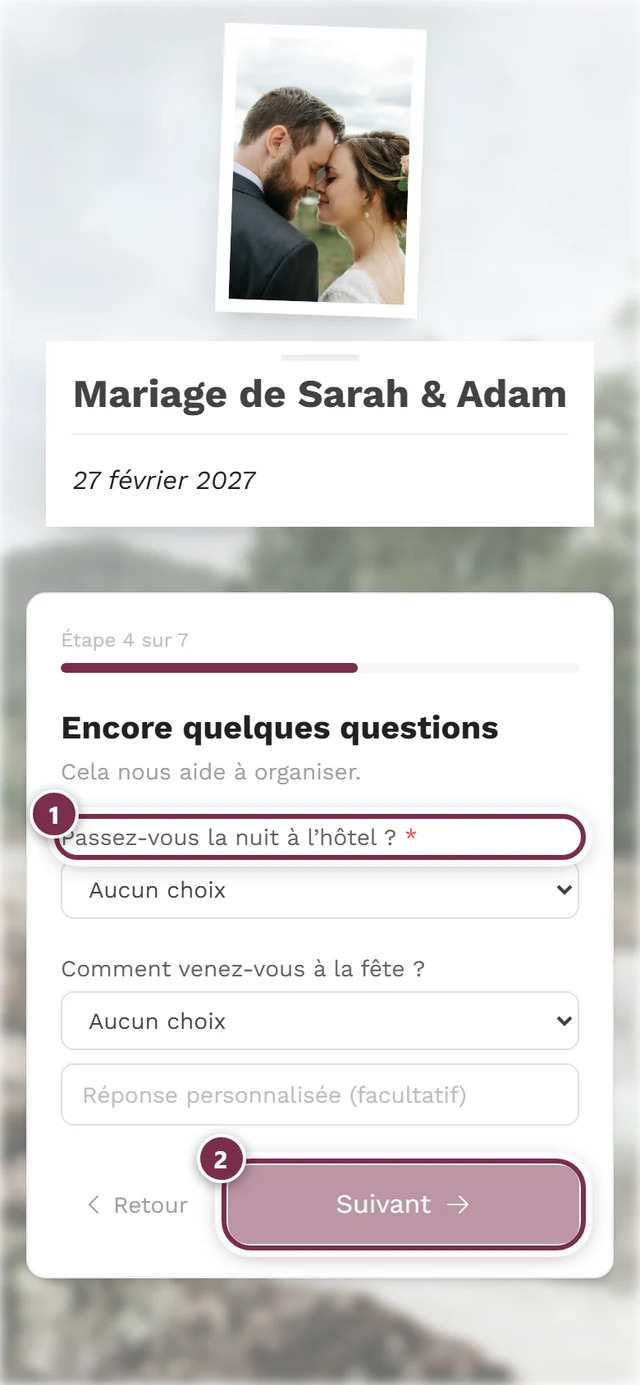
La mention explicite Merci de répondre d’abord aux questions marquées d’un *. n’apparaît qu’à la dernière étape, au-dessus du bouton Envoyer la réponse — dans l’assistant, vous remarquez donc d’abord une question obligatoire restée sans réponse au bouton Suivant resté pâle. Dans la vue classique, la mention se trouve juste au-dessus du bouton d’envoi. Il en va de même pour l’e-mail ou le téléphone si l’organisateur les a rendus obligatoires.
Laisser vos coordonnées
Section intitulée « Laisser vos coordonnées »Si l’organisateur les demande, c’est ici que vous indiquez comment vous joindre. Les deux champs peuvent être facultatifs ou obligatoires indépendamment l’un de l’autre — un champ obligatoire se reconnaît à l’astérisque rouge après son libellé.
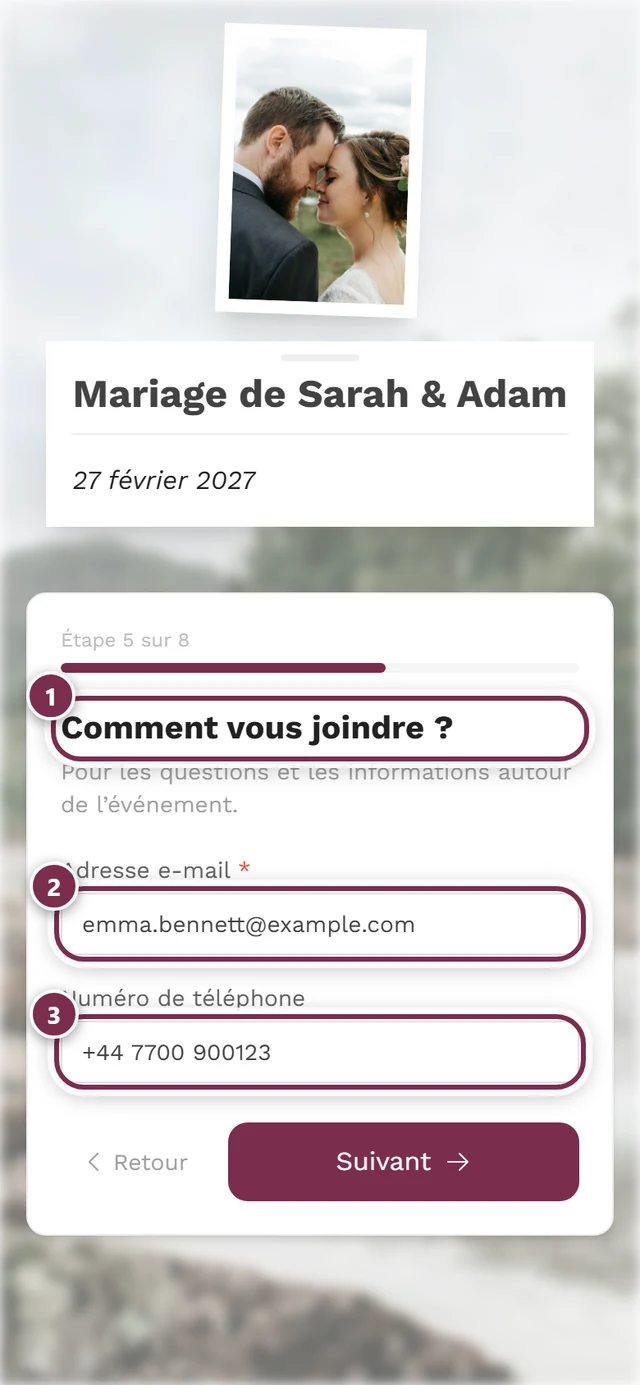
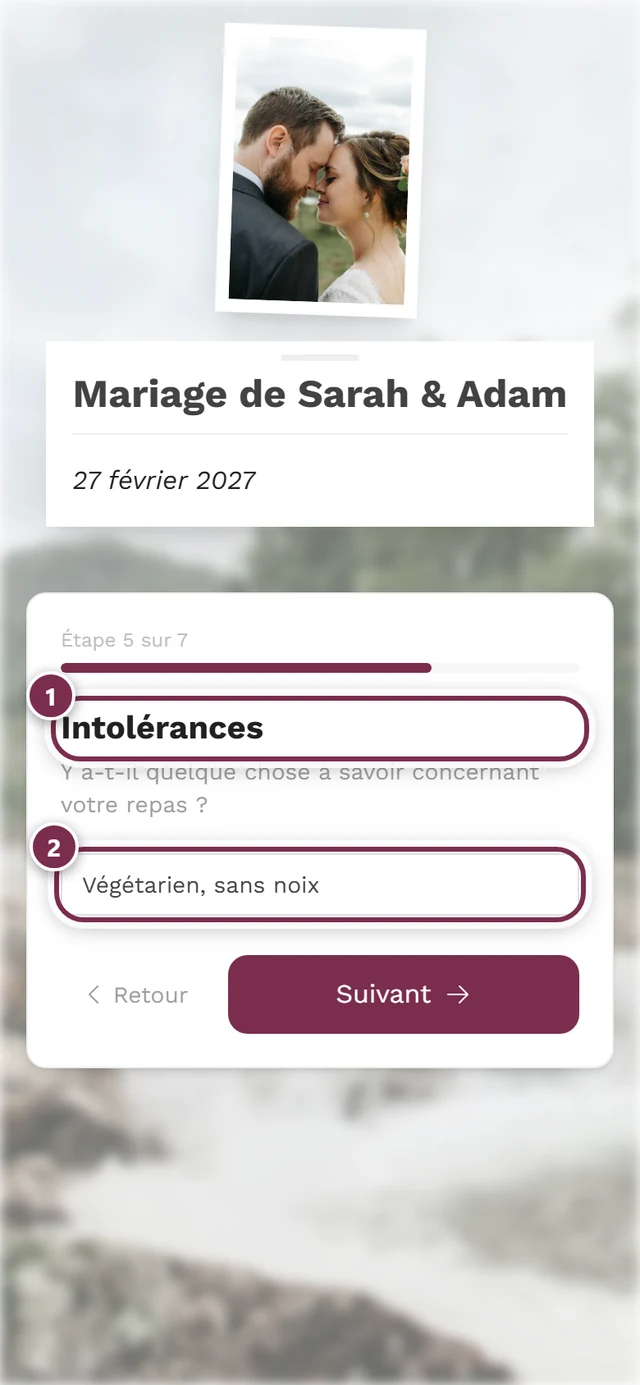
Indiquer des restrictions alimentaires
Section intitulée « Indiquer des restrictions alimentaires »Si l’organisateur les demande, c’est ici que vous notez ce dont il faut tenir compte pour le repas. Cette information arrive directement à la personne qui organise les repas.
Ajouter un accompagnant
Section intitulée « Ajouter un accompagnant »Si l’organisateur autorise les accompagnants, appuyez sur Ajouter un accompagnant. Le nombre que vous pouvez ajouter est fixé par l’organisateur — avec le lien personnel, il peut même le définir individuellement pour chaque invitation. Une fois votre quota atteint, le bouton disparaît.
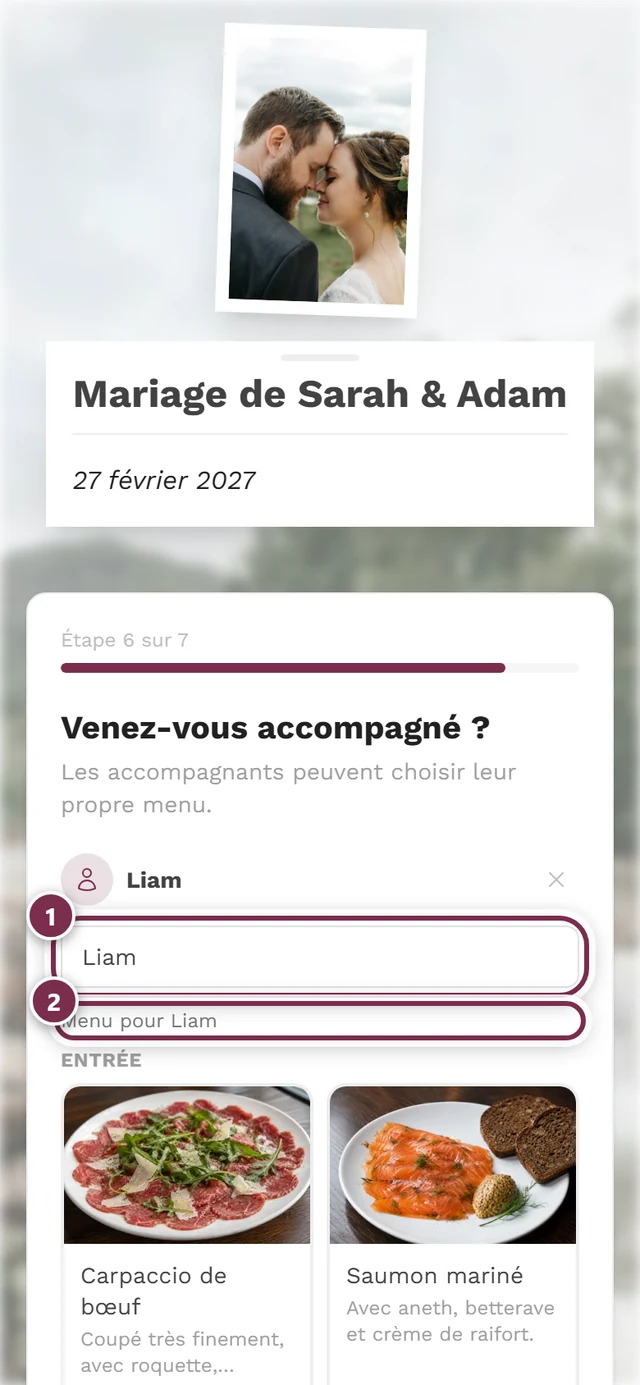
Chaque accompagnant a son propre bloc avec :
- Nom de l’accompagnant — dès que vous le tapez, il devient le titre du bloc ; jusque-là, il indique Accompagnant 1.
- son propre choix de menu (titre Menu pour …) — vous n’êtes donc pas obligé de prendre la même chose pour tout le monde.
- son propre champ Intolérances / régime (facultatif).
La croix en haut à droite du bloc (Retirer l’accompagnant) le retire.
Indiquer des souhaits de placement
Section intitulée « Indiquer des souhaits de placement »Si l’organisateur les demande, vous pouvez citer jusqu’à trois personnes à côté desquelles vous aimeriez être assis. Saisissez un prénom et, si vous le souhaitez, un nom, puis appuyez sur Ajouter une personne — le nom apparaît alors sous forme d’une petite pastille que vous pouvez retirer via sa croix. Un prénom seul suffit s’il est unique dans la liste d’invités.
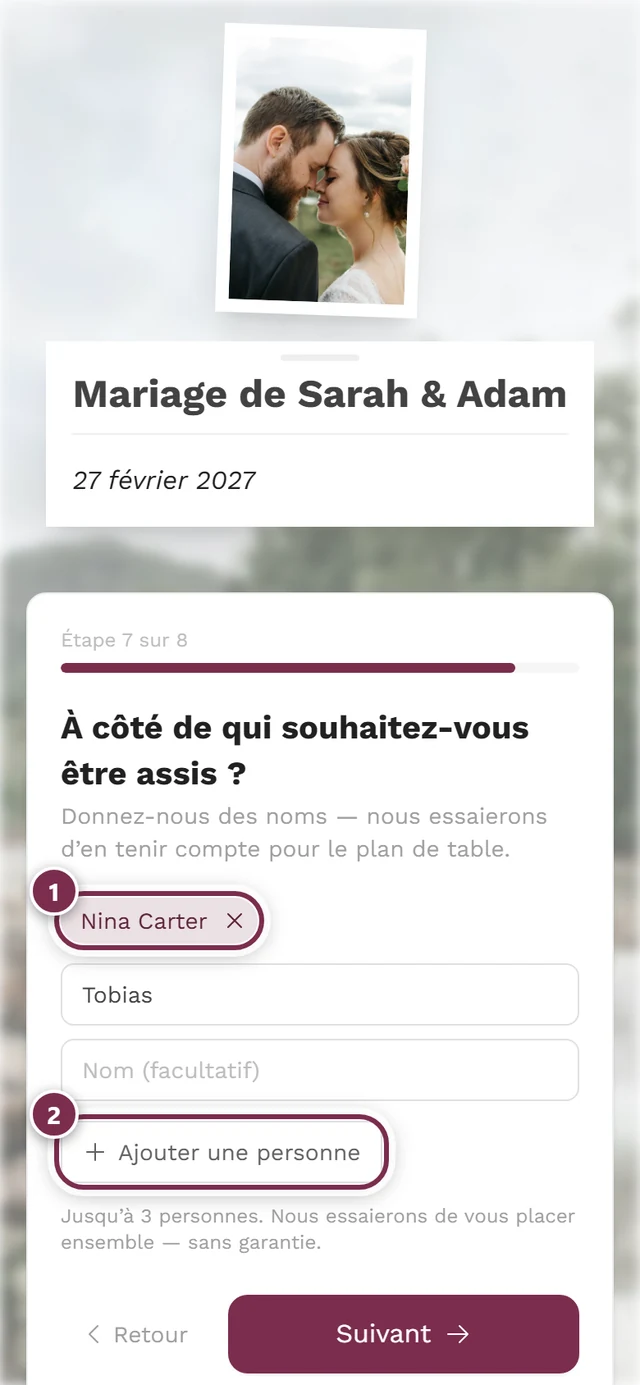
Vous n’avez pas besoin de citer vos accompagnants ici — ils sont de toute façon assis avec vous. C’est aussi pour cela que cette étape vient après les accompagnants dans l’assistant.
Envoyer et modifier votre réponse
Section intitulée « Envoyer et modifier votre réponse »La dernière étape s’appelle Vous y êtes presque !. Elle résume ce qui va être envoyé et laisse de la place pour un message aux organisateurs.
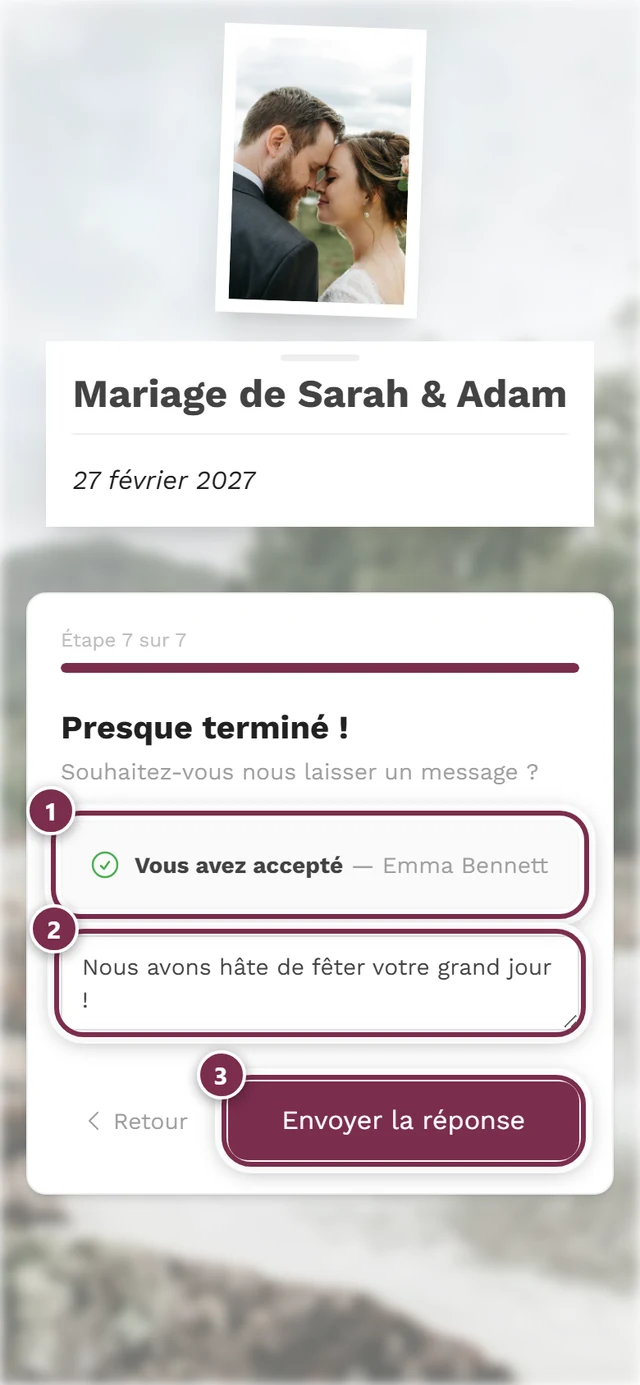
En cas de refus, le chemin est court : après la deuxième question, vous êtes déjà à la dernière étape.
Une fois envoyée, une confirmation s’affiche : Vous êtes des nôtres ! ou Réponse enregistrée, avec votre nom, vos accompagnants et — si vous en avez indiqué — la ligne Souhait de placement noté.
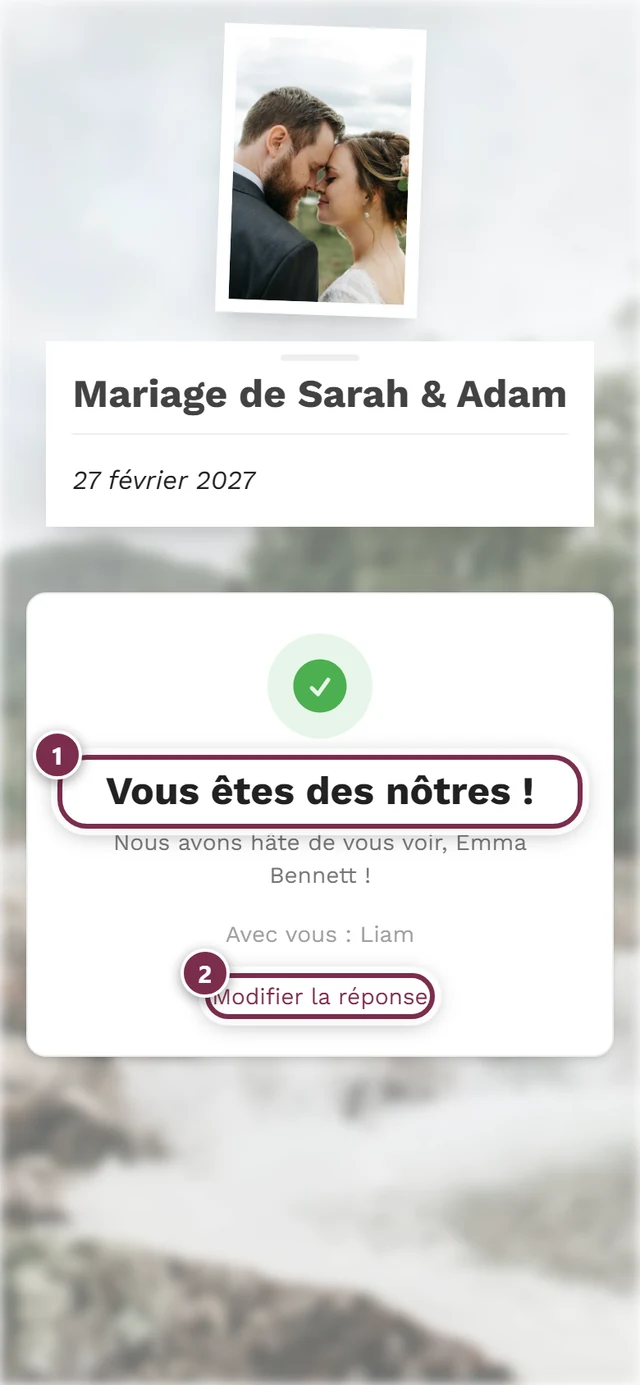
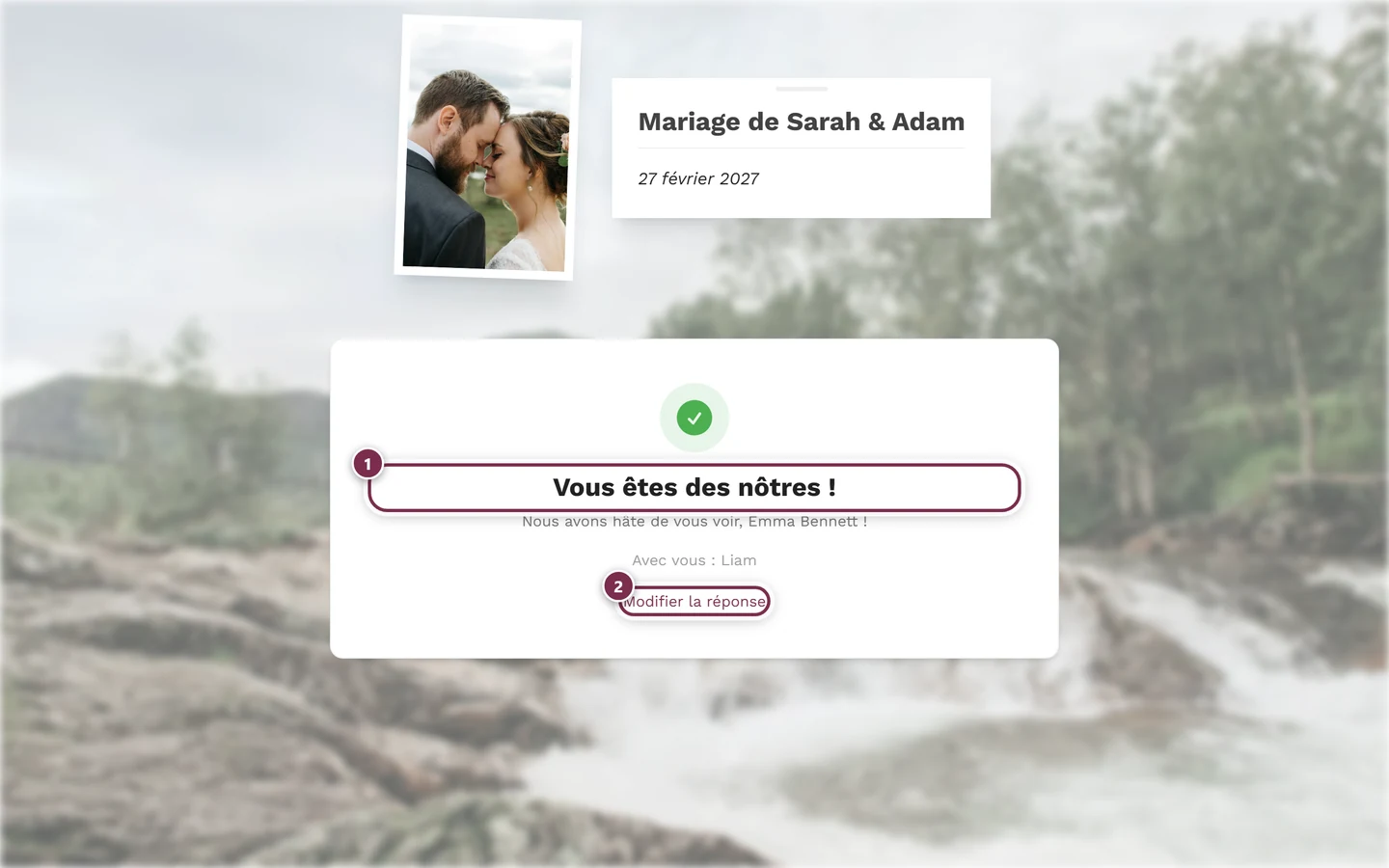
Pour corriger quelque chose, appuyez sur Modifier la réponse sous la confirmation. Plus tard, vous pouvez rouvrir le même lien : avec le lien personnel, votre dernière réponse est pré-remplie, et la nouvelle réponse remplace l’ancienne. Avec le QR code général, vous retapez votre nom exactement comme la première fois, afin que la réponse soit associée à la même fiche.
Délai de réponse
Section intitulée « Délai de réponse »Le RSVP peut avoir une plage horaire — l’organisateur fixe à partir de quand et jusqu’à quand on peut répondre. Cette plage de visibilité constitue le délai de réponse : une fois qu’elle est passée, le formulaire n’est plus accessible et le lien ne mène plus nulle part. Contactez alors directement l’organisateur.
Dépannage
Section intitulée « Dépannage »Un message d’erreur indique que je ne suis pas sur la liste au moment d’envoyer. L’organisateur a désactivé l’auto-inscription — seuls les noms déjà présents sur la liste d’invités peuvent alors répondre. Vérifiez l’orthographe ou demandez un lien personnel.
Mon nom est bien reconnu, mais l’ancienne réponse manque. Le pré-remplissage ne fonctionne qu’avec le lien personnel. Avec le QR code général, le formulaire démarre toujours vide. Ce qui se passe lors d’un nouvel envoi dépend du fait que votre organisateur autorise ou non l’auto-inscription : si elle est désactivée, votre nouvelle réponse remplace l’ancienne. Si elle est activée, une seconde fiche est créée, que votre organisateur fusionnera plus tard avec la première — ainsi, personne d’autre ne peut écraser une réponse existante. Pour être sûr que votre modification arrive bien, prévenez votre organisateur ou utilisez votre lien personnel.
Je ne vois pas de choix de menu alors qu’il y a un menu. La question du menu dans le RSVP est un réglage à part. L’organisateur peut afficher le menu sans en demander le choix.
Le bouton Suivant reste pâle. Il manque encore quelque chose à l’étape en cours : votre nom, la réponse d’acceptation ou de refus, une question obligatoire ou un champ de contact obligatoire. Répondez-y, et le bouton redevient actif.
Le bouton Envoyer la réponse reste grisé. Il manque alors quelque chose à une étape précédente. Le message au-dessus du bouton vous indique quoi — utilisez Précédent pour y retourner et le compléter.
Le lien ne fonctionne plus. Soit le délai de réponse est dépassé, soit l’organisateur a désactivé l’outil. Un lien personnel peut également devenir invalide si la fiche a été supprimée de la liste d’invités.
Ai-je besoin d’un compte ? Non. Photogala crée automatiquement une session invité en arrière-plan pour que votre réponse puisse être enregistrée. Vous n’avez pas besoin de vous inscrire.
Pages associées
Section intitulée « Pages associées »- Pour les organisateurs : Configurer le RSVP — comment l’invitation est créée et envoyée.