Échanger les récompenses
Si vous avez proposé des vraies récompenses, vous gérez leur remise sur la page Vraies récompenses. Vous y vérifiez le code de confirmation d’un invité, remettez la récompense et documentez la remise. Vos invités peuvent récupérer une récompense dans l’application – seuls vous ou votre équipe au point de remise pouvez confirmer et la remettre.
Comment fonctionne le processus
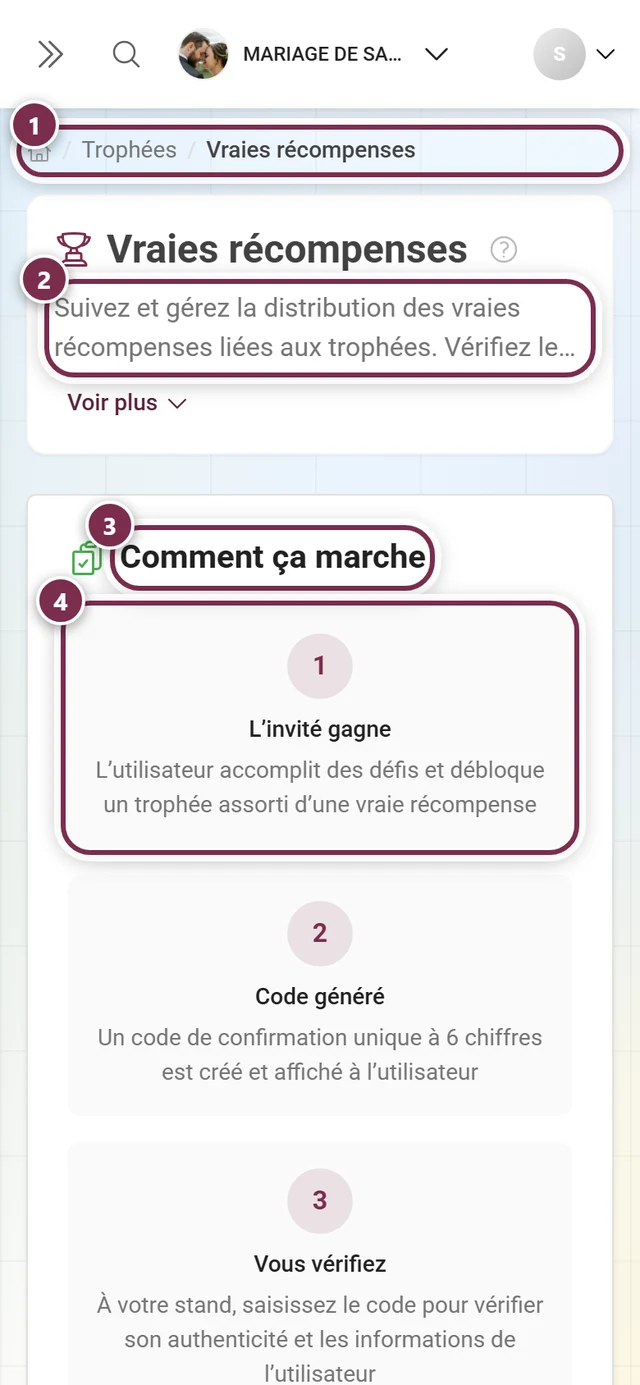
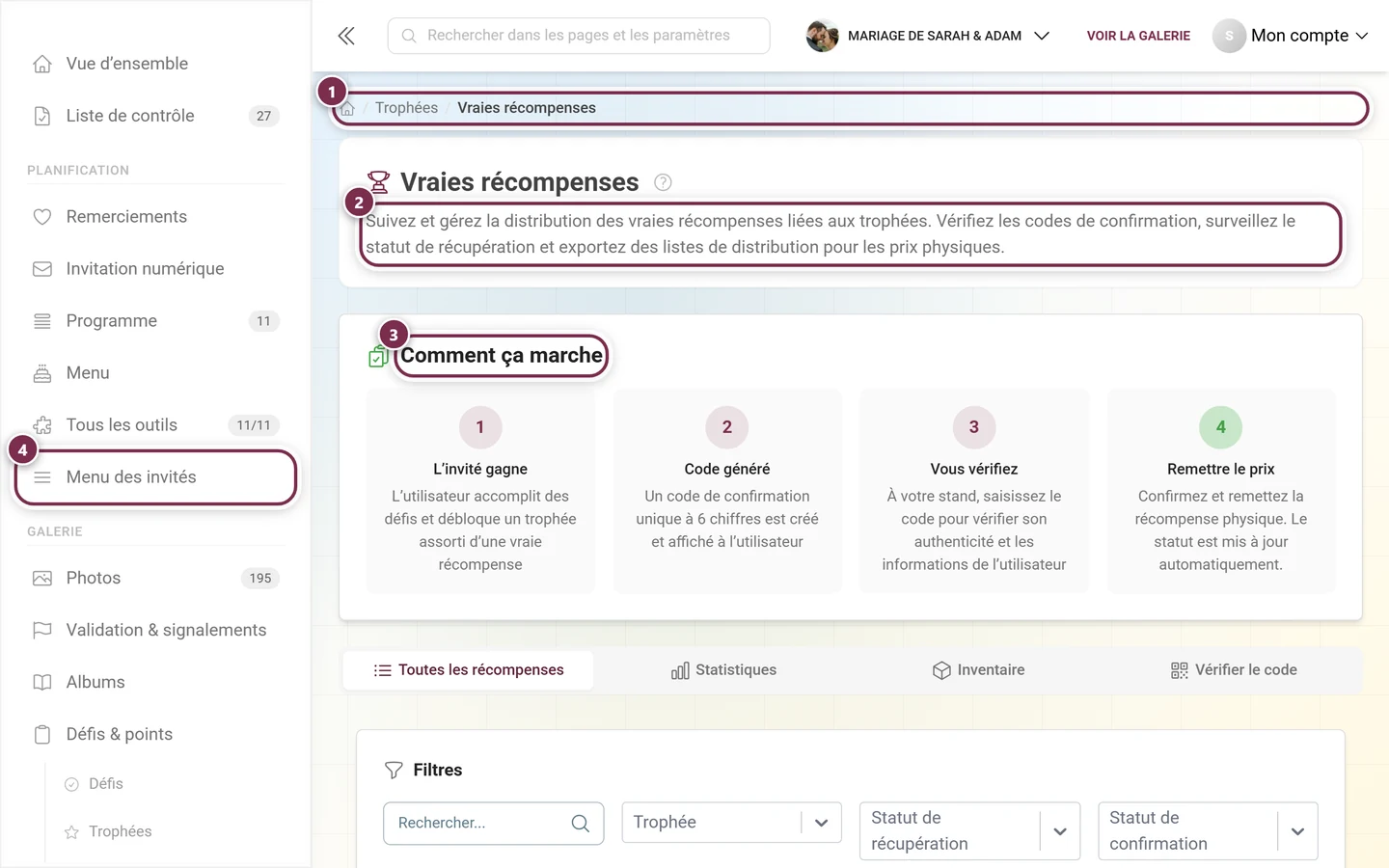
Section intitulée « Comment fonctionne le processus »Tout en haut de la page, une carte fixe Comment ça marche explique en quatre étapes le parcours complet d’une vraie récompense :
-
L’invité gagne – l’invité accomplit des défis et débloque un trophée avec une vraie récompense.
-
Code généré – un code de confirmation à 6 chiffres unique est créé et affiché à l’invité dans l’application.
-
Vous vérifiez – à votre stand, vous saisissez le code pour vérifier l’authenticité et les informations de l’utilisateur.
-
Remettre le prix – vous confirmez et remettez la récompense physique. Le statut se met à jour automatiquement.
Comment accéder à la page ?
Section intitulée « Comment accéder à la page ? »Depuis la refonte de l’espace d’administration, Vraies récompenses se trouve dans la barre latérale – comme sous-entrée de Défis & points.
-
Depuis la barre latérale (recommandé) : Dans le groupe Galerie, cliquez sur Défis & points. L’entrée se déplie et affiche, sous ses trois onglets, les deux pages complémentaires Vraies récompenses et Gagnants. Choisissez Vraies récompenses. Une fois la page accessible, ses quatre propres sous-entrées se déplient aussi en dessous : Toutes les récompenses, Statistiques, Stock, Vérifier le code.
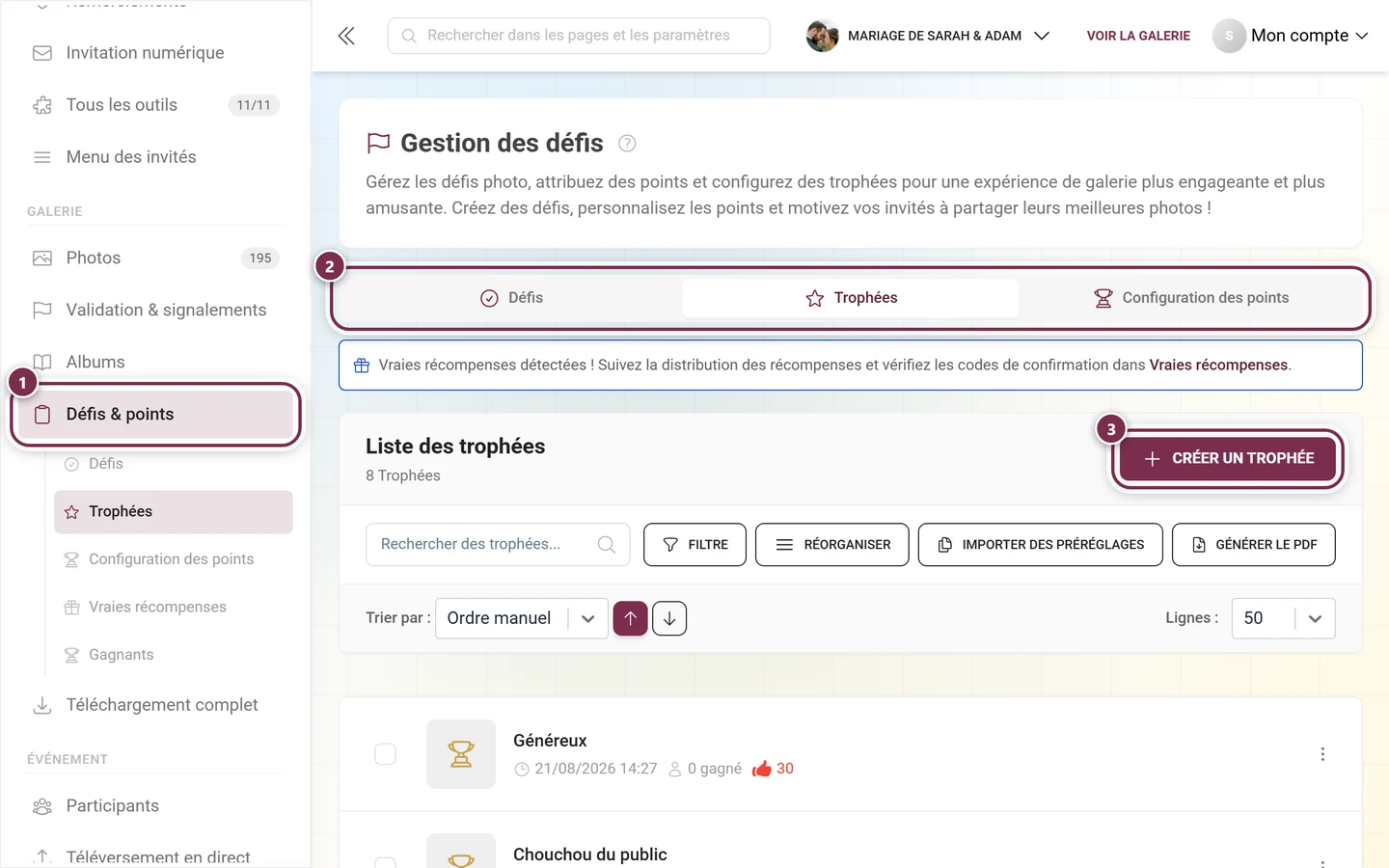
« Vraies récompenses » et « Gagnants » figurent comme pages complémentaires sous « Défis & points ». ① Défis & points dans la barre latérale. Dès que vous êtes dans cette section, les trois onglets Défis, Trophées et Configuration des points se déplient en dessous, ainsi que les pages complémentaires Vraies récompenses et Gagnants. ② Les trois mêmes onglets en haut de la page. Ils sont toujours présents ; si votre forfait n'inclut pas l'une des fonctionnalités, l'onglet affiche une information sur le forfait au lieu de la liste. ③ Créer un trophée – le bouton appartient à l'onglet Trophées ; sur l'onglet Défis, il s'appelle Créer un défi. -
Depuis la liste des trophées : Ouvrez Défis & points ▸ Trophées. Dès qu’un trophée au moins possède une vraie récompense, une carte d’information « Vraies récompenses détectées ! » apparaît avec le lien Vraies récompenses – un clic vous y amène directement.
-
Via le lien direct ou le fil d’Ariane : La page affiche en haut le fil d’Ariane Trophées › Vraies récompenses. Le premier élément vous ramène à l’onglet Trophées. Chemin direct dans l’espace d’administration :
/admin/gallery/achievement-tracking. -
Via la recherche globale : Utilisez la recherche en haut de l’espace d’administration et tapez par exemple « récompenses », « trophées » ou « suivi » – le résultat Vraies récompenses vous amène directement à cette page.
Les quatre onglets
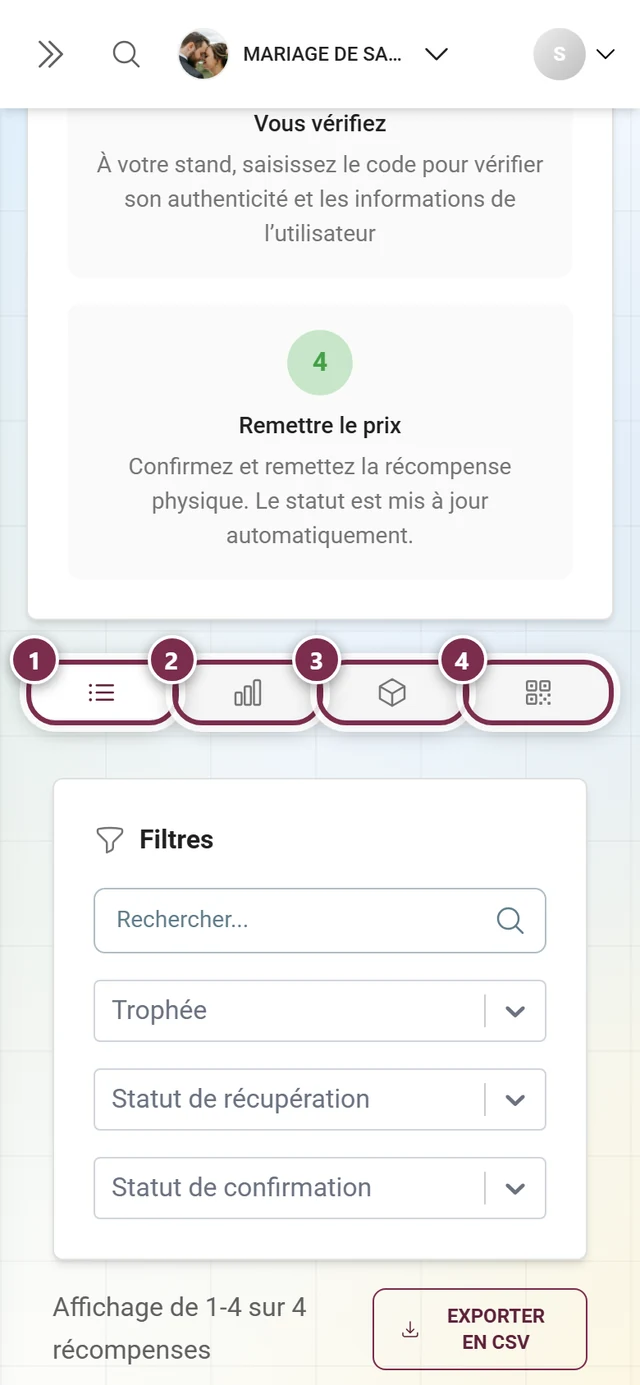
Section intitulée « Les quatre onglets »La page comporte quatre onglets. Chacun dispose d’un lien direct via le paramètre ?tab=…, que vous pouvez donc ouvrir directement ou enregistrer en signet. Sur les écrans étroits, seules les icônes des onglets sont visibles.
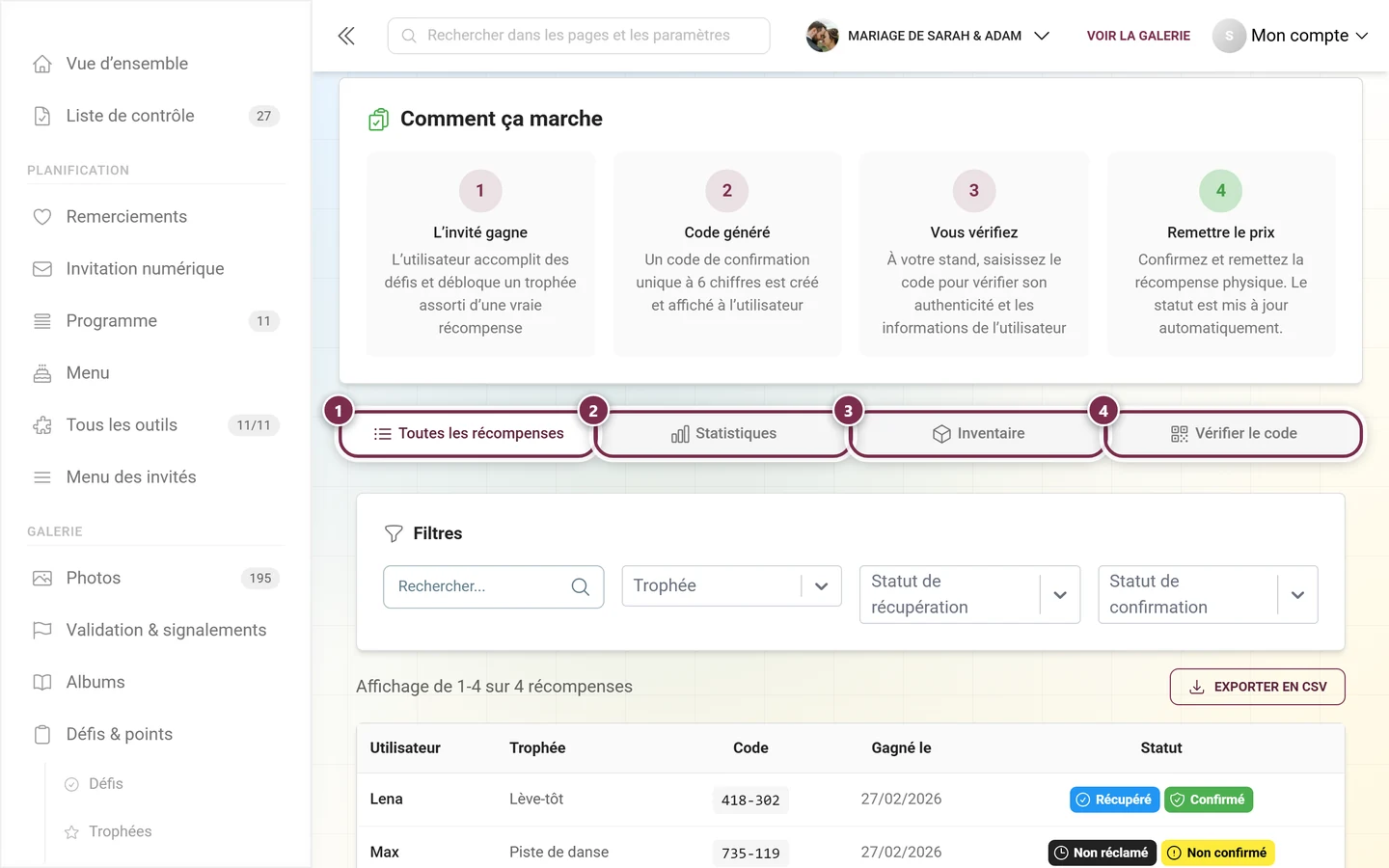
- Toutes les récompenses (
?tab=list) – la liste complète, filtrable et exportable de toutes les récompenses à échanger. Onglet par défaut à l’ouverture. - Statistiques (
?tab=stats) – des cartes récapitulatives et une répartition par trophée. - Stock (
?tab=inventory) – le stock par récompense avec la quantité restante. - Vérifier le code (
?tab=verify) – le moyen le plus rapide de remettre une récompense directement à l’invité.
Onglet « Toutes les récompenses »
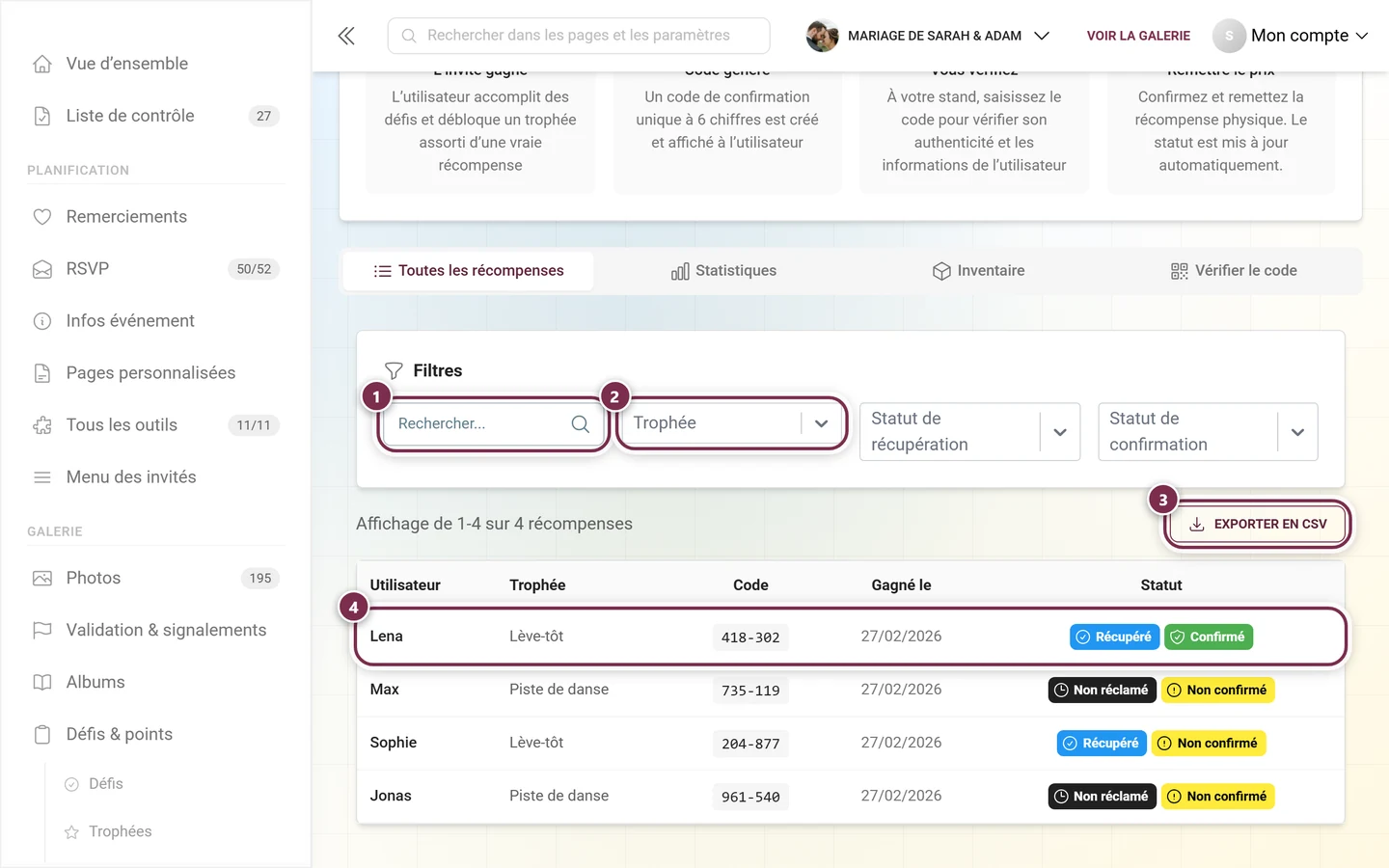
Section intitulée « Onglet « Toutes les récompenses » »Cet onglet répertorie chaque vraie récompense obtenue par un invité. Il est idéal pour garder une vue d’ensemble, filtrer précisément, gérer des cas individuels et exporter la liste de distribution.
Barre de filtres
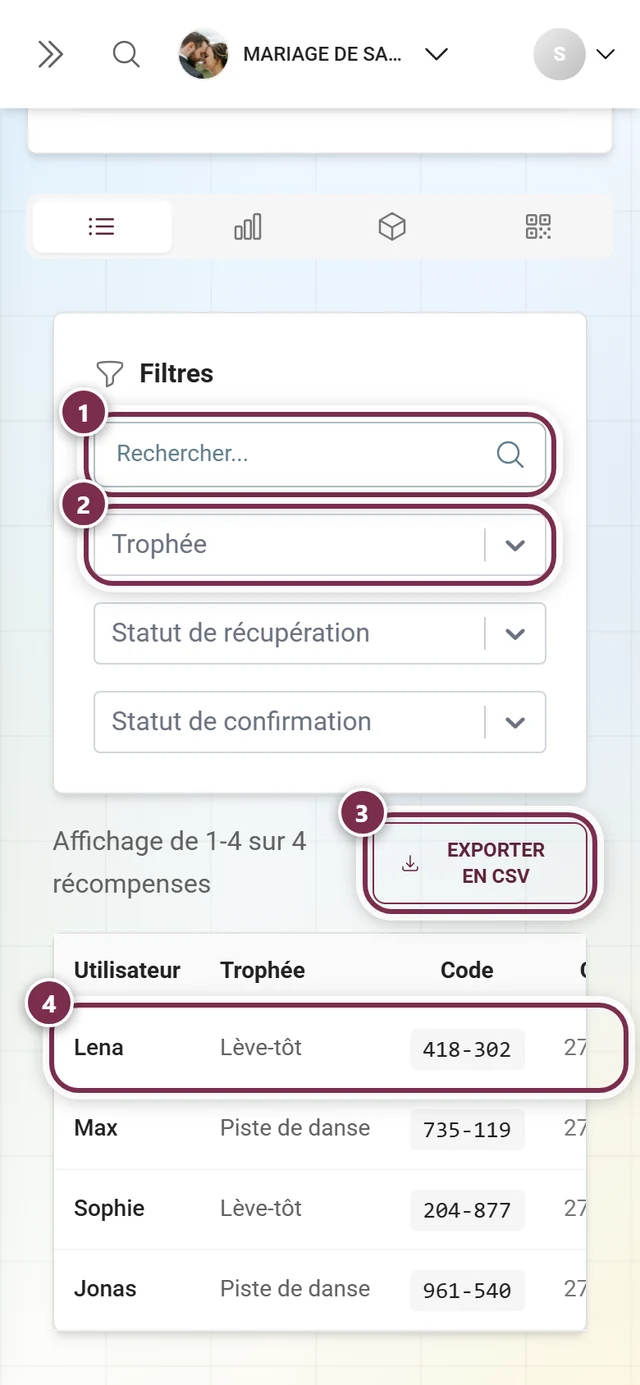
Section intitulée « Barre de filtres »Au-dessus du tableau, sous le titre Filtres, vous trouvez quatre champs :
- Rechercher… – texte libre. Recherche dans le nom du trophée, l’e-mail, le pseudo et le code de confirmation (avec ou sans tiret).
- Trophée – liste déroulante Tous les trophées plus chaque trophée ayant une vraie récompense. Cela permet de n’afficher qu’un trophée précis.
- Statut de récupération – Tous les statuts / Récupéré / Non récupéré.
- Statut de confirmation – Tous les statuts / Confirmé / Non confirmé.
Dès qu’un filtre ou une recherche est actif, le bouton rouge Tout effacer apparaît et réinitialise tous les filtres, la recherche et le numéro de page.
Tableau et export
Section intitulée « Tableau et export »Au-dessus du tableau, il est indiqué à gauche « Affichage de 1 à 50 sur … récompenses », et à droite se trouve le bouton Exporter en CSV. Chaque ligne du tableau affiche :
- Utilisateur – le pseudo de l’invité ; s’il n’en a pas défini, il est indiqué « Aucun pseudo défini ».
- Trophée – le nom du trophée.
- Code – le code de confirmation à 6 chiffres au format XXX-XXX.
- Gagné le – la date à laquelle le trophée a été obtenu.
- Statut – deux badges : le statut de récupération (Récupéré bleu / Non récupéré gris) et le statut de confirmation (Confirmé vert / Non confirmé jaune).
La liste est paginée à 50 entrées par page. En l’absence de résultat, il est indiqué « Aucune récompense trouvée ».
Gérer un cas particulier
Section intitulée « Gérer un cas particulier »Un clic sur une ligne ouvre la boîte de dialogue Gérer la vraie récompense – vous y gérez exactement cette récompense. La boîte de dialogue affiche :
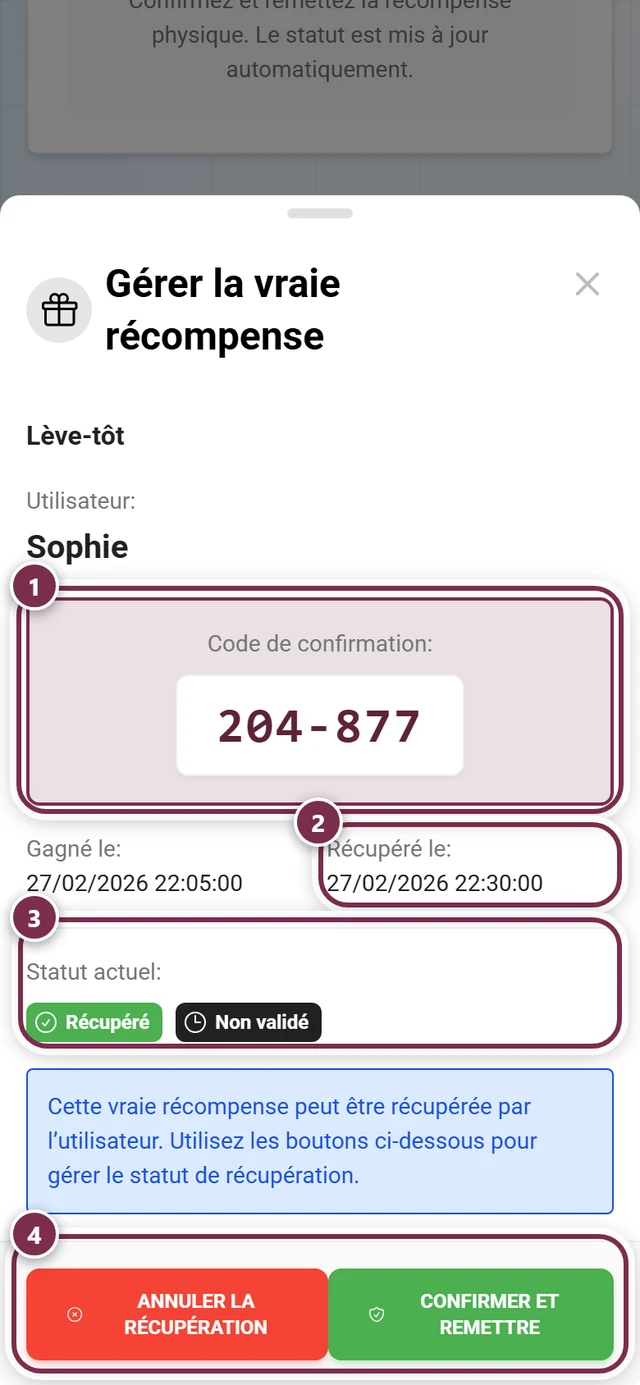
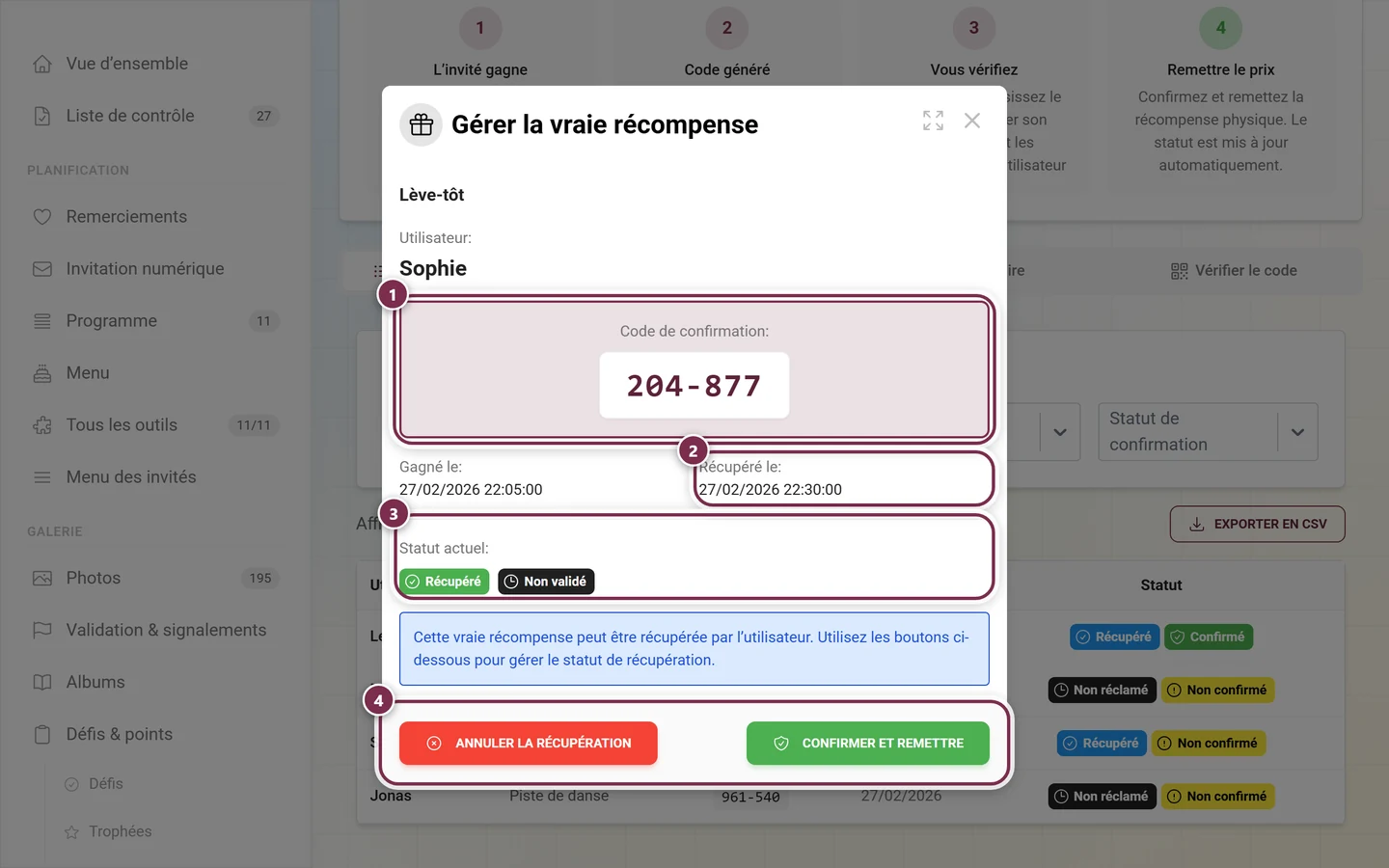
- le nom du trophée et l’utilisateur (pseudo ou « Aucun pseudo défini ») ;
- le code de confirmation en grand, au format XXX-XXX ;
- les champs de date Gagné le, Récupéré le (le cas échéant) et Validé le (le cas échéant) ;
- le statut actuel sous forme de badges.
En bas se trouvent, selon le statut, deux boutons :
- Confirmer et remettre (vert) – apparaît tant que la récompense n’est pas encore confirmée. La marque comme remise. C’est l’alternative à la vérification par code lorsque vous souhaitez confirmer une récompense directement depuis la liste.
- Annuler la récupération (rouge) – apparaît dès que la récompense a été récupérée ou confirmée. Annule à la fois la récupération et la confirmation. C’est la bonne façon d’annuler une confirmation faite par erreur.
Onglet « Statistiques »
Section intitulée « Onglet « Statistiques » »L’onglet Statistiques vous montre en un coup d’œil où en sont vos vraies récompenses.
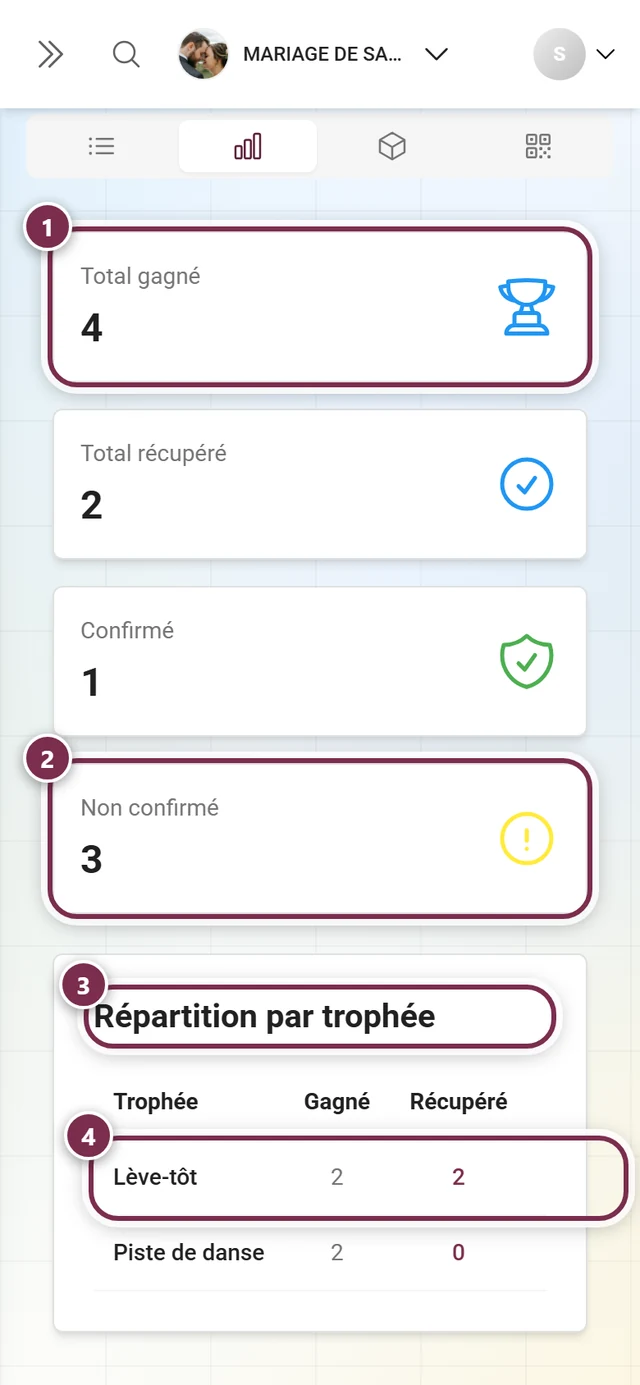
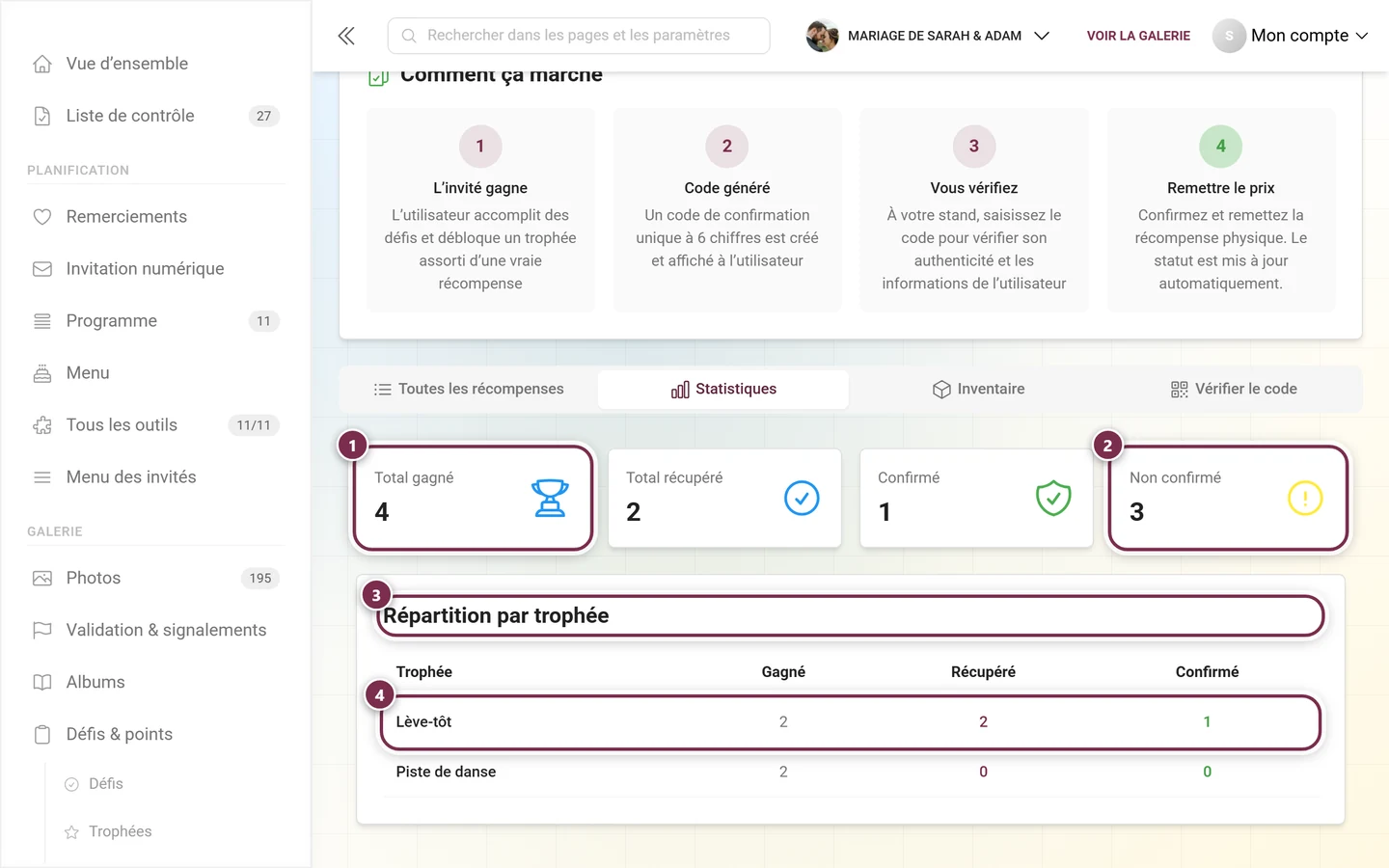
En haut se trouvent quatre cartes récapitulatives. Elles ne comptent que les trophées associés à une vraie récompense (type physique, bon d’achat ou personnalisée) – les trophées uniquement liés à des points n’y apparaissent jamais :
- Total gagné – combien de fois des trophées avec vraie récompense ont été obtenus au total.
- Total récupéré – combien d’entre eux les invités ont récupérés.
- Confirmé – combien vous avez remis et confirmé (vert).
- Non confirmé – toutes les autres récompenses gagnées, y compris celles que personne n’a encore récupérées (jaune).
Suit ensuite la Répartition par trophée avec les colonnes Trophée, Gagné, Récupéré et Confirmé. Chaque ligne est cliquable : un clic amène automatiquement à l’onglet Toutes les récompenses, déjà filtré sur ce trophée précis. La répartition n’apparaît qu’une fois des récompenses obtenues.
Onglet « Stock »
Section intitulée « Onglet « Stock » »Sous le titre Gestion des stocks, vous gérez le stock de chaque vraie récompense. L’onglet n’affiche que les trophées auxquels une vraie récompense est associée.
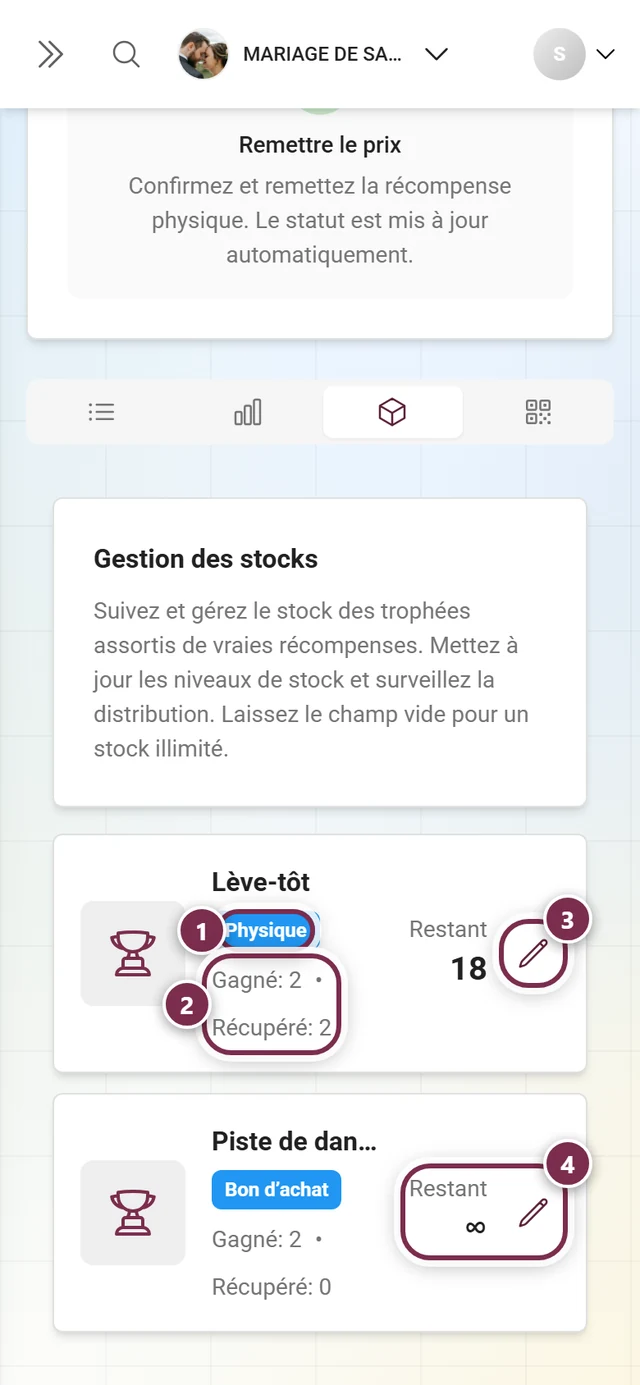
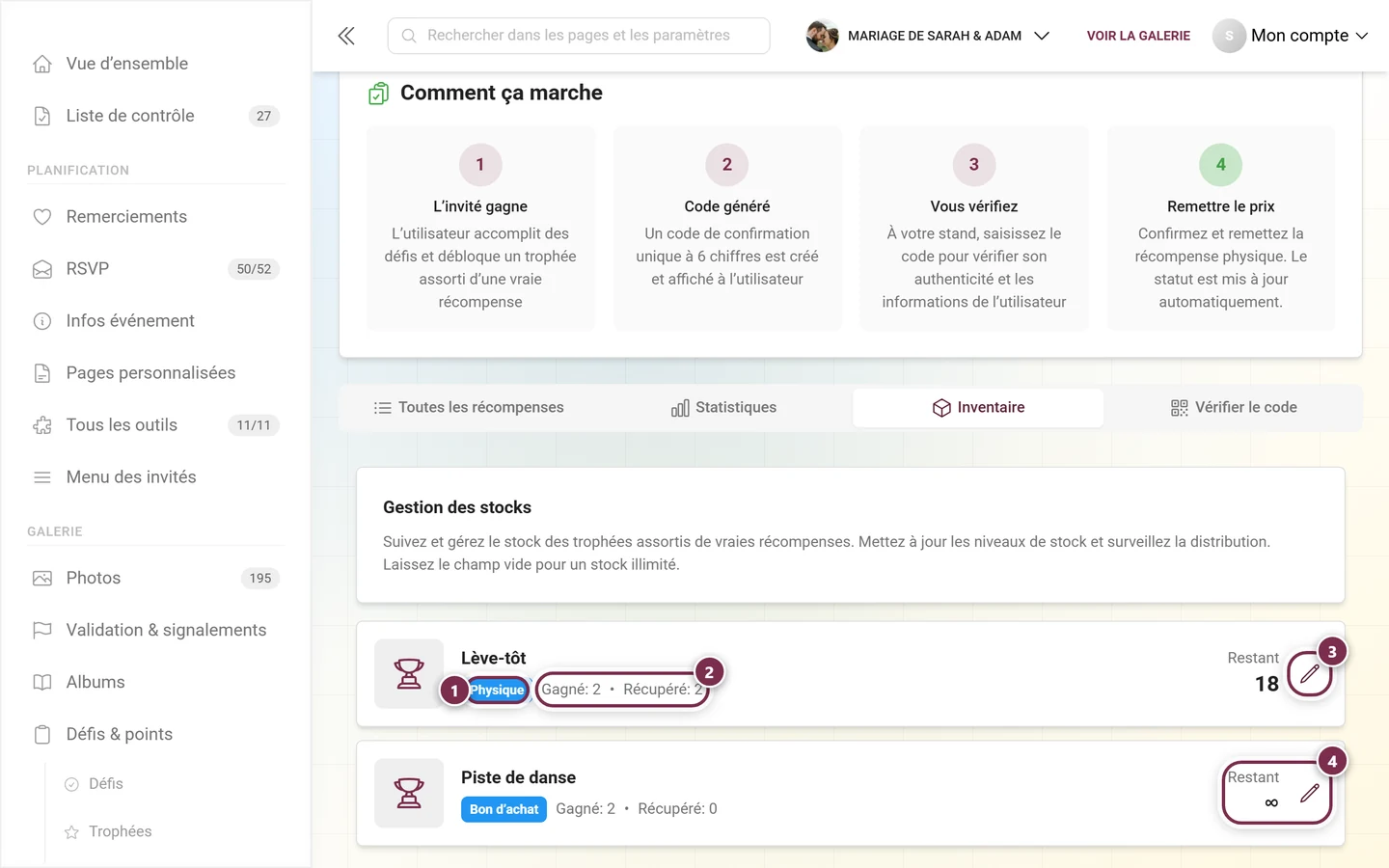
Pour chaque récompense, vous voyez une carte avec une image (ou une icône de trophée), un nom, un badge indiquant le type de récompense (physique, bon d’achat ou personnalisée), ainsi que Gagné et Récupéré. À droite, la valeur sous Restant s’affiche en grand – ou le symbole infini si le stock est illimité.
-
Appuyez sur l’icône crayon à côté d’une récompense pour modifier le stock.
-
Saisissez dans le champ Stock la quantité totale. La mention « Vide = illimité » signifie : si vous laissez le champ vide, le stock est considéré comme illimité.
-
Enregistrez avec la coche verte ou annulez avec la croix.
Si aucun trophée n’a encore de vraie récompense, l’onglet affiche Aucune vraie récompense trouvée avec une indication pour créer, sous Trophées et récompenses, un trophée avec une récompense physique, un bon d’achat ou une récompense personnalisée.
Onglet « Vérifier le code » – le workflow central
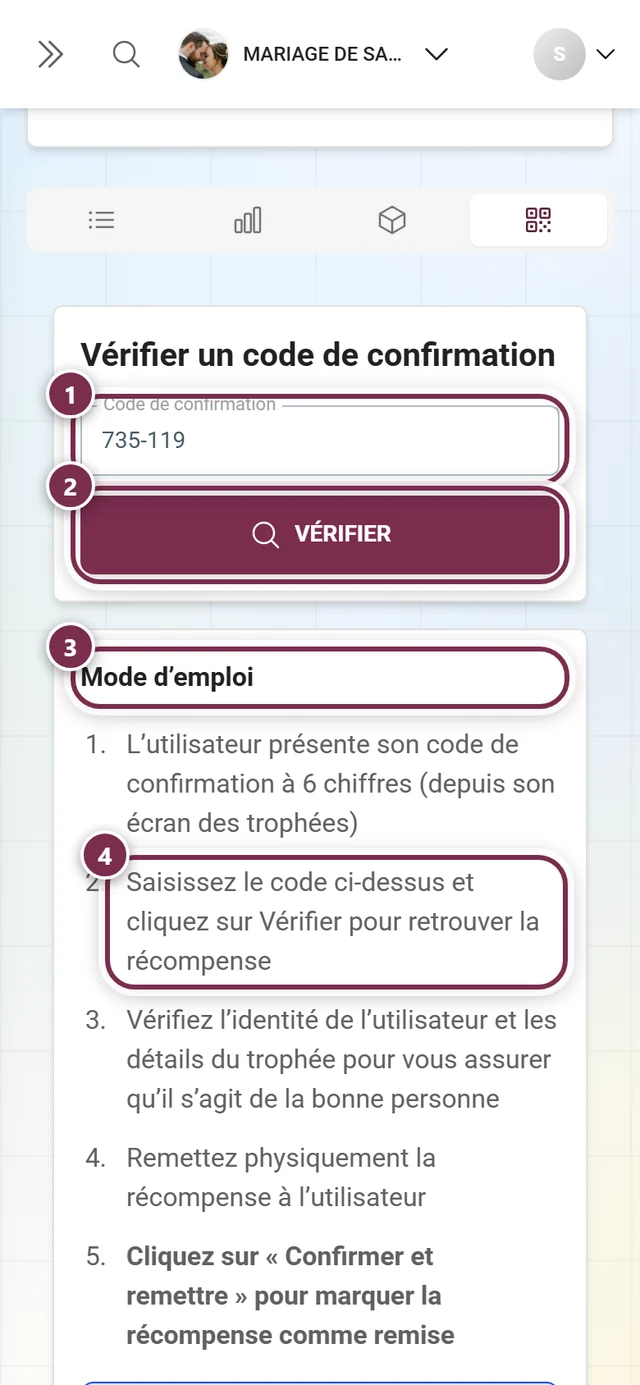
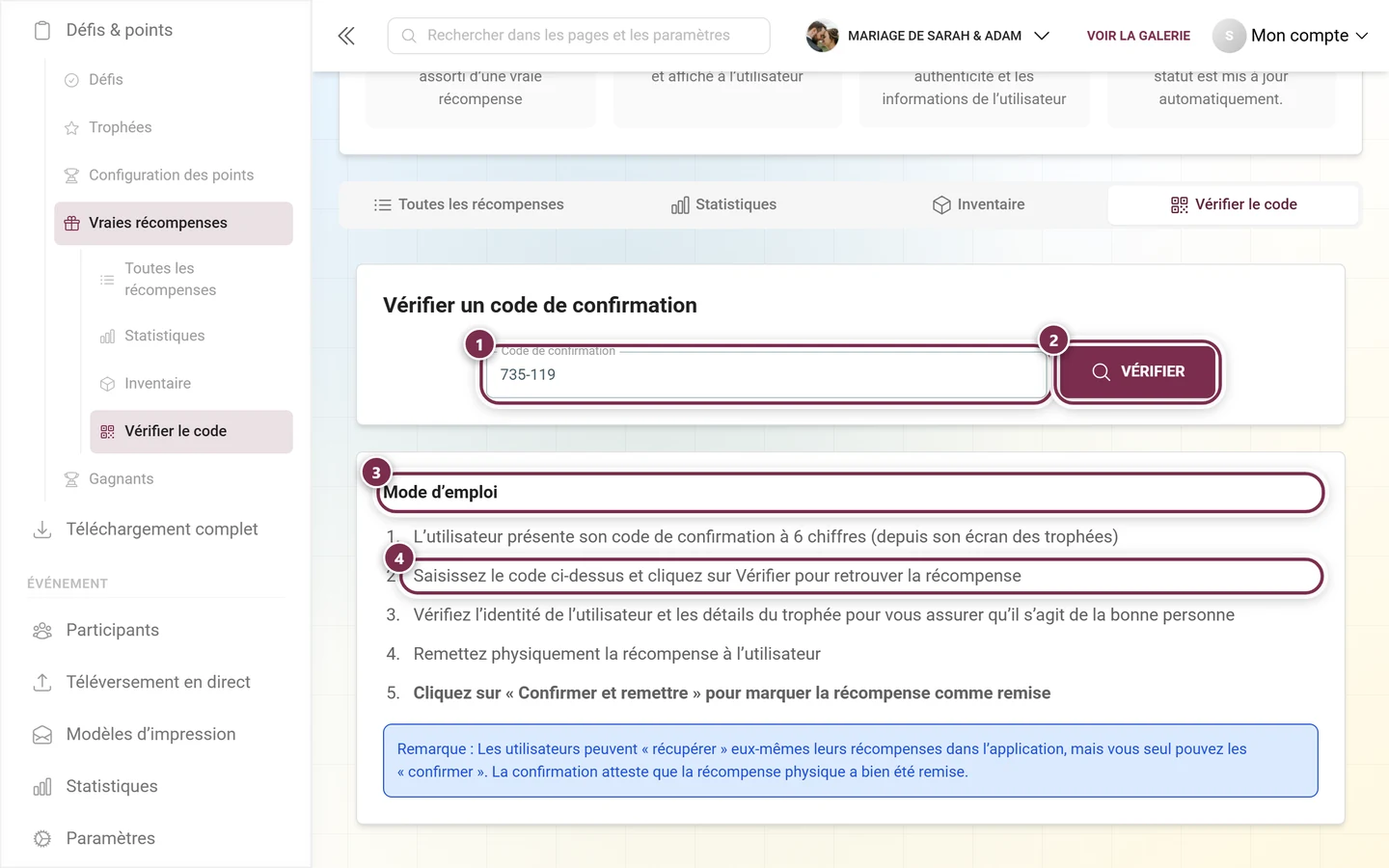
Section intitulée « Onglet « Vérifier le code » – le workflow central »C’est le moyen le plus rapide au point de remise : saisir le code, vérifier la personne, remettre, confirmer. La carte porte le titre Vérifier un code de confirmation.
-
L’invité vous montre son code de confirmation à 6 chiffres depuis l’application (voir Échanger de vraies récompenses).
-
Saisissez le code dans le champ Code de confirmation (indication XXX-XXX). La saisie se formate automatiquement au fur et à mesure ; le bouton Vérifier ne devient actif qu’une fois les 6 chiffres saisis. Appuyez sur Vérifier.
-
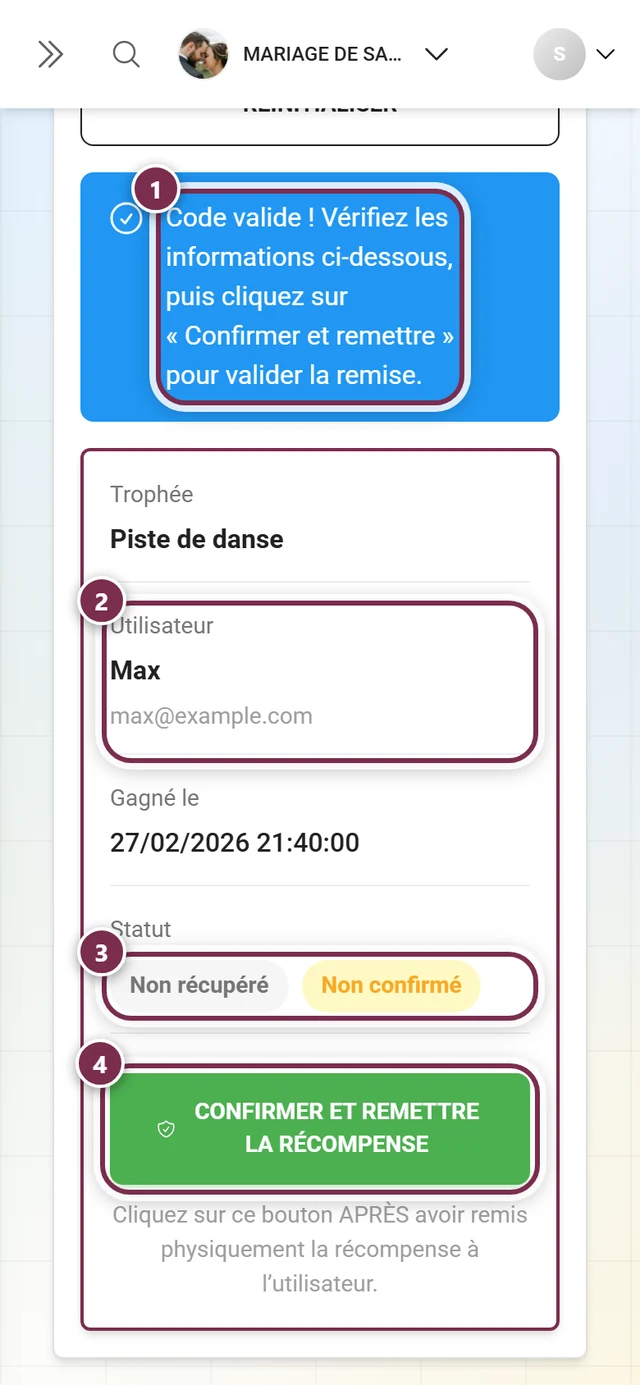
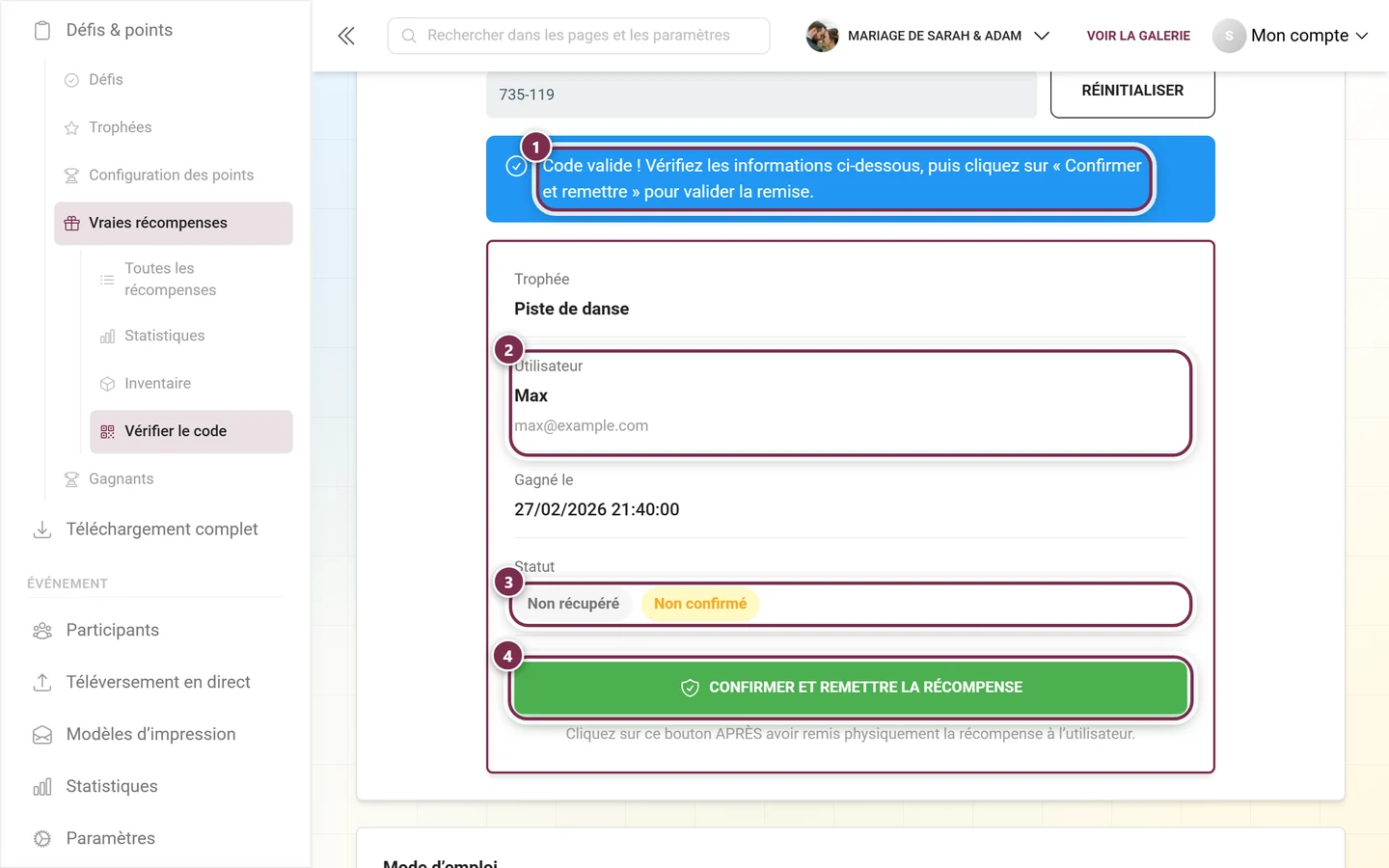
Si le code correspond, le message « Code valide ! » apparaît, accompagné de l’invitation à vérifier les détails. En dessous, une carte de détail affiche Trophée, Utilisateur (pseudo et e-mail), Gagné le et, sous Statut, deux badges (Récupéré par l’utilisateur ou Non récupéré, et Confirmé ou Non confirmé). Vérifiez à l’aide du pseudo et de l’e-mail que la bonne personne est bien devant vous.
-
Remettez maintenant la récompense.
-
Seulement après la remise, appuyez sur Confirmer et remettre la récompense (vert). Le message « Récompense confirmée et marquée comme remise ! » apparaît – la récompense est désormais considérée comme confirmée et remise. L’indication sous le bouton dit la même chose : remettre d’abord, cliquer ensuite.
-
Appuyez sur Réinitialiser pour vider le champ avant l’invité suivant.
Si quelque chose ne va pas, la page affiche un message d’erreur : « Le code doit comporter 6 chiffres » si moins de 6 chiffres sont saisis, ou « Code introuvable ou déjà confirmé » si le code est inconnu ou déjà confirmé. Si la récompense avait déjà été remise, il est indiqué « Cette récompense a déjà été confirmée et remise. » Sous le champ de saisie, la carte Mode d’emploi résume le processus en cinq étapes et précise : les invités peuvent récupérer eux-mêmes dans l’application, mais seule votre équipe peut confirmer.
Récupéré, confirmé, annulé
Section intitulée « Récupéré, confirmé, annulé »Trois termes reviennent sans cesse – voici comment ils s’articulent :
- Récupéré : L’invité demande la récompense dans l’application. Ce n’est qu’une déclaration d’intention, pas encore une remise.
- Confirmé : Seul vous confirmez, après la remise réelle. Cela atteste que la récompense a été remise.
- Annulé : Annule à la fois la récupération et la confirmation – via le bouton rouge dans la boîte de dialogue de la ligne.
Cette page ne concerne pas les gagnants du classement
Section intitulée « Cette page ne concerne pas les gagnants du classement »Vous ne gérez ici que les récompenses issues des trophées. Le mode gagnants du classement – où les meilleures places sont couronnées à la fin – dispose de sa propre page avec son propre vérificateur de code. Un code de gagnant ne peut donc pas être vérifié ici et n’apparaît dans aucune liste.
Tout ce qui concerne les classements, le gel du classement et la remise des prix se trouve sous Gagnants du classement.
Questions fréquentes & dépannage
Section intitulée « Questions fréquentes & dépannage »- « Code introuvable ou déjà confirmé » : faute de frappe, mauvais événement, ou le code a déjà été confirmé ou annulé. Recherchez le code dans Toutes les récompenses et vérifiez le statut. S’il s’agit d’un code de gagnant, il a sa place sur la page Gagnants du classement.
- L’invité n’a pas de pseudo : il est indiqué « Aucun pseudo défini ». Vérifiez la personne via l’adresse e-mail dans le détail de vérification.
- Confirmé par erreur : ouvrez la ligne dans Toutes les récompenses et appuyez sur Annuler la récupération.
- Stock limité par erreur : videz le champ Stock = de nouveau illimité.
- « Aucune vraie récompense trouvée » malgré des trophées existants : le trophée n’a pas de vraie récompense. Corrigez cela sous Trophées et récompenses.
- Export incomplet : le texte de recherche libre n’a pas d’effet sur le CSV. Filtrez avant l’export via la liste déroulante Trophée ou Statut.