Connecter une borne photo en direct
Avec le Téléversement en direct, vous connectez une borne photo, un appareil photo ou un ordinateur directement à votre événement. Chaque photo envoyée par l’appareil apparaît en quelques secondes dans la galerie et sur le mur de photos — sans aucun téléversement manuel. La connexion fonctionne par FTP/FTPS (l’appareil nous envoie les photos) ou par WebDAV (vous montez l’événement comme un lecteur réseau).
À qui s’adresse cette fonctionnalité ?
Section intitulée « À qui s’adresse cette fonctionnalité ? »Le Téléversement en direct s’adresse aux hôtes/propriétaires qui exploitent une borne photo ou un appareil photo compatible FTP pendant l’événement. Seul l’hôte peut créer et gérer des accès. Les opérateurs entrent en jeu lorsque vous attribuez un accès avec l’autorisation Événement entier. Les modérateurs ne sont concernés qu’indirectement : la modération s’applique aussi aux téléversements en direct — sauf si un accès la contourne délibérément (voir Modération contournée).
Ouvrir la page Téléversement en direct
Section intitulée « Ouvrir la page Téléversement en direct »-
Ouvrez l’Espace d’administration de votre événement. Si vous êtes dans la galerie, touchez votre menu de profil en haut à droite puis choisissez Administration → Portail d’administration. Voir aussi Accéder à l’administration de l’événement.
-
Dans le menu latéral, cliquez sur Téléversement en direct dans le groupe Événement. Lien direct :
/admin/live-upload.
Structure de la page
Section intitulée « Structure de la page »De haut en bas, vous trouvez ces zones :
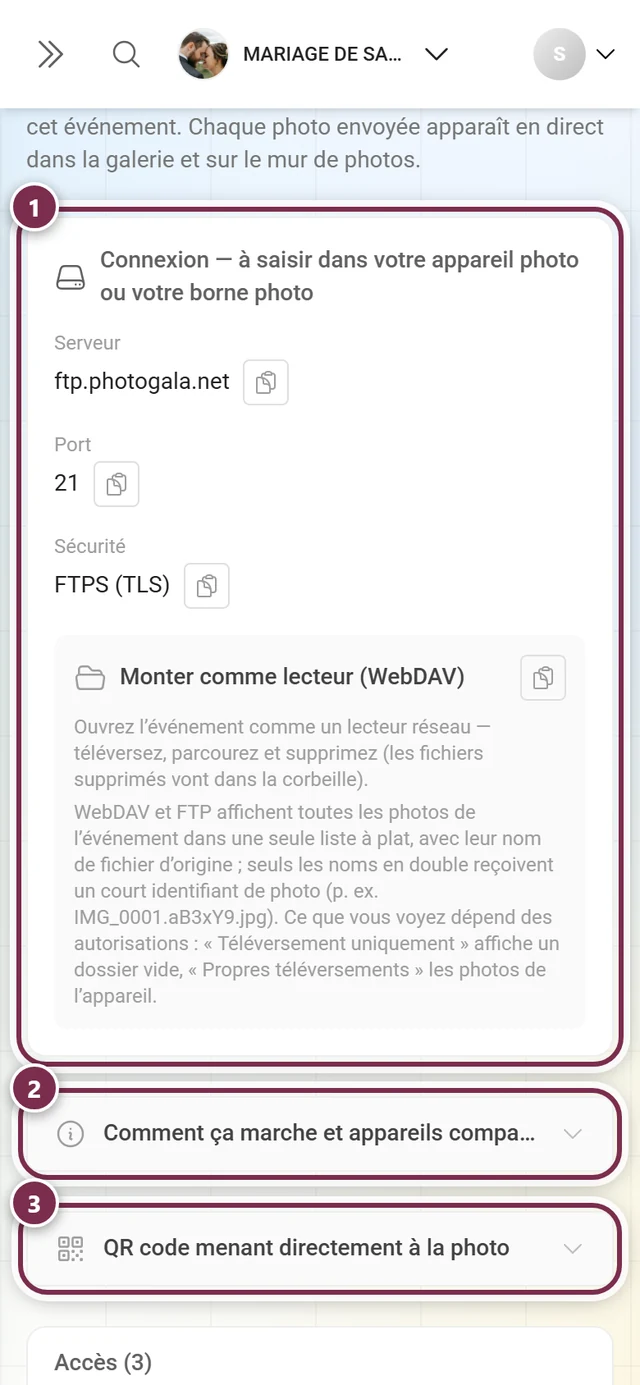
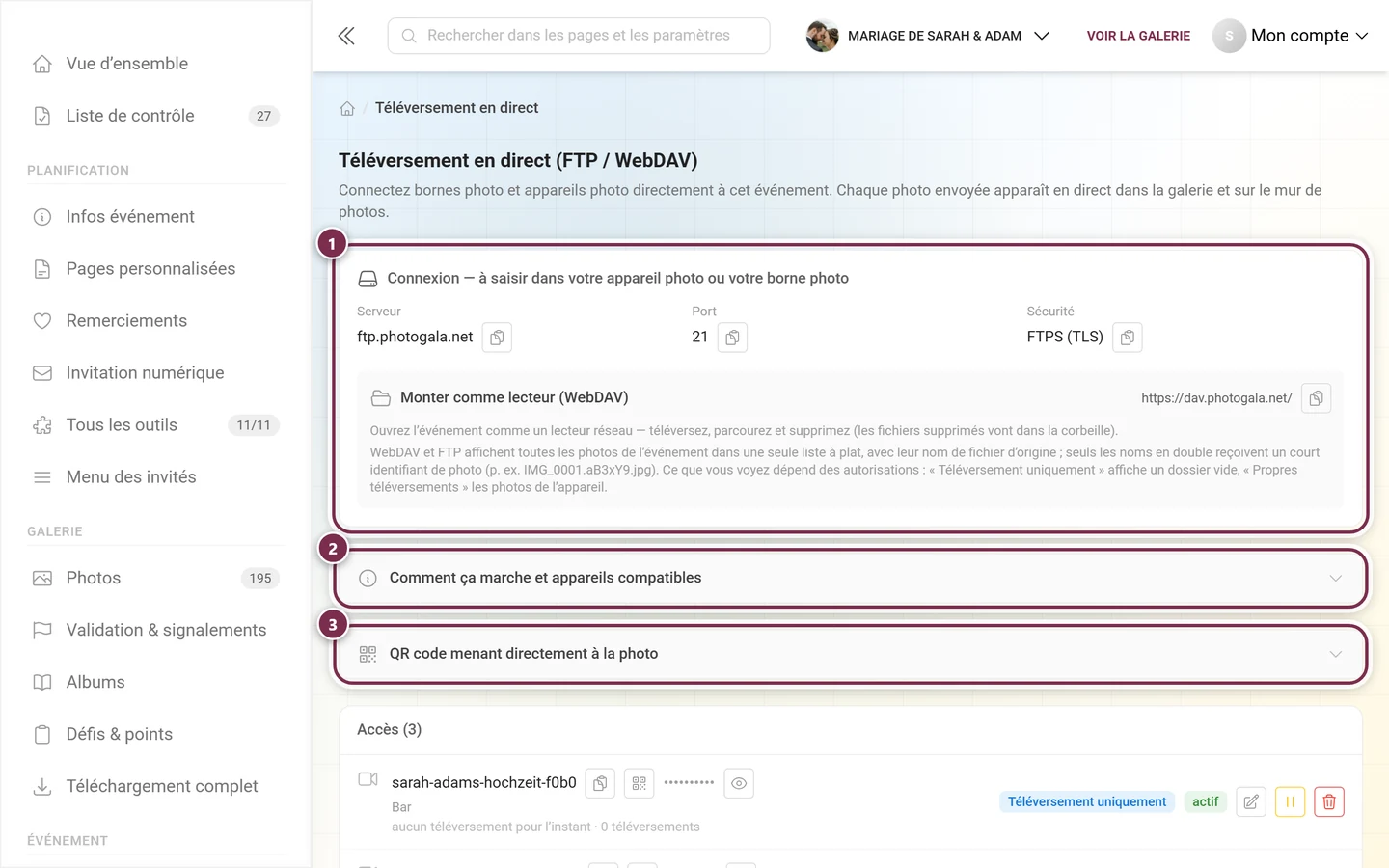
Carte de connexion — les informations à saisir dans votre appareil
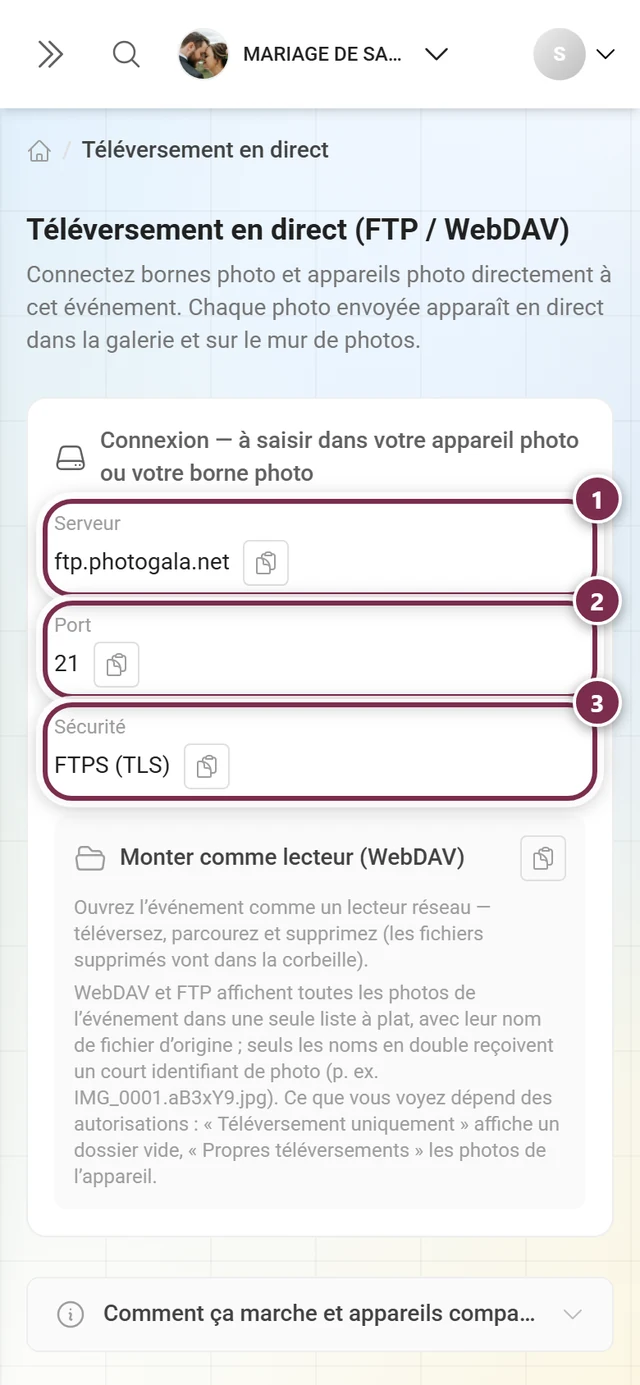
Section intitulée « Carte de connexion — les informations à saisir dans votre appareil »Tout en haut se trouve la carte Connexion — à saisir dans votre appareil photo ou votre borne photo. Elle affiche les trois valeurs à renseigner dans chaque borne photo ou appareil photo — chacune avec un bouton Copier :
- Serveur — l’adresse (hôte) à laquelle l’appareil se connecte. Sur photogala.net, elle est
ftp.photogala.net. - Port — le port de connexion. La valeur par défaut est 21.
- Sécurité — soit FTPS (TLS) (chiffré, recommandé), soit FTP (sans TLS).
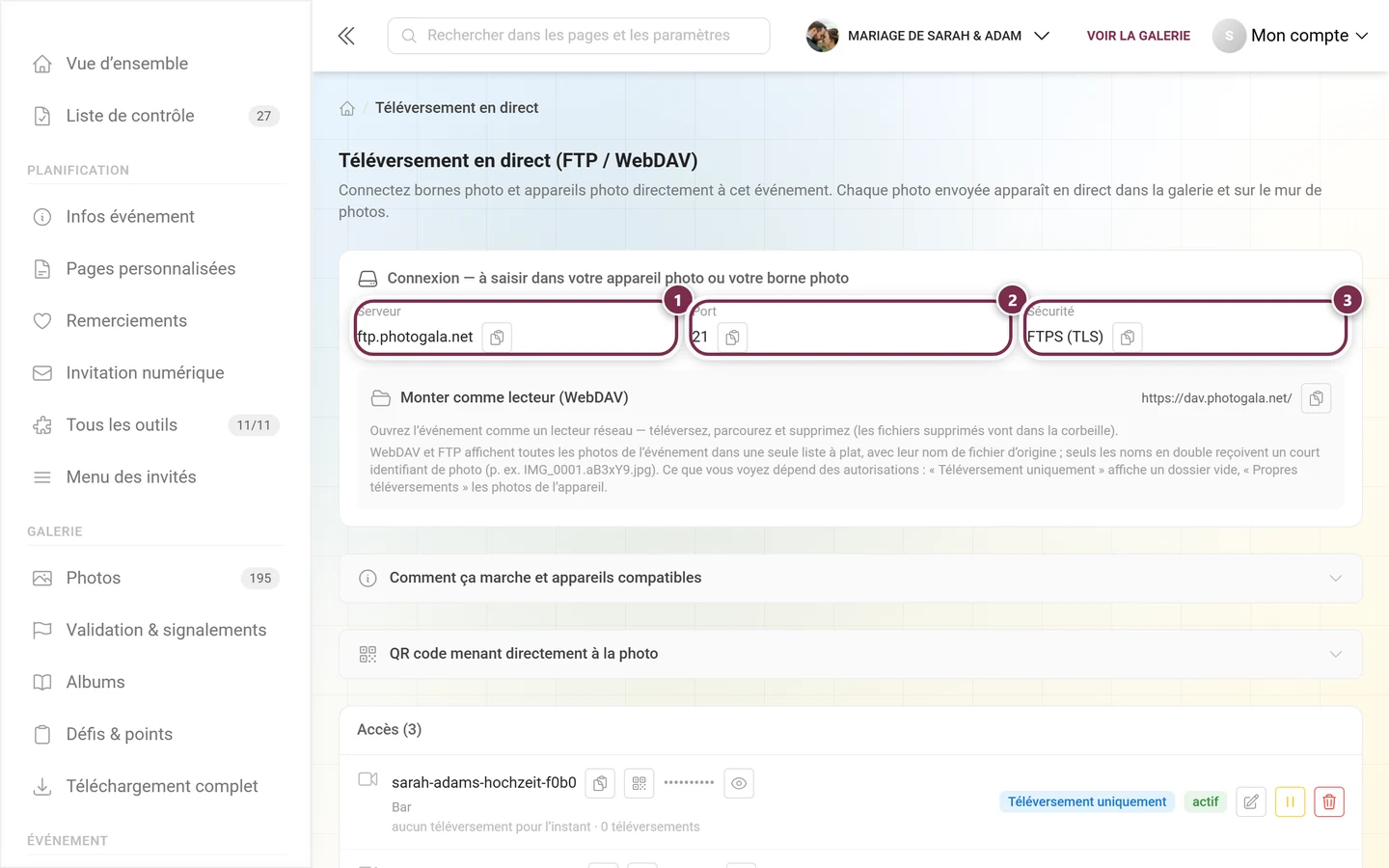
En dessous se trouve l’encart WebDAV Monter comme lecteur (WebDAV) avec sa propre URL WebDAV (https://dav.photogala.net/) et un bouton de copie. Il vous permet d’ouvrir l’événement sur votre ordinateur comme un lecteur réseau — téléverser, parcourir et supprimer (les fichiers supprimés partent dans la corbeille).
Les trois modes de connexion
Section intitulée « Les trois modes de connexion »Le serveur accepte les photos par trois voies — les anciens micrologiciels d’appareils photo et de bornes ne gèrent souvent qu’une seule d’entre elles :
| Mode | Port | Quand l’utiliser |
|---|---|---|
| FTPS explicite (AUTH TLS) | 21 | Le cas standard. Dans FileZilla, cela s’appelle FTP explicite via TLS. Recommandé. |
| FTPS implicite | 990 | Si votre appareil ne propose que « FTPS » ou « FTP avec SSL » sans autre choix, et que le port 21 ne fonctionne pas. TLS dès le premier octet. |
| FTP simple (non chiffré) | 21 | Uniquement si l’appareil ne gère pas du tout le TLS. Le mot de passe circule alors en clair sur le réseau. |
Mode passif et pare-feu
Section intitulée « Mode passif et pare-feu »Le FTP ouvre une seconde connexion pour chaque fichier. Pour que cela passe le routeur et le Wi-Fi de la salle :
- Réglez le client sur le mode passif (PASV/EPSV). Presque tous les logiciels de bornes photo et les appareils photo le font automatiquement ; FileZilla appelle cela Mode de transfert : Passif.
- Le réseau du lieu de l’événement doit autoriser ces ports sortants : 21/tcp (ou 990/tcp) pour la connexion de contrôle et 31000–31099/tcp pour les connexions de données.
- Par ailleurs, 64 connexions sont autorisées par serveur et 16 connexions par adresse IP. Si plusieurs bornes se trouvent derrière un seul routeur d’événement, elles se partagent ces 16 connexions.
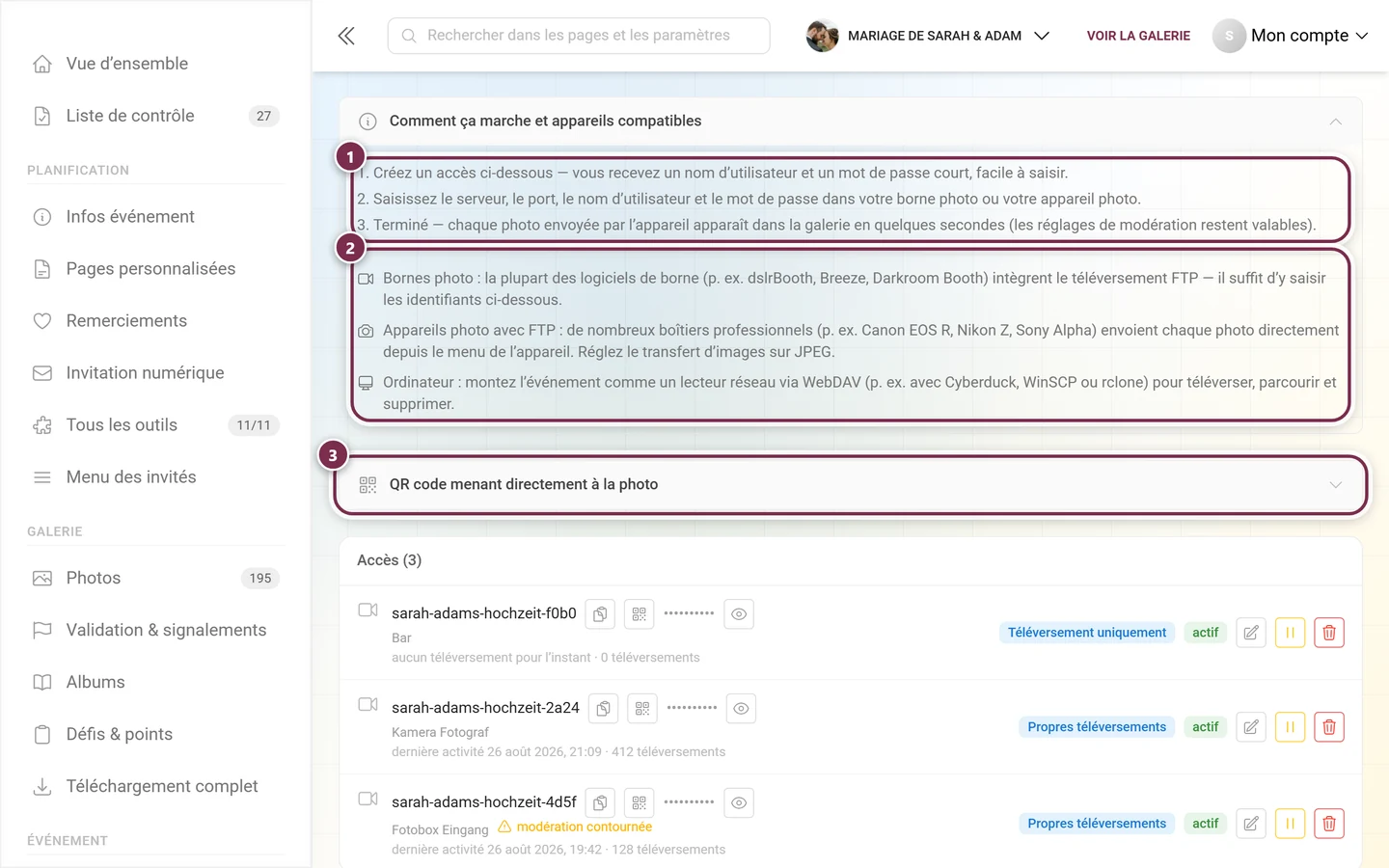
Volet « Comment ça marche et appareils compatibles »
Section intitulée « Volet « Comment ça marche et appareils compatibles » »Replié par défaut. Il explique le fonctionnement en trois étapes et liste les appareils compatibles :
- Bornes photo : la plupart des logiciels de bornes (par exemple dslrBooth, Breeze, Darkroom Booth) intègrent le téléversement FTP.
- Appareils photo avec FTP : de nombreux appareils photo professionnels (par exemple Canon EOS R, Nikon Z, Sony Alpha) envoient chaque photo directement depuis leur menu — réglez le transfert d’image sur JPEG.
- Ordinateurs : montez l’événement en tant que lecteur réseau via WebDAV (par exemple avec Cyberduck, WinSCP ou rclone).
Volet « QR code menant directement à la photo »
Section intitulée « Volet « QR code menant directement à la photo » »Ce volet est disponible pour chaque événement. Il n’affiche lui-même aucun QR code, mais le modèle de lien à partir duquel votre application de borne en génère un : de nombreuses applications de bornes affichent, pour chaque photo imprimée ou projetée, un QR code qui mène directement à cette photo précise dans la galerie — les invités y arrivent même si le téléversement est encore en cours. Pour cela, vous saisissez dans le logiciel de la borne le modèle contenant un espace réservé pour le nom de fichier. Si votre événement utilise un domaine de marque personnalisé, ce domaine figure aussi dans le modèle.
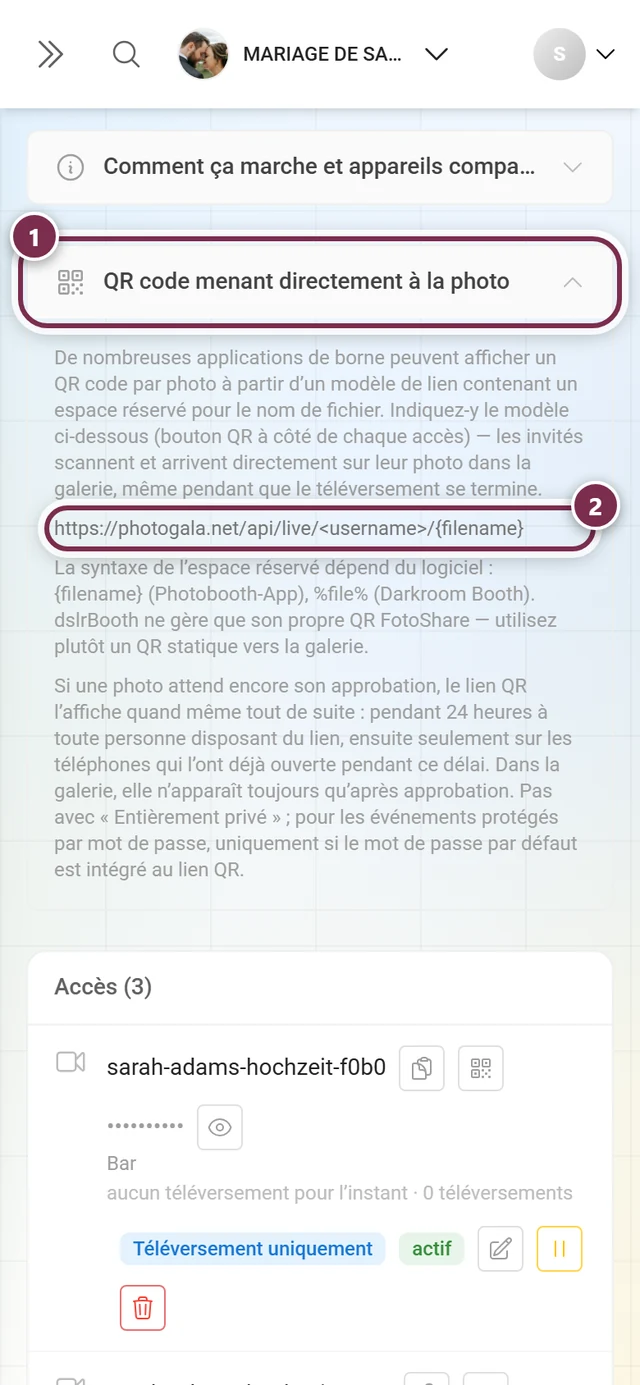
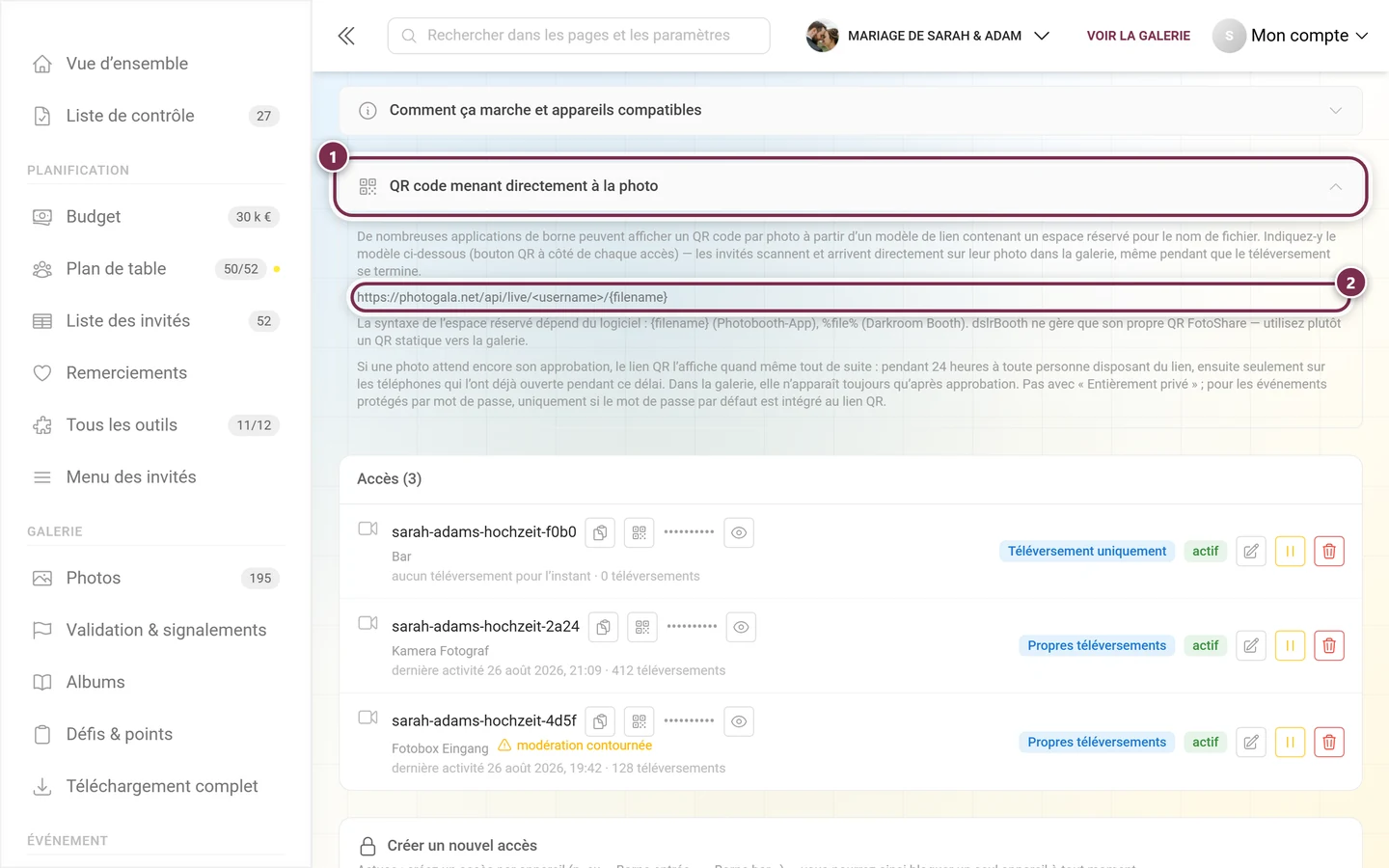
Le modèle a la forme …/<nom d'utilisateur>/{filename}. La syntaxe de l’espace réservé dépend du logiciel :
- Photobooth-app :
{filename} - Darkroom Booth :
%file% - dslrBooth ne peut afficher que son propre QR FotoShare. Utilisez plutôt, dans ce cas, un QR code statique vers la galerie.
Pour chaque accès actif, la liste propose en plus un bouton de copie du QR (Copier le modèle de lien QR pour cet appareil) qui copie le modèle complet avec le bon nom d’utilisateur.
Ce que voit l’invité en scannant dépend de l’état d’avancement de la photo :
- Photo déjà arrivée : la galerie s’ouvre directement sur l’image en grand format.
- Photo encore en transit : une page d’attente qui s’actualise elle-même — dès que l’image arrive, elle bascule dessus.
- Photo en attente de validation : le lien affiche quand même la photo tout de suite sous forme d’aperçu, avec la mention qu’elle n’apparaîtra dans la galerie qu’après validation. Là où aucun aperçu n’est possible (voir ci-dessous), une page d’attente mentionnant la modération, qui s’actualise elle-même, s’affiche à la place.
- Photo refusée ou supprimée : un message d’information, sans actualisation automatique.
Pendant la première minute, les pages d’attente s’actualisent toutes les 2,5 secondes, puis moins souvent — au bout d’environ huit minutes, seulement toutes les 30 secondes.
Aperçu immédiat des photos en attente de validation
Section intitulée « Aperçu immédiat des photos en attente de validation »L’aperçu est toujours activé, pour chaque accès et aussi pour les appareils partenaires connectés ; aucun réglage ne permet de le désactiver. La personne qui scanne à la borne doit voir sa photo sans attendre la validation. Dans la galerie, elle n’apparaît toujours qu’après validation.
- Pendant 24 heures après le téléversement, toute personne disposant du lien voit la photo. Ensuite, seuls les téléphones qui l’ont déjà ouverte pendant ces 24 heures ; ils s’en souviennent pendant 30 jours.
- Pas avec Entièrement privé. Pour les événements protégés par mot de passe, uniquement si Intégrer le mot de passe par défaut dans le lien QR est activée pour l’accès.
- Si le filtre NSFW est activé, l’aperçu n’apparaît qu’une fois que le filtre a jugé la photo sans risque ; d’ici là, la page d’attente reste affichée. Les photos signalées ne sont jamais montrées. Les vidéos n’ont pas d’aperçu.
- Refuser, supprimer, mettre en pause, révoquer ou un forfait sans Téléversement en direct mettent fin à l’aperçu immédiatement.
- La page d’aperçu ne s’actualise pas d’elle-même. Toute personne qui rouvre le lien après la validation arrive directement dans la galerie.
Si les photos en attente de validation ne doivent jamais être montrées à personne, ne saisissez pas le modèle dans le logiciel de la borne : sans QR code par photo, aucun invité ne connaît le lien.
Créer un accès
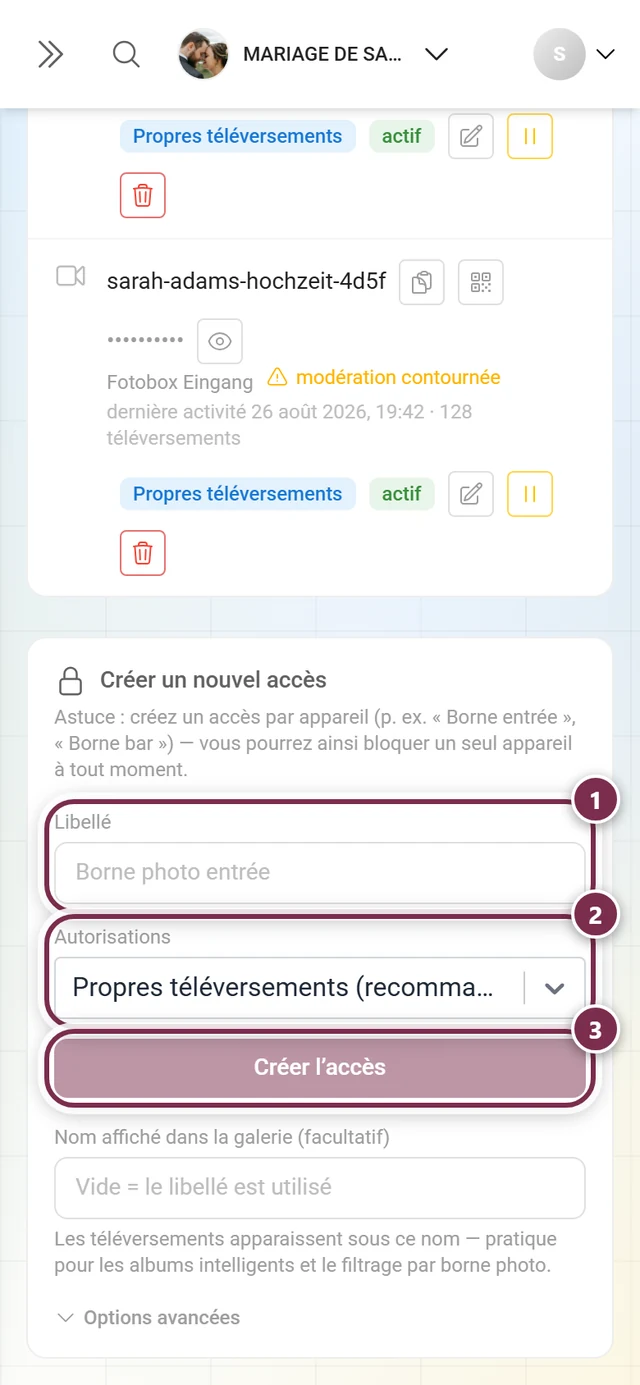
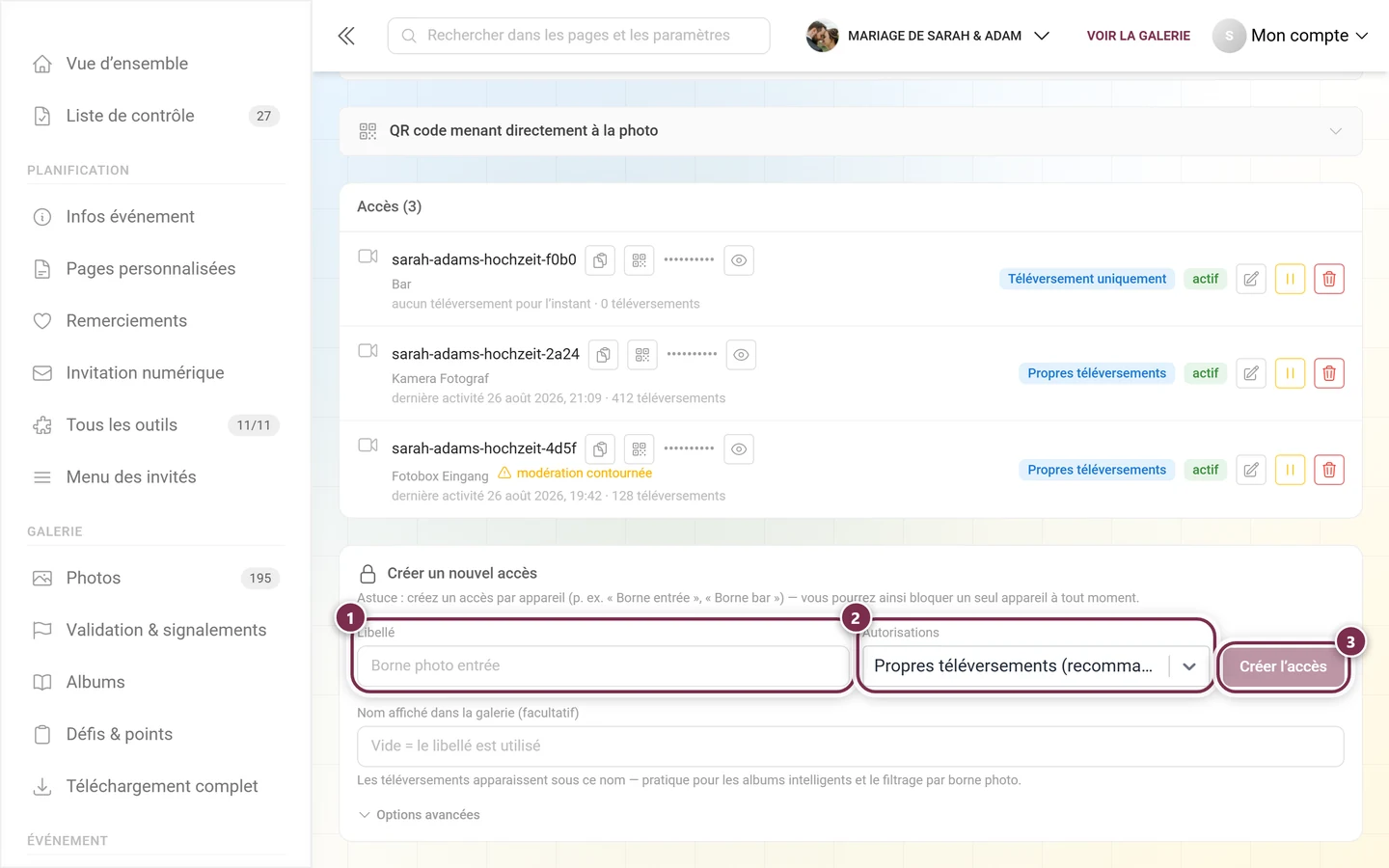
Section intitulée « Créer un accès »Faites défiler tout en bas jusqu’à la zone Créer un nouvel accès (icône de cadenas).
-
Saisissez le libellé (champ obligatoire). Exemple : « Borne photo entrée ». Sans libellé, le bouton Créer l’accès reste désactivé.
-
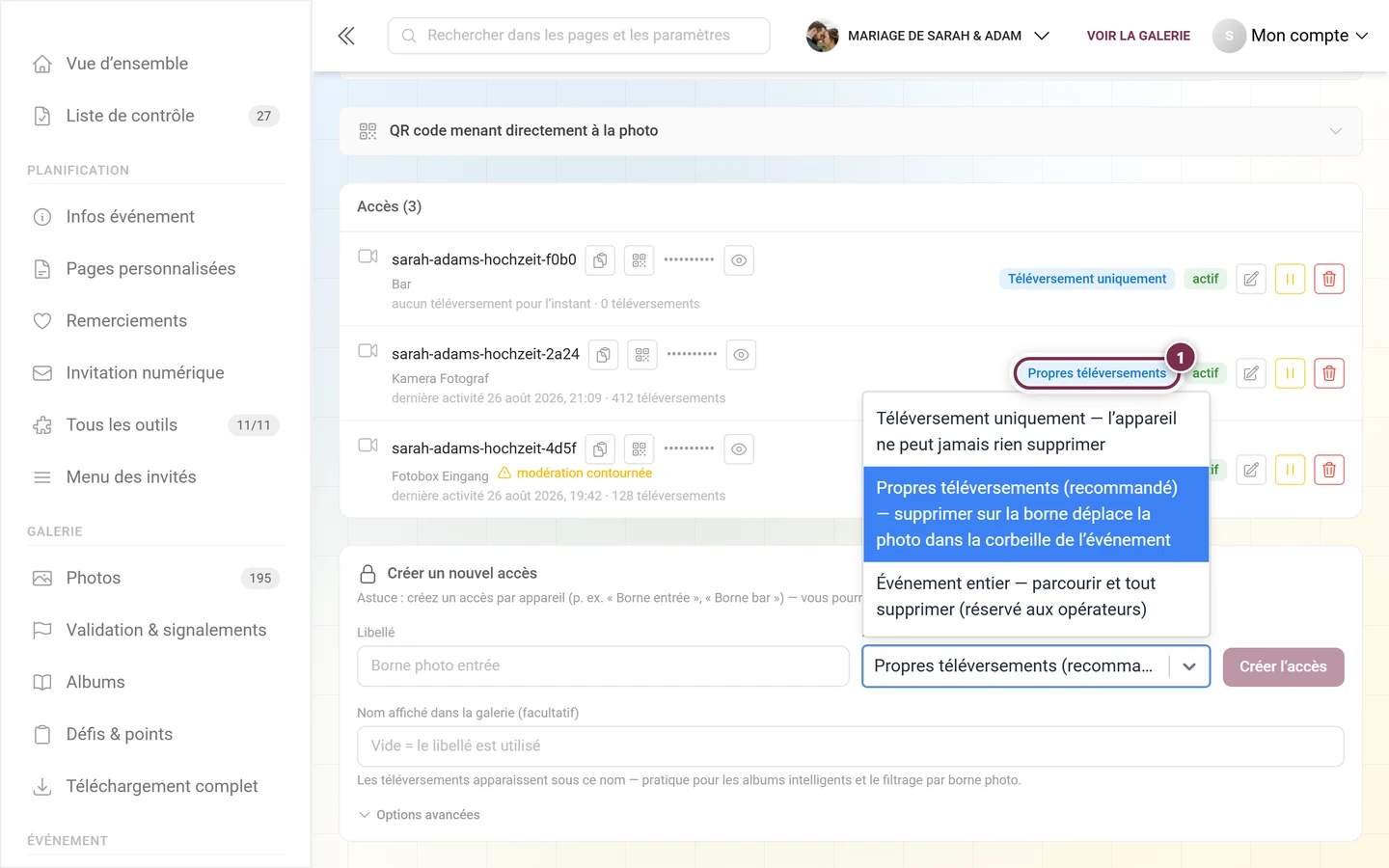
Choisissez les autorisations. Le menu déroulant propose trois niveaux :
- Téléversement uniquement — l’appareil ne peut jamais rien supprimer. Il voit un dossier vide en FTP/WebDAV.
- Propres téléversements (recommandé) — le réglage par défaut. L’appareil ne voit que ses propres photos ; une suppression depuis la borne déplace la photo vers la corbeille de l’événement.
- Événement entier — tout voir et tout supprimer (réservé aux opérateurs).
-
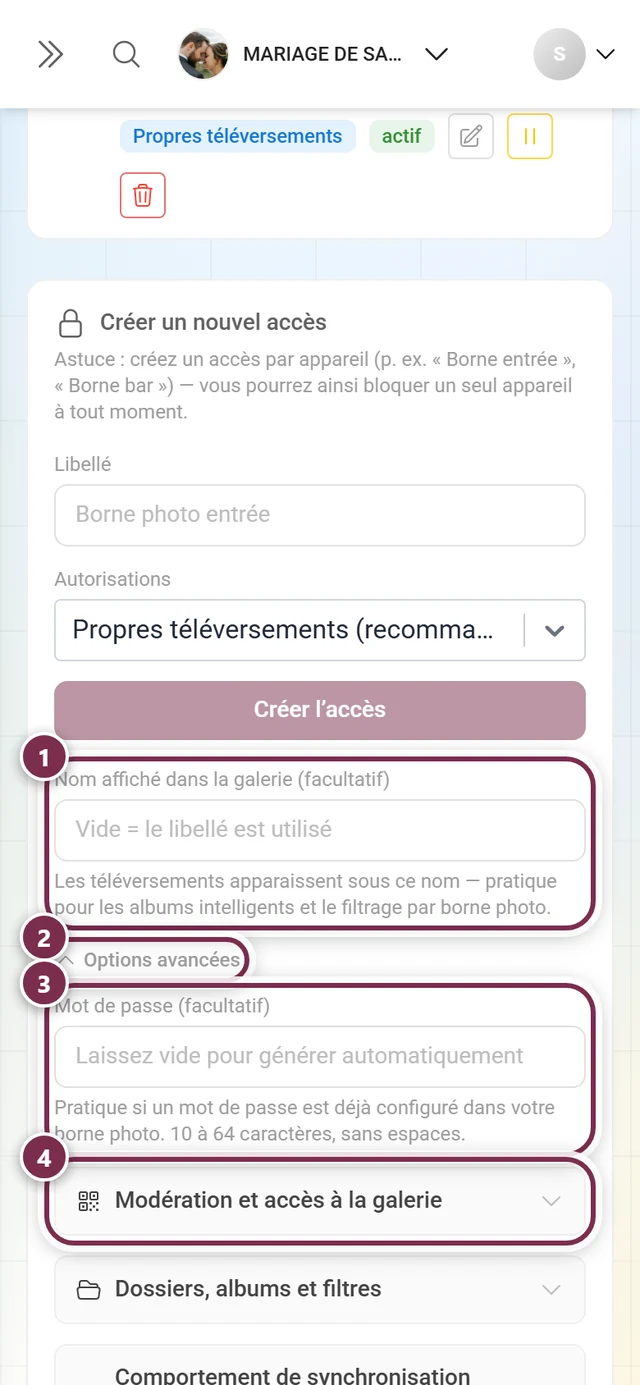
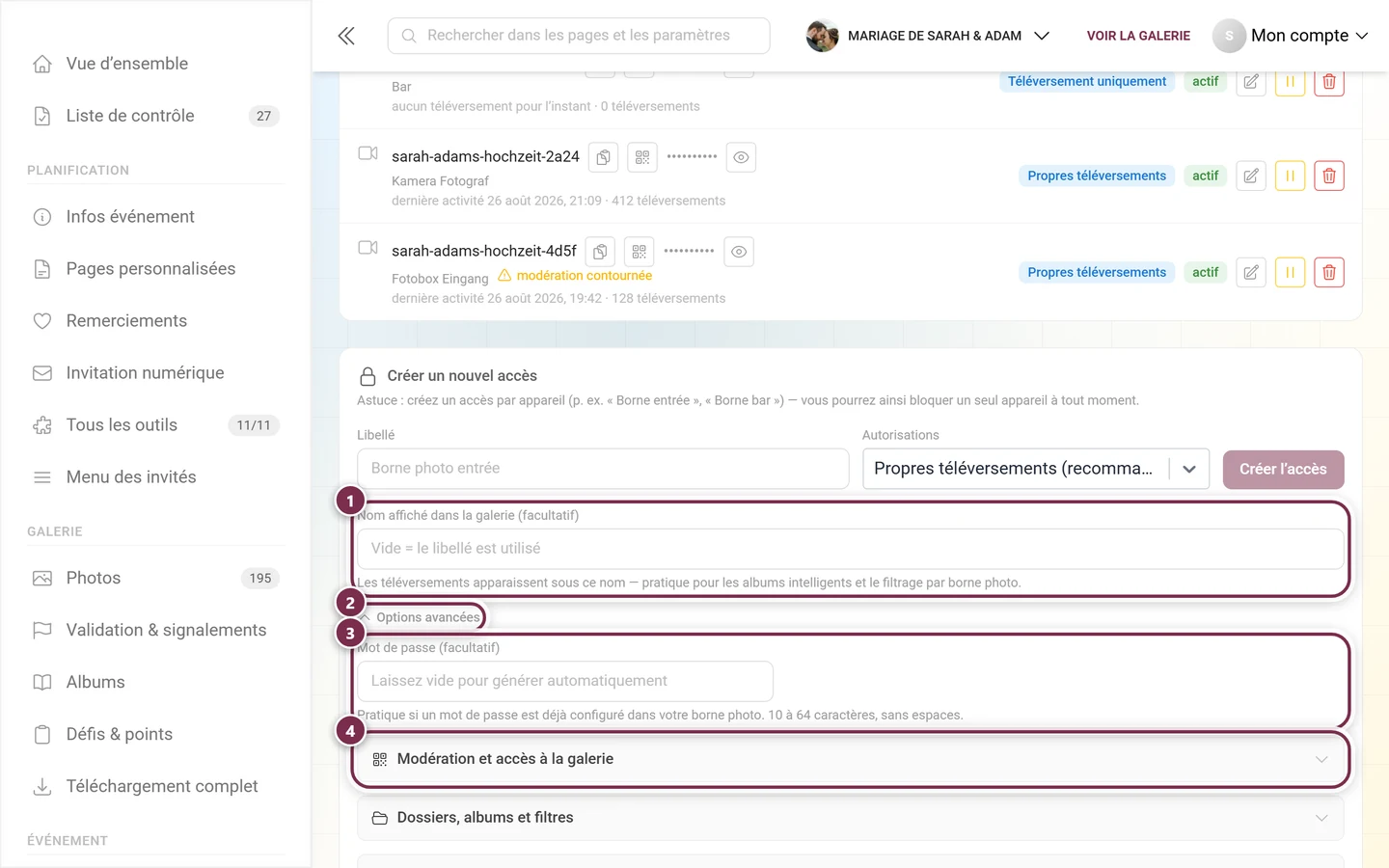
Facultatif : Nom affiché dans la galerie (50 caractères maximum). Laissé vide, c’est le libellé qui est utilisé. Les téléversements apparaissent sous ce nom — pratique pour les albums intelligents et le filtrage par borne photo.
-
Facultatif : dépliez les Options avancées (voir ci-dessous).
-
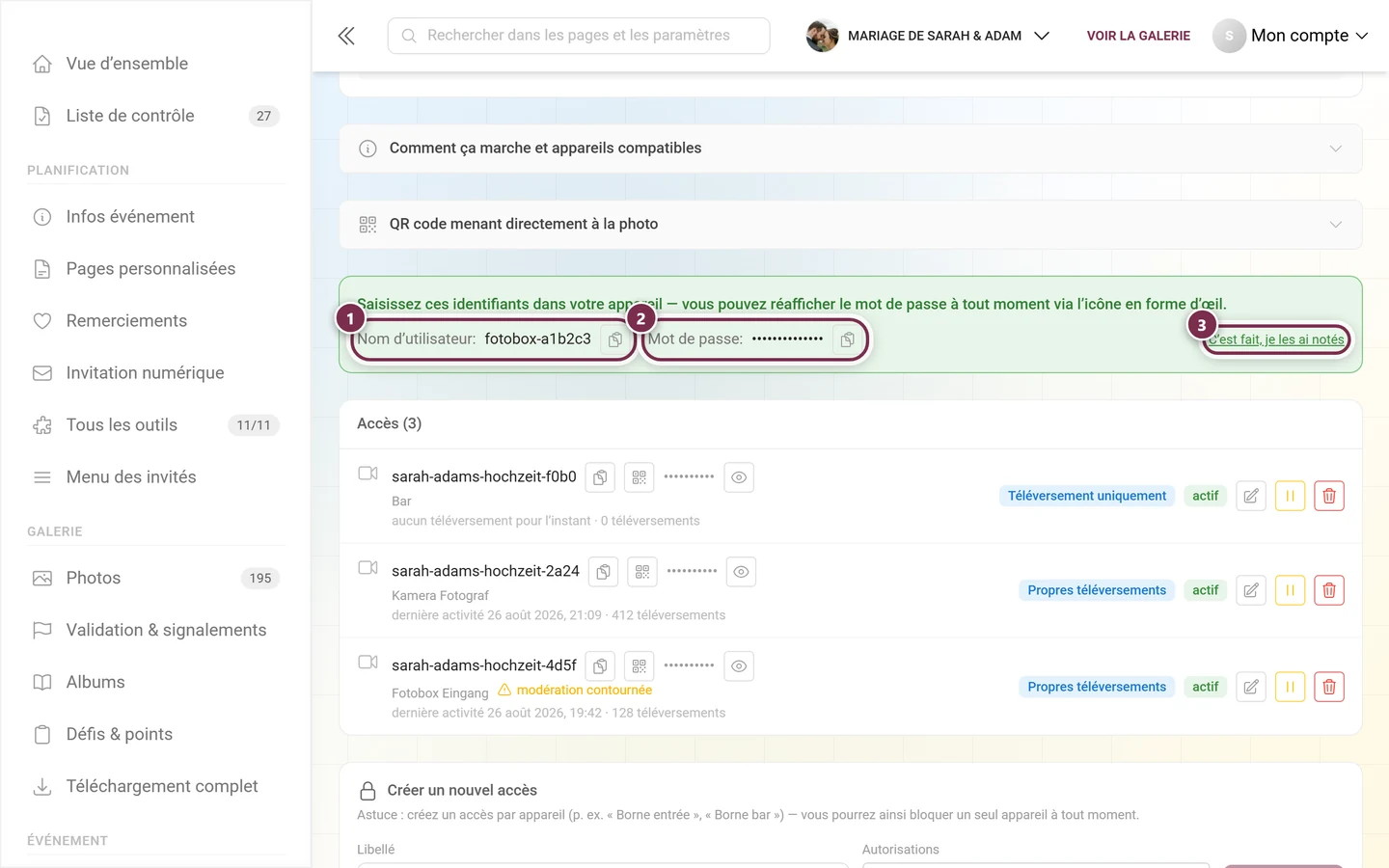
Cliquez sur Créer l’accès. Un panneau vert affiche ensuite les nouveaux identifiants en grand, une seule fois.
À quoi ressemble le nom d’utilisateur
Section intitulée « À quoi ressemble le nom d’utilisateur »Le nom d’utilisateur est généré automatiquement par la plateforme à partir de l’événement et du libellé, suivi de quatre caractères aléatoires — par exemple mariage-anna-borne-entree-9f2c. Il ne comporte que des lettres minuscules, des chiffres et des traits d’union et ne dépasse pas 32 caractères. C’est voulu : cela permet de le saisir sans caractères spéciaux, même sur l’écran tactile d’une borne photo ou dans le menu d’un appareil photo.
Durée de validité d’un accès
Section intitulée « Durée de validité d’un accès »Le serveur fixe lui-même la date d’expiration à la création — date de l’événement + 7 jours. Si votre événement n’a pas de date, ce sont 7 jours à compter de maintenant qui comptent. Si la date de l’événement est si ancienne que ce délai serait déjà dépassé, ce sont alors 30 jours à compter de maintenant qui s’appliquent. Ce délai ne se règle pas sur la page ; dans la liste des accès, vous ne le voyez qu’indirectement, via le badge rouge expiré.
Options avancées
Section intitulée « Options avancées »Sous Options avancées se trouve d’abord le champ Mot de passe (facultatif), puis trois groupes d’options dépliables. Vous retrouvez ces trois mêmes groupes plus tard dans la boîte de dialogue de modification.
Mot de passe (facultatif) — laissez-le vide pour générer automatiquement un mot de passe. Un mot de passe personnalisé doit comporter 10 à 64 caractères, uniquement de l’ASCII imprimable (pas d’espaces, pas de caractères accentués) et au moins 4 caractères différents. Sinon, il est refusé.
Groupe « Modération et accès à la galerie »
Section intitulée « Groupe « Modération et accès à la galerie » »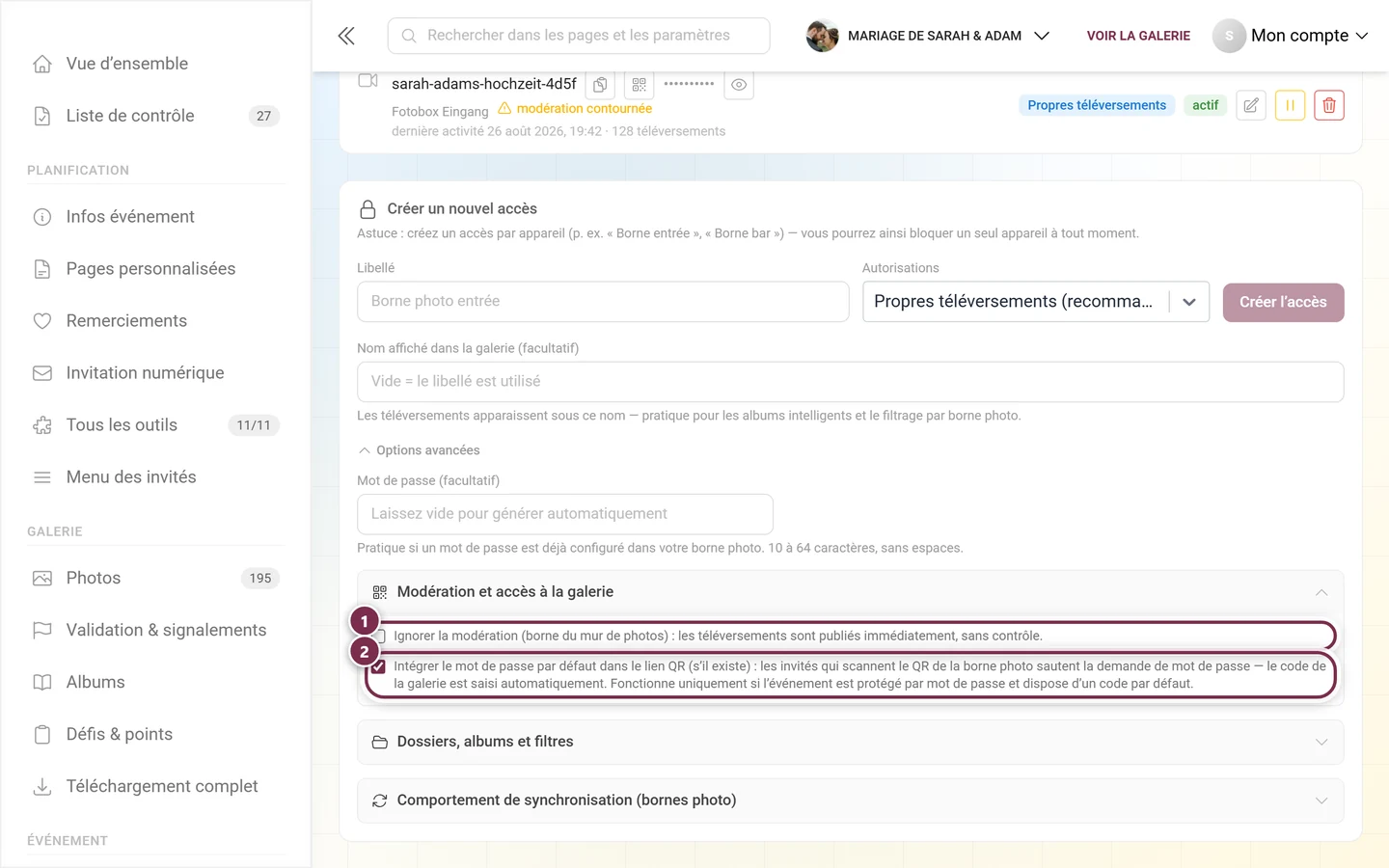
- Ignorer la modération (borne pour mur de photos) — les téléversements de cet accès sont publiés instantanément, sans vérification. Dans la liste des accès apparaît alors l’avertissement Modération contournée. Désactivée par défaut ; n’activez-la volontairement que pour les bornes dédiées au mur de photos.
- Intégrer le mot de passe par défaut dans le lien QR — les invités qui scannent le QR de la borne n’ont pas à saisir le mot de passe ; le mot de passe de la galerie est renseigné automatiquement. Activée par défaut. N’a d’effet que si l’événement est protégé par mot de passe et possède un mot de passe par défaut.
Groupe « Dossiers, albums et filtres »
Section intitulée « Groupe « Dossiers, albums et filtres » »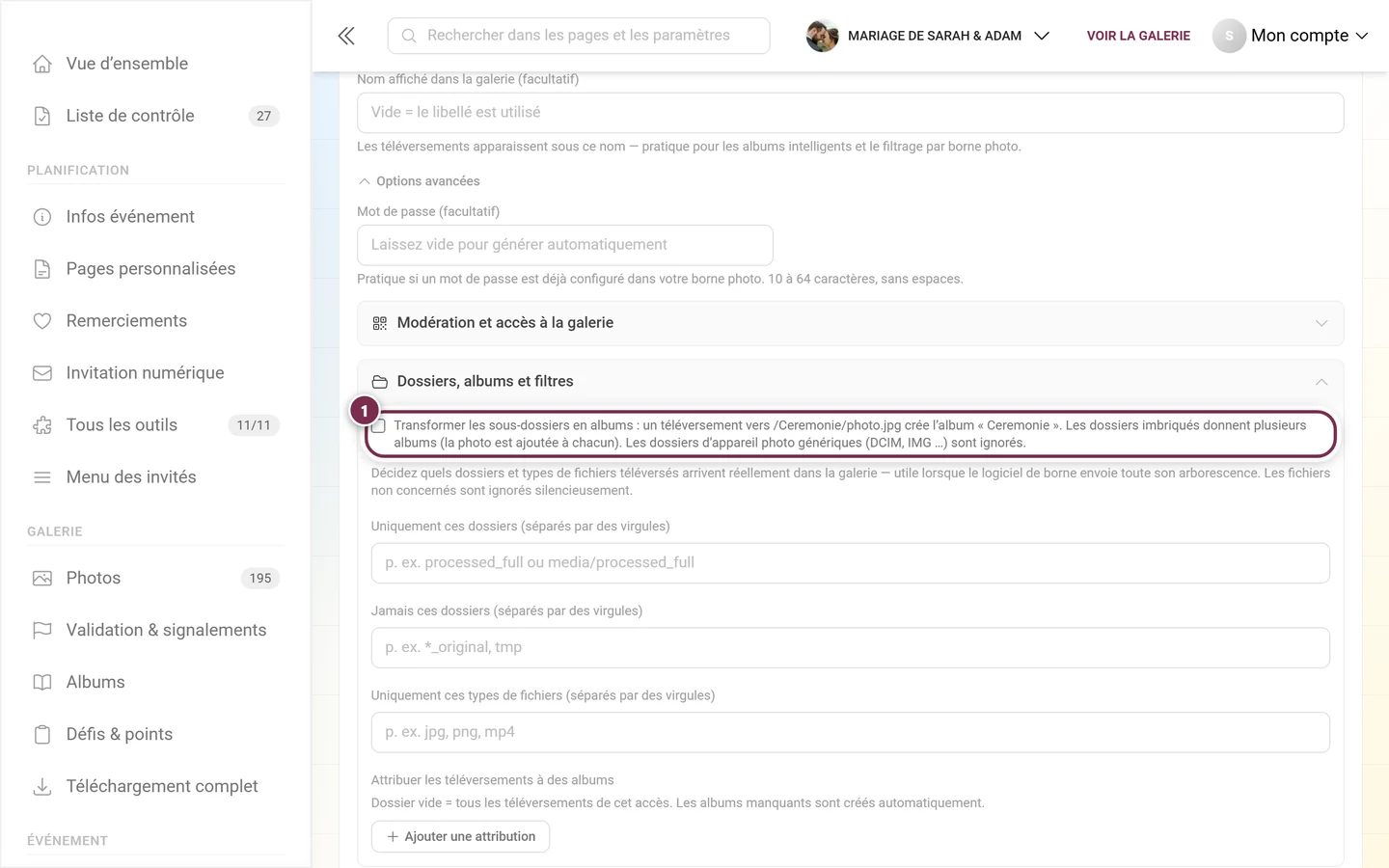
- Créer des albums à partir des sous-dossiers — si l’appareil téléverse vers
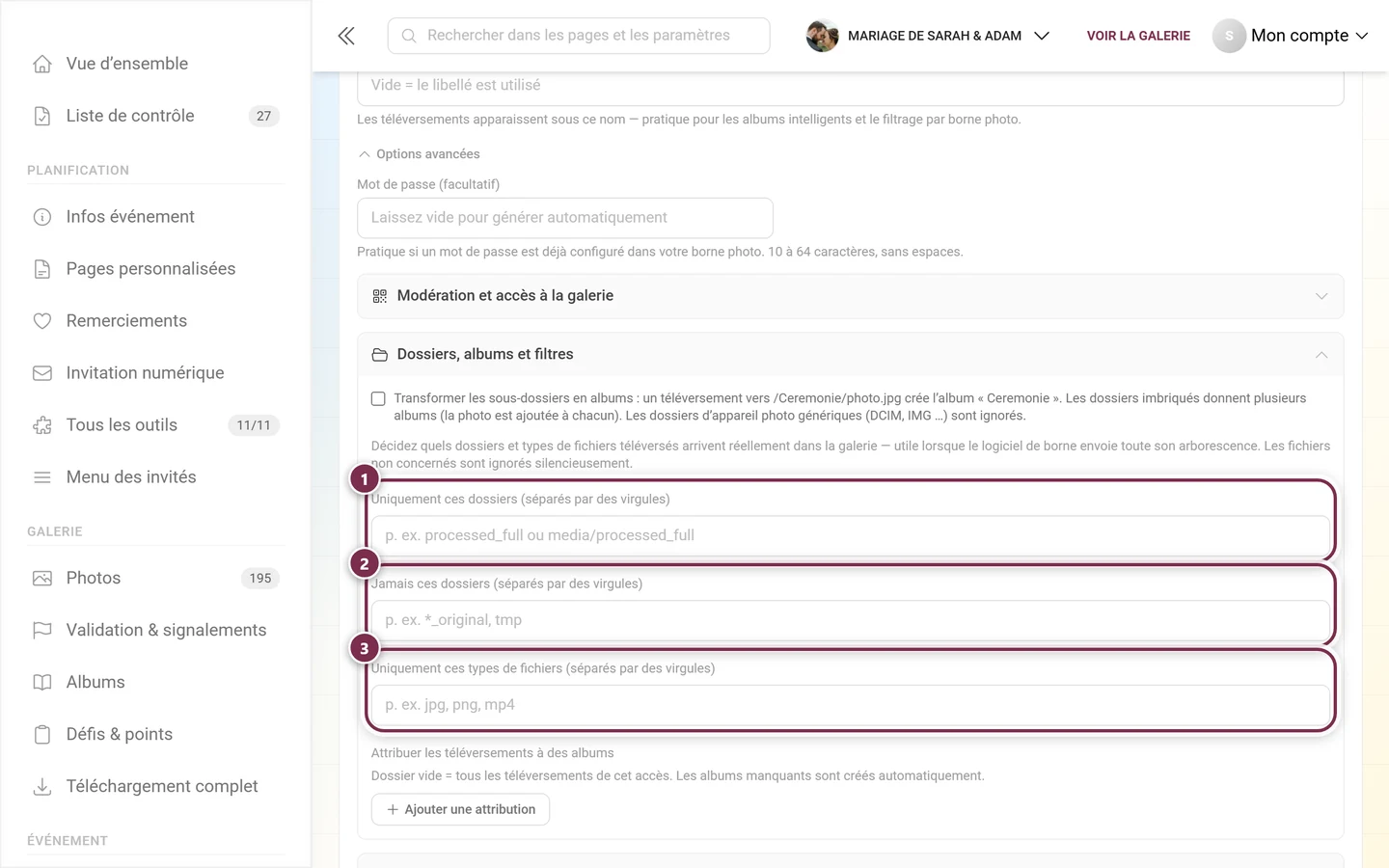
/Mariage/photo.jpg, l’album « Mariage » se crée automatiquement. Des dossiers imbriqués créent plusieurs albums (la photo se retrouve dans tous, les albums restent côte à côte, jamais imbriqués les uns dans les autres). Désactivée par défaut. - Filtres de téléversement — trois listes séparées par des virgules déterminent ce qui atterrit réellement dans la galerie. Utile lorsque le logiciel de la borne téléverse toute son arborescence de dossiers. Les fichiers non correspondants sont ignorés silencieusement (aucun message d’erreur ne s’affiche sur l’appareil) :
- Uniquement ces dossiers (séparés par des virgules) — par exemple
processed_fulloumedia/processed_full. - Jamais ces dossiers (séparés par des virgules) — par exemple
*_original, tmp. - Uniquement ces types de fichiers (séparés par des virgules) — par exemple
jpg, png, mp4. Un point en tête est retiré automatiquement.
- Uniquement ces dossiers (séparés par des virgules) — par exemple
- Attribuer les téléversements à des albums — ligne par ligne, vous associez un dossier (vide = tous) à un album. Ajouter une attribution ajoute une ligne, Retirer en supprime une. Un dossier vide s’applique à tous les téléversements de cet accès. Les albums manquants sont créés automatiquement. Les lignes sans titre d’album sont abandonnées à l’enregistrement.
Chaque liste accepte 20 entrées (jusqu’à 120 caractères par entrée, 16 caractères pour les extensions de fichier), de même que 20 attributions d’albums avec des titres d’album jusqu’à 60 caractères. Les entrées en double sont fusionnées, les antislashs sont convertis en /.
Groupe « Comportement de synchronisation (bornes photo) »
Section intitulée « Groupe « Comportement de synchronisation (bornes photo) » »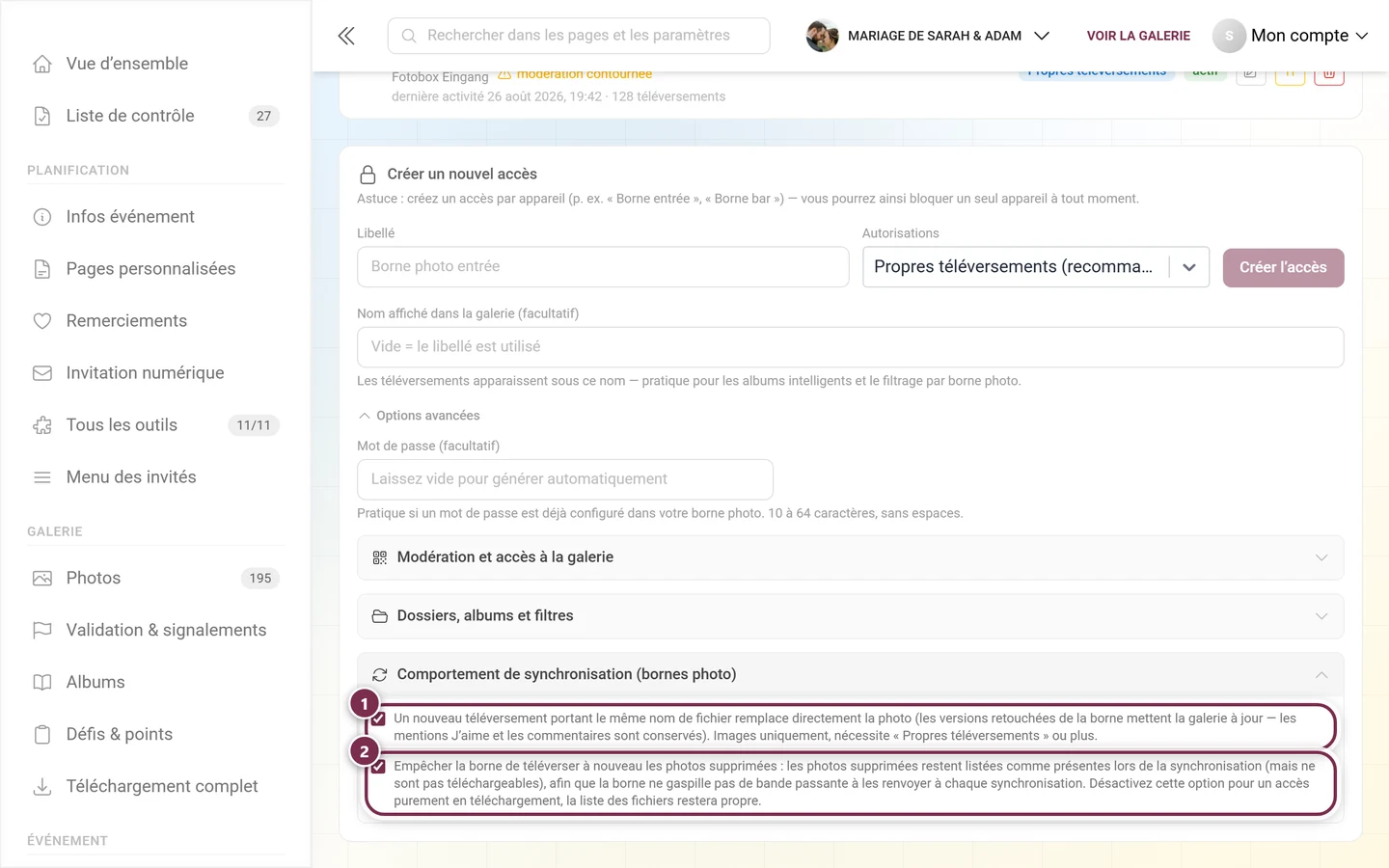
- Un nouveau téléversement du même nom de fichier remplace directement la photo — les versions retouchées par la borne mettent ainsi à jour l’image dans la galerie, les likes et les commentaires sont conservés. Activée par défaut pour les nouveaux accès. Ne s’applique qu’aux images et nécessite au moins l’autorisation Propres téléversements.
- Ne pas laisser retéléverser les photos supprimées — les photos supprimées restent considérées comme présentes dans la liste de synchronisation (mais ne peuvent pas être téléchargées), afin que la borne ne les renvoie pas à chaque synchronisation. Cela évite que des images écartées ne réapparaissent, et économise de la bande passante. Activée par défaut ; désactivez-la pour un accès purement destiné au téléchargement, la liste des fichiers reste alors propre.
Enregistrer les nouveaux identifiants
Section intitulée « Enregistrer les nouveaux identifiants »Après la création (et après chaque nouveau mot de passe), un panneau vert à usage unique apparaît avec le nom d’utilisateur et le mot de passe, chacun avec un bouton de copie. Saisissez ces informations, avec le serveur, le port et la sécurité, dans votre appareil, puis confirmez avec C’est fait, je les ai notés.
Connecter un appareil — étape par étape
Section intitulée « Connecter un appareil — étape par étape »Chaque appareil a systématiquement besoin des mêmes informations :
| Champ dans l’appareil | Valeur |
|---|---|
| Serveur / hôte / adresse | depuis la carte de connexion, par exemple ftp.photogala.net |
| Port | 21 (990 en FTPS implicite) |
| Chiffrement | FTPS / TLS — explicite sur le 21, implicite sur le 990 |
| Nom d’utilisateur | le nom d’utilisateur de l’accès, par exemple mariage-anna-borne-entree-9f2c |
| Mot de passe | le mot de passe du panneau vert |
| Dossier de destination / chemin | vide ou / — sauf si vous voulez créer des albums à partir des dossiers |
| Mode | passif |
FileZilla (pour les tests et depuis un ordinateur portable)
Section intitulée « FileZilla (pour les tests et depuis un ordinateur portable) »-
Fichier → Gestionnaire de sites → Nouveau site.
-
Protocole : FTP – File Transfer Protocol. Hôte : l’adresse indiquée sur la carte. Port :
21. -
Chiffrement : Exiger un FTP explicite via TLS. (Si la connexion échoue, essayez FTP implicite via TLS avec le port
990.) -
Type d’authentification : Normal. Saisissez ensuite l’identifiant et le mot de passe de l’accès.
-
Dans l’onglet Paramètres de transfert : Passif.
-
Se connecter. La première fois, confirmez le certificat.
Vous voyez ensuite à droite le contenu de l’accès (volontairement vide avec Téléversement uniquement). Glissez-y une image de test — elle devrait apparaître dans la galerie en quelques secondes, ou d’abord dans la modération si celle-ci est active.
Appareil photo avec fonction FTP (Canon, Nikon, Sony, etc.)
Section intitulée « Appareil photo avec fonction FTP (Canon, Nikon, Sony, etc.) »Les menus diffèrent selon le fabricant et le micrologiciel, mais les valeurs sont partout les mêmes. Vous trouverez généralement les réglages sous Réseau, Communication ou Transfert FTP.
-
Connectez l’appareil photo au Wi-Fi (le même réseau qui autorise les ports sortants 21/990 et 31000–31099).
-
Mode FTP : FTPS ou FTP avec SSL/TLS. Si l’appareil permet de choisir entre explicite et implicite : explicite + port 21. En l’absence de choix : essayez d’abord le 21, puis le 990.
-
Saisissez l’adresse et le port indiqués sur la carte de connexion, ainsi que le nom d’utilisateur et le mot de passe de l’accès.
-
Laissez le répertoire de destination vide (ou
/). Ce n’est que si vous souhaitez créer des albums à partir de dossiers que vous saisissez ici un nom de dossier et activez Créer des albums à partir des sous-dossiers. -
Activez le mode passif, si l’appareil propose cette option.
-
Transfert : JPEG — en mode RAW+JPEG, n’envoyez que le fichier JPEG, sinon chaque image prend inutilement beaucoup de temps. (Les fichiers RAW sont acceptés, mais trop volumineux et trop lents pour l’affichage en direct.)
-
Activez le transfert automatique après la prise de vue.
Logiciel de borne photo (dslrBooth, Breeze, Darkroom Booth, photobooth-app)
Section intitulée « Logiciel de borne photo (dslrBooth, Breeze, Darkroom Booth, photobooth-app) »-
Dans les paramètres du logiciel, ouvrez la section Téléversement FTP et saisissez le serveur, le port, le chiffrement, l’utilisateur et le mot de passe.
-
Laissez le chemin distant vide (
/). -
Ne faites téléverser qu’un seul dossier de sortie — généralement celui qui contient les images finales, avec cadre. Si le logiciel téléverse forcément tout, filtrez de notre côté : réglez Uniquement ces dossiers sur le dossier final (par exemple
processed_full) et Jamais ces dossiers sur les images brutes (par exempleoriginals). -
Pour un usage sur mur de photos, activez dans l’accès Ignorer la modération (borne pour mur de photos), afin que les images apparaissent sans validation.
-
Si le logiciel imprime un QR code par image : copiez le modèle de lien QR depuis la liste des accès et saisissez-le comme cible QR dans la borne (syntaxe de l’espace réservé ci-dessus).
Lightroom Classic (export FTP)
Section intitulée « Lightroom Classic (export FTP) »Dans la boîte de dialogue d’exportation, choisissez Exporter vers : Serveur FTP, saisissez l’adresse sous Serveur, l’utilisateur et le mot de passe de l’accès, laissez le chemin du serveur vide, activez le mode passif et choisissez FTPS/TLS comme protocole si l’option est proposée. Exportez en JPEG avec une longueur de bord limitée — chaque image sera alors disponible en une à deux secondes.
rclone (ordinateur comme source, synchronisation automatisée)
Section intitulée « rclone (ordinateur comme source, synchronisation automatisée) »rclone est explicitement pris en charge : son fonctionnement (« téléverser d’abord sous forme de fichier partiel, puis renommer ») est bien géré côté serveur, tout comme la définition des dates de modification (MFMT), pour que les comparaisons restent fiables. L’option --inplace n’est pas nécessaire.
Un remote FTP (rclone config, type ftp) nécessite : l’hôte, le port 21, l’utilisateur, le mot de passe, explicit_tls = true, passive = true. Vous pouvez aussi utiliser un remote WebDAV (type webdav) avec l’URL WebDAV, vendor = other et l’utilisateur/mot de passe — WebDAV utilise une authentification simple via HTTPS.
Il suffit ensuite d’une commande comme rclone copy "C:\Borne\termine" photogala: — et, dans une boucle ou en tâche planifiée, le réapprovisionnement se fait tout seul. WinSCP et Cyberduck fonctionnent de la même façon ; les deux prennent en charge le FTPS comme le WebDAV.
Monter WebDAV comme lecteur
Section intitulée « Monter WebDAV comme lecteur »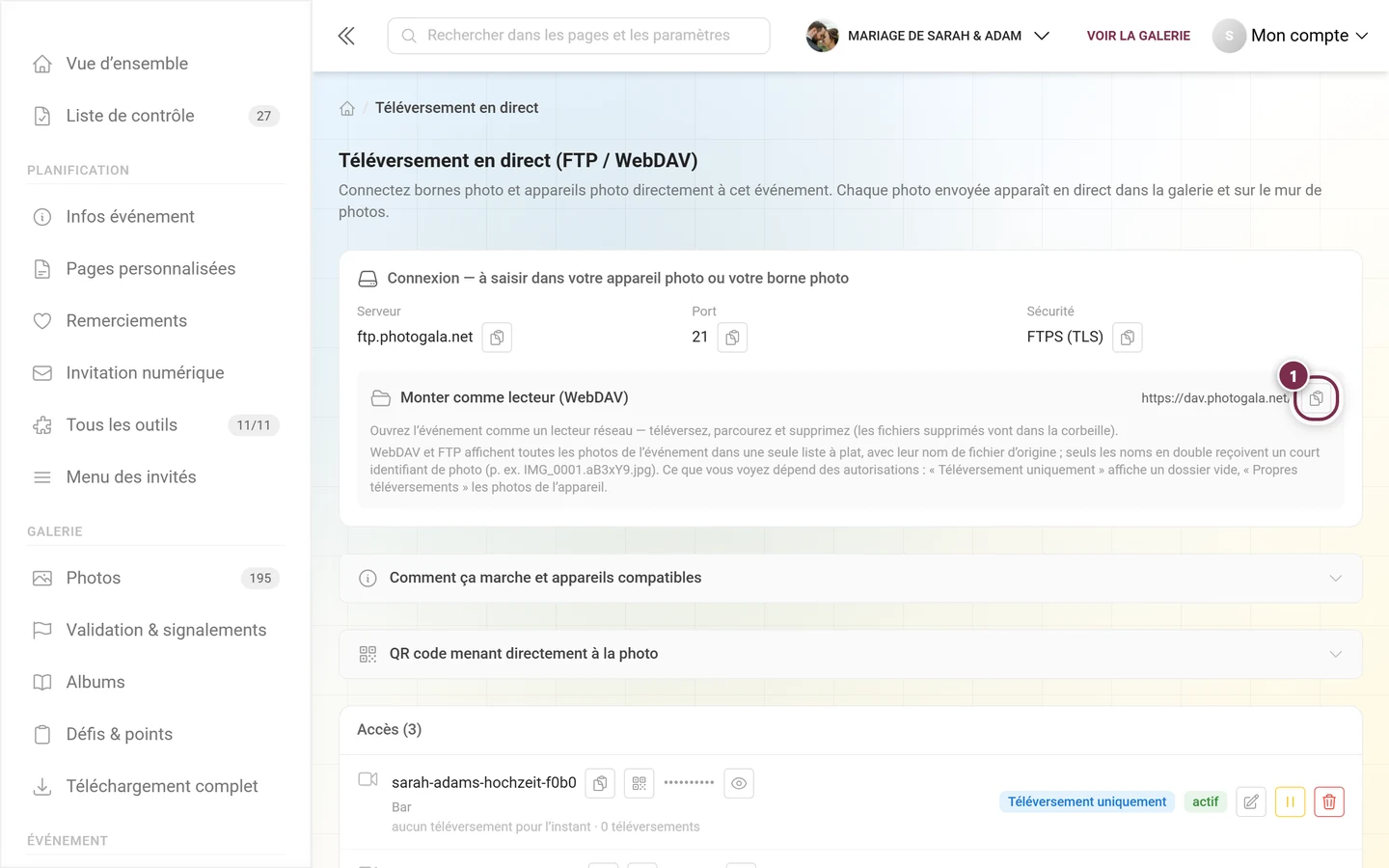
Windows : Explorateur → Ce PC → Connecter un lecteur réseau → saisissez l’URL WebDAV indiquée sur la carte → Se connecter à l’aide d’informations d’identification différentes → nom d’utilisateur et mot de passe de l’accès.
macOS : Finder → Aller → Se connecter au serveur (⌘K) → saisissez l’URL WebDAV → Se connecter → nom d’utilisateur et mot de passe.
Ce qui arrive à vos fichiers
Section intitulée « Ce qui arrive à vos fichiers »Quels fichiers sont acceptés
Section intitulée « Quels fichiers sont acceptés »Le type de fichier est détecté d’après son contenu, pas d’après son extension. Sont acceptés :
- Images : JPEG, PNG, WebP, BMP, TIFF, HEIC/HEIF, AVIF, JXL
- Formats RAW : entre autres CR2, CR3, CRW, NEF, NRW, ARW, ORF, RW2, RAF, PEF, DNG
- Vidéos : MP4, MOV, AVI, MKV, WebM, 3GP et d’autres
- Images animées : GIF ainsi que les photos Live/Motion
Taille : jusqu’à 2 Go par fichier. Au-delà, le WebDAV refuse avec un 403 ; en FTP, le fichier est transféré intégralement puis rejeté silencieusement — la borne signale donc un téléversement réussi, mais rien n’apparaît dans la galerie. Pour les vidéos longues, un coup d’œil à la taille du fichier est donc utile.
Ce qui est rejeté silencieusement
Section intitulée « Ce qui est rejeté silencieusement »Sont systématiquement rejetés sans aucun retour à l’appareil :
thumbs.db,desktop.ini,.ds_store- tout ce qui commence par
._ou par un point - les fichiers avec les extensions
.tmp,.part,.partial,.crdownload,.filepart - les fichiers de 0 octet
Fichiers en double et fichiers supprimés
Section intitulée « Fichiers en double et fichiers supprimés »- Les fichiers au contenu identique sont détectés et rejetés silencieusement — même s’ils portent des noms différents. Le compteur de téléversements d’un accès peut donc être inférieur au nombre de fichiers envoyés ; les doublons ne comptent pas.
- Les photos une fois supprimées (mise à la corbeille) ne peuvent pas être retéléversées pendant 30 jours par FTP/WebDAV — quel que soit le nom de fichier et indépendamment de l’option Ne pas laisser retéléverser les photos supprimées. Cela évite que des images écartées ne reviennent lors de la synchronisation suivante. Cela resterait possible via la page de téléversement classique dans le navigateur.
- Il n’y a rien à nettoyer pour les transferts interrompus : les fichiers partiels orphelins expirent d’eux-mêmes (au bout d’environ 12 heures pour le WebDAV).
Ce qui se passe après le téléversement
Section intitulée « Ce qui se passe après le téléversement »Chaque fichier accepté passe par les étapes suivantes : détection du type → vérification des doublons → stockage → intégration dans la galerie (avec ou sans modération) → calcul des tailles d’aperçu → analyse par IA (contenus inappropriés, visages) → notification en direct à toutes les galeries ouvertes.
Autrement dit : même avec Ignorer la modération, l’image peut mettre un instant avant d’être disponible dans toutes les tailles. Si une photo reste visiblement « en cours de traitement », c’est le traitement qui est bloqué — pas le transfert.
La liste des accès « Accès »
Section intitulée « La liste des accès « Accès » »Vous y trouvez tous les accès actifs, leur nombre figurant entre parenthèses après le titre. En haut à droite, le lien Afficher les révoqués (avec le nombre) mène aux accès révoqués — il n’apparaît que s’il en existe. S’il n’y a encore aucun accès, un message vous invite à créer le premier ci-dessous.
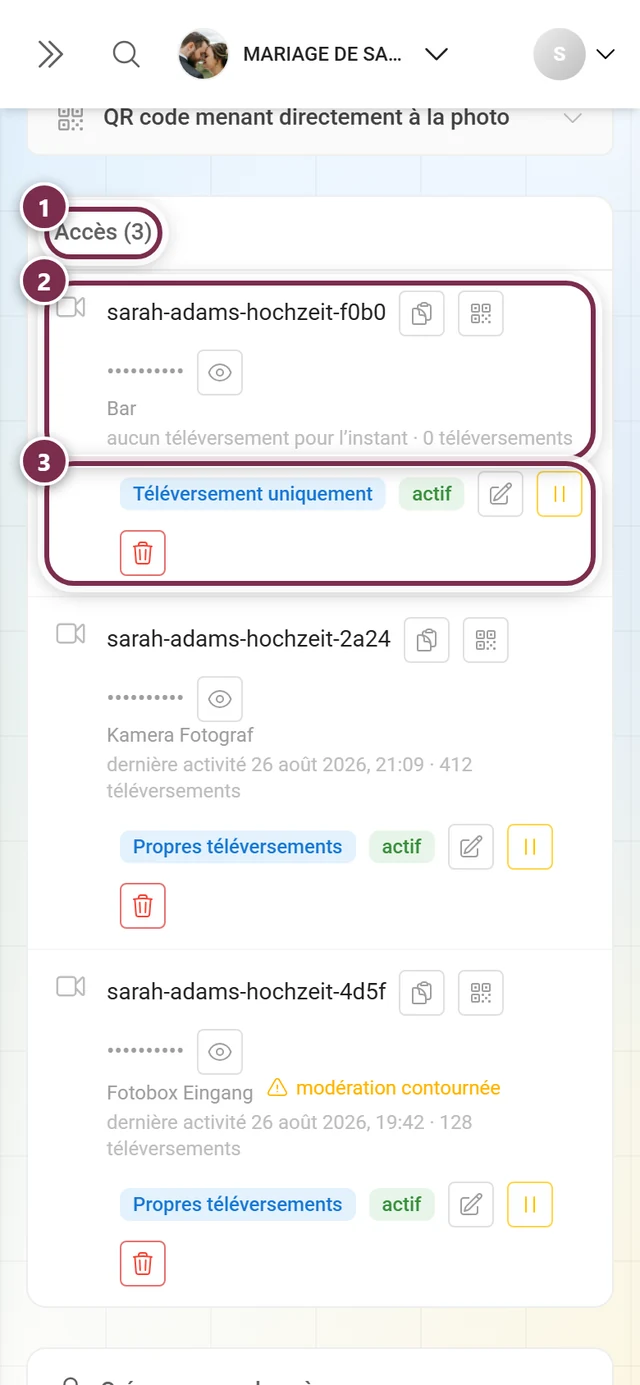
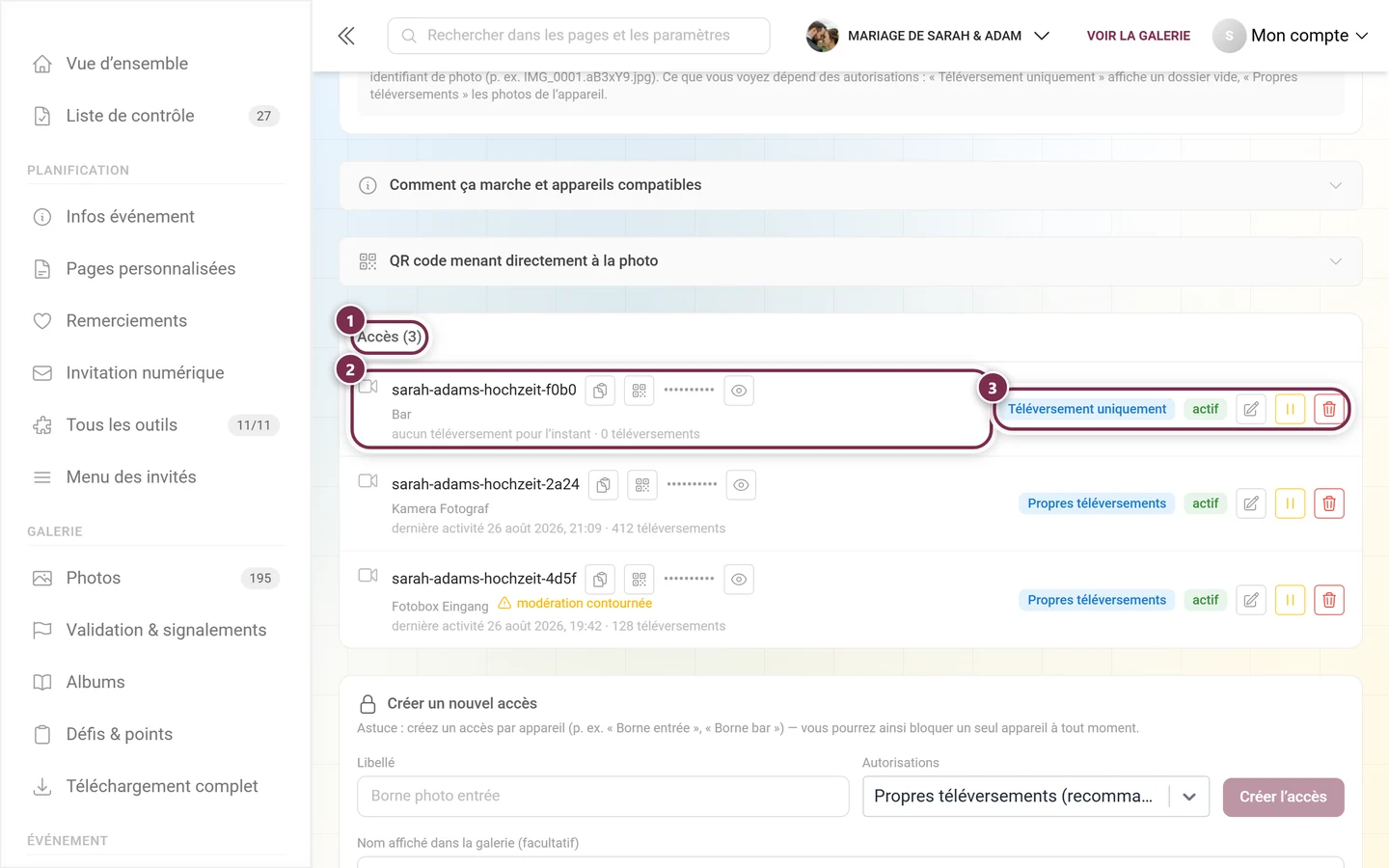
Chaque ligne affiche :
- Logo (si défini) ou une icône d’appareil photo.
- Nom d’utilisateur (en police à chasse fixe) avec un bouton de copie ; pour les accès actifs, également le bouton de copie du QR.
- Mot de passe masqué sous forme de points. Afficher le mot de passe (icône en forme d’œil) le révèle à la demande ; un bouton de copie apparaît alors, et l’icône devient Masquer le mot de passe.
- Libellé et, le cas échéant, « apparaît comme… » (nom affiché) ainsi que l’avertissement ambre Modération contournée, s’il y a lieu.
- Activité : « dernière activité… » ou « aucun téléversement pour l’instant », plus le nombre de téléversements.
- Badge d’autorisation (bleu) : Téléversement uniquement / Propres téléversements / Événement entier.
- Badge de statut : actif (vert) / en pause (ambre) / expiré (rouge).
Actions par accès
Section intitulée « Actions par accès »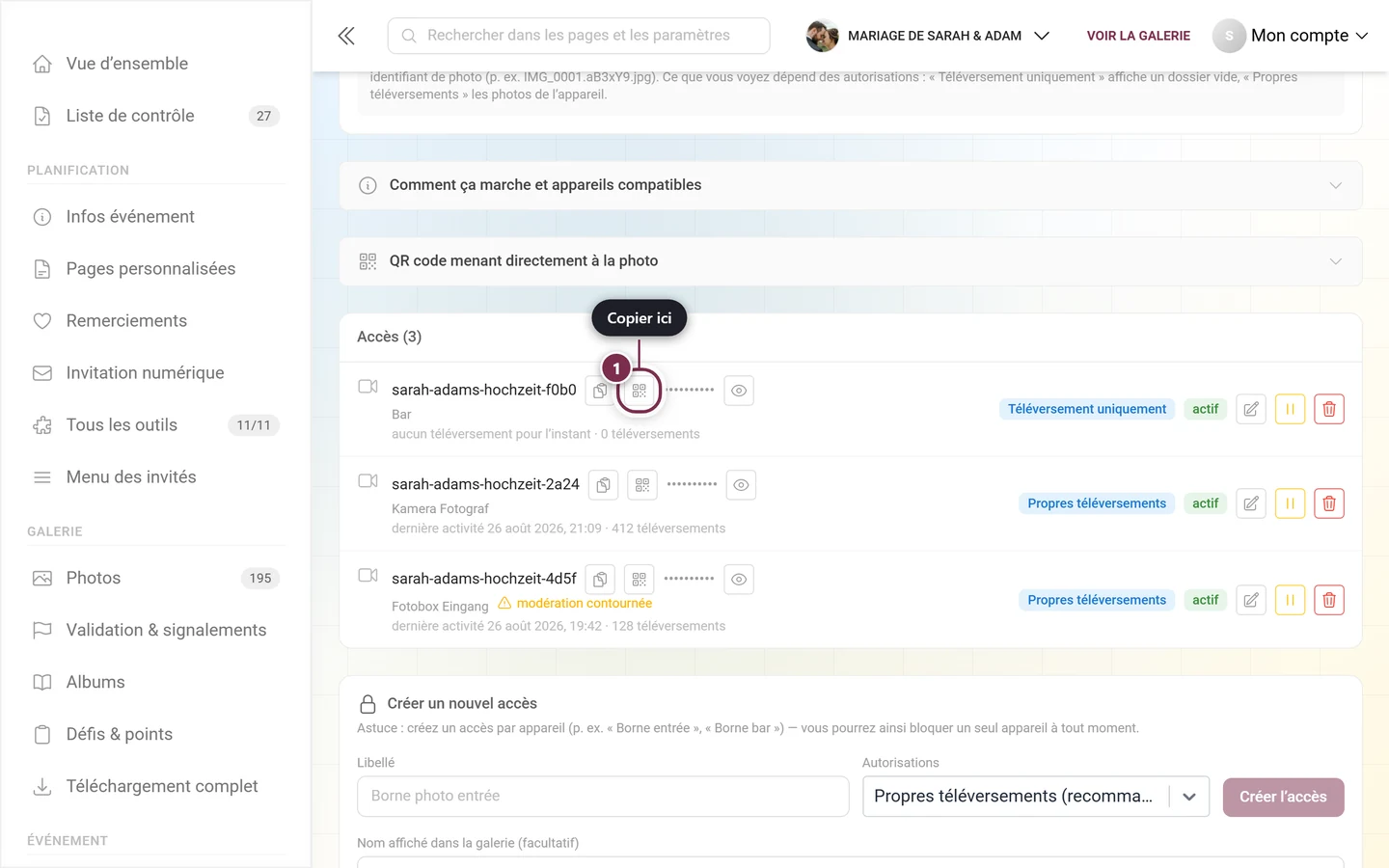
- Modifier (crayon) — ouvre la boîte de dialogue de modification (voir ci-dessous).
- Mettre en pause (uniquement pour les accès actifs) — arrête l’appareil. Une confirmation « Mettre l’accès en pause ? » s’affiche — l’appareil ne peut plus rien téléverser jusqu’à ce que vous le réactiviez.
- Reprendre (uniquement pour les accès en pause) — réactive l’appareil.
- Révoquer (corbeille) — révoque définitivement l’accès. Une confirmation « Révoquer l’accès ? » s’affiche — l’appareil ne peut ensuite plus rien téléverser. Les accès révoqués disparaissent de la liste principale, mais restent visibles à titre de traçabilité dans la boîte de dialogue des accès révoqués.
Boîte de dialogue de modification
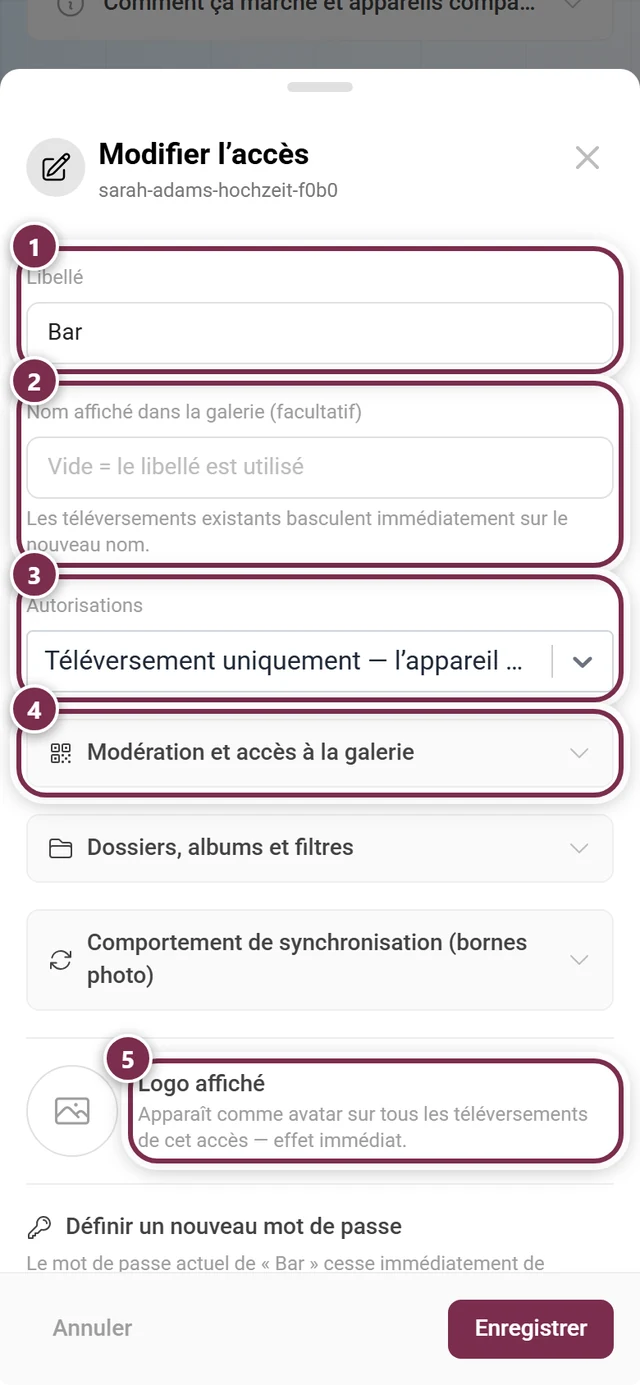
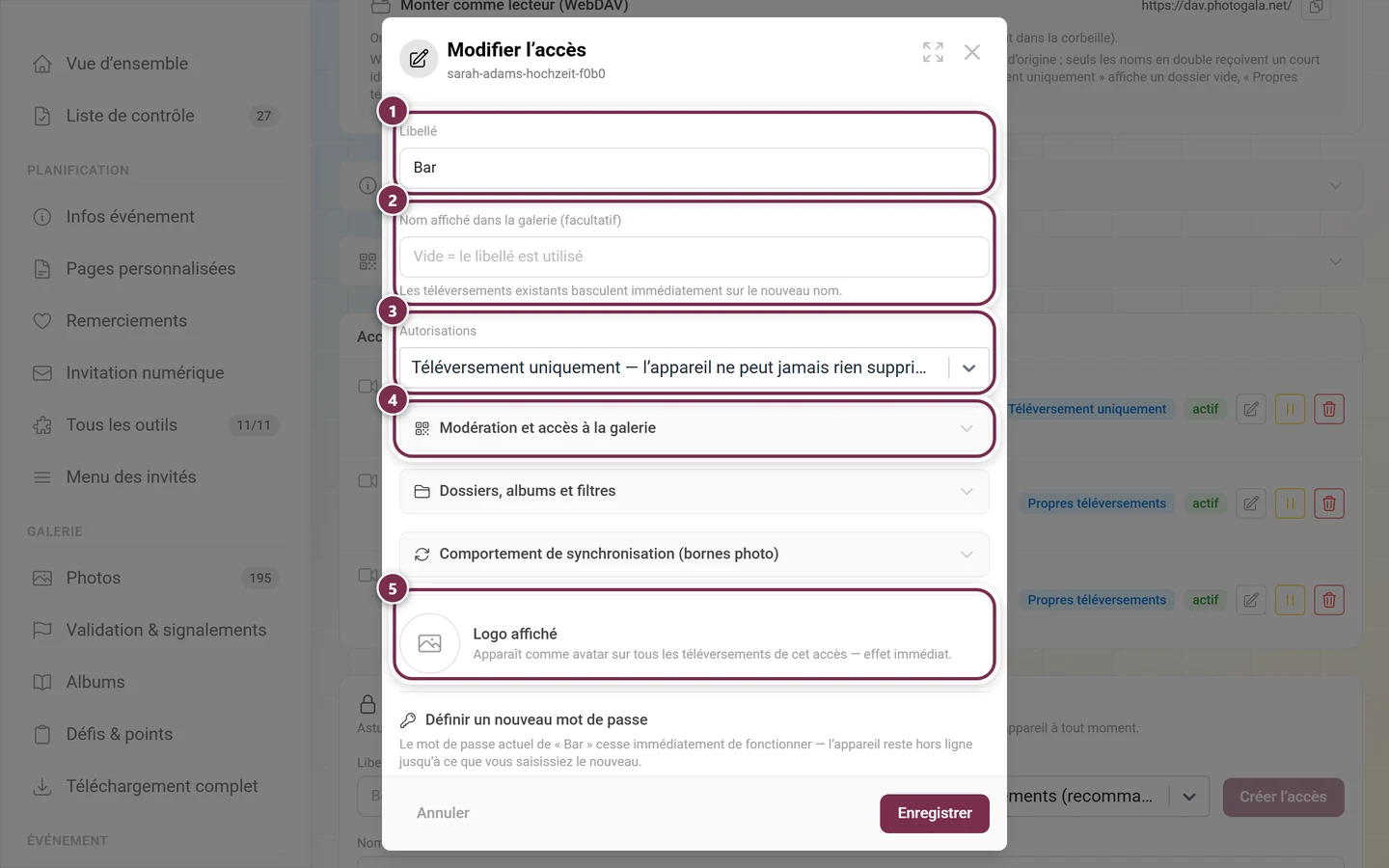
Section intitulée « Boîte de dialogue de modification »L’icône en forme de crayon ouvre Modifier l’accès (le sous-titre indique le nom d’utilisateur). Vous pouvez y ajuster :
- Le libellé
- Le nom affiché dans la galerie — les téléversements existants basculent immédiatement sur le nouveau nom.
- Les autorisations (les trois mêmes niveaux)
- Les trois groupes d’options Modération et accès à la galerie, Dossiers, albums et filtres et Comportement de synchronisation (bornes photo) — identiques aux options avancées de la création, filtres de téléversement et attributions d’albums compris.
- Le logo affiché — téléversez une image (JPEG/PNG/WebP) comme avatar pour tous les téléversements de cet accès. Un petit × le retire. Le logo agit immédiatement.
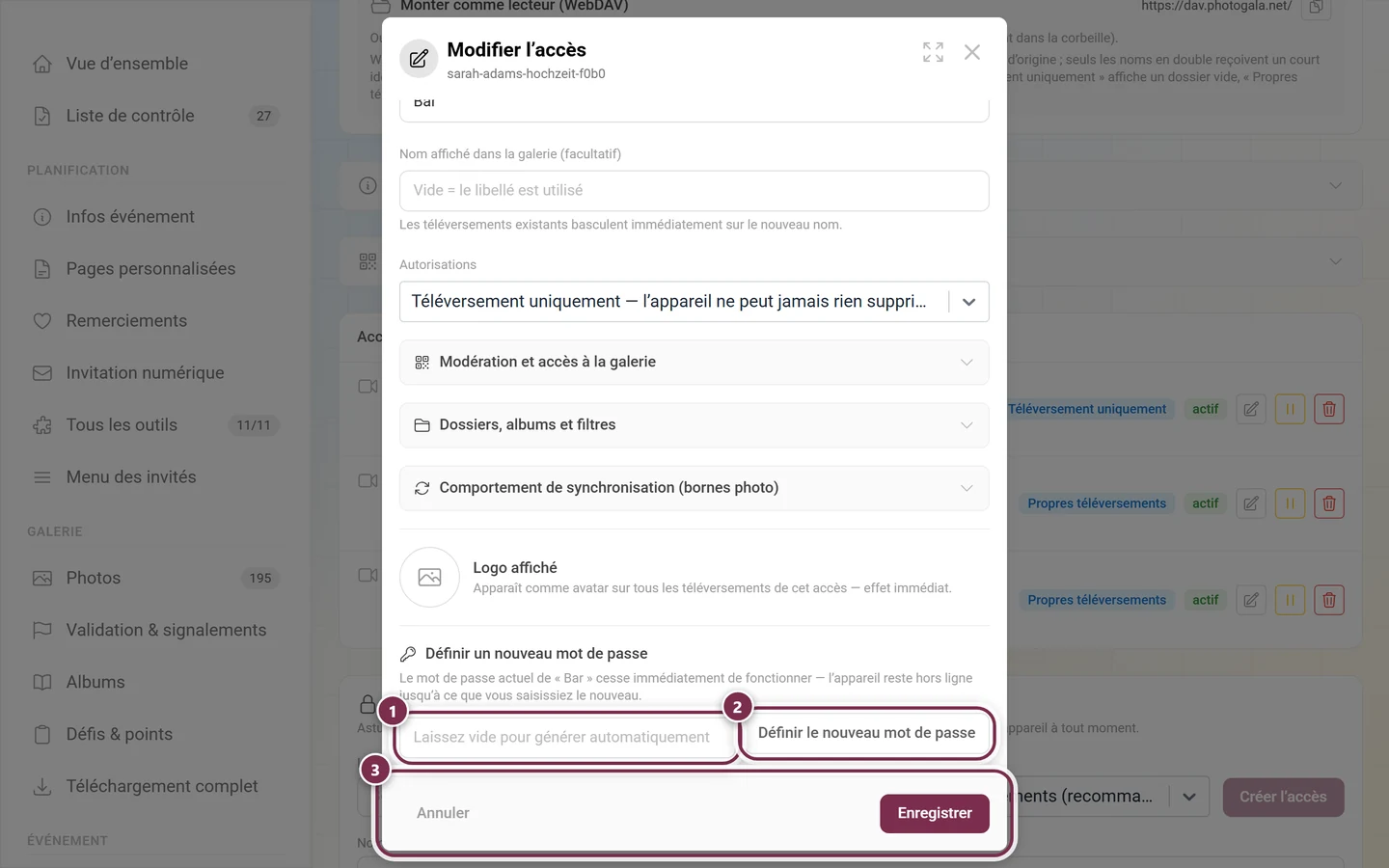
- La section Définir un nouveau mot de passe — champ de mot de passe (vide = génération automatique), puis Définir un nouveau mot de passe avec confirmation. L’ancien mot de passe devient immédiatement invalide ; l’appareil reste hors ligne jusqu’à ce que vous ayez saisi le nouveau. Le nouveau mot de passe s’affiche ensuite dans le panneau vert à usage unique.
En bas, vous fermez avec Annuler ou validez avec Enregistrer.
Ce que l’appareil voit en FTP/WebDAV
Section intitulée « Ce que l’appareil voit en FTP/WebDAV »Ce qui apparaît dans la liste des fichiers dépend des autorisations et de l’option Créer des albums à partir des sous-dossiers :
- Téléversement uniquement — un dossier vide. L’appareil peut envoyer, mais ne peut rien voir ni rien supprimer. C’est voulu.
- Propres téléversements — uniquement les photos envoyées par cet appareil.
- Événement entier — toutes les photos de l’événement.
- Avec « Créer des albums à partir des sous-dossiers » apparaissent en plus les albums de l’événement sous forme de dossiers navigables. Vous pouvez y accéder et téléverser précisément dans un album ; un nouveau dossier au premier niveau crée un album vide. Supprimer un dossier ne supprime jamais un album.
- Sans cette option, la vue est plate — toutes les photos côte à côte. Si un logiciel de synchronisation crée quand même des dossiers, cela est toléré.
Le nom de fichier d’origine s’affiche sous une forme nettoyée. Ce n’est qu’en cas de noms identiques qu’un court identifiant de photo est inséré (IMG_0001.aB3xY9.jpg) — rien ne se perd.
Lire et supprimer des photos
Section intitulée « Lire et supprimer des photos »Avec Propres téléversements ou Événement entier, l’appareil peut aussi télécharger les originaux — aussi bien en WebDAV qu’en FTP. Un téléchargement interrompu ne peut être repris que vers l’avant ; les logiciels qui tentent de revenir en arrière échouent.
Supprimer ne supprime jamais définitivement : le fichier part dans la corbeille de l’événement. Avec Propres téléversements, seulement ses propres images ; avec Événement entier, toutes. Il n’est pas possible de renommer des fichiers déjà présents dans la galerie.
Piloter un appareil depuis son profil
Section intitulée « Piloter un appareil depuis son profil »Chaque accès de Téléversement en direct dispose de son propre profil dans la galerie — ses téléversements y apparaissent. En ouvrant ce profil en tant qu’administrateur, vous voyez la carte Paramètres de l’appareil et pouvez traiter directement l’essentiel, sans passer par les paramètres :
- Le badge de statut actif / en pause et le bouton Mettre les téléversements en pause ou Reprendre les téléversements.
- Le logo — Définir un logo (JPEG/PNG/WebP) et Retirer le logo.
- Le nom affiché dans la galerie (50 caractères maximum) suivi de Enregistrer.
Le mot de passe, les autorisations et la révocation restent volontairement réservés à la page Téléversement en direct — accessible via le menu latéral Événement ▸ Téléversement en direct. Sur les profils d’appareil, les actions de modération habituelles (modifier l’utilisateur, bannir) sont masquées.
Accès révoqués
Section intitulée « Accès révoqués »La boîte de dialogue Accès révoqués liste les accès qui ne peuvent plus se connecter. Ils sont conservés à titre de traçabilité — qui a pu téléverser, et quand. Pour chaque entrée : nom d’utilisateur, libellé, « créé le… », « dernière utilisation… » ou « jamais utilisé », et le badge révoqué. S’il n’y en a aucun, le message affiché est « Aucun accès révoqué. »
Appareils partenaires
Section intitulée « Appareils partenaires »Si vous exploitez l’événement avec un partenaire de bornes photo ou un revendeur, deux zones supplémentaires apparaissent.
Autorisation d’appareils pour le partenaire
Section intitulée « Autorisation d’appareils pour le partenaire »La carte Appareils partenaires de… détermine si votre partenaire peut connecter ses appareils de téléversement sans avoir à demander votre accord :
- Autoriser automatiquement — le partenaire peut connecter des bornes photo à cet événement à tout moment.
- Révoquer — avec confirmation. Les appareils du partenaire sont immédiatement déconnectés et ne peuvent plus accéder à l’événement ni y téléverser. Le partenaire doit ensuite redemander votre accord pour chaque appareil, individuellement.
Sans cette autorisation, le partenaire doit vous demander votre accord avant chaque connexion.
Appareils partenaires connectés
Section intitulée « Appareils partenaires connectés »La zone Appareils partenaires connectés n’apparaît que si un appareil est effectivement lié. Elle affiche le nom, le badge de marque, les noms d’utilisateur et la dernière activité. Déconnecter permet de détacher un appareil à tout moment ; il reste chez le partenaire, qui ne peut le reconnecter qu’avec votre accord. Le fonctionnement côté partenaire est décrit dans Gérer les appareils en tant que revendeur.
Heure, fuseau horaire et ordre
Section intitulée « Heure, fuseau horaire et ordre »Pour un accès d’événement normal : l’horloge de l’appareil photo n’a aucune importance. Ce qui compte, c’est le moment où la photo nous parvient — une horloge d’appareil mal réglée ne décale ni ne trie donc rien.
L’attribution selon la date de prise de vue (fuseau horaire inclus, depuis les données EXIF) n’existe que pour les appareils partenaires, dans l’espace revendeur, car un même appareil peut y honorer plusieurs réservations le même jour. Voir Gérer les appareils en tant que revendeur.
Ce qui agit immédiatement, ce qui n’agit qu’avec « Enregistrer »
Section intitulée « Ce qui agit immédiatement, ce qui n’agit qu’avec « Enregistrer » »- Immédiatement : créer un accès, nouveau mot de passe, définir/retirer un logo, mettre en pause/reprendre, révoquer, déconnecter un appareil partenaire, accorder/révoquer l’autorisation d’appareils, toutes les actions de la carte Paramètres de l’appareil dans le profil.
- Seulement avec Enregistrer (uniquement dans la boîte de dialogue de modification) : libellé, nom affiché, autorisations, les trois groupes d’options, filtres de téléversement et attributions d’albums compris.
Dépannage
Section intitulée « Dépannage »La connexion ne s’établit pas du tout
Section intitulée « La connexion ne s’établit pas du tout »- La connexion est refusée alors que le mot de passe est correct : après 5 tentatives infructueuses, la combinaison nom d’utilisateur/appareil est bloquée pendant 15 minutes — même avec ensuite le bon mot de passe. Patientez un peu plutôt que de continuer à essayer d’autres mots de passe ; une connexion réussie remet le compteur à zéro.
- La connexion est refusée, le mot de passe est nouveau : un nouveau mot de passe rend immédiatement l’ancien invalide. Saisissez le nouveau dans l’appareil.
- La connexion est refusée, mais l’accès est actif : vérifiez si l’accès est en pause, expiré ou révoqué — si votre forfait inclut toujours le Téléversement en direct et si la galerie est dans l’archive (le Téléversement en direct y est en pause). Une rétrogradation de forfait arrête immédiatement les téléversements en cours, sans que rien ne change dans l’accès lui-même.
- La connexion échoue pendant le chiffrement : mauvaise variante de FTPS. L’explicite va sur le port 21, l’implicite sur le port 990.
- La connexion réussit, mais la liste des dossiers reste vide ou le transfert se bloque : la connexion de données ne passe pas. Activez le mode passif et ouvrez la plage sortante 31000–31099/tcp sur le réseau.
- Plusieurs bornes, seules certaines fonctionnent : 16 connexions simultanées sont autorisées par adresse IP. Derrière un routeur commun, tous les appareils se partagent ce quota — réduisez le nombre de téléversements en parallèle dans le logiciel de la borne.
Comprendre les réponses du serveur
Section intitulée « Comprendre les réponses du serveur »Ces messages apparaissent dans le journal de votre borne :
| Réponse | Signification |
|---|---|
550 Folder is excluded by the upload filter. |
Le dossier figure dans Jamais ces dossiers (ou n’est pas dans Uniquement ces dossiers). Pas un dysfonctionnement — c’est configuré ainsi. |
550 Credential no longer valid. |
Accès en pause, expiré ou révoqué. |
550 Not allowed with this access scope. |
L’action (généralement une suppression) n’est pas autorisée par ce niveau d’autorisation — par exemple une suppression avec Téléversement uniquement. |
550 No matching file (or not yours to delete). |
Le fichier n’existe pas — ou appartient à un autre appareil. |
250 File moved to the event recycle bin. |
La suppression a fonctionné : le fichier est dans la corbeille. |
403 (WebDAV) |
Fichier de plus de 2 Go ou dossier exclu. |
Les photos n’arrivent pas (ou pas toutes)
Section intitulée « Les photos n’arrivent pas (ou pas toutes) »- Une photo n’apparaît pas dans la galerie : sans Ignorer la modération, la photo attend en modération. Vérifiez aussi le serveur, le port et la sécurité dans l’appareil.
- Une partie des photos manque : les filtres de téléversement sont très probablement en cause. Les dossiers et types de fichiers non correspondants sont ignorés silencieusement — videz les trois champs de filtre pour tester. Cas le plus fréquent : Uniquement ces dossiers est renseigné, mais la borne dépose ses images directement (sans dossier) — alors rien ne passe.
- Les vidéos volumineuses manquent, tout le reste arrive : au-delà de 2 Go par fichier, c’est terminé. En FTP, cela se produit silencieusement.
- Certains fichiers manquent systématiquement : vérifiez les noms — tout ce qui commence par un point, ainsi que
.tmp,.part,.partial,.crdownload,.filepartet les fichiers de 0 octet sont rejetés. - Envoyé, mais ni arrivé ni dans la corbeille : probablement un doublon au contenu identique — ou la photo a déjà été supprimée une fois dans cet événement (blocage de 30 jours, voir plus haut).
- Un album attendu est absent : le nom du dossier figure probablement dans la liste des dossiers ignorés (
images,camera,100CANON, des chiffres seuls…). Utilisez Attribuer les téléversements à des albums. - Une photo a été écrasée : l’appareil a renvoyé le même nom de fichier et Un nouveau téléversement du même nom de fichier remplace directement la photo est activée. À désactiver pour les appareils à noms de fichiers séquentiels.
- Des photos supprimées réapparaissent après la synchronisation suivante : activez Ne pas laisser retéléverser les photos supprimées.
Autour des mots de passe et de la visibilité
Section intitulée « Autour des mots de passe et de la visibilité »- Le mot de passe ne peut pas être affiché : ancien accès sans mot de passe enregistré → définissez un nouveau mot de passe dans la boîte de dialogue de modification.
- Le mot de passe personnalisé est refusé : 10 à 64 caractères, uniquement de l’ASCII imprimable, pas d’espaces, au moins 4 caractères différents.
- Le mot de passe semble « mal saisi » : les mots de passe générés ne contiennent jamais de
0/O, de1, delni dei. Ce qui y ressemble est en réalité autre chose. - Fichiers invisibles en FTP/WebDAV : Téléversement uniquement affiche un dossier vide (c’est voulu) ; Propres téléversements n’affiche que ses propres photos.
- Noms de fichiers en double : un court identifiant de photo est ajouté automatiquement (
IMG_0001.aB3xY9.jpg) — aucune perte de données. - Le QR par photo ne fonctionne pas avec dslrBooth : dslrBooth ne peut afficher que son propre QR FotoShare — utilisez alors un QR statique vers la galerie.
- Les invités doivent saisir un mot de passe malgré le QR : activez Intégrer le mot de passe par défaut dans le lien QR. Cela ne fonctionne que si l’événement est protégé par mot de passe et possède un mot de passe par défaut.
- Le lien QR n’affiche que la page d’attente pour une photo pas encore validée : la photo est encore en cours de traitement ou d’analyse par le filtre NSFW (la page bascule alors d’elle-même), c’est une vidéo, ou elle date de plus de 24 heures et n’a jamais été ouverte auparavant sur ce téléphone. Vérifiez aussi si l’événement est en mode Entièrement privé ou si, pour un événement protégé par mot de passe, le mot de passe par défaut manque dans le lien QR.
- Un appareil partenaire ne se connecte plus : après une déconnexion ou une révocation de l’autorisation d’appareils, le partenaire ne peut se reconnecter qu’avec votre accord.
Conseils de bonnes pratiques
Section intitulée « Conseils de bonnes pratiques »- Testez à l’avance — connectez-vous une fois avec FileZilla depuis un ordinateur portable et envoyez une image de test, idéalement sur le réseau du lieu de l’événement.
- Un accès par appareil — pour pouvoir mettre en pause ou révoquer précisément.
- Laissez Propres téléversements par défaut ; réservez Événement entier aux opérateurs de confiance.
- Définissez un nom affiché → des albums intelligents et filtres propres par borne photo.
- N’activez Ignorer la modération que délibérément, pour les bornes dédiées au mur de photos ; sinon, laissez la modération active.
- Utilisez Créer des albums à partir des sous-dossiers pour les bornes organisées par station ou par dossier — ou de façon plus ciblée via Attribuer les téléversements à des albums.
- Si la borne téléverse toute son arborescence, limitez-la avec Uniquement ces dossiers réglé sur le dossier de sortie final.
- Réglez l’appareil photo sur un transfert en JPEG.
- Privilégiez FTPS (TLS) si l’appareil le prend en charge.
- Définissez un logo affiché par accès pour que les téléversements apparaissent avec l’avatar de la marque ou de la borne.
Aide connexe
Section intitulée « Aide connexe »- Configurer le mur de photos — les bornes avec modération contournée alimentent le mur en direct
- Modération — les téléversements non contournés atterrissent ici
- Gestionnaire d’albums — albums intelligents, par dossier et attribués
- Corbeille — suppressions via WebDAV
- Cartes QR et modèles imprimables — créer une affiche QR pour l’appareil
- Gérer les appareils en tant que revendeur — volet partenaire de la connexion des appareils
- Forfait & durée — débloquer la fonctionnalité