Vue d'ensemble
Bienvenue ! La galerie de votre événement est l’endroit central où se rassemblent toutes les photos et vidéos de votre événement – les vôtres, celles de vos invités et celles de la borne photo. Elle fonctionne directement dans le navigateur, sans application ni compte.
Cette page est votre plan : elle montre tout ce que la galerie peut faire, où le trouver (l’affichage diffère entre téléphone et ordinateur) et quand une fonctionnalité apparaît réellement. Presque tout ce que vous voyez dépend en effet de ce que l’hôte a activé – votre écran peut donc différer des captures ci-dessous. Ce n’est pas une erreur.
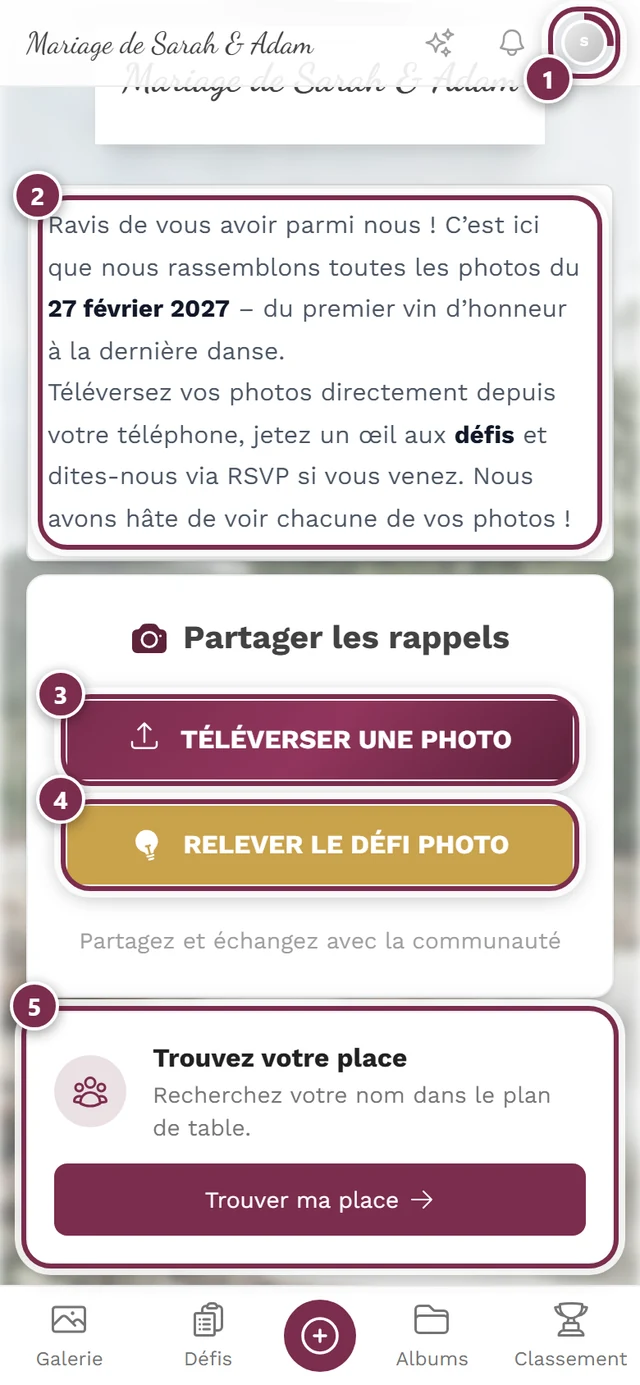
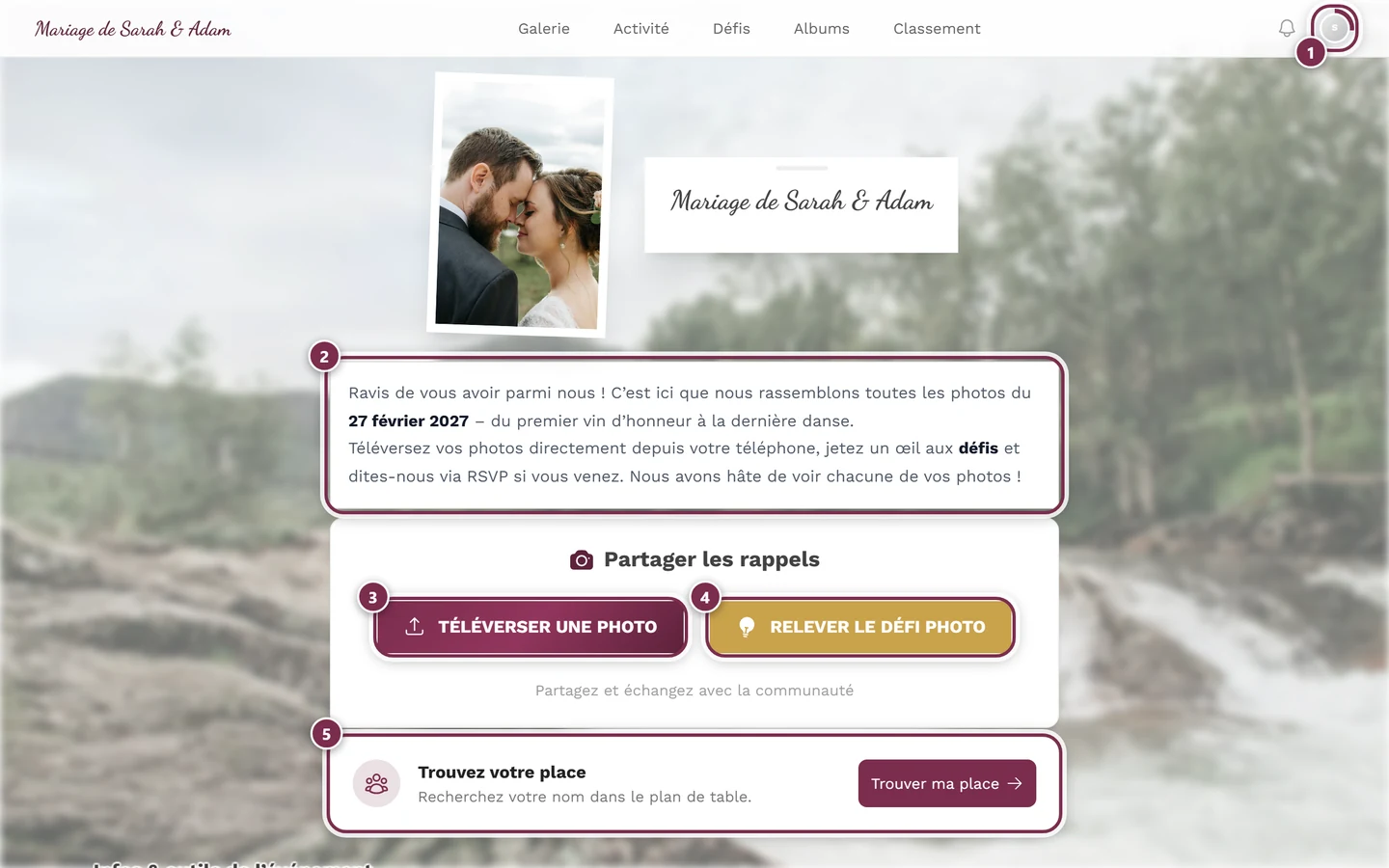
Se repérer
Section intitulée « Se repérer »La galerie propose sur ordinateur et sur téléphone deux navigations complètement différentes. Une fois ce principe compris, vous retrouvez tout sans effort.
Sur ordinateur (bureau)
Section intitulée « Sur ordinateur (bureau) »Une barre de navigation fixe s’étend en haut sur toute la largeur de l’écran.
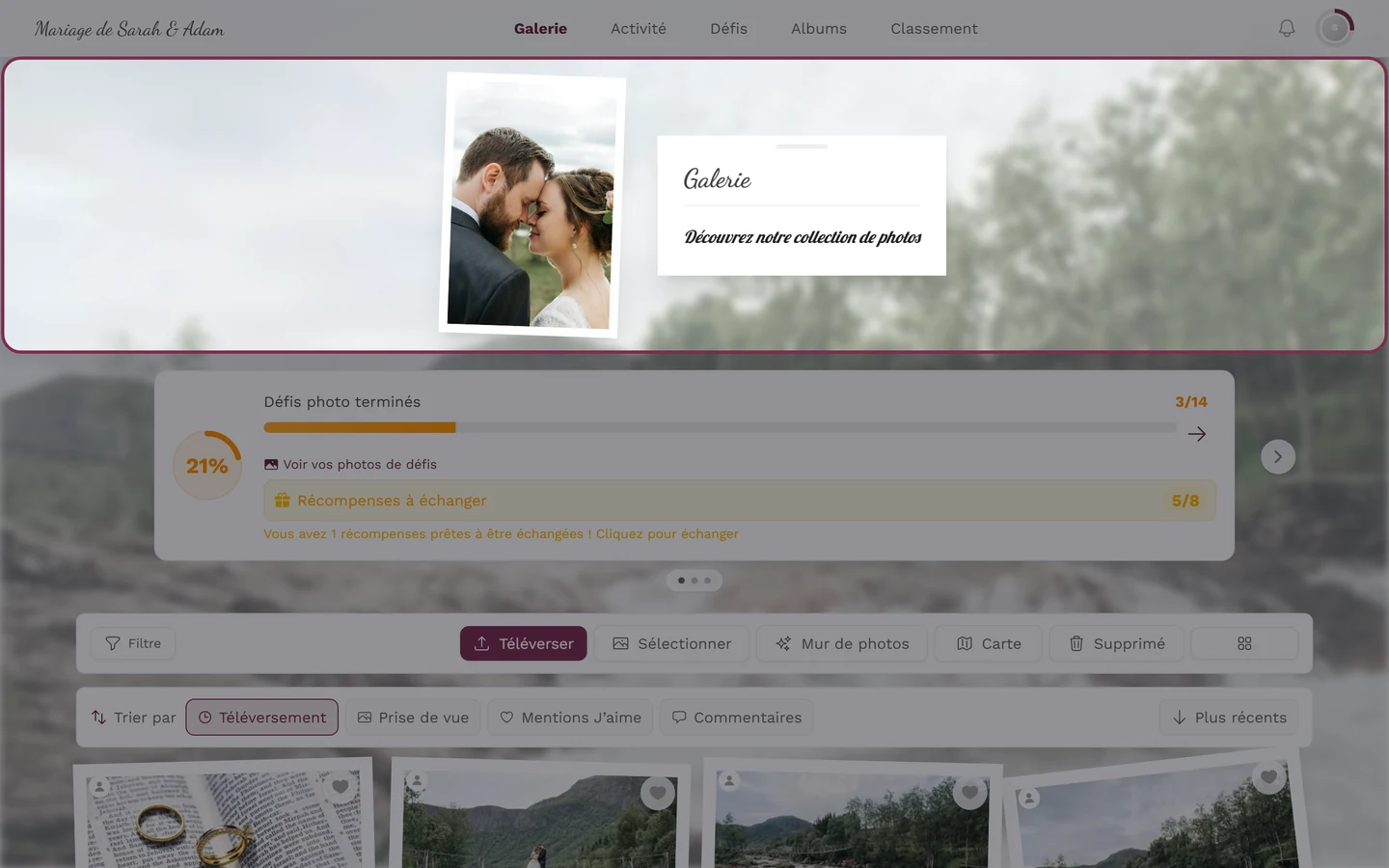
- Tout à gauche figure le titre de l’événement. Cliquer dessus vous ramène toujours à la page d’accueil.
- Au centre se trouvent les liens texte. Selon ce qui est activé, vous verrez : Accueil, Galerie, Activité, Défis, Albums et Classement – ainsi que les pages personnalisées que l’hôte a ajoutées à la navigation. « Galerie » est toujours présente ; le reste n’apparaît que si l’hôte l’a activé et qu’il y a du contenu.
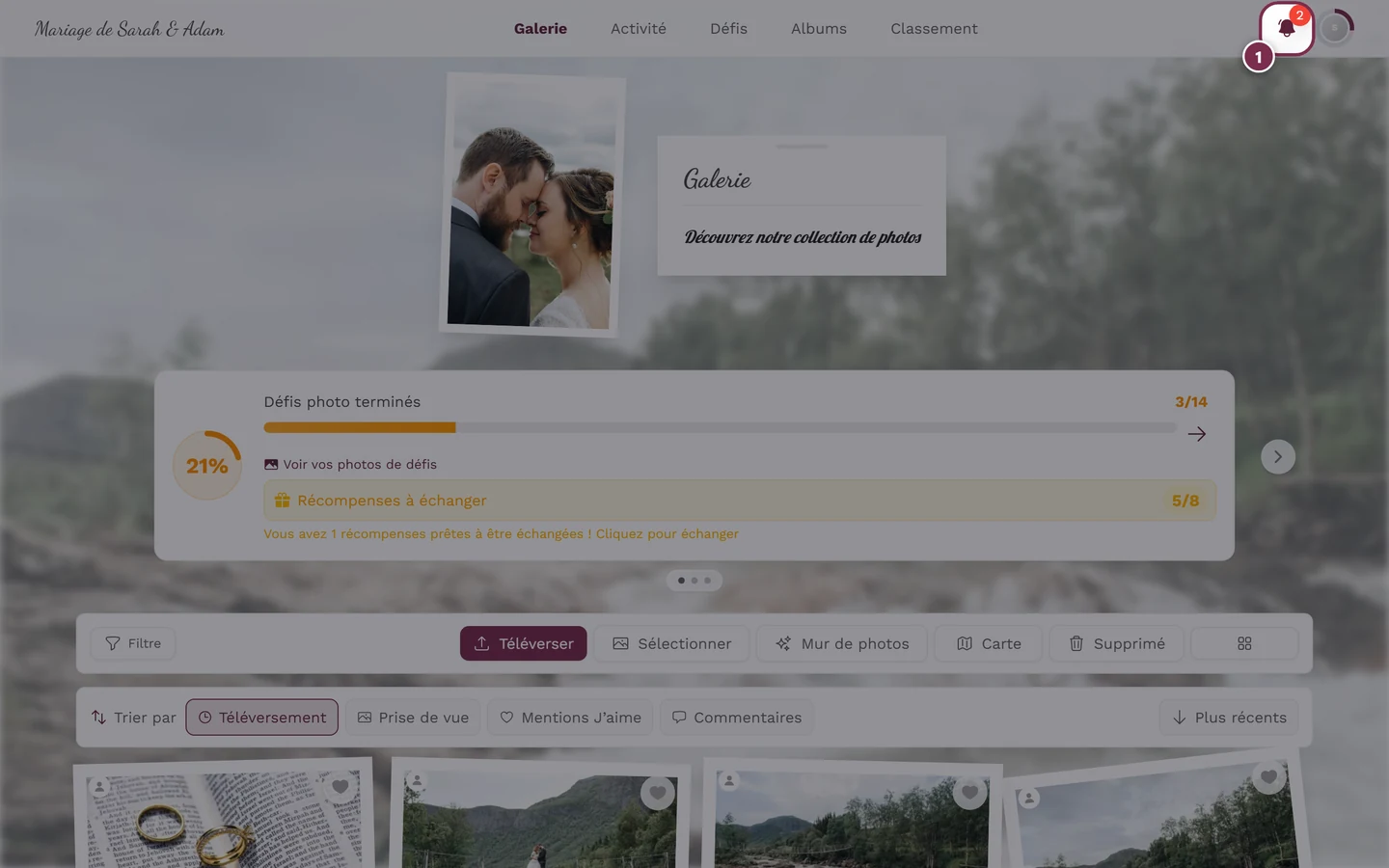
- Tout à droite se trouvent la cloche (notifications) et votre avatar (le menu de profil, voir ci-dessous).
Sur votre téléphone (mobile)
Section intitulée « Sur votre téléphone (mobile) »Sur téléphone, il y a deux barres :
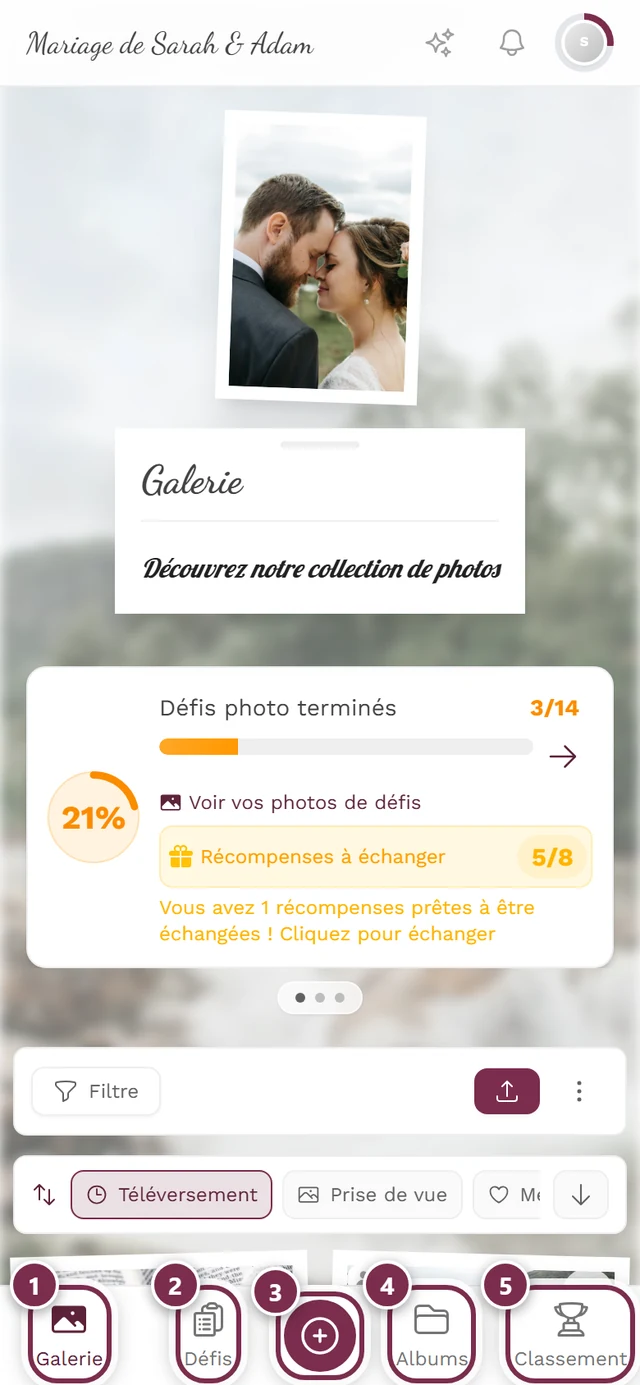
- En haut se trouve le titre de l’événement (mène à la page d’accueil), à côté – s’il est activé – une icône d’étincelles pour l’activité, ainsi que la cloche et l’avatar.
- En bas se trouve la barre d’onglets fixe. Elle affiche – triés par importance – jusqu’à cinq éléments, par exemple Galerie, Défis, Albums, Classement et Profil. Les pages personnalisées de l’hôte peuvent aussi y figurer et remplacer d’autres éléments.
- Au centre de la barre inférieure se trouve le grand bouton rond + pour téléverser. Il n’apparaît que si vous avez le droit de téléverser.
- L’onglet actif est mis en évidence dans la couleur de marque de l’événement.
Que peut faire la galerie ?
Section intitulée « Que peut faire la galerie ? »Photos & vidéos
Section intitulée « Photos & vidéos »-
Téléverser des photos – sur téléphone via le bouton rond « + », sur ordinateur via la barre de la galerie. Visible uniquement si vous avez le droit de téléverser et que l’événement autorise les téléversements. Guide : Téléverser des photos.
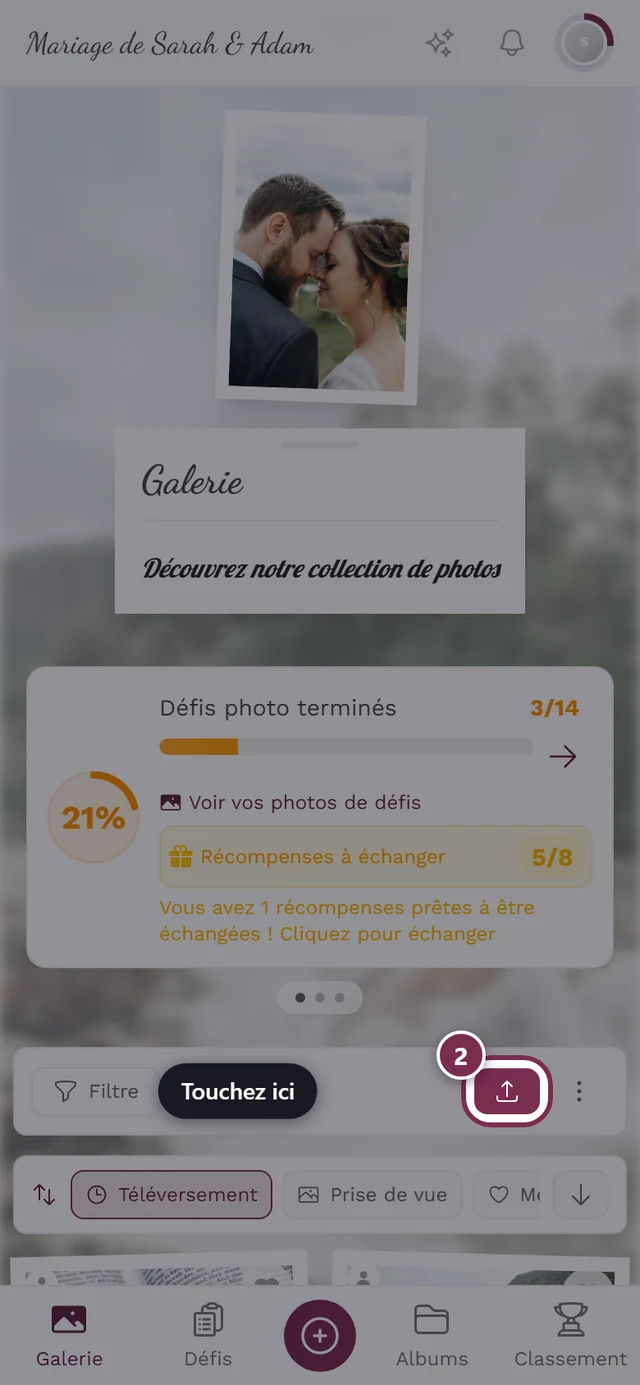
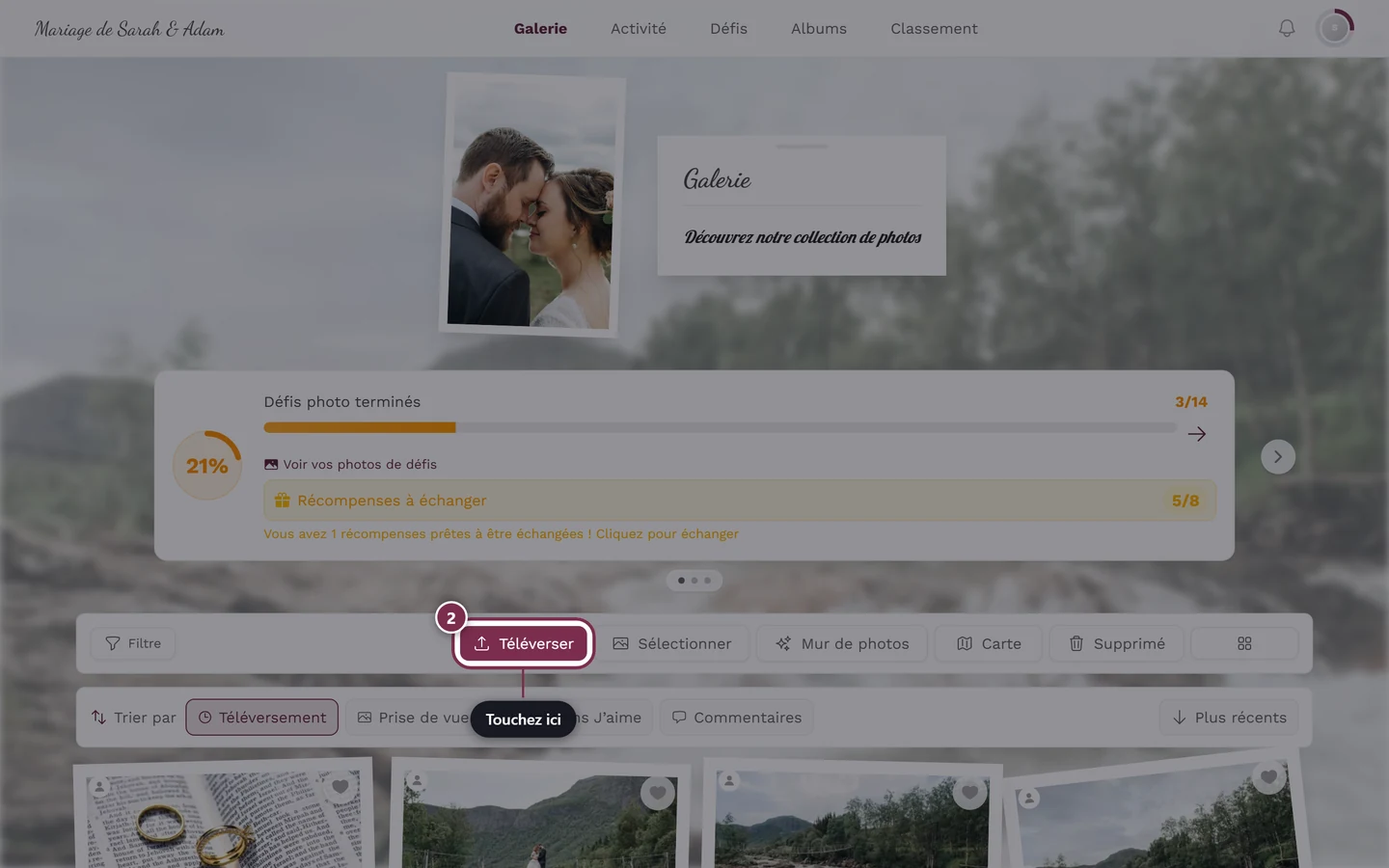
Le bouton de téléversement ouvre la fenêtre d'envoi. -
Prendre une photo directement – depuis la fenêtre de téléversement, vous ouvrez l’appareil photo de votre appareil ; la photo est téléversée immédiatement, sans passer par l’écran de vérification. Guide : Prendre une photo directement.
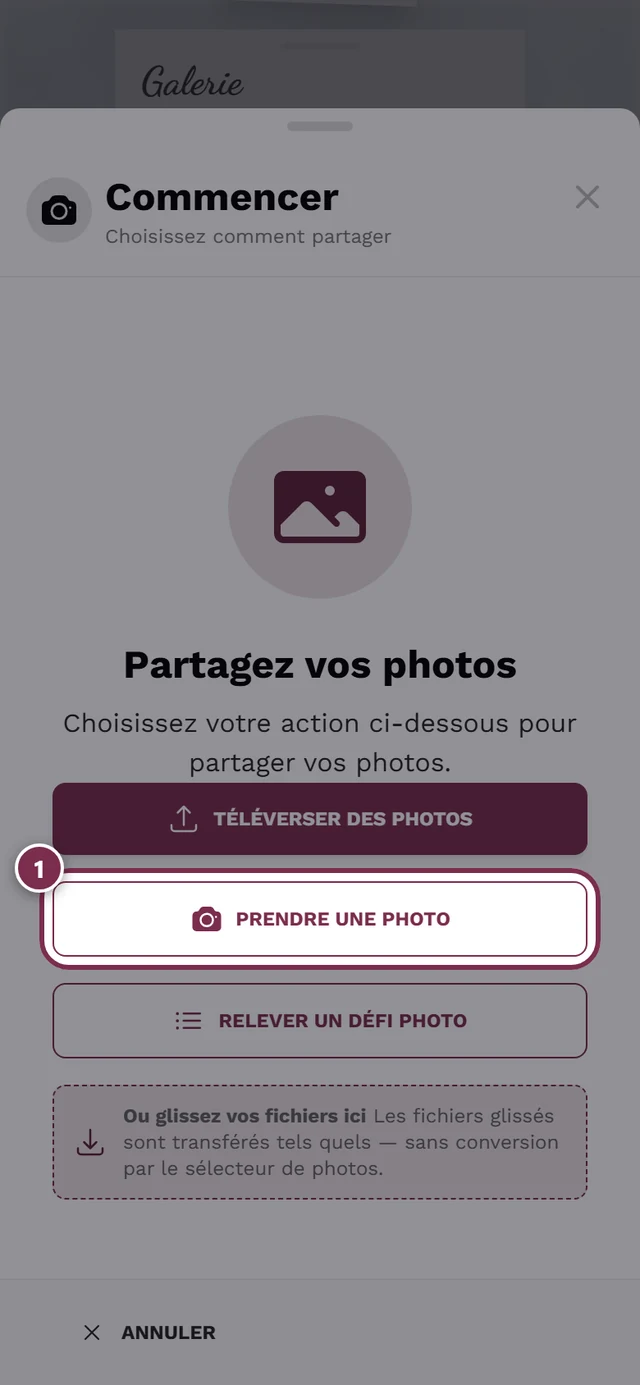
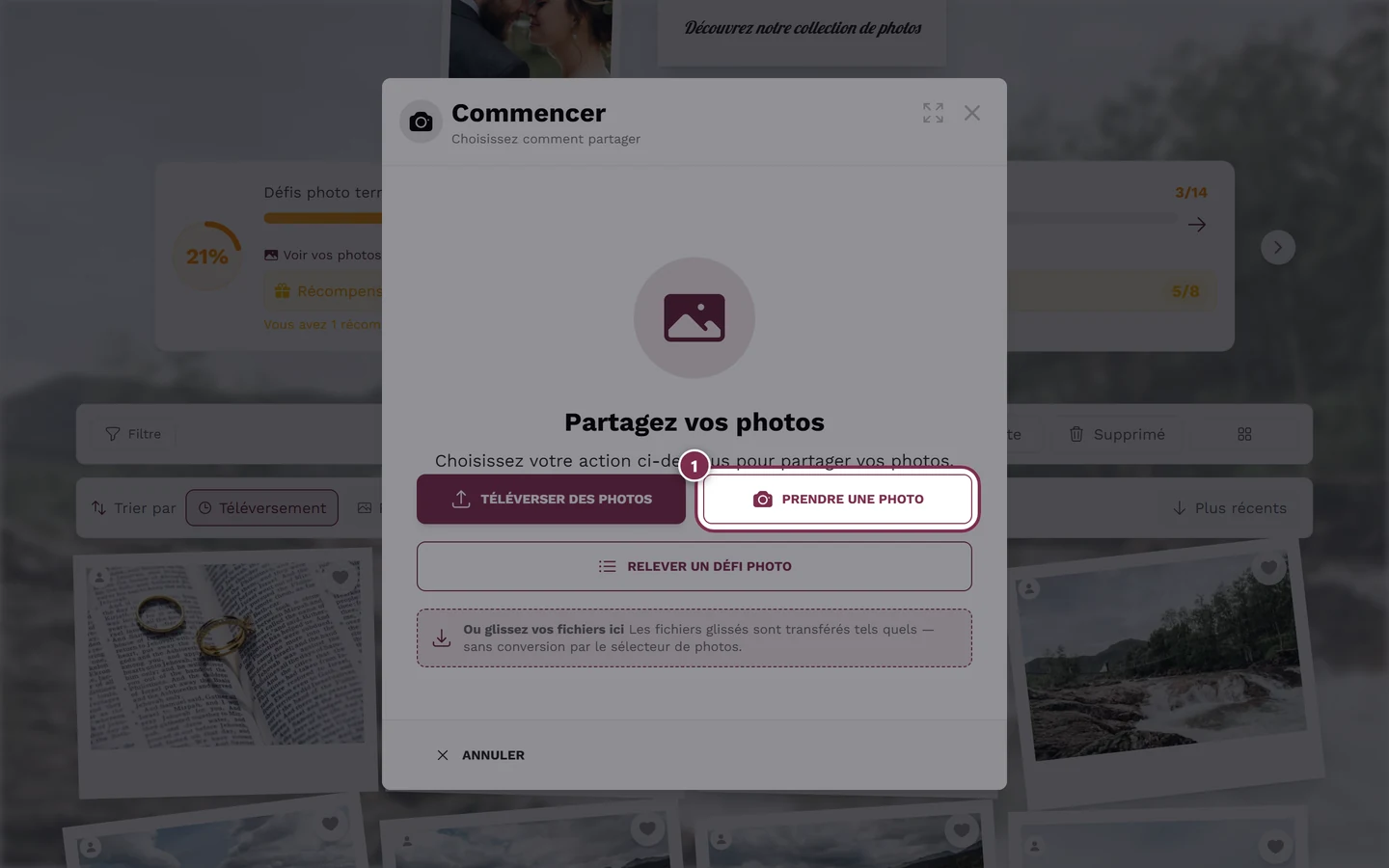
Dans la fenêtre de téléversement, choisissez « Prendre une photo » pour l'appareil photo en direct. -
Télécharger – enregistrer des photos individuelles. Visible uniquement si l’hôte autorise les téléchargements. Guide : Télécharger.
-
Sélectionner plusieurs éléments – télécharger des photos en lot et effectuer des actions groupées sur plusieurs photos à la fois. Uniquement si le téléchargement en lot est autorisé. Guide : Sélectionner plusieurs éléments.
Découvrir & participer
Section intitulée « Découvrir & participer »-
J’aime & commentaires – réagissez avec le cœur (double-tap sur la photo ou icône cœur) et écrivez des commentaires. « J’aime » et les commentaires doivent chacun être activés séparément par l’hôte. Guide : J’aime et commentaires.
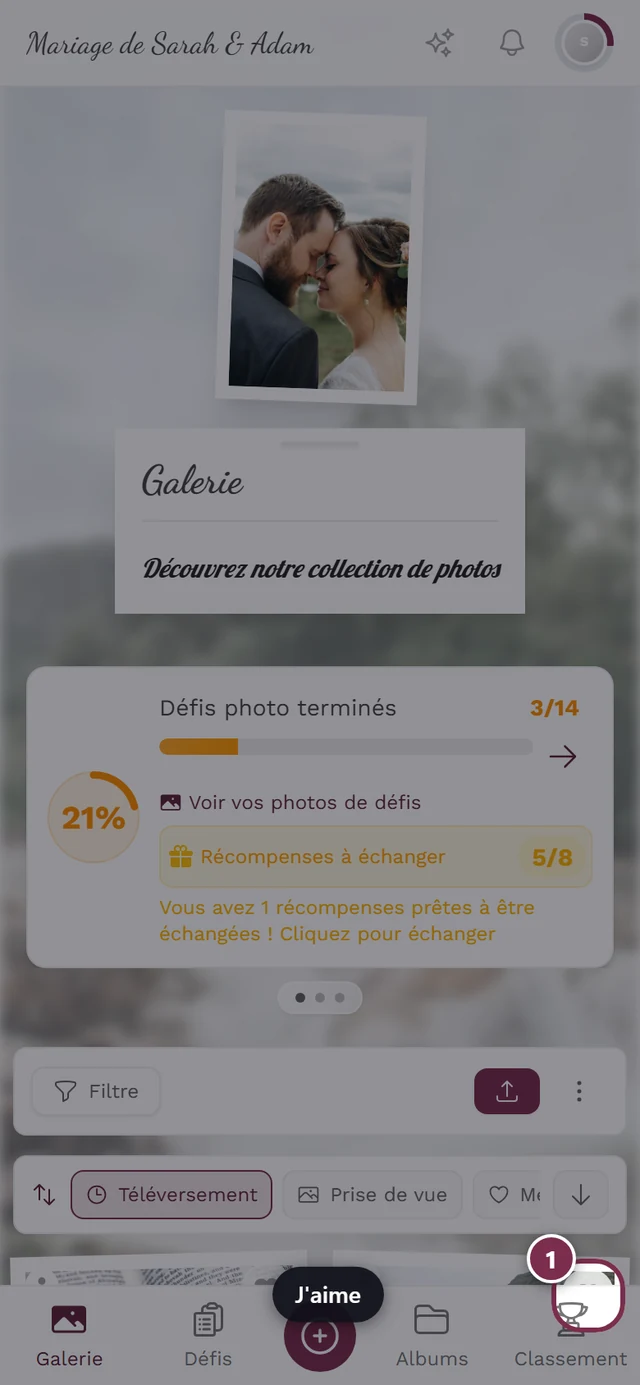
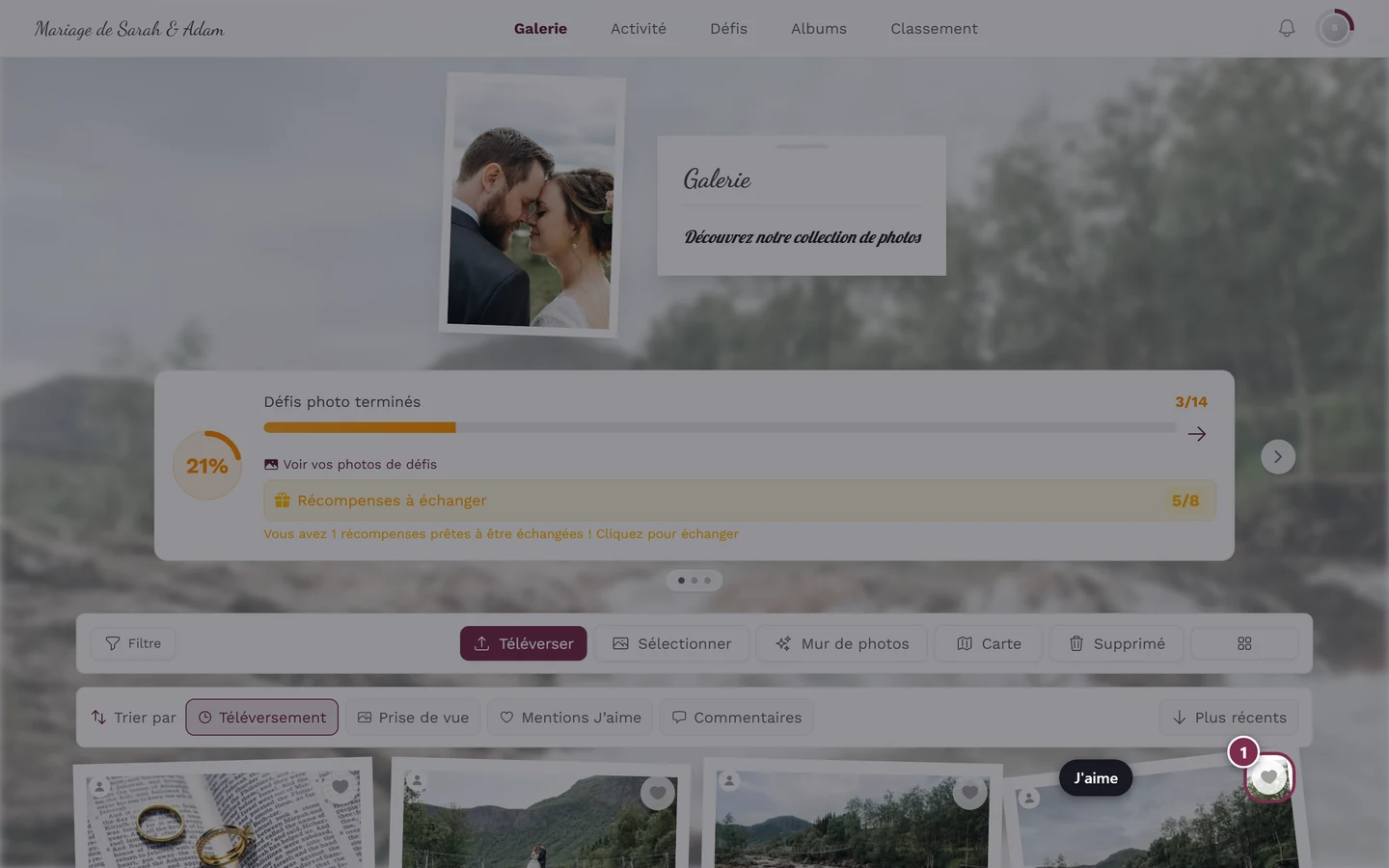
Vous donnez un cœur par un double-tap ou via l'icône cœur. -
Défis (missions) – dans l’onglet Défis, vous trouvez des défis photo à relever et qui vous rapportent des points. Visible uniquement si les défis sont activés et qu’il en existe. Guide : Défis.
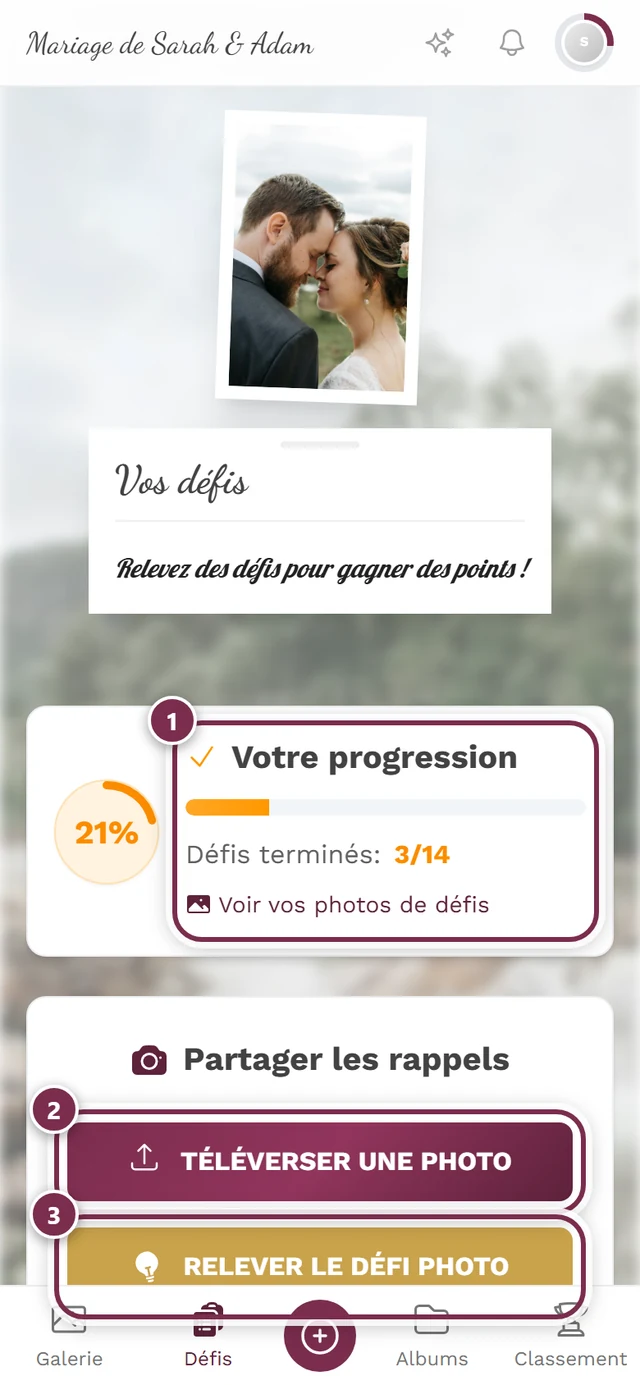
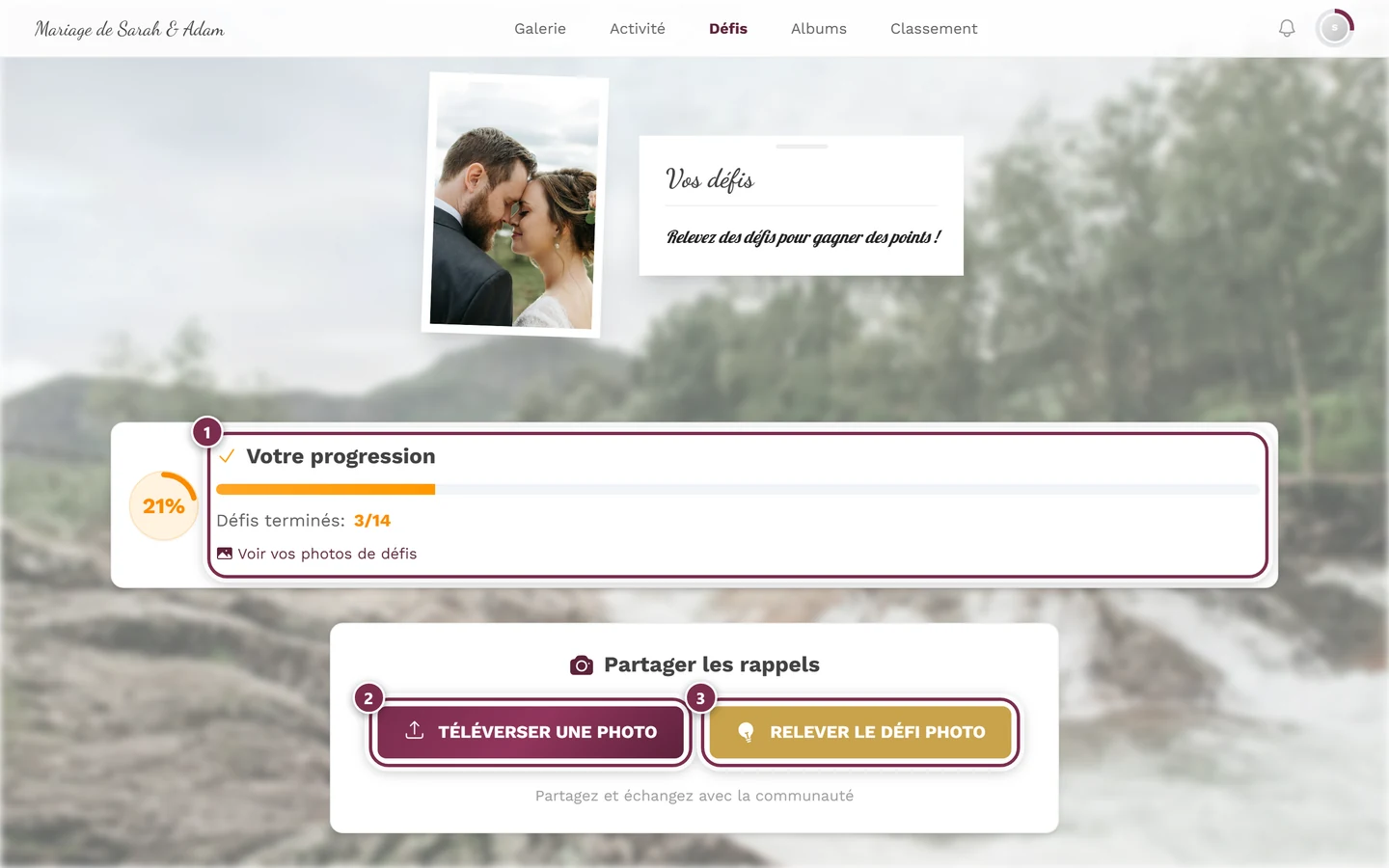
Les défis vous invitent à capturer certains sujets. ① votre progression (ici 3 défis sur 14), ② Téléverser une photo enregistre la photo sans la lier à un défi, ③ Relever le défi photo lie directement le téléversement à un défi. -
Retrouver vos photos (reconnaissance faciale) – si l’hôte a activé la reconnaissance faciale par IA, vous pouvez filtrer la galerie pour n’afficher que les photos sur lesquelles vous apparaissez. Guide : Retrouver vos photos.
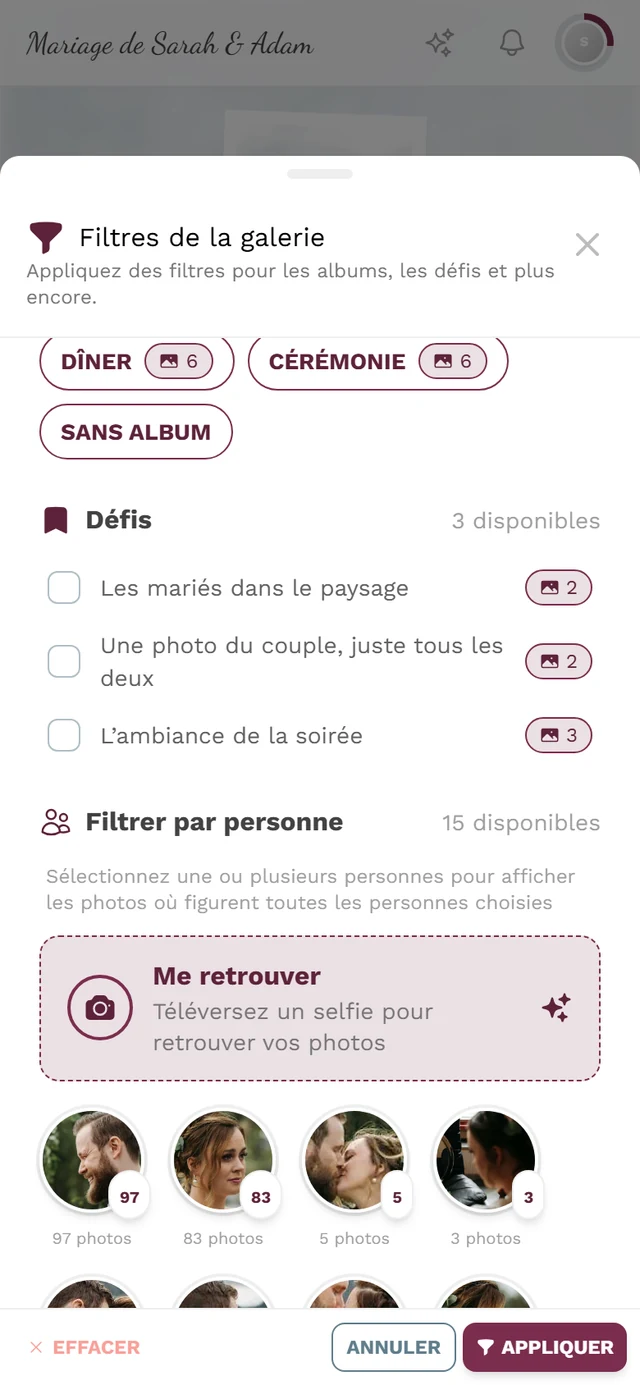
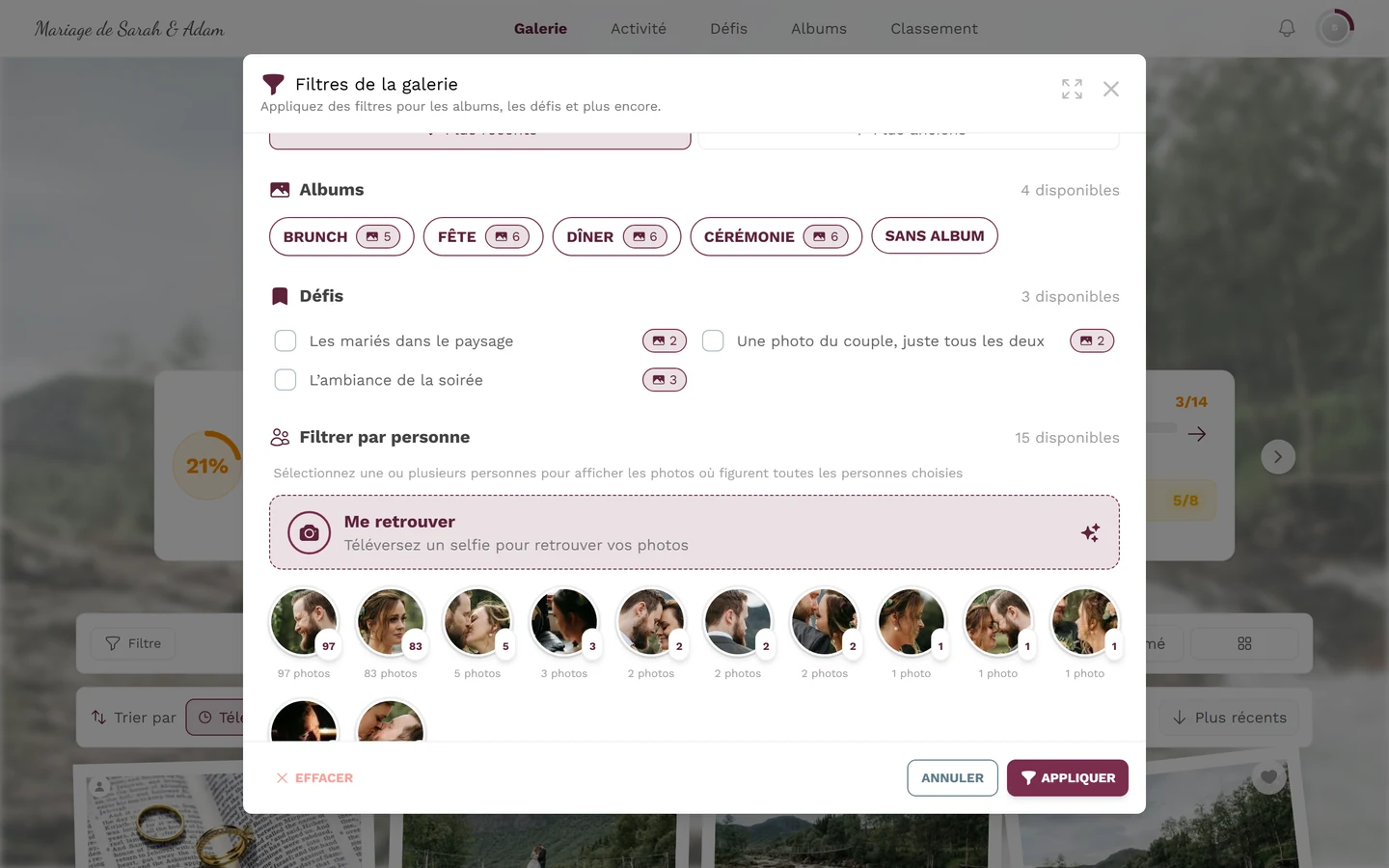
Le filtre vous permet de retrouver les photos d'une personne donnée. -
Albums, diaporama, carte et mur de photos en direct – d’autres façons de voir vos photos. Plus de détails plus bas. Guides : Albums, Diaporama, Vue carte, Mur de photos en direct.
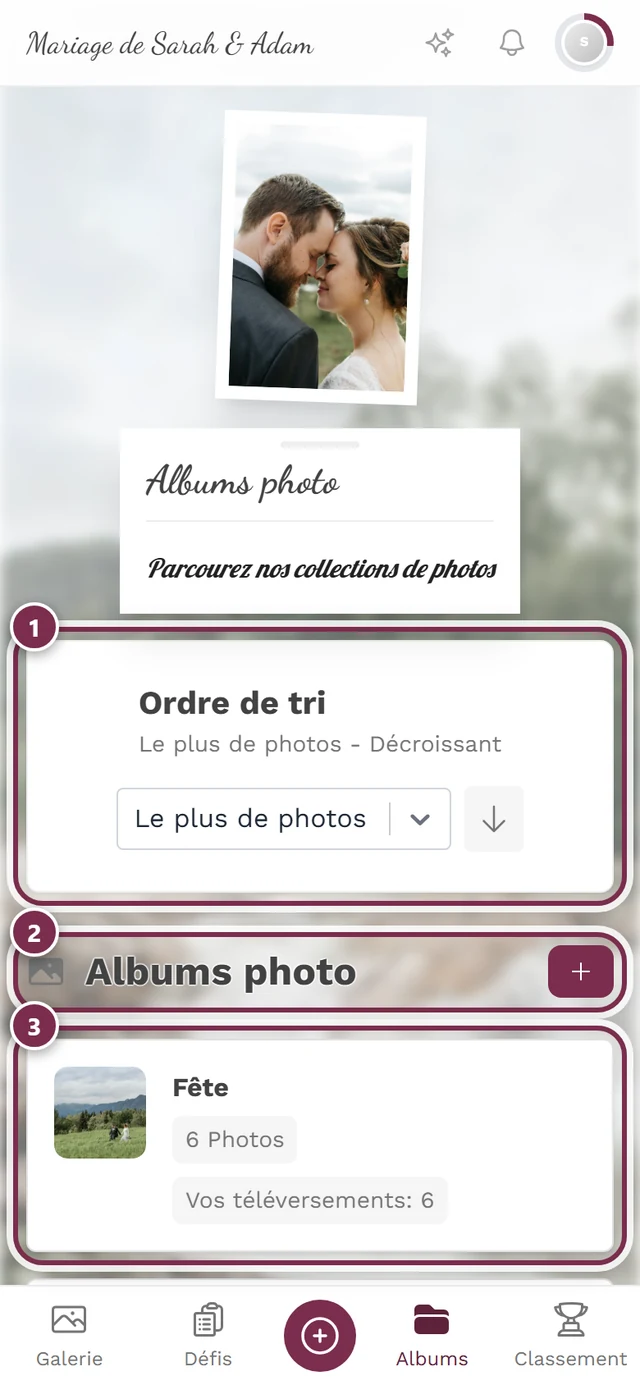
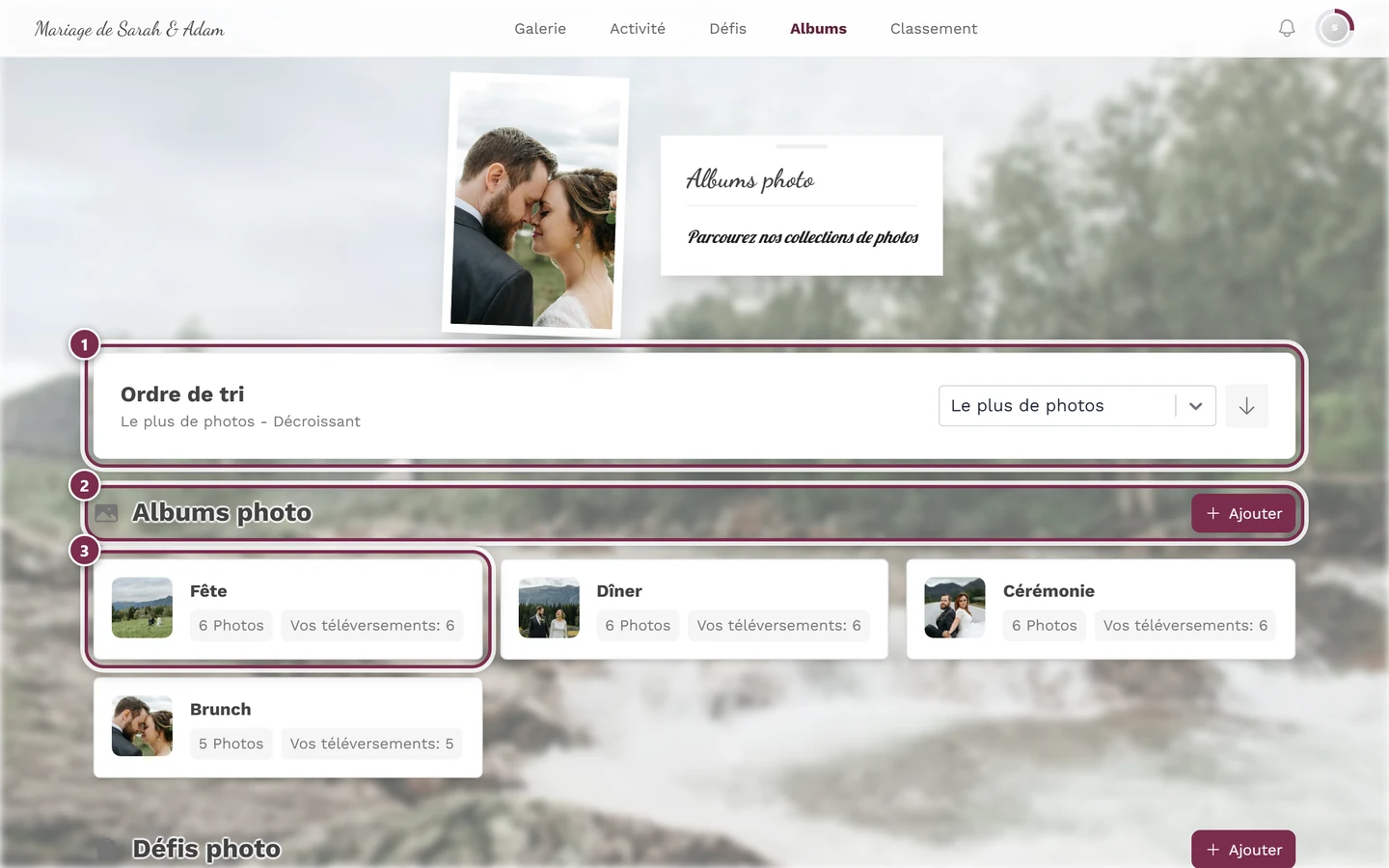
Les albums regroupent les photos, par exemple par étape du programme. ① En haut, la carte avec le champ de recherche « Rechercher des albums et des missions photo… » et le menu de tri : Ordre manuel, Ordre aléatoire, Alphabétique, Le plus de photos et Vos téléversements. La flèche à côté inverse le sens – sans effet pour *Manuel* et *Aléatoire*, où elle est remplacée par Mélanger à nouveau. L'ordre de départ de la page se règle dans les paramètres de l'événement ; le choix d'un invité ne vaut que pour sa visite. ② La section Albums photo. Seuls les administrateurs voient + Ajouter à côté. ③ Chaque vignette d'album affiche la couverture, le nom, le nombre d'images et – dès que vous avez vous-même contribué – Vos téléversements : N ; un clic ouvre la galerie filtrée sur cet album. En dessous, la même structure se répète pour les Défis photo.
Récompenses & compte
Section intitulée « Récompenses & compte »- Points & récompenses – votre solde de points s’affiche dans le menu de profil, si l’événement a activé les points. Certains événements offrent même de véritables récompenses. Guides : Points & récompenses, Vraies récompenses.
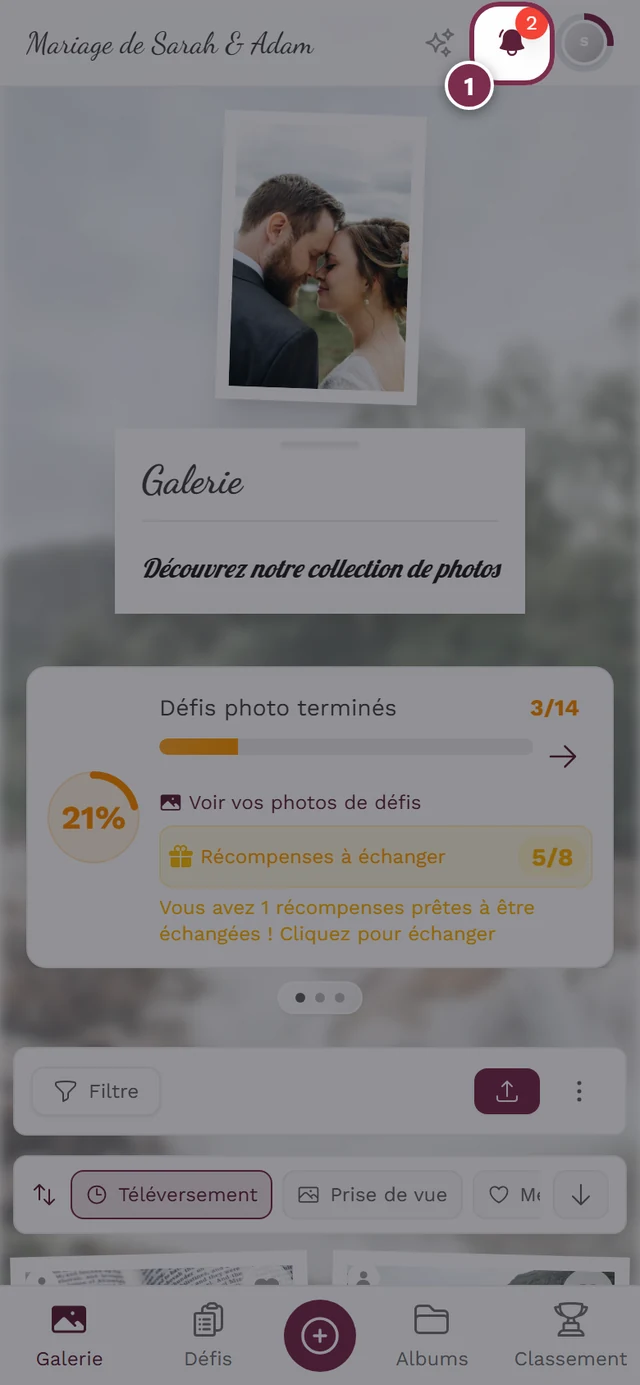
- Profil, notifications & langue – tout cela se gère via le menu de profil en haut à droite. Guides : Votre profil, Notifications, Changer de langue.
Les outils de l’événement – bien plus que des photos
Section intitulée « Les outils de l’événement – bien plus que des photos »En plus de la galerie, un événement peut proposer des outils : des pages dédiées à tout ce qui entoure la fête. Vous les trouvez sur la page d’accueil dans la barre Infos & outils de l’événement ; de nombreux outils affichent aussi leur contenu principal sous forme de widget directement sur la page d’accueil. C’est l’hôte seul qui décide lesquels sont disponibles.
- Invitation numérique – une page d’invitation soignée avec compte à rebours, lieu et déroulé. Elle vous parvient par lien ou QR code et ne figure donc généralement pas dans la barre d’outils – l’hôte peut néanmoins l’y ajouter délibérément. Guide : L’invitation numérique.
- RSVP – confirmez ou déclinez votre présence, indiquez votre accompagnant, choisissez votre menu et signalez vos allergies ou intolérances. Cet outil aussi n’est accessible que par lien ou QR code. Guide : Confirmer ou décliner.
- Plan de table – saisissez votre nom et découvrez immédiatement à quelle table et à quelle place vous êtes assis. Guide : Trouvez votre place.
- Menu – repas et boissons réunis en un seul aperçu, avec les services, des photos et des mentions comme végan ou sans gluten.
- Programme – le déroulé de l’événement. L’étape en cours est mise en évidence ; la page d’accueil affiche en plus un widget avec le prochain point.
- Demandes musicales – demandez votre chanson avec titre, artiste et une remarque. Dans la barre d’outils, cette rubrique s’appelle Souhaits DJ. Guide : Demandes de chansons.
- Infos événement – tout ce qu’il faut savoir à l’avance : itinéraire, stationnement, code vestimentaire, personne à contacter.
- Remerciements – un mot de remerciement de l’hôte avec texte et photo, généralement publié seulement après l’événement.
- Pages personnalisées – des pages d’information librement créées, comme « Navette » ou « Hébergement », chacune avec sa propre icône. Elles peuvent aussi figurer dans la navigation.
Tous les outils expliqués en détail – y compris pourquoi l’un d’eux pourrait vous manquer – dans le guide Outils de l’événement.
L’invitation numérique – l’écran avant l’événement
Section intitulée « L’invitation numérique – l’écran avant l’événement »L’invitation numérique n’est pas une page à l’intérieur de la galerie, mais un écran entièrement à part : sans navigation, sans pied de page, entièrement dans le style de l’hôte. Une personne qui la consulte seulement ne devient pas invitée et n’apparaît dans aucune liste de participants.
La particularité : il s’agit du même lien que celui de la galerie. Avant le jour de l’événement, il affiche l’invitation, à partir du jour de l’événement, la galerie – vous n’avez donc qu’une seule adresse à retenir. RSVP, demandes musicales et plan de table se règlent directement depuis l’invitation. Pour en savoir plus : L’invitation numérique.
Bien comprendre la vue carte
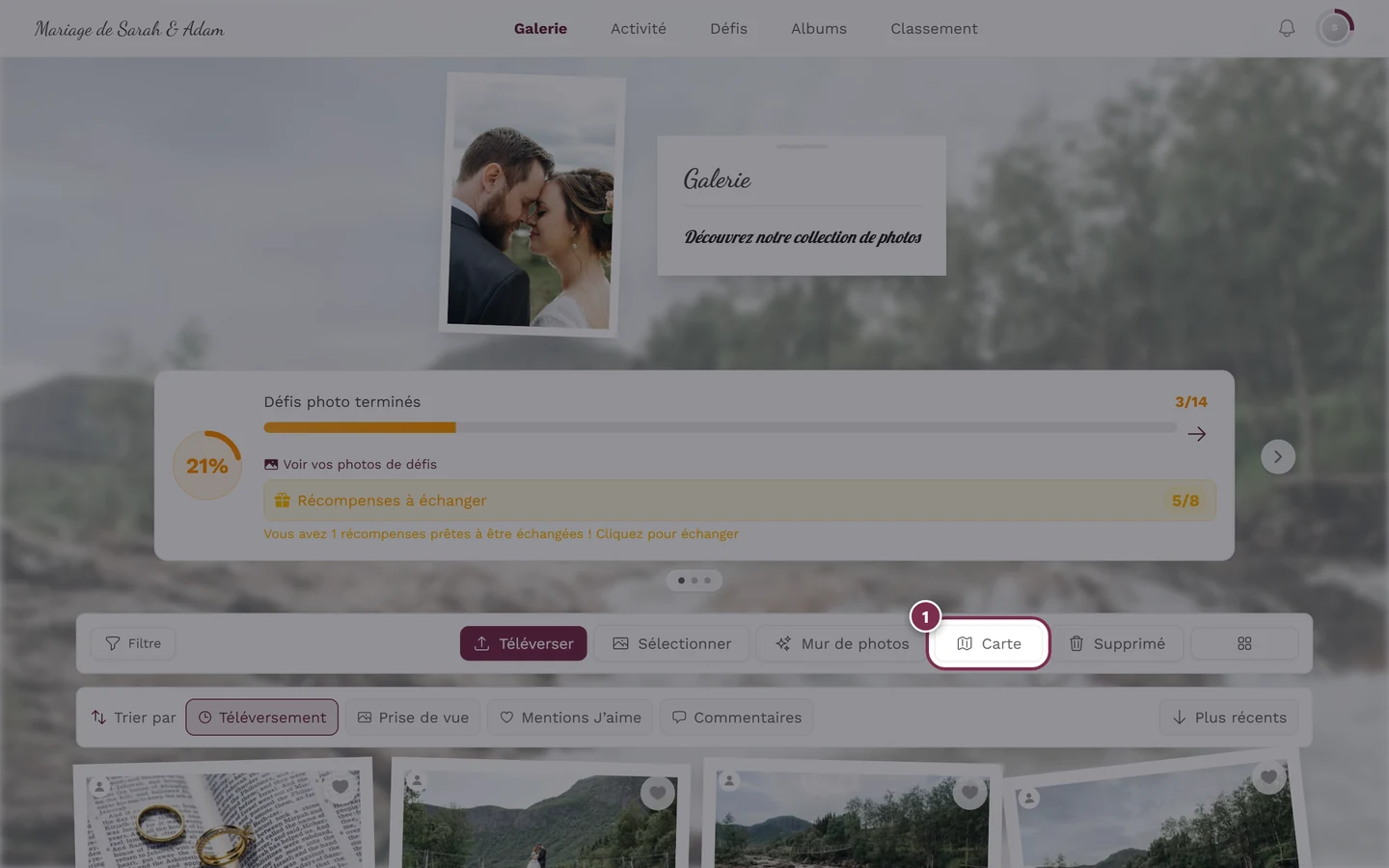
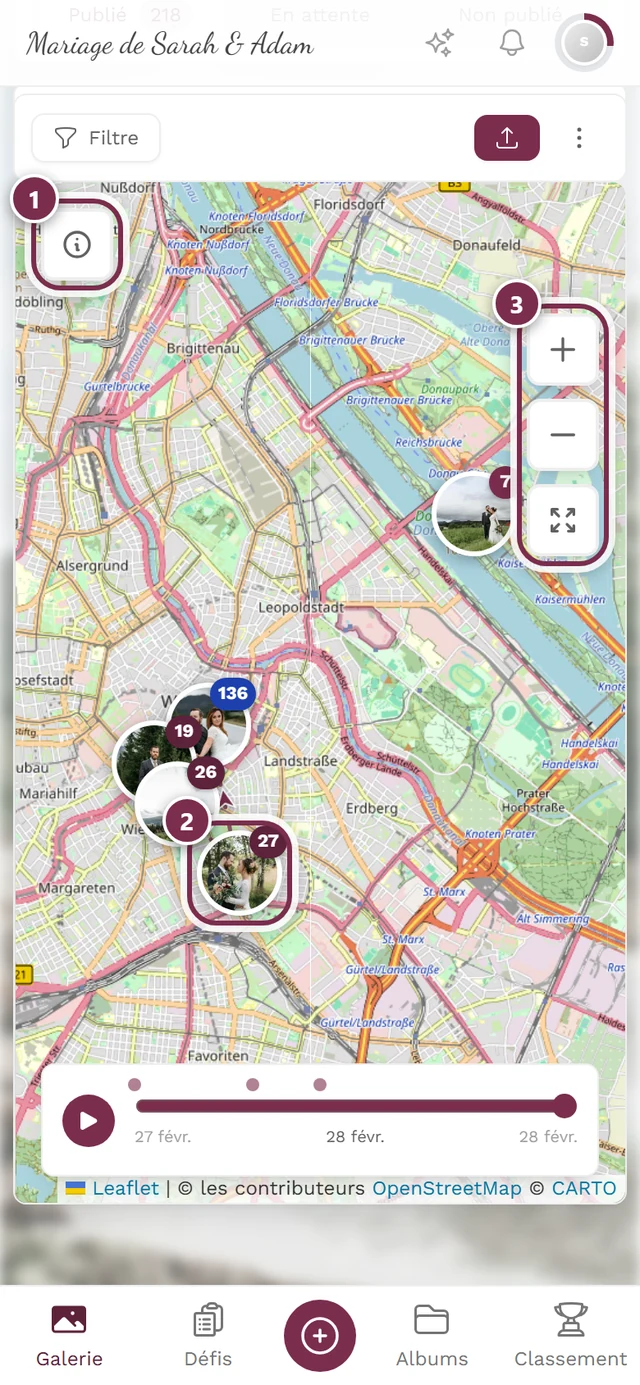
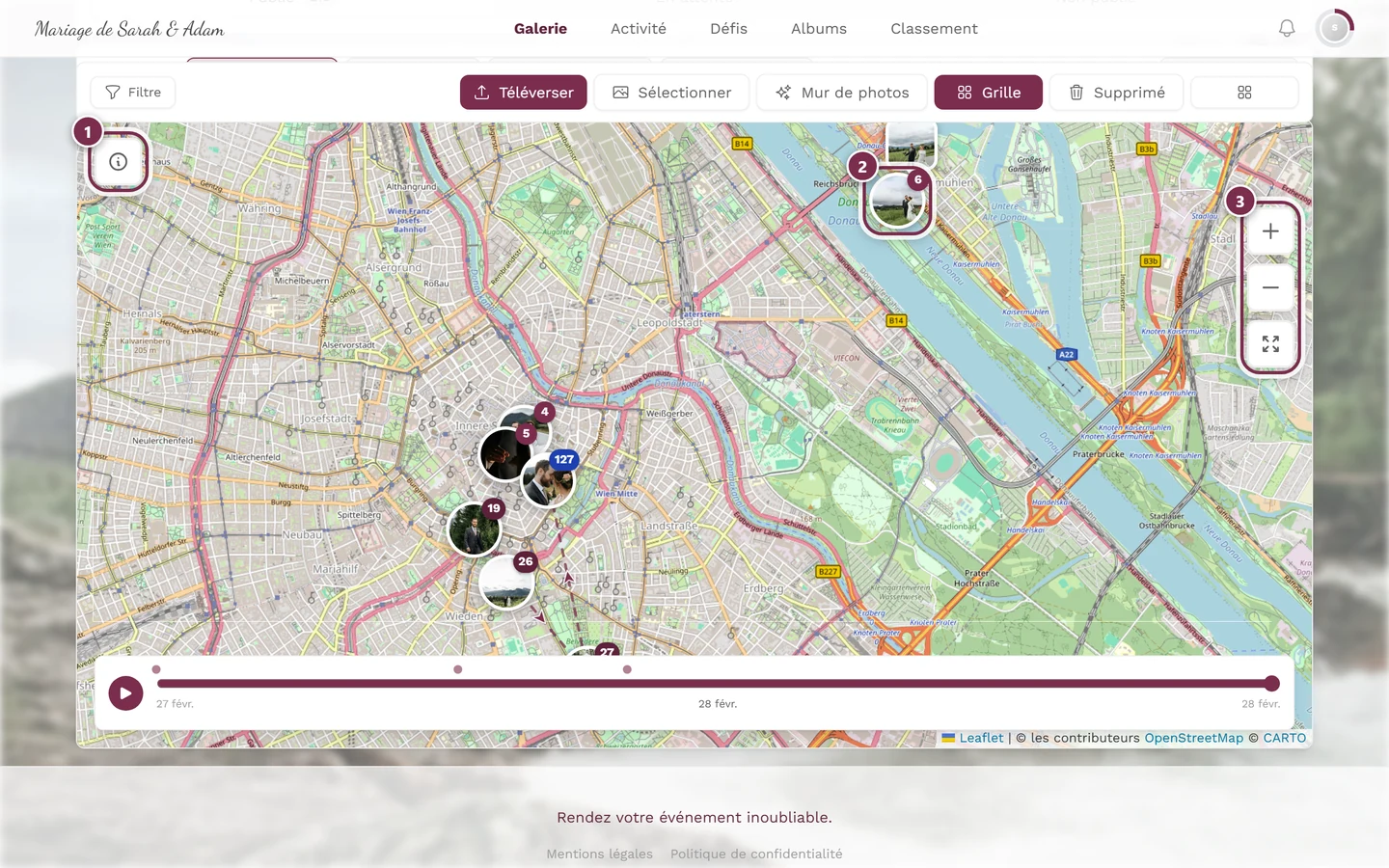
Section intitulée « Bien comprendre la vue carte »La carte n’est pas une page à part dans la navigation, mais un bouton de bascule dans la galerie. En haut de la barre de la galerie, un bouton permet de basculer entre Grille et Carte – en vue carte, ce même bouton s’appelle Grille.
Comprendre le diaporama
Section intitulée « Comprendre le diaporama »Le diaporama n’a pas d’élément de menu dédié. Il s’ouvre dès que vous touchez une photo, qui passe alors en plein écran – à partir de là, vous contrôlez précédent/suivant et la lecture.
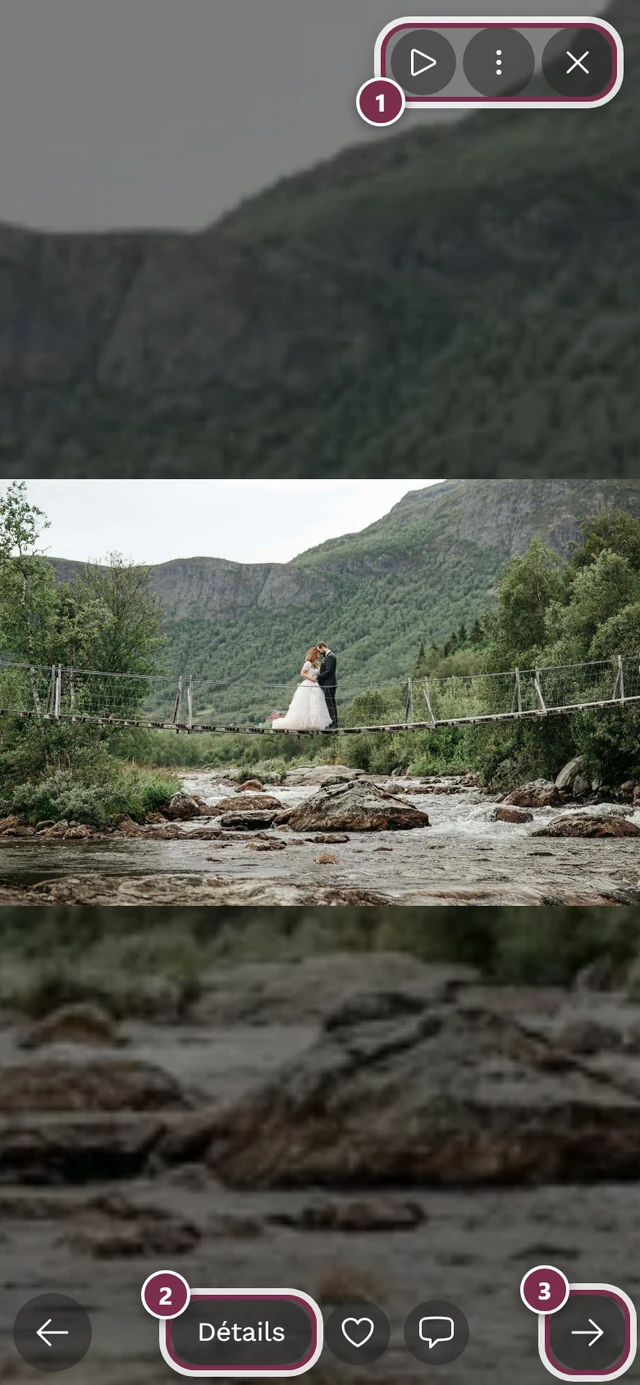
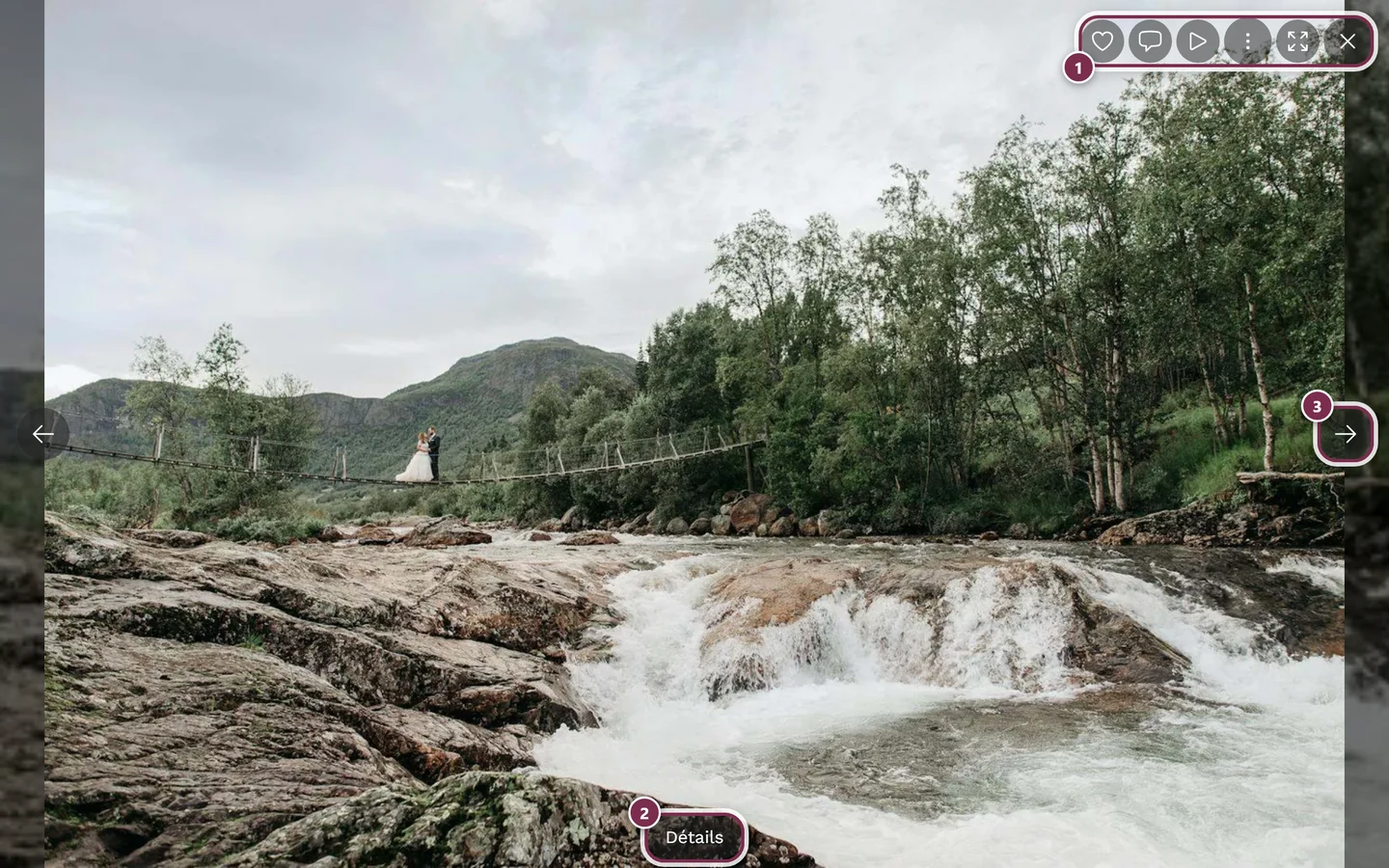
En plein écran, le menu à trois points (⋮) donne accès à d’autres actions, comme télécharger, partager, signaler et afficher les détails de la photo. Pour en savoir plus : Diaporama.
Comprendre le mur de photos en direct
Section intitulée « Comprendre le mur de photos en direct »Le mur de photos en direct est conçu comme grand écran pour téléviseurs ou vidéoprojecteurs – les nouvelles photos y apparaissent automatiquement. Ce n’est pas un onglet ordinaire pour les invités, mais un affichage séparé que l’hôte ouvre sur le grand écran.
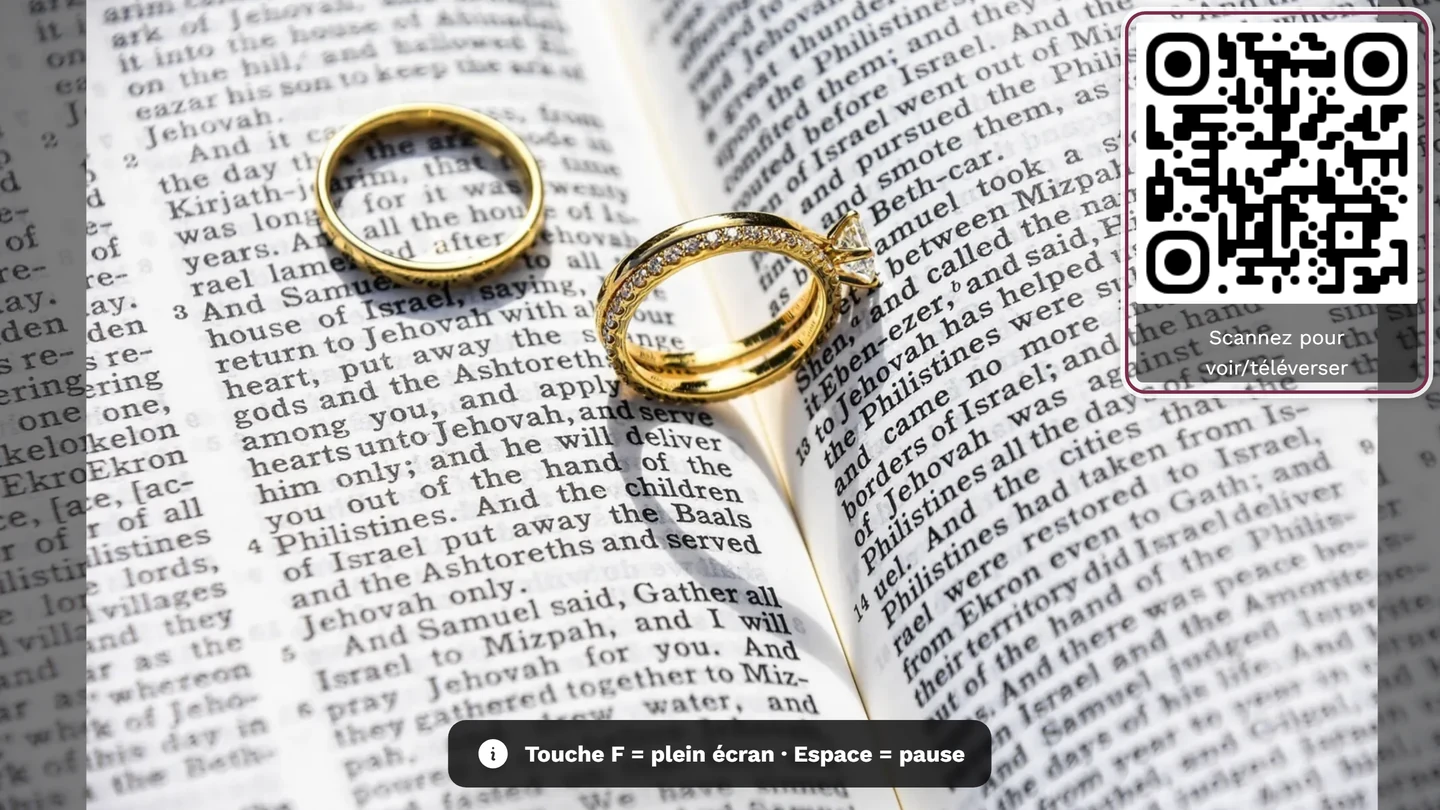
Pour en savoir plus : Mur de photos en direct.
Le menu de profil – votre deuxième hub
Section intitulée « Le menu de profil – votre deuxième hub »L’avatar en haut à droite ouvre le menu de profil. Vous y trouvez pratiquement toutes les fonctions liées au compte et au rôle.


Selon ce qui est activé et votre rôle, vous y trouvez :
- Défis résolus – un anneau autour de votre avatar et une barre, si les défis sont actifs.
- Points – votre solde de points actuel, si les points sont activés.
- Options du profil : Mon profil, Langue, – si disponible – Thème (Auto, Sombre, Clair) et Aide, qui ouvre ce centre d’aide dans un nouvel onglet.
- Gestion (uniquement avec le rôle adéquat) : Paramètres du compte (uniquement pour les utilisateurs connectés), Espace partenaire (uniquement pour les partenaires), Modération (pour les modérateurs, avec un compteur rouge pour les signalements en attente), Portail admin pour les hôtes et Portail de gestion pour les administrateurs de la plateforme.
- Compte : Se déconnecter, ou Se connecter si vous naviguez en tant qu’invité.
Notifications (la cloche)
Section intitulée « Notifications (la cloche) »La cloche apparaît à côté de votre avatar. Un compteur rouge indique les notifications non lues ; un clic ouvre la liste.
Les rôles en bref
Section intitulée « Les rôles en bref »Comme la visibilité de nombreuses fonctionnalités dépend de votre rôle, voici la légende en bref :
- Spectateur (Viewer) – consultation uniquement, ni téléversement ni commentaires.
- Contributeur (Contributor) – téléversement, « j’aime » et commentaires. La plupart des invités sont Contributeurs.
- Modérateur / Admin / Hôte (Owner) – accès en plus à la modération ou au portail admin.
Ce que vous pouvez précisément faire dépend de l’hôte. Pour en savoir plus : Rôles et autorisations.
Vous organisez l’événement ?
Section intitulée « Vous organisez l’événement ? »Le portail admin est alors votre point de départ – de la configuration à la sauvegarde de toutes vos photos en passant par l’approbation des photos. Vous y accédez via avatar en haut à droite → Portail admin.