Outils – Vue d'ensemble
Un événement, c’est plus que des photos. Dans le groupe Planification de la barre latérale, vous débloquez des briques supplémentaires pour vos invités : collecter les réponses, montrer le déroulement, laisser chacun trouver sa place, présenter le menu ou recueillir des souhaits musicaux. Chaque outil s’active et se désactive indépendamment – vous n’utilisez que ce qui convient à votre événement.
Où trouver les outils
Section intitulée « Où trouver les outils »Barre latérale → groupe « Planification ». Jusqu’à quatre de vos outils actifs y figurent comme entrées à part entière – le plus récemment ouvert en premier, puis par ordre d’importance (invitation, liste des invités, plan de table, RSVP, menu, budget, …). Chaque entrée porte l’indicateur de son outil sous forme de badge – 38/42 pour le plan de table, le montant pour le budget – et un point jaune tant que quelque chose y reste en attente. Lorsque vous êtes dans un outil, ses onglets se déplient en dessous.
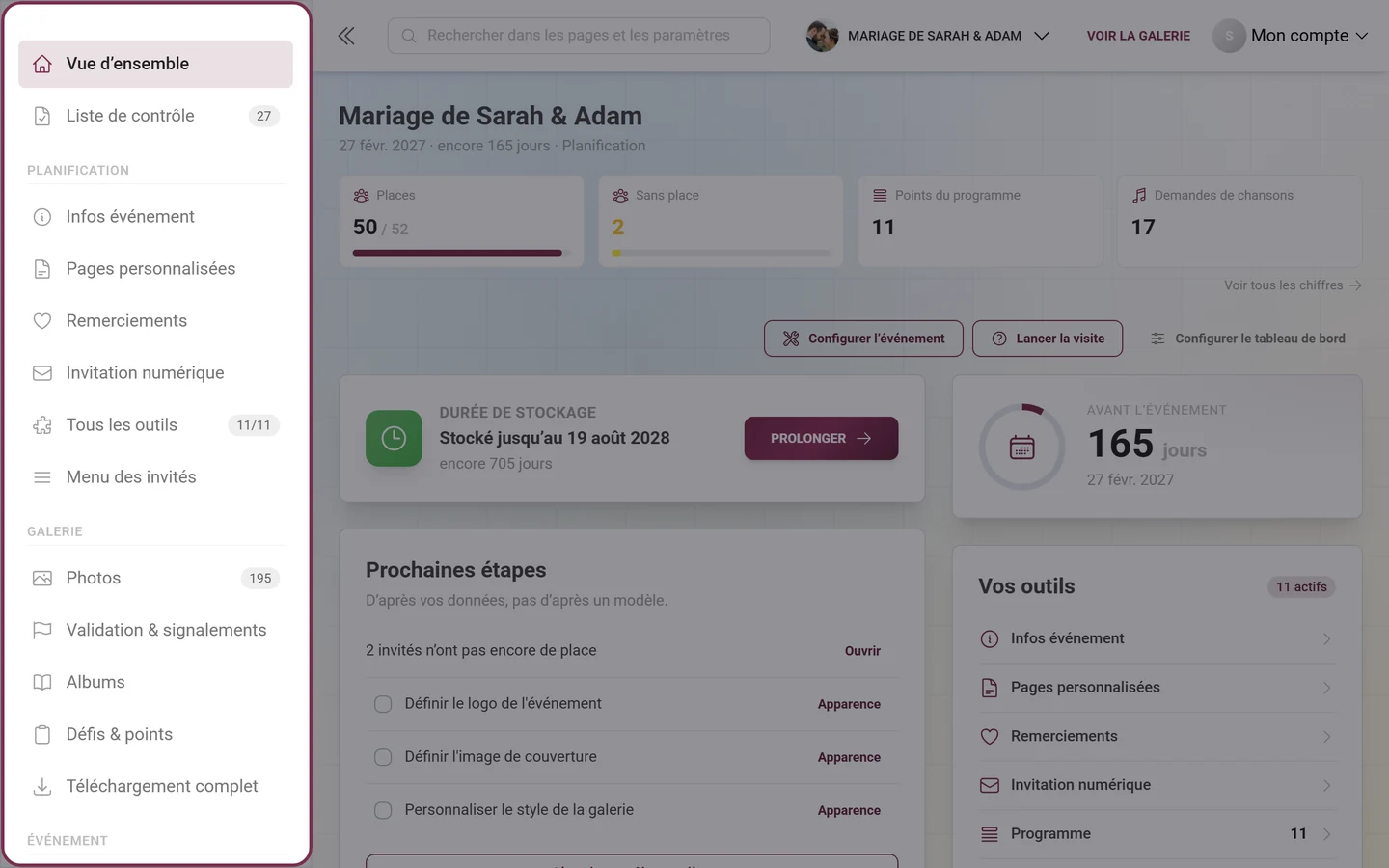
L’entrée « Tous les outils » en dessous mène à la vue d’ensemble en tuiles. Son badge compte activés/total – avec trois outils allumés, cela donne 3/11. Si, exceptionnellement, un outil ne fait pas partie de votre forfait, un cadenas avec un chiffre apparaît à côté. Le titre de la page reste Outils ; le fil d’Ariane au-dessus de chaque éditeur d’outil affiche Planification et vous y ramène.
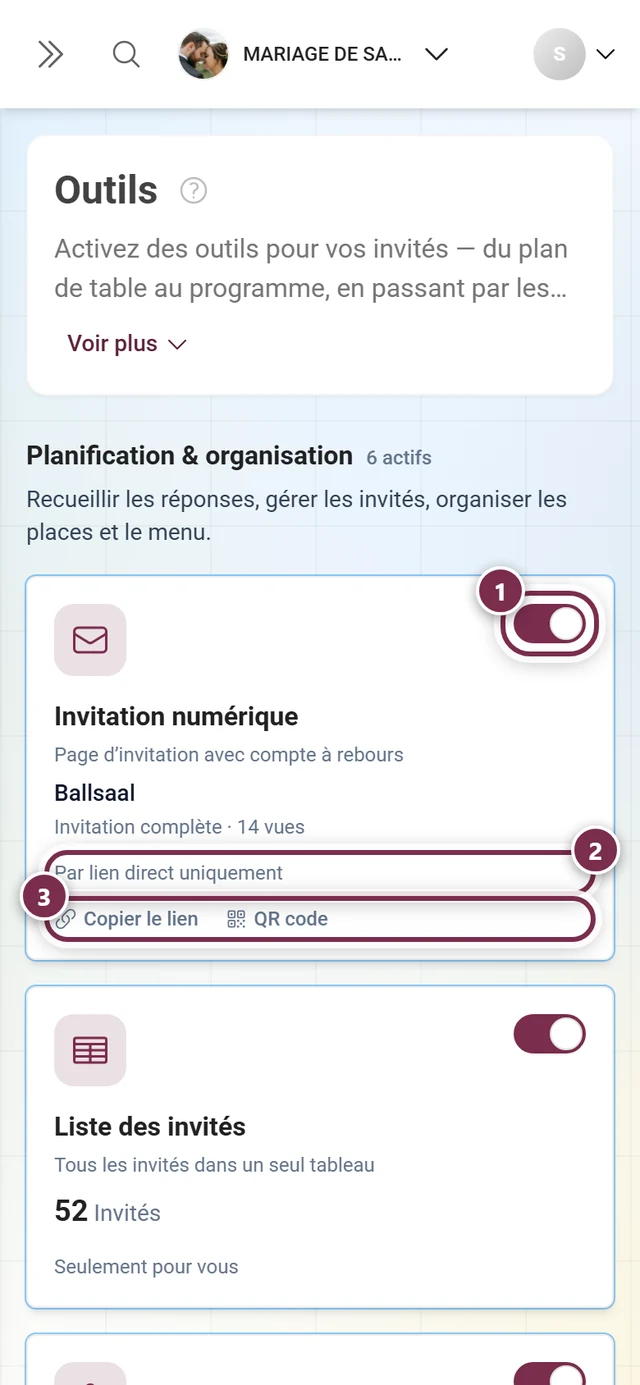
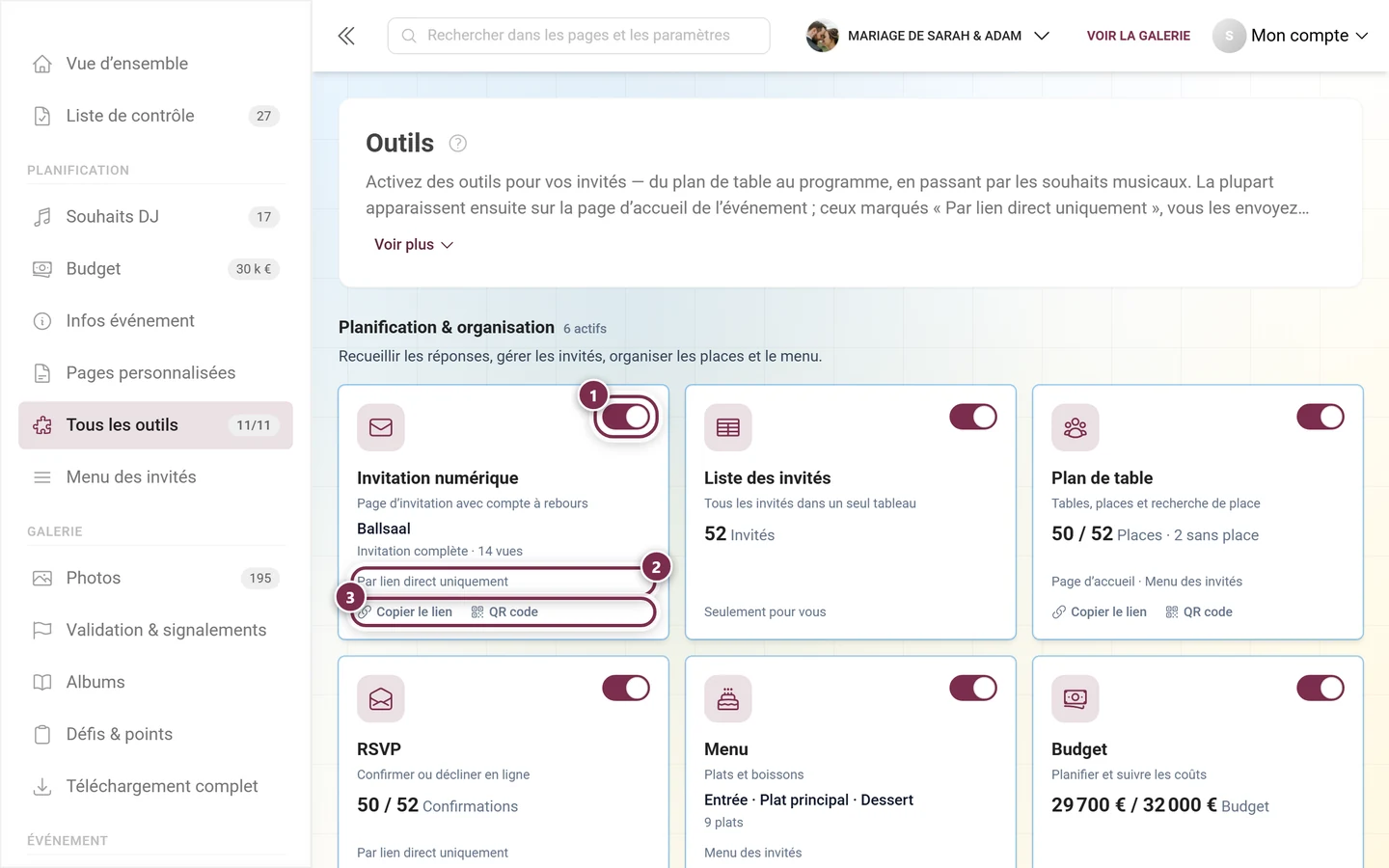
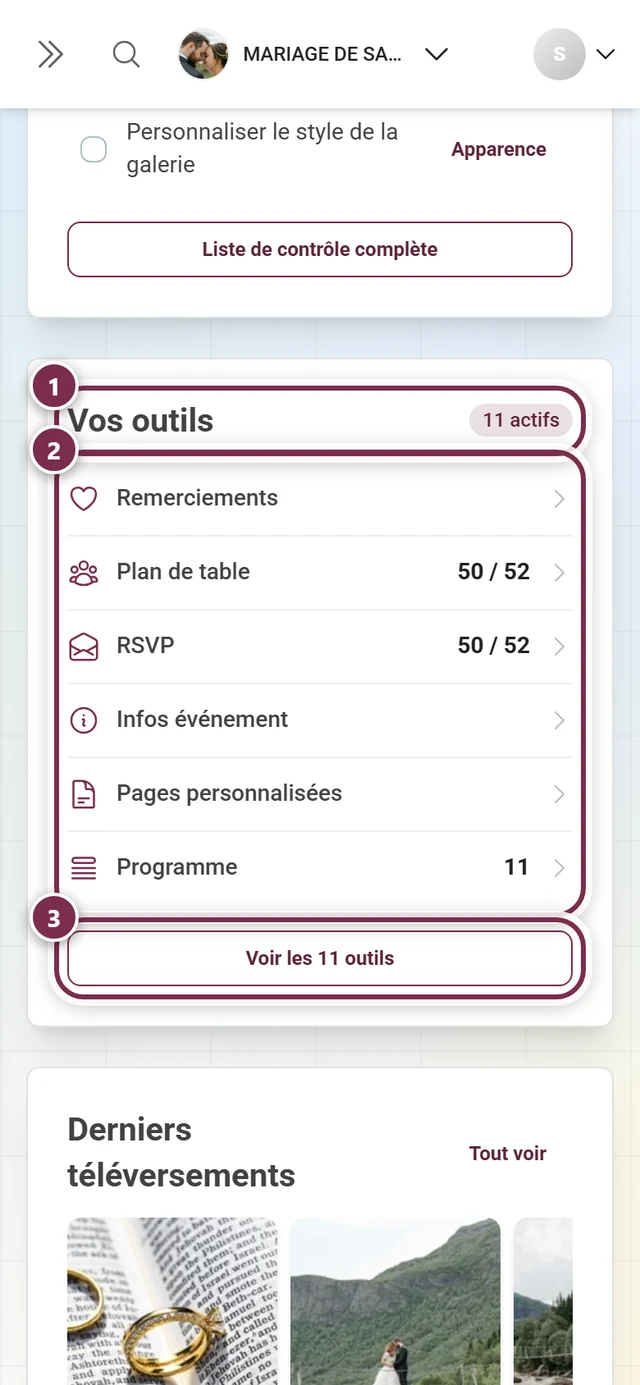
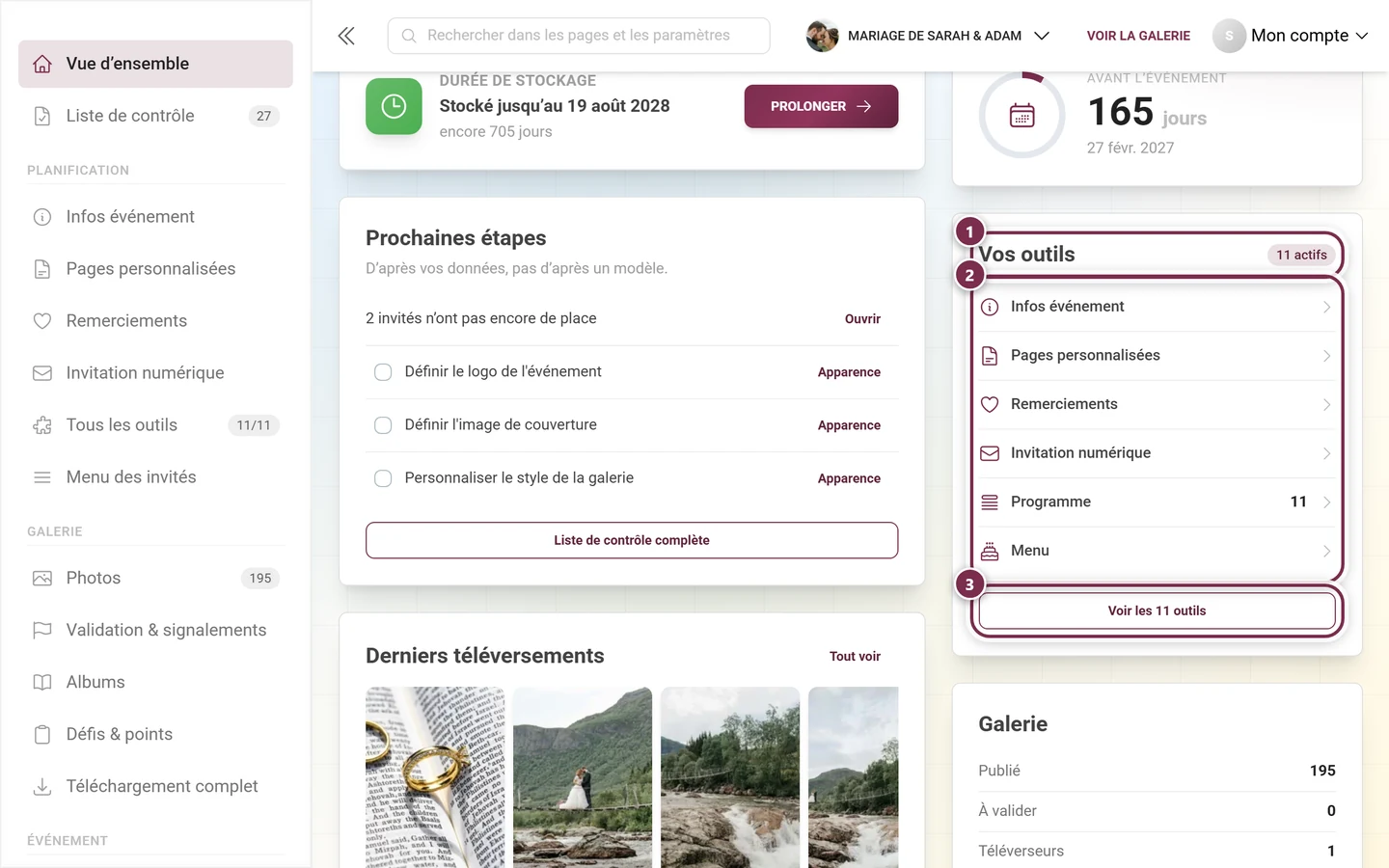
Tableau de bord → carte « Vos outils ». Elle est dynamique : vos outils actifs avec leur chiffre actuel apparaissent d’abord, suivis de suggestions, pour six lignes maximum au total. Les outils non activés portent la mention désactivé. Le bouton en bas s’intitule Voir les 11 outils.
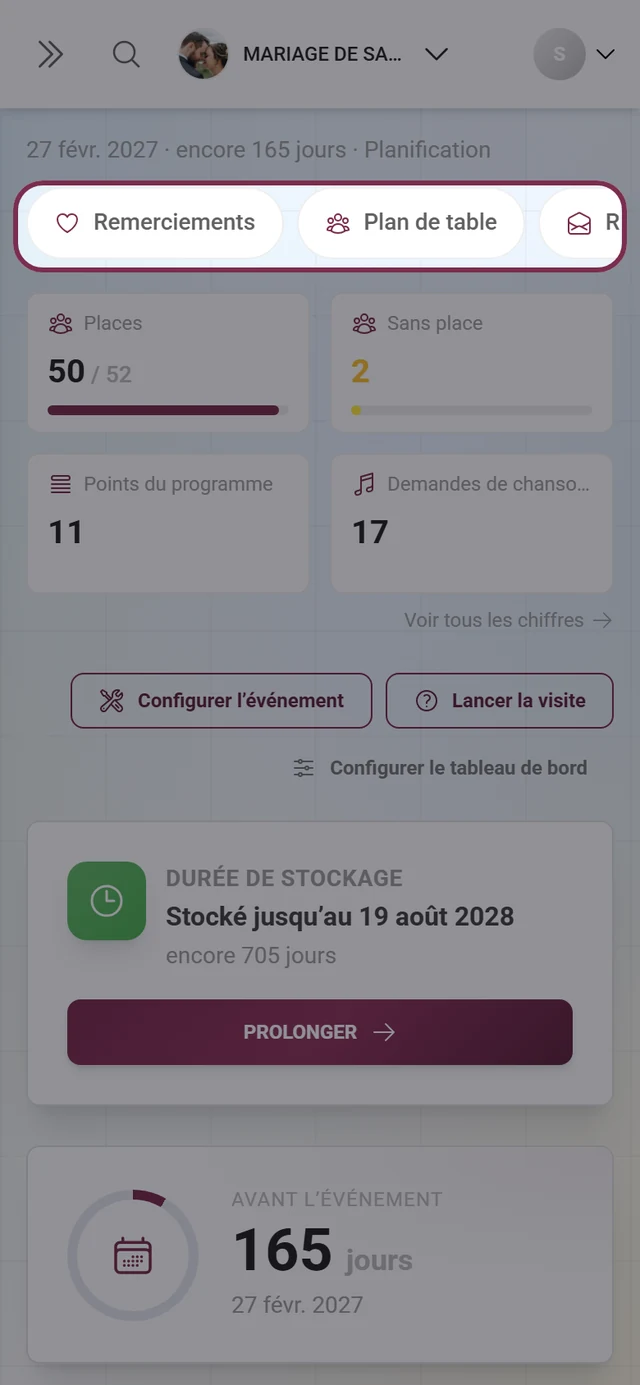
Sur mobile : la barre de pastilles. En dessous de 640 px de largeur, la barre latérale est repliée. À la place, une barre horizontale avec tous les outils actifs et une pastille Tous les outils apparaît en haut du tableau de bord – dans le même ordre que la barre latérale. Si aucun outil n’est actif, elle n’apparaît pas du tout.
Directement. L’adresse d’un outil est /admin/tools/:toolId, et les onglets se rattachent via ?tab=content, ?tab=display, ?tab=visibility ou ?tab=qr.
Les onze outils
Section intitulée « Les onze outils »Les tuiles sont regroupées par finalité en trois catégories. Chaque titre porte un compteur indiquant combien d’outils de cette catégorie sont actuellement actifs – par exemple 3 actifs.
Planification & organisation
Section intitulée « Planification & organisation »Collecter les réponses, gérer les invités, planifier les places et le menu. Six outils :
- Invitation numérique – une page d’invitation soignée avec compte à rebours, lieu, déroulement et réponses, à partager par lien ou QR code.
- Liste des invités – tous vos invités dans un seul tableau : RSVP, contact, menu et place.
- Plan de table – planifiez les tables et les places, vos invités trouvent leur siège grâce à la recherche. Réparti sur trois pages : tables et salle, placer les invités et vue illustrée, export & impression.
- RSVP – vos invités confirment ou déclinent directement en ligne, les réponses arrivent dans la liste des invités.
- Menu – présentez à vos invités les plats et les boissons, avec les indications d’intolérances alimentaires.
- Budget – planifiez les coûts de votre événement, les quantités proviennent automatiquement de la liste des invités, du plan de table et du programme.
Infos pour vos invités
Section intitulée « Infos pour vos invités »Tout ce que vos invités doivent savoir avant et pendant l’événement. Trois outils :
- Infos événement – les informations importantes pour vos invités, directement sur la page d’accueil.
- Programme – le déroulement de votre événement, visible par tous les invités.
- Pages personnalisées – créez vos propres pages d’information avec texte et image.
Ambiance & après
Section intitulée « Ambiance & après »L’interaction pendant l’événement et la conclusion qui suit. Deux outils :
- Page de remerciement – remerciez vos invités après l’événement avec un texte et une photo.
- Souhaits DJ – vos invités demandent des titres, vous et votre DJ voyez la liste en direct.
La tuile
Section intitulée « La tuile »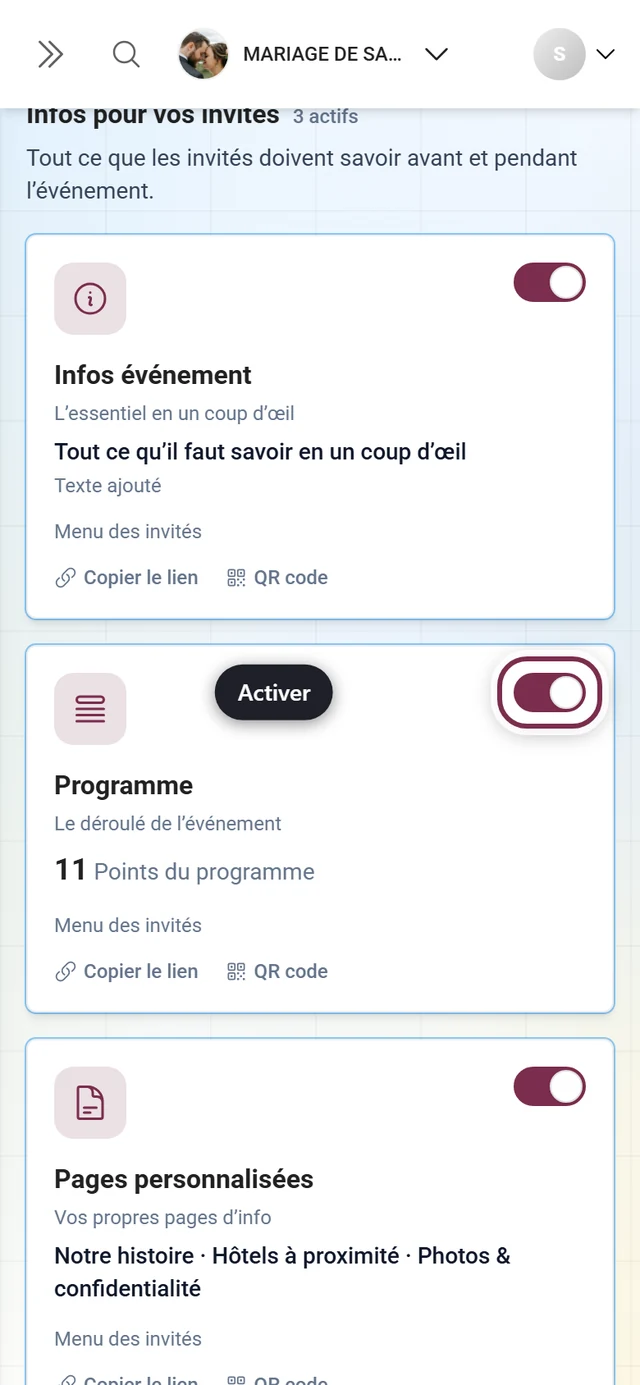
-
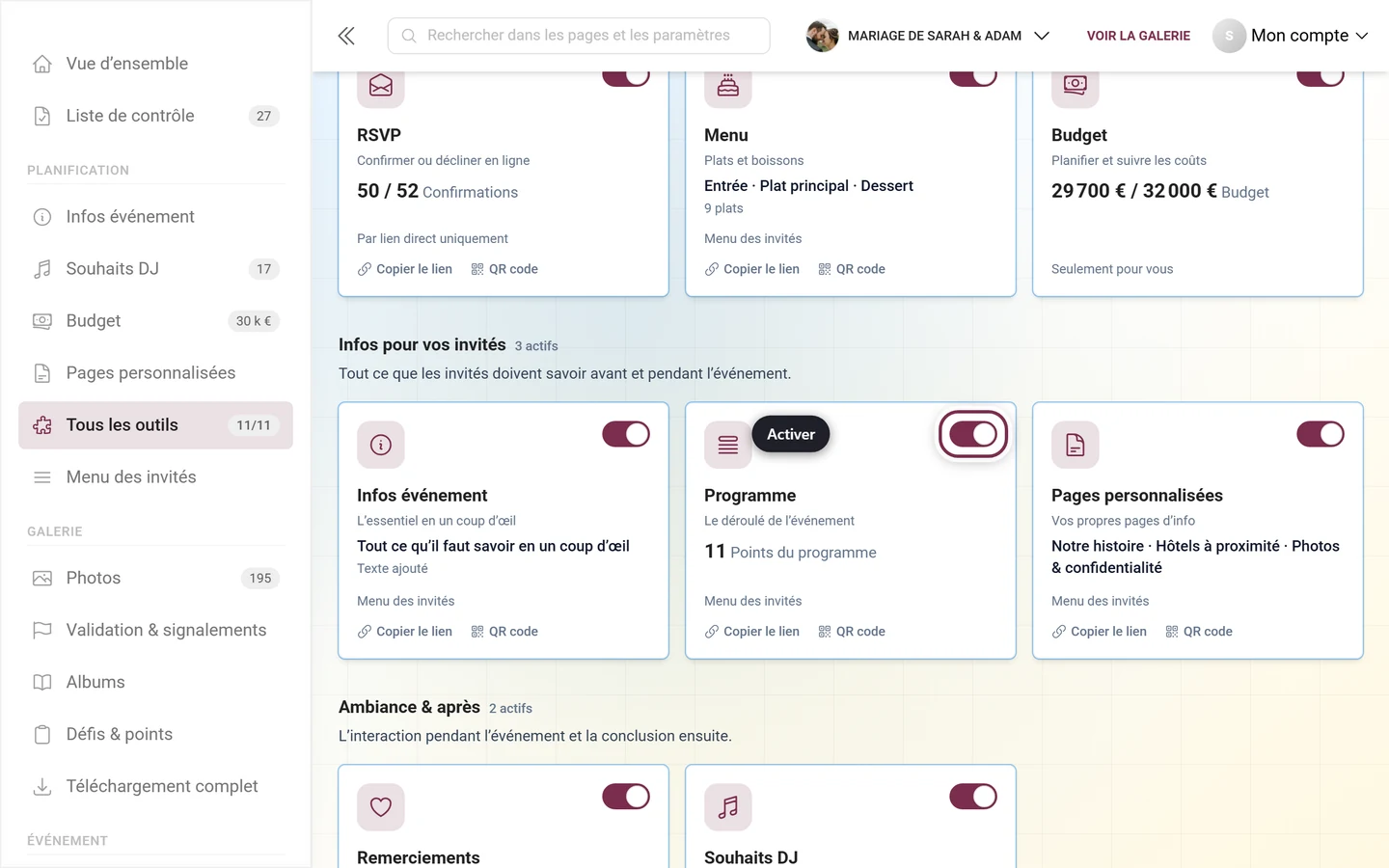
L’interrupteur en haut à droite active l’outil. La modification est enregistrée immédiatement et la tuile prend une bordure colorée. Il n’existe plus volontairement de ligne de statut séparée Actif/Inactif – l’interrupteur et la bordure le disent déjà.
-
Un clic sur la tuile ouvre l’éditeur de cet outil.
Ce qui figure sur la tuile dépend de l’état de l’outil :
- Activé – une courte description apparaît sous le nom, suivie de l’indicateur de l’outil ou, tant qu’il n’y a encore rien dedans, un message d’état vide. Sur les outils de contenu s’ajoutent vos propres intitulés : les titres de vos pages personnalisées, les plats de votre menu, le design de votre invitation.
- Désactivé – la description complète de l’outil, suivie de la mention Fonctionne avec …, citant les outils qui échangent des données avec lui.
En bas de la tuile figure, sur une seule ligne séparée par des points, l’endroit où vos invités rencontrent l’outil : Par lien direct uniquement, Accueil, Menu des invités, Seulement pour vous et Jusqu'au <date>. Ce ne sont plus des badges mais du texte simple. Seul Visible à partir du <date> conserve un encadré propre – le seul cas où un outil actif n’affiche encore rien.
Si un outil est actif et possède une page invité, les liens texte Copier le lien et QR code apparaissent en dessous.
Ce qui coûte quelque chose – et ce qui ne coûte rien
Section intitulée « Ce qui coûte quelque chose – et ce qui ne coûte rien »Trois choses dépendent de votre forfait :
- Le quota d’invités. Votre forfait couvre un certain nombre d’invités – 20 dans le forfait gratuit, puis par paliers jusqu’à illimité. Créer et planifier reste sans limite : saisir des invités, disposer des tables, placer automatiquement, concevoir l’invitation. Seule la diffusion s’arrête au-delà de la limite – la recherche de place pour vos invités, les exports et les liens RSVP personnalisés. À partir de 80 %, une ligne discrète avec les chiffres apparaît dans l’outil (« 12 invités sur 20 inclus dans votre forfait. »), précédée d’un encadré : « 25 invités — votre forfait en couvre 20. », suivi de ce qui reste possible, puis seulement de ce qui ne l’est plus.
- Publier l’invitation numérique complète. Save the Date reste gratuit dans chaque forfait ; concevoir et prévisualiser la version complète est possible à tout moment.
- Exporter la liste des invités sous forme de fichier. La tenir à jour, la trier et la filtrer reste gratuit.
Les événements existants conservent leur quota illimité et leurs deux droits de diffusion – la limite s’applique aux événements créés à partir de maintenant. Ce que couvre exactement votre forfait figure sous Forfait & durée.
L’éditeur : la même structure pour chaque outil
Section intitulée « L’éditeur : la même structure pour chaque outil »Tous les outils partagent le même cadre : l’interrupteur principal en haut, les onglets en dessous.
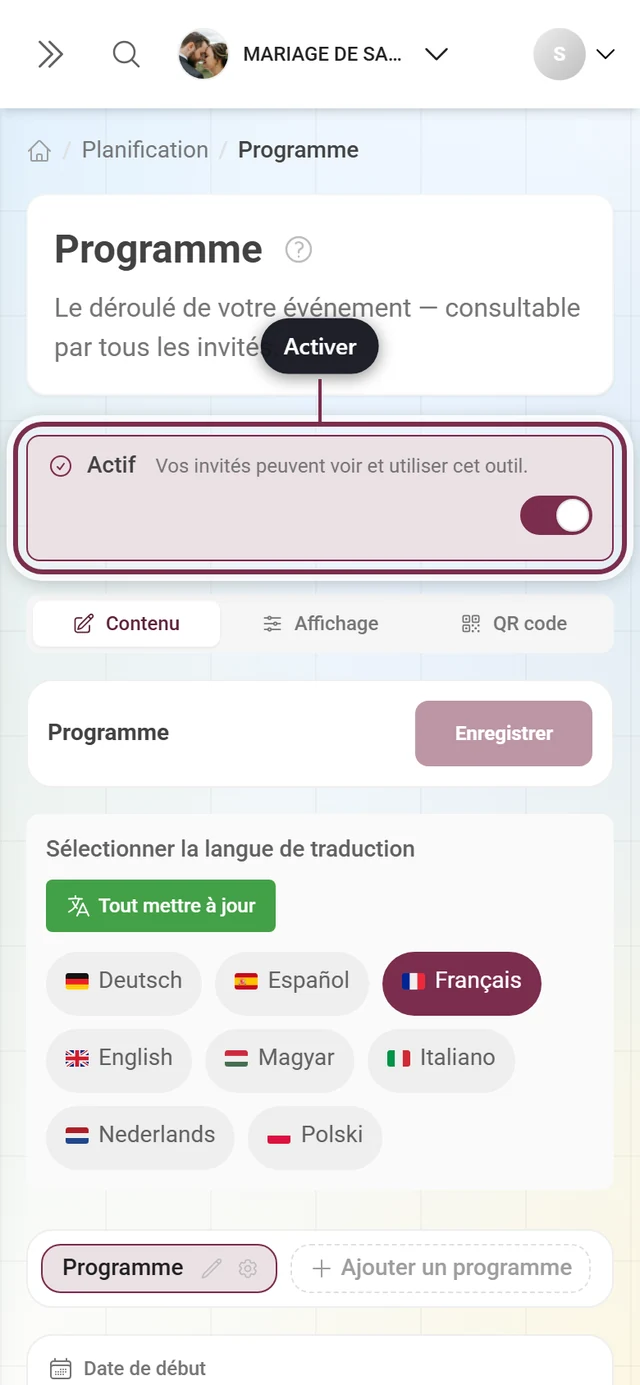
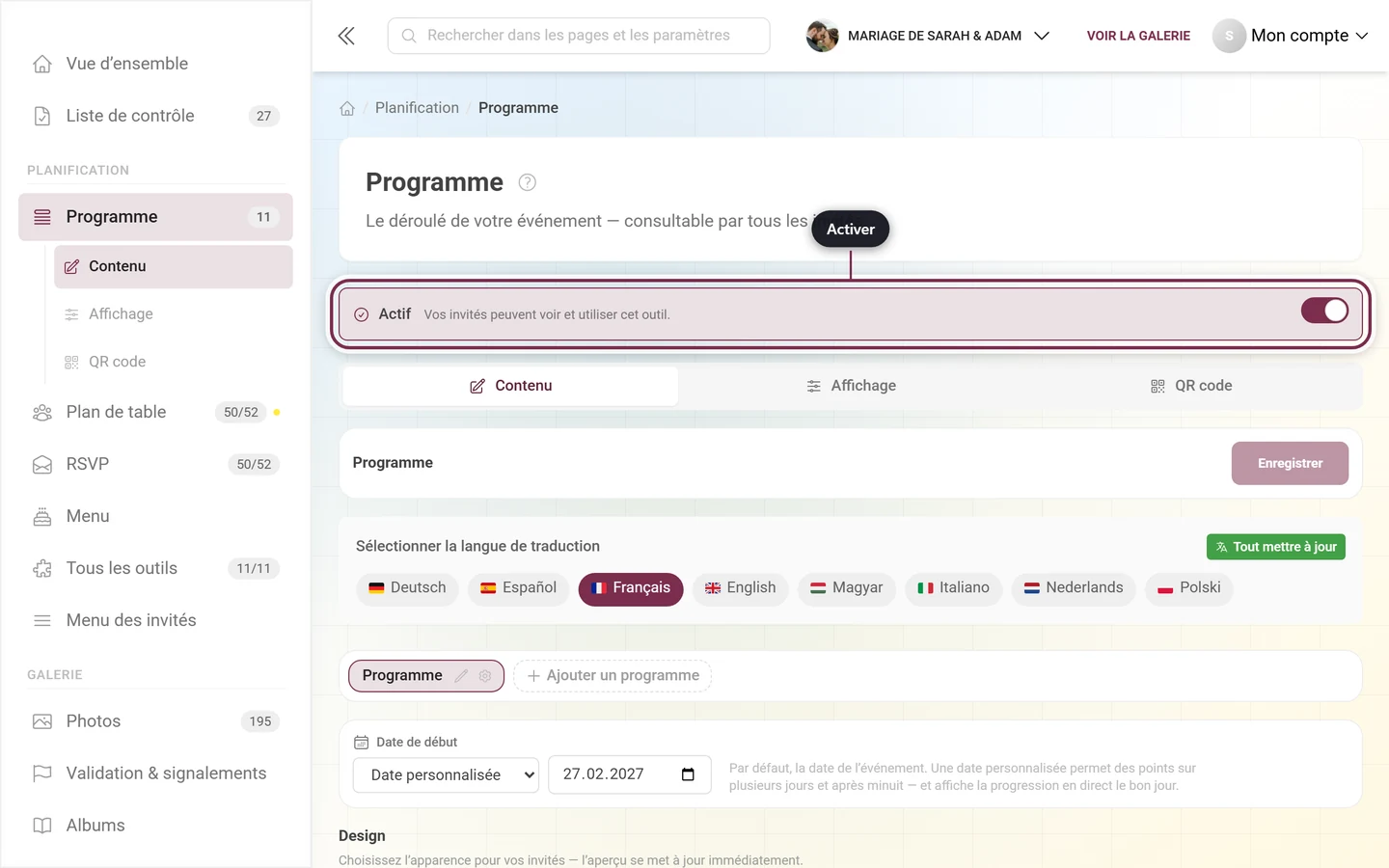
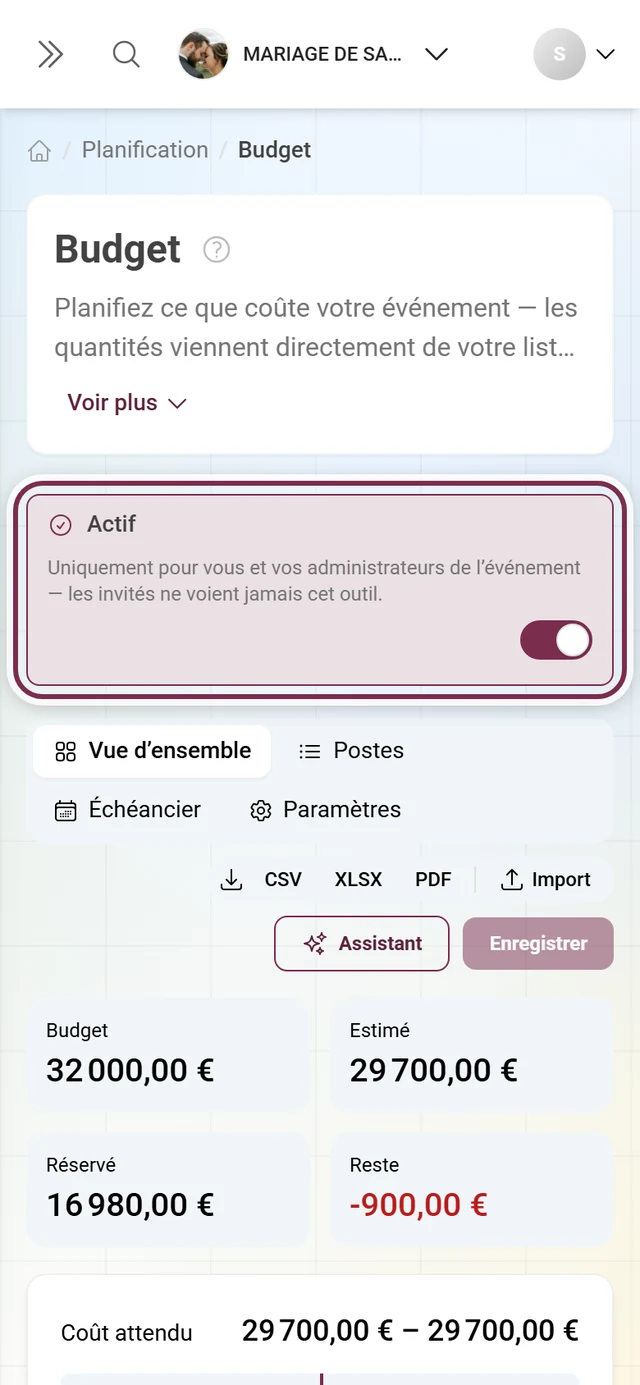
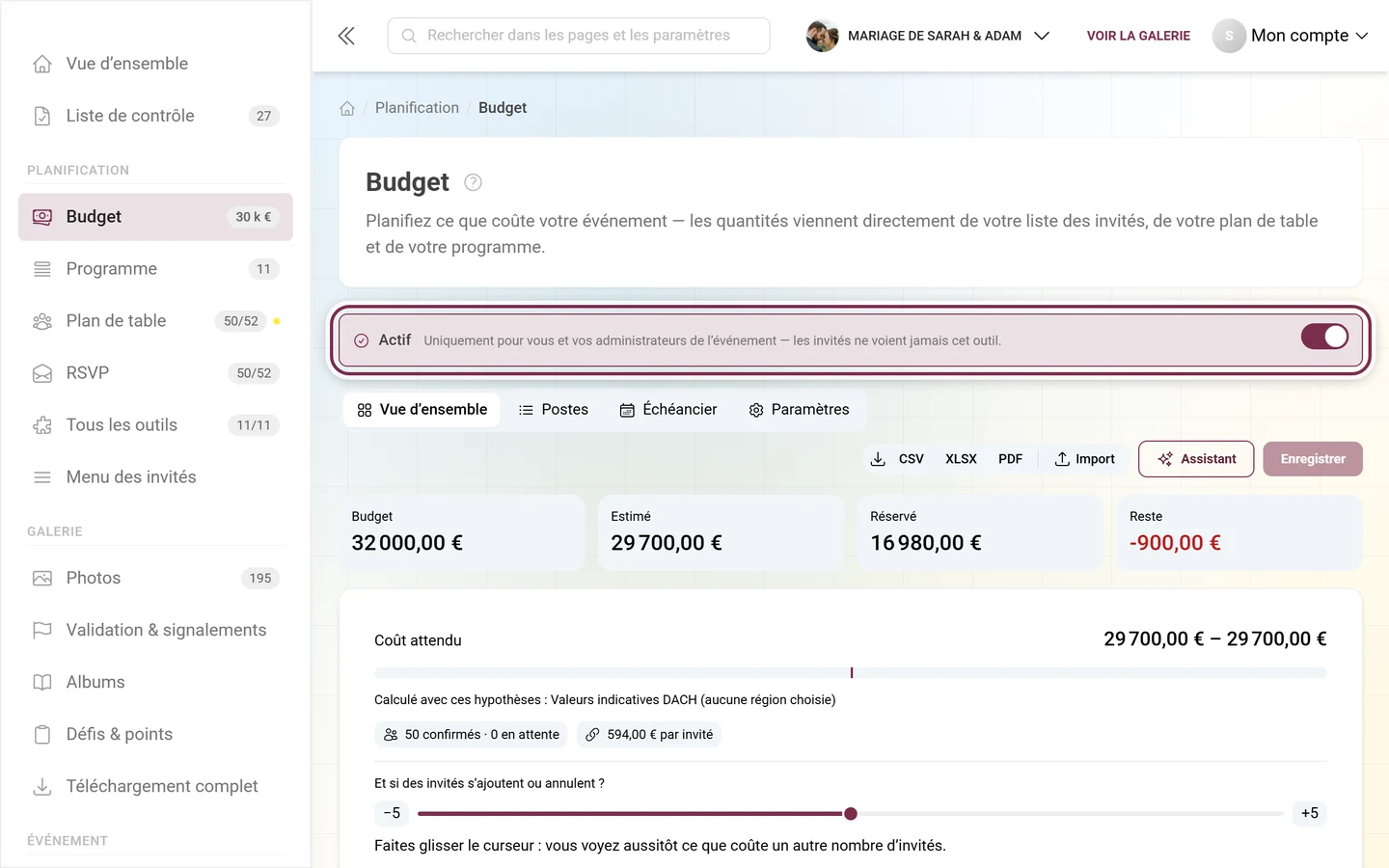
L’en-tête change d’apparence selon l’état :
- Outil désactivé – une grande carte Activer l’outil. À ce stade, l’activation est la seule chose qui compte sur cette page, elle occupe donc tout l’espace.
- Outil activé – seulement un bandeau étroit avec une coche, le mot Actif, l’interrupteur à droite et l’une des trois lignes explicatives :
- « Vos invités peuvent voir et utiliser cet outil. »
- « Pas sur la page d’accueil de l’événement — envoyez le lien ou le QR code vous-même. » (invitation et RSVP)
- « Uniquement pour vous et vos administrateurs de l’événement — les invités ne voient jamais cet outil. » (liste des invités et budget)
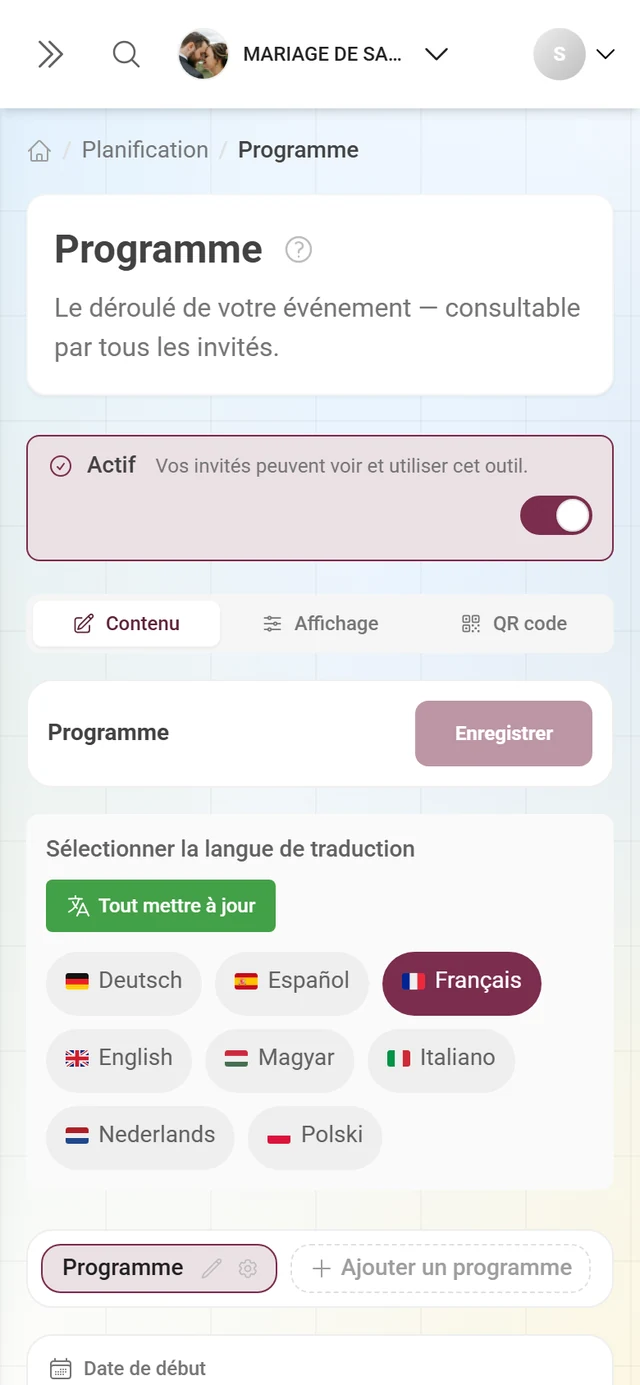
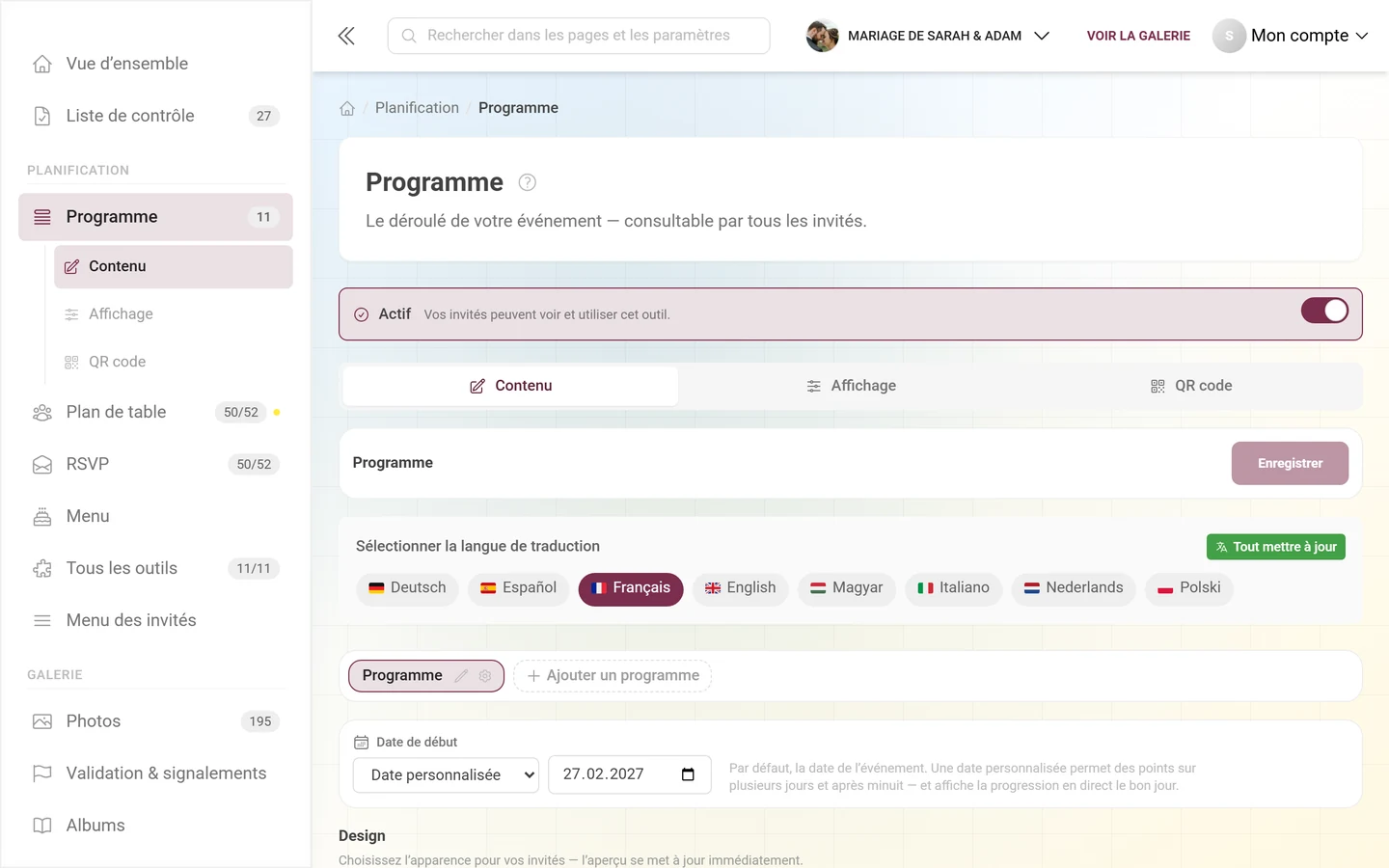
Sous les onglets, chaque outil disposant d’une page invité affiche un renvoi : « Les couleurs et les polices de cette vue s’appliquent à tout votre événement. » avec le lien Ouvrir l’apparence – il vous emmène vers les paramètres de la galerie, car les couleurs et polices se définissent là une fois pour tout.
Tous les outils n’ont pas les quatre onglets – ils n’apparaissent que lorsqu’ils ont du sens pour cet outil :
| Outil | Contenu | Affichage | Visibilité | QR code |
|---|---|---|---|---|
| Liste des invités, Budget | oui | – | – | – |
| Invitation numérique | oui | oui | – | oui |
| RSVP | oui | – | oui | oui |
| Page de remerciement, Infos événement | oui | oui | oui | oui |
| Programme, Plan de table, Menu, Souhaits DJ | oui | oui | – | oui |
| Pages personnalisées | oui | oui | – | oui |
Liste des invités et Budget n’ont pas de barre d’onglets du tout : ils n’ont ni page invité ni widget, il ne reste donc que le contenu. Ce sont deux outils purement administratifs. RSVP n’a pas de widget et ne figure pas dans le menu des invités par défaut – c’est pourquoi l’onglet Affichage y est absent ; il est accessible via le lien ou le QR code que vous envoyez. L’invitation numérique est diffusée de la même façon, mais dispose bel et bien d’un onglet Affichage : on y trouve les trois options qui l’ajoutent en plus au menu des invités, en widget sur la page d’accueil, ou sur le lien de l’événement – les trois désactivées par défaut. Voir Invitation numérique.
C’est ici que se trouve l’éditeur proprement dit de l’outil – les points du programme, les plats du menu, les tables du plan de table, le tableau de la liste des invités.
Affichage
Section intitulée « Affichage »Contrôle où l’outil apparaît chez vos invités.
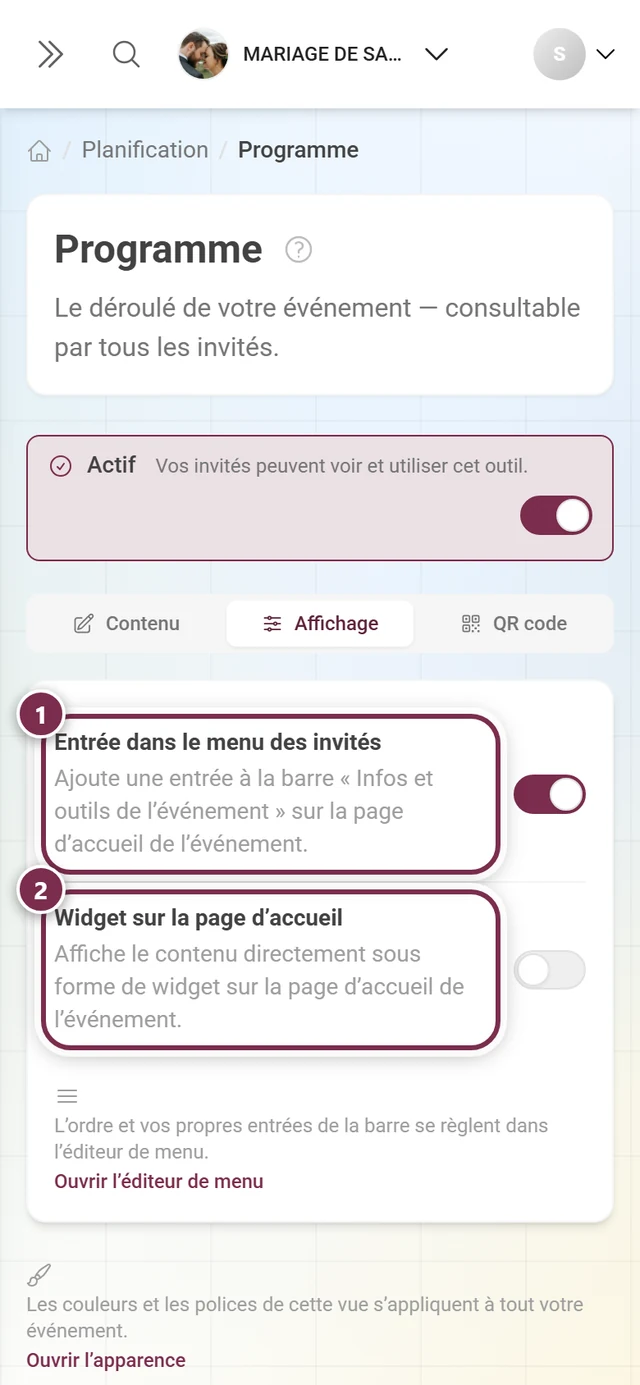
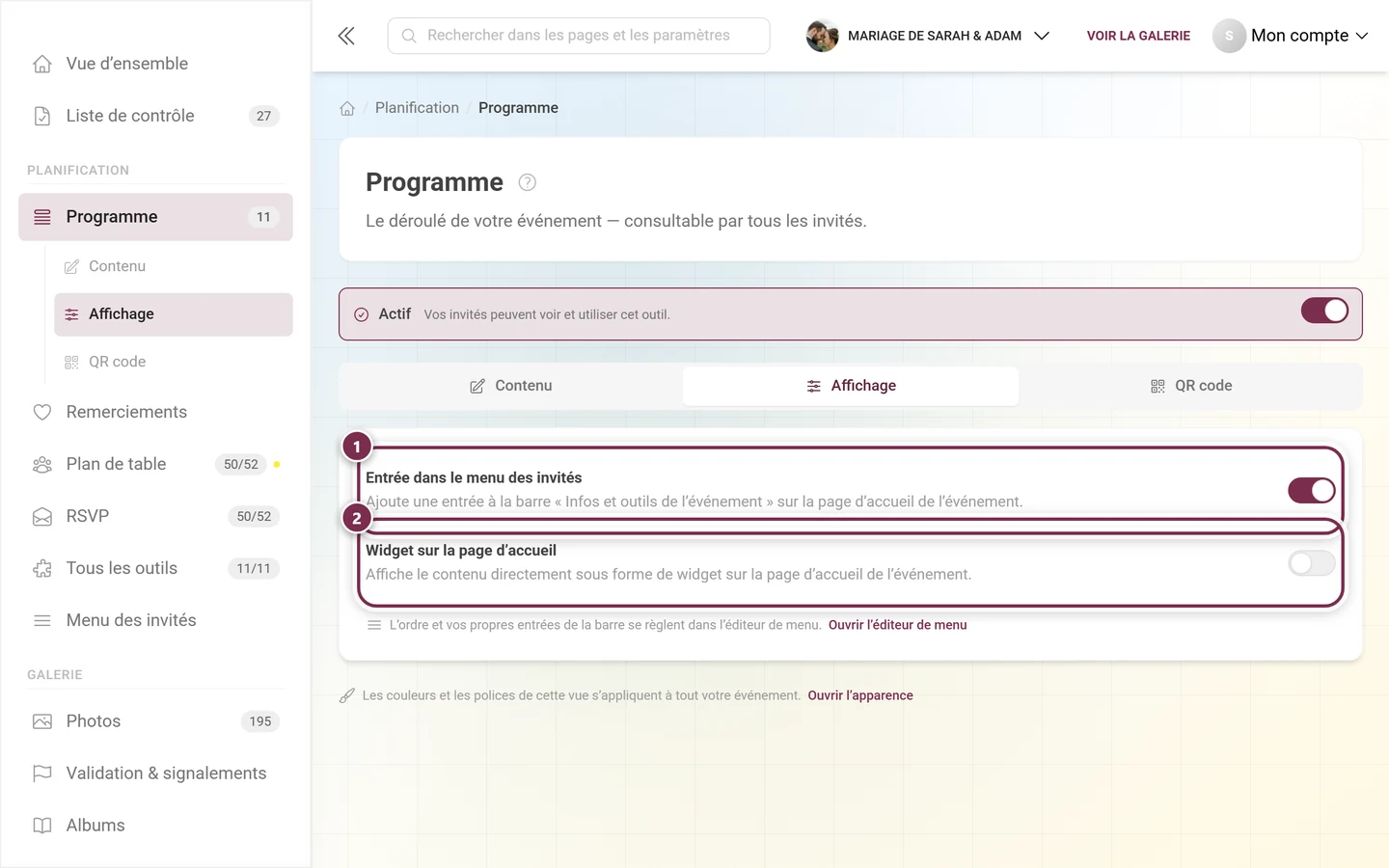
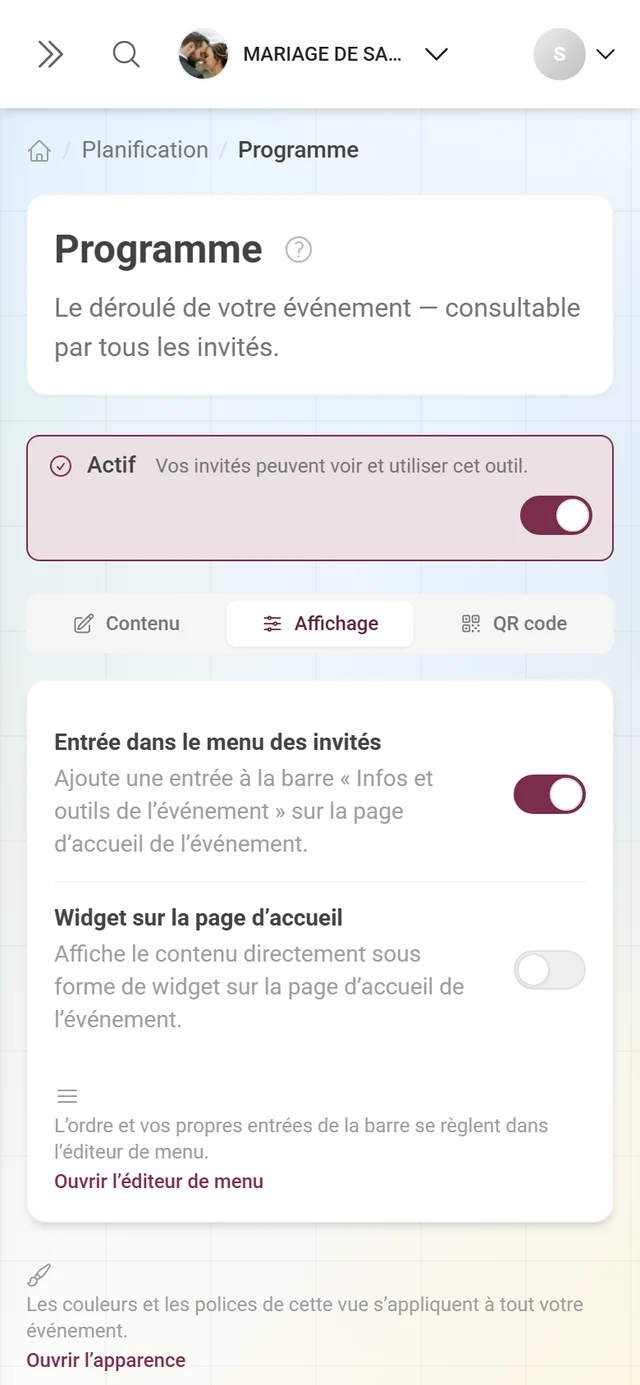
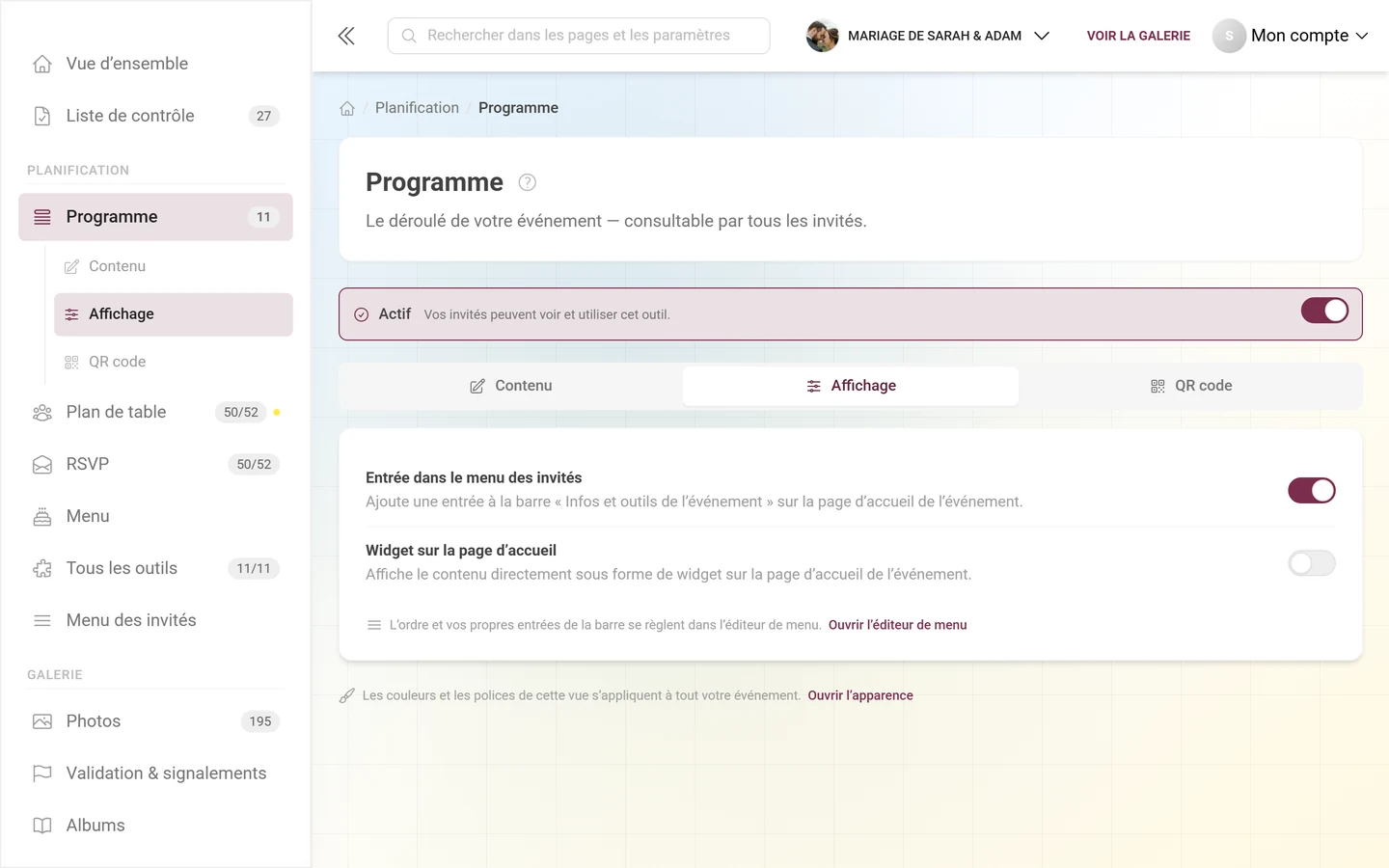
- Widget sur la page d’accueil – affiche le contenu directement en widget sur la page d’accueil de l’événement.
- Entrée dans le menu des invités – place une carte dans la barre Infos & outils de l’événement sur la page d’accueil de l’événement.
Le style du widget n’apparaît que lorsque Widget sur la page d’accueil est activé – sinon il s’agirait d’aperçus de quelque chose qui n’apparaîtra jamais. Il existe exactement cinq styles, chacun avec un aperçu en direct : il affiche votre contenu réel enregistré ; vous ne voyez un texte d’exemple que tant que rien n’a encore été enregistré.
- Classique – carte avec icône et bouton, le style par défaut.
- Élégant – centré avec un fin trait, festif et discret.
- Minimaliste – ligne fine sans carte, économise de la place.
- Percutant – carte dans la couleur de votre événement, attention maximale.
- Doux – carte arrondie et apaisante dans une couleur douce de l’événement.
Un widget n’apparaît que lorsqu’il a quelque chose à montrer : les widgets vides ne sont jamais affichés, de sorte que votre page d’accueil ne présente jamais de carte vide.
Visibilité
Section intitulée « Visibilité »Uniquement pour les outils programmés dans le temps (Page de remerciement, Infos événement, RSVP). Vous définissez Visible à partir du et Visible jusqu’au séparément.
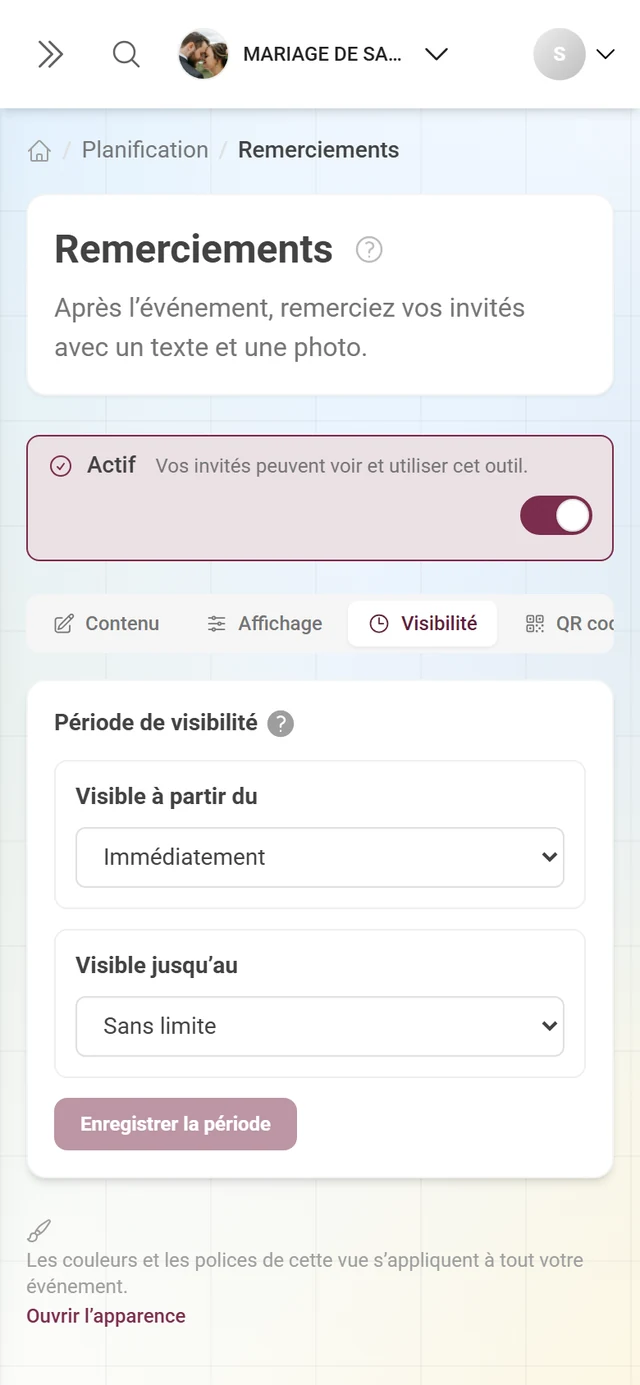
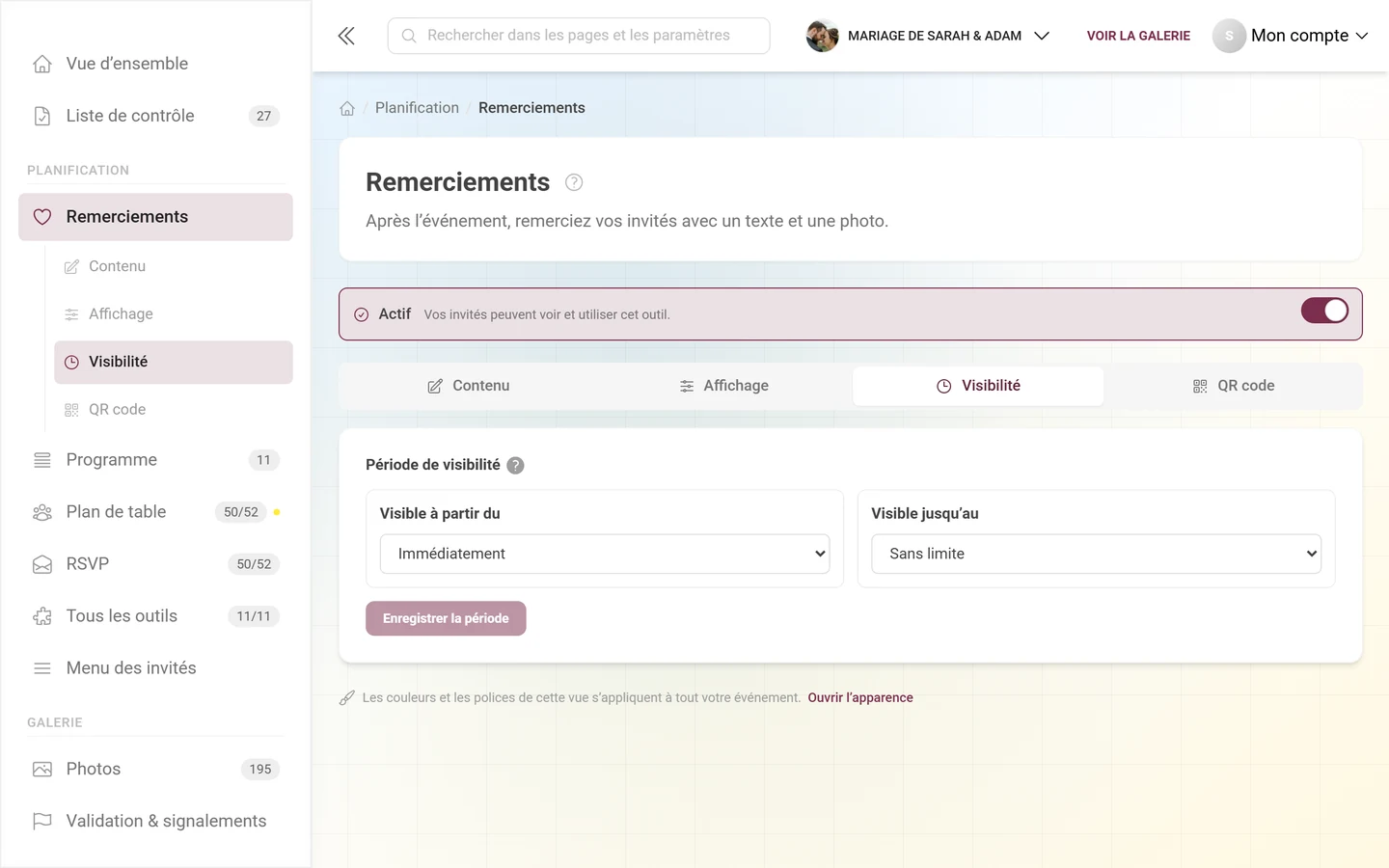
Pour les deux bornes, vous disposez des mêmes modes :
- Immédiatement (pour le début) ou Illimité (pour la fin) – aucune limite.
- Date de l’événement – liée au jour de l’événement, avec une heure et un décalage ± jours (0 = le jour de l’événement). Sans heure définie : « à partir de » 00:00, « jusqu’à » 23:59.
- Date fixe – une date et heure concrètes.
Puis cliquez sur Enregistrer la période. L’avantage de Date de l’événement : si vous déplacez ensuite la date de l’événement, la fenêtre se décale automatiquement avec elle.
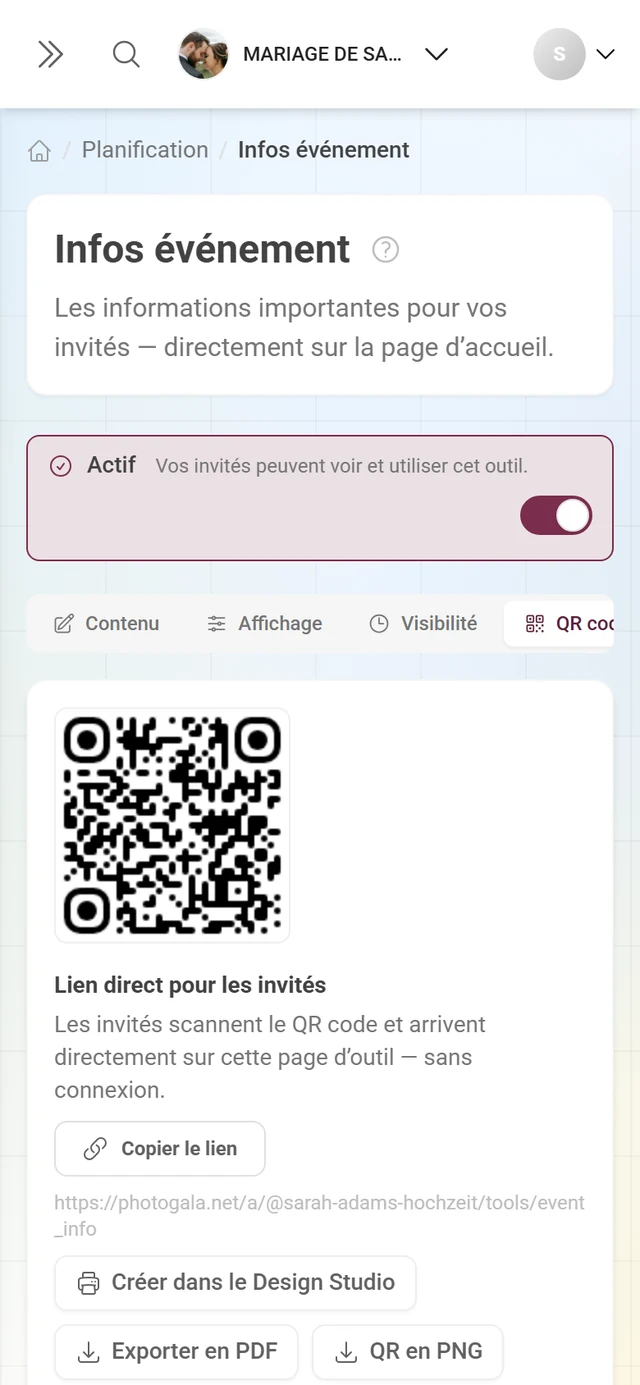
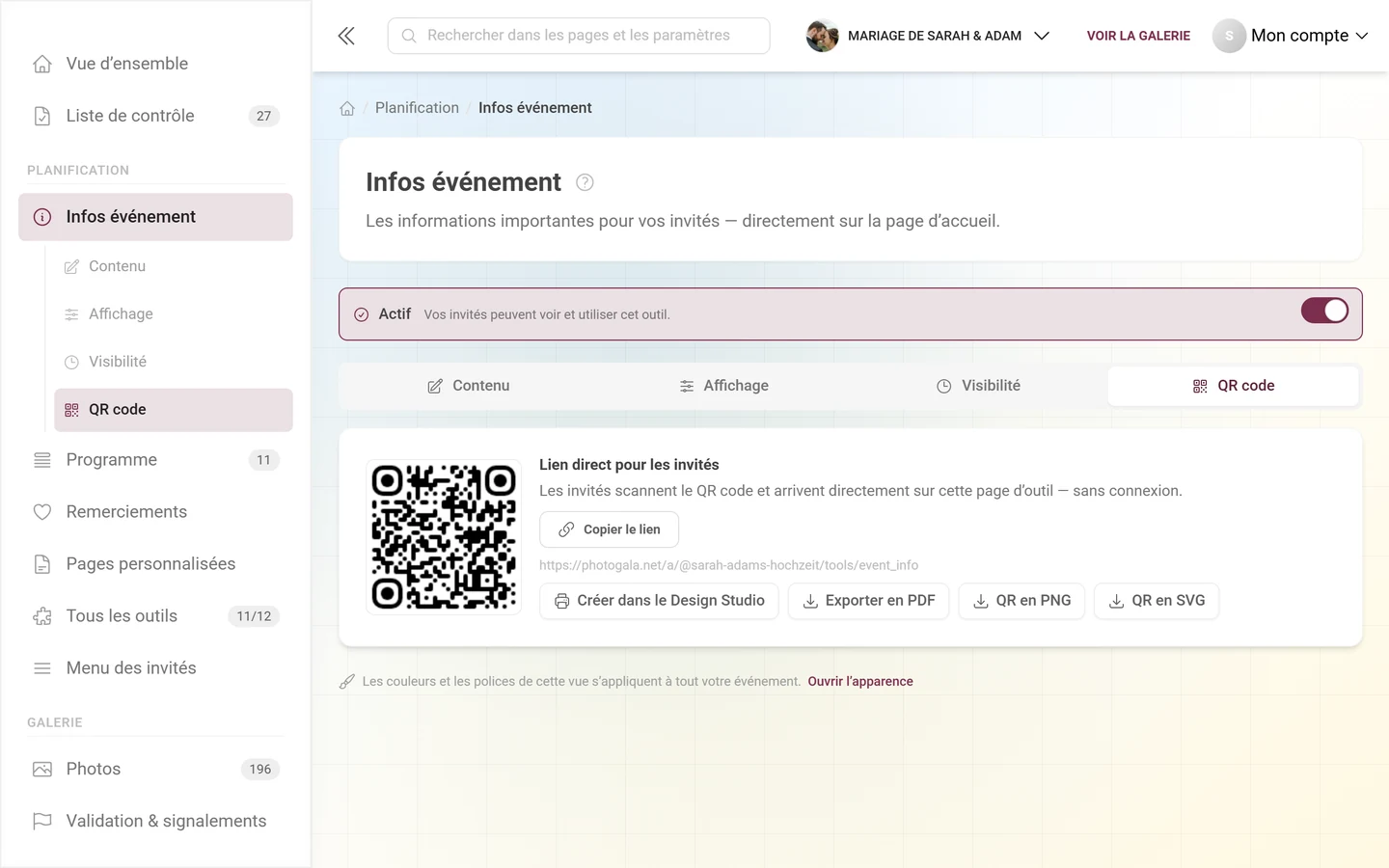
Chaque outil doté d’une page invité possède un lien direct pour les invités : vos invités scannent le QR code et atterrissent directement sur la page de l’outil, sans connexion.
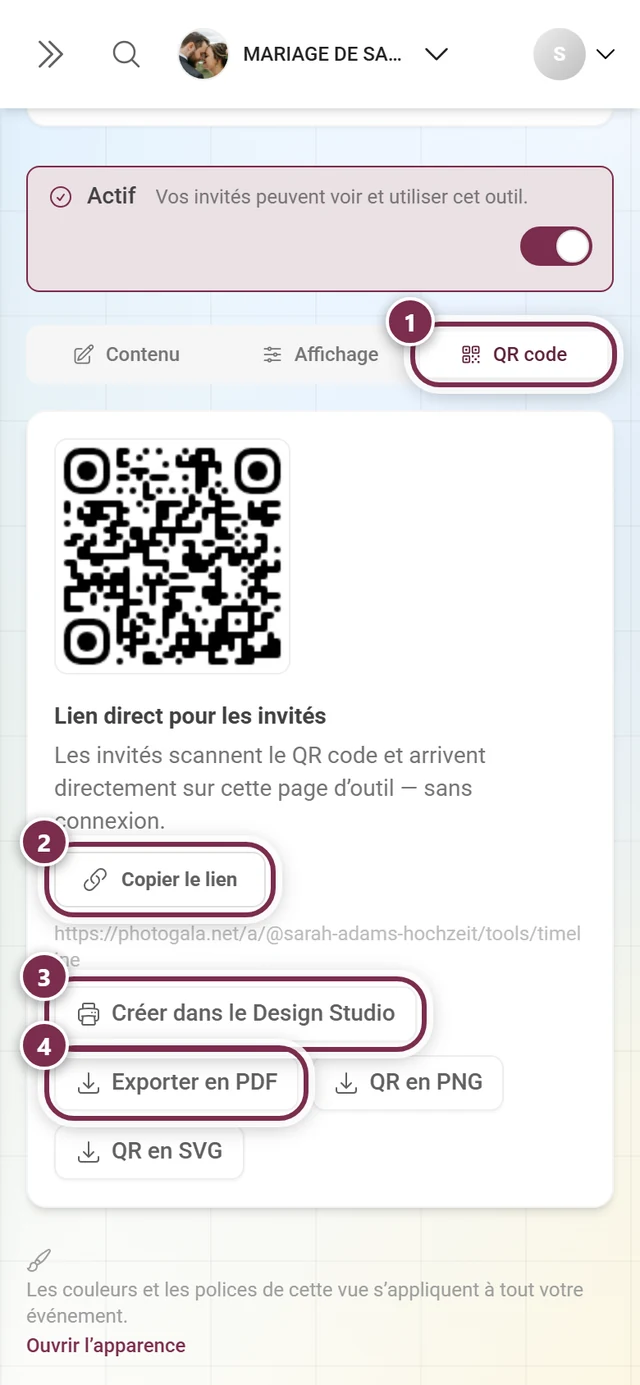
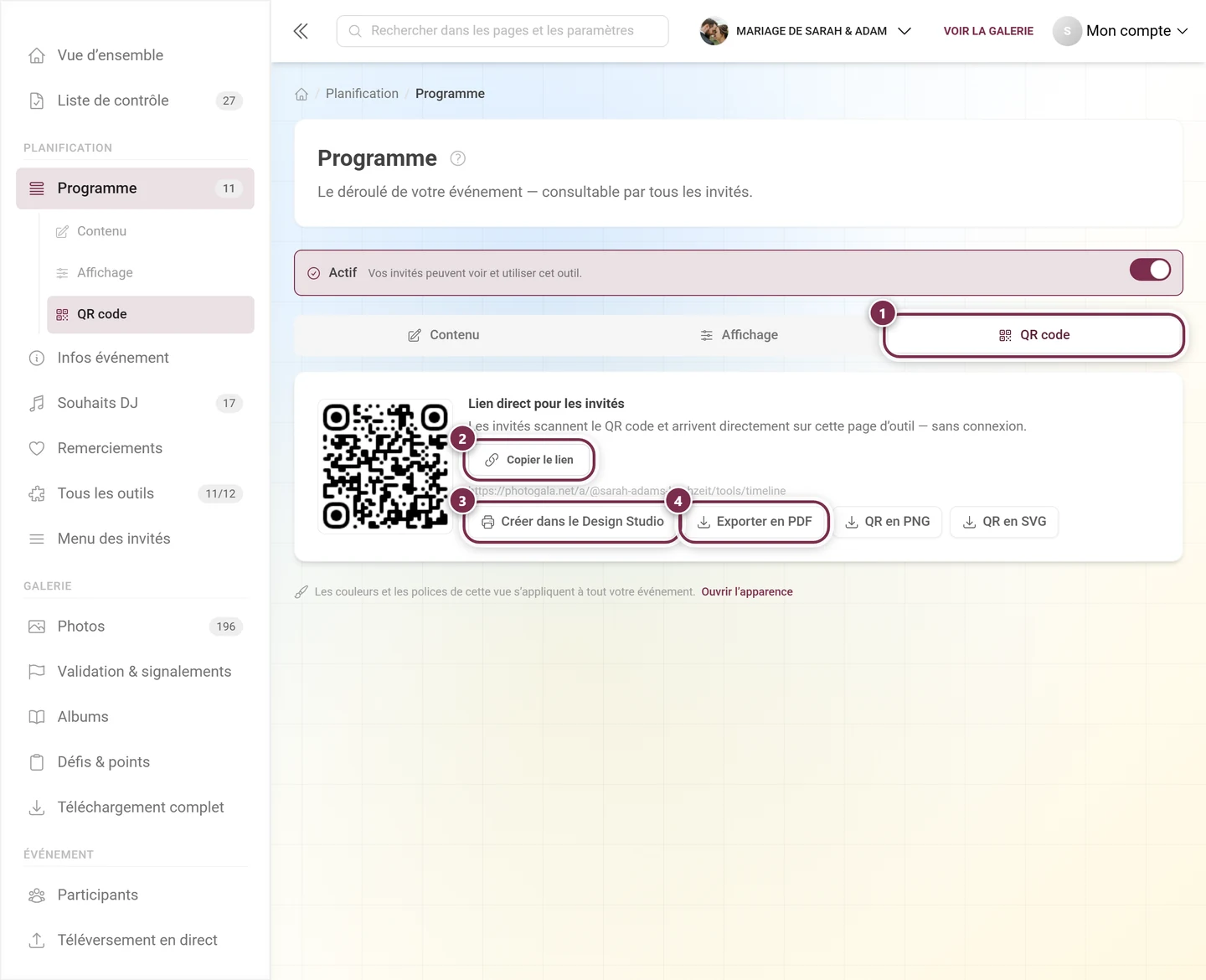
- Copier le lien – place l’adresse dans le presse-papiers.
- Exporter en PDF – télécharge une affiche « scannez-moi » prête à l’emploi, portant le nom de votre événement.
- Créer dans le Design Studio – ouvre cette même affiche dans le Design Studio, où vous pouvez la remanier librement.
Aperçu du lien et texte de partage
Section intitulée « Aperçu du lien et texte de partage »En haut de l’onglet, au-dessus du lien, se trouve le bloc Aperçu du lien et texte de partage – pour chaque outil, y compris les pages personnalisées. Il s’applique aux liens et QR codes de cet outil ; par défaut, c’est le réglage de la galerie qui est repris.
- Image d’aperçu – Utiliser le réglage de la galerie (par défaut), Logo (par défaut), Image personnalisée (recommandé : 1200 × 630 px ; vous définissez en plus ce qui s’applique Si l’image personnalisée est absente), Photogala (pour les galeries de marque Partner logo) ou Sans image. Avec Sans image, c’est la messagerie concernée qui décide de l’affichage.
- Titre du partage et Texte du partage – facultatifs, par langue. Les champs vides reprennent les textes de la galerie ; vos propres textes ne valent que pour cet outil.
Dès que vous avez modifié quelque chose, Enregistrer l’aperçu du lien apparaît pour appliquer le réglage. Le fonctionnement du réglage de la galerie est décrit sous Apparence. Les galeries gratuites affichent toujours Photogala ; le bloc n’y montre que cette remarque. Les images personnalisées, le logo et « Sans image » sont disponibles avec un forfait payant.
Contenus en plusieurs langues
Section intitulée « Contenus en plusieurs langues »Si votre événement compte plus d’une langue, une barre de langue apparaît dans l’éditeur. Vous modifiez toujours exactement une langue à la fois et changez via cette barre – libellés, questions et noms de colonnes sont enregistrés par langue. Sur les événements monolingues, la barre est masquée.
Enregistrement
Section intitulée « Enregistrement »Tant que quelque chose reste en attente, Modifications non enregistrées apparaît à côté du bouton. Si vous quittez tout de même la page, la boîte de dialogue Modifications non enregistrées vous demande : Enregistrer et continuer ou Ne pas enregistrer.
Si quelqu’un d’autre a enregistré entre-temps – votre partenaire, ou une réponse RSVP qui vient d’arriver –, vous recevez le message « Quelqu’un d’autre a enregistré entre-temps. Vos saisies sont conservées — vérifiez-les et enregistrez à nouveau pour les appliquer. » Votre saisie n’est pas perdue pour autant.
Ce que voient vos invités
Section intitulée « Ce que voient vos invités »Sur la page d’accueil de l’événement, les outils actifs apparaissent à deux endroits :
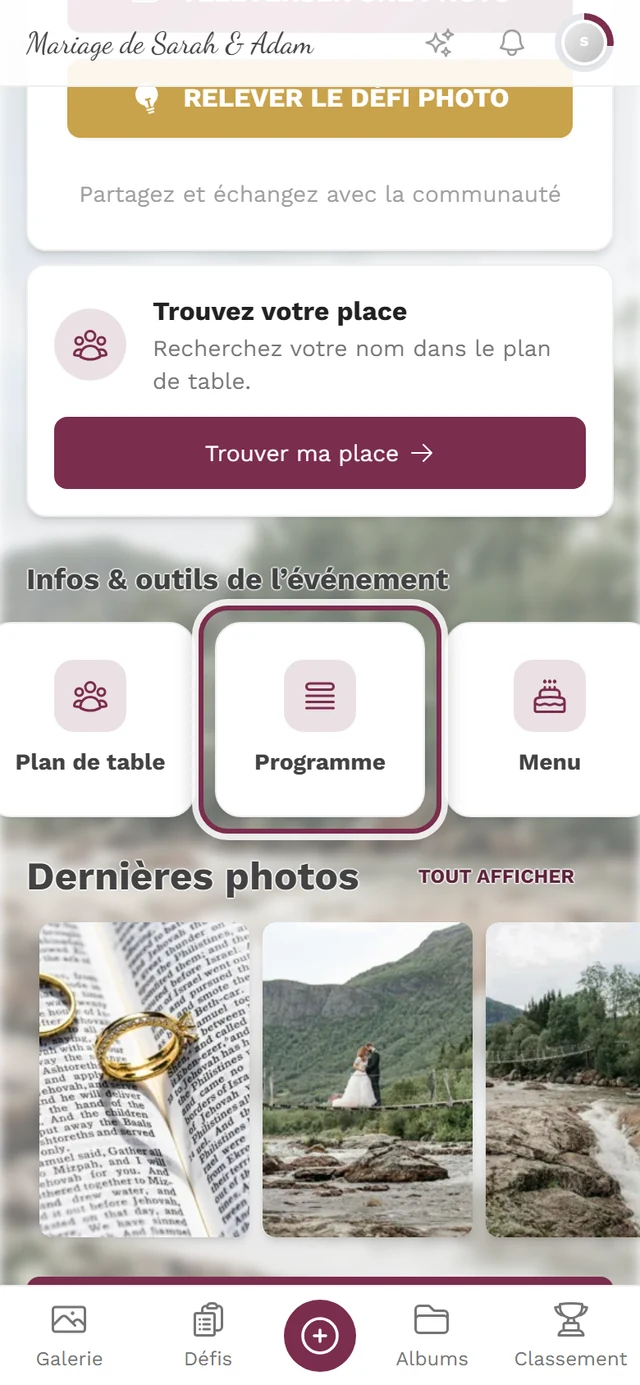
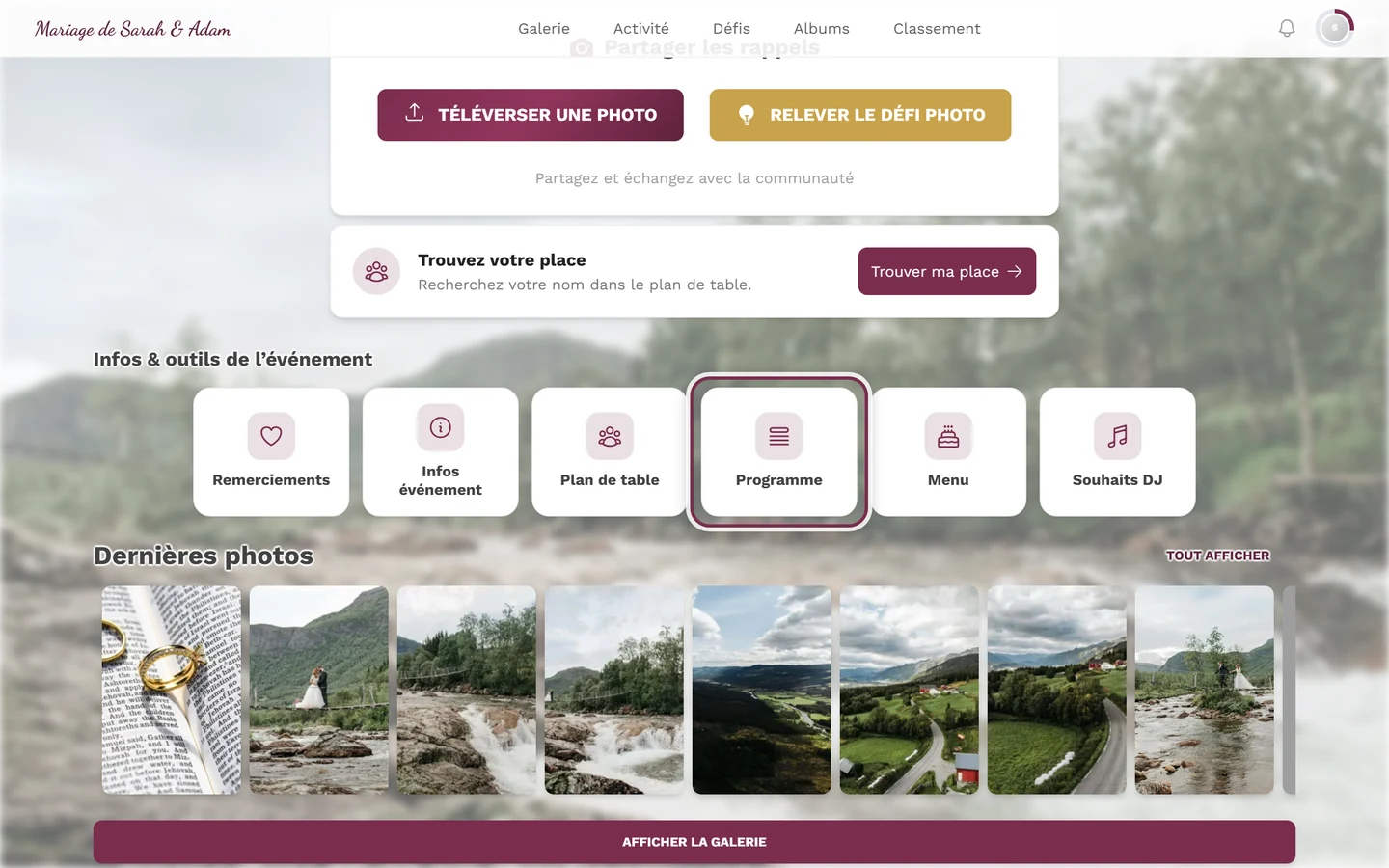
- en widgets – des cartes avec du contenu, dans l’ordre et le style que vous avez choisis dans l’onglet Affichage,
- dans la barre Infos & outils de l’événement – la liste de tous les outils dotés d’une page invité et d’une entrée active. RSVP n’y figure jamais ; l’invitation numérique seulement si vous l’y ajoutez explicitement depuis l’onglet QR code. Parmi les pages personnalisées, chaque page publiée obtient sa propre tuile – il n’existe pas de tuile collective.
Ce que les invités y trouvent en détail figure sous Outils de l’événement.
Comment les outils s’articulent entre eux
Section intitulée « Comment les outils s’articulent entre eux »Les outils ne forment pas une simple boîte à outils dispersée – ils se transmettent des données entre eux :
- Le menu fournit les plats parmi lesquels vos invités choisissent leur repas dans le RSVP. Sans menu, il n’y a rien à choisir.
- Les réponses RSVP remplissent automatiquement la liste des invités – accompagnants, coordonnées et réponses à vos propres questions inclus.
- La liste des invités alimente le plan de table : seules les personnes qui y figurent peuvent être placées. Table et place peuvent être modifiées dans les deux outils.
- Les souhaits de placement issus du RSVP apparaissent dans le plan de table et peuvent y être repris comme règles de placement.
- Le programme fournit des créneaux horaires : un plan de table peut reprendre le début et la durée d’un point du programme comme son propre créneau, et l’invitation numérique affiche le déroulement directement à partir du programme.
- Le design de l’invitation numérique est lié au style d’illustration du plan de table : à chaque style de plan de table correspond un design d’invitation assorti, pour que les deux forment un ensemble cohérent.
Dépannage
Section intitulée « Dépannage »- Je ne vois pas du tout un outil dans la grille. Votre événement est géré sous la marque d’un partenaire, et ce dernier ne propose pas cet outil – il est alors masqué plutôt qu’affiché verrouillé.
- Impossible d’activer la tuile. Un badge Mise à niveau avec un cadenas apparaît à la place de l’interrupteur. C’est aujourd’hui l’exception – les onze outils font partie de chaque forfait. Si cela arrive tout de même, le clic mène à la aperçu des forfaits.
- Un export ou la recherche de place est verrouillé. Ce n’est pas l’outil, mais le quota d’invités de votre forfait qui est atteint. Le message dans l’outil indique combien d’invités votre forfait couvre – vous pouvez continuer à planifier sans limite en attendant.
- L’outil est actif, mais les invités ne voient rien. Vérifiez trois points : une coche est-elle présente à côté de widget ou menu des invités dans l’onglet Affichage ? La date du jour se situe-t-elle dans la période de visibilité ? Et quelque chose est-il réellement enregistré dans l’onglet Contenu – les widgets vides ne sont pas affichés.
- L’onglet QR n’affiche qu’un message. Le QR code n’est généré qu’une fois l’outil activé : « Activez l’outil pour obtenir le QR code destiné aux invités. »
- Mes modifications ont disparu. Le contenu ne s’enregistre pas de lui-même. Cherchez le bouton Enregistrer en bas de l’éditeur, ou Enregistrer la période dans l’onglet Visibilité.
Dans cette section
Section intitulée « Dans cette section »Pages liées
Section intitulée « Pages liées »- Pour les invités : Outils de l’événement – ce que vos invités voient de ces outils.
- Pour les organisateurs : Design Studio – créer affiches QR et cartes pour vos outils.
- Pour les organisateurs : Paramètres généraux – ici vous définissez la date de l’événement dont dépend la visibilité.
- Pour les organisateurs : Apparence – les couleurs et polices qui s’appliquent aussi aux pages des outils.
- Pour les organisateurs : Forfait & durée – le quota d’invités et les deux droits de diffusion payants.