Les Remerciements sont votre mot de la fin : quelques lignes et une image pour vos invités une fois l’événement terminé. Ce qui est pratique : vous les préparez avant l’événement, et ils apparaissent ensuite tout seuls.
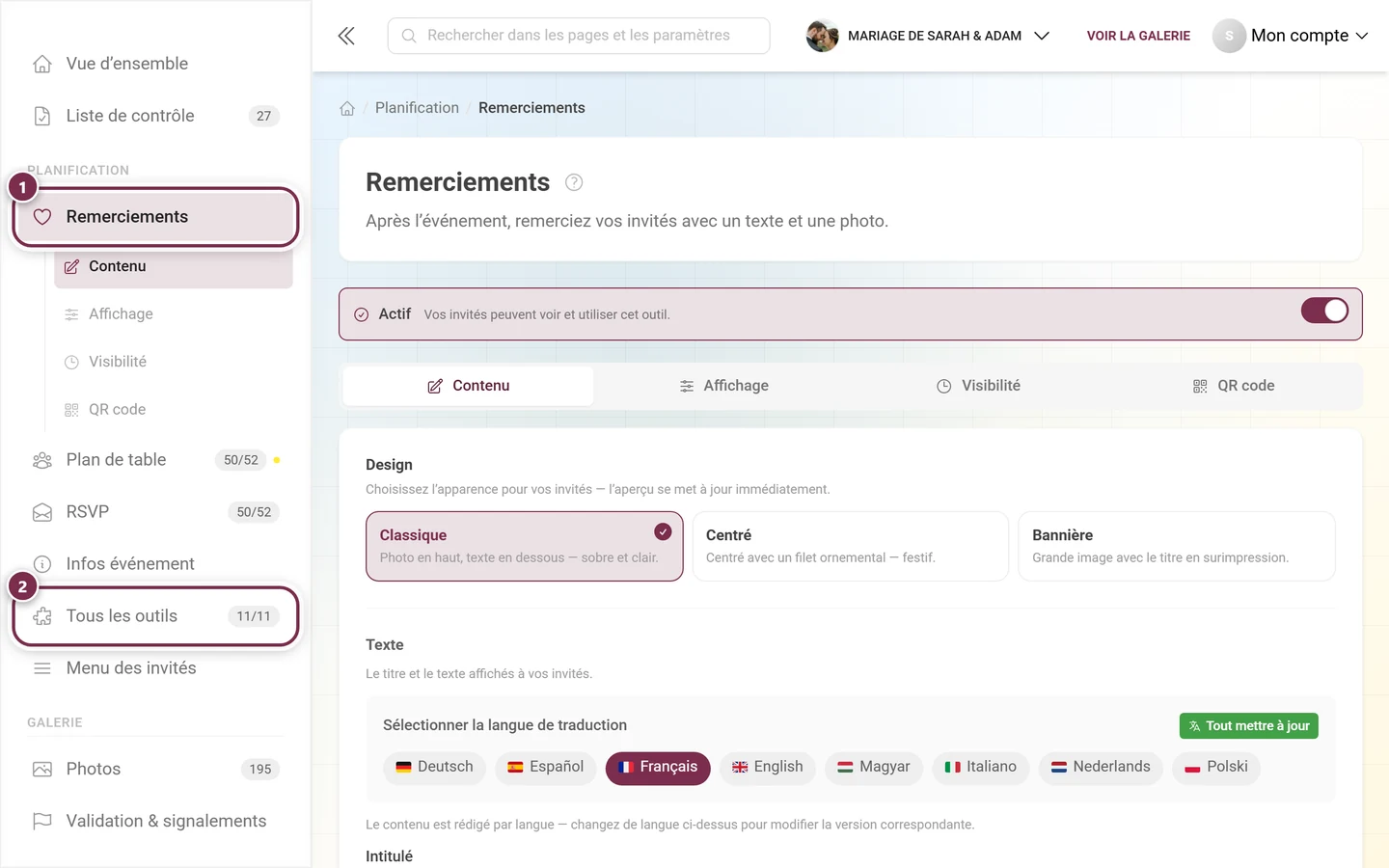
Dans la gestion de votre événement : ① Remerciements se trouve dans le groupe PLANIFICATION. Quand l'entrée est ouverte, ses quatre onglets s'affichent en dessous. ② Tous les outils vous mène à la vue d'ensemble de tous les outils – le compteur indique combien sont actuellement actifs.
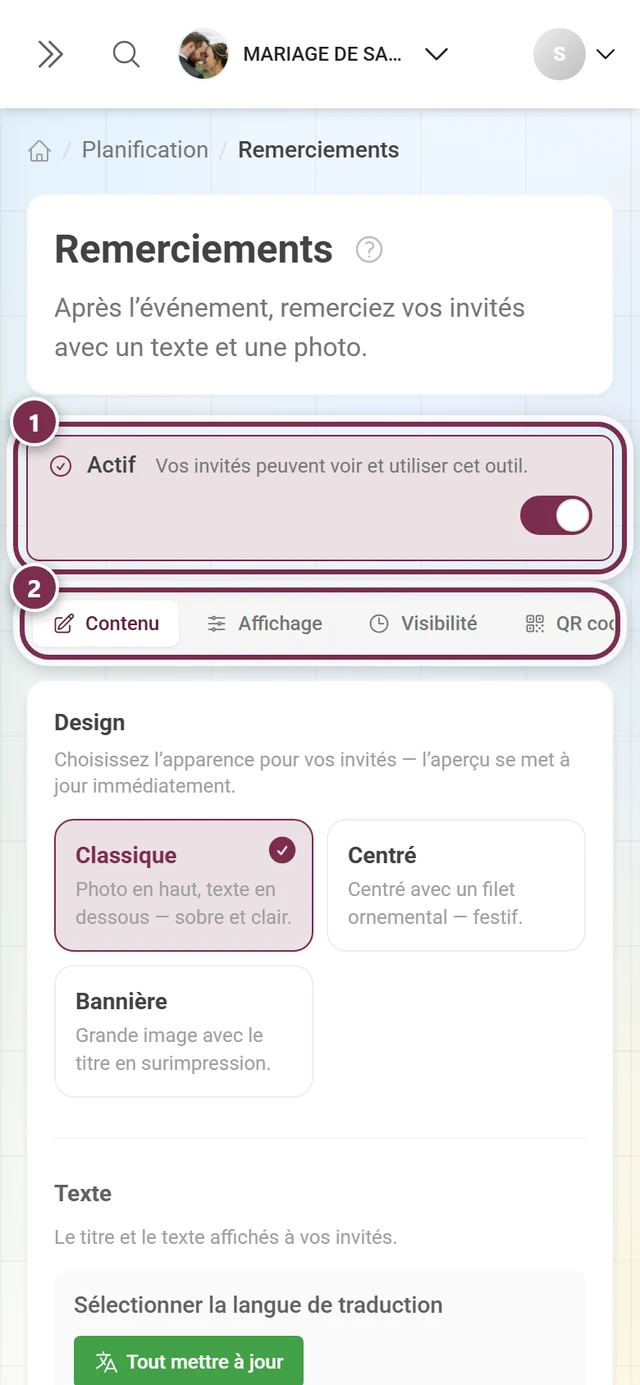
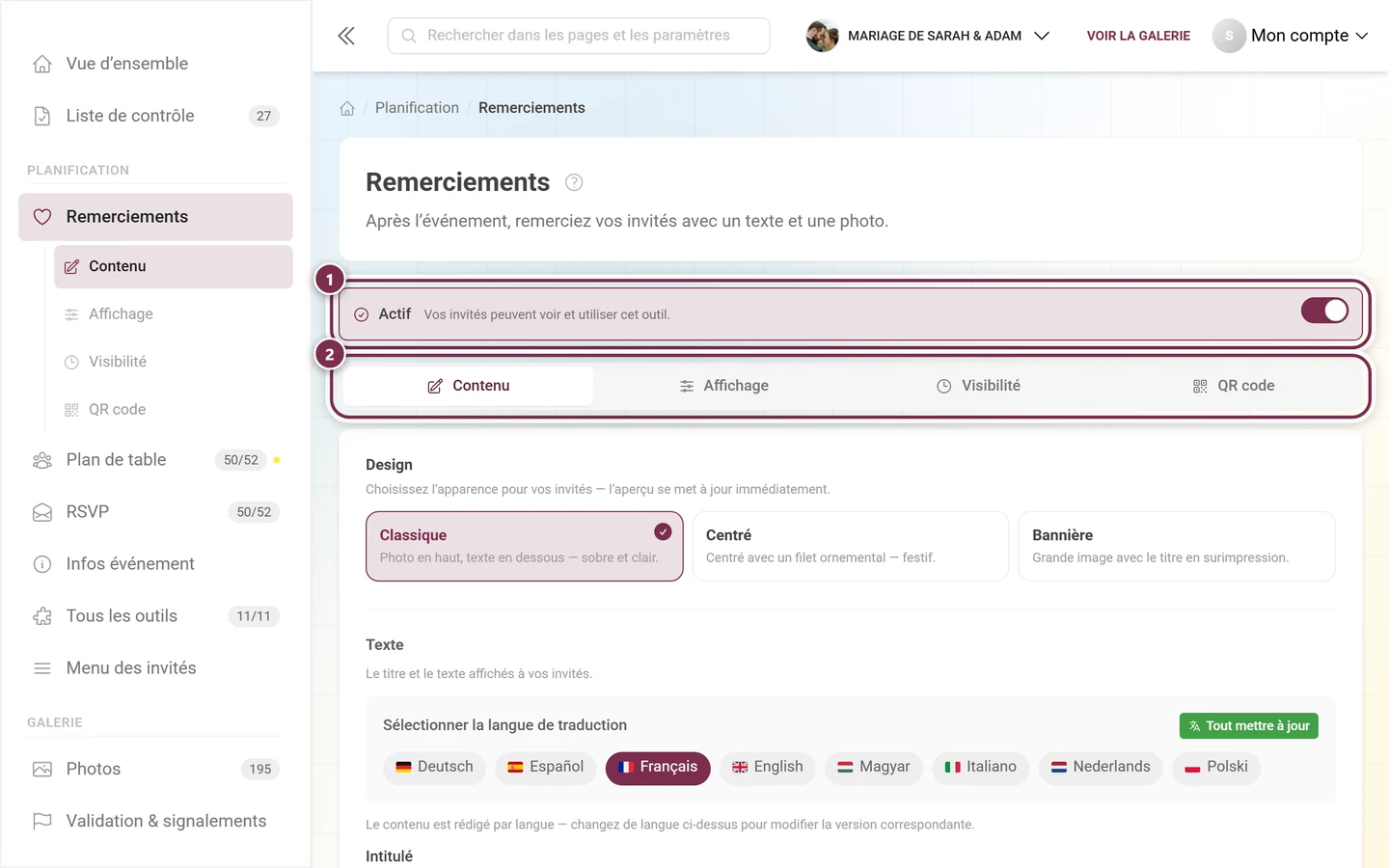
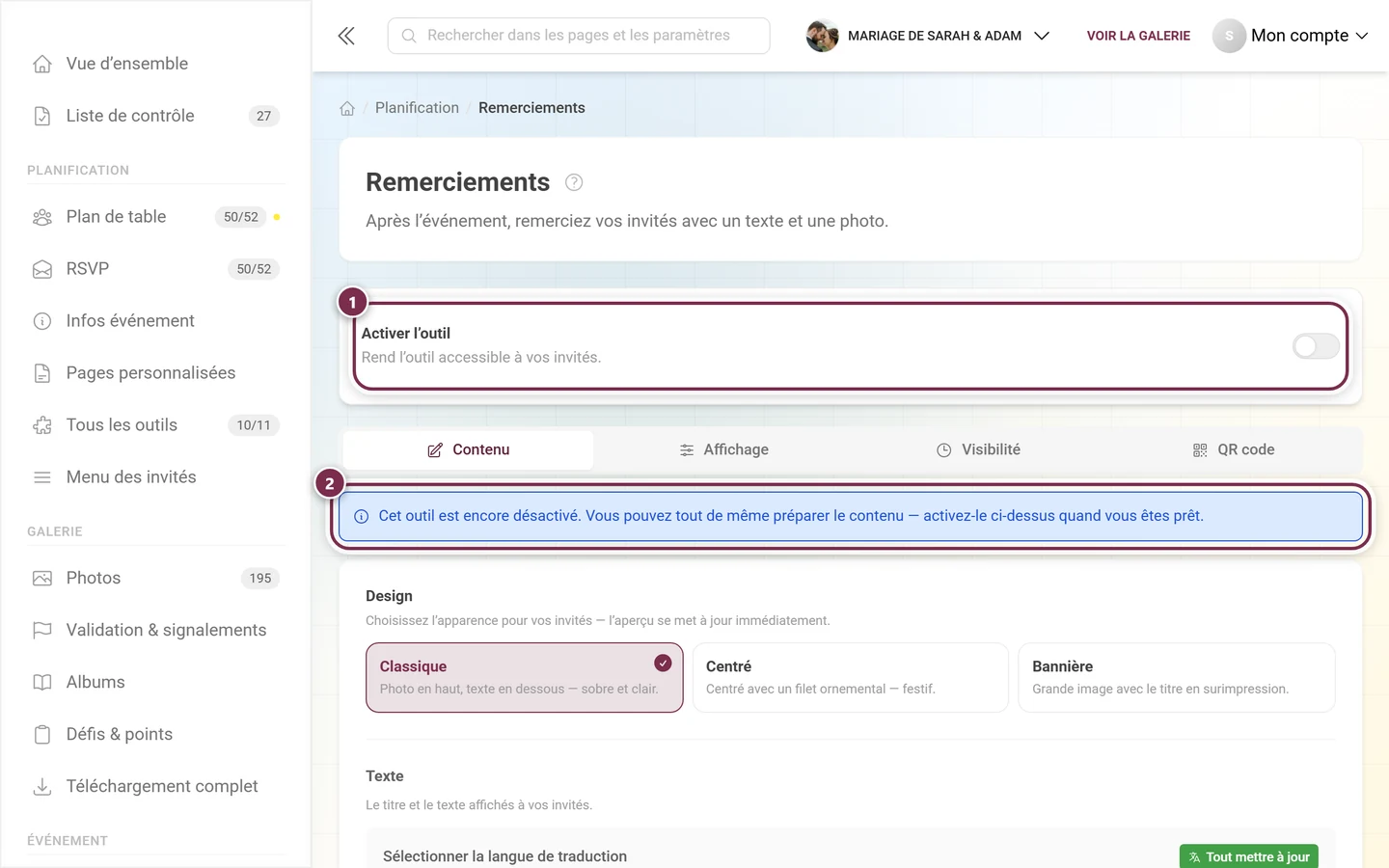
Tout en haut se trouve le commutateur qui décide de tout : tant qu’il est désactivé, aucun invité ne voit les Remerciements – quoi que vous ayez rédigé.
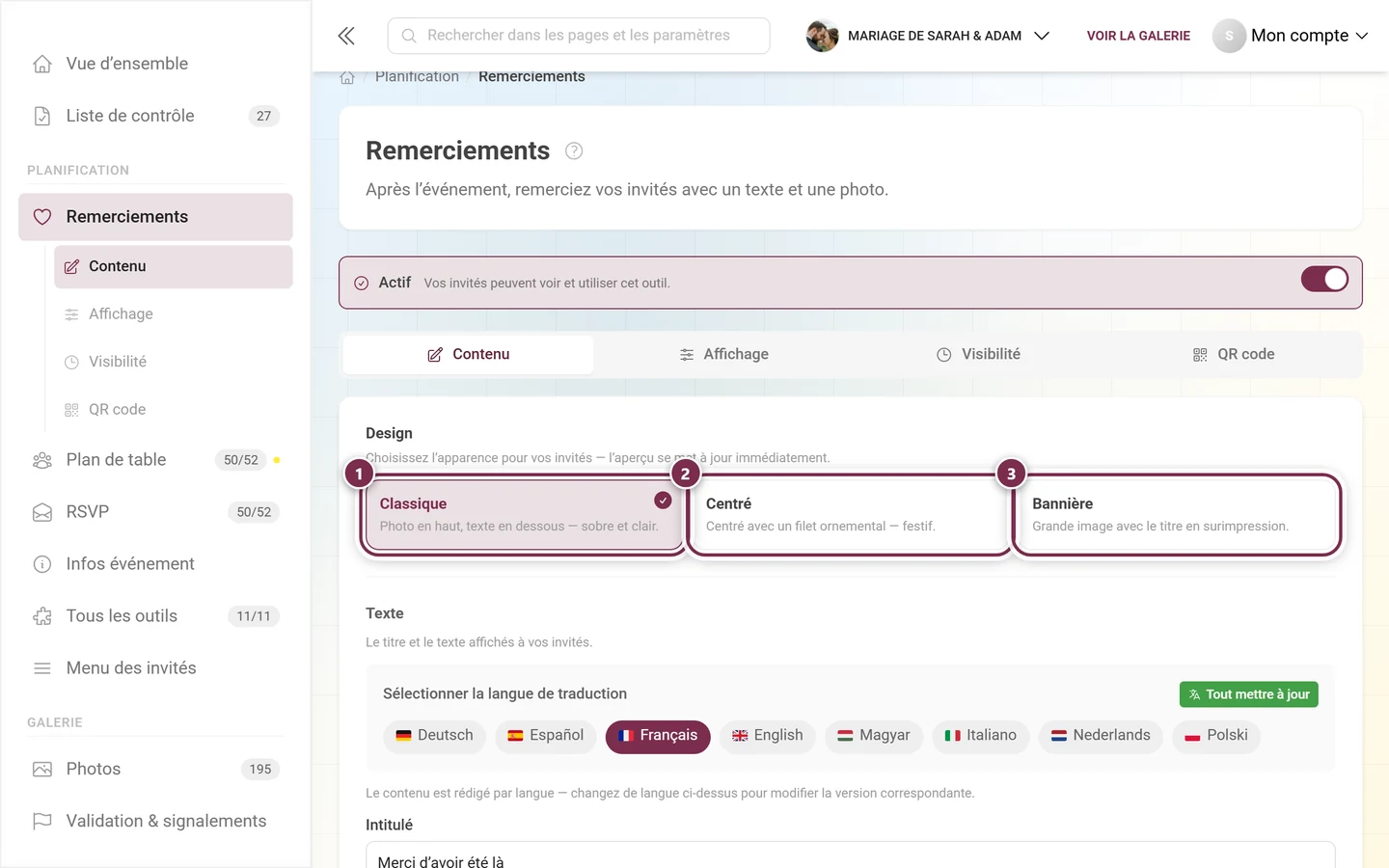
① Le commutateur Actif – « Vos invités peuvent voir et utiliser cet outil. » ② Les quatre onglets : Contenu (texte et image), Affichage (où cela apparaît chez les invités), Visibilité (à partir de quand) et QR code (lien direct à transmettre).
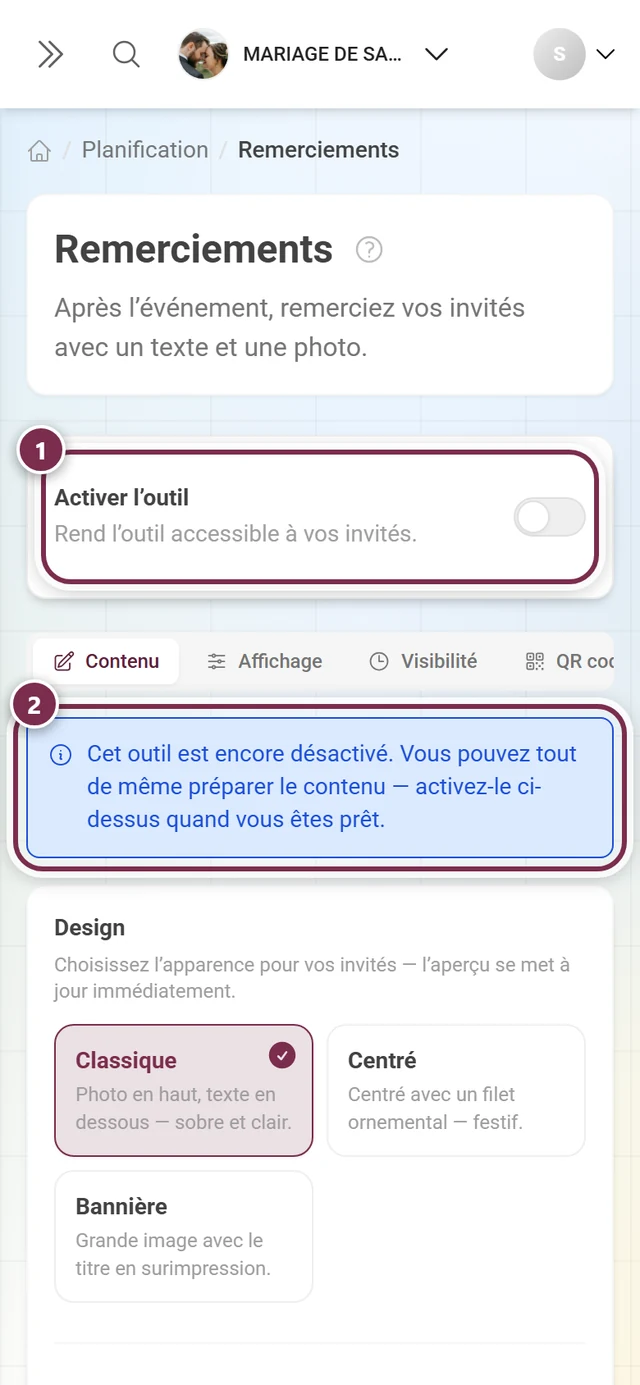
Le même outil désactivé : ① la carte d'en-tête s'intitule désormais Activer l'outil – « Rend l'outil accessible à vos invités. » ② Sous la barre d'onglets, une notice rappelle que vous pouvez tout de même préparer le contenu. L'entrée disparaît alors de la barre latérale, et le compteur de Tous les outils affiche 10/11.
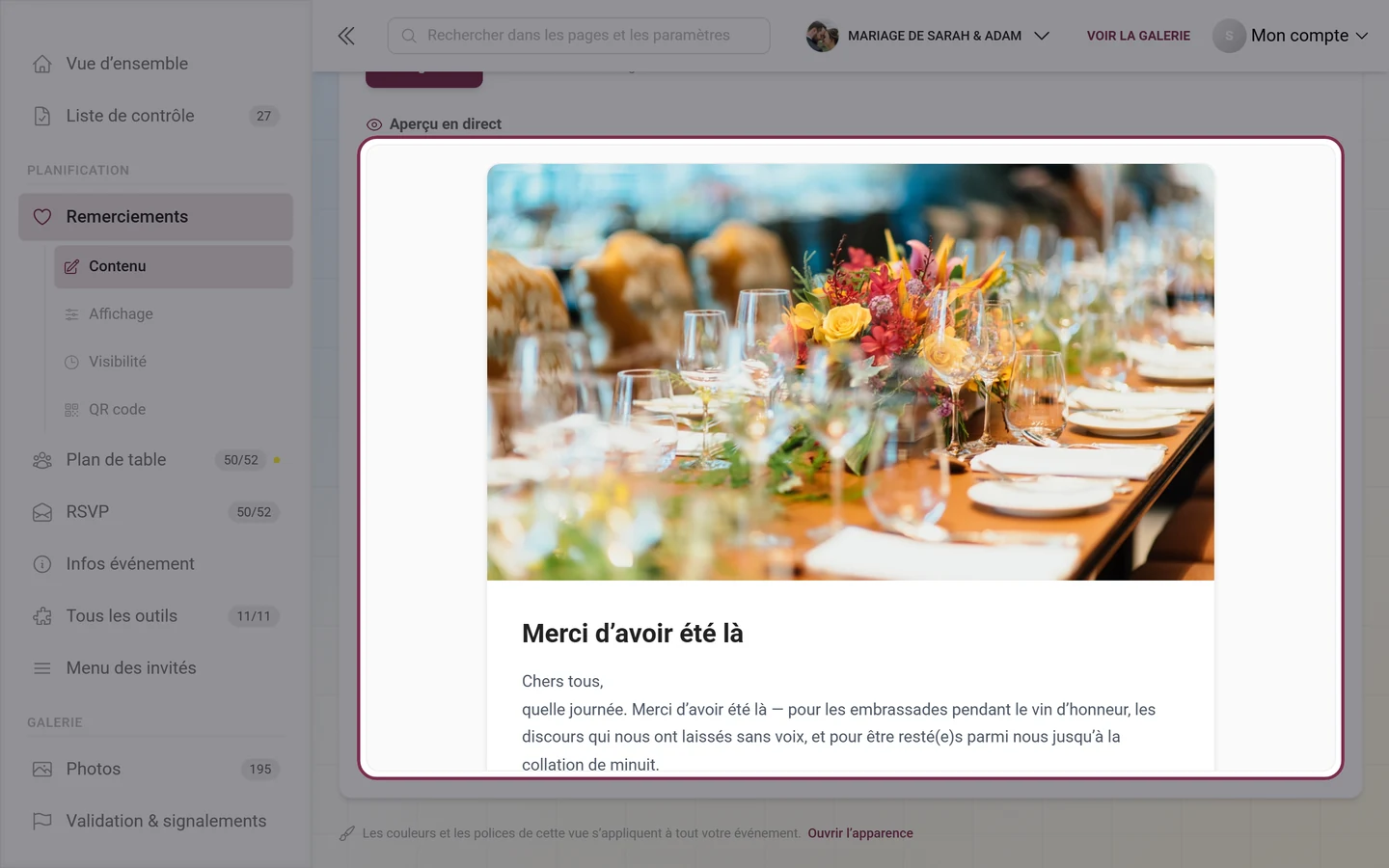
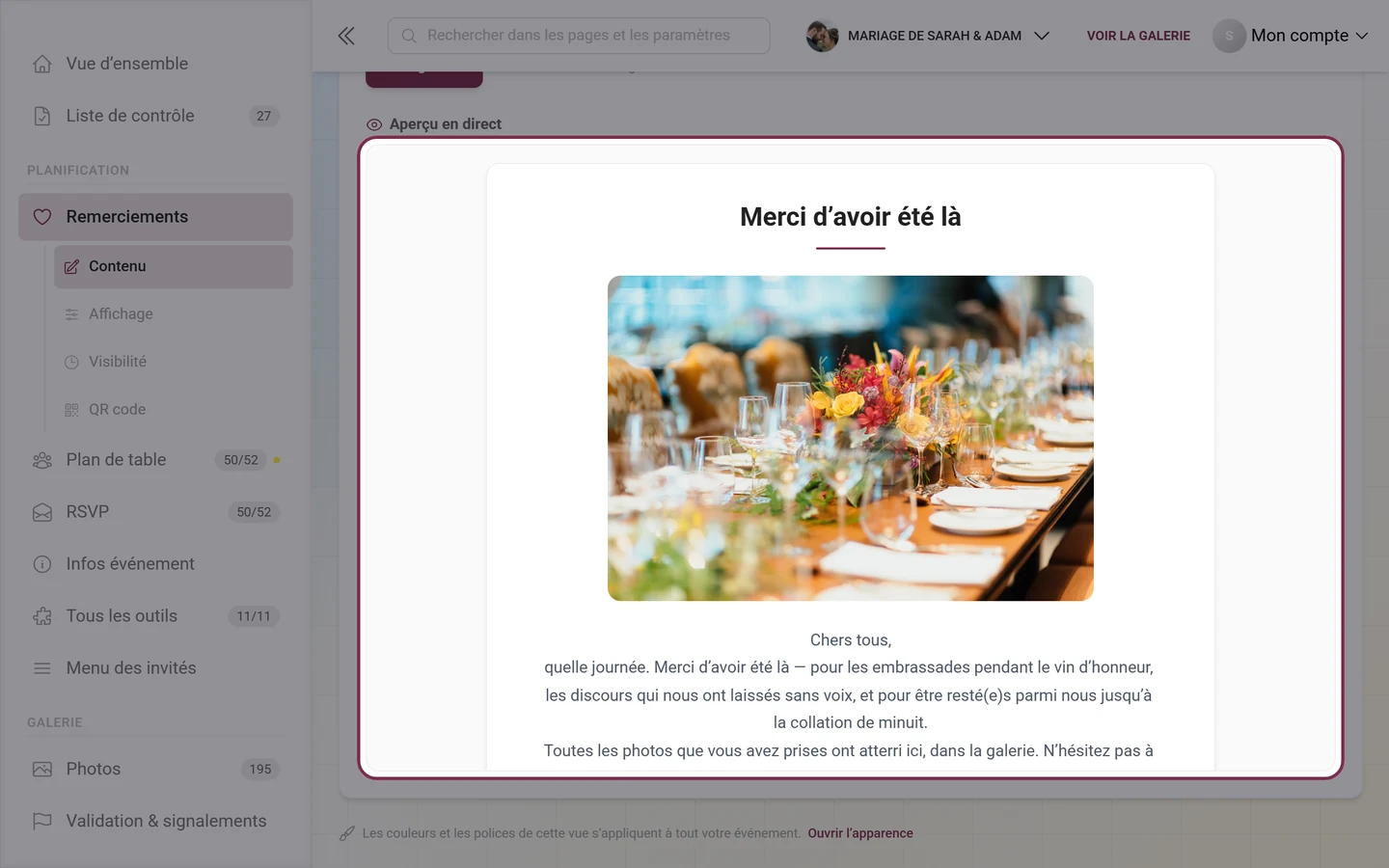
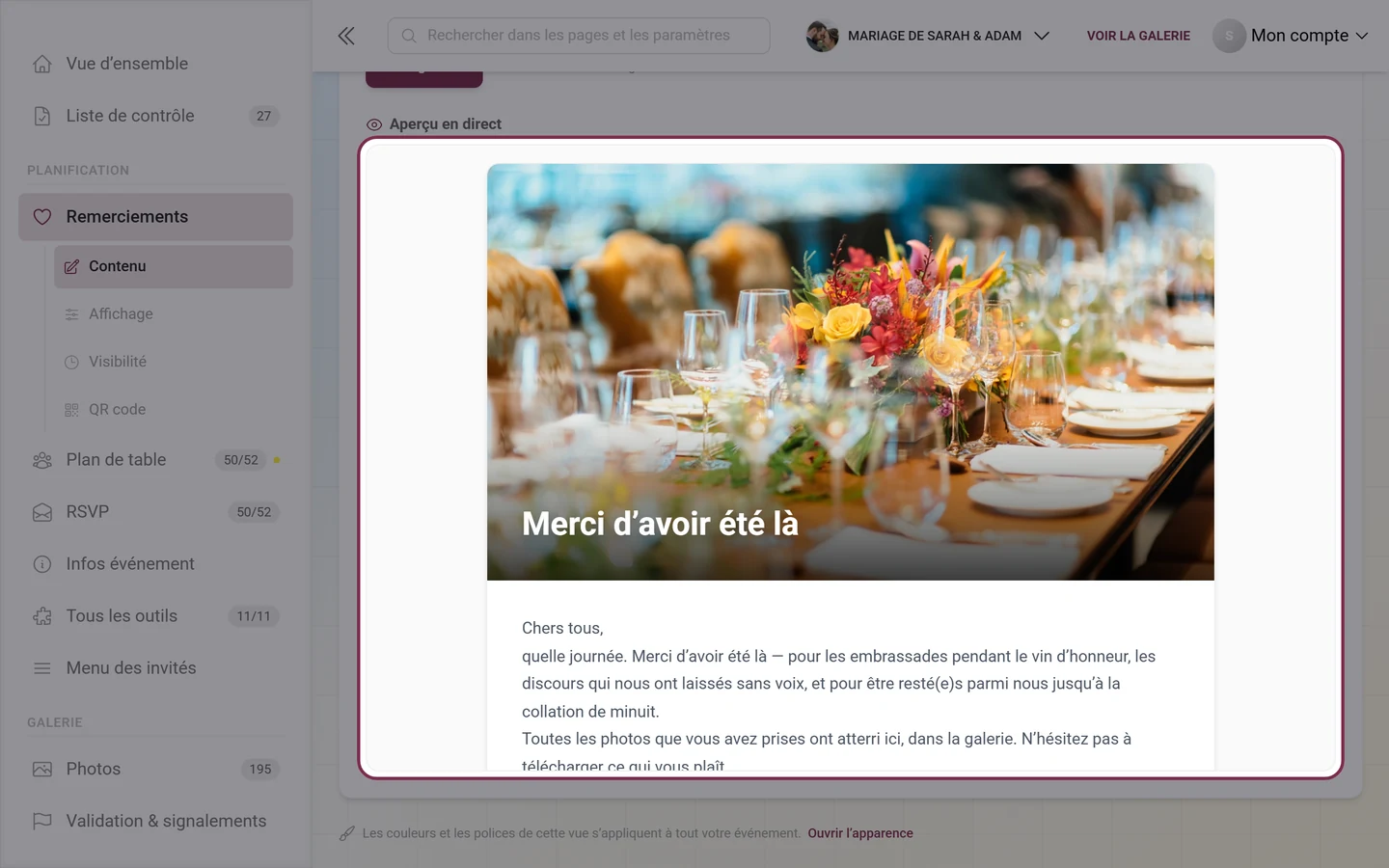
Les trois designs déterminent l'apparence de la page chez vos invités : ① Classique – « Photo en haut, texte en dessous — sobre et clair. » (le réglage par défaut) ② Centré – « Centré avec un filet ornemental — festif. » ③ Bannière – « Grande image avec le titre en surimpression. » L'aperçu en direct en dessous se met à jour immédiatement.
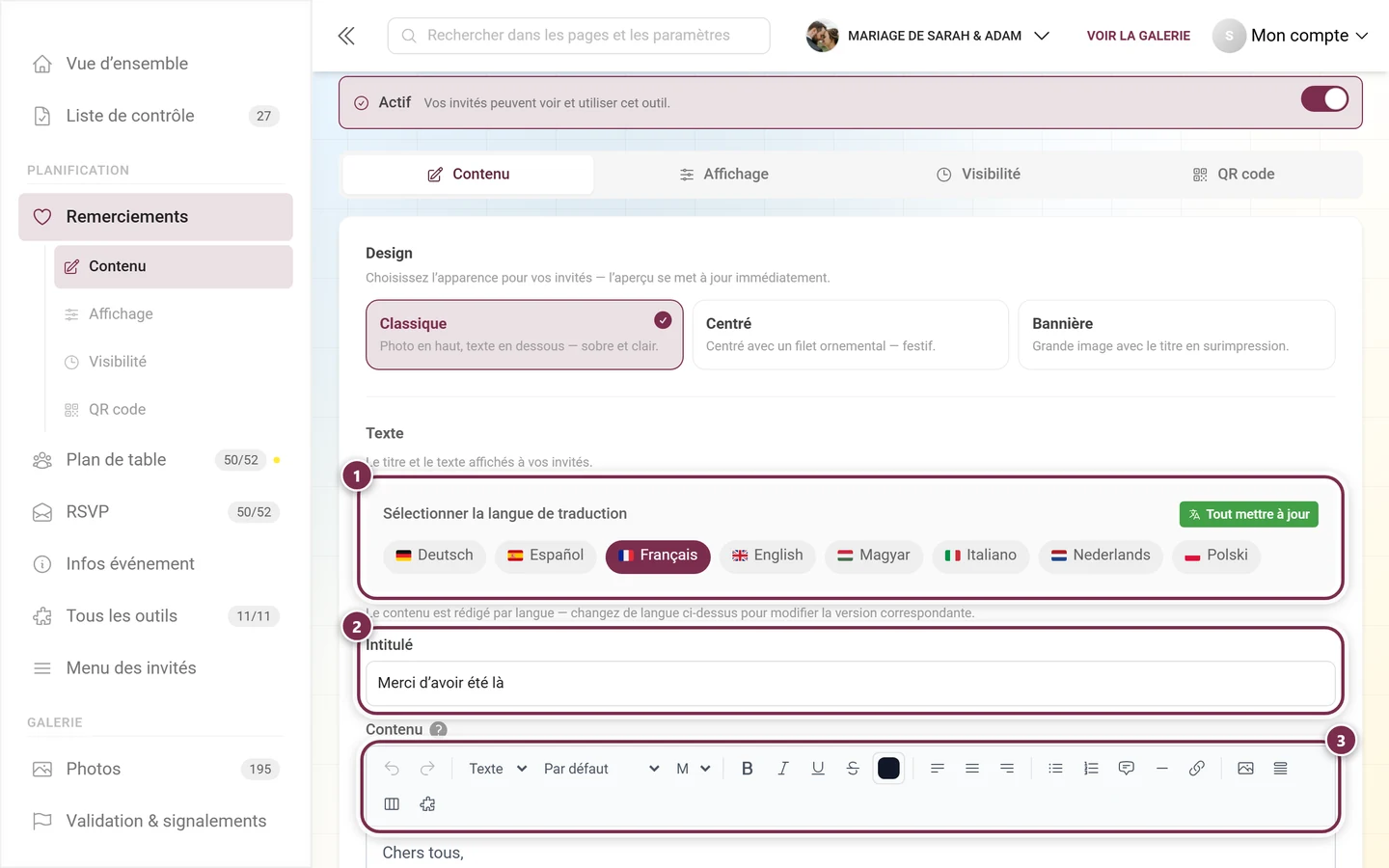
① La barre des langues : le contenu est rédigé par langue. Les drapeaux permettent de changer de version, Tout mettre à jour traduit l'état actuel dans les autres langues. ② L'Intitulé – ici par exemple « Merci d'avoir été là ». ③ La barre d'outils de l'éditeur pour le texte proprement dit.
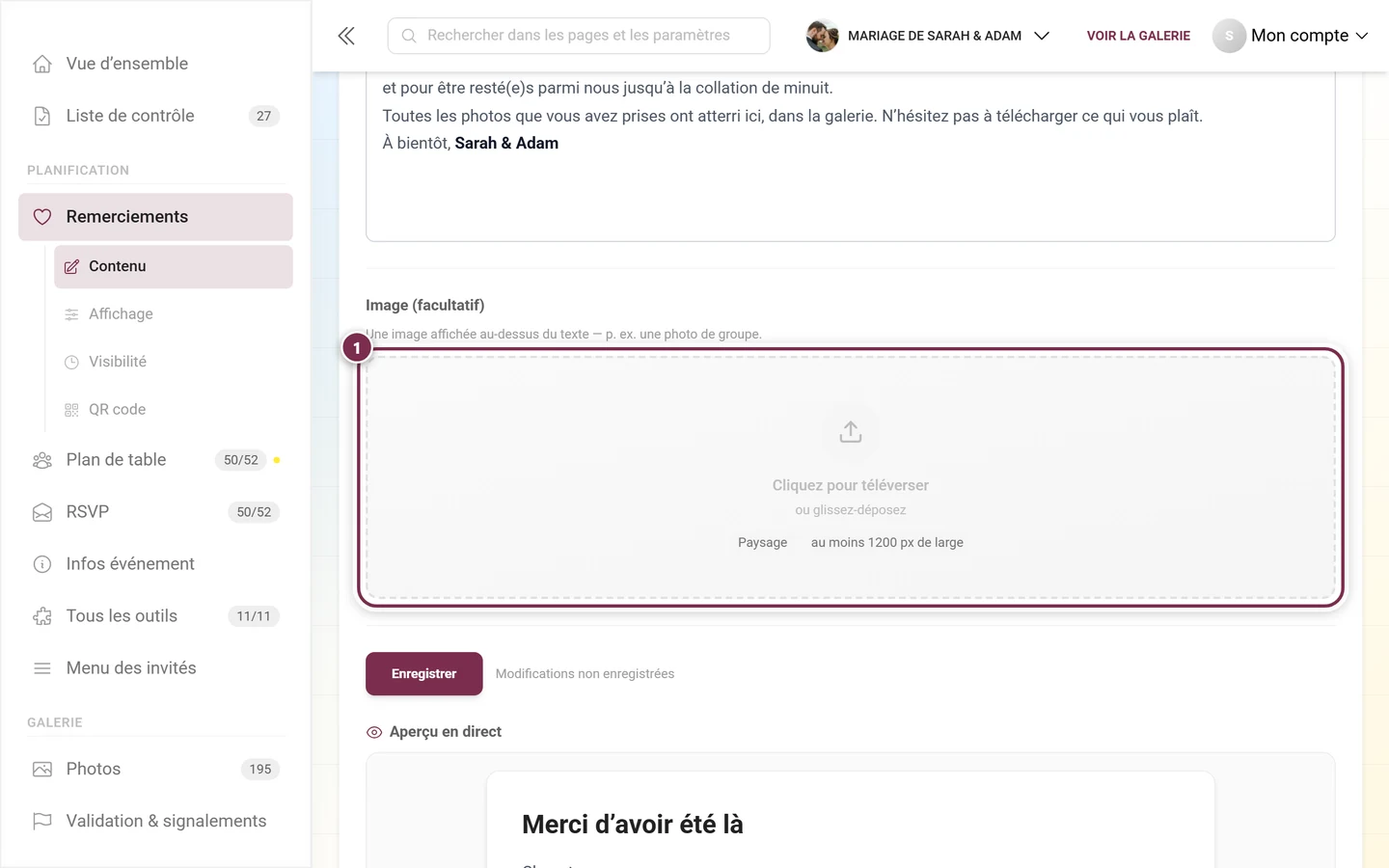
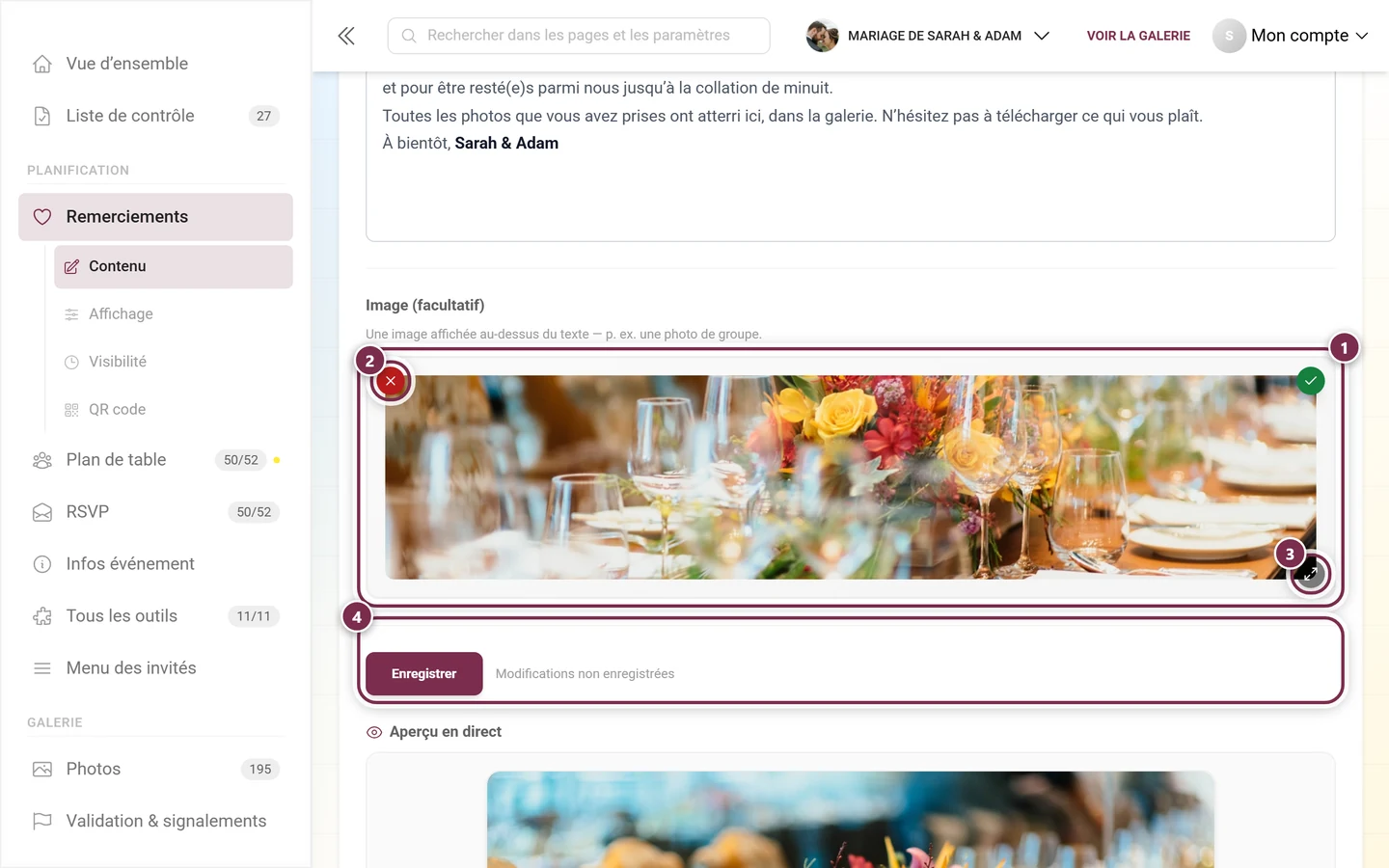
Image (facultatif) – « Une image affichée au-dessus du texte — p. ex. une photo de groupe. » Cliquez dans la zone ou glissez-y un fichier. Les deux puces indiquent la recommandation : Paysage et au moins 1200 px de large.Une fois une image choisie : ① la zone affiche désormais l'aperçu, ② la × en haut à gauche la retire, ③ le bouton en bas à droite l'ouvre en grand. La coche verte en haut à droite signifie seulement « fichier accepté » – ④ elle n'est téléversée qu'avec Enregistrer.
Sous le formulaire, l’aperçu en direct montre exactement ce que verront vos invités – avec votre vrai texte et votre vraie image. Tant que l’onglet Contenu est encore vide, il se remplit d’un texte d’exemple.
Classique : l'image en haut, le titre et le texte en dessous – sobre et sans fioritures.Centré : le titre est en haut, suivi d'un court filet ornemental dans la couleur de votre événement, puis l'image et le texte – le tout centré.Bannière : l'image occupe toute la largeur, le titre est superposé en clair par-dessus. Sans image, une zone de titre colorée dans la couleur de votre événement apparaît à la place.
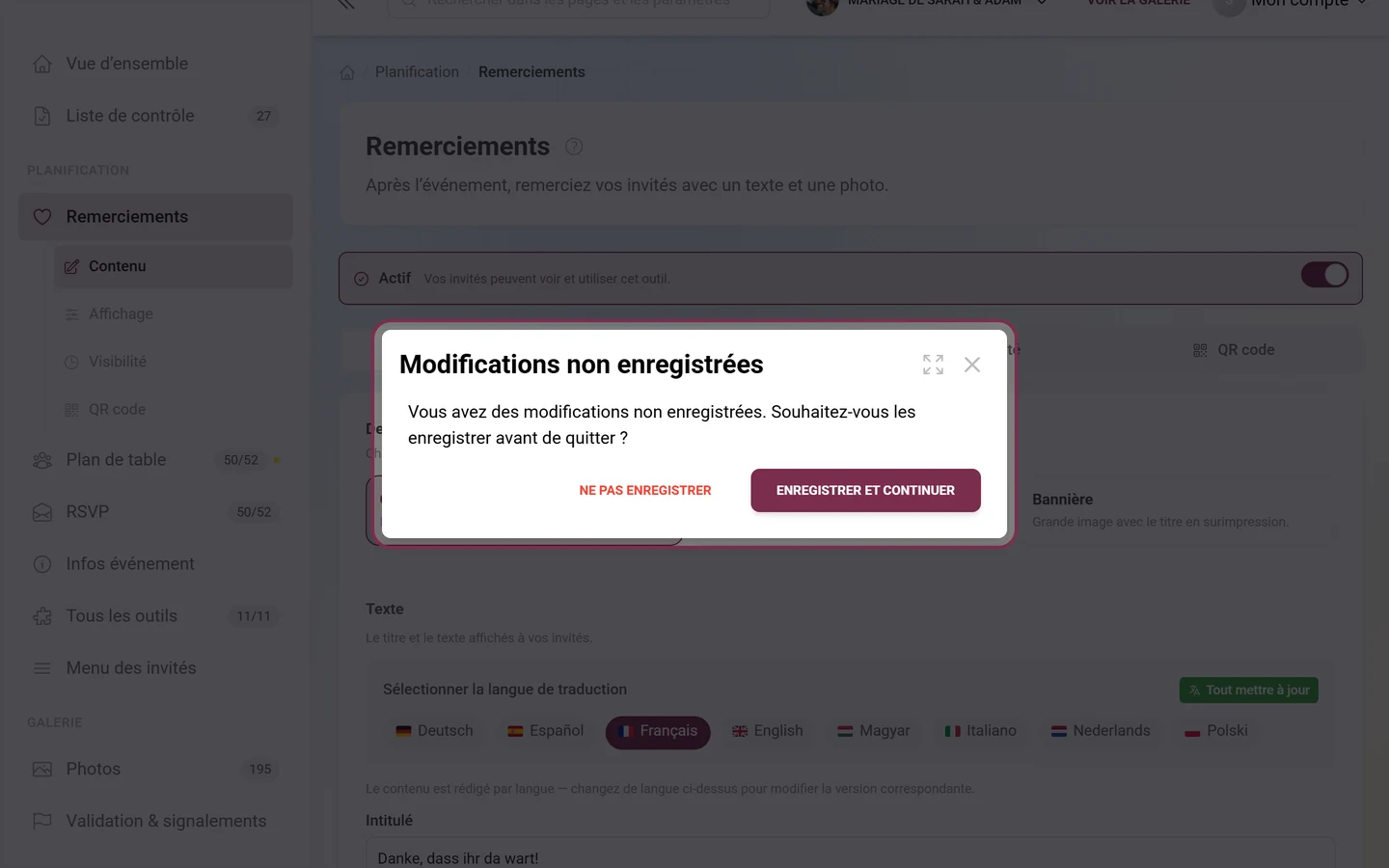
Si vous tentez de quitter la page avec des modifications en attente, cette boîte de dialogue le demande : ENREGISTRER ET CONTINUER enregistre et poursuit, NE PAS ENREGISTRER les abandonne.
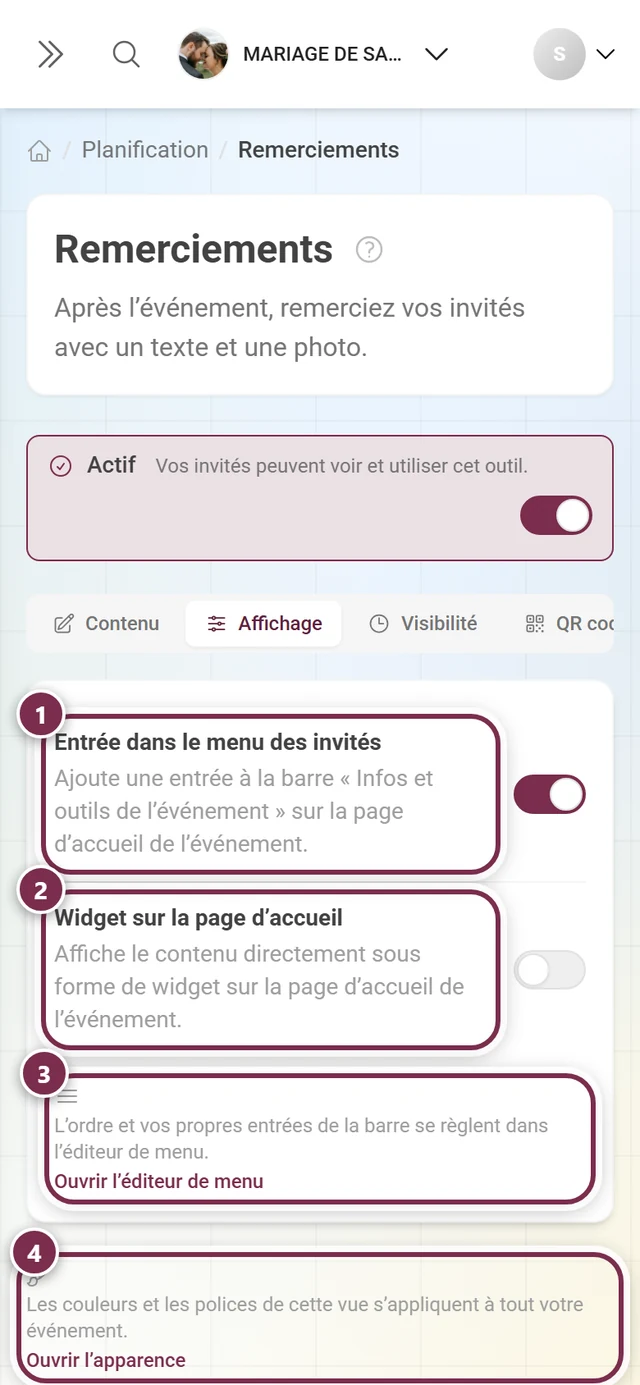
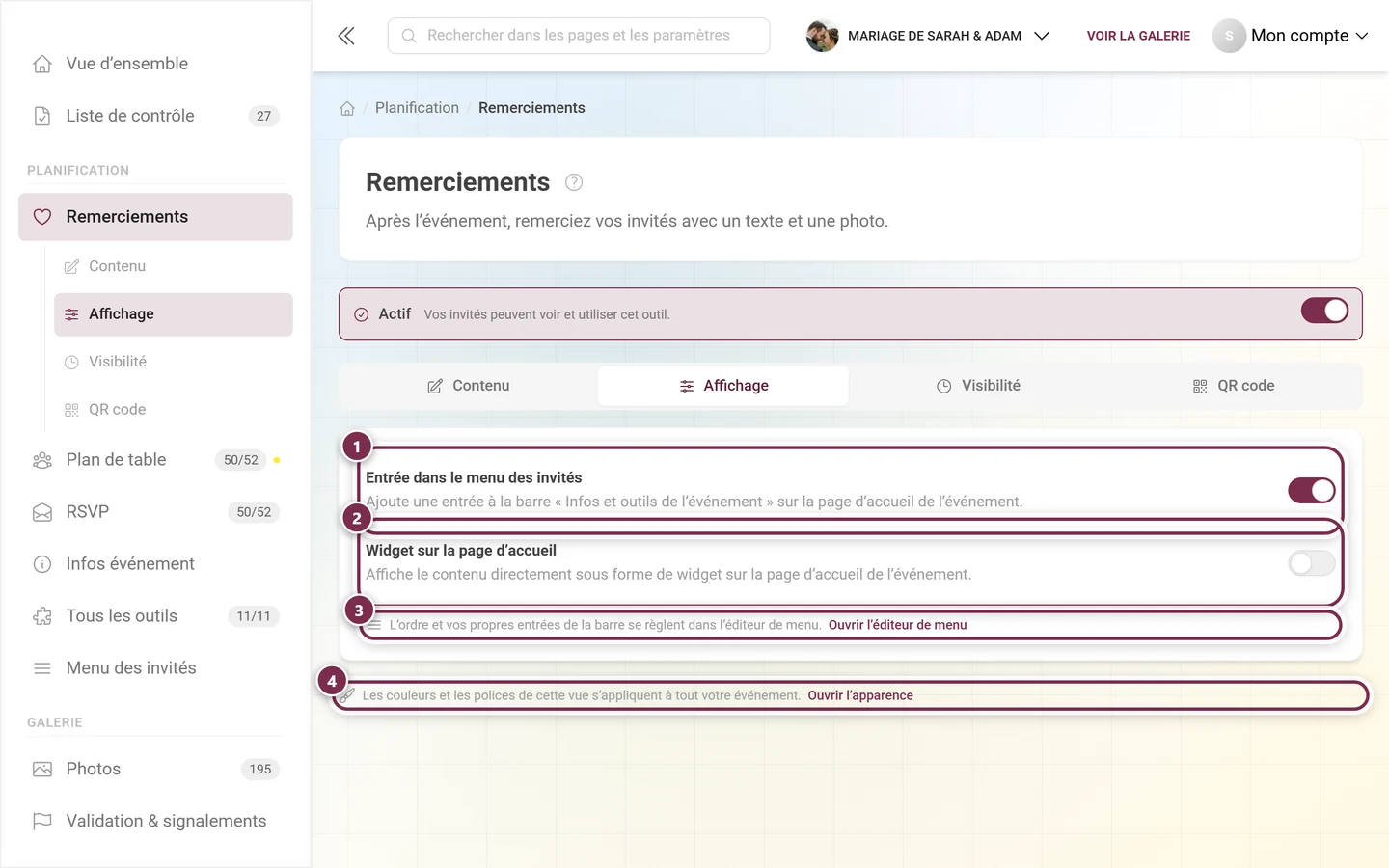
C’est ici que vous décidez où les Remerciements apparaissent chez vos invités. Les deux commutateurs sont indépendants l’un de l’autre, et tous deux s’enregistrent immédiatement.
① Entrée dans le menu des invités – « Ajoute une entrée à la barre ‘Infos & outils de l'événement’ sur la page d'accueil de l'événement. » ② Widget sur la page d'accueil – « Affiche le contenu directement sous forme de widget sur la page d'accueil de l'événement. » ③ Ouvrir l'éditeur de menu mène à l'ordre de cette barre, ④ Ouvrir l'apparence aux couleurs et polices – qui s'appliquent à tout votre événement, pas seulement à cet outil.
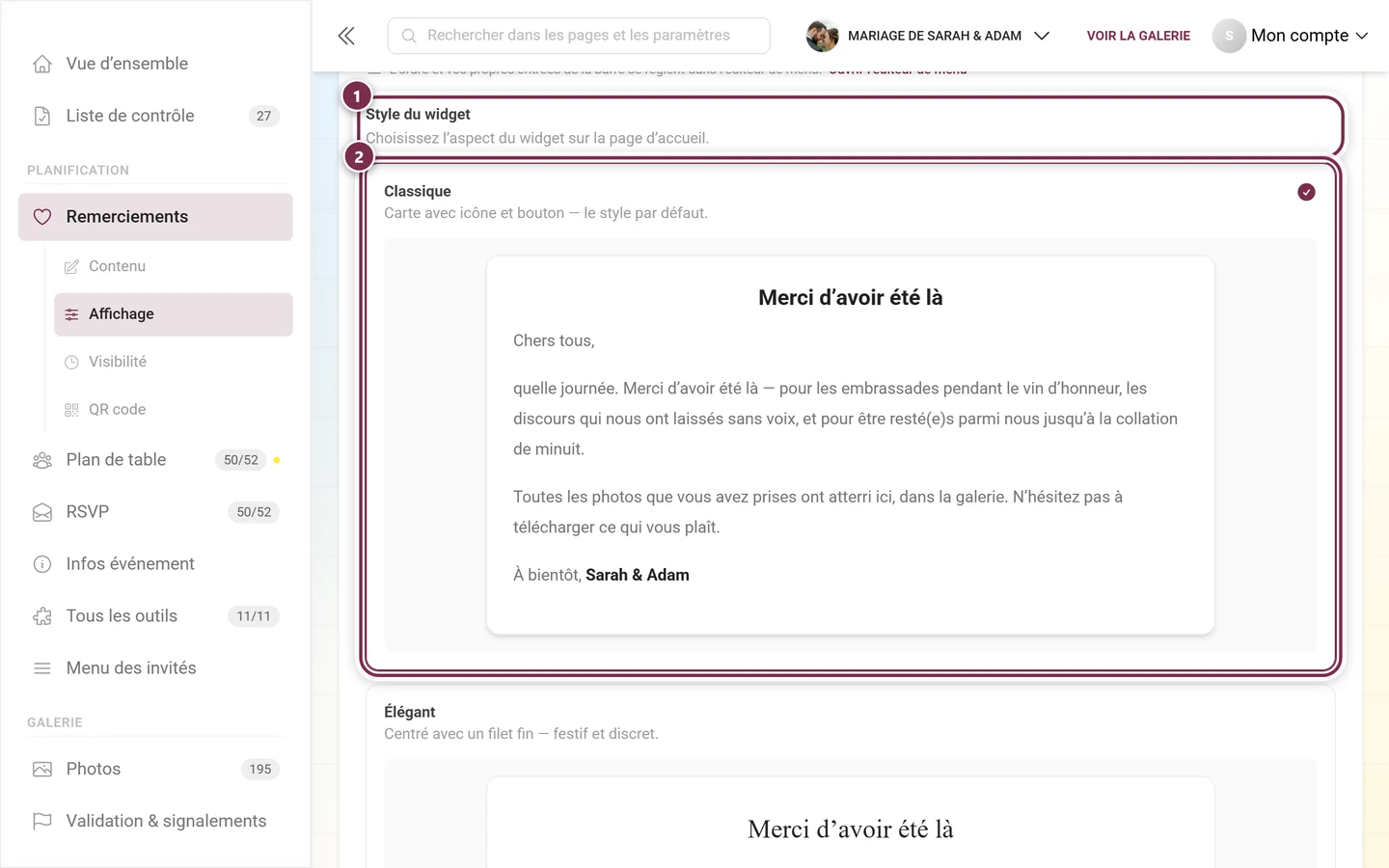
Dès que Widget sur la page d’accueil est activé, un choix supplémentaire apparaît en dessous : l’apparence de la carte. Chaque carte affiche un véritable aperçu avec votre texte enregistré.
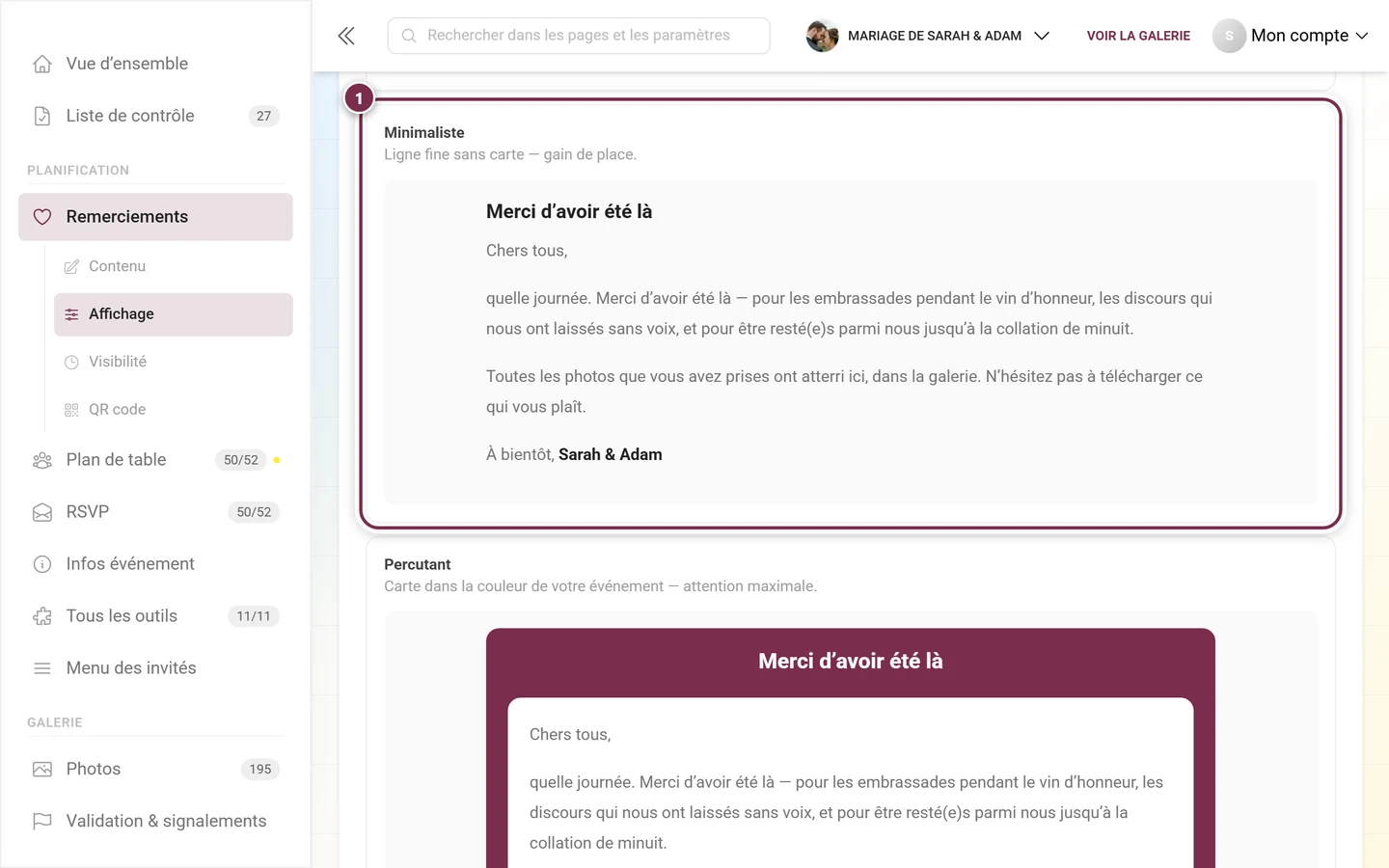
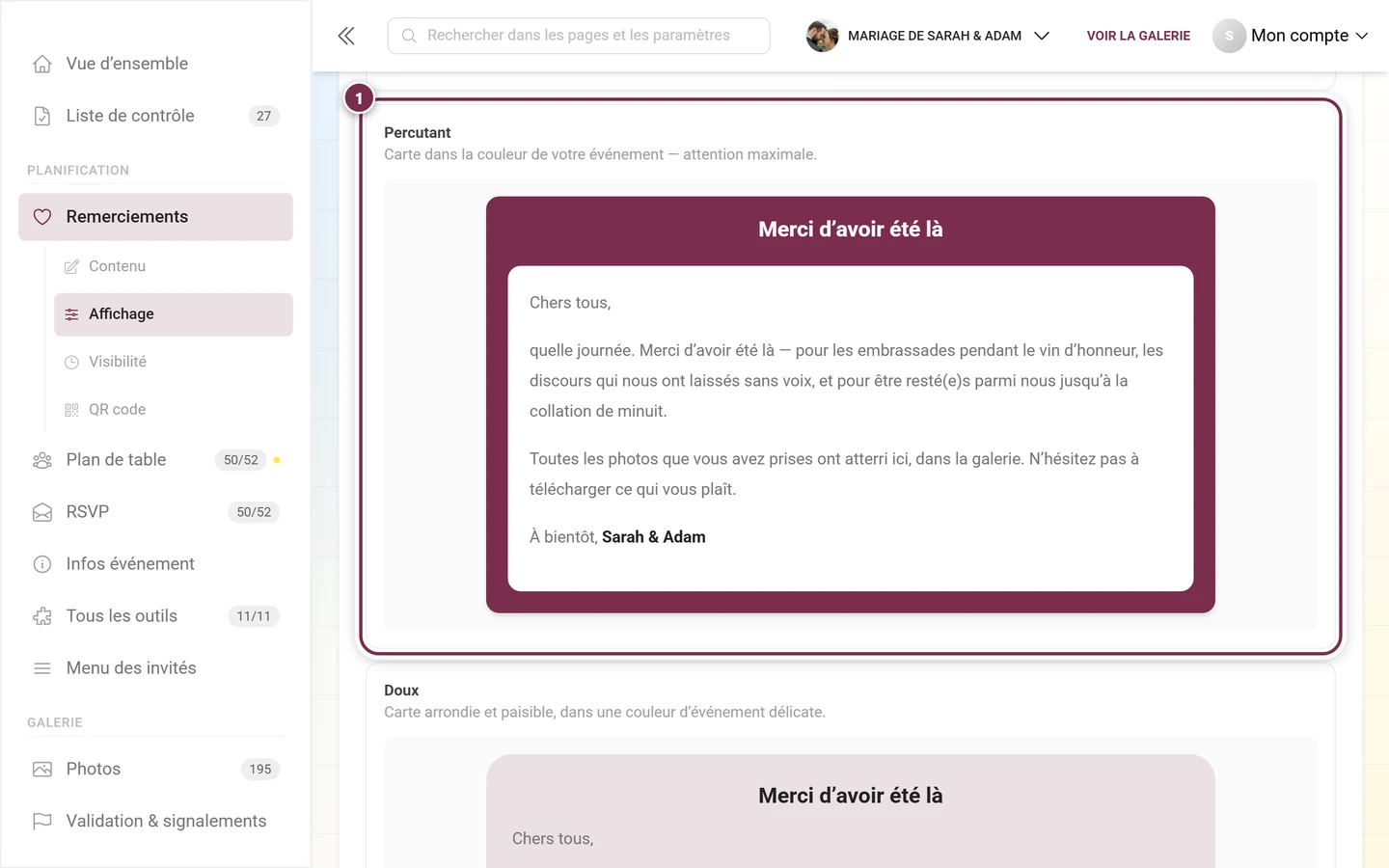
① Style du widget – « Choisissez l'aspect du widget sur la page d'accueil. » ② Classique est sélectionné (coche en haut à droite) : « Carte avec icône et bouton — le style par défaut. » En dessous commence déjà la carte suivante, Élégant.Minimaliste – « Ligne fine sans carte — gain de place. » Pratique si votre page d'accueil porte déjà beaucoup de tuiles.Percutant – « Carte dans la couleur de votre événement — attention maximale. » Suit ensuite Doux, la variante plus discrète de la même idée.
Les cinq styles en un coup d’œil :
Classique – carte avec icône et bouton ; le style par défaut.
Élégant – centré avec un filet fin ; festif et discret.
Minimaliste – ligne fine sans carte ; gain de place.
Percutant – carte dans la couleur de votre événement ; attention maximale.
Doux – carte arrondie et paisible, dans une couleur d’événement délicate.
C’est ce qui rend cet outil spécial. Les Remerciements se programment par rapport au jour de l’événement – vous les réglez une fois, et ils apparaissent d’eux-mêmes pendant que vous déballez encore les cadeaux.
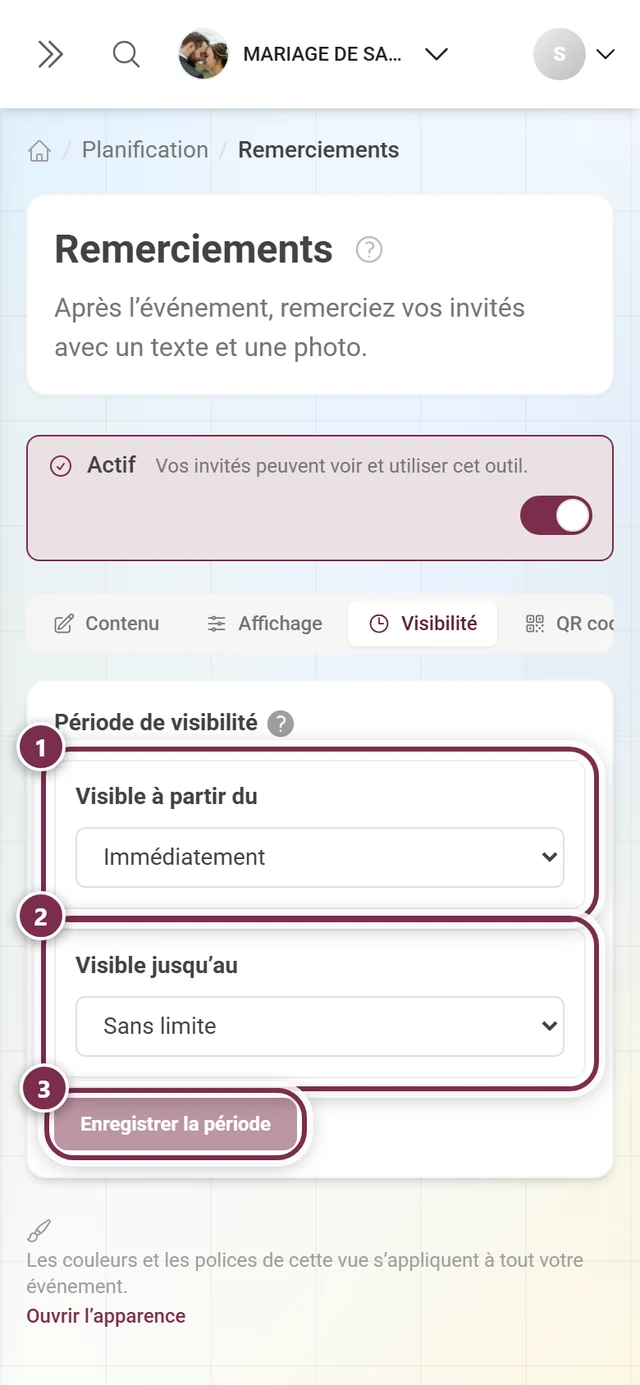
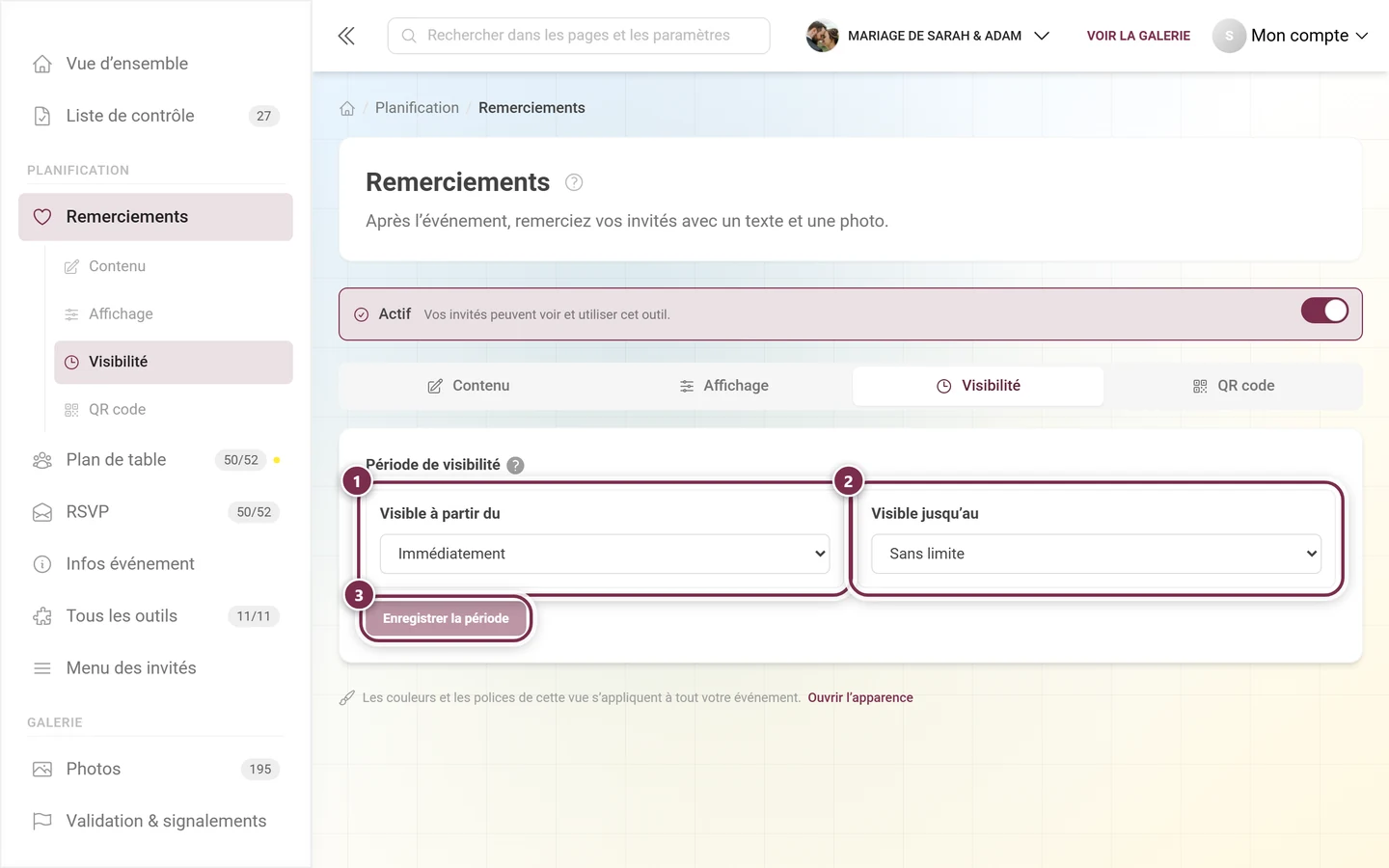
L'état par défaut : ① Visible à partir du est réglé sur Immédiatement, ② Visible jusqu'au sur Sans limite – les Remerciements sont donc visibles dès que l'outil est actif. ③ Enregistrer la période reste grisé tant que vous n'avez rien modifié.
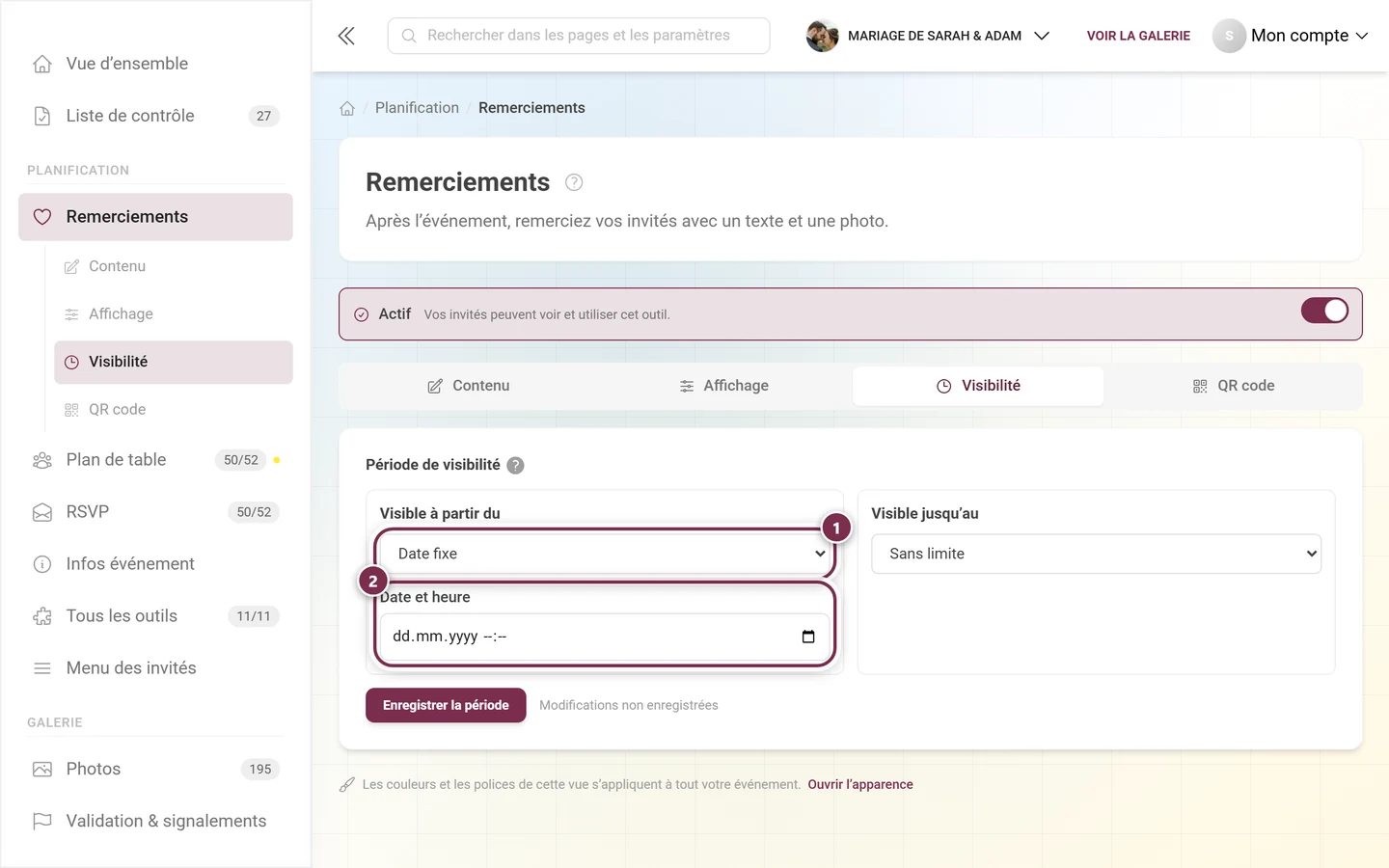
Les deux bornes proposent les mêmes trois modes et se règlent indépendamment l’une de l’autre :
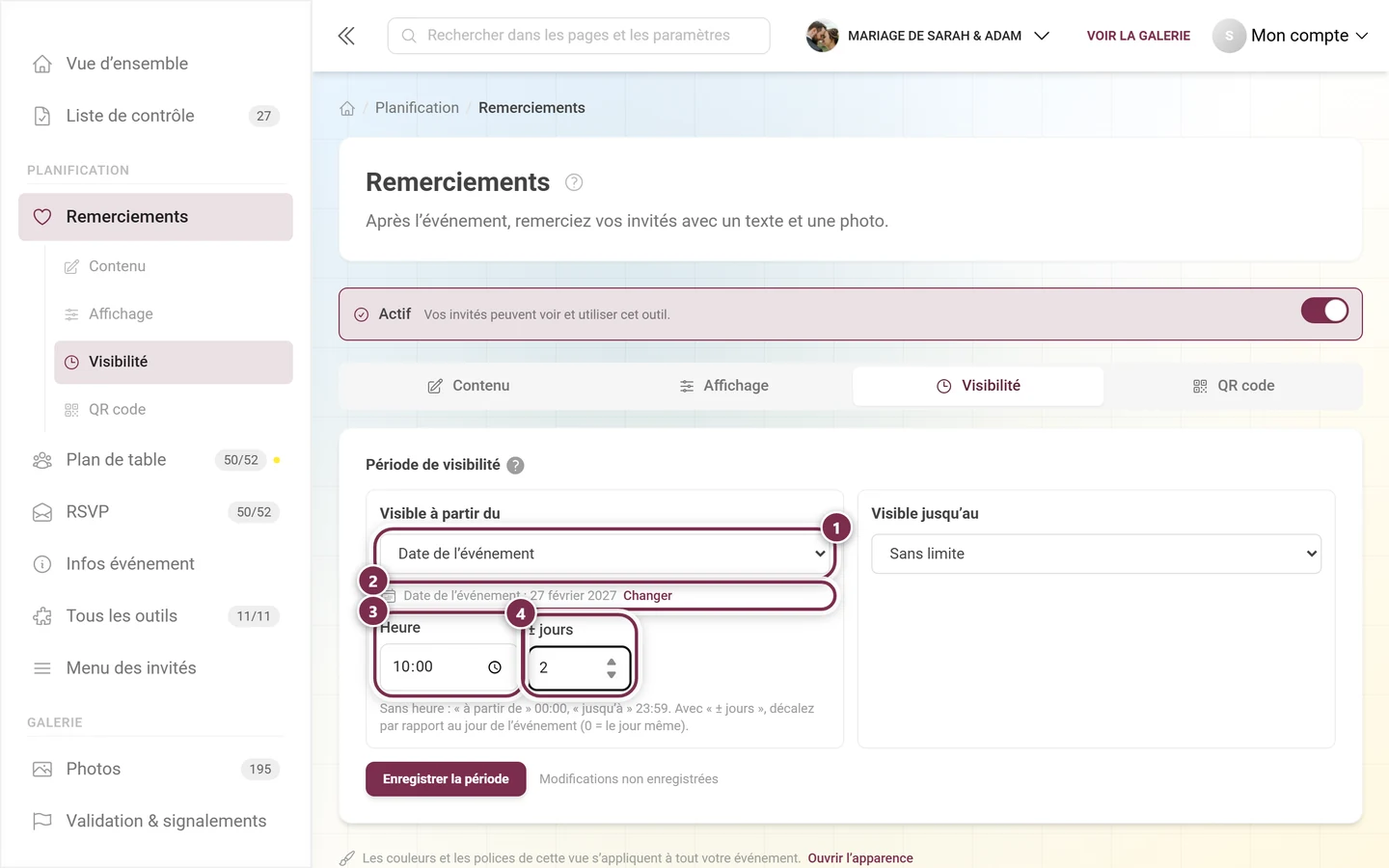
① Le mode Date de l'événement. ② L'éditeur indique immédiatement à quelle date la borne est rattachée – Changer vous mène aux réglages. ③ L'Heure et ④ ± jours : le décalage par rapport au jour de l'événement. Ici, donc, deux jours après la fête à 10 h 00.
Ouvrez l’onglet Visibilité.
Dans Visible à partir du, choisissez le mode Date de l’événement dans le menu déroulant. L’éditeur affiche alors la date de l’événement actuellement enregistrée et préremplit l’Heure avec la valeur par défaut (00:00 pour « à partir du », 23:59 pour « jusqu’au »).
Dans ± jours, indiquez combien de jours après le jour de l’événement les Remerciements doivent apparaître – par exemple 2. La valeur 0 signifie : le jour même de l’événement. Les valeurs négatives avancent la date.
Ajustez l’Heure, par exemple 10:00.
Vous pouvez laisser Visible jusqu’au sur Sans limite – les Remerciements peuvent tout à fait rester affichés.
Cliquez sur Enregistrer la période.
Le grand avantage : le réglage est rattaché à la date de l’événement, et non à un jour fixe du calendrier. Si vous reportez votre événement, la date d’apparition se décale automatiquement avec lui.
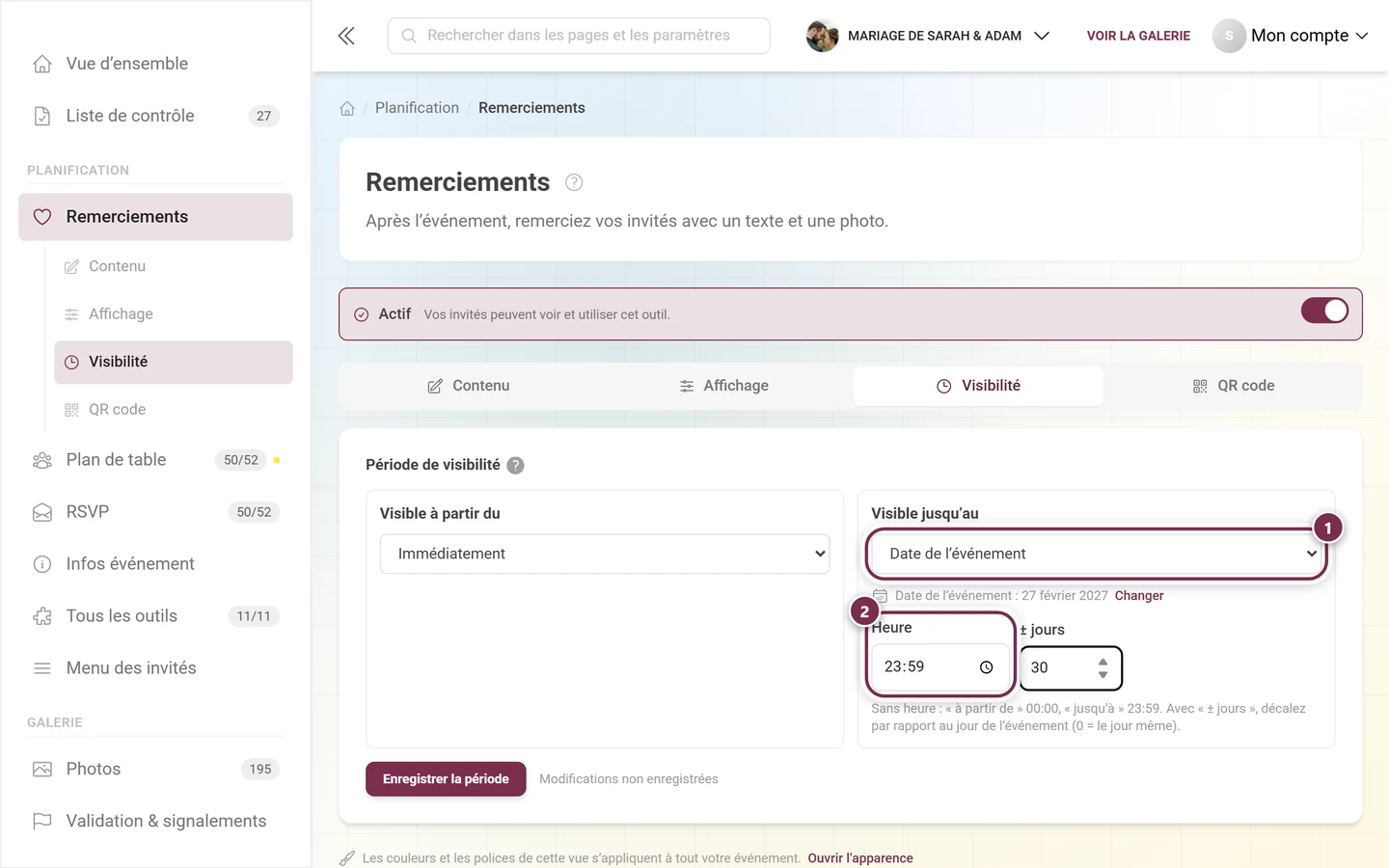
Visible jusqu'au propose les mêmes modes : ① Date de l'événement est également disponible ici, ② l'Heure est préremplie avec 23:59. Avec ± jours 30, les Remerciements disparaissent de nouveau 30 jours après la fête.
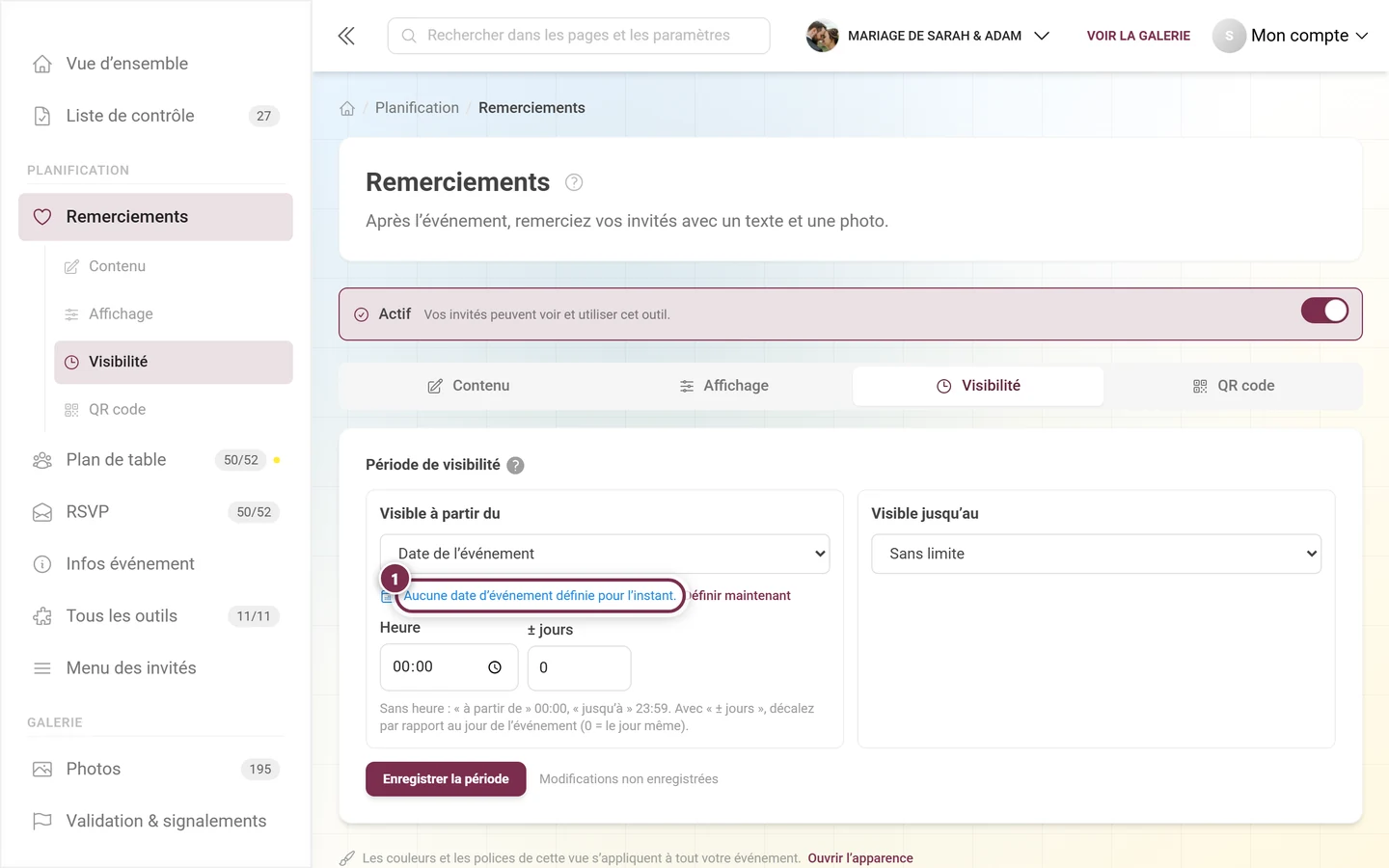
Si aucune date d'événement n'est encore enregistrée, l'éditeur le signale précisément à cet endroit et propose Définir maintenant. Une borne en mode Date de l'événement reste sans effet sans date.
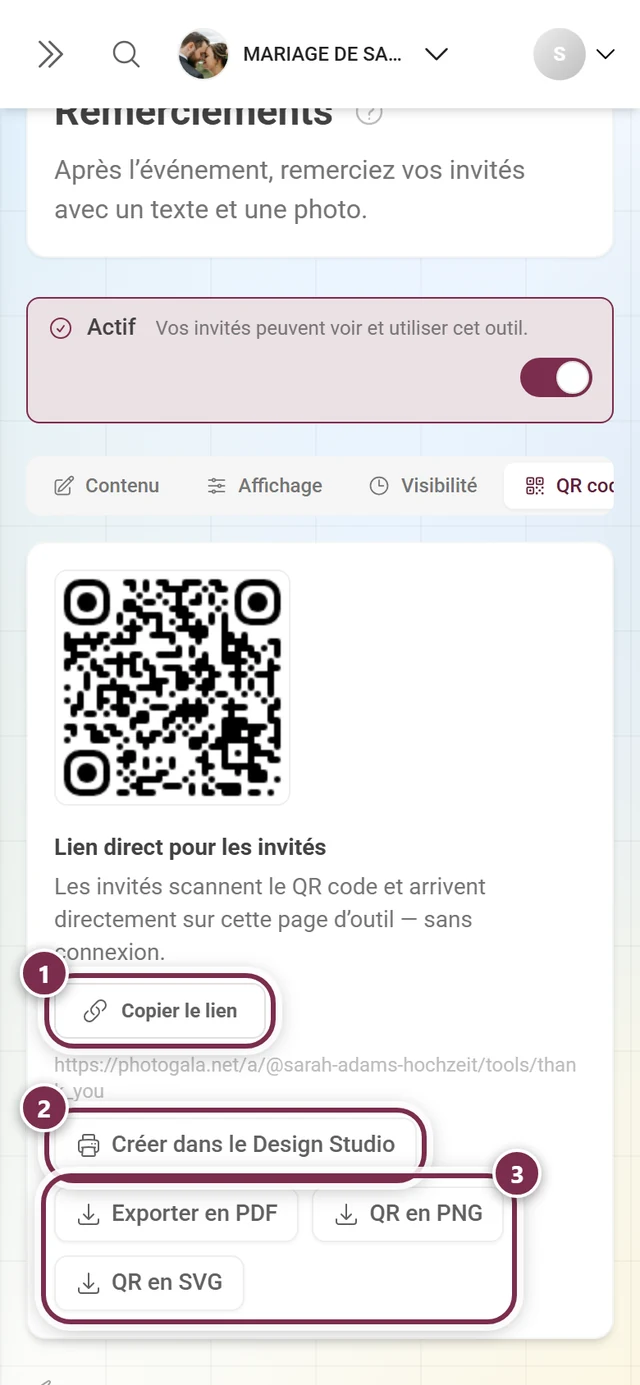
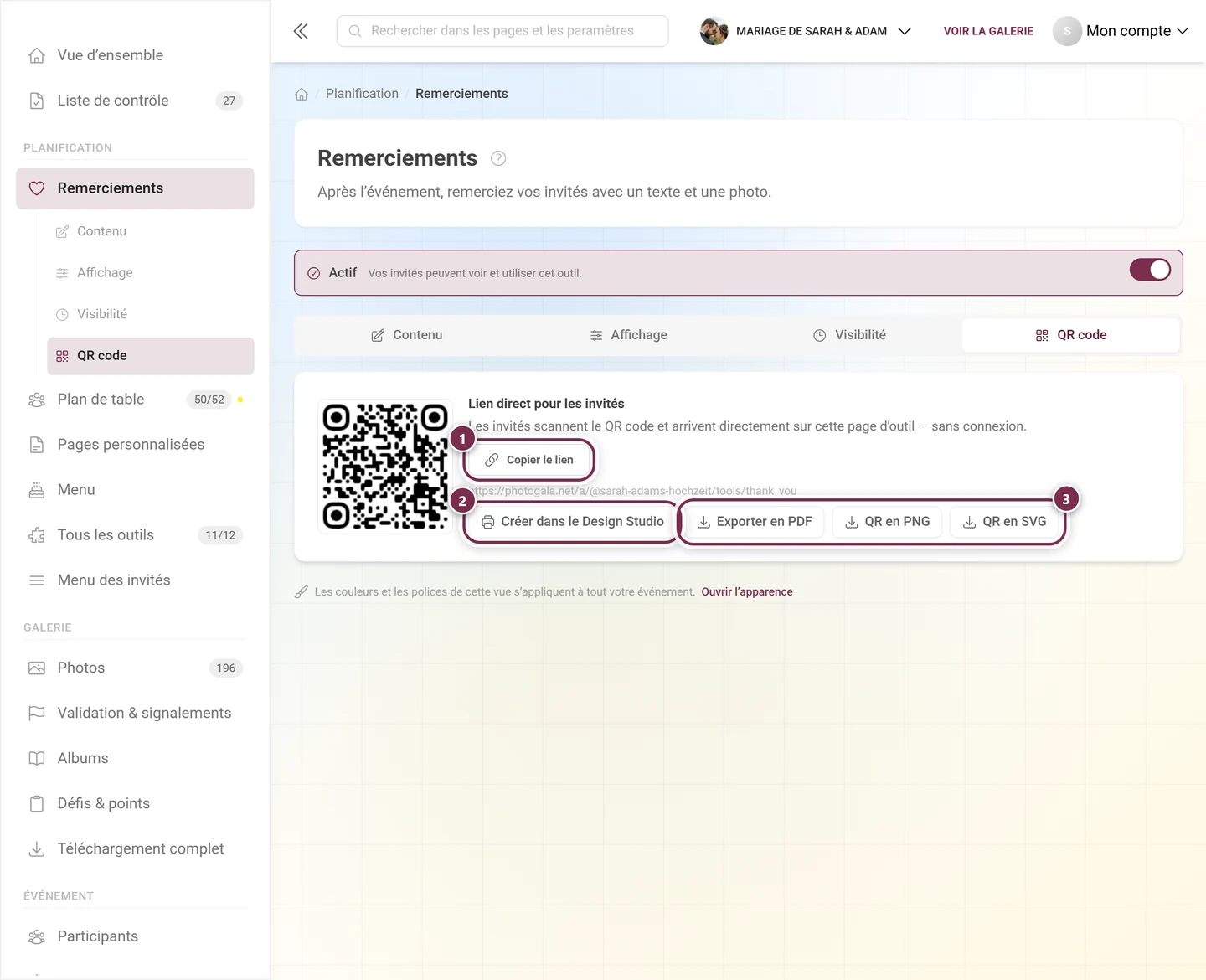
Lien direct pour les invités – « Les invités scannent le QR code et arrivent directement sur cette page d'outil — sans connexion. » ① Copier le lien place l'adresse dans le presse-papiers. ② Créer dans le Design Studio ouvre les modèles pour une carte imprimée. ③ Les trois formats de fichier : Exporter en PDF, QR en PNG et QR en SVG – le SVG s'adapte sans aucune perte, ce qui en fait le bon choix pour l'imprimeur.
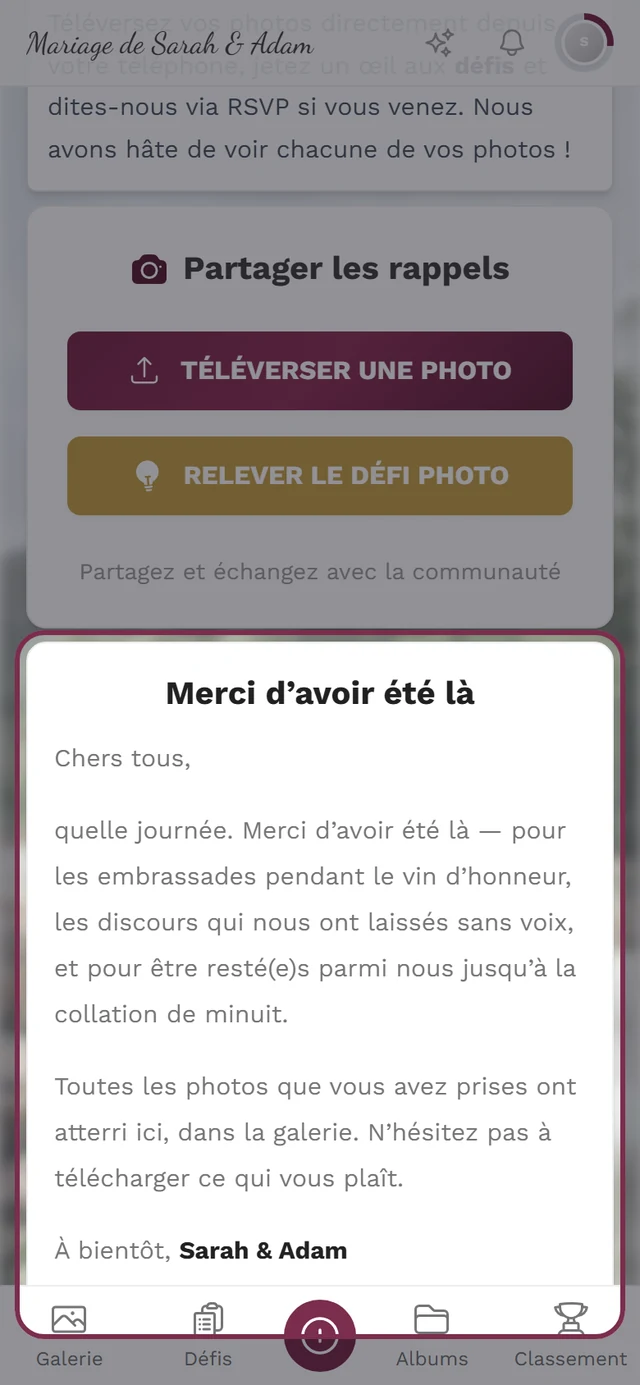
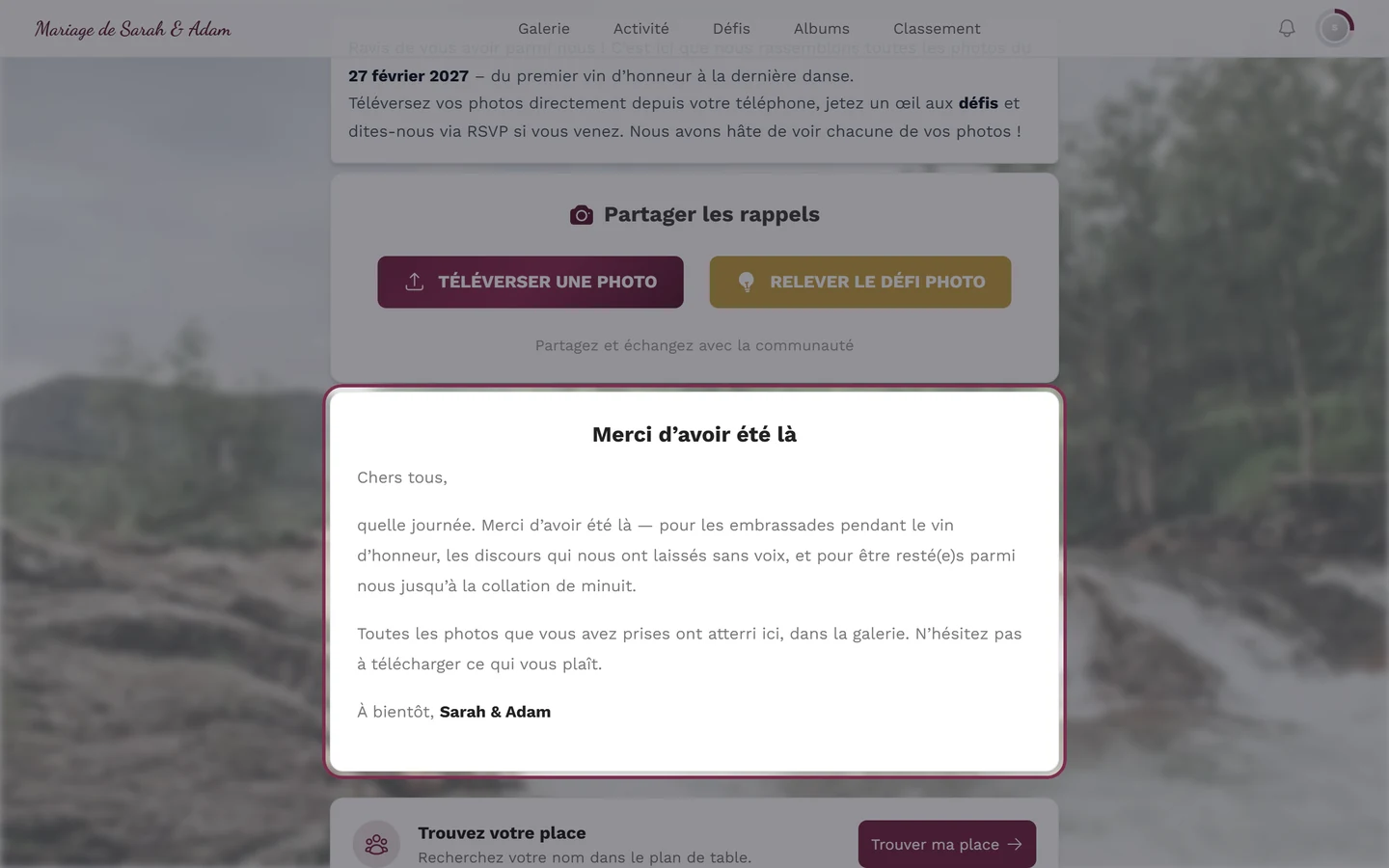
Quand Widget sur la page d'accueil est activé, les Remerciements apparaissent sous forme de carte au milieu de la page d'accueil de l'événement – ici dans le style Classique.
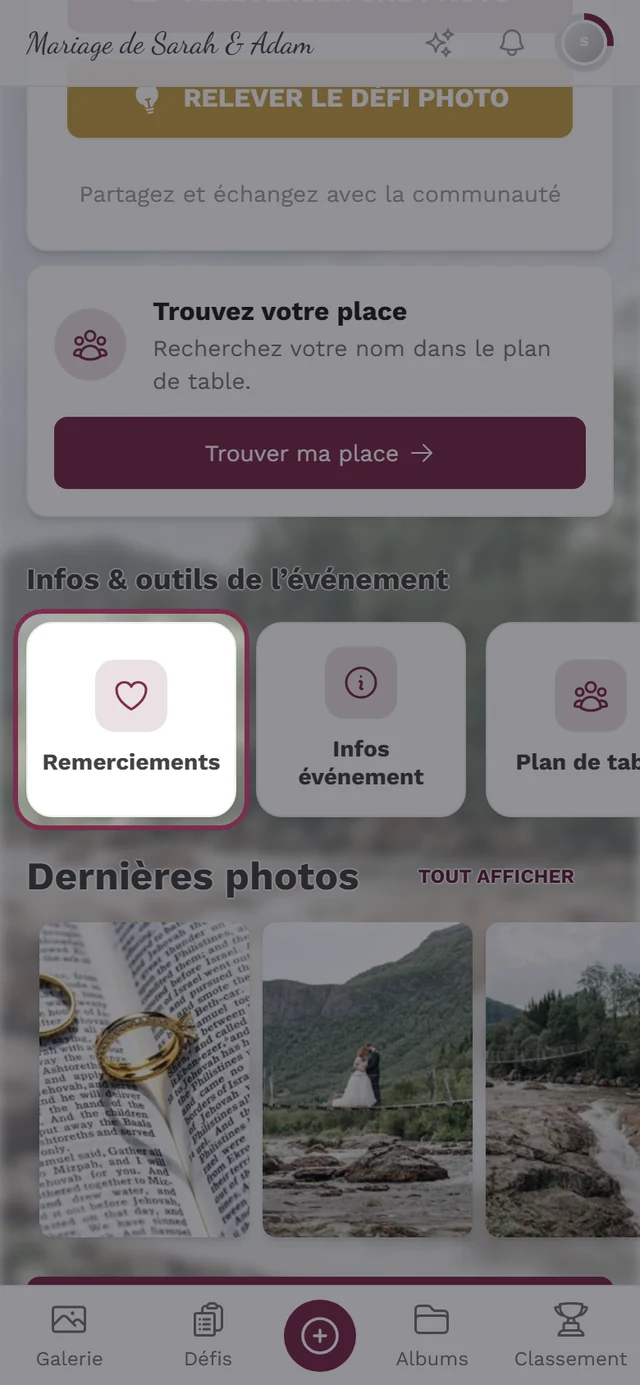
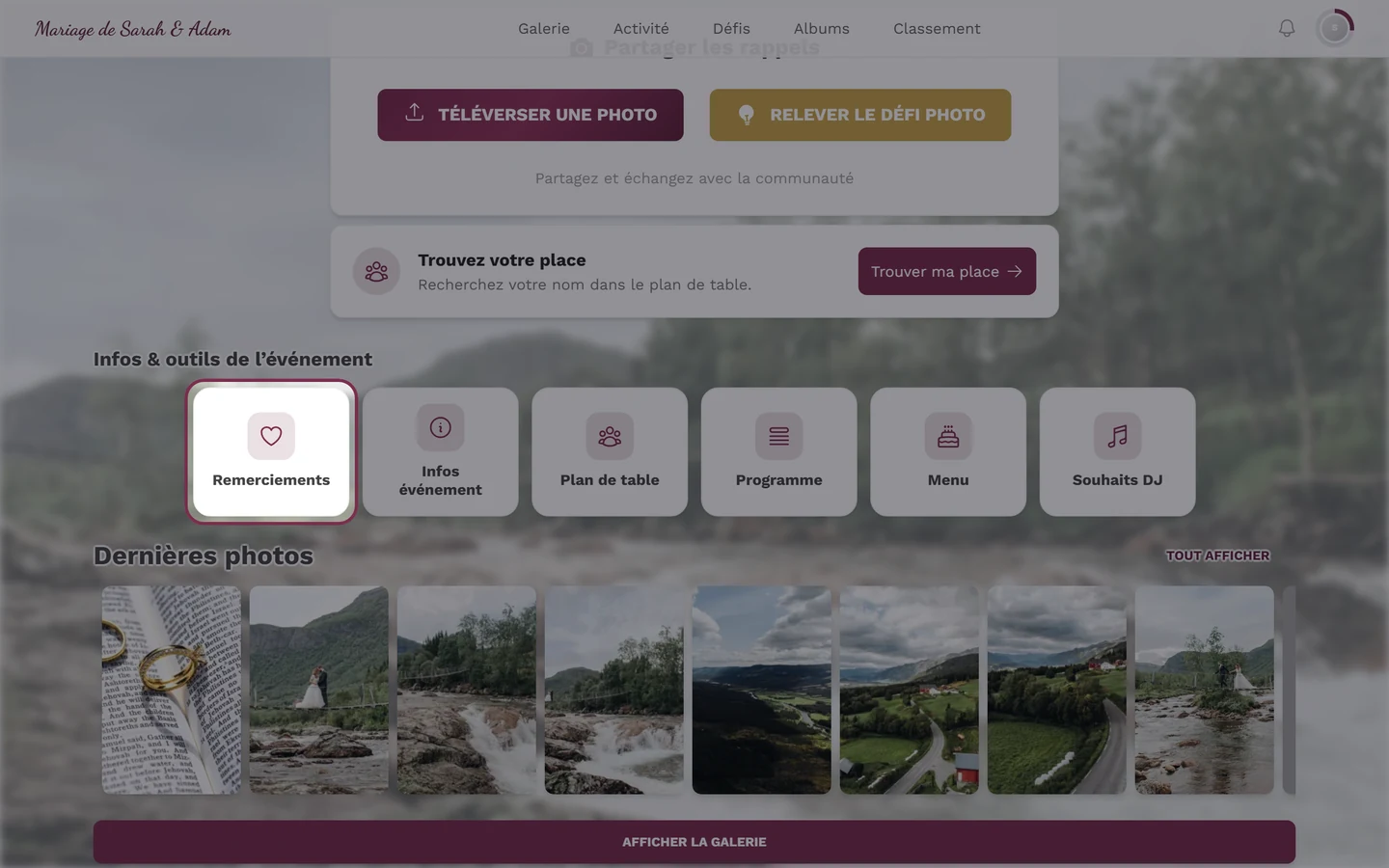
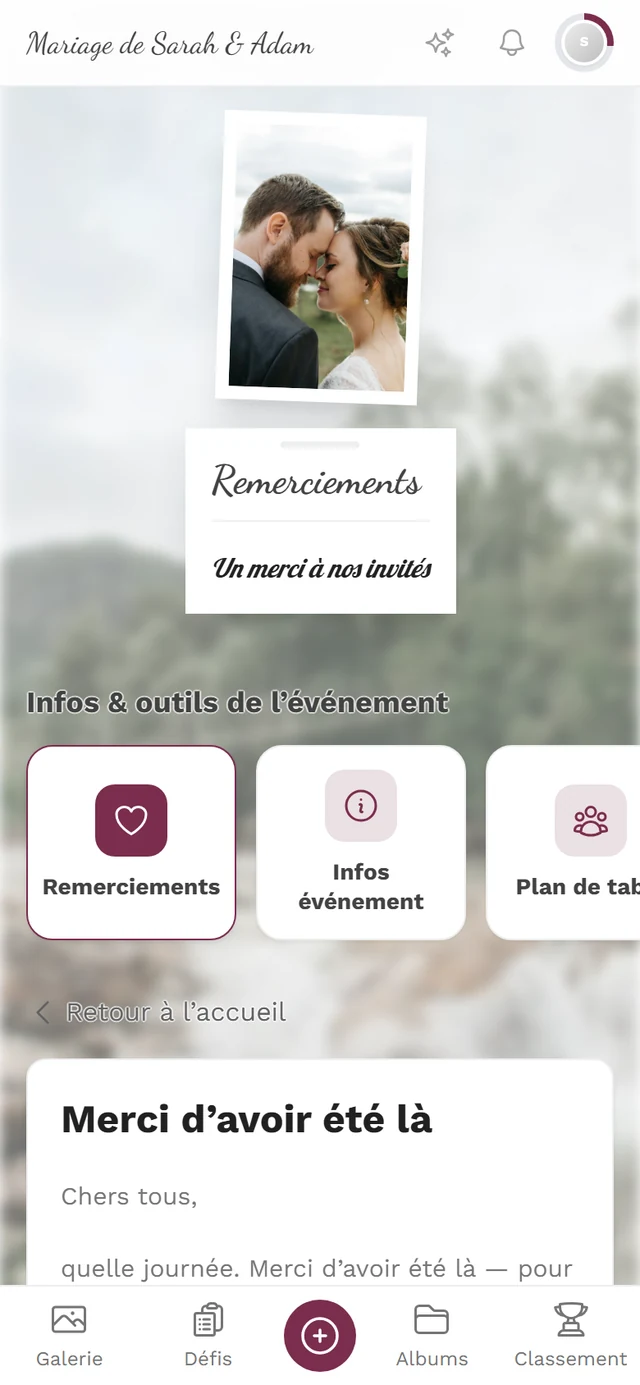
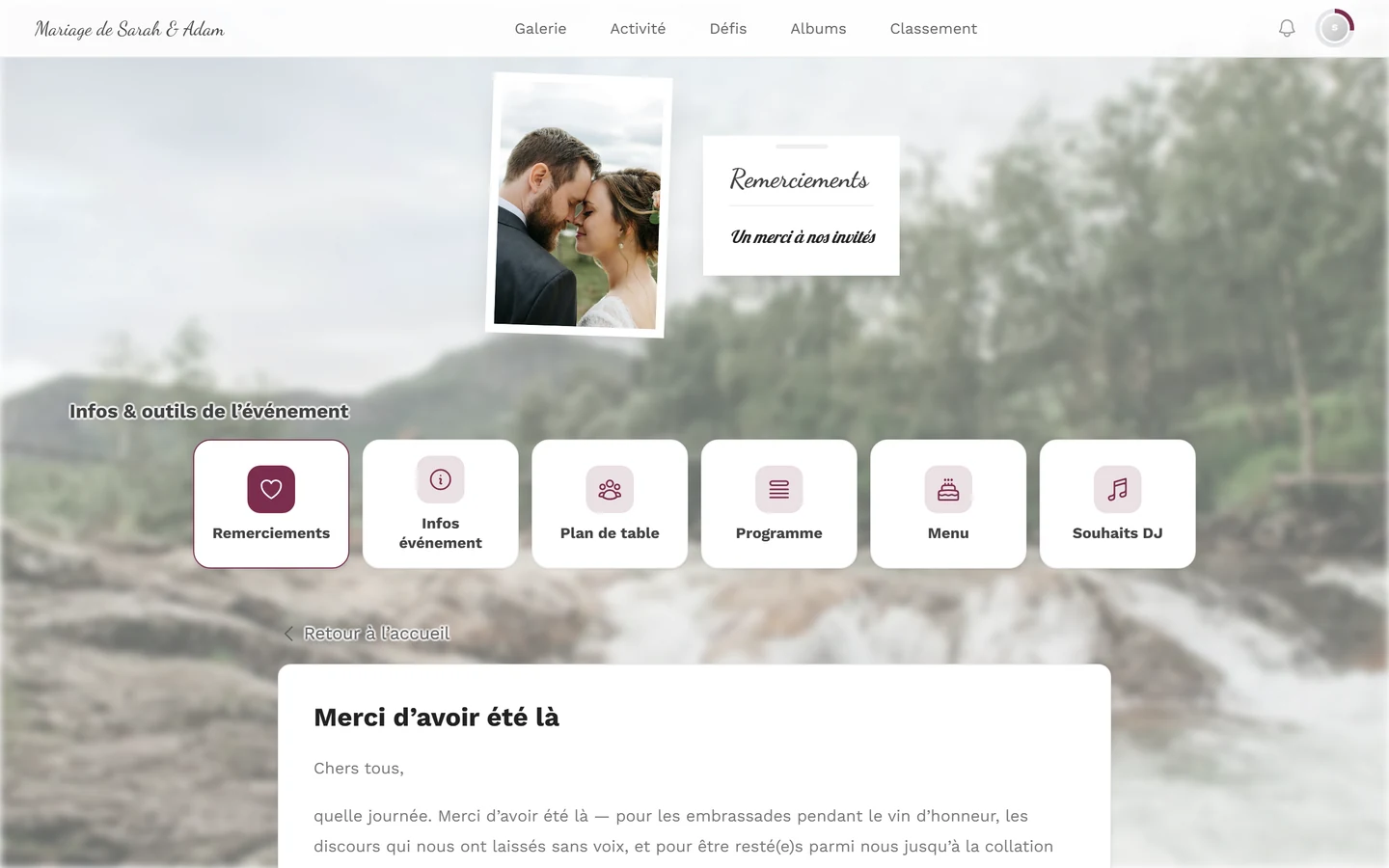
Quand Entrée dans le menu des invités est activée, les Remerciements apparaissent sous forme de tuile dans la barre Infos & outils de l'événement. Un tap dessus ouvre leur propre page.
Les Remerciements sont le moment où vos invités jettent de toute façon un dernier coup d’œil à la galerie. Profitez-en : mentionnez dans le texte que toutes les photos sont désormais disponibles, et expliquez en une phrase comment les récupérer.
Une section repliable intitulée Comment récupérer les photos ? garde le texte court tout en gardant la réponse à portée de main.
Un lien mène directement à la galerie ou à un album.
Si les photos sont encore en modération, mentionnez brièvement qu’il en arrive régulièrement de nouvelles.
Condition préalable : le téléchargement doit être autorisé pour votre événement. La façon dont les invités enregistrent des photos individuelles ou des albums entiers est expliquée sur la page invité Télécharger des photos ; ce que vous configurez en tant qu’organisateur se trouve sous Sauvegarder toutes les photos.
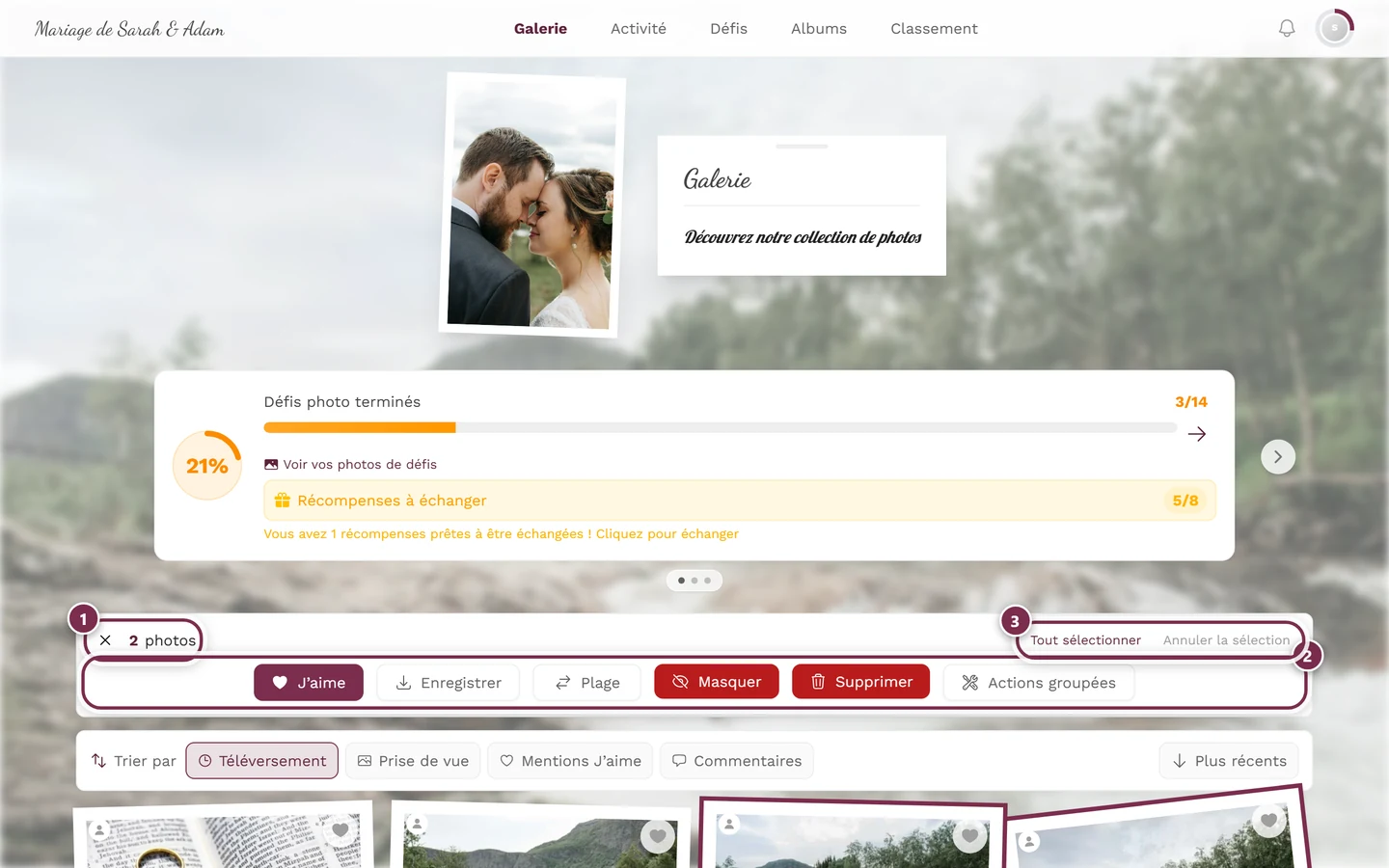
Voilà l'objectif : les invités sélectionnent des photos et les emportent via cette barre. ① le compteur : il indique combien de photos sont actuellement marquées ; la × devant permet de quitter le mode sélection. ② la ligne d'actions. En tant qu'invité, on y trouve J'aime, Enregistrer et Plage – Plage marque tout ce qui se trouve entre deux appuis. Si vous gérez l'événement, Masquer, Supprimer et Actions groupées s'ajoutent (visibles sur la capture) ; les invités ne voient jamais ces trois-là. Le bouton pour emporter les photos s'appelle Enregistrer, pas « Télécharger ». ③ Tout sélectionner marque toute la galerie chargée, Annuler la sélection retire de nouveau le marquage.
Les Remerciements ne sont pas apparus le lendemain. Vérifiez trois choses : le commutateur en haut est-il sur Actif ? Une date de l’événement est-elle enregistrée ? Et avez-vous cliqué sur Enregistrer la période après avoir fait vos réglages ?
Ils étaient visibles trop tôt.± jours est probablement encore à 0 – c’est le jour même de l’événement. Saisissez un nombre positif pour les décaler.
Mes modifications ont disparu. Le bouton Enregistrer de l’onglet Contenu n’a pas été cliqué. Seuls les commutateurs de l’onglet Affichage s’enregistrent immédiatement.
Aucun widget n’apparaît sur la page d’accueil. Soit Widget sur la page d’accueil est désactivé, soit aucun contenu n’est encore enregistré, soit la période de visibilité n’a pas encore commencé.
La tuile manque dans le menu des invités. Le commutateur Entrée dans le menu des invités est désactivé – ou l’entrée a été masquée dans l’éditeur de menu.
Les invités ne voient que le titre, pas mon texte. Le contenu est rédigé par langue. Passez à la langue manquante dans la barre des langues et ajoutez le texte – ou utilisez Tout mettre à jour.