Créer des défis
Les défis apportent du dynamisme à votre événement : de petits défis photo motivent vos invités à prendre des photos créatives, à participer et à gagner des points. Dans la gestion des défis, vous créez ces défis, configurez les points et mettez en place les trophées. Cette page vous guide pas à pas à travers chaque onglet, chaque boîte de dialogue et chaque champ.
Comment accéder à la gestion des défis
Section intitulée « Comment accéder à la gestion des défis »-
Ouvrez l’espace d’administration de votre événement (voir Accéder à l’espace d’administration).
-
Dans la barre latérale gauche, sous la catégorie Galerie, cliquez sur Défis & points. La page porte le titre Gestion des défis et s’ouvre par défaut sur l’onglet Défis. Chemin direct :
/admin/gallery/tasks-manager.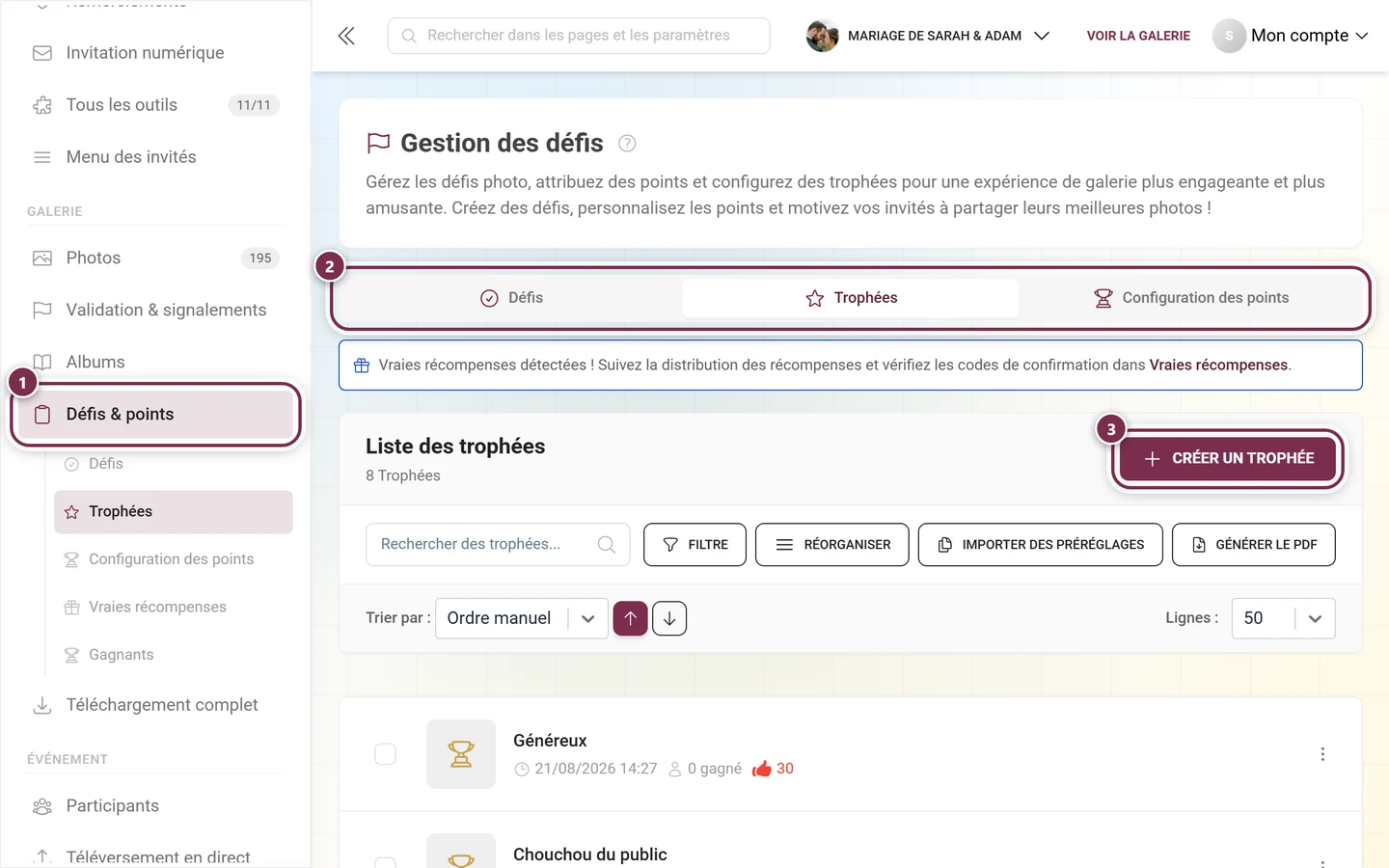
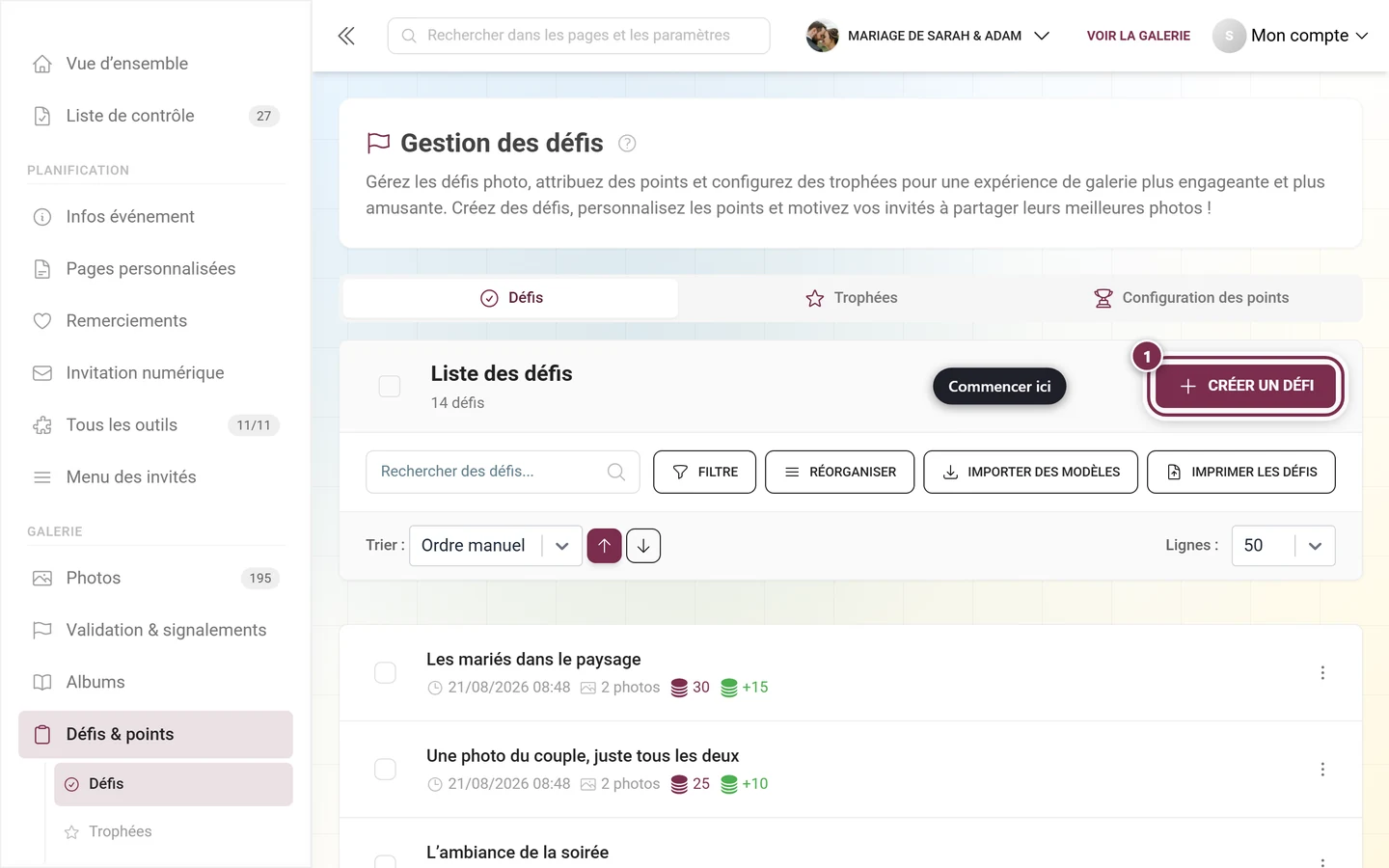
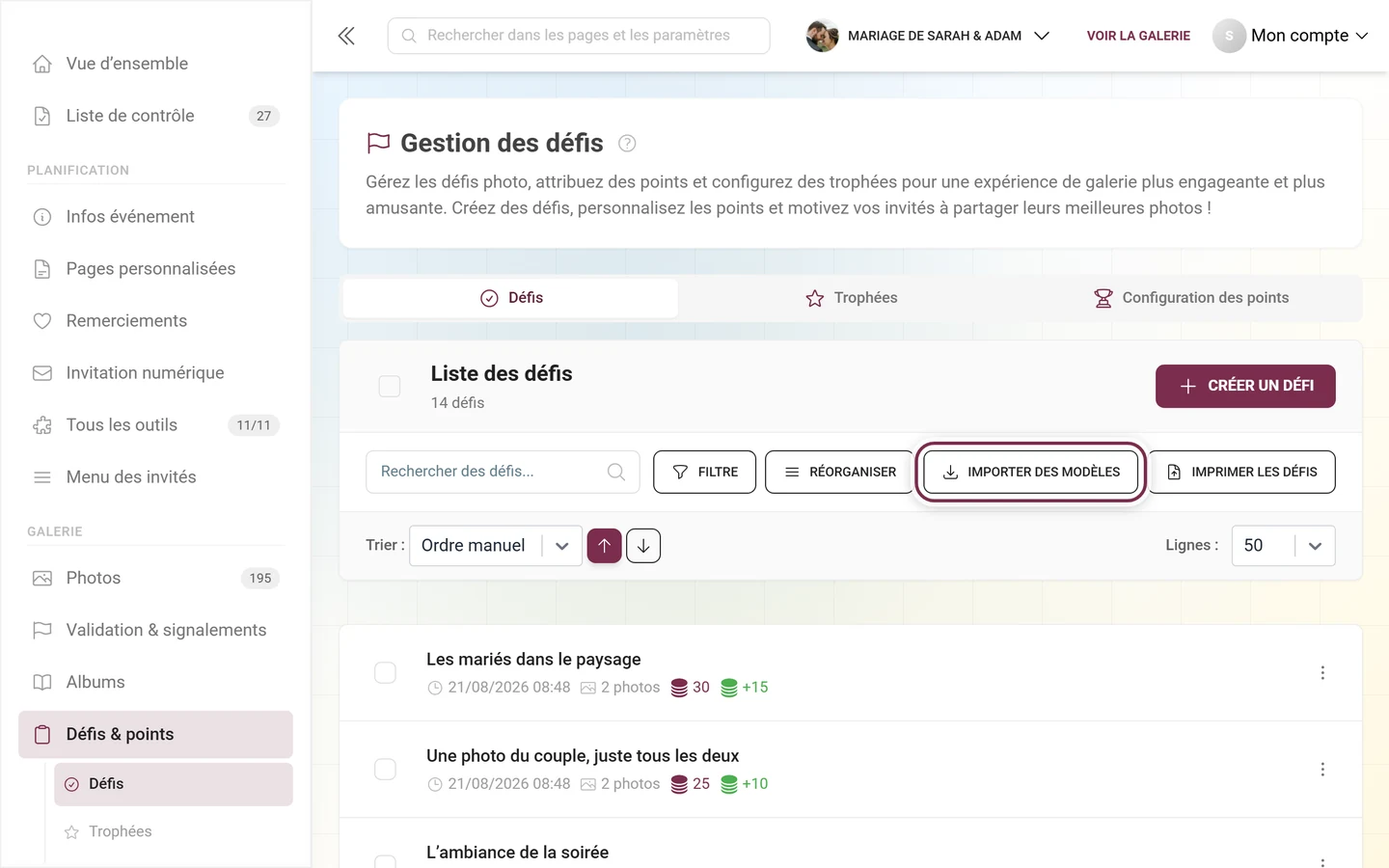
Dès que vous êtes dans cette zone, la barre latérale déplie les trois onglets ainsi que les pages suivantes « Vraies récompenses » et « Gagnants ». ① Défis & points dans la barre latérale. Dès que vous êtes dans cette zone, les trois onglets Défis, Trophées et Configuration des points se déplient en dessous, avec les pages suivantes Vraies récompenses et Gagnants. ② Les trois mêmes onglets en haut de la page. Ils sont toujours présents ; si votre forfait n'inclut pas l'une des fonctionnalités, l'onglet affiche un message concernant le forfait à la place de la liste. ③ Créer un trophée – ce bouton appartient à l'onglet Trophées ; sur l'onglet Défis, il s'appelle Créer un défi.
Les trois onglets
Section intitulée « Les trois onglets »Les onglets sont toujours visibles. S’il vous manque l’autorisation pour un onglet, son contenu est remplacé par une invitation à mettre à niveau (overlay premium).
- Défis – créer, modifier, réorganiser et filtrer vos défis photo.
- Trophées – badges et vraies récompenses. Décrit en détail dans Trophées et récompenses ; la remise des vrais prix se fait via Échanger les récompenses.
- Configuration des points – définir, pour l’ensemble de l’événement, le nombre de points que rapporte chaque action.
Le premier onglet disponible (dans l’ordre Défis → Trophées → Configuration des points) s’affiche automatiquement à l’ouverture.
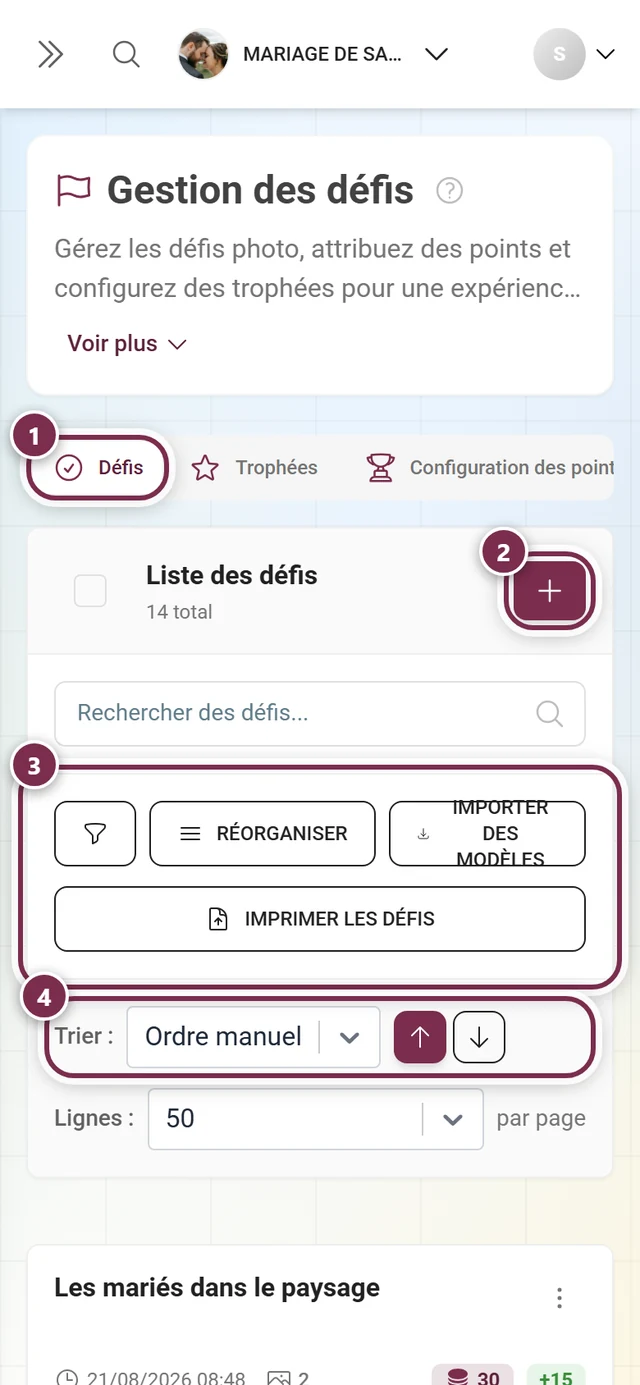
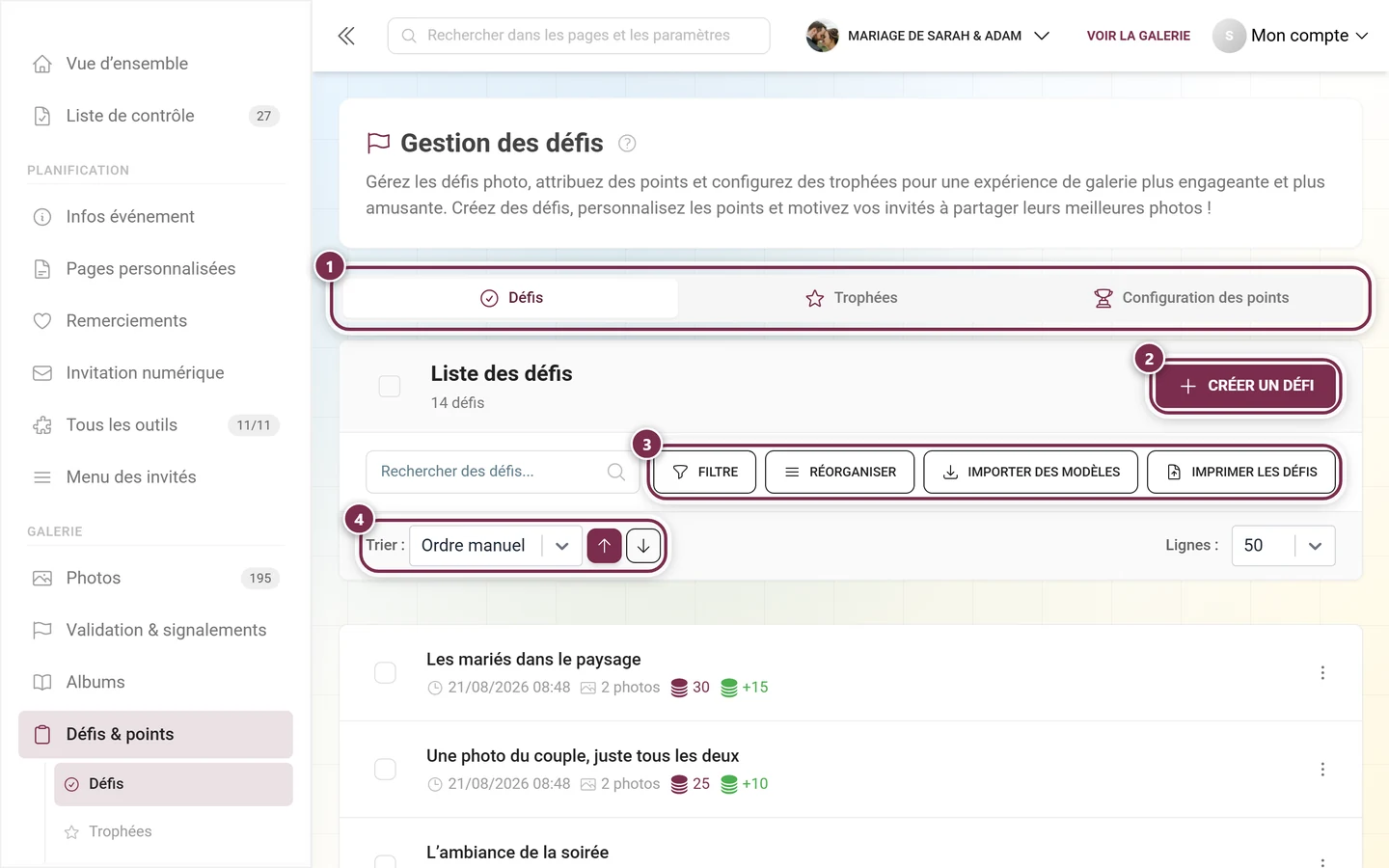
L’onglet « Défis » — la barre d’outils
Section intitulée « L’onglet « Défis » — la barre d’outils »Tout en haut se trouve le titre Liste des défis, avec en dessous le nombre de vos défis (par ex. « 12 défis »). Si votre forfait fixe une limite, utilisé/limite s’affiche en plus à côté (par ex. 12/20) ; à partir de 75 %, ce nombre passe au jaune, à partir de 90 % au rouge, et une icône d’information affiche le message Limite de défis presque atteinte !.
La barre d’outils propose :
- Créer un défi (bouton avec icône plus) – ouvre l’éditeur de défi. Verrouillé si votre forfait n’inclut pas la création de défis personnalisés.
- Champ de recherche « Rechercher des défis… » – filtre la liste par texte.
- Filtre (icône d’entonnoir) – ouvre le panneau de filtres ; un badge rouge indique le nombre de filtres actifs.
- Réorganiser – active le mode de tri pour réorganiser par glisser-déposer ; Terminer le referme.
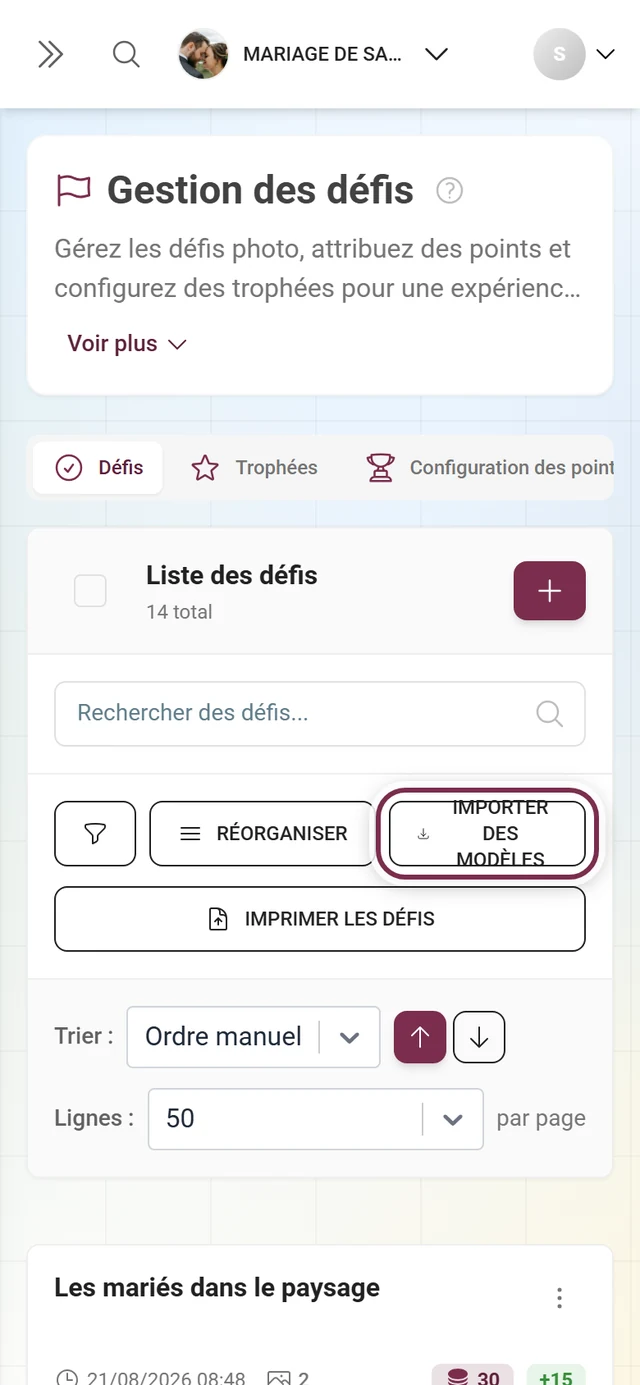
- Importer des modèles – ouvre l’import de modèles.
- Imprimer les défis – génère des PDF de cartes QR pour vos défis.
- En dessous : Trier : avec des flèches haut/bas et Lignes : pour régler le nombre d’éléments affichés.
Les options de tri sont Ordre manuel, Nom du défi, Points initiaux, Images téléversées et Date de création.
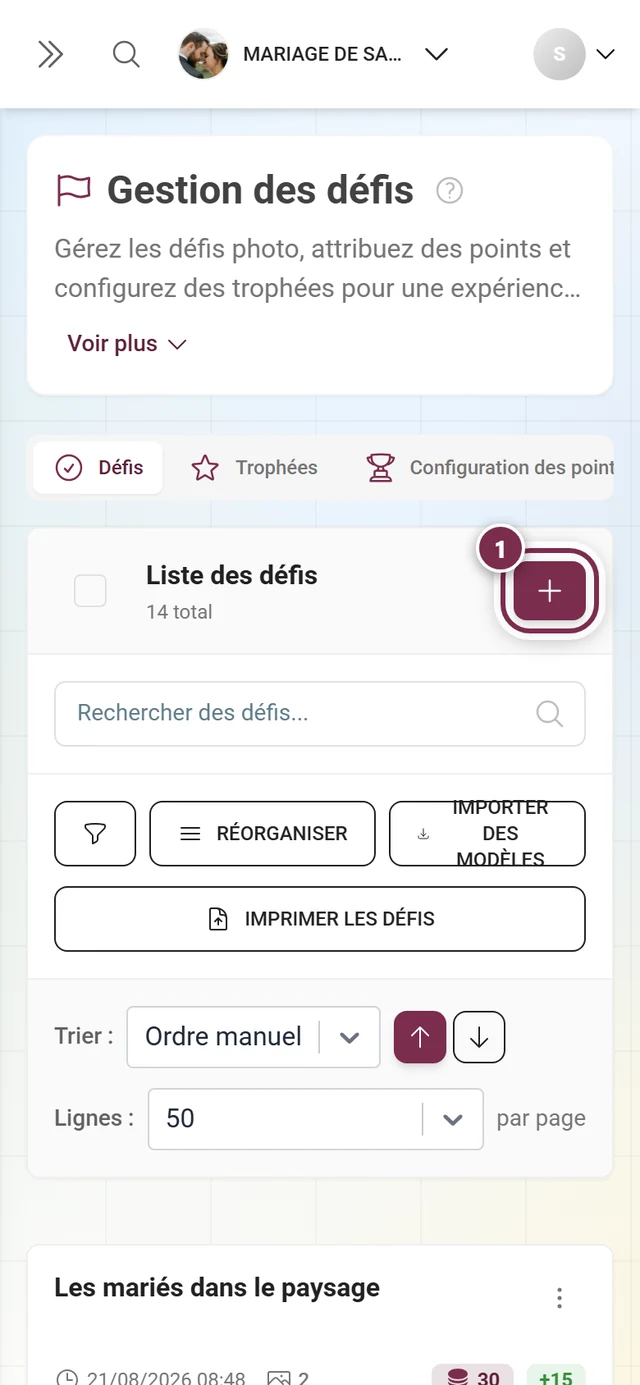
Créer un défi
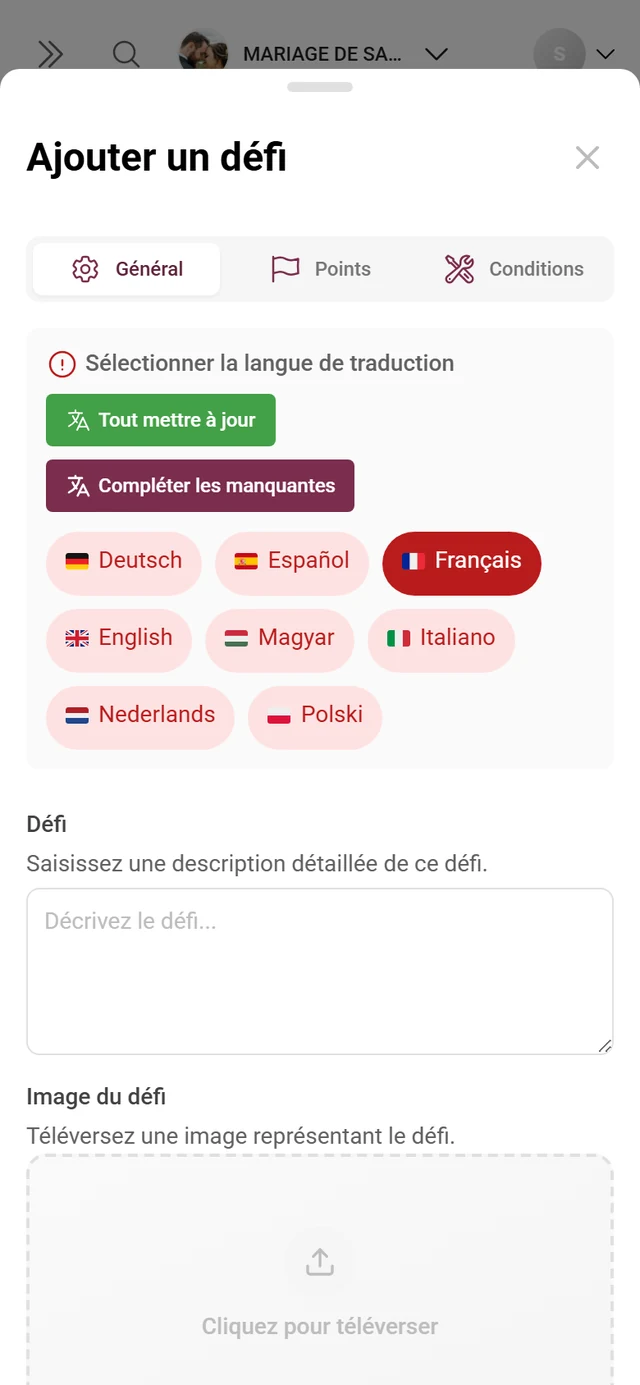
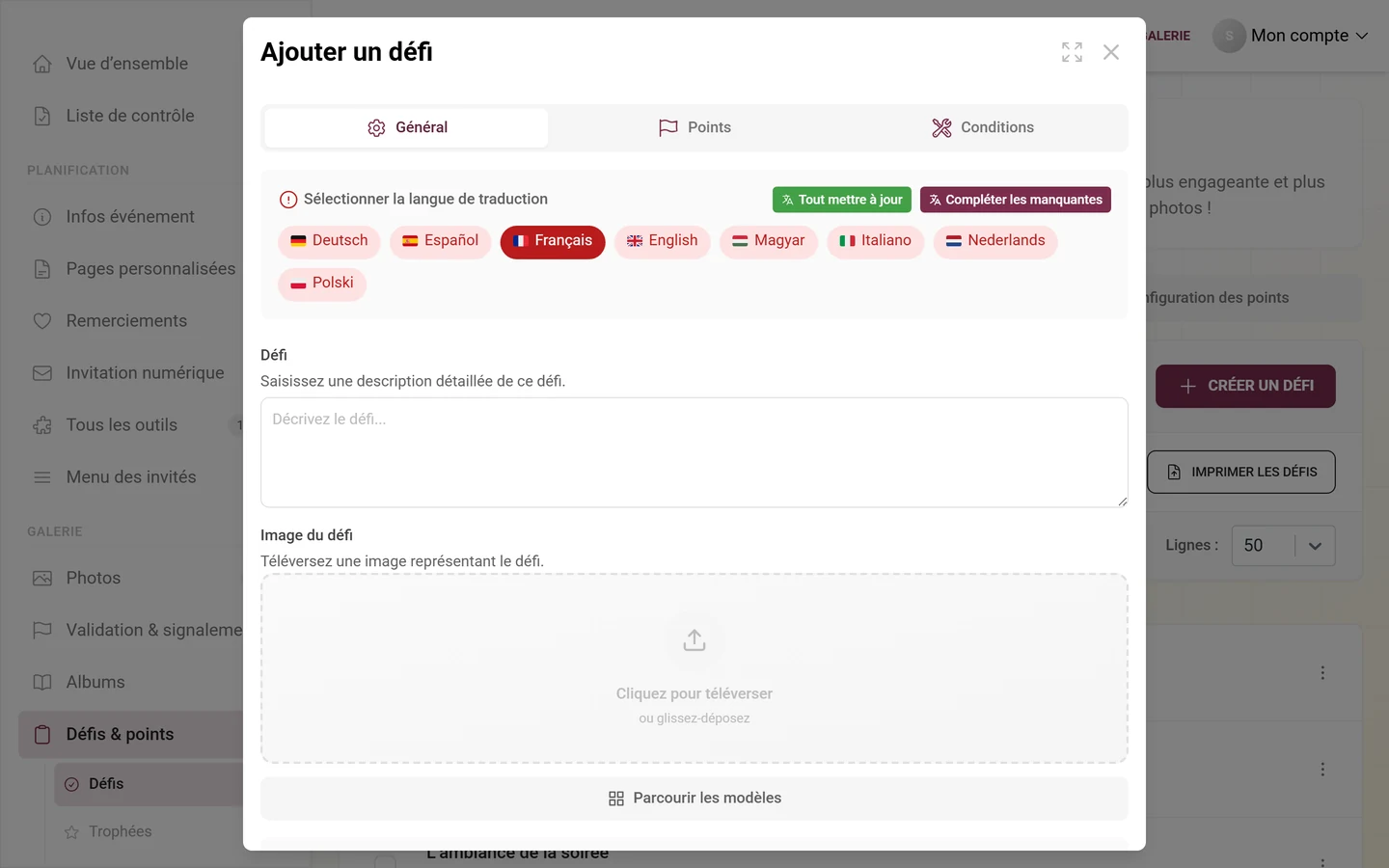
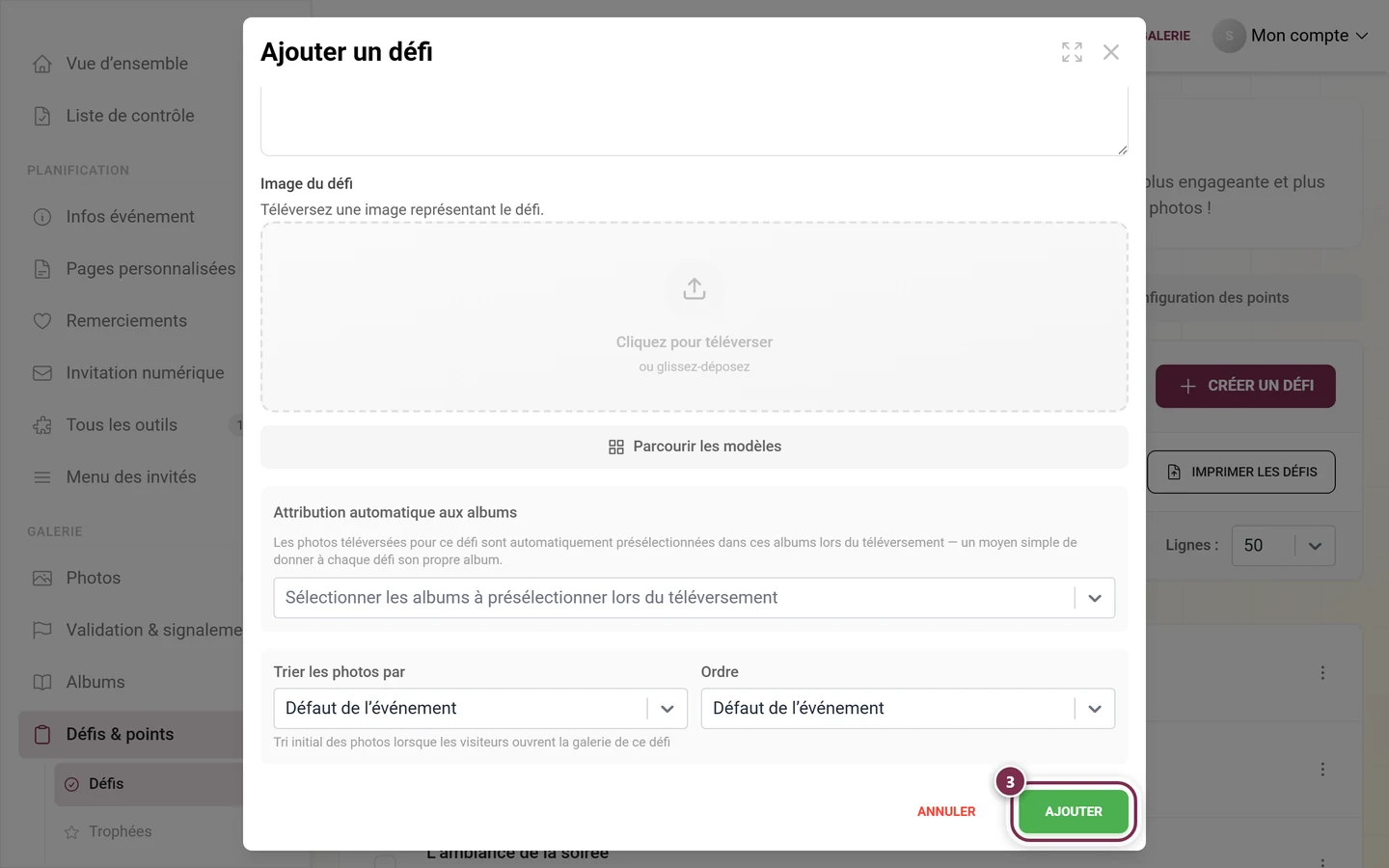
Section intitulée « Créer un défi »Cliquez sur Créer un défi. L’éditeur de défi s’ouvre, intitulé Ajouter un défi (ou Modifier le défi en modification). Il comporte jusqu’à trois onglets : Général, Points et Conditions. En bas, vous trouvez Annuler et Ajouter (ou Enregistrer en modification) ; pendant l’enregistrement, un indicateur de chargement s’affiche à cet endroit.
L’onglet « Général »
Section intitulée « L’onglet « Général » »Vous définissez ici ce que les invités doivent photographier.
-
Langue – pour un événement multilingue, vous pouvez saisir le défi par langue. Choisissez en haut la langue à modifier.
-
Défi – le champ de texte pour le défi lui-même. Ce texte constitue à la fois le nom et la description du défi. Soyez précis, par exemple « Photographiez les mariés pendant leur première danse ».
-
Image du défi – téléversez éventuellement une image de référence (zone de dépôt unique avec choix de modèle). Elle montre aux invités ce que vous recherchez.
-
Attribution automatique aux albums – choisissez un ou plusieurs albums ; les photos téléversées pour ce défi sont présélectionnées pour ces albums dès le téléversement. Dès que le texte du défi compte au moins trois caractères, un bouton en un clic propose de créer un album du même nom (Créer l’album … pour ce défi) ou de reprendre un album existant correspondant (Utiliser l’album …). S’il n’existe encore aucun album ni aucun nom, le message « Donnez un nom au défi pour obtenir une suggestion d’album. » s’affiche. Pour la gestion, voir Gérer les albums.
-
Trier les photos par / Ordre – définissez comment les photos apparaissent, triées, dans la galerie de ce défi : Par défaut de l’événement, Date de téléversement, Date de prise de vue, Mentions J’aime ou Commentaires, chacun avec Plus récentes d’abord ou Plus anciennes d’abord.
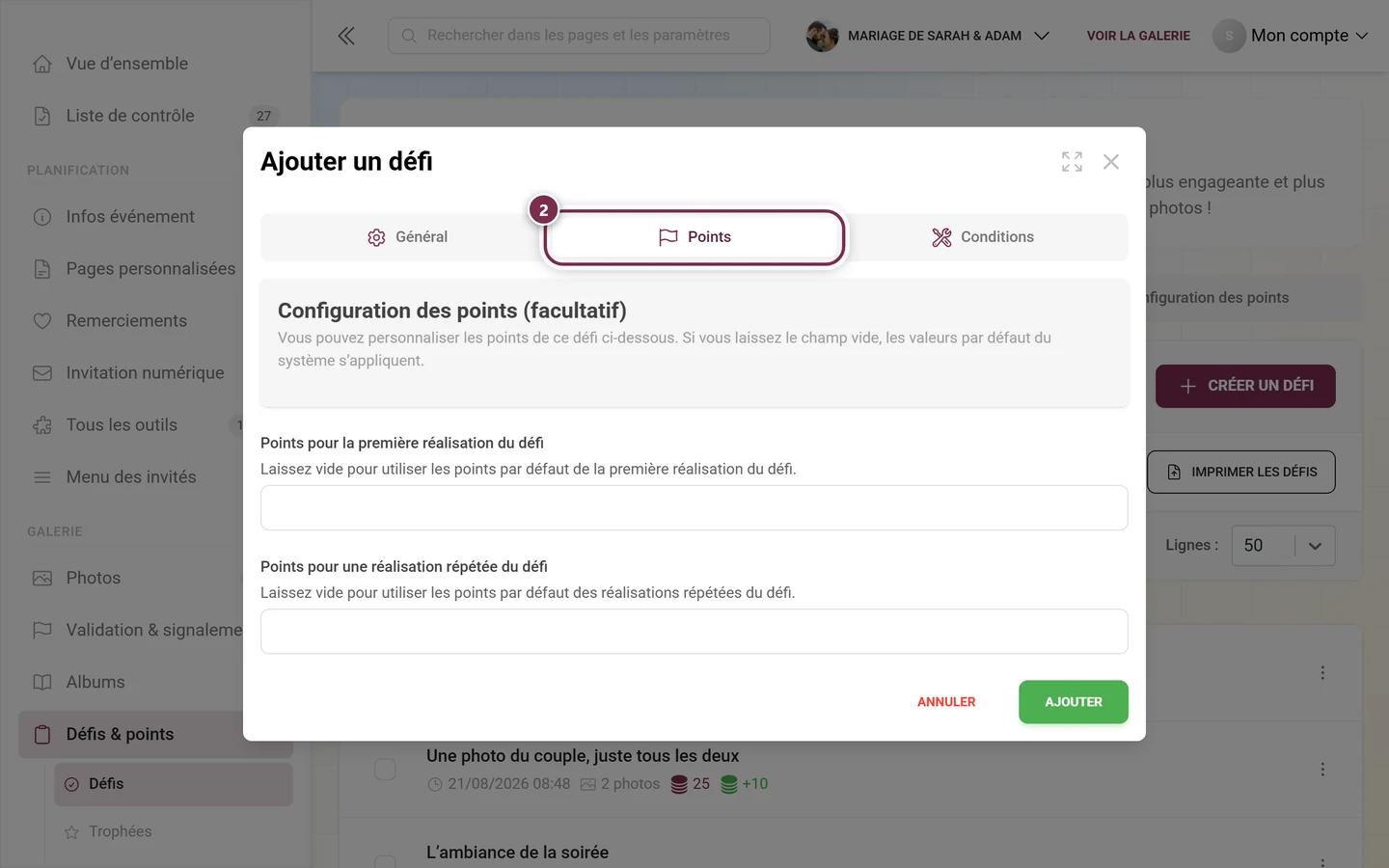
L’onglet « Points »
Section intitulée « L’onglet « Points » »Cet onglet apparaît lorsque le module de points est actif pour votre événement et inclus dans le forfait (ou que le défi possède déjà ses propres points). Vous y remplacez les points par défaut de l’événement uniquement pour ce défi.
- Titre Configuration des points (facultatif) avec la mention qu’en l’absence de valeurs personnalisées, les points par défaut de l’événement s’appliquent.
- Points pour la première réalisation du défi – points pour la première résolution.
- Points pour une réalisation répétée du défi – points lorsque le même défi est résolu à nouveau.
L’onglet « Conditions »
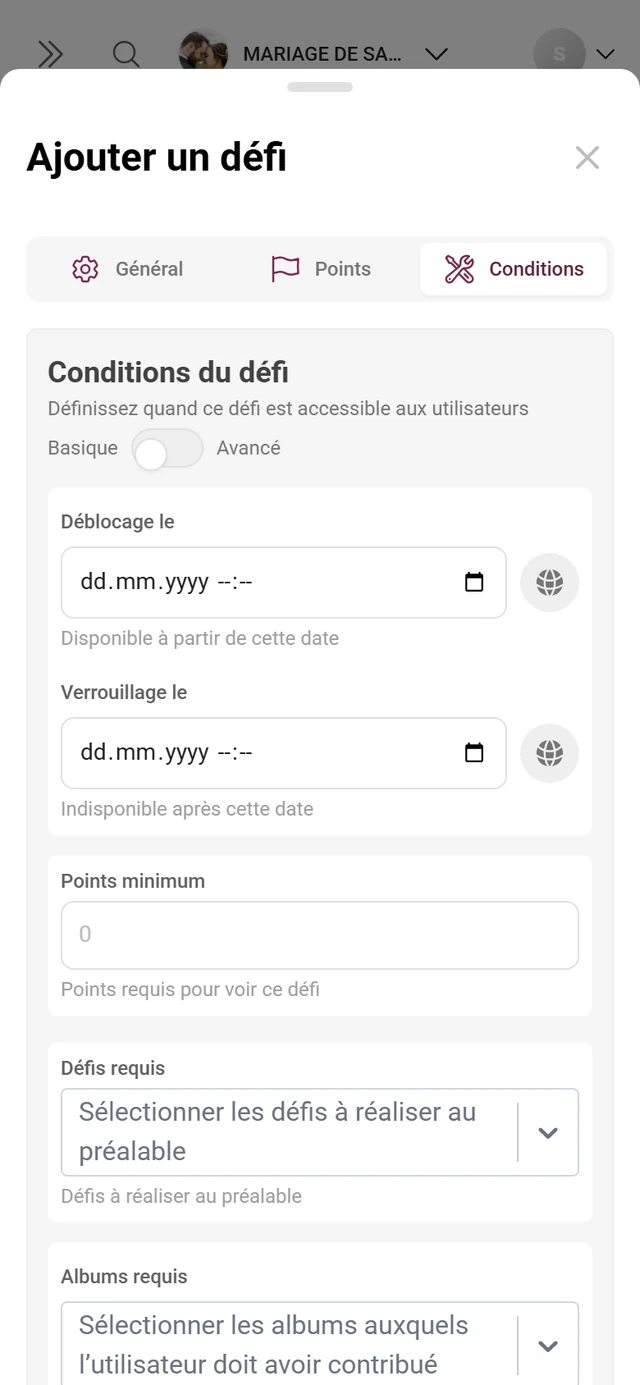
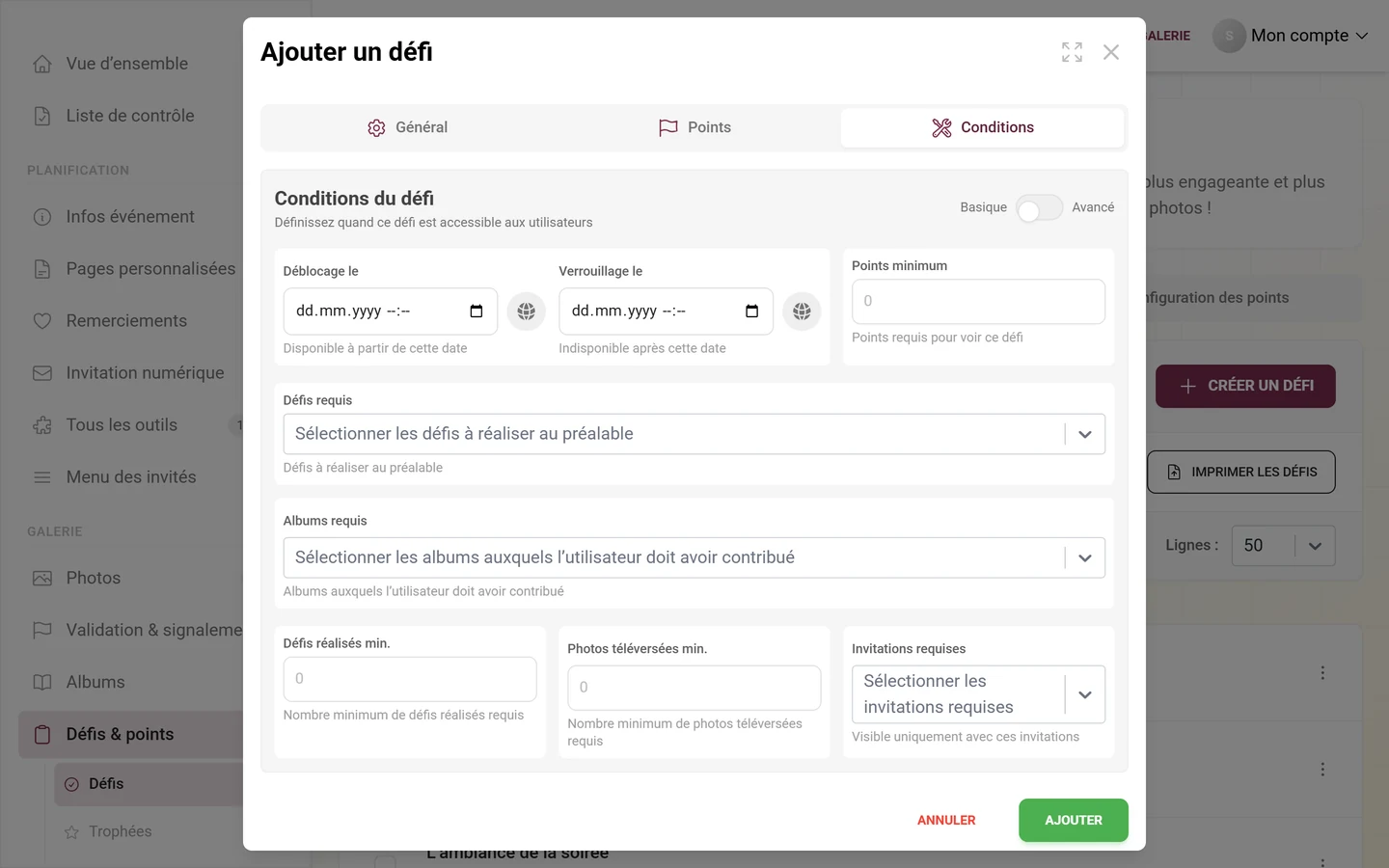
Section intitulée « L’onglet « Conditions » »Vous contrôlez ici quand un défi est disponible pour les invités. Cette section s’appelle Conditions du défi ; en haut se trouve une bascule entre Basique et Avancé. Le mode avancé est une fonctionnalité premium.
Toujours visible (Basique) :
- Déblocage le – défi disponible uniquement à partir de ce moment (date/heure avec fuseau horaire). Idéal pour les moments de révélation.
- Verrouillage le – défi indisponible après ce moment.
- Points minimum – nombre de points qu’un invité doit avoir pour voir le défi.
- Défis requis – sélection multiple : ces défis doivent d’abord être résolus. Vous construisez ainsi une histoire ou une progression.
- Albums requis – l’invité doit avoir contribué à ces albums.
- Défis réalisés min., Images téléversées min., Invitations requises – nombre minimal de défis résolus ou d’images téléversées, ou visibilité réservée à certaines invitations.
En plus en mode avancé :
- Points et trophées : Points max., Trophées min., Récompenses requises (récompenses que l’invité doit déjà posséder).
- Progression des défis : Défis réalisés max. (verrouille après ce nombre de résolutions), Défis différents min., Images téléversées max.
- Engagement des utilisateurs : Mentions J’aime reçues min., Partages de médias min., Téléchargements de médias min., Contributions aux albums min.
- Pour Défis requis et Albums requis, apparaissent en plus Contributions minimales par défi et Contributions minimales par album – un champ numérique par entrée.
Actualiser depuis le modèle
Section intitulée « Actualiser depuis le modèle »Si un défi a été importé depuis un modèle, l’éditeur affiche en haut une bannière avec le bouton Actualiser depuis le modèle. Un clic recharge le modèle d’origine – après la confirmation Actualiser depuis le modèle ?. Attention : vos propres modifications du nom, des conditions, des points et de l’image sont alors écrasées. Ne confirmez avec Oui, actualiser que si c’est vraiment ce que vous voulez, sinon choisissez Conserver.
Importer des modèles
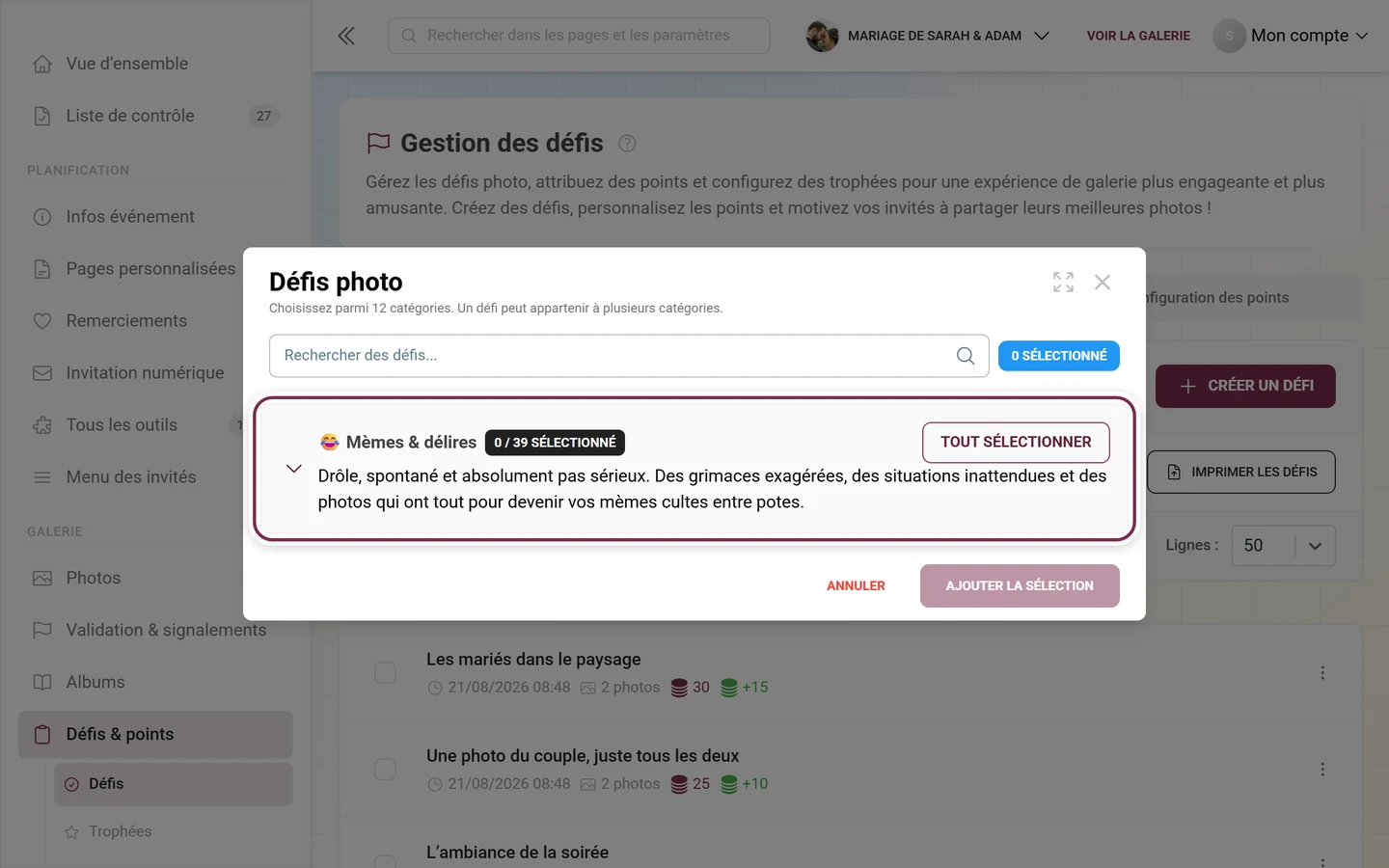
Section intitulée « Importer des modèles »Plutôt que d’écrire chaque défi vous-même, vous pouvez reprendre des défis prêts à l’emploi classés par catégories. Cliquez pour cela sur Importer des modèles.
-
La boîte de dialogue Défis photo s’ouvre. Sous le titre figure le nombre de catégories parmi lesquelles vous pouvez choisir (actuellement 12), puis le champ de recherche « Rechercher des défis… » et les catégories dépliables.
-
Dépliez une catégorie via la flèche à gauche. Choisissez des défis individuels via une case à cocher, ou utilisez Tout sélectionner à droite de la ligne de catégorie – dès qu’un élément est sélectionné, ce bouton devient Tout désélectionner. La puce sombre à côté du nom de la catégorie affiche aussi le compte (par ex. « 0 / 32 sélectionnés »), la puce bleue en haut à droite indique la sélection totale. Un défi peut apparaître dans plusieurs catégories.
-
Cliquez en bas sur Ajouter la sélection. Les défis déjà utilisés sont masqués ; s’il n’en reste aucun, le message « Il ne reste aucun défi à importer. » s’affiche.
L’onglet « Configuration des points »
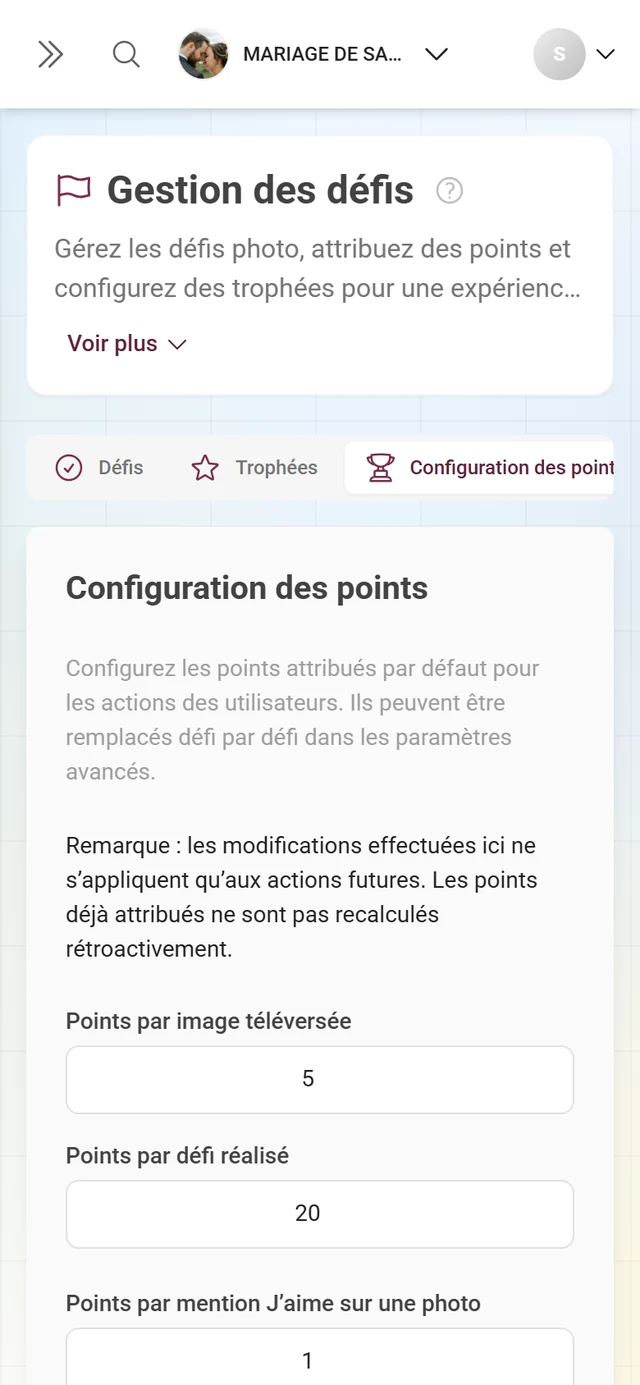
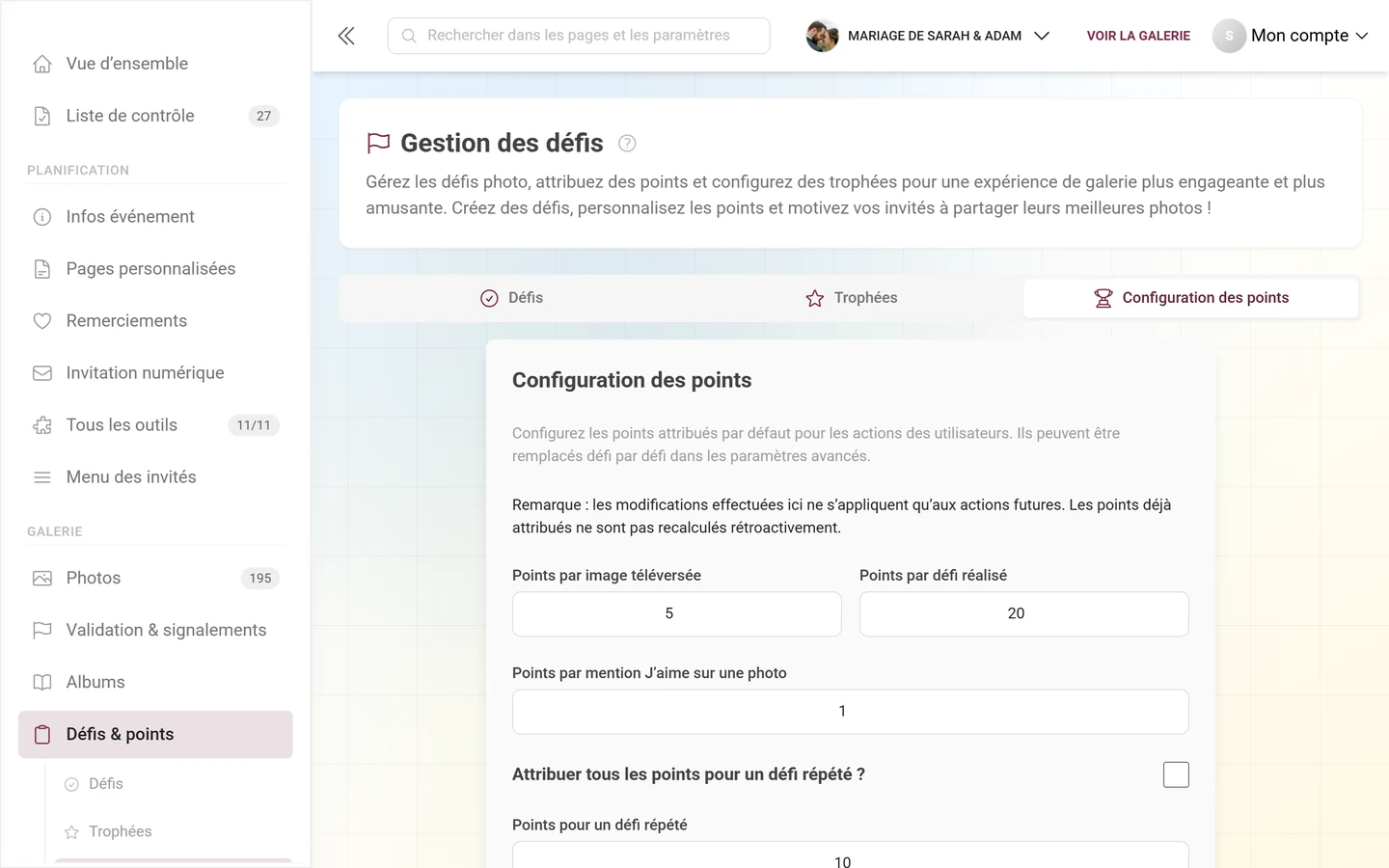
Section intitulée « L’onglet « Configuration des points » »Vous définissez ici les points par défaut pour l’ensemble de l’événement (l’onglet Points dans l’éditeur les remplace défi par défi). Les modifications ne s’appliquent qu’aux actions futures, pas rétroactivement – la page le rappelle elle-même.
-
Saisissez les points : Points par image téléversée (par défaut 5), Points par défi réalisé (par défaut 20) et Points par mention J’aime sur une photo (par défaut 1).
-
La bascule Attribuer tous les points pour un défi répété ? détermine si une résolution répétée rapporte les points complets. S’il est désactivé, le champ Points pour un défi répété s’applique (par défaut 10).
-
Cliquez sur Enregistrer les modifications.
Filtrer, trier, réorganiser et imprimer
Section intitulée « Filtrer, trier, réorganiser et imprimer »- Filtre – cliquez sur l’icône d’entonnoir. Sous « Sélectionnez les conditions de filtrage : », choisissez les types de filtre (Pts init., Pts répét., Heure de déblocage, Heure de verrouillage, Dépendances de défis, Conditions de trophées, Téléversements min., Téléversements max., Date de création), réglez pour chaque type une bascule Avec/Sans ou une plage, puis confirmez avec Appliquer les filtres. Effacer tous les filtres supprime à nouveau tout.
- Trier – via Trier : et les flèches haut/bas.
- Réorganiser – activer Réorganiser, faire glisser les défis pour les réordonner, terminer avec Terminer.
- Imprimer – Imprimer les défis génère pour chaque défi une carte QR, qui amène directement les invités au défi sur place. La mise en page et les couleurs se règlent dans la boîte de dialogue ; pour en savoir plus sur les modèles d’impression, voir le Design Studio.
Qui peut faire quoi ? (forfait & rôles)
Section intitulée « Qui peut faire quoi ? (forfait & rôles) »- Page visible : dès qu’une des trois fonctionnalités (points, défis ou trophées) figure dans le forfait.
- Défis et points personnalisés : inclus en standard.
- Conditions avancées, import de modèles et impression QR : selon votre forfait d’événement.
- Rôles : pour l’ensemble de l’espace d’administration – et donc aussi pour la gestion des défis – vous avez besoin du rôle Administrateur ou Propriétaire. Il n’existe pas ici d’obstacle supplémentaire réservé aux propriétaires : quiconque peut ouvrir l’espace d’administration peut aussi modifier les défis, les trophées et les points. Les modérateurs n’y accèdent pas du tout ; ils travaillent sur la page de modération. Vous attribuez les rôles sous Rôles et autorisations.
Dépannage
Section intitulée « Dépannage »- L’onglet Défis n’affiche qu’un overlay de mise à niveau : la fonctionnalité n’est pas incluse dans votre forfait – changer de forfait.
- Pas d’onglet Points dans l’éditeur / les points n’ont aucun effet : activez le module de points sous Fonctionnalités.
- Les conditions semblent perdues : les champs vides et les valeurs nulles sont volontairement supprimés à l’enregistrement – seules les conditions définies comptent.
- Limite de défis atteinte : le compteur passe au jaune ou au rouge et affiche le message Limite de défis presque atteinte ! – mettez éventuellement à niveau votre forfait.
- Les défis n’apparaissent pas dans la galerie : un message s’affiche alors au-dessus de la liste indiquant que les défis ne sont pas encore activés. Activez-les sous Fonctionnalités.
- « Actualiser depuis le modèle » écrase vos propres modifications : à prendre en compte au préalable.
Conseils pour des défis efficaces
Section intitulée « Conseils pour des défis efficaces »- Formulez le texte du défi de manière concrète et téléversez une image de référence – cela rend le défi immédiatement compréhensible.
- Utilisez l’attribution automatique aux albums avec la suggestion d’album, pour que chaque défi ait son propre album.
- Définissez des conditions temporelles pour les moments de révélation (par ex. un défi accessible seulement à partir de 20 h).
- Construisez une histoire avec les défis requis ; ne recourez aux conditions avancées que si vous en avez vraiment besoin.
- Mieux vaut quelques défis solides que beaucoup de défis peu aboutis. L’import de modèles est un bon point de départ.
- Affichez les cartes QR à l’entrée ou sur les tables.
Sujets connexes
Section intitulée « Sujets connexes »- Point de vue des invités : Défis & tâches
- Points & récompenses et Vraies récompenses (invité)
- Trophées et récompenses et Échanger les récompenses (administrateur)
- Gagnants du classement – des prix pour les classements plutôt que pour les trophées
- Gérer les albums, Activer et désactiver les fonctionnalités, Design Studio, Inviter des invités