Menu
Le Menu vous permet de présenter à vos invités les plats et boissons en un coup d’œil – mentions diététiques comprises. Vos invités voient ce qui les attend, vous vous évitez les questions, et votre traiteur reçoit à la fin une liste de commande claire.
Structure : services et plats
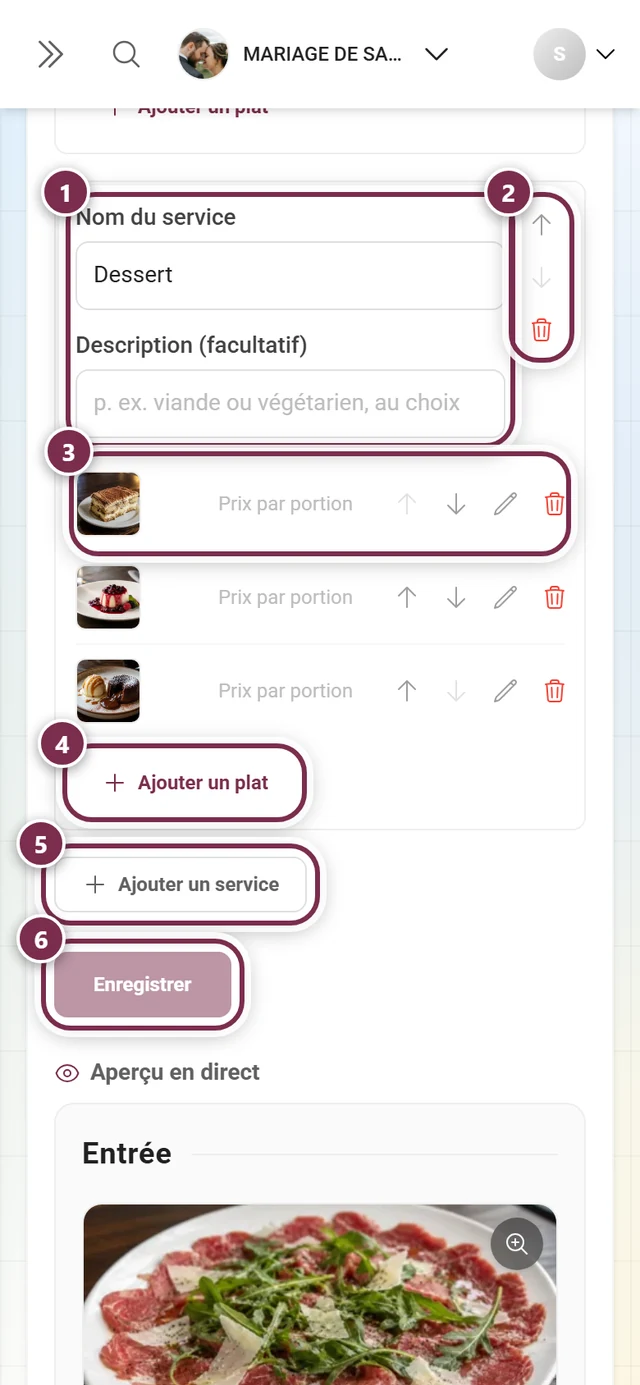
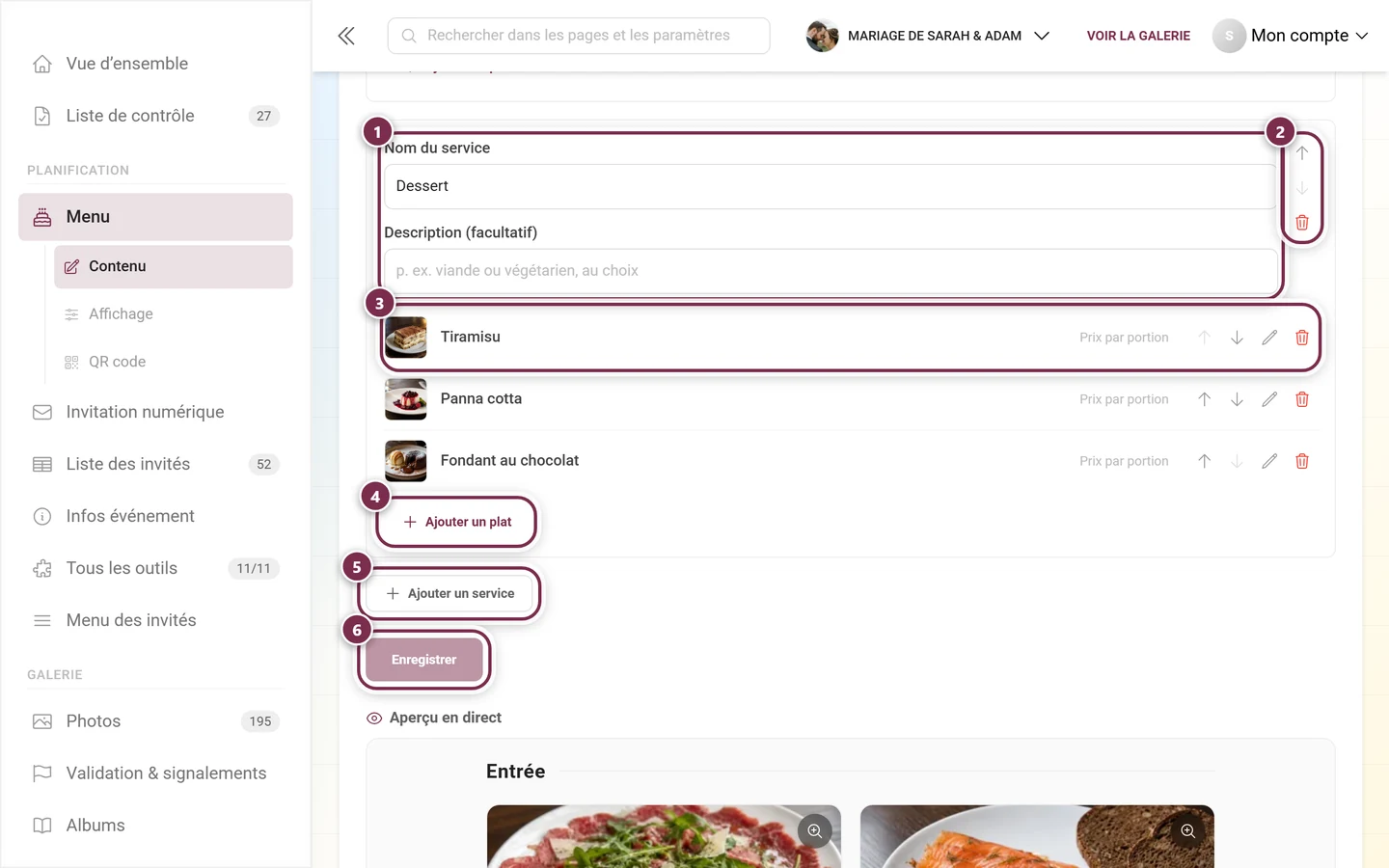
Section intitulée « Structure : services et plats »Le menu comporte deux niveaux : vous créez des services (entrée, plat principal, dessert, boissons), et chaque service contient les plats individuels.
-
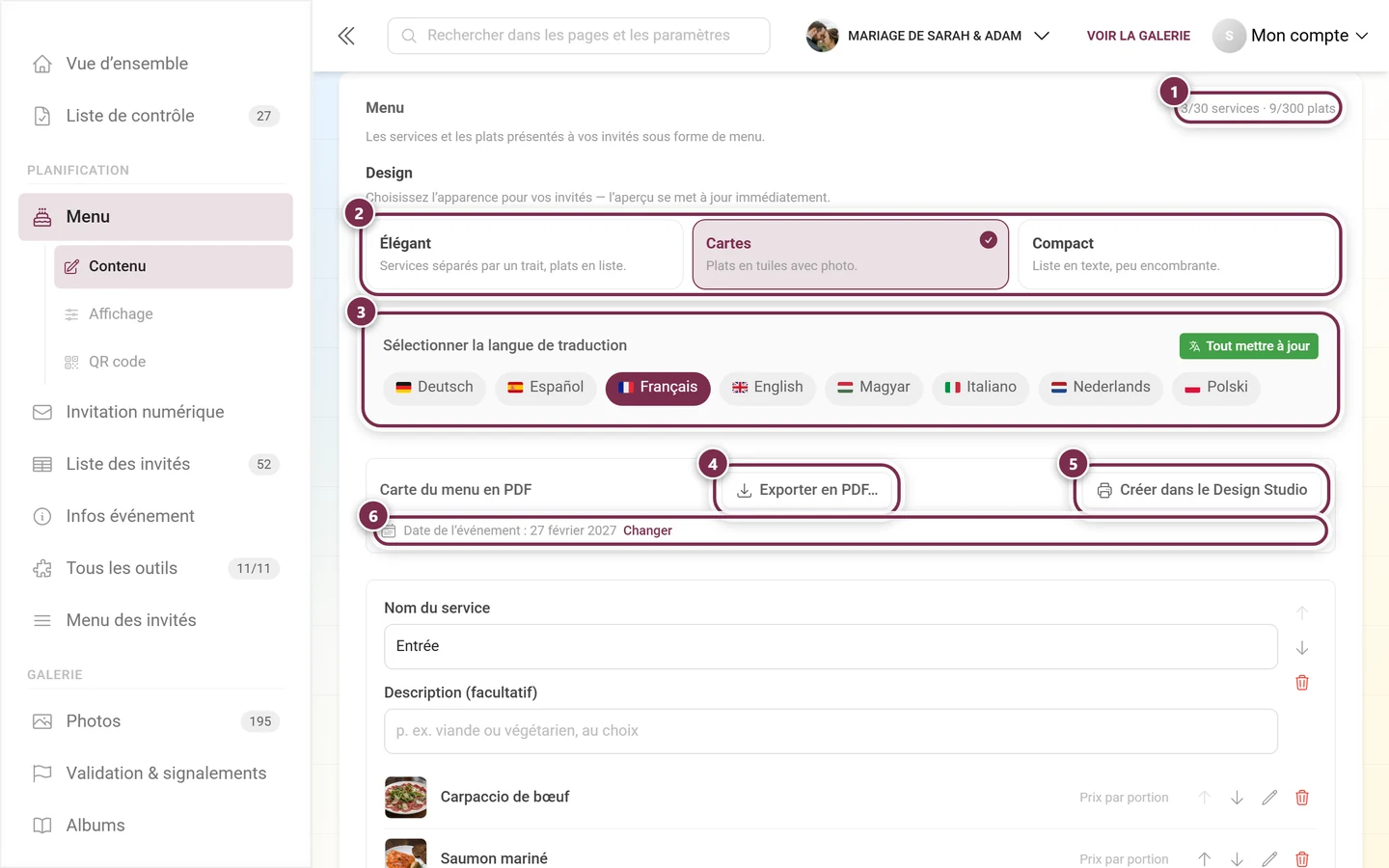
Ajouter un service crée une nouvelle section. Elle comporte le champ Nom du service et une Description (facultatif) – par exemple au choix viande ou végétarien.
-
Ajouter un plat ouvre la boîte de dialogue du plat à l’intérieur du service (voir plus bas).
-
Les flèches à droite permettent de trier services et plats individuellement vers le haut ou le bas. Vos invités voient exactement cet ordre.
-
Prix par portion, à droite de la ligne du plat, ne s’affiche que pour vous – vos invités ne voient jamais de prix. La valeur alimente le Budget : les postes utilisant le mode de calcul par choix de menu se basent sur le prix du plat choisi par l’invité, et sur la moyenne du service pour ceux qui n’ont pas encore choisi. Si vous laissez le champ vide, le budget signale Le menu n’a pas de prix.
-
Enregistrer applique le tout.
En haut à droite de l’onglet Contenu, un compteur indique en continu ce qui est déjà créé – 3/30 services · 9/300 plats dans l’exemple de cette page. Les plafonds sont 30 services et 300 plats ; une fois atteints, les boutons d’ajout ne réagissent plus.
Créer un plat
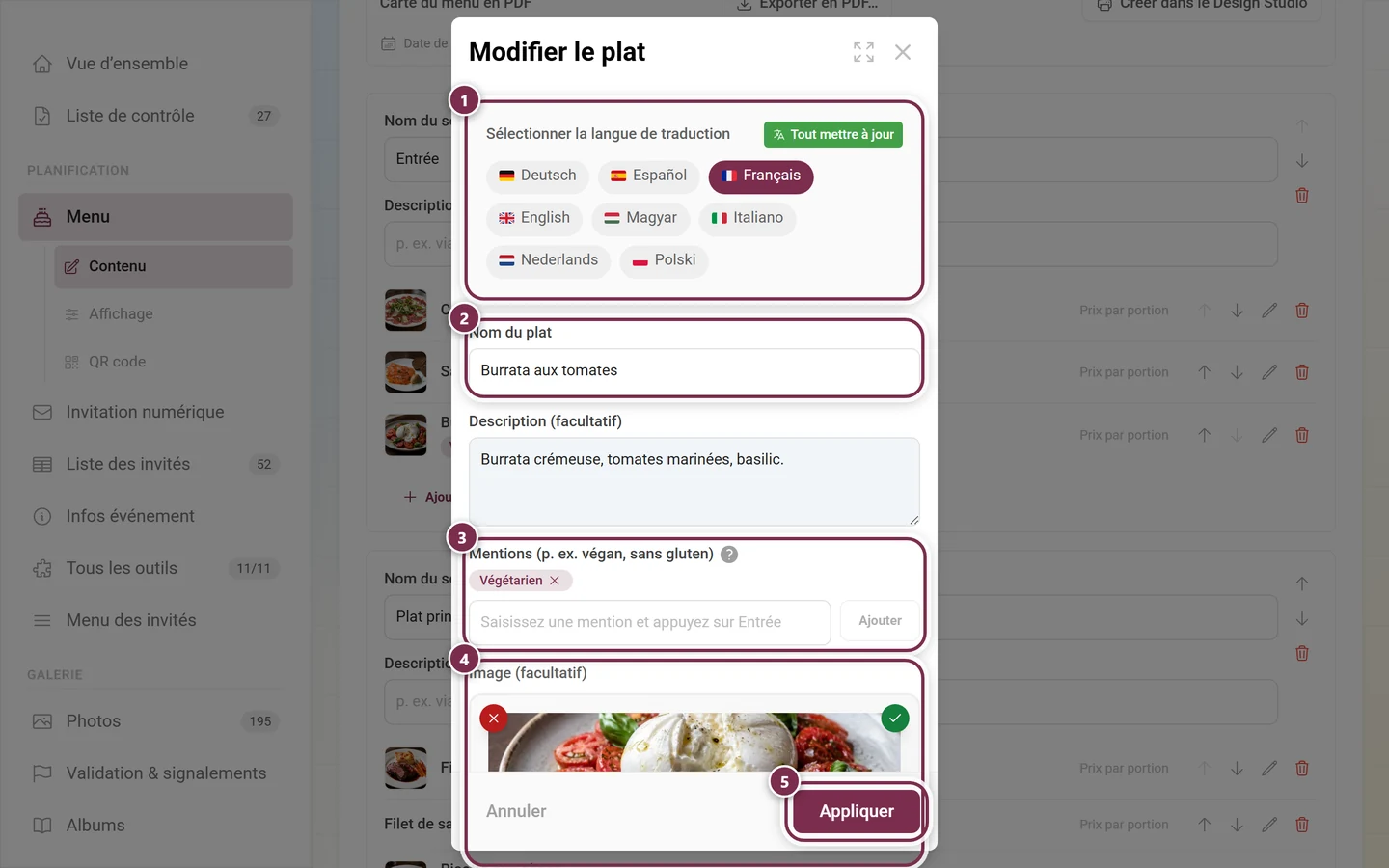
Section intitulée « Créer un plat »La boîte de dialogue Ajouter un plat (ou Modifier le plat pour un plat existant) comporte quatre champs :
- Nom du plat – le seul champ obligatoire, par ex. filet de bœuf aux pommes de terre au romarin.
- Description (facultatif) – une ou deux phrases sur le plat.
- Mentions (p. ex. végan, sans gluten) – de courtes mentions alimentaires et allergènes sous forme de puces. Saisissez la mention et validez-la avec Entrée, une virgule ou le bouton Ajouter. Les puces courantes sont végan, végétarien, sans gluten, sans lactose ou épicé. 20 mentions maximum par plat ; les doublons ne sont pas créés une seconde fois.
- Image (facultatif) – une photo du plat. Un clic sur le champ ouvre le sélecteur de fichiers, glisser-déposer un fichier fonctionne aussi. Un format paysage et une prise de vue appétissante et bien éclairée sont recommandés. Une fois l’image en place, la croix rouge ✕ en haut à gauche permet de la retirer, et la flèche en bas à droite l’affiche en grand.
Appliquer place le plat dans le service. Il n’est enregistré qu’avec le bouton Enregistrer de l’éditeur.
Le design pour vos invités
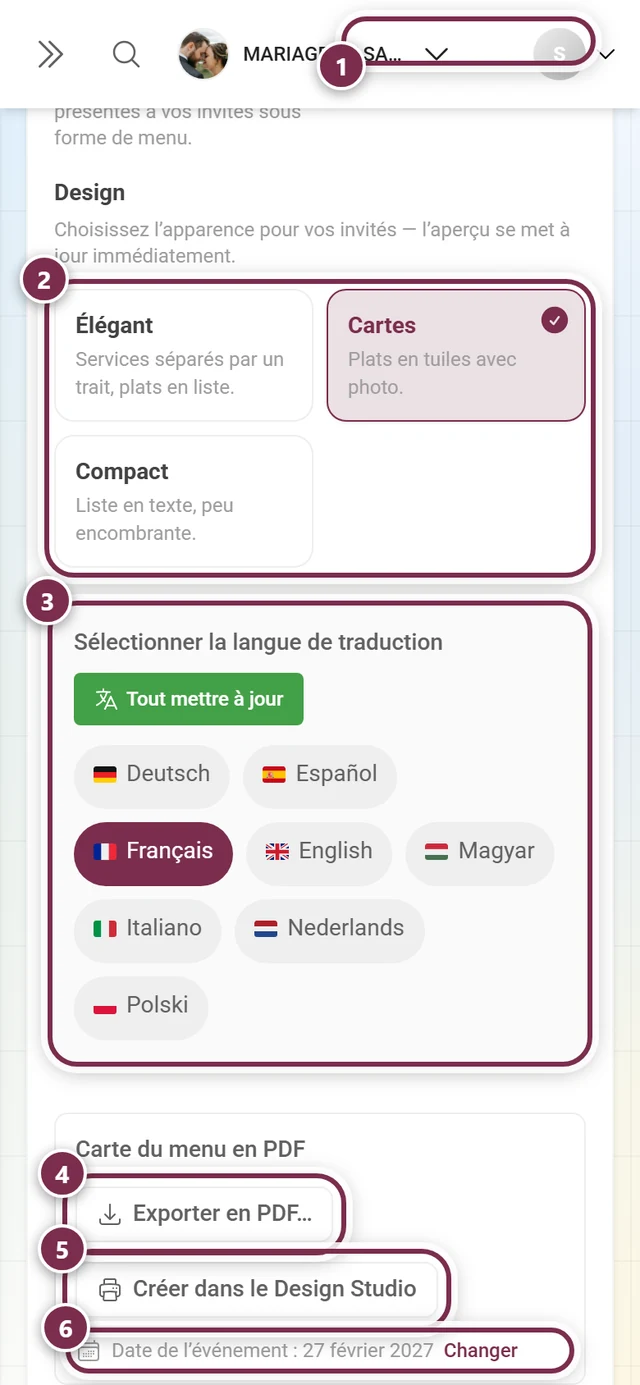
Section intitulée « Le design pour vos invités »Dans l’onglet Contenu, sous Design, vous choisissez l’apparence du menu pour vos invités. L’Aperçu en direct juste sous l’éditeur montre l’effet immédiatement – avec Desktop et Mobile, vous basculez entre la vue ordinateur et la vue téléphone :
- Élégant – services avec un séparateur, plats en liste. C’est le réglage par défaut.
- Cartes – plats sous forme de vignettes avec image.
- Compact – une liste textuelle qui économise de l’espace.
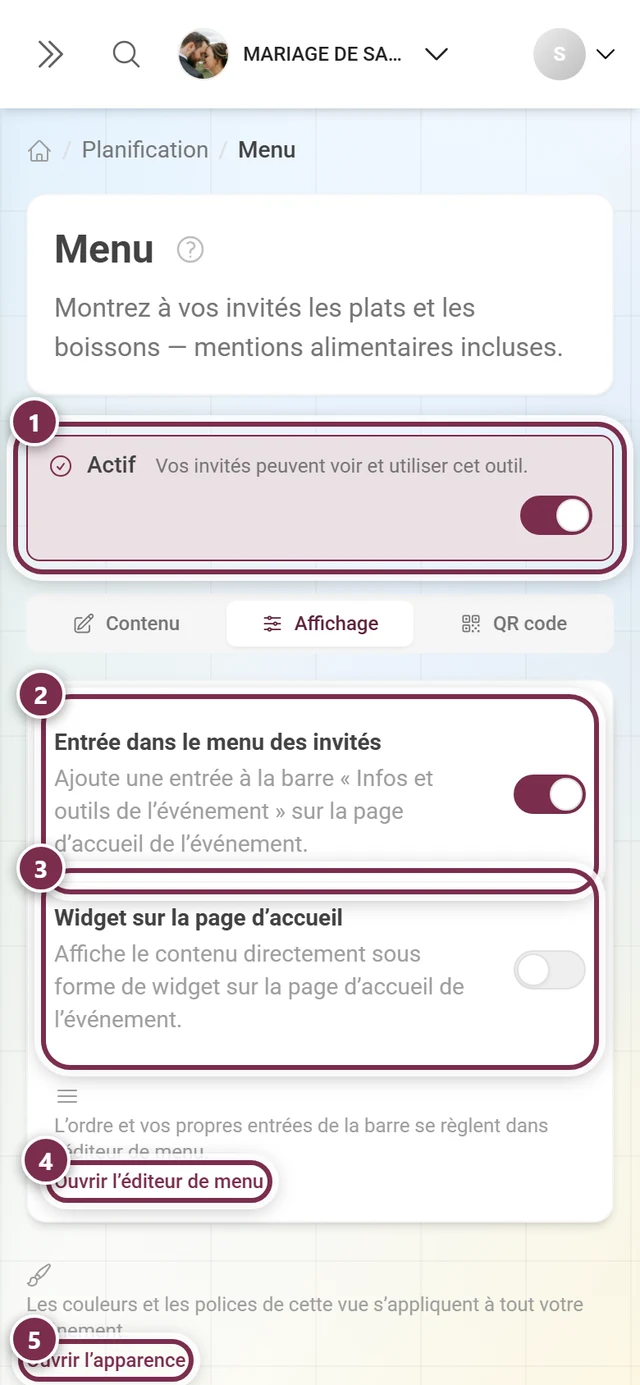
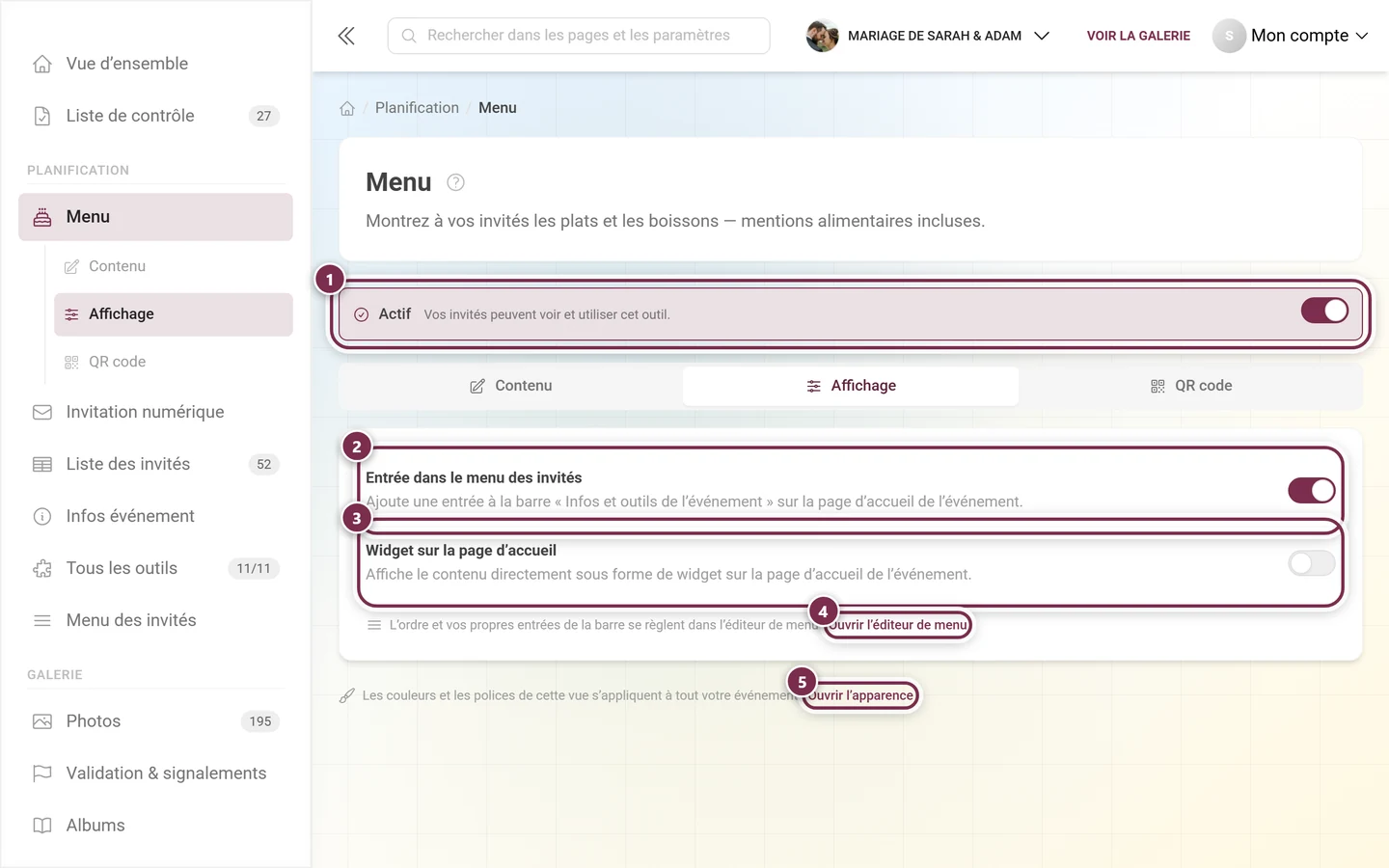
Dans l’onglet Affichage, vous décidez où le menu apparaît : Widget sur la page d’accueil (le widget renvoie vers la page complète via Voir tout le menu) et Entrée dans le menu des invités. Dès que Widget sur la page d’accueil est activé, le Style du widget apparaît en dessous.
Ce que voient vos invités
Section intitulée « Ce que voient vos invités »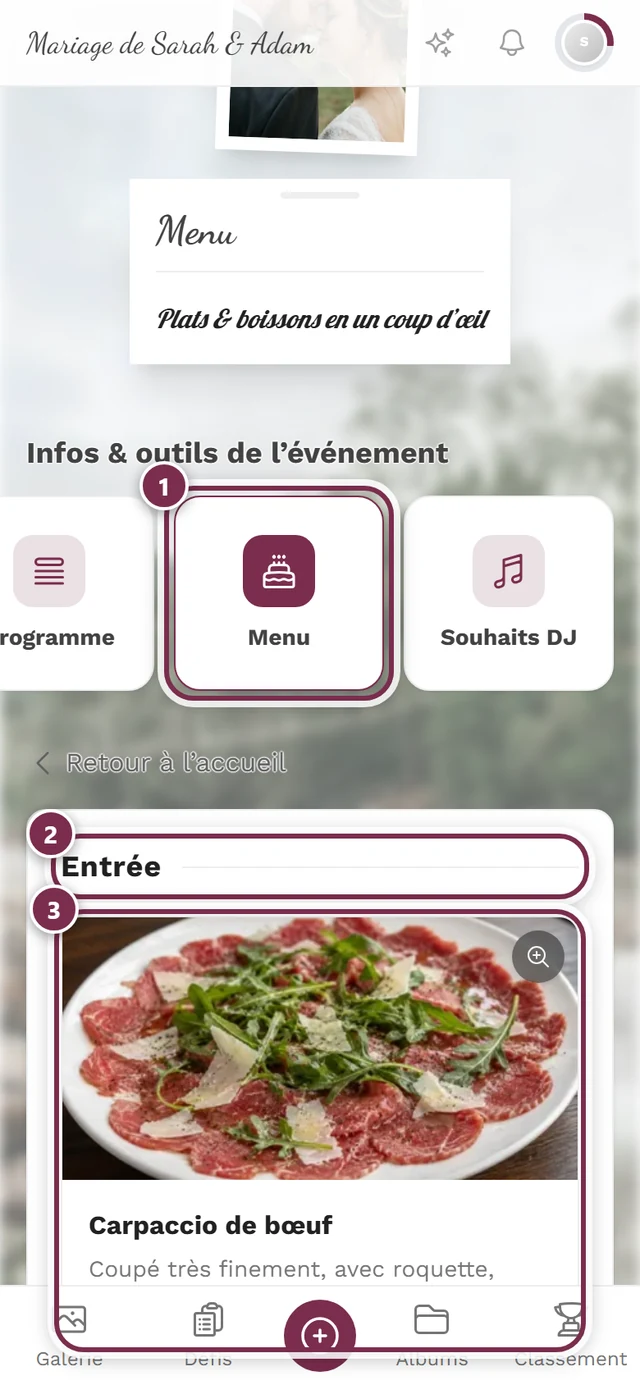
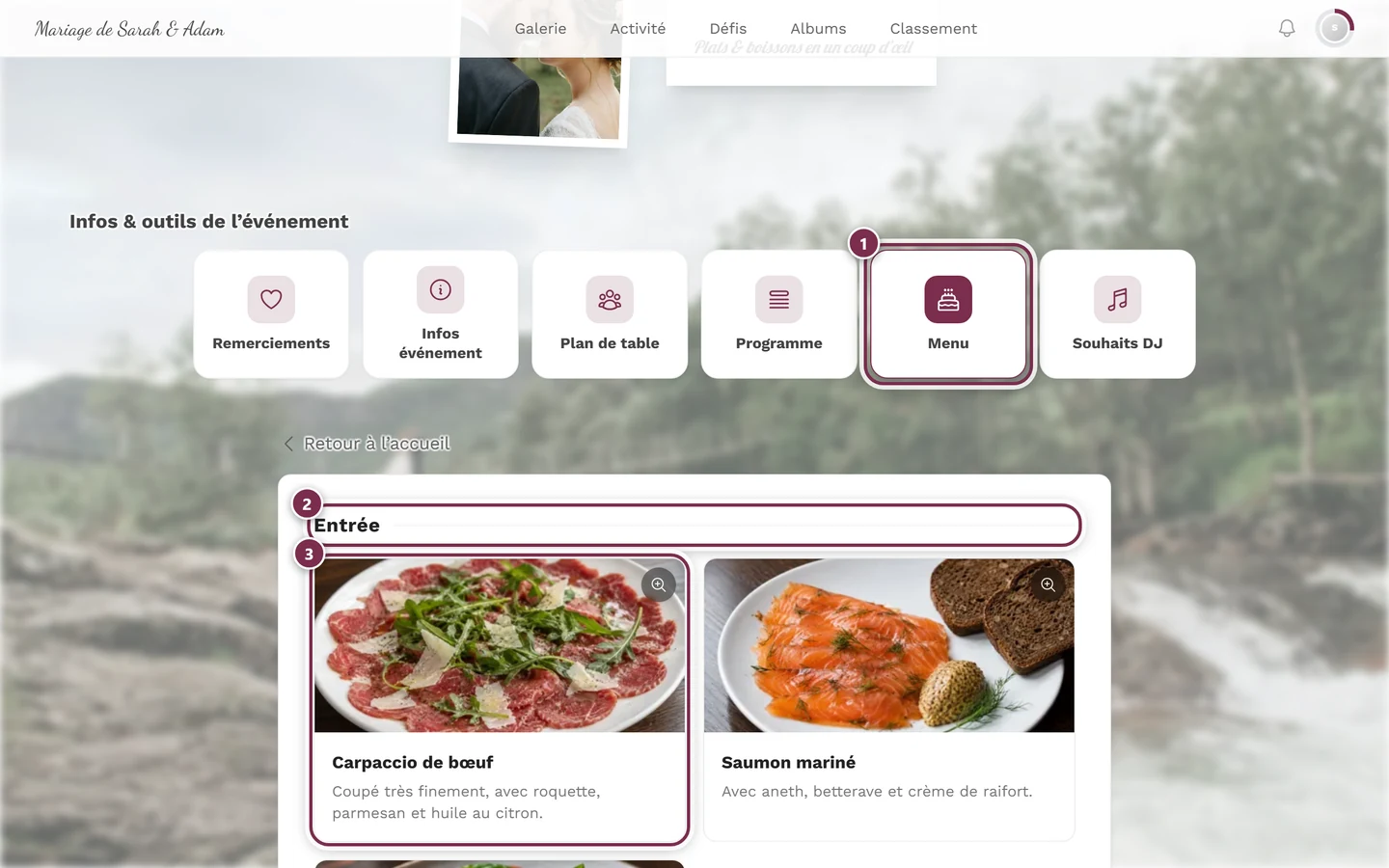
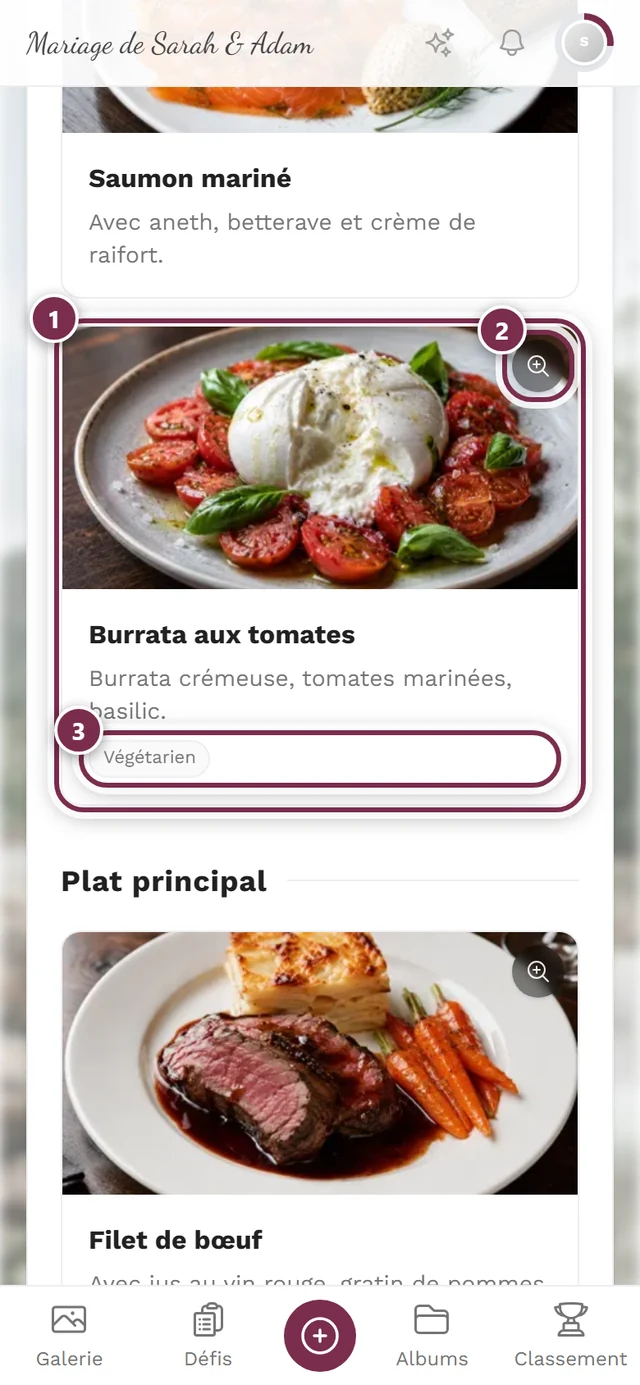
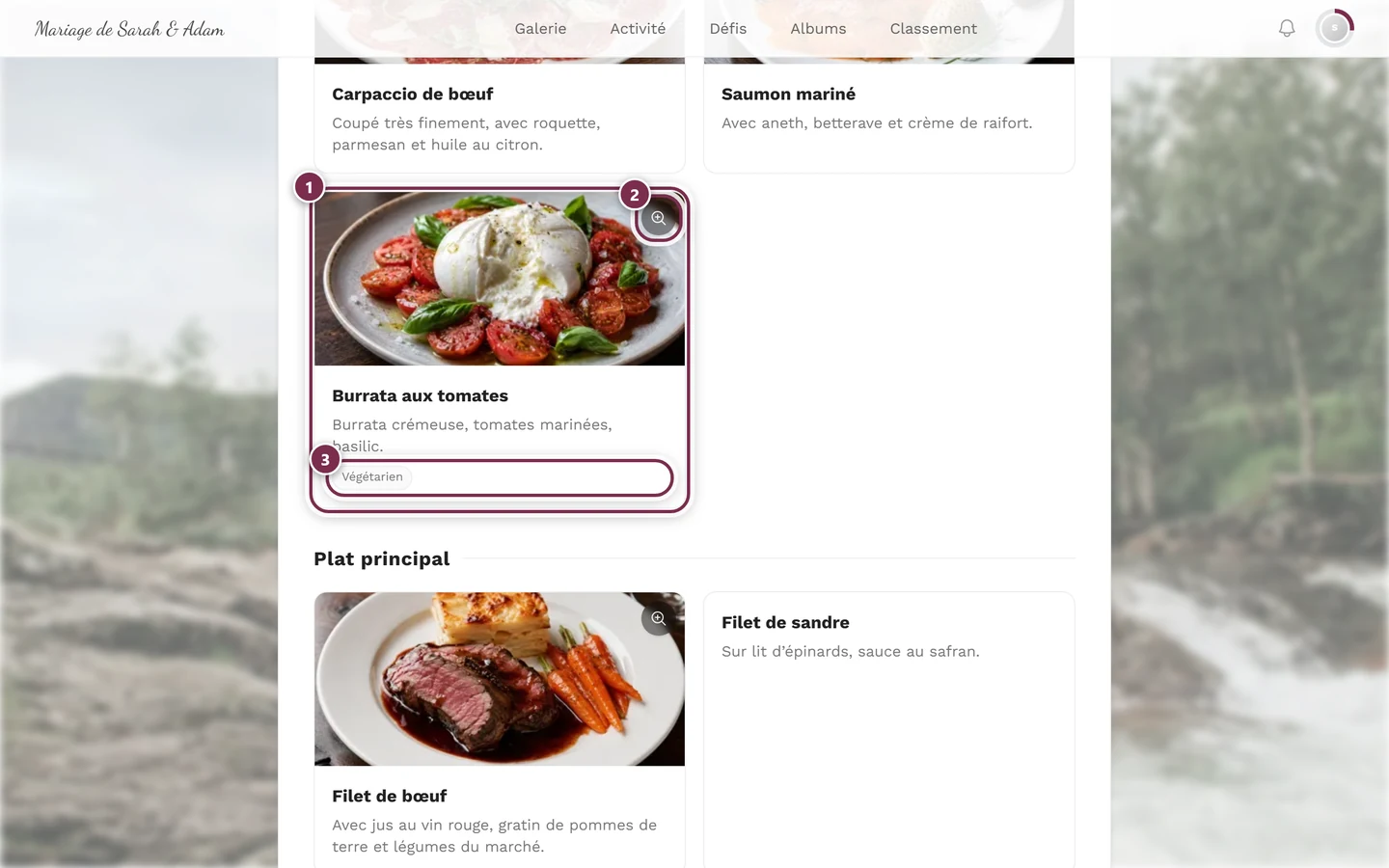
Un QR code pour le menu
Section intitulée « Un QR code pour le menu »Le troisième onglet, QR code, fournit le Lien direct pour les invités : quiconque scanne le code arrive directement sur la page du menu, sans se connecter – pratique pour un petit présentoir sur la table.
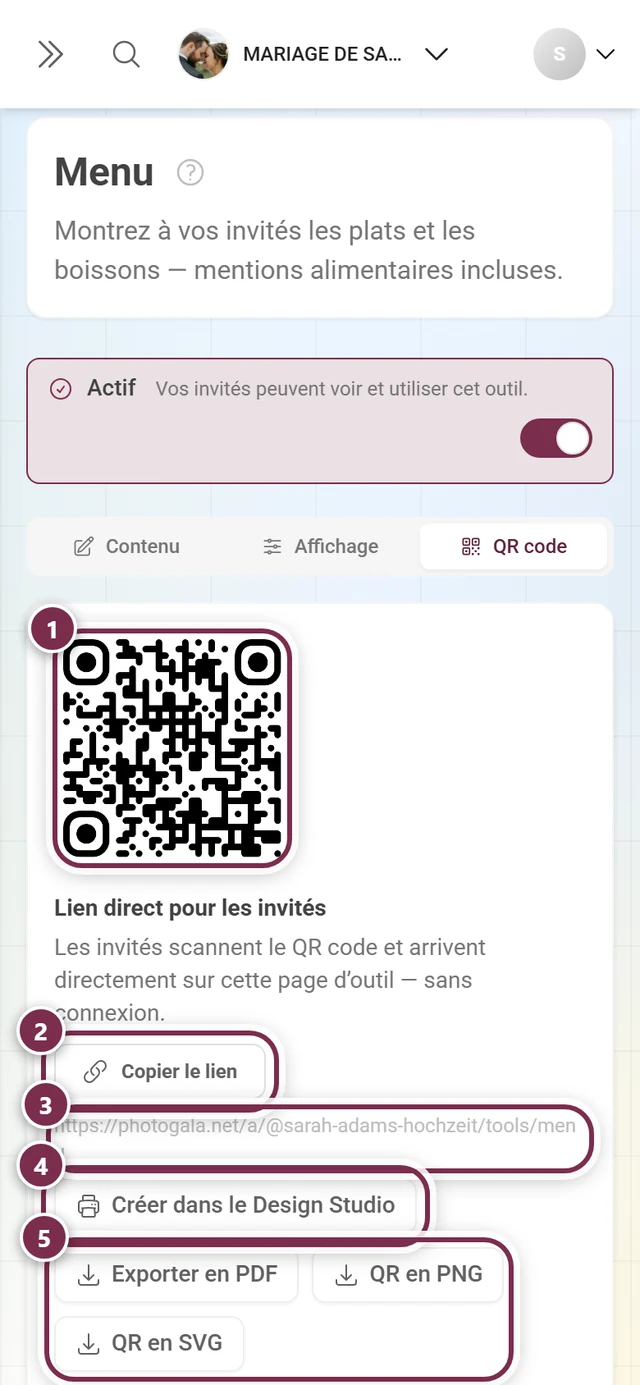
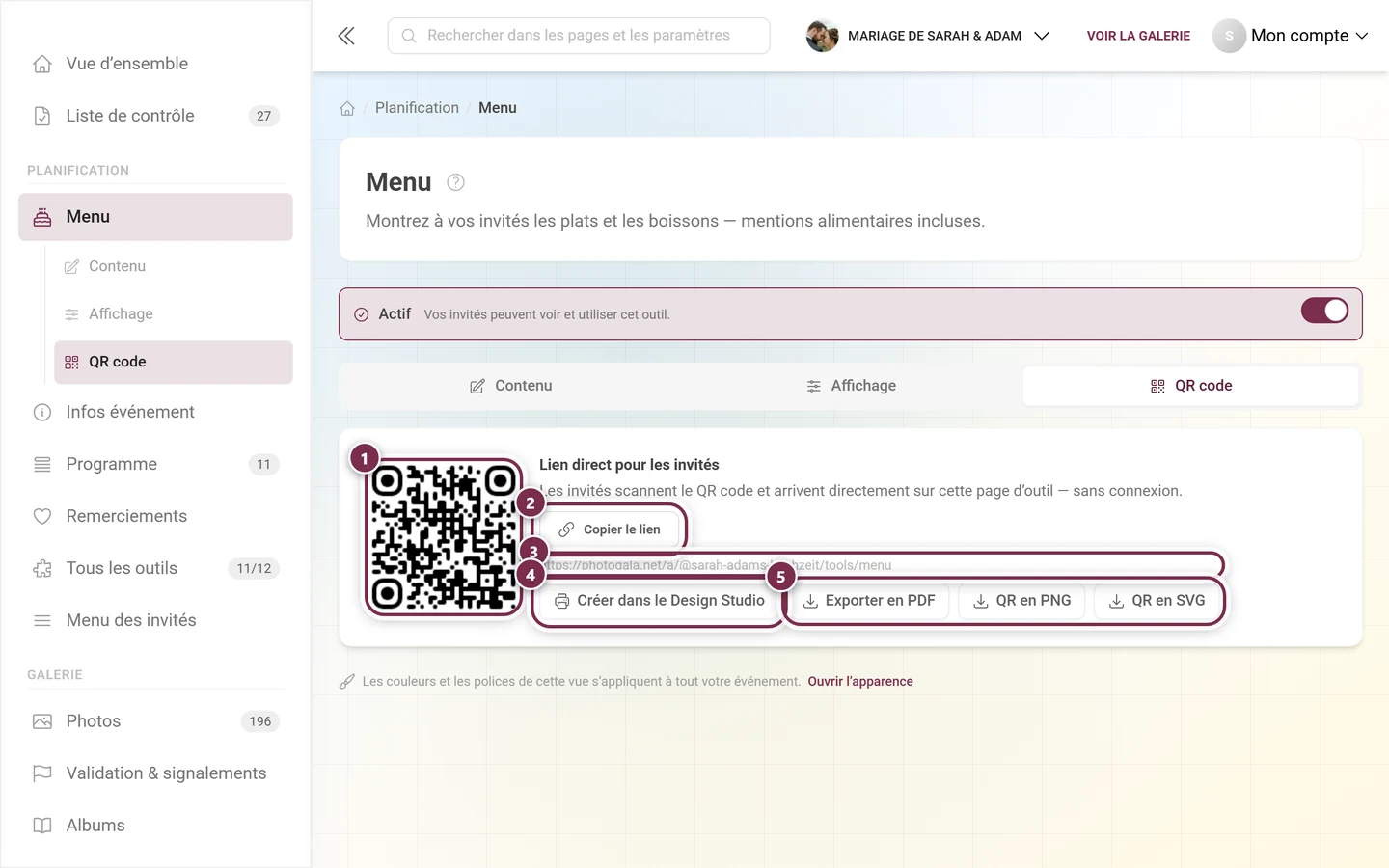
- Copier le lien place l’adresse dans le presse-papiers.
- Créer dans le Design Studio ouvre une affiche avec le code comme modèle librement personnalisable.
- Exporter en PDF télécharge une affiche « scannez-moi » prête à l’emploi. À ne pas confondre avec la Carte du menu en PDF de la section suivante – celle-ci imprime les plats, cette affiche uniquement le code.
- QR en PNG et QR en SVG enregistrent uniquement le code lui-même, par exemple pour l’intégrer à votre propre support imprimé.
Carte du menu en PDF
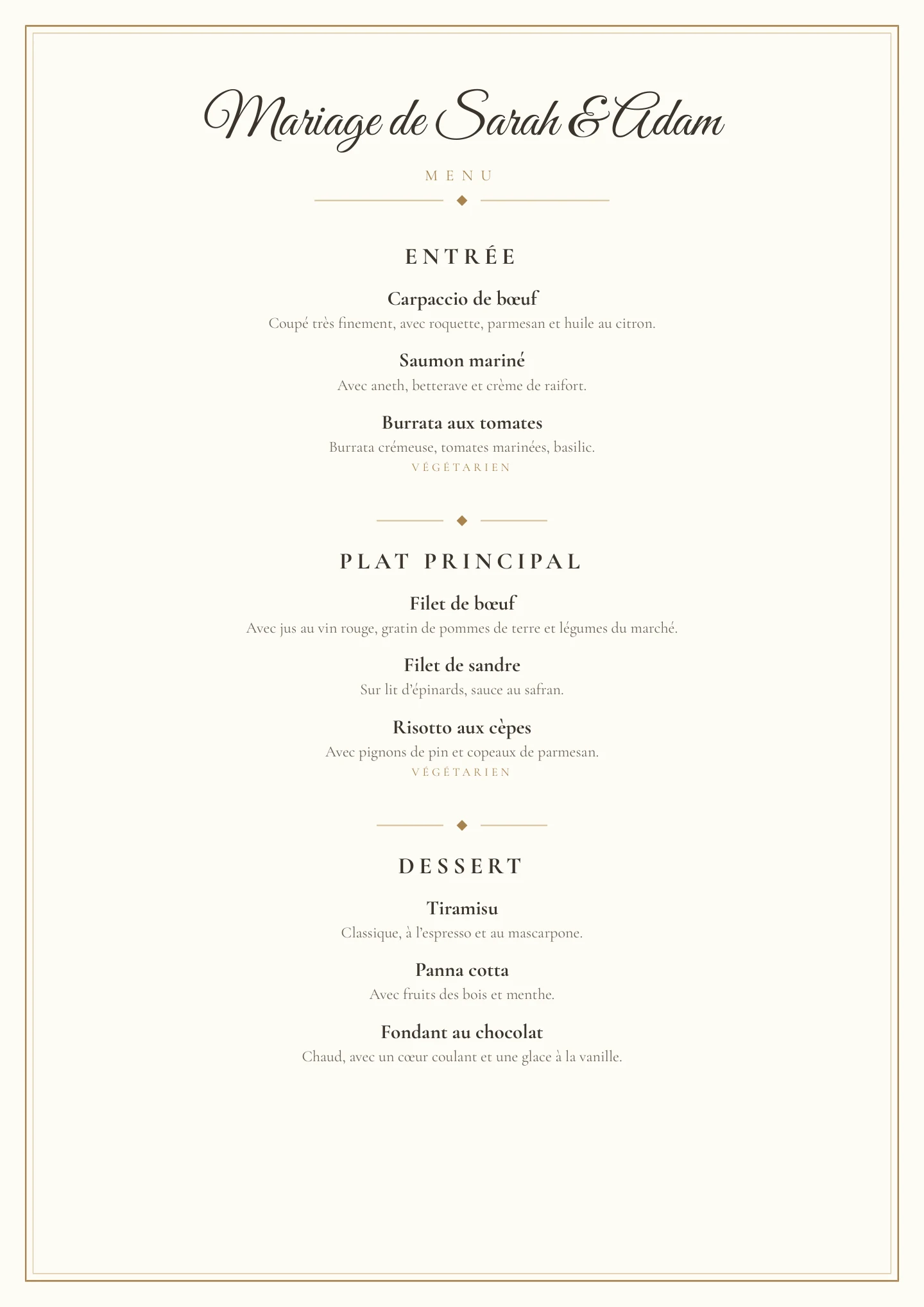
Section intitulée « Carte du menu en PDF »Le menu n’est pas seulement numérique. Dans la section Carte du menu en PDF, Exporter en PDF… ouvre la boîte de dialogue Exporter la carte du menu en PDF – avec un Aperçu en direct de la carte finale à côté des réglages.
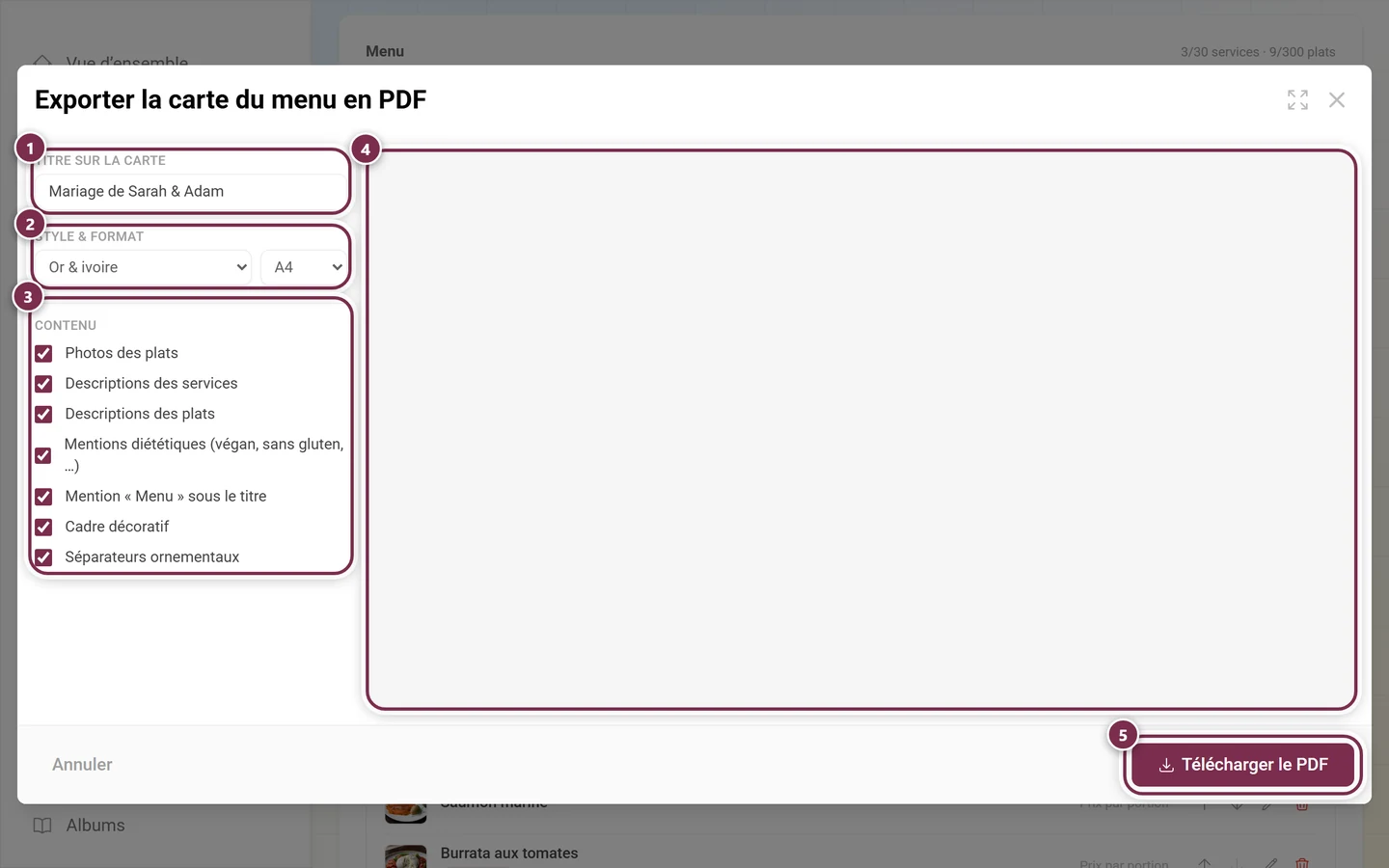
Titre sur la carte est prérempli avec le nom de l’événement et peut être librement modifié.
Sous Style & format, quatre styles sont disponibles :
- Or & ivoire – papier ivoire avec de l’or antique, titre en écriture calligraphiée. Réglage par défaut.
- Noir et blanc classique – intemporel, typographie nette sans couleur.
- Rose romantique – rose tendre avec des noms de service en écriture calligraphiée ludique.
- Bleu nuit – bleu profond avec une écriture dorée, look de gala pour le soir.
À côté, vous choisissez le Format du papier : A4 ou A5.
Sous Contenu, vous activez individuellement ce qui sera imprimé :
- Photos des plats
- Descriptions des services
- Descriptions des plats
- Mentions diététiques (végan, sans gluten, …)
- Mention « Menu » sous le titre
- Cadre décoratif
- Séparateurs ornementaux
Télécharger le PDF enregistre le fichier final.
Créer dans le Design Studio
Section intitulée « Créer dans le Design Studio »Si les styles prêts à l’emploi ne suffisent pas, Créer dans le Design Studio ouvre la carte du menu comme modèle librement personnalisable – en A5 par défaut. Vous y définissez vous-même l’arrière-plan, les polices, les images et les QR codes ; tout le reste figure sur la page Design Studio.
La particularité : votre menu réel peut être inséré comme bloc de texte. Dans le panneau d’ajout d’éléments, Insérer du contenu propose trois niveaux de détail :
- Tout le menu – tous les services avec leurs plats en un seul bloc. Si le texte ne tient pas sur une page, il se poursuit automatiquement sur les pages suivantes.
- Par service – un bloc distinct par service, librement positionnable.
- Par plat – un bloc distinct par plat, pour les mises en page où chaque plat a sa propre place.
Si des plats ont une photo, une option Images par plat s’ajoute et place les photos existantes comme blocs d’image.
La carte du menu imprime aussi la date de l’événement. Si aucune n’est encore définie, l’éditeur vous le signale juste à côté des boutons d’export et renvoie vers les paramètres de l’événement.
Un menu personnel pour les invités
Section intitulée « Un menu personnel pour les invités »Si la session d’un invité est liée à une entrée de la liste des invités – via un lien personnalisé ou un carton de table scanné – et qu’un choix de menu existe pour cet invité, la page du menu n’affiche plus que ses plats.
- Une bannière vous en informe : Vous voyez votre menu personnel.
- Afficher tous les plats ramène l’invité à la carte complète à tout moment, Afficher seulement mon menu permet d’y revenir.
- Les services pour lesquels il n’existe aucun choix (un service buffet, par exemple) restent entièrement visibles.
Plus de détails dans Pourquoi je ne vois que mon propre menu ?.
Interaction avec RSVP, liste des invités et plan de table
Section intitulée « Interaction avec RSVP, liste des invités et plan de table »Le menu est la source de tout ce qui concerne la nourriture :
- RSVP : si vous y activez Demander le choix du menu, le formulaire de réponse récupère les services directement depuis cet outil. Chaque accompagnant choisit son propre plat.
- Liste des invités : le choix apparaît par invité dans la colonne Menu et peut aussi y être saisi manuellement.
- Export du plan de table : le Plan de service (personnel de salle) imprime, par table, qui a commandé quoi, plus un Récapitulatif cuisine (tous les invités).
Dépannage
Section intitulée « Dépannage »- Il n’y a rien à choisir dans RSVP. Aucun service avec des plats n’a encore été créé dans l’outil menu, ou le menu n’a pas été enregistré. Créez des services et des plats, enregistrez, puis vérifiez à nouveau.
- Mes modifications ont disparu. L’éditeur n’enregistre pas automatiquement. Les modifications non enregistrées sont signalées par Modifications non enregistrées à côté du bouton Enregistrer.
- Exporter en PDF… n’est pas cliquable. Aucun service n’a encore été créé.
- L’interrupteur Photos des plats est grisé. Aucun plat n’a d’image. Ajoutez-en au moins une dans la boîte de dialogue du plat.
- Le Design Studio affiche encore l’ancien texte du menu. Cliquez sur Tout mettre à jour en haut ; les blocs insérés ne suivent pas les modifications automatiquement.
- Un invité ne voit qu’un seul plat par service. C’est le menu personnel. Afficher tous les plats lui redonne accès à la carte complète.
- Le menu n’apparaît pas chez les invités. Vérifiez l’interrupteur Actif tout en haut et, dans l’onglet Affichage, les interrupteurs Widget sur la page d’accueil et Entrée dans le menu des invités.
Pages associées
Section intitulée « Pages associées »- Pour les invités : Outils de l’événement · Pourquoi je ne vois que mon propre menu ?
- Pour les organisateurs : RSVP · Liste des invités · Export du plan de table · Design Studio · Outils – Vue d’ensemble