Mentions J'aime & commentaires
Montrez aux autres les photos que vous aimez – et lancez la conversation grâce aux commentaires. Il existe plusieurs façons de faire l’un et l’autre, et ce guide les présente toutes : le cœur sur la vignette, le double-tap en plein écran, le menu contextuel de la vignette, la mention J’aime groupée pour toute une sélection, la barre d’emojis lors des commentaires, les réponses et les mentions avec @.
Qui peut faire quoi ?
Section intitulée « Qui peut faire quoi ? »- Aimer est ouvert à tous les invités, tant que la fonctionnalité est activée – y compris les invités en simple consultation.
- Lire les commentaires est également ouvert à tous.
- Écrire des commentaires exige au moins le rôle Contributeurs. Les invités en simple consultation voient la liste des commentaires, mais à la place du champ de saisie s’affiche la mention « Seuls les contributeurs peuvent commenter ». Pour en savoir plus, voir Rôles et autorisations.
Mentions J’aime – tous les moyens
Section intitulée « Mentions J’aime – tous les moyens »Il existe cinq façons d’aimer une photo. Trois d’entre elles (icône cœur, menu contextuel et mention J’aime groupée) fonctionnent déjà depuis la grille, les deux autres depuis la photo ouverte.
Moyen 1 : l’icône cœur sur la vignette
Section intitulée « Moyen 1 : l’icône cœur sur la vignette »-
Survolez une vignette avec la souris (sur téléphone, le cœur est toujours visible). L’icône cœur se trouve en haut à droite de la vignette.
-
Touchez le cœur – il se remplit et une petite animation de cœur (jaillissement de confettis) se joue. Toucher à nouveau retire la mention J’aime.
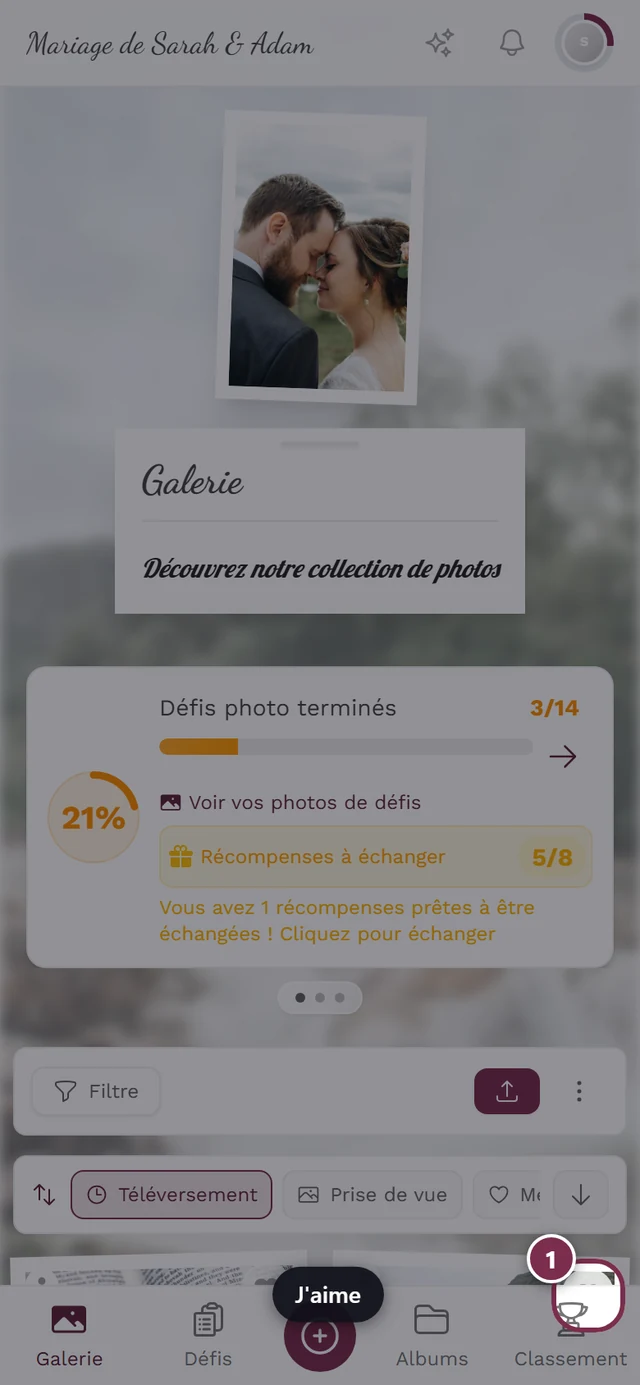
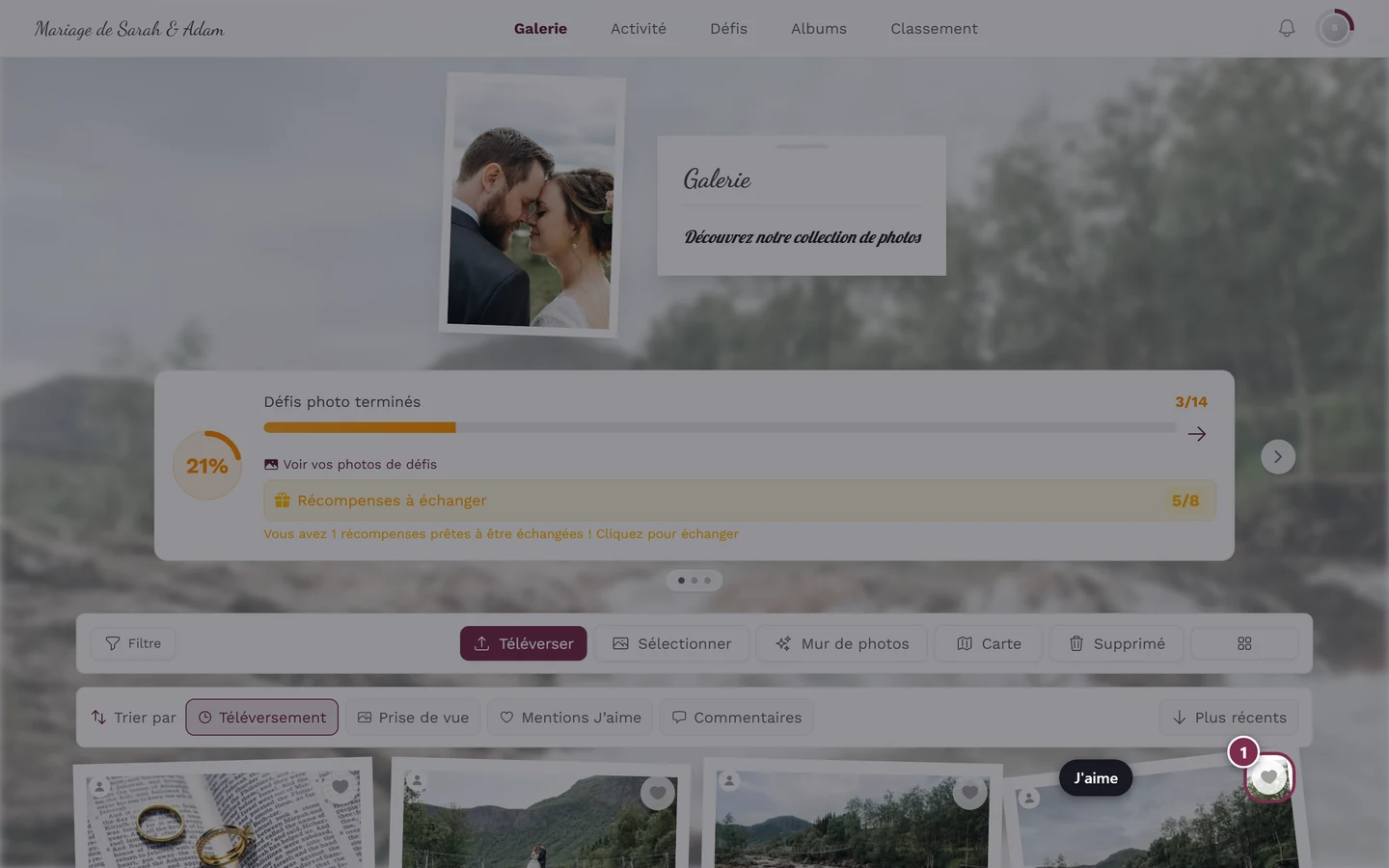
Le cœur en haut à droite de la vignette – touchez pour aimer, touchez à nouveau pour retirer. -
Dès qu’une photo a reçu au moins une mention J’aime, un petit nombre (le compteur de mentions J’aime) apparaît à côté du cœur.
Moyen 2 : le menu contextuel de la vignette
Section intitulée « Moyen 2 : le menu contextuel de la vignette »Vous accédez au menu contextuel d’une vignette sur tous les appareils – seul le geste change.
-
Sur ordinateur : clic droit sur une vignette.
-
Sur téléphone ou tablette : appuyez longuement sur la vignette (appui long). Gardez le doigt immobile environ une demi-seconde sur l’image – le même menu s’ouvre alors exactement à l’endroit où vous avez appuyé.
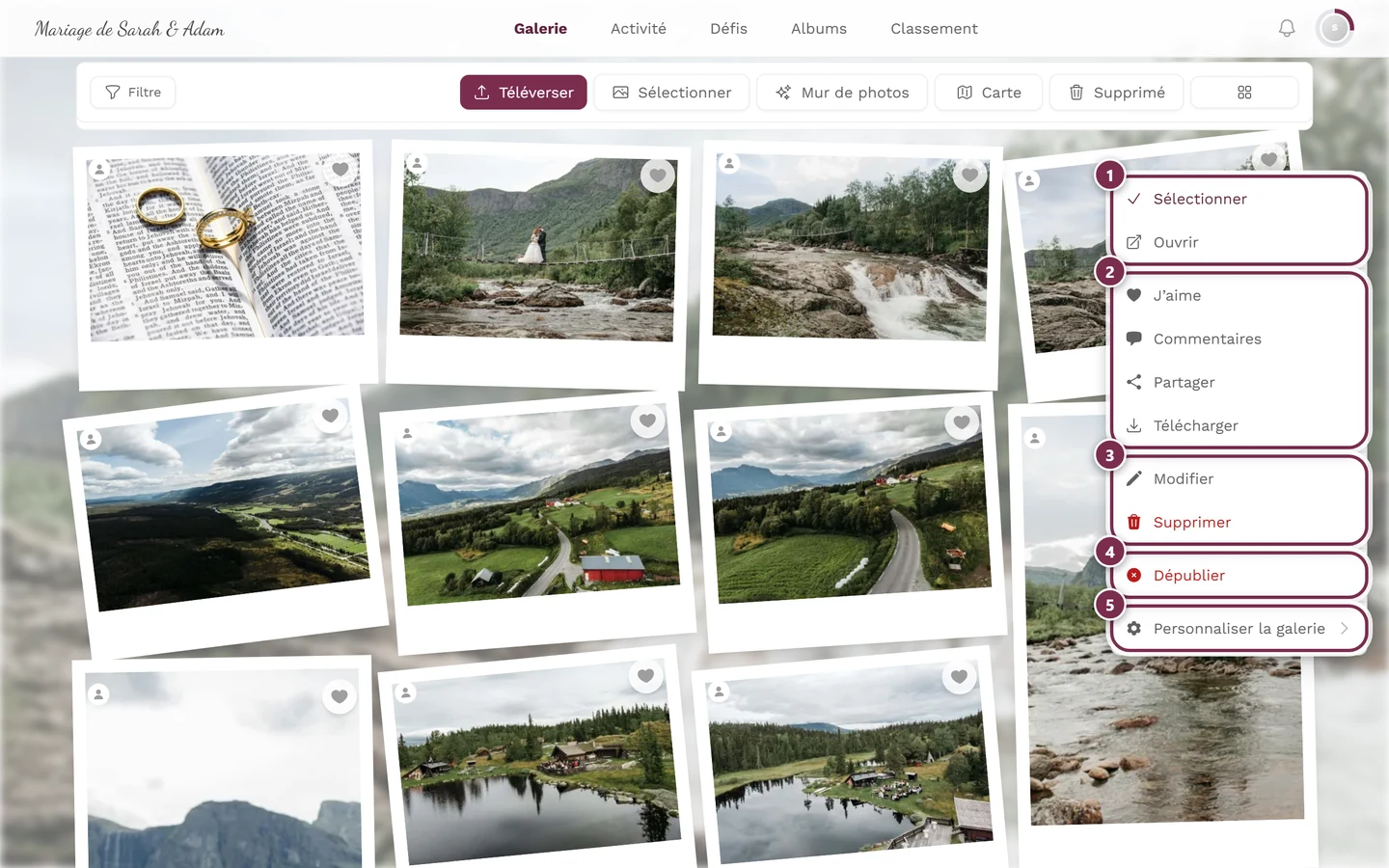
Le clic droit sur ordinateur et l'appui long sur téléphone ouvrent le même menu. ① Sélectionner et Ouvrir, ② J'aime, Commentaires, Partager et Télécharger – Partager n'apparaît que si le partage est activé pour l'événement, Télécharger seulement si les téléchargements individuels sont autorisés, ③ Modifier et Supprimer – sur vos propres photos, sur celles des autres uniquement avec des droits de modération, ④ Dépublier – uniquement avec des droits de modération ; sur une photo pas encore approuvée, cette entrée s'appelle Publier, ⑤ Personnaliser la galerie – réservé aux organisateurs et aux administrateurs. -
Choisissez J’aime (ou Je n’aime plus pour retirer la mention J’aime).
Moyen 3 : le double-tap dans la photo ouverte
Section intitulée « Moyen 3 : le double-tap dans la photo ouverte »-
Ouvrez une photo en touchant la vignette (diaporama / plein écran).
-
Double-tapez (ou double-cliquez) directement sur l’image. Une animation de cœur se joue exactement à l’endroit touché et la photo est aimée.
Moyen 4 : le bouton cœur dans la barre du diaporama
Section intitulée « Moyen 4 : le bouton cœur dans la barre du diaporama »-
Ouvrez une photo et affichez les commandes si nécessaire (touchez brièvement l’image).
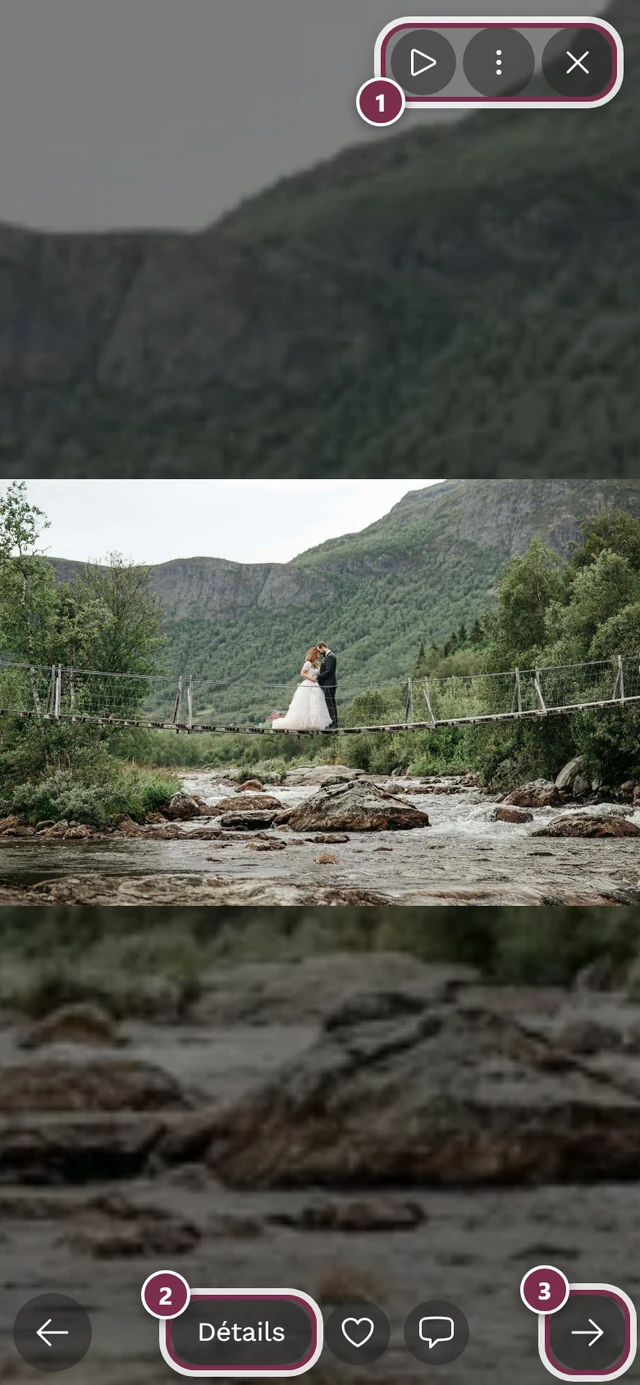
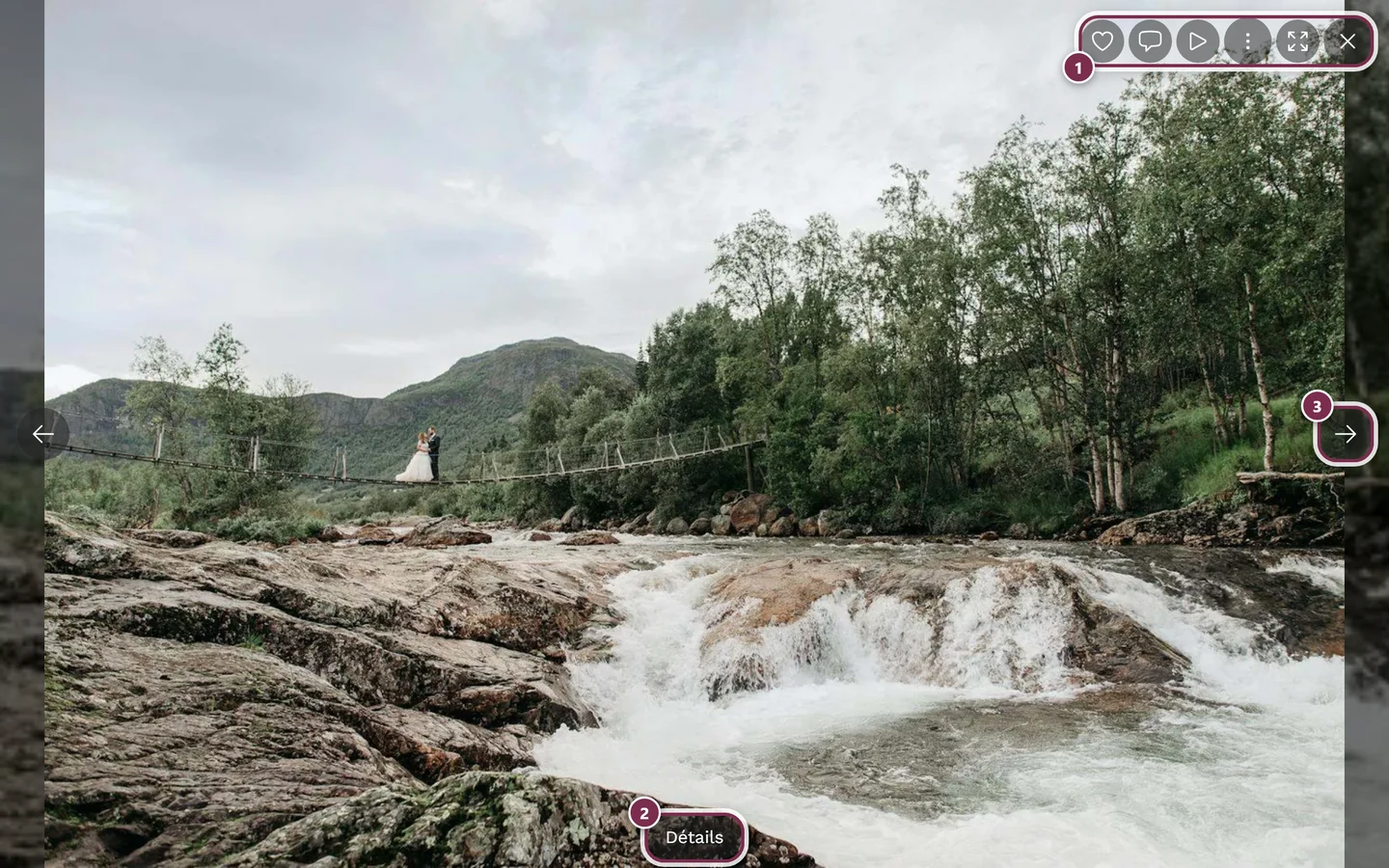
En plein écran, vous trouvez la barre de commandes avec les boutons cœur et commentaire. ① la barre d'icônes en haut à droite – sur ordinateur avec J'aime, Commentaires, Diaporama, le menu à trois points, Plein écran et Fermer, sur téléphone uniquement Diaporama, le menu et Fermer, ② Détails affiche le titre, l'album et les données de prise de vue, ③ la flèche vers la photo suivante – sur téléphone, vous pouvez balayer à la place. J'aime et Commentaires se trouvent en bas à côté de Détails sur téléphone. -
Touchez le cœur dans la barre de commandes. Sur ordinateur, il se trouve dans la barre du haut, sur téléphone dans celle du bas. Le compteur de mentions J’aime actuel figure juste à côté.
-
Toucher à nouveau retire la mention J’aime – contrairement au double-tap, vous pouvez donc aussi retirer votre J’aime ici.
Moyen 5 : mention J’aime groupée pour toute une sélection
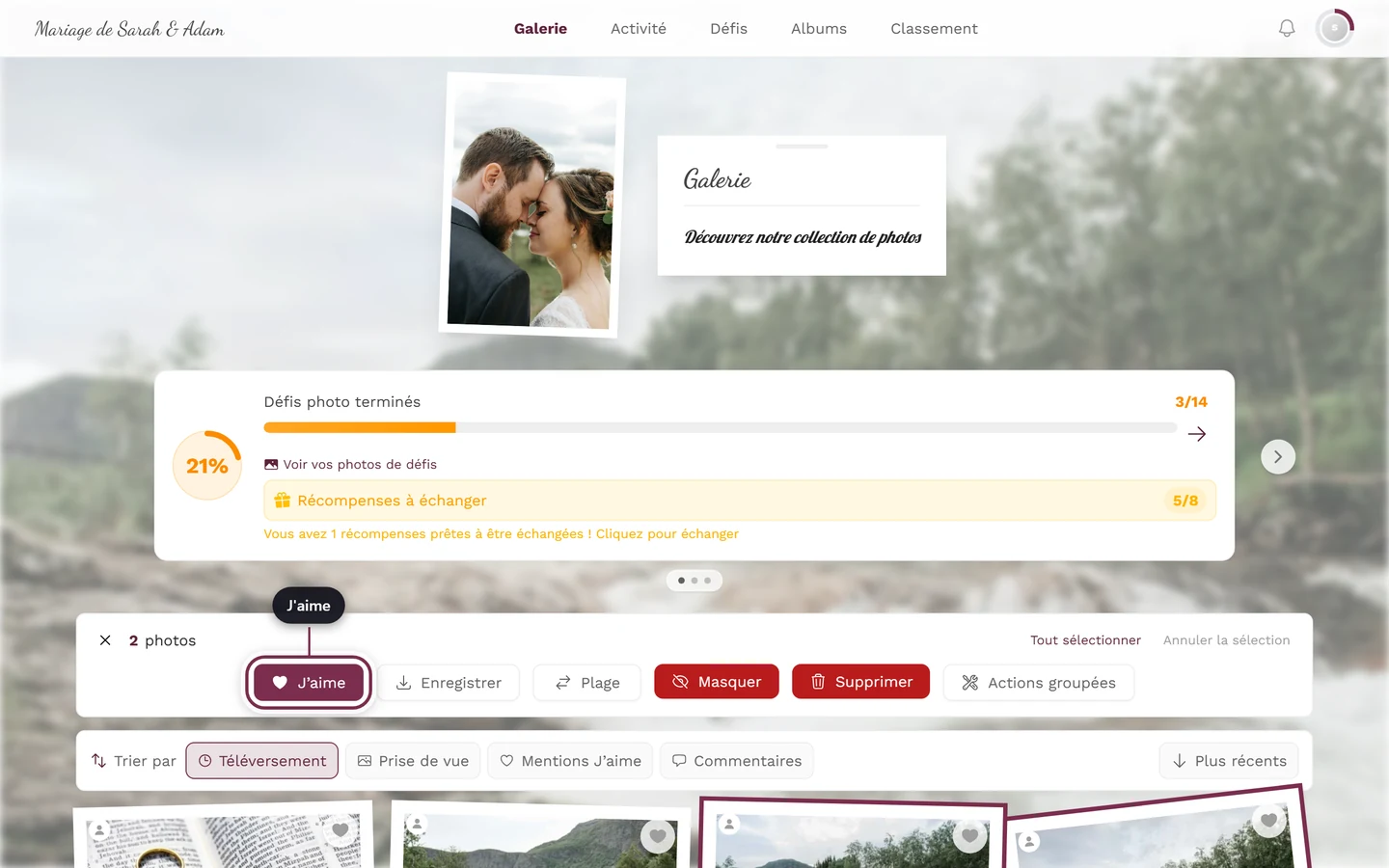
Section intitulée « Moyen 5 : mention J’aime groupée pour toute une sélection »Pour donner un cœur à plusieurs photos d’un coup, utilisez le mode sélection.
-
Passez en mode sélection et marquez les photos souhaitées. Le fonctionnement est décrit dans Sélectionner plusieurs photos.
-
Touchez J’aime en haut de la barre de sélection. Toutes les photos marquées reçoivent un cœur d’un seul coup.
-
Le mode sélection se referme ensuite automatiquement et la sélection est vidée.
Petits conseils lors de la première visite
Section intitulée « Petits conseils lors de la première visite »Pour que personne ne passe à côté du cœur, la galerie affiche une seule fois de brefs conseils lors de la première visite :
- Dans la galerie, une bulle apparaît au bout de quelques secondes près d’un cœur : « Cette photo vous plaît ? » – « Offrez-lui un cœur. Ouvrez la photo pour utiliser aussi un double-clic ou une double pression. »
- Dans la photo ouverte, c’est « Touchez le cœur ou touchez deux fois la photo. » qui apparaît à la place (sur ordinateur : « Cliquez sur le cœur ou double-cliquez sur la photo. »).
- Pour commenter : si vous avez aimé une photo sans jamais avoir commenté, la bulle « Que se passait-il ici ? » – « Écrivez quelques mots sur ce moment. » vous le propose au bout d’un moment. Cela n’arrive que si vous avez le droit de commenter.
Chaque conseil apparaît au maximum une fois par événement et par appareil, et un seul est visible à la fois. Vous le fermez avec le X (Fermer le conseil), avec la touche Échap ou simplement en appuyant sur le cœur. Si vous avez déjà aimé une photo, les conseils sur les J’aime n’apparaissent pas du tout ; ils n’apparaissent pas non plus sur les vidéos, dans la vue carte, pendant le diaporama automatique ni tant qu’un menu ou une boîte de dialogue est ouvert.
Qui a aimé ?
Section intitulée « Qui a aimé ? »Pour les commentaires, vous pouvez voir qui les a aimés : touchez le nombre de mentions J’aime sous un commentaire – la liste Mentions J’aime du commentaire s’ouvre avec les noms et les avatars. De là, vous accédez aussi au profil correspondant.
Trier par mentions J’aime et commentaires
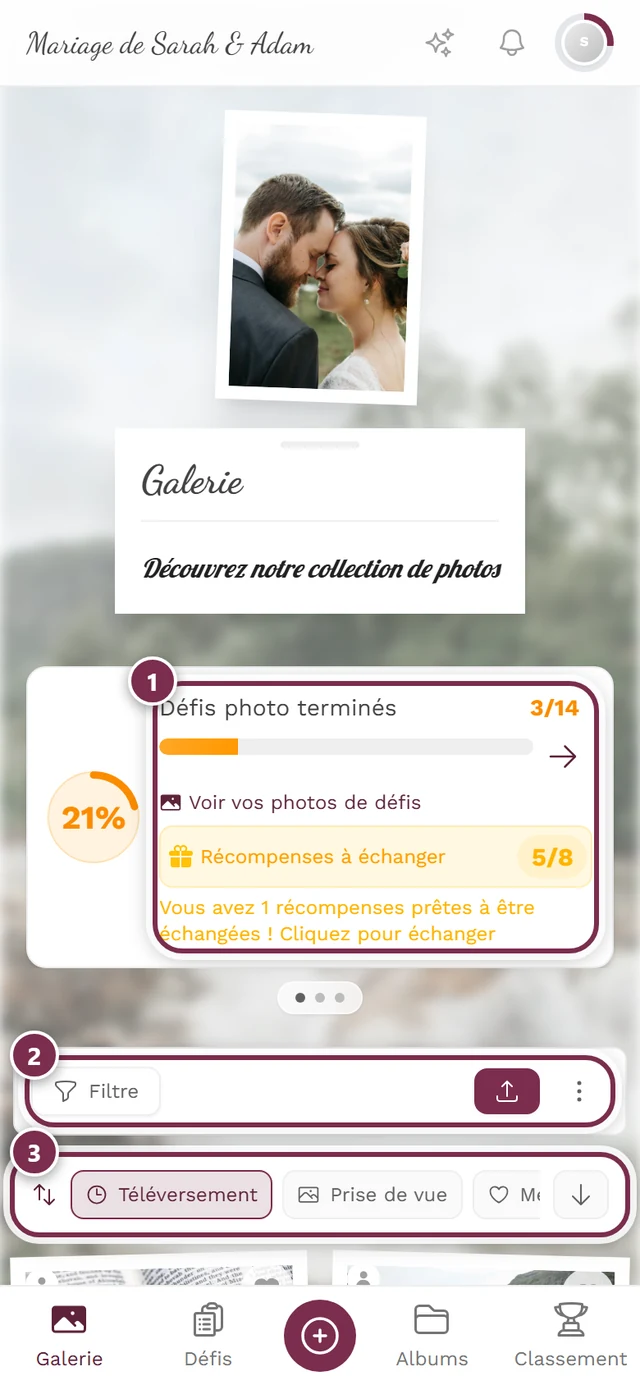
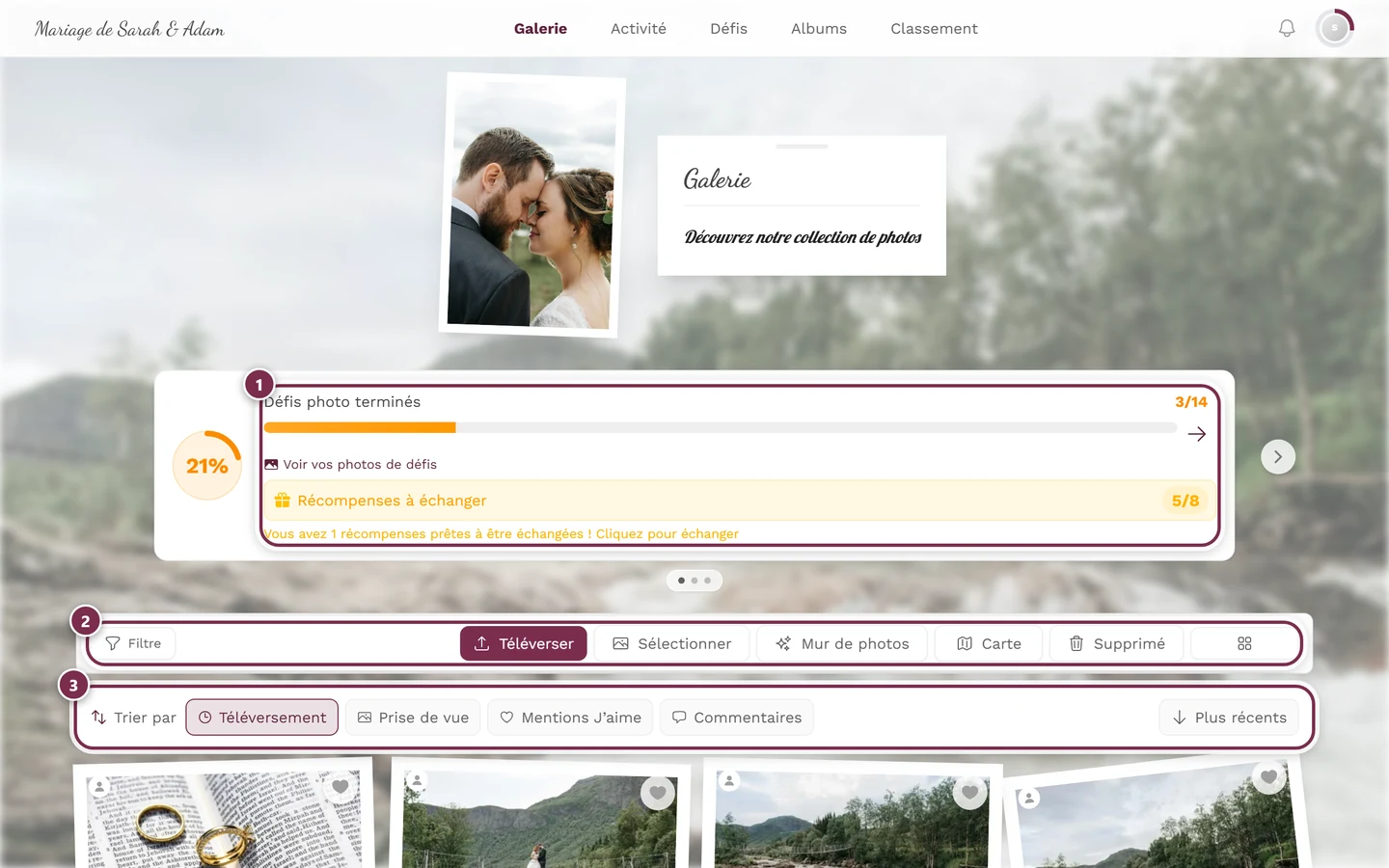
Section intitulée « Trier par mentions J’aime et commentaires »Au-dessus de la galerie se trouve la barre Trier par. À côté de Téléversement et Prise de vue, vous trouvez :
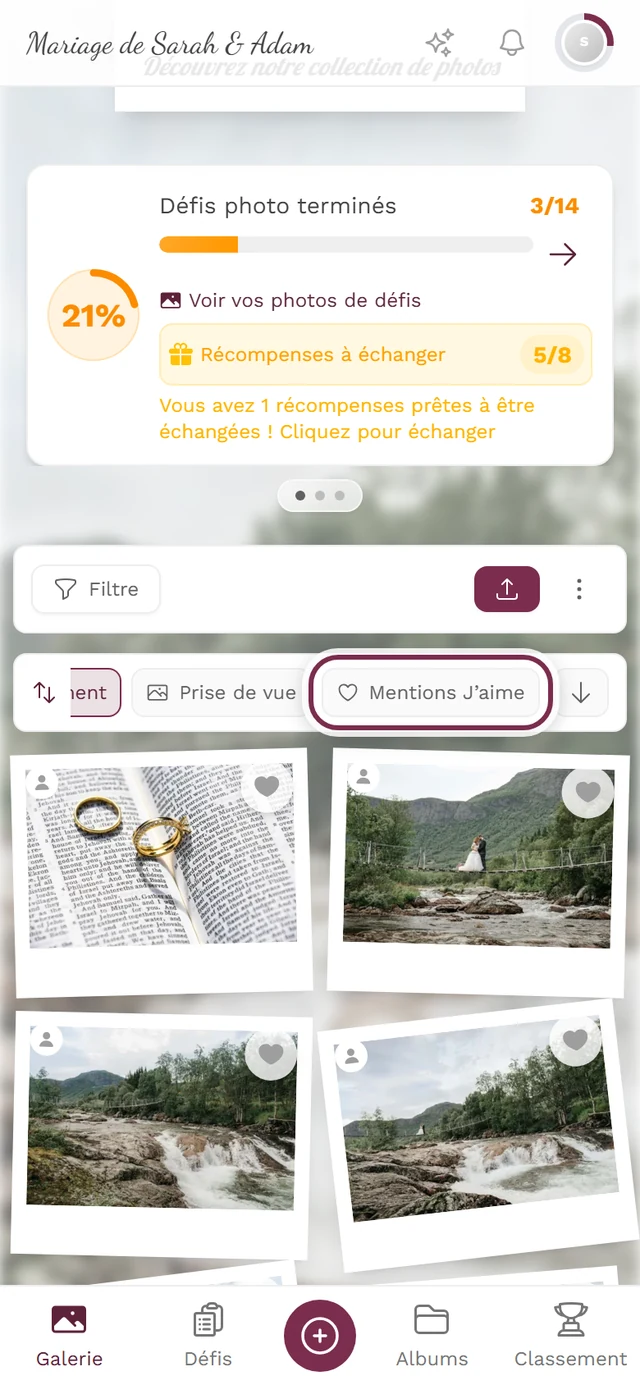
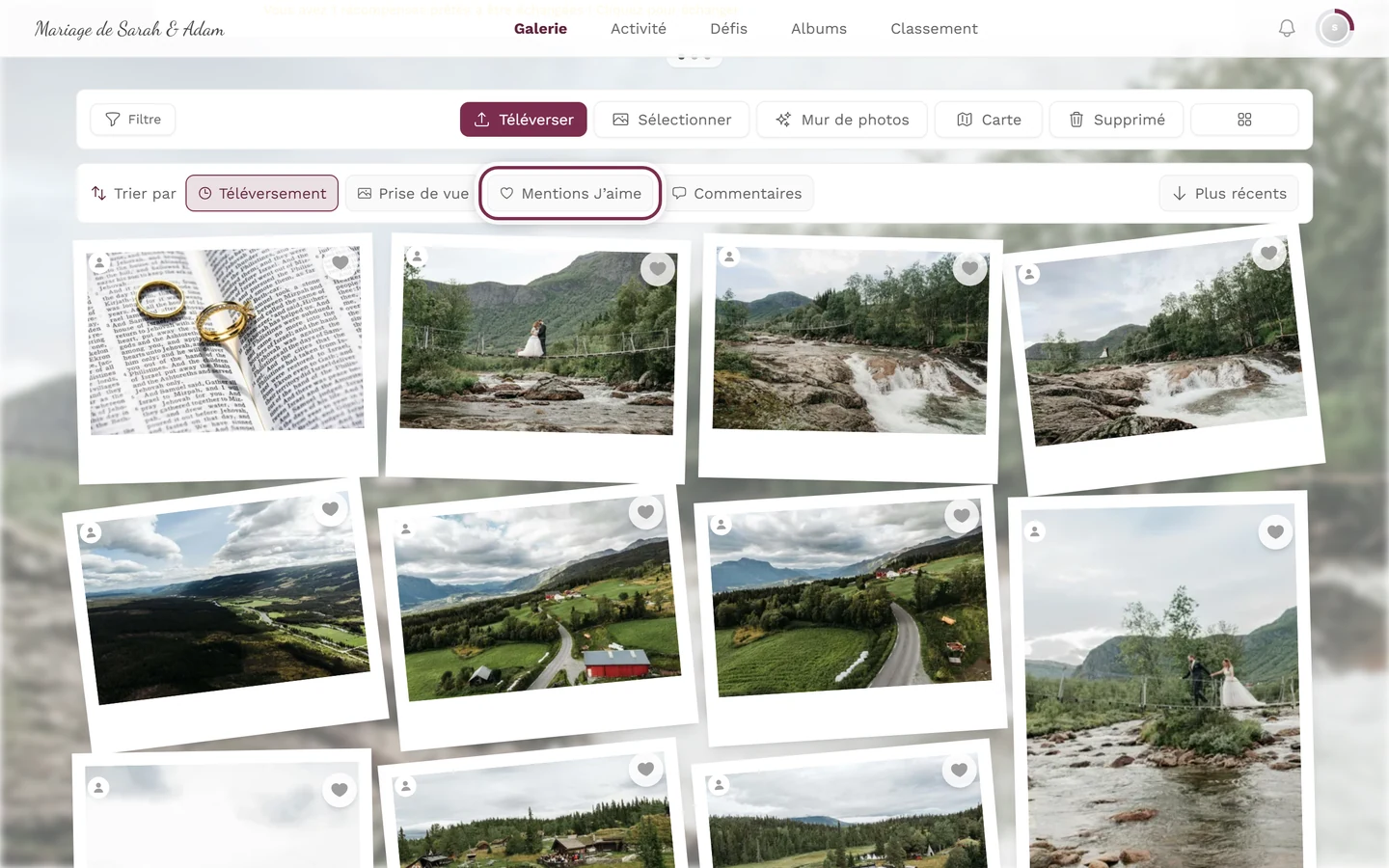
- Mentions J’aime – n’apparaît que si les mentions J’aime sont activées pour cet événement.
- Commentaires – n’apparaît que si les commentaires sont activés pour cet événement.
Le bouton flèche juste à côté inverse l’ordre : pour les tris d’engagement, il bascule entre Le plus et Le moins.
Commenter
Section intitulée « Commenter »Ouvrir les commentaires
Section intitulée « Ouvrir les commentaires »Il existe trois façons d’ouvrir la fenêtre de commentaires :
-
Depuis la vignette : touchez l’icône bulle de commentaire. Important : elle n’apparaît que lorsque la vignette a au moins un commentaire. Sur une vignette sans commentaire, vous ne voyez pas d’icône de bulle – ouvrez alors la photo pour écrire le premier commentaire.
-
Dans la photo ouverte : touchez le bouton commentaire dans la barre de commandes. Il est toujours disponible (même avec zéro commentaire), tant que les commentaires sont activés.
-
Via le menu contextuel de la vignette : clic droit sur ordinateur ou appui long sur téléphone, puis choisissez l’entrée Commentaires.
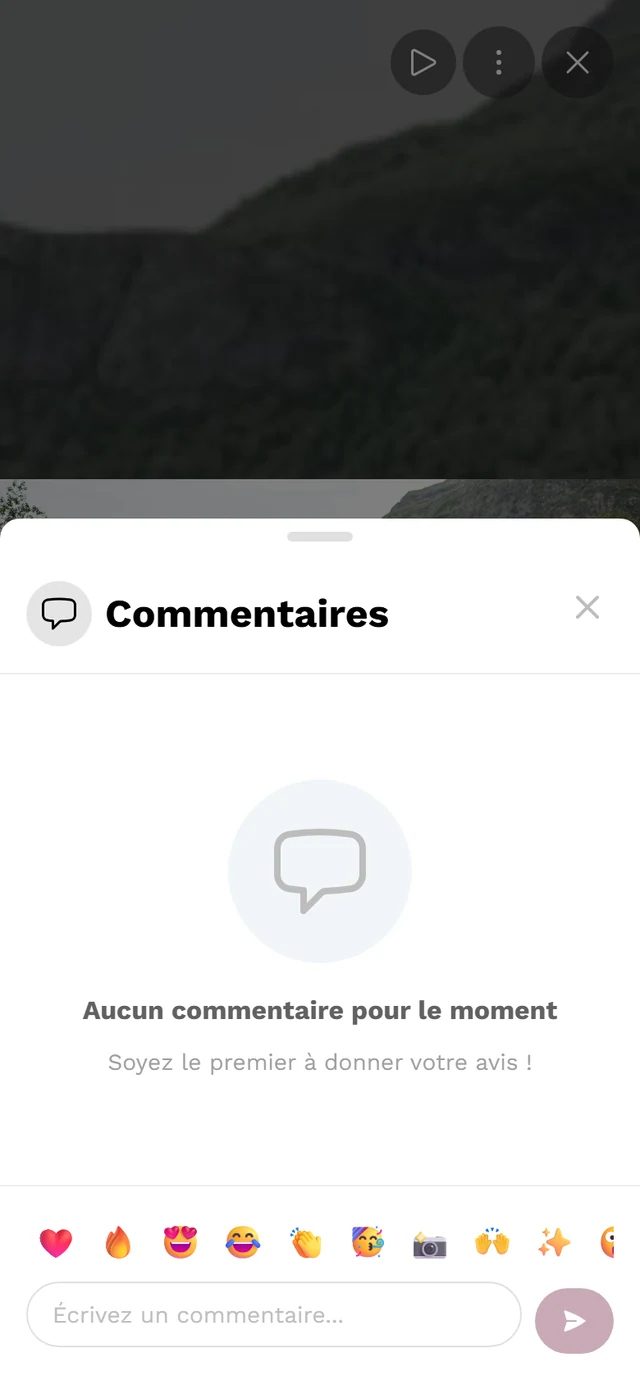
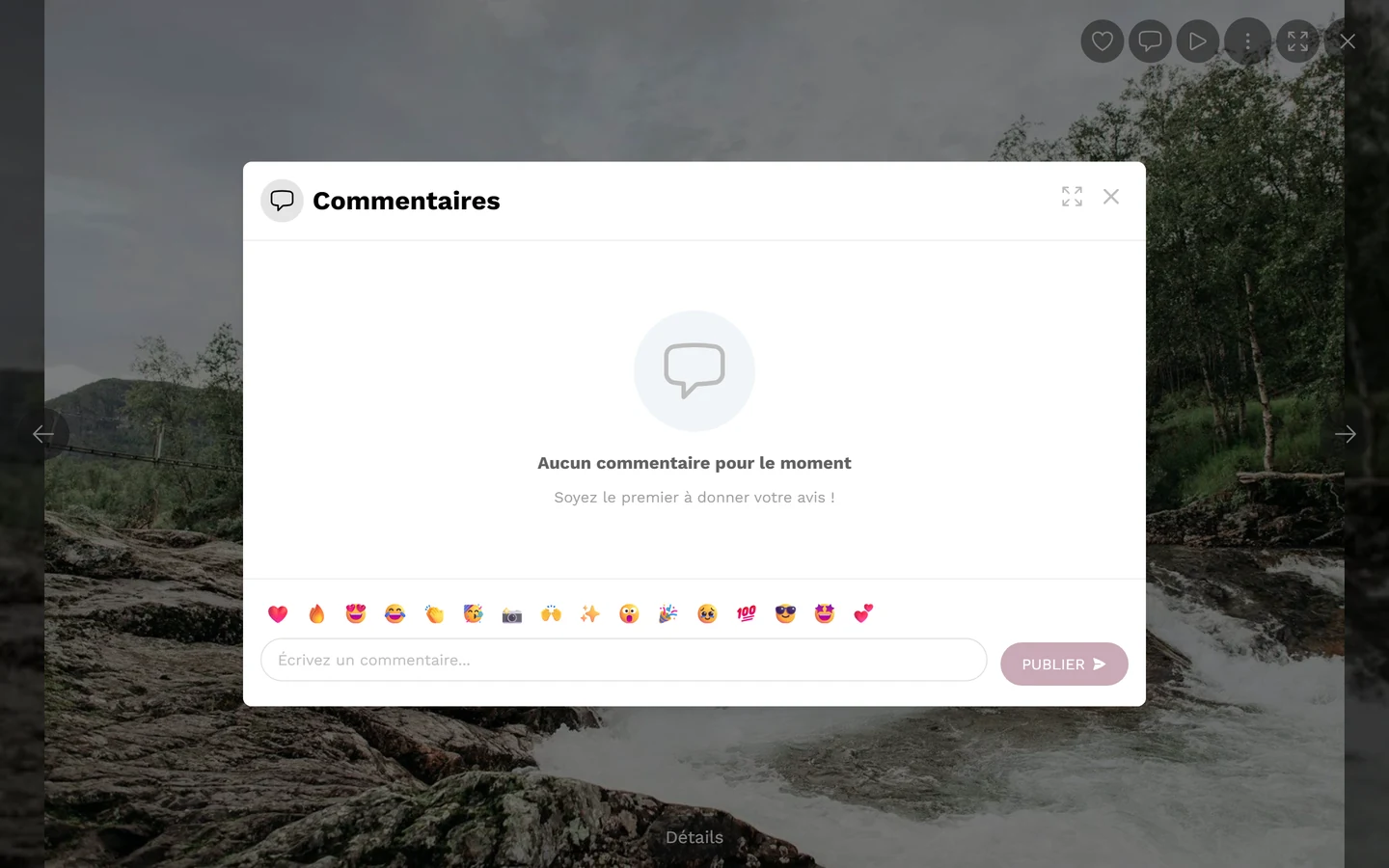
La fenêtre de commentaires s’ouvre, intitulée « Commentaires », avec le nombre en dessous.
Écrire un commentaire
Section intitulée « Écrire un commentaire »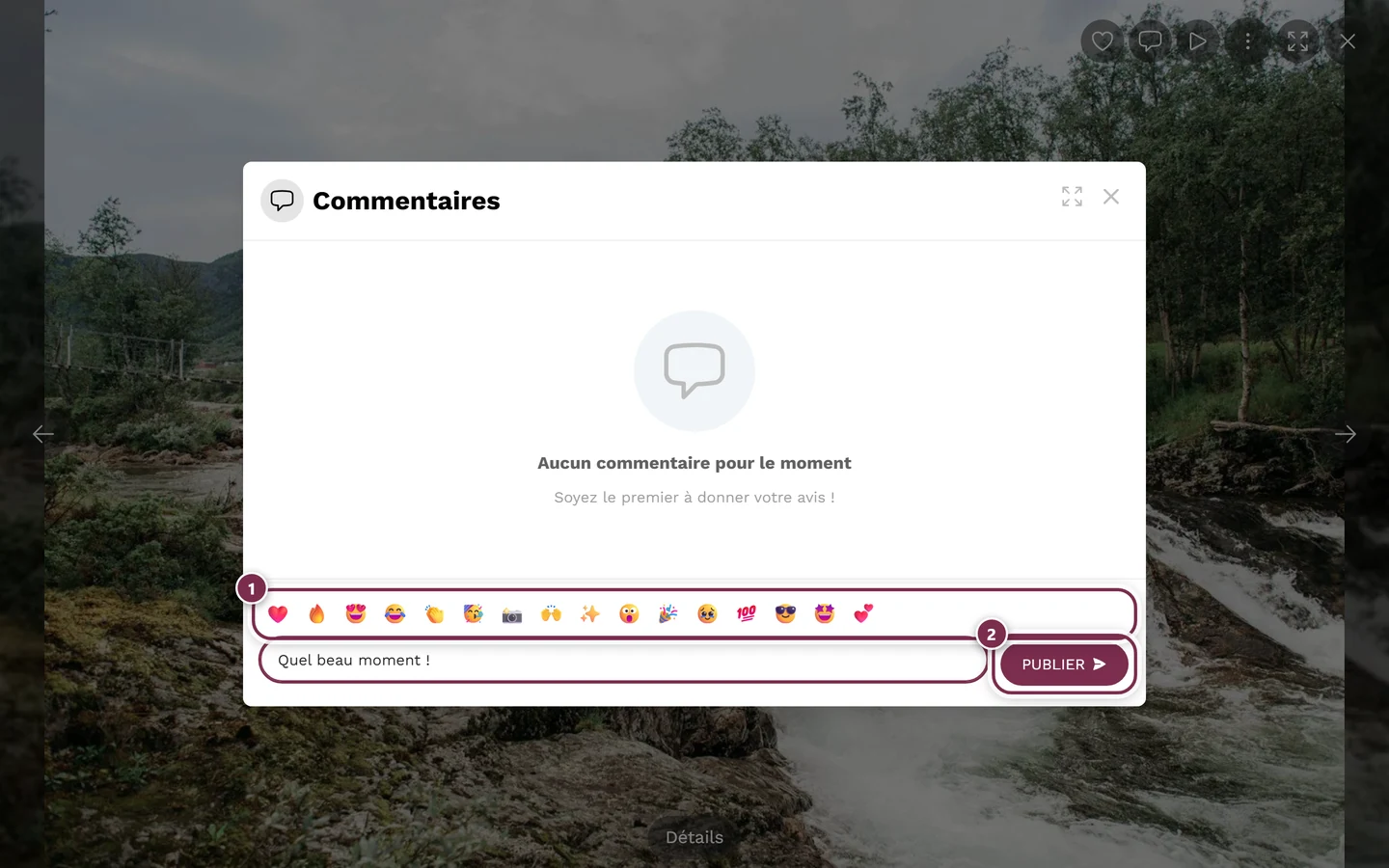
-
Touchez le champ de saisie en bas, avec le texte indicatif « Écrivez un commentaire … ».
-
Utilisez si besoin la barre rapide d’emojis au-dessus du champ : une rangée déroulante d’emojis populaires. Toucher un emoji l’insère à la position du curseur.
-
Envoyez le commentaire avec le bouton Publier (icône avion en papier) ou avec le raccourci clavier Ctrl + Entrée (sur Mac Cmd + Entrée). Entrée seule ne fait qu’un retour à la ligne.
Modifier ou supprimer votre propre commentaire
Section intitulée « Modifier ou supprimer votre propre commentaire »Le menu ⋮ sur votre commentaire vous propose les options suivantes :
- Voir le profil – ouvre le profil de l’auteur (si disponible).
- Modifier – uniquement sur vos propres commentaires. Modifiez le texte et touchez Enregistrer. Les commentaires modifiés portent la mention « • modifié ».
- Supprimer – avec une demande de confirmation (« Voulez-vous vraiment supprimer ce commentaire ? » / « Cette action est irréversible. »).
Votre propre commentaire est marqué « • Vous ».
Aimer des commentaires
Section intitulée « Aimer des commentaires »Chaque commentaire possède son propre cœur à droite. Touchez-le pour aimer le commentaire ou retirer votre mention J’aime. Le nombre en dessous indique le nombre de mentions J’aime (les grands nombres sont abrégés en 1k/1M) et est cliquable – il ouvre la liste Mentions J’aime du commentaire (voir « Qui a aimé ? » ci-dessus).
Réponses et mentions
Section intitulée « Réponses et mentions »Répondre à un commentaire
Section intitulée « Répondre à un commentaire »-
Touchez Répondre sous un commentaire.
-
Une bannière de réponse apparaît au-dessus du champ de saisie (« Réponse à un commentaire ») avec une croix X pour annuler. Le nom de la personne à qui vous répondez est automatiquement prérempli comme mention @, et le texte indicatif devient « Écrivez une réponse … ».
-
Rédigez votre réponse et envoyez-la comme un commentaire normal.
Affichez les réponses existantes avec « Afficher les réponses » ; si elles sont nombreuses, chargez-en davantage avec « Charger plus de réponses ».
Mentionner quelqu’un (mention @)
Section intitulée « Mentionner quelqu’un (mention @) »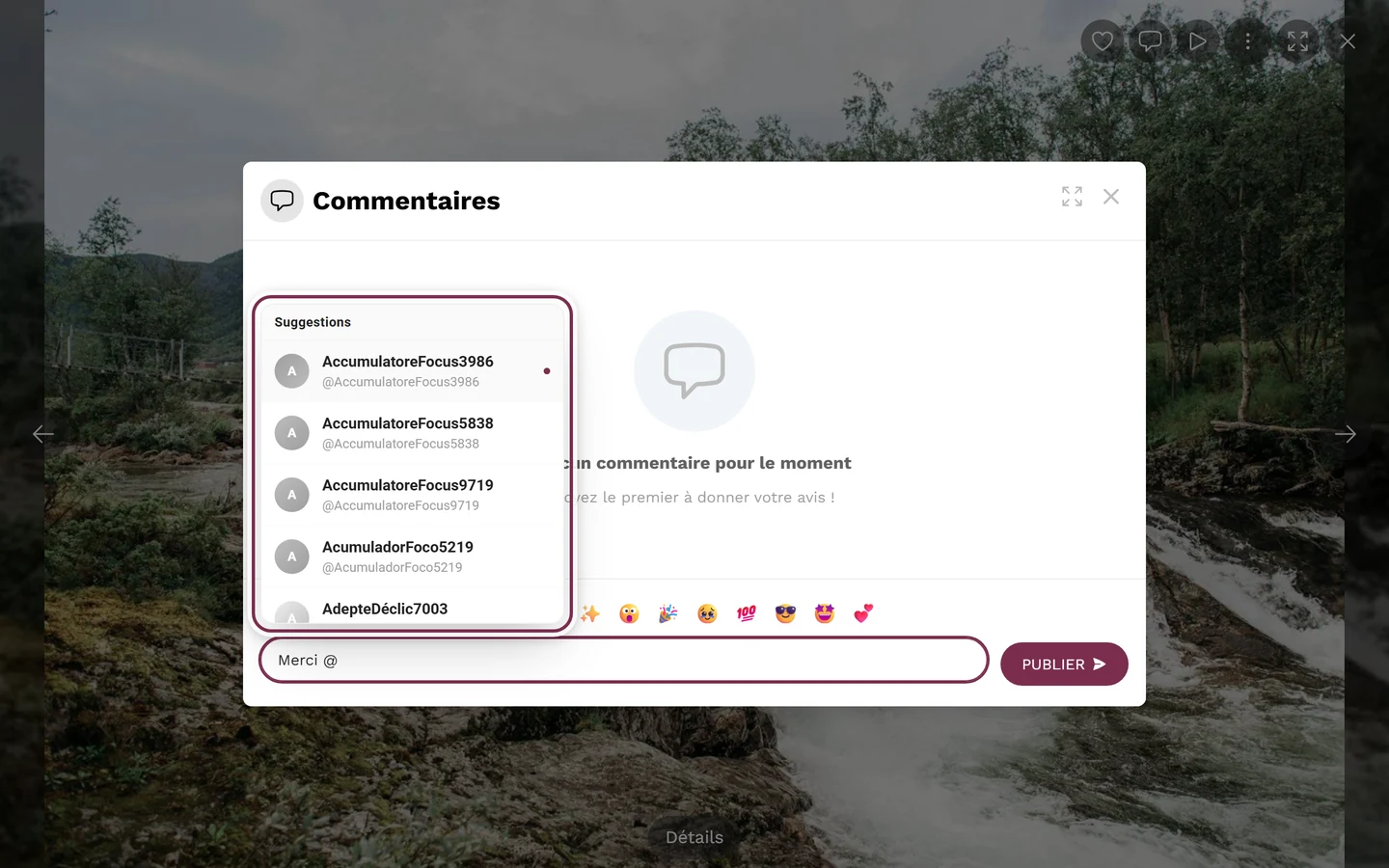
-
Tapez un @ dans le champ de saisie. Une liste de suggestions s’ouvre, intitulée « Suggestions ».
-
Continuez à taper le nom pour filtrer. Jusqu’à huit suggestions sont affichées. Si personne ne correspond, il est indiqué « Aucun utilisateur trouvé ».
-
Choisissez la personne en la touchant – ou, sur ordinateur, avec les flèches haut/bas et Entrée ; Échap ferme la liste. Les mentions valides apparaissent en bleu et en gras dans le champ.
Dans le commentaire publié, la mention devient un lien cliquable vers le profil. La personne mentionnée est en outre notifiée.
Bon à savoir
Section intitulée « Bon à savoir »- Vos mentions J’aime et vos commentaires sont aussi visibles par les autres invités – vous construisez ainsi ensemble un album souvenir partagé.
- Les mentions J’aime et les commentaires comptent pour les points & récompenses.
- Les détails d’un commentaire, comme les mentions J’aime et les vues, sont aussi visibles dans la fenêtre de détails de l’image (menu ⋮ en plein écran → Détails).
Sujets liés
Section intitulée « Sujets liés »- Sélectionner plusieurs photos – mode sélection et mention J’aime groupée.
- Diaporama et plein écran – toutes les commandes dans la photo ouverte.
- Signaler du contenu – comment signaler une photo.
- Notifications – quand vous êtes informé des mentions J’aime et des mentions @.
- Paramètres : Fonctionnalités – activer les mentions J’aime et les commentaires.