Se repérer
Cette page s’adresse aux invités – mais elle signale partout ce que voient en plus les modérateurs et les hôtes/administrateurs. Une règle de base avant tout : l’application s’adapte à votre appareil (téléphone ou ordinateur) et à ce que l’hôte a activé. C’est pourquoi tous les invités ne voient pas les mêmes éléments de menu – c’est normal, pas un bug.
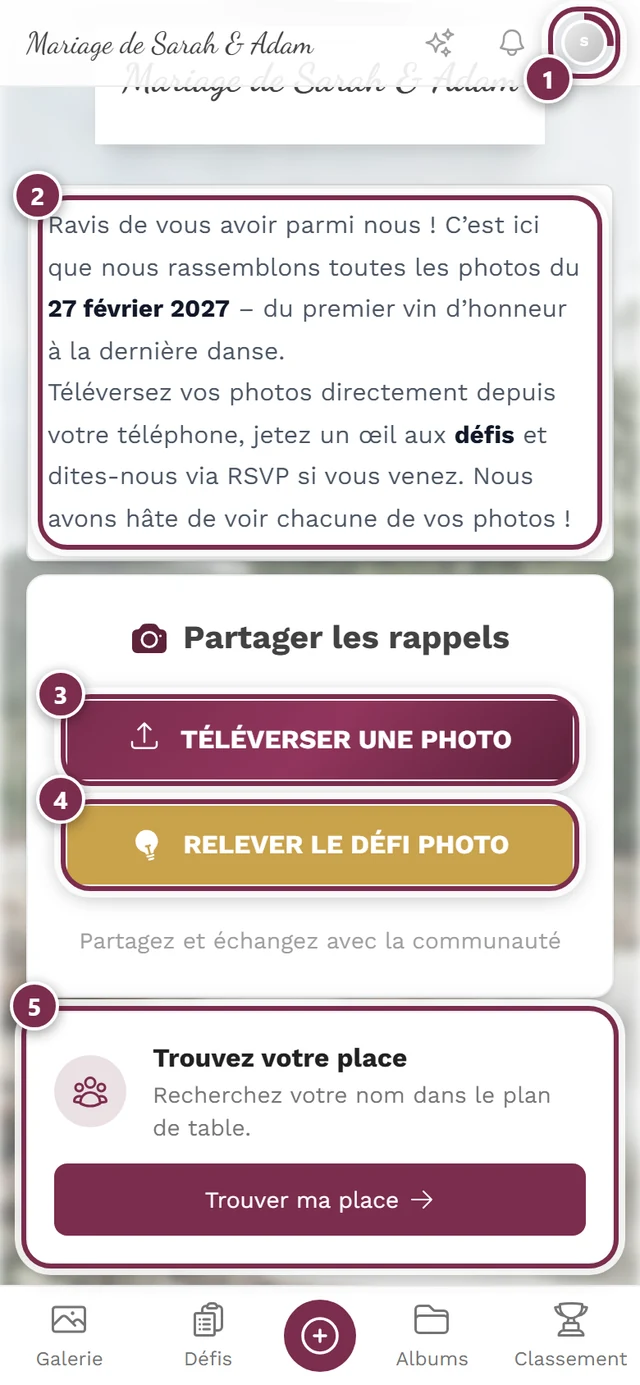
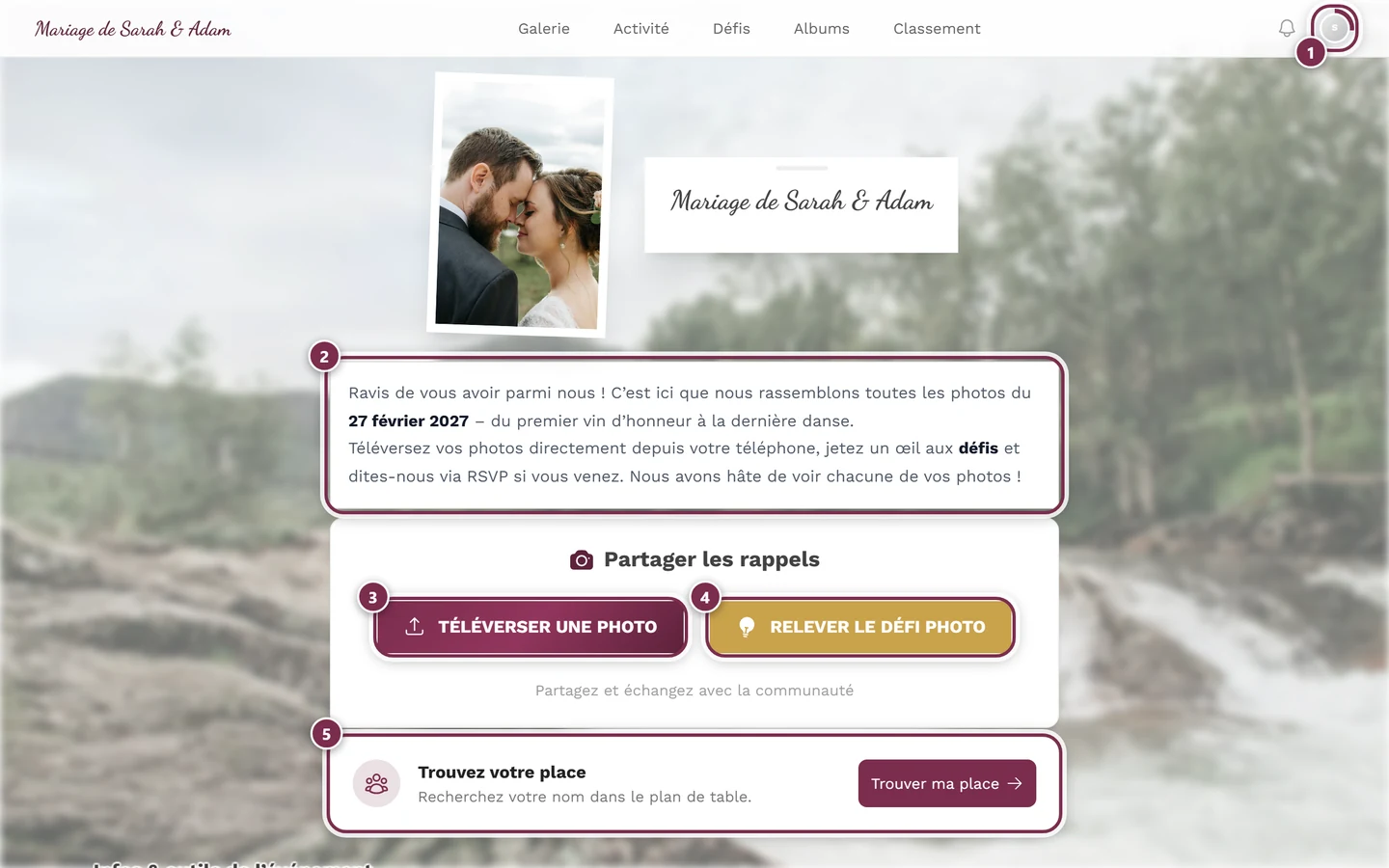
Deux mises en page de base : téléphone vs. ordinateur
Section intitulée « Deux mises en page de base : téléphone vs. ordinateur »Photogala possède deux barres de navigation totalement différentes, selon la largeur de l’écran. Le point de bascule se situe vers 1024 pixels :
- Écran étroit (téléphone) : une petite barre en haut plus une barre fixe tout en bas.
- Écran large (ordinateur) : une seule barre tout en haut.
Sur téléphone
Section intitulée « Sur téléphone »Sur téléphone, vous disposez de trois éléments :
-
Barre du haut (reste collée en haut). À gauche se trouve le titre de l’événement – toujours cliquable, il vous ramène à la page d’accueil. À droite se trouvent les icônes : une étincelle d’activité optionnelle (uniquement si le fil d’activité est activé), la cloche de notifications et votre photo de profil.
-
Barre de navigation du bas (fixe en bas). Ce sont vos principaux raccourcis – Galerie, Défis, Albums, Classement, les pages personnalisées de l’hôte, Profil, Accueil (selon ce qui est activé).
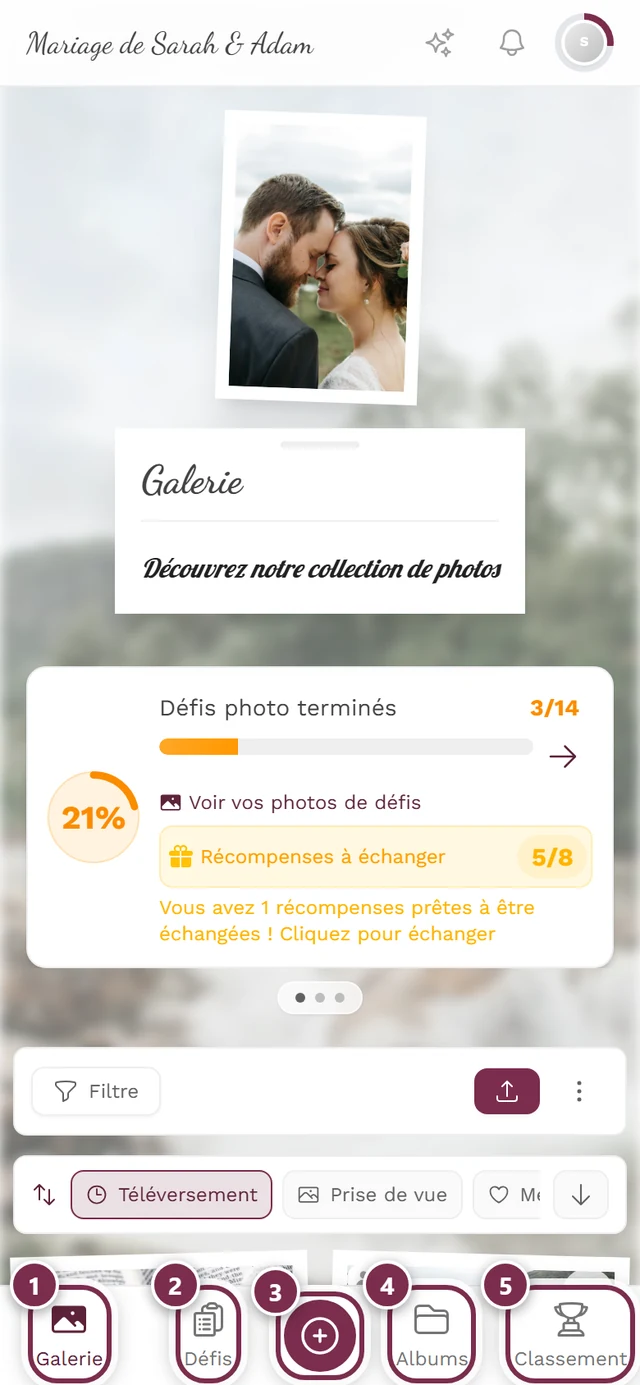
La barre du bas sur téléphone. Le grand bouton au centre est le bouton de téléversement. ① Galerie, ② Défis, ③ le bouton rond au centre ouvre le téléversement, ④ Albums, ⑤ Classement. Les espaces désactivés disparaissent de la barre – sans défis photo, par exemple, les autres éléments se resserrent. -
Bouton de téléversement central. Au centre de la barre du bas se trouve un grand bouton rond pour téléverser – mais seulement si le téléversement vous est autorisé.
Les éléments qui apparaissent en bas (et dans quel ordre) dépendent de l’événement :
| Élément | Route | Quand il est visible |
|---|---|---|
| Galerie | /gallery |
toujours |
| Défis | /tasks |
uniquement si les défis photo sont actifs et qu’il en existe |
| Albums | /albums |
uniquement s’il existe des albums ou des défis |
| Classement | /leaderboard |
uniquement si le classement est actif |
| Pages personnalisées | par page | une tuile par page que l’hôte a placée dans la navigation |
| Profil | /profile |
élément de remplissage (peut être évincé) |
| Accueil | / |
élément de remplissage (le premier évincé) |
L’icône active est remplie et teintée dans la couleur de marque ; les autres ont un contour gris. Vous voyez ainsi d’un coup d’œil où vous en êtes.
Sur ordinateur
Section intitulée « Sur ordinateur »Sur ordinateur, il n’y a qu’une seule barre, tout en haut. De gauche à droite : le titre de l’événement (lien vers l’accueil), au centre les liens texte, à droite la cloche et votre photo de profil.
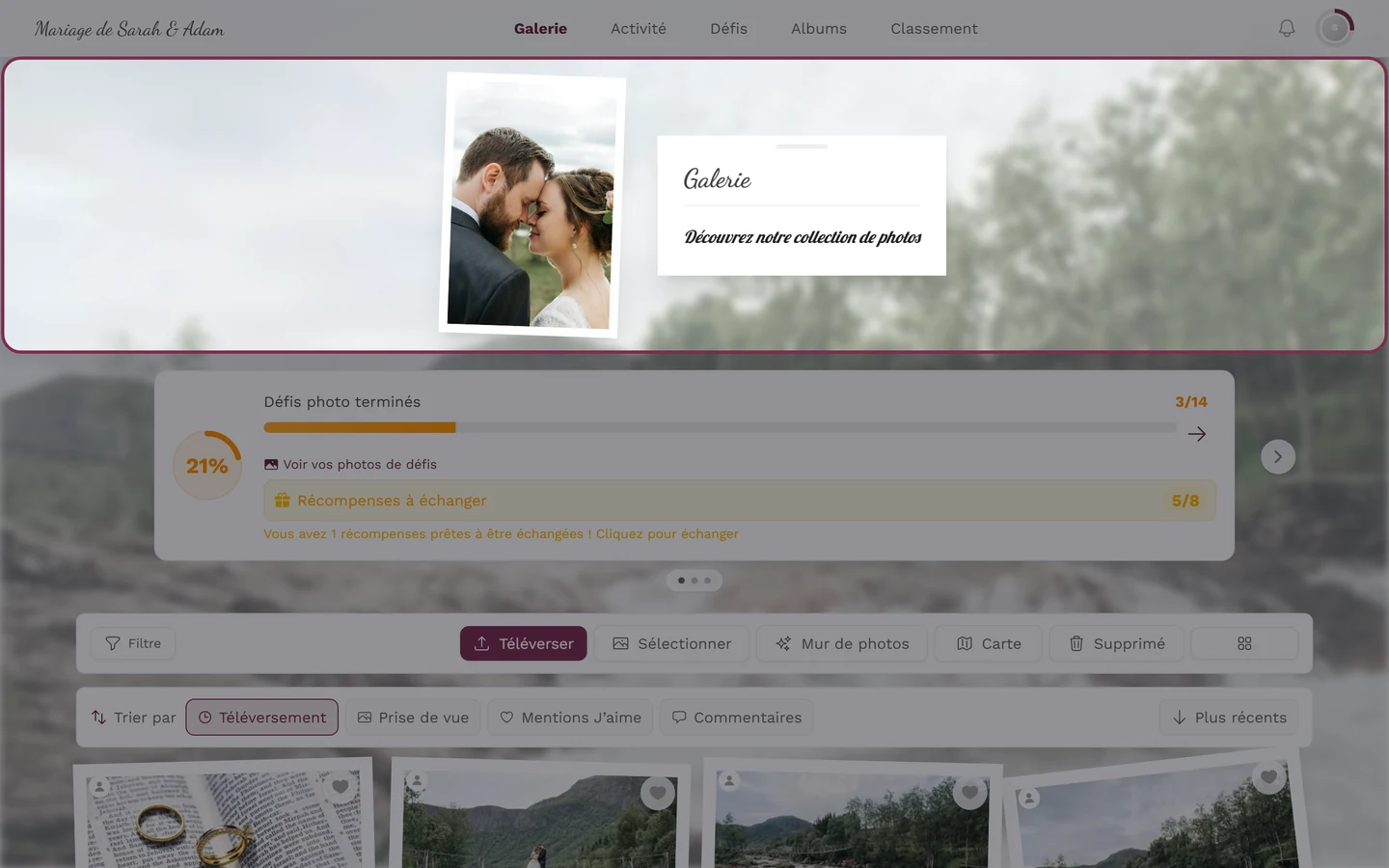
Liens texte possibles : Accueil (visible uniquement s’il y a peu d’espaces, sinon masqué pour gagner de la place), Galerie (toujours), Activité (uniquement si le fil d’activité est activé), Défis, Albums et Classement (chacun s’il est actif), ainsi que les pages personnalisées de l’hôte. Le lien actif est en gras et dans la couleur de marque.
Les pages personnalisées de l’hôte
Section intitulée « Les pages personnalisées de l’hôte »L’hôte peut créer ses propres pages d’information – « Itinéraire », « Navette » ou « Questions fréquentes », par exemple – et en placer chacune dans la navigation. Ces pages apparaissent alors comme des éléments de menu tout à fait normaux :
- Sur ordinateur, comme lien texte supplémentaire dans la barre du haut, avec le titre de la page.
- Sur téléphone, comme tuile propre dans la barre du bas, avec l’icône que l’hôte a choisie pour la page.
En bas, elles se classent après le classement, mais avant Profil et Accueil. C’est exactement pour cela que la barre du bas a un aspect différent d’un événement à l’autre : chaque page supplémentaire évince l’un des éléments de remplissage. Pour en savoir plus : Outils de l’événement.
La page d’accueil : infos & outils de l’événement
Section intitulée « La page d’accueil : infos & outils de l’événement »Sur la page d’accueil de l’événement – là où mène le titre de l’événement – vous trouverez sous les photos deux éléments introuvables ailleurs.
Les widgets. Certains outils affichent déjà leur contenu principal directement sur la page d’accueil sous forme de petite carte : le prochain point du programme, un aperçu du menu, la recherche de votre place, un mot de remerciement de l’hôte. L’hôte décide, outil par outil, si un tel widget apparaît ; les widgets vides ne s’affichent jamais.
La barre Infos & outils de l’événement. En dessous se trouve une section portant exactement ce titre : une rangée de tuiles, chacune avec une icône et un nom. Un appui ouvre la page complète de l’outil. Si toutes les tuiles ne tiennent pas côte à côte, vous faites défiler la rangée horizontalement. Si aucun outil avec entrée de liste n’est actif, la barre est totalement absente.
Au-dessus de la galerie : les cartes de progression
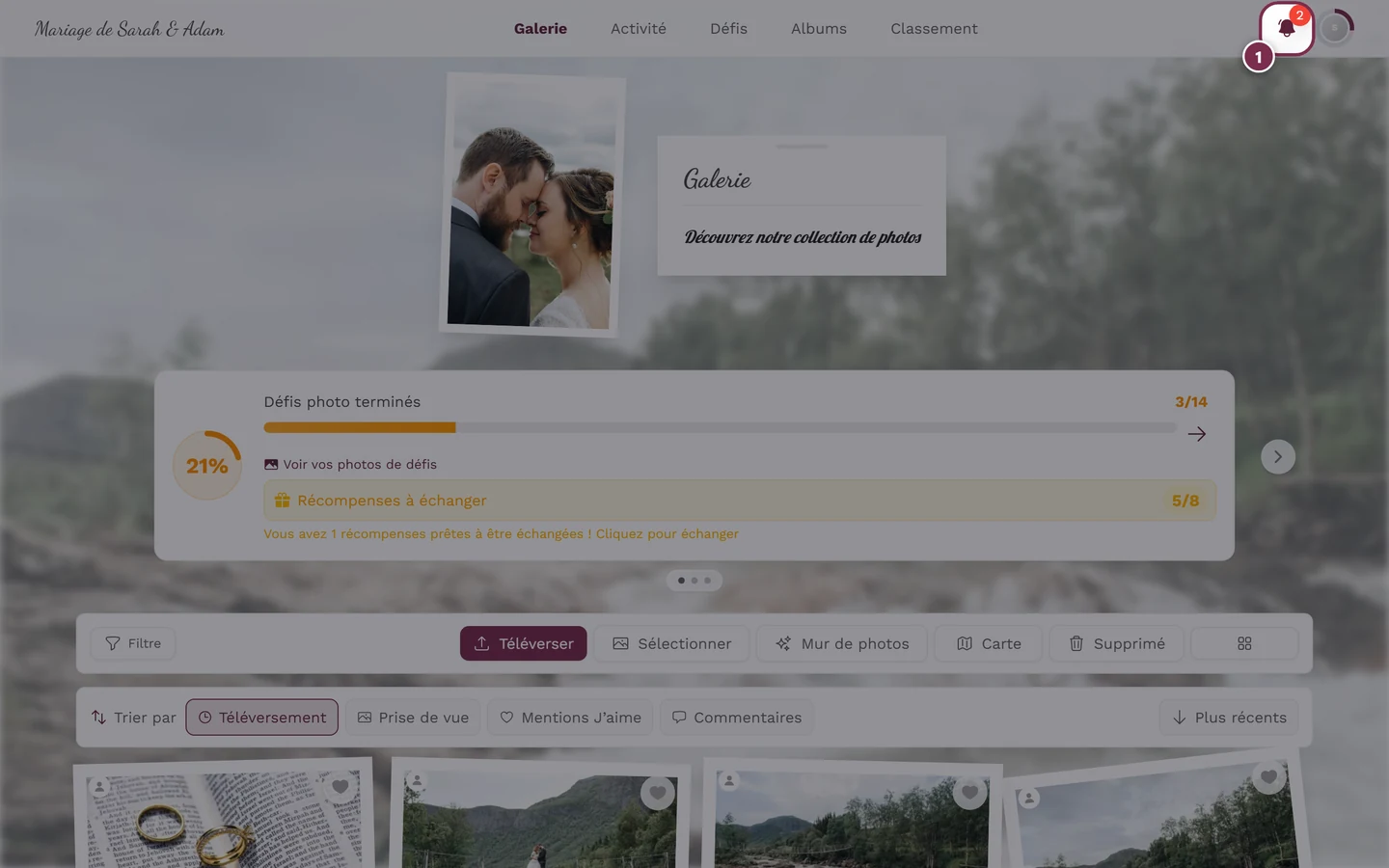
Section intitulée « Au-dessus de la galerie : les cartes de progression »Sur la page galerie, un petit carrousel peut apparaître au-dessus des photos. Il affiche jusqu’à trois cartes – lesquelles dépendent de ce que l’hôte a activé :
- Défis photo terminés – votre barre de progression pour les défis photo, avec un lien vers vos photos de défi. Voir Défis.
- Prochain succès – le succès dont vous êtes le plus proche, avec une indication de ce qu’il vous manque encore. Voir Points & récompenses.
- Capturé ensemble – le compteur de tous les souvenirs que tous les invités ont contribué ensemble.
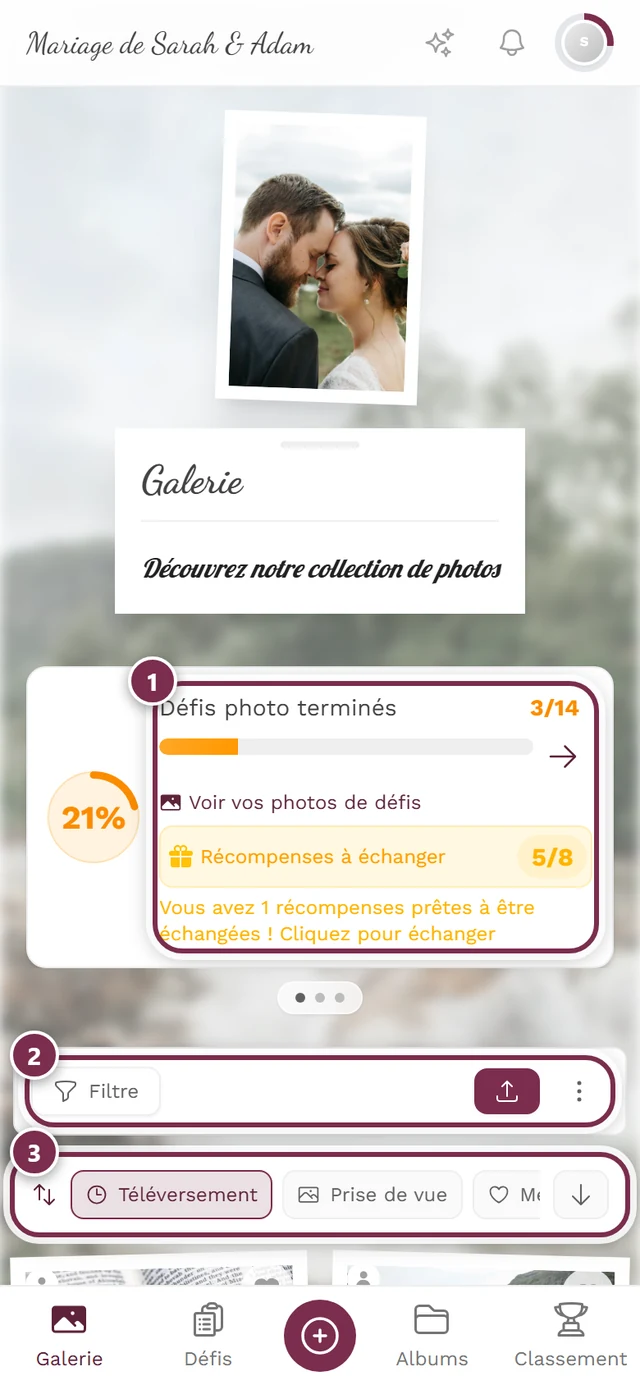
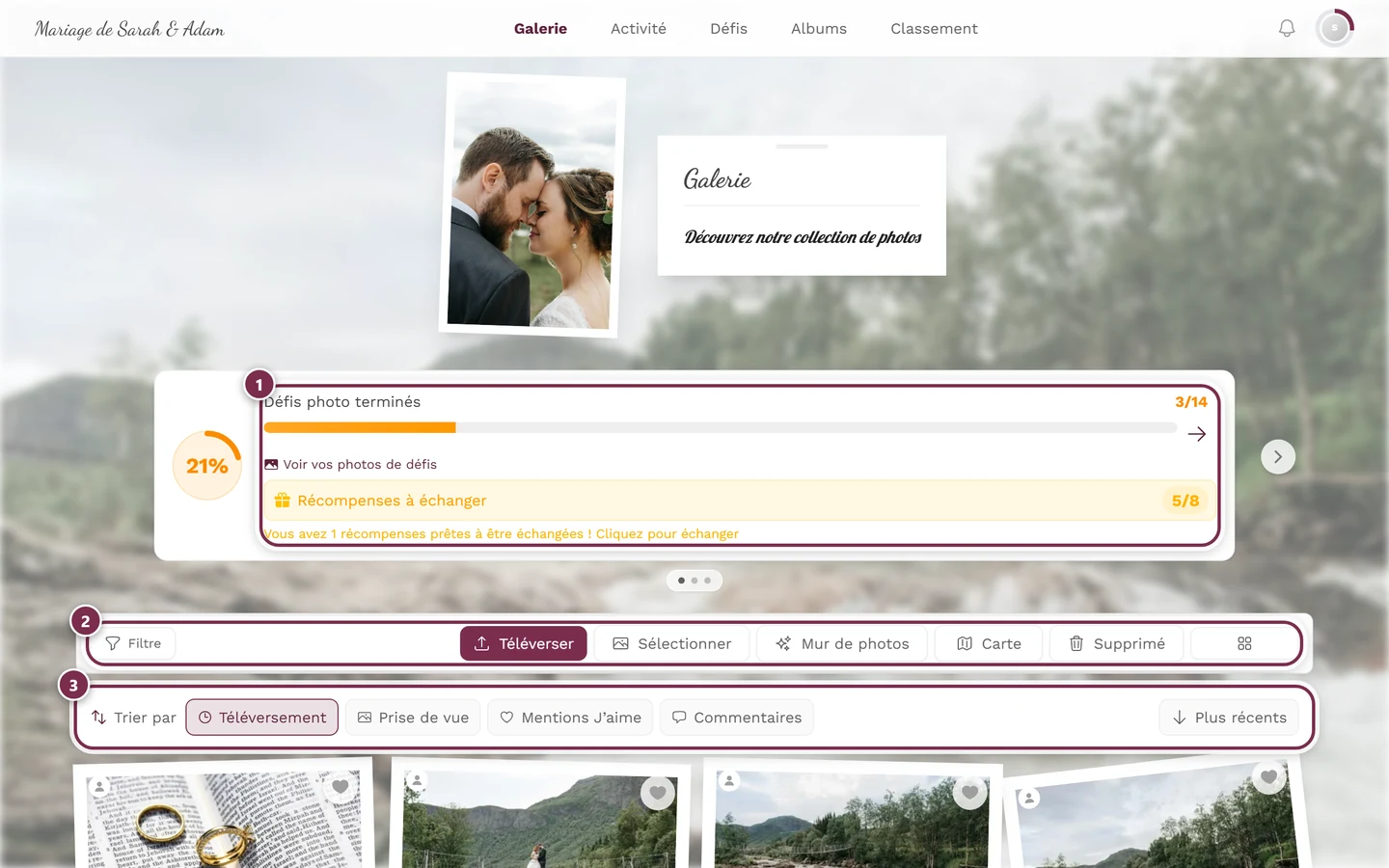
La façon dont elles s’affichent dépend de leur nombre :
- Une carte (ou aucune) : elle se trouve simplement là, sans carrousel.
- Deux cartes ou plus : elles deviennent un carrousel. Vous glissez latéralement ; sur ordinateur, il y a en plus des flèches à gauche et à droite. Sous le carrousel, de petits points indiquent où vous en êtes – un appui dessus vous amène directement à la carte.
La barre d’outils de la galerie
Section intitulée « La barre d’outils de la galerie »Uniquement sur la page galerie apparaît en plus une bande d’outils propre au-dessus des photos. Ces outils ne se trouvent nulle part ailleurs dans l’application.
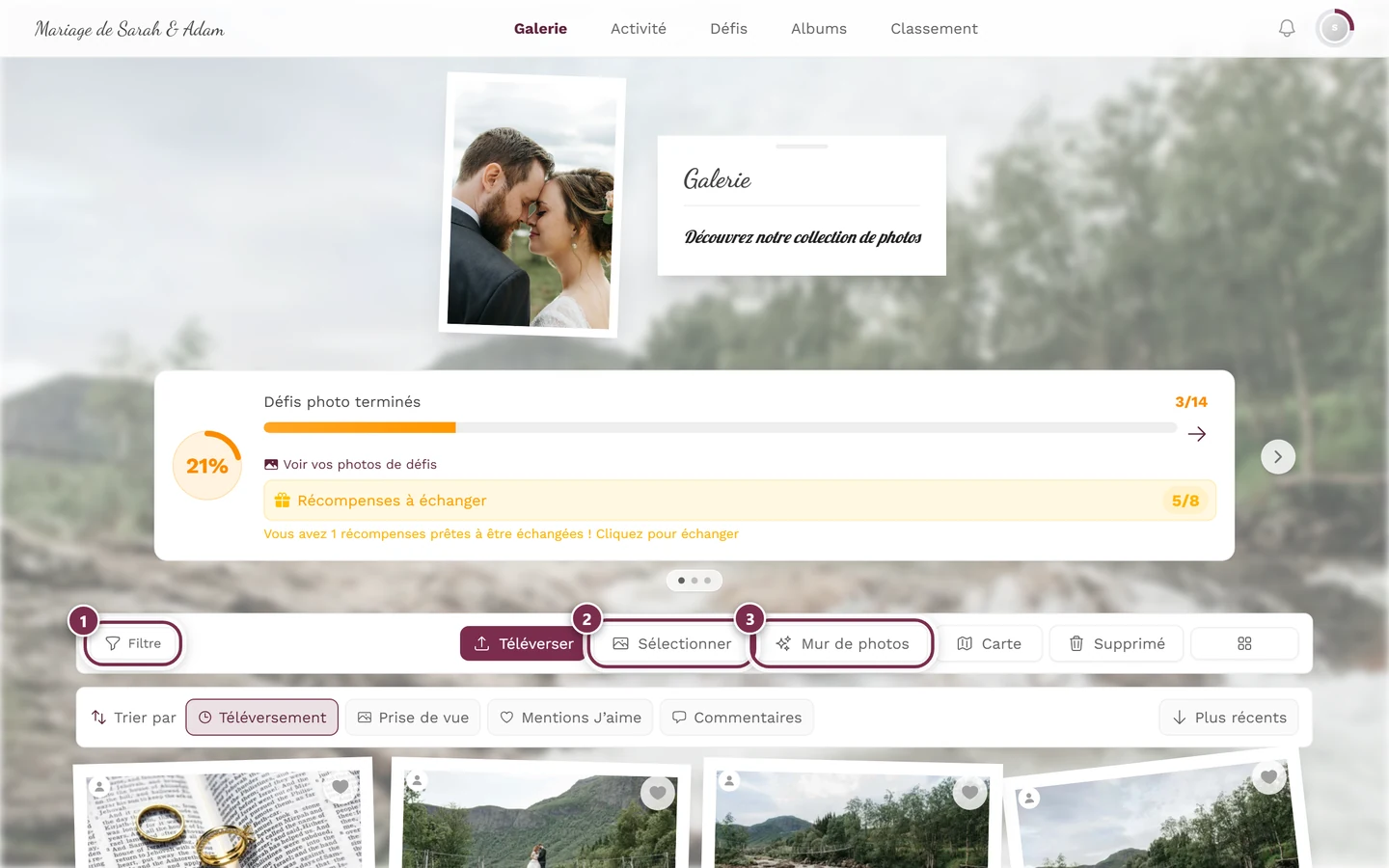
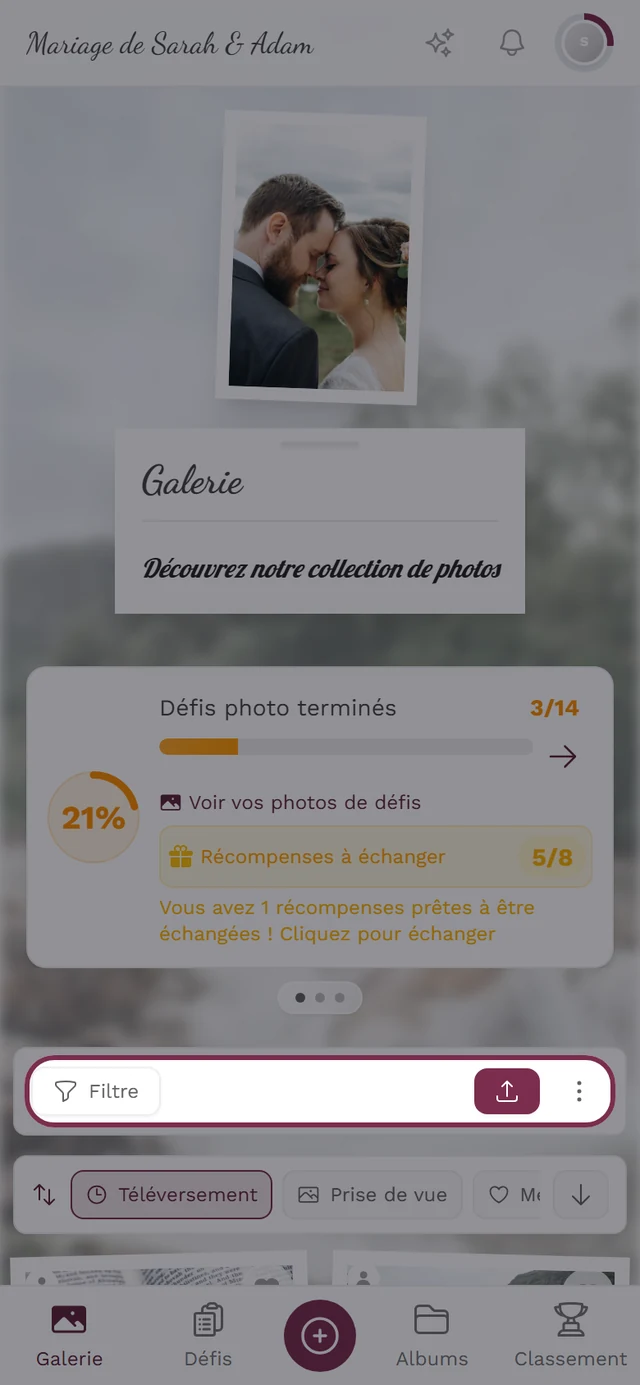
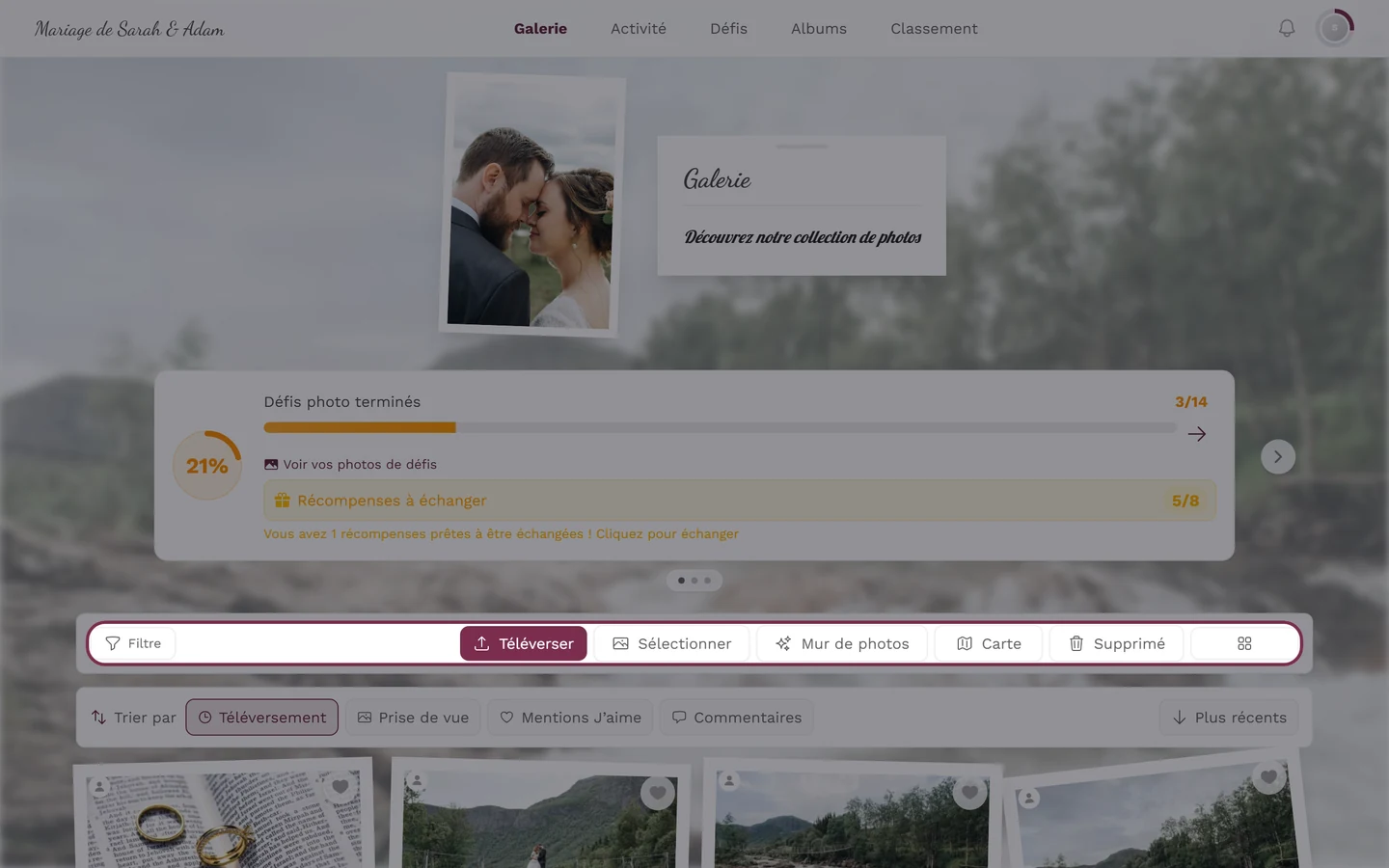
À gauche de la bande :
- Filtre – ouvre la recherche et les filtres. Si des filtres sont actifs, le bouton affiche leur nombre sous forme de badge, et un X apparaît à côté pour les réinitialiser. Pour en savoir plus : Retrouver vos photos.
À droite de la bande (ordre tel qu’affiché dans l’application) :
- Téléverser – uniquement si le téléversement vous est autorisé. Sur téléphone, le bouton n’affiche qu’une icône ; sur des écrans un peu plus larges, il ajoute du texte. Détails sous Téléverser des photos.
- Sélectionner – active le mode de sélection multiple (aimer ou enregistrer plusieurs photos à la fois). Sur ordinateur, c’est un bouton à part ; sur téléphone, vous le trouvez sous Sélectionner des photos dans le menu à trois points.
- Mur de photos – ouvre le mur de photos en direct pour le grand écran. Visible directement uniquement sur ordinateur ; sur téléphone, dans le menu à trois points. Uniquement si le mur de photos est activé.
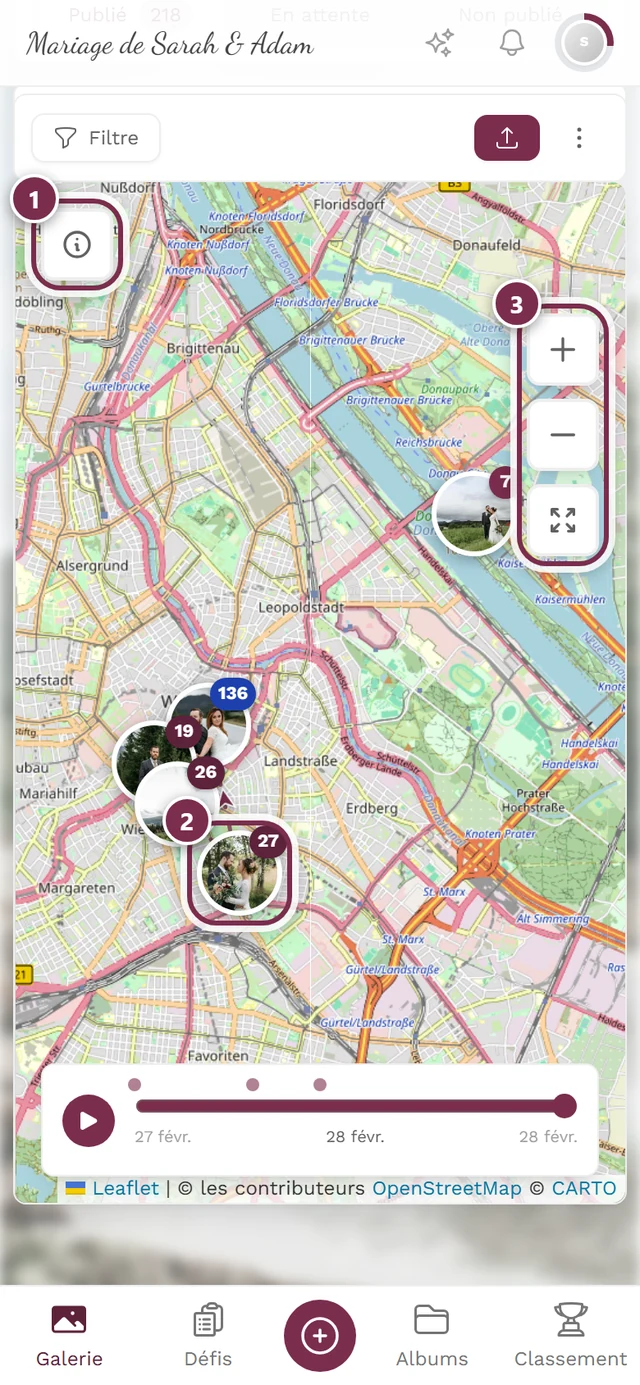
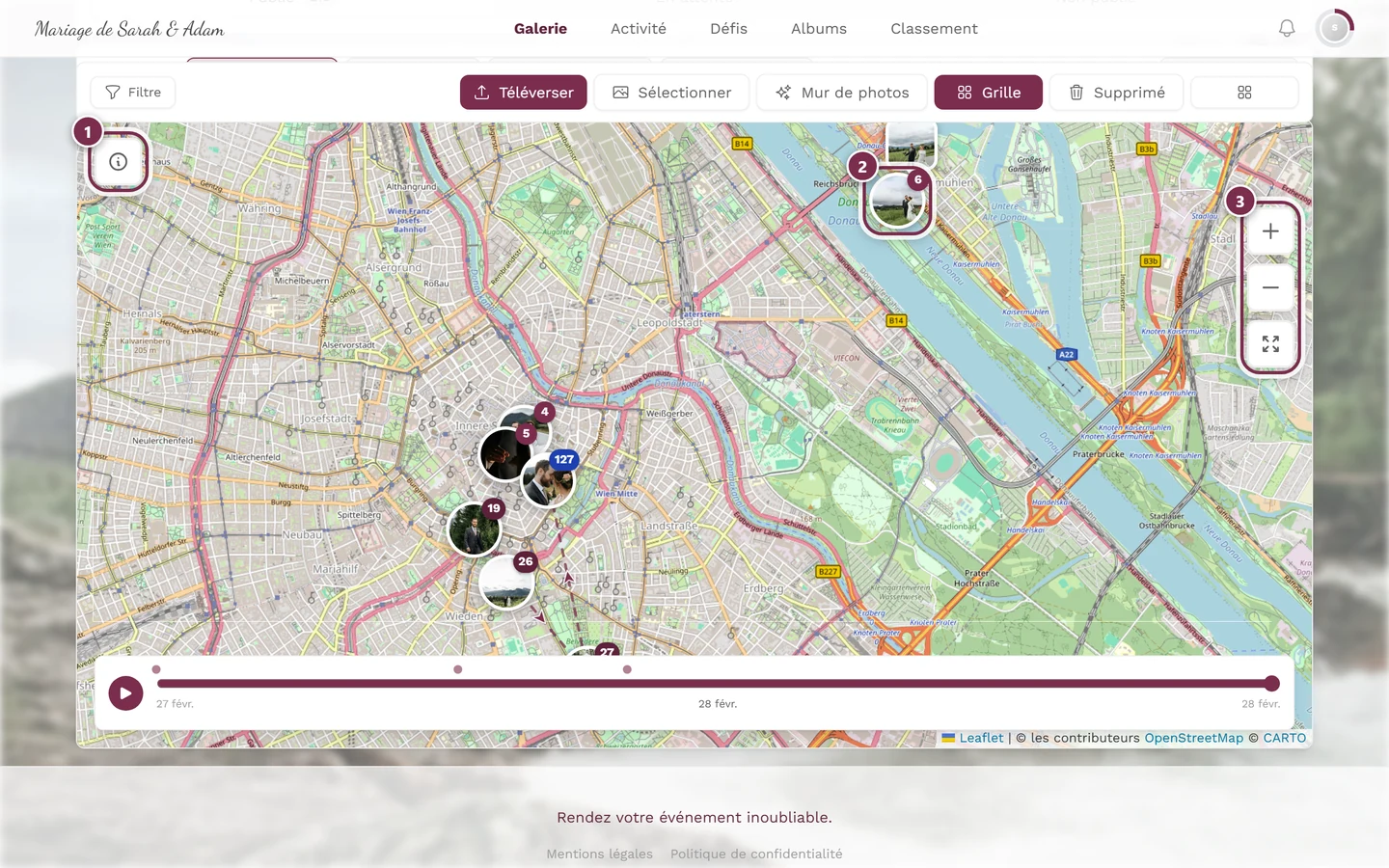
- Carte – bascule la galerie entre Grille et Carte (en mode carte, le bouton affiche Grille). Montre où les photos ont été prises.
- Supprimé – ouvre la corbeille. Ce bouton est toujours présent, indépendamment du fait que vous ayez déjà supprimé quelque chose ou non ; sur les écrans étroits, il figure sous Corbeille dans le menu à trois points. Pour les invités, la corbeille est généralement vide – les photos supprimées y atterrissent et peuvent être récupérées, voir Restaurer des photos supprimées.
- Colonnes – une icône de grille qui permet de régler la densité de la grille (Auto ou 1 à 5). Purement esthétique, cela ne change rien aux photos. Avec les mises en page en lignes de l’hôte, ce même bouton contrôle plutôt la taille des vignettes.
La barre de tri
Section intitulée « La barre de tri »Juste au-dessus des photos se trouve – séparée de la bande d’outils – la barre de tri intitulée Trier par. Options : Téléversement, Prise de vue et (si activé) Mentions J’aime et Commentaires.
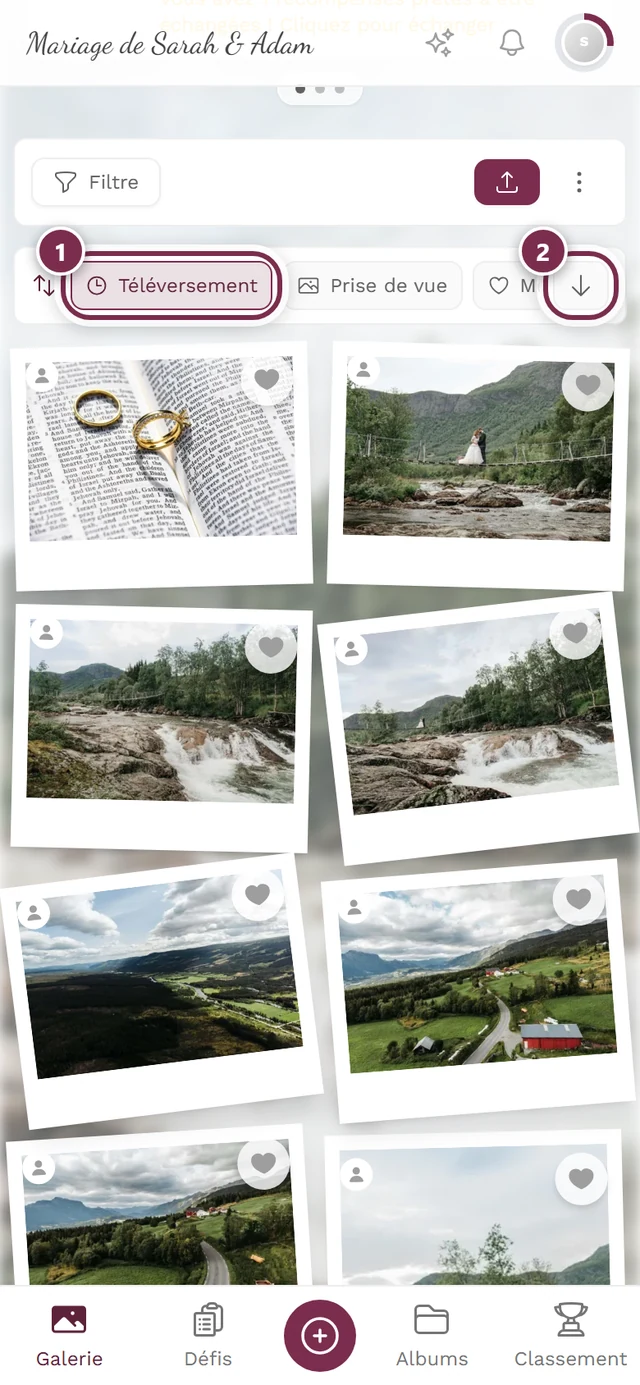
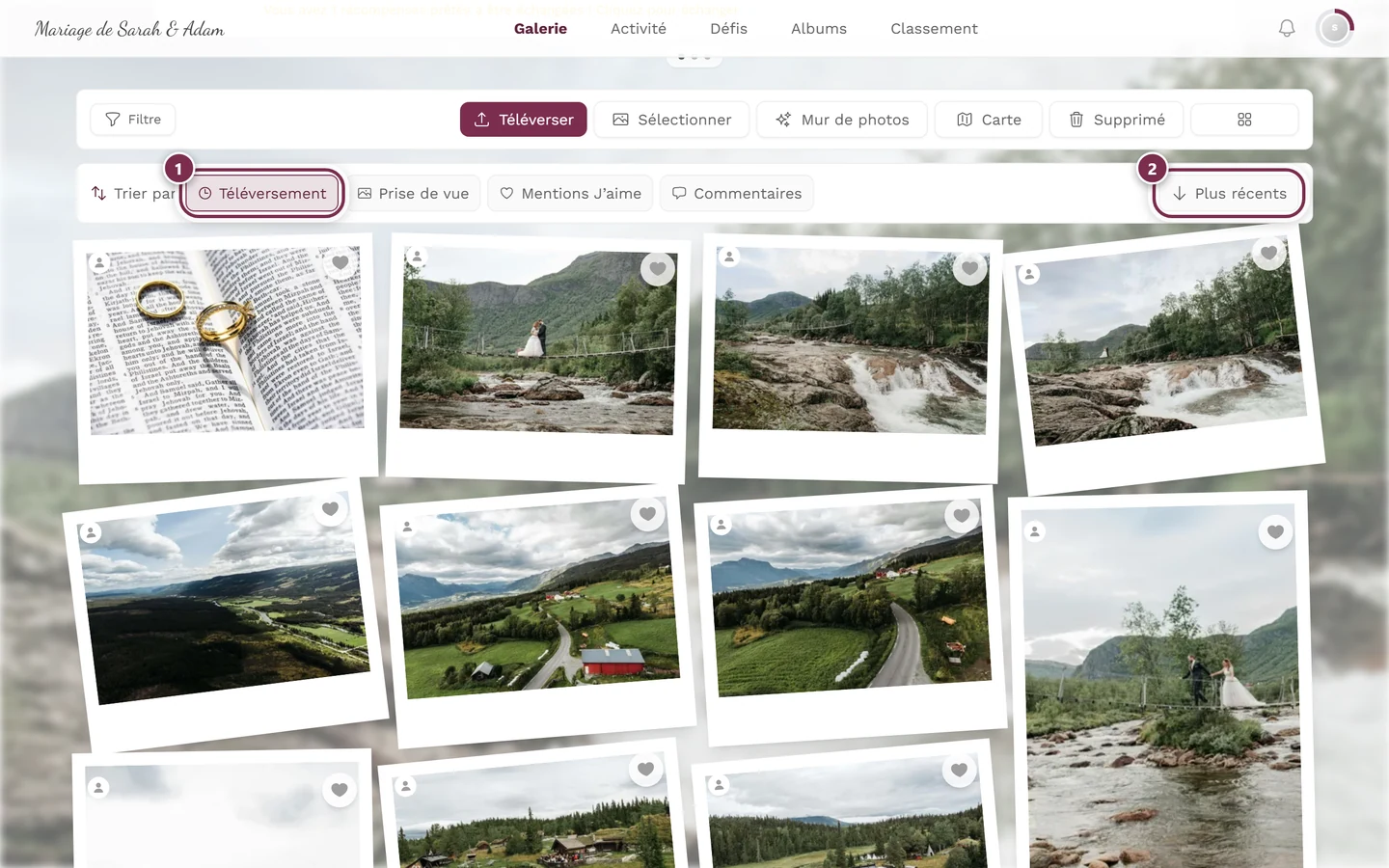
À côté se trouve un seul bouton qui inverse l’ordre. Son libellé change selon le critère :
- Avec Téléversement et Prise de vue, il affiche Plus récents ou Plus anciens.
- Avec Mentions J’aime et Commentaires, il affiche Le plus ou Le moins.
La flèche du bouton pivote de 180 degrés lorsque vous basculez vers l’ordre croissant.
La sélection rapide d’albums
Section intitulée « La sélection rapide d’albums »Juste sous la barre de tri peut apparaître une autre rangée : des boutons ronds portant les noms des albums, suivis à chaque fois du nombre de photos. Tout à gauche se trouve Tous.
- Un appui sur un album filtre immédiatement la galerie sur cet album.
- Un appui sur l’album déjà actif – ou sur Tous – annule le filtre.
- Si tous les albums ne tiennent pas côte à côte, vous faites défiler la rangée horizontalement.
Sur ordinateur, une petite bande d’astuce Téléversez vos photos ! avec un bouton Téléverser peut aussi apparaître en bas. Le X à droite la masque durablement pour la session.
Le menu du profil (en haut à droite)
Section intitulée « Le menu du profil (en haut à droite) »Le menu du profil est votre centre pour le profil, les paramètres et – selon votre rôle – les espaces de gestion. Il s’ouvre en touchant votre photo de profil en haut à droite (sur téléphone dans la barre du haut, sur ordinateur à droite dans la barre du haut).
-
Touchez votre photo de profil en haut à droite.
-
Le menu se déploie. En haut se trouvent (si actifs) votre progression des défis et vos points, en dessous les sections Options du profil, Gestion (uniquement avec un rôle) et Compte.


Le menu du profil. La section Gestion avec Modération et Portail admin n'apparaît que si vous avez le rôle correspondant. ① votre score et vos défis résolus, ② Options du profil avec Mon profil, Langue, Thème et Aide, ③ Gestion avec Paramètres du compte, Modération et Portail admin – cette section est absente tant que vous n'avez pas de rôle pour cela, ④ Compte avec Se déconnecter.
Progression des défis : avec des défis actifs, votre photo de profil affiche un anneau de progression – la partie remplie correspond aux défis résolus. Une fois tout terminé, un point vert apparaît (et même un bref jet de confettis à l’ouverture). Dans le menu, la progression mène directement à vos défis photo.
Section Options du profil :
- Mon profil – votre propre page de profil avec vos contributions.
- Langue – ouvre le sélecteur de langue (affiche le drapeau actuel). Voir Changer de langue.
- Thème – uniquement si le mode sombre est disponible pour l’événement. Choisissez entre Automatique, Sombre et Clair ; le choix actuel s’affiche directement à côté de l’élément.
- Aide – ouvre ce centre d’aide dans un nouvel onglet, dans votre langue actuelle. La galerie reste ouverte pendant ce temps, vous ne perdez donc rien.
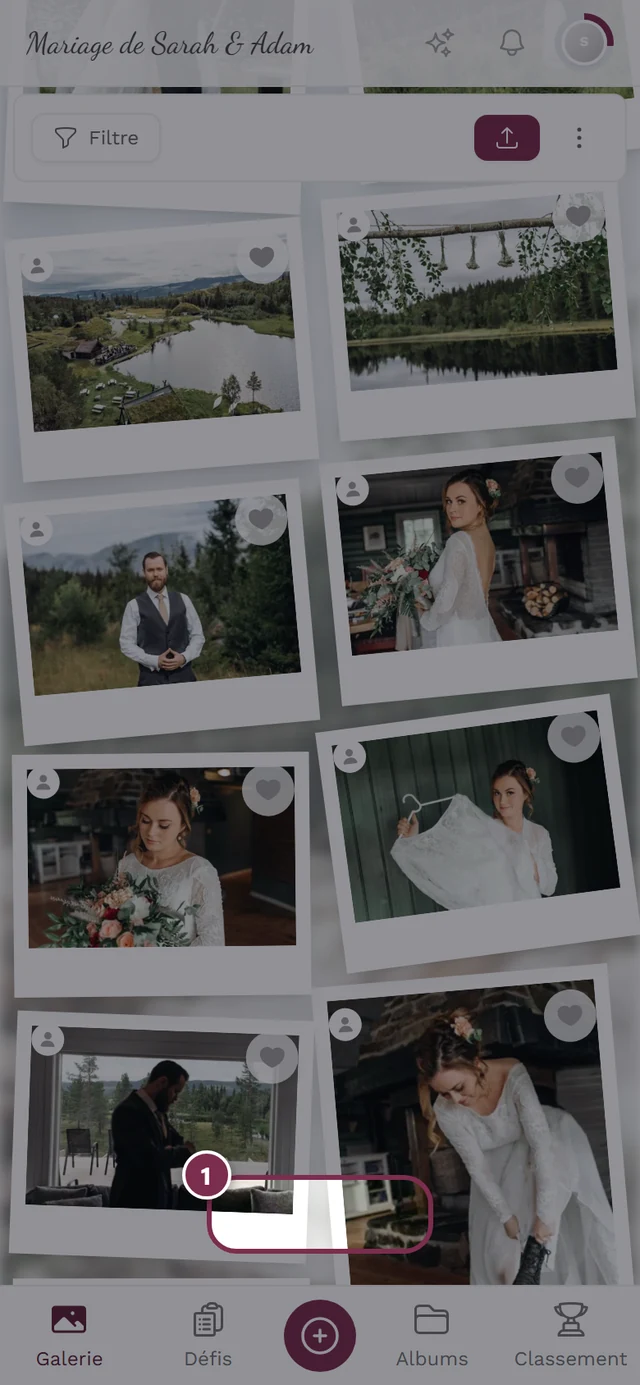
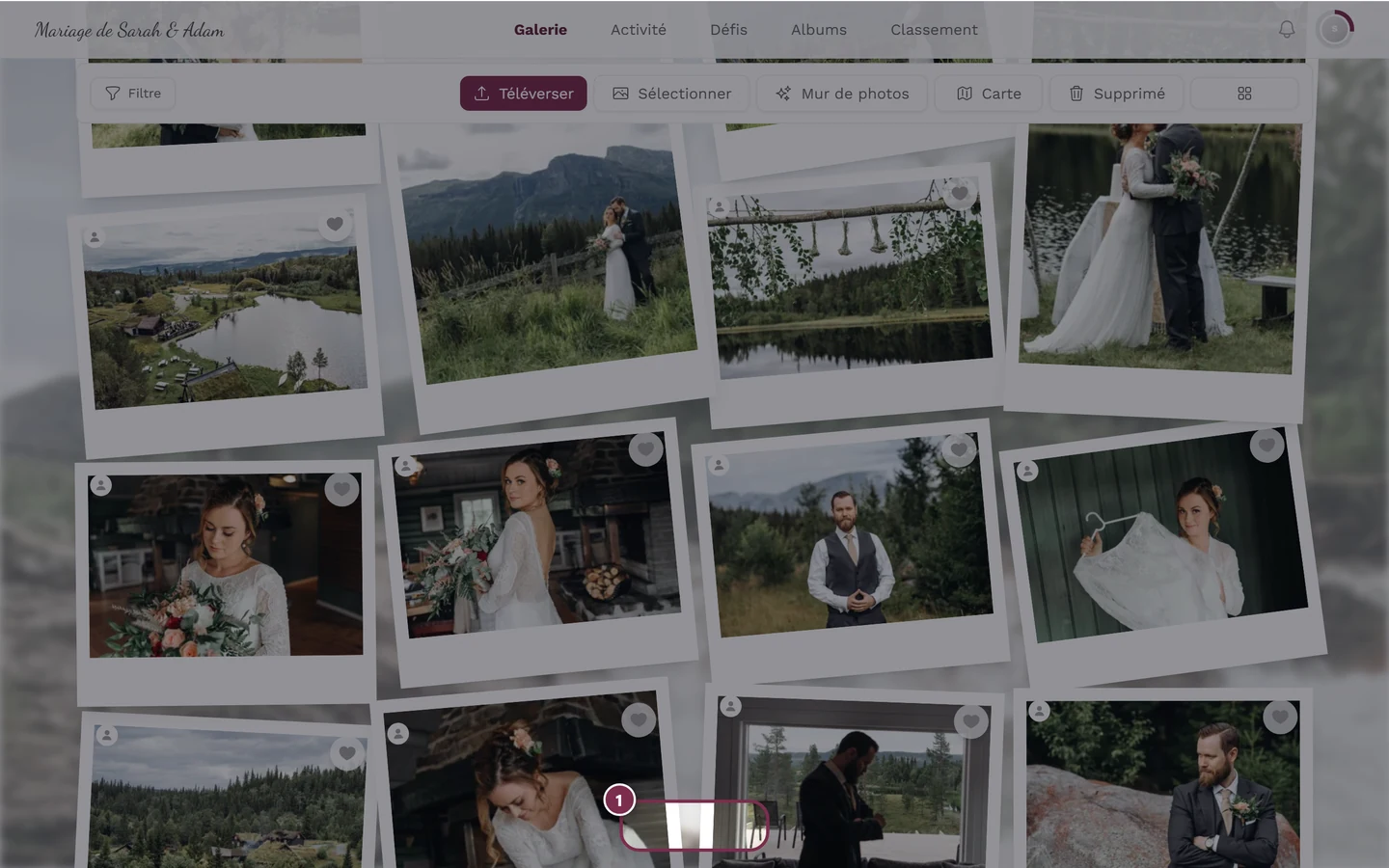
Section Gestion (apparaît uniquement si vous avez les droits correspondants) :
- Paramètres du compte – uniquement pour les utilisateurs connectés (pas pour les simples invités).
- Espace partenaire – uniquement pour les utilisateurs partenaires/affiliés.
- Modération – uniquement pour les modérateurs. Un compteur rouge indique les signalements ouverts et les médias en attente. Un clic mène à la page de modération. Voir Signaler et modérer du contenu.
- Portail admin – uniquement pour les hôtes/administrateurs. Un clic mène au tableau de bord admin. Voir L’espace admin.
- Portail d’administration – uniquement pour les administrateurs de la plateforme (sans importance pour les invités et hôtes ordinaires).
Section Compte :
- Se déconnecter – uniquement pour les utilisateurs connectés.
- Se connecter – uniquement pour les invités ; ouvre la fenêtre de connexion.
La cloche (notifications)
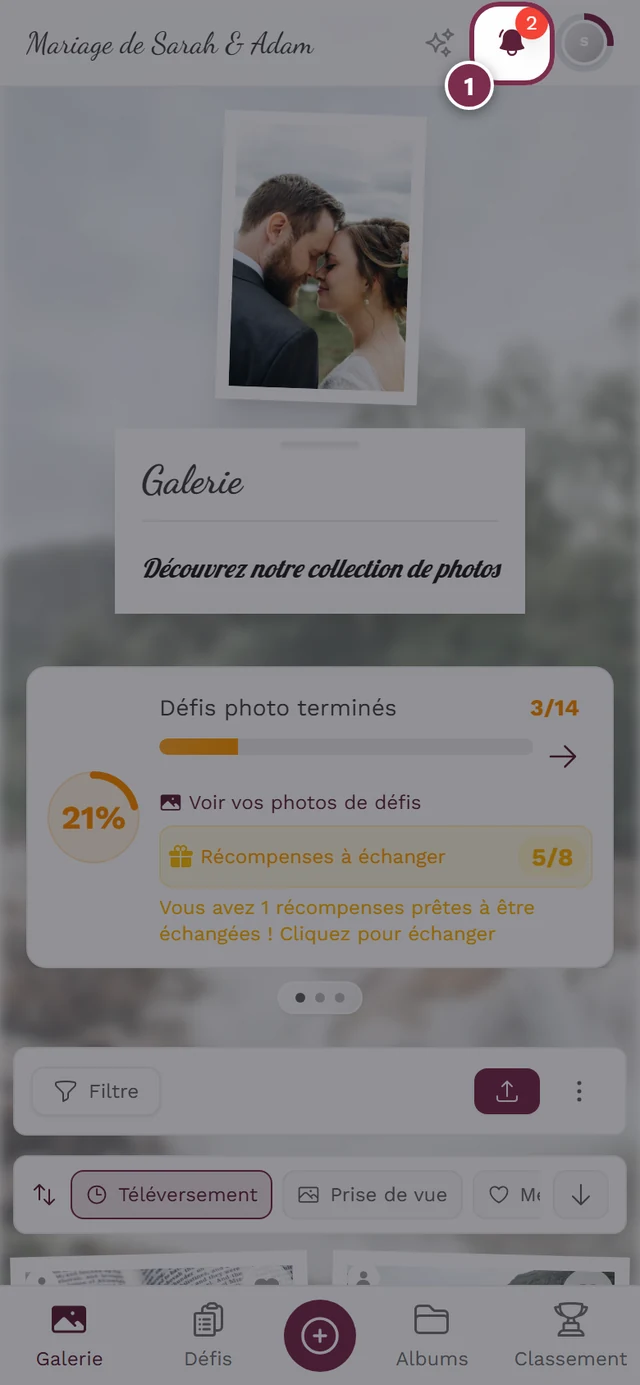
Section intitulée « La cloche (notifications) »La cloche en haut à droite apparaît uniquement s’il existe des notifications. Lorsqu’il y en a de non lues, elle s’agite, se colore dans la couleur de marque et affiche un compteur rouge (à partir de 100, affiché « 99+ »). Un clic ouvre les notifications.
Qui voit quoi : les rôles en un coup d’œil
Section intitulée « Qui voit quoi : les rôles en un coup d’œil »Tout le monde utilise la même galerie. Votre rôle ne fait qu’ajouter des éléments supplémentaires dans le menu du profil :
| Rôle | Navigation | En plus dans le menu du profil | Accès à |
|---|---|---|---|
| Invité | Galerie + espaces activés ; Se connecter au lieu de Se déconnecter | Mon profil, Langue, Aide, (Thème) | Consultation, téléversement (si autorisé), mentions J’aime, commentaires, défis |
| Modérateur | comme invité | en plus Modération (avec compteur) | Page de modération |
| Hôte/administrateur | comme invité | en plus Portail admin (+ généralement Modération) | Tableau de bord admin |
| Administrateur de la plateforme | comme invité | en plus Portail d’administration | Administration de la plateforme |
Pour les hôtes : la navigation dans l’espace admin
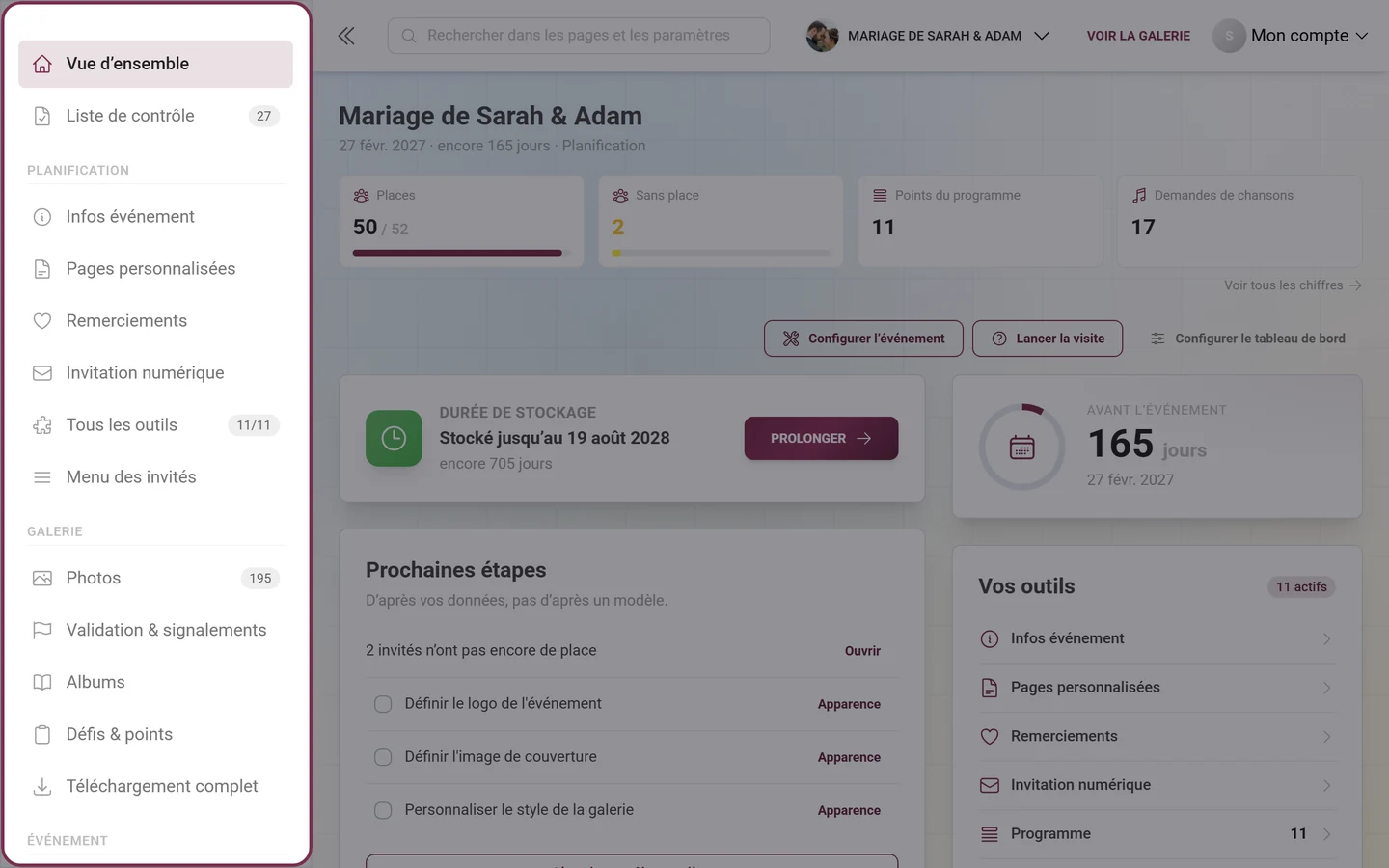
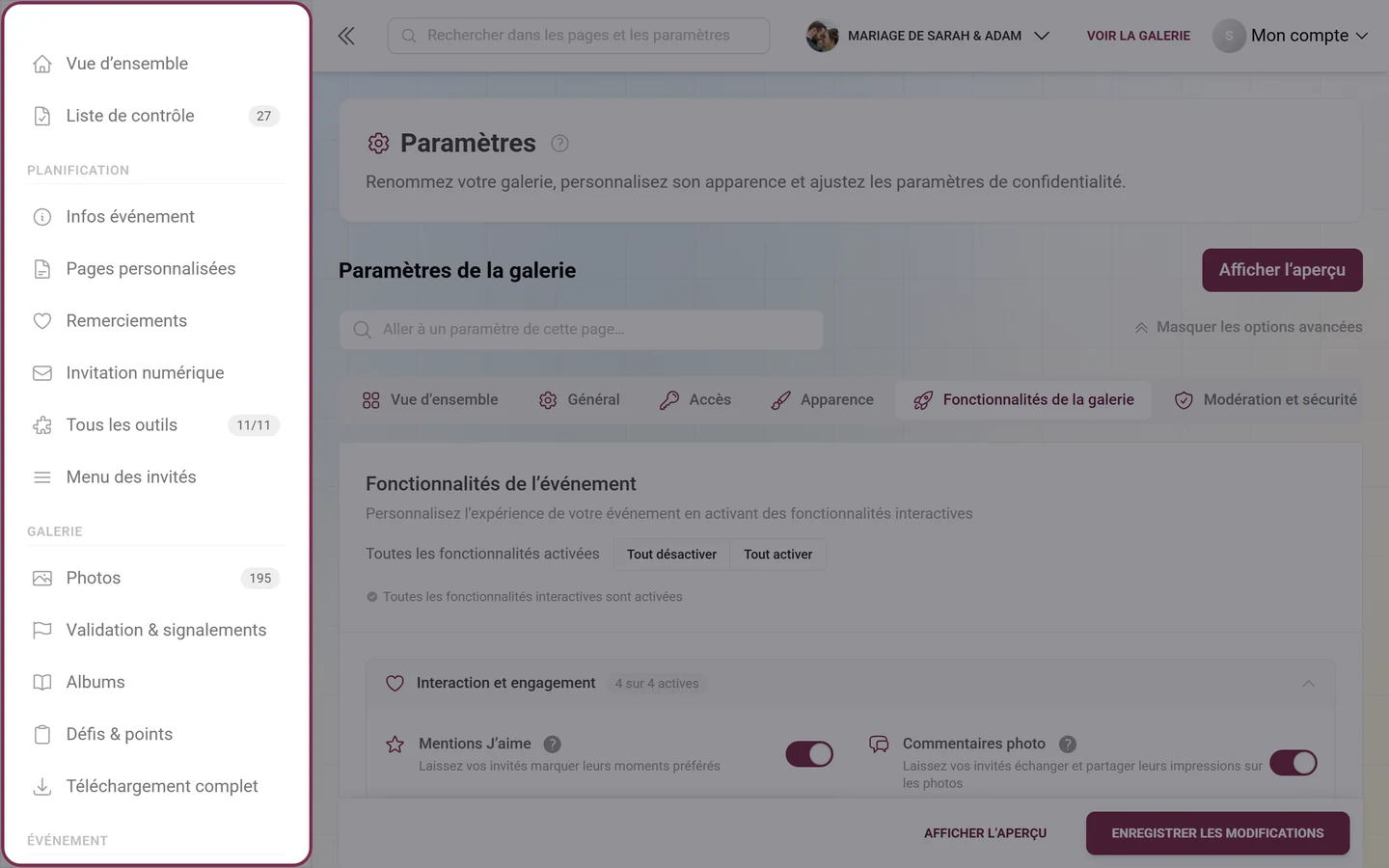
Section intitulée « Pour les hôtes : la navigation dans l’espace admin »L’espace admin possède une navigation qui lui est propre. Vous y accédez via Menu du profil → Portail admin (uniquement avec le rôle hôte ou administrateur). Au lieu des barres de la galerie, vous y trouvez à gauche une barre latérale avec quatre groupes :
| Groupe | Ce qu’il contient |
|---|---|
| (sans titre) | Vue d’ensemble (le tableau de bord) et Liste de contrôle avec le nombre de points en attente |
| Planification | jusqu’à quatre outils actifs comme éléments propres, avec en dessous Tous les outils |
| Galerie | Photos, Validation & signalements, Albums, Défis & points, Téléchargement complet |
| Événement | Participants, Téléversement en direct, Modèles d’impression, Statistiques, Paramètres |
Lorsque vous êtes dans un espace, son élément se déploie et affiche les onglets de cette même page comme sous-éléments – la même liste que celle qui figure aussi en haut de la page.
Pour tout le reste sur ces espaces : L’espace admin et Accéder à votre événement & vous connecter.