Invitation numérique
L’Invitation numérique est une page à part, entièrement personnalisée pour vos invités : noms, date, compte à rebours, lieu, code vestimentaire, hébergement, cadeaux – et les confirmations avec. Vous la partagez sous forme de lien ou de QR code ; vos invités n’ont besoin ni de compte, ni de connexion.
Ce qui distingue l’invitation numérique
Section intitulée « Ce qui distingue l’invitation numérique »L’outil se trouve dans la section Planification & organisation – juste à côté de la liste des invités, du plan de table et du RSVP, et il y figure en premier. Il se comporte toutefois différemment des autres outils :
- L’adresse pour les invités est courte et facile à partager : elle se termine par /invite. C’est justement cette adresse qui doit figurer sur la carte Save the Date.
- Elle n’a pas de widget et ne figure par défaut pas dans le menu des invités de la page d’accueil de l’événement. La vignette porte donc la mention Par lien direct uniquement. Vous pouvez toutefois l’activer explicitement – l’interrupteur correspondant se trouve dans l’onglet QR code (voir plus bas).
- Elle fonctionne comme une page autonome – sans navigation de la galerie, sans pied de page de l’application. En bas ne figurent que les Mentions légales et la Confidentialité.
- Elle se passe de toute connexion. Quiconque se contente de consulter l’invitation ne devient pas un compte invité et n’apparaît dans aucune statistique de participants.
Configuration et publication
Section intitulée « Configuration et publication »-
Ouvrez l’invitation : dans la barre latérale, sous Planification, soit directement sa propre entrée – qui apparaît dès qu’elle est active et récemment utilisée –, soit Tous les outils puis la vignette Invitation numérique.
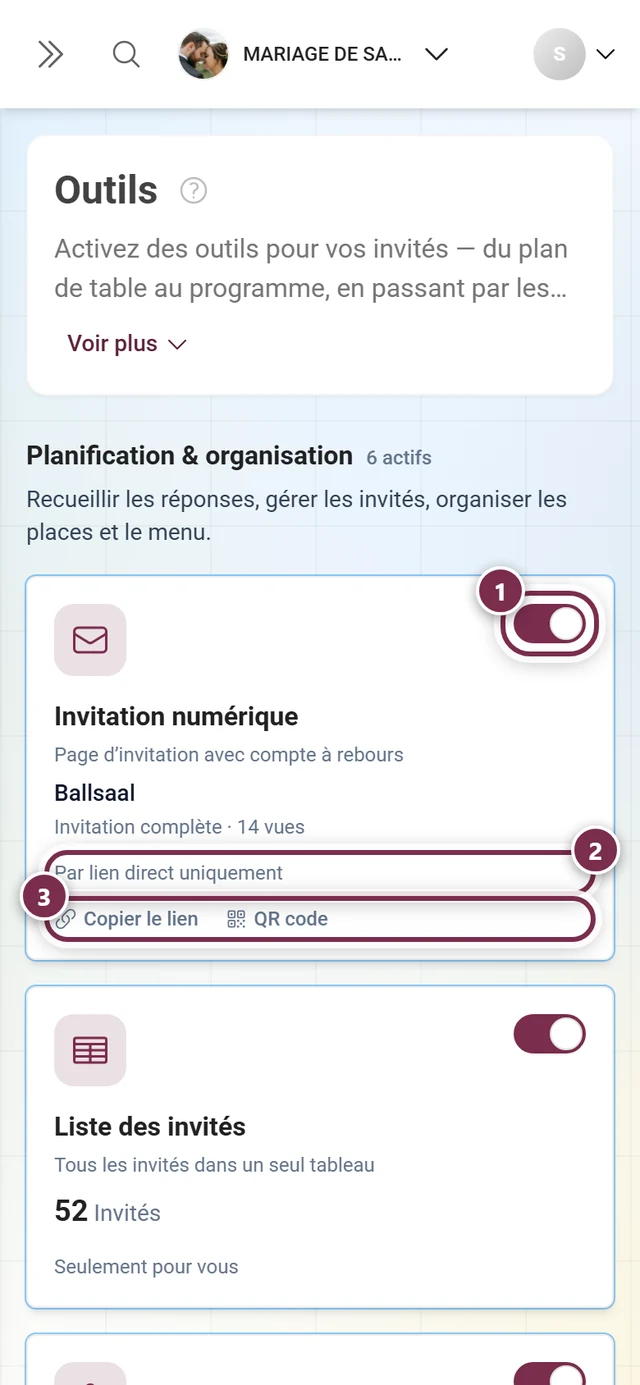
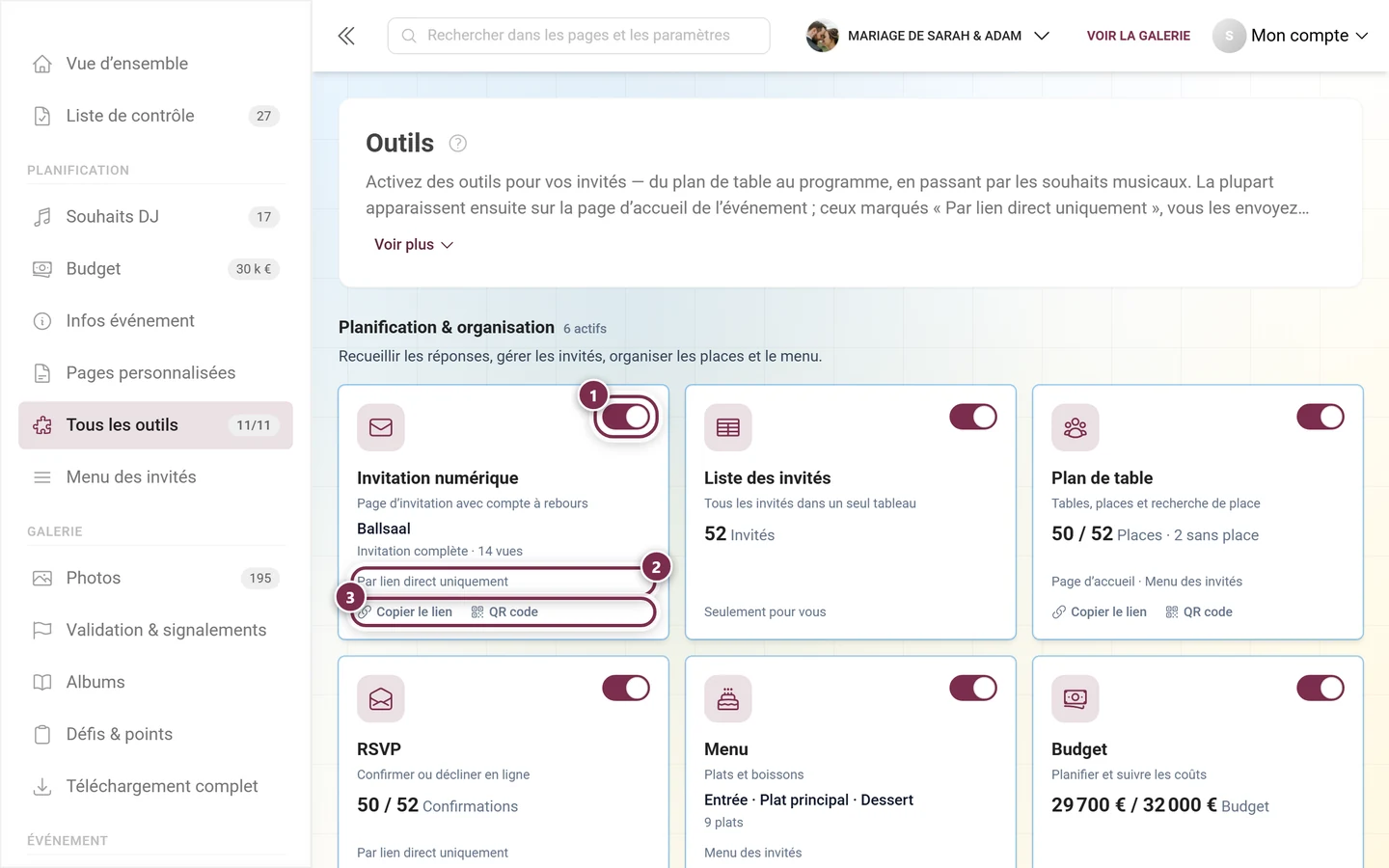
Tous les outils en un coup d'œil – les vignettes sont regroupées par section. L'invitation se trouve sous « Planification & organisation ». ① L'interrupteur en haut à droite active ou désactive l'outil immédiatement – il n'y a pas de bouton Enregistrer. Si un outil ne fait pas partie de votre forfait, Mise à niveau s'affiche à la place de l'interrupteur, et un clic mène à l'aperçu des forfaits. ② La ligne du dessous indique où les invités rencontrent l'outil : Accueil (vignette sur la page d'accueil de l'événement), Menu des invités (entrée dans le menu), Par lien direct uniquement (uniquement par lien ou QR code), Seulement pour vous (outil purement administratif) et, si vous avez fixé une fin, Jusqu'au ‹date›. ③ Copier le lien place l'adresse pour les invités dans le presse-papiers, QR code ouvre l'onglet avec le code à imprimer. Cette ligne n'existe que pour les outils activés disposant de leur propre page pour les invités. Cliquer sur la vignette elle-même ouvre l'éditeur. -
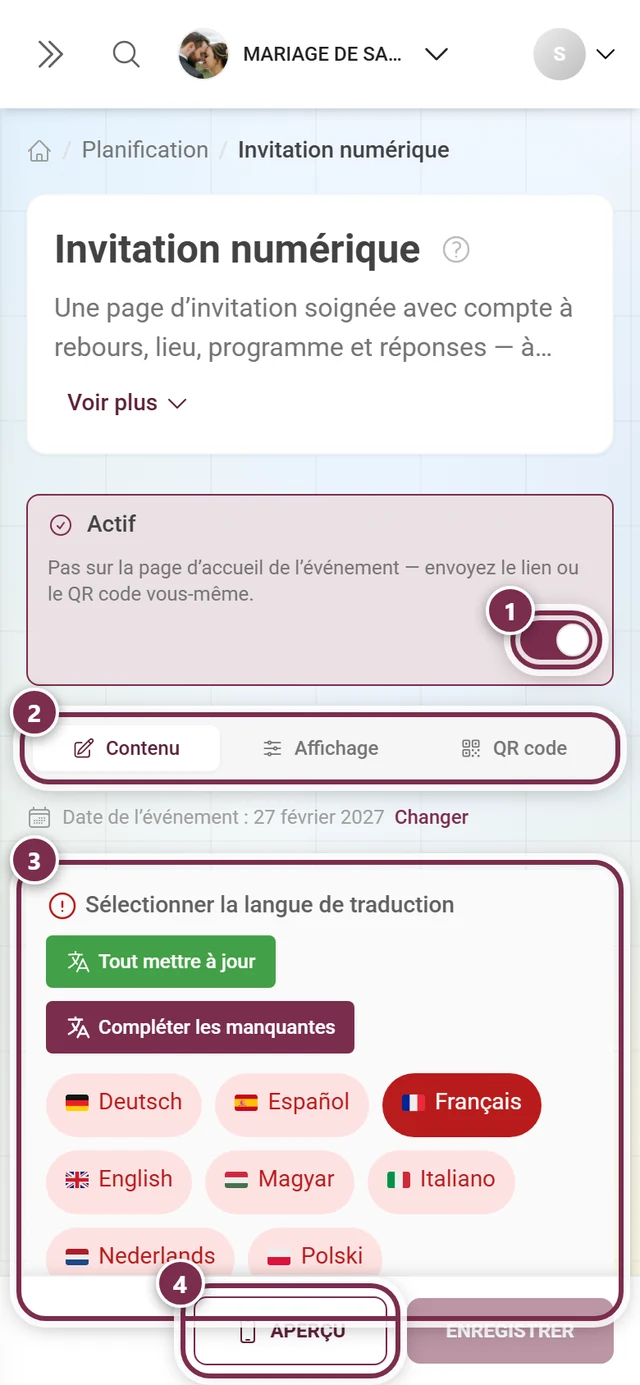
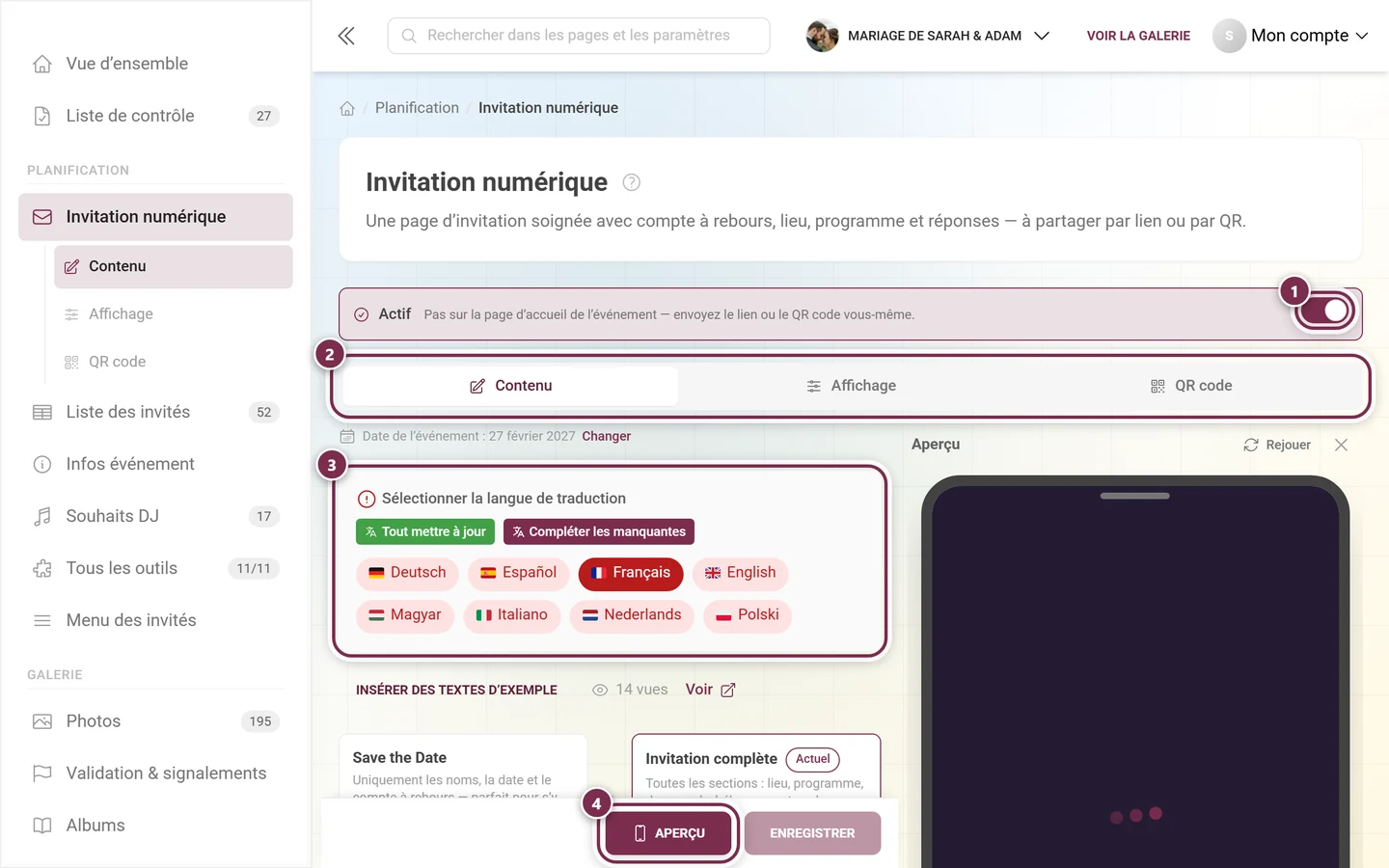
Composez votre invitation dans l’onglet Contenu. Cela fonctionne même tant que l’outil est encore désactivé – une mention en haut vous indique alors que vous pouvez préparer le contenu tranquillement.
-
Activez Activer l’outil en haut – ou cliquez dans l’éditeur, dans l’encadré Pas encore publiée, sur Publier. Les deux reviennent au même.
-
Récupérez le lien ou le QR code dans l’onglet QR code et envoyez-le.
L’éditeur compte trois onglets – Contenu, Affichage et QR code. Seule la Visibilité manque : l’invitation ne reçoit pas de fenêtre temporelle, car elle n’est de toute façon accessible que jusqu’au jour de l’événement.
Une fois l’invitation activée, la grande carte du haut cède la place à une simple bande fine avec une coche, le mot Actif, la ligne « Pas sur la page d’accueil de l’événement — envoyez le lien ou le QR code vous-même. » et l’interrupteur à droite.
L’enregistrement se fait via la barre en bas : à gauche s’affiche Modifications non enregistrées, à droite se trouvent Aperçu et Enregistrer. Si l’invitation est déjà publiée et a déjà été consultée, la mention L’enregistrement est visible immédiatement par vos invités apparaît en plus à côté – un état intermédiaire enregistré est donc immédiatement visible.
Étendue : Save the Date ou invitation complète
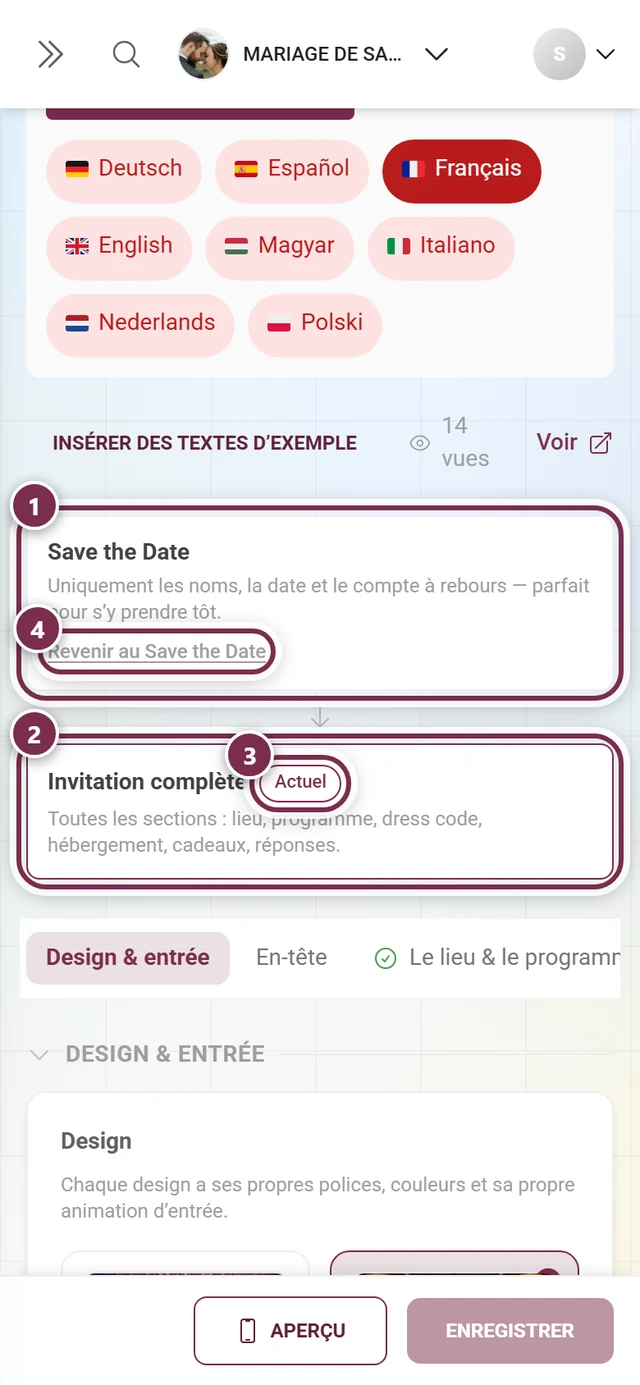
Section intitulée « Étendue : Save the Date ou invitation complète »Tout en haut de l’éditeur se trouvent deux cartes de même rang, côte à côte, l’une sous l’autre sur mobile – il n’y a pas de titre au-dessus, la carte active porte l’étiquette Actuel. Elles déterminent ce que l’invitation affiche déjà :
- Save the Date – uniquement les noms, la date, le compte à rebours et, si vous le souhaitez, l’entrée d’agenda. Idéal quand le lieu n’est pas encore fixé. Gratuit dans tous les forfaits.
- Invitation complète – toutes les sections : lieu, programme, code vestimentaire, hébergement, cadeaux, confirmations. Le bouton Passer à la version complète bascule vers cette version.
Vous pouvez basculer à tout moment, et le lien reste le même. Qui a déjà la carte Save the Date entre les mains atterrit automatiquement, des mois plus tard, sur l’invitation complète.
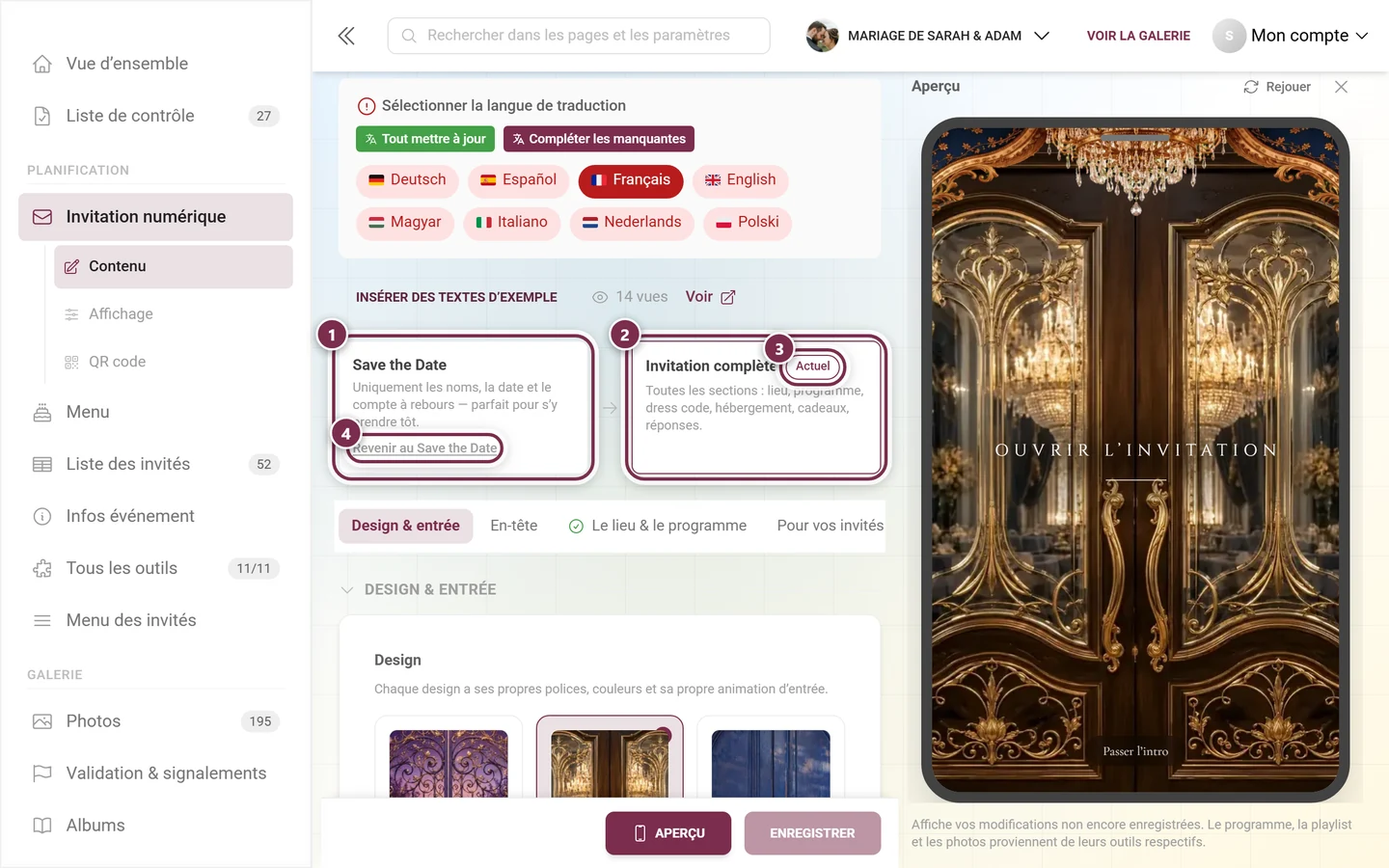
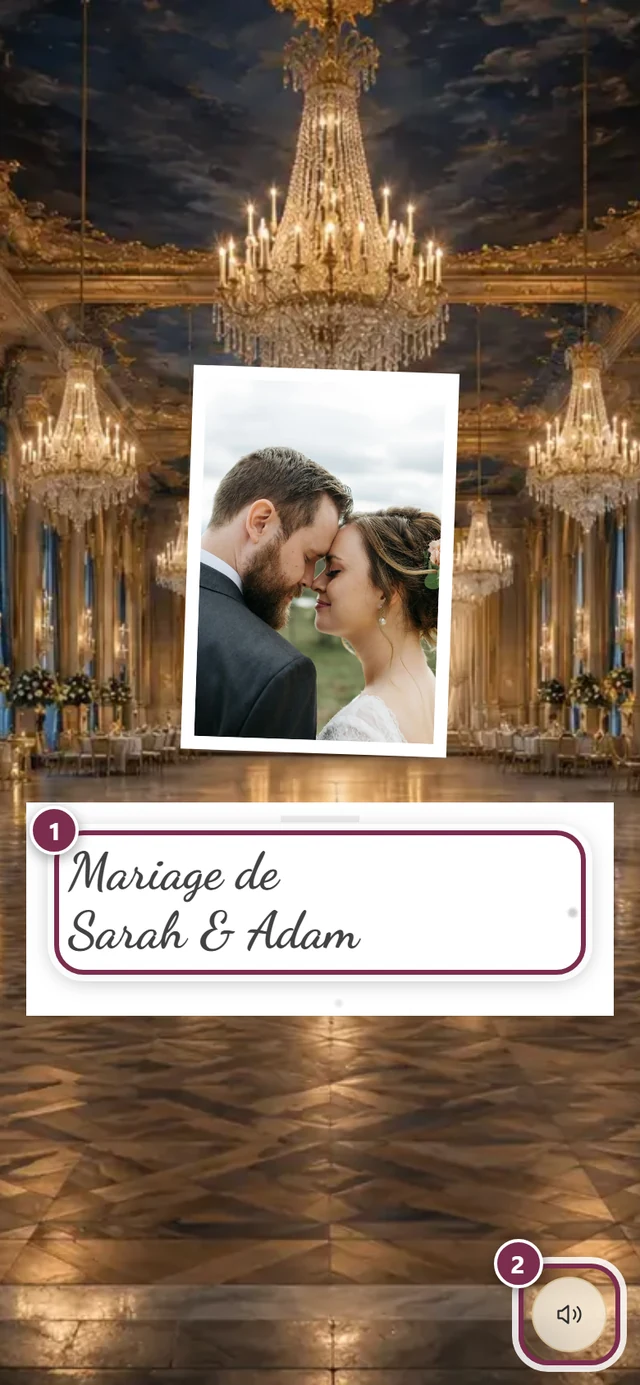
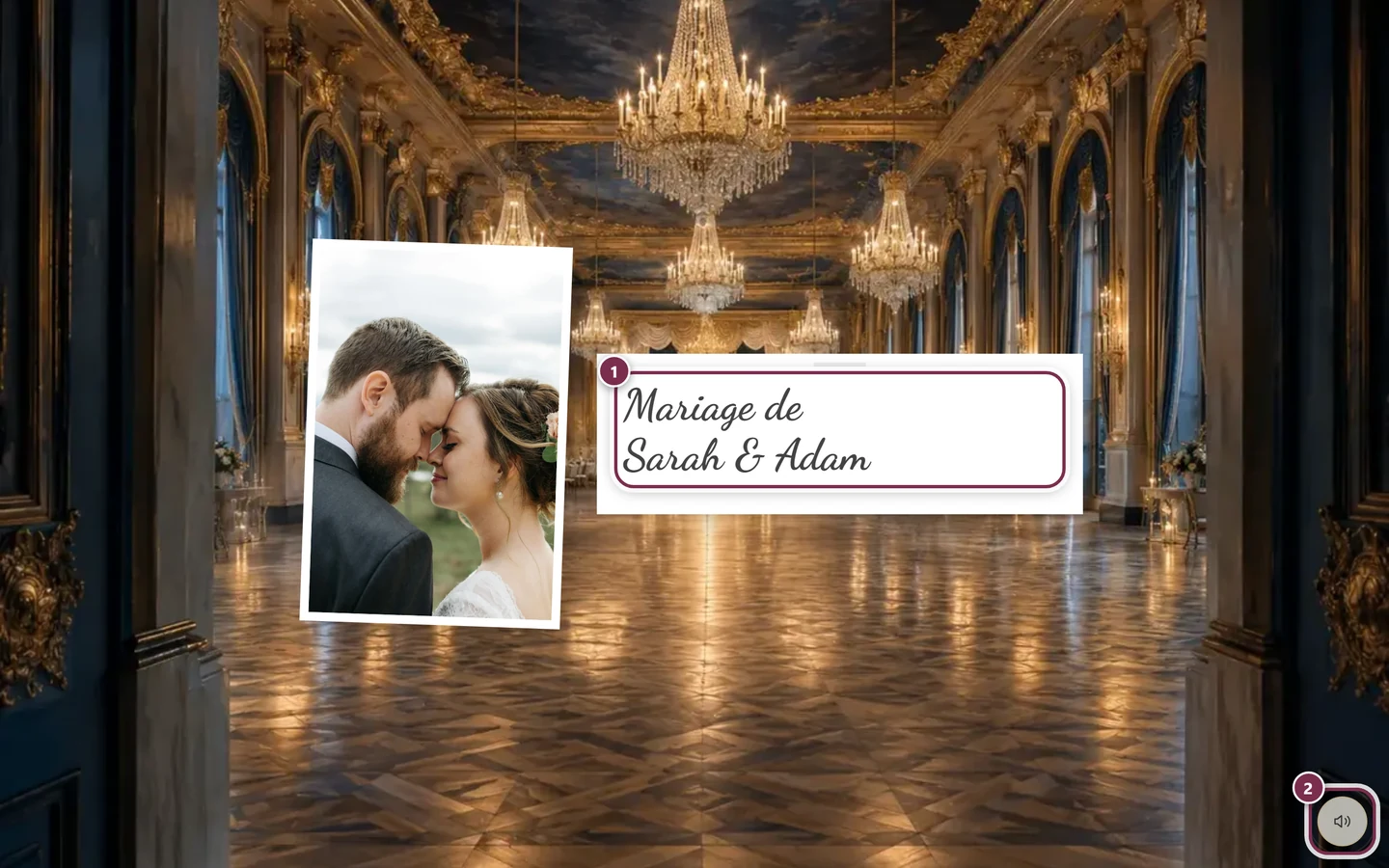
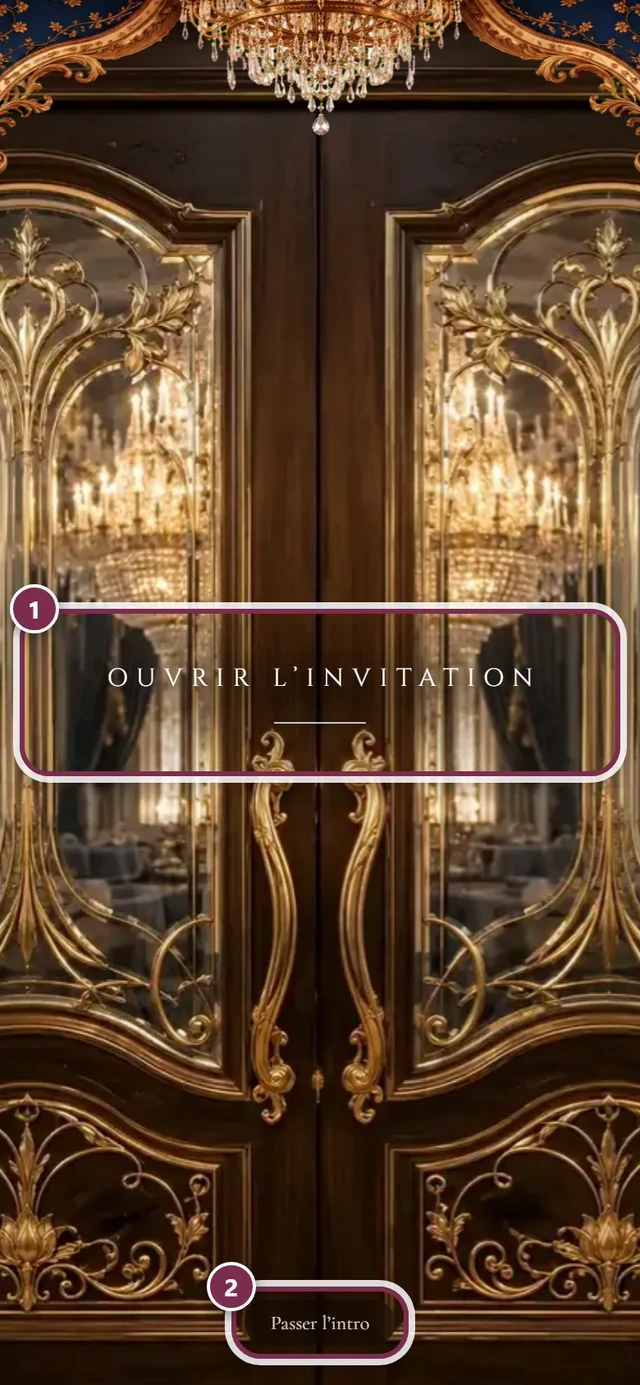
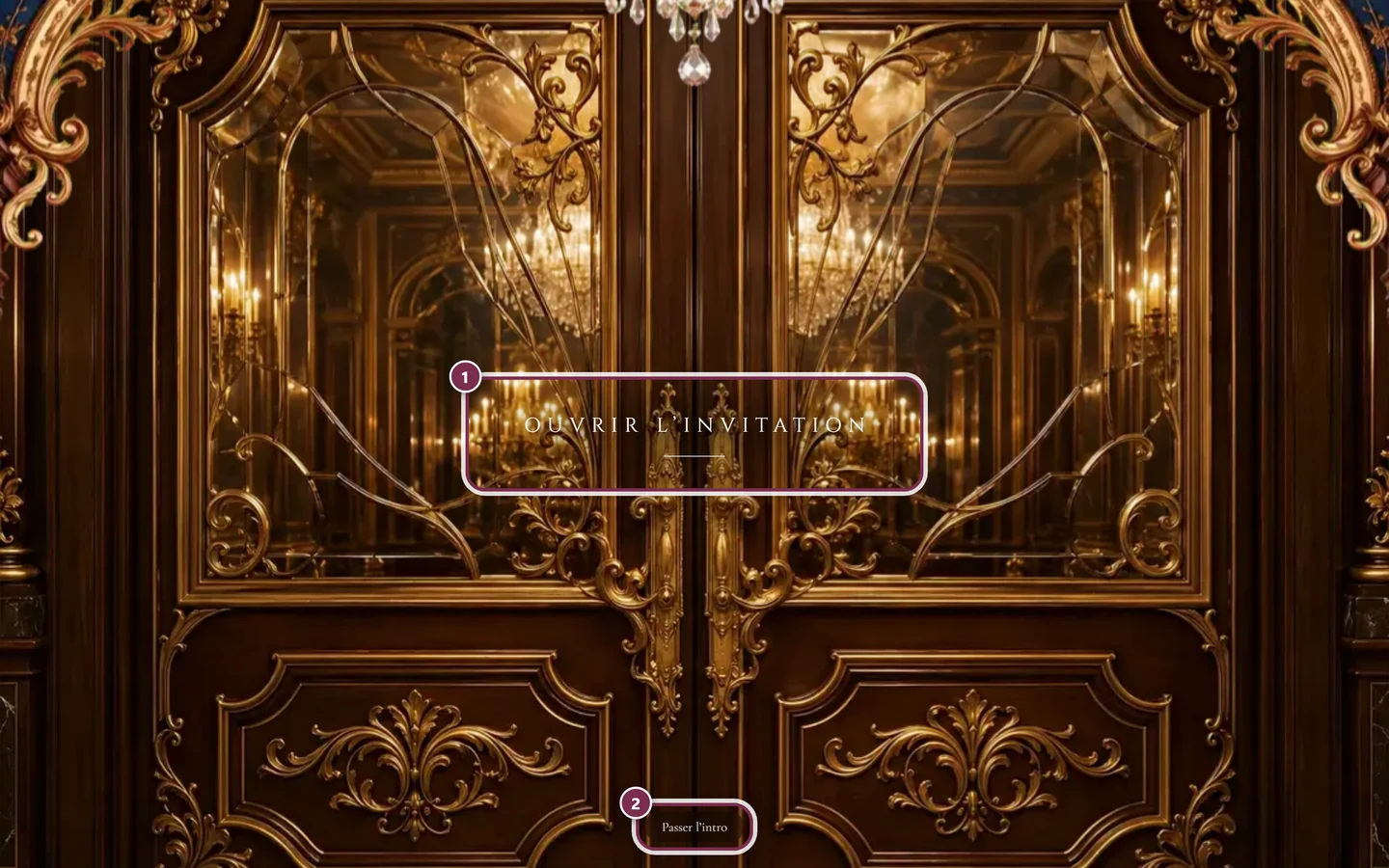
Sous Design, vous choisissez le style. 27 designs sont disponibles – du Jardin enchanté à la Salle de bal, en passant par Palace du cinéma, Manhattan et Lumière d’hiver. Chacun apporte ses propres polices, sa propre palette de couleurs, sa propre animation d’entrée et son propre morceau de musique. Les vignettes affichent chaque fois l’image d’entrée réelle, avec les trois couleurs de base en dessous.
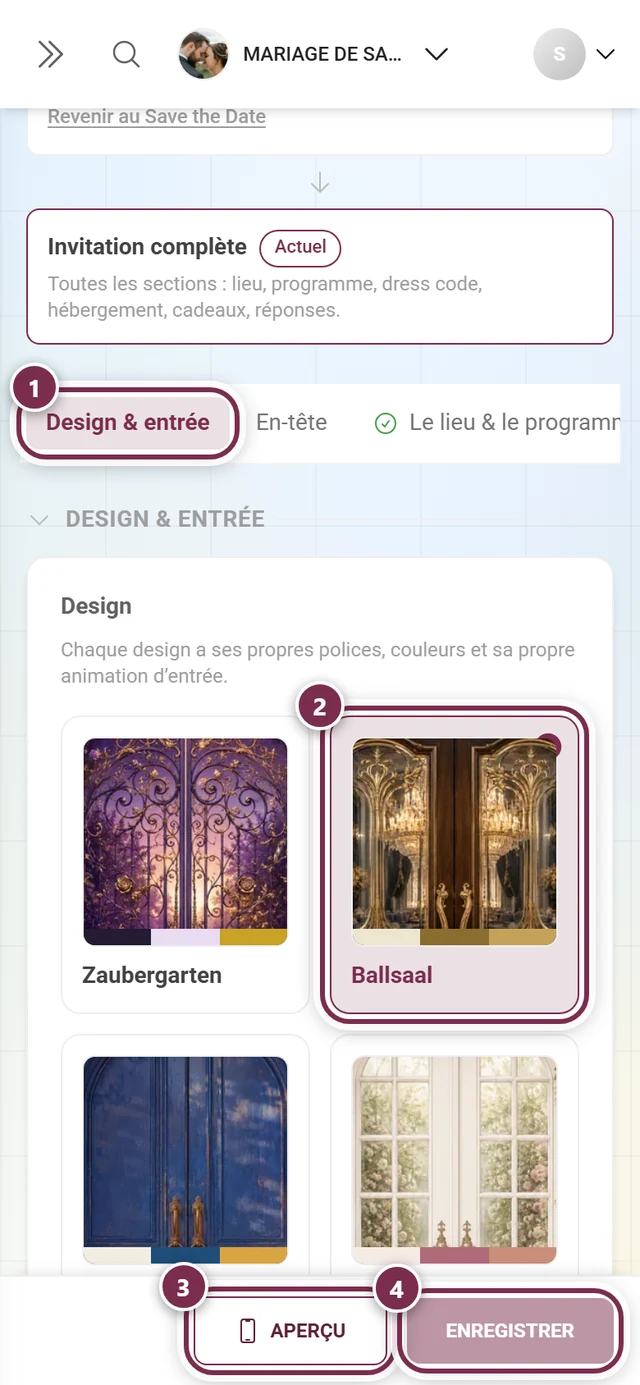
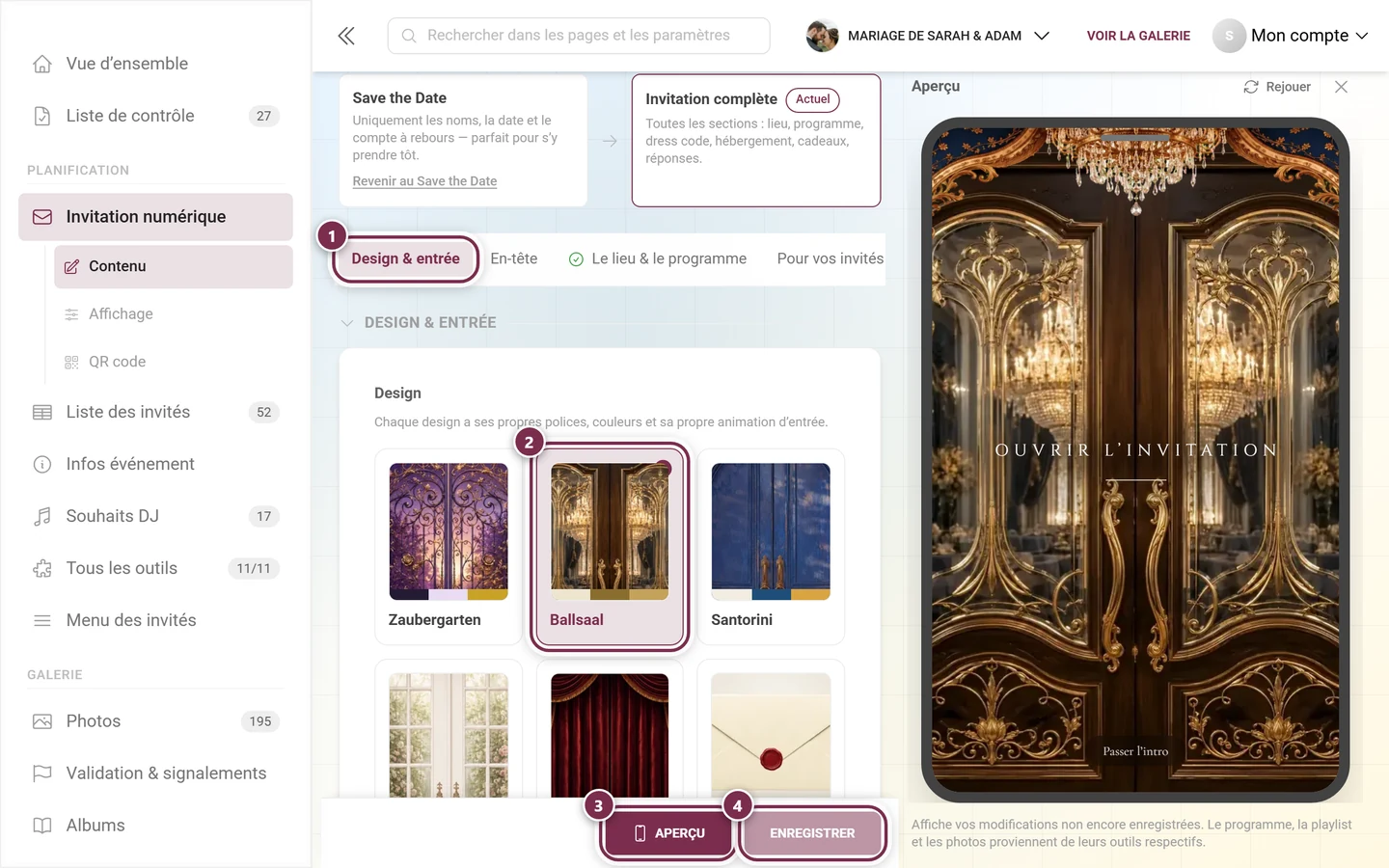
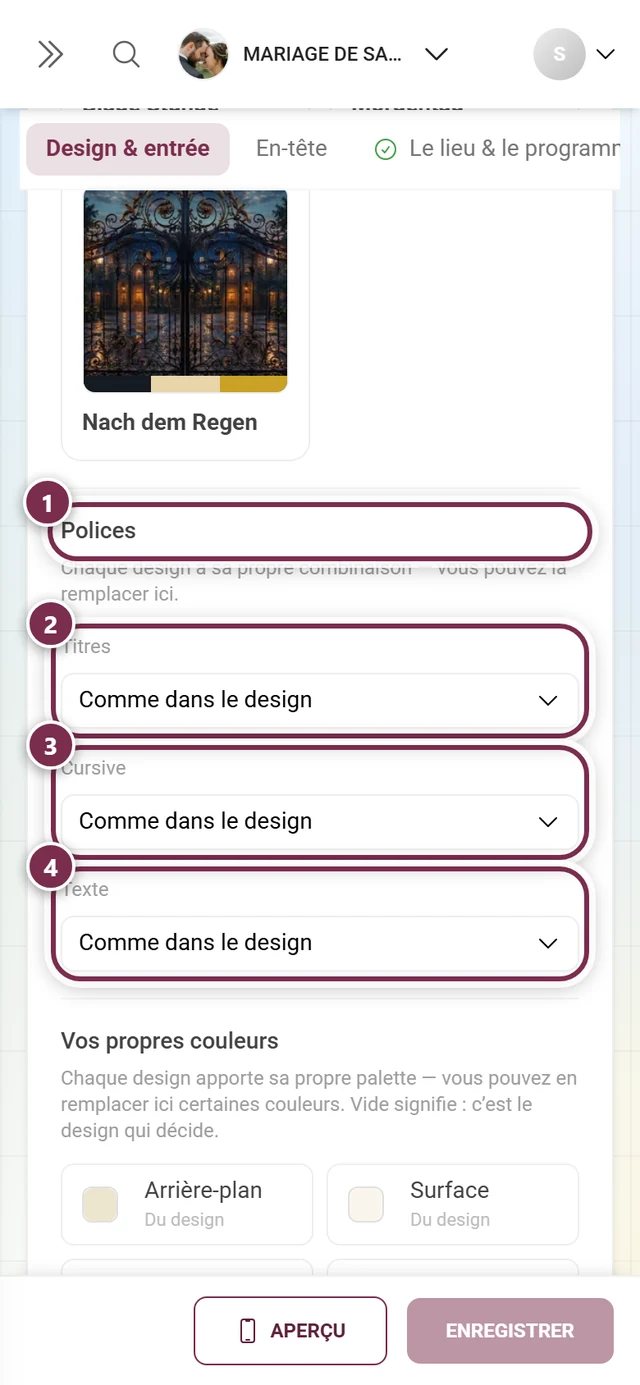
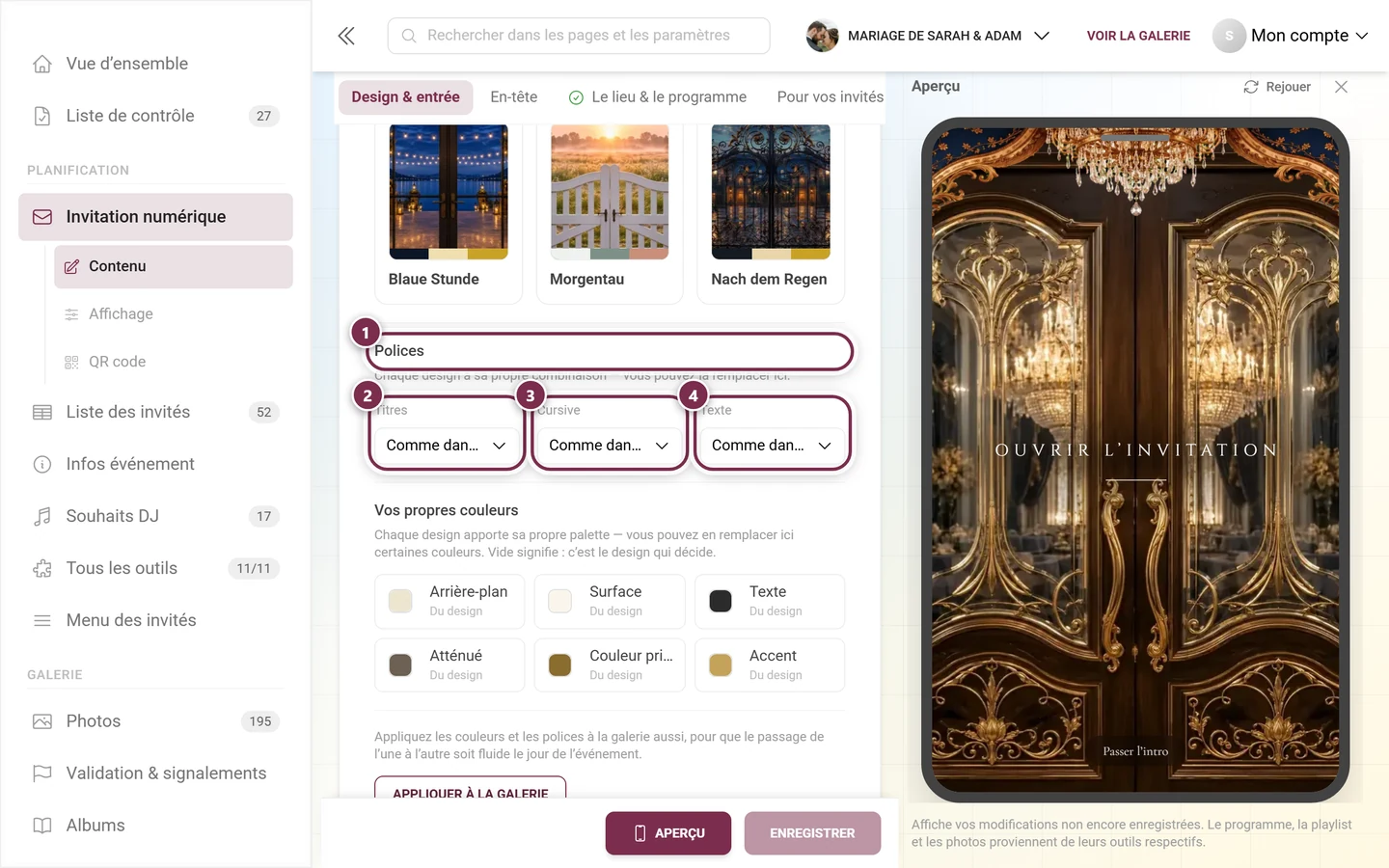
Chaque design apporte une combinaison déjà prête. Sous Polices, vous pouvez la remplacer dans trois rôles :
- Titres
- Cursive
- Texte
Les polices ne valent que pour cette invitation, indépendamment de la galerie – même si l’en-tête est réglé sur Comme la galerie. La police du texte s’applique aussi à la date et au compte à rebours dans l’en-tête.
Chaque rôle est réglé sur Comme dans le design tant que vous n’avez rien choisi vous-même. Dès qu’au moins un rôle est occupé, la ligne « Vous remplacez 1 police sur 3 de ce design. » apparaît au-dessus de la sélection, avec Utiliser les polices du design à côté – un clic réinitialise les trois rôles en une fois. Le choix se limite volontairement à une petite sélection intégrée – ainsi, l’ouverture de l’invitation ne charge aucune police depuis un serveur tiers.
Couleurs personnalisées
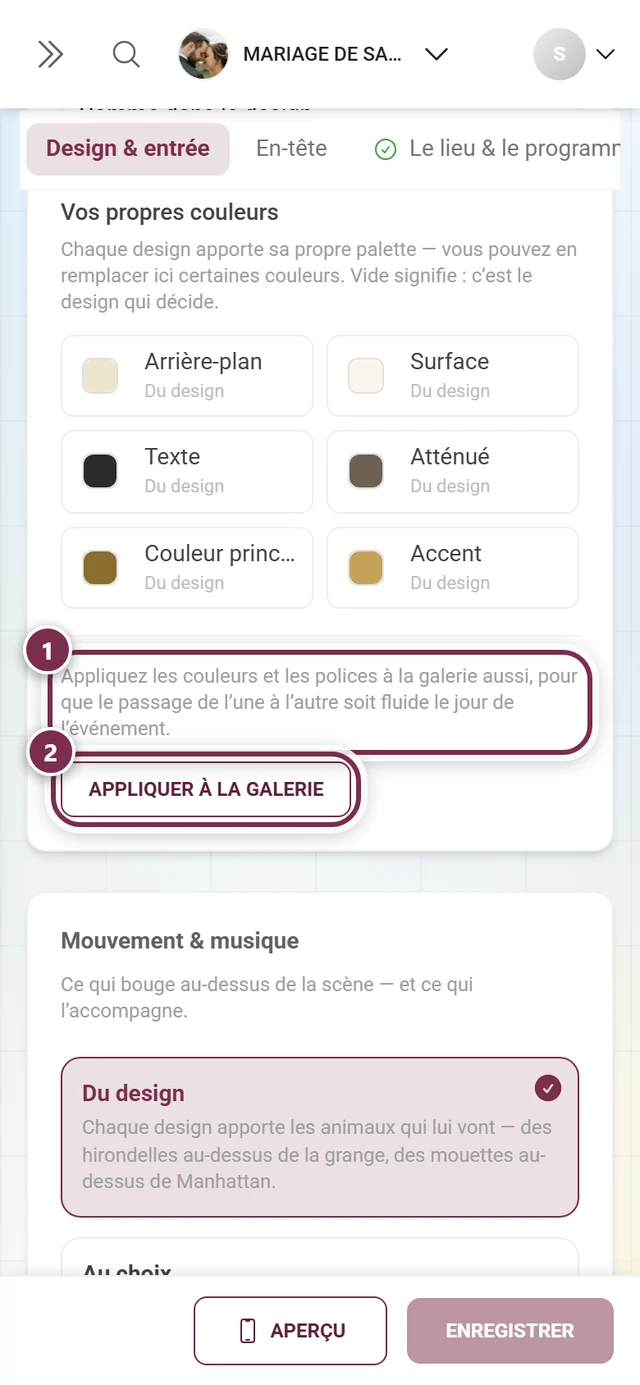
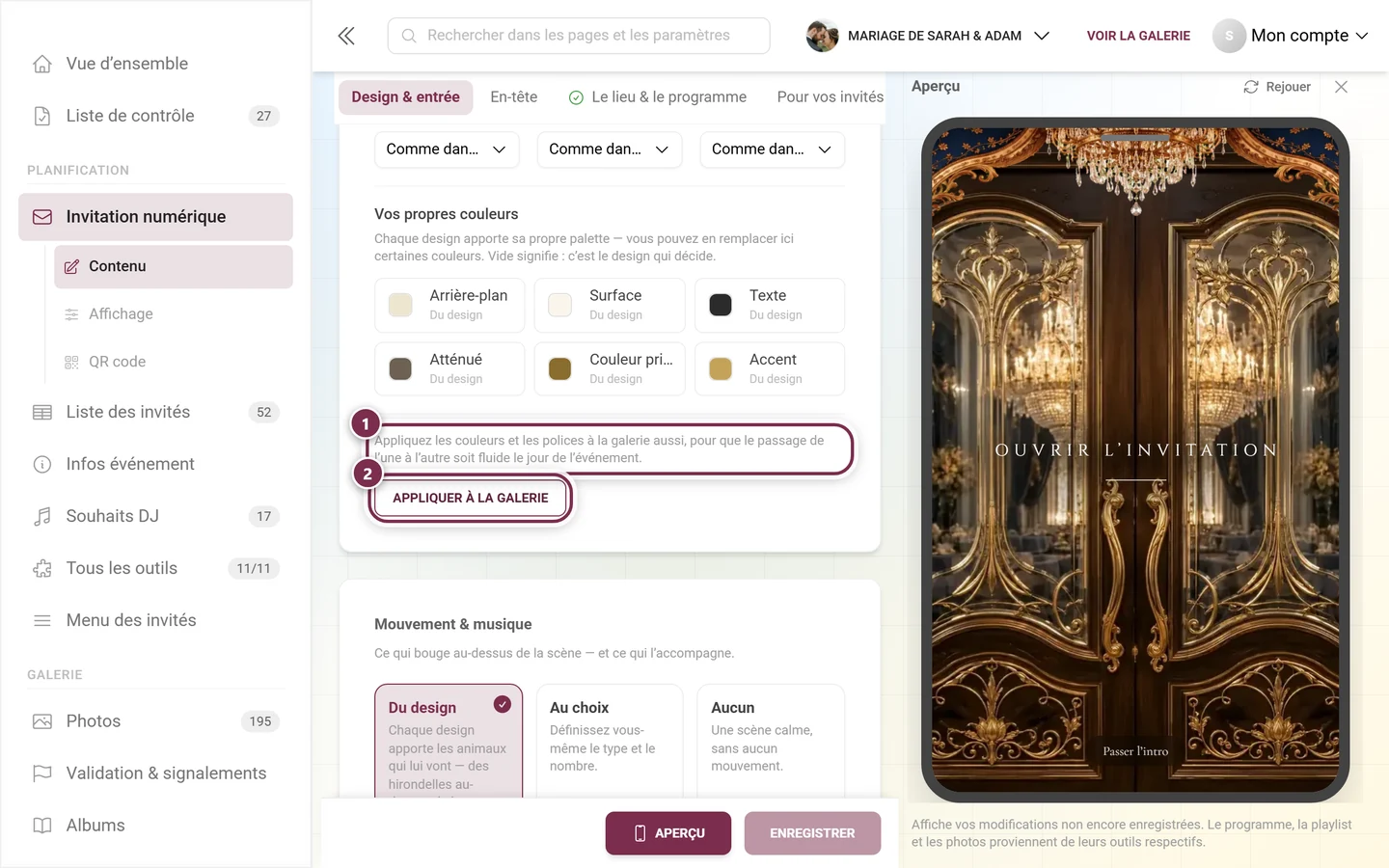
Section intitulée « Couleurs personnalisées »Juste sous les polices se trouve Couleurs personnalisées : « Chaque design apporte sa propre palette — vous pouvez en remplacer ici certaines couleurs. Vide signifie : c’est le design qui décide. » Six rôles sont disposés en grille – deux par ligne sur mobile, trois sur grand écran :
- Arrière-plan – le fond sur lequel repose toute l’invitation.
- Surface – les cartes des sections. Semi-transparente dans les designs ; une couleur pleine paraît plus plate.
- Texte – titres et corps de texte.
- Atténué – les lignes discrètes : date, remarques, légendes.
- Couleur principale – boutons et liens.
- Accent – filets décoratifs, ornements et, si vous n’en choisissez pas de spécifique, le motif.
Chaque rôle est réglé sur Du design tant que vous ne définissez pas vous-même une couleur. Seule celle-ci est alors remplacée – toutes les autres continuent de suivre le design, même si vous en changez plus tard. Dès qu’au moins une est définie, « Vous remplacez 1 couleur sur 6 de ce design. » apparaît au-dessus, avec Utiliser les couleurs du design à côté, qui réinitialise les six en une fois.
Appliquer à la galerie
Section intitulée « Appliquer à la galerie »Le bouton Appliquer à la galerie copie les couleurs et les polices du design dans les paramètres de votre galerie. Ainsi, la transition ne se rompt pas le jour de l’événement : qui a vu l’invitation pendant des mois arrive dans une galerie qui a la même allure. Le bouton se trouve tout à la fin du bloc Design, sous Couleurs personnalisées. Deux garde-fous y sont attachés. Premièrement, le bouton est désactivé tant que vous avez des modifications non enregistrées ; à côté s’affiche alors « Enregistrez d’abord vos modifications — sinon la galerie reçoit un design que l’invitation n’affiche pas encore. » Deuxièmement, le dialogue Appliquer le design à la galerie ? vous demande confirmation et liste individuellement chaque valeur remplacée – couleur principale, couleur d’accent, couleur d’arrière-plan et les polices, chacune sous la forme « avant → après ». Les anciennes valeurs ne peuvent être restaurées que dans les paramètres de la galerie ; la grille et les photos de la galerie restent intactes.
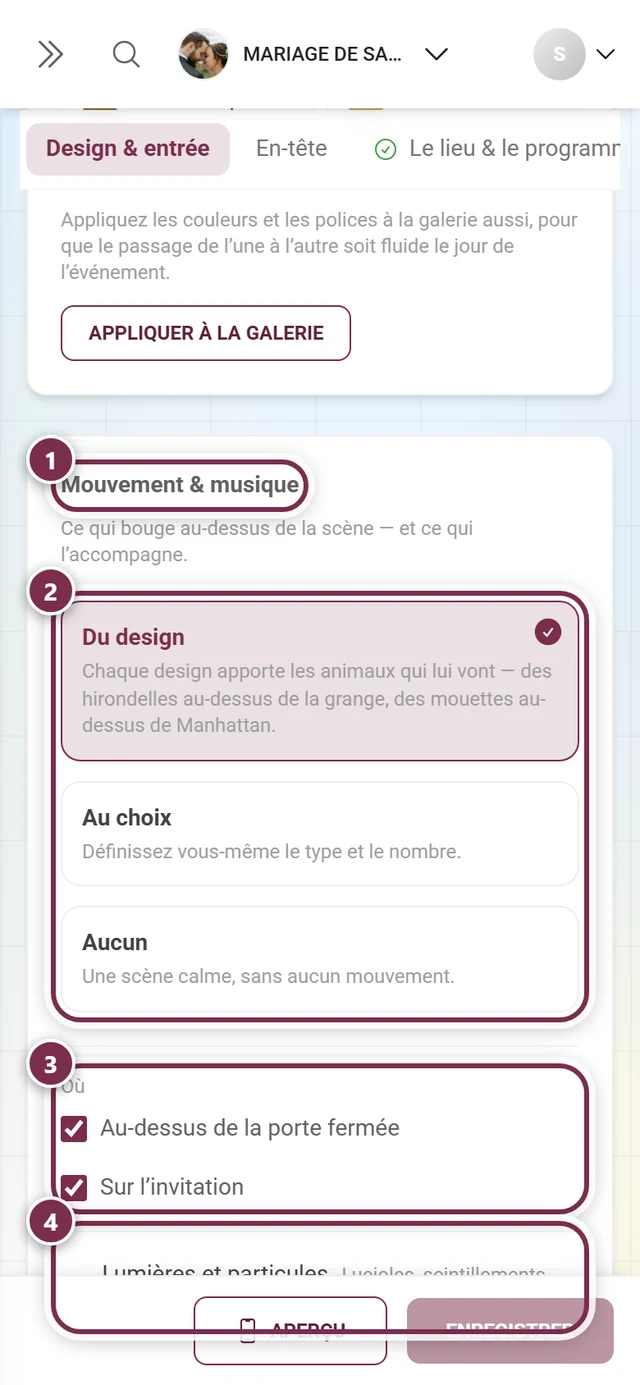
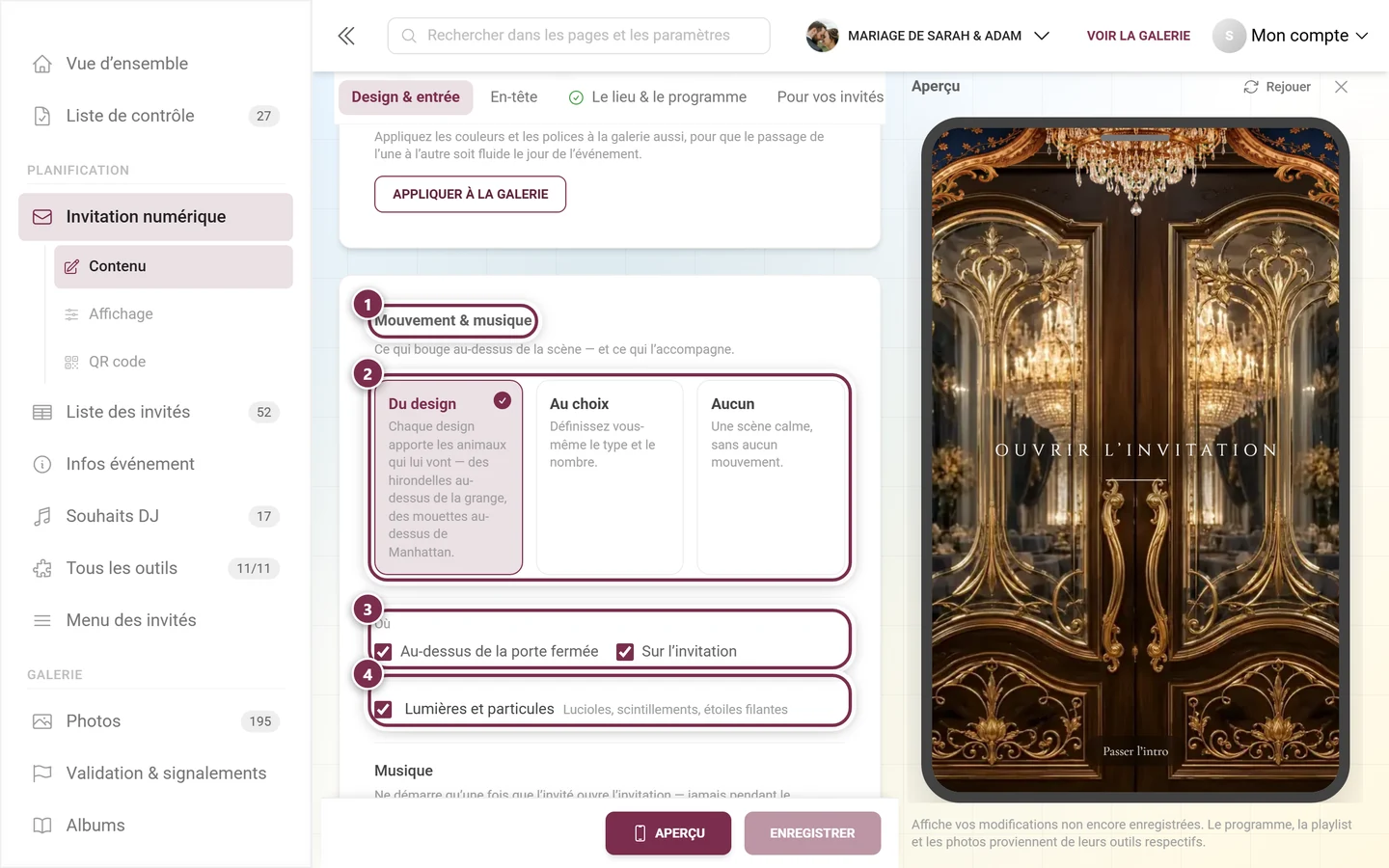
Mouvement et musique
Section intitulée « Mouvement et musique »Dans cette section, vous définissez ce qui bouge au-dessus de la scène et ce qui joue en fond.
- Mouvement : soit ce que le design apporte, soit une sélection personnelle (oiseaux, papillons, créatures à l’entrée, avion – chacun avec un nombre et une apparence), soit rien du tout. Vous pouvez en plus désactiver les lumières et les particules, et choisir si le mouvement se joue uniquement à l’entrée, uniquement sur l’invitation, ou aux deux endroits.
- Musique : le morceau du design, un morceau choisi par vous, un Upload your music (fichier personnel) ou aucun. Avec ce fichier personnel, vous téléversez votre morceau sous Upload your music – MP3, WAV, M4A, AAC, OGG ou FLAC, 50 Mo et 10 minutes au maximum. Il est automatiquement converti en MP3 ; vous pouvez ensuite l’écouter directement ou le supprimer avec Remove music. Vous ne pouvez enregistrer ce choix qu’une fois le morceau entièrement téléversé. Vous réglez le volume avec un curseur ; même à 100 %, cela reste une musique de fond.
La musique ne démarre jamais au chargement de la page, mais seulement lorsque l’invité ouvre l’invitation – et elle peut ensuite être coupée à tout moment via un interrupteur visible.
Papier & finition
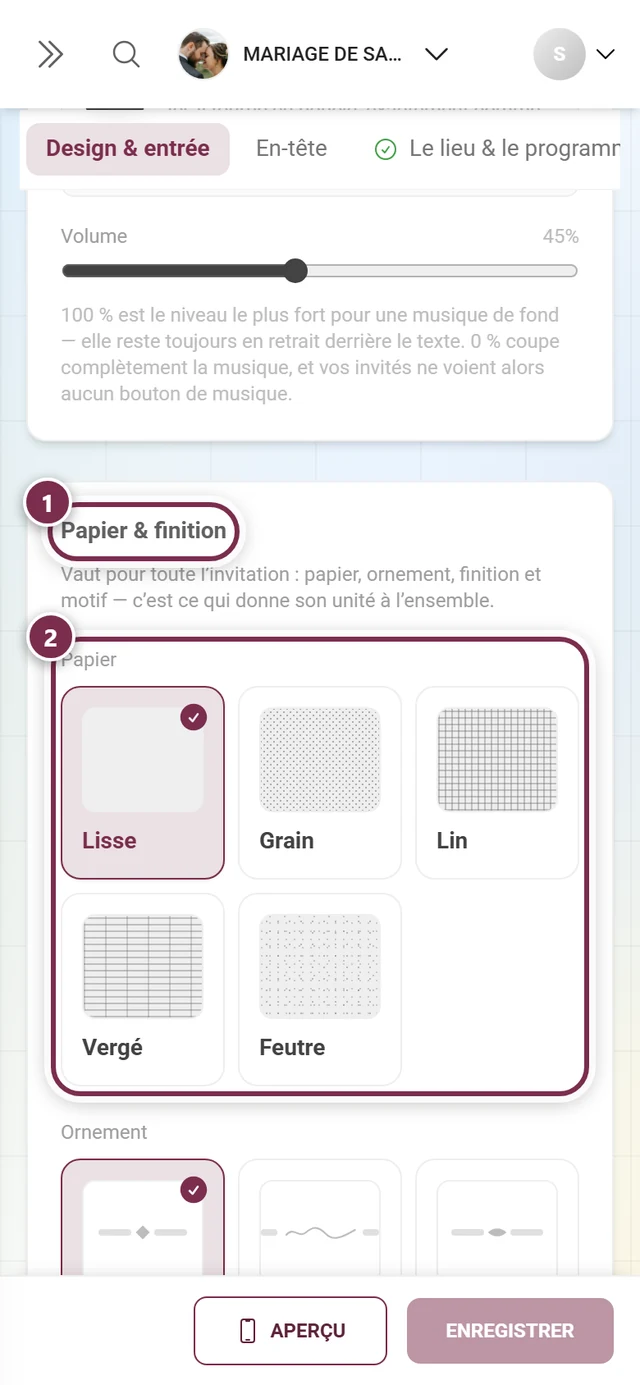
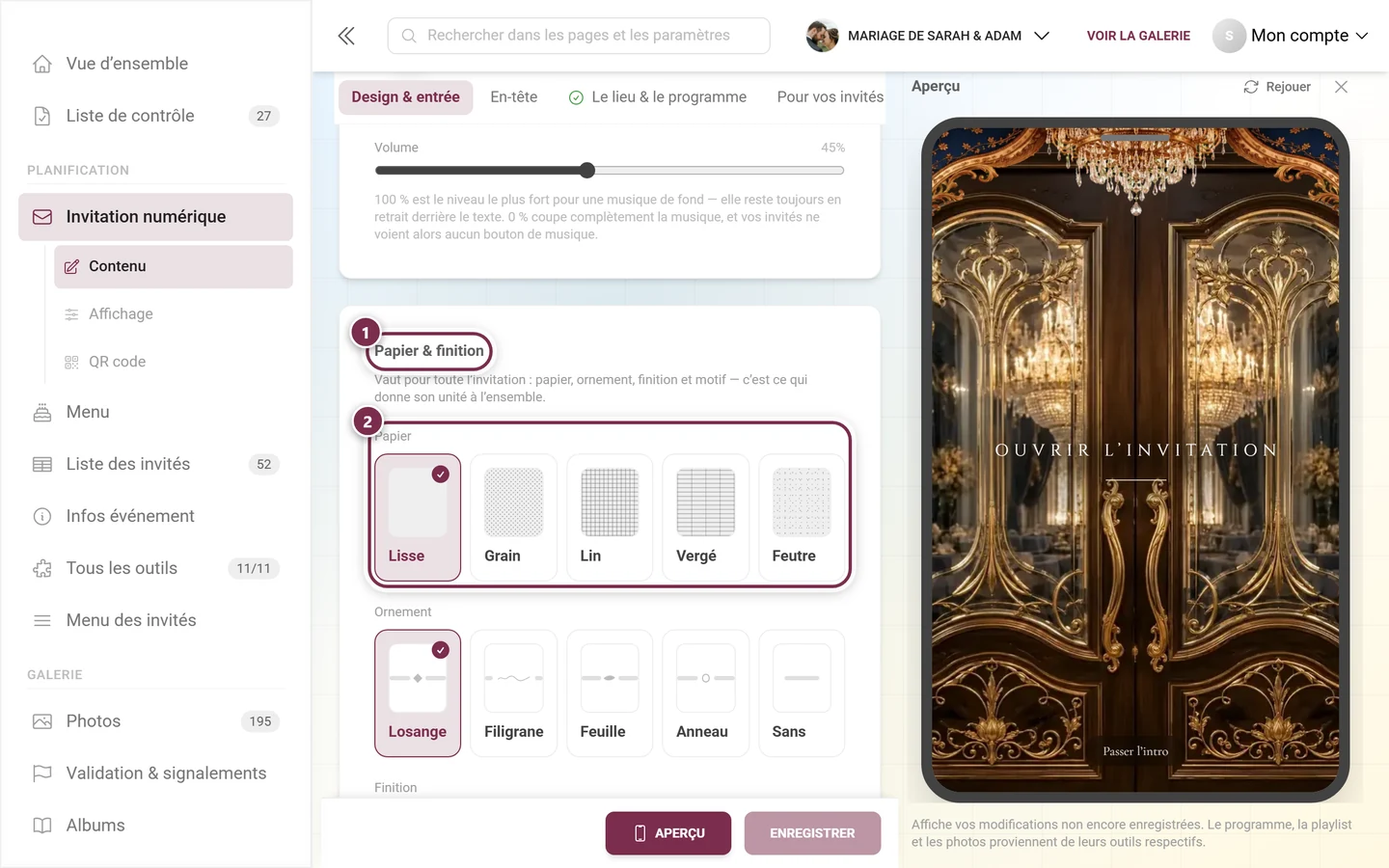
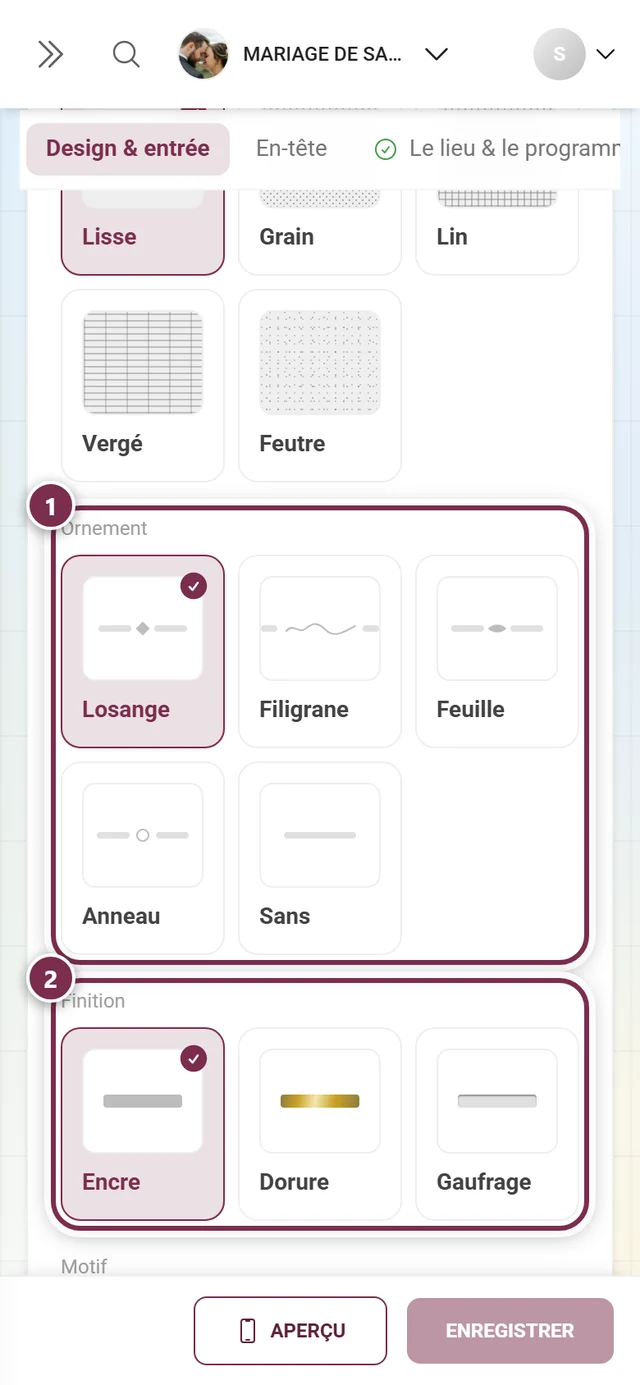
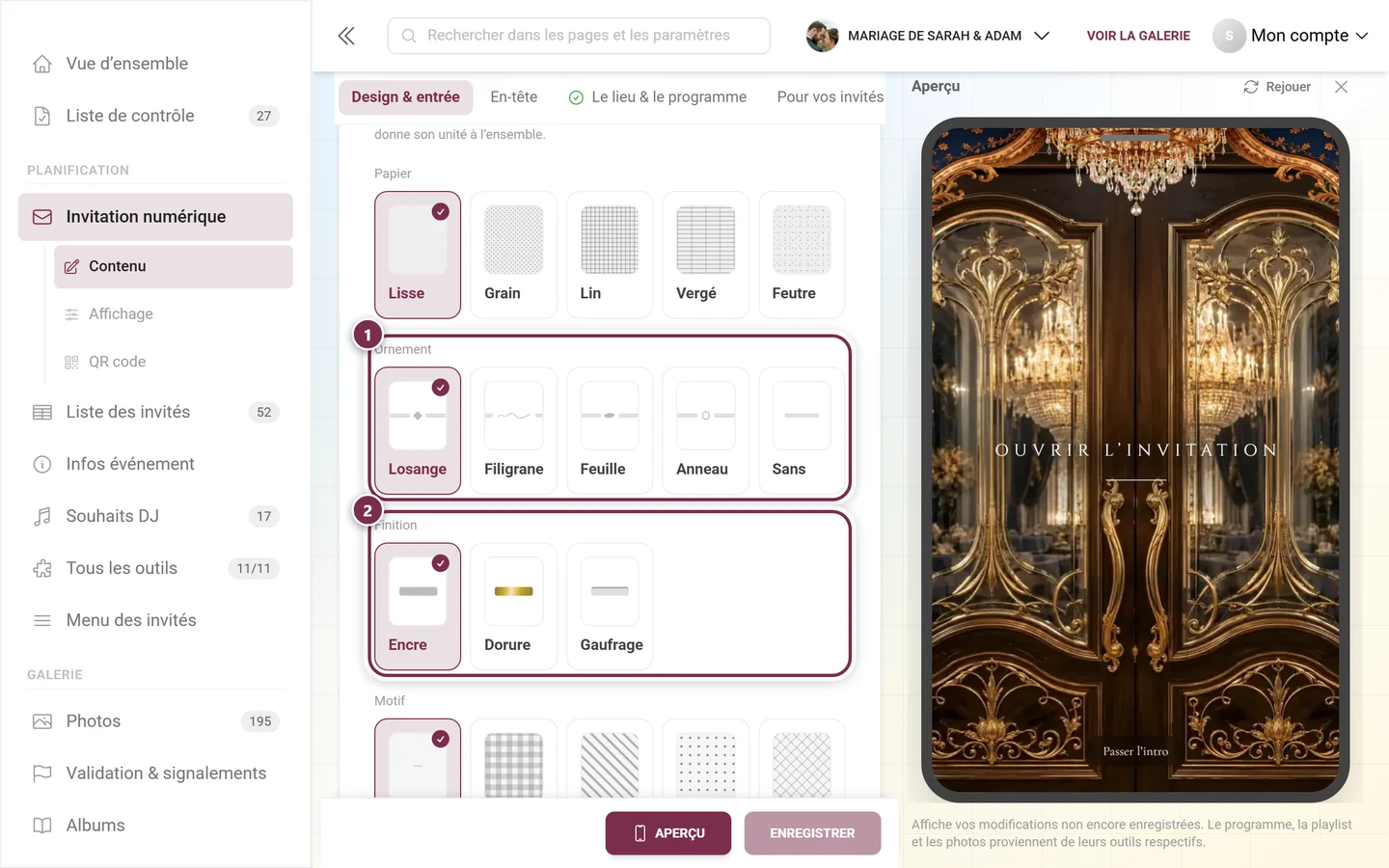
Section intitulée « Papier & finition »Ces réglages s’appliquent à toute l’invitation et tiennent ensemble tous les éléments. Dans l’éditeur, les quatre axes se présentent dans cet ordre :
- Papier – la texture du support : Lisse, Grain, Lin, Vergé ou Feutre. Les cinq restent volontairement à la limite du perceptible – un papier qu’on reconnaît comme un motif ne ressemble plus à du papier.
- Ornement – le motif au centre des lignes de séparation : Losange, Filigrane, Feuille, Anneau ou Sans.
- Finition – l’aspect d’impression du texte : Encre, Dorure ou Gaufrage.
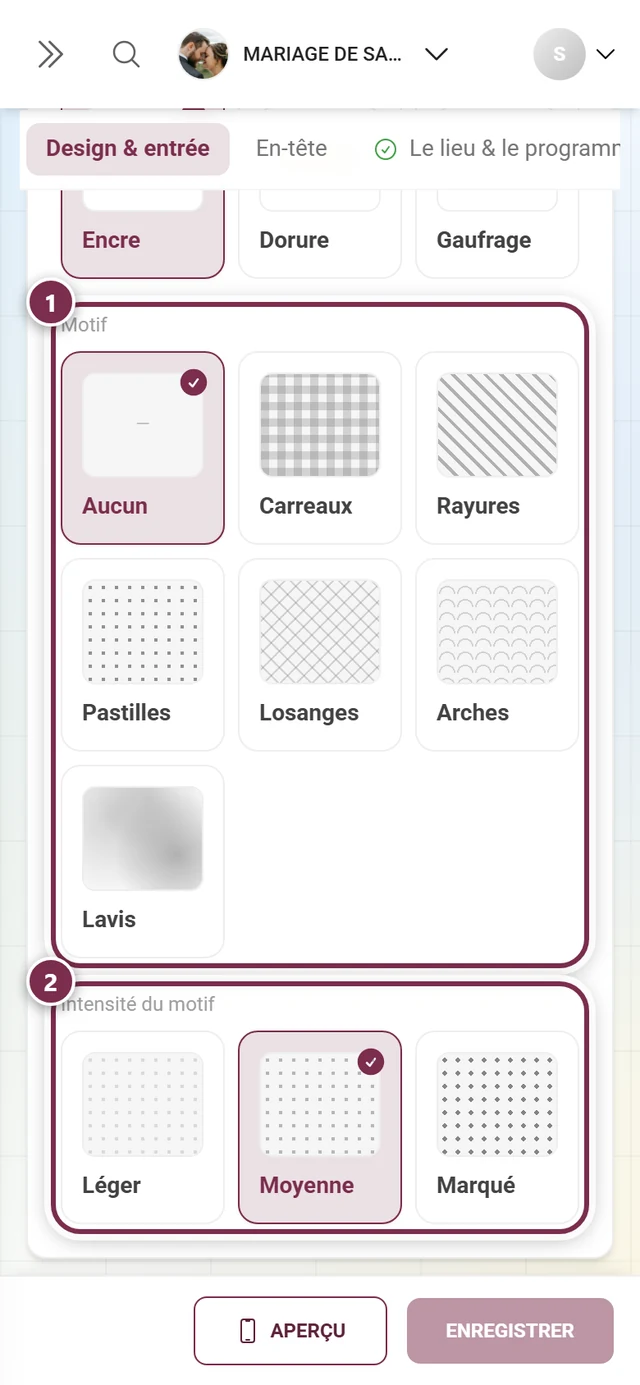
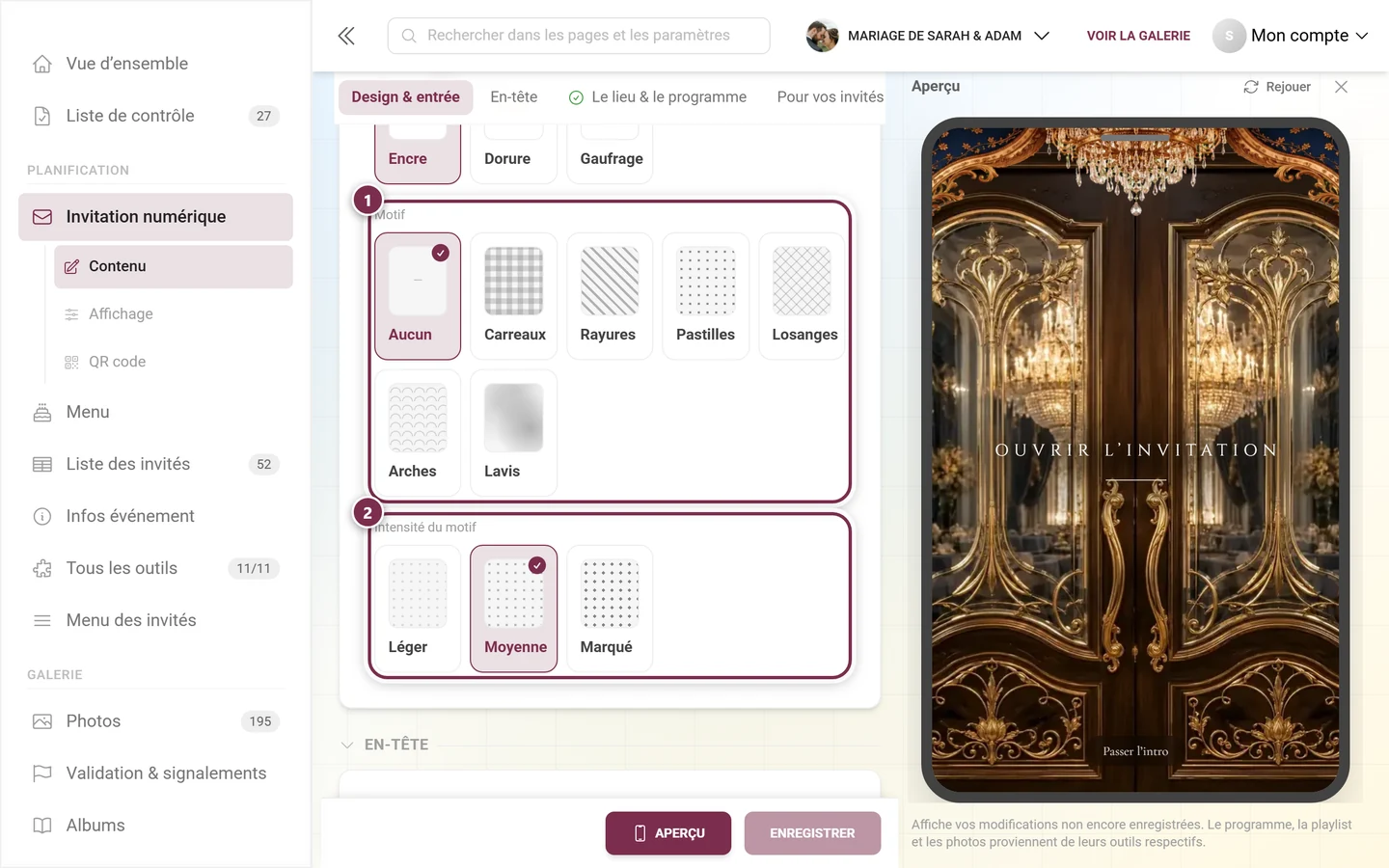
- Motif – le quatrième axe, et le seul destiné à être vu : Aucun, Carreaux, Vertical lines, Rayures, Points, Losanges, Arches ou Lavis. Vous réglez en plus l’Intensité du motif – Léger, Moyenne ou Marqué – et, en option, des Couleurs du motif personnalisées ; sans couleur propre, le motif s’imprime dans les couleurs de votre design et suit leurs changements. Les emplacements de couleur n’apparaissent qu’une fois un motif choisi.
L’en-tête est la première chose que voient les invités après l’animation d’entrée.
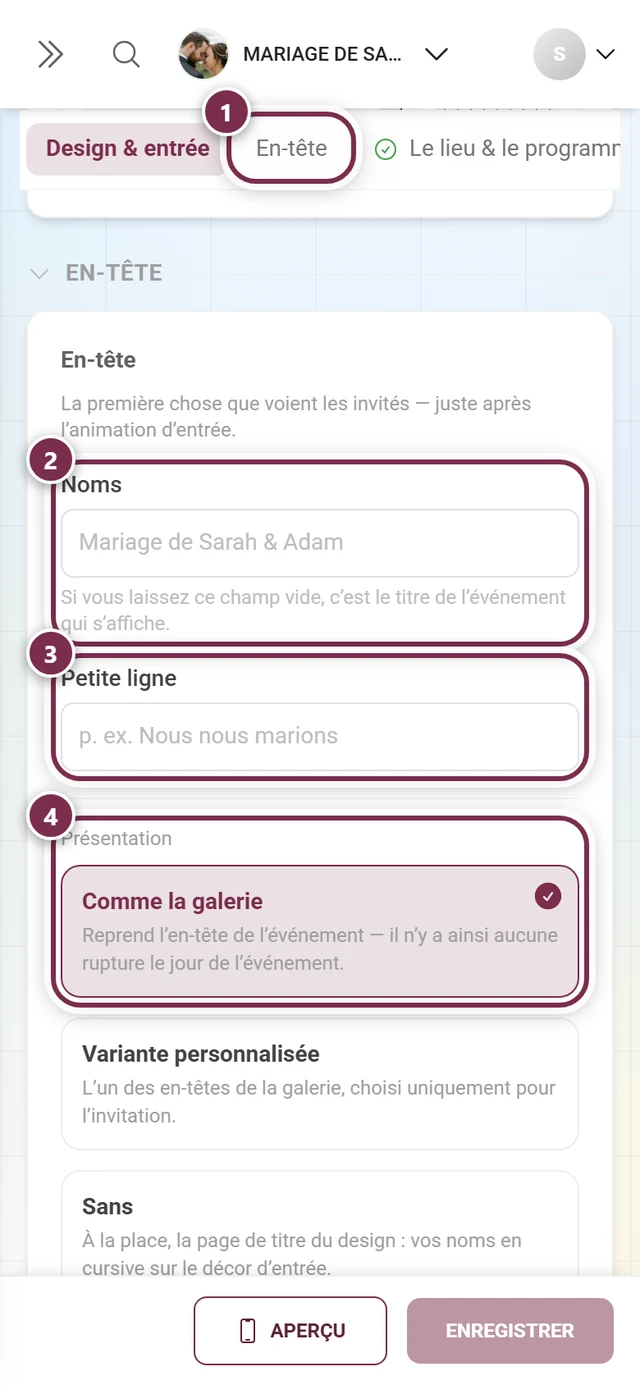
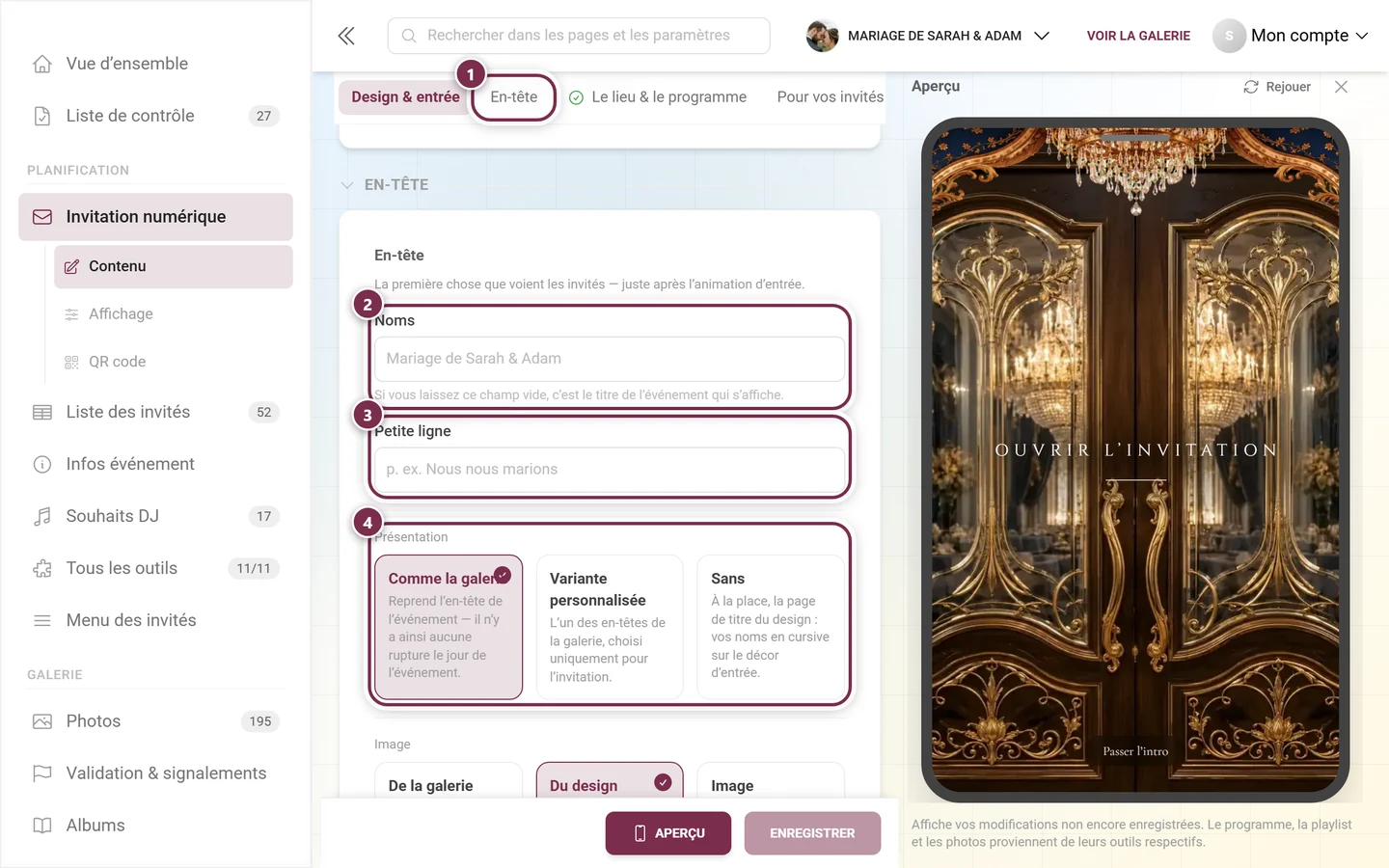
Sous Présentation, vous choisissez parmi une rangée de cartes que vous faites défiler latéralement :
- Comme la galerie – reprend l’en-tête de l’événement, afin qu’il n’y ait pas de rupture le jour de l’événement.
- Sans – à la place, la page de titre du design : vos noms en cursive au-dessus du décor d’entrée. C’est uniquement ici que vous réglez en plus Text alignment (Gauche, Center, Droite), Text position (Top, Middle, Bottom) et la Logo size.
- Moderne compact, Moderne, Polaroid, Minimaliste, Élégant, Dégradé ou Image de couverture – l’un des en-têtes de la galerie, choisi uniquement pour l’invitation. Un clic sur la carte suffit.
Avec Show logo, vous affichez ou masquez le logo dans l’en-tête. Sous Invitation logo, vous pouvez téléverser votre propre logo – sans logo propre, c’est celui de la galerie qui est utilisé.
Sous Image, vous décidez d’où provient l’image de couverture :
- De la galerie – l’image de couverture de l’événement. Si vous la modifiez là-bas, elle change également ici.
- Du design – le visuel du design choisi.
- Image personnalisée – réservée à l’invitation ; l’image de couverture de la galerie reste inchangée. Un format paysage est recommandé, d’au moins 1600 px de large, avec un centre d’image calme.
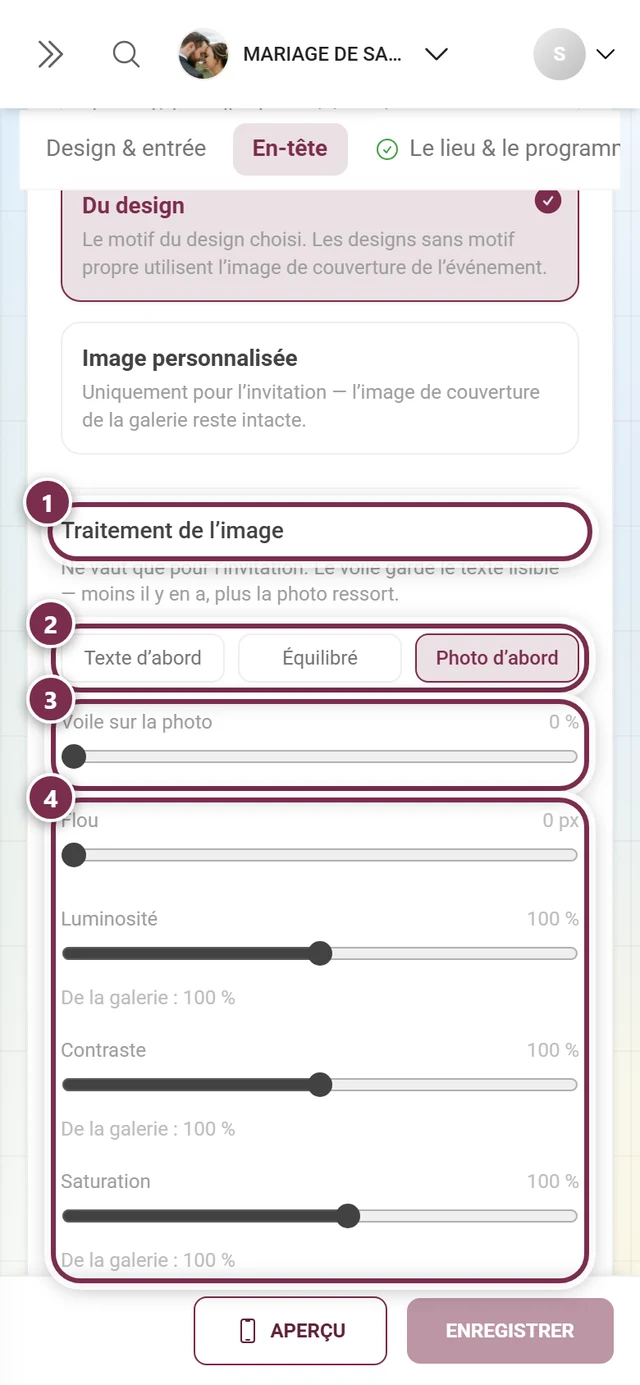
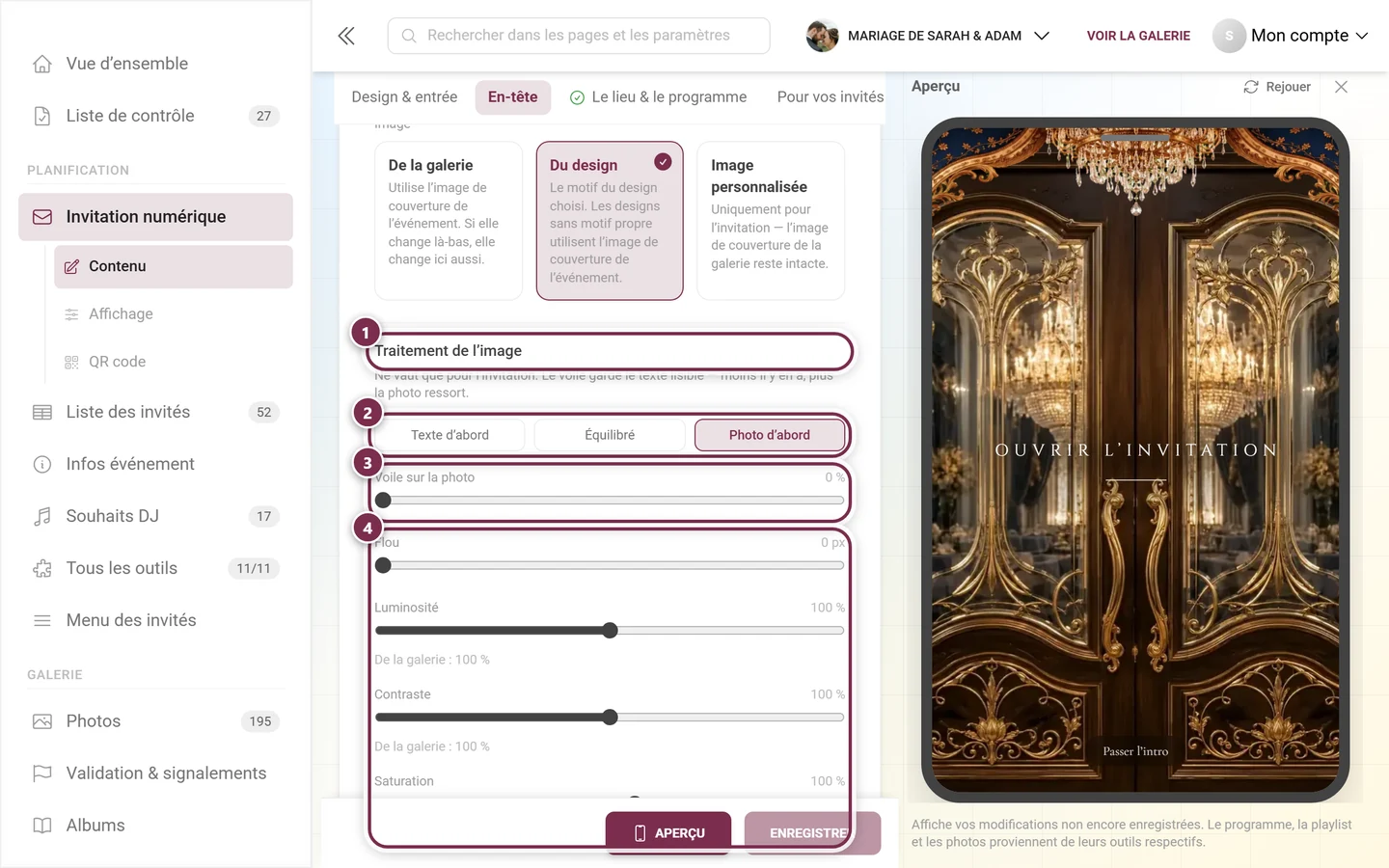
Traitement de l’image
Section intitulée « Traitement de l’image »Dès qu’il y a une image, le bloc Traitement de l’image apparaît en dessous avec trois préréglages : Texte d’abord, Équilibré et Photo d’abord. Si la source choisie ne fournit actuellement aucune image – par exemple De la galerie, tant que l’événement n’a pas d’image de couverture –, tout le bloc reste absent.
Les curseurs affinent le résultat ; ils s’appliquent uniquement à l’invitation, la galerie conserve ses propres valeurs :
- Voile sur la photo – de 0 à 80 %. Il garde le texte lisible : moins il y a de voile, plus la photo ressort.
- Flou – de 0 à 20 px.
- Luminosité et Contraste – de 40 à 160 % chacun.
- Saturation – de 0 à 180 % ; à 0 %, l’image devient noir et blanc.
Le préréglage qui s’applique sans intervention de votre part dépend de la présentation : Comme la galerie et les en-têtes de la galerie démarrent sur Photo d’abord, Sans démarre sur Équilibré. Et chaque préréglage n’occupe que les curseurs dont il a besoin – jamais les cinq :
- Texte d’abord fixe Voile 42 %, Flou 3 px et Luminosité 90 %. Contraste et saturation restent libres.
- Photo d’abord fixe Voile 0 % et Flou 0 px. Les trois autres restent libres.
- Équilibré fixe Voile 50 %. Les quatre autres restent libres.
De la galerie : ‹valeur› n’apparaît donc que sous un curseur que ni vous n’avez réglé vous-même, ni le préréglage actif n’occupe : celui-ci continue de suivre l’événement, et si vous modifiez la valeur là-bas, elle change également ici. Sous Photo d’abord, cela ne concerne que la luminosité, le contraste et la saturation, puisque le voile et le flou sont déjà fixés ; sous Équilibré, cela vaut pour tous sauf le voile. Seule une valeur que vous avez définie vous-même reçoit à côté un bouton réinitialiser qui la libère à nouveau.
Tailles de police et lisibilité
Section intitulée « Tailles de police et lisibilité »Ce bloc ne s’applique qu’à l’en-tête de cette invitation. Les polices elles-mêmes se choisissent sous Design → Polices.
- Tailles en pixels pour Title / names (32–120), Subtitle (10–64), Date (10–48), Countdown (10–48) et Scroll hint (10–32). Un champ vide est réglé sur Automatic et utilise la valeur par défaut de l’en-tête concerné ; les tailles personnalisées s’adaptent aux écrans plus petits.
- Contrast surface behind the text – une surface derrière le texte, activée par défaut.
- Outline (0–2 px), Shadow et Glow (0–100 % chacun) détachent en plus le texte de l’image.
Restore default appearance réinitialise toutes les valeurs du bloc.
Noms, date et compte à rebours
Section intitulée « Noms, date et compte à rebours »S’y ajoutent les deux champs de texte Noms (par exemple « Sarah & Adam ») et Petite ligne (par exemple « Nous nous marions »), ainsi que deux interrupteurs : Date dans l’en-tête et Compte à rebours sur la photo. Le compte à rebours de l’en-tête affiche, quelle que soit la présentation, les jours, les heures et les minutes ; une fois la date passée, il reste sur 00 et affiche « The event has started ». Juste en dessous se trouve la section distincte Compte à rebours, qui décompte jusqu’à la date de l’événement.
Pour votre agenda
Section intitulée « Pour votre agenda »Juste sous l’en-tête, vous pouvez activer la carte Save the date : une section à part avec une entrée d’agenda entièrement configurable, placée par défaut entre l’en-tête et le lieu et programme. Cette section existe aussi dans le Save the Date. Les invités voient une carte avec le bouton Add to calendar ; il propose Google Calendar et Apple, Outlook & others (.ics).
L’éditeur est divisé en deux :
- Visible card – Card title (vide : vos noms ou le titre de l’événement), Card text et l’interrupteur Show event date on the card (activé par défaut).
- Calendar entry (Google / ICS) – ces indications n’apparaissent que dans l’agenda et ne modifient pas la carte visible. Vous y définissez Event title, Description et Location / address. Avec Use information from other sections for the calendar entry, les champs vides reprennent le titre, la petite ligne, les lieux et le programme visible ; vos propres indications ont la priorité.
Date et rappel :
- All day est présélectionné. Sans date choisie, c’est la date de l’événement qui s’applique ; pour les rendez-vous sur toute la journée, la End date est le dernier jour inclus.
- Si vous désactivez All day, Start time, End time et Event time zone apparaissent. Le début et la fin s’appliquent dans ce fuseau horaire, indépendamment de l’endroit où se trouvent vos invités.
- Reminder in the calendar file – No additional reminder, At the start ou 5, 15, 30, 60 ou 1440 minutes avant. Google Agenda utilise ses propres réglages de rappel.
Si l’entrée n’est pas valide – par exemple parce que la fin précède le début –, l’erreur s’affiche directement au niveau du champ, et Enregistrer signale « Please correct the calendar entry first. »
Les sections
Section intitulée « Les sections »Vous gérez ces sections directement dans l’invitation. Chacune dispose de son propre interrupteur – désactivée, le contenu reste enregistré mais devient invisible pour les invités.
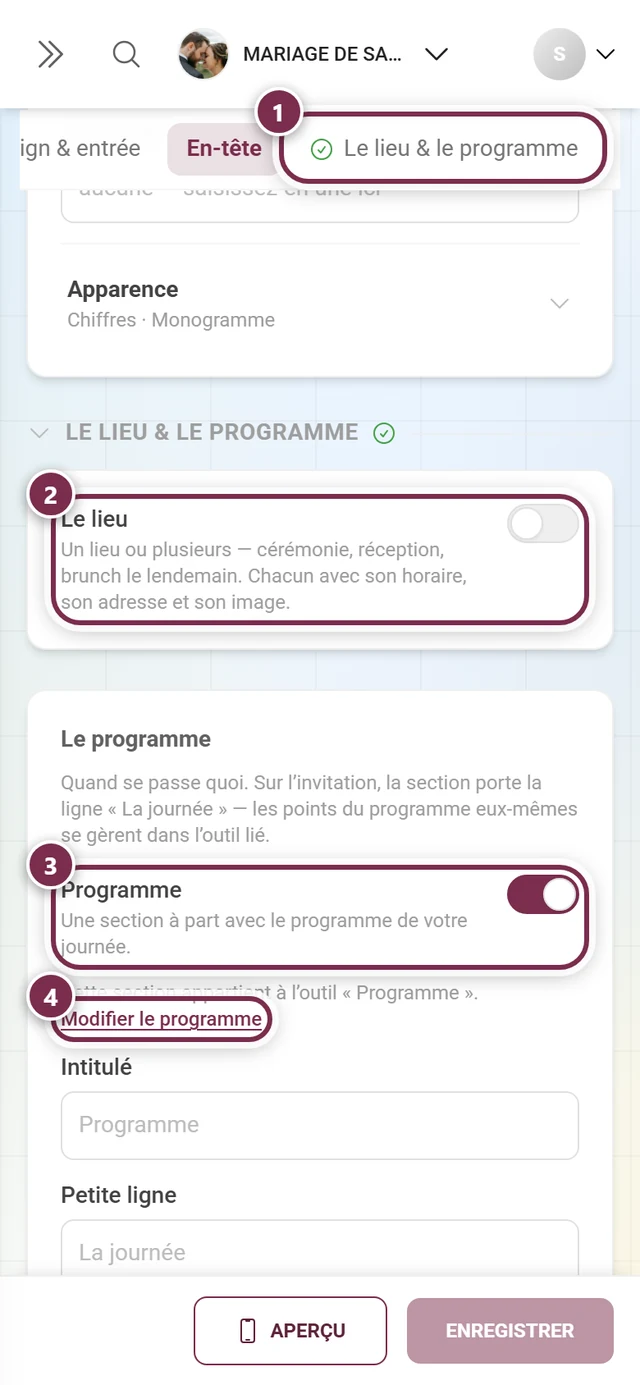
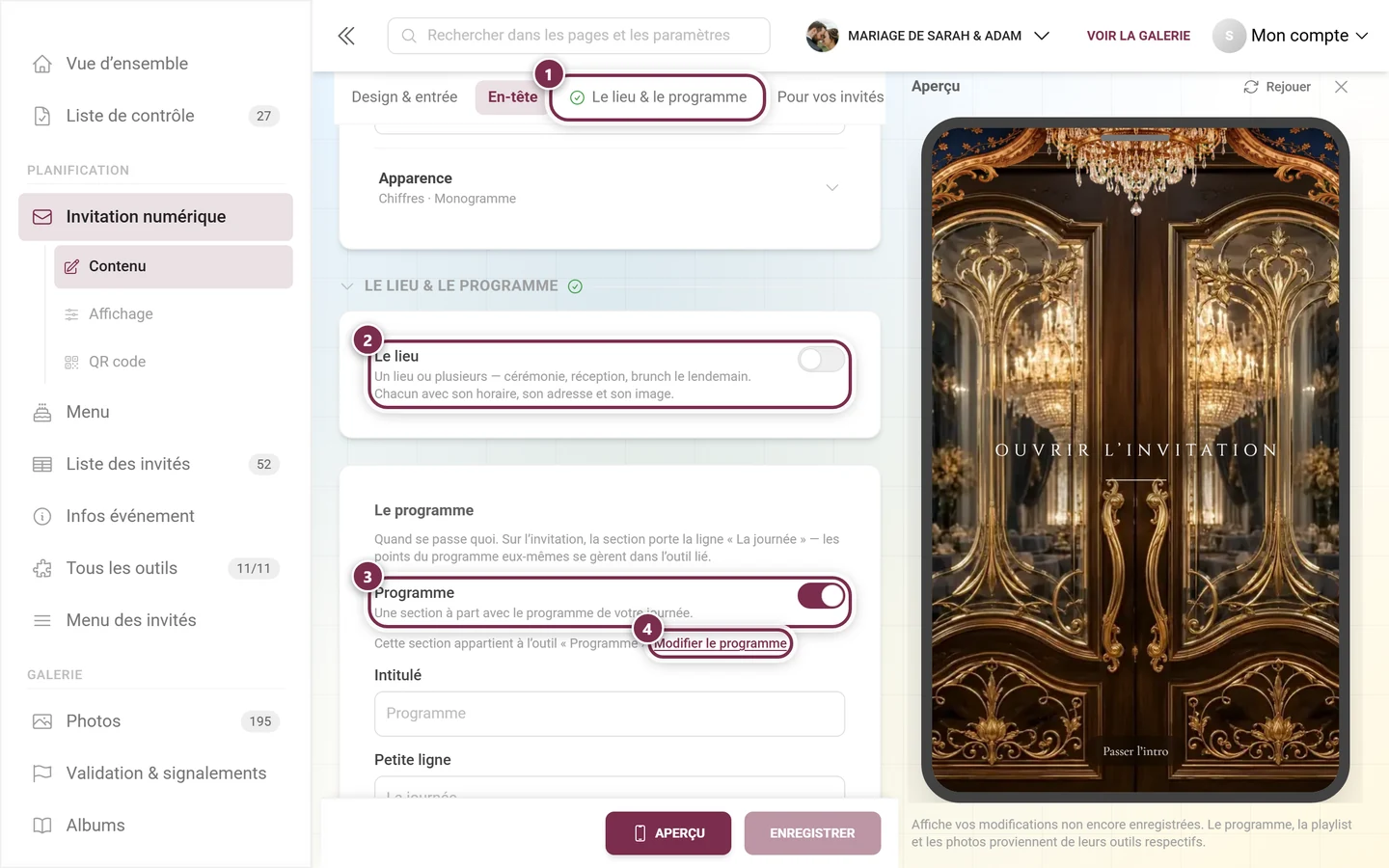
Le lieu – ici figurent tous les lieux de la journée, pas seulement un seul : Ajouter un lieu crée le premier, Ajouter un autre lieu chacun des suivants – cérémonie, vin d’honneur et réception, par exemple. Chaque lieu a une Occasion (par ex. cérémonie), une Heure (par ex. « à partir de 17h00 »), un Nom, une Adresse, un Lien vers la carte, sa propre Image du lieu (format paysage, au moins 1200 px de large – elle débloque pour cette section les formes Plein écran et Arche), sa propre Remarque sur ce lieu (parking, accès, accessibilité) et l’interrupteur affiché. Sous tous les lieux figure ensuite une Remarque qui s’applique à chacun d’eux – elle apparaît sous le dernier. La provenance du lien vers la carte se règle dans le bloc Apparence sous Lien vers la carte : Google Maps et OpenStreetMap le construisent automatiquement à partir du nom et de l’adresse, Lien personnalisé utilise à la place le champ Lien vers la carte. Les invités voient alors le bouton Ouvrir dans Plans.
Code vestimentaire – un Intitulé, une Description et jusqu’à quatre colonnes (par exemple dames et messieurs), chacune avec son propre titre de colonne, son propre texte et ses propres Couleurs en touche de couleur à côté du texte.
Hébergement – une Introduction (par exemple le mot-clé d’un contingent de chambres) et jusqu’à dix hébergements avec Nom, Site web, Adresse, Lien vers la carte, Remarque et Indication de prix. Si le lien vers la carte reste vide, l’itinéraire est construit à partir de l’adresse.
Cadeaux – un Texte avec mise en forme (l’IBAN peut par exemple être mis en gras) et jusqu’à dix liens avec Libellé et Lien.
Vos propres sections – jusqu’à dix blocs librement nommés pour tout ce que les sections fixes ne couvrent pas : navette, garde d’enfants, un mot pour les invités venant de loin. Chacun a un Intitulé, un Texte et l’interrupteur Afficher ; vous les ordonnez avec Monter et Descendre. Sur l’invitation, elles apparaissent après les cadeaux.
Sections issues d’autres outils
Section intitulée « Sections issues d’autres outils »Ces sections n’ont pas de contenu propre – elles affichent ce qui figure dans un autre outil, et ne sont ici que des interrupteurs :
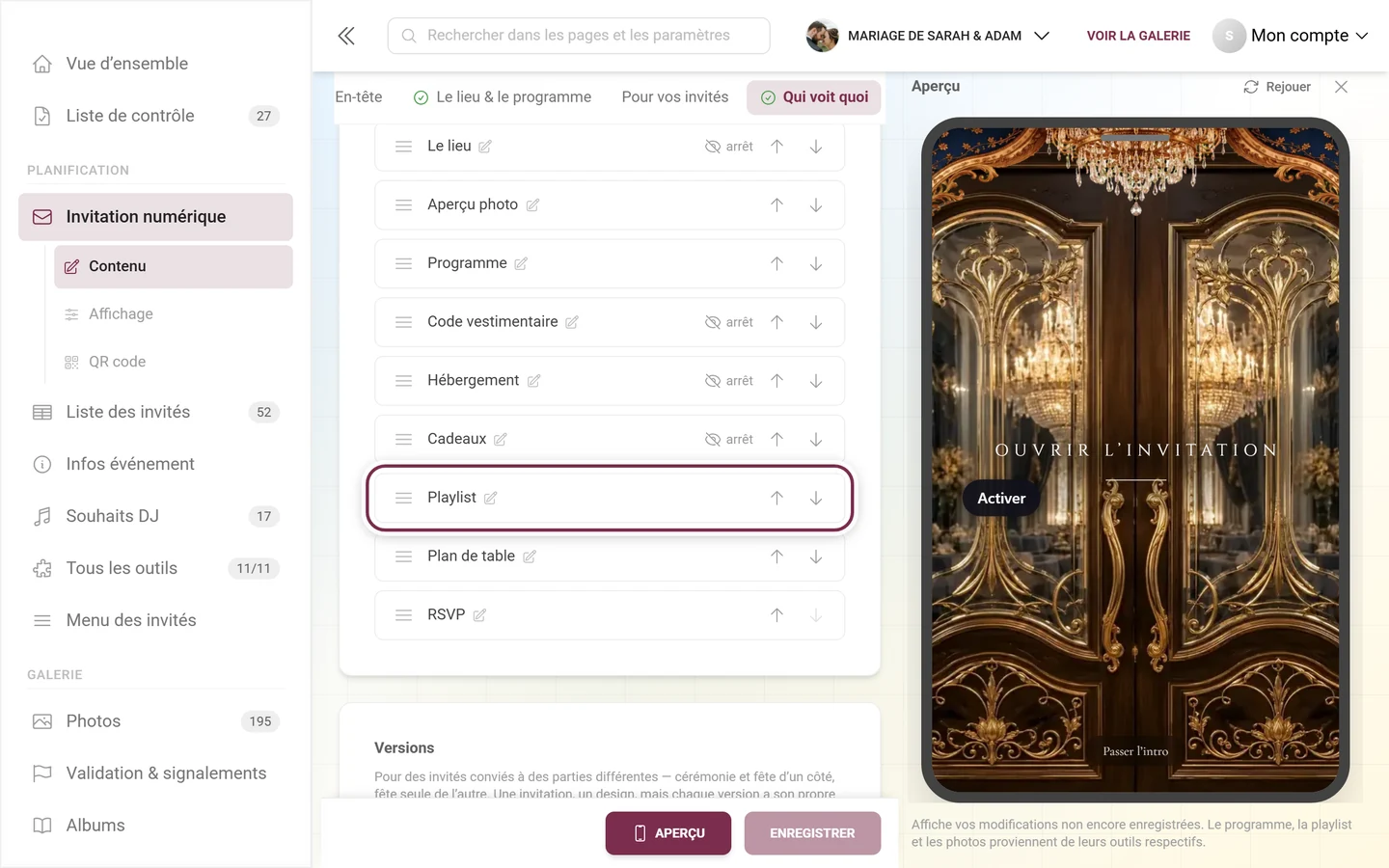
- Aperçu photo – les photos les plus récentes de votre galerie. Avec Uniquement depuis certains albums, vous restreignez la sélection ; sans indication, la section montre toute la galerie.
- Programme – le planning de l’outil Programme ; Modifier le programme vous y mène directement.
- Playlist – les meilleurs titres et le bouton des demandes DJ ; Modifier les demandes musicales ouvre l’outil.
- Plan de table – le plan directement sur l’invitation, voir Plan de table ; Modifier le plan de table ouvre l’outil.
- Confirmations – le bouton de réponse de l’outil RSVP, affiché sur l’invitation sous la forme « Serez-vous des nôtres ? » ; Modifier l’outil RSVP l’ouvre.
Ordre des sections
Section intitulée « Ordre des sections »Sous Ordre, vous définissez l’ordre dans lequel les sections apparaissent sur la page. Il existe trois méthodes :
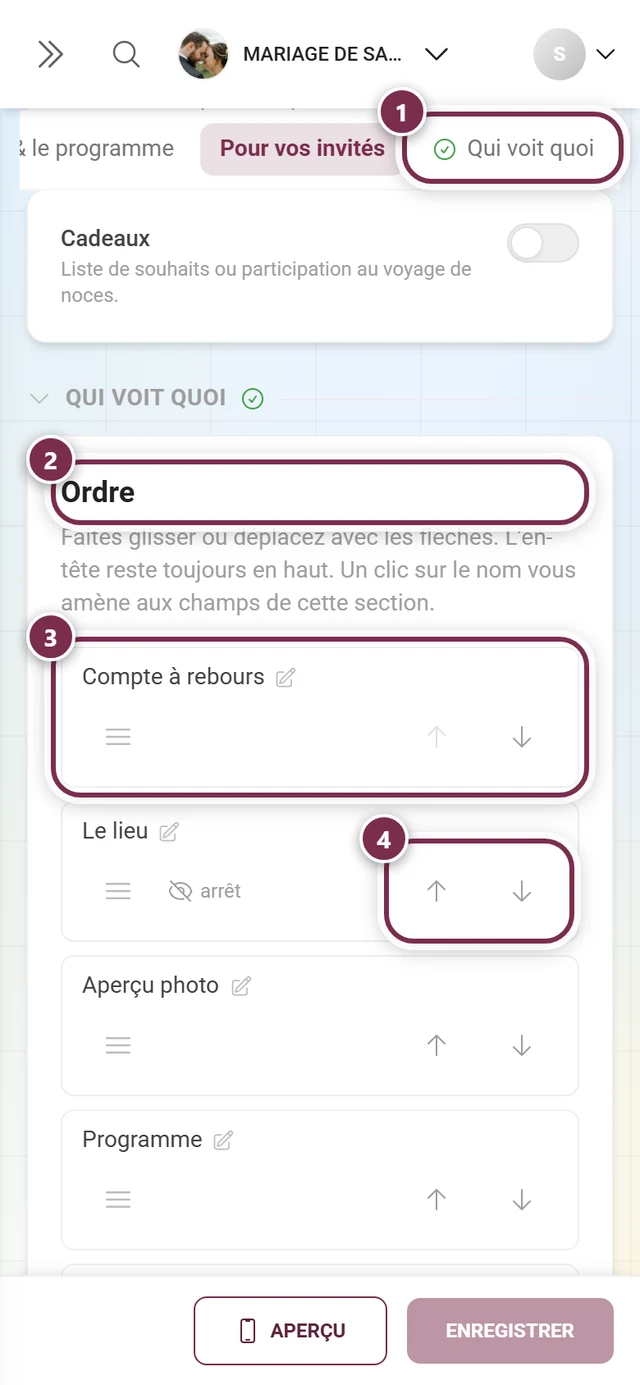
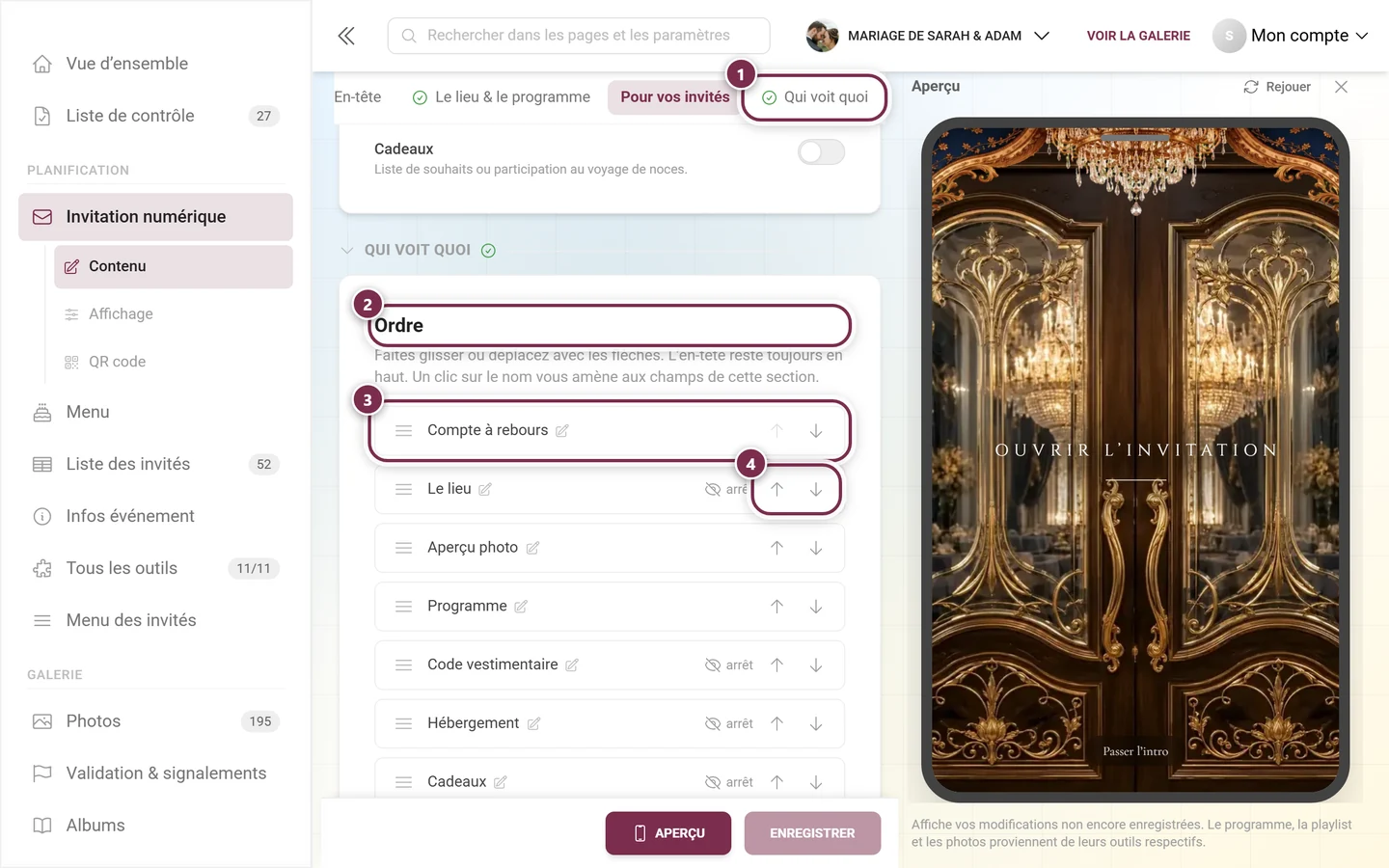
- Glisser la poignée à gauche – la méthode la plus rapide sur ordinateur.
- Les flèches Monter et Descendre – la meilleure méthode sur mobile.
- Clavier : atteindre la poignée, la saisir avec la barre d’espace, la déplacer avec les flèches directionnelles.
L’en-tête reste toujours en haut et ne peut pas être déplacé. Les sections désactivées restent dans la liste (avec un œil barré), afin que vous puissiez déjà fixer leur position avant de les activer. Rétablir l’ordre par défaut réinitialise tout – après une confirmation (« Réinitialiser l’ordre ? »), au cours de laquelle vos propres sections reviennent derrière Cadeaux. Cliquer sur le nom d’une ligne mène d’ailleurs directement aux champs de cette section.
Versions : un lien par cercle d’invités
Section intitulée « Versions : un lien par cercle d’invités »Certains invités sont conviés à tout, d’autres seulement à la soirée. C’est à cela que sert la carte Versions, juste sous l’ordre : un événement, un design, mais chaque version a son lien propre et ne montre que les sections que vous lui attribuez. Tant que vous n’en créez aucune, il est indiqué « Il n’y a qu’une version pour l’instant — tous les invités voient la même chose. »
- Ajouter une version en crée une nouvelle. Vous ne définissez que le nom de la version (par exemple « Soirée seulement ») ; l’identifiant dans le lien est attribué par Photogala lui-même et ne change jamais avec lui – un lien déjà envoyé reste donc valable, même si vous renommez la version plus tard.
- Chaque version affiche son lien avec le paramètre
?v=…et un bouton Copier le lien à côté. Tout en haut se trouve le lien Sans complément — affiche tout. - L’attribution ne se fait pas ici, mais au niveau de la section elle-même : les étiquettes de version se trouvent là, juste à côté de Afficher. Une section sans attribution apparaît dans chaque version – y compris avec le lien sans complément.
- Sous chaque version figurent ses Sections attribuées. Si la liste est vide, la version montre tout ce que vous n’avez réservé à aucune autre.
- L’en-tête ne dépend jamais de la version ; il figure dans chaque version.
- Dans l’aperçu, vous choisissez sous Version celle que vous consultez actuellement – Lien simple montre l’invitation complète.
- Supprimer la version vous demande confirmation au préalable : le lien portant ce complément mène ensuite à l’invitation complète, et les sections attribuées uniquement à cette version deviennent alors visibles pour tous les invités. Le dialogue vous les énumère au préalable.
À ne pas confondre avec les deux cartes tout en haut : elles décident si l’invitation apparaît en Save the Date ou en version complète – et cela s’applique de la même façon à toutes les versions.
Éléments : forme et style de titre
Section intitulée « Éléments : forme et style de titre »Chaque section dispose d’un bloc dépliable Apparence ; vous y choisissez une Forme et un Style de titre propres – c’est ainsi que les mêmes contenus deviennent votre page. La ligne à côté de Apparence affiche toujours le choix actuel, par exemple « Carte · Classique ». Seul ce qui convient au contenu est proposé pour chaque section.
Les formes disponibles sont notamment Carte, Gravure, Lignes, Chronologie, Plein écran, Simple, Chiffres, Mosaïque, Grille, Bande, Carte à gratter, Arche, Bords frangés, Carte pliée, Cachet de cire, Ticket, Coins, Arches et Pellicule.
Quelques-unes avec un effet particulier :
- Carte à gratter (pour le compte à rebours) – les invités grattent la date du doigt pour la révéler.
- Carte pliée (pour le code vestimentaire) – deux moitiés avec un pli entre elles, idéal pour deux colonnes.
- Ticket (pour le programme) – l’heure sur le talon, comme sur un billet d’entrée.
- Cachet de cire – un médaillon de cire avec vos initiales, déduites du champ Noms.
- Chronologie – des points le long d’une ligne, pour des programmes avec horaires.
Les styles de titre sont Classique, Monogramme, Arche, Ruban, Épuré, Éditorial, Tampon – et, pour certaines sections, Sans.
Textes d’exemple et aperçu
Section intitulée « Textes d’exemple et aperçu »Insérer des textes d’exemple, en haut à droite, remplit tous les champs de texte encore vides avec des exemples rédigés – dans la langue actuellement sélectionnée. Les textes déjà écrits restent intacts. C’est le moyen le plus rapide d’obtenir une page qui a déjà l’air terminée, et qu’il ne vous reste plus qu’à réécrire.
Aperçu, dans la barre du bas, montre l’invitation dans un cadre de téléphone : sur ordinateur, en colonne à côté du formulaire, sur mobile en plein écran. L’aperçu montre aussi vos modifications non encore enregistrées. Le programme, la playlist et les photos continuent de provenir des outils respectifs. Avec Rejouer, vous relancez l’animation d’entrée.
Partager : lien, QR code et formule de bienvenue personnalisée
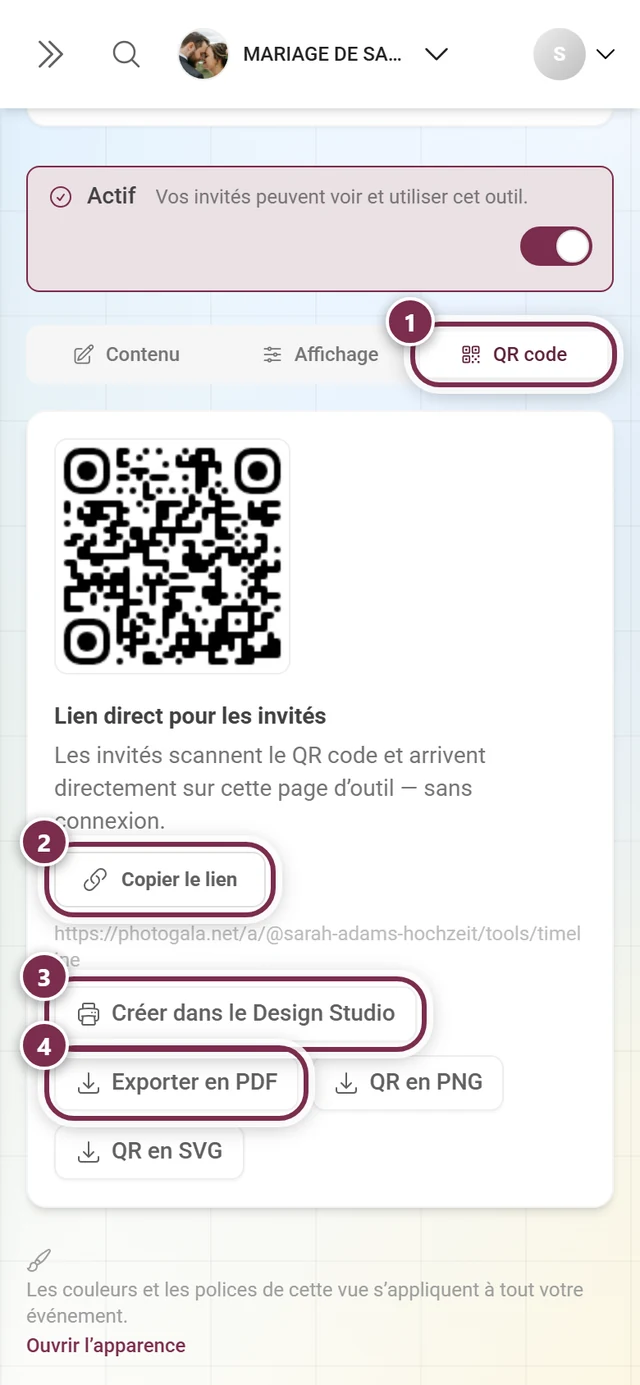
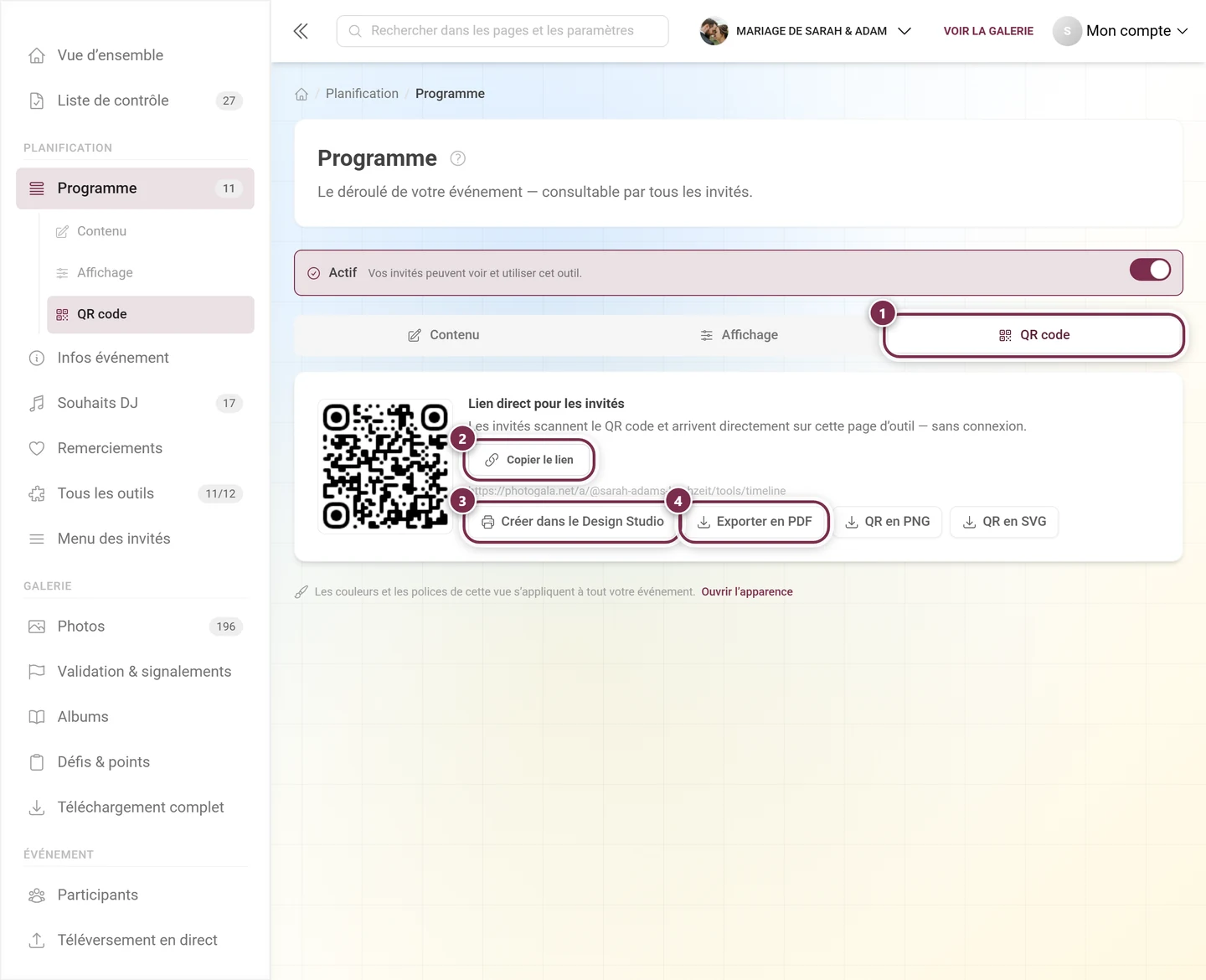
Section intitulée « Partager : lien, QR code et formule de bienvenue personnalisée »Dans l’onglet QR code, vous trouvez sous Lien direct pour les invités tout ce qu’il faut pour l’envoyer : Copier le lien, Exporter en PDF ou Créer dans le Design Studio pour une carte assortie. Au-dessus, sous Aperçu du lien et texte de partage, vous définissez l’image d’aperçu et le texte qui apparaissent lorsque le lien est partagé sur WhatsApp, Telegram ou Facebook – détails sous Outils.
L’onglet Affichage
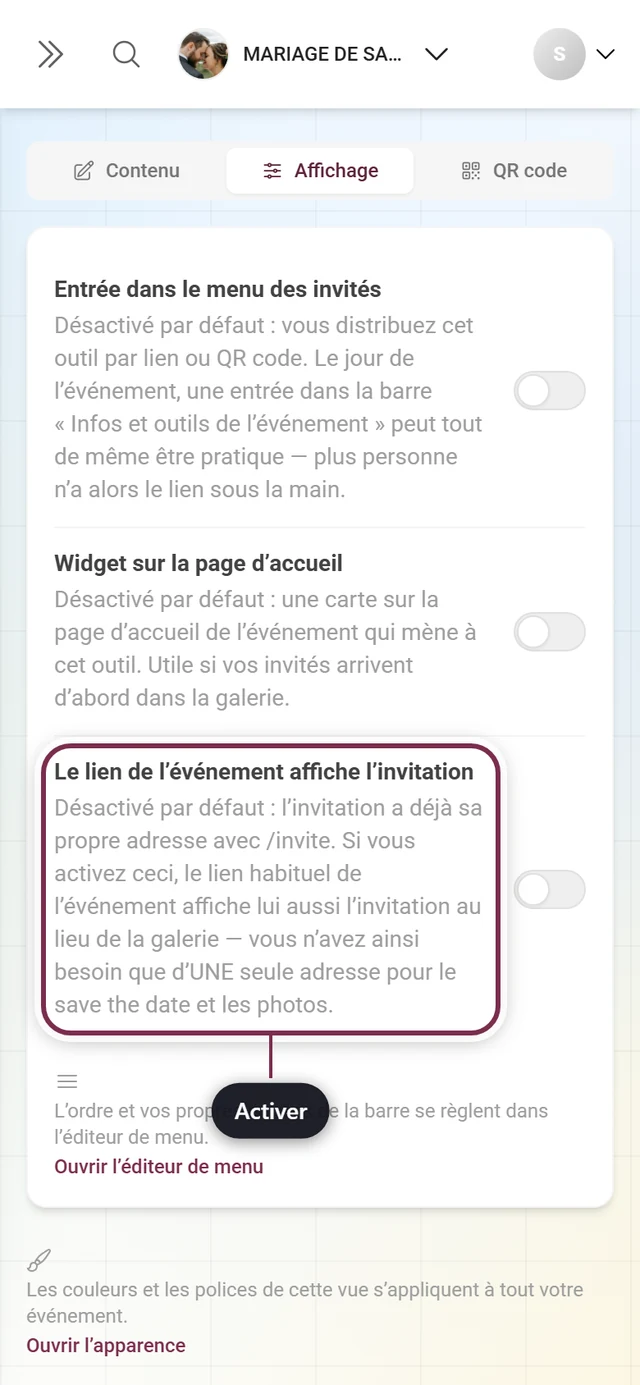
Section intitulée « L’onglet Affichage »Tout ce qui rend l’invitation visible au sein de l’événement se trouve dans l’onglet Affichage – pas dans l’onglet QR. Trois interrupteurs, tous les trois désactivés par défaut – plus une sous-option qui n’apparaît que lorsque le troisième est activé :
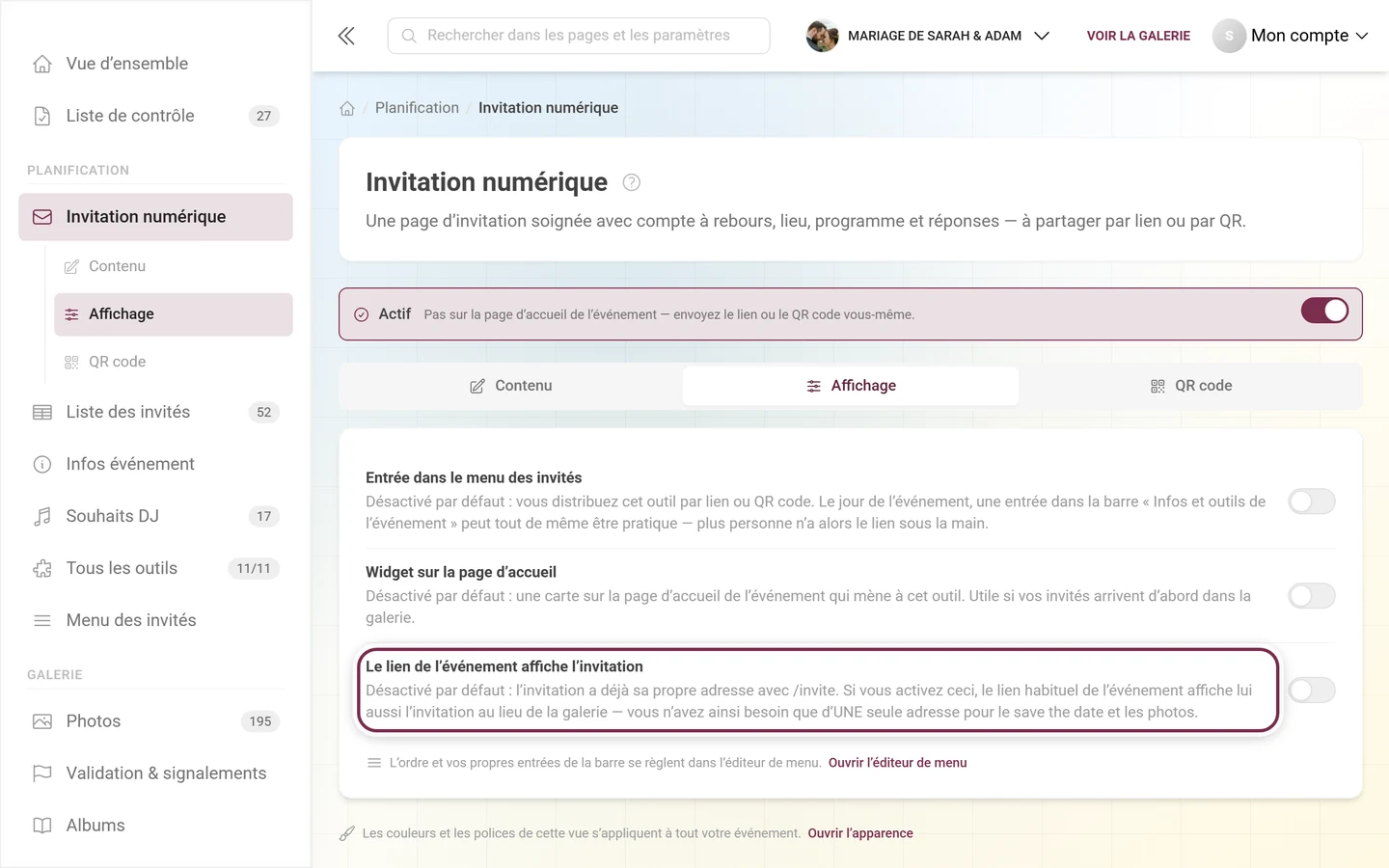
- Entrée dans le menu des invités – place l’invitation dans la barre Infos & outils de l’événement sur la page d’accueil de l’événement. « Normalement désactivé : vous envoyez cet outil par lien ou QR code. Le jour de l’événement, une entrée … peut néanmoins être pratique — plus personne n’a alors le lien sous la main. » L’ordre et les entrées personnalisées de la barre se règlent dans le menu des invités ; le lien vers celui-ci se trouve juste sous les interrupteurs.
- Widget sur la page d’accueil – une carte sur la page d’accueil de l’événement qui mène à l’invitation.
- Le lien de l’événement affiche l’invitation – l’aiguillage que la section suivante explique.
- Uniquement jusqu’au jour de l’événement – la sous-option correspondante ; elle apparaît en retrait dès que l’aiguillage est activé, et elle est alors activée.
L’outil RSVP n’a pas ces interrupteurs.
Formule de bienvenue personnalisée
Section intitulée « Formule de bienvenue personnalisée »Si vous ajoutez au lien de l’invitation le paramètre ?n= suivi d’un nom, l’animation d’entrée accueille exactement cette personne – par exemple avec « Pour la famille Berger ». Le nom est uniquement affiché et n’est enregistré nulle part ; il ne doit pas être trop long, sinon il est raccourci.
Liens d’invités personnalisés
Section intitulée « Liens d’invités personnalisés »Un lien propre par invité – avec attribution univoque de la réponse – ne se génère pas ici, mais dans l’outil RSVP. Vous y trouvez les liens personnalisés à exporter en CSV ou Excel, directement utilisables pour un publipostage ou un envoi groupé par e-mail.
Dès que quelqu’un a ouvert l’invitation, le nombre de vues s’affiche en haut de l’éditeur. Il est compté côté serveur, et les consultations multiples d’une même personne sont regroupées – rien n’est enregistré sur les visiteurs. La page d’invitation elle-même se passe volontairement de tout traceur, c’est pourquoi elle n’a pas besoin non plus de bannière de cookies.
Un lien qui suit l’événement
Section intitulée « Un lien qui suit l’événement »Vous n’êtes pas obligé de distribuer deux adresses – si vous le souhaitez. En activant, dans l’onglet Affichage, l’interrupteur Le lien de l’événement affiche l’invitation, l’adresse brute de l’événement affiche elle aussi l’invitation plutôt que la galerie. Cet interrupteur est désactivé par défaut : l’invitation reste alors ce que vous envoyez sous /invite, et le lien de l’événement mène comme d’habitude à la galerie.
S’il est activé, c’est la sous-option Uniquement jusqu’au jour de l’événement (par défaut : activée) qui décide de la suite :
- Activée – jusqu’à la veille, l’adresse affiche l’invitation, à partir de minuit le jour de l’événement, la galerie. C’est l’horloge de l’appareil sur lequel on clique qui fait foi.
- Désactivée – le lien de l’événement affiche durablement l’invitation, même après la fête.
- Sans date d’événement, il n’y a pas de jour de bascule ; l’éditeur vous le signale sur place : « Aucune date n’est encore enregistrée pour cet événement — d’ici là, le lien affiche l’invitation en continu. »
À retenir :
- L’aiguillage n’agit que tant que l’invitation est active. Si l’outil est désactivé, rien ne se passe.
- Il s’applique de la même façon à tout le monde – y compris à vous et à vos administrateurs de l’événement. C’est exactement ce qu’indique la remarque sur le tableau de bord. Si vous voulez vous-même accéder à la galerie, utilisez
?view=homeou le lien direct vers la galerie. - En tant qu’organisateur, vous voyez sur l’invitation elle-même, en haut à droite, deux boutons : Modifier vous ramène à l’éditeur, Site normal contourne l’aiguillage pour rejoindre la page d’accueil de l’événement. Les invités ne voient jamais cette barre – elle n’apparaît que lorsque le serveur vous reconnaît comme gestionnaire de l’événement.
- Seule l’adresse brute de l’événement est redirigée. Tout ce qui comporte un chemin derrière (galerie, un outil, une photo individuelle) reste inchangé.
- Le paramètre
?view=homeajouté à l’adresse de l’événement force la page d’accueil. Cela permet aussi à un invité de contourner l’aiguillage, si vous souhaitez lui montrer le chemin. - Tout ce qui est attaché au lien (formule de bienvenue personnalisée, mot de passe intégré) est conservé lors de la redirection.
Dépannage
Section intitulée « Dépannage »Les invités voient « Cette invitation n’est pas disponible pour le moment. » L’outil n’est pas encore actif. Activez Activer l’outil en haut, ou cliquez dans l’éditeur sur Publier.
Une section manque sur l’invitation Quatre causes possibles : la carte Save the Date est encore active tout en haut (alors seuls les noms, la date, le compte à rebours et, le cas échéant, l’entrée d’agenda apparaissent), l’interrupteur de la section est désactivé, il s’agit d’une section provenant d’un autre outil qui n’est pas encore actif – ou votre forfait ne couvre pas l’invitation complète, si bien que les invités continuent de voir la version Save the Date.
Le compte à rebours n’affiche rien Aucune date d’événement n’est enregistrée. La remarque tout en haut de l’éditeur vous mène directement au réglage.
Une forme ne peut pas être sélectionnée Elle ne convient pas au contenu – par exemple Plein écran sans image du lieu, ou Pellicule avec trop peu de photos. Téléchargez le contenu manquant, et la forme devient disponible.
L’aperçu est différent de la page réelle L’aperçu montre votre état non enregistré. Enregistrez, et les deux correspondent à nouveau.
Les invités arrivent sur la galerie au lieu de l’invitation Le jour de l’événement a commencé – à partir de là, le même lien mène volontairement à la galerie.
Pages associées
Section intitulée « Pages associées »- Pour les invités : L’invitation numérique – ce que voient vos invités.
- Pour les organisateurs : RSVP · Plan de table · Programme · Design Studio · Outils – Vue d’ensemble