Scanner et utiliser un QR code
Le QR code est le chemin le plus rapide pour entrer. Important : il n’y en a pas qu’un seul. Un même événement peut faire circuler plusieurs QR codes, et ils ne mènent pas tous au même endroit.
Comment scanner
Section intitulée « Comment scanner »Ouvrez l’appareil photo de votre téléphone et pointez-le vers le code. Une notification apparaît — touchez-la, et la page s’ouvre dans votre navigateur. Vous n’avez besoin ni d’un compte ni d’une application.
Quel code mène où
Section intitulée « Quel code mène où »- QR de l’événement — vous amène sur la page d’accueil de l’événement ou dans la galerie. C’est le code de l’affiche et celui de la boîte de dialogue de partage (« Scannez avec l’appareil photo du téléphone pour ouvrir la galerie »).
- QR d’outil — mène directement à une seule page d’outil : RSVP (formulaire de réponse), Plan de table, Menu numérique, Programme de l’événement, Demandes de titres au DJ ou l’Invitation numérique. L’organisateur appelle cela le Lien direct pour les invités : « Les invités scannent le QR code et arrivent directement sur cette page d’outil — sans connexion. »
- Cartes et affiches imprimées — pour les défis photo et les trophées, le code ouvre la galerie, mais déjà filtrée sur la tâche correspondante. Dans le Design Studio, l’organisateur choisit librement la destination (Cible du lien : Page d’accueil de l’événement, Galerie ou Lien personnalisé…).
- Mur de photos — le code affiché dans le coin de l’écran porte la mention Scannez pour voir/téléverser.
- Boîte de dialogue de partage — chaque invité peut générer lui-même un code : Scannez pour accéder.
Un QR code peut intégrer le code d’accès
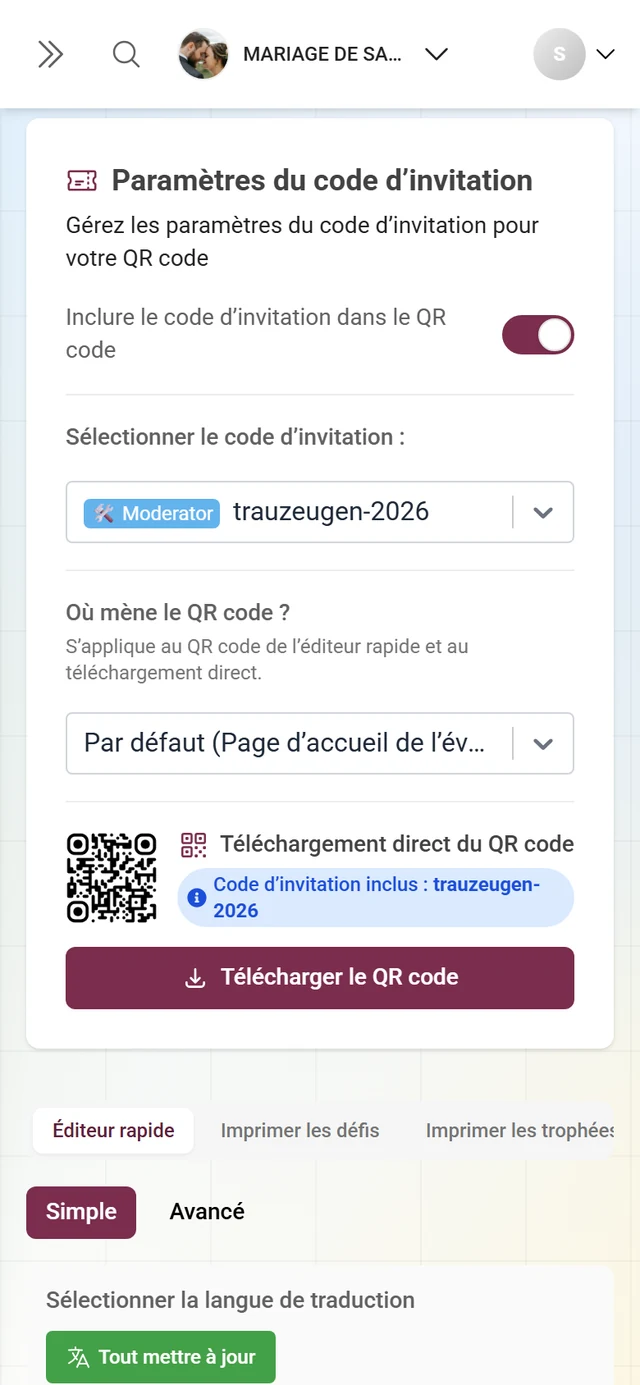
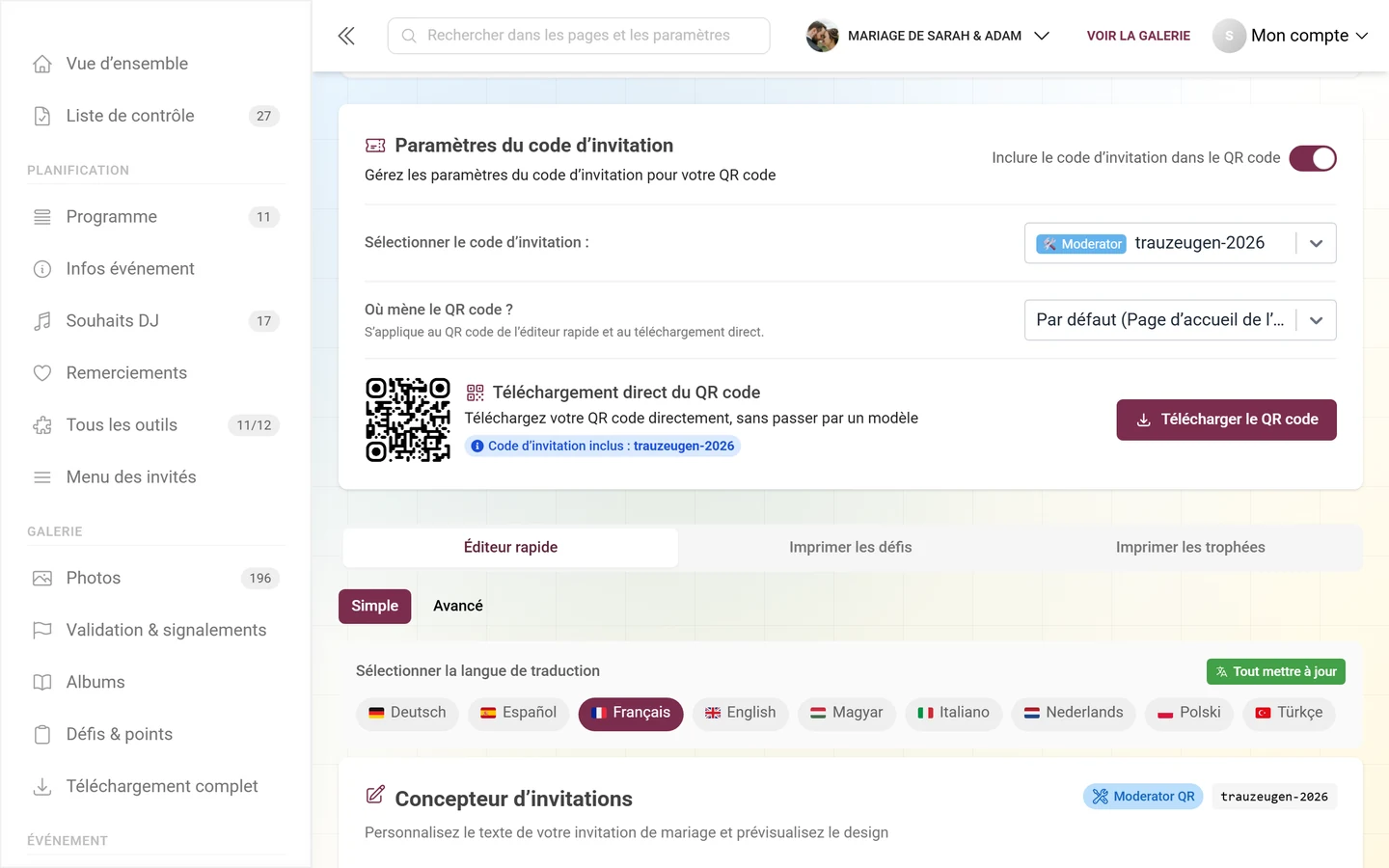
Section intitulée « Un QR code peut intégrer le code d’accès »Pour les événements protégés par mot de passe, l’organisateur peut placer le code d’accès dans le lien. Vous entrez alors sans avoir à taper quoi que ce soit. Il en décide avec l’interrupteur Intégrer le mot de passe au lien : « Avec le mot de passe intégré, les invités arrivent sur la page sans rien saisir. Sans cela, ils doivent entrer le mot de passe de la galerie. »
C’est pourquoi un code peut fonctionner immédiatement tandis qu’un autre réclame un mot de passe.
Important : les QR codes peuvent conférer des droits différents
Section intitulée « Important : les QR codes peuvent conférer des droits différents »Un code d’accès intégré est en même temps un code d’invitation — et chaque code d’invitation porte un rôle. Le code que vous avez scanné détermine donc aussi ce que vous pourrez faire ensuite :
- Lecteur — « peut voir les photos et les aimer »
- Contributeur — « peut téléverser des photos et relever les défis photo »
- Modérateur — « valider/refuser les contenus et gérer les paramètres de base de l’événement »
Cela explique que deux invités du même événement aient des possibilités différentes : l’un est entré par l’affiche, l’autre par une carte portant un autre code.
Si le scan ne fonctionne pas
Section intitulée « Si le scan ne fonctionne pas »- Veillez à avoir assez de lumière et tenez le téléphone bien stable ; approchez-vous jusqu’à ce que le code remplisse l’image.
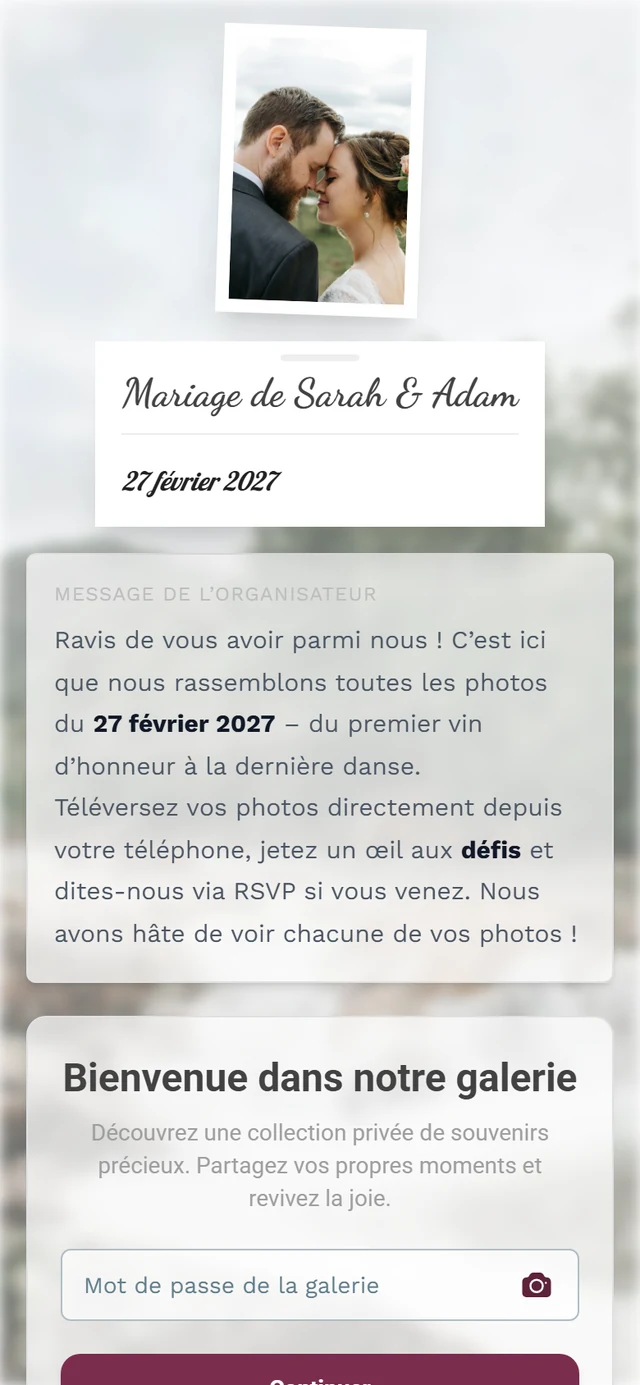
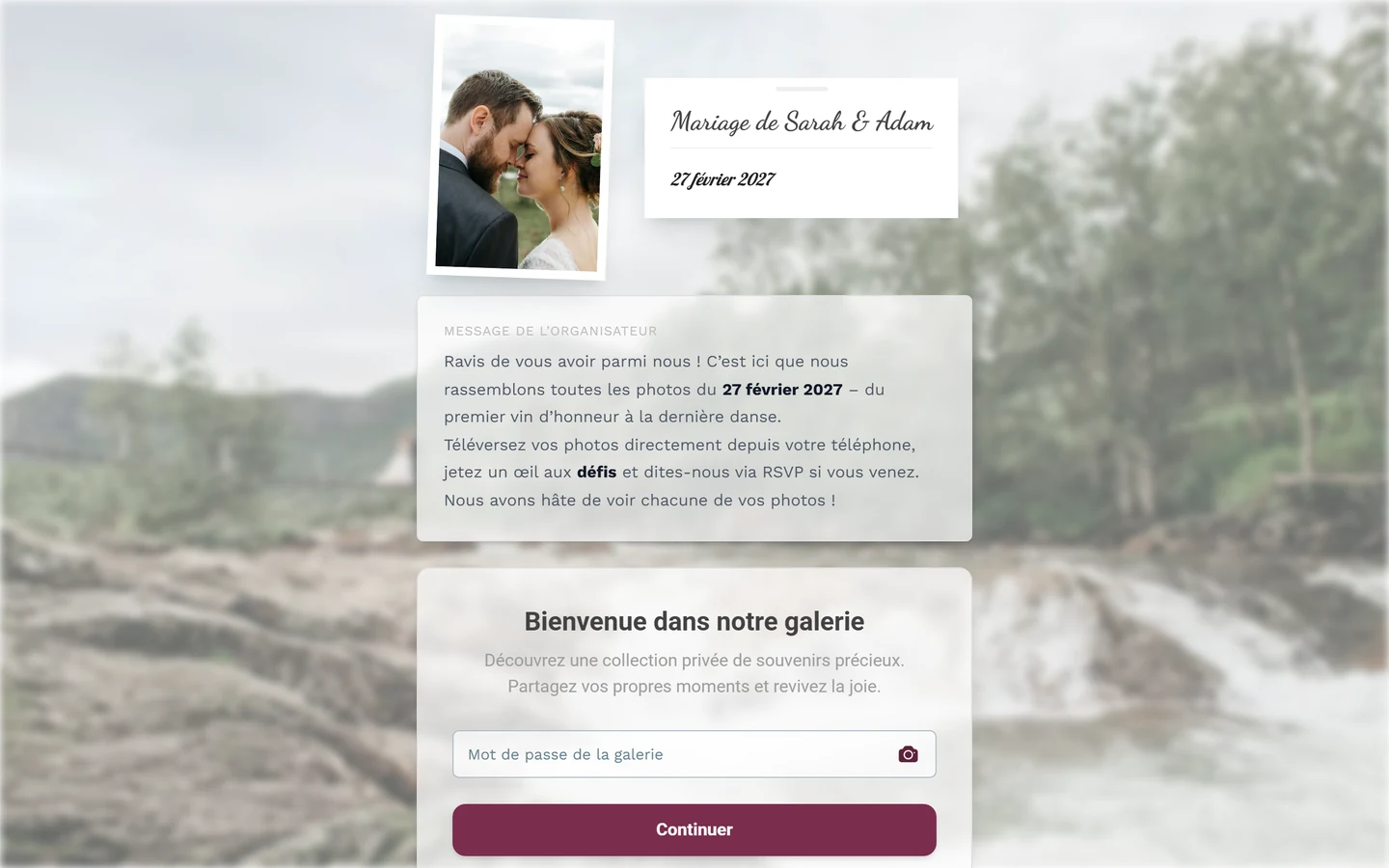
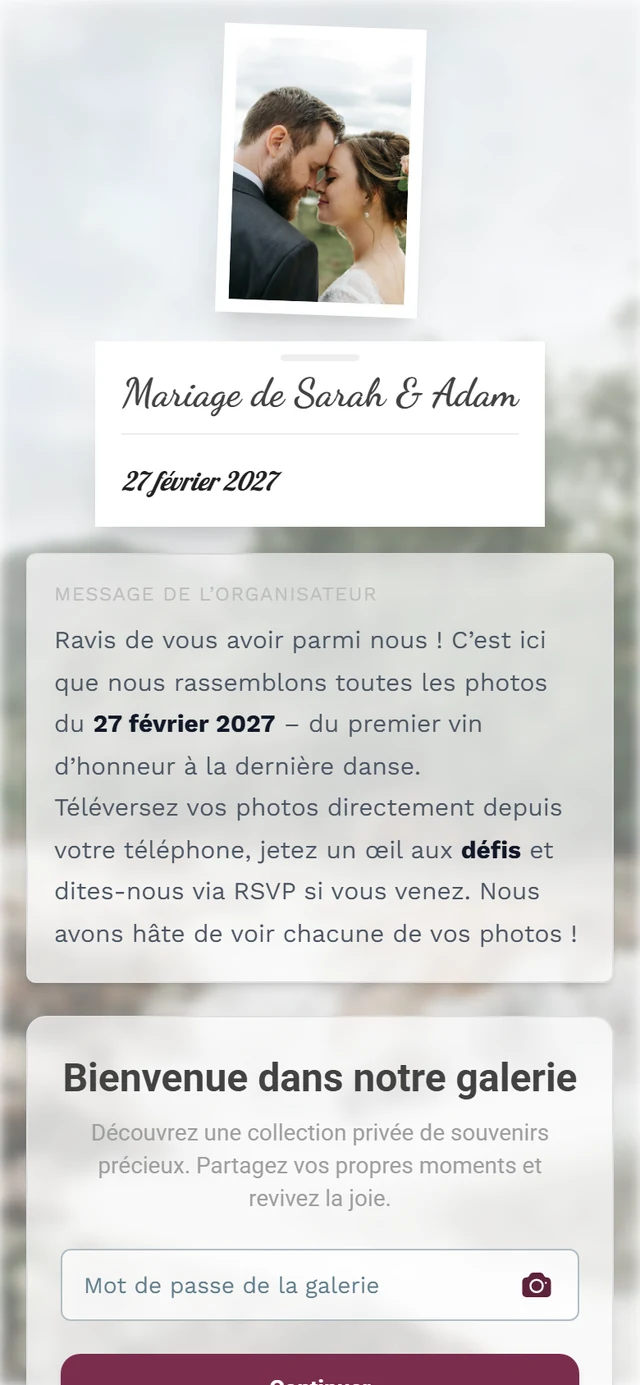
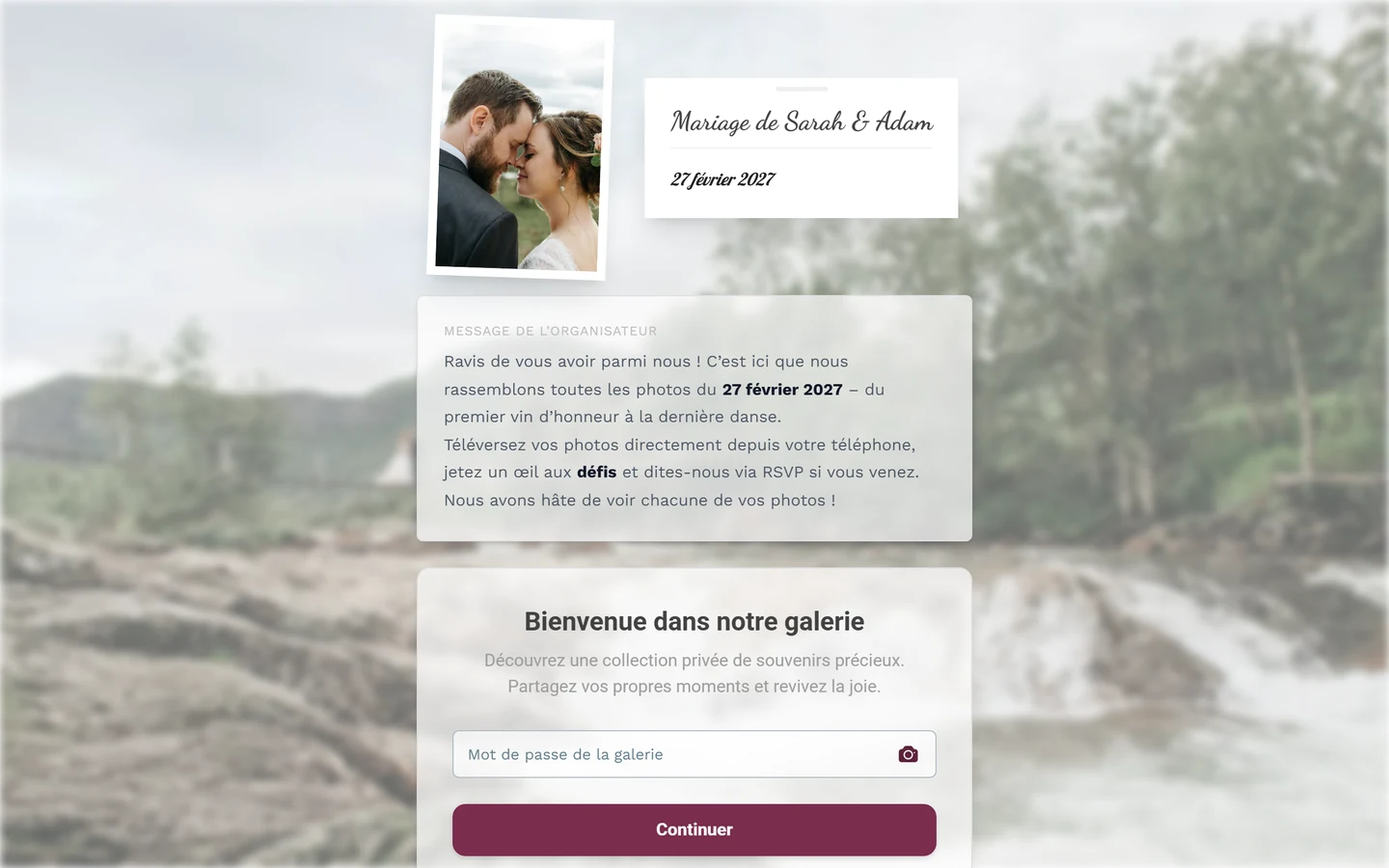
- Si l’appareil photo ne trouve rien, le scanner intégré à Photogala vous aide : sur l’écran du mot de passe, une icône caméra se trouve à droite dans le champ (Scanner le QR code). Il est alors indiqué « Pointez votre caméra vers un QR code pour remplir automatiquement le champ du mot de passe ».
- En dernier recours, la saisie manuelle marche toujours : tapez dans le navigateur le lien inscrit sous le code, ou écrivez le code d’accès dans le champ.
- Si Cette galerie est archivée s’affiche après le scan, le code n’est pas défectueux : l’hôte a placé la galerie dans l’archive, et les nouveaux invités ne peuvent plus la rejoindre. Si vous l’aviez déjà rejointe, ouvrez la galerie sur l’appareil avec lequel vous l’avez rejointe, ou connectez-vous à votre compte.