Traitement IA
Chaque photo importée sur Photogala est automatiquement traitée par l’IA en arrière-plan : le filtre de contenu (NSFW) détecte le contenu sensible et l’envoie en validation avant que quiconque ne le voie ; la reconnaissance faciale détecte et regroupe les personnes, afin que vos invités retrouvent aussitôt leurs propres photos grâce à la recherche par visage. La page Traitement IA vous montre où en est ce traitement, ce qui est en cours et ce qui coince.
Comment accéder à cette section
Section intitulée « Comment accéder à cette section »-
Via la barre latérale (le chemin prévu). Dans le groupe Événement, cliquez sur Statistiques. Dès que vous êtes dans cette section, l’entrée se déplie : sous les cinq sections de statistiques se trouve le sous-élément Traitement IA. Il mène à
/admin/ai-processing-stats.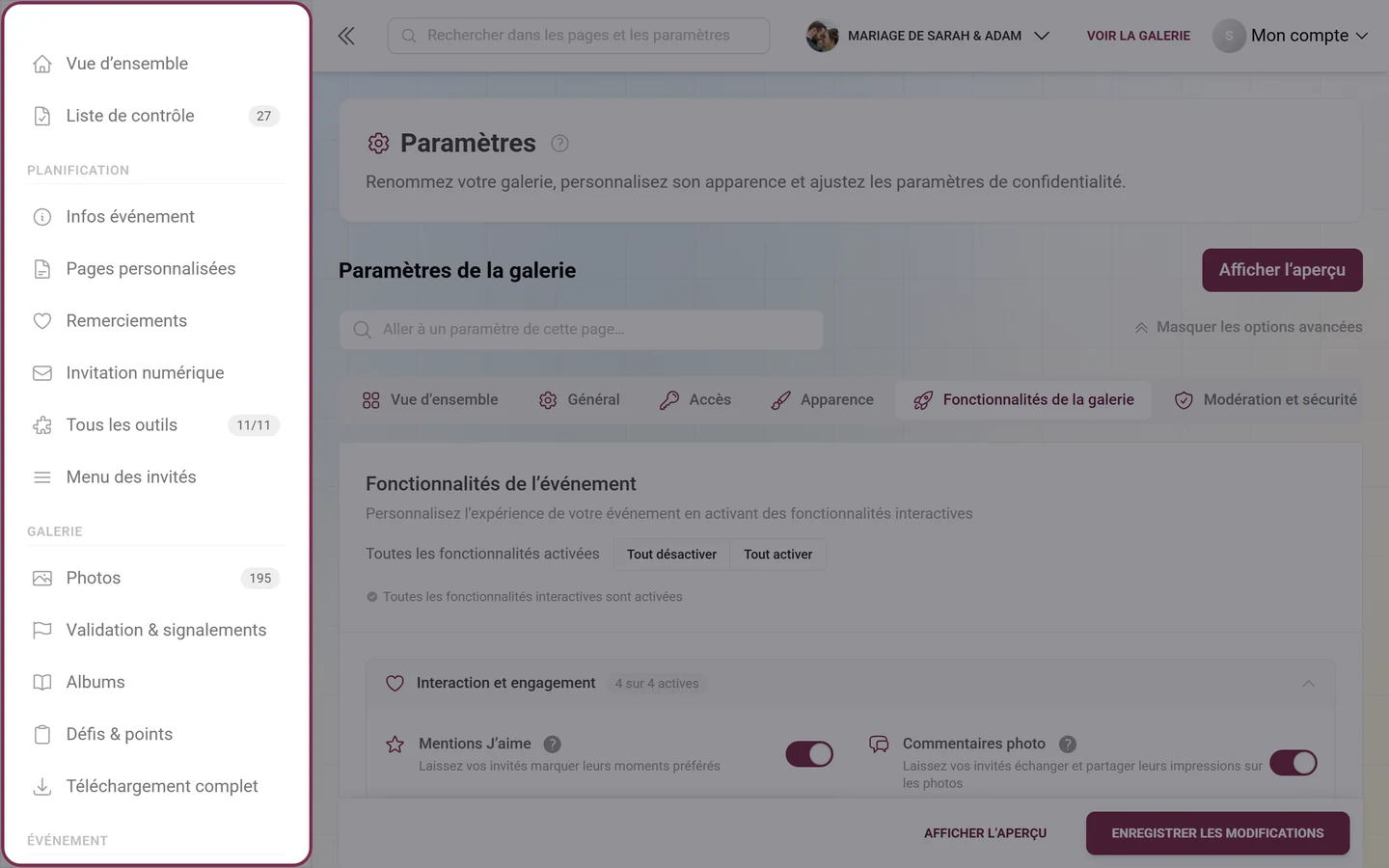
Les sous-éléments ne se déplient que lorsque vous êtes dans la section correspondante – c'est le cas de « Traitement IA » sous « Statistiques ». -
Via la recherche d’administration. Tapez « IA », « traitement », « visages », « NSFW » ou « détection » dans la recherche globale de l’espace d’administration. Le résultat Statistiques de traitement IA (« Suivre l’état et les résultats du traitement par l’IA ») vous amène directement à la même page.
-
Via les paramètres de la fonctionnalité. Si la reconnaissance faciale est déjà activée, une notice bleue apparaît juste sous son interrupteur dans Fonctionnalités de la galerie : « Le traitement des visages sur les photos existantes peut prendre un certain temps. Vous pouvez consulter l’état actuel sur la page Statistiques de traitement IA. »
En haut de la page, vous voyez le fil d’Ariane Statistiques de l’événement › Traitement IA. Statistiques de l’événement vous ramène à tout moment à la vue d’ensemble des statistiques.
L’en-tête de la page
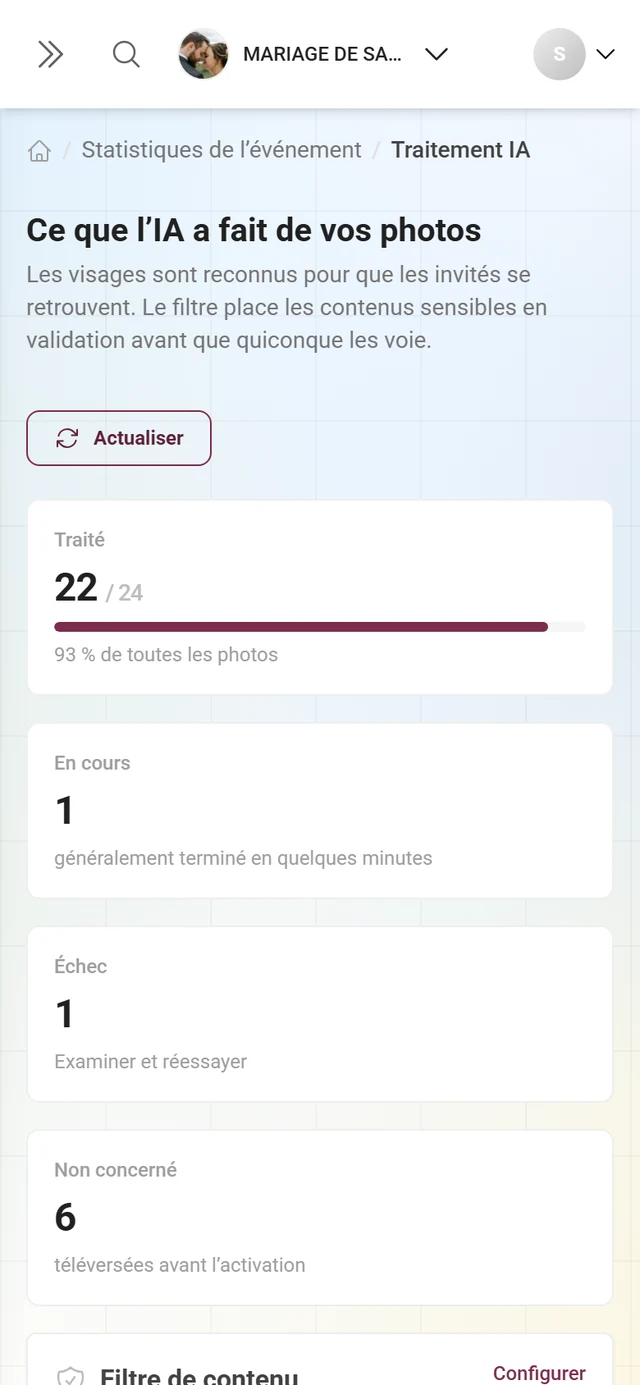
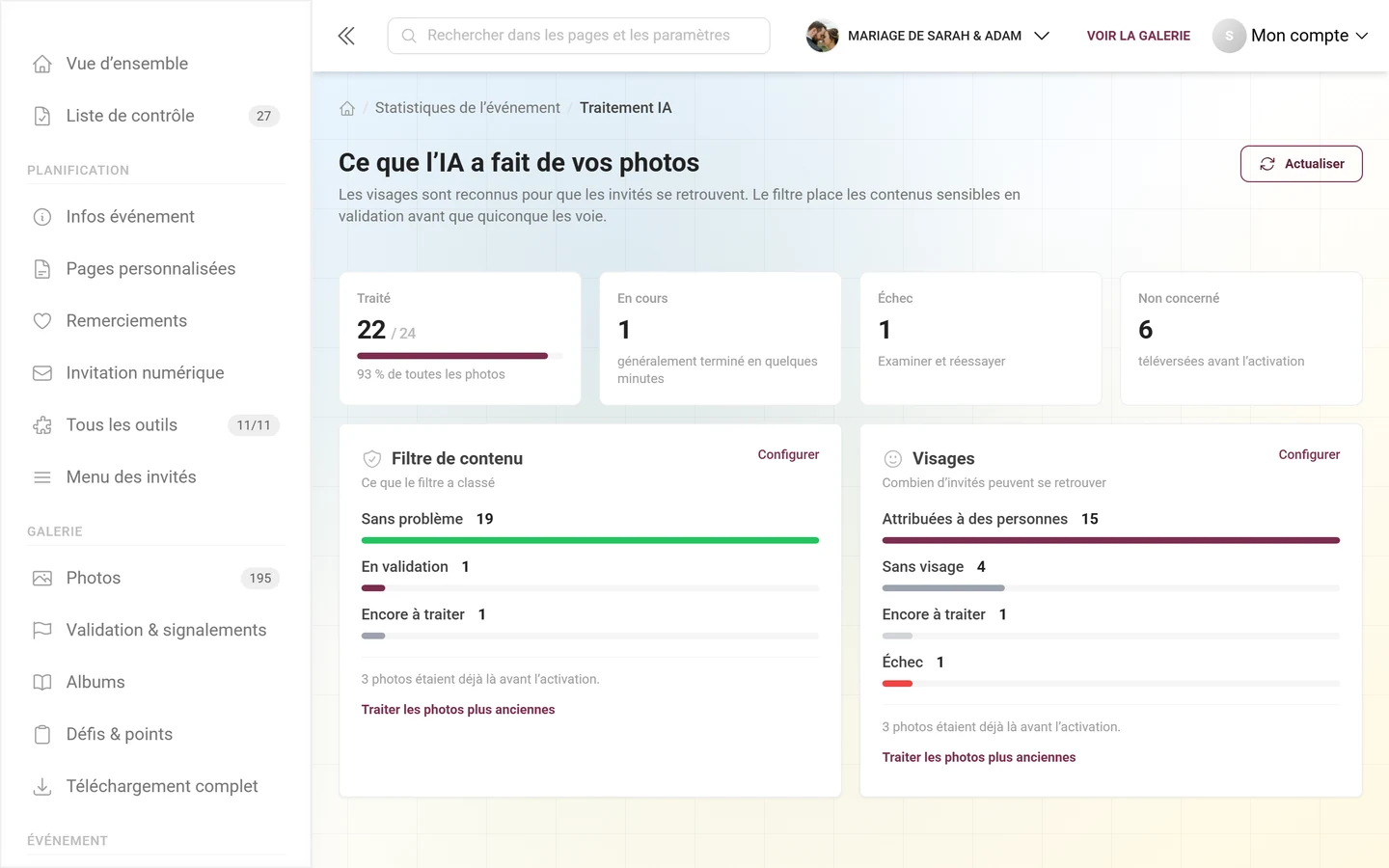
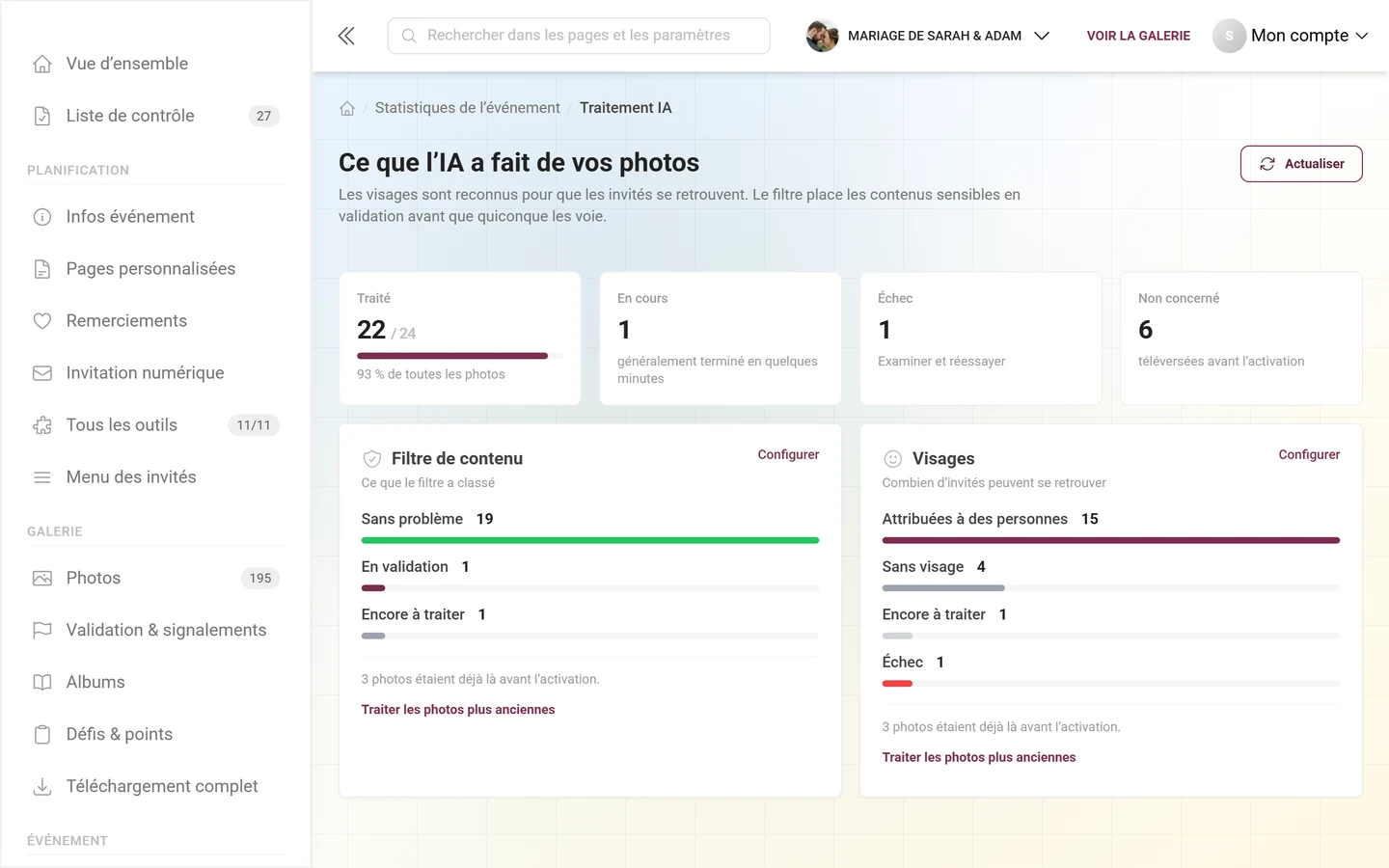
Section intitulée « L’en-tête de la page »En haut se trouve le titre Ce que l’IA a fait de vos photos avec l’accroche « Les visages sont reconnus pour que les invités se retrouvent. Le filtre place les contenus sensibles en validation avant que quiconque les voie. »
À côté (en dessous sur mobile) se trouve le bouton Actualiser ; pendant le chargement il affiche Actualisation en cours … et la flèche tourne. Les chiffres sont considérés à jour pendant 30 secondes – après une grosse vague d’envois, n’hésitez donc pas à actualiser à nouveau.
Les quatre vignettes
Section intitulée « Les quatre vignettes »Les vignettes résument les deux fonctionnalités activées ensemble – elles comptent donc à la fois le filtre de contenu et la reconnaissance faciale.
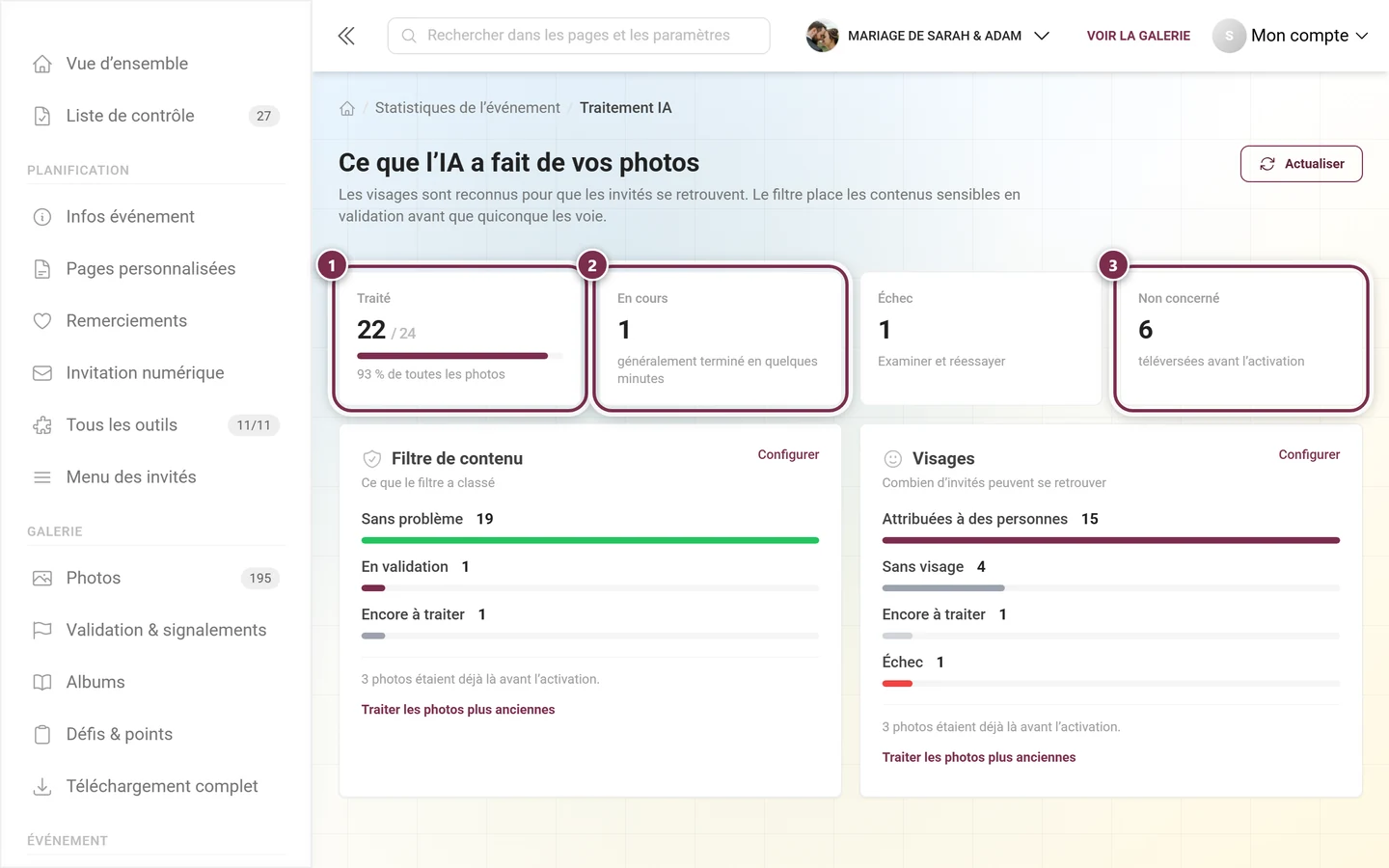
- Traité – « N / M » avec une barre et la ligne « X % de toutes les photos ». Le pourcentage est la moyenne des fonctionnalités activées, rapportée à votre nombre de photos. Si une seule fonctionnalité est active, seule celle-ci compte.
- En cours – tout ce qui attend ou est en cours de traitement. En dessous : « généralement terminé en quelques minutes » ; à 0, il est écrit « rien dans la file d’attente ».
- Échec – la seule vignette qui demande une action de votre part. Si le nombre est supérieur à 0, la vignette est cliquable (« Examiner et réessayer ») et ouvre la boîte de dialogue des médias en échec. Si les deux fonctionnalités sont concernées, elle ouvre le plus grand des deux lots.
- Non concerné – « téléversées avant l’activation ». Ces photos n’ont jamais été vérifiées, car la fonctionnalité était alors désactivée (voir Traiter les photos plus anciennes plus bas).
Les deux cartes de fonctionnalité
Section intitulée « Les deux cartes de fonctionnalité »Sous les vignettes se trouve une carte par fonctionnalité (côte à côte sur ordinateur, l’une sous l’autre sur mobile) :
- Filtre de contenu – sous-titre « Ce que le filtre a classé ».
- Visages – sous-titre « Combien d’invités peuvent se retrouver ».
En haut à droite de chaque carte, le lien Configurer mène directement à l’interrupteur correspondant : le filtre de contenu vers Modération et sécurité, les visages vers Fonctionnalités de la galerie. L’interrupteur y est brièvement mis en évidence.
En dessous se trouvent des barres – seules les catégories comptant au moins une photo sont affichées :
- Filtre de contenu : Sans problème (vert) · En validation (couleur de l’événement) · Bloquées (rouge) · Encore à traiter (gris).
- Visages : Attribuées à des personnes (couleur de l’événement) · Sans visage (gris) · Encore à traiter (gris clair) · Échec (rouge).
Traiter les photos plus anciennes
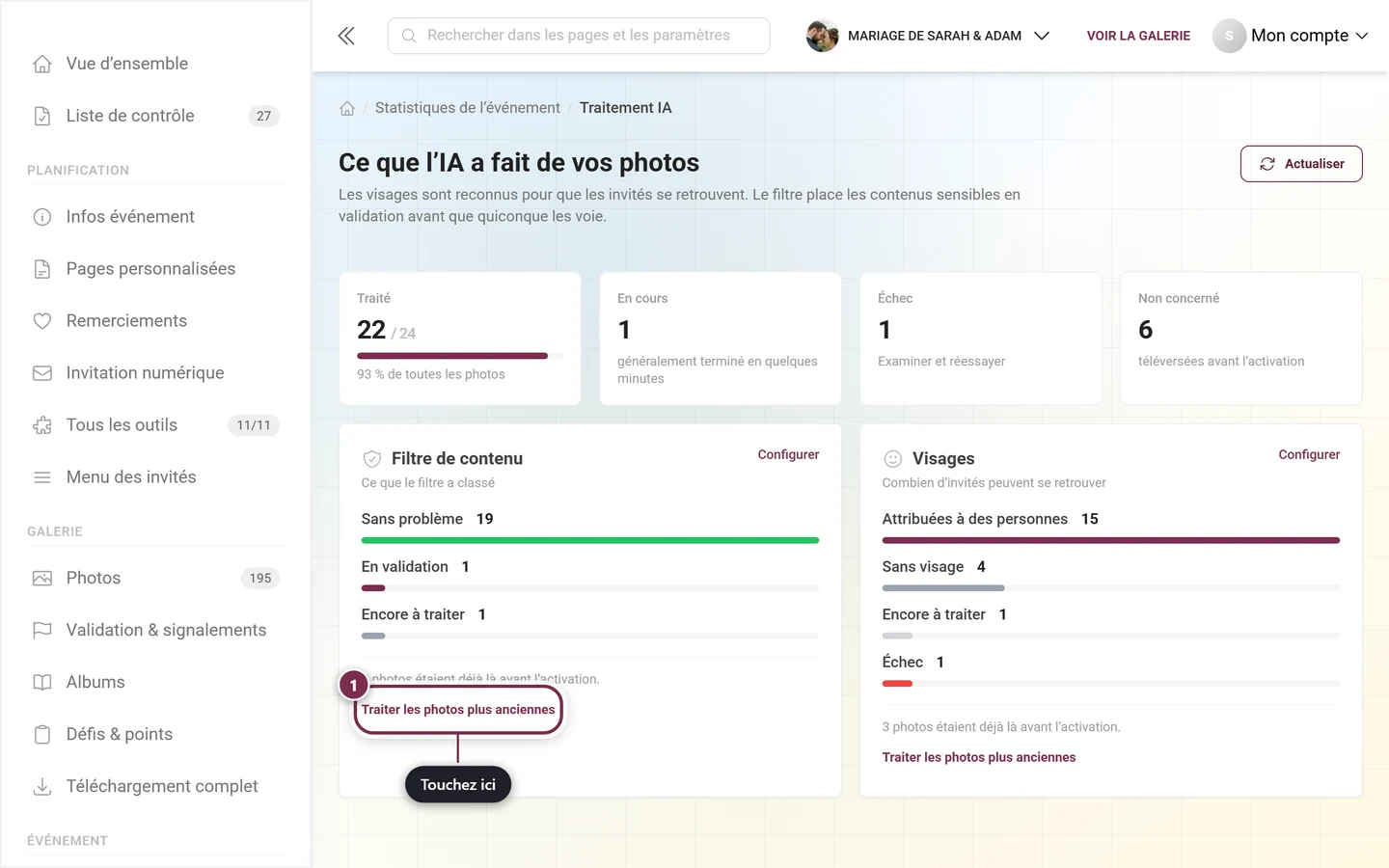
Section intitulée « Traiter les photos plus anciennes »Si vous activez une fonctionnalité plus tard, les photos déjà téléversées en restent d’abord exclues. La carte l’indique dans son pied de page : « N photos étaient déjà là avant l’activation. » En dessous, le lien texte Traiter les photos plus anciennes met précisément ces images en file d’attente a posteriori. Pendant l’opération, le lien affiche Mise en file d’attente …, puis une notice indique « N photos plus anciennes ont été mises en file d’attente. » (ou « Les photos plus anciennes n’ont pas pu être mises en file d’attente. »). Le traitement se poursuit ensuite en arrière-plan – utilisez Actualiser pour récupérer l’état à jour.
Les trois états d’une carte
Section intitulée « Les trois états d’une carte »-
Absente du forfait. À la place des barres se trouve une carte sobre avec une icône de cadenas et une phrase sur ce qui manque (« Non inclus dans votre forfait. Avec lui, tout contenu sensible passe d’abord en validation au lieu d’arriver directement dans la galerie. » ou « … Avec elle, vos invités retrouvent leurs propres photos en un clic. »). Le bouton Débloquer le filtre de contenu ou Débloquer la reconnaissance faciale mène à la page des forfaits – sur les événements en marque blanche, ce bouton est absent.
-
Dans le forfait, mais désactivée. Le sous-titre indique Est désactivé, Activer se trouve à droite, et le champ en dessous précise : « Rien n’a été vérifié. L’activation s’applique à partir de la prochaine photo — vous pourrez ensuite faire traiter les plus anciennes. » (pour les visages : « Rien n’a été reconnu ni enregistré. … »). Volontairement, aucun zéro ici : rien ne s’est mal passé, rien ne s’est simplement encore produit.
-
Activée. Les barres apparaissent. S’il n’y a pas encore de résultat, il est écrit « Rien n’a encore été analysé. Le traitement se poursuit en arrière-plan. »
Gérer les médias en échec
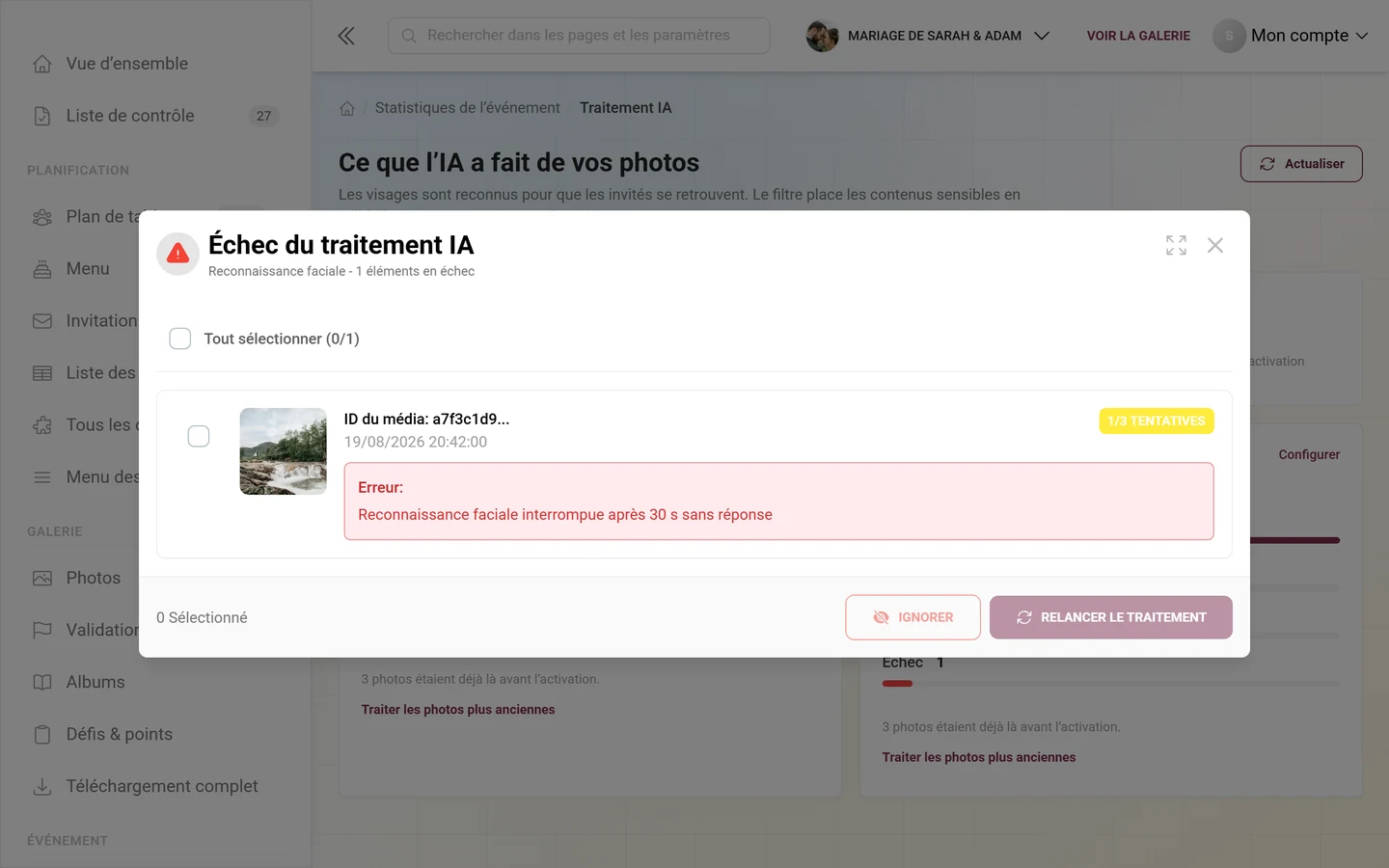
Section intitulée « Gérer les médias en échec »La vignette Échec ouvre la boîte de dialogue Échec du traitement IA (sous-titre : la fonctionnalité concernée et le nombre d’« éléments en échec »).
-
Cliquez sur la vignette Échec. La boîte de dialogue liste chaque média en échec avec sa vignette, l’ID du média (raccourci), l’heure de l’échec, une puce affichant les tentatives (trois au maximum), le cas échéant une puce Tentatives max. et un encadré rouge Erreur avec le message d’erreur.
-
Sélectionnez les médias : individuellement via leur case à cocher, ou tous ensemble via Tout sélectionner en haut (avec un compteur « sélectionné/total »). En bas à gauche s’affiche le nombre d’éléments sélectionnés.
-
Relancer le traitement remet la sélection en file d’attente. En cas de succès, une notice indique « Relance lancée avec succès ». Les médias ayant atteint la limite de 3 tentatives sont ignorés — une seconde notice indique alors « Certains éléments ont été ignorés ».
-
Ignorer marque la sélection comme ignorée (« Éléments ignorés avec succès ») ; elle disparaît de la liste. Utilisez cette option pour les médias qui ne pourront jamais être traités.
Ce que vous ne trouverez pas ici
Section intitulée « Ce que vous ne trouverez pas ici »Un retraitement complet de tous les visages – c’est-à-dire supprimer tous les groupes de visages et réanalyser chaque photo – est réservé aux administrateurs de la plateforme. Cette action se trouve dans les outils d’administration, invisibles pour les organisateurs. Ne cherchez donc pas de bouton correspondant : pour vous, les outils disponibles sont Traiter les photos plus anciennes (le stock antérieur à l’activation), Relancer le traitement (médias en échec individuels) et Ignorer. Si vous avez vraiment besoin d’une reconstruction complète, contactez le support.
Enregistrement & application
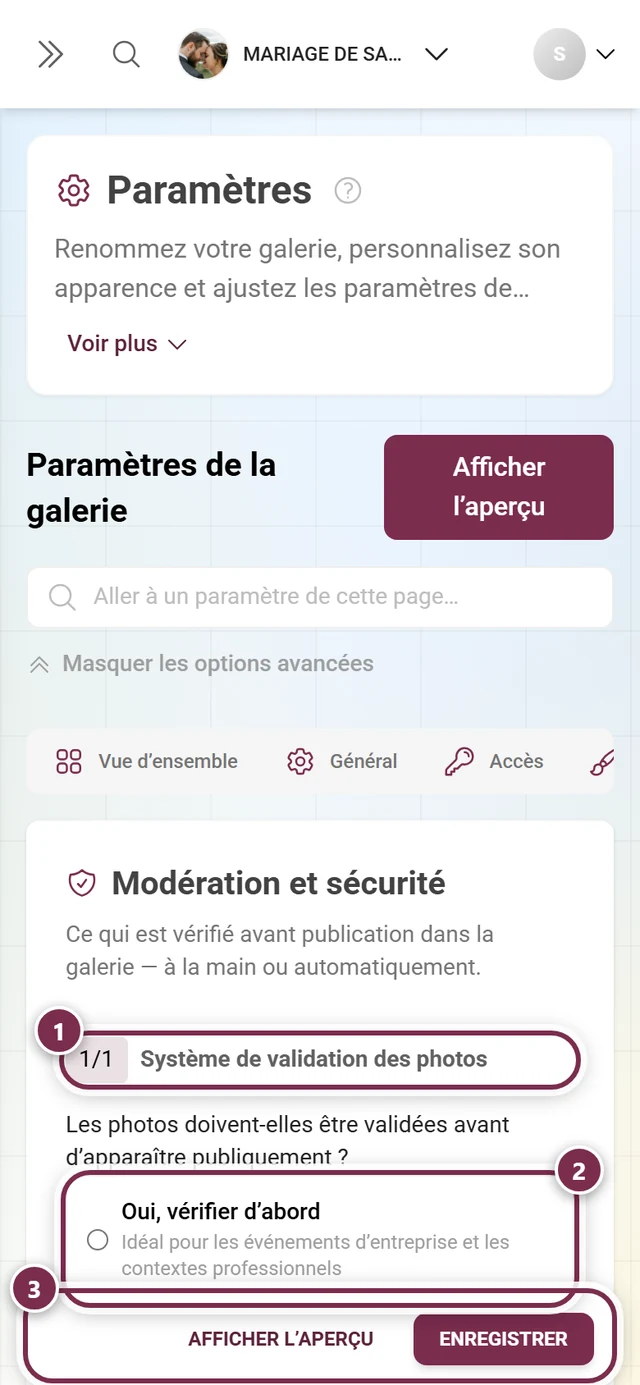
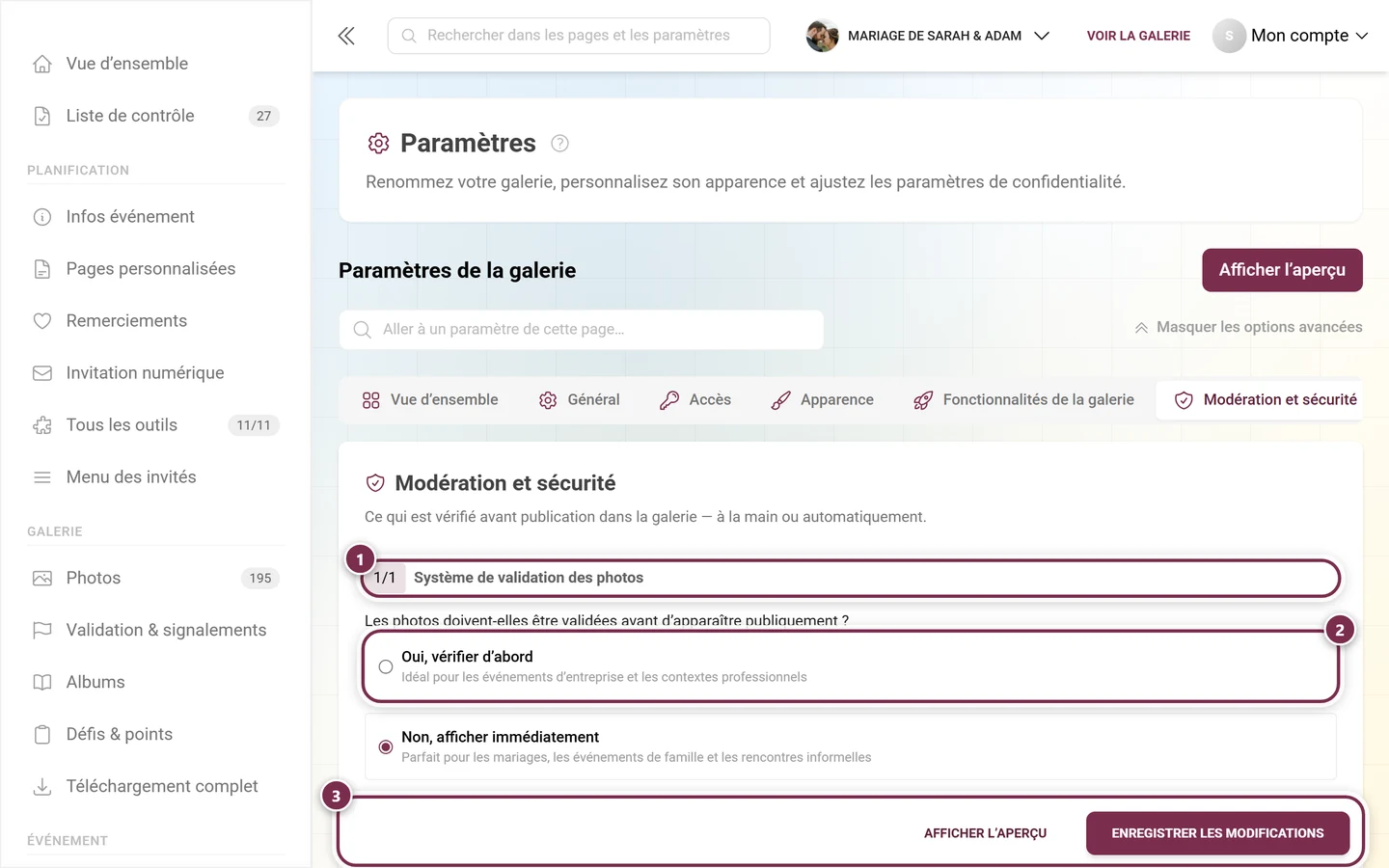
Section intitulée « Enregistrement & application »Cette page n’enregistre rien — c’est de la pure surveillance, complétée par les actions Actualiser, Traiter les photos plus anciennes, Relancer le traitement et Ignorer. L’activation et la désactivation proprement dites des fonctionnalités se font dans les paramètres (via les liens Configurer/Activer). Une fois le changement effectué et enregistré là-bas, le traitement démarre à partir de la prochaine photo ; vous récupérez le stock existant avec Traiter les photos plus anciennes.
Forfait & déblocage
Section intitulée « Forfait & déblocage »- Le filtre de contenu et la reconnaissance faciale sont chacun liés à votre forfait d’événement. Si l’un des deux manque, sa carte affiche le bouton de déblocage vers la page des forfaits ; si les deux manquent, toute la page est verrouillée.
- Les événements en marque blanche n’affichent aucun bouton d’achat – ils ne peuvent pas se mettre à niveau eux-mêmes.
- Même avec le bon forfait, la fonctionnalité doit encore être activée dans les paramètres avant que les vignettes et les barres n’affichent des chiffres.
- L’activation de la reconnaissance faciale exige un consentement explicite au traitement des visages (RGPD/données biométriques). Activer et désactiver les fonctionnalités décrit la procédure exacte.
Problèmes & solutions
Section intitulée « Problèmes & solutions »- Je ne vois aucune barre, seulement « Est désactivé ». La fonctionnalité fait partie de votre forfait mais n’est pas encore activée — passez par Activer pour aller dans les paramètres.
- D’anciennes photos n’apparaissent nulle part. Elles se trouvent sous Non concerné et dans le pied de la carte. Cliquez une fois sur Traiter les photos plus anciennes.
- Le chiffre en face de « Échec » reste bloqué. Essayez Relancer le traitement ; une fois la limite atteinte (Tentatives max.), seul Ignorer reste utile.
- La progression semble bloquée. Appuyez sur Actualiser (cache de 30 secondes) ; « En cours » est un état intermédiaire normal.
- « Non concerné » est plus élevé que mon nombre de photos. Les vignettes additionnent les deux fonctionnalités ; les chiffres individuels se trouvent dans les pieds de carte.
- Je ne trouve pas le sous-élément « Traitement IA ». Il est masqué tant que votre forfait ne comprend aucune des deux fonctionnalités – et il ne se déplie que lorsque vous êtes dans la section Statistiques.
- La page n’affiche qu’un écran verrouillé. Votre forfait ne comprend ni le filtre de contenu ni la reconnaissance faciale.
- La page de statistiques n’affiche aucune carte IA. C’est normal – les chiffres de l’IA vivent exclusivement sur cette page.
Bonnes pratiques
Section intitulée « Bonnes pratiques »- Activez le filtre de contenu avant d’ouvrir les envois des invités, afin que le contenu sensible parte automatiquement en modération.
- Activez tôt la reconnaissance faciale pour que vos invités retrouvent aussitôt leurs propres photos via la recherche par visage — et pensez au consentement (confidentialité).
- Si vous l’activez plus tard, pensez à Traiter les photos plus anciennes – sinon la moitié de la soirée reste non vérifiée.
- Après de grosses vagues d’envois, appuyez une fois sur Actualiser et vérifiez la vignette Échec.
Aide connexe
Section intitulée « Aide connexe »- Modération et sécurité (paramètres) — l’interrupteur du filtre de contenu et les options associées.
- Activer et désactiver les fonctionnalités — activer la reconnaissance faciale, consentement au traitement des visages inclus.
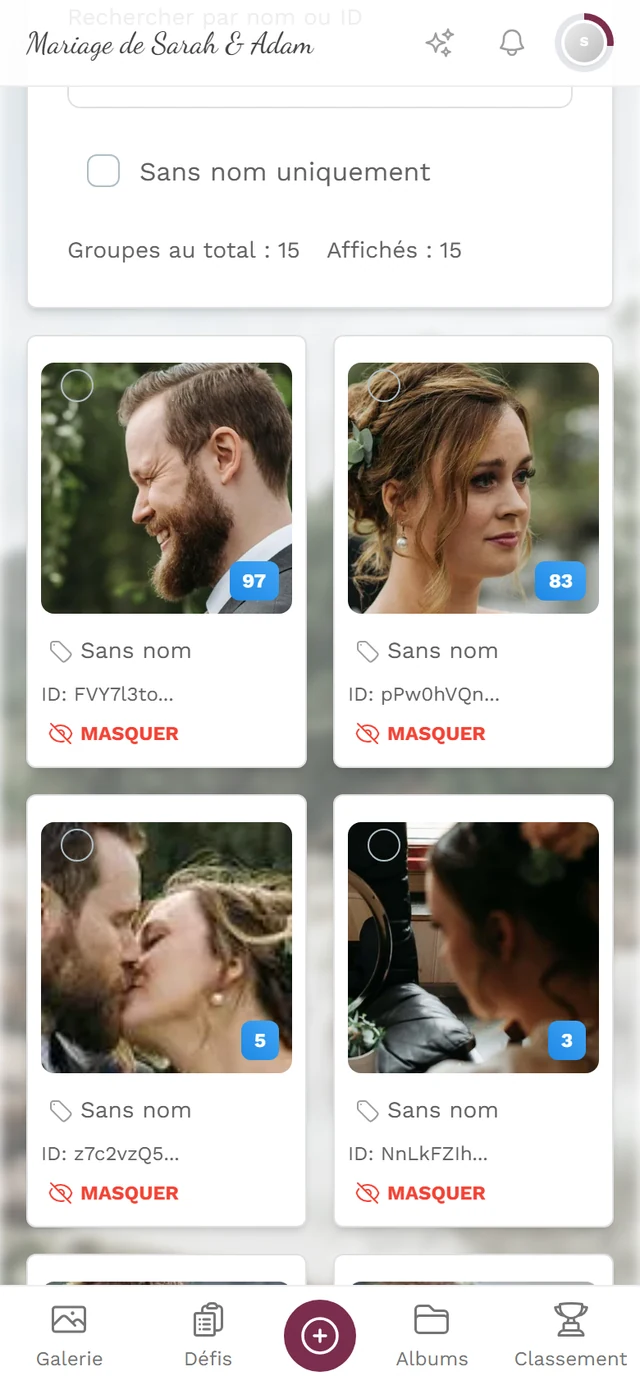
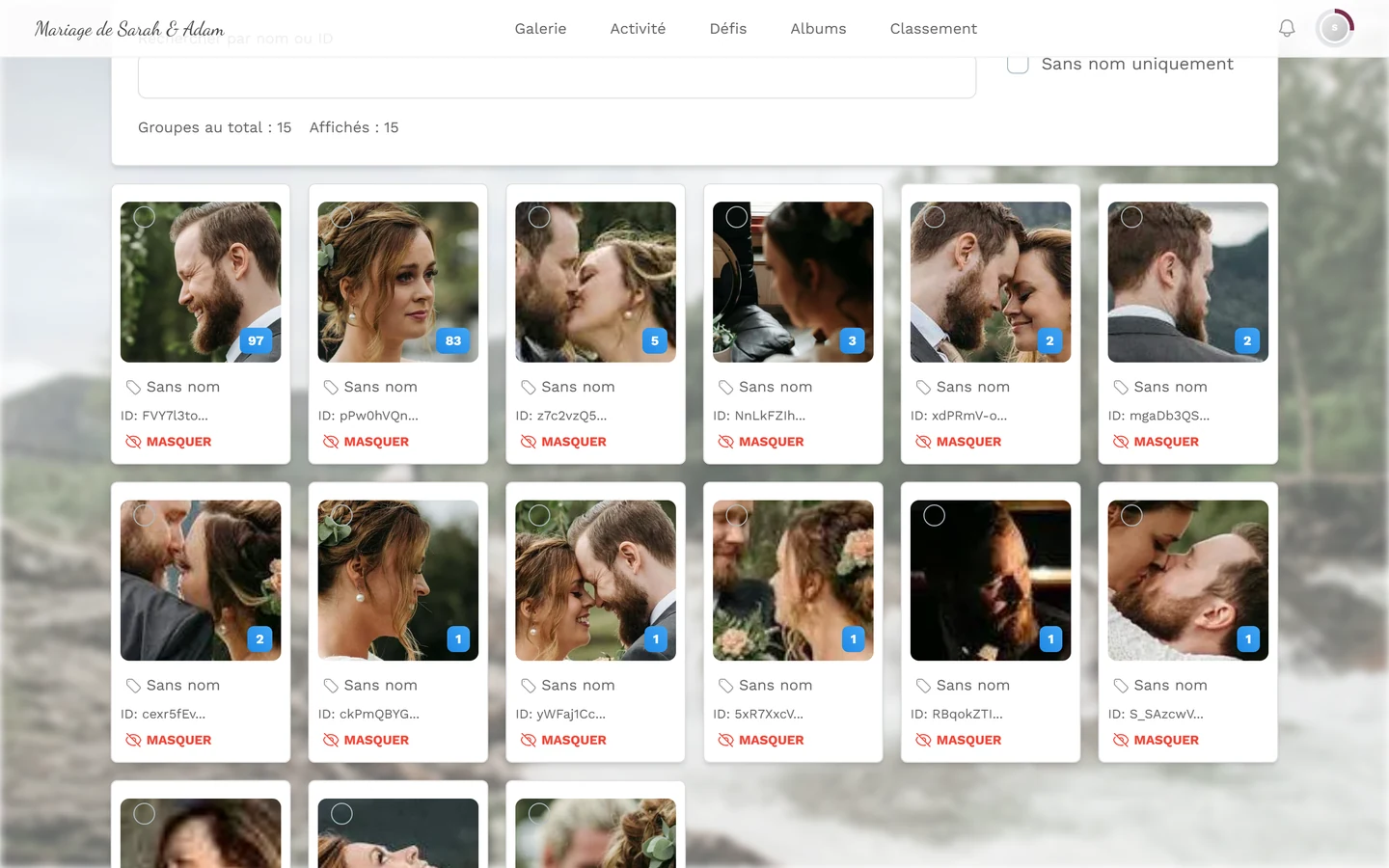
- Groupes de visages — ce que deviennent les visages reconnus.
- Modération — où vont les envois sensibles.
- Statistiques de l’événement — la section voisine dans la barre latérale.
- Recherche par visage (vue invité) et confidentialité — ce que la reconnaissance faciale apporte aux invités.