Fil d'activité
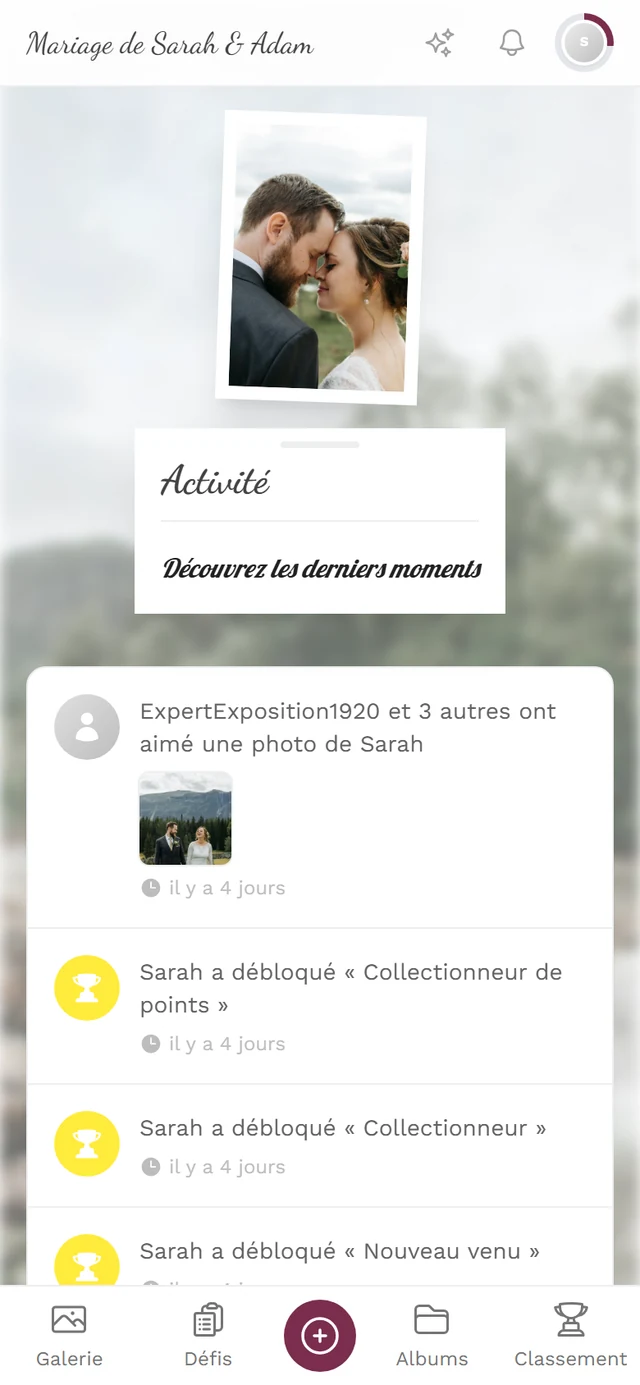
Le fil d’activité est la chronologie en direct de tout ce qui se passe pendant cet événement – nouvelles photos, commentaires, mentions J’aime, arrivées, nouveaux albums, défis relevés et succès débloqués. Point important : le fil n’est pas un simple affichage. Presque chaque ligne est cliquable et vous emmène directement au bon endroit – une photo, un profil, la galerie filtrée, les albums ou les défis.
Où ouvrir le fil d’activité
Section intitulée « Où ouvrir le fil d’activité »-
Ouvrez la barre de navigation de votre événement.
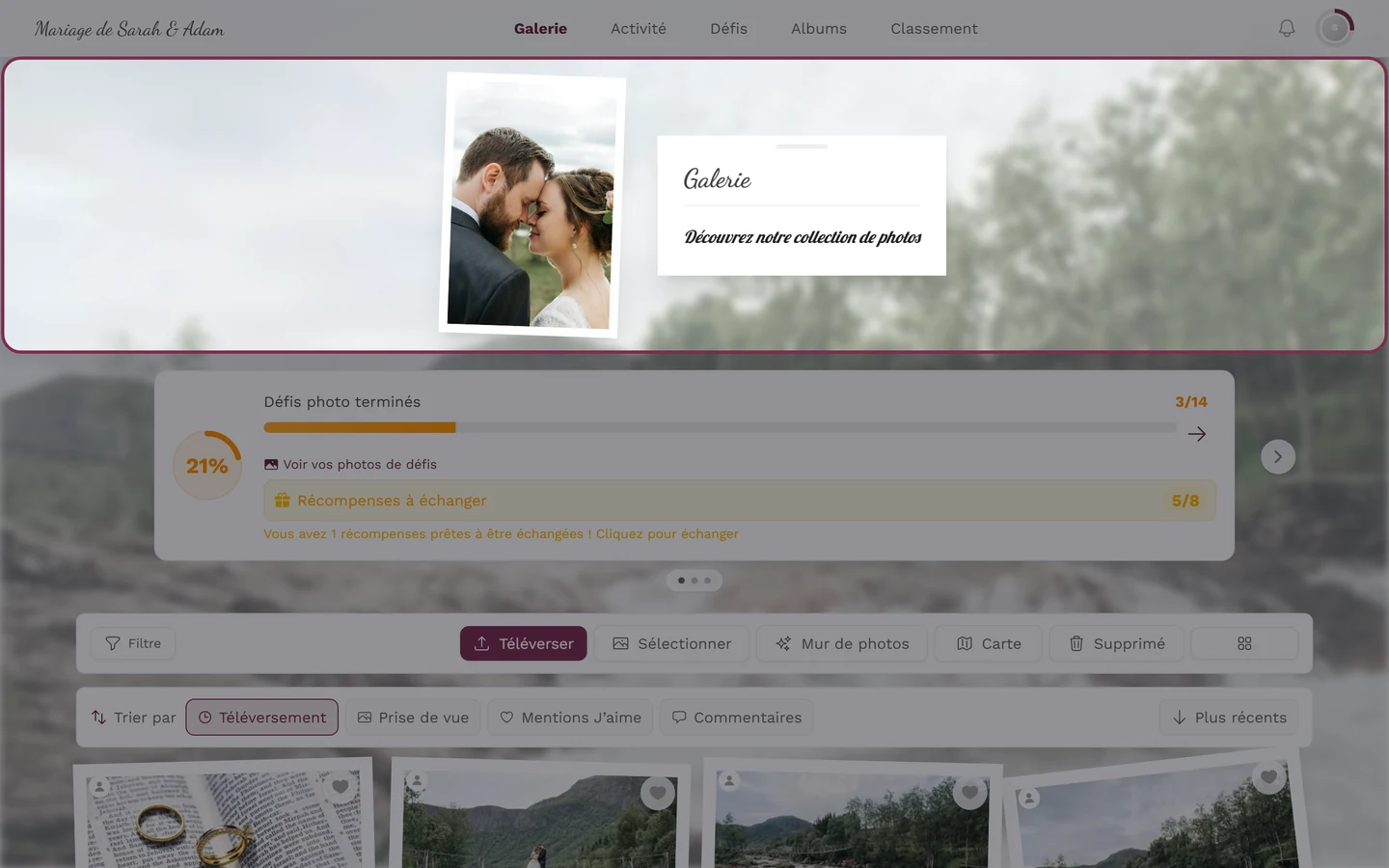
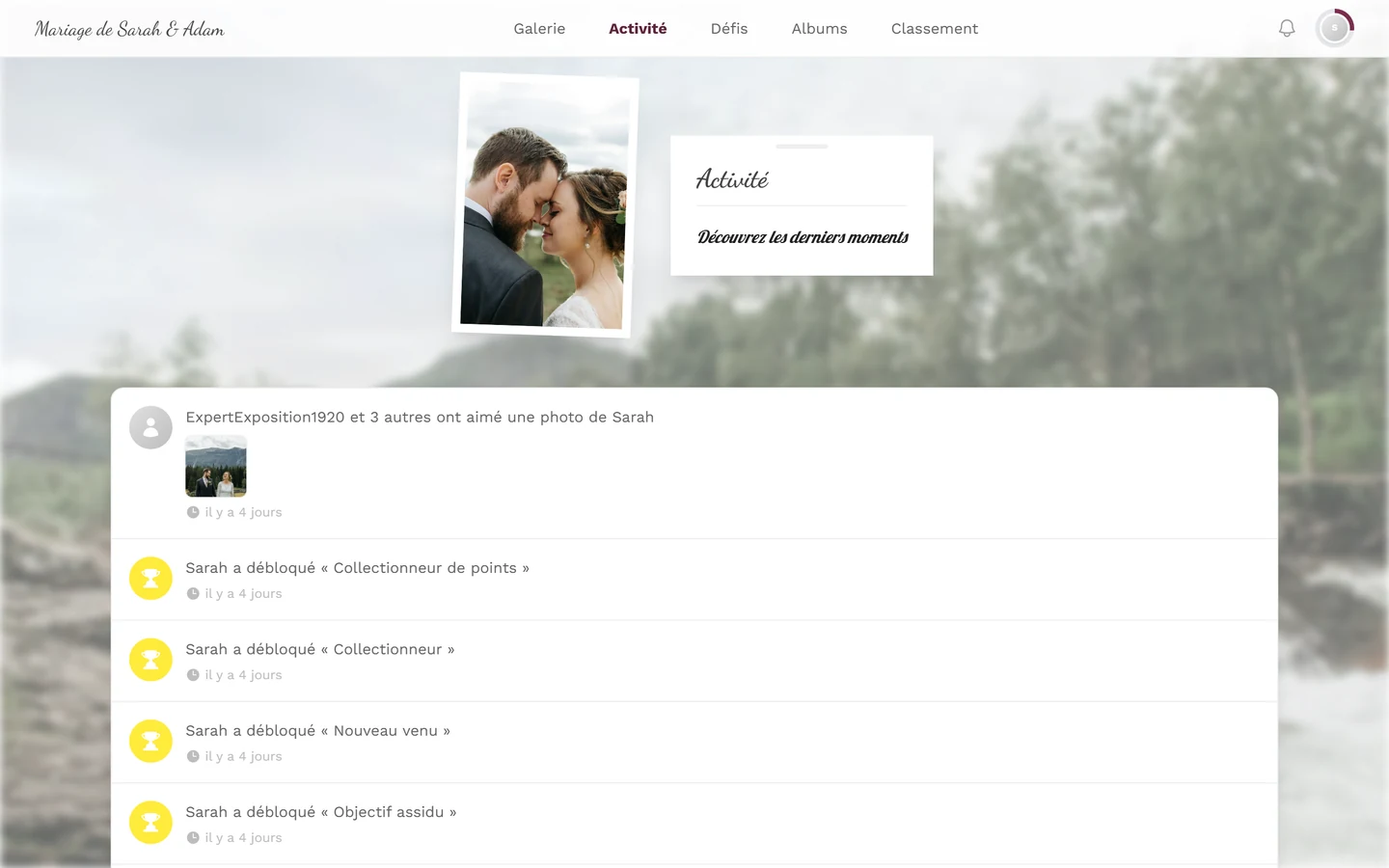
Sur ordinateur, « Activité » est un lien texte dans la barre supérieure. -
Touchez Activité. Sur ordinateur, il s’agit d’un lien texte dans la barre supérieure. Sur téléphone, une icône d’étincelles apparaît à la place dans la navigation.
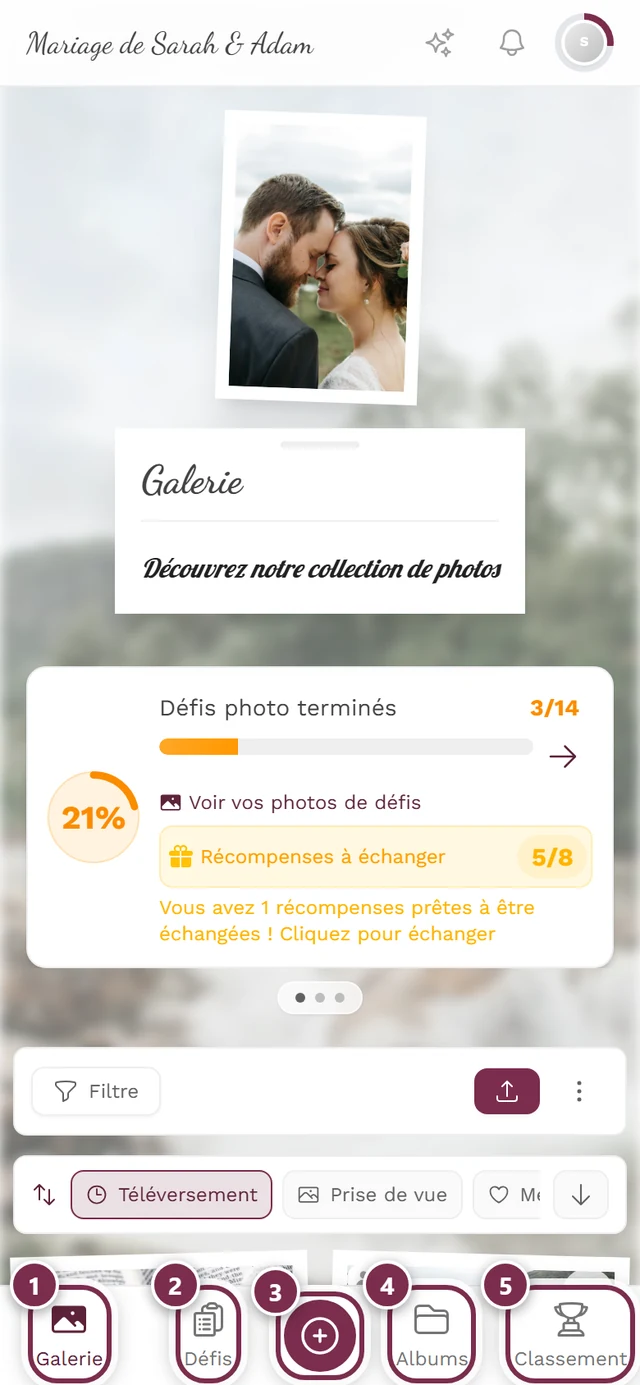
Sur téléphone, vous accédez à l'activité via l'icône d'étincelles dans la navigation. ① Galerie, ② Défis, ③ le bouton rond au centre ouvre le téléversement, ④ Albums, ⑤ Classement. Les sections désactivées disparaissent de la barre – sans défis photo, par exemple, les autres éléments se resserrent. -
Le fil s’ouvre avec les événements les plus récents en haut.
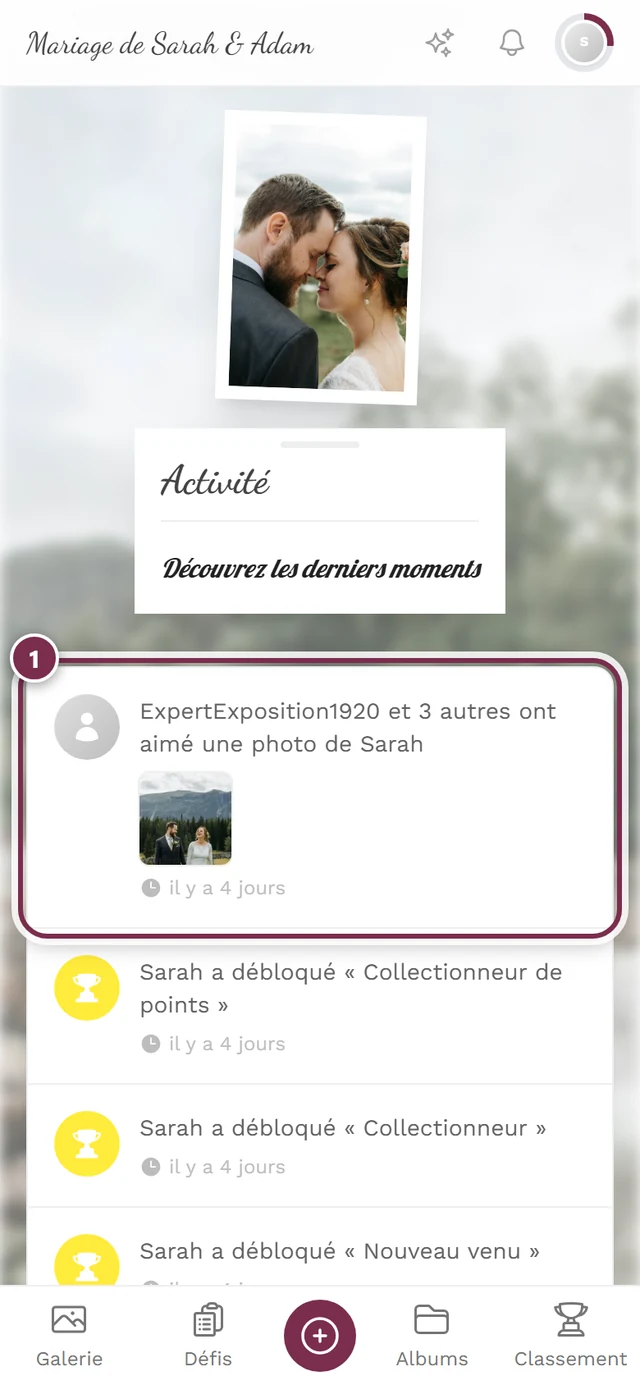
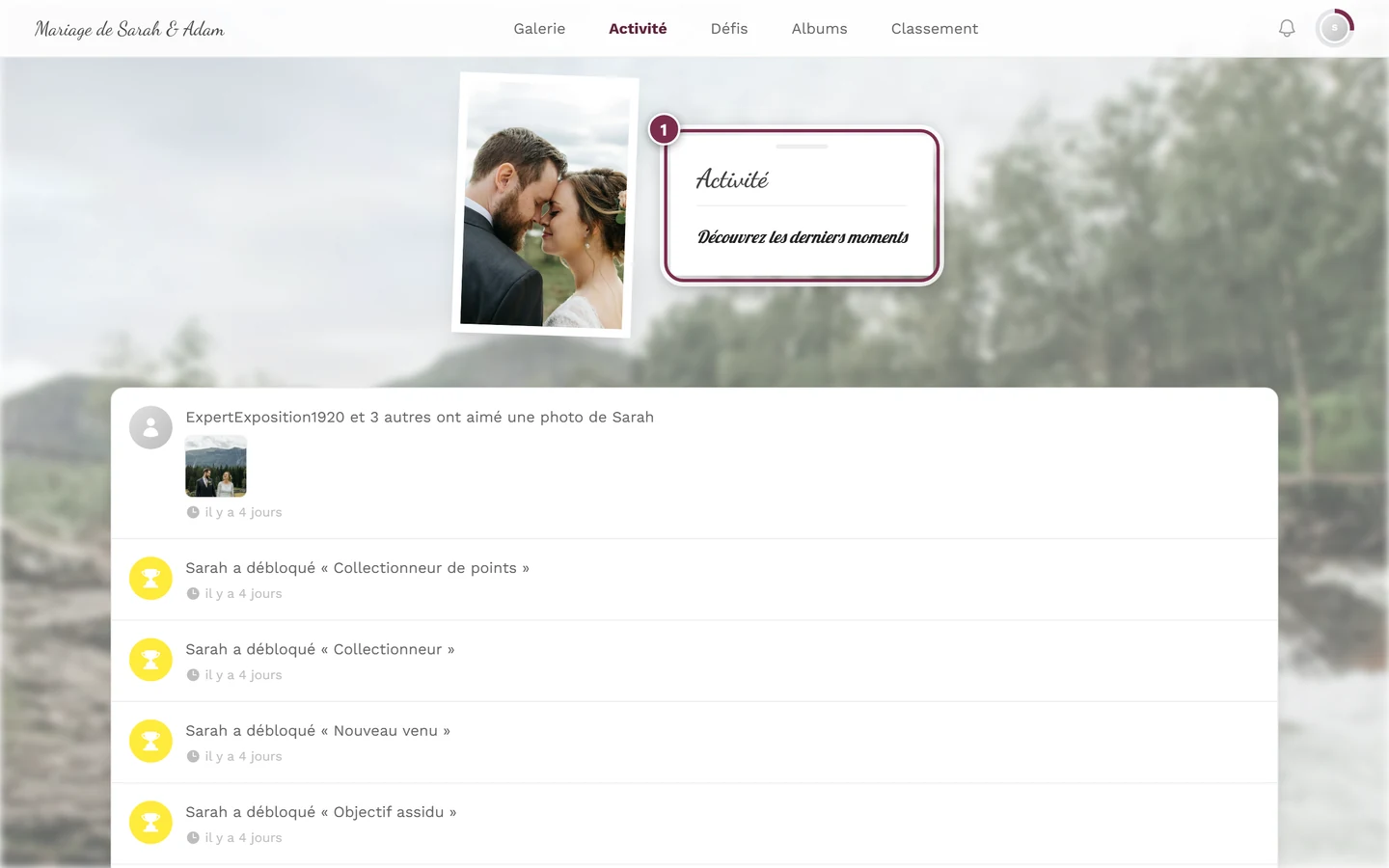
Les événements les plus récents sont en haut – la ligne mise en évidence est la plus récente ; vous chargez les plus anciens en faisant défiler.
Autre chemin, via la page d’accueil : la page d’accueil affiche en haut un bloc Activité récente avec un court aperçu des derniers événements. Touchez Tout voir pour rejoindre le fil complet.
Cet aperçu est visible par défaut tant que le fil est actif – l’hôte n’a rien de particulier à activer pour cela. Il ne s’affiche pas uniquement si l’hôte le désactive volontairement, ou s’il n’y a tout simplement pas encore d’événement.
Ce qui apparaît dans le fil
Section intitulée « Ce qui apparaît dans le fil »Le fil connaît exactement sept types d’événements. Chaque ligne indique qui a fait quoi et quand. Si aucun nom n’est connu, il affiche « Quelqu’un ».
| Événement | Comment cela apparaît dans le fil | Un clic ouvre |
|---|---|---|
| Photo téléversée | « {Nom} a téléversé une photo » | la photo dans le diaporama |
| Plusieurs photos téléversées | « {Nom} a téléversé {N} photos » | la galerie, filtrée sur cette personne |
| Photo commentée | « {Nom} a commenté une photo » (avec la citation en italique) | la photo avec le fil de commentaires ouvert |
| Photo aimée | « {Nom} a aimé une photo de {Propriétaire} » | la photo |
| Plusieurs mentions J’aime groupées | « {Nom} et {N} autres ont aimé une photo de {Propriétaire} » | la photo |
| A rejoint l’événement | « {Nom} a rejoint l’événement » | le profil de cette personne |
| Album créé | « {Nom} a créé l’album ‘{Album}’ » | les albums |
| Défi relevé | « {Nom} a relevé le défi ‘{Défi}’ » | les défis |
| Succès débloqué | « {Nom} a débloqué ‘{Succès}’ » | le profil de cette personne |
Les événements liés à une photo affichent une miniature d’aperçu (ou plusieurs pour les groupes). Les autres événements portent à la place une icône ronde colorée, facile à reconnaître d’un coup d’œil :
- Arrivée – icône bleue avec un personnage et un plus,
- Album – icône de dossier grise,
- Défi – icône verte de coche ou de liste à cocher,
- Succès – icône jaune de trophée.
Interagir depuis une ligne
Section intitulée « Interagir depuis une ligne »Le véritable intérêt du fil : vous rebondissez directement à partir d’ici. Plusieurs façons permettent de déclencher la même action.
-
Cliquer sur toute la ligne (souris/tactile). Touchez n’importe où sur une ligne. Selon le type d’événement, cela ouvre la photo, le profil, la galerie filtrée, les albums ou les défis (voir le tableau ci-dessus).
-
Au clavier. Utilisez la touche Tab pour donner le focus à une ligne, puis appuyez sur Entrée ou la barre d’espace. Cela déclenche exactement la même action qu’un clic – pratique sur un ordinateur sans souris.
-
Toucher une seule miniature dans un groupe de téléversement. Lorsque quelqu’un a téléversé plusieurs photos, la ligne affiche une bande de miniatures et – pour de nombreuses photos – une vignette +N. Si vous touchez directement une seule miniature, exactement cette photo s’ouvre au lieu de la galerie filtrée. Utile lorsque seule une image précise du lot vous intéresse.
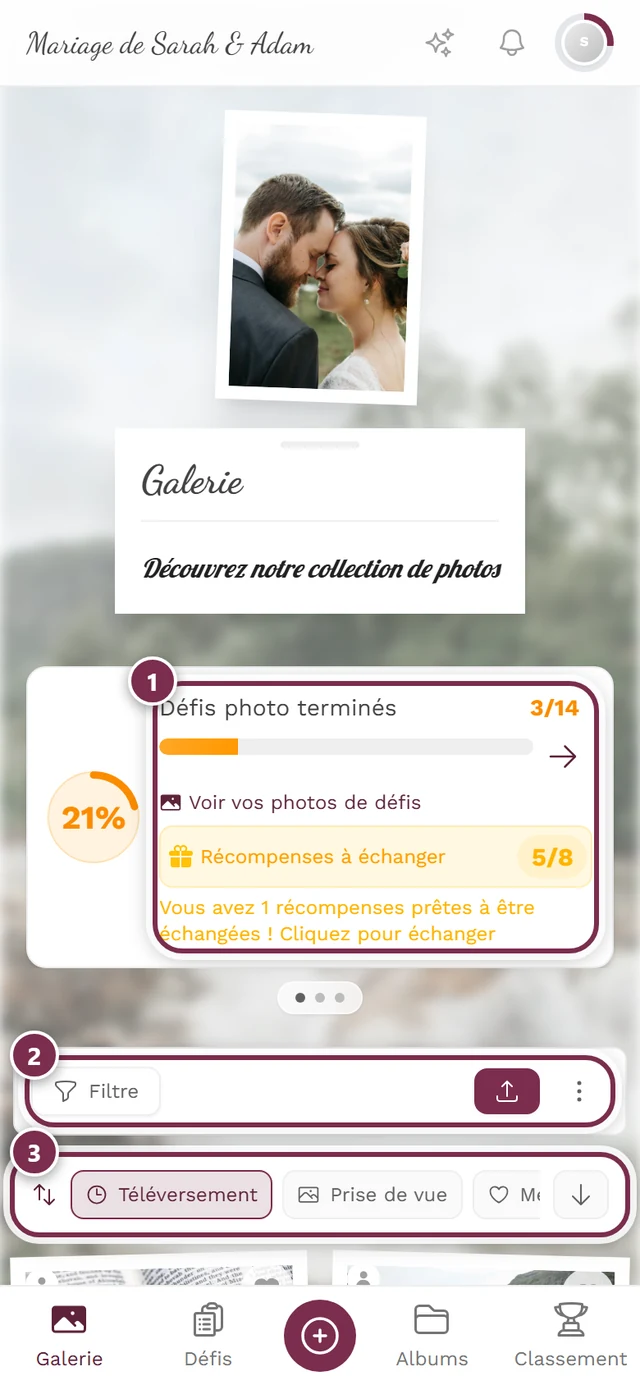
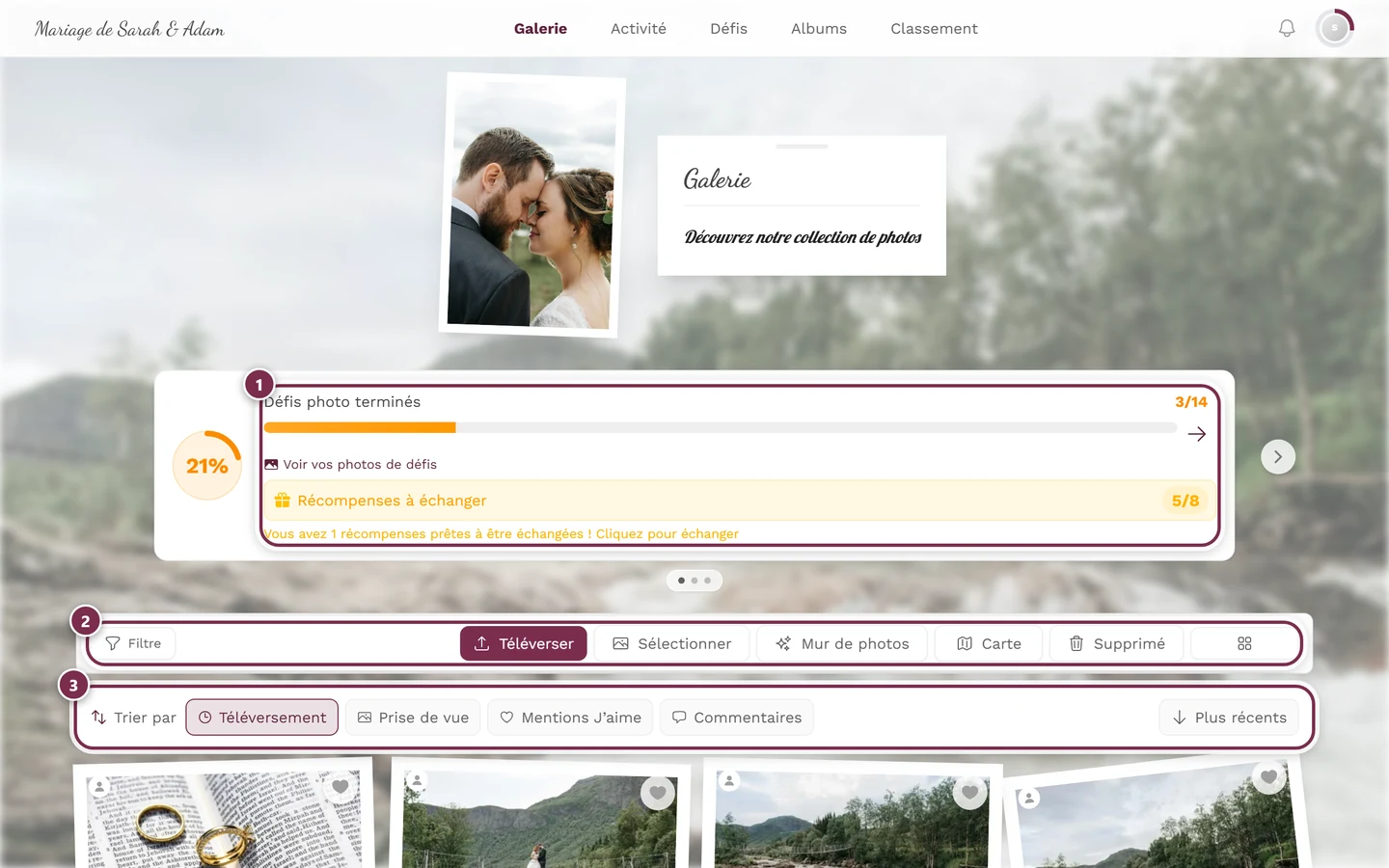
Cliquer sur toute la ligne de téléversement ouvre la galerie filtrée sur cette personne ; cliquer sur une seule miniature n'ouvre que cette photo. ① la carte de progression – elle ne s'affiche que si les défis photo sont activés et qu'il existe des défis, ② la barre d'outils avec Filtre, Téléverser, Sélectionner, Mur de photos, Carte, Supprimé et le sélecteur de colonnes – sur téléphone, seuls Filtre et le bouton de téléversement restent visibles, le reste se trouve dans le menu à trois points juste à côté, ③ la barre Trier par avec Téléversement, Prise de vue, Mentions J'aime et Commentaires ; tout à droite, vous inversez le sens. -
Les événements liés à une photo ouvrent le diaporama par-dessus le fil. L’image apparaît en superposition plein écran directement dans le fil. Lorsque vous la fermez, vous retrouvez exactement le même endroit – votre position de défilement n’est pas perdue.
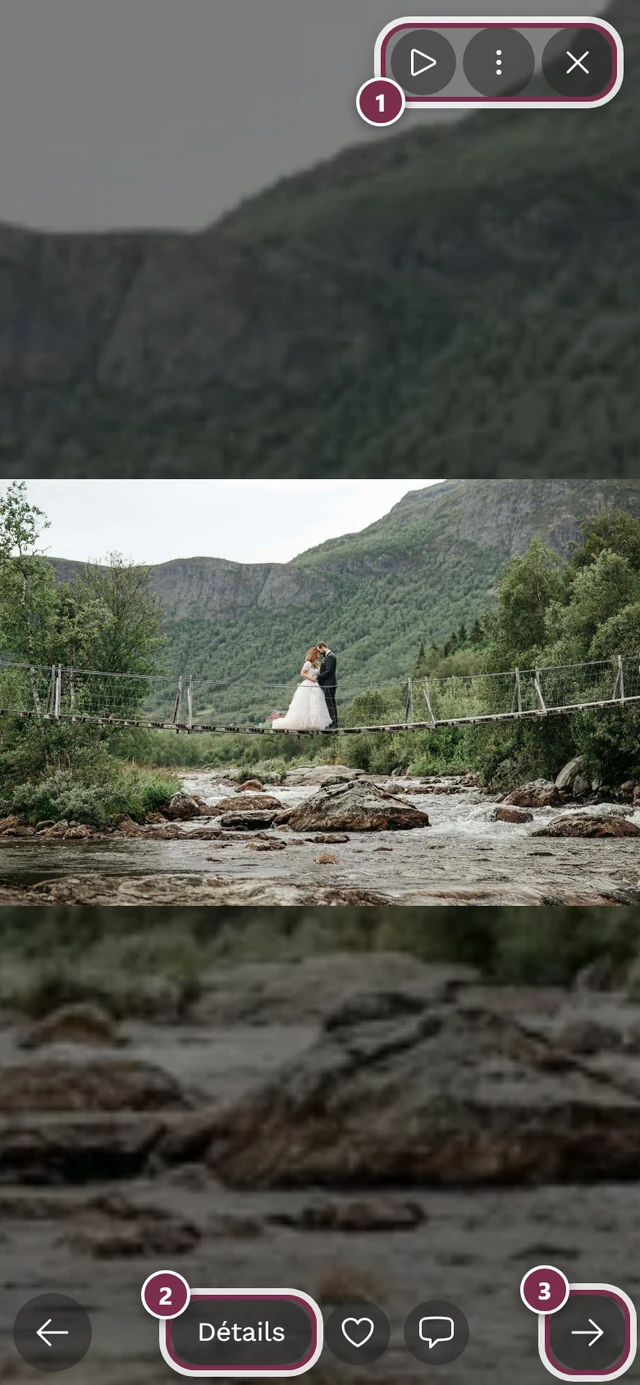
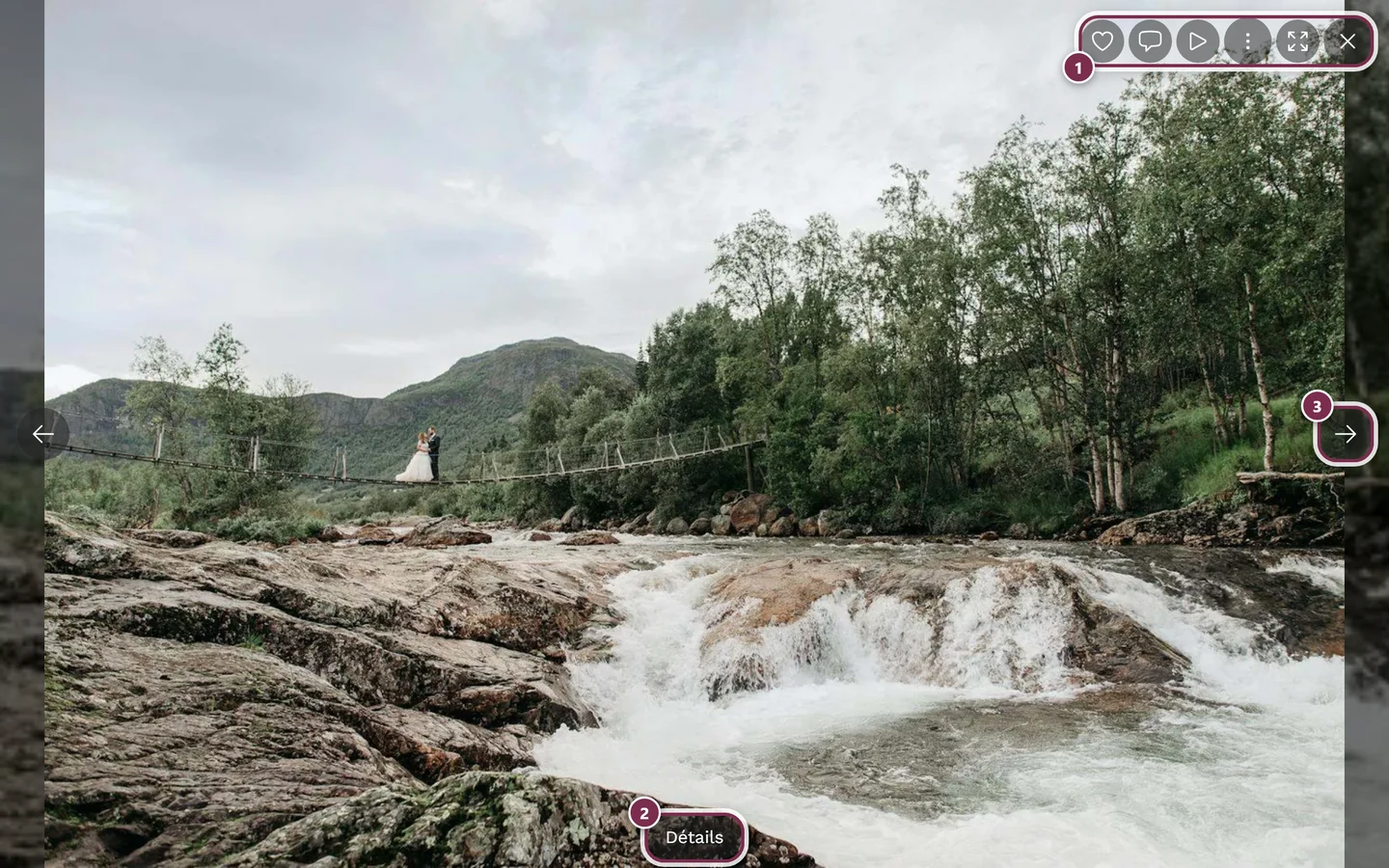
Les lignes liées à une photo ouvrent le diaporama directement par-dessus le fil – fermer vous ramène au même endroit. ① la barre d'icônes en haut à droite – sur ordinateur avec J'aime, Commentaires, Diaporama, le menu à trois points, Plein écran et Fermer, sur téléphone uniquement avec Diaporama, le menu et Fermer, ② Détails affiche le titre, l'album et les données de prise de vue, ③ la flèche vers la photo suivante – sur téléphone, vous pouvez balayer à la place. J'aime et Commentaires se trouvent sur téléphone en bas, à côté de Détails. -
Les lignes de commentaire ouvrent la photo et le fil de commentaires ensemble. Toucher une ligne de commentaire ouvre la photo avec, juste au-dessus, la zone de commentaires correspondante, avec un défilement automatique jusqu’au commentaire. Vous pouvez y répondre ou aimer directement.
Pour en savoir plus sur ces destinations, consultez les guides correspondants :
- Voir les photos et utiliser le plein écran : Diaporama
- Aimer et commenter : Aimer et commenter
- Albums : Albums
- Relever des défis : Défis photo
- Profils, classements et succès : Profil et Points & récompenses
Comprendre les horodatages
Section intitulée « Comprendre les horodatages »Sous chaque événement, une icône d’horloge affiche un horodatage. Il s’adapte au temps écoulé depuis l’événement :
- à l’instant – il y a quelques instants,
- il y a X minutes – dans la dernière heure,
- il y a 2 h 15 – dans la même journée,
- hier – la veille,
- il y a 3 jours – dans la dernière semaine,
- au-delà de 7 jours, le fil affiche la date absolue avec l’heure.
Ces indications apparaissent automatiquement dans votre langue. Vous pouvez la modifier sous Changer de langue.
Les noms suivent aussi votre langue
Section intitulée « Les noms suivent aussi votre langue »Ce ne sont pas seulement les horodatages et les tournures de phrase qui changent selon la langue – les noms des albums, défis et succès affichés dans le fil apparaissent également dans la langue que vous avez choisie, à condition que l’hôte ait fourni une traduction.
Ainsi, une ligne comme « Anna a créé l’album ‘Cérémonie’ » affiche le nom de l’album dans votre langue si une traduction existe – sinon, il reste dans sa forme d’origine. Il en va de même pour les titres de défis et les noms de succès. Les surnoms des invités, en revanche, restent toujours dans leur version d’origine. Le contenu traduit dépend du fait que votre langue soit ou non une langue principale de cet événement – voir Changer de langue.
Mises à jour en direct, chargement et états
Section intitulée « Mises à jour en direct, chargement et états »-
Mises à jour en temps réel. Les nouveaux événements apparaissent automatiquement en haut du fil – sans avoir besoin de recharger. Vous n’avez rien à actualiser manuellement. Si la connexion venait à se bloquer, rechargez simplement la page.
-
Charger des événements plus anciens. En faisant défiler vers le bas, le fil charge automatiquement d’autres événements (par blocs). L’aperçu de la page d’accueil n’affiche que les entrées les plus récentes ; l’historique complet se trouve dans l’onglet Activité. Les fils très longs restent fluides, car seule la partie visible est affichée.
-
État vide. Si vous voyez « Aucune activité pour l’instant » avec la précision que des événements apparaîtront dès que des photos seront téléversées et commentées, c’est simplement qu’il ne s’est encore rien passé. Sur la page d’accueil, l’aperçu ne s’affiche pas du tout s’il y a zéro événement – la page reste épurée.
-
Erreur de chargement. Si vous voyez « Impossible de charger l’activité. Veuillez réessayer. », le chargement a échoué. Utilisez le bouton de rechargement ou actualisez la page.
Disponibilité : l’hôte active le fil
Section intitulée « Disponibilité : l’hôte active le fil »Le fil d’activité est désactivé par défaut – l’hôte doit l’activer volontairement.
- S’il est désactivé, l’onglet Activité affiche « Le fil d’activité est désactivé » avec la précision que le fil est désactivé pour cet événement. En général, l’onglet manque cependant complètement dans ce cas.
- En tant qu’invité, vous ne pouvez pas activer le fil vous-même – demandez à l’hôte de le faire.
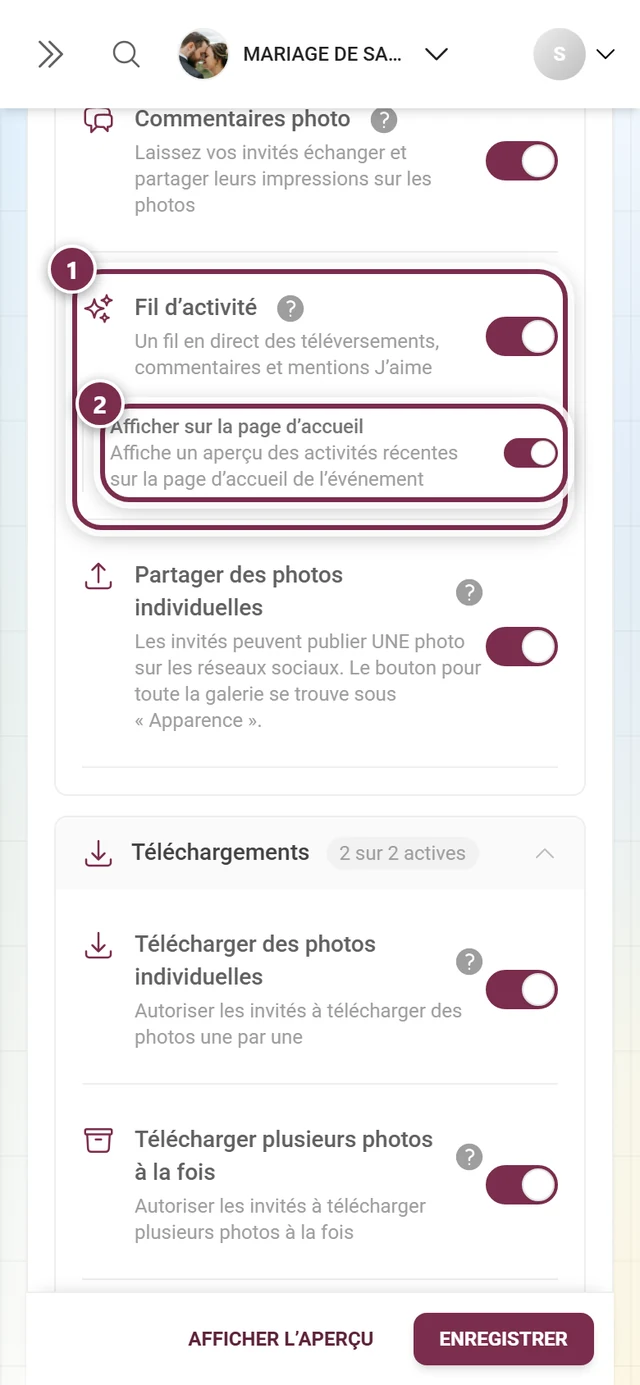
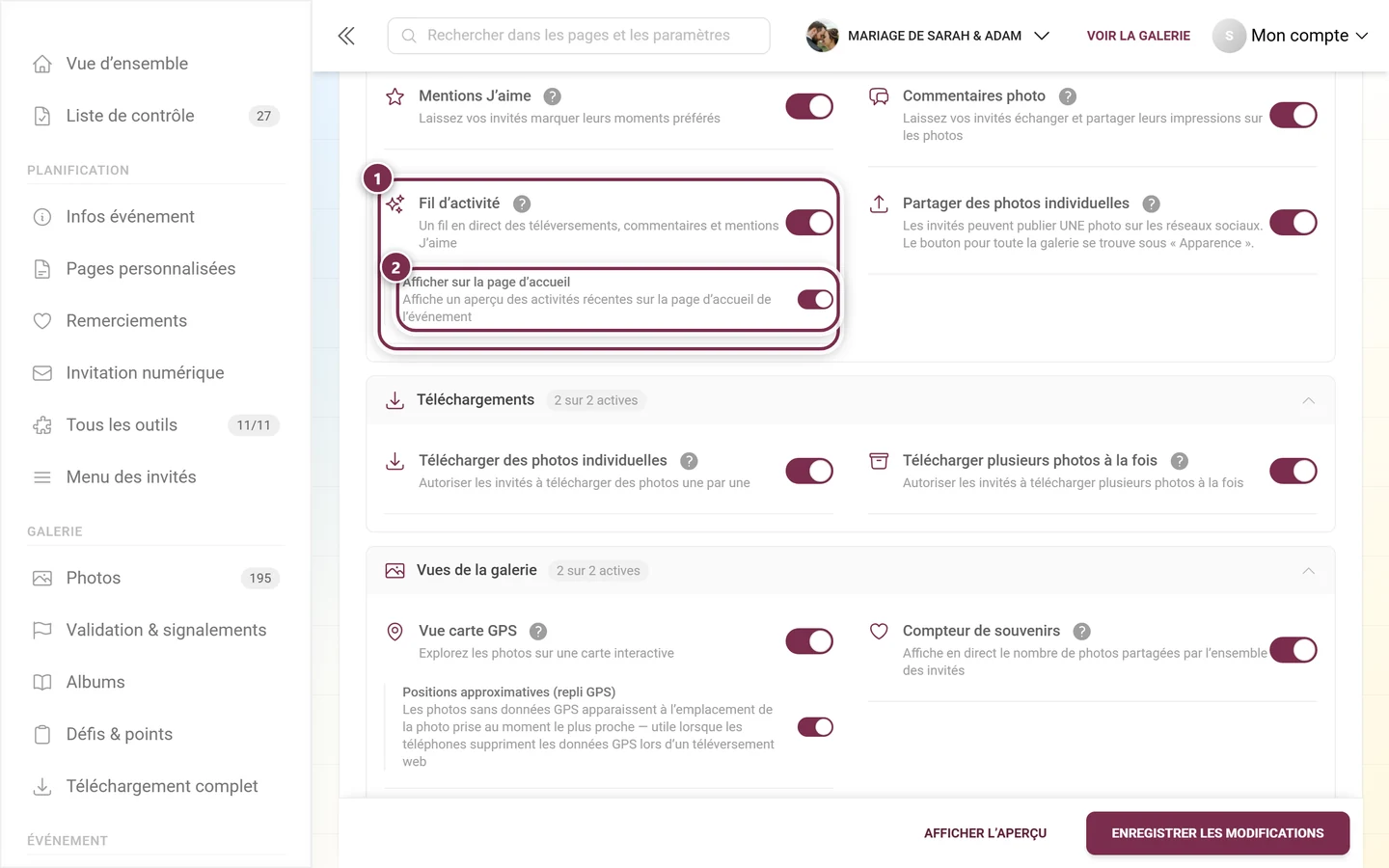
Pour les hôtes et modérateurs : ouvrez le menu de profil en haut à droite et basculez vers le portail admin. Vous trouverez le réglage sous Paramètres → Fonctionnalités, dans la section Interaction et engagement, dans la carte Fil d’activité. En dessous se trouve le sous-interrupteur Afficher sur la page d’accueil pour l’aperçu ; il n’a d’effet que si le fil lui-même est activé.


Différences selon le rôle
Section intitulée « Différences selon le rôle »- Les invités voient tous les événements qui leur sont visibles. Ce que vous voyez dépend des paramètres de visibilité de l’événement – vous ne voyez de l’activité que pour le contenu qui vous a été partagé.
- Les hôtes et modérateurs voient le même fil et disposent en plus de l’accès à l’interrupteur de fonctionnalité pour activer ou désactiver le fil et l’aperçu sur la page d’accueil.
Sujets connexes
Section intitulée « Sujets connexes »- Téléverser des photos – alimente le fil avec de nouvelles photos
- Aimer et commenter
- Diaporama
- Albums
- Défis photo
- Points & récompenses
- Notifications
- Pour les hôtes : Paramètres des fonctionnalités