Navigateurs & appareils compatibles
La galerie fonctionne directement dans le navigateur — aussi bien sur le téléphone que sur l’ordinateur.
Quels navigateurs fonctionnent
Section intitulée « Quels navigateurs fonctionnent »- Sur téléphone : Safari sur iPhone et iPad, Chrome sur Android. Firefox, Edge et Samsung Internet sont également courants et fonctionnent bien.
- Sur ordinateur : Chrome, Firefox, Safari et Edge.
En guise de limite basse : les versions des dernières années. Honnêtement, on ne peut pas être plus précis — Photogala ne tient aucune liste stricte de versions minimales, il n’y a donc pas de chiffre auquel se raccrocher. Il suffit de mettre son navigateur à jour de temps en temps pour être tranquille.
JavaScript doit être activé. S’il est désactivé, un simple message indique que l’application nécessite JavaScript.
Aucun avertissement en cas de navigateur trop ancien
Section intitulée « Aucun avertissement en cas de navigateur trop ancien »Quand quelque chose semble anormal, cet ordre aide généralement :
- Mettre à jour le navigateur.
- Recharger la page.
- Essayer un autre navigateur récent.
- Désactiver temporairement les bloqueurs de contenu et de publicité.
Installation : pas nécessaire, mais possible
Section intitulée « Installation : pas nécessaire, mais possible »Vous n’avez pas besoin d’une application — il suffit d’ouvrir le lien de l’événement. Vous pouvez tout de même installer la galerie : le menu du navigateur permet de l’ajouter à l’écran d’accueil ou au répertoire des applications. Elle démarre ensuite dans sa propre fenêtre, sans barre d’adresse.
Il n’existe aucun bouton pour cela dans Photogala — le chemin passe toujours par le menu du navigateur. La marche à suivre est décrite dans Installer l’application.
Accès à la caméra
Section intitulée « Accès à la caméra »Deux fonctionnalités ont besoin de la caméra — et elles se comportent différemment :
- Scanner de QR code : ici, Photogala accède directement à la caméra, donc le navigateur demande une autorisation. En cas de refus, ou s’il n’y a pas de caméra, le message suivant s’affiche : « Caméra non disponible. Veuillez vérifier les autorisations ou utiliser un appareil équipé d’une caméra. » L’autorisation peut être accordée à tout moment par la suite, dans les paramètres du site du navigateur.
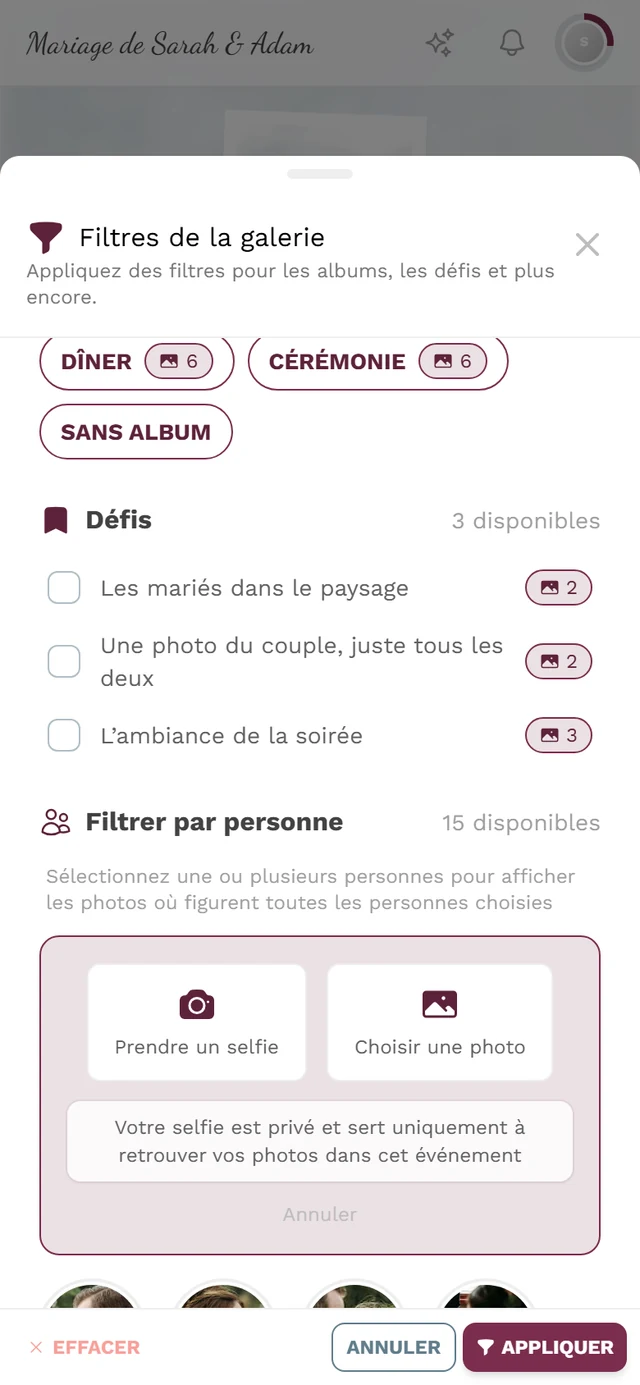
- Prendre une photo et la recherche par selfie (Me retrouver → Prendre un selfie) : ici, c’est l’application caméra de l’appareil qui s’ouvre. Le navigateur ne demande rien, et Photogala ne reçoit que l’image finale. Si rien ne se passe, c’est que le système a bloqué la caméra — utilisez alors Choisir une photo dans votre galerie.
Bloqueurs de contenu et de publicité
Section intitulée « Bloqueurs de contenu et de publicité »Des bloqueurs stricts et des extensions de confidentialité peuvent neutraliser certaines parties de la page. Cela se voit le plus nettement sur l’écran de mot de passe, où s’affiche alors : « Le captcha n’a pas pu être chargé. Vérifiez votre connexion ou désactivez vos bloqueurs de contenu. » Désactivez brièvement le bloqueur pour ce site, puis rechargez.