Personnaliser l'apparence
L’onglet « Apparence » est votre centre de design : c’est ici que vous, en tant qu’organisateur, définissez l’apparence de votre événement – en-tête, logo, image de couverture, couleurs de marque, palettes de couleurs, mode sombre, grille photo, quelles informations apparaissent sur chaque photo, polices, tri par défaut, aperçu du lien lors du partage et design du QR code. Cette page vous guide groupe par groupe à travers toutes les options.
Comment accéder à l’onglet « Apparence »
Section intitulée « Comment accéder à l’onglet « Apparence » »-
Ouvrez l’espace d’administration de votre événement. Si vous êtes dans la galerie, le menu de profil en haut à droite vous permet d’accéder à l’administration.


Le menu de profil en haut à droite vous amène à l'espace d'administration. Plus de détails sous « Gérer votre événement ». ① votre score de points et les défis résolus, ② Options du profil avec Mon profil, Langue, Thème et Aide, ③ Gestion avec Paramètres du compte, Modération et Portail admin – cette section n'apparaît que si vous disposez d'un rôle pour cela, ④ Compte avec Se déconnecter. -
Dans la barre latérale gauche, dans le groupe « Événement », cliquez sur « Paramètres » (route
/admin/settings). Vous arrivez d’abord sur la Vue d’ensemble – une grille de vignettes décrivant chaque zone de paramètres en une phrase.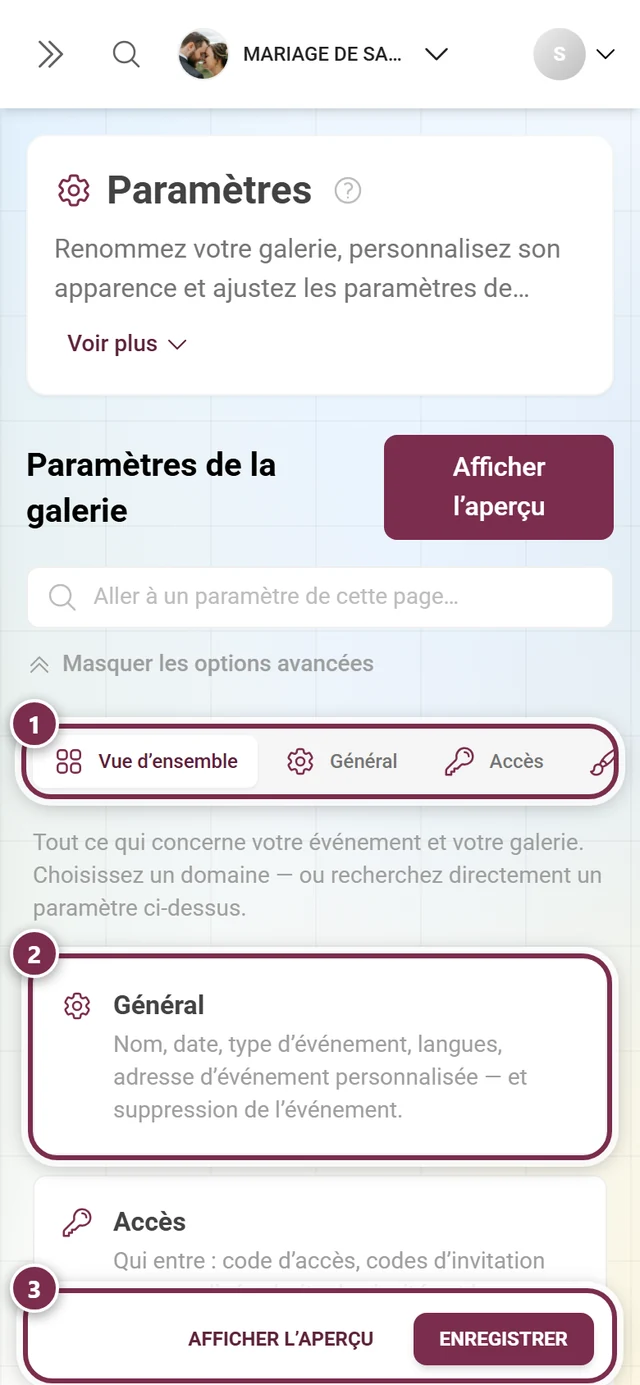
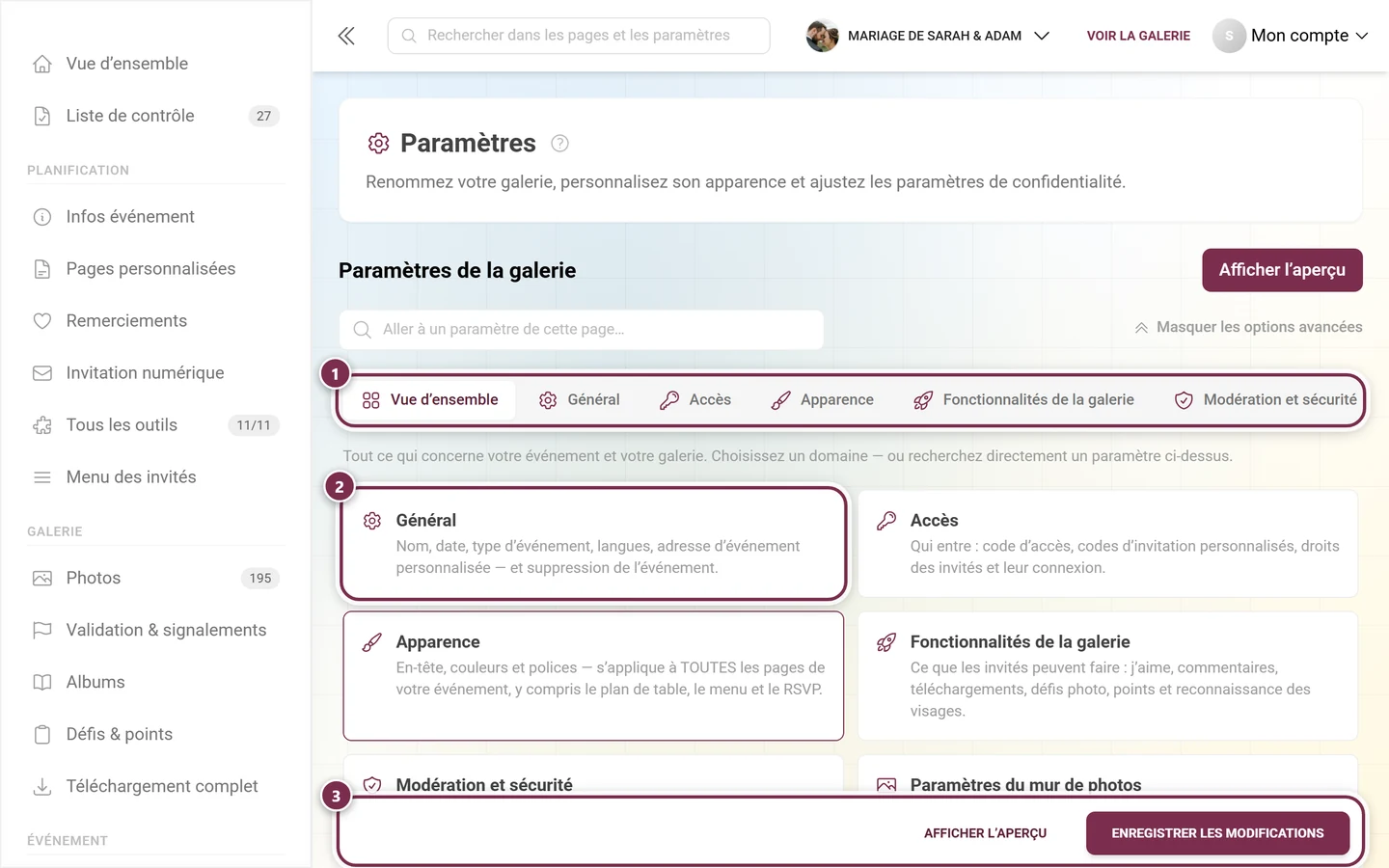
Depuis la refonte, les paramètres s'ouvrent sur la Vue d'ensemble. La vignette « Apparence » mène à cet onglet. ① la ligne d'onglets avec toutes les zones – elle est plus large que la fenêtre et se fait défiler latéralement ; sur téléphone, seuls trois onglets tiennent à l'écran en même temps, ② une vignette par zone, chacune avec une phrase sur son contenu, ③ la barre qui reste fixée en bas : Afficher l'aperçu ouvre la galerie avec vos modifications, Enregistrer les modifications (juste Enregistrer sur téléphone) les applique. -
Choisissez la vignette « Apparence » ou l’onglet du même nom en haut de la barre d’onglets (icône pinceau). Lien direct :
/admin/settings?tab=style. Pour un tour complet de l’espace d’administration, voir Gérer votre événement et le Portail admin.
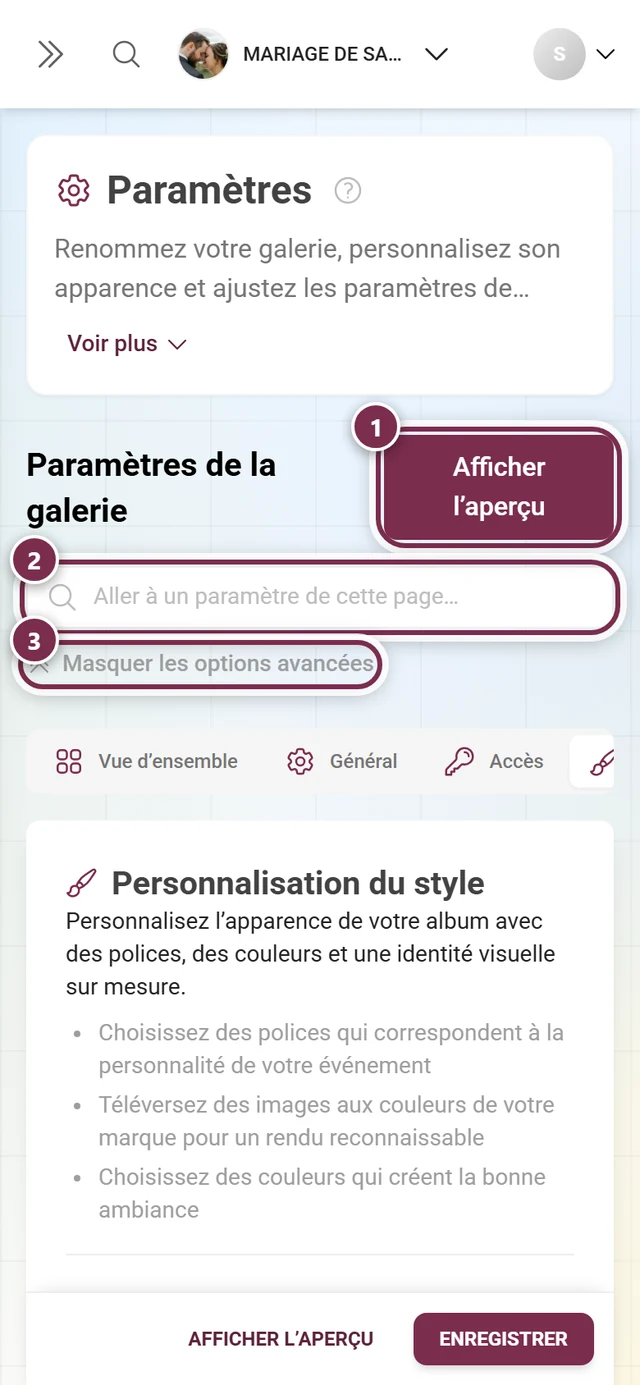
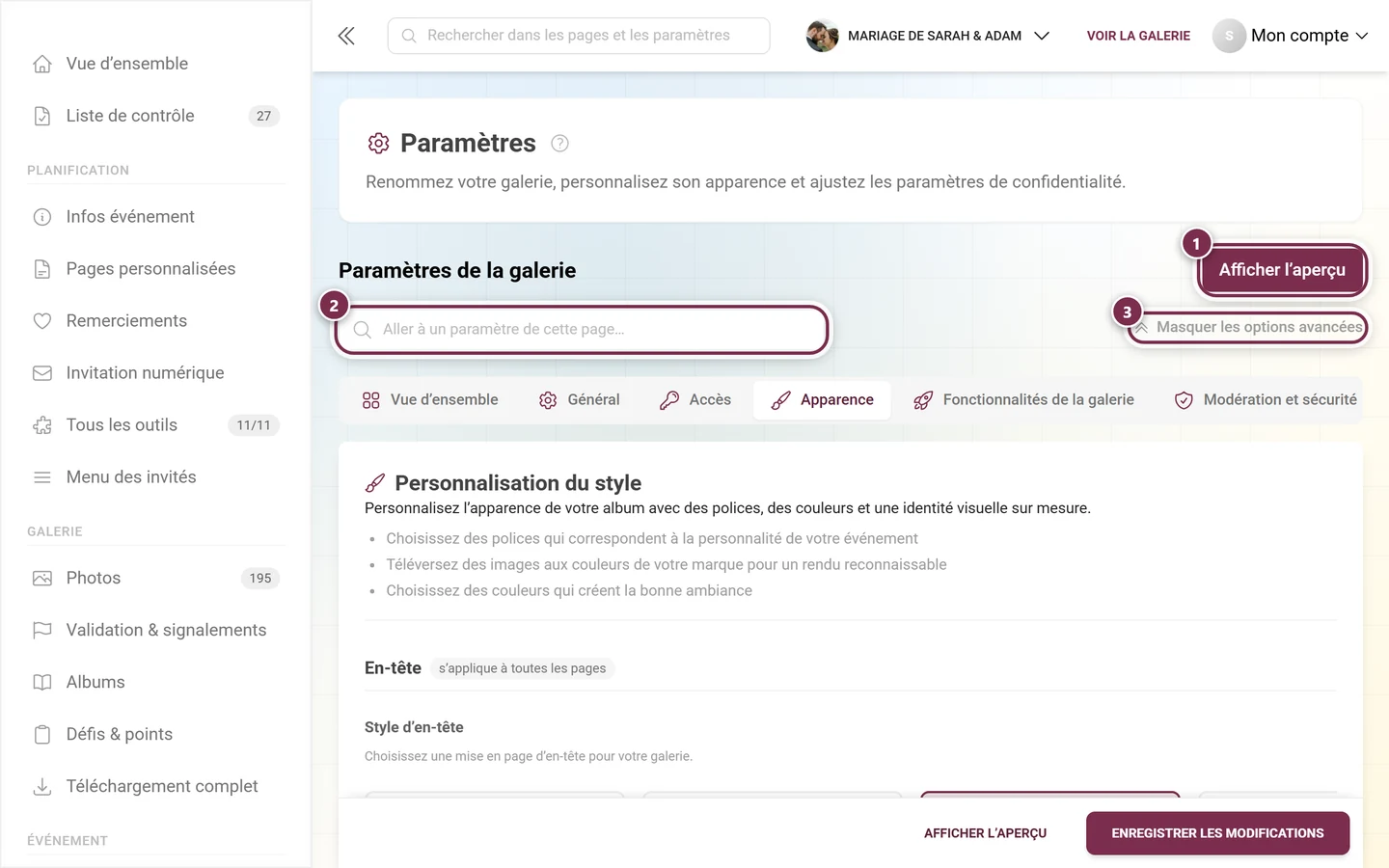
En haut de la page des paramètres, vous trouverez trois outils utiles :
- Afficher l’aperçu – ouvre un aperçu en direct de votre galerie et reflète chaque modification instantanément (avec un léger délai), avant même que vous n’enregistriez. Laissez-le ouvert lorsque vous testez des couleurs et des mises en page.
- Champ de recherche « Aller à un paramètre de cette page… » – trouve des paramètres individuels sur tous les onglets. Tapez par exemple « couleur » ou « en-tête » et accédez directement à l’option correspondante ; Effacer la recherche la réinitialise.
- « Afficher toutes les options avancées » – déplie les sections repliées des autres onglets. Dans l’onglet Apparence, ce bouton n’a rien à faire : rien n’y est plus replié, tous les blocs sont déjà ouverts les uns en dessous des autres.
Groupe 1 : En-tête — s’applique à toutes les pages
Section intitulée « Groupe 1 : En-tête — s’applique à toutes les pages »L’en-tête se trouve en haut de chaque page de votre événement, pas seulement au-dessus des photos. Il se compose de la variante d’en-tête et des éléments de marque logo et couverture.
Style de l’en-tête
Section intitulée « Style de l’en-tête »Dans le bloc « Style d’en-tête », vous choisissez l’apparence de votre en-tête parmi des cartes défilant horizontalement, avec de vraies images d’aperçu.
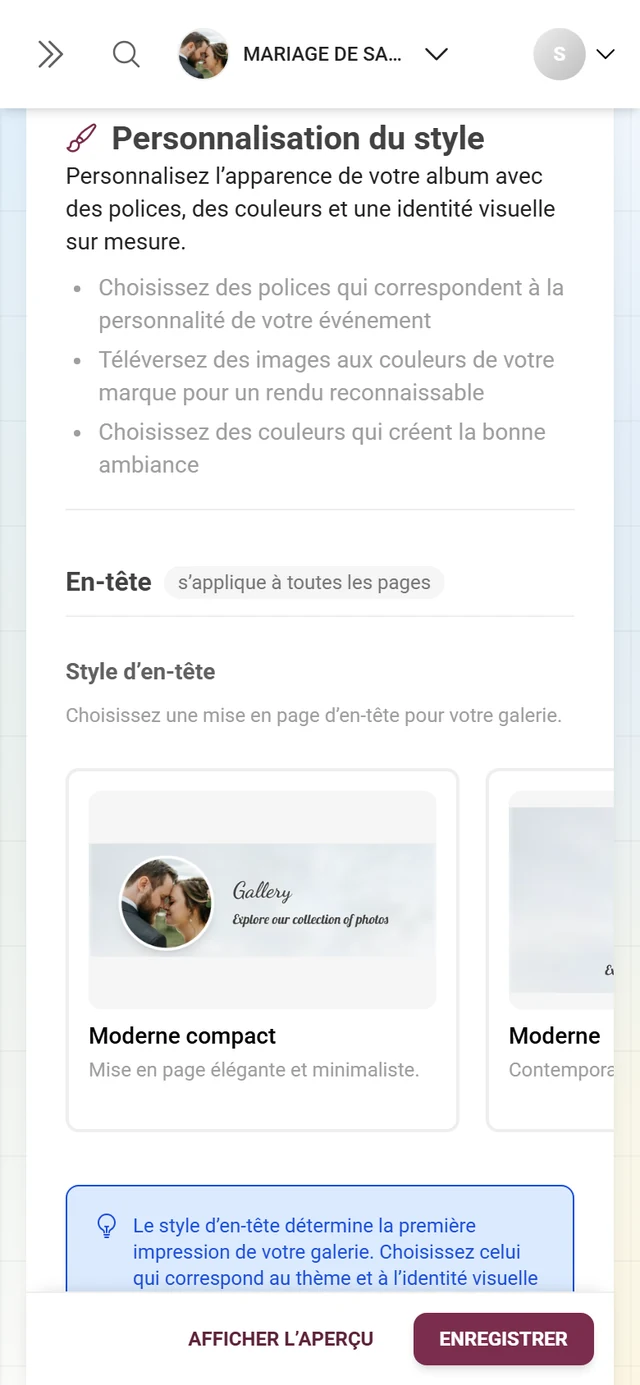
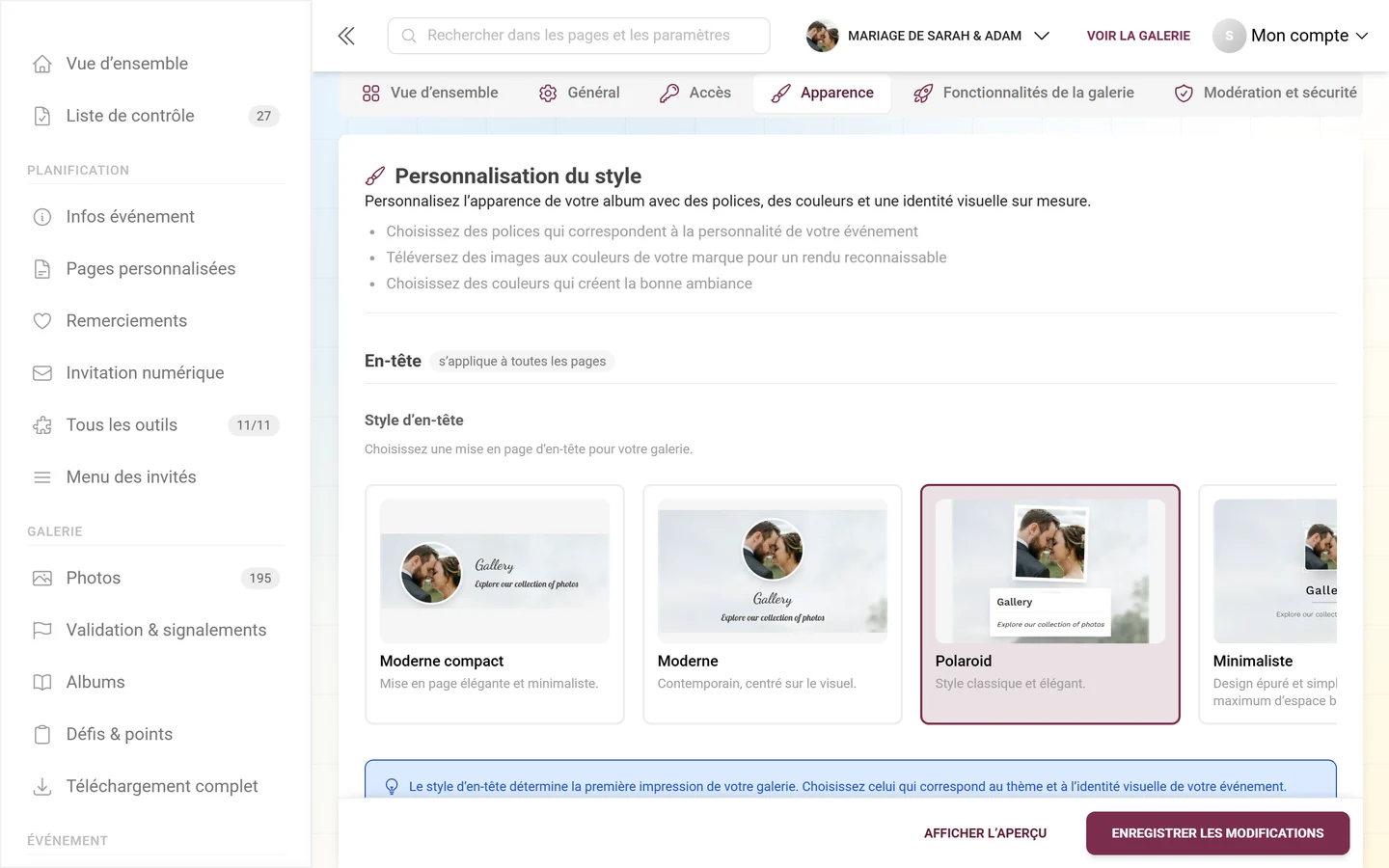
- Six variantes : Moderne compact (gratuit), plus Moderne, Polaroid, Minimaliste, Élégant et Dégradé (premium).
- Sans premium, seul Moderne compact est sélectionnable ; les autres cartes portent un badge premium et ne peuvent pas être cliquées.
Bouton de partage dans l’en-tête
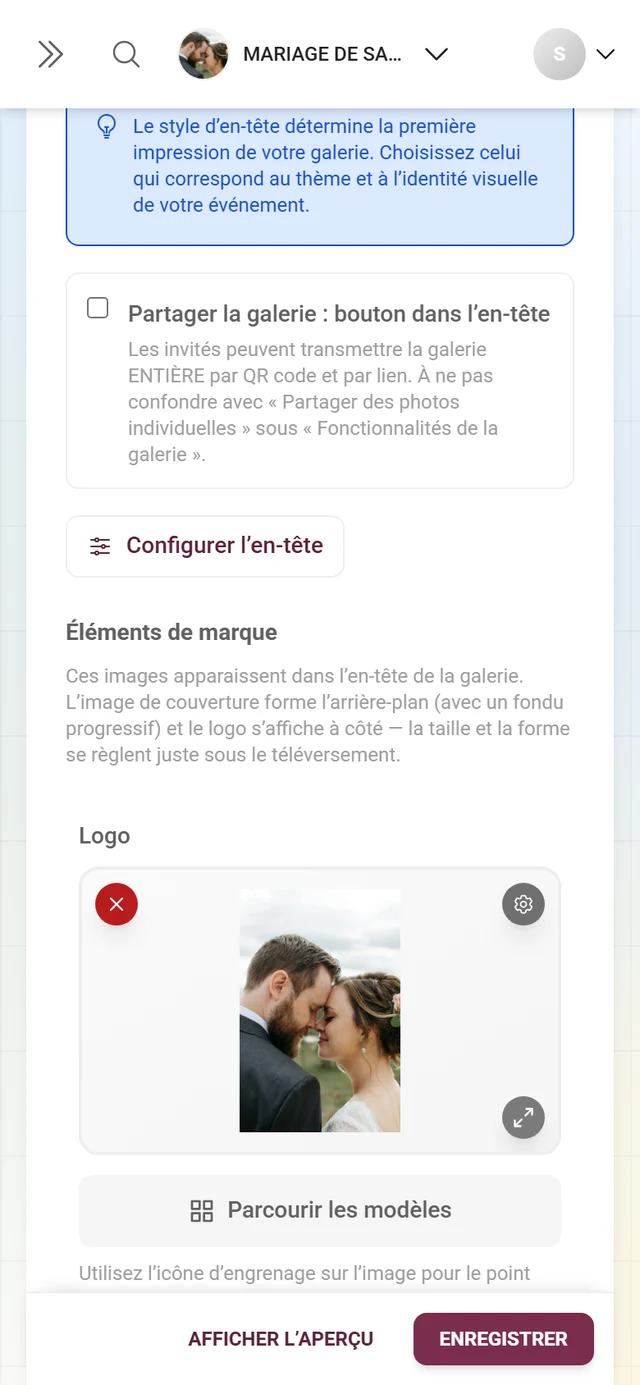
Section intitulée « Bouton de partage dans l’en-tête »Sous les cartes se trouve la case à cocher « Partager la galerie : bouton dans l’en-tête ». Elle est désactivée par défaut. Cochez-la et vos invités obtiennent un petit bouton dans l’en-tête leur permettant de transmettre la galerie via QR code et lien. Sans cette coche, les invités ne voient pas ce bouton dans l’en-tête.
Toutes les autres façons de partager une galerie sont détaillées sous Partager et Inviter des invités.
Configurer l’en-tête
Section intitulée « Configurer l’en-tête »Le bouton « Configurer l’en-tête » déplie le réglage fin de la variante actuellement sélectionnée. Un petit point sur le bouton (« Personnalisé ») indique que des valeurs sont déjà définies pour cette variante. Chaque variante possède ses propres réglages :
- Pour toutes les variantes : Hauteur de l’en-tête, Taille du titre, Couleur du texte et Alignement (Gauche / Centre / Droite).
- Moderne ajoute : Couleur d’arrière-plan et Intensité de la superposition.
- Minimaliste et Élégant ajoutent : Couleur d’arrière-plan.
- Dégradé ajoute : Début du dégradé, Fin du dégradé et Angle du dégradé.
- Polaroid ajoute : Inclinaison du cadre.
Aperçu du lien et texte de partage
Section intitulée « Aperçu du lien et texte de partage »Juste sous le style de l’en-tête, vous définissez l’apparence du lien de votre galerie lorsque quelqu’un le partage sur WhatsApp, Telegram ou Facebook : « Aperçu global pour le partage sur WhatsApp, Telegram et Facebook. Les outils peuvent remplacer ce réglage. » Chaque outil peut le remplacer dans son propre onglet QR code (voir Outils).
- Titre du partage et Texte du partage – facultatifs et par langue. Ils apparaissent comme titre et description dans l’aperçu du lien et sont envoyés comme message lors d’un partage via WhatsApp, l’e-mail et le menu de partage du téléphone. Si vous les laissez vides, Photogala utilise comme jusqu’à présent le titre et la description de l’événement.
- Image d’aperçu – vous choisissez entre Logo (par défaut), Image personnalisée, Photogala (pour les galeries de marque Partner logo) et Sans image :
- Logo (par défaut) utilise le logo de votre galerie. Sans logo, c’est Photogala qui apparaît ; pour les galeries de marque, c’est le logo de la marque.
- Image personnalisée ouvre un champ de téléversement (recommandé : 1200 × 630 px). Sous Si l’image personnalisée est absente, vous définissez ce qui apparaît à la place.
- Sans image ne fournit aucune image d’aperçu ; c’est alors la messagerie concernée qui décide de l’affichage.
Éléments de marque : logo et image de couverture
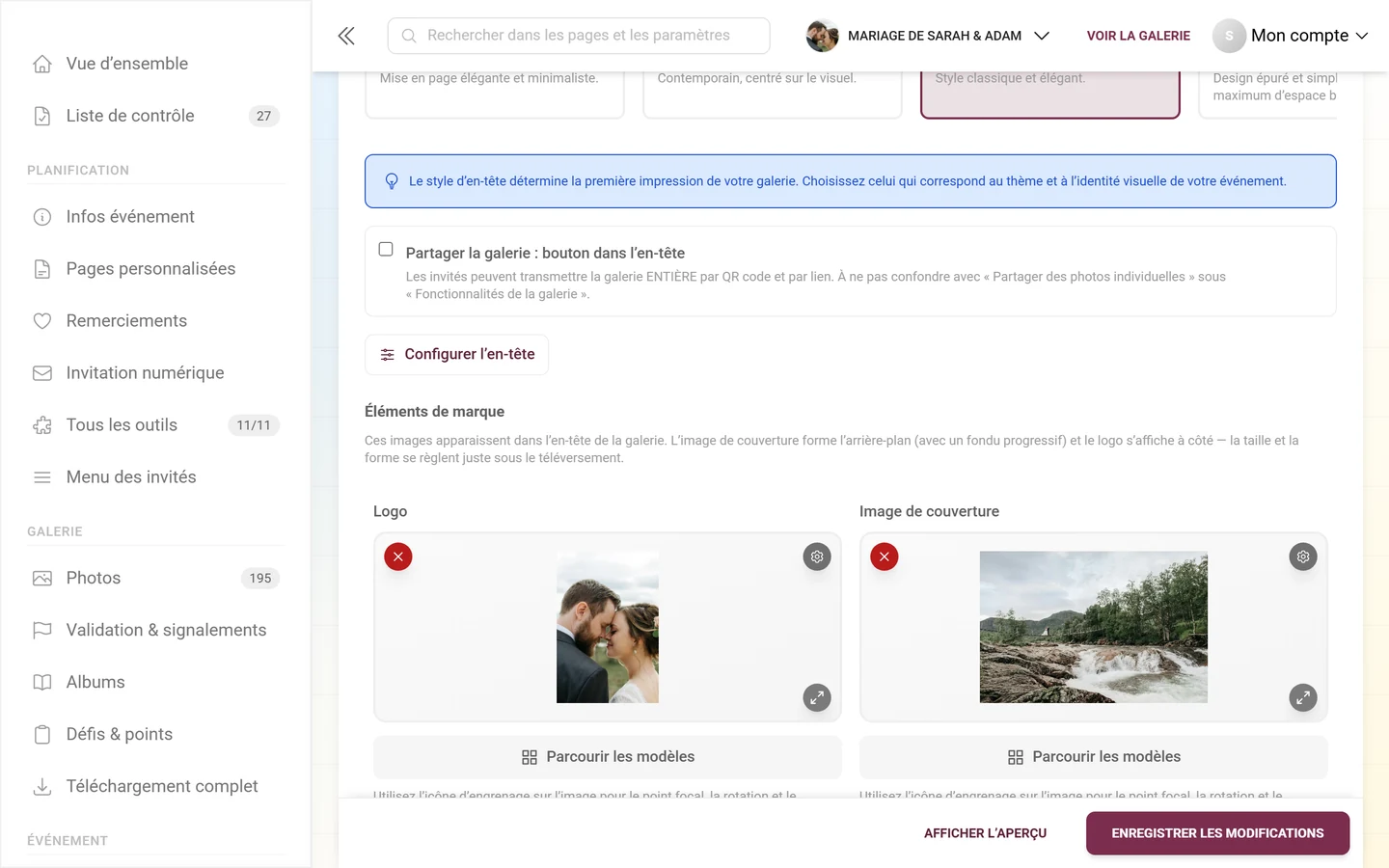
Section intitulée « Éléments de marque : logo et image de couverture »Ces images apparaissent dans l’en-tête : l’image de couverture forme l’arrière-plan (avec un effet de fondu en douceur), le logo se trouve à côté.
-
Téléverser un logo. Faites glisser un fichier dans le champ gauche « Logo » ou cliquez dedans. Recommandé (également indiqué sur le champ) : carré (1:1) en PNG/SVG – idéalement avec un fond transparent.
-
Définir l’apparence du logo. Juste sous le champ de téléversement se trouve le bloc « Apparence du logo » avec Taille du logo et Forme du logo (Rond, Arrondi, Carré, Original (sans recadrage)). Les deux valeurs s’appliquent à la variante d’en-tête choisie ci-dessus.
-
Téléverser une image de couverture. Utilisez le champ droit « Image de couverture ». Recommandé : large (16:9) en haute qualité.
-
Ajuster finement l’image. Après le téléversement, une icône d’engrenage apparaît en haut à droite de l’image (« Réglages de l’image »). Elle contient Définir le point focal, Pivoter de 90° vers la gauche, Pivoter de 90° vers la droite et Recadrer ….
-
Choisir un modèle plutôt qu’un téléversement (facultatif). Au lieu de téléverser votre propre fichier, les deux champs vous permettent aussi de choisir un modèle prêt à l’emploi issu de la bibliothèque de modèles intégrée. Les modèles proposés sont filtrés par catégorie selon le champ (logo ou fond de couverture). Il s’agit de modèles préconçus, stockés de manière centralisée – pas de vos propres créations du Design Studio (le Design Studio sert aux modèles QR / d’impression).
Point focal pour le logo et l’image de couverture
Section intitulée « Point focal pour le logo et l’image de couverture »Le point focal détermine quelle partie d’une image reste visible lorsqu’elle doit être recadrée – donc dans l’en-tête, l’image de couverture et le cadre du logo. Sans point focal, c’est toujours le centre qui est privilégié, ce qui pose problème pour les photos de groupe ou les sujets décentrés.
-
Cliquez sur l’engrenage au niveau de l’image et choisissez Définir le point focal. La fenêtre « Point focal » s’ouvre.
-
Touchez ou cliquez dans l’image sur l’endroit qui doit rester visible. L’indication dans la fenêtre dit exactement cela : l’endroit qui survit au recadrage.
-
Centrer remet le point focal au milieu de l’image.
Options d’arrière-plan de l’image de couverture
Section intitulée « Options d’arrière-plan de l’image de couverture »Sous les champs de téléversement, vous pouvez déplier « Options d’arrière-plan de l’image de couverture » et ajuster finement l’image de couverture :
- Position – « Uniquement derrière l’en-tête » (l’image de couverture ne se trouve que derrière l’en-tête) ou « Plein écran » (l’image de couverture remplit l’arrière-plan de toute la page).
- Superposition sombre – dépose un voile sombre sur l’image afin que le texte clair reste lisible. Quand la superposition est activée, un curseur Intensité de la superposition (0–100 %) apparaît en plus.
- Flou (0–20 px), Luminosité (0–200 %), Contraste (0–200 %), Saturation (0–200 %) et Opacité (0–100 %) pour l’effet visuel de l’image.
- Sous « Better readability on backgrounds » : « Activer le contour du texte », « Activer l’ombre du texte » et « Enable Text Glow » – un halo lumineux doux et sombre qui rend le texte lisible même sur des arrière-plans chargés. Tous trois font ressortir le texte placé directement sur l’image, en particulier en mode plein écran.
- « Rétablir les valeurs par défaut » – restaure tous les réglages de ce bloc (superposition activée à 40 %, position « Uniquement derrière l’en-tête », pas de flou, contour de texte activé, ombre de texte désactivée, halo lumineux désactivé).
Groupe 2 : Grille photo — uniquement la vue photo
Section intitulée « Groupe 2 : Grille photo — uniquement la vue photo »Ce groupe est le seul qui concerne exclusivement la vue photo. Le plan de table, le menu ou le RSVP n’en sont pas affectés.
Mise en page de la galerie
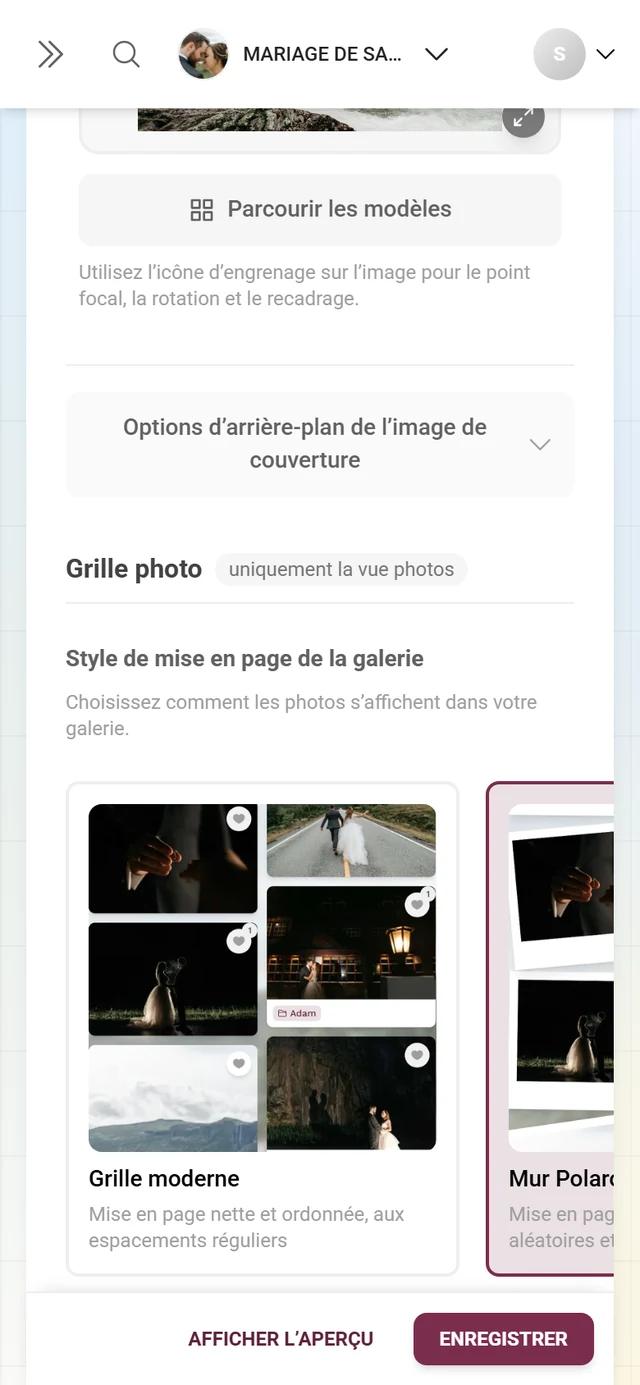
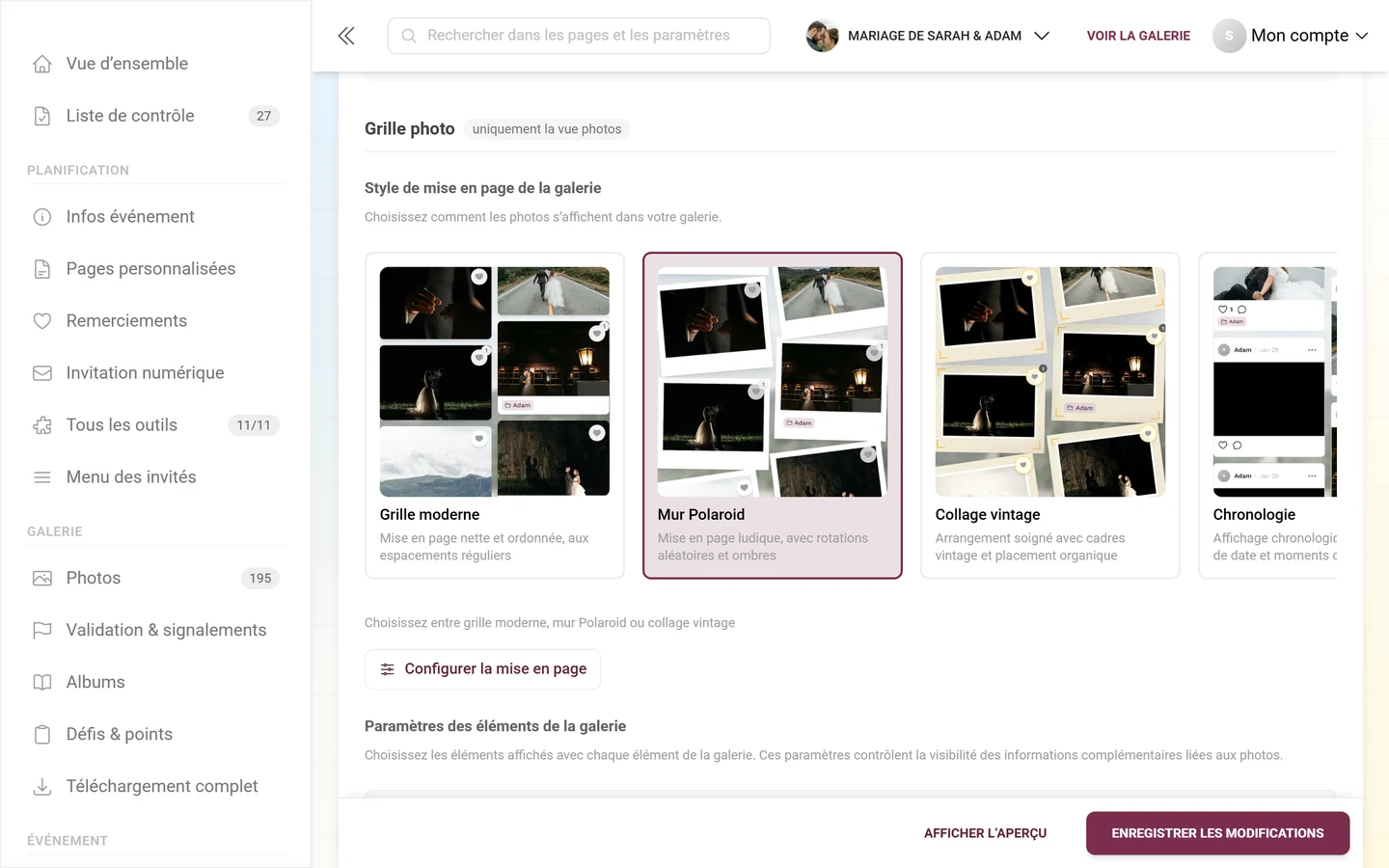
Section intitulée « Mise en page de la galerie »Le bloc « Style de mise en page de la galerie » détermine comment les photos sont disposées – également via des cartes avec de vrais aperçus.
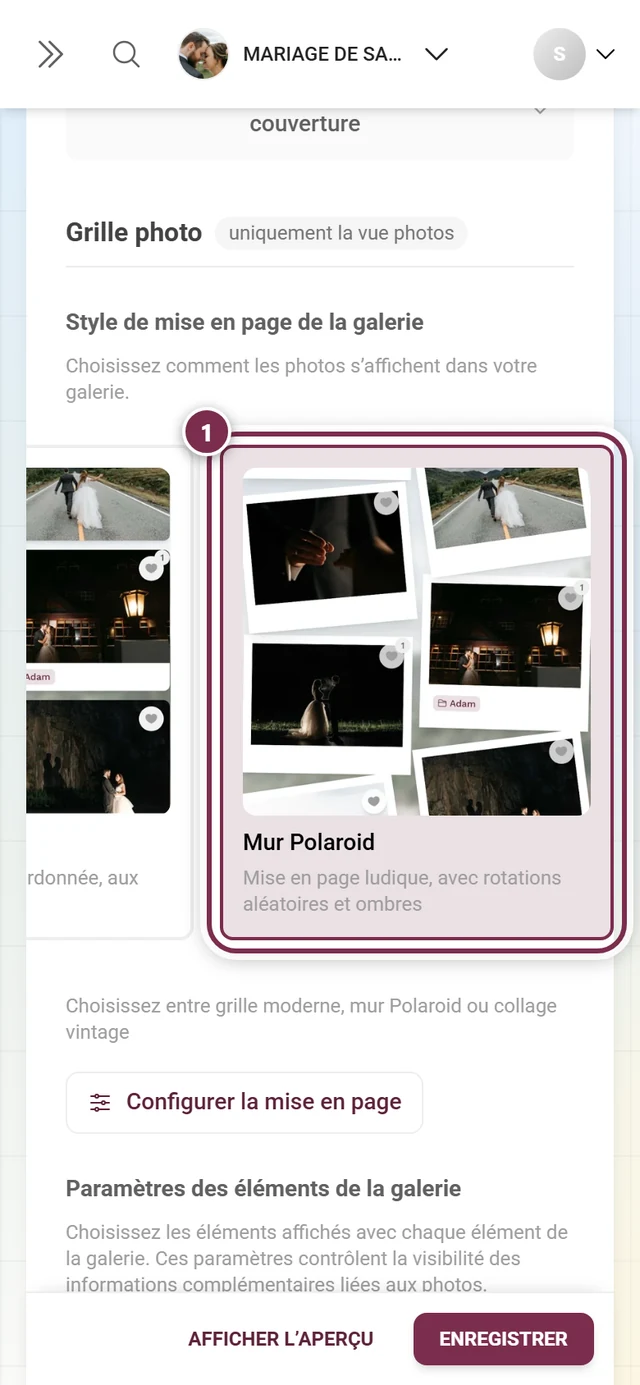
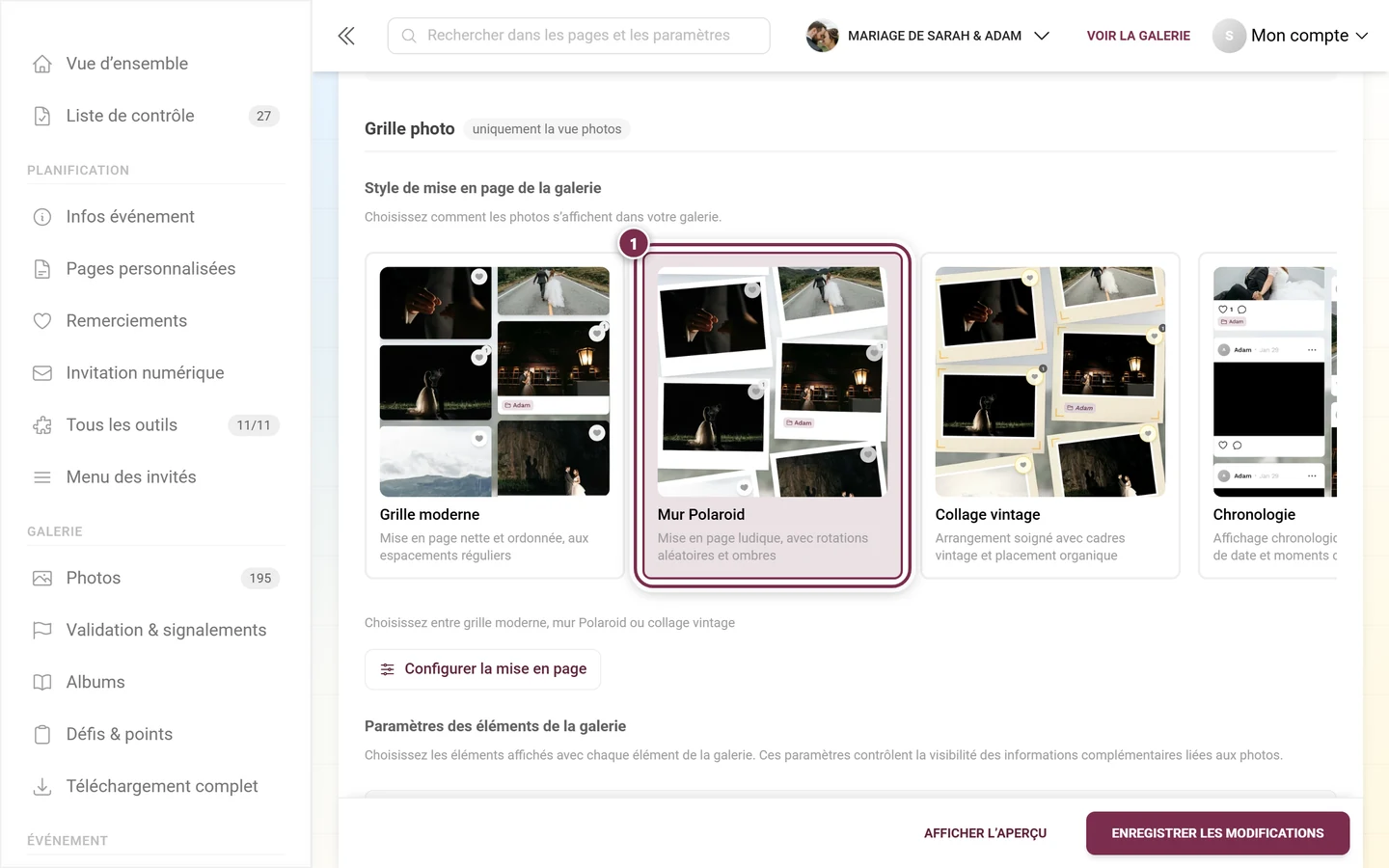
- Huit mises en page : Grille moderne et Grille uniforme (gratuites), plus Mur Polaroid, Collage vintage, Chronologie, Mosaïque continue, Mise en avant et Rangées justifiées (premium).
- Sans premium, seules les deux grilles gratuites sont sélectionnables ; les autres portent une superposition de verrouillage.
- « Configurer la mise en page » – ouvre le réglage fin de la mise en page choisie, à nouveau avec réinitialisation individuelle et « Tout rétablir par défaut ». Ici aussi, chaque réglage ne s’applique qu’à cette seule mise en page.
- Les réglages courants sont Colonnes sur mobile, Colonnes sur ordinateur, Espacement entre les photos et Arrondi des coins ; les mises en page ludiques ajoutent Intensité de l’inclinaison, Inclinaison aléatoire, Décalage de position, Intensité de l’ombre, Largeur du cadre, Couleur du cadre/de la carte et un Filtre photo (Aucun, Sépia, Noir et blanc, Chaud, Froid). Rangées justifiées dispose d’une Hauteur des rangées au lieu de colonnes.
Paramètres des éléments de la galerie
Section intitulée « Paramètres des éléments de la galerie »Le bloc « Paramètres des éléments de la galerie » contrôle quelles informations supplémentaires apparaissent sur chaque photo :
- Afficher l’album – affiche le nom de l’album sur chaque photo. S’il n’existe pas encore d’albums, un message avec un lien pour en créer apparaît. Voir Gérer les albums.
- Afficher le défi – affiche le défi associé. Si les défis ne font pas partie de votre forfait ou sont désactivés dans l’onglet Fonctionnalités de la galerie, un message le signale. Voir Gérer les défis.
- Afficher la légende – affiche les légendes sous chaque photo.
- Afficher l’icône de commentaire – affiche le symbole de commentaire (selon le forfait et le paramètre de fonctionnalité).
- Afficher l’icône de favori – affiche le symbole « j’aime » (selon le forfait et le paramètre de fonctionnalité).
Tri par défaut
Section intitulée « Tri par défaut »Le bloc « Tri par défaut de la galerie » définit le tri initial – les invités peuvent toujours retrier eux-mêmes.
- Trier par – « Date de téléversement » ou « Date de prise de vue (photo prise) ».
- Ordre – « Plus récentes d’abord » ou « Plus anciennes d’abord ».
En dessous, « Tri de la page des albums » règle l’ordre des cartes d’albums ou de défis :
- Options : Nombre de photos, Ordre manuel (tel qu’organisé dans le gestionnaire d’albums), Alphabétique, Mélangé (aléatoire), Téléversements du visiteur.
- Le réglage Ordre n’apparaît que si ni « Manuel » ni « Mélangé (aléatoire) » n’est sélectionné (le sens n’a alors aucune signification).
Juste en dessous, « Tasks Page Sorting » définit l’ordre dans lequel les invités voient les défis photo :
- Options : Manual Order (as arranged in Task Manager), Alphabetical, Shuffled (random), Points, Total Uploads, Visitor’s Own Uploads.
- Par défaut, c’est « Shuffled (random) ». Pour des défis numérotés, choisissez Manual Order.
- Si vous réorganisez les défis dans le gestionnaire de défis, ce réglage passe automatiquement sur « Manual Order ».
- Il ne s’agit que de l’ordre initial : les invités peuvent toujours modifier eux-mêmes le tri sur la page des défis. La boîte de dialogue de téléversement propose aussi le prochain défi non résolu dans cet ordre.
Voir aussi Gérer les albums et la vue des albums côté invité.
Commandes au-dessus de la grille
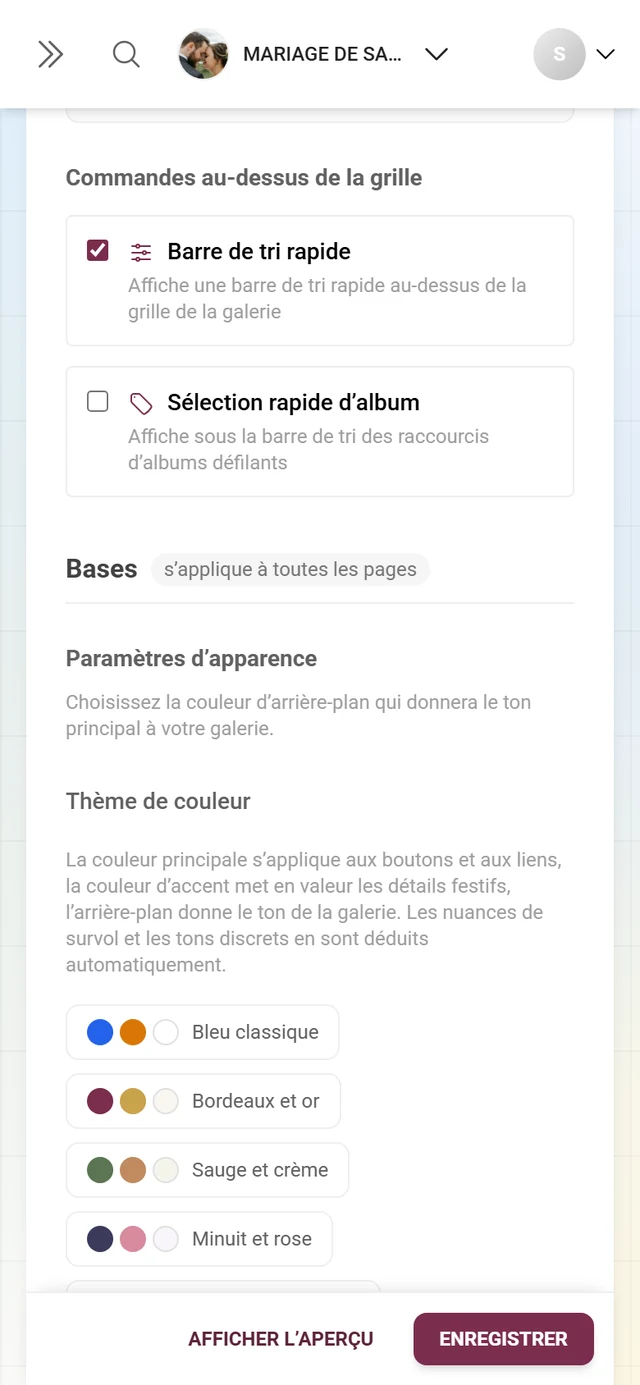
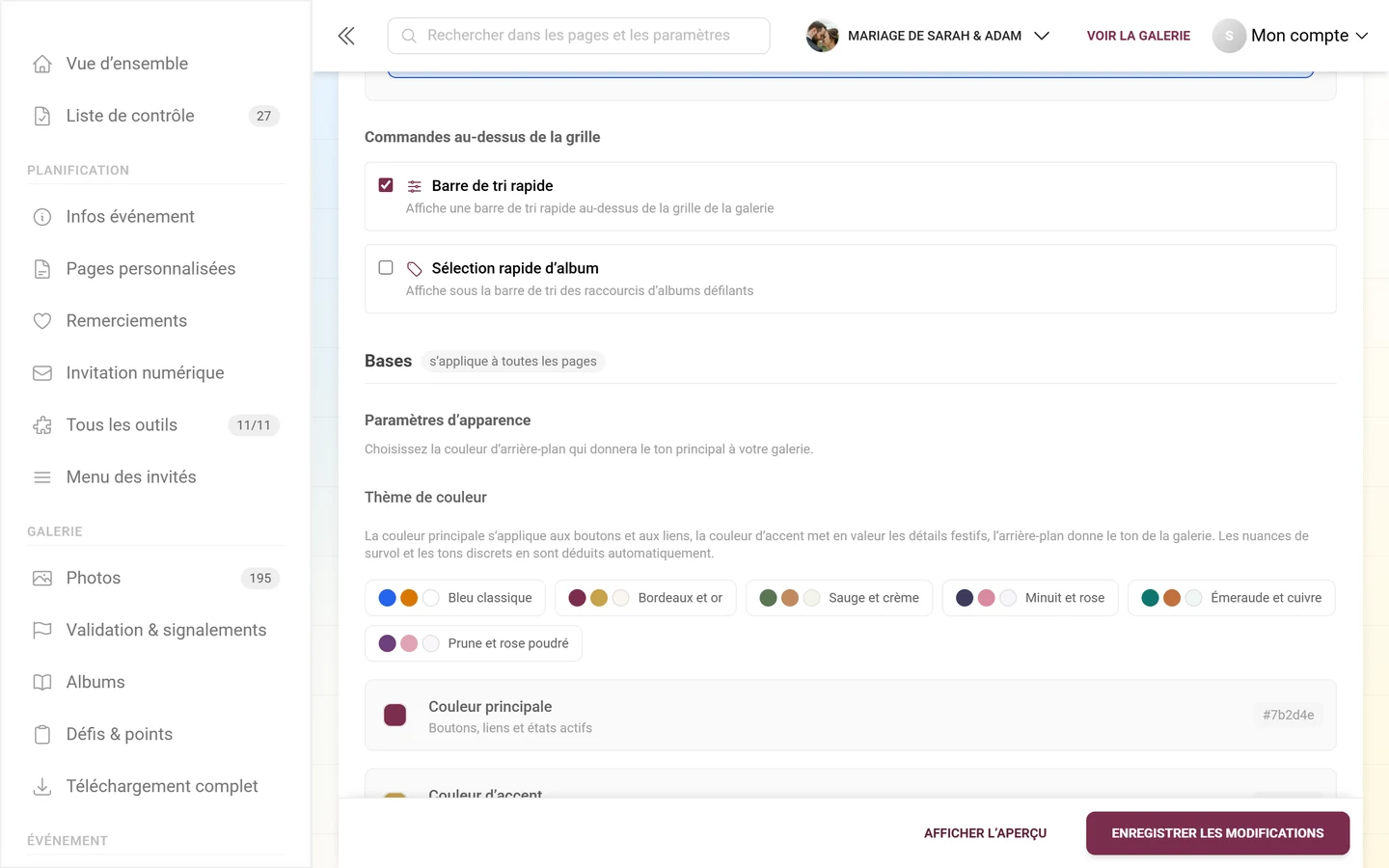
Section intitulée « Commandes au-dessus de la grille »Tout en bas du groupe se trouvent deux commutateurs qui se trouvaient auparavant dans l’onglet Fonctionnalités de la galerie, sous « Vues de la galerie ». Ils sont désormais placés avec la grille sur laquelle ils apparaissent :
- Barre de tri rapide – « Affiche une barre de tri rapide au-dessus de la grille de la galerie ». Les invités peuvent ainsi retrier par téléversement, date de prise de vue, mentions « j’aime » ou commentaires sans ouvrir le panneau de recherche.
- Sélection rapide d’album – « Affiche sous la barre de tri des raccourcis d’albums défilants ». Les albums de votre événement apparaissent sous forme de puces cliquables ; toucher une puce mène directement à l’album. Le commutateur est verrouillé si la fonctionnalité ne fait pas partie de votre forfait.
Groupe 3 : Bases — s’applique à toutes les pages
Section intitulée « Groupe 3 : Bases — s’applique à toutes les pages »Les couleurs et les polices sont appliquées à l’ensemble de la surface de l’événement. Elles colorent donc aussi le plan de table, le menu, la chronologie, le RSVP et l’invitation numérique.
Couleurs, palettes et mode sombre
Section intitulée « Couleurs, palettes et mode sombre »Dans le bloc « Paramètres d’apparence », sous le titre Thème de couleur, vous ajustez l’univers chromatique de votre événement.
-
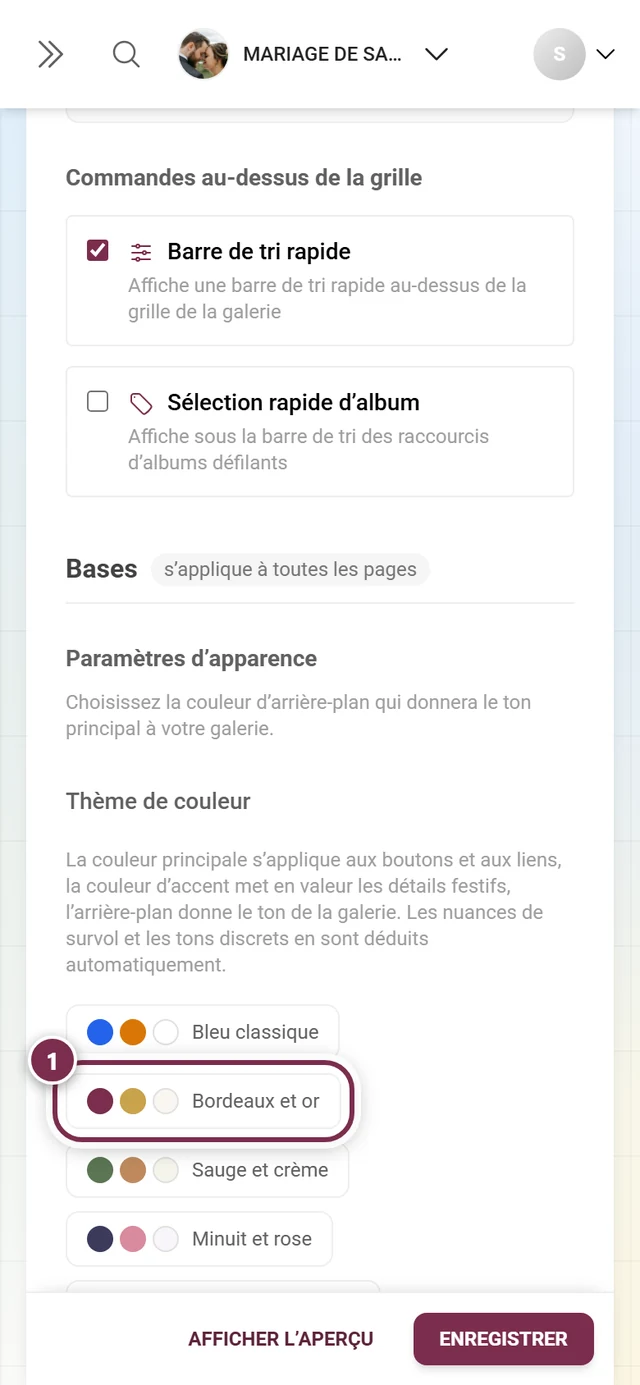
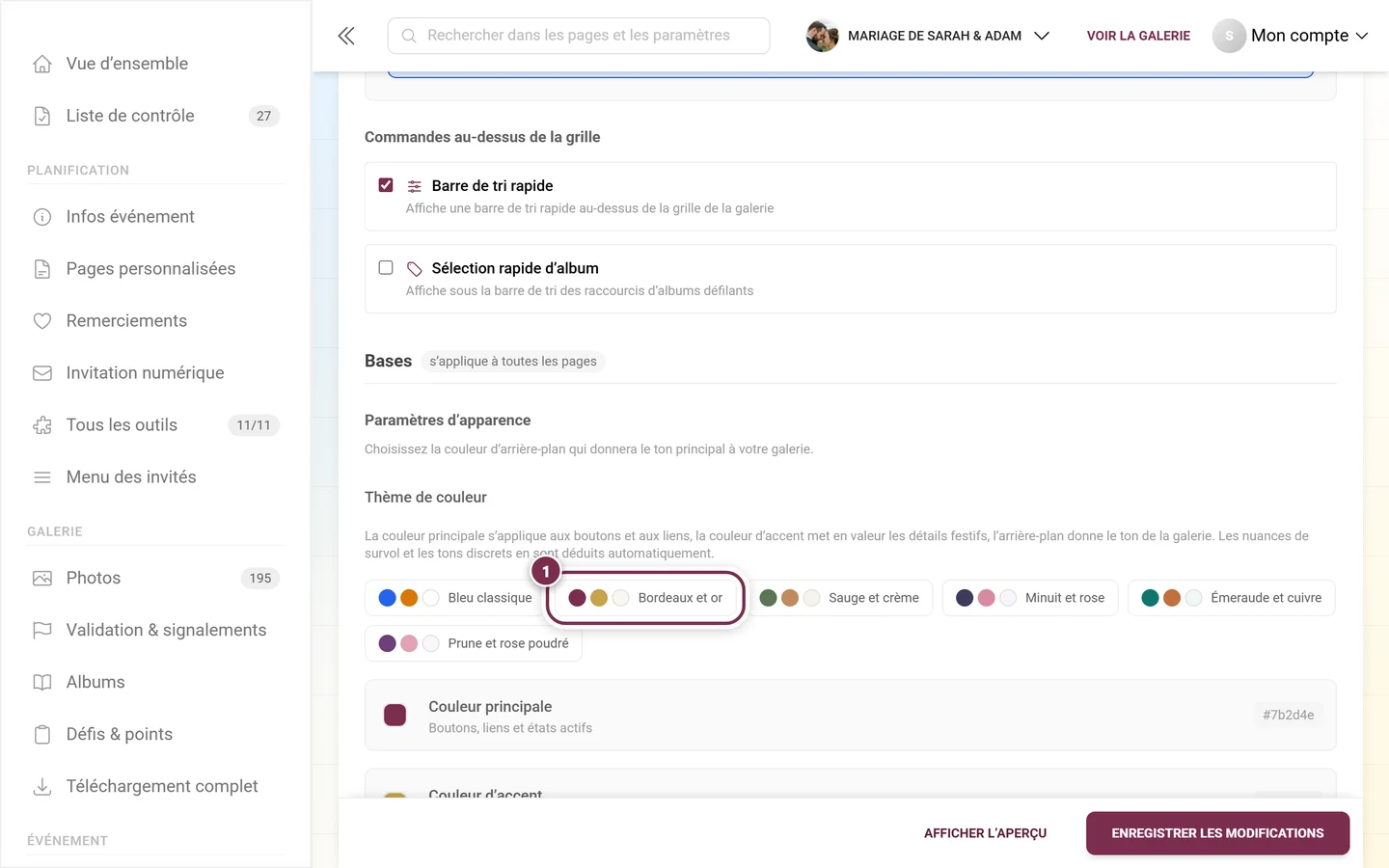
Choisir une palette de couleurs (point de départ recommandé). Au-dessus des couleurs individuelles se trouve une rangée de palettes composées, chacune prévisualisée par trois points de couleur : Bleu classique, Bordeaux et or, Sauge et crème, Minuit et rose, Émeraude et cuivre et Prune et rose poudré. Un clic définit ensemble la couleur principale, la couleur d’accentuation et la couleur d’arrière-plan. Vous pouvez ensuite ajuster chaque couleur individuellement – les palettes sont un point de départ, pas un verrouillage.
-
Couleur principale – pour les boutons, les liens et les états actifs. Se choisit via le sélecteur de couleur et se réinitialise à tout moment. Si aucune n’est définie, le champ à droite indique « hérité », ou « couleur de marque par défaut » pour les événements gérés par une marque, et le sélecteur affiche exactement la couleur réellement rendue par votre événement.
-
Couleur d’accentuation – pour les mises en valeur et les détails festifs, également réinitialisable.
-
Couleur d’arrière-plan – définit la tonalité de base de la surface. La valeur hexadécimale actuelle est toujours indiquée à droite.
-
Activer le mode sombre (facultatif). Grâce au commutateur « Activer le mode sombre », vos invités peuvent basculer eux-mêmes vers un thème sombre. En dessous, une icône soleil/lune indique votre propre préférence de navigateur.
Dans le bloc « Paramètres de police », vous choisissez via trois menus déroulants :
- Titre – pour les titres principaux.
- Sous-titre – pour le texte courant.
- Texte – police de repli pour tout le reste du texte.
Les polices s’appliquent elles aussi à toutes les pages de l’événement, pas seulement à la vue photo.
Groupe 4 : QR code — pour les impressions
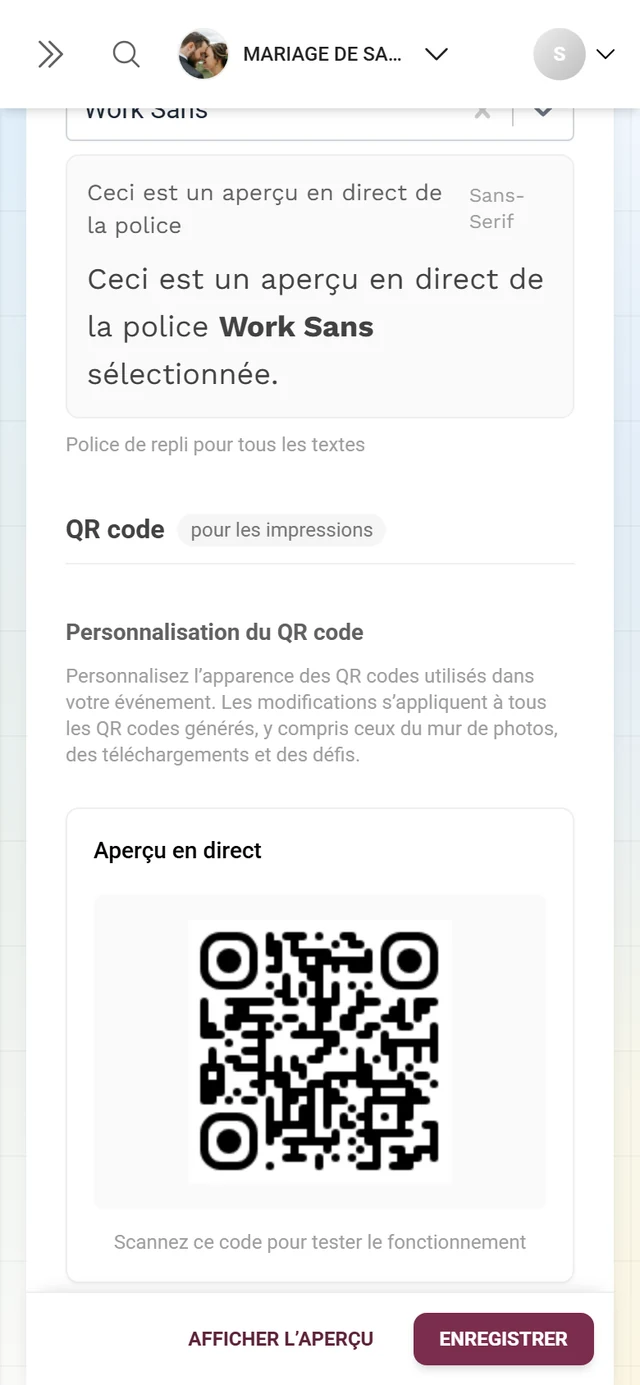
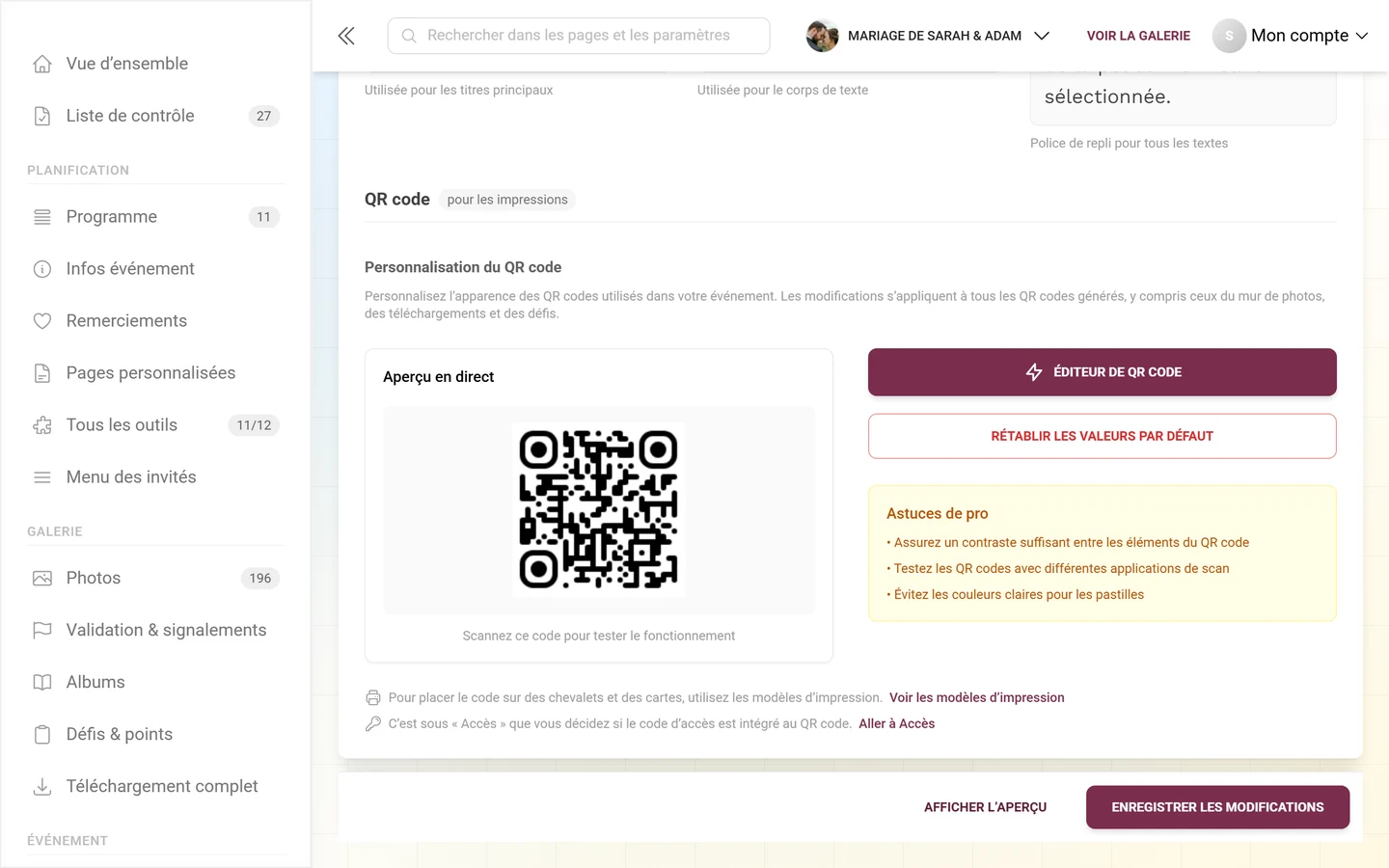
Section intitulée « Groupe 4 : QR code — pour les impressions »Le bloc « Personnalisation du QR code » est une fonctionnalité premium. Avec un forfait adapté, vous concevez l’apparence de tous les QR codes générés (mur photo, téléchargements, défis).
-
À gauche, vous voyez un aperçu en direct du QR code.
-
Cliquez à droite sur « Éditeur de QR code ». La fenêtre « Personnalisation du QR code » s’ouvre avec un aperçu en temps réel : vous ajustez la couleur des points, les coins et l’arrière-plan. Confirmez avec « Utiliser ce code » ou annulez avec « Annuler ».
-
« Rétablir les valeurs par défaut » – remet la couleur des points à votre couleur principale.
Sous le concepteur se trouvent deux renvois, car un QR code ne se consulte pas ici, mais s’imprime :
- « Pour placer le code sur des chevalets et des cartes, utilisez les modèles d’impression. » → Modèles d’impression
- « Le fait que le code d’accès soit intégré au QR code se décide sous ‘Accès’. » → Paramètres → Accès, voir Inviter des invités
Aperçu premium et rôles
Section intitulée « Aperçu premium et rôles »| Bloc | Sans forfait adapté |
|---|---|
| Logo et image de couverture | message d’invitation à la mise à niveau, pas de téléversement |
| Aperçu du lien et texte de partage | simple remarque, l’aperçu affiche toujours Photogala |
| Palettes de couleurs, couleur principale et d’accentuation | manquent entièrement ; couleur d’arrière-plan affichée seulement, avec un badge « Premium » |
| Mode sombre | superposition de verrouillage sur le commutateur |
| Variantes d’en-tête (sauf Moderne compact) | seul Moderne compact sélectionnable |
| Mises en page de galerie (sauf Grille moderne/uniforme) | uniquement les grilles gratuites |
| Sélection rapide d’album | commutateur verrouillé |
| Design du QR code | superposition de verrouillage |
Questions fréquentes et dépannage
Section intitulée « Questions fréquentes et dépannage »- « Je ne trouve plus l’onglet ‘Style’. » Il s’appelle désormais « Apparence ». L’adresse
?tab=styleest restée inchangée, les anciens liens fonctionnent donc toujours. - « Je cherche les ‘Options de style avancées’. » Cette section repliable n’existe plus. Polices, paramètres des éléments de la galerie, tri et design du QR code sont désormais ouverts dans leurs groupes respectifs – les polices sous Bases, les trois autres sous Grille photo et QR code.
- « Ma modification a disparu. » Elle n’a pas été enregistrée – cliquez sur « Enregistrer les modifications » en bas (point rouge sur l’onglet).
- « Je ne trouve pas la taille et la forme du logo dans le panneau de l’en-tête. » Elles se trouvent directement sous le téléversement du logo, dans le bloc « Apparence du logo ». N’oubliez pas : la valeur ne s’applique qu’à la variante d’en-tête actuellement sélectionnée.
- « Ma couleur d’arrière-plan n’a aucun effet. » Soit la position de l’image de couverture est réglée sur « Plein écran » (elle masque la couleur), soit le visiteur a activé le mode sombre.
- « Les sélecteurs de couleur ou les palettes sont absents. » Le forfait premium pour les couleurs de marque manque, ou la marque les a verrouillés.
- « Je ne trouve pas du tout les images d’aperçu d’une variante d’en-tête. » Sur les événements gérés par une marque, les variantes non débloquées sont masquées plutôt que verrouillées – demandez à votre marque gestionnaire.
- « Les commutateurs album/défi sont grisés. » La fonctionnalité ne fait pas partie de votre forfait ou est désactivée dans l’onglet Fonctionnalités de la galerie.
- « Le QR code se scanne mal. » Augmentez le contraste et évitez les couleurs de points claires (voir les astuces pro).
- « Le logo ou l’image de couverture est mal recadré. » Utilisez l’engrenage sur l’image pour définir le point focal sur l’endroit qui doit rester visible. Ne recadrez que si cela ne suffit pas – le recadrage remplace l’image.
Bonnes pratiques
Section intitulée « Bonnes pratiques »- Choisissez d’abord une palette de couleurs, puis affinez – et laissez l’aperçu ouvert. Vérifiez aussi une page d’outil (le plan de table, par exemple) : les couleurs et les polices s’y appliquent également.
- Image de couverture en 16:9 et haute résolution, logo en 1:1 avec un fond transparent ; pour les logotypes larges, réglez la forme du logo sur Original (sans recadrage).
- Pour les images de couverture claires, activez la superposition sombre afin que les titres restent lisibles.
- Activez le bouton de partage dans l’en-tête si les invités doivent pouvoir transmettre la galerie – sinon, seuls les QR codes et les liens d’invitation permettent d’y accéder.
- Pages associées : Paramètres généraux, Fonctionnalités de la galerie, Configurer le mur de photos, Domaine personnalisé.