Les bases du programme revendeur
En tant que revendeur, vous vendez vous-même des événements. Vous achetez des crédits à l’avance, créez avec eux des liens de configuration et les transmettez à vos clients. La galerie apparaît à vos couleurs, vous fixez le prix et vous conservez la marge.
Revendeur ou affilié ?
Section intitulée « Revendeur ou affilié ? »Les deux programmes appartiennent à un seul compte partenaire — dans le hub partenaire, vous choisissez entre Ouvrir l’espace affilié et Ouvrir l’espace revendeur.
- Affilié : vous recommandez, le client achète directement chez Photogala et vous touchez une commission. Plus de détails dans Débuter en tant qu’affilié.
- Revendeur : vous achetez des crédits, publiez des événements sous votre propre marque et facturez vous-même le client. La page d’inscription résume cela par Acheter des crédits en gros à prix réduit, Événements en marque blanche sous votre marque et Fixez vos propres tarifs, gardez la marge.
Les sept sections du portail revendeur
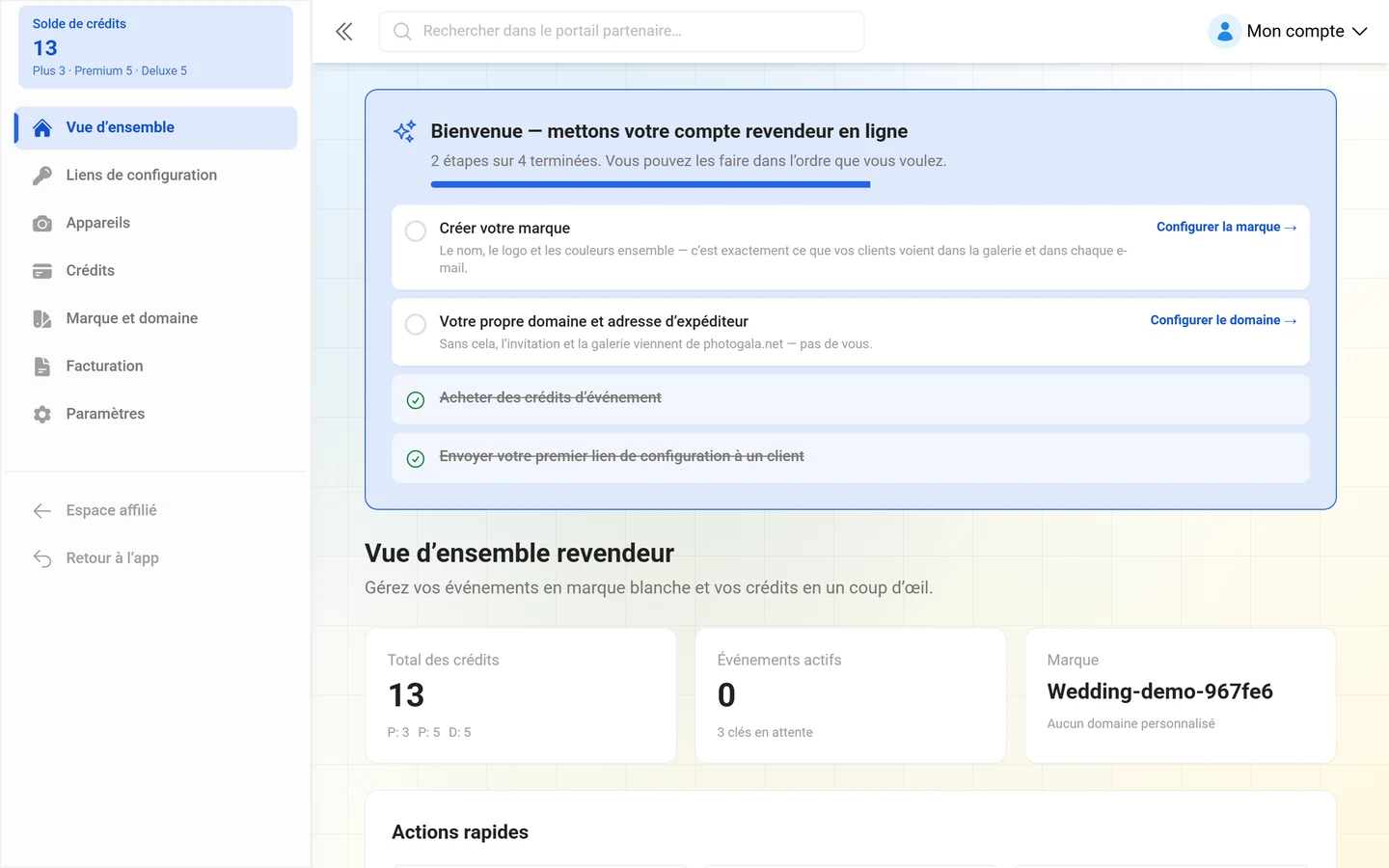
Section intitulée « Les sept sections du portail revendeur »En haut de la barre latérale figure votre solde de crédits total, tous forfaits confondus, suivi de sept entrées de menu. Les boutons du menu portent un nom court, les pages derrière un titre plus long — les deux sont indiqués ci-dessous :
- Vue d’ensemble (page : « Vue d’ensemble revendeur ») — la checklist de démarrage, les chiffres clés, les actions rapides et les derniers événements.
- Liens de configuration — c’est ici que vous créez vos liens de configuration, les envoyez et suivez leur statut. L’adresse de la page reste
/partner/reseller/events, d’où l’appellation « Événements & clés » que vous croiserez aussi. - Appareils (page : « Parc d’appareils ») — photobooths et appareils photo qui téléversent vers les événements clients via FTP/WebDAV. Voir Gérer votre parc d’appareils.
- Crédits (page : « Crédits et facturation ») — votre solde et l’achat de crédits.
- Marque et domaine — identité de marque, adresses, autorisations des clients, design par défaut et mentions légales. Voir Configurer la marque et le domaine.
- Facturation — vos factures et paiements, y compris le téléchargement en un clic, le portail de facturation et une courte FAQ.
- Paramètres — vos informations sur l’entreprise.
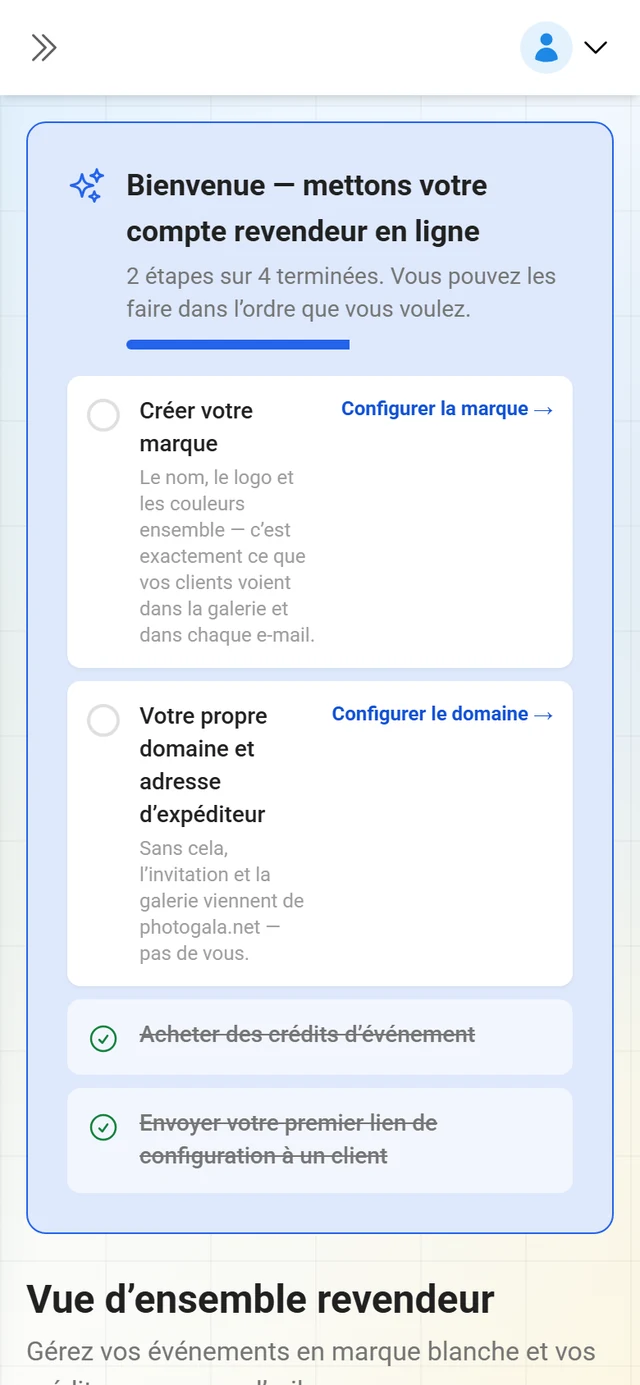
Tout en bas figurent deux liens de retour : Espace affilié et Retour à Photogala.
La vue d’ensemble
Section intitulée « La vue d’ensemble »Tant que votre compte n’est pas encore opérationnel, la checklist Bienvenue — mettons votre compte revendeur en ligne s’affiche en haut, avec quatre étapes (vous pouvez les suivre dans l’ordre de votre choix) :
- Configurer votre marque — ajoutez le nom de votre entreprise, votre logo et vos couleurs pour que les galeries clients vous ressemblent.
- Téléverser votre logo — les logos apparaissent dans l’en-tête de la galerie et dans les e-mails envoyés à vos clients.
- Acheter des crédits d’événement — chaque crédit débloque un événement client.
- Créer votre première clé d’événement — envoyez le lien de configuration à un client.
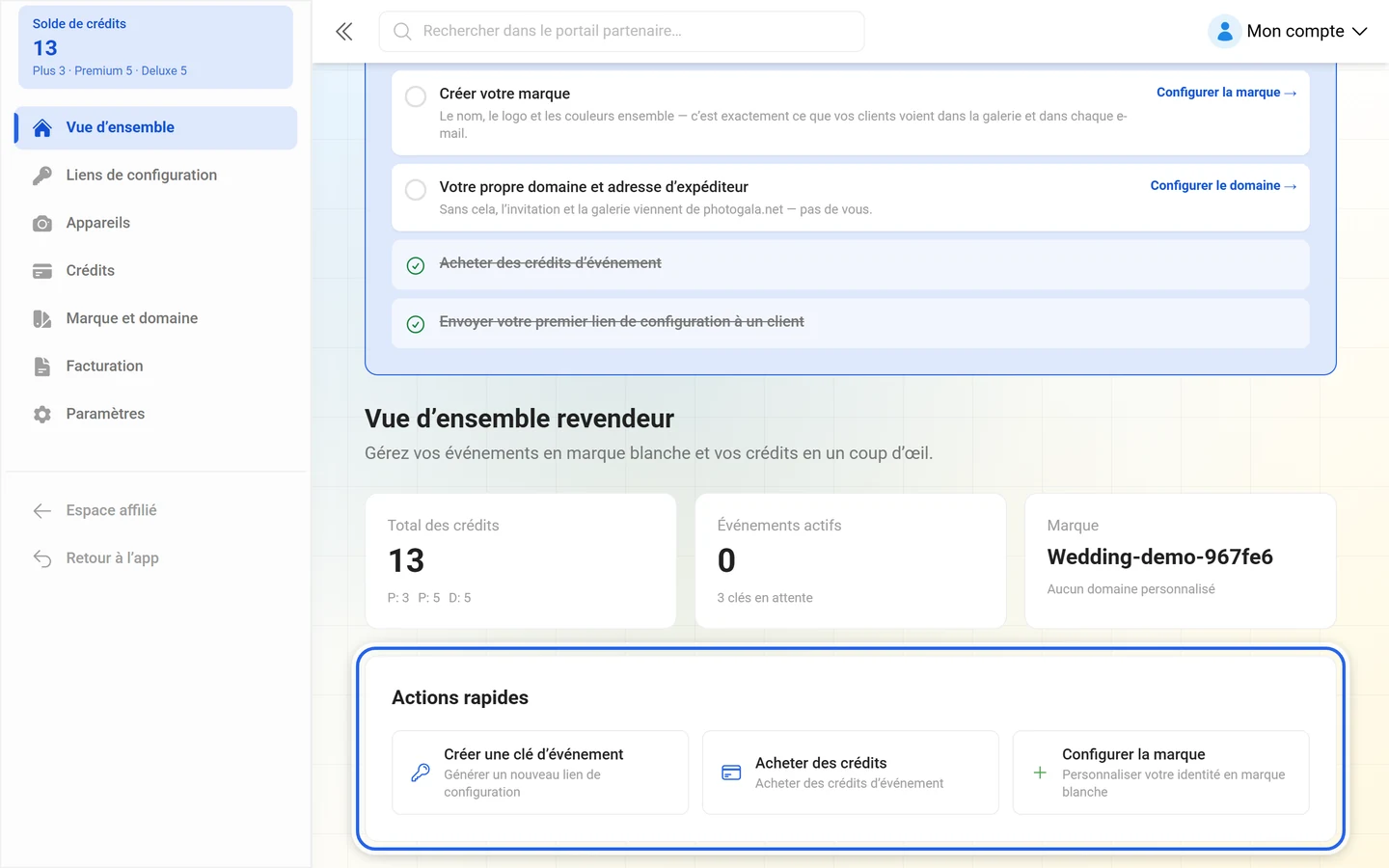
Une fois les quatre étapes terminées, la checklist disparaît. En dessous figurent trois chiffres clés — Total des crédits, Événements actifs (avec en dessous le nombre de clés en attente) et Marque (nom et domaine actuel, sinon Aucun domaine personnalisé) — ainsi que les actions rapides Créer une clé d’événement, Acheter des crédits et Configurer la marque. Le tableau Événements récents affiche l’événement, le propriétaire et le forfait des dernières clés utilisées.
Liens de configuration (événements & clés)
Section intitulée « Liens de configuration (événements & clés) »Un lien de configuration est le bon qui permet à votre client de débloquer son événement. L’encadré explicatif Comment fonctionnent les liens de configuration de la page présente quatre étapes :
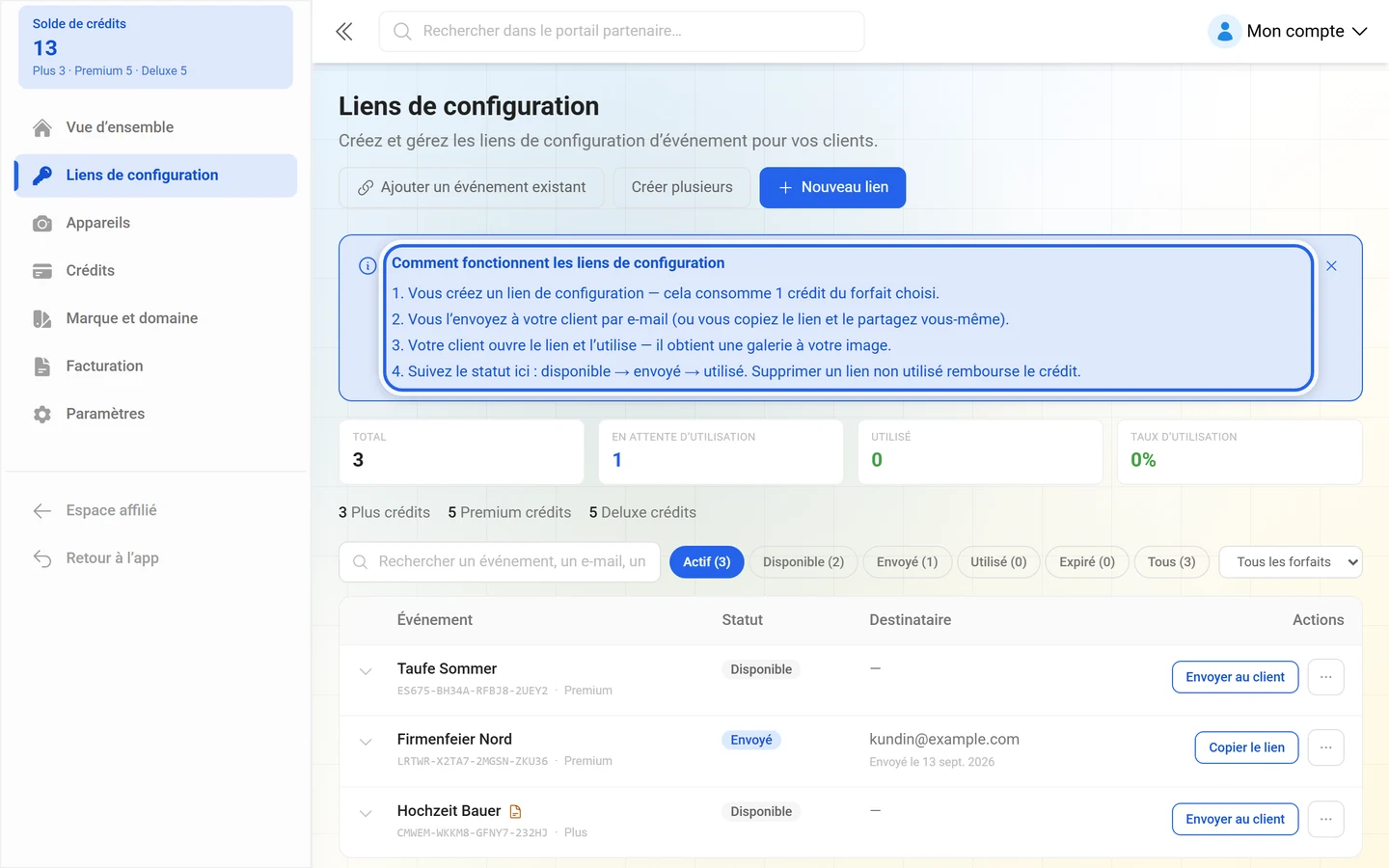
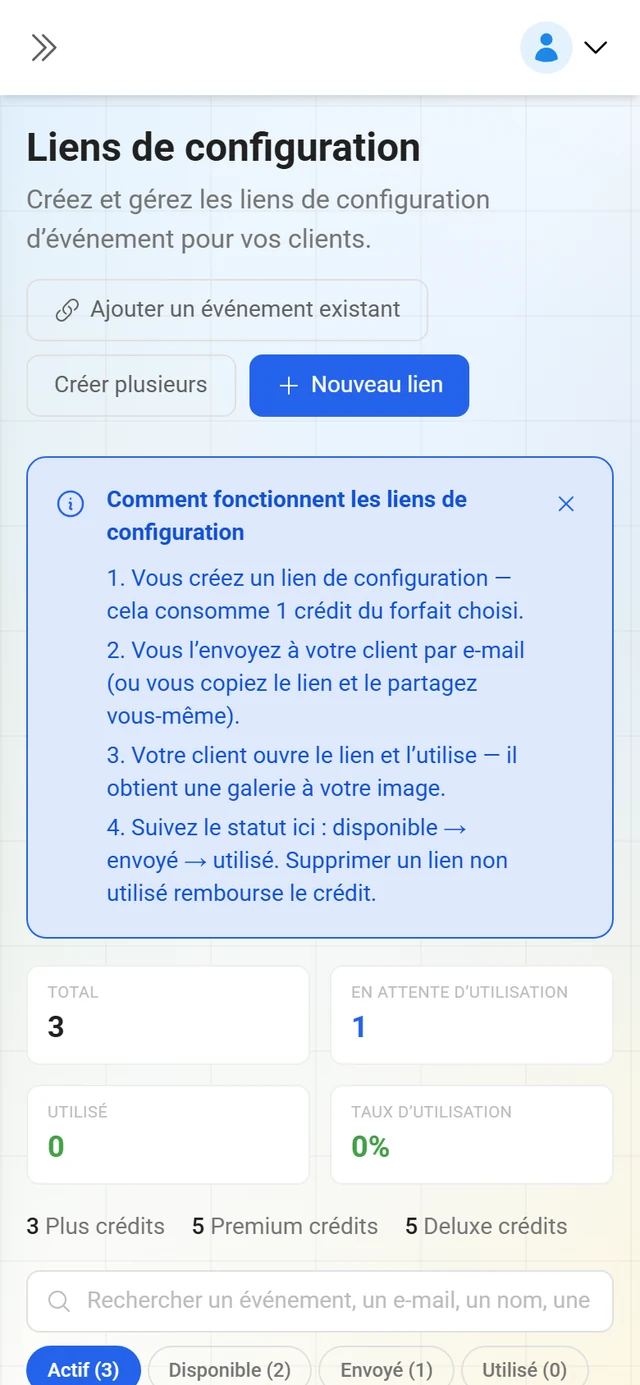
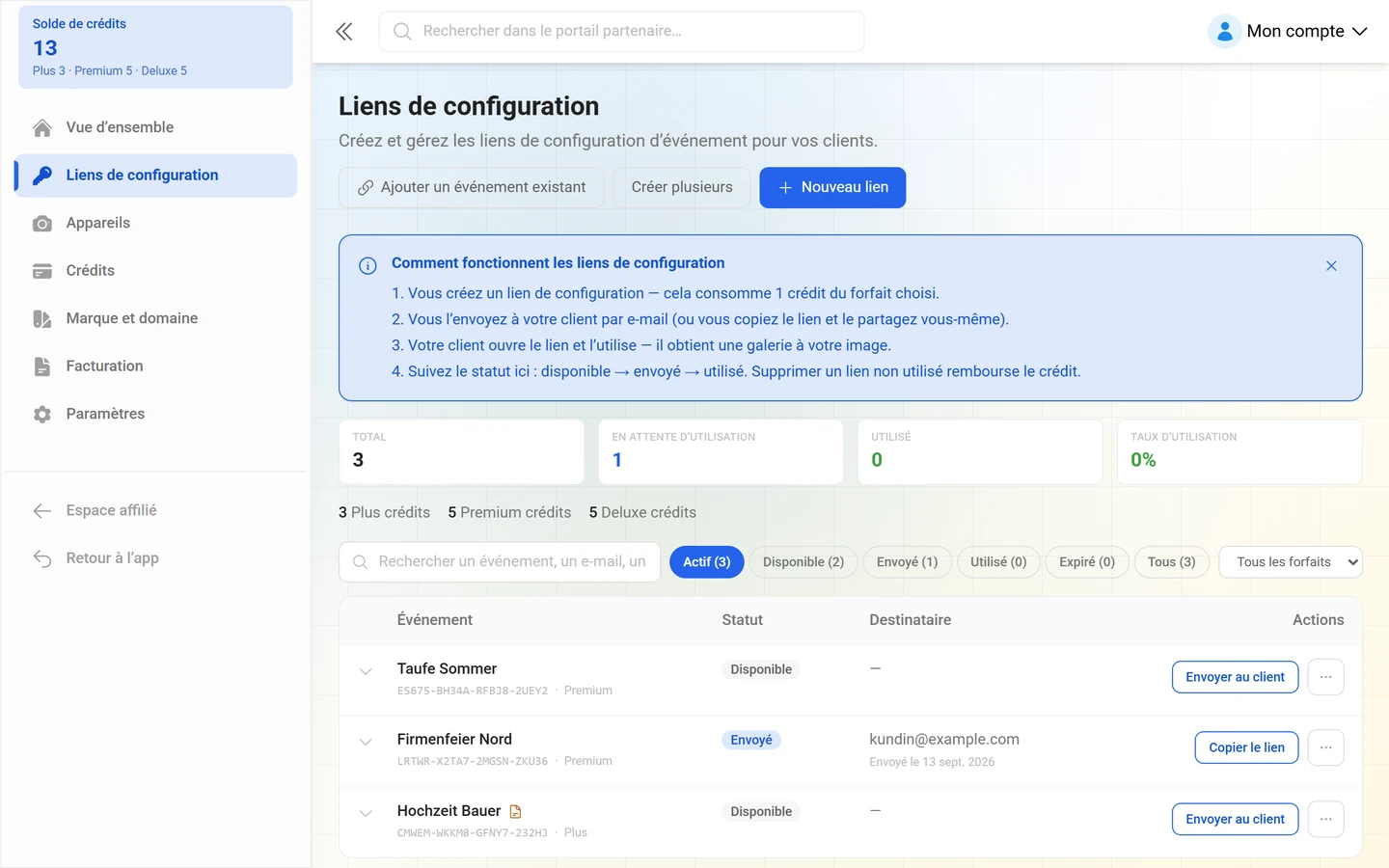
- Vous créez un lien de configuration — cela consomme 1 crédit du forfait choisi.
- Vous l’envoyez à votre client par e-mail (ou vous copiez le lien et le partagez vous-même).
- Votre client ouvre le lien et l’utilise — il obtient une galerie à votre image.
- Suivez le statut ici : disponible → envoyé → utilisé. Supprimer un lien non utilisé rembourse le crédit.
Créer un nouveau lien de configuration
Section intitulée « Créer un nouveau lien de configuration »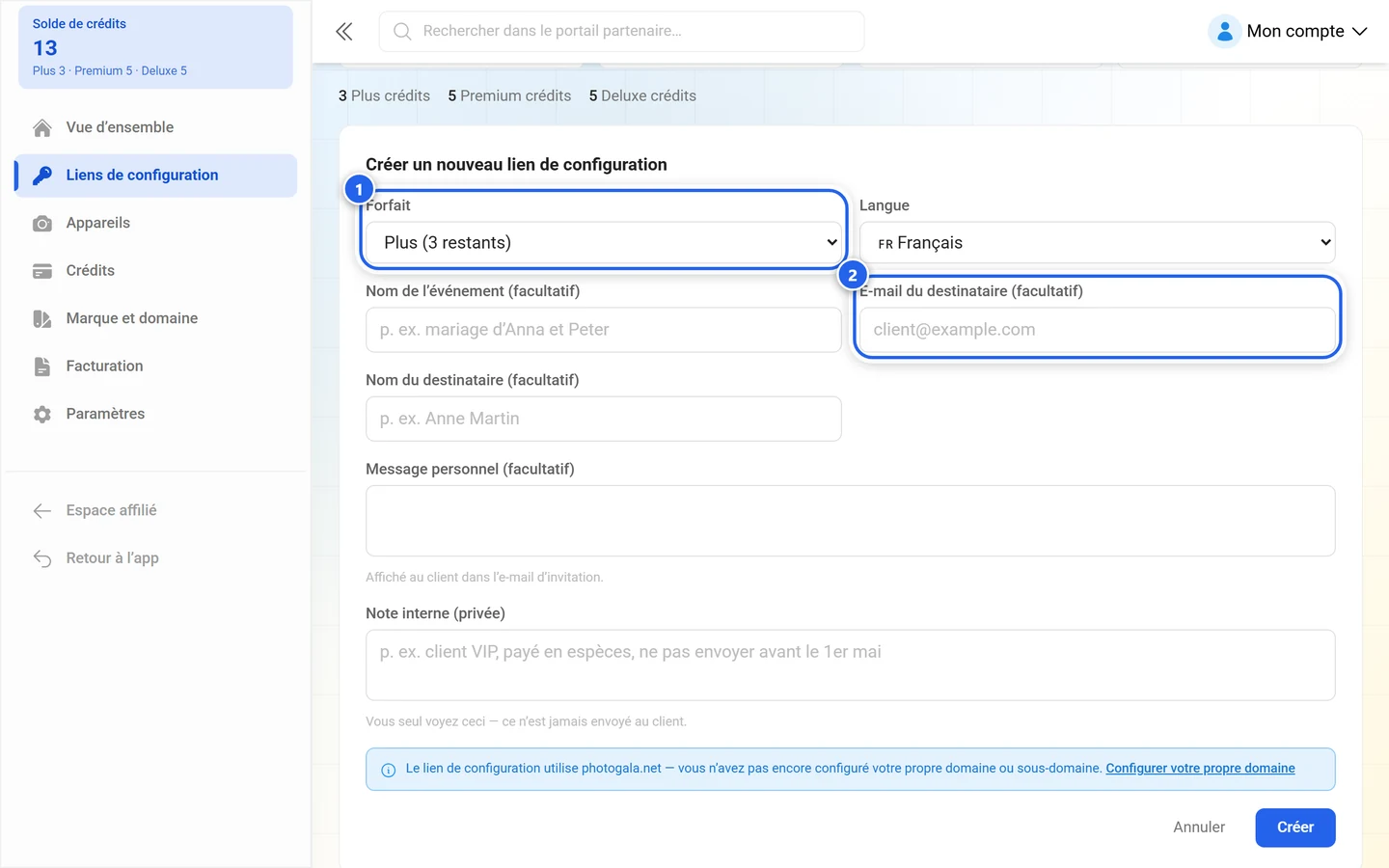
-
Ouvrez Événements & clés. En haut à droite figurent trois boutons : Ajouter un événement existant, la création en masse et la création d’un lien de configuration unique.
-
Dans le formulaire de création, choisissez le forfait. Les forfaits sans solde ne sont pas sélectionnables — le solde restant est indiqué à côté de chaque forfait.
-
Définissez la langue dans laquelle l’invitation sera envoyée et saisissez éventuellement un nom d’événement.
-
Facultatif : renseignez l’e-mail du destinataire (facultatif) et le nom du destinataire (facultatif) et rédigez un message personnalisé — celui-ci est affiché au client dans l’e-mail d’invitation.
-
Facultatif : ajoutez une note interne (privée). La précision associée : Vous seul voyez ceci — ce n’est jamais envoyé au client.
-
Avant la création, le formulaire indique quel hôte figure dans le lien : soit Le lien de configuration utilise votre domaine : …, soit le message bleu signalant que le lien utilise photogala.net faute de domaine personnalisé ou de sous-domaine configuré.
Pour créer plusieurs liens à la fois, il existe le formulaire Créer plusieurs liens de configuration : choisissez le forfait, indiquez le nombre, créez. Le nombre doit être compris entre 1 et 50, et vous devez disposer d’autant de crédits de ce forfait que de liens créés.
Envoyer et relancer
Section intitulée « Envoyer et relancer »- Copier le lien place le lien de configuration dans le presse-papiers — vous l’envoyez alors vous-même.
- Envoyer ouvre Envoyer le lien de configuration avec les champs E-mail du destinataire et Nom du destinataire (facultatif). Sous Envoyé depuis, vous voyez depuis quelle adresse l’e-mail est envoyé : votre propre domaine, votre sous-domaine ou l’adresse Photogala.
- Sans domaine e-mail personnalisé, le message Aucun domaine e-mail configuré apparaît. Vous pouvez tout de même envoyer depuis l’adresse Photogala — votre marque reste visible dans le contenu de l’e-mail — ou configurer d’abord votre propre domaine.
- Envoyer un rappel envoie un e-mail de relance. Un délai s’applique ensuite, affiché sous la forme Nouveau rappel possible dans ….
- Une limite d’envoi s’applique : Pour éviter le spam, les envois sont limités. En cas de trop nombreux envois, un message indique le délai d’attente.
Statut et filtres
Section intitulée « Statut et filtres »Au-dessus de la liste figurent quatre chiffres clés : Total, En attente d’utilisation, Utilisés et Taux d’utilisation. En dessous, le solde restant par forfait.
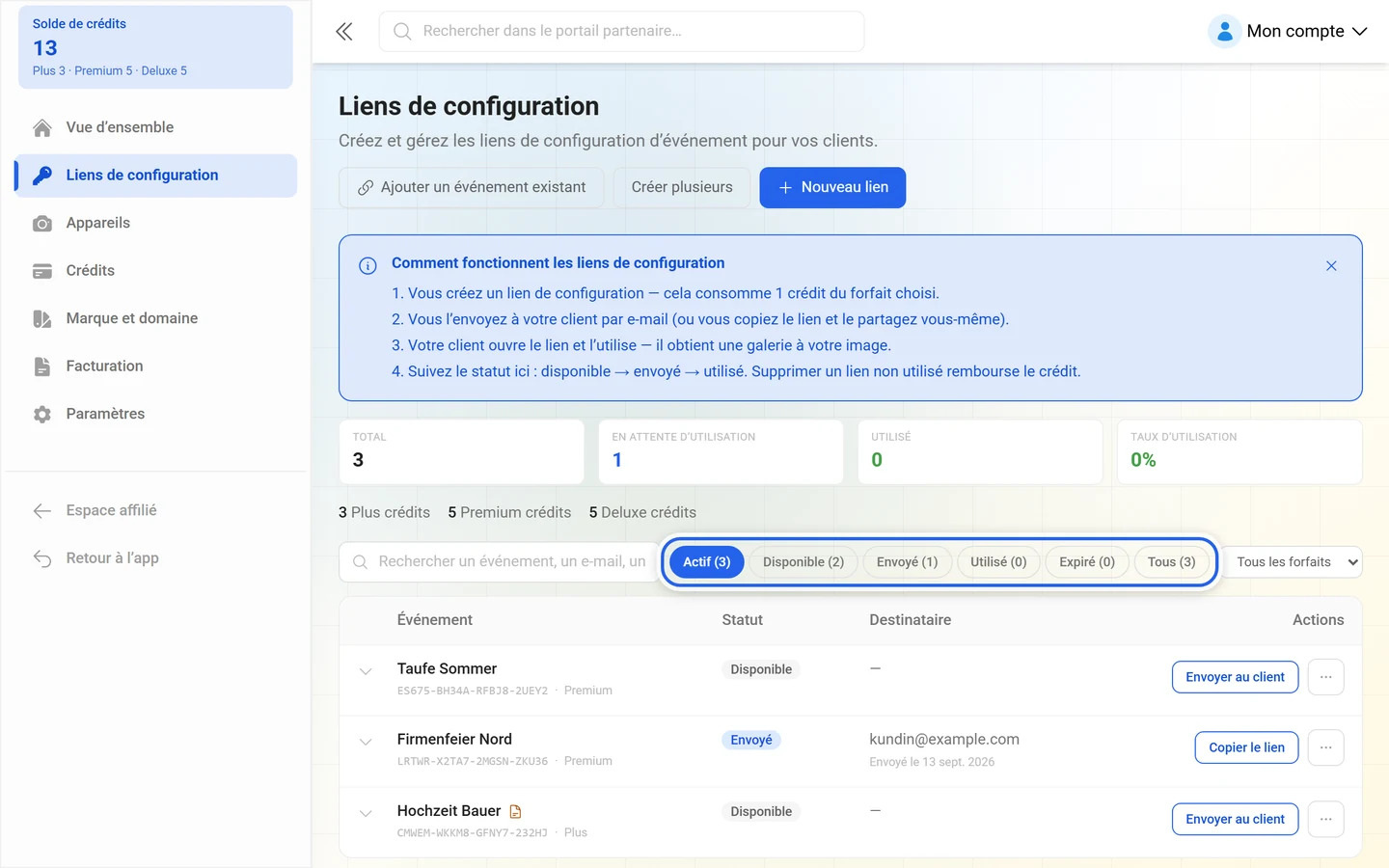
Une clé passe par les statuts suivants :
- Disponible — créée, mais pas encore envoyée.
- Envoyé — envoyé par e-mail, en attente d’utilisation.
- Utilisé — le client a réclamé l’événement.
- Expiré — ne peut plus être utilisé.
Filtrez sur Tous, Disponible, Envoyé, Utilisé et Tous les forfaits ; le champ de recherche parcourt l’événement, l’e-mail, le nom, la note. Le bouton Détails déploie une chronologie avec Créé, Langue, Envoyé, Rappel envoyé, Utilisé et Date de l’événement. Pour les clés utilisées, Ouvrir l’événement créé et Paramètres de l’événement mènent directement à l’événement.
Supprimer et récupérer le crédit
Section intitulée « Supprimer et récupérer le crédit »Si vous supprimez un lien de configuration pas encore utilisé, le crédit vous est remboursé : « Le lien de configuration sera supprimé et son crédit recrédité sur votre solde. » La confirmation indique Lien de configuration supprimé — crédit remboursé.
Événements sans lien de configuration
Section intitulée « Événements sans lien de configuration »Sous Événements directement liés figurent des événements rattachés à votre marque sans lien de configuration — par exemple via une revendication de sous-domaine. Vous pouvez aussi rattacher a posteriori un événement existant via Ajouter un événement existant : saisissez le lien, slug ou ID de l’événement. Si l’événement vous appartient, il est rattaché immédiatement ; sinon, son propriétaire reçoit une demande de confirmation, qui apparaît sous En attente de validation parmi les demandes en cours.
Les crédits sont la monnaie du programme revendeur. L’encadré explicatif Comment fonctionnent les crédits présente trois étapes :
- Achetez des crédits pour le forfait d’événement souhaité.
- Créez des clés d’événement à partir de vos crédits — chaque clé permet à un client de récupérer un événement.
- Envoyez le lien de configuration à votre client. Il l’utilise et obtient un événement à vos couleurs.
Ce pour quoi un crédit est utilisé :
- Un lien de configuration coûte exactement un crédit du forfait choisi — à la création, et non lors de l’utilisation.
- Un lien supprimé et pas encore utilisé restitue le crédit.
- Les crédits sont séparés par forfait. Un crédit d’un forfait ne peut pas être utilisé pour un autre forfait.
Où voir votre solde
Section intitulée « Où voir votre solde »- Dans la barre latérale, sous Solde de crédits (somme de tous les forfaits).
- Sur la vue d’ensemble, sous Total des crédits avec une répartition par forfait.
- Sur Événements & clés, sous forme de ligne indiquant le solde restant par forfait, et aussi directement dans le choix du forfait lors de la création.
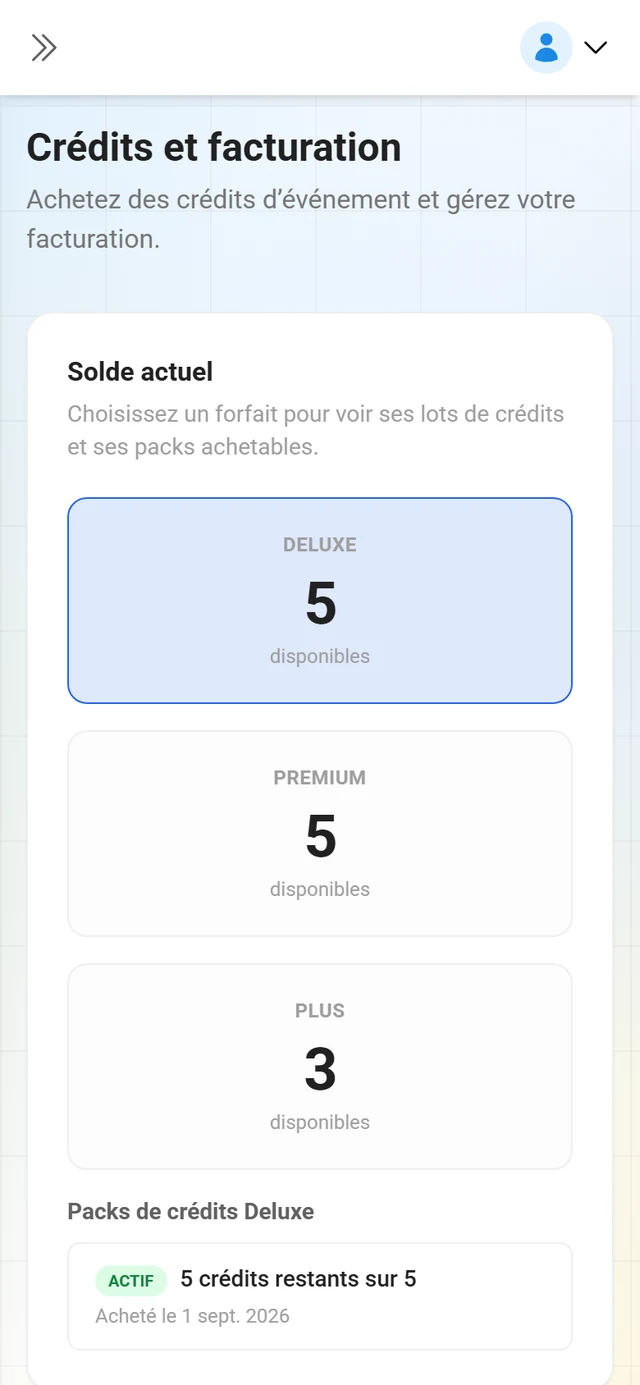
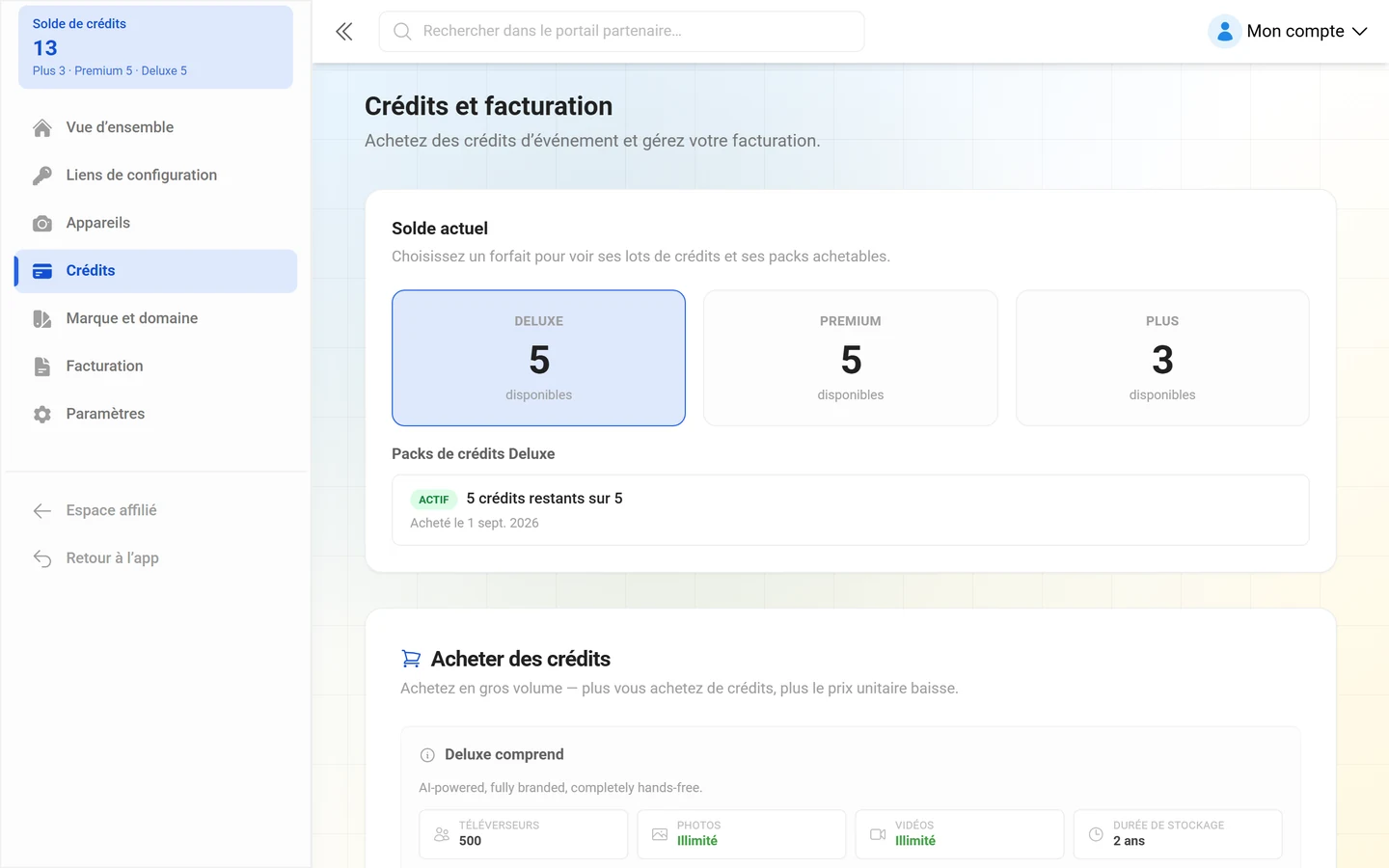
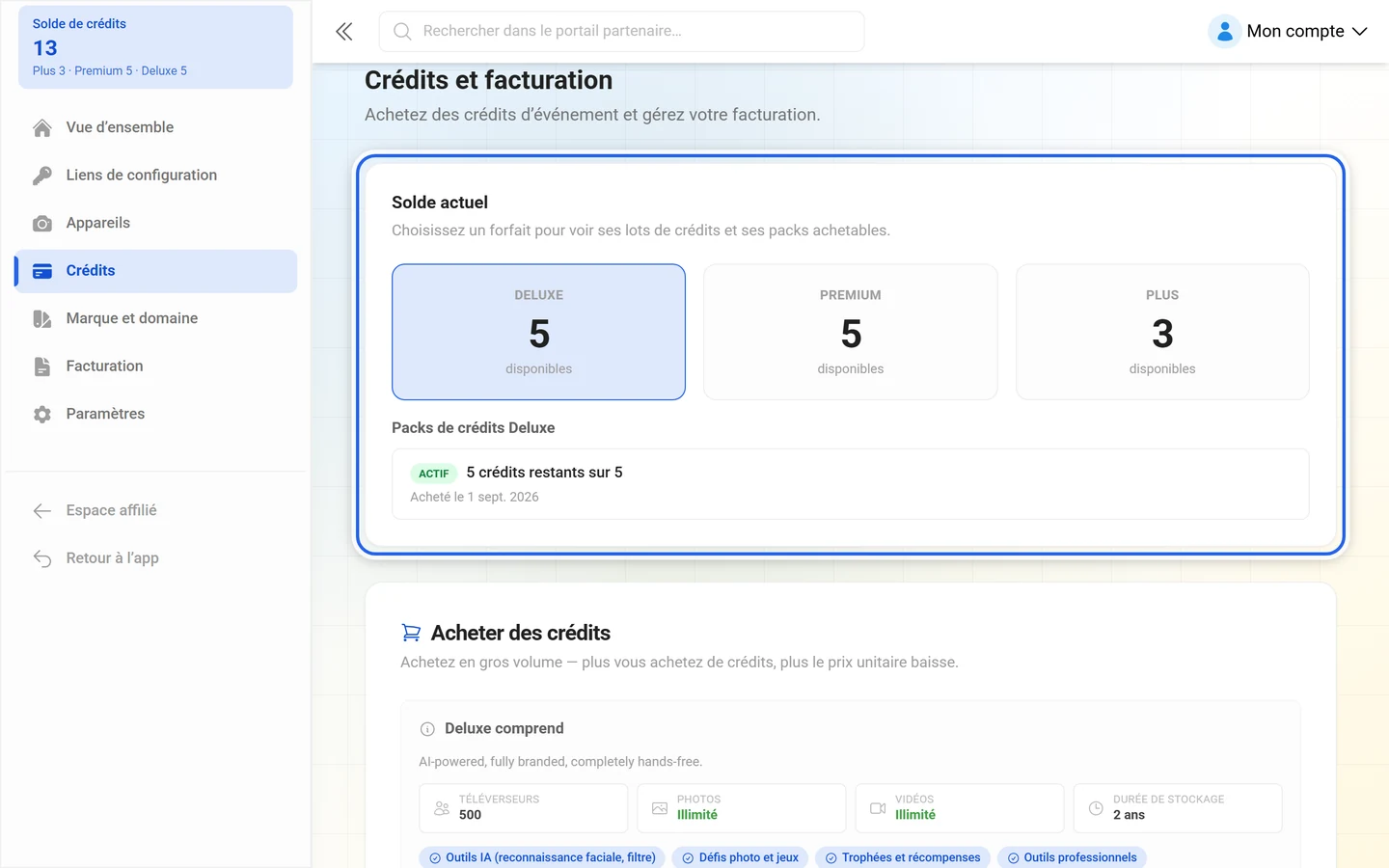
- Sous Crédits, sous Solde actuel par forfait, avec la mention disponibles.
Quand le solde devient bas
Section intitulée « Quand le solde devient bas »Dès qu’un forfait n’a plus que peu de crédits, la vue d’ensemble affiche l’avertissement Peu de crédits pour : …, avec le message Achetez plus de crédits pour continuer à créer des événements pour vos clients. et le bouton Acheter maintenant.
Si un forfait est épuisé, vous ne pouvez plus le sélectionner dans le formulaire de création. Si vous essayez quand même, l’application indique Impossible de créer le lien de configuration. Vérifiez votre solde de crédits. — et pour la création en masse, de façon analogue : Échec de la création en masse. Vérifiez votre solde de crédits.
Acheter des crédits
Section intitulée « Acheter des crédits »Sous Crédits, dans la section Acheter des crédits, choisissez d’abord le forfait, puis une quantité. Le principe : Achetez en gros volume — plus vous achetez de crédits, plus le prix unitaire baisse. Les lots de quantité sont marqués Découverte, Populaire ou Meilleure offre et affichent l’économie réalisée en pourcentage.
Le règlement passe par le prestataire de paiement Paddle : Les crédits sont facturés via Paddle. Les grandes quantités offrent un meilleur prix unitaire. À propos du prix total : « Le prix total correspond au prix par crédit × la quantité. Prix hors TVA, facturés via Paddle dans votre devise locale. »
Factures et informations sur l’entreprise
Section intitulée « Factures et informations sur l’entreprise »Ce sont deux entrées de menu distinctes, pas une seule : les informations sur l’entreprise se trouvent sous Paramètres, les factures sous Facturation.
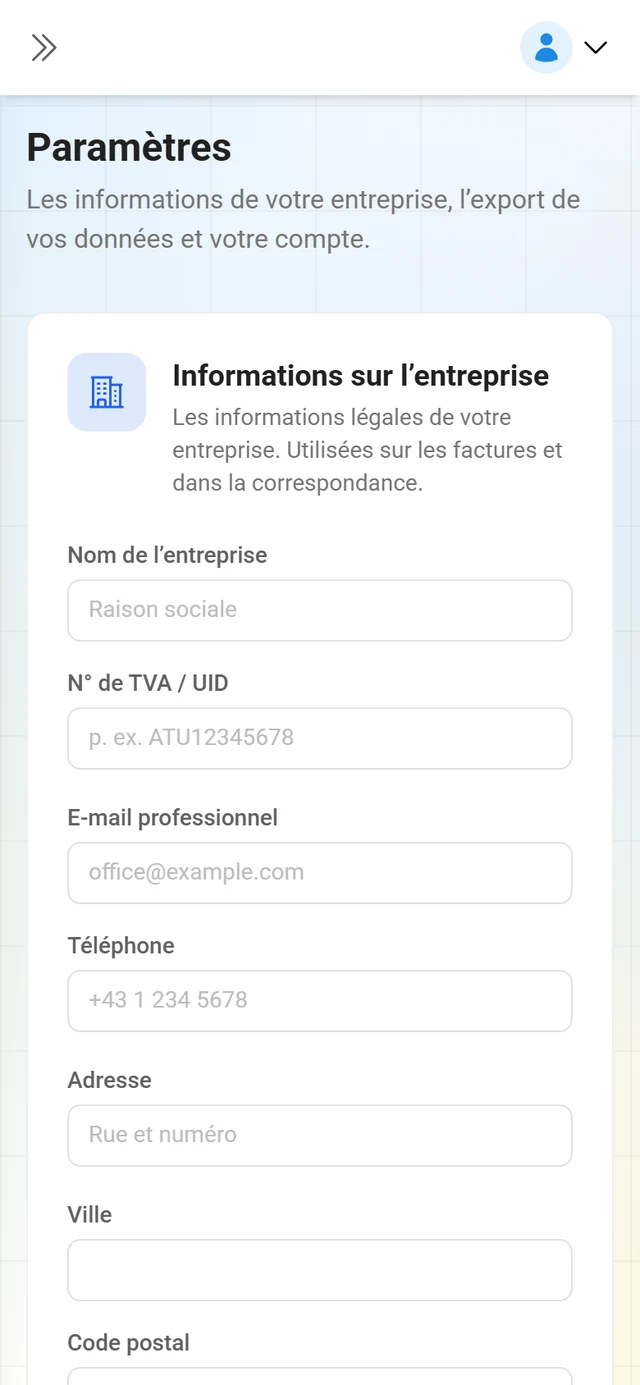
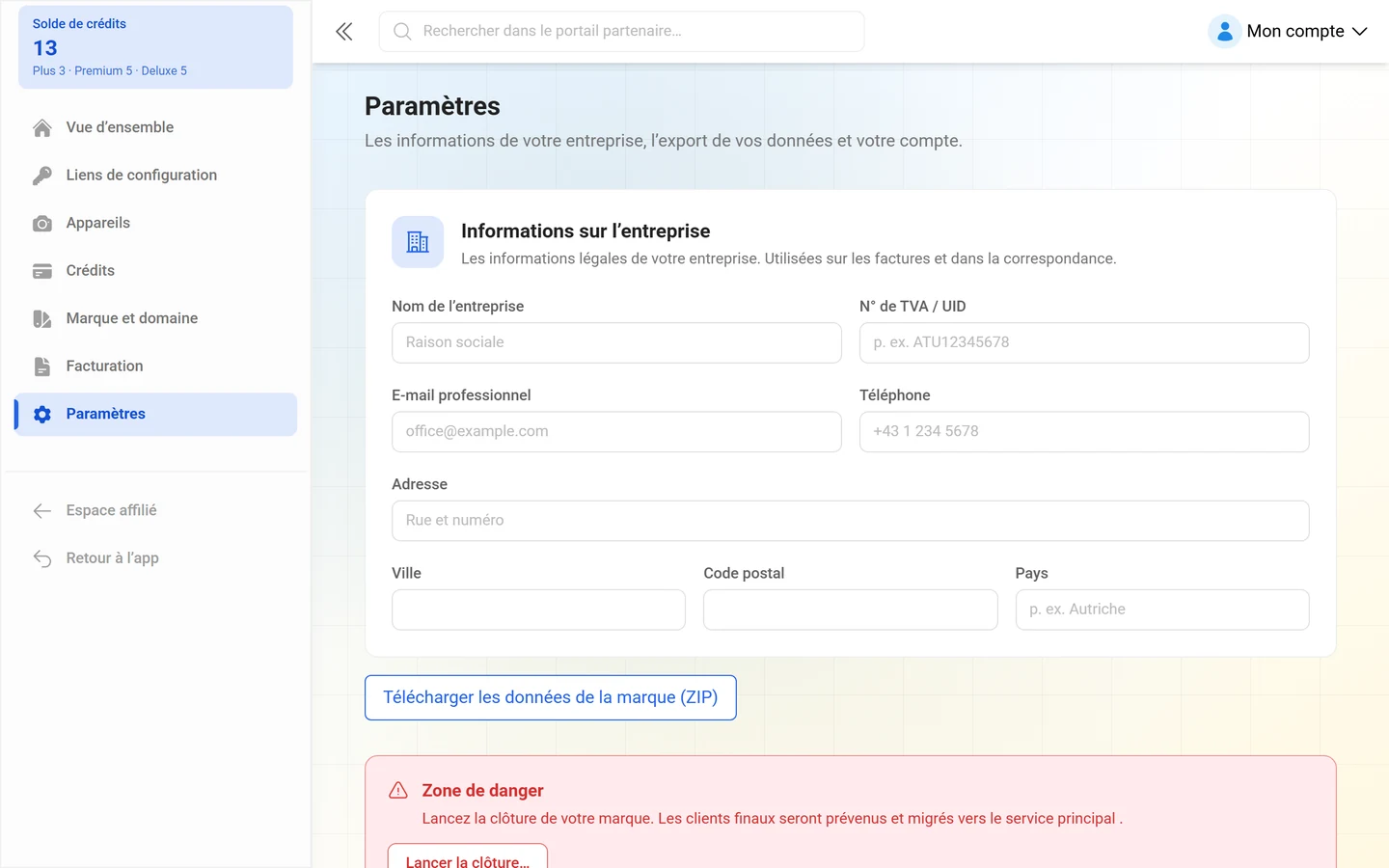
Sous Paramètres, vous gérez les informations sur l’entreprise — Nom de l’entreprise, N° de TVA / UID, E-mail professionnel, Téléphone, Adresse, Ville, Code postal et Pays. Elles sont utilisées sur les factures et dans la correspondance ; Enregistrer les modifications les sauvegarde. Tant qu’une modification n’a pas été enregistrée, la mention Modifications non enregistrées apparaît au-dessus du bouton.
Sous Facturation (sous-titre : « Vos factures, vos paiements et le portail de facturation. »), vous trouvez Factures et paiements avec chaque prélèvement effectué sur votre compte et un téléchargement de facture en un clic via le bouton Facture. Les achats de crédits et les paiements d’événements sont identifiés (Crédits, Mise à niveau de marque, Événement, Mise à niveau, Rétrogradation, Prolongation, Forfait annuel, Module complémentaire), le statut est Terminé, Remboursé, En attente ou Échec. Détails déploie l’ID de paiement, l’ID de transaction, la date de paiement, le montant, la quantité et le prix par crédit ; s’il n’y a encore eu aucun paiement, le message Aucun paiement pour l’instant s’affiche.
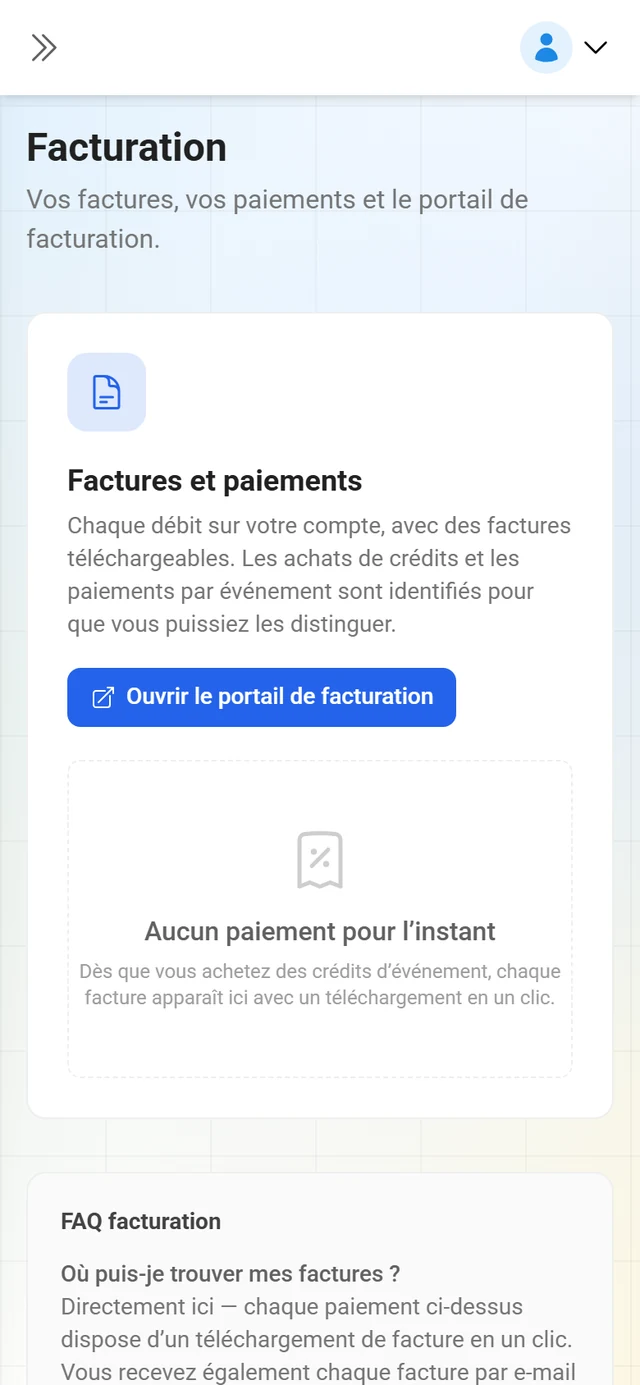
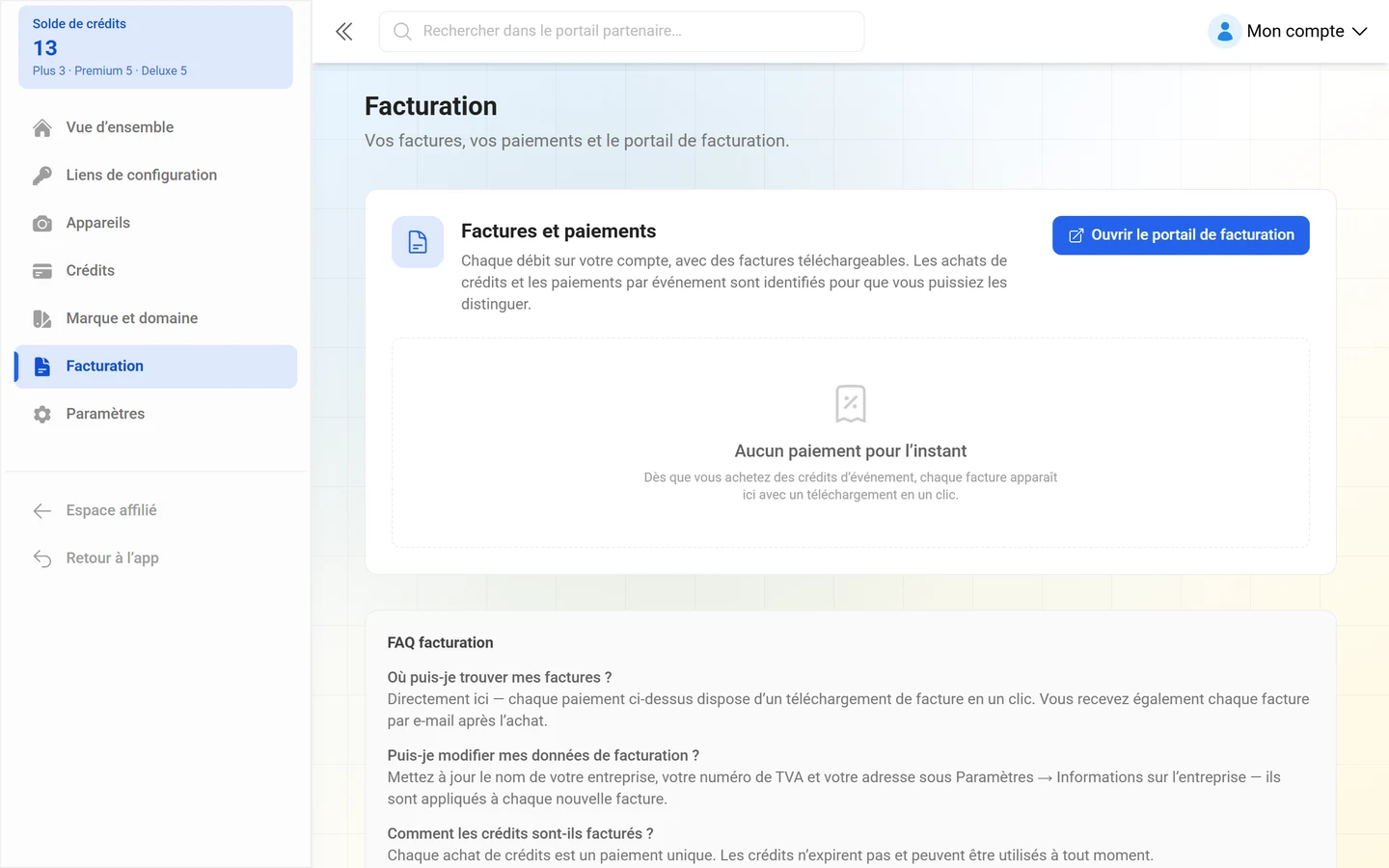
En dessous, une FAQ facturation répond aux trois questions les plus fréquentes (« Où puis-je trouver mes factures ? », « Puis-je modifier mes données de facturation ? », « Comment les crédits sont-ils facturés ? »). Le bouton Ouvrir le portail de facturation vous mène au portail du prestataire de paiement Paddle.
Pour aller plus loin
Section intitulée « Pour aller plus loin »- Configurer la marque et le domaine — identité de marque, sous-domaine gratuit, domaine personnalisé, domaine e-mail, autorisations des clients, design par défaut et mentions légales.
- Gérer votre parc d’appareils — configurez les photobooths une seule fois et rattachez-les à chaque déploiement à un événement client.
Dépannage
Section intitulée « Dépannage »- Je ne peux pas créer de lien de configuration. Soit le forfait choisi manque de solde, soit aucune marque n’a encore été créée.
- La création en masse ne démarre pas. Le nombre doit être compris entre 1 et 50, et vous devez disposer d’autant de crédits de ce forfait.
- Le lien de configuration pointe vers photogala.net. Tant qu’aucun domaine personnalisé ou sous-domaine n’est actif, le lien utilise l’adresse de la plateforme. Pour y remédier, voir Configurer la marque et le domaine.
- L’invitation ne provient pas de mon adresse. Sans domaine e-mail configuré, elle est envoyée depuis l’adresse Photogala ; votre nom de marque et votre logo restent toutefois visibles dans le contenu.
- Le rappel ne peut pas être envoyé. Soit le délai d’attente n’est pas encore écoulé (Nouveau rappel possible dans …), soit le destinataire s’est désinscrit.
- Un client a son événement, mais je ne le vois pas. Seuls les événements rattachés à votre marque via un lien de configuration, une revendication de sous-domaine ou un rattachement confirmé apparaissent ici.
- Les onglets Domaine, Autorisations des clients et Design par défaut sont verrouillés. Ils nécessitent une identité de marque. La bannière Créez d’abord votre marque vous y conduit.
Pages associées
Section intitulée « Pages associées »- Débuter en tant qu’affilié — recommander plutôt que vendre
- Codes de réduction et versements — le volet affilié de votre compte partenaire
- Configurer la marque et le domaine — tout ce qui concerne votre marque
- Gérer votre parc d’appareils — rattacher des photobooths aux événements clients
- Domaine personnalisé & marque blanche — la vue de l’organisateur sur un événement individuel