Prendre une photo directement
Vous n’avez pas besoin d’ouvrir d’abord votre application appareil photo, de prendre une photo puis de la rechercher. Avec Prendre une photo, vous lancez l’appareil photo directement depuis la boîte de dialogue de téléversement, et l’image obtenue est aussitôt téléversée en arrière-plan – sans écran de vérification.
Photogala n’a pas de mode appareil photo qui lui soit propre
Section intitulée « Photogala n’a pas de mode appareil photo qui lui soit propre »C’est le point le plus important de cette page : Prendre une photo n’est pas un appareil photo intégré. Photogala n’a ni viseur, ni déclencheur, ni interrupteur de flash. Le bouton se contente de transmettre la demande à votre appareil – sur téléphone, votre appareil photo du système s’ouvre, sur ordinateur, le sélecteur de fichiers.
Tout le reste en découle :
- C’est votre système d’exploitation qui décide des autorisations. L’accès à l’appareil photo est régi par votre appareil ou votre application appareil photo, pas par Photogala. Vous ne verrez pas la traditionnelle demande d’autorisation caméra d’un site web sur ce chemin.
- La prise de vue, la confirmation et le rejet se déroulent entièrement dans l’application appareil photo de votre appareil.
- Sur certains appareils, c’est le sélecteur de photos qui s’ouvre à la place. Certains téléphones et navigateurs traitent la demande d’appareil photo différemment. Le cas échéant, choisissez votre application appareil photo dans cette boîte de dialogue, ou prenez d’abord la photo normalement puis utilisez Choisir une photo.
C’est pourquoi nous traitons séparément téléphone et ordinateur ci-dessous.
Comment accéder à Prendre une photo
Section intitulée « Comment accéder à Prendre une photo »Le bouton se trouve dans la boîte de dialogue de téléversement que vous ouvrez depuis la galerie.
-
Ouvrez la galerie et appuyez sur le bouton Téléverser.
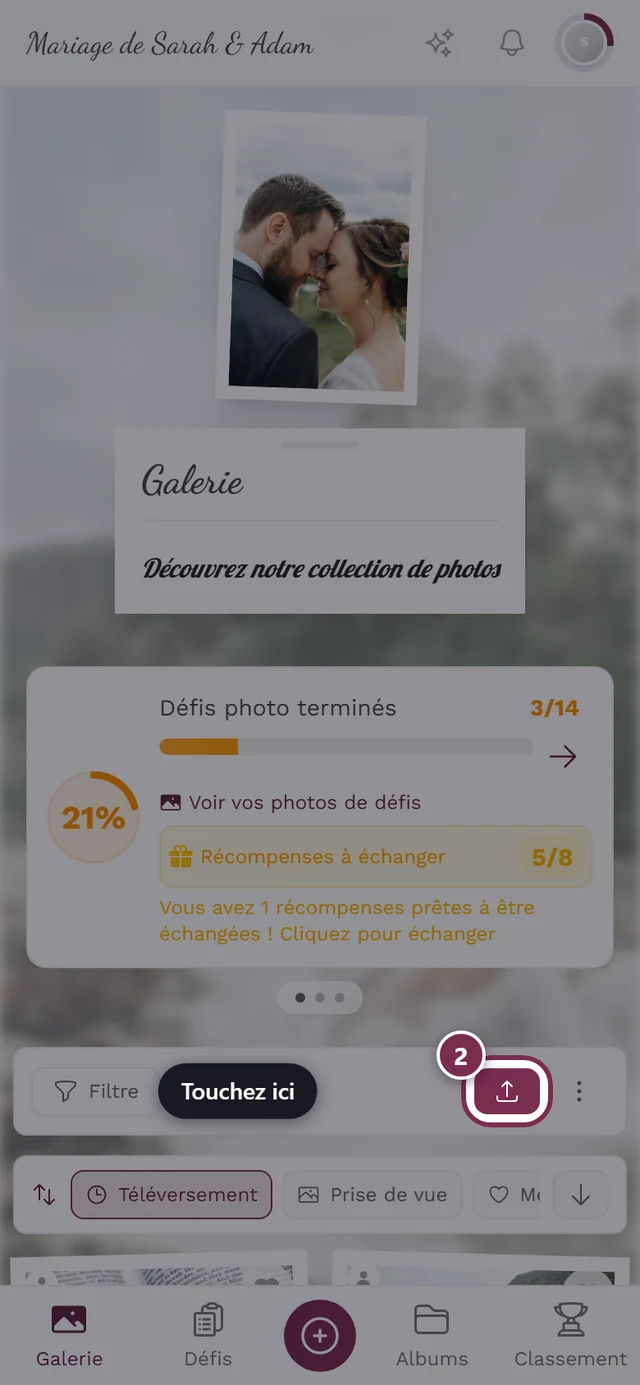
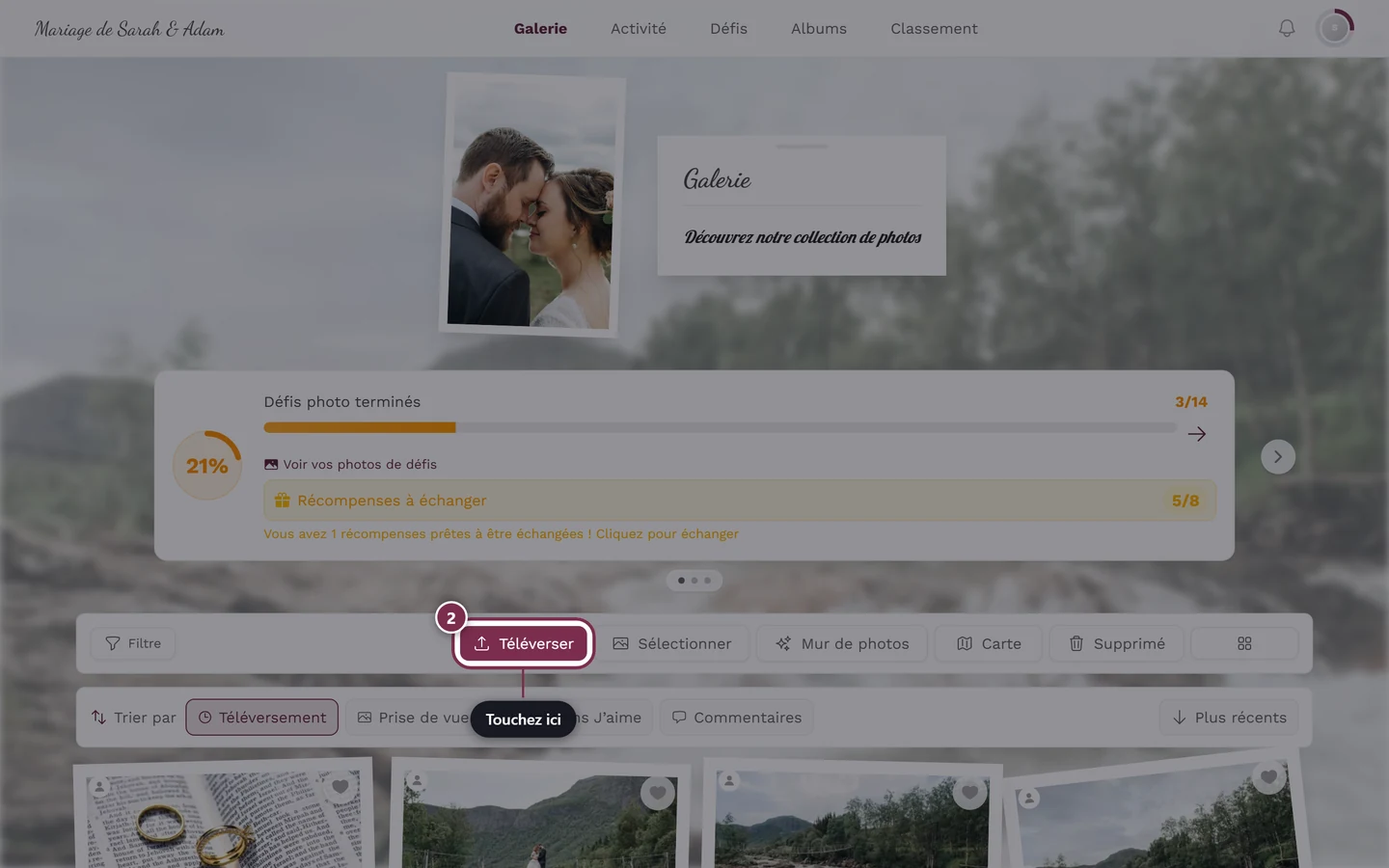
Le bouton de téléversement dans la galerie ouvre la boîte de dialogue. -
Dans la boîte de dialogue Partager des photos, deux boutons apparaissent : Choisir une photo et Prendre une photo. Appuyez sur Prendre une photo (icône d’appareil photo).
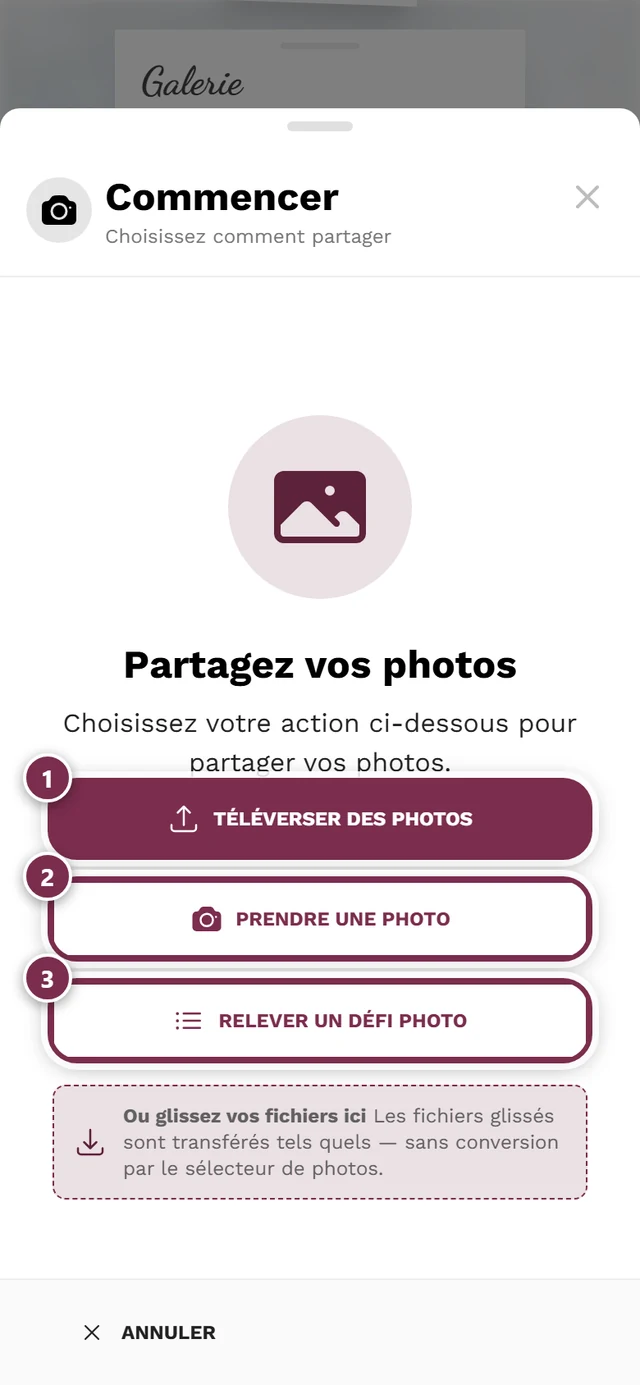
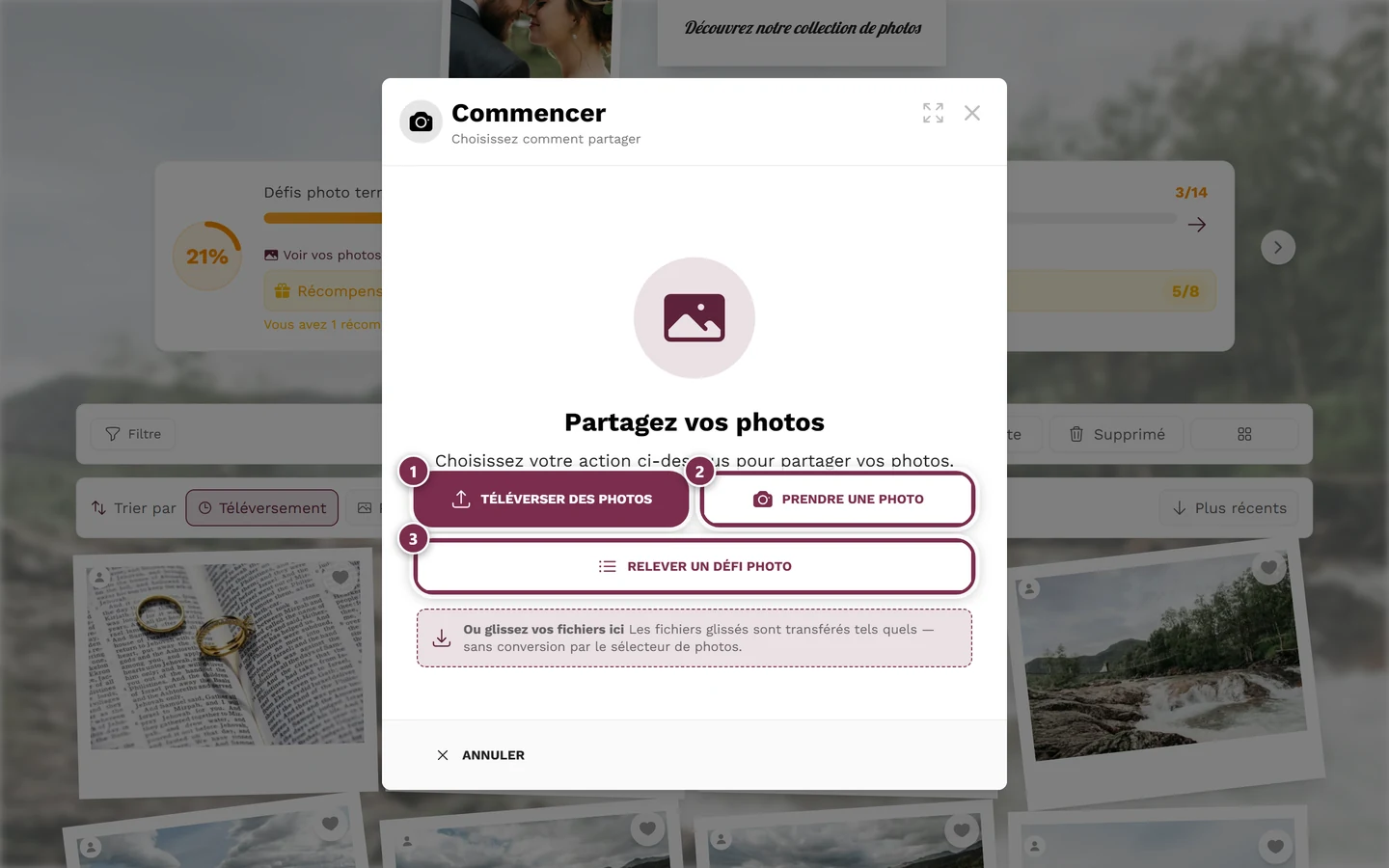
La boîte de dialogue Partager des photos, ouverte par le bouton de téléversement dans la galerie : ① Choisir une photo ouvre le sélecteur de fichiers de votre appareil – plusieurs fichiers à la fois sont possibles, ② Prendre une photo lance directement l'appareil photo, ③ la carte Mission photo n'apparaît que si les défis photo sont activés pour l'événement et que vous pouvez en relever un. Si vous n'êtes pas autorisé à téléverser – parce que l'événement est terminé ou a expiré, par exemple –, la boîte de dialogue affiche un message à la place. 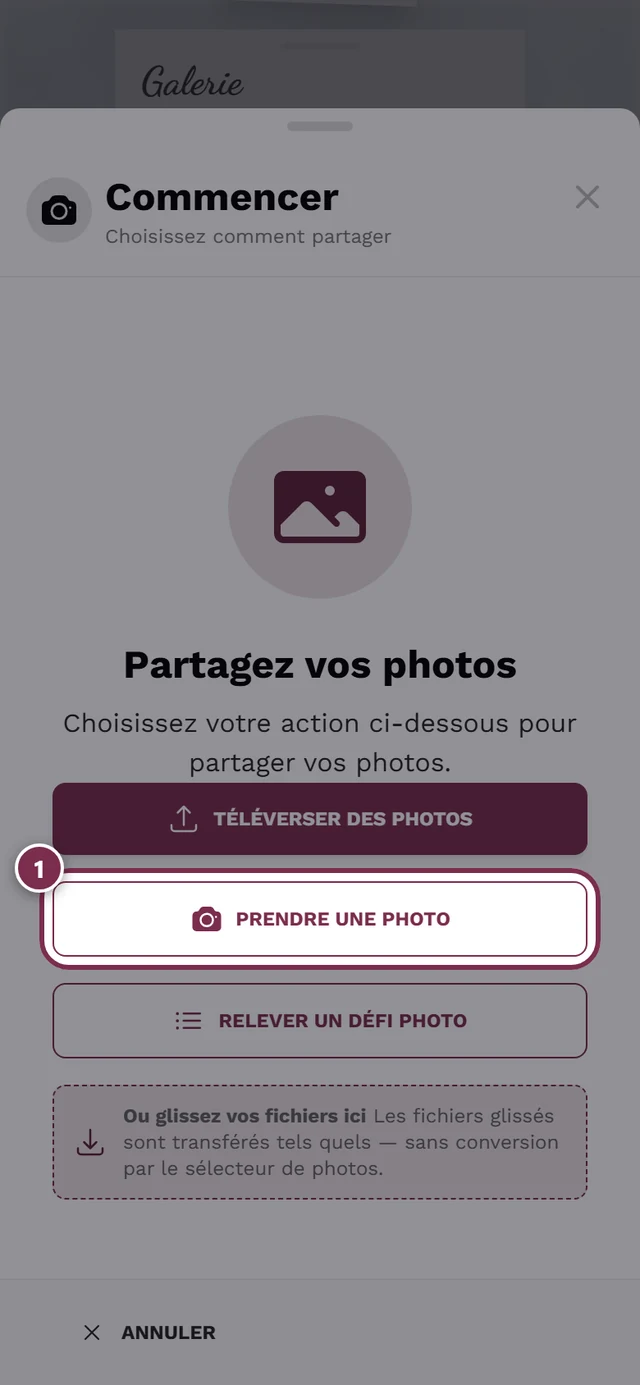
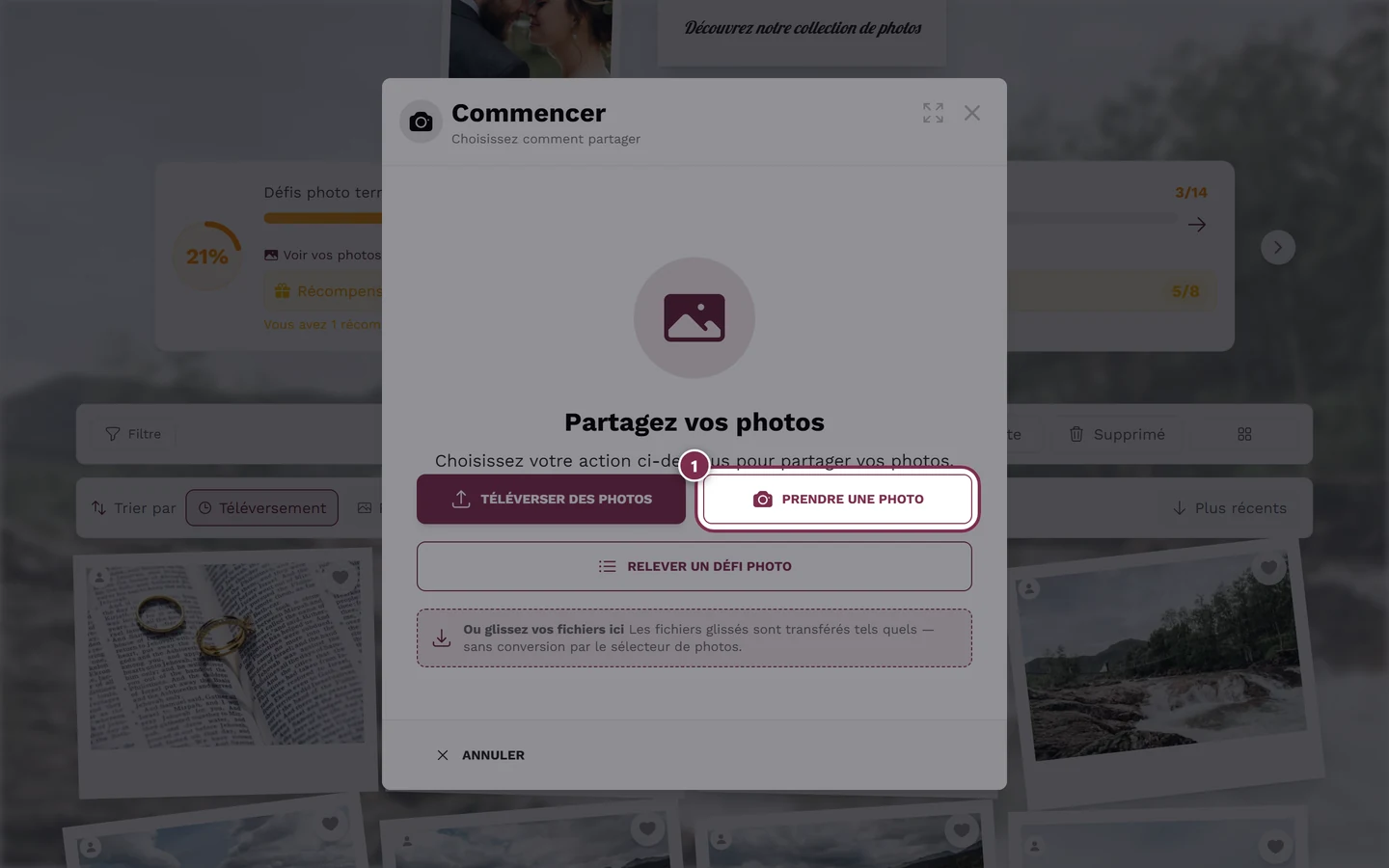
Prendre une photo ouvre l'appareil photo de votre appareil.
Sur téléphone, le moyen le plus rapide d’accéder au bouton de téléversement est la barre de navigation du bas.
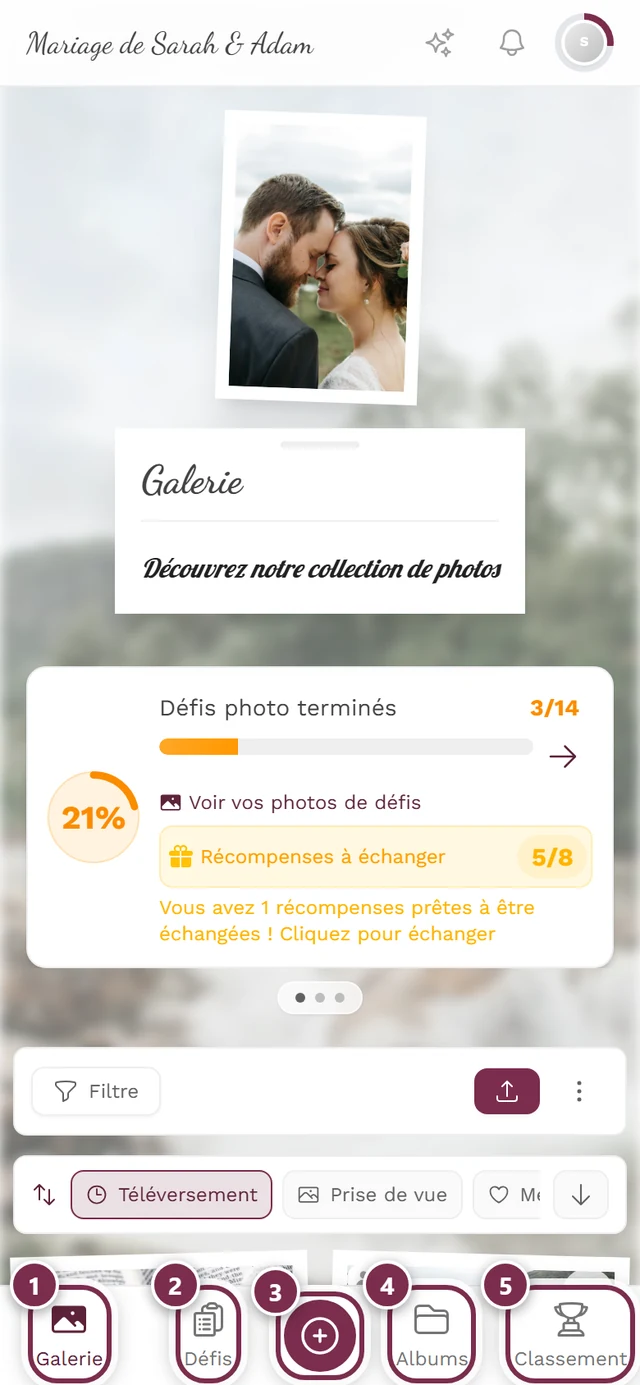
Chaque prise de vue produit exactement UNE photo
Section intitulée « Chaque prise de vue produit exactement UNE photo »Le chemin de l’appareil photo n’autorise aucune sélection multiple. Un appui sur Prendre une photo fournit toujours exactement une image – contrairement à Choisir une photo, où vous pouvez sélectionner plusieurs fichiers à la fois.
En contrepartie, tout va vite : dès que vous confirmez la photo dans l’application appareil photo, Photogala la téléverse aussitôt en arrière-plan. Il n’y a pas d’écran de vérification. La boîte de dialogue vous affiche à la place :
- Photo reçue (pour plusieurs, Photos reçues) avec un petit aperçu par photo et l’état « Envoi en cours », « Envoyée » ou « Déjà ajoutée »,
- un compteur tel que « 2 envoyées · 1 en cours d’envoi »,
- la remarque « Envoi en arrière-plan. Vous pouvez continuer. »
Si vous voulez prendre plusieurs photos, appuyez simplement à nouveau sur Prendre une photo sous Envoyer une autre photo. Chaque photo est téléversée individuellement. Terminé · Retour à la galerie vous ramène à la galerie pendant que les dernières photos sont encore en cours de transfert.
Sur téléphone ou tablette
Section intitulée « Sur téléphone ou tablette »C’est le cas d’usage principal.
-
Ouvrez la galerie et appuyez sur Téléverser → Prendre une photo.
-
La première fois, votre système d’exploitation ou votre application appareil photo peut demander l’autorisation d’accès à l’appareil photo. Appuyez sur Autoriser.
-
Prenez la photo avec l’appareil photo du système. La caméra arrière est présélectionnée. Pour passer à la caméra frontale/selfie, utilisez le bouton de bascule à l’intérieur de l’application appareil photo elle-même.
-
Confirmez la photo dans l’application appareil photo (coche/OK) – ou rejetez-la (X) et reprenez-la si elle est floue. Cette étape de reprise appartient à l’application appareil photo de votre appareil.
-
Une fois la confirmation faite, Photogala téléverse aussitôt la photo. Dans la boîte de dialogue, vous voyez Photo reçue avec un aperçu et l’état « Envoi en cours » ou « Envoyée ».
-
Prenez la photo suivante via Prendre une photo ou appuyez sur Terminé · Retour à la galerie. Après le traitement, votre photo apparaît dans la galerie.
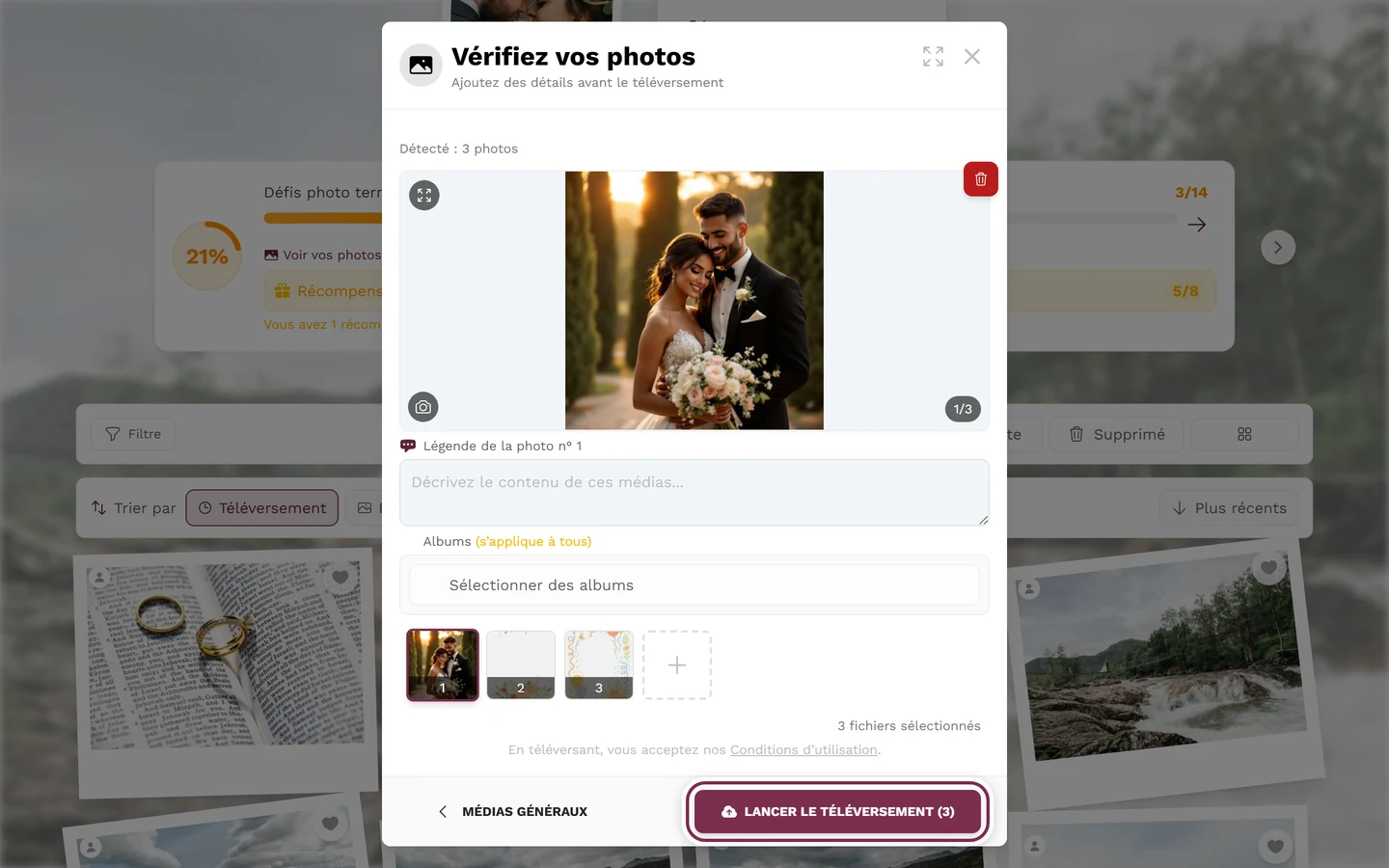
Si vous enregistrez une vidéo au lieu d’une photo, le chemin passe comme avant par l’écran de vérification :
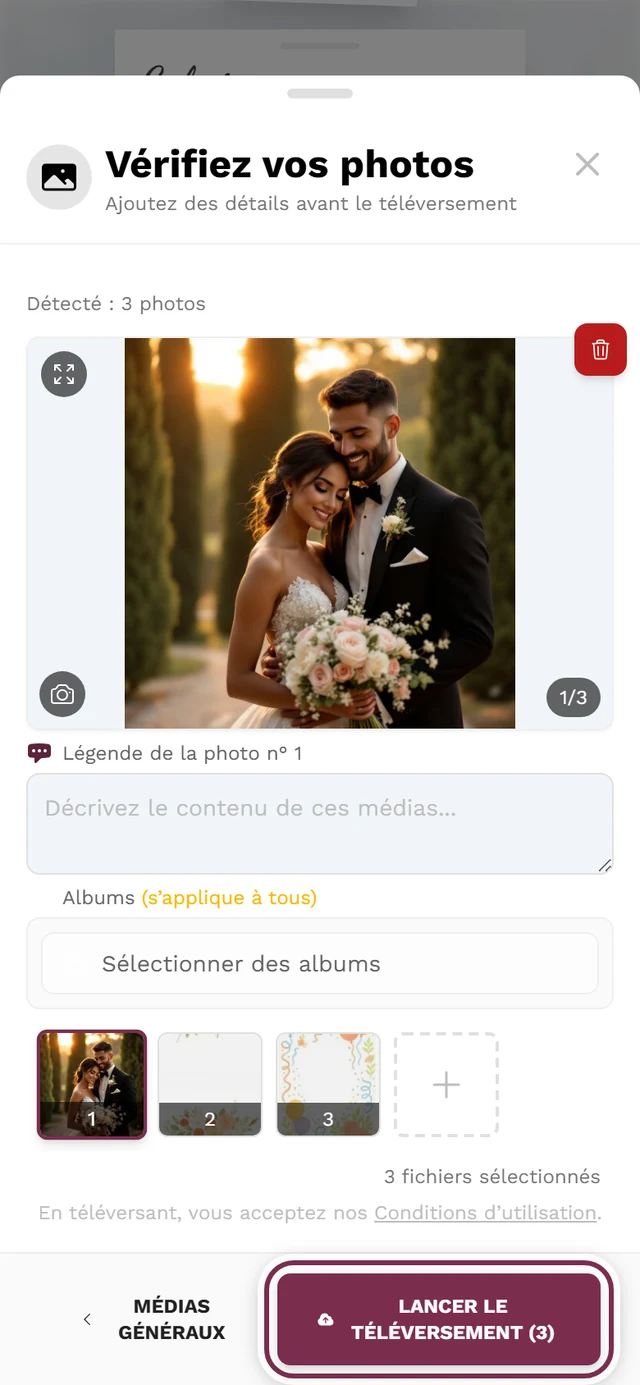
Sur ordinateur ou portable
Section intitulée « Sur ordinateur ou portable »Sur ordinateur, il n’y a pas de viseur. La plupart des navigateurs y ignorent la demande d’accès à l’appareil photo, c’est pourquoi Prendre une photo ouvre le même sélecteur de fichiers que Choisir une photo. Si vous y choisissez une seule image, elle est elle aussi aussitôt téléversée.
- Sur ordinateur, choisissez de préférence directement Choisir une photo. Guide : Téléverser des photos.
- Si vous voulez une véritable photo webcam, prenez-la avec une application caméra ou photo externe, puis téléversez le fichier via Choisir une photo.
Reprendre et supprimer
Section intitulée « Reprendre et supprimer »Photogala n’a pas d’écran de « reprise » dédié – la reprise fonctionne de deux façons :
- Avant la confirmation – rejetez et reprenez la photo directement dans l’appareil photo du système de votre appareil. C’est le fonctionnement normal de l’appareil photo.
- Après la confirmation – la photo est alors déjà téléversée. Prenez-en simplement une nouvelle avec Prendre une photo. Supprimez ensuite la photo ratée dans la galerie, comme décrit sous Comment supprimer ma propre photo ?.
Photo ou vidéo ?
Section intitulée « Photo ou vidéo ? »- Prendre une photo accepte les photos et les contenus animés (photos live/en mouvement, GIF animés). C’est volontairement large – c’est même le seul moyen de faire entrer un GIF animé dans un téléversement, car le sélecteur d’images les exclut délibérément.
- Vous ne pouvez capturer une vidéo ici que si l’hôte a autorisé les vidéos pour l’événement. Si ce n’est pas le cas, seule une photo est possible.
- Les limites de stockage, de photos et de contributeurs s’appliquent seulement au moment du téléversement. Détails sous Téléverser des photos.
Photos prises à l’appareil photo et la carte
Section intitulée « Photos prises à l’appareil photo et la carte »Les photos que vous prenez ainsi dans le navigateur ne portent généralement aucune donnée de localisation. Or la carte positionne les photos précisément à partir de ces données GPS – c’est pourquoi les photos prises avec l’appareil photo du navigateur n’y apparaissent normalement pas. Ce n’est pas un bug et cela ne peut pas être modifié dans l’application. La façon dont la carte gère cela est décrite sous Carte photo.
Après le téléversement
Section intitulée « Après le téléversement »Une photo prise avec l’appareil photo n’affiche pas d’écran de fin dédié. La boîte de dialogue reste ouverte, indique « Photos envoyées. Le traitement continue en arrière-plan. » puis « Vos photos ont été envoyées. » Si la photo appartenait à un défi photo, c’est la carte Merci pour votre photo ! qui apparaît à la place, avec vos points et le bouton Mission suivante (voir Relever des défis photo).
Ensuite, l’image apparaît brièvement dans la section Traitement des médias au-dessus de la galerie, avant de s’afficher normalement dans la grille. Tous les détails à ce sujet : Téléverser des photos.
Vous ne voyez pas de bouton Prendre une photo ?
Section intitulée « Vous ne voyez pas de bouton Prendre une photo ? »Ce n’est pas dû à un interrupteur d’appareil photo dédié – il n’en existe pas. Le bouton apparaît toujours dès que vous êtes autorisé à téléverser quoi que ce soit. Il est absent lorsque :
- les téléversements des invités sont désactivés → « Aucune autorisation de téléversement »,
- l’événement est terminé ou a expiré → « L’événement est terminé » ou « L’événement a expiré »,
- vous avez été exclu du téléversement → « Téléversement bloqué » ; dans ce cas, contactez un modérateur.
En cas de problème
Section intitulée « En cas de problème »- Sur ordinateur, seul le sélecteur de fichiers s’ouvre, pas d’appareil photo – c’est normal, la demande d’accès à l’appareil photo est ignorée sur ordinateur. Prenez la photo avec une application appareil photo et utilisez Choisir une photo.
- Sur téléphone, c’est la bibliothèque photo qui s’ouvre au lieu de l’appareil photo – choisissez votre application appareil photo dans cette boîte de dialogue, ou prenez la photo au préalable et utilisez Choisir une photo.
- Autorisation d’accès à l’appareil photo refusée par accident – réactivez-la dans les paramètres système de votre appareil (au niveau de l’appareil, pas seulement l’autorisation du site).
- Rien ne se passe après la photo, ou un fichier ne veut pas s’ajouter – patientez un instant ; l’application prépare les fichiers automatiquement (superposition « Préparation des fichiers… »). Si le message « Certains fichiers n’ont pas pu être ajoutés » apparaît, reprenez la photo.
- La photo est floue – prenez-en simplement une nouvelle via Prendre une photo ; supprimez ensuite la photo floue dans la galerie.
- Le téléversement a échoué – en cas de problème réseau, Photogala réessaie jusqu’à trois fois de lui-même. Si cela ne fonctionne pas, appuyez sur la carte Photo could not be uploaded sur Réessayer, Choose another photo ou Discard this upload.
Pages d’aide connexes
Section intitulée « Pages d’aide connexes »- Téléverser des photos – la principale alternative et le meilleur choix sur ordinateur.
- Relever des défis photo – prendre une photo directement pour un défi.
- Carte photo · Confidentialité et modération