Créer des albums
Les albums vous permettent d’organiser les photos de votre événement par moment ou par thème – par exemple « Cérémonie », « Fête » ou « Meilleures photos ». Les albums peuvent être remplis manuellement, ou se remplir automatiquement selon des règles en tant qu’album Intelligent (par exemple toutes les vidéos, ou toutes les photos d’une personne donnée). Ce guide vous accompagne, en tant qu’organisateur, dans la gestion complète des albums. Pour voir comment les invités parcourent les albums, consultez Parcourir les albums.
Accéder à la gestion des albums
Section intitulée « Accéder à la gestion des albums »-
Ouvrez le Portail admin de votre événement. Pour cela, appuyez en haut à droite sur votre menu de profil et choisissez, sous Gestion, l’entrée Portail admin. Plus de détails dans Accéder à l’administration de l’événement.
-
Dans la barre latérale gauche, ouvrez la catégorie Galerie et cliquez sur Albums. L’URL est
/admin/gallery/album-manager. Vous pouvez aussi accéder à cette page depuis le tableau de bord ou la recherche globale. -
Le titre de la page est Liste des albums ; l’onglet du navigateur affiche Gestion des albums.
Comprendre la liste des albums
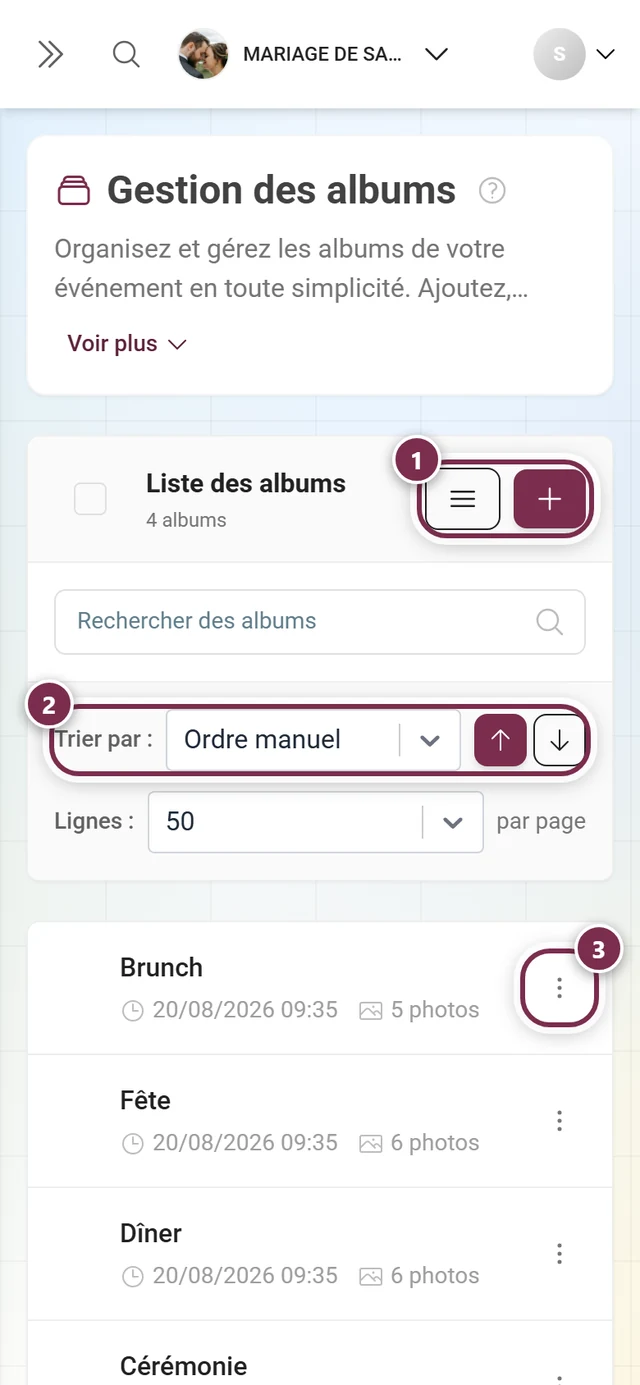
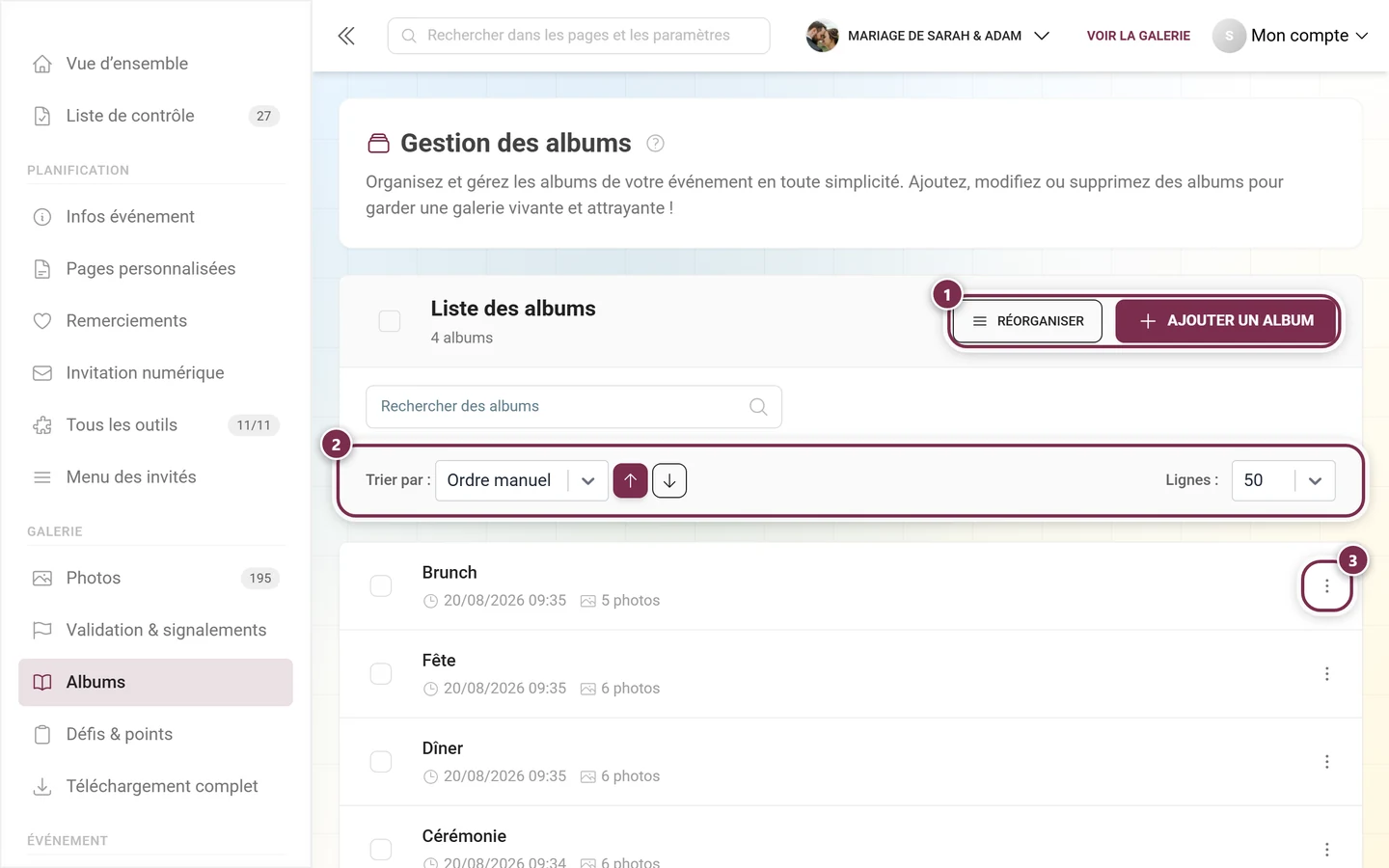
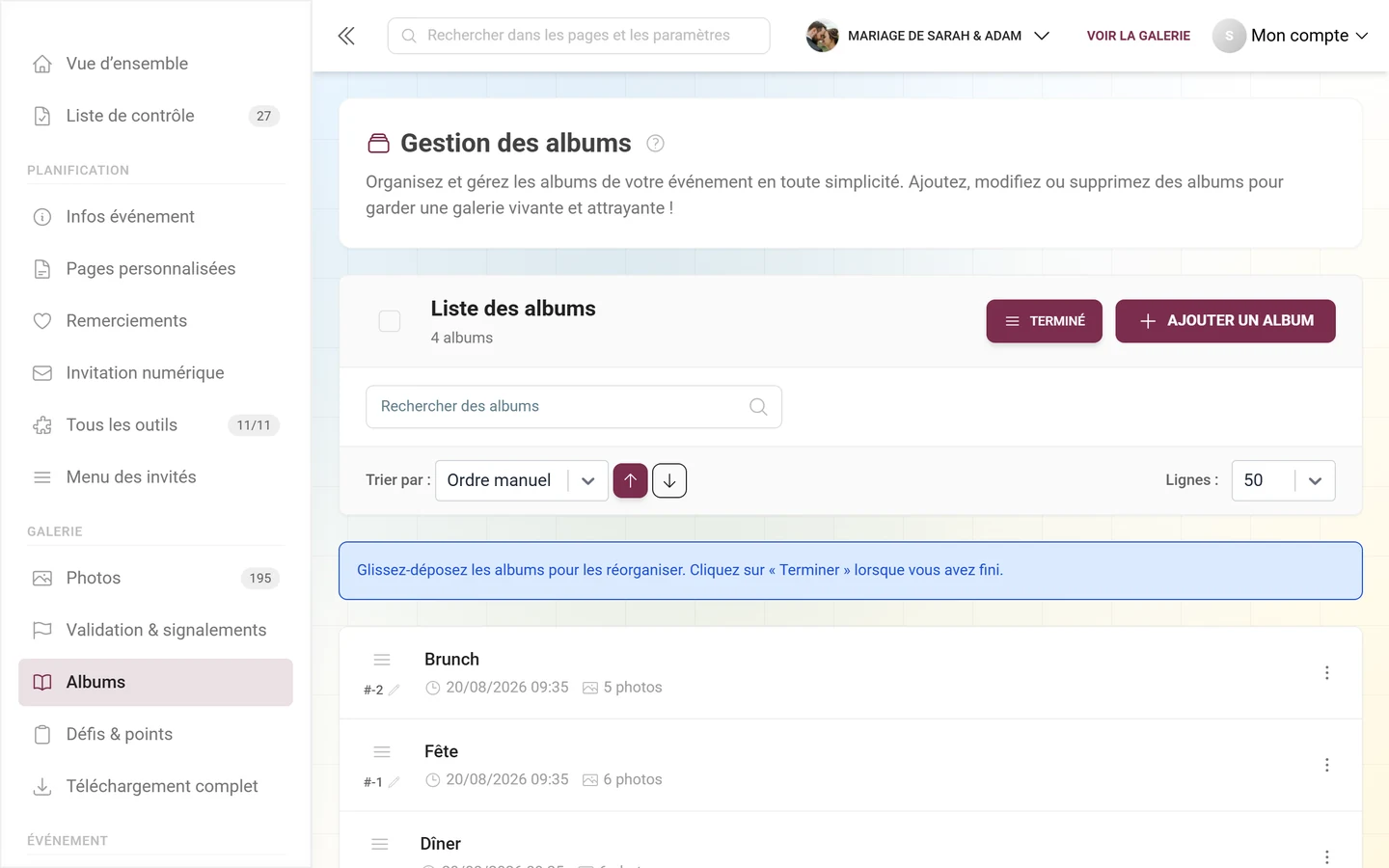
Section intitulée « Comprendre la liste des albums »La partie supérieure détermine comment la liste est affichée – cela n’affecte pas le tri des photos à l’intérieur d’un album (que vous définissez plus tard dans la boîte de dialogue).
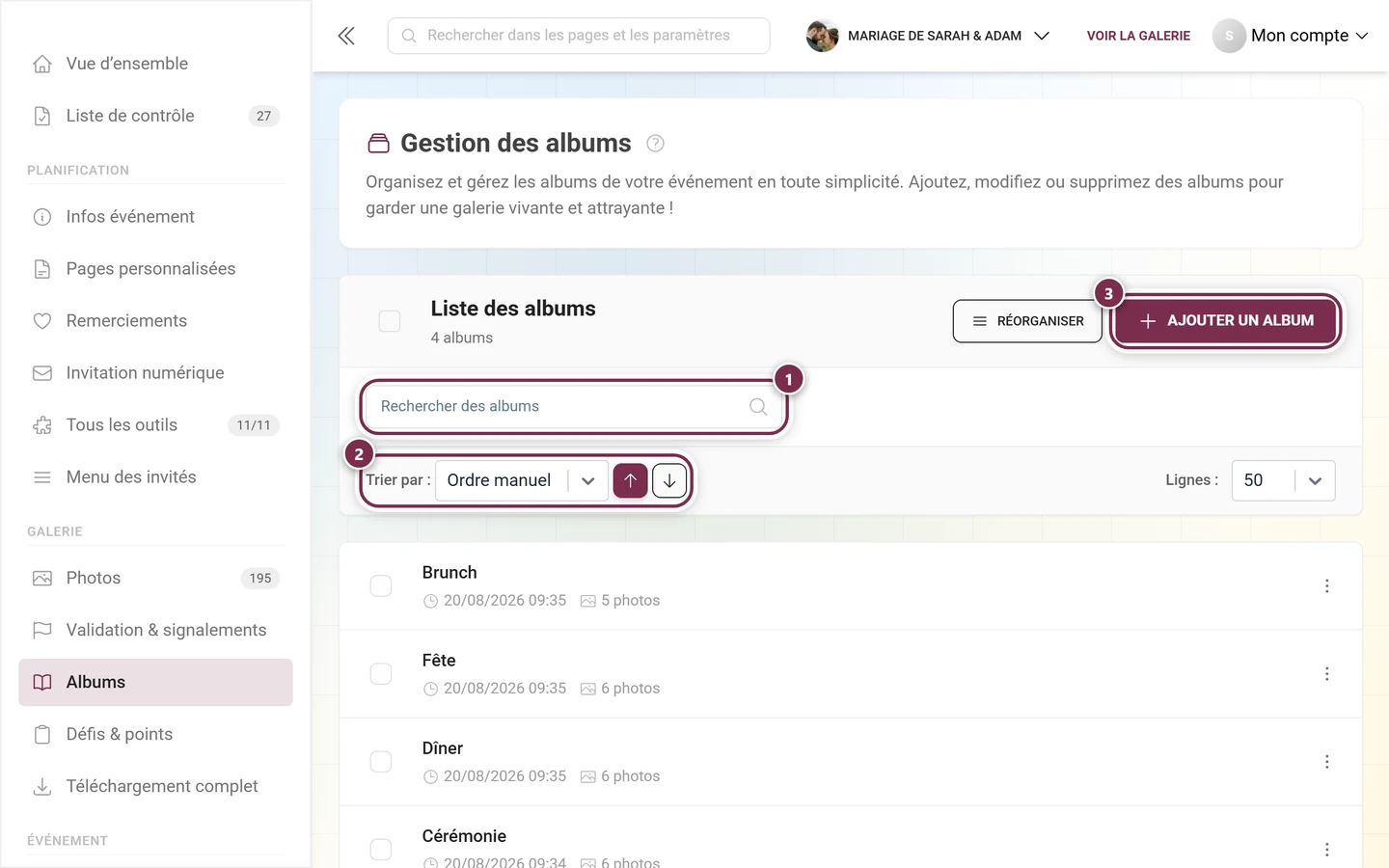
- Titre et compteur – en haut figure Liste des albums, avec en dessous le total suivi de album ou albums. Dès que vous sélectionnez des albums, le titre bascule sur le nombre suivi de Sélectionné.
- Recherche – le champ Rechercher des albums filtre la liste en direct par titre (avec un léger délai de 300 ms).
- Tri de la liste – le menu déroulant Trier par : ordonne la liste affichée. Options : Ordre manuel, Titre, Créé le et Nombre d’images. Les deux boutons flèches à côté permettent de basculer entre ordre croissant et décroissant.
- Lignes par page – le champ Lignes : définit le nombre d’albums affichés par page (50 par défaut).
- Réorganiser – ce bouton n’apparaît que lorsque « Trier par » est réglé sur Ordre manuel (voir « Réorganiser les albums »). En mode actif, il affiche Terminer.
- Ajouter un album – le bouton avec l’icône plus ouvre la boîte de dialogue de création (icône seule sur les écrans étroits).
Chaque ligne d’album affiche une case à cocher de sélection, une icône d’état de traduction, le titre, ainsi que la date de création et le nombre d’images. Cliquer sur la ligne ouvre directement la boîte de dialogue de modification. Le menu à trois points (ou un clic droit, ou un appui long sur téléphone) vous donne accès à :
- Sélectionner – marquer l’album pour une sélection multiple.
- Voir les photos – ouvre la galerie filtrée et n’affiche que les photos de cet album (URL
/admin/gallery?albums=…). C’est ainsi que vous associez des photos à un album manuel. - Modifier – ouvre la boîte de dialogue de modification.
- Supprimer – supprime l’album après la question de confirmation Supprimer l’album / « Voulez-vous vraiment supprimer cet album ? ». Les photos elles-mêmes restent dans la galerie, seule l’association à l’album disparaît.
Dès que vous sélectionnez au moins un album, une barre de sélection apparaît avec le nombre d’albums marqués et le bouton Supprimer la sélection ; le X à droite annule la sélection. Après la question de confirmation Êtes-vous sûr ? / « Cette action supprimera définitivement les albums sélectionnés. », tous les albums marqués sont supprimés.
S’il n’y a encore aucun album, la page affiche Aucun album trouvé. avec le message « Commencez par créer un nouvel album » et un bouton Ajouter un album. Si la recherche ne trouve rien, elle affiche à la place Aucun résultat pour suivi de votre terme de recherche.
Créer un album : la boîte de dialogue
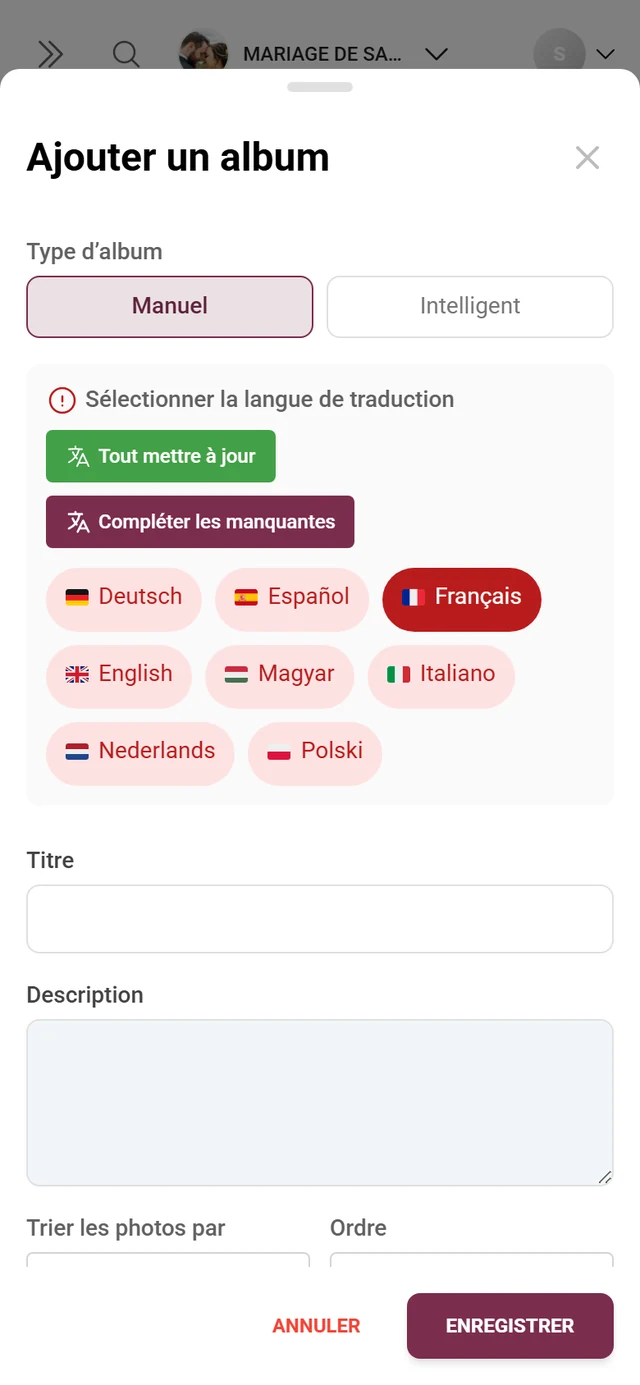
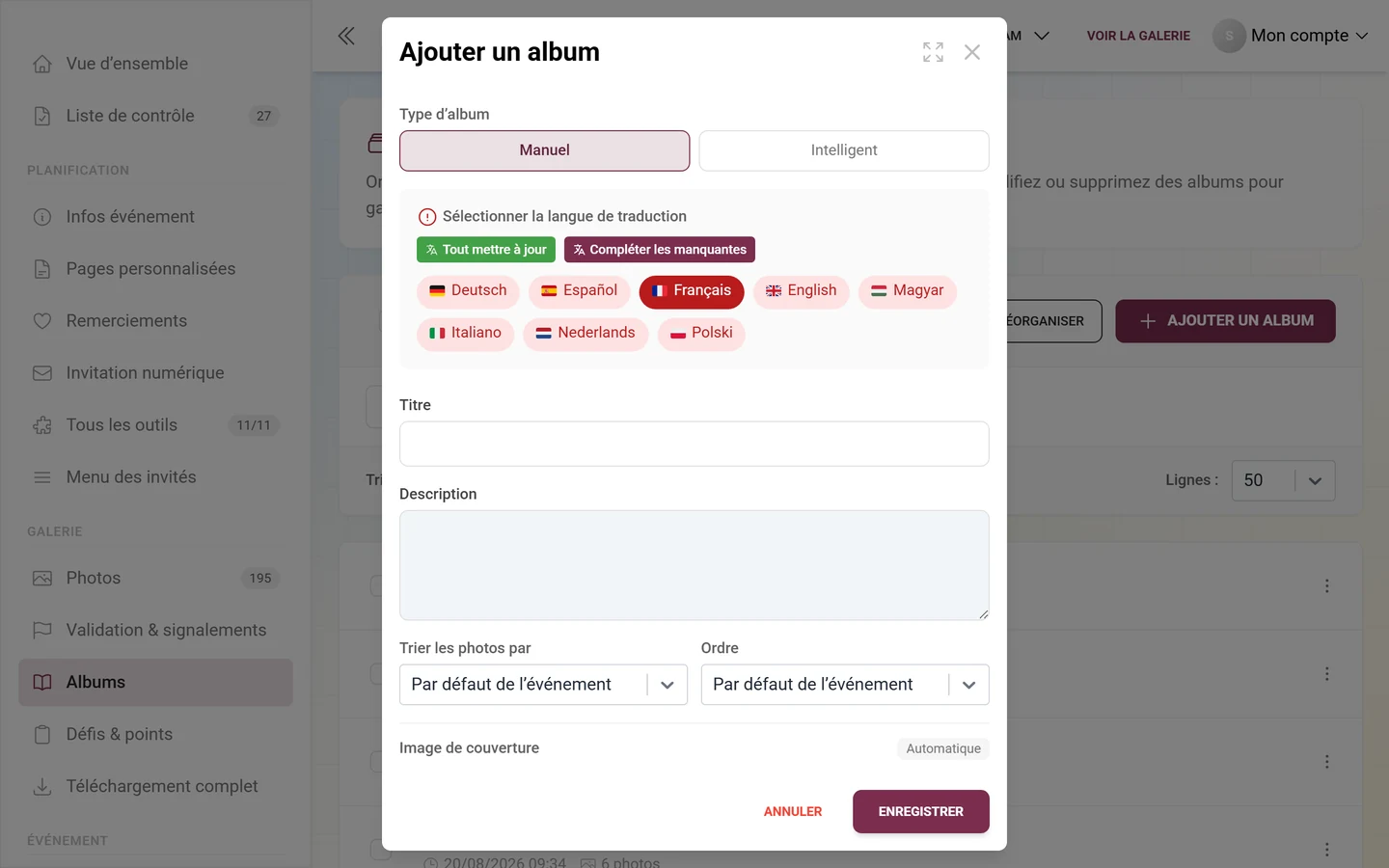
Section intitulée « Créer un album : la boîte de dialogue »Appuyez sur Ajouter un album. La boîte de dialogue Ajouter un album s’ouvre (en modification, elle affiche Modifier l’album). Les champs apparaissent de haut en bas dans cet ordre :
-
Type d’album – deux boutons :
- Manuel – un album normal auquel vous associez des photos manuellement.
- Intelligent – se remplit automatiquement selon des règles. Si la fonction d’albums intelligents vous manque, ce bouton affiche une icône étoile comme indication premium.
Il n’existe plus de type d’album « visages » séparé – les personnes sont désormais une règle au sein d’un album intelligent.
-
Sélecteur de langue / traduction – vous choisissez ici la langue active de l’événement. Pour les événements multilingues, vous gérez le titre et la description séparément pour chaque langue.
-
Titre – le titre obligatoire pour la langue active.
-
Description – une description facultative (champ de texte multiligne).
-
Règles de remplissage automatique – n’apparaît que pour le type Intelligent (voir « Albums intelligents »).
-
Trier les photos par et Ordre – déterminent comment les invités voient les photos à l’intérieur de cet album. « Trier les photos par » : Par défaut de l’événement, Date de téléversement, Date de prise de vue, Mentions J’aime ou Commentaires. « Ordre » : Par défaut de l’événement, Plus récentes d’abord ou Plus anciennes d’abord. Ne confondez pas ceci avec le tri de la liste vu plus haut – il s’agit ici de l’ordre des photos dans l’album ouvert. Par défaut de l’événement reprend le réglage général de l’événement.
-
Image de couverture – voir « L’image de couverture ».
-
Appuyez en bas sur Enregistrer. Pendant l’enregistrement, vous voyez Enregistrement…, et pendant le téléversement de l’image de couverture Téléversement… avec un pourcentage. Annuler abandonne la boîte de dialogue.
L’image de couverture
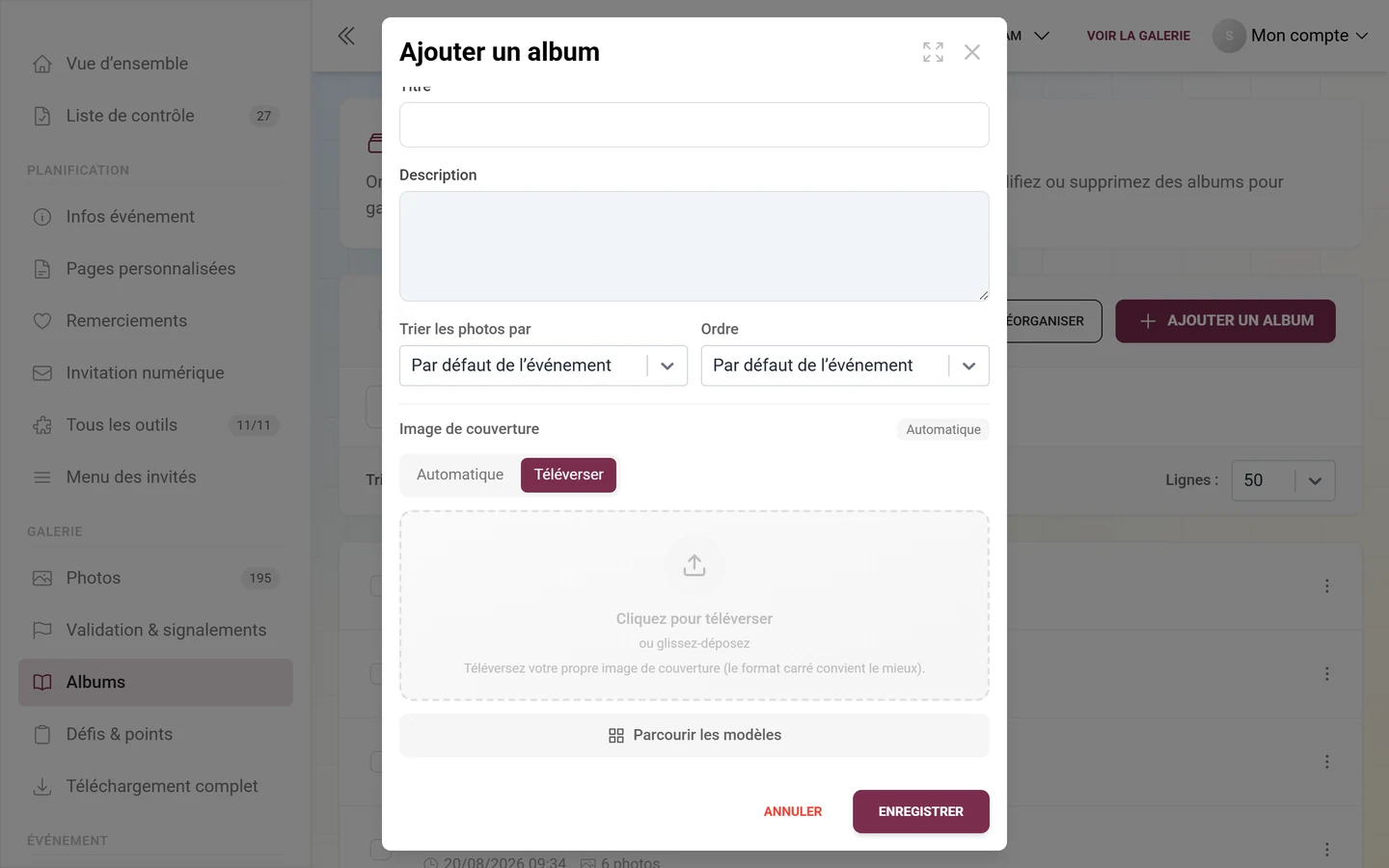
Section intitulée « L’image de couverture »La zone Image de couverture comporte trois onglets. Un badge d’état à côté indique d’où provient l’image de couverture actuelle : Automatique, Manuel (choisie dans la galerie) ou Téléversé.
- Automatique – l’image de couverture est choisie automatiquement parmi les photos de l’album : « La couverture est choisie automatiquement parmi les photos de l’album (la plus aimée, puis la plus récente). » Le choix le plus simple pour les albums nouveaux ou vides.
- Depuis la galerie – disponible uniquement pour les albums déjà enregistrés ; un album tout juste créé n’affiche pas encore cet onglet, car il n’a pas de photos. Choisissez une seule photo, ou activez Collage et choisissez 2 à 4 photos – le message « Choisir 2–4 photos » et un compteur vous guident, les photos choisies sont numérotées. Si aucune photo n’est encore publiée, le message « Aucune photo publiée dans cet album pour l’instant. » s’affiche ; en cas de nombreuses photos, le bouton en dessous permet d’en charger davantage.
- Téléverser – téléversez votre propre image de couverture : « Téléversez votre propre image de couverture (le format carré convient le mieux). » Après le téléversement, ouvrez via l’icône d’engrenage sur l’image les Réglages de l’image avec Définir le point focal, Pivoter de 90° vers la gauche, Pivoter de 90° vers la droite et Recadrer …. Le point focal détermine quelle partie de l’image reste visible lors d’un recadrage carré. Sous le champ de téléversement, Parcourir les modèles ouvre la boîte de dialogue Choisir un modèle avec des images prêtes à l’emploi – pratique lorsque vous n’avez pas d’image sous la main.
Bonne pratique : pour un rendu homogène des albums, téléversez des images carrées et placez le point focal sur les visages ou le sujet principal. Pour les albums composites, le collage est idéal.
Albums intelligents : remplissage automatique
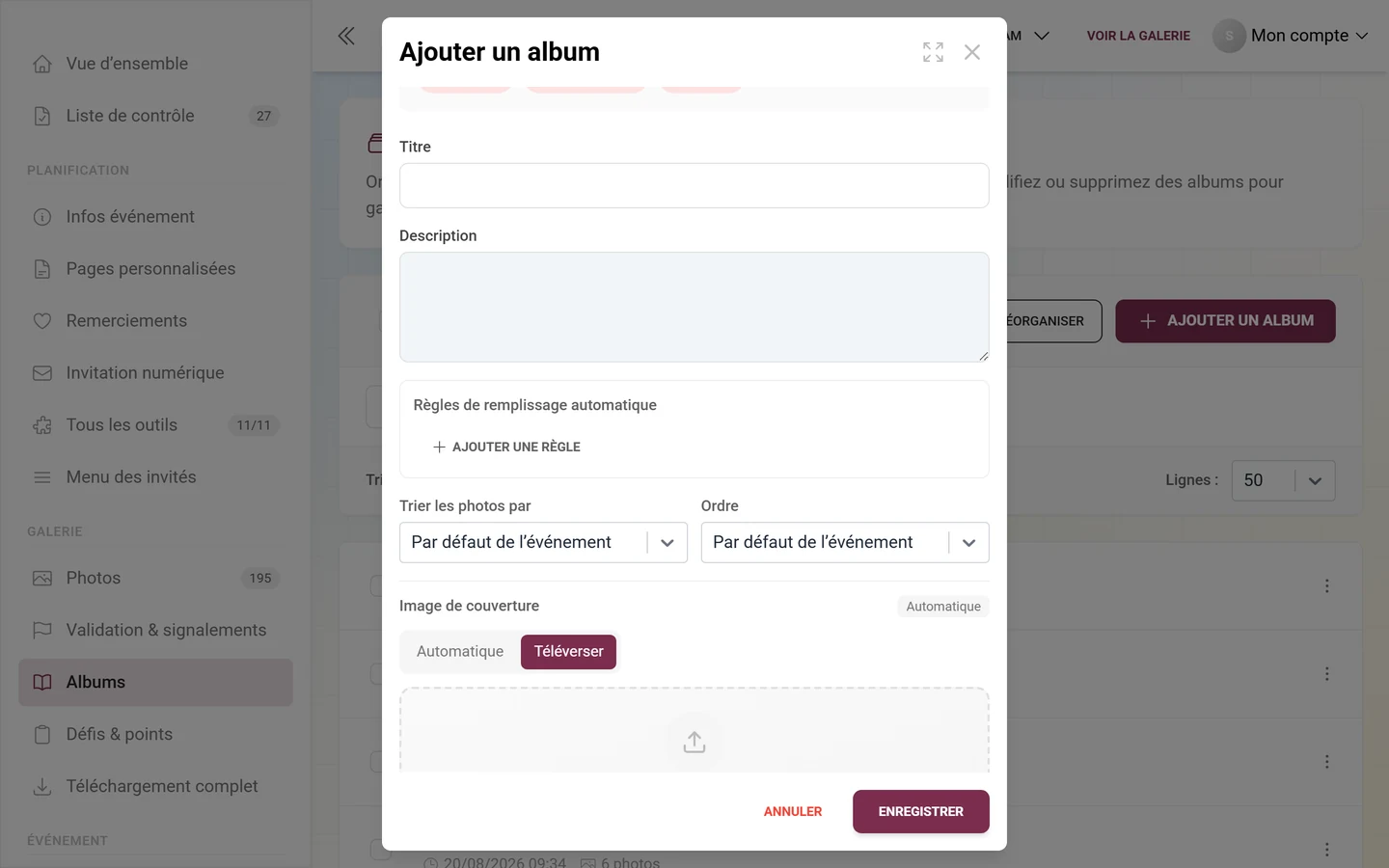
Section intitulée « Albums intelligents : remplissage automatique »Lorsque vous choisissez Intelligent comme type d’album, la section Règles de remplissage automatique apparaît. L’album se remplit alors en continu avec toutes les photos correspondant à vos règles.
-
Appuyez sur Ajouter une règle et choisissez un champ. L’icône X permet de retirer une règle.
-
À partir de deux règles, Correspond à apparaît en haut à droite avec Tous (ET – toutes les règles doivent être vraies) ou Au moins une (OU – une seule suffit).
-
Observez en dessous l’Aperçu en direct : Comptage… ou ≈ N photos indique combien de photos correspondent actuellement. Vérifiez cela avant d’enregistrer.
-
Appuyez sur Enregistrer.
Les champs de règle disponibles :
- Type de média – Photos, Vidéos ou Photos en direct.
- Mentions J’aime min. – un nombre minimum de mentions J’aime.
- Téléversé par – une ou plusieurs personnes (« Sélectionner des personnes… »).
- La légende contient – un texte présent dans la légende.
- Dans l’album / Pas dans l’album – présent ou non dans l’album sélectionné (l’album lui-même est exclu).
- Issu du défi – photos provenant d’un défi précis (voir Gérer les défis).
- Prise de vue entre / Téléversé entre – une plage de dates avec un champ de début et de fin (date plus heure pour chacun ; l’heure ne s’active qu’une fois une date définie).
- Personne – uniquement si la reconnaissance faciale est active (voir plus bas).
Bonne pratique : combinez les règles avec Tous pour restreindre le résultat – par exemple « Type de média = Photos » ET « Mentions J’aime min. = 5 » pour un album « Meilleures photos ». Utilisez l’aperçu en ≈ comme contrôle.
Albums intelligents par personne
Section intitulée « Albums intelligents par personne »Lorsque la reconnaissance faciale est activée, la liste des champs propose également Personne. En la choisissant, la section Personnes dans cet album s’ouvre avec le message : « Choisissez une ou plusieurs personnes détectées, ou téléversez une photo de référence. L’album se met à jour automatiquement. »
- Option A – choisir des personnes détectées : appuyez sur les vignettes des visages détectés pour les sélectionner. Afficher plus de personnes (N) en charge d’autres. Si aucune personne n’est encore détectée, le message « Aucune personne détectée pour l’instant. La reconnaissance faciale s’exécute au fur et à mesure des téléversements. » s’affiche.
- Option B – téléverser une photo de référence : dans la section Ou téléversez des photos de référence, téléversez une photo nette d’un visage (JPEG, PNG, WebP ou HEIC/HEIF). Cela n’est possible que pour un album déjà enregistré – pour un nouvel album, le message est « Enregistrez d’abord l’album, vous pourrez ensuite téléverser des photos de référence ici. » Chaque référence affiche son état sous forme d’icône : des points de chargement pendant le traitement, une coche verte en cas de succès, un point d’exclamation rouge en cas d’erreur. L’icône X sur la vignette permet de retirer une référence (Retirer la référence).
- Un compteur ≈ indique en direct combien de photos correspondent aux personnes sélectionnées. S’il indique qu’il n’y a pas encore de photo correspondante, le traitement est encore en cours – l’album se remplit ensuite automatiquement.
En savoir plus sur la reconnaissance faciale : Traitement IA.
Réorganiser les albums
Section intitulée « Réorganiser les albums »L’ordre dans lequel les invités voient les albums est contrôlé par le tri manuel :
-
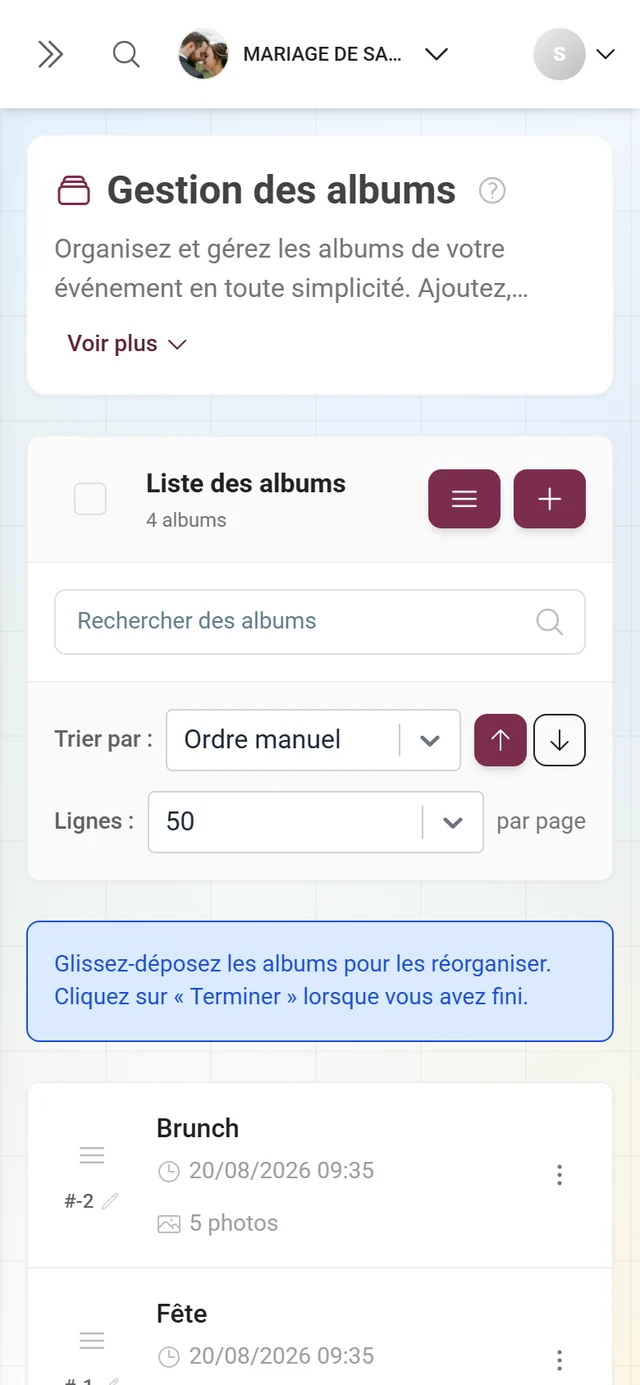
Réglez Trier par : en haut sur Ordre manuel. Le bouton Réorganiser n’apparaît qu’à ce moment-là.
-
Appuyez sur Réorganiser. Un message apparaît : « Glissez-déposez les albums pour les réorganiser. Cliquez sur ‘Terminer’ lorsque vous avez fini. » Faites maintenant glisser les albums par leur poignée dans l’ordre souhaité. Vous pouvez aussi saisir directement la position de tri sous forme de chiffre dans une ligne (Modifier le tri).
-
Appuyez sur Terminer pour enregistrer l’ordre. Tant que ce mode est actif, la liste affiche tous les albums sans pagination.
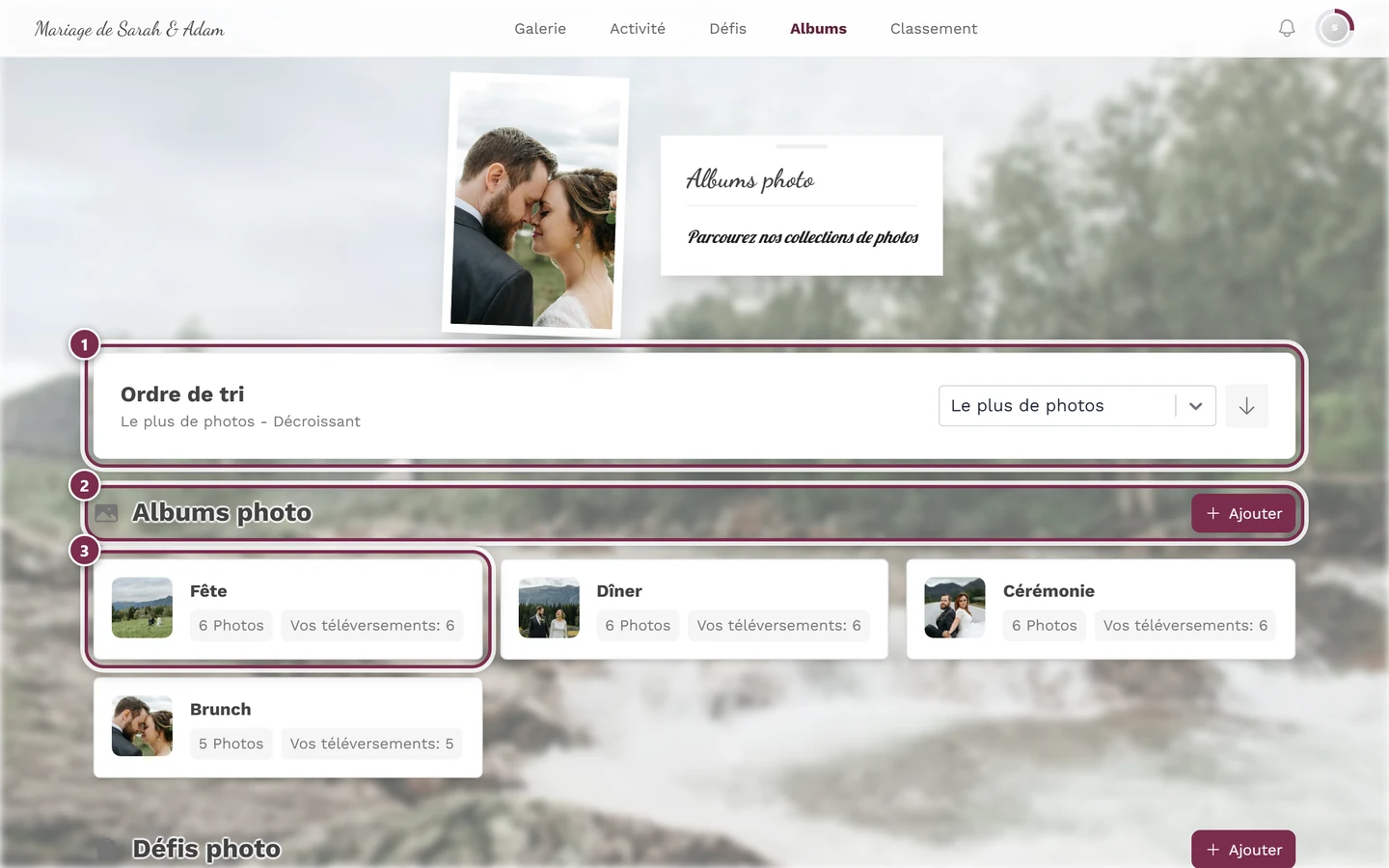
Cet ordre s’applique sur la page des albums lorsque son tri est réglé sur manuel – ce réglage se trouve dans les Paramètres de style.
Ce que les invités peuvent faire – et ce qu’ils ne peuvent pas faire
Section intitulée « Ce que les invités peuvent faire – et ce qu’ils ne peuvent pas faire »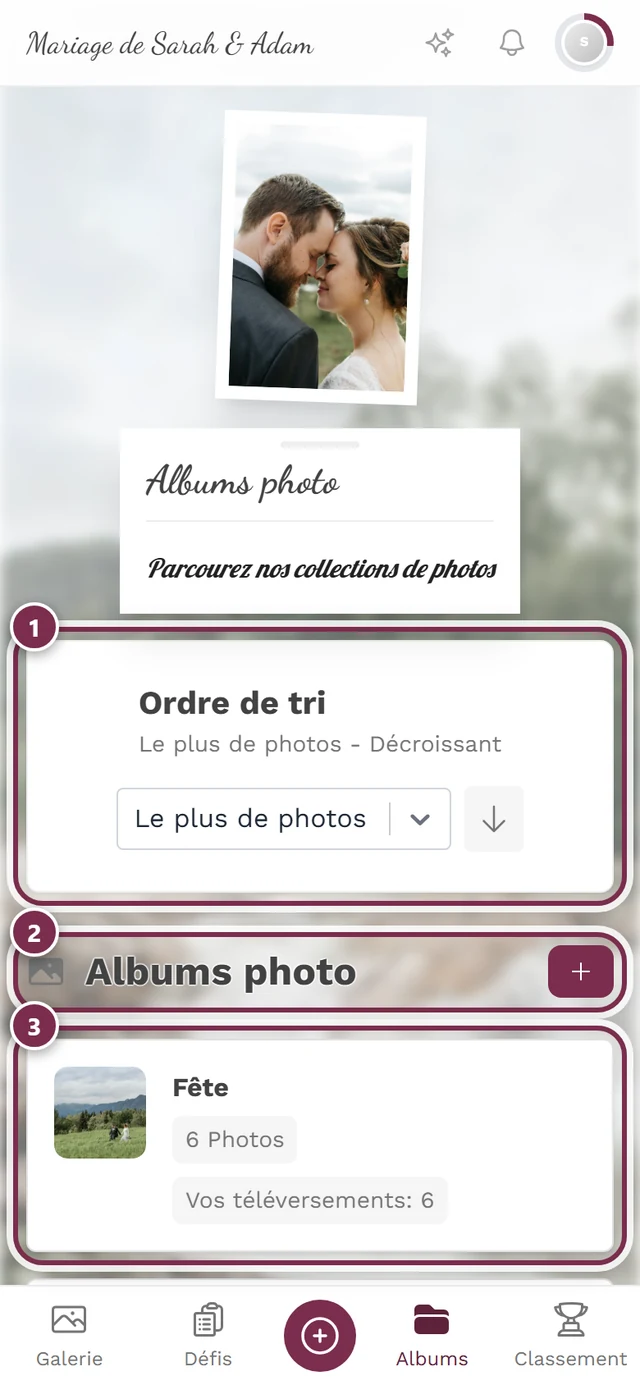
Premium et rôles
Section intitulée « Premium et rôles »Résoudre les problèmes
Section intitulée « Résoudre les problèmes »- Aucune fonction album : la boîte de dialogue de création affiche une indication premium. Vous pouvez tout de même modifier les albums existants.
- Intelligent choisi, mais fonction non disponible : à la place de l’assistant de règles, une indication premium s’affiche et le bouton Enregistrer reste désactivé. Passez sur Manuel ou faites une mise à niveau.
- « Personne » absent de la liste des champs : la reconnaissance faciale n’est pas active. Voir Traitement IA.
- La photo de référence ne se téléverse pas : enregistrez d’abord l’album, rouvrez-le, puis téléversez la référence.
- L’aperçu indique ≈ 0 photo : les règles sont trop strictes (trop nombreuses combinées avec Tous) ou les personnes ne sont pas encore détectées. Attendez la fin du traitement ou assouplissez les règles.
- Le bouton « Réorganiser » est absent : « Trier par : » n’est pas réglé sur Ordre manuel. Changez ce réglage.
- L’image de couverture ne change pas : le choix ne prend effet qu’après Enregistrer.
- L’onglet « Depuis la galerie » est absent : l’album n’est pas encore enregistré. Enregistrez-le d’abord, puis rouvrez-le.
Conseils de bonnes pratiques
Section intitulée « Conseils de bonnes pratiques »- Préférez peu d’albums, clairement nommés, plutôt que de nombreux albums qui se chevauchent. Pour les invités internationaux, maintenez les titres en plusieurs langues.
- Les albums intelligents conviennent bien pour « Meilleures photos » (mentions J’aime minimum), « Vidéos » (type de média) ou « Par personne » (la mariée ou le marié via une photo de référence).
- Laissez le tri des photos interne à l’album sur Par défaut de l’événement dans la plupart des cas, et ne le modifiez que délibérément.
- Définissez l’ordre des albums via Ordre manuel et Réorganiser – cela correspond au tri manuel des albums dans les paramètres de style.
Aide associée
Section intitulée « Aide associée »- Invités : Parcourir les albums
- Admin : Traitement IA / reconnaissance faciale
- Admin : Paramètres de style
- Admin : Gérer les défis