Modération et sécurité
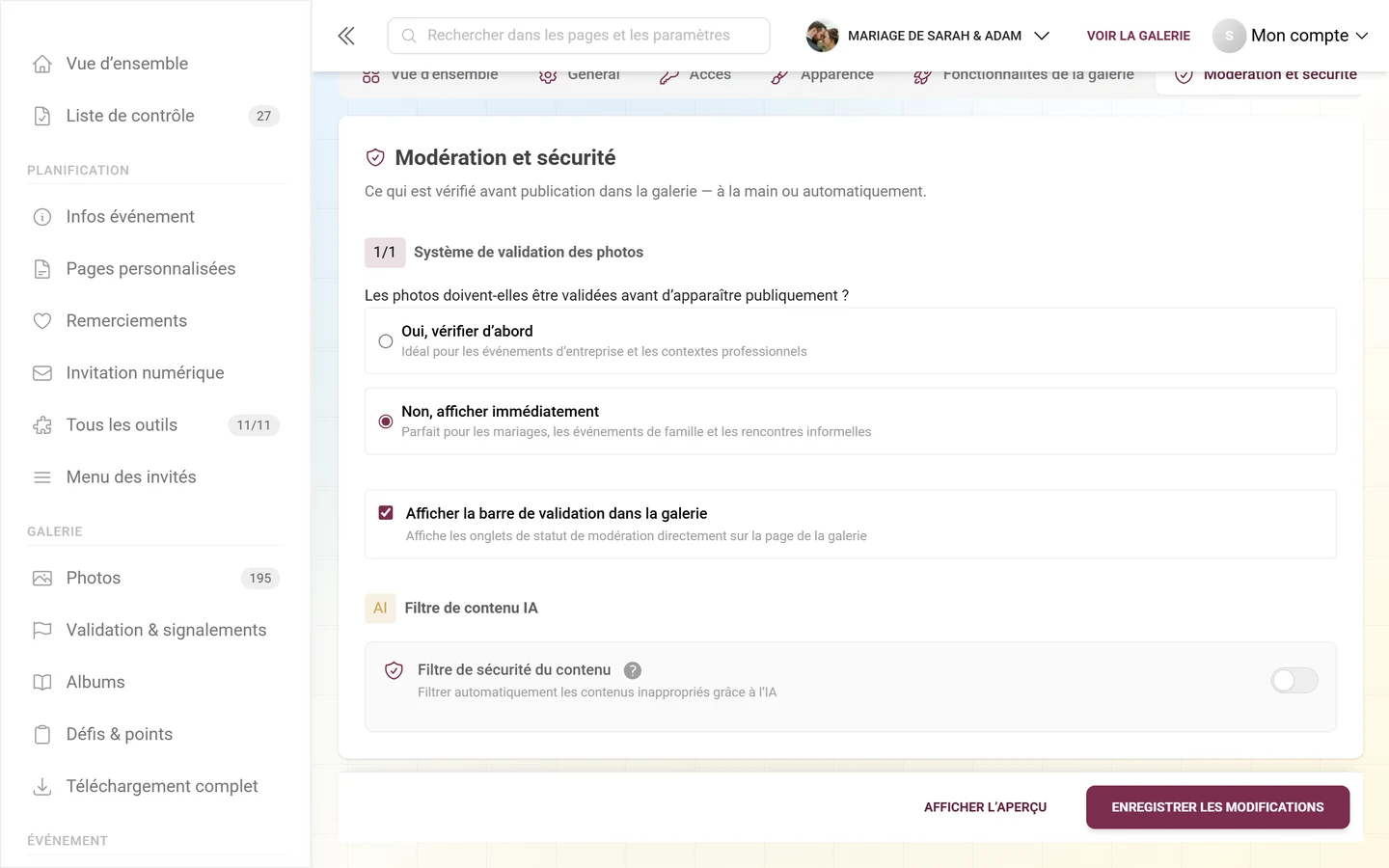
L’onglet Modération et sécurité répond à une seule question : qu’est-ce qui est vérifié avant d’apparaître dans la galerie — manuellement ou automatiquement ? Vous y définissez la validation préalable des photos, activez ou désactivez le filtre de contenu IA et décidez si les modérateurs voient la barre de validation directement sur la page de la galerie.
Accéder à cette section
Section intitulée « Accéder à cette section »-
Ouvrez l’espace d’administration de votre événement — via le menu de profil en haut à droite (Portail admin) ou directement via la route d’administration. La marche à suivre pour accéder à l’espace d’administration est détaillée dans Accéder à votre événement.
-
Dans la barre latérale gauche, dans le groupe « Événement », choisissez « Paramètres ». Vous arrivez d’abord sur la Vue d’ensemble, une grille de vignettes avec une phrase par section.
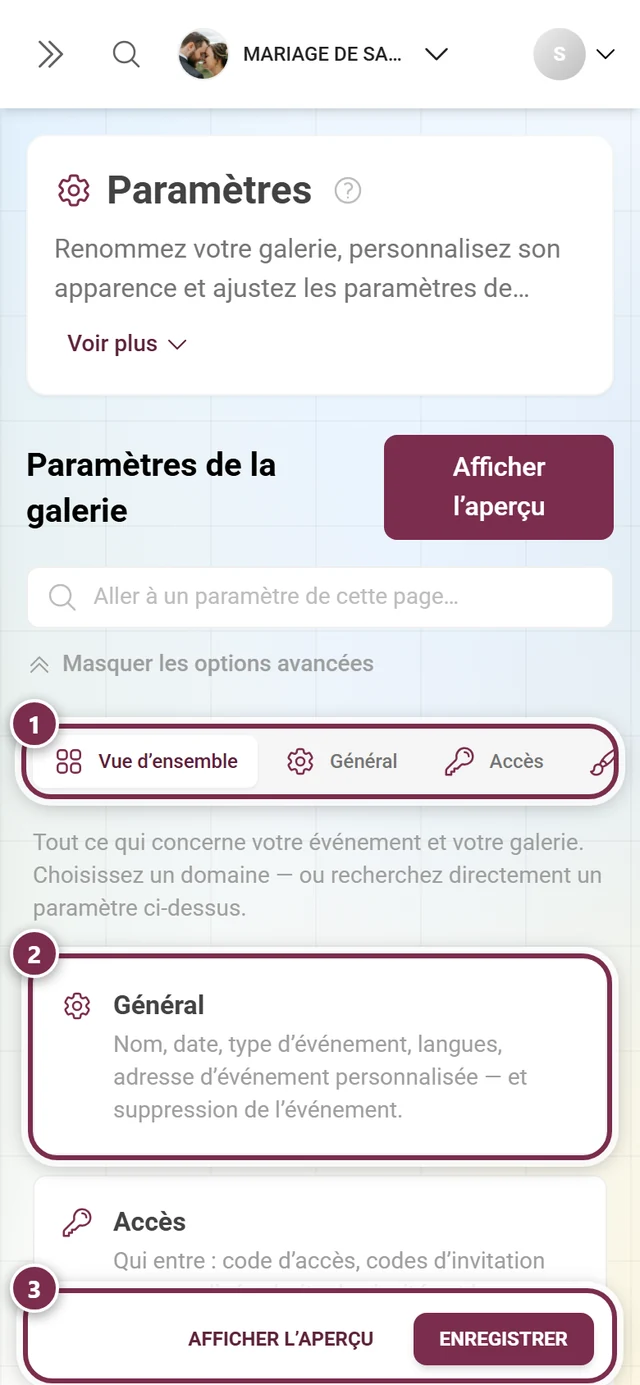
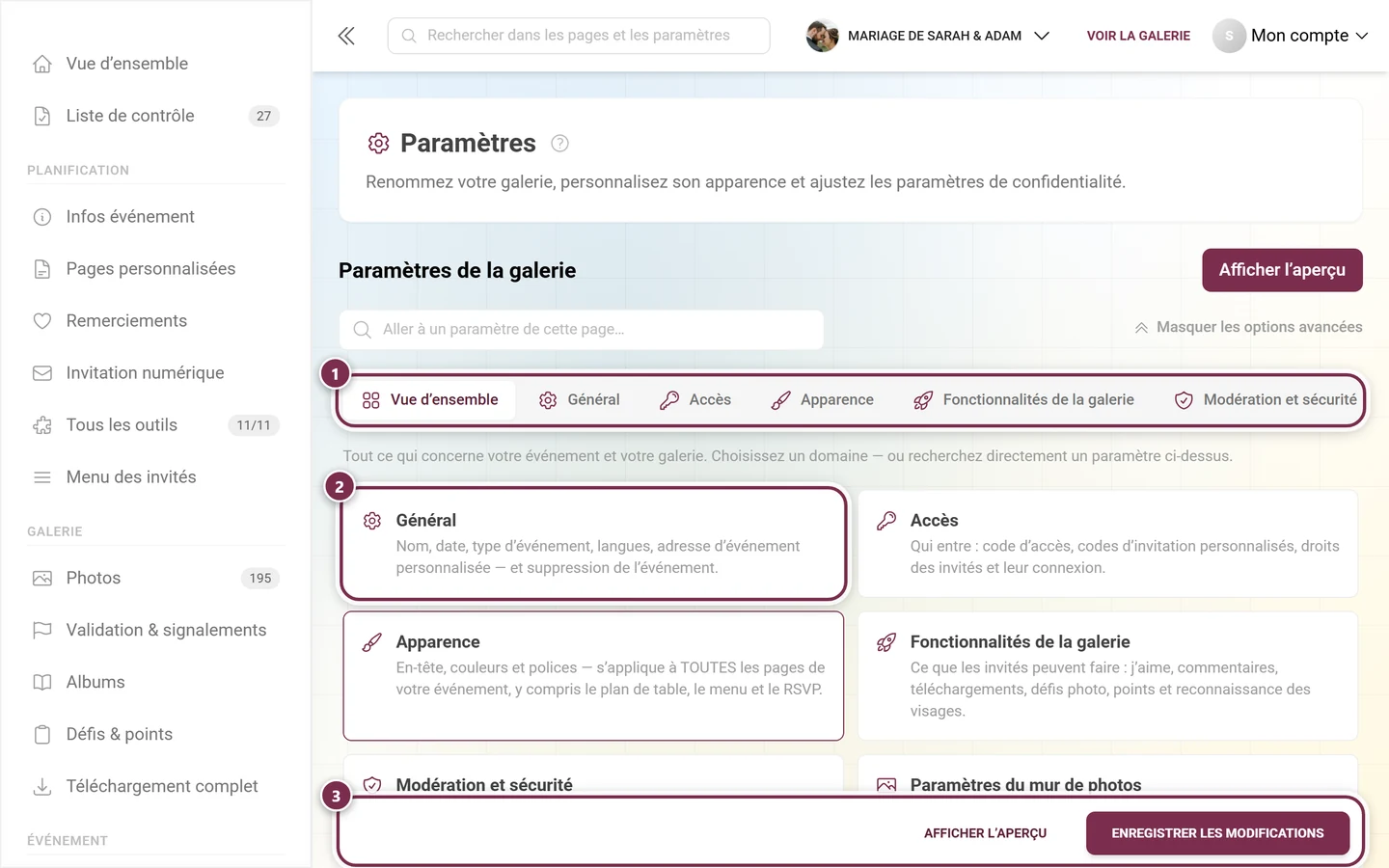
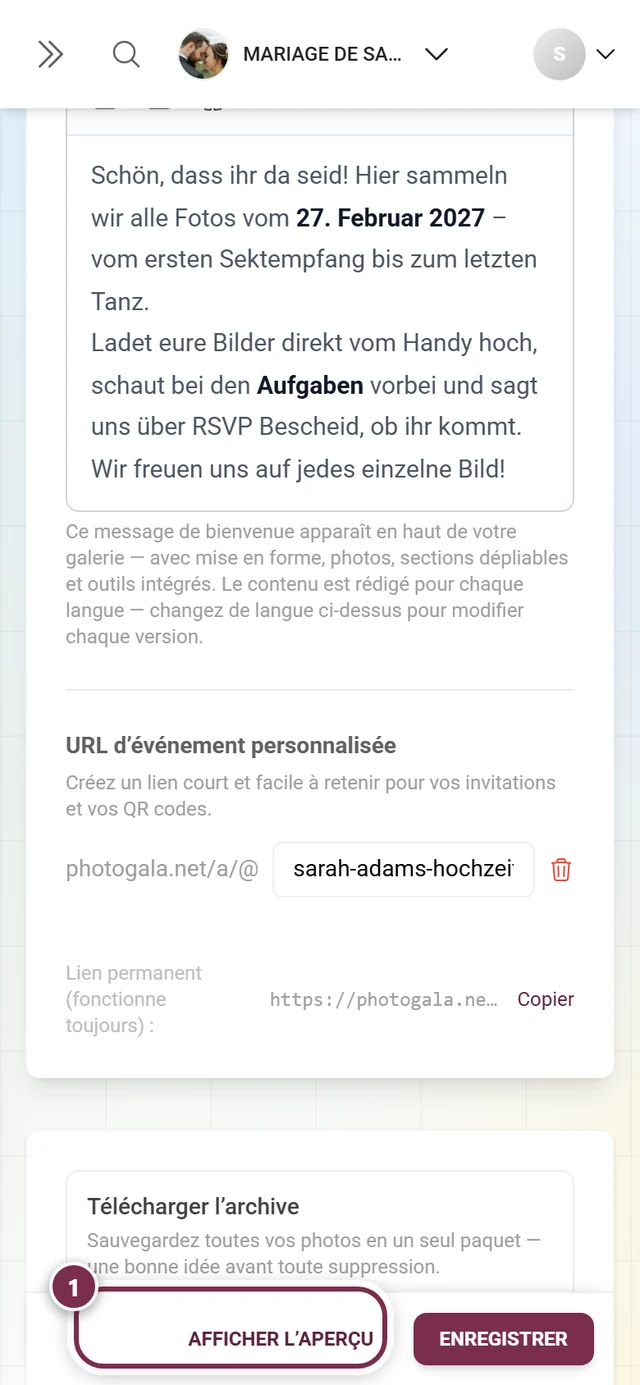
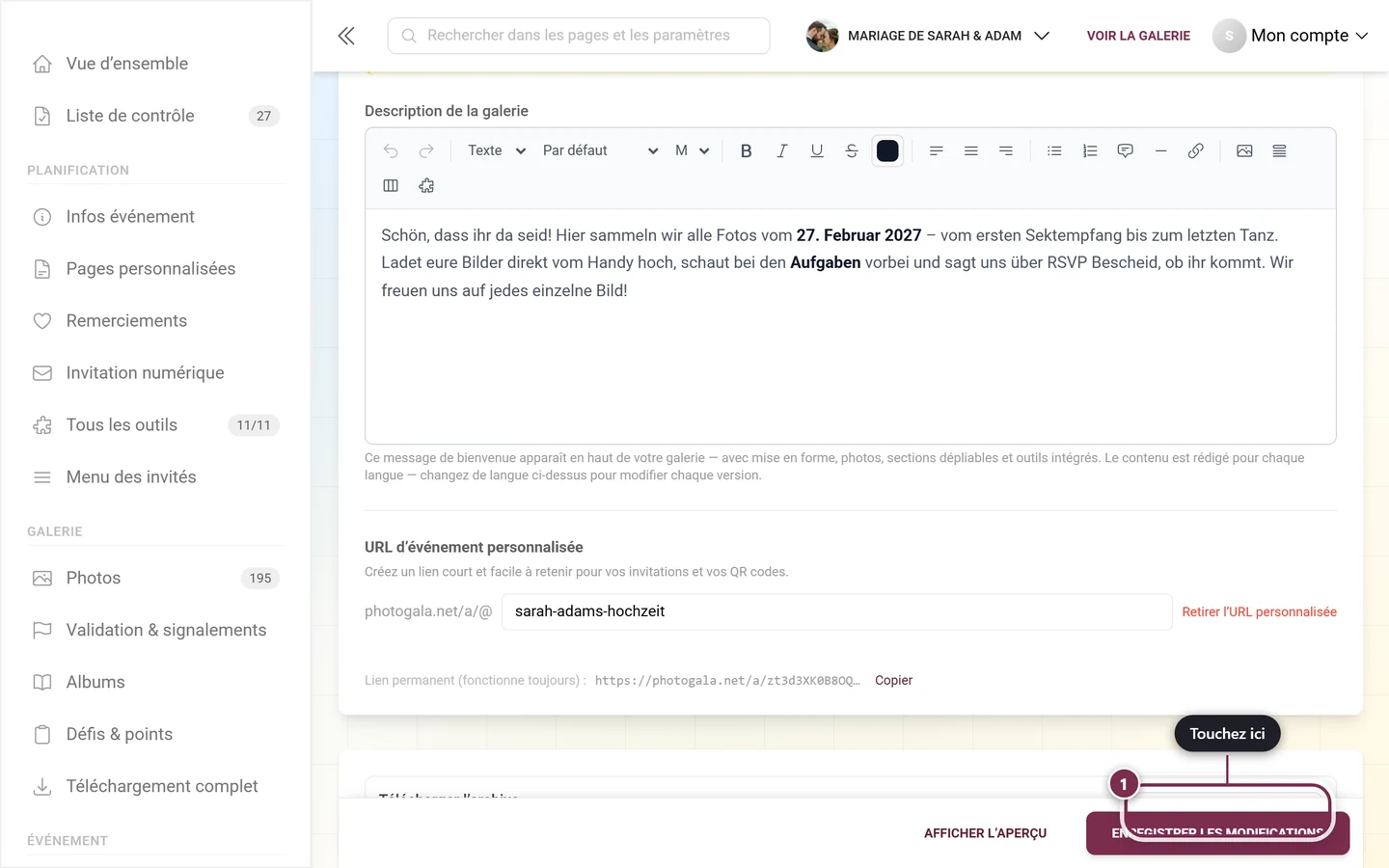
Les paramètres s'ouvrent sur la vue d'ensemble. La vignette « Modération et sécurité » indique : ce qui est vérifié avant l'apparition des photos. ① la rangée d'onglets avec toutes les sections – elle est plus large que la fenêtre et se fait défiler horizontalement ; sur mobile, seuls trois onglets tiennent à l'écran en même temps, ② une vignette par section, chacune avec une phrase sur son contenu, ③ la barre qui reste en bas : Aperçu ouvre la galerie avec vos modifications, Enregistrer les modifications (juste Enregistrer sur mobile) les valide. -
Cliquez sur la vignette « Modération et sécurité » ou sur l’onglet du même nom (icône de bouclier). Lien direct :
/admin/settings?tab=privacy. Dans l’onglet figure le titre « Modération et sécurité » avec le sous-titre « Ce qui est vérifié avant publication dans la galerie — à la main ou automatiquement. »
Structure de l’onglet
Section intitulée « Structure de l’onglet »L’onglet est devenu court — il ne contient plus que trois éléments, dans cet ordre :
-
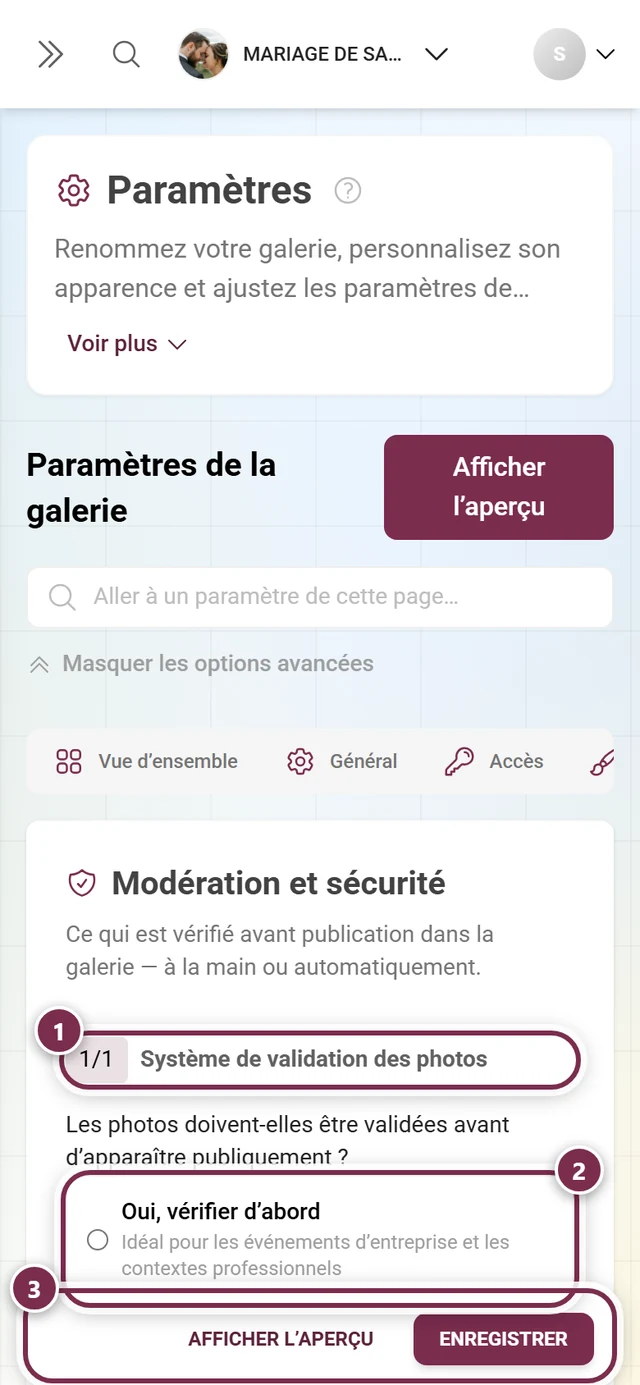
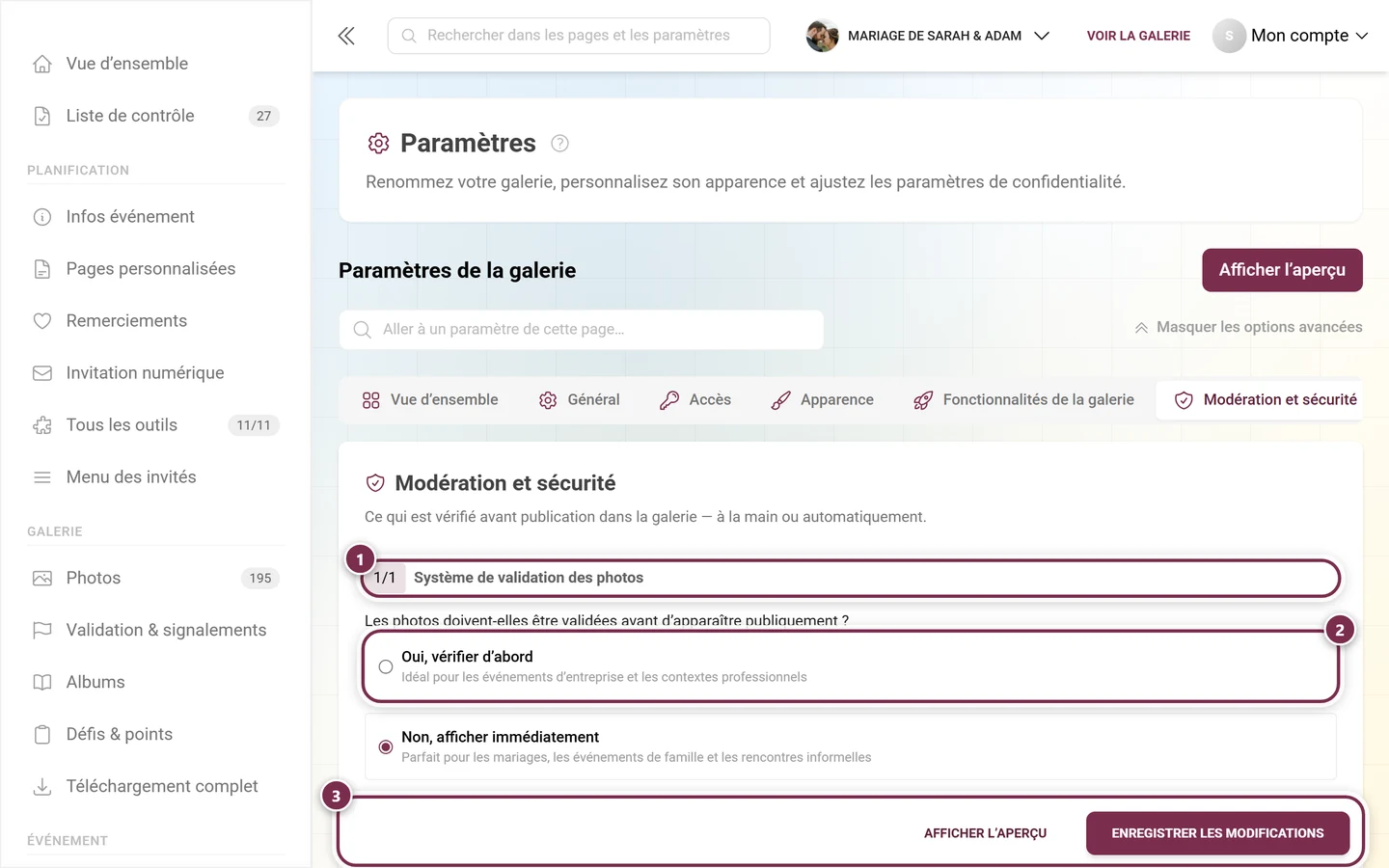
1/1 – Système de validation des photos (premium) — le repère d’étape à gauche du titre ne compte que les blocs numérotés, et il y en a exactement un ici.
-
Afficher la barre de validation dans la galerie — un interrupteur juste sous la question de validation, sans numéro.
-
Filtre de contenu IA — sans numéro, mais avec un badge IA.
1/1 Système de validation des photos (modération préalable)
Section intitulée « 1/1 Système de validation des photos (modération préalable) »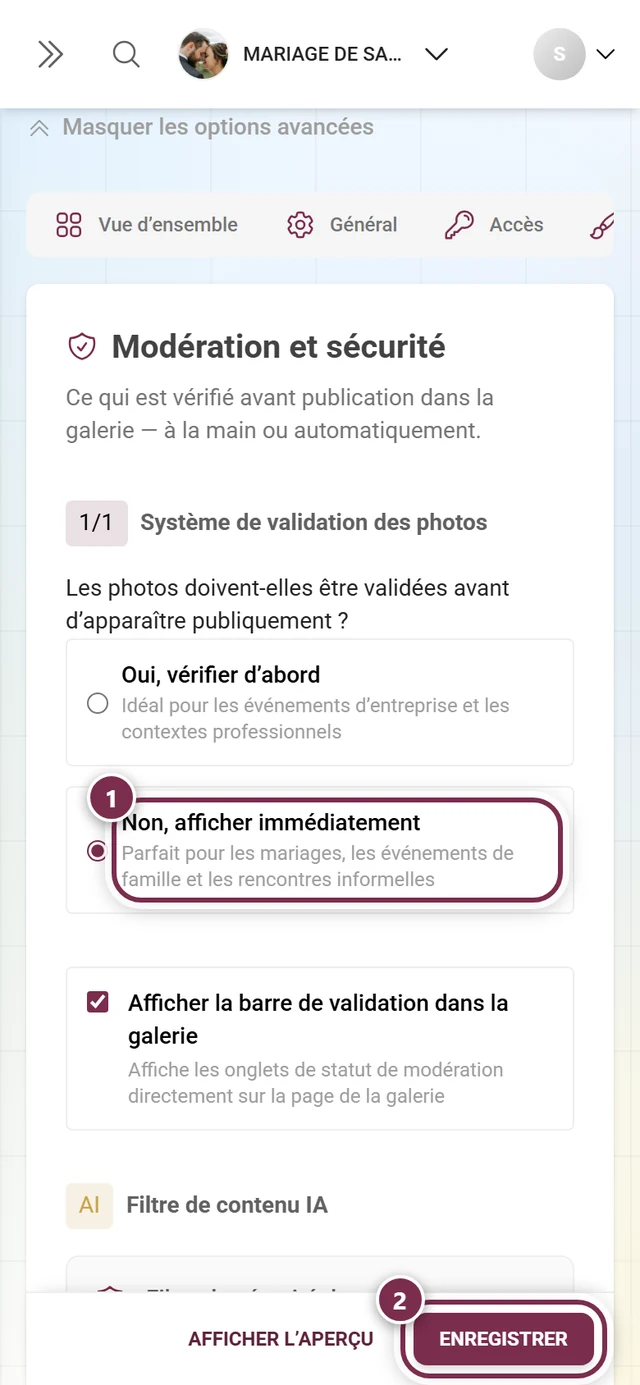
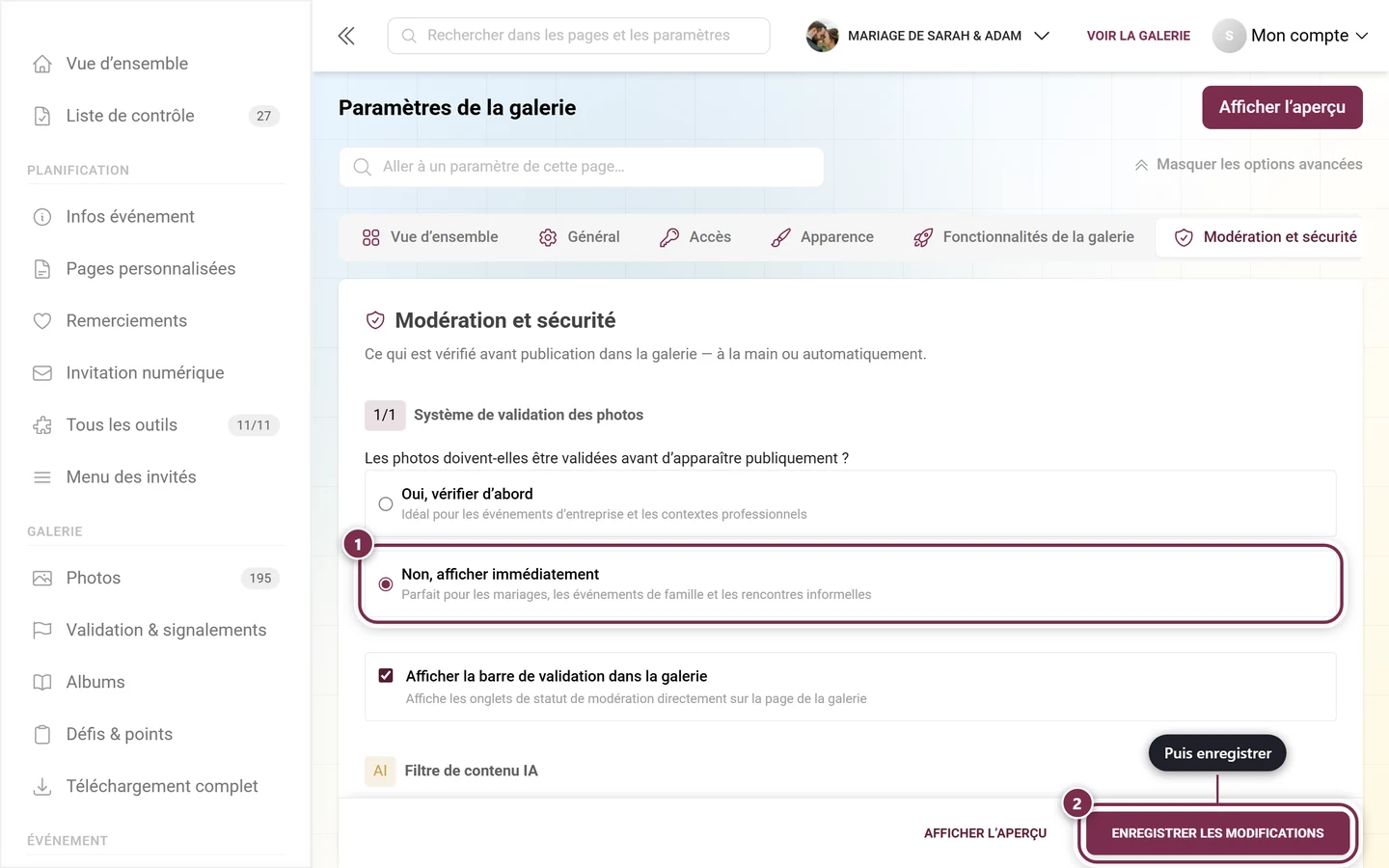
Sous « Système de validation des photos », vous répondez à la question : les photos doivent-elles être approuvées avant d’être affichées publiquement ?
- Oui, vérifier d’abord — idéal pour les galeries d’entreprise et les contextes professionnels. Les nouveaux téléversements arrivent en tant que « En attente » dans la file de validation et ne deviennent visibles qu’après votre approbation.
- Non, afficher immédiatement — idéal pour les mariages, les galeries familiales et les rassemblements informels. Les photos apparaissent immédiatement.
Pour savoir comment traiter la file d’attente, consultez Modération.
Afficher la barre de validation dans la galerie
Section intitulée « Afficher la barre de validation dans la galerie »Juste sous la question de validation se trouve l’interrupteur « Afficher la barre de validation dans la galerie » — « Affiche les onglets de statut de modération directement sur la page de la galerie ».
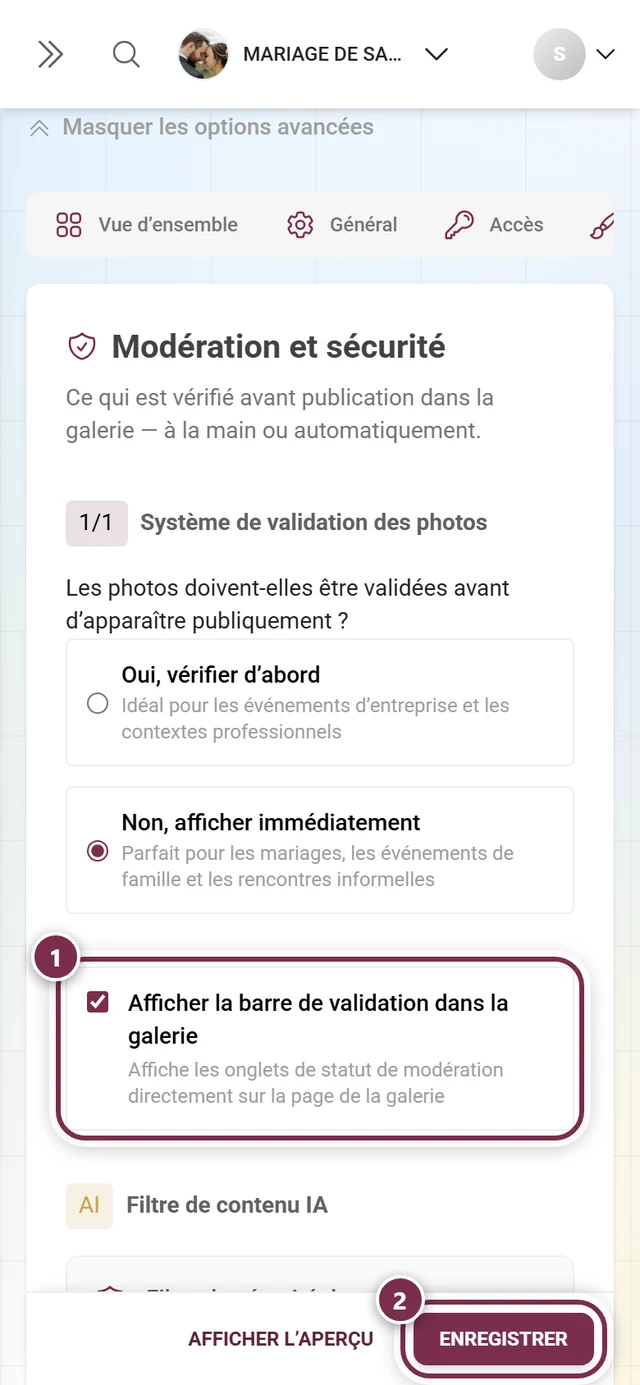
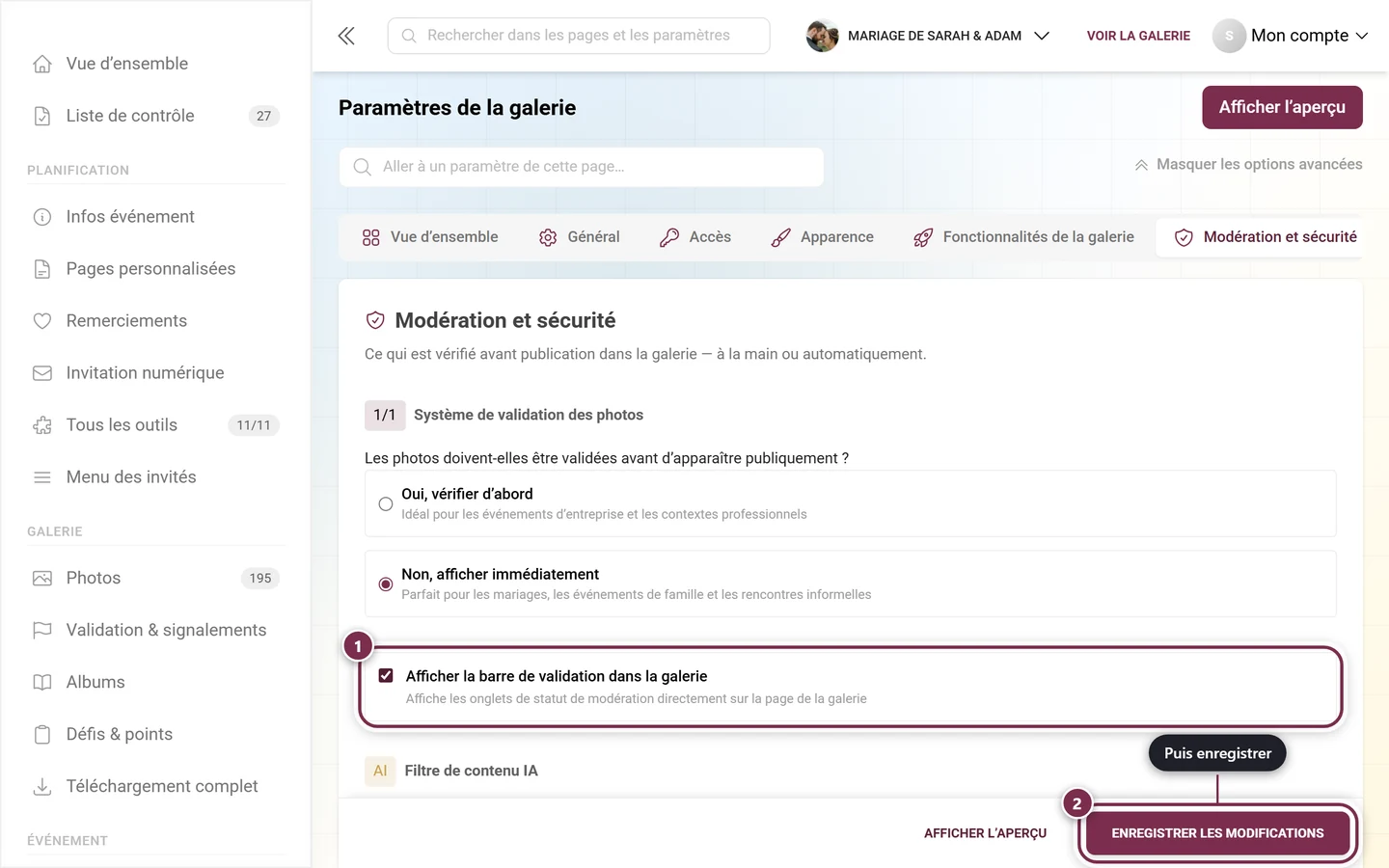
- Activé : les modérateurs et les admins voient sur la page de la galerie elle-même une barre avec les onglets Publié / En attente / Non publié et peuvent y filtrer sans ouvrir la page de modération.
- Désactivé : la page de la galerie reste identique pour tout le monde ; la validation passe exclusivement par la section Validation & signalements.
L’interrupteur est verrouillé tant que la modération de contenu ne fait pas partie de votre forfait.
Filtre de contenu IA (NSFW)
Section intitulée « Filtre de contenu IA (NSFW) »Ce bloc porte un badge IA au lieu d’un numéro d’étape. La carte qu’il contient s’appelle « Filtre de sécurité du contenu » et comporte un interrupteur. Une fois activée, l’IA filtre automatiquement les contenus inappropriés.
-
Activez le Filtre de sécurité du contenu.
-
L’encart d’information « Modération automatique active » apparaît. Son texte dépend du système de validation des photos :
- Modération préalable activée : les téléversements NSFW sont automatiquement dépubliés, tandis que les autres attendent une vérification manuelle.
- Modération préalable désactivée : les téléversements NSFW sont automatiquement dépubliés, tandis que les téléversements sûrs sont publiés immédiatement.
-
Facultatif : activez « Analyser aussi les médias existants » ou « Réévaluer les médias existants » pour faire passer a posteriori les photos déjà téléversées dans le filtre. Si une analyse est déjà en cours, vous voyez « Analyse déjà en cours » avec un compte à rebours — il suffit alors d’attendre.
Vous trouverez les résultats et statistiques de l’IA sous Traitement IA.
Ce qui a été déplacé vers l’onglet « Accès »
Section intitulée « Ce qui a été déplacé vers l’onglet « Accès » »Tout ce qui concerne l’entrée se trouve, depuis la refonte, dans l’onglet « Accès » (/admin/settings?tab=access, icône de clé). Il a également absorbé l’ancienne page « Gérer les invitations » : les codes d’invitation figurent désormais juste en dessous, dans la même vue, et les modes « simple » et « avancé » n’existent plus.
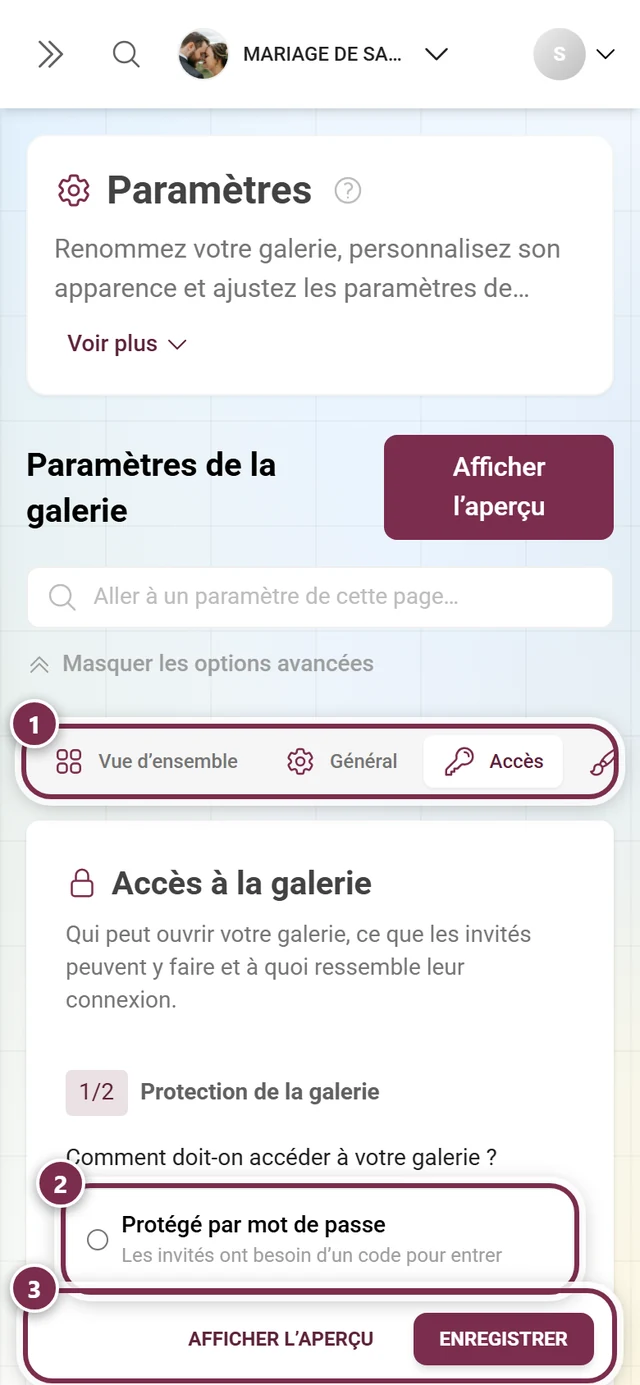
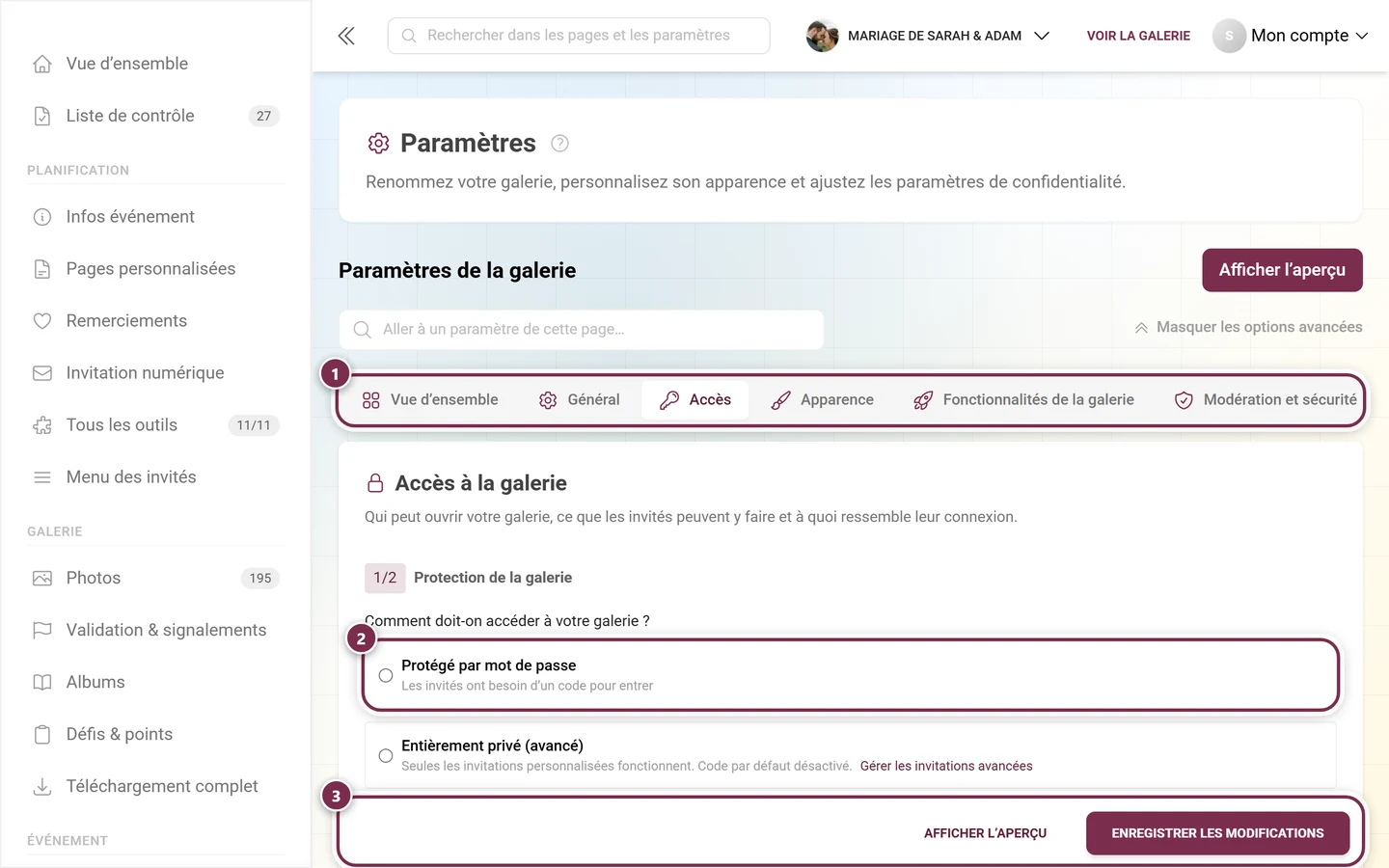
Le titre y est « Accès à la galerie », et l’ordre des blocs numérotés est 1/2 Protection de la galerie (qui entre) puis 2/2 Mode de la galerie (si les invités peuvent téléverser) :
- Protection de la galerie — les trois options mutuellement exclusives Protégée par mot de passe (avec le code d’invitation par défaut et la case « Inclure le code d’invitation par défaut dans le QR code »), Entièrement privée (uniquement des invitations personnalisées) et Accès ouvert (avec les rôles d’invités par défaut Lecteur et Contributeur). Pour en savoir plus : Inviter des invités et Rôles et autorisations.
- Mode de la galerie — Galerie en lecture seule (seuls les administrateurs et propriétaires de l’événement téléversent, avec la remarque « Tous les envois des invités sont désactivés ») ou Autoriser les envois des invités (les contributeurs peuvent apporter des photos). En dessous, Résultat de votre sélection indique qui peut finalement téléverser.
- Expérience des invités — une section non numérotée et repliée avec trois cases à cocher (voir plus bas).
Expérience des invités (section repliée dans l’onglet « Accès »)
Section intitulée « Expérience des invités (section repliée dans l’onglet « Accès ») »La section « Expérience des invités » est repliée par défaut et ne porte pas de numéro d’étape. Dépliez-la (ou utilisez « Afficher toutes les options avancées » en haut). Elle contient trois cases à cocher :
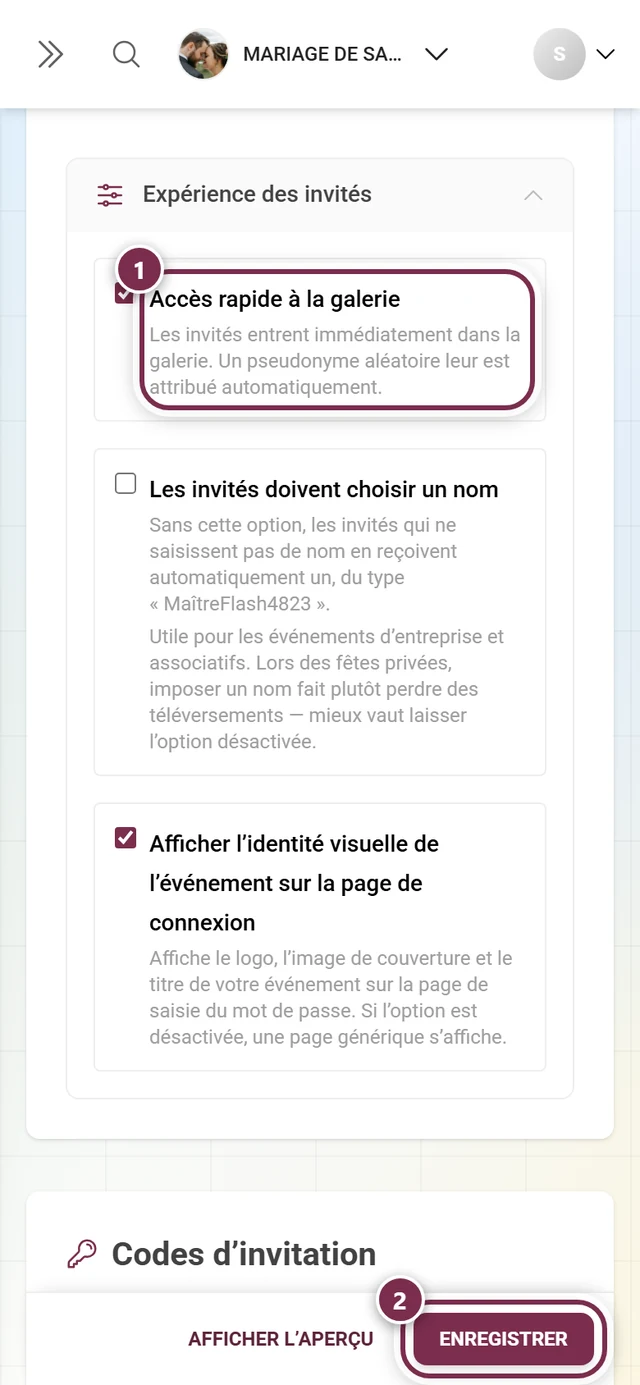
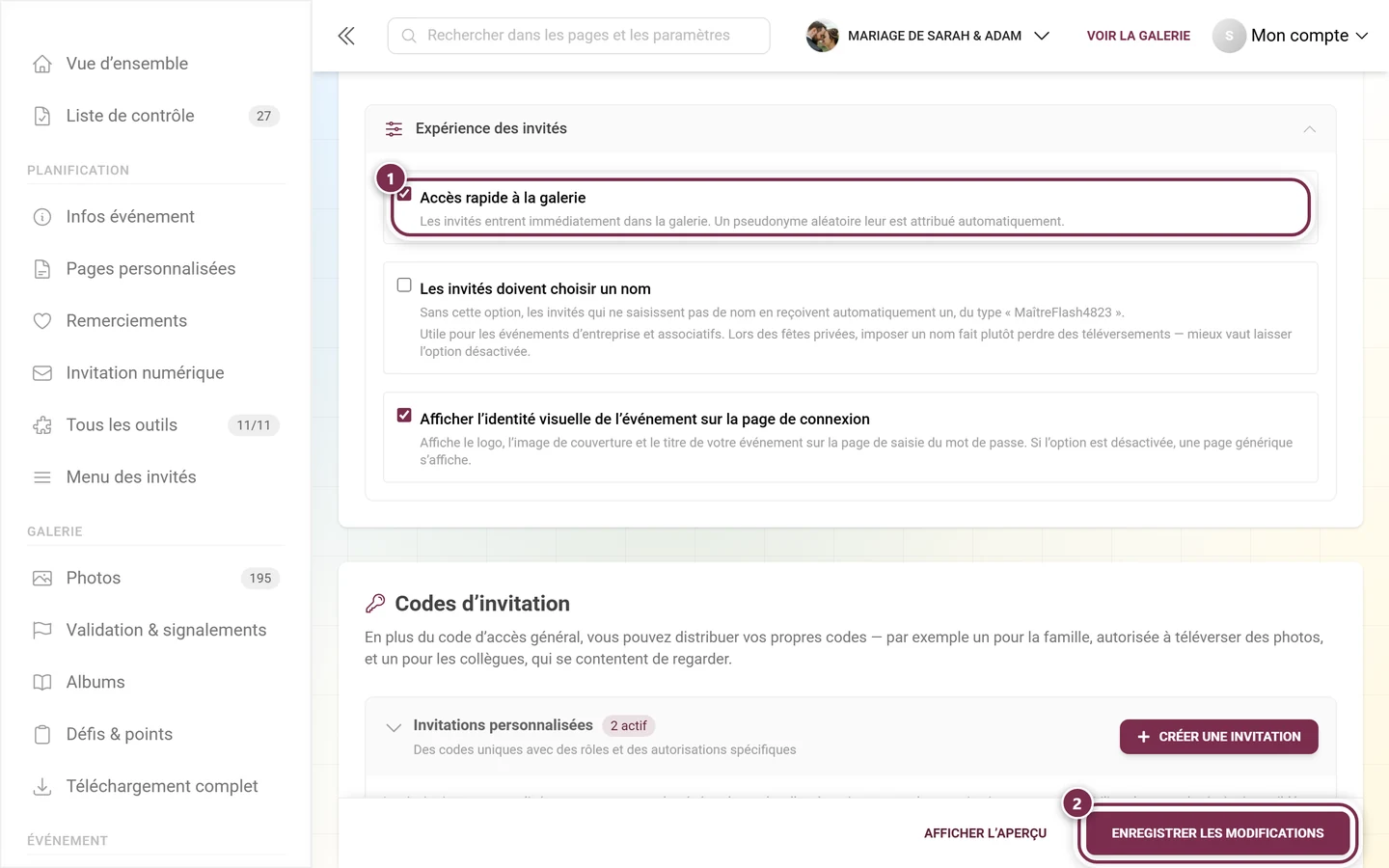
Accès rapide à la galerie — les invités peuvent entrer dans la galerie immédiatement ; un pseudonyme aléatoire leur est attribué automatiquement. Pour un événement protégé par mot de passe ou privé, une note précise en plus que les invités doivent tout de même saisir le mot de passe — seule l’étape de choix du pseudonyme est supprimée.
Les invités doivent choisir un nom — désactivé par défaut. Sans cette option, les invités qui ne saisissent pas de nom se le voient rappeler, mais peuvent aussi participer sans nom via Continuer quand même sans nom – ils apparaissent alors sous « Anonyme ». Si vous cochez la case, voici ce qui change pour vos invités :
- La fenêtre de bienvenue avec la demande de nom ne peut plus être fermée sans y répondre, et le lien Continuer quand même sans nom disparaît – dans la fenêtre comme sur la page Bienvenue dans notre galerie.
- Impossible d’envoyer un champ vide : quiconque appuie sur Voir les photos sans nom voit la remarque « Un nom est requis pour cet événement afin que les autres reconnaissent tes photos. » Aucun nom n’est plus inventé en arrière-plan non plus.
Le texte d’aide qui l’accompagne dans l’administration précise quand cela vaut la peine : utile pour les événements d’entreprise et associatifs ; lors des fêtes privées, imposer un nom fait plutôt perdre des téléversements — mieux vaut laisser l’option désactivée.
Afficher l’identité visuelle de l’événement sur la page de connexion — affiche votre logo, votre image de couverture et le titre sur la page de mot de passe/connexion. Désactivée, les invités voient une page générique.
Comment activer une de ces options
Section intitulée « Comment activer une de ces options »-
Cochez la case de la ligne souhaitée – sur l’image ci-dessous, il s’agit de ① Accès rapide à la galerie.
-
Appuyez sur « Enregistrer les modifications » en bas (②). L’option ne prend effet pour vos invités qu’à partir de ce moment-là – sans cette étape, elle revient en arrière au prochain chargement de la page.
Supprimer la galerie — désormais dans l’onglet « Général »
Section intitulée « Supprimer la galerie — désormais dans l’onglet « Général » »La zone de danger (« Actions dangereuses ») ne se trouve plus ici. Elle se trouve dans l’onglet « Général », sous les informations de base de l’événement, et reste visible uniquement pour le propriétaire : le rappel de sauvegarde « Télécharger l’archive », la section rouge dépliable, la confirmation par saisie SUPPRIMER et la boîte de dialogue de confirmation finale. La description complète se trouve dans Paramètres généraux.
Circuit de validation
Section intitulée « Circuit de validation »Dès que la modération préalable est active ou que le filtre IA retient du contenu, les nouveaux médias arrivent dans la file de validation.
-
Ouvrez, dans la barre latérale gauche, dans le groupe « Galerie », l’élément « Validation & signalements » (route
/admin/moderation). Le badge qui l’accompagne indique ce qui est en attente en ce moment — téléversements en attente plus signalements ouverts.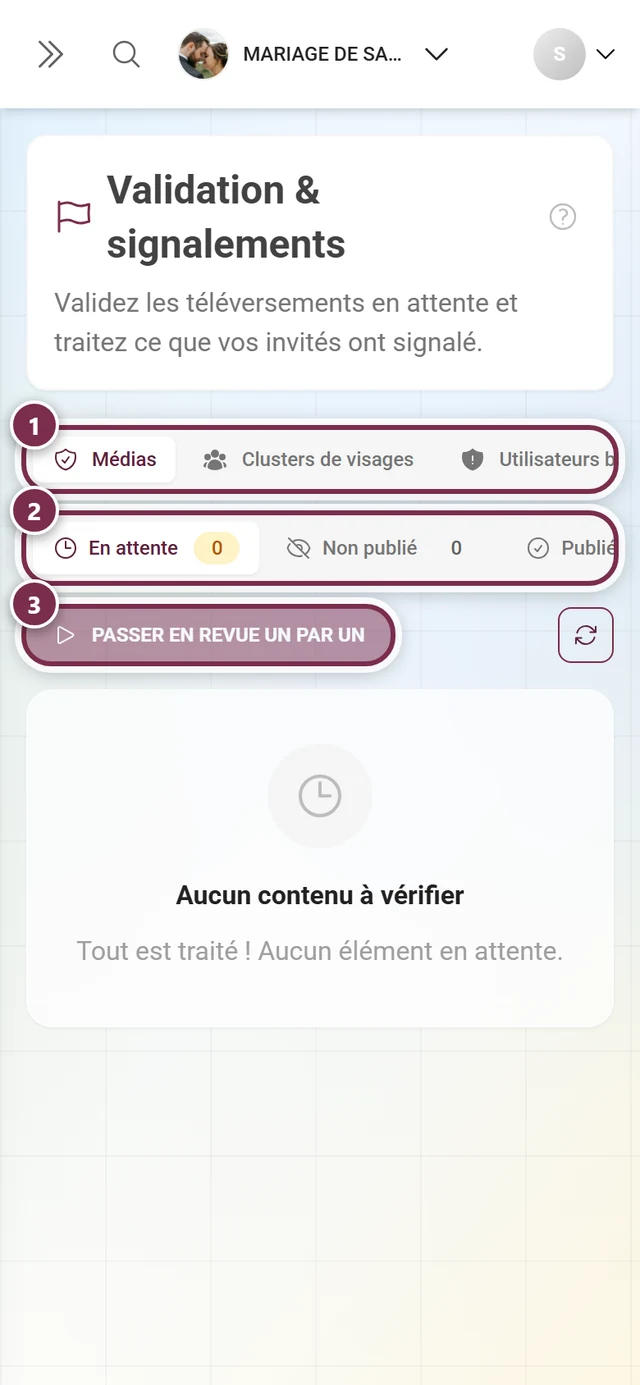
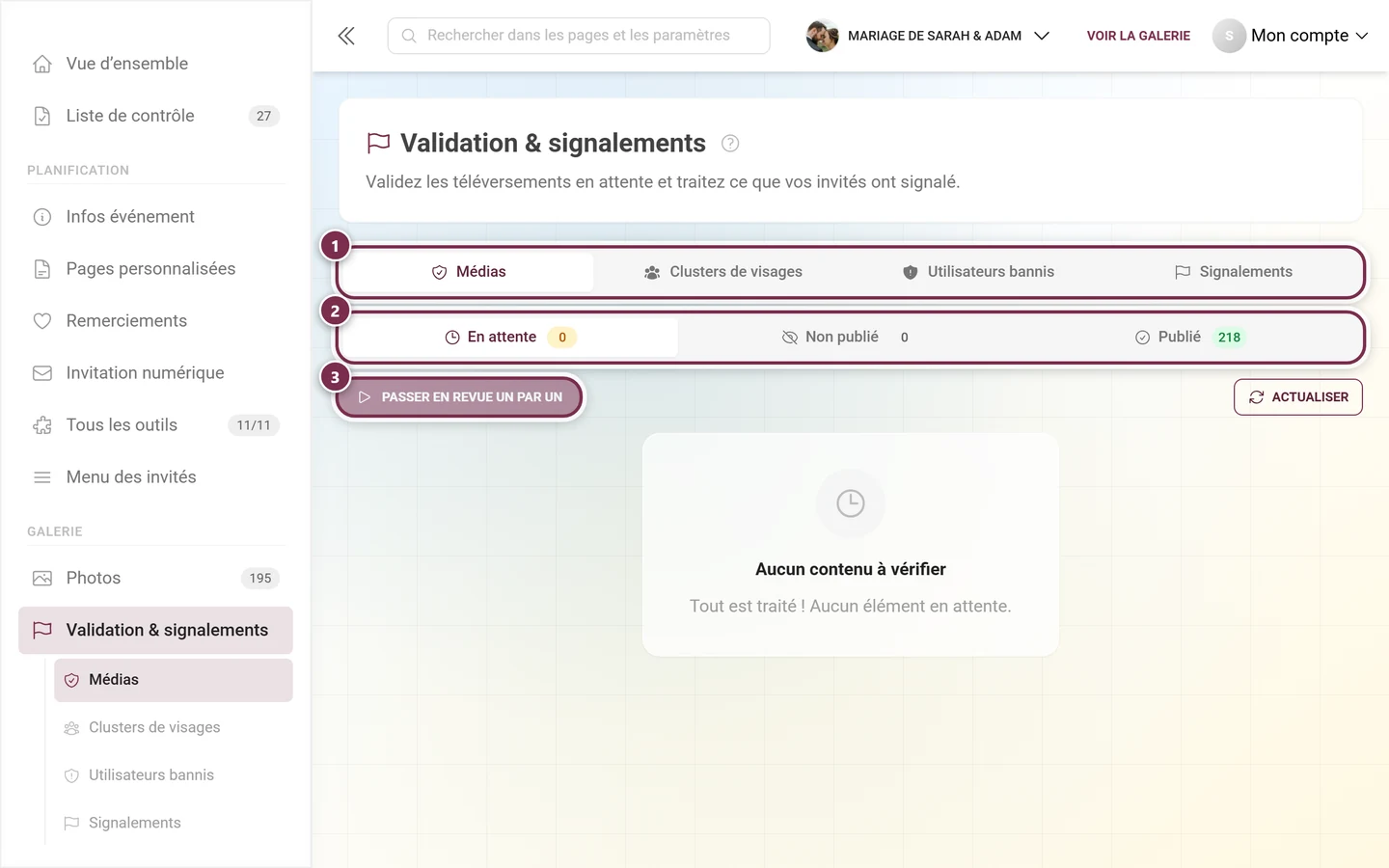
« Validation & signalements » se trouve désormais dans l'espace d'administration lui-même — avec les onglets Médias, Utilisateurs bannis et Signalements ; Clusters de visages ne s'ajoute que si la reconnaissance faciale fait partie du forfait et est activée pour l'événement. ① la rangée d'onglets Médias, Utilisateurs bannis et Signalements – Médias n'apparaît que si la validation fait partie de votre forfait ou s'il reste des téléversements en file d'attente ; Clusters de visages s'intercale dès que la reconnaissance faciale fait partie du forfait et est activée pour l'événement, ② la rangée de statuts En attente, Non publié et Publié, chacun avec son nombre à côté, ③ Examiner un par un lance le parcours avec des raccourcis clavier ; si la liste actuelle est vide, le bouton reste grisé. -
Restez sur l’onglet « Médias ». En dessous se trouvent les onglets de statut avec compteurs en direct : En attente, Non publié et Publié.
-
Décidez pour chaque vignette avec Approuver ou Refuser — ou traitez la file d’attente via le bouton « Examiner un par un » en plein écran. Chaque décision prend effet immédiatement et peut être annulée dans la barre du bas avec « Défaire la dernière ».
Le guide complet de la file d’attente se trouve sous Modération. Vous bannissez des invités individuels comme décrit dans Bannir des invités.
Cas particuliers & dépannage
Section intitulée « Cas particuliers & dépannage »- « Je ne trouve plus l’onglet ‘Confidentialité & modération’. » Il s’appelle désormais « Modération et sécurité » ; l’accès a été déplacé dans son propre onglet « Accès ». L’adresse
?tab=privacyest restée la même. - « Où est la protection de la galerie / le code d’invitation par défaut ? » Dans l’onglet « Accès » — qui contient aussi l’ancien gestionnaire d’invitations.
- « Où est la zone de danger ? » Dans l’onglet « Général », sous les informations de base de l’événement.
- « Je ne vois pas le système de validation des photos ou le filtre IA, ou il est verrouillé. » Ce sont deux fonctionnalités premium — vérifiez votre forfait sous Forfait & durée.
- « Mes modifications ont disparu après un changement d’onglet ou un rechargement. » Elles n’étaient pas enregistrées — surveillez le point rouge sur l’onglet et cliquez sur « Enregistrer les modifications ».
- « Les nouvelles photos n’apparaissent pas dans la galerie. » La modération préalable est active ; approuvez-les sous Validation & signalements, dans le statut En attente.
- « La nouvelle analyse IA indique ‘déjà en cours’. » Attendez la fin du compte à rebours affiché ; vous pourrez ensuite relancer une analyse.
- « Mes modérateurs ne trouvent pas la file de validation. » Activez « Afficher la barre de validation dans la galerie » — ils verront alors les onglets de statut directement sur la page de la galerie.
Conseils de bonnes pratiques
Section intitulée « Conseils de bonnes pratiques »- Pour les événements d’entreprise et les événements avec des enfants : modération préalable « Oui, vérifier d’abord » plus filtre IA activé.
- Pour les fêtes privées, mieux vaut laisser la modération préalable désactivée — sinon chaque photo d’invité vous attend et la galerie semble à l’arrêt.
- Activez la barre de validation dans la galerie lorsque plusieurs modérateurs doivent valider en parallèle.
- Téléchargez une archive avant chaque suppression — un événement supprimé ne peut pas être restauré.