Conseils pour une belle galerie
Une galerie vivante ne se crée pas toute seule – mais avec quelques gestes ciblés, vous faites en sorte que vos invités aiment y ajouter des photos. Cette page est votre centre de bonnes pratiques : pour chaque conseil, vous trouverez le chemin précis vers la bonne rubrique d’administration, les champs essentiels et un lien vers le guide détaillé correspondant.
Comment accéder à l’espace d’administration
Section intitulée « Comment accéder à l’espace d’administration »Toutes les rubriques ci-dessous se trouvent dans l’espace d’administration de votre événement.
-
Ouvrez votre galerie et appuyez en haut à droite sur votre menu de profil.
-
Choisissez l’entrée vers l’espace d’administration (ou allez directement à la route
/admin). Le chemin détaillé est décrit dans Accéder à l’espace d’administration. -
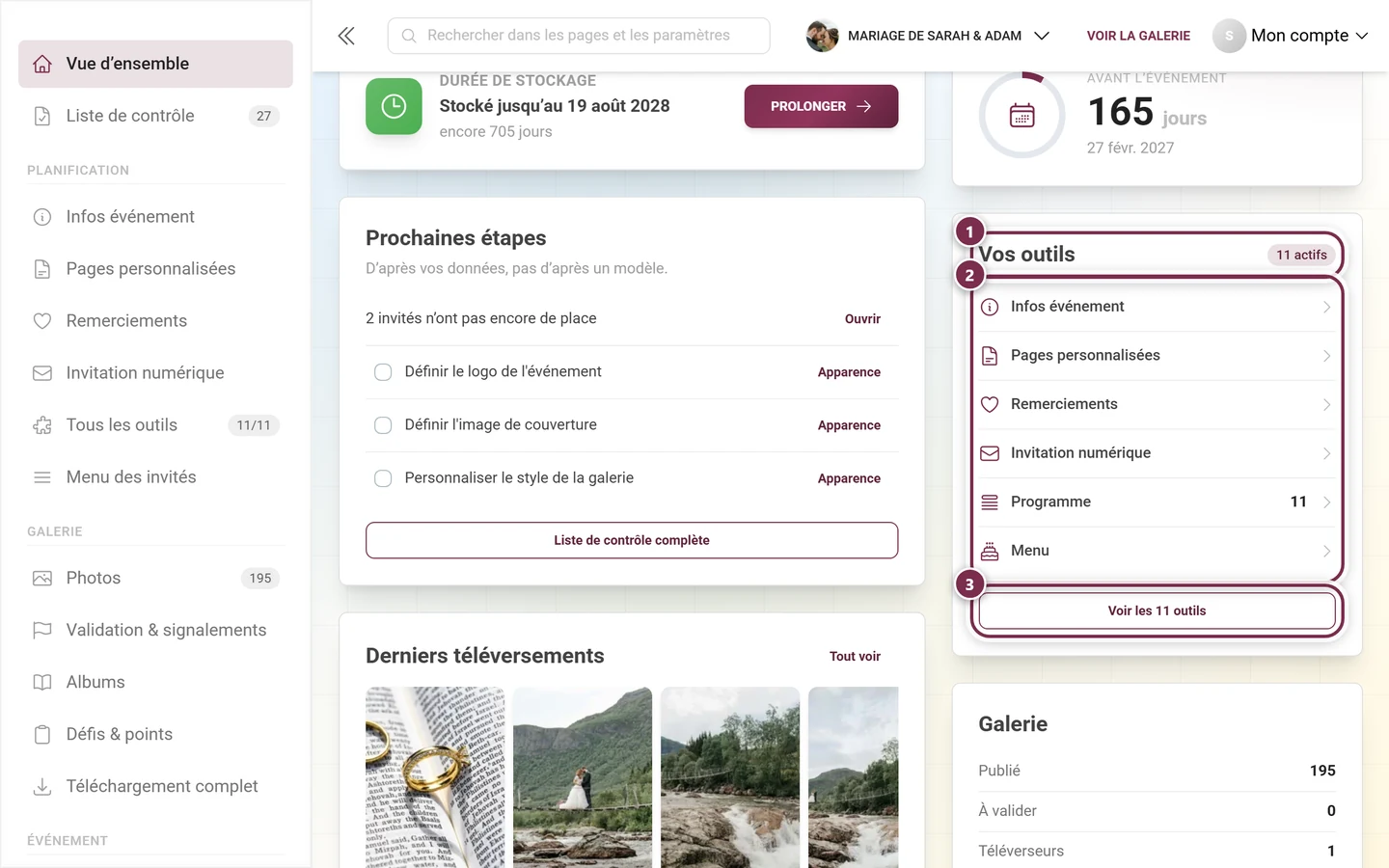
À gauche, vous naviguez via la barre latérale. Vue d’ensemble et Liste de contrôle se trouvent tout en haut, sans titre de groupe, suivies de trois groupes :
- Planification – vos outils actifs sous forme de lignes individuelles, puis Tous les outils en dessous
- Galerie – Photos, Validation & signalements, Albums, Défis & points, Téléchargement complet
- Événement – Participants, Téléversement en direct, Modèles d’impression, Statistiques, Paramètres
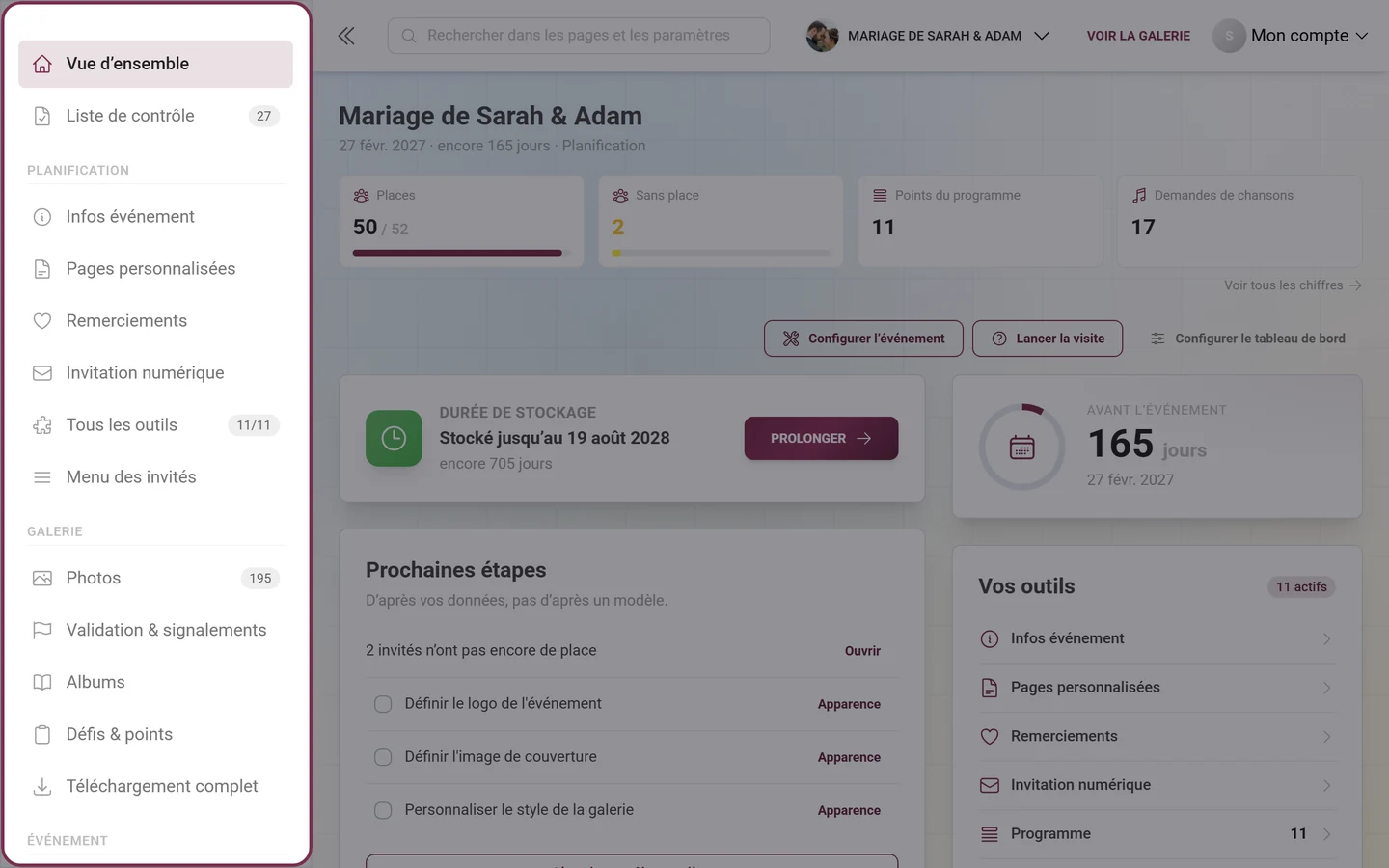
La barre latérale : Vue d'ensemble et Liste de contrôle en haut, puis les groupes « Planification », « Galerie » et « Événement ».
1. Commencer par un look accueillant
Section intitulée « 1. Commencer par un look accueillant »La première impression compte. Donnez à votre événement une image de couverture, un logo et des couleurs adaptés à l’occasion – romantiques pour un mariage, ludiques pour un anniversaire.
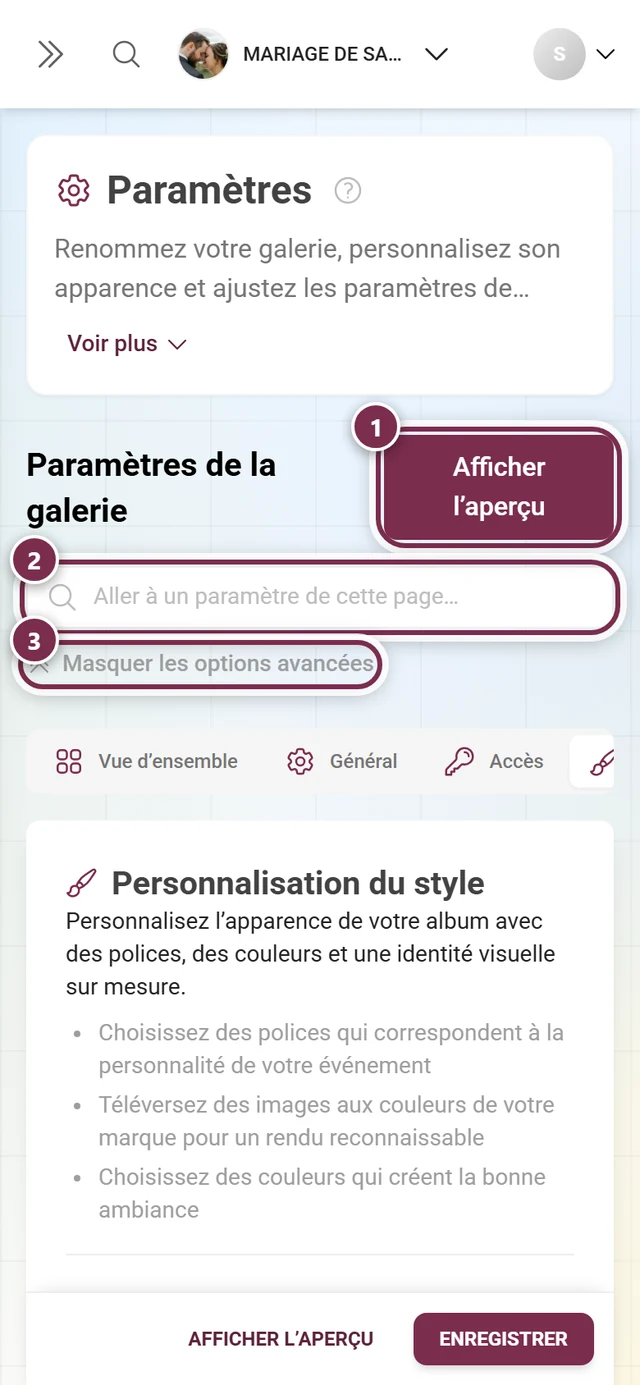
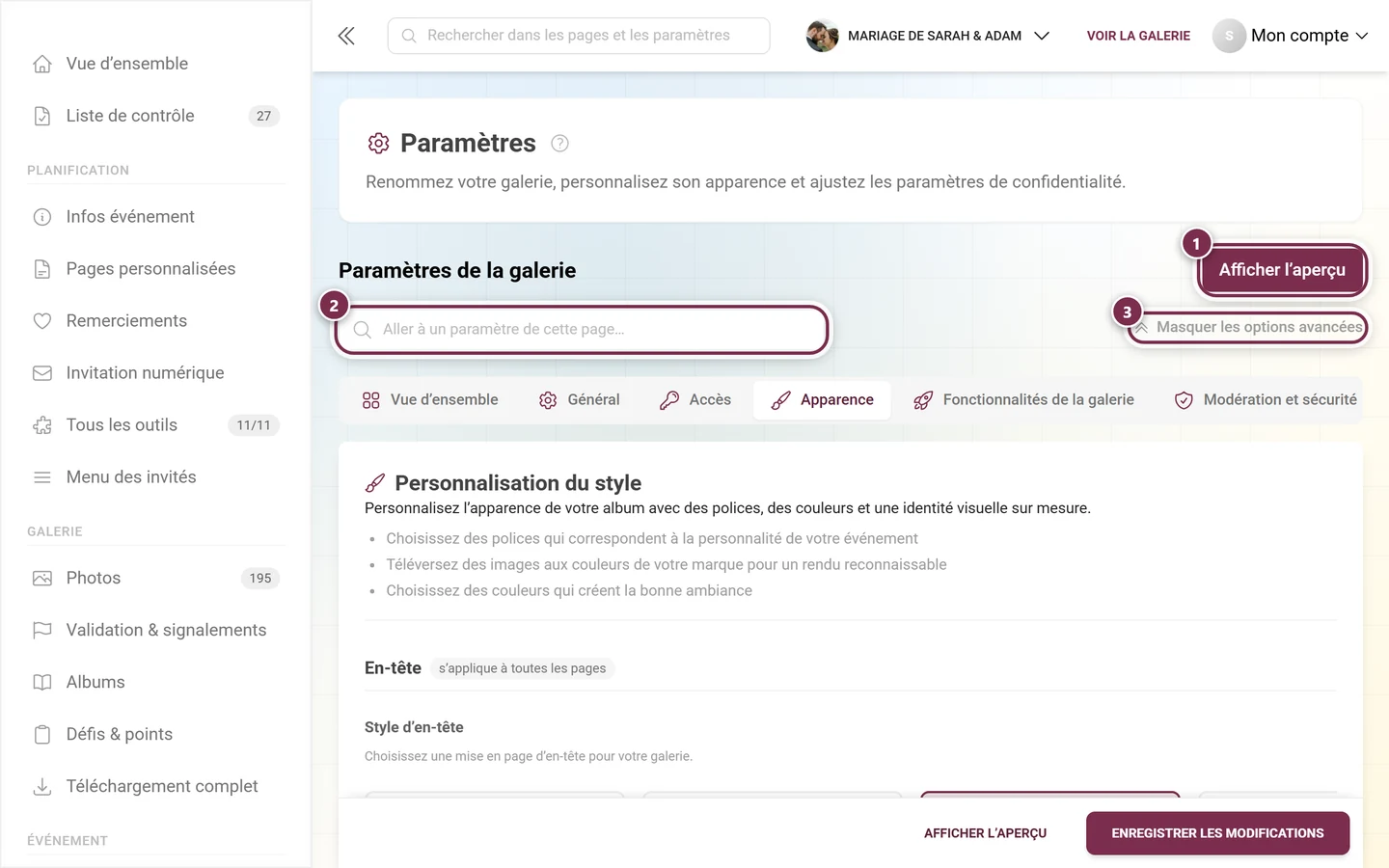
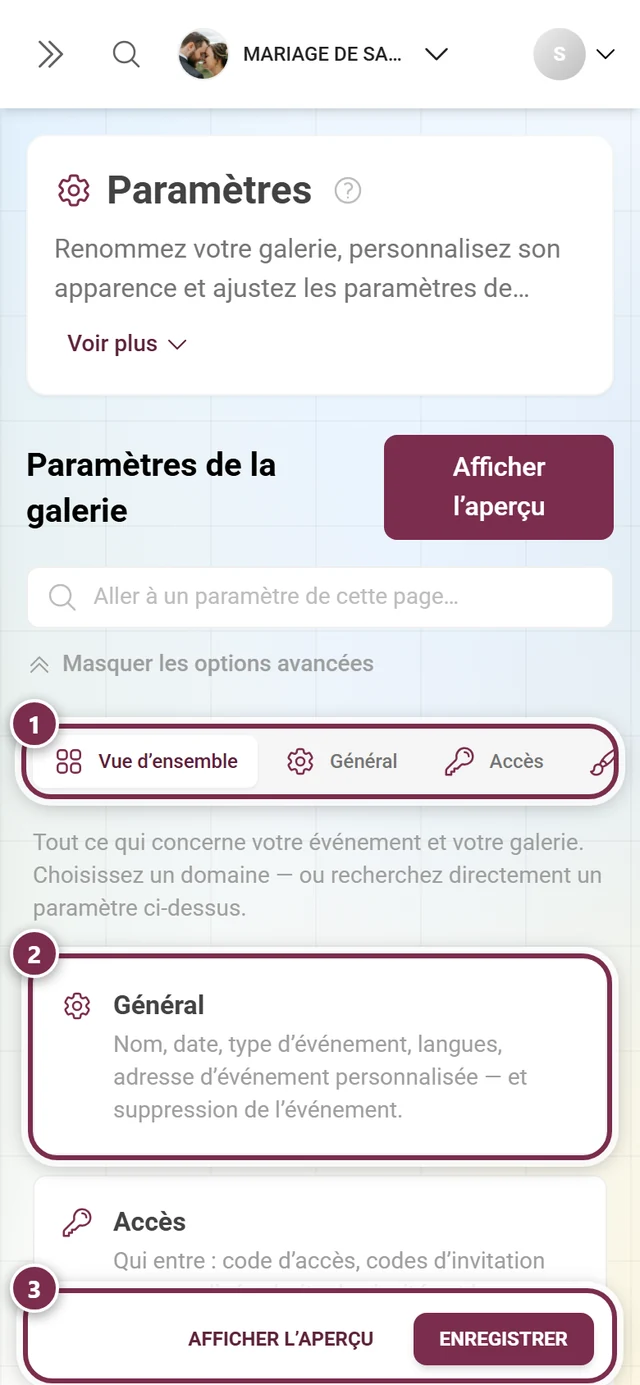
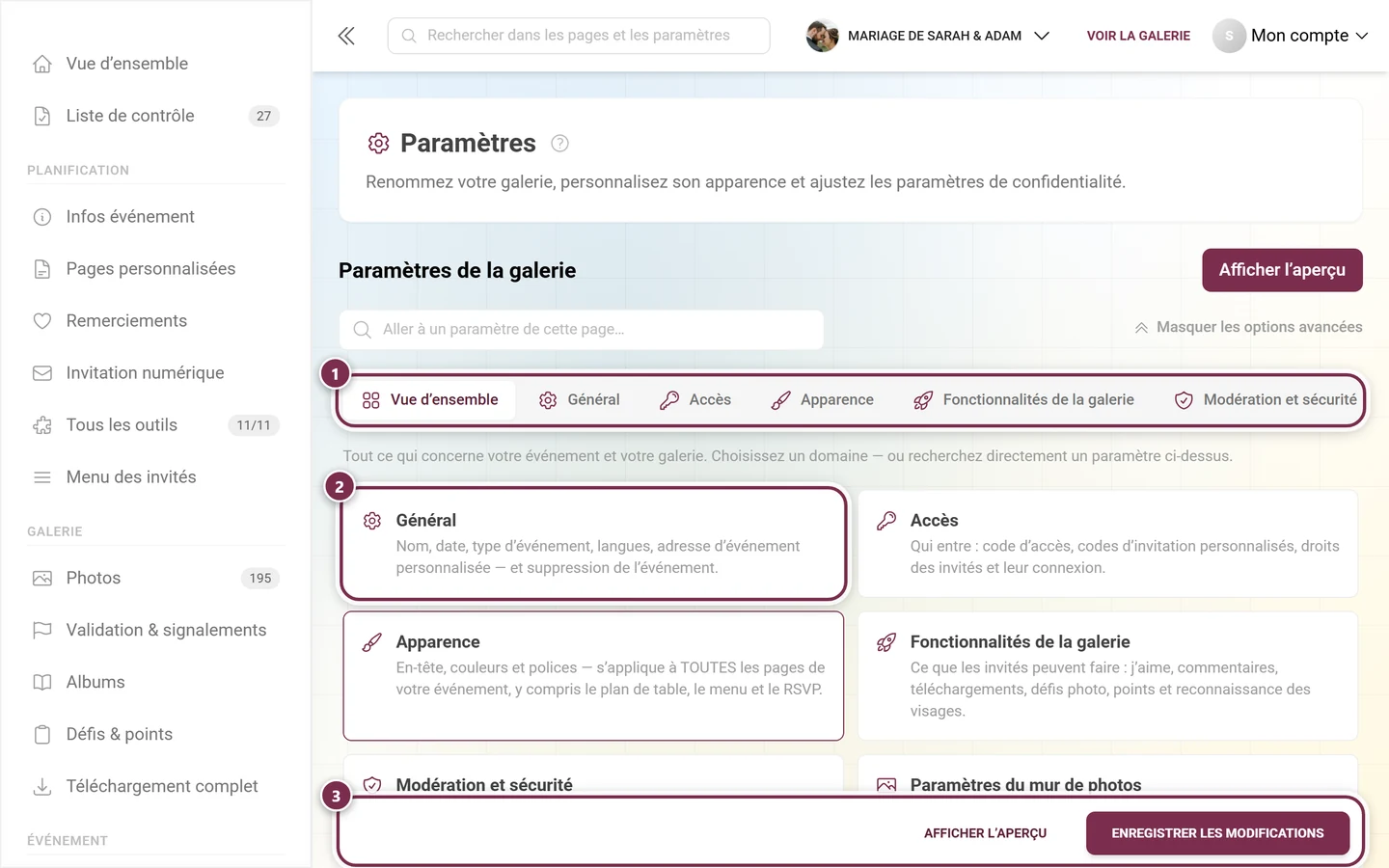
Ouvrez Paramètres et passez à l’onglet Apparence (anciennement « Style » ; le lien direct ?tab=style fonctionne toujours). L’onglet est divisé en quatre groupes, chacun indiquant par une petite pastille sa portée :
- En-tête – s’applique à toutes les pages : variante d’en-tête, image de couverture et logo.
- Grille de photos – uniquement la vue photos : disposition, réglages des vignettes, tri par défaut et les commandes au-dessus de la grille (barre de tri rapide, sélection rapide d’album).
- Bases – s’applique à toutes les pages : couleurs et polices. Le sélecteur de couleurs n’apparaît qu’avec le forfait correspondant.
- QR code – pour les impressions : l’apparence du QR code.
Vérifiez votre look grâce à l’aperçu avant d’enregistrer en bas avec Enregistrer les modifications. Les modifications non enregistrées marquent l’onglet d’un point rouge ; si vous quittez la page, une boîte de dialogue vous avertit.
2. Activer les bonnes fonctionnalités
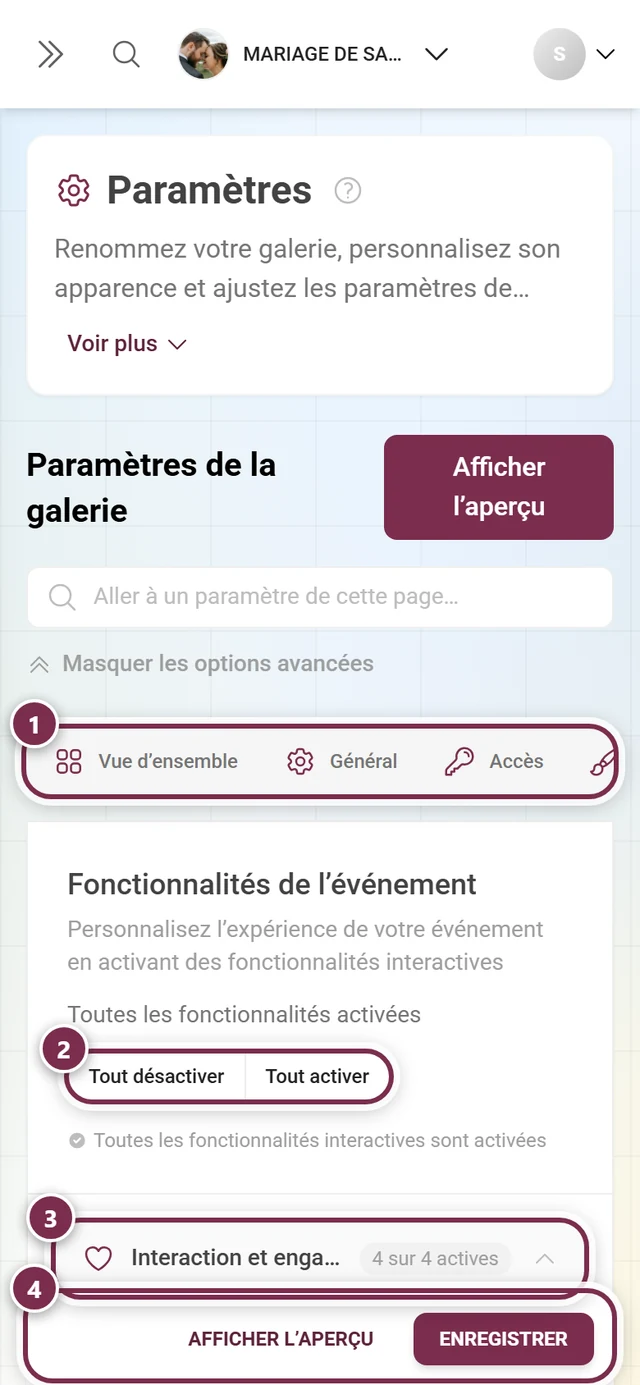
Section intitulée « 2. Activer les bonnes fonctionnalités »Réfléchissez à ce qui convient à votre événement : les mentions J’aime et les commentaires pour l’interaction, les défis et récompenses pour le côté ludique, la carte pour les événements itinérants, le téléversement vidéo pour les moments animés.
Ouvrez Paramètres ▸ Fonctionnalités de la galerie. Les interrupteurs se trouvent dans six sections dépliables : Interaction et engagement, Téléchargements, Vues de la galerie, Médias et téléversement, Participation et points et Traitement IA. Vous y activez, entre autres, les mentions J’aime, les commentaires, les défis, les trophées, les points, le classement, la vue carte, le partage de photos individuelles, le téléchargement unitaire et groupé, le téléversement vidéo et le fil d’activité. N’activez que ce que vous voulez vraiment – trop de fonctionnalités donnent vite une impression de surcharge.
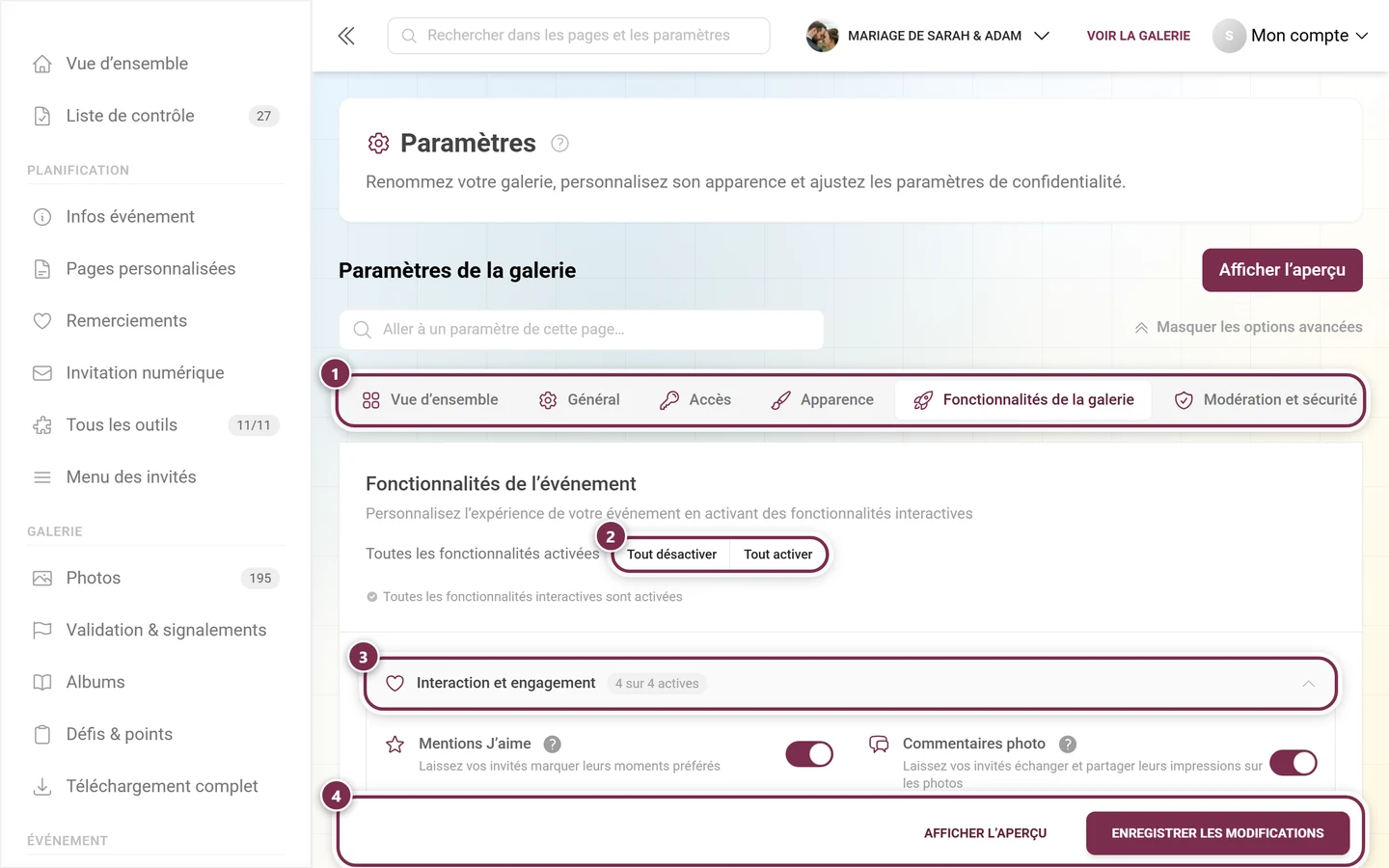
→ Activer et désactiver les fonctionnalités
3. Dynamiser avec les défis et récompenses
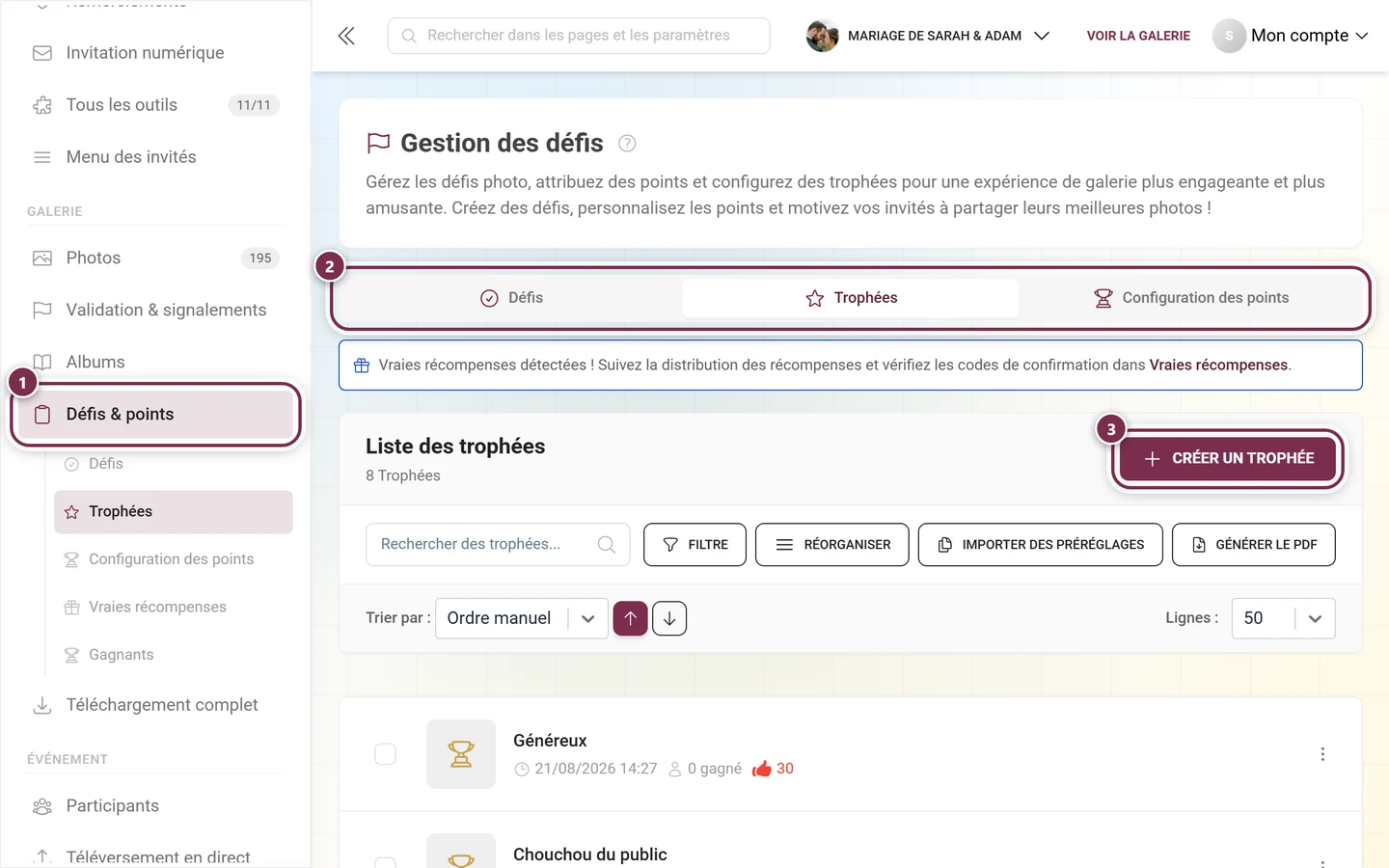
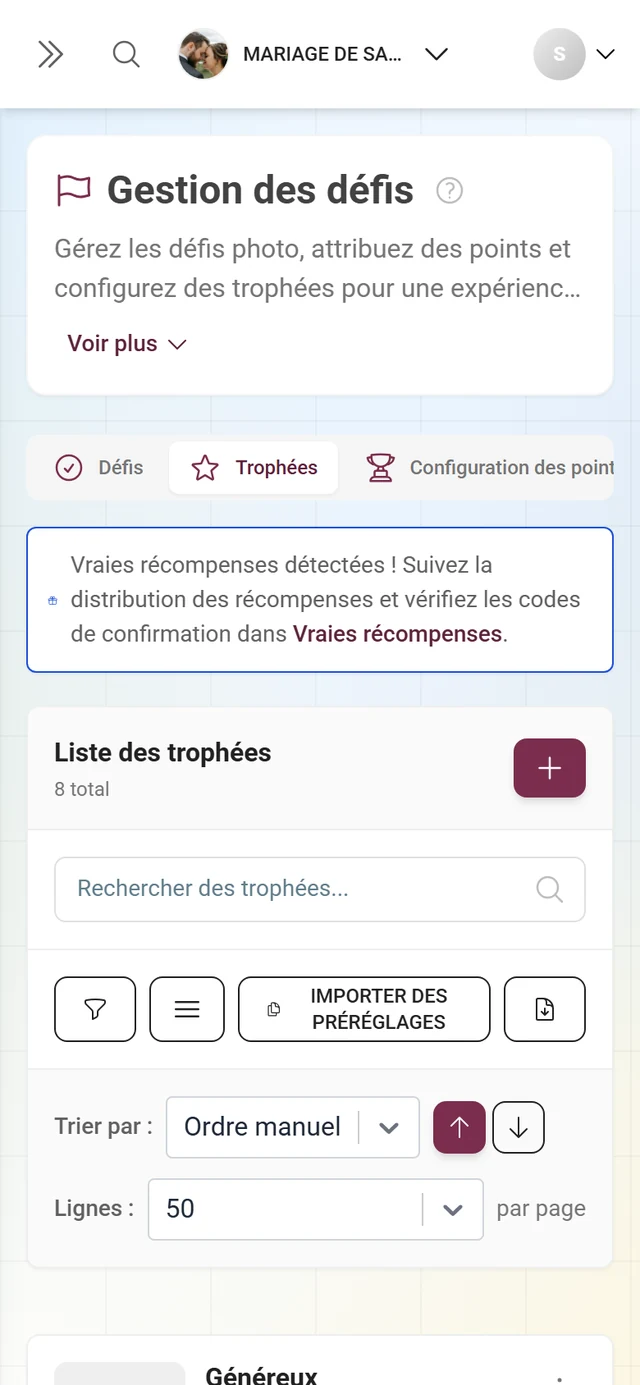
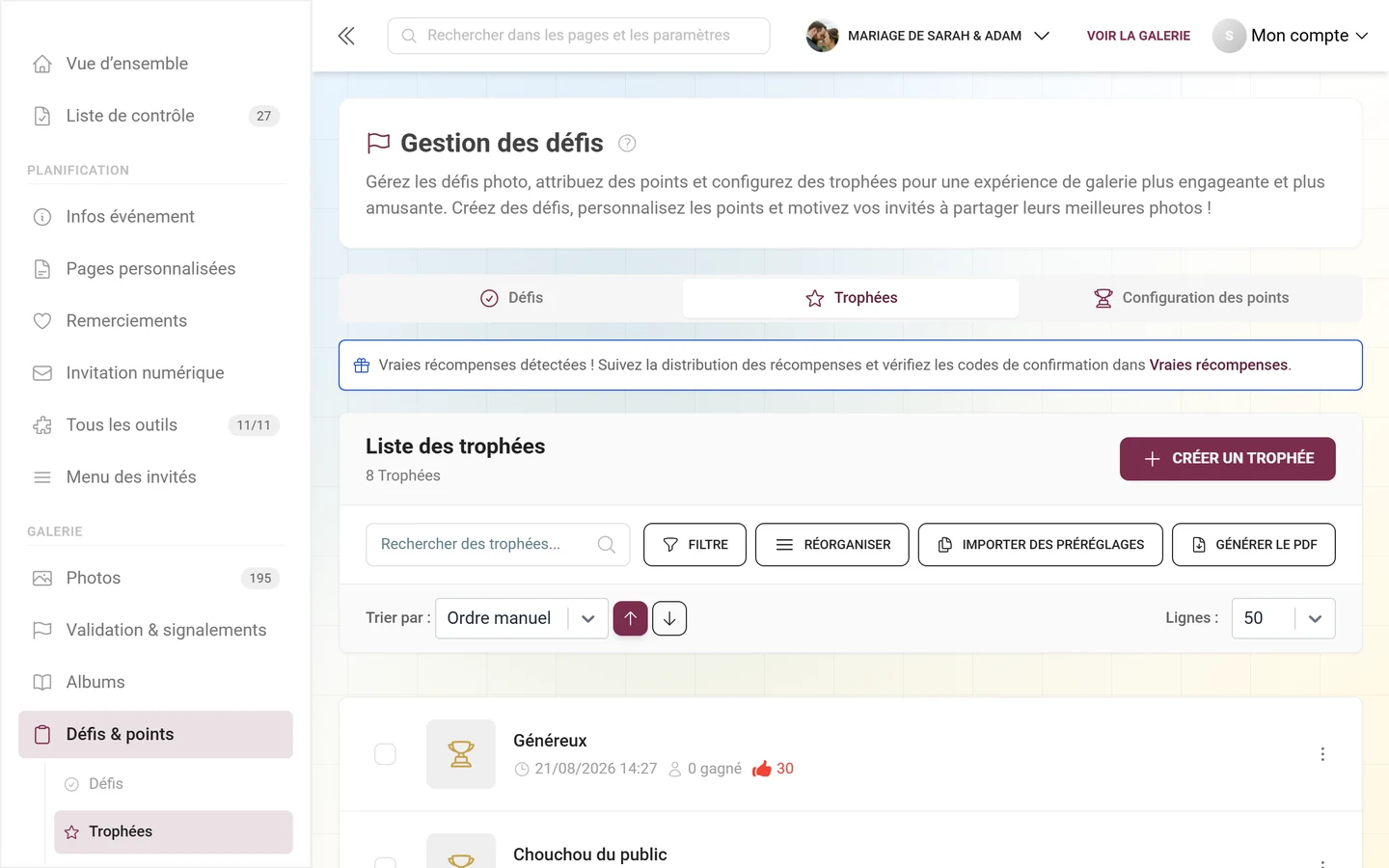
Section intitulée « 3. Dynamiser avec les défis et récompenses »Cette rubrique est le levier le plus puissant pour obtenir plus de photos. Vous y accédez via la barre latérale Galerie ▸ Défis & points (/admin/gallery/tasks-manager). En haut, vous trouverez trois onglets : Défis (vos challenges), Trophées (badges et vraies récompenses) et Configuration des points. Chaque onglet est toujours visible ; si la fonctionnalité ne fait pas partie de votre forfait, il affiche une superposition premium.
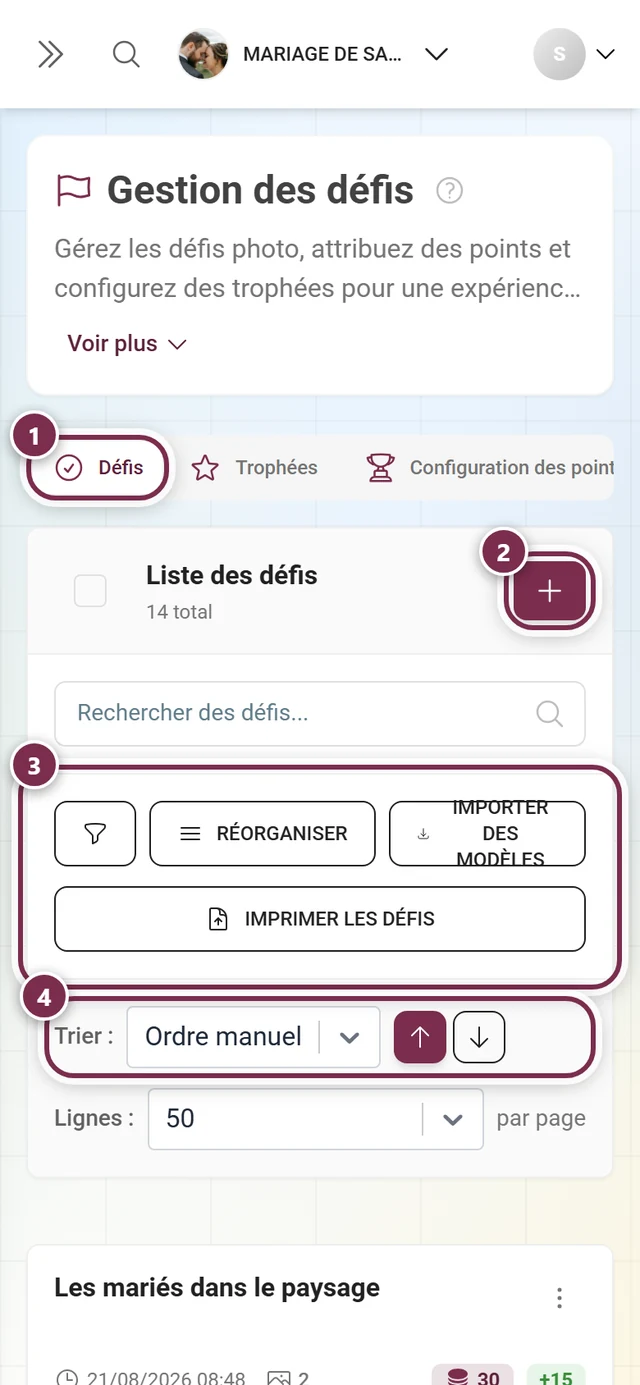
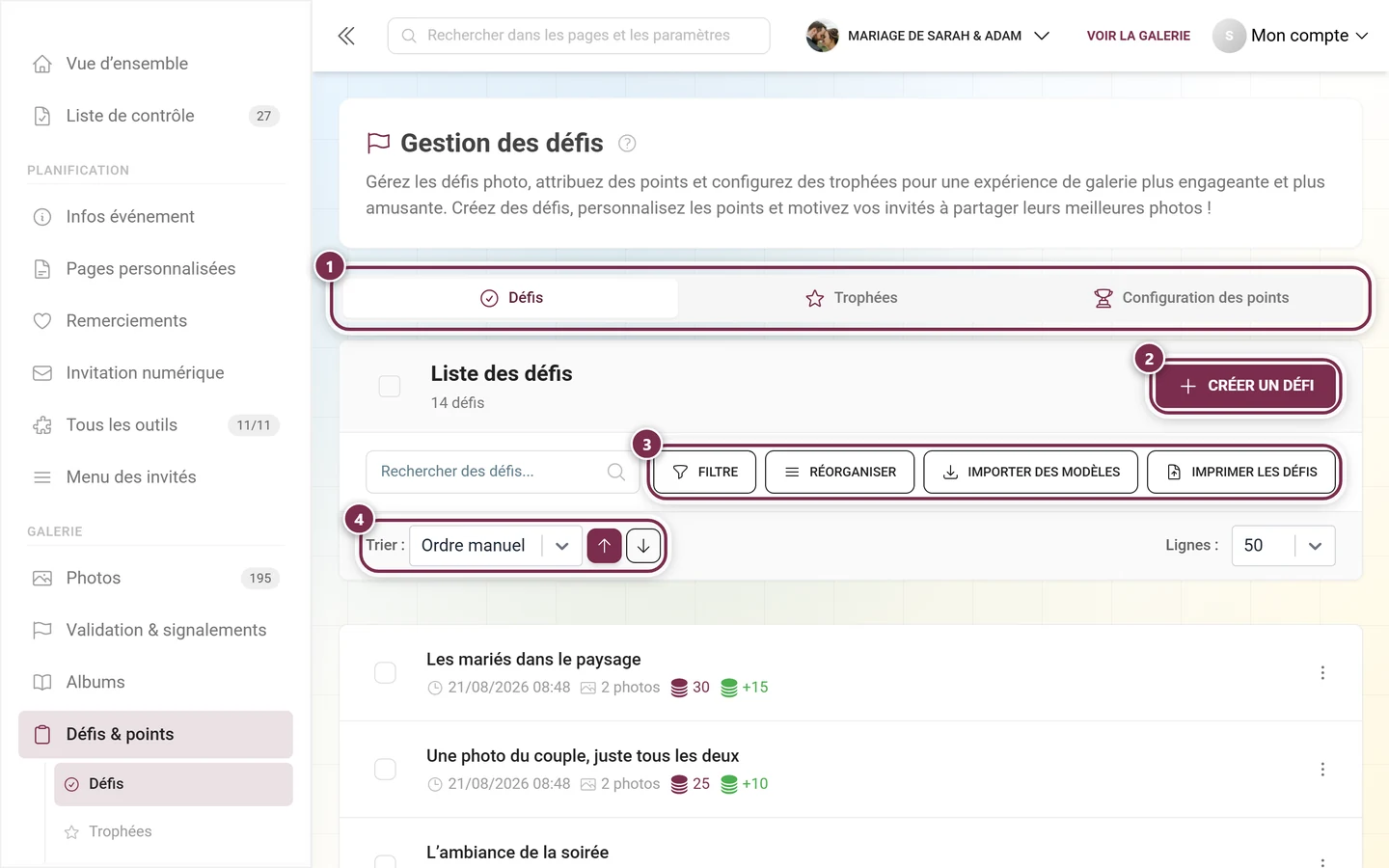
3a. Créer un défi
Section intitulée « 3a. Créer un défi »-
Dans l’onglet Défis, cliquez en haut à droite sur Créer un défi.
-
La boîte de dialogue Ajouter un défi s’ouvre avec ses propres onglets internes. Dans l’onglet Général, décrivez le défi dans le champ Défi (par exemple « Le plus beau sourire de la soirée »). Pour les événements multilingues, choisissez la langue en haut.
-
Vous pouvez éventuellement téléverser une image sous Image du défi ou choisir un modèle.
-
Sous Attribution automatique aux albums, vous décidez que les photos de ce défi atterrissent automatiquement dans certains albums. Si aucun album adapté n’existe encore, la boîte de dialogue propose d’en créer un en un clic, avec le nom du défi.
-
Utilisez Trier les photos par et Ordre pour définir le tri par défaut de la galerie du défi (par défaut de l’événement, date de téléversement, date de prise de vue, mentions J’aime, commentaires ; du plus récent au plus ancien ou inversement).
-
Dans l’onglet Points, vous attribuez des points pour la première résolution et pour les répétitions (uniquement si la fonctionnalité points est active). Dans l’onglet Conditions, vous définissez les conditions de disponibilité, en basculant entre Basique (fenêtres temporelles, dépendances envers d’autres défis ou albums) et Avancé (points max., trophées min. et plus – selon le forfait).
-
Enregistrez avec Ajouter (ou Enregistrer en cas de modification).
3b. Créer un trophée
Section intitulée « 3b. Créer un trophée »-
Passez à l’onglet Trophées et cliquez sur Créer un trophée.
-
Dans la boîte de dialogue, remplissez les Informations de base : le nom et la Description sont obligatoires (multilingues). S’il en manque un, un avertissement rouge apparaît.
-
Sous Identité visuelle, donnez au trophée une image ou un badge.
-
Sous Type de récompense, activez éventuellement une Récompense réelle (par exemple une boisson offerte) : avec une Description de la récompense et un Stock de la récompense (quantité). Cette section dépend du forfait.
-
Sous Conditions de déblocage, définissez comment le trophée se débloque. Si vous laissez les conditions vides, la boîte de dialogue vous avertit : vous devrez alors attribuer le trophée manuellement via Participants.
-
Enregistrez la boîte de dialogue.
3c. Configurer les points
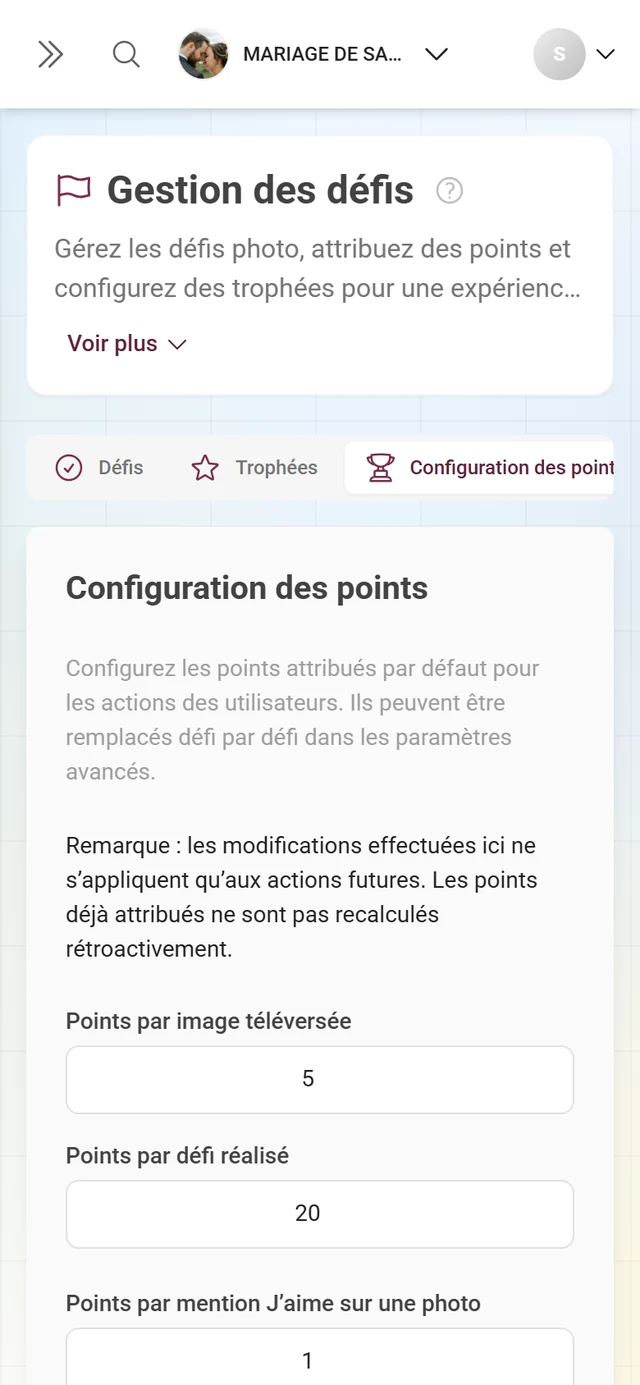
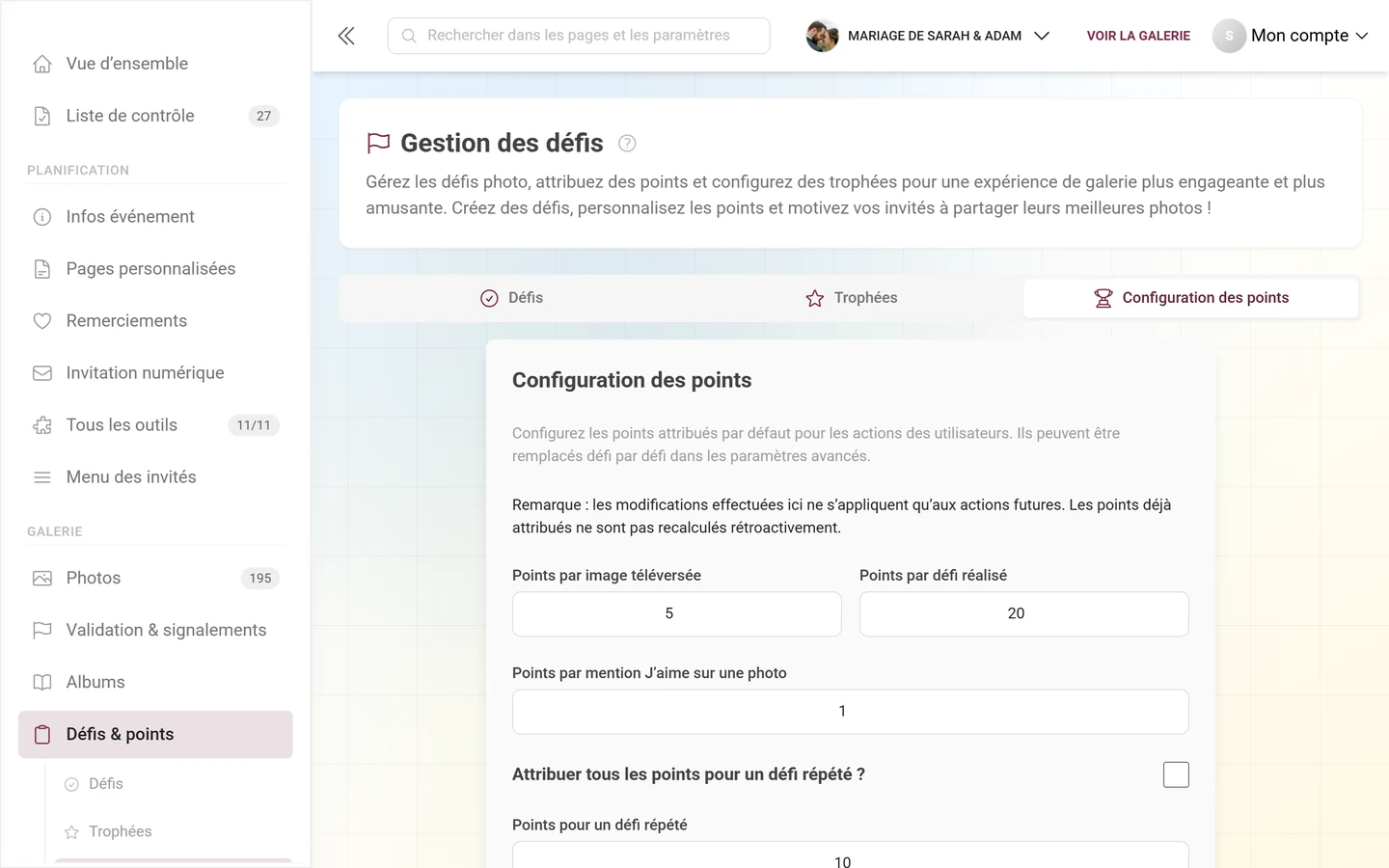
Section intitulée « 3c. Configurer les points »Dans l’onglet Configuration des points, vous paramétrez le système de points. Bonne pratique : commencez bas et liez les points aux défis et trophées – un classement vivant est extrêmement motivant.
Vous remettez les vraies récompenses plus tard sous Vraies récompenses (Échanger les récompenses) à l’aide d’un code, et vous y surveillez également le stock.
→ Créer des défis · Trophées et récompenses · Échanger les récompenses
4. Utiliser les albums pour organiser
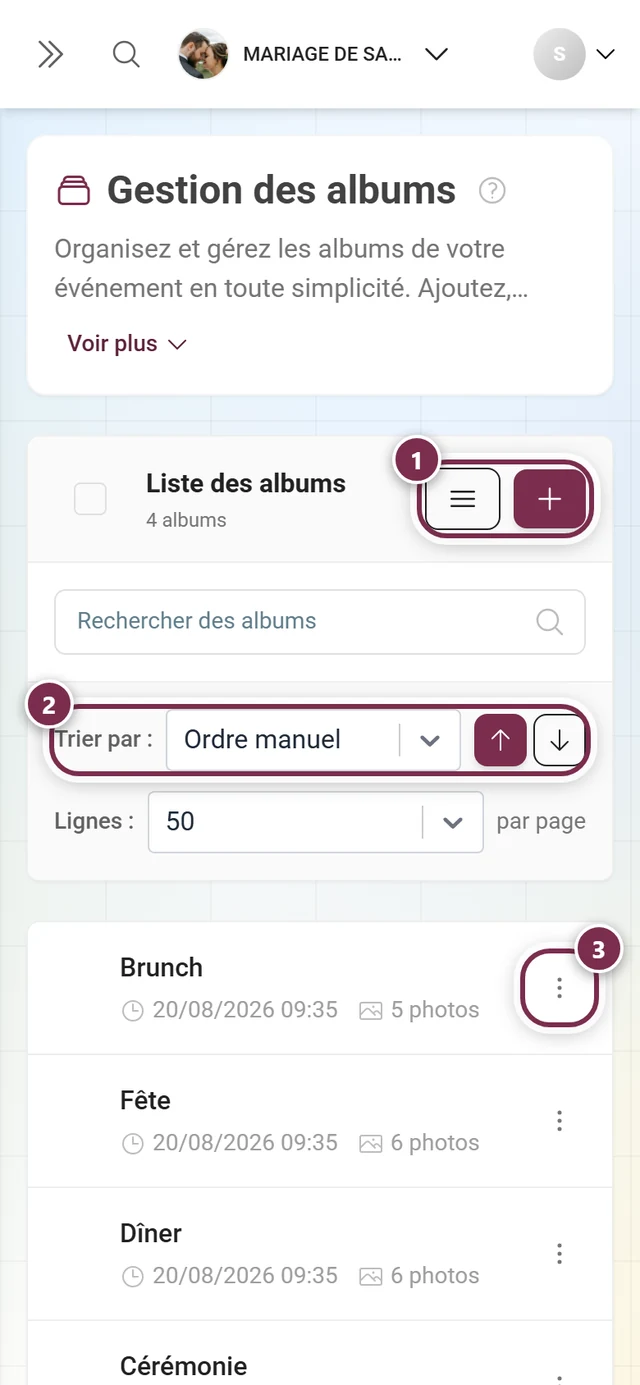
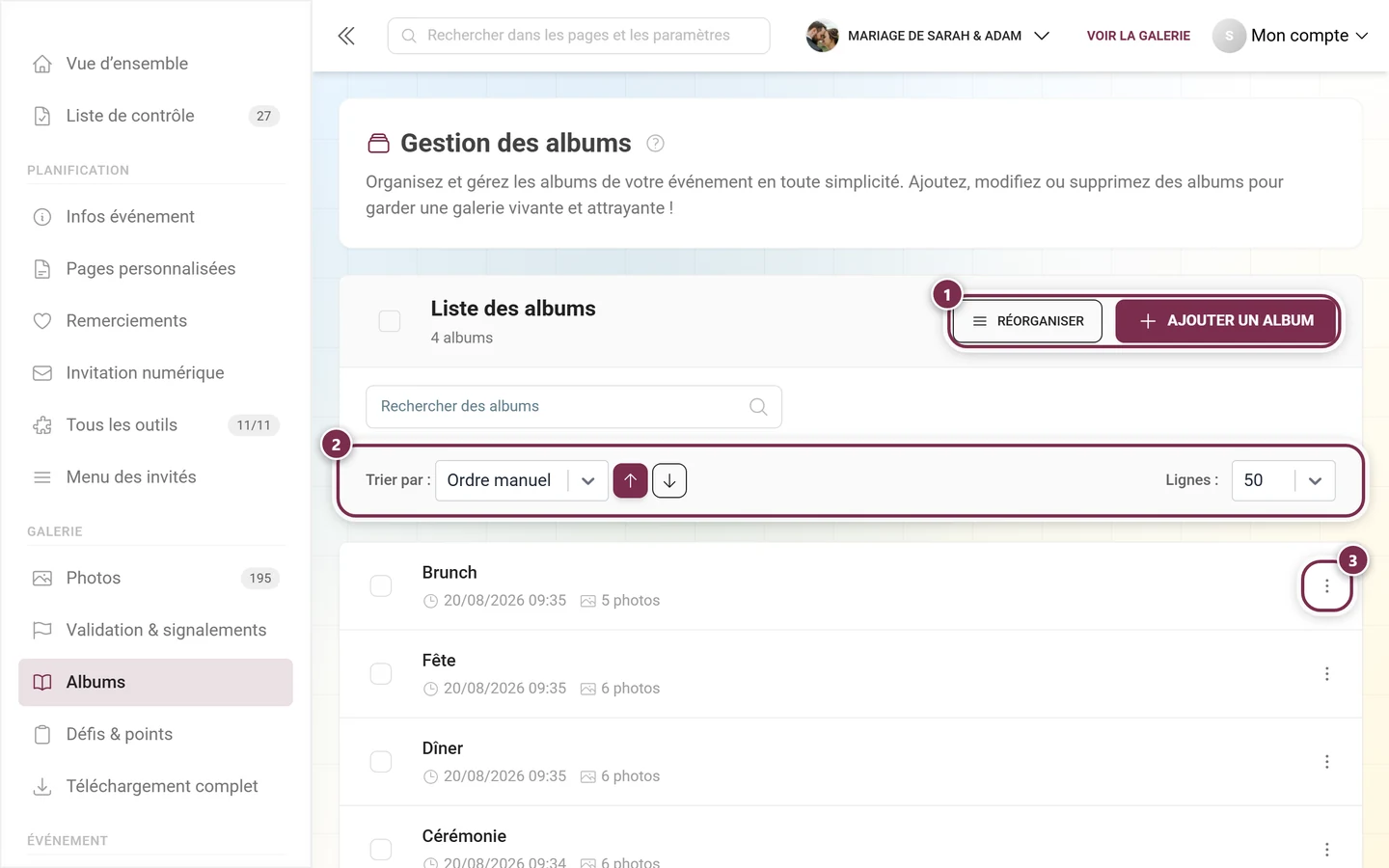
Section intitulée « 4. Utiliser les albums pour organiser »Les albums gardent la galerie bien organisée. Via la barre latérale Galerie ▸ Albums (/admin/gallery/album-manager), cliquez sur Ajouter un album. Dans la boîte de dialogue du même nom, vous choisissez :
- Type d’album – Manuel (vous triez vous-même) ou Intelligent (les photos y arrivent automatiquement selon des règles ; selon le forfait).
- Titre (obligatoire) et éventuellement une Description, multilingues.
- Pour les albums intelligents, les Règles de remplissage automatique avec des critères (notamment Personne, Issu du défi, Mentions J’aime min.) et le bouton entre toutes et au moins une.
- Trier les photos par / Ordre comme dans la boîte de dialogue des défis.
- Image de couverture – Automatique, Téléverser ou (pour les albums existants) Depuis la galerie ; appliquée uniquement lors de l’enregistrement.
Enregistrez avec Enregistrer.
5. Utiliser les outils pour invités pour la planification
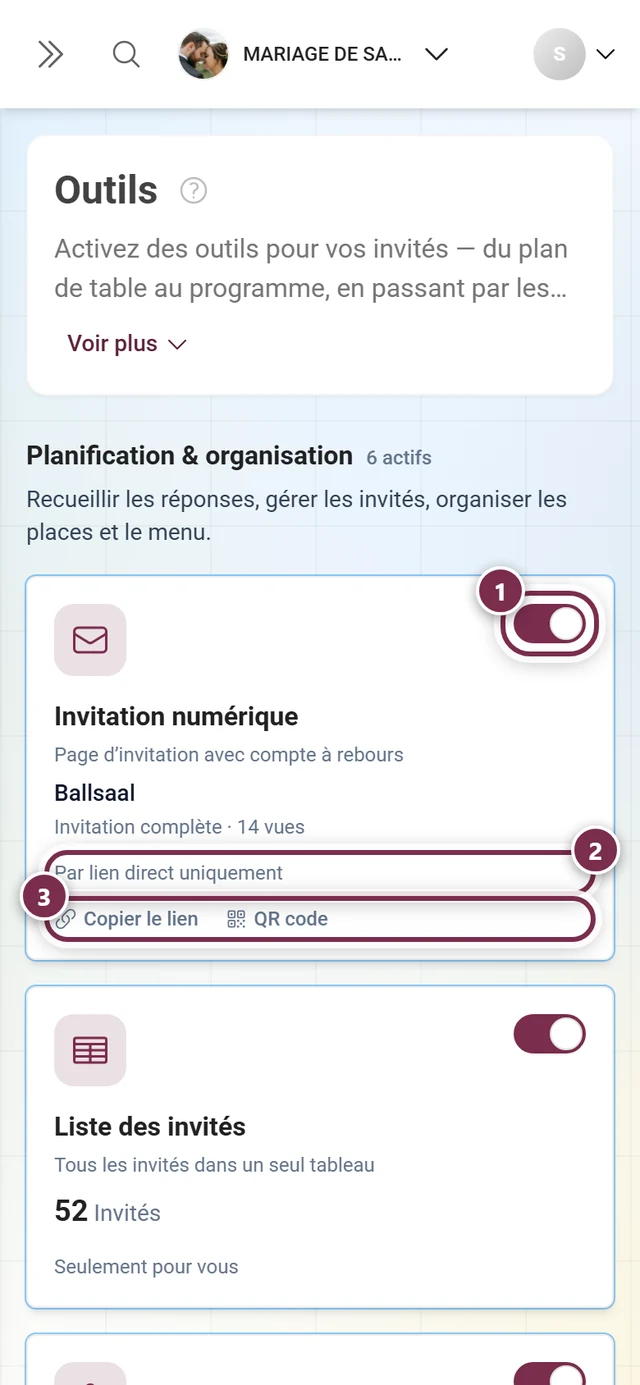
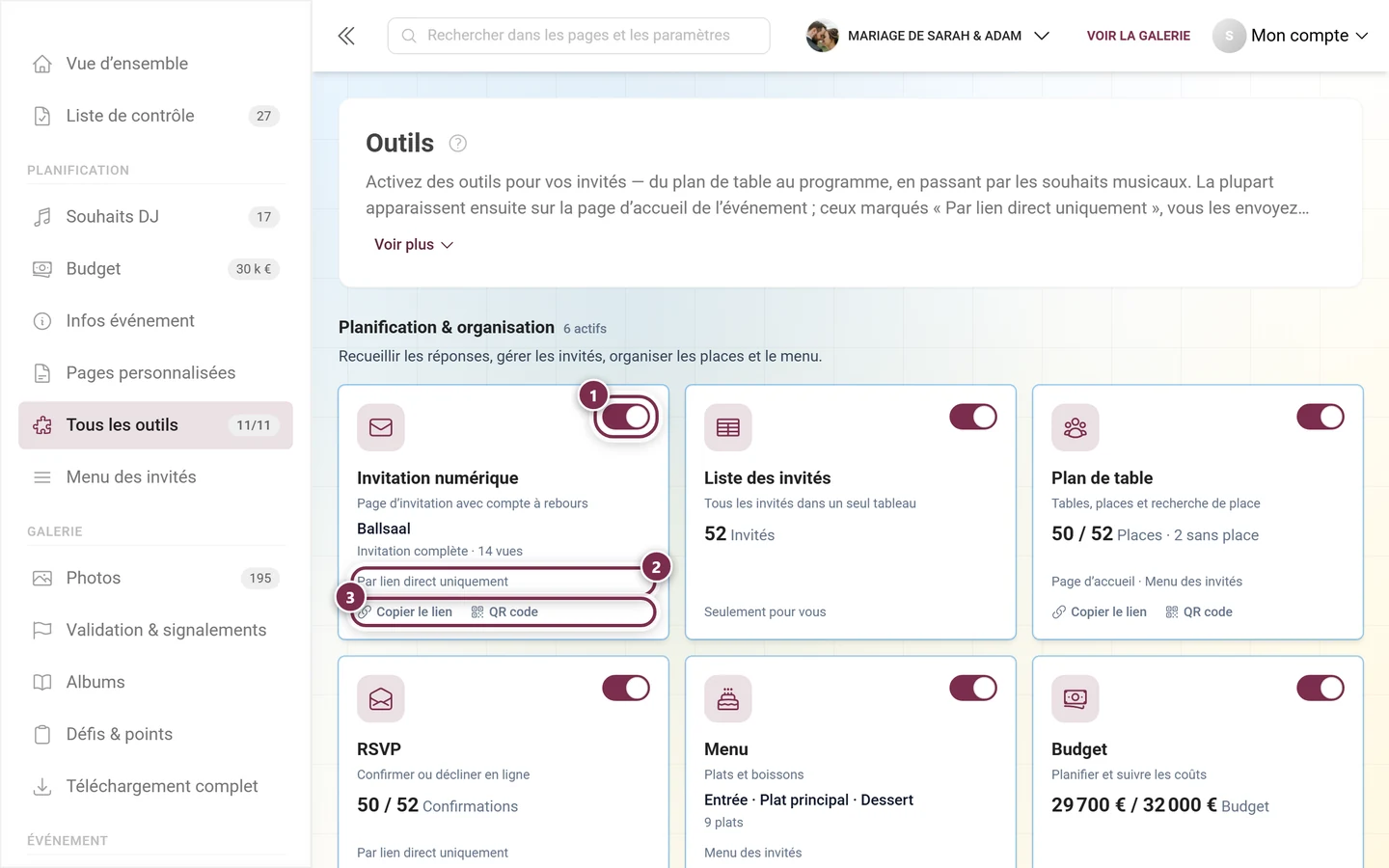
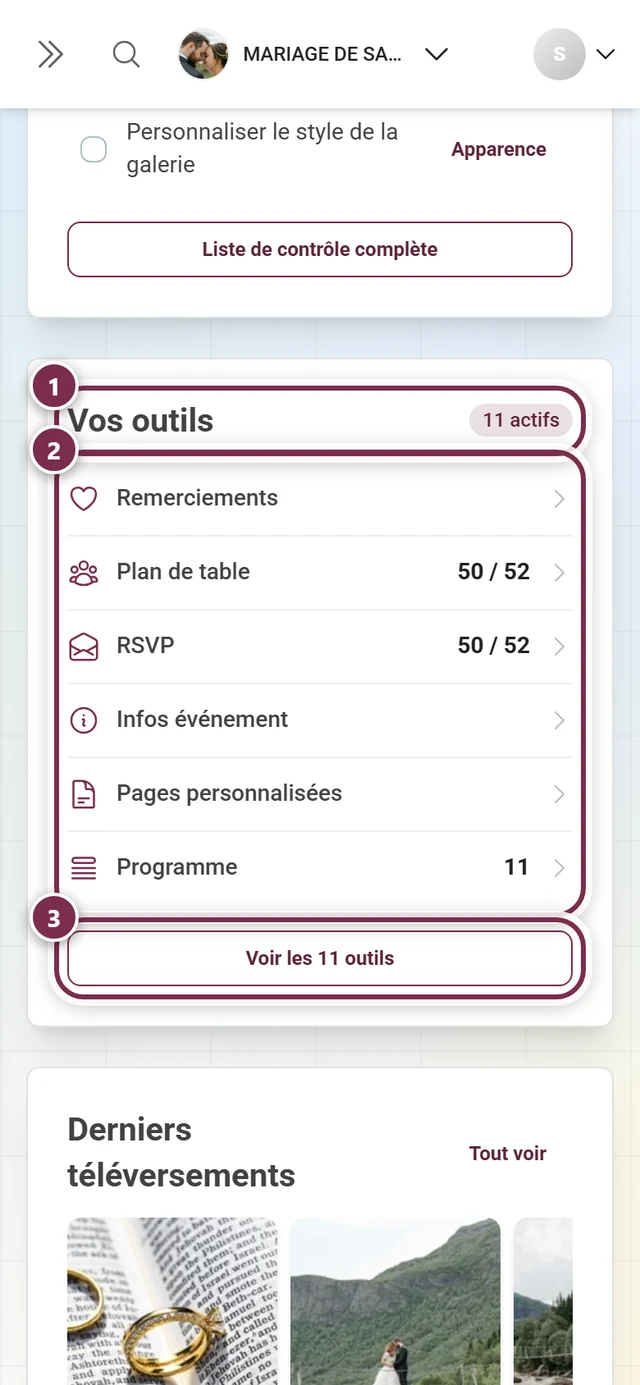
Section intitulée « 5. Utiliser les outils pour invités pour la planification »Votre galerie fait bien plus que des photos : sous Planification ▸ Tous les outils (/admin/tools) se trouvent les onze outils pour invités qui vous permettent de planifier et d’organiser l’ensemble de l’événement. Dès qu’un outil est actif, il obtient également sa propre ligne dans le groupe Planification – avec un badge indiquant un chiffre clé et des onglets dépliables. Le tableau de bord propose pour cela la carte Vos outils avec le bouton en pied de carte « Voir les N outils » ; sur téléphone, une barre d’outils horizontale supplémentaire apparaît juste sous l’en-tête du tableau de bord.
Un ordre logique ressemble à ceci :
-
Envoyer l’invitation. Avec Invitation numérique, vous créez une page d’invitation soignée et envoyez simplement un lien au lieu d’une carte. → Invitation numérique
-
Recueillir les réponses. RSVP recueille les acceptations et refus, y compris les accompagnants et vos propres questions. Vous savez ainsi tôt à combien d’invités vous attendre. → Recueillir les réponses (RSVP)
-
Tenir à jour le menu et le programme. Le Menu présente les plats et services avec des remarques ; le Programme indique aux invités ce qui se passe et quand. Les deux restent toujours à jour, sans qu’il faille rien réimprimer. → Menu · Programme
-
Créer le plan de table. Avec le Plan de table, vous répartissez vos invités aux tables ; chaque invité retrouve sa place tout seul par la suite. → Plan de table
-
Préparer les remerciements. Après la fête, vous remerciez tous ceux qui étaient présents avec la Page de remerciement – directement dans la galerie. → Remerciements
→ Aperçu des outils pour invités
6. Placer les QR codes là où se rassemblent les invités
Section intitulée « 6. Placer les QR codes là où se rassemblent les invités »L’accès doit être facile à trouver. Imprimez vos QR codes et placez-les là où se trouvent de toute façon les invités :
- sur les tables
- au bar
- près du buffet
- à l’entrée, pour accueillir
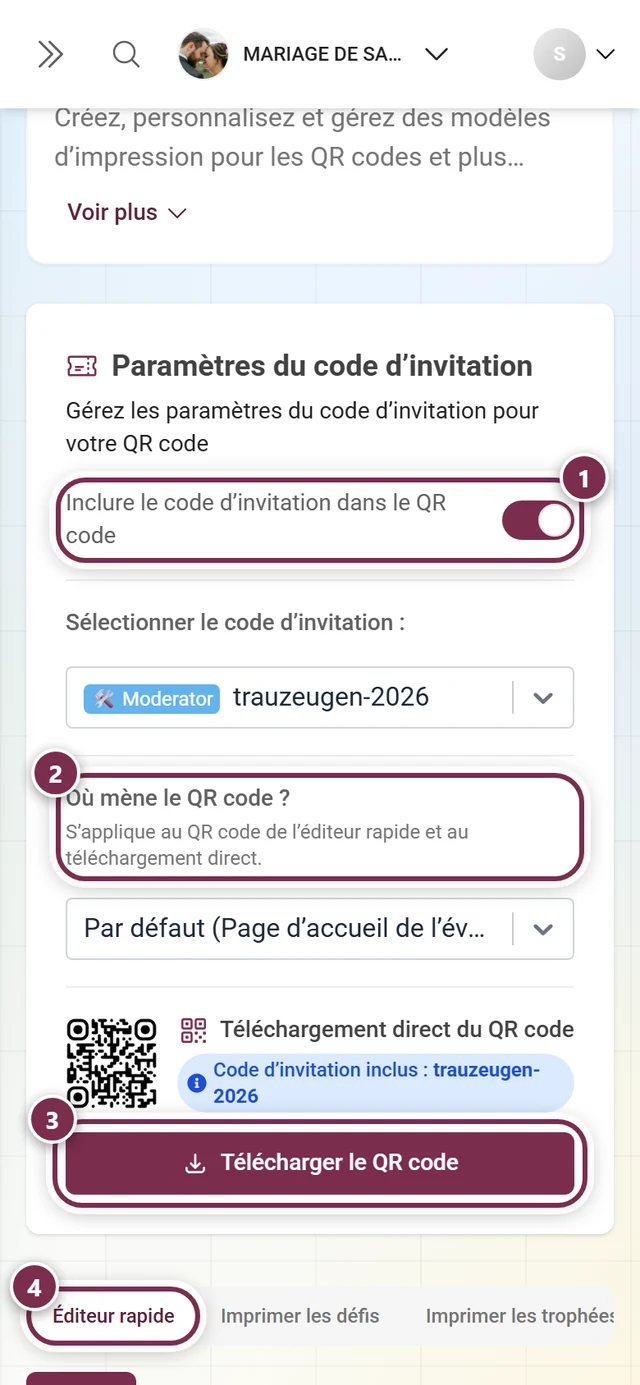
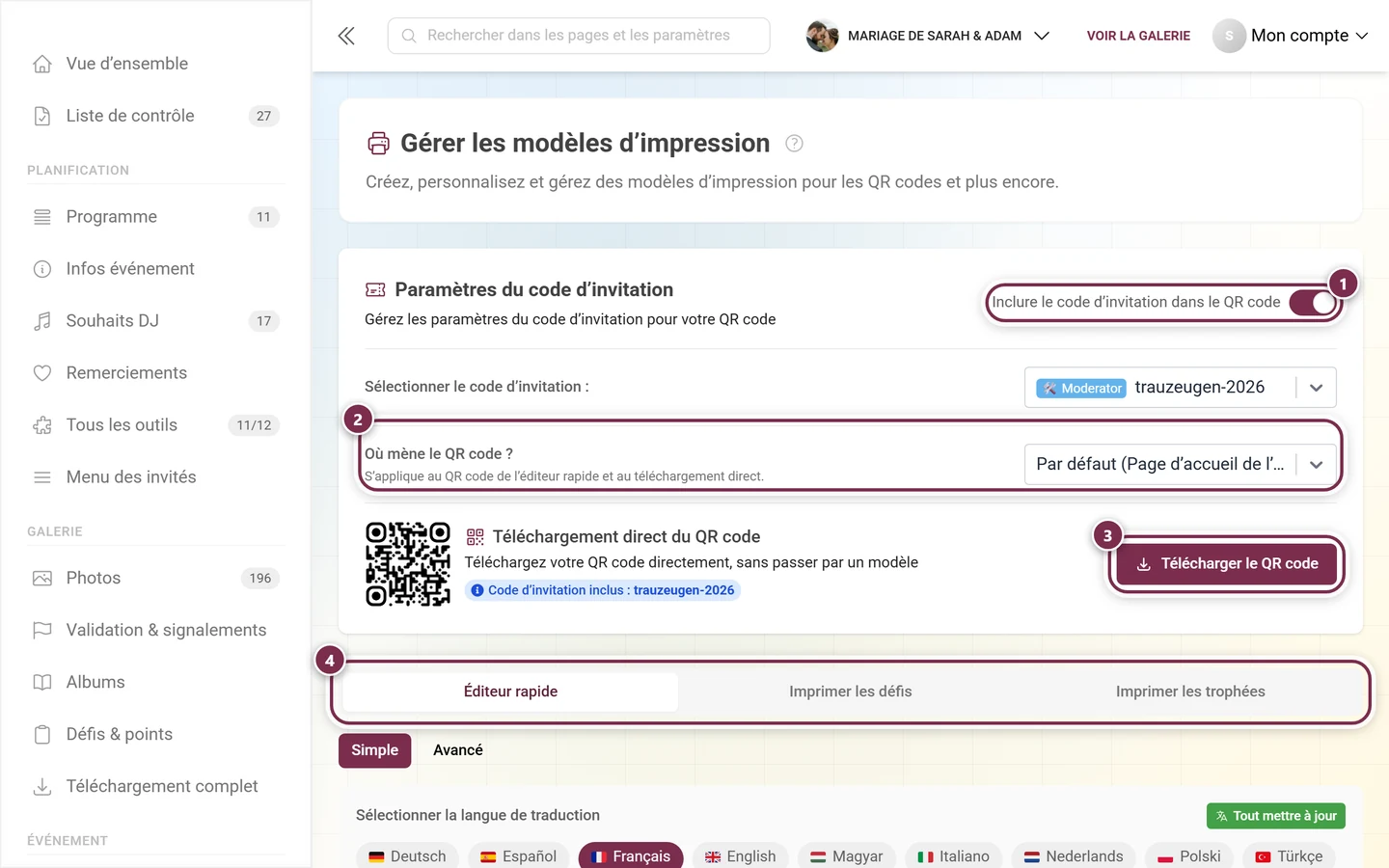
Vous concevez cartes et affiches via la barre latérale Événement ▸ Modèles d’impression : l’onglet Créer vous guide pas à pas vers une carte, une affiche ou un simple fichier QR ; sous Modèles et designs, vous modifiez les designs existants directement dans le Design Studio. L’accès lui-même (lien, codes, code d’invitation par défaut dans le QR) se configure sous Paramètres ▸ Accès.
→ Cartes QR et affiches · Inviter des invités
7. Utiliser le mur de photos comme point d’attraction
Section intitulée « 7. Utiliser le mur de photos comme point d’attraction »Un mur de photos en direct sur un grand écran près de la piste de danse affiche les nouvelles photos en temps réel – extrêmement motivant, car chacun se reconnaît immédiatement.
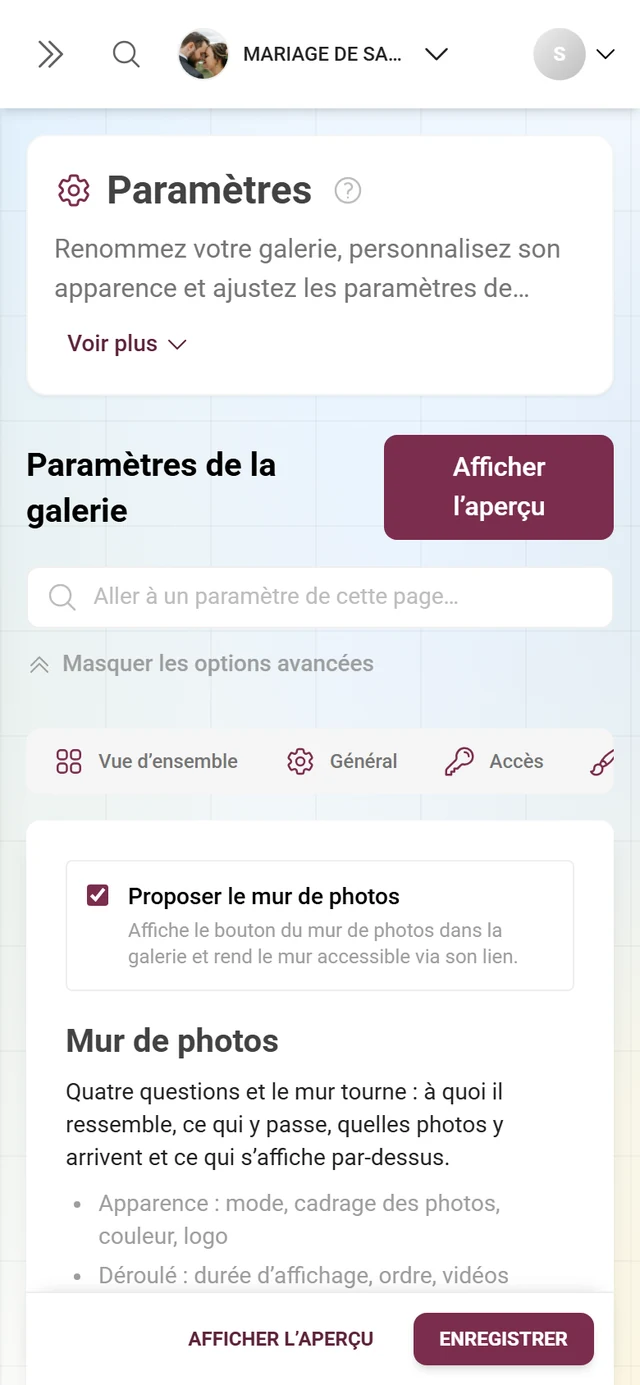
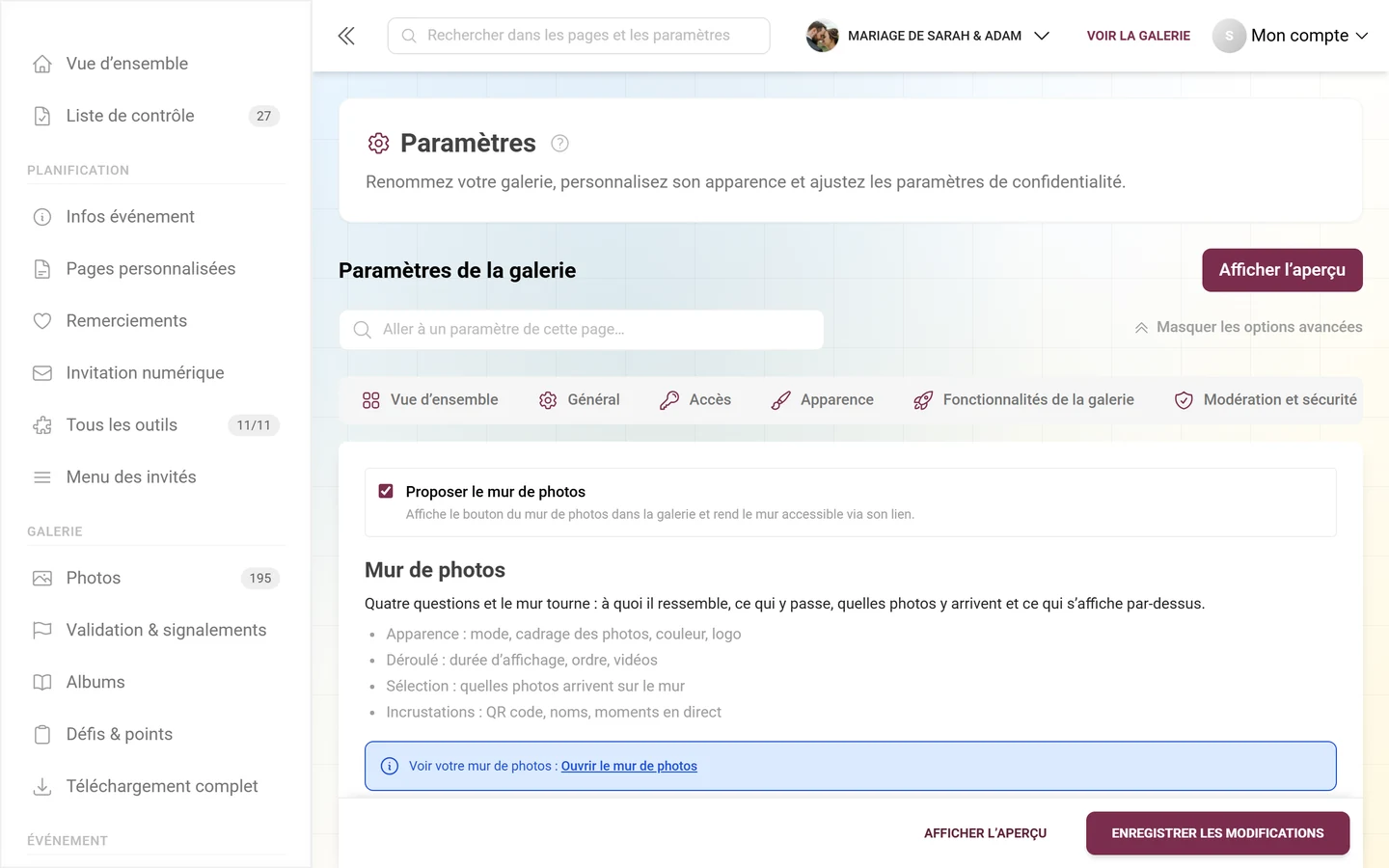
L’activation et le réglage fin du mur de photos se font au même endroit : Paramètres ▸ Paramètres du mur de photos. Tout en haut se trouve le bouton Proposer le mur de photos, en dessous les quatre rubriques du mur : Apparence (mode, cadrage de l’image, couleur, logo), Déroulé (durée d’affichage, ordre, vidéos), Sélection (quelles photos arrivent sur le mur) et Incrustations (QR code, noms, moments en direct).
→ Configurer le mur de photos en direct
8. Lancer les premiers téléversements
Section intitulée « 8. Lancer les premiers téléversements »Une galerie vide n’invite personne à participer. Via Galerie ▸ Photos (/admin/gallery), téléversez vous-même quelques premières photos ou demandez à des proches de commencer. Dès que les premières images sont visibles, tout le monde ose participer. Pour les bornes photo, vous pouvez également utiliser le téléversement en direct, qui envoie les prises directement dans la galerie.
9. Partager les tâches : co-organisateurs & modérateurs
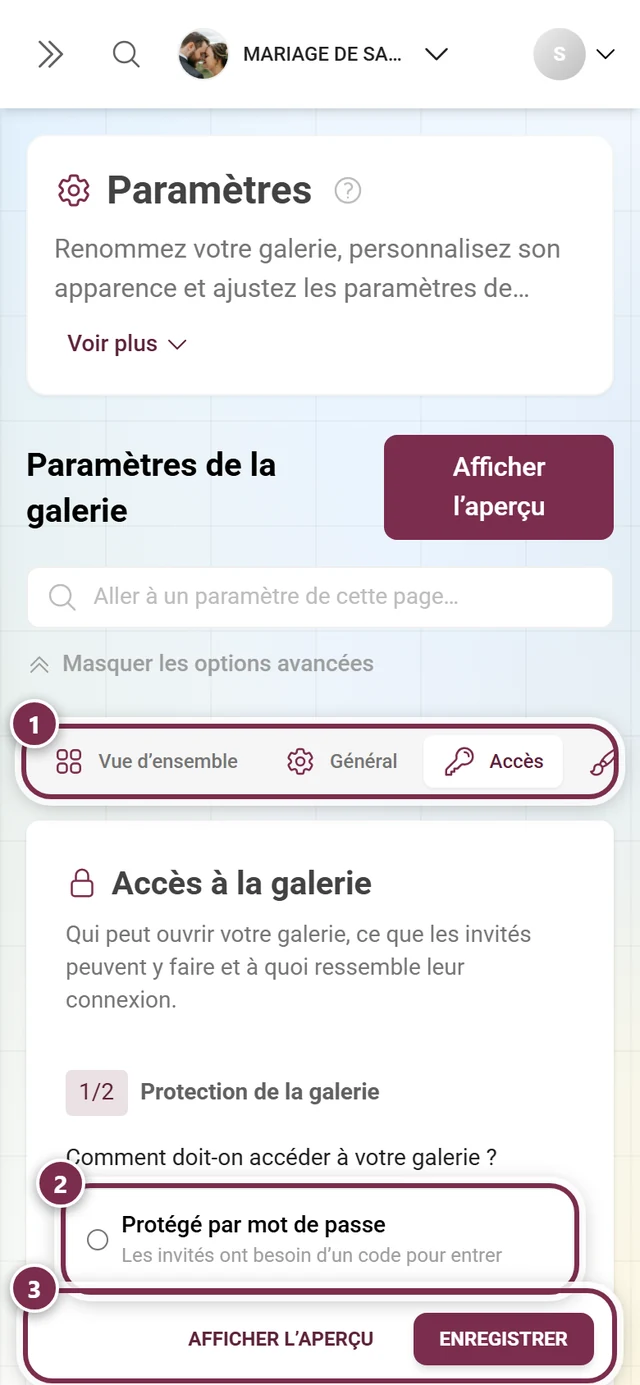
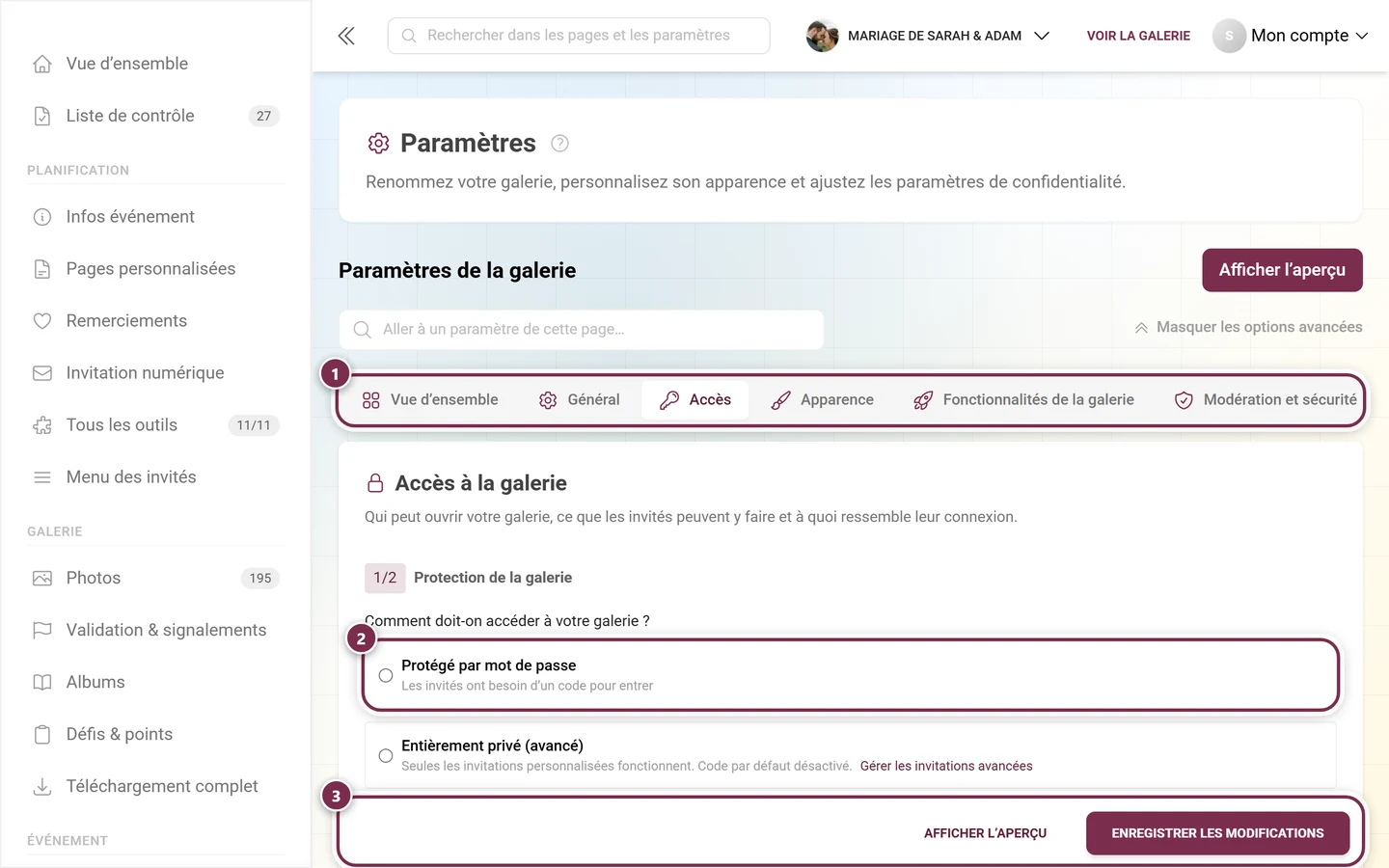
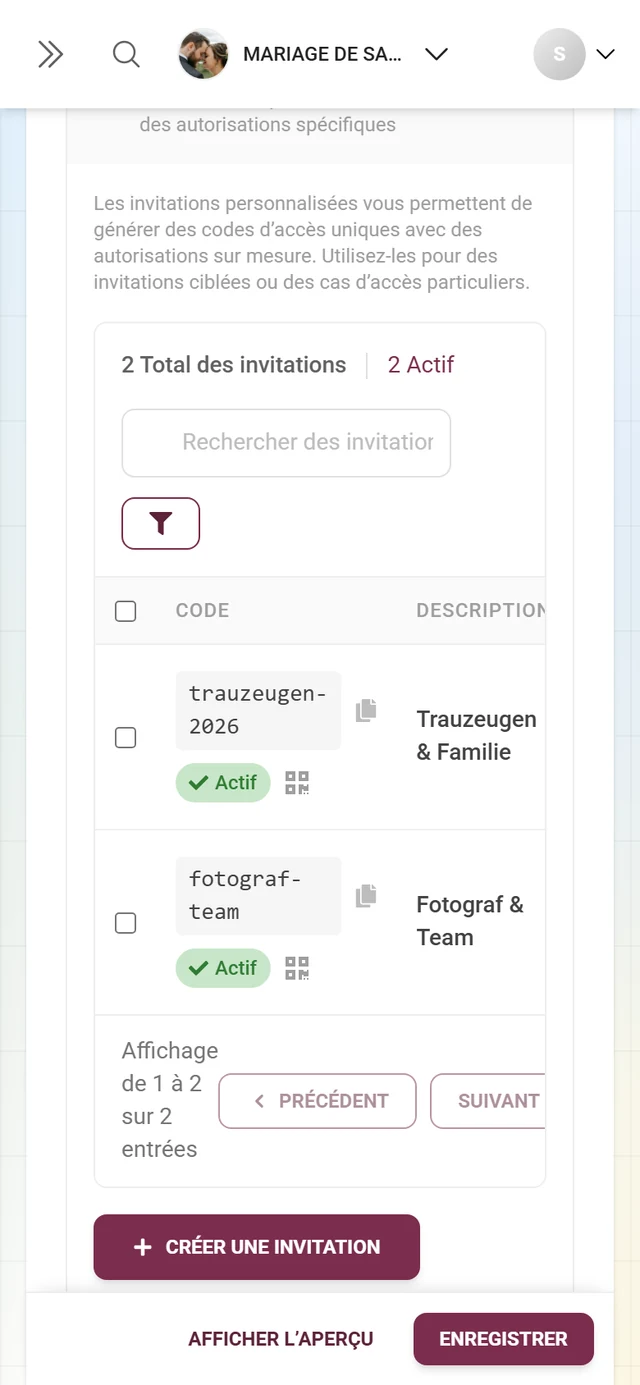
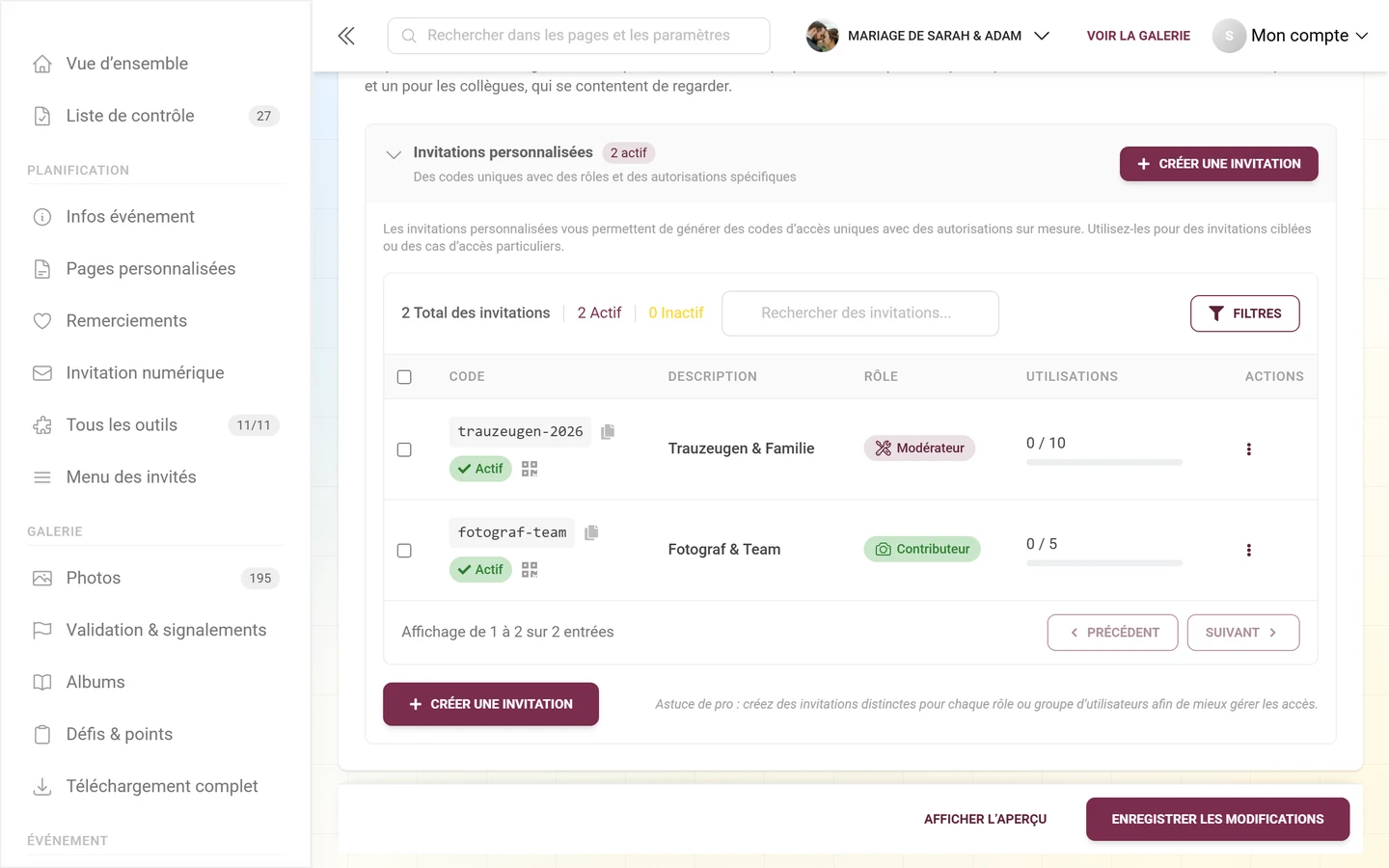
Section intitulée « 9. Partager les tâches : co-organisateurs & modérateurs »Pour les grands événements, vous n’êtes pas obligé de tout gérer seul. Attribuez le rôle Modérateur ou Administrateur à des personnes de confiance qui surveillent la galerie pendant la fête. Les codes d’invitation et les rôles associés se trouvent désormais sous Paramètres ▸ Accès – l’ancienne page indépendante « Gérer les invitations » redirige désormais vers cet endroit, et il n’existe plus de « mode avancé » : les deux modes ont été fusionnés.
10. Garder un œil sur la modération
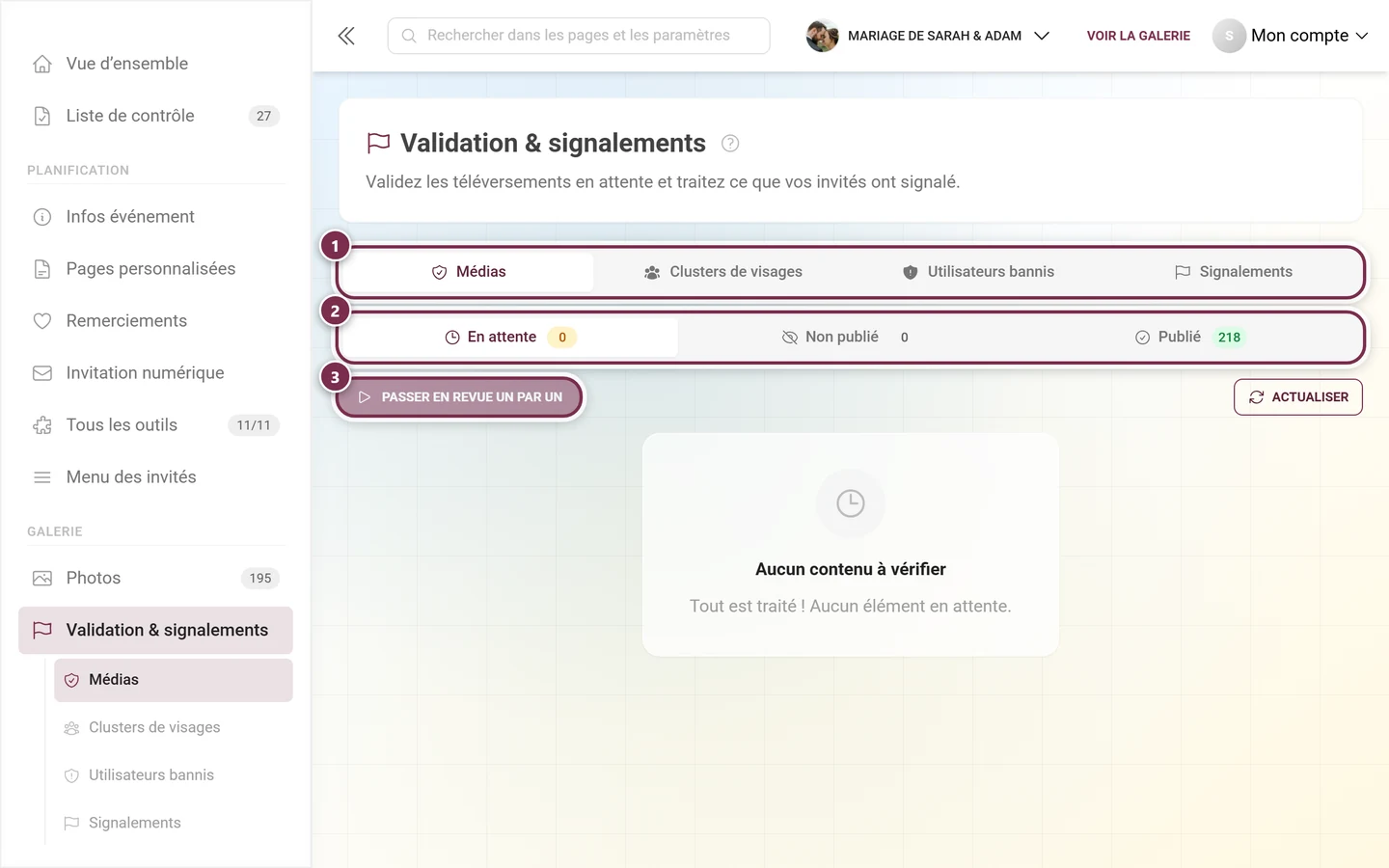
Section intitulée « 10. Garder un œil sur la modération »Avec une galerie ouverte, il vaut la peine de vérifier régulièrement Galerie ▸ Validation & signalements (/admin/moderation). Cette page se trouvait auparavant en dehors de l’espace d’administration – elle fonctionne désormais dans le cadre de l’administration, et l’entrée de la barre latérale porte un badge indiquant tout ce qui attend encore une décision.
-
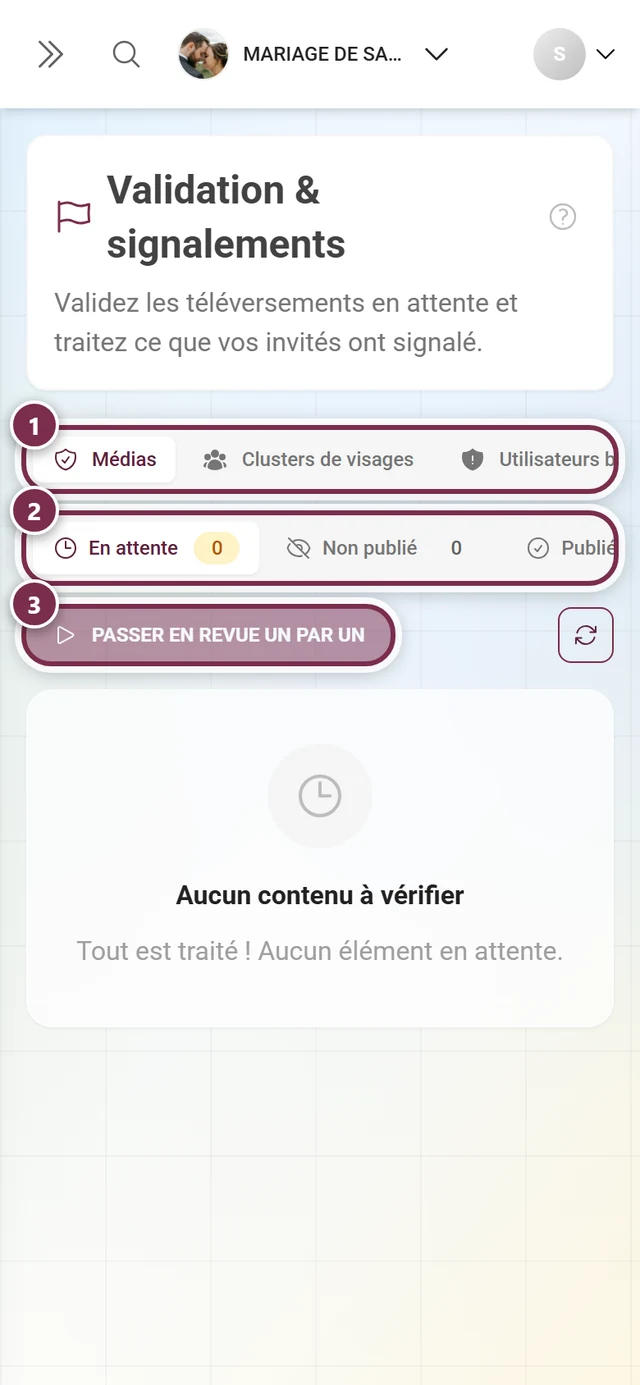
Ouvrez Validation & signalements, surtout lorsque l’activité est intense. Quatre onglets : Médias, Clusters de visages (uniquement avec l’IA), Utilisateurs bannis et Signalements.
-
Validez les téléversements en attente ou masquez les photos inappropriées – ces dernières atterrissent dans la corbeille et peuvent être restaurées. Le bouton Examiner un par un ouvre un mode plein écran dans lequel A valide, D rejette et Z annule.
-
Vérifiez dans l’onglet Signalements ce que vos invités ont signalé.
Quiconque cause des troubles à répétition peut être restreint de manière ciblée.
11. Configurer la confidentialité & la langue
Section intitulée « 11. Configurer la confidentialité & la langue »Depuis la refonte, cela se trouve sur deux onglets :
- Paramètres ▸ Accès – code d’accès, « Galerie sur invitation », entièrement privé, rôle par défaut des invités et ce que les invités sont autorisés à faire.
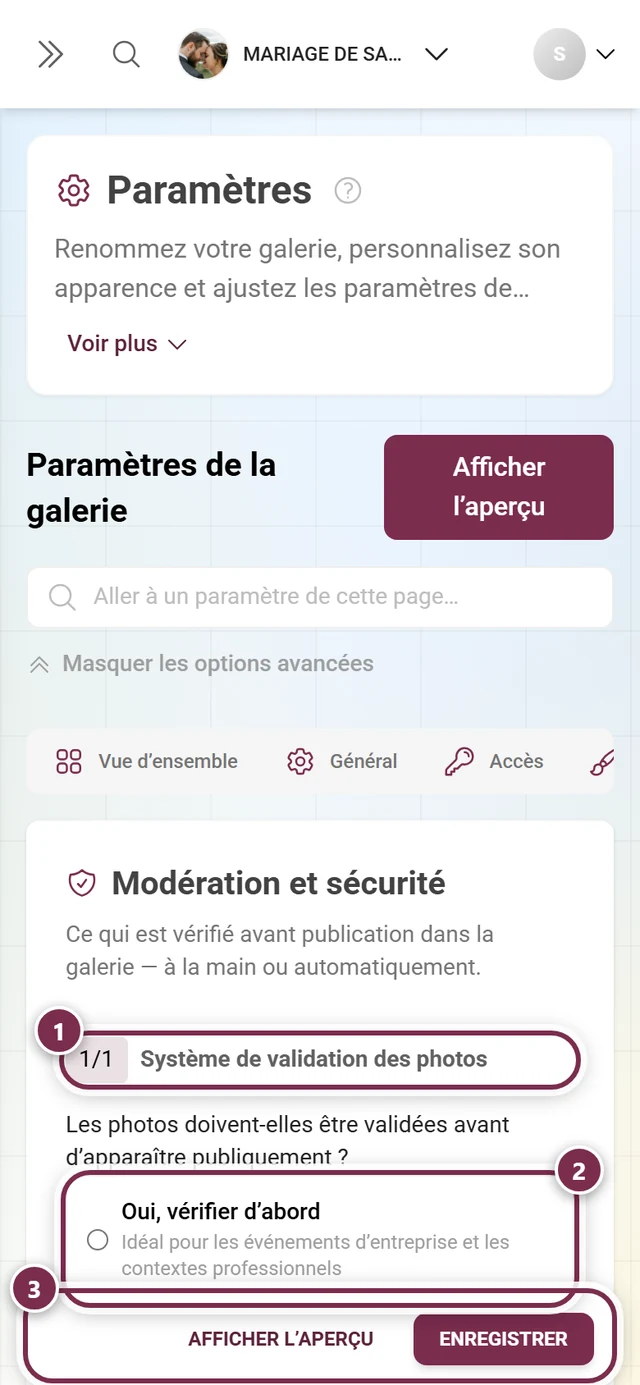
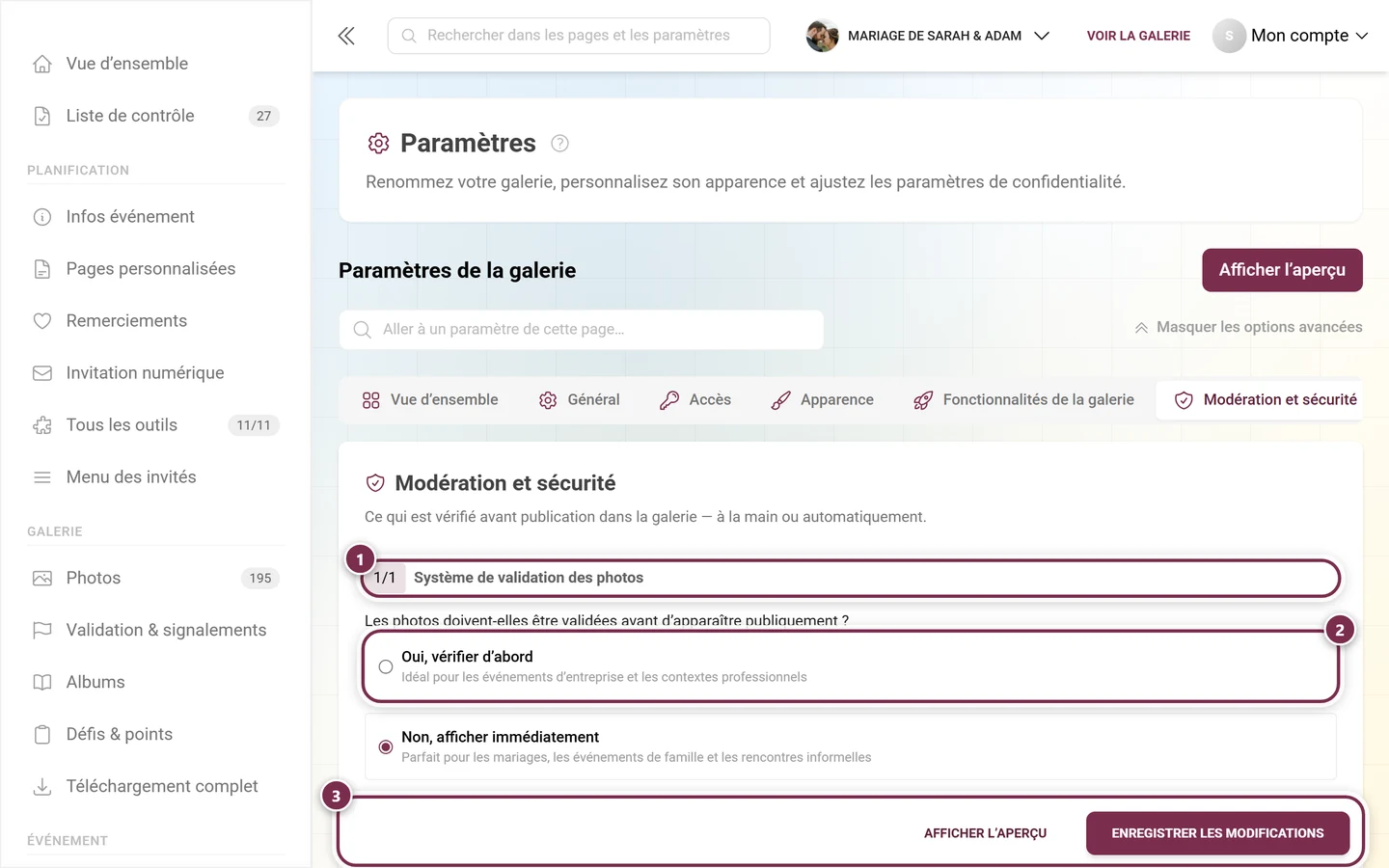
- Paramètres ▸ Modération et sécurité (anciennement « Confidentialité & modération », le lien direct
?tab=privacyfonctionne toujours) – l’obligation de validation (les photos n’apparaissent qu’après votre vérification), le filtre NSFW et le bouton de la barre de validation dans la galerie.
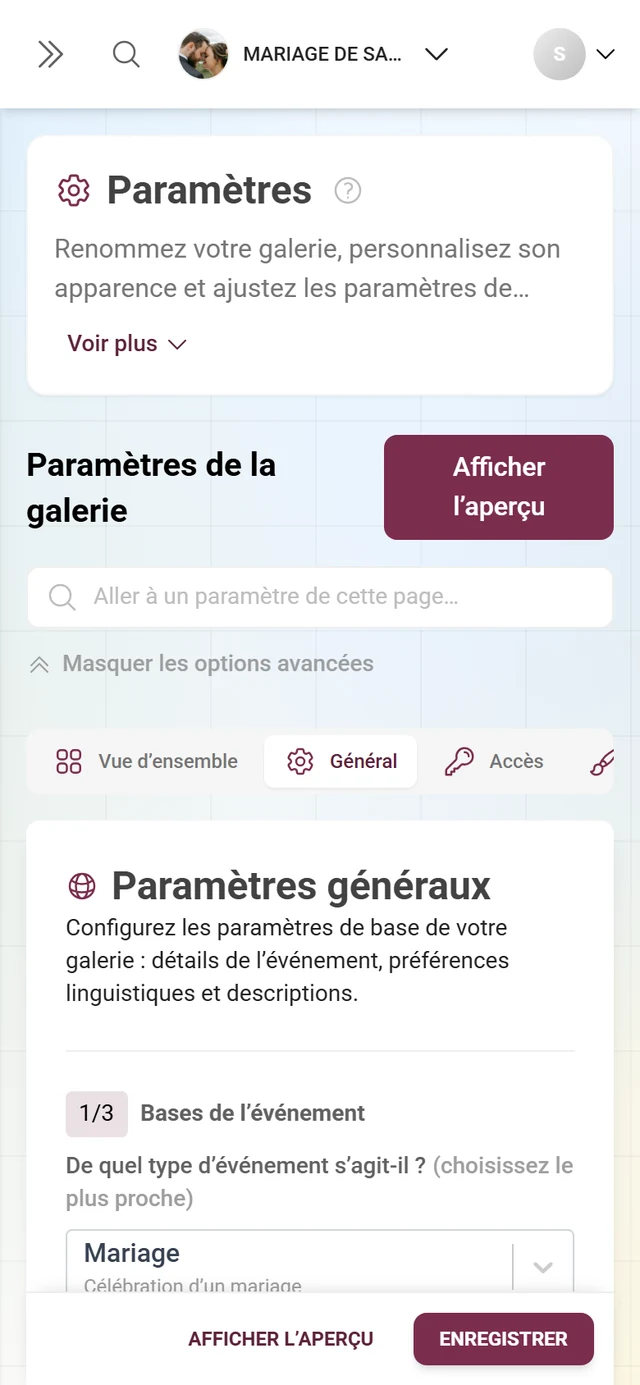
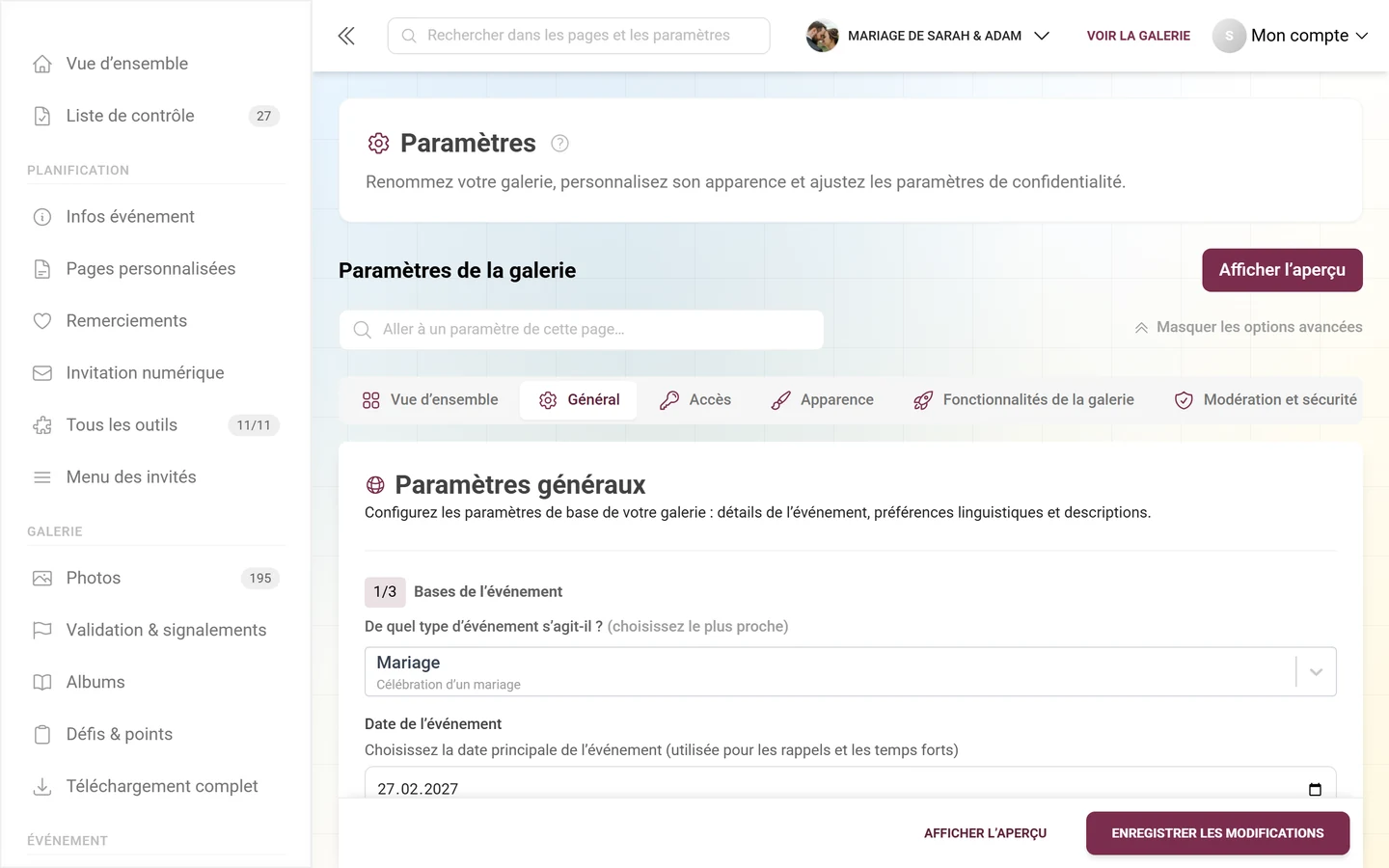
Si des invités de plusieurs pays participent, configurez plusieurs langues sous Paramètres ▸ Général.
→ Modération et sécurité · Paramètres généraux
12. Couronner les gagnants pour finir
Section intitulée « 12. Couronner les gagnants pour finir »Si les points et le classement étaient actifs, vous avez besoin d’un point d’arrêt net – sinon l’ordre continue de bouger pendant que vous remettez les prix. C’est exactement à cela que sert le mode gagnants : vous figez le classement (Figer maintenant), de sorte que les téléversements ou suppressions ultérieurs ne changent plus rien, et les invités voient dès lors le résultat final au lieu du classement en cours.
Les gagnants reçoivent un code à 6 chiffres sur leur appareil. Sur la page Gagnants (barre latérale Galerie ▸ Défis & points ▸ Gagnants), vous le saisissez sous Vérifier le code et marquez le prix comme remis. Le mode gagnants s’active sous Paramètres ▸ Fonctionnalités de la galerie ▸ Participation et points, dans la carte Classement.
13. Sauvegarder pour finir
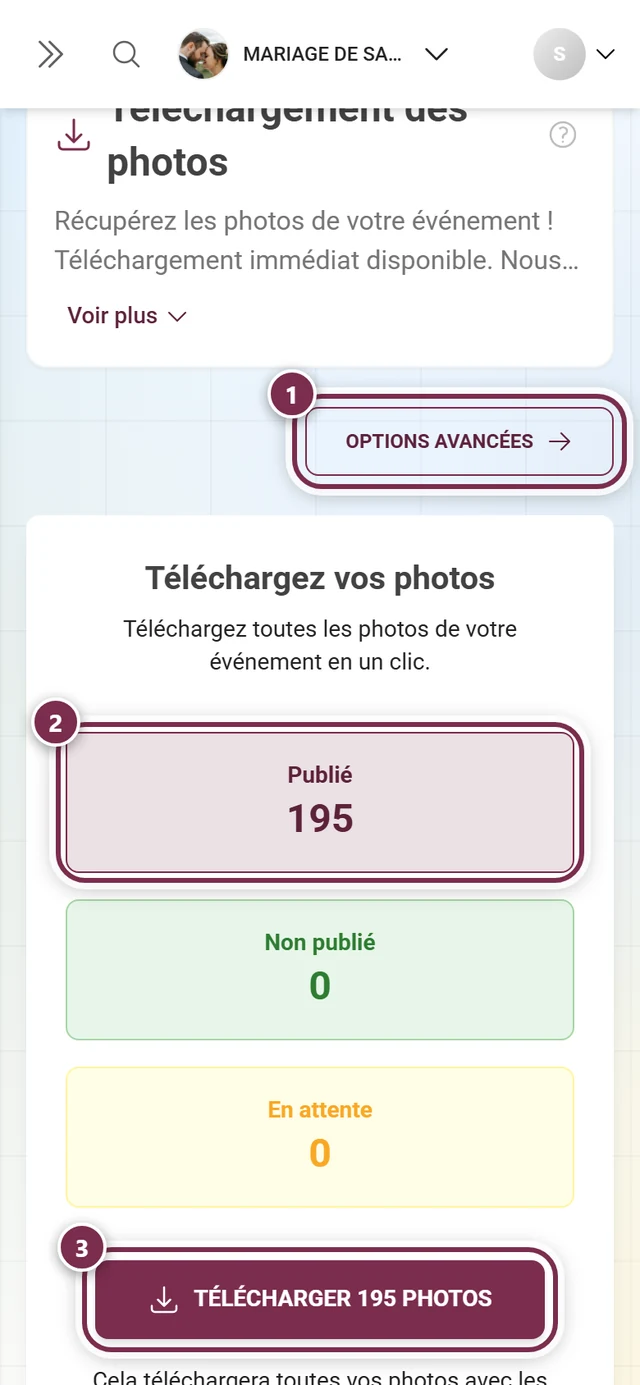
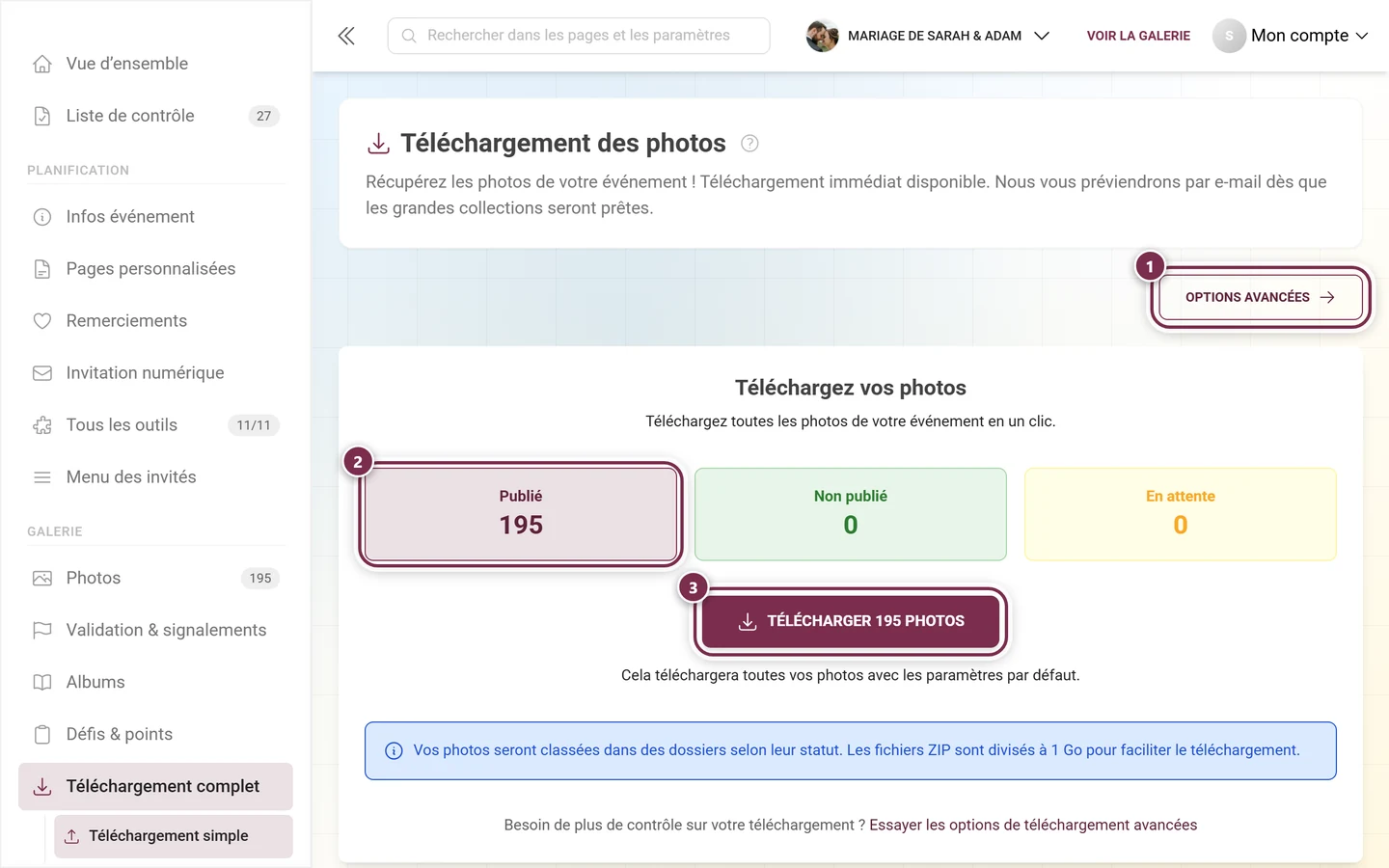
Section intitulée « 13. Sauvegarder pour finir »Une fois l’événement terminé, les souvenirs sont trop précieux pour être perdus. Via la barre latérale Galerie ▸ Téléchargement complet (/admin/download), vous téléchargez la galerie complète sous forme de ZIP – idéalement bien avant la fin de la période de conservation.