Sélectionner plusieurs photos
Lorsque vous voulez agir sur plusieurs photos à la fois, utilisez le mode sélection. Plutôt que de toucher chaque photo séparément, vous marquez tout un groupe et appliquez l’action en une fois – par exemple mettre un cœur à toutes les photos d’une série, ou les enregistrer sous forme d’archive ZIP.
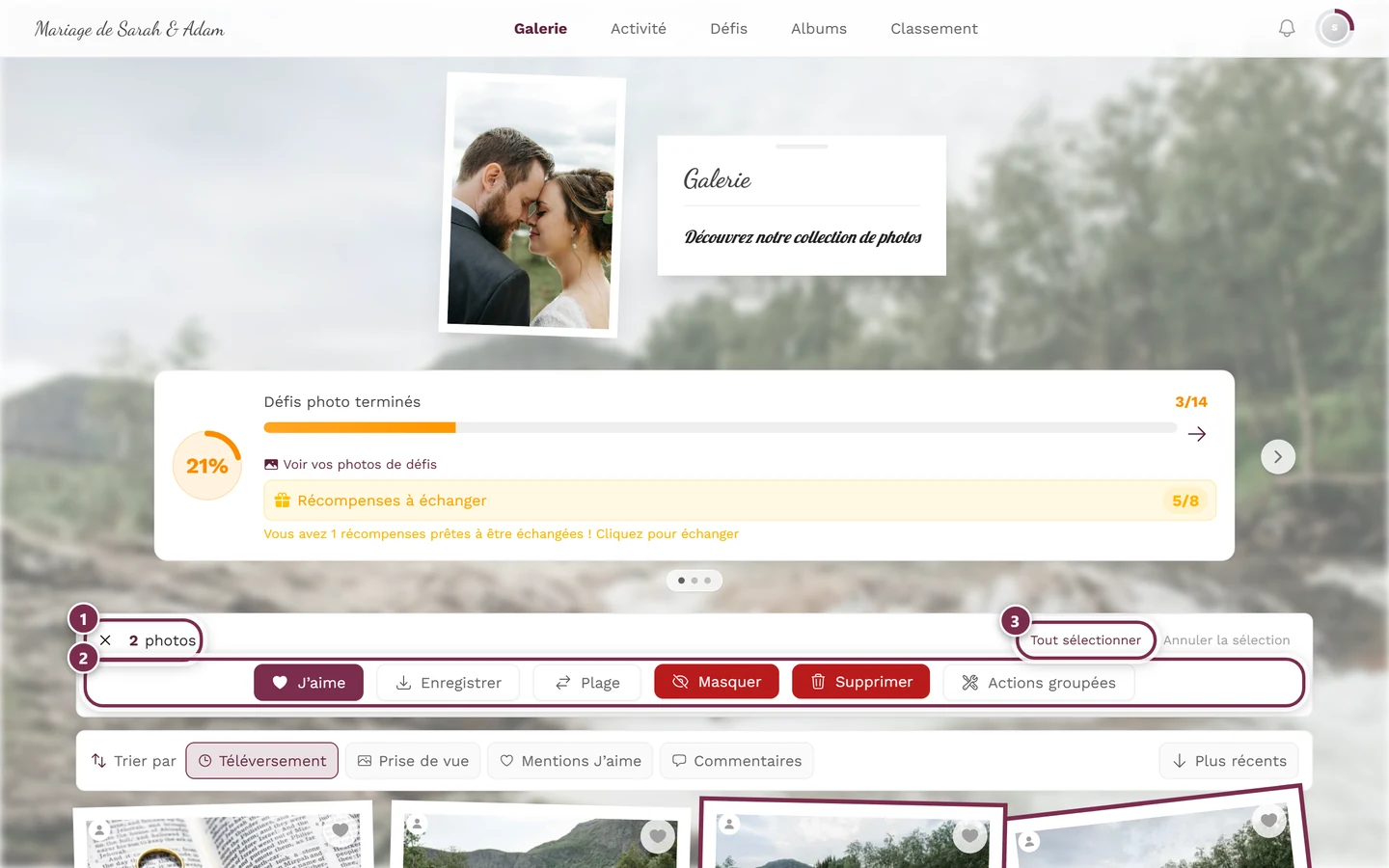
Activer le mode sélection
Section intitulée « Activer le mode sélection »Il existe deux façons d’activer le mode sélection. Les deux fonctionnent aussi bien sur ordinateur que sur téléphone – seuls le geste ou l’emplacement dans la barre diffèrent. Utilisez celle que vous rencontrez.
Solution A – via la barre de la galerie
Section intitulée « Solution A – via la barre de la galerie »-
S’il y a assez de place dans la barre (ordinateur, tablette, fenêtre large) : appuyez en haut de la barre de la galerie sur Sélectionner.
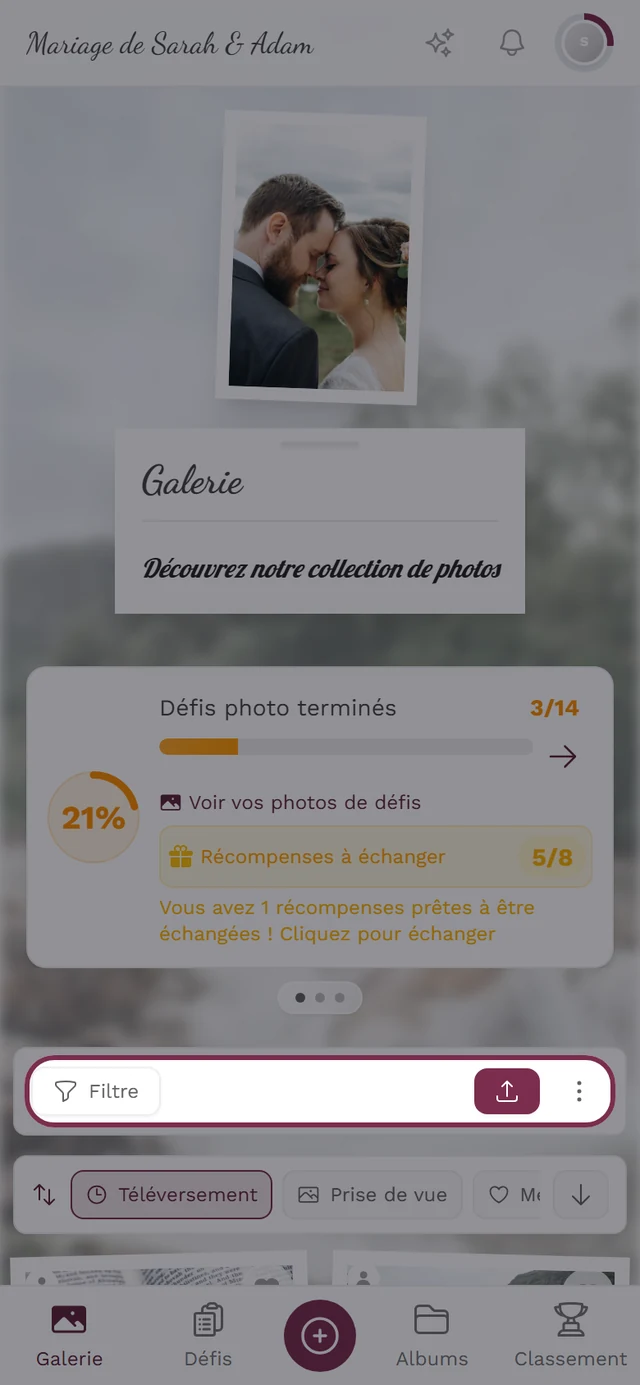
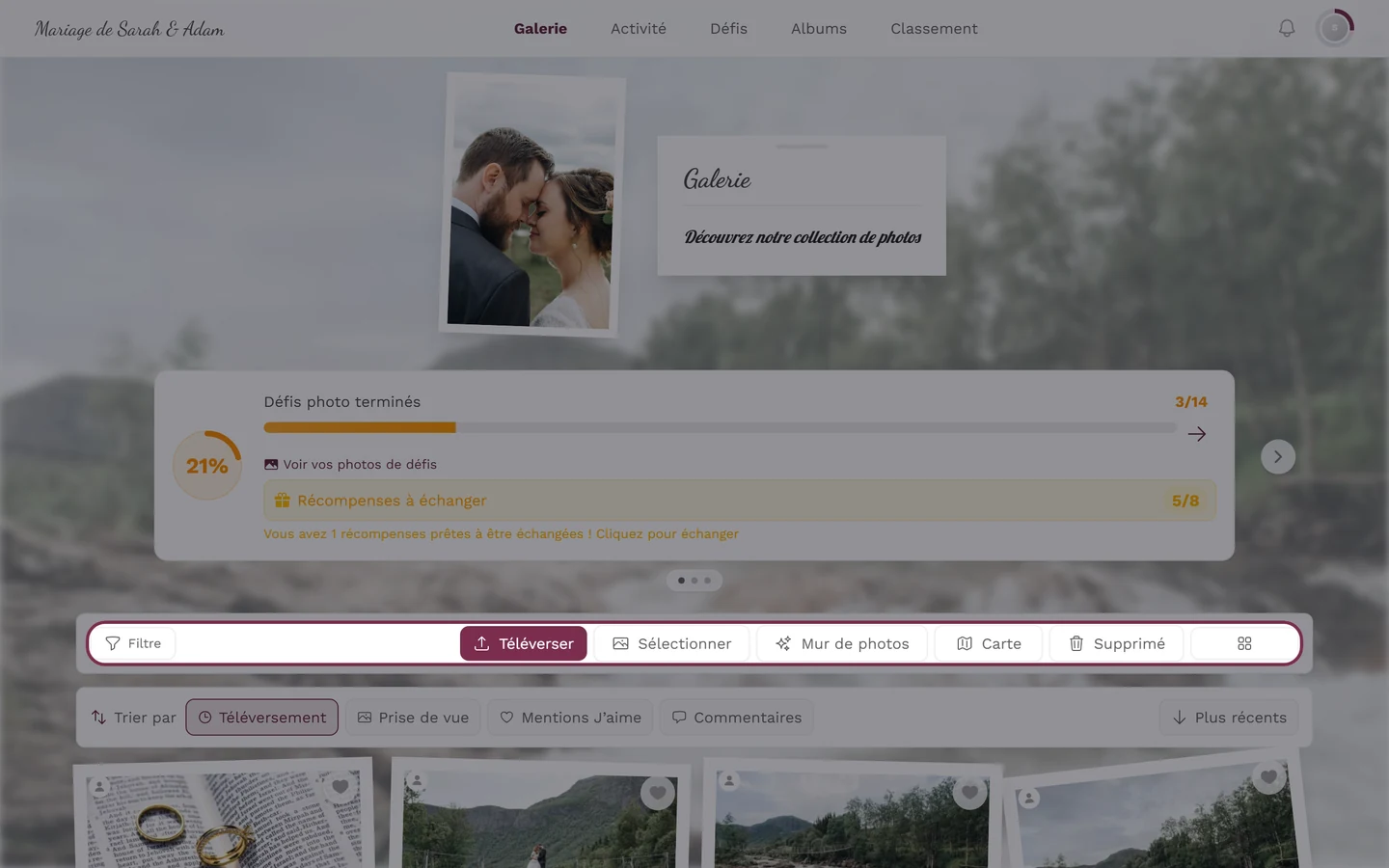
Le bouton Sélectionner se trouve dans la barre de la galerie dès que l'écran est assez large. -
Sur les écrans étroits, le bouton se déplace dans le menu « … » (trois points à droite de la barre) – il s’y appelle Sélectionner des photos.
-
La barre de sélection s’affiche. Elle remplace la barre de la galerie en haut, au même endroit. Le compteur affiche d’abord Sélectionner des photos, jusqu’à ce que vous marquiez la première photo ; ensuite il compte en direct (« N photos »).
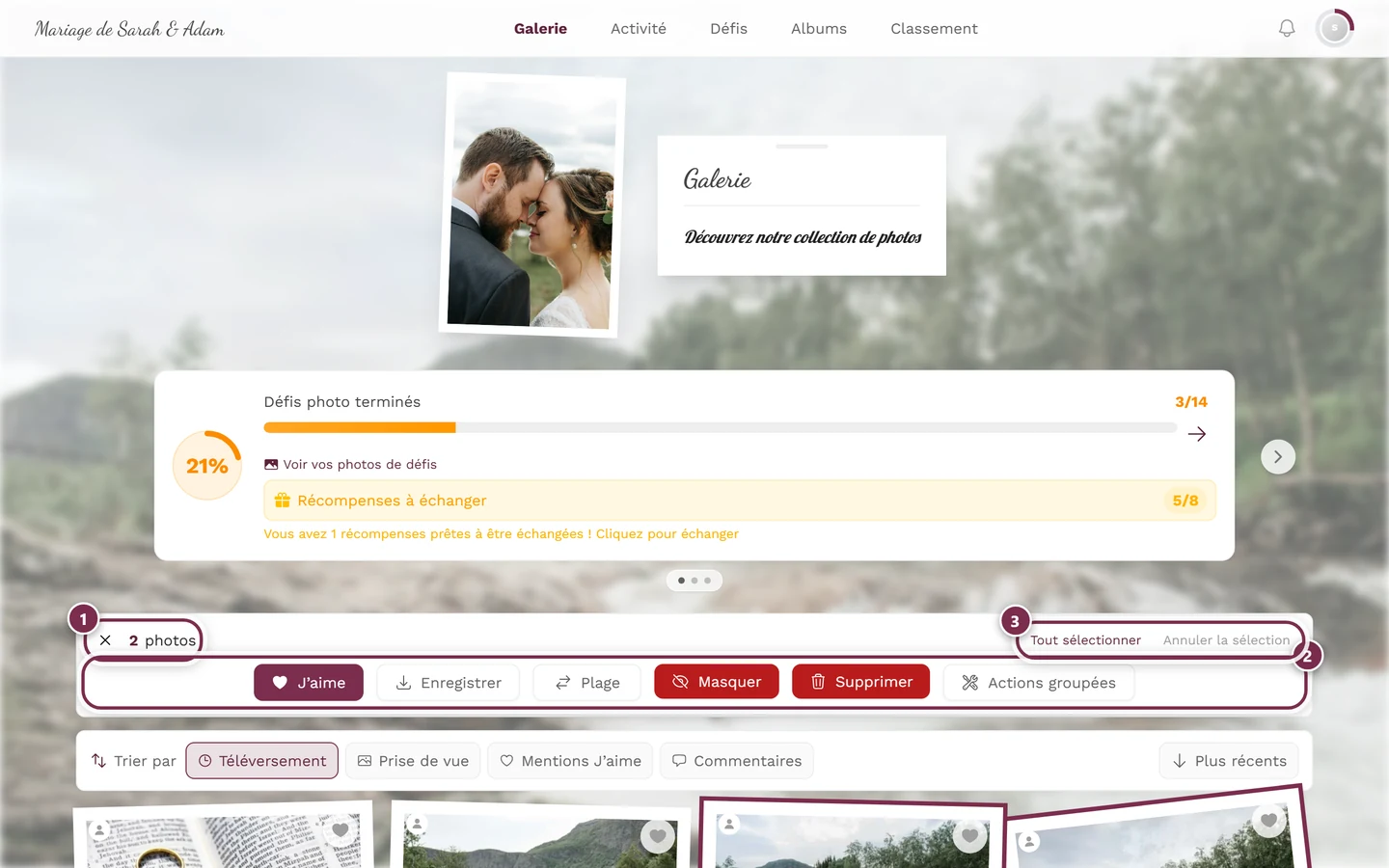
La barre de sélection avec le compteur, Tout sélectionner et Plage – elle remplace la barre de la galerie en haut. ① le compteur : il indique combien de photos sont actuellement marquées ; le × devant permet de quitter le mode sélection. ② la ligne d'actions. En tant qu'invité, vous y trouvez J'aime, Enregistrer et Plage – Plage marque tout ce qui se trouve entre deux appuis. Si vous gérez l'événement, Masquer, Supprimer et Actions groupées s'y ajoutent (visibles sur l'image) ; les invités ne voient jamais ces trois-là. Le bouton pour emporter les photos s'appelle Enregistrer, pas « Télécharger ». ③ Tout sélectionner marque toute la galerie chargée, Tout désélectionner retire à nouveau les marques.
Solution B – via le menu contextuel d’une photo
Section intitulée « Solution B – via le menu contextuel d’une photo »Cette solution fait gagner une étape, car la photo touchée est marquée immédiatement.
-
Ouvrez le menu contextuel d’une vignette :
- Sur ordinateur : clic droit sur n’importe quelle photo de la grille.
- Sur téléphone ou tablette : maintenez le doigt appuyé sur la photo (appui long) – environ une demi-seconde, sans bouger le doigt.
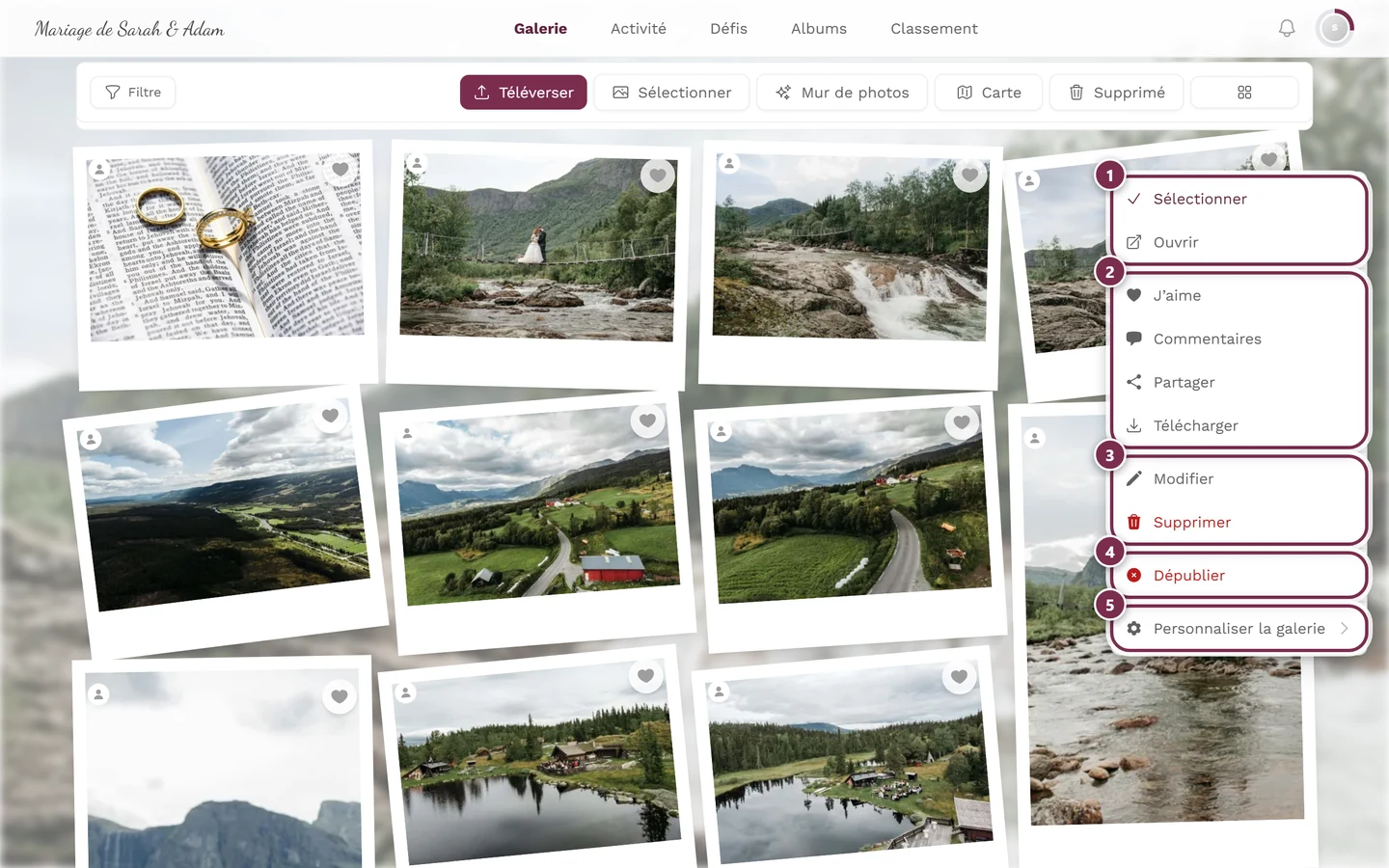
Le clic droit et l'appui long ouvrent exactement le même menu contextuel avec Sélectionner. ① Sélectionner et Ouvrir, ② J'aime, Commentaires, Partager et Télécharger – Partager n'apparaît que si le partage est activé pour l'événement, Télécharger uniquement si les téléchargements individuels sont autorisés, ③ Modifier et Supprimer – sur vos propres photos, sur celles des autres uniquement avec des droits de modération, ④ Dépublier – uniquement avec des droits de modération ; sur une photo pas encore approuvée, cet élément s'appelle Publier, ⑤ Personnaliser la galerie – réservé aux hôtes et aux administrateurs. -
Choisissez Sélectionner. La photo est marquée immédiatement et le mode sélection s’active.
-
Si le mode sélection est déjà actif, ce même élément de menu s’appelle Désélectionner et retire la marque.
Marquer et démarquer des photos
Section intitulée « Marquer et démarquer des photos »Une fois le mode sélection actif, vous rassemblez vos photos :
- Appuyez une fois sur une photo pour la marquer – elle reçoit un cadre rouge. Appuyez à nouveau pour retirer la marque.
- Clavier (accessibilité) : donnez le focus à une photo avec la touche Tabulation, puis appuyez sur Entrée ou la barre d’espace pour la marquer ou la démarquer.
- Tout sélectionner (en haut de la barre) marque en une fois toutes les photos actuellement chargées. Si un filtre est actif, seul l’ensemble filtré est marqué.
- Plage est le moyen le plus rapide pour saisir un groupe continu : marquez d’abord la première et la dernière photo du groupe, puis appuyez sur Plage – toutes les photos entre les deux sont marquées sans exception. Le bouton reste grisé tant que vous avez marqué moins de deux photos.
- Le compteur en haut (« N photos ») se met à jour en direct pendant que vous marquez.
Quitter le mode sélection
Section intitulée « Quitter le mode sélection »Vous quittez le mode sélection via le X en haut à gauche ou via Annuler la sélection (qui apparaît dès qu’au moins une photo est marquée). Le mode se ferme aussi automatiquement une fois une action terminée (par exemple J’aime ou Enregistrer).
Ce que vous pouvez faire avec la sélection – en tant qu’invité
Section intitulée « Ce que vous pouvez faire avec la sélection – en tant qu’invité »La barre de sélection propose ces actions pour toutes les photos marquées à la fois. Les trois restent grisées tant que rien n’est marqué.
-
J’aime – ajoute un cœur à toutes les photos marquées en une fois. Le bouton n’apparaît que si le fait d’aimer est activé pour cet événement. Pour en savoir plus : J’aime et commentaires.
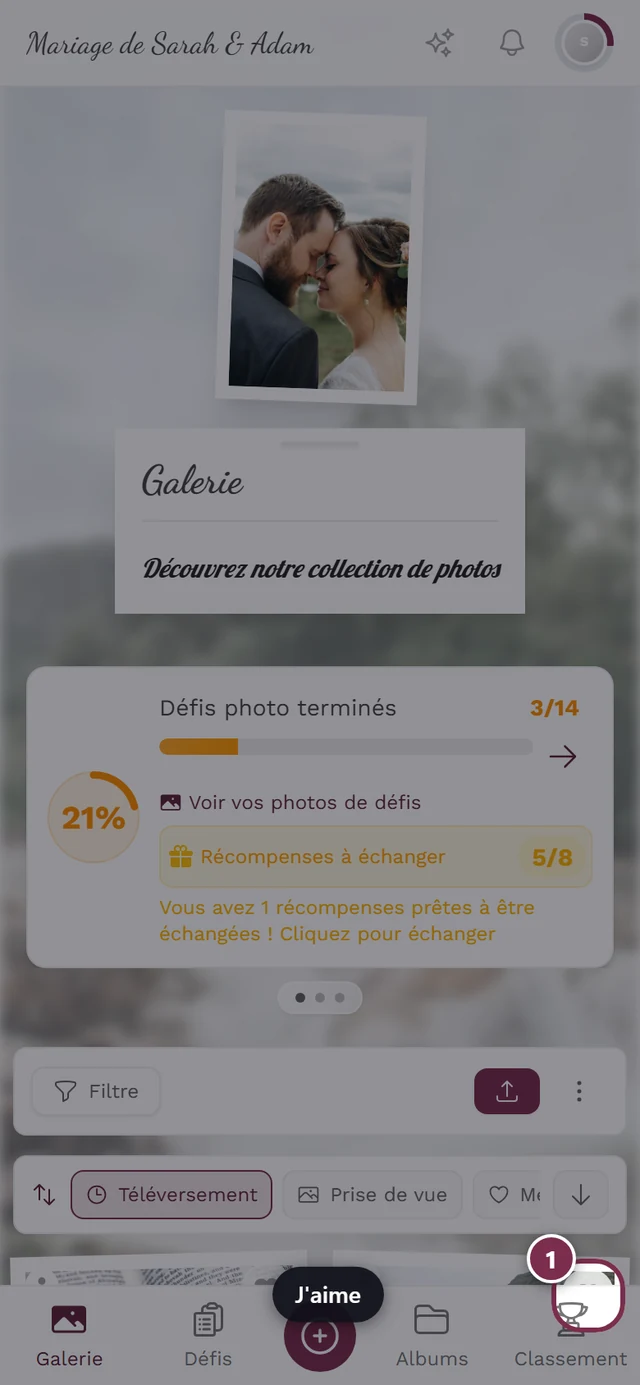
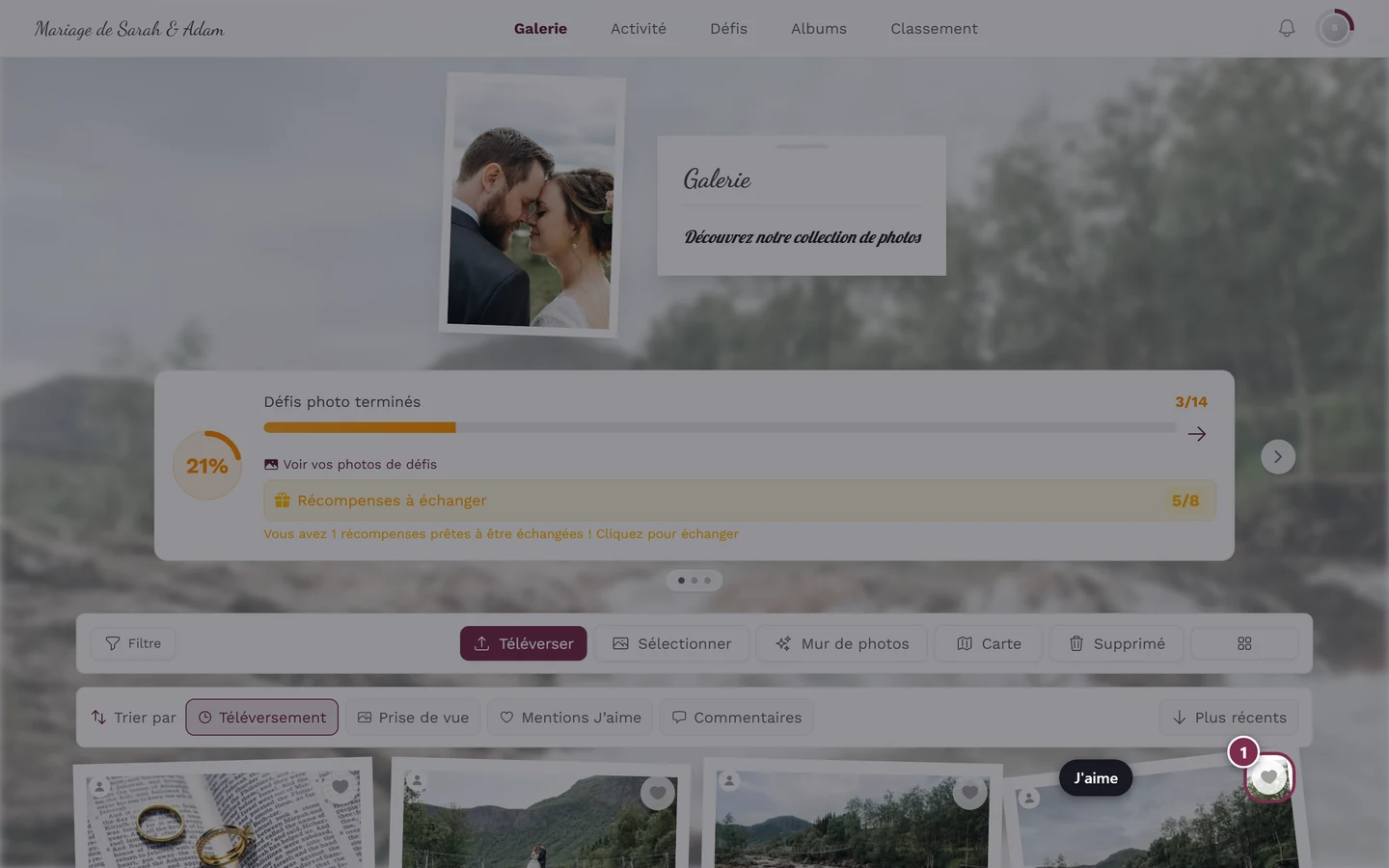
J'aime ajoute un cœur à toutes les photos marquées en un seul geste. -
Enregistrer – télécharge la sélection sous forme d’archive ZIP (voir la section suivante).
-
Plage – comble l’écart entre la première et la dernière photo marquée (voir plus haut).
Enregistrer la sélection en ZIP
Section intitulée « Enregistrer la sélection en ZIP »Entre le bouton Enregistrer et le fichier ZIP final se trouve encore une boîte de dialogue – c’est là que vous choisissez la qualité.
-
Marquez les photos et appuyez sur Enregistrer dans la barre de sélection.
-
La boîte de dialogue Options de téléchargement s’ouvre. Choisissez l’une des deux versions :
- Qualité originale – sous-titre « Résolution la plus élevée disponible ». Pleine résolution sans optimisation, idéale pour l’impression et l’archivage.
- Optimisé pour le web – sous-titre « Recommandé pour le partage en ligne ». Qualité équilibrée pour un fichier plus léger, idéale pour transmettre rapidement.
La boîte de dialogue indique aussi le nombre de fichiers concernés et précise qu’ils seront regroupés dans une archive ZIP.
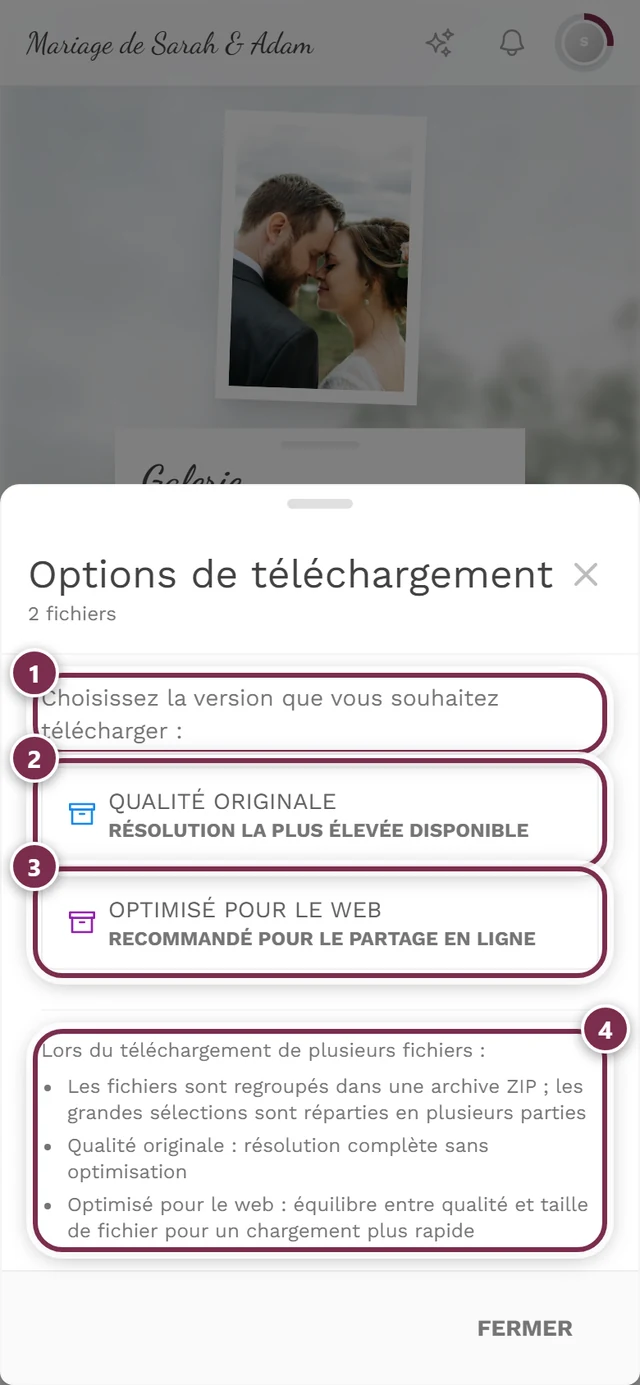
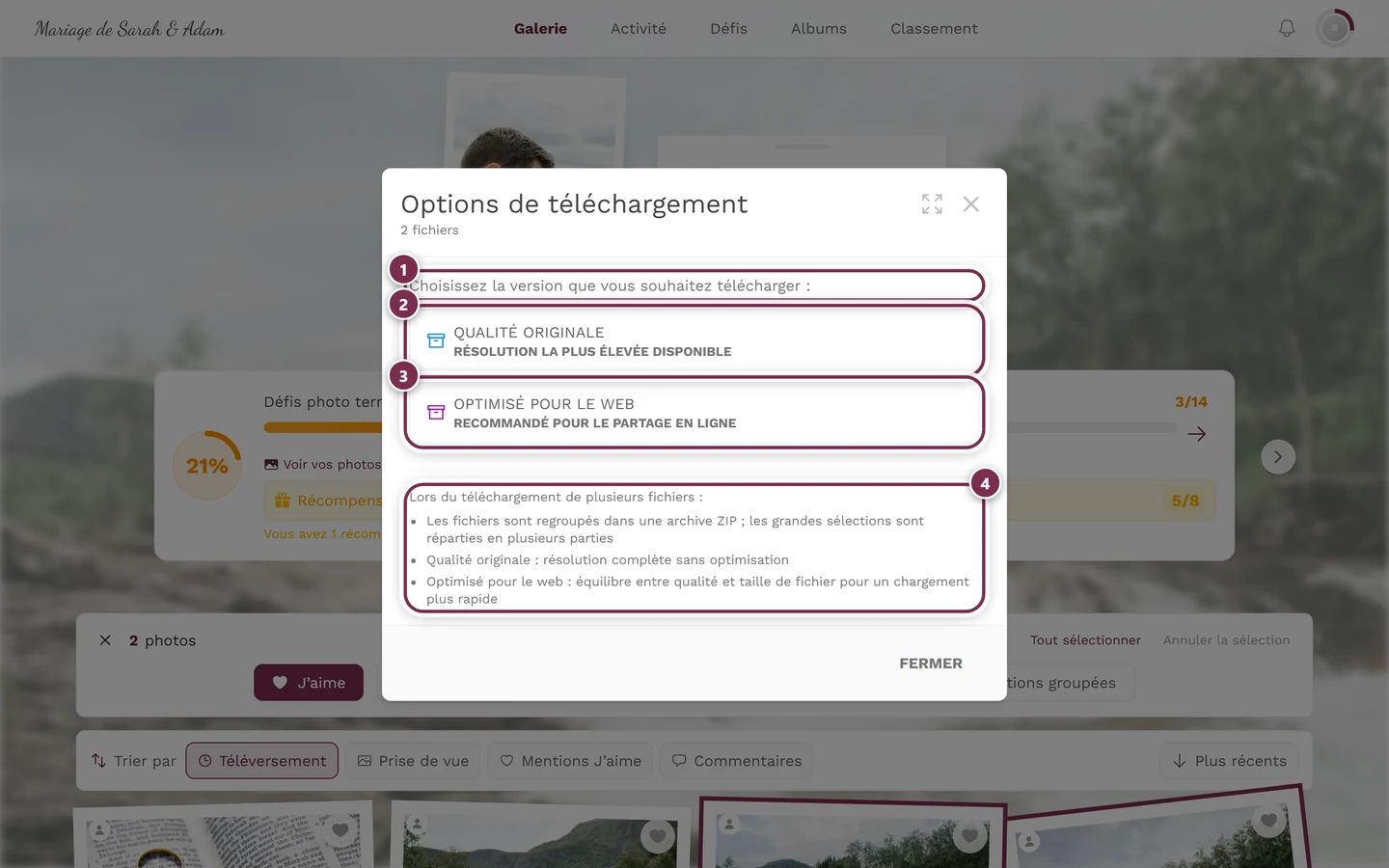
La même boîte de dialogue que pour un téléchargement individuel – avec les ajouts liés au ZIP en plus. ① « Sélectionnez la version à télécharger pour 2 fichiers : » indique le nombre, et en dessous : « Les fichiers seront regroupés dans une archive ZIP ». ② Qualité originale, dont le sous-titre se termine désormais par « · sous forme d'un seul fichier ZIP ». ③ Optimisé pour le web avec le même ajout. ④ l'encadré Lors du téléchargement de plusieurs fichiers : explique la compression et les deux niveaux de qualité. Tant que vous ne choisissez rien ici, rien n'est téléchargé – Fermer en bas annule l'opération. -
Le téléchargement ne démarre qu’après ce choix. Une barre de progression s’affiche avec un texte de statut (« Création de l’archive ZIP… », puis à la fin « Téléchargement terminé ! ») et vous pouvez intervenir avec Pause, Reprendre et Annuler.
Actions supplémentaires pour les hôtes et les modérateurs
Section intitulée « Actions supplémentaires pour les hôtes et les modérateurs »- Masquer / Publier – bascule la visibilité des photos marquées. Voir Modération.
- Supprimer – déplace les photos dans la corbeille (récupérables pendant 30 jours). Voir Corbeille.
- Retirer de l’album – n’apparaît que lorsqu’un seul filtre d’album est actif, et retire les photos uniquement de cet album. Voir Parcourir les albums.
- Actions groupées – ouvre une boîte de dialogue puissante (admin/propriétaire uniquement), voir la section suivante.
La boîte de dialogue « Actions groupées » (admin/propriétaire uniquement)
Section intitulée « La boîte de dialogue « Actions groupées » (admin/propriétaire uniquement) »La boîte de dialogue Actions groupées comporte plusieurs onglets. Ceux qui apparaissent dépendent de l’événement : Défi uniquement si l’événement comporte des défis photo ; Album uniquement s’il existe des albums. Description, Pivoter et Métadonnées sont toujours présents.
- Défi – assigner les photos marquées à un défi photo ou retirer cette assignation. En lien avec les défis photo de votre événement.
- Album – ajouter des photos à des albums ou les retirer des albums. Le champ de recherche « Rechercher des albums… » vous aide à trouver rapidement le bon album ; vous pouvez cocher plusieurs albums. Voir Parcourir les albums et Gérer les albums.
- Description – trois options : Définir une description commune à toutes les photos (2000 caractères max.), Préfixe pour ajouter du texte devant la description existante (500 caractères max.), ou Effacer pour supprimer la description (en rouge, irréversible).
- Pivoter – Sens horaire, Retourner ou Sens antihoraire. La rotation est mise en file d’attente pour un traitement en arrière-plan et n’est donc pas visible immédiatement.
- Métadonnées – ajouter la position (latitude/longitude/altitude ; « Choisir sur la carte » ou « Position actuelle »), la date de prise de vue, l’appareil photo/objectif ainsi que le nom de l’artiste/la mention de copyright. Seuls les champs renseignés sont mis à jour.
En bas, vous confirmez avec le bouton d’action, dont le texte change selon l’onglet (par exemple « Ajouter aux albums » ou « Mettre à jour les métadonnées »). Pour de très grandes sélections, l’action s’exécute automatiquement par blocs de 500 photos ; à la fin, un seul message récapitulatif s’affiche.
Dépannage
Section intitulée « Dépannage »Sujets connexes
Section intitulée « Sujets connexes »- Télécharger des photos – téléchargement individuel et les deux niveaux de qualité.
- J’aime et commentaires – toutes les façons d’aimer, y compris une par une.
- Parcourir les albums – filtrer les photos par album avant de les marquer.
- Sauvegarder toutes les photos – export complet pour les hôtes.
- Paramètres : Fonctionnalités – les réglages de téléchargement et de « J’aime ».