Trophées et récompenses
Les trophées récompensent vos invités pour leur participation – avec un badge, des points et éventuellement une vraie récompense avec stock. En tant qu’organisateur, vous définissez le nom, l’image, les conditions de déblocage et, éventuellement, une récompense réelle. Les trophées font partie de la section Défis & points ; ce guide ne couvre que l’onglet Trophées.
Comment accéder à cette section
Section intitulée « Comment accéder à cette section »-
Ouvrez l’espace d’administration de votre événement (voir Accéder à l’espace d’administration).
-
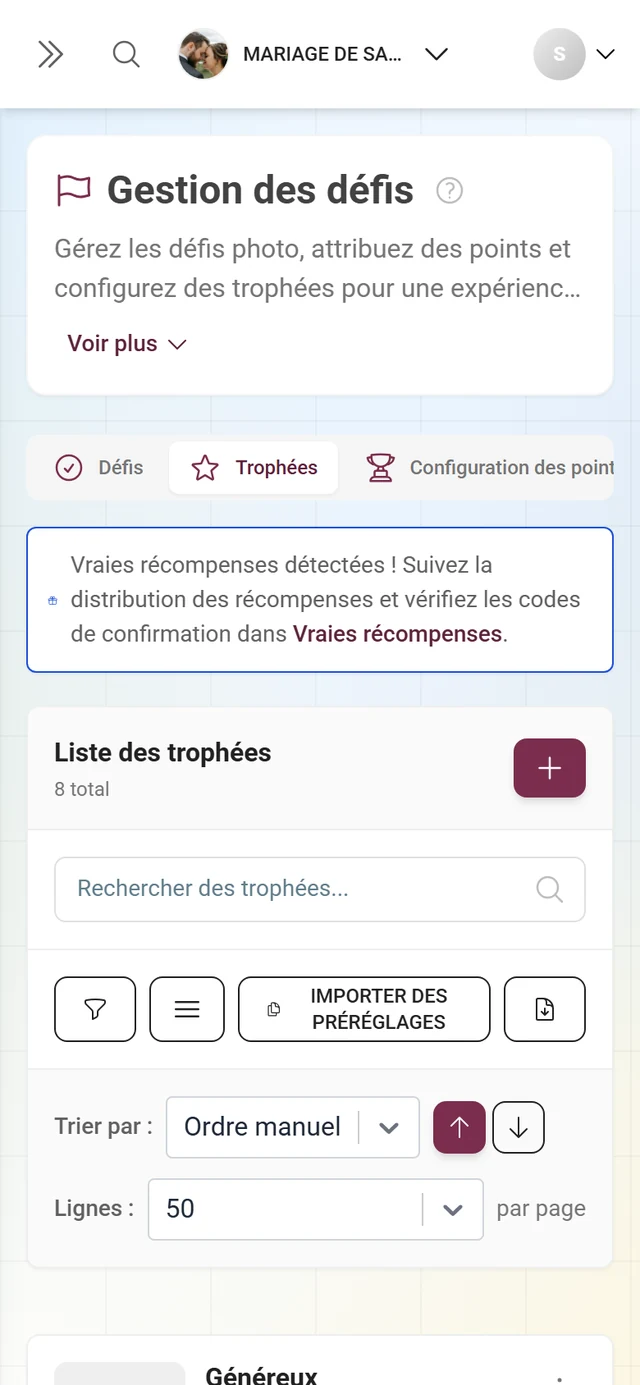
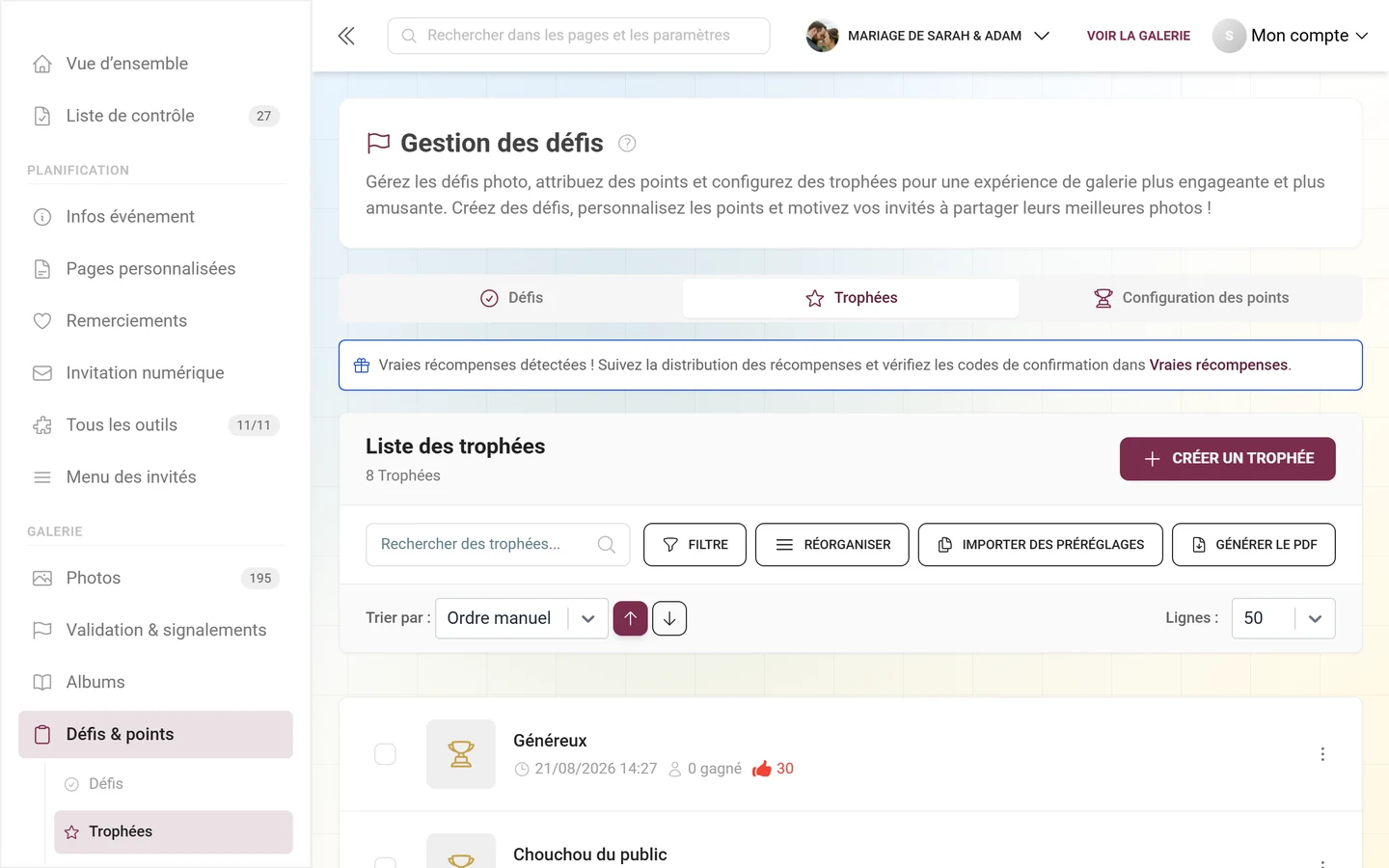
Dans la barre latérale gauche, dans la catégorie Galerie, cliquez sur Défis & points. La page Gestion des défis se trouve sur la route
/admin/gallery/tasks-manageret affiche trois onglets :- Défis – icône coche
- Trophées – icône étoile
- Configuration des points – icône trophée
Ces trois mêmes onglets apparaissent aussi comme sous-rubriques dans la barre latérale une fois que vous êtes dans cette section – avec les pages suivantes Vraies récompenses et Gagnants.
-
Sélectionnez l’onglet Trophées. Vous pouvez aussi y accéder directement via l’URL
/admin/gallery/tasks-manager?tab=achievements.
L’onglet « Trophées » en un coup d’œil
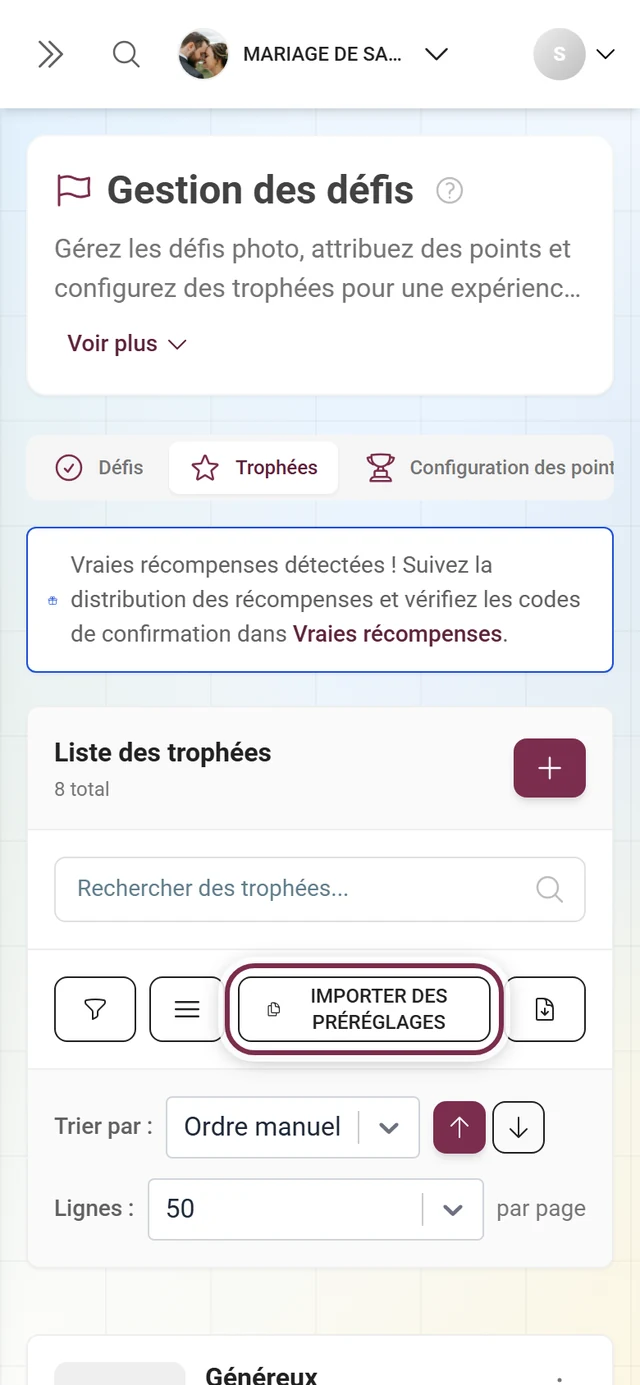
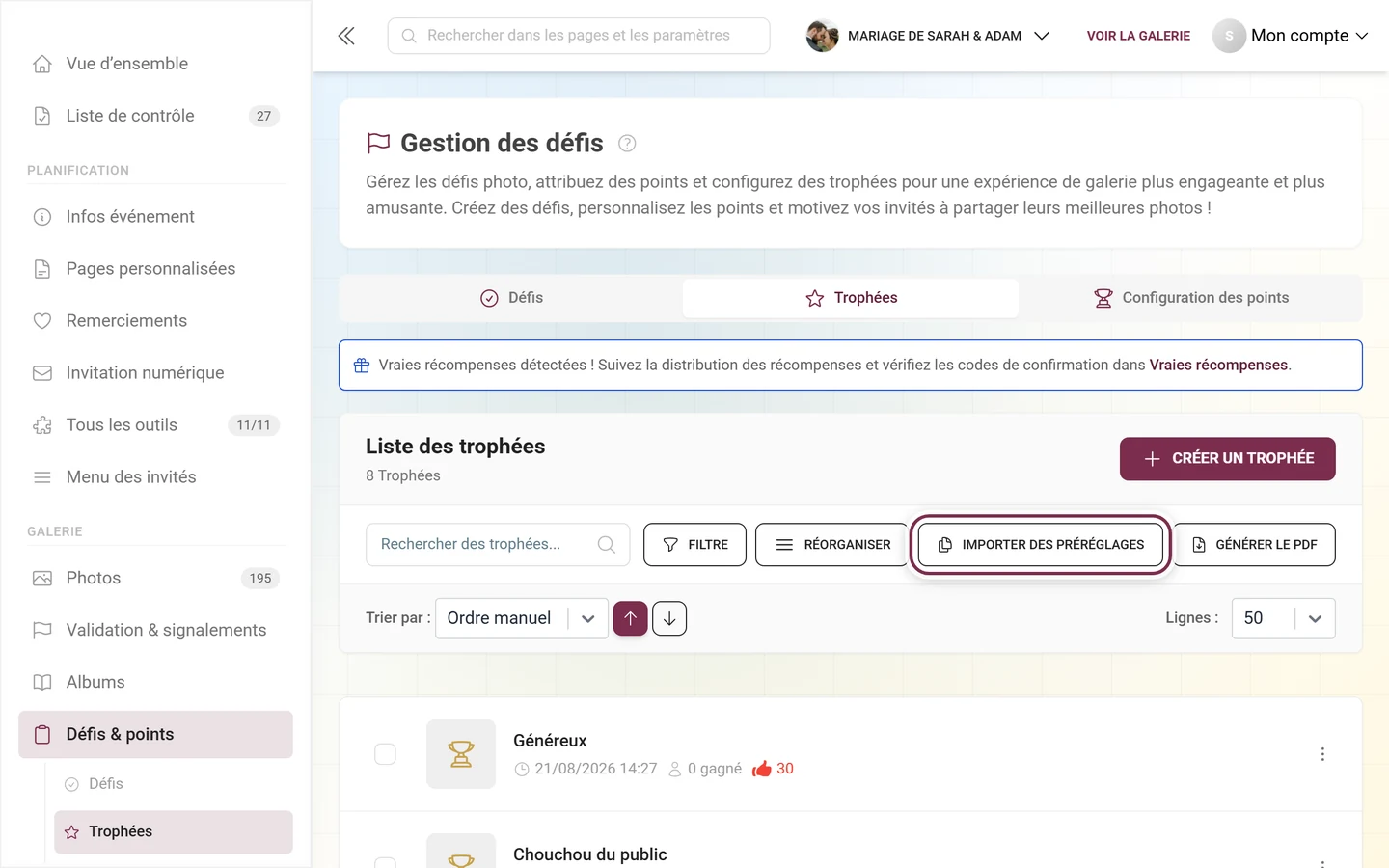
Section intitulée « L’onglet « Trophées » en un coup d’œil »En haut figure le titre Liste des trophées, avec en dessous le nombre de trophées. Si votre forfait fixe une limite, utilisé/limite s’affiche à côté ; à partir de 75 % le nombre devient jaune, à partir de 90 % rouge, et une icône d’information avertit que la limite est presque atteinte.
Actions dans l’en-tête
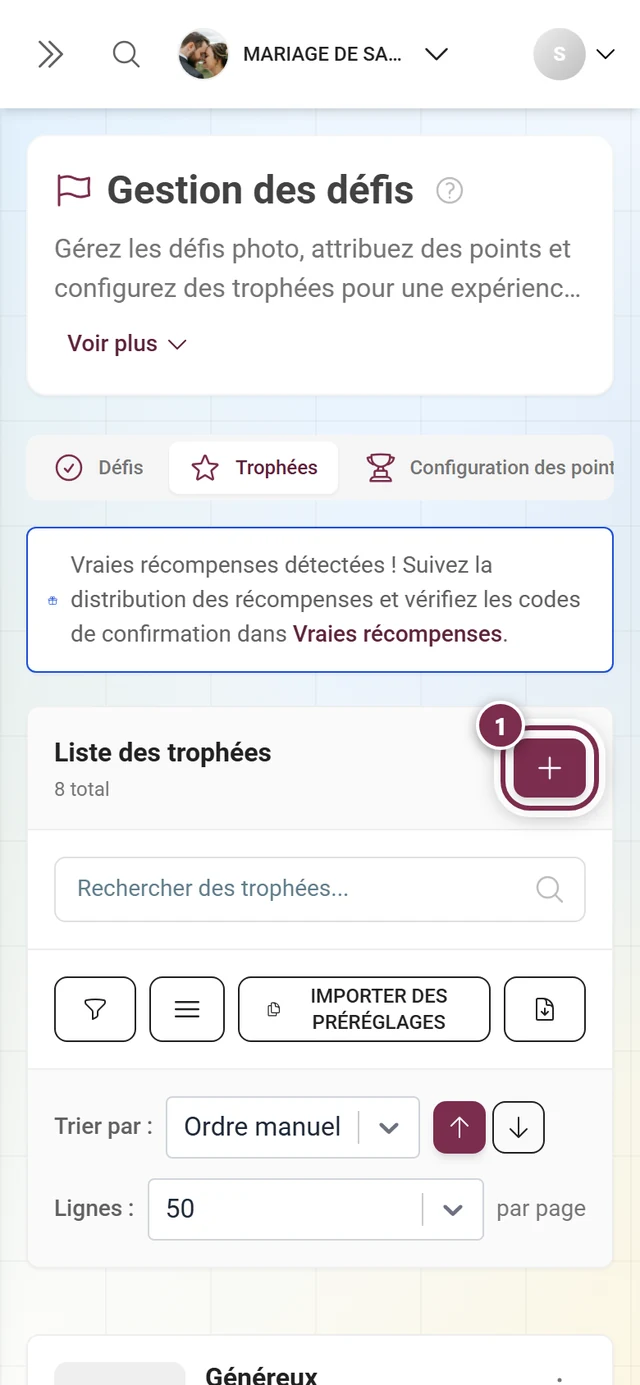
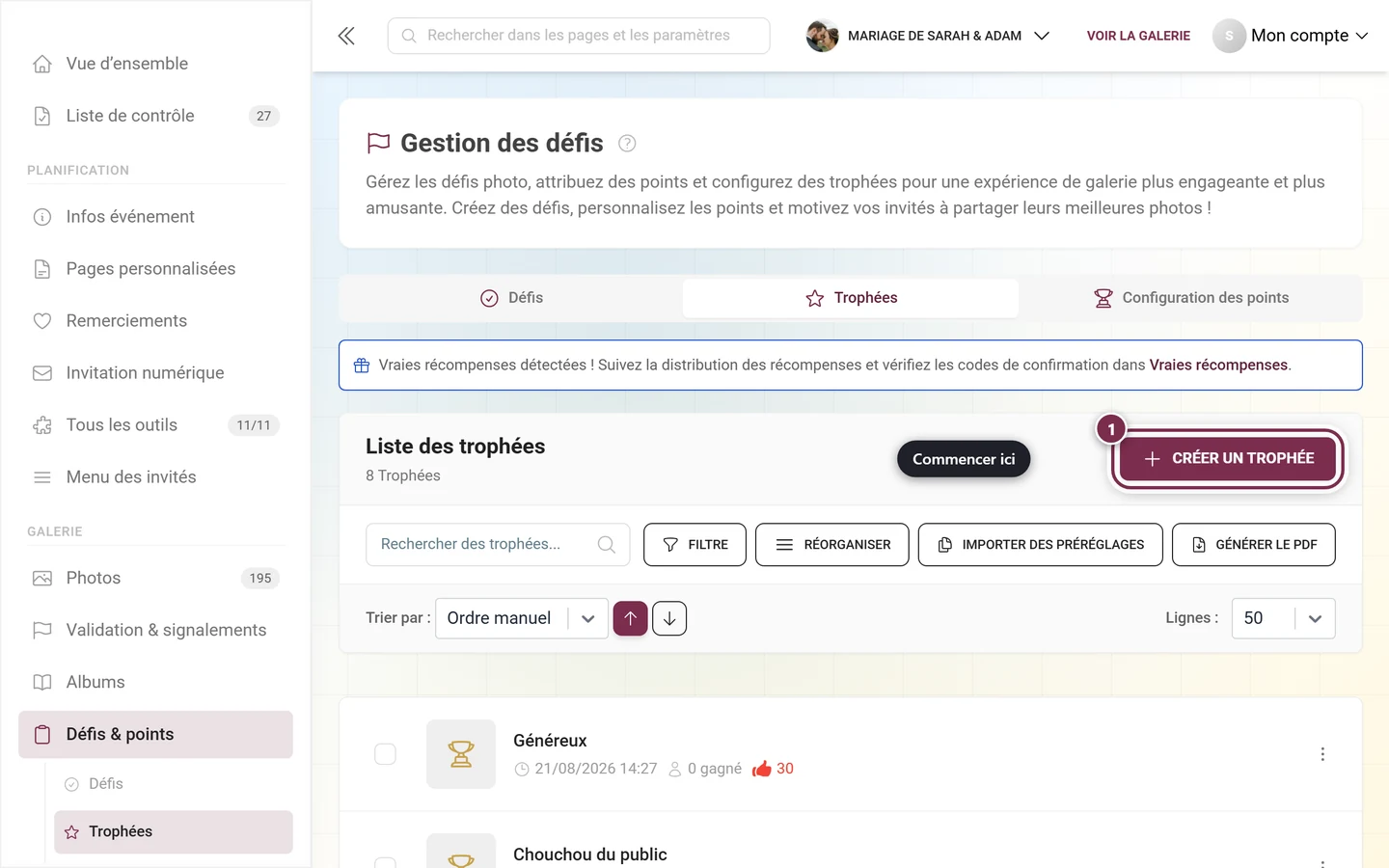
Section intitulée « Actions dans l’en-tête »- Créer un trophée – bouton avec une icône plus, ouvre l’éditeur pour un nouveau trophée. Fonction premium ; verrouillée sans ce droit.
- Importer des modèles – ouvre la fenêtre de modèles pour importer des trophées prêts à l’emploi (premium).
- Générer le PDF – génère un PDF de cartes QR pour les trophées (premium). Désactivé s’il n’y a aucun trophée.
- Filtre – icône entonnoir avec un compteur de filtres actifs ; ouvre un accordéon de filtres.
- Réorganiser / à l’état actif Terminer – visible uniquement lorsque le tri est réglé sur Ordre manuel. Active le réordonnancement par glisser-déposer ; Terminer enregistre l’ordre.
- Recherche – le champ « Rechercher des trophées… » parcourt le nom, la description, le type de récompense et l’identifiant public.
- Trier par : – menu déroulant avec les options Ordre manuel, Nom (français), Date de création, Nombre obtenu et Naturel (par conditions), plus des flèches pour l’ordre croissant/décroissant.
- Lignes : – 5 / 10 / 20 / 50 / 100 / 200 (par défaut 50).
Bannières d’information
Section intitulée « Bannières d’information »- Alerte jaune « Les trophées ne sont pas activés ! » – s’affiche lorsque les trophées ne sont pas activés dans les paramètres. Ils ne deviennent visibles dans les profils des invités qu’une fois activés sous Activer et désactiver les fonctionnalités, dans la section dépliable Participation et points.
- Encadré d’information « Vraies récompenses détectées ! » – apparaît dès qu’au moins un trophée offre une vraie récompense. Il renvoie, avec le texte Vraies récompenses, vers Échanger les récompenses.
Une ligne de la liste
Section intitulée « Une ligne de la liste »Un clic sur une ligne ouvre directement la fenêtre de modification. Chaque entrée affiche l’image (ou un pictogramme de trophée par défaut), le nom et l’état de traduction. Repérez ces icônes et puces :
- Modèle (icône nuage) – le trophée a été importé depuis un modèle.
- Manuel (triangle jaune) – le trophée n’a aucune condition et doit donc être attribué manuellement (« Attribution manuelle requise »). L’infobulle renvoie vers les Participants.
- Métadonnées – date de création, « x fois obtenu » (nombre de déblocages), icônes de conditions et icônes de récompense (cadeau avec le stock restant, coche verte avec le nombre d’échanges).
Le menu à trois points (ou le clic droit) donne accès à : Sélectionner, Voir les bénéficiaires (uniquement si le trophée a été obtenu au moins une fois), Modifier et Supprimer. La suppression est confirmée par « Supprimer le trophée ? » et « Cette action est irréversible. » En mode sélection (cases à cocher), une barre flotte en bas de l’écran avec le nombre d’éléments, la suppression groupée et un PDF limité à la sélection ; le X à droite annule la sélection.
Créer ou modifier un trophée
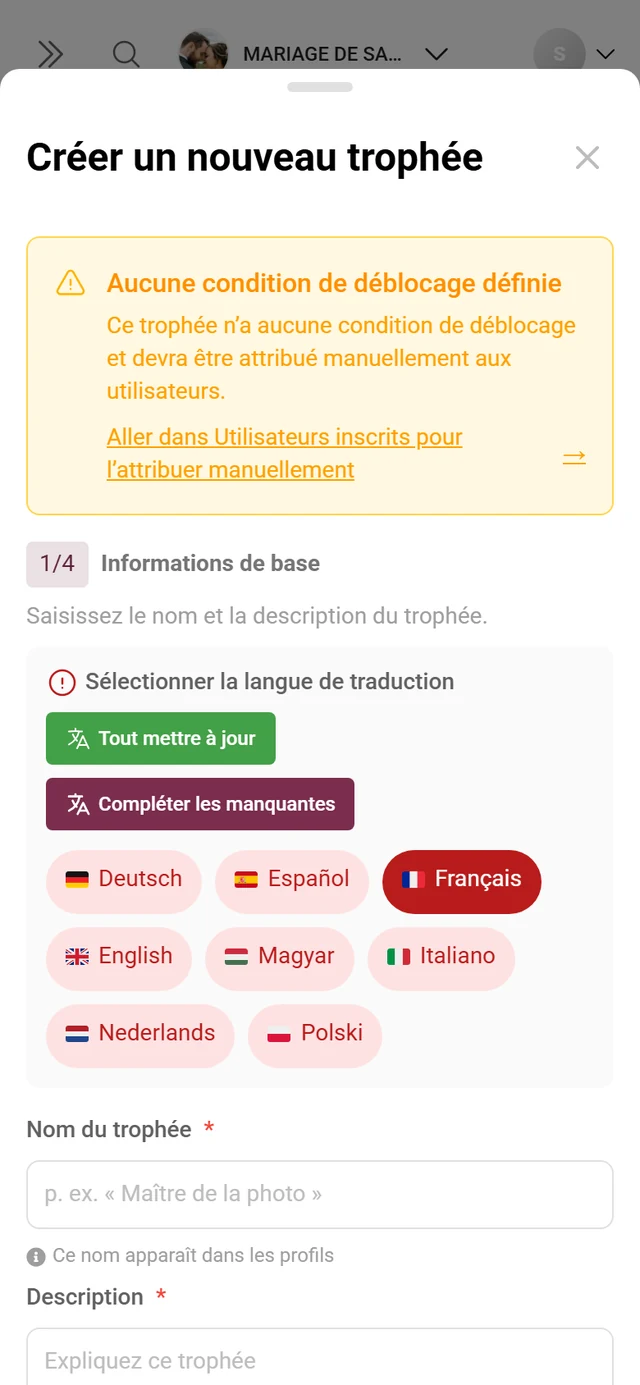
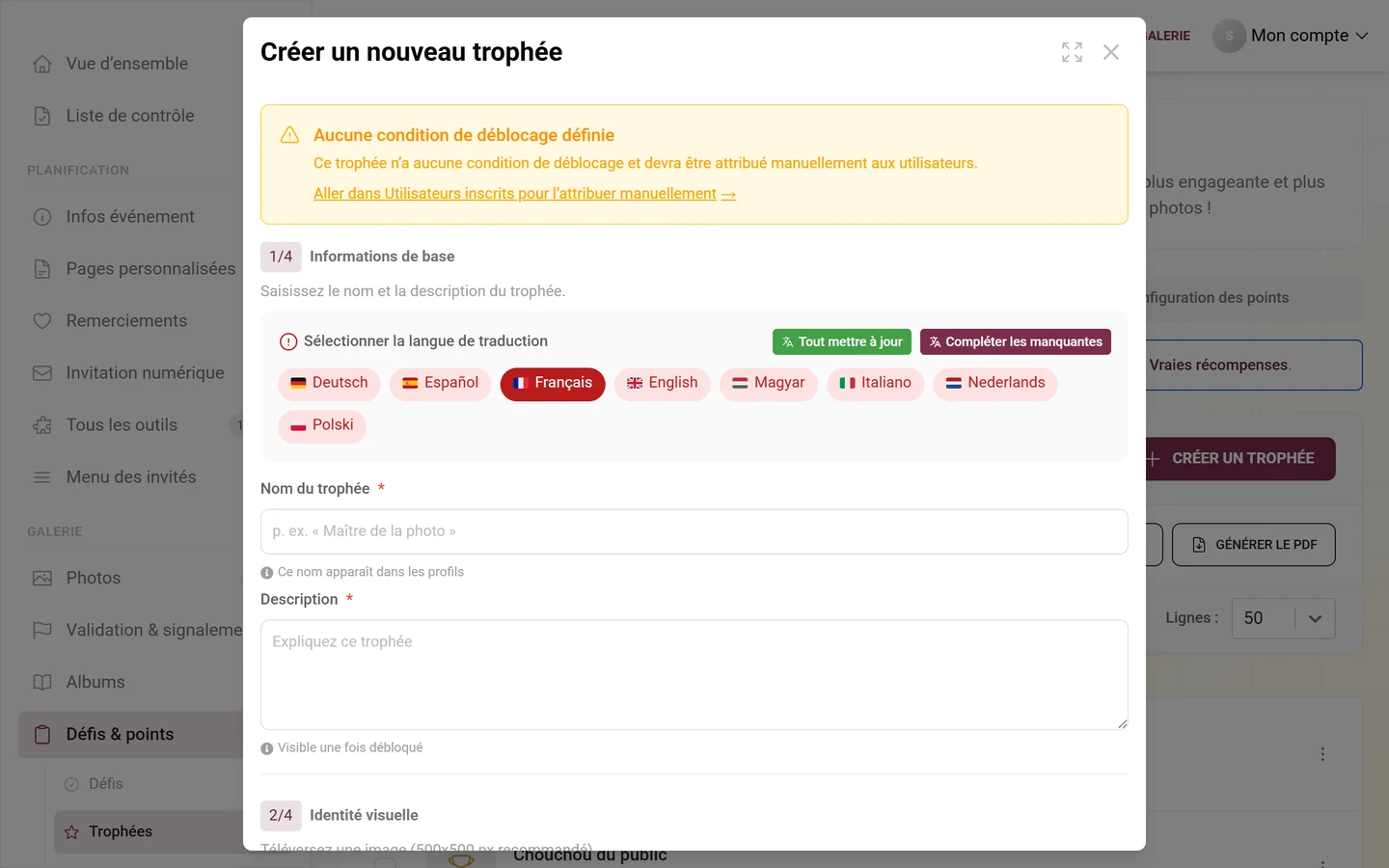
Section intitulée « Créer ou modifier un trophée »Ouvrez l’éditeur via Créer un trophée, ou en cliquant sur une entrée ou sur Modifier. La fenêtre s’intitule Créer un nouveau trophée ou Modifier le trophée. Ce n’est pas une fenêtre à onglets, mais une fenêtre unique et défilante avec quatre sections numérotées, dans cet ordre : informations de base → image → récompense → conditions.
Section 1/4 – Informations de base (obligatoire)
Section intitulée « Section 1/4 – Informations de base (obligatoire) »Titre Informations de base, description « Saisissez le nom et la description du trophée. »
-
Choisissez la langue via le choix de la langue. Le nom et la description sont multilingues ; la traduction automatique est disponible.
-
Nom du trophée (obligatoire) – texte indicatif « p. ex. ‘Maître de la photo’ ». Ce nom apparaît dans les profils de vos invités.
-
Description (obligatoire) – champ de texte, texte indicatif « Expliquez ce trophée ». Affiché à l’invité au moment du déblocage.
Section 2/4 – Identité visuelle (facultatif)
Section intitulée « Section 2/4 – Identité visuelle (facultatif) »Titre Identité visuelle, description « Téléversez une image (500x500 px recommandé). »
- Téléversez une image de badge via la zone de dépôt (500 × 500 px recommandé, format carré).
- Vous pouvez aussi choisir un badge prêt à l’emploi via le sélecteur de modèles.
- Sans image, la liste affiche un pictogramme de trophée par défaut.
Section 3/4 – Type de récompense (premium)
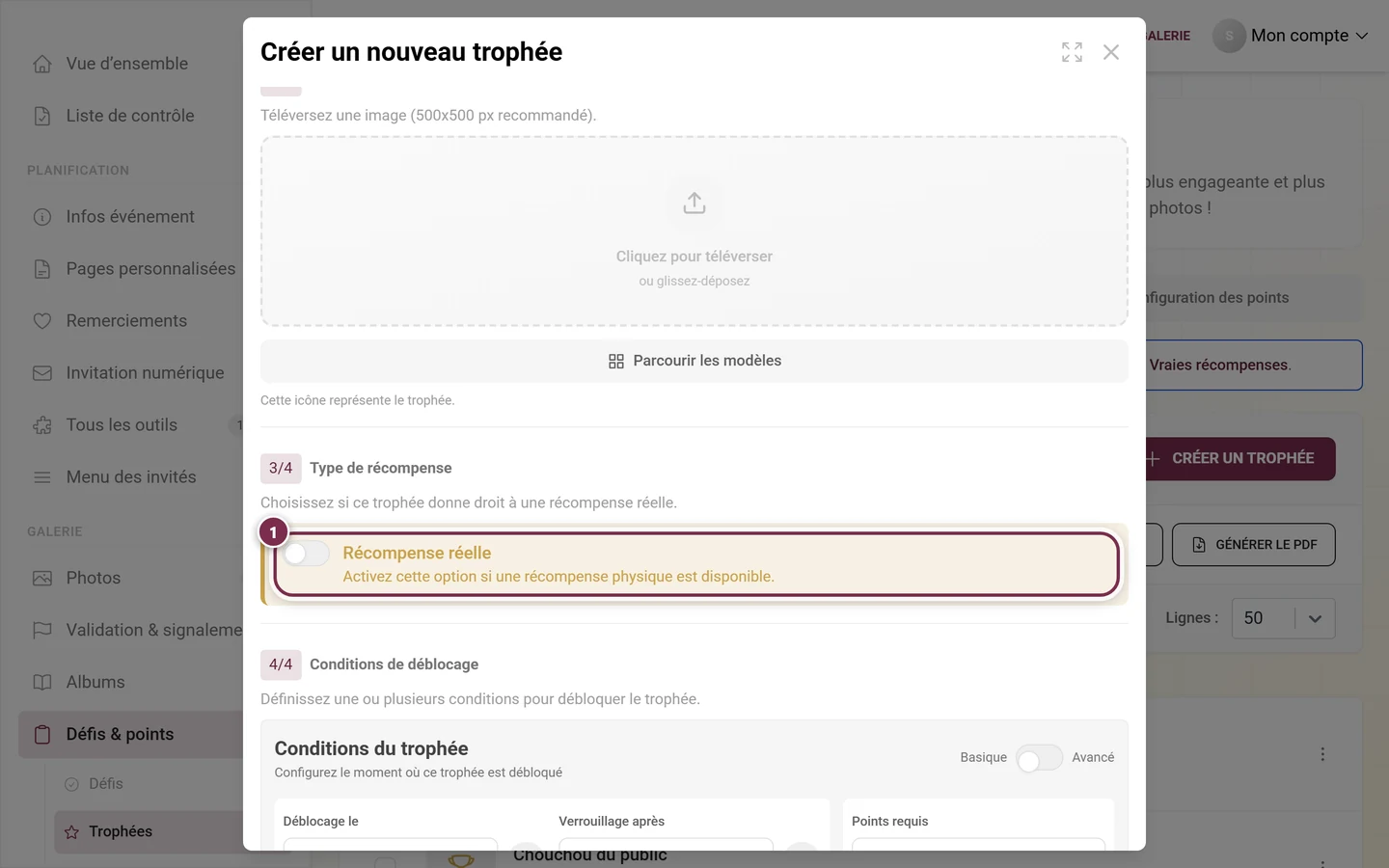
Section intitulée « Section 3/4 – Type de récompense (premium) »Titre Type de récompense, description « Choisissez si ce trophée donne droit à une récompense réelle. » Toute la section se trouve derrière un verrouillage premium : sans le droit pour les vraies récompenses, elle reste visible mais verrouillée.
-
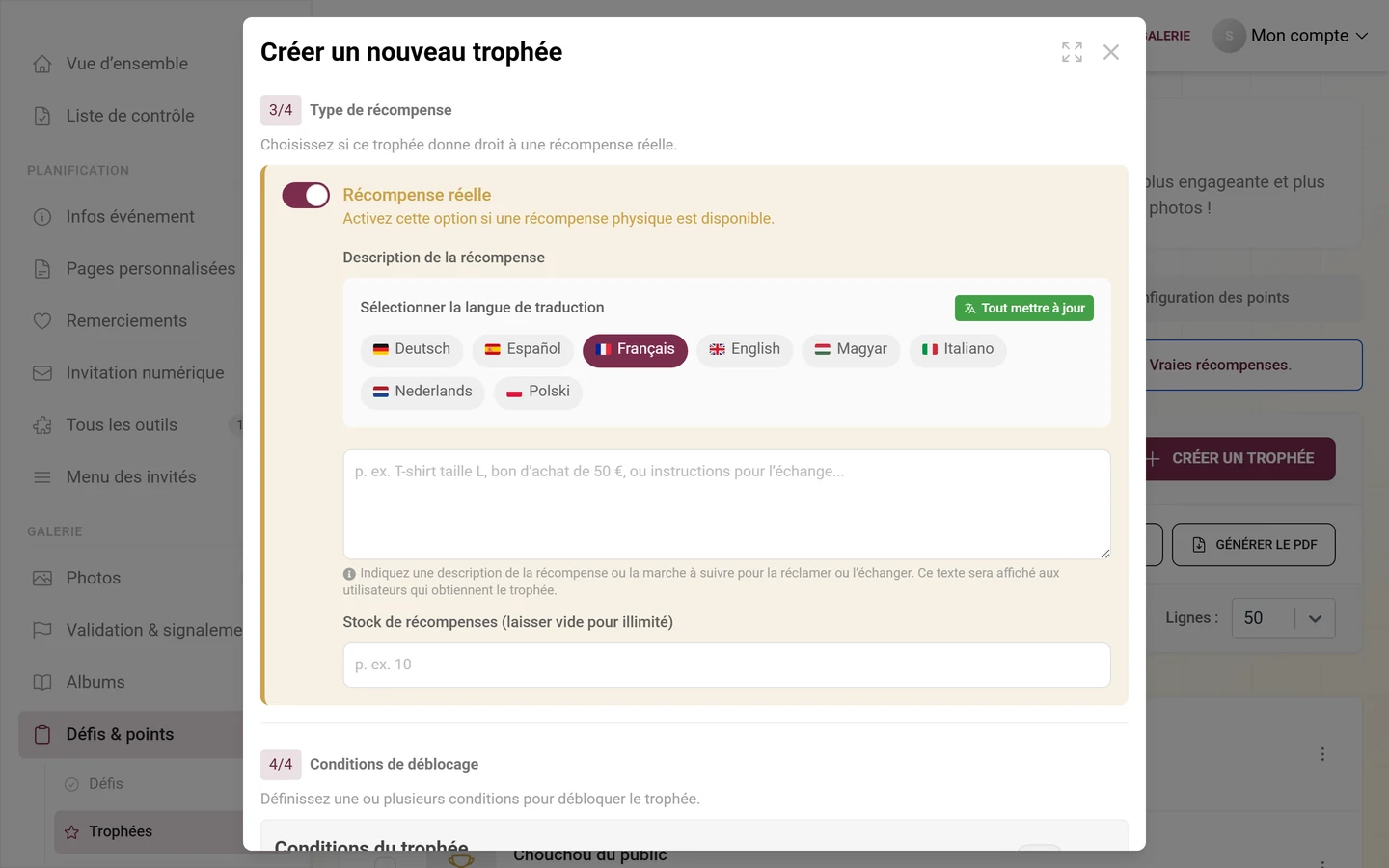
Activez l’interrupteur Récompense réelle (« Activez cette option si une récompense physique est disponible. »). Cela marque le trophée comme récompense physique.
-
Description de la récompense (multilingue, avec choix de la langue) – texte indicatif « p. ex. T-shirt taille L, bon d’achat de 50 €, ou instructions pour l’échange… ». Indiquez ici la marche à suivre exacte pour l’échange ; elle sera montrée à l’invité au moment du déblocage.
-
Stock de récompenses (laisser vide pour illimité) – champ numérique, texte indicatif « p. ex. 10 ». Vide signifie illimité. Si la récompense a déjà été échangée, une mention indique combien de fois le trophée a déjà été réclamé.
Section 4/4 – Conditions de déblocage
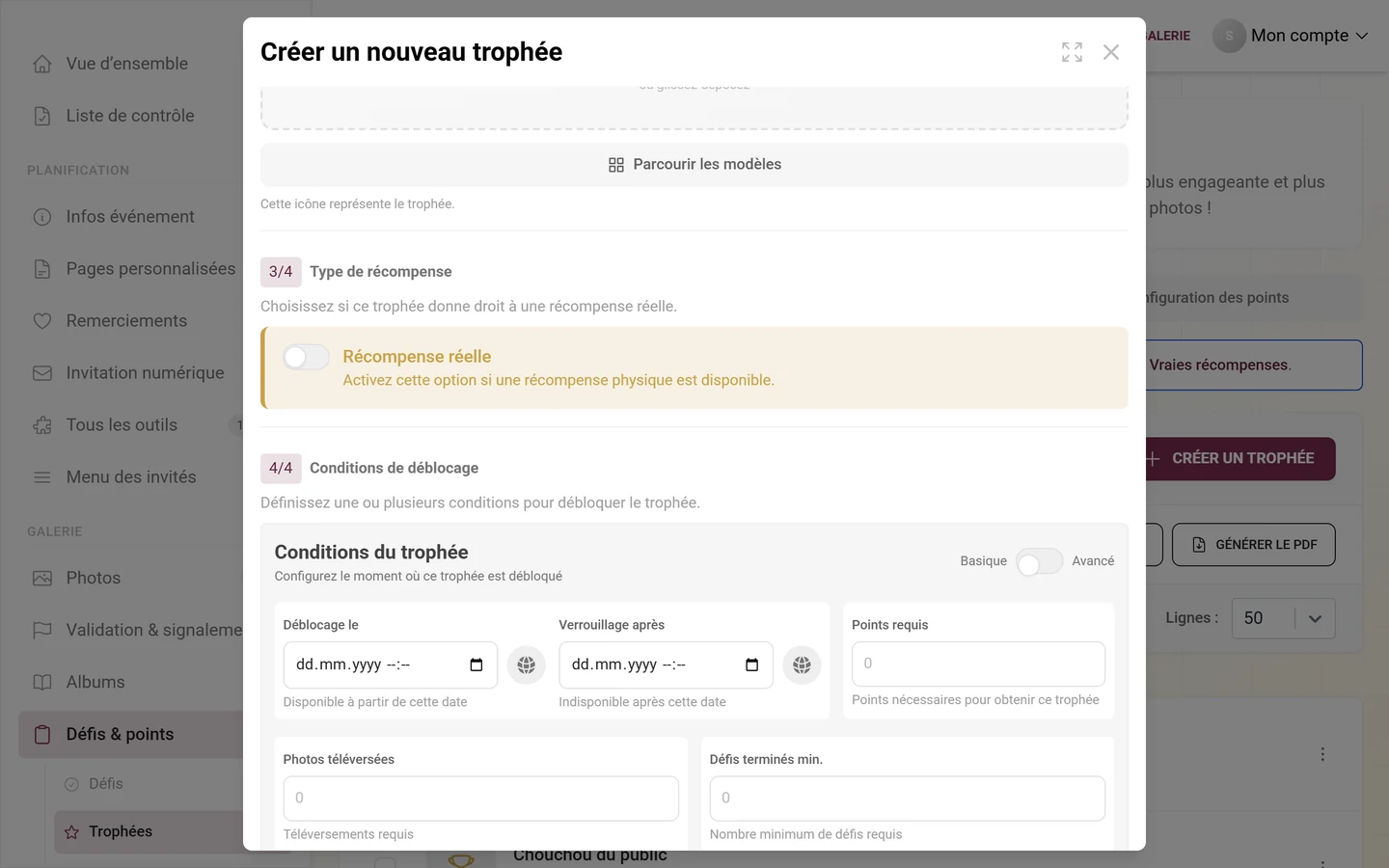
Section intitulée « Section 4/4 – Conditions de déblocage »Titre Conditions de déblocage, description « Définissez une ou plusieurs conditions pour débloquer le trophée. » En haut à droite se trouve un interrupteur entre Basique et Avancé. Le mode Avancé est une fonction premium ; sans ce droit, l’interrupteur est bloqué par un petit cadenas.
Conditions basiques (toujours visibles) :
Essentiels :
- Déblocage le – « Disponible à partir de cette date » (date/heure avec fuseau horaire).
- Verrouillage après – « Indisponible après cette date ».
- Points requis – points nécessaires pour obtenir le trophée.
Conditions courantes :
- Photos téléversées – téléversements nécessaires.
- J’aime reçus – mentions « J’aime » reçues.
- Défis terminés min. – nombre minimal de défis terminés.
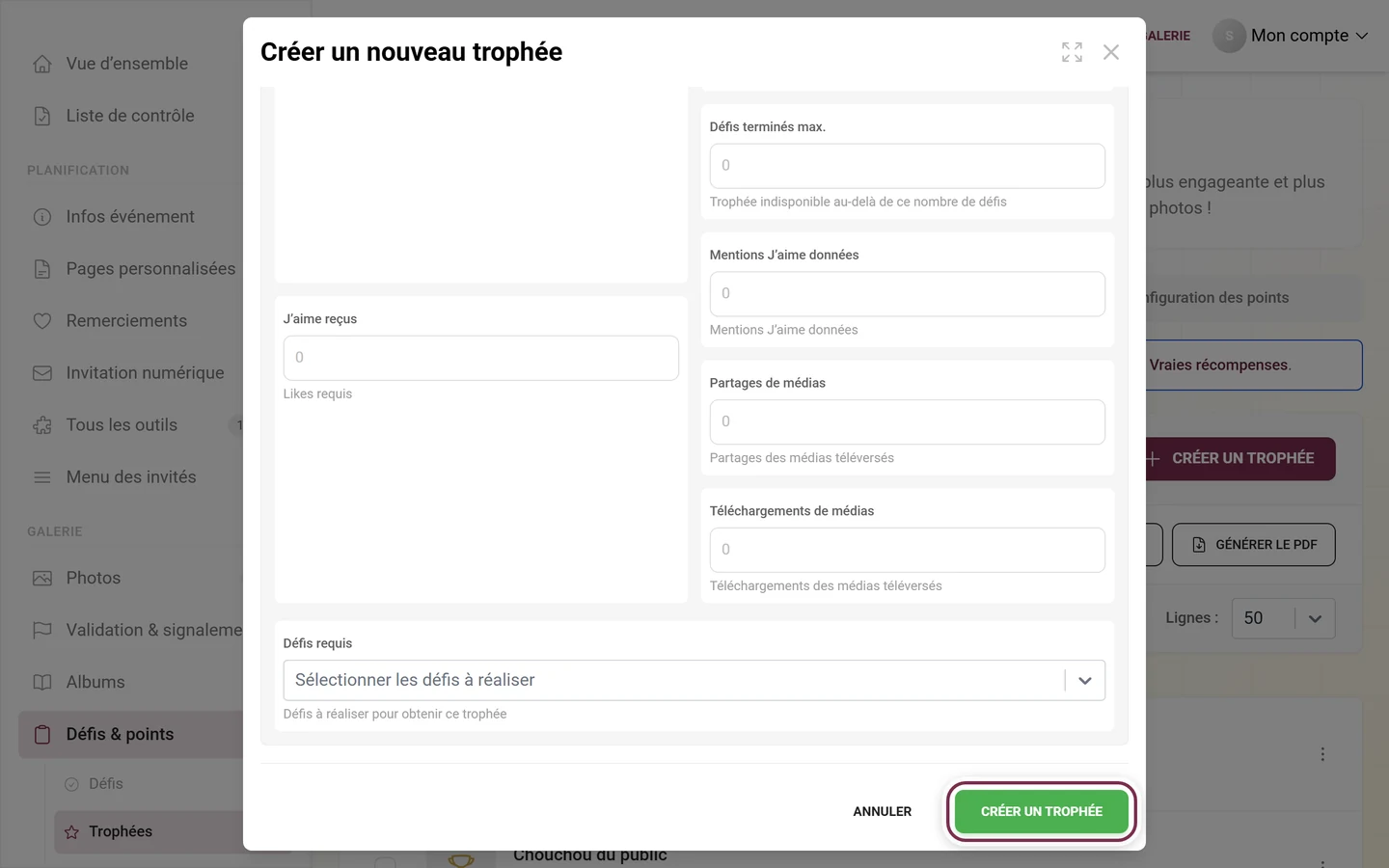
- Défis terminés max. – le trophée n’est plus disponible au-delà de ce nombre de défis.
- Mentions J’aime données – mentions « J’aime » données.
- Partages de médias – médias partagés.
- Téléchargements de médias – médias téléchargés.
Défis requis :
- Sélection multiple « Sélectionner les défis à réaliser » (avec les vignettes des défis). Seul le mode Avancé affiche en plus, pour chaque défi choisi, le bloc Contributions minimales par défi – le nombre de fois où le défi doit être accompli.
Conditions avancées (mode Avancé uniquement) :
Points et trophées avancés :
- Points max. – le trophée n’est plus disponible au-delà de cette valeur.
- Trophées min. – nombre minimal de trophées déjà obtenus.
- Défis distincts min. – nombre de défis différents résolus.
- Trophées requis – sélection multiple de trophées dépendants à obtenir au préalable.
Engagement des utilisateurs :
- Images téléversées max. – plafond pour les utilisateurs avancés.
- Partages min. – nombre minimal d’utilisateurs invités.
- Contributions aux albums min. – contributions totales aux albums.
- Albums requis – sélection multiple d’albums.
- Invitations requises – sélection multiple de codes d’invitation (avec badge de rôle). Seuls les invités disposant de ces codes peuvent obtenir le trophée. Seules les invitations actives sont affichées.
Enregistrer et annuler
Section intitulée « Enregistrer et annuler »En bas se trouvent Annuler et Créer un trophée (nouveau) ou Enregistrer les modifications (modification). Pendant le téléversement de l’image, vous voyez « Téléversement… » avec une progression (annulable), puis « Enregistrement… ». Une fois l’enregistrement effectué, la fenêtre se ferme et la liste se met à jour.
Importer des modèles
Section intitulée « Importer des modèles »Via Importer des modèles, vous ouvrez la fenêtre Modèles de trophées avec des trophées prêts à l’emploi (premium).
-
La fenêtre s’appelle Modèles de trophées ; en dessous du titre figure le nombre de catégories parmi lesquelles choisir (actuellement 6). Le champ de recherche « Rechercher des trophées… » permet de retrouver des modèles, la puce bleue à côté indique combien vous en avez sélectionné.
-
Les modèles sont regroupés en catégories, sous forme d’accordéons dépliables. Chaque catégorie propose Tout sélectionner et Tout désélectionner ; un trophée peut apparaître dans plusieurs catégories. Chaque modèle affiche son image, son nom, sa description et un résumé de ses conditions.
-
Cliquez en bas sur Importer la sélection (désactivé tant qu’aucune sélection n’est faite) ou sur Annuler.
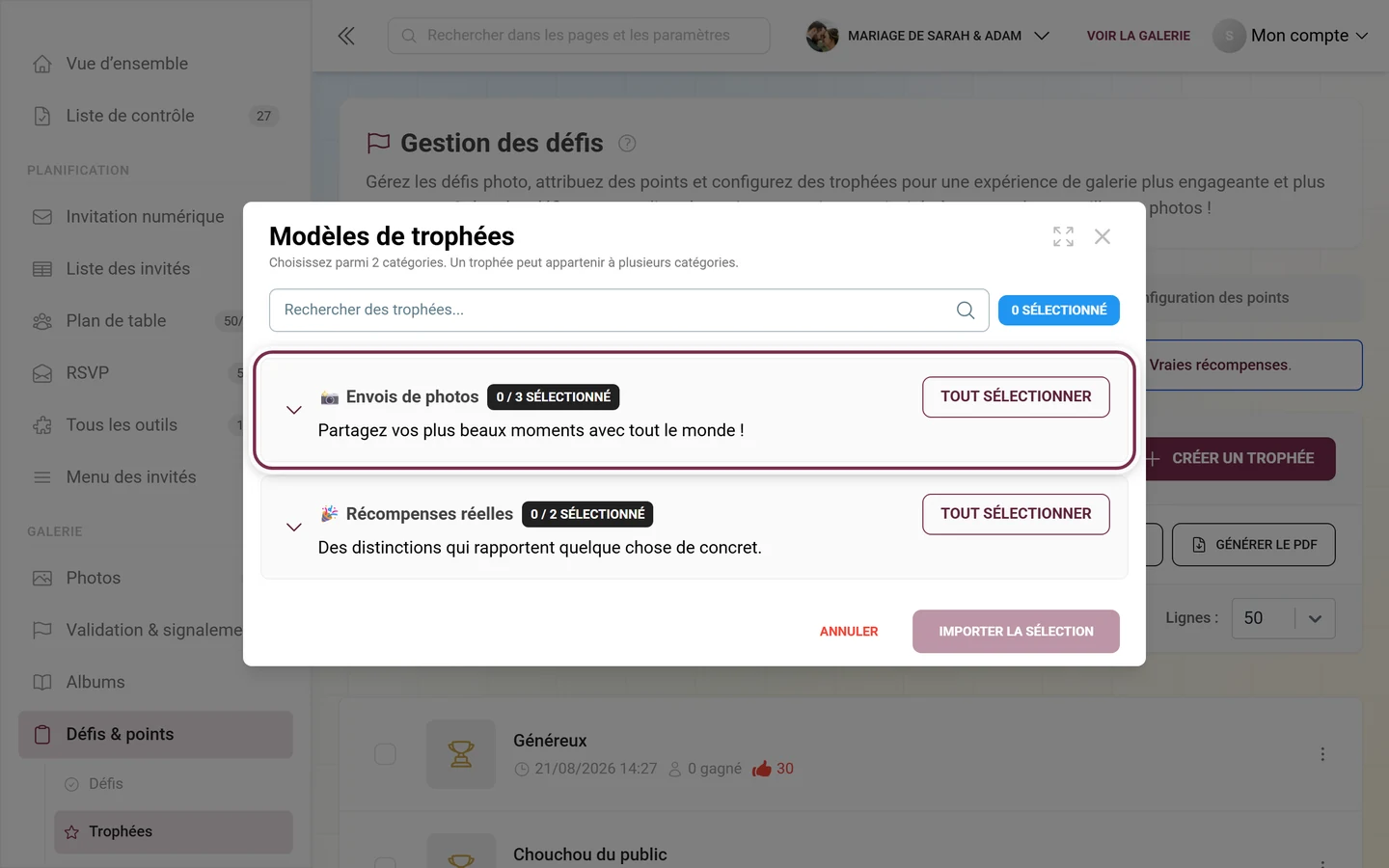
Les trophées déjà importés sont exclus. Une fois tous importés, la fenêtre indique qu’il n’y a plus rien à importer.
Trophées ou prix des gagnants ?
Section intitulée « Trophées ou prix des gagnants ? »Photogala propose deux façons de distribuer de vrais prix – ne les confondez pas :
- Trophées (cette page) : chaque invité qui remplit la condition débloque le trophée – quel que soit leur nombre. Le prix dépend donc d’une performance, pas d’un classement. Vous gérez la remise sous Échanger les récompenses.
- Mode gagnants du classement : à la fin de l’événement, vous figez le classement et les meilleures places sont couronnées. Ici, on ne gagne pas en franchissant un seuil, mais en terminant devant les autres. Ces prix ont leur propre page de gestion avec son propre vérificateur de codes – voir Gagnants du classement.
Comment tout s’articule
Section intitulée « Comment tout s’articule »-
Activer les trophées. Pour qu’ils apparaissent dans les profils des invités, activez-les sous Activer et désactiver les fonctionnalités, dans la section dépliable Participation et points.
-
Créer des défis adaptés. De nombreuses conditions (Défis requis, Défis terminés min./max.) font référence à des défis que vous créez sous Créer des défis.
-
Distribuer les vraies récompenses. Si un trophée offre une récompense réelle, vous vérifiez et enregistrez les échanges sous Échanger les récompenses.
-
Attribuer manuellement. Les trophées sans condition (puce Manuel) s’attribuent directement via les Participants.
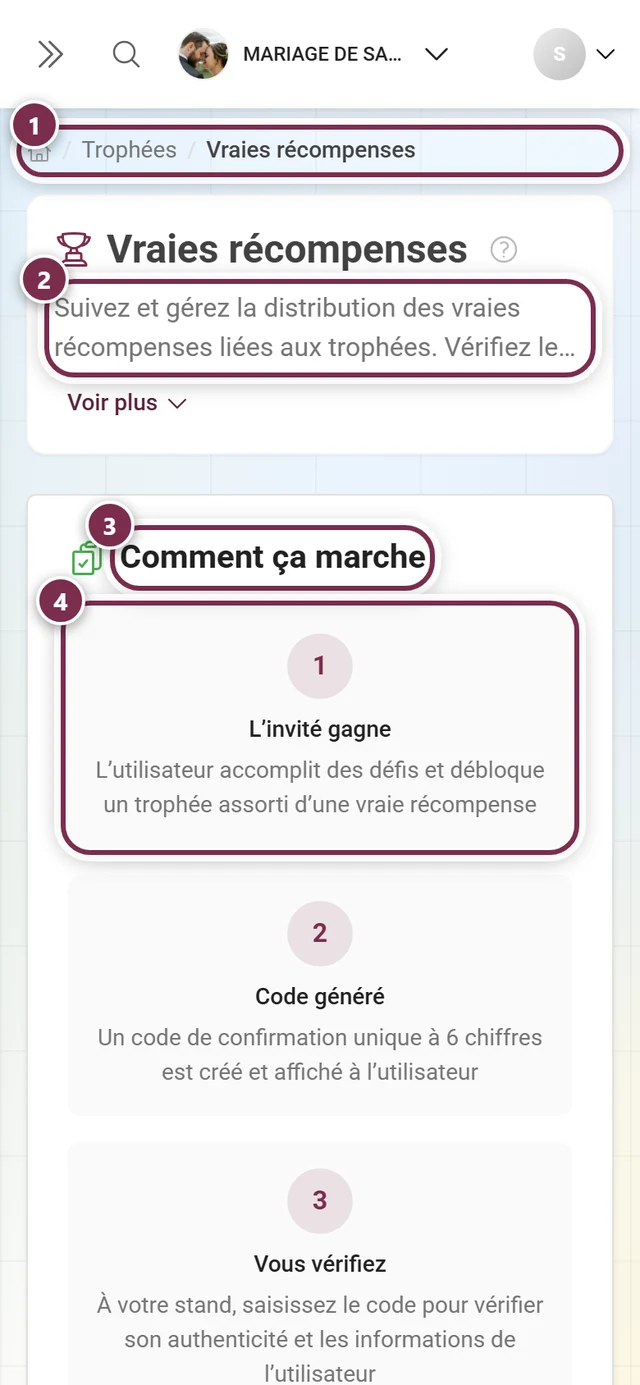
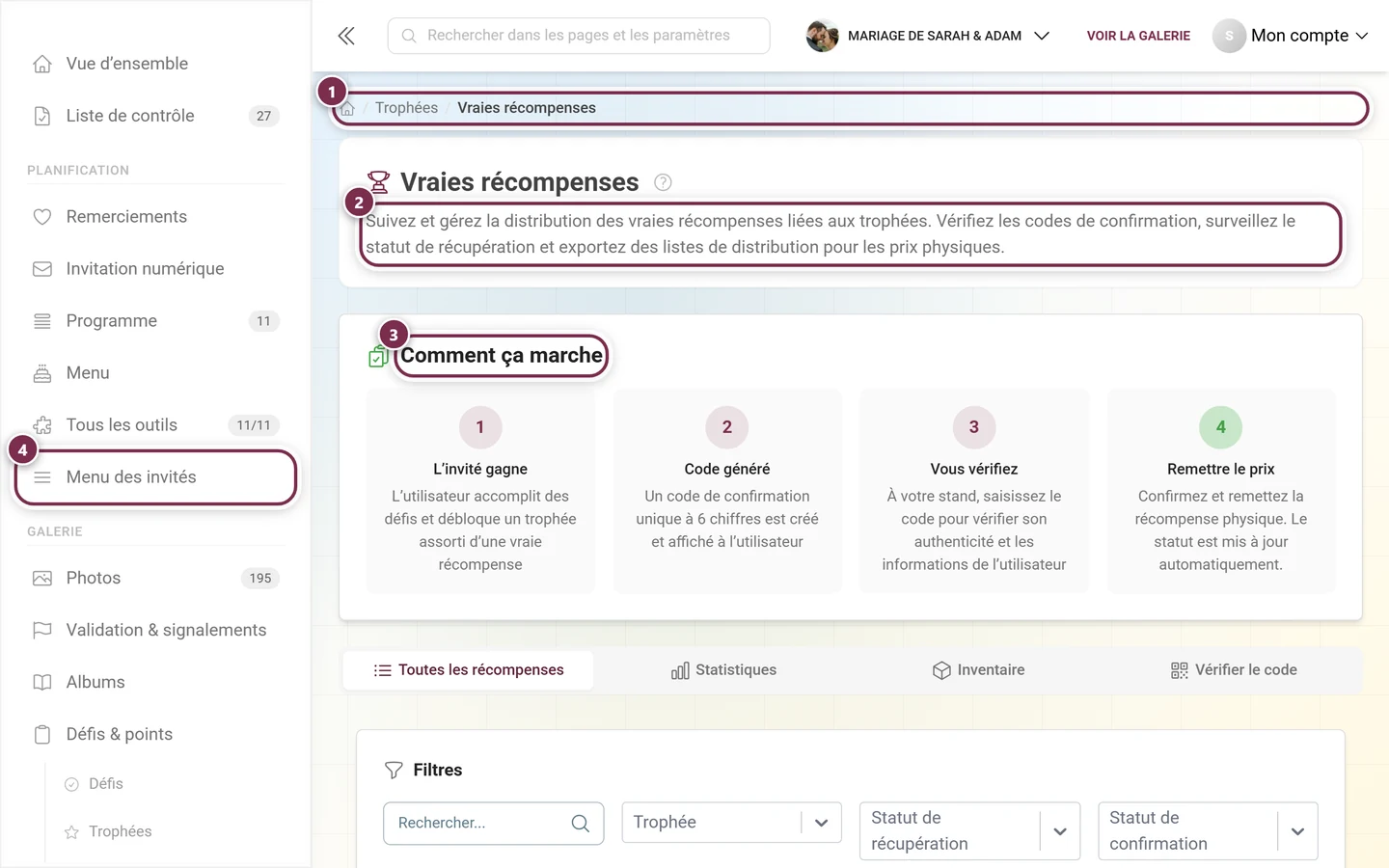
Voici comment vos invités vivent les trophées : Points & récompenses et Échanger de vraies récompenses.
Dépannage
Section intitulée « Dépannage »- Le trophée n’apparaît pas dans le profil d’un invité – activez les trophées sous Activer et désactiver les fonctionnalités ; l’alerte jaune dans l’onglet le signale également.
- Un invité ne débloque jamais le trophée – aucune condition n’est probablement définie (puce Manuel). Ajoutez une condition ou attribuez le trophée manuellement via les Participants.
- Section récompense ou mode Avancé verrouillés – la fonction premium correspondante n’est pas incluse dans votre forfait (voir Forfait & durée).
- Stock épuisé – le stock restant s’affiche sous forme d’icône dans la liste ; le suivi et l’échange passent par Échanger les récompenses.
- Je ne trouve pas le code de vérification d’un gagnant – les gagnants du classement disposent de leur propre vérificateur sous Gagnants du classement.
- Limite atteinte – le compteur
utilisé/limitedans l’en-tête avertit à partir de 75 % et de 90 %. - Conditions contradictoires – des combinaisons comme un maximum inférieur au minimum, ou une date de verrouillage antérieure à la date de déblocage, ne sont pas strictement contrôlées. Définissez les valeurs avec soin pour que le trophée reste atteignable.
Bonnes pratiques
Section intitulée « Bonnes pratiques »- Utilisez des noms courts et évocateurs, ainsi qu’une description motivante – l’invité voit les deux au moment du déblocage.
- Téléversez un badge carré de 500 × 500 px ou utilisez un modèle, sinon le pictogramme de trophée par défaut s’affiche.
- Commencez par une seule condition claire (par ex. Photos téléversées = 5) plutôt que plusieurs à la fois.
- Pour les vraies récompenses : rédigez des instructions précises pour l’échange dans Description de la récompense et définissez un Stock de récompenses réaliste ; vérifiez ensuite les échanges sous Vraies récompenses.
- Ne définissez des créneaux temporels (Déblocage le / Verrouillage après) que de façon délibérée, par exemple pour un trophée « lève-tôt ».
- Organisez les trophées de façon logique via Réorganiser (facile → difficile) et utilisez le tri Naturel (par conditions) pour vérifier l’ensemble.