Menu des invités
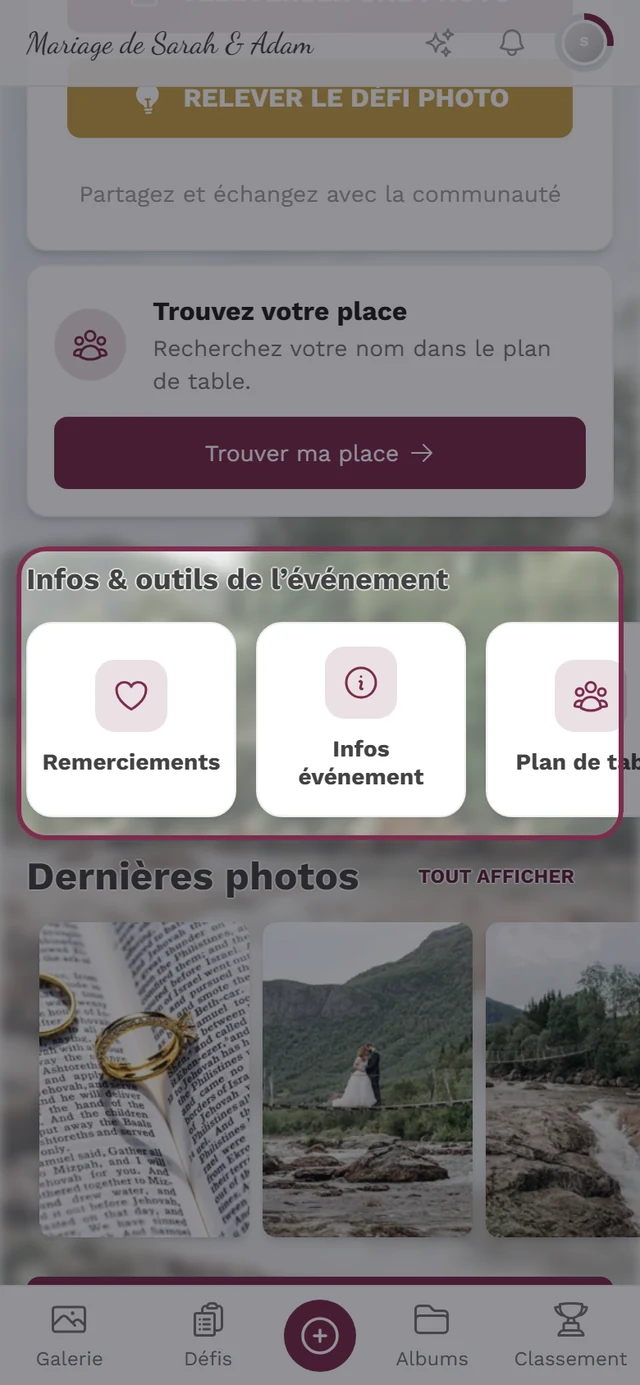
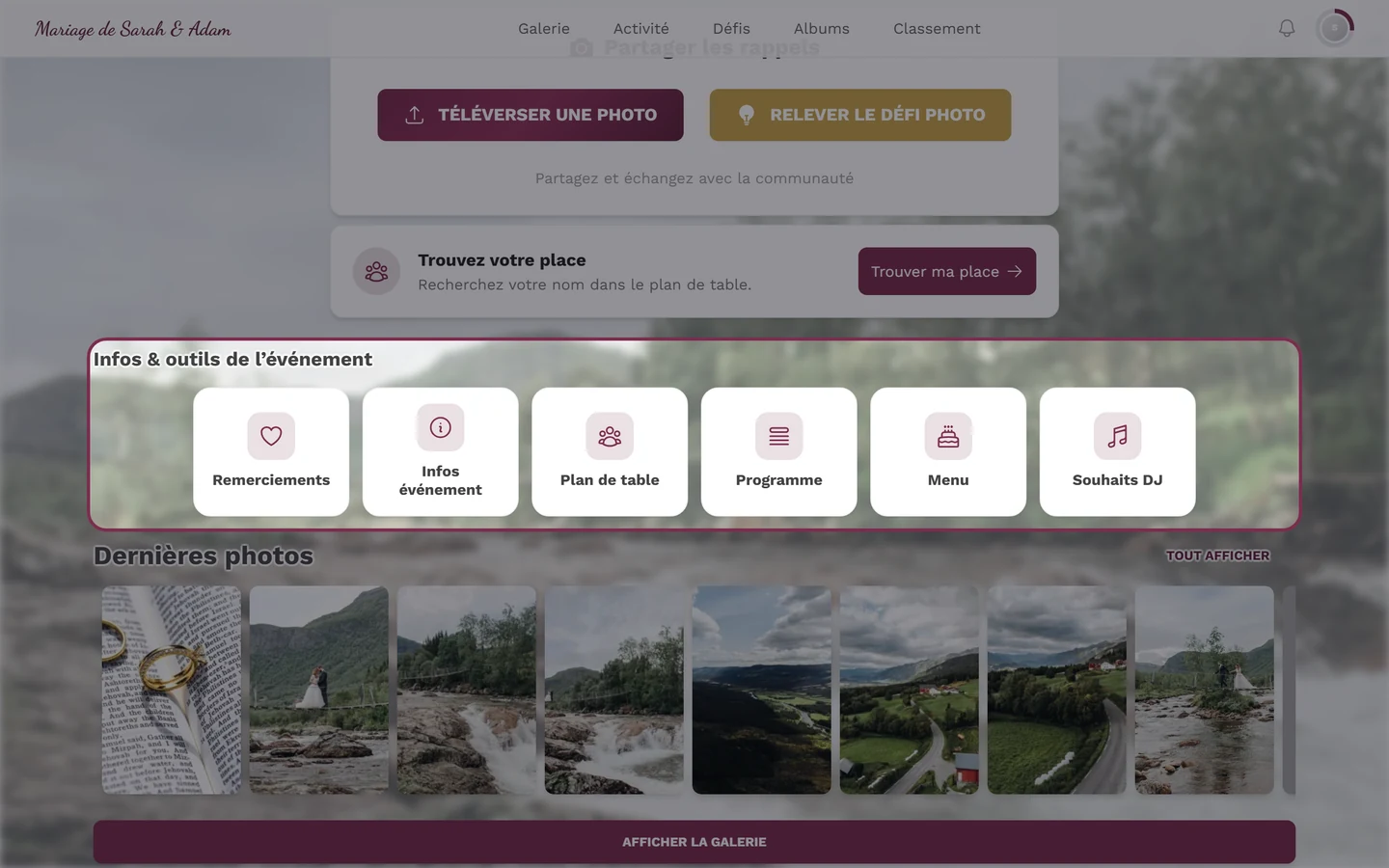
Sur la page d’accueil de l’événement, juste sous l’image de couverture, se trouve la barre Infos & outils de l’événement : de petites cartes qui mènent vos invités vers les remerciements, les infos de l’événement, le programme, le menu ou l’une de vos pages personnalisées. Le Menu des invités est la page où vous décidez ce qui y figure et dans quel ordre.
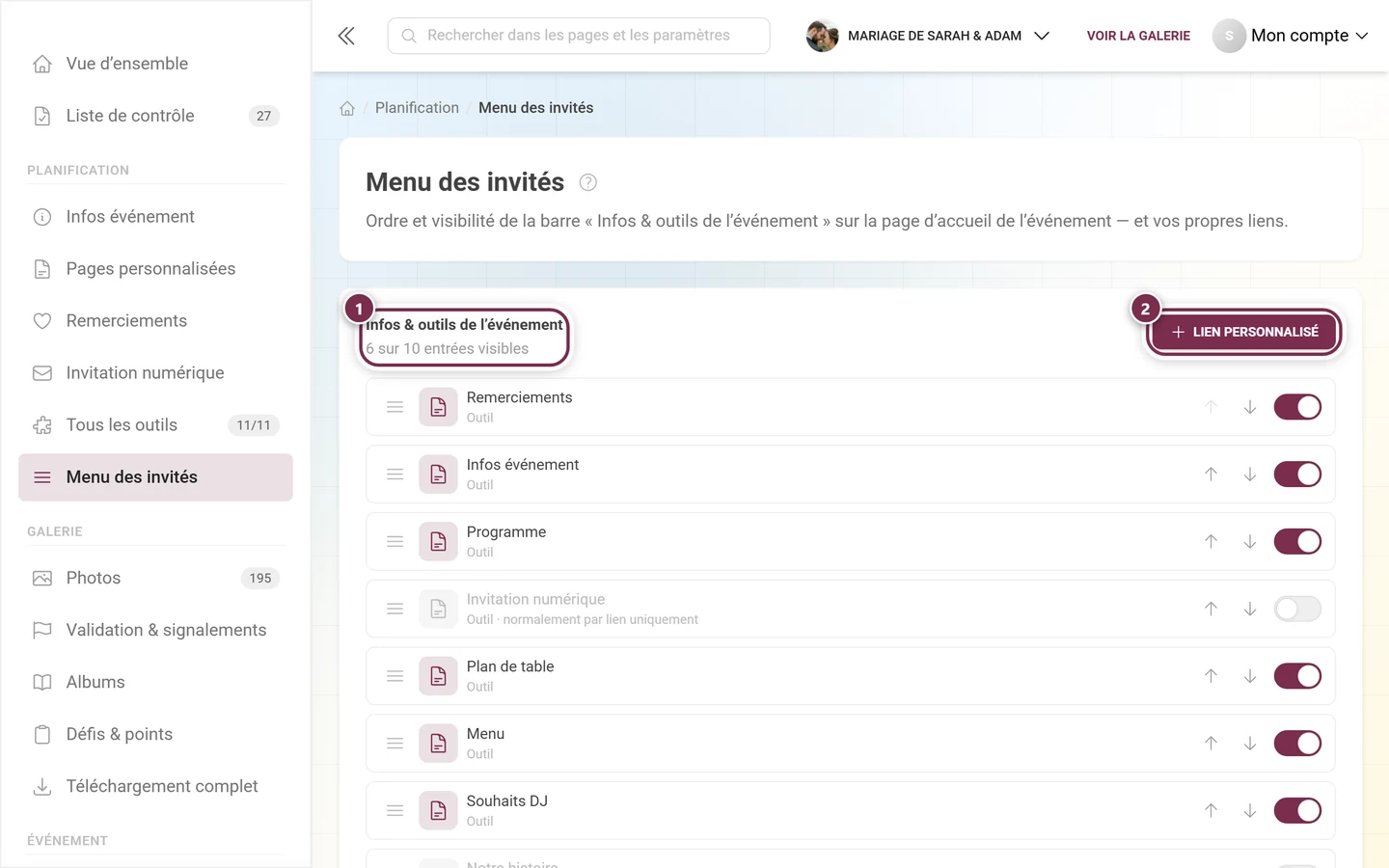
Vous trouverez cette page dans la barre latérale, sous Planification → Menu des invités (route /admin/tools/guest-menu).
Une ligne, de gauche à droite
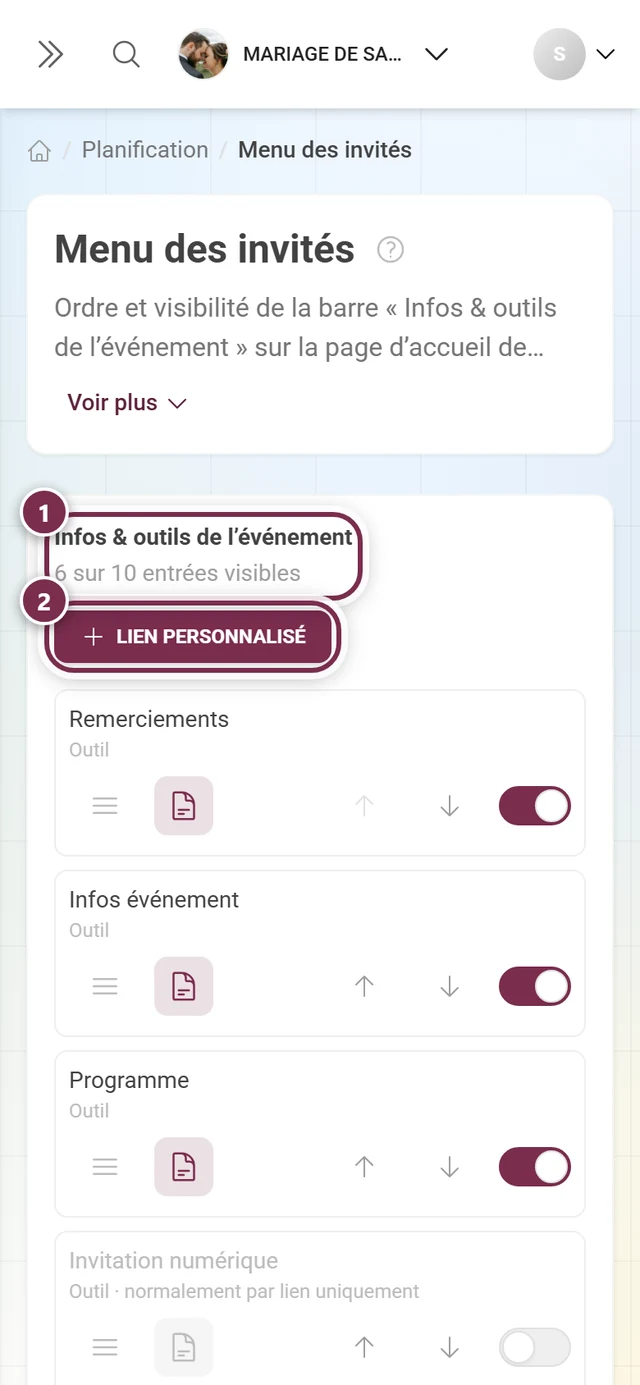
Section intitulée « Une ligne, de gauche à droite »Chaque entrée est une ligne, et chaque ligne est construite de la même façon.
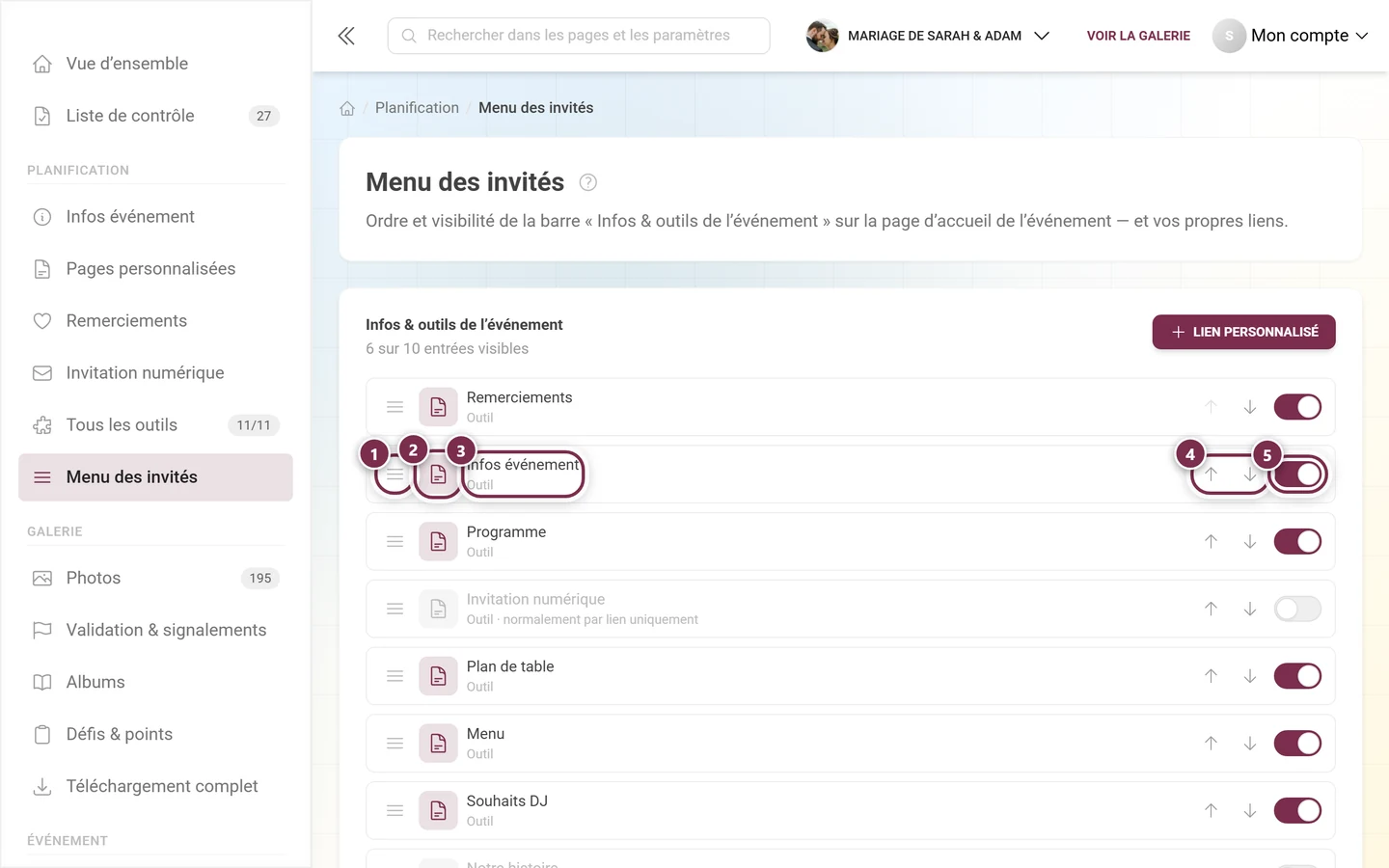
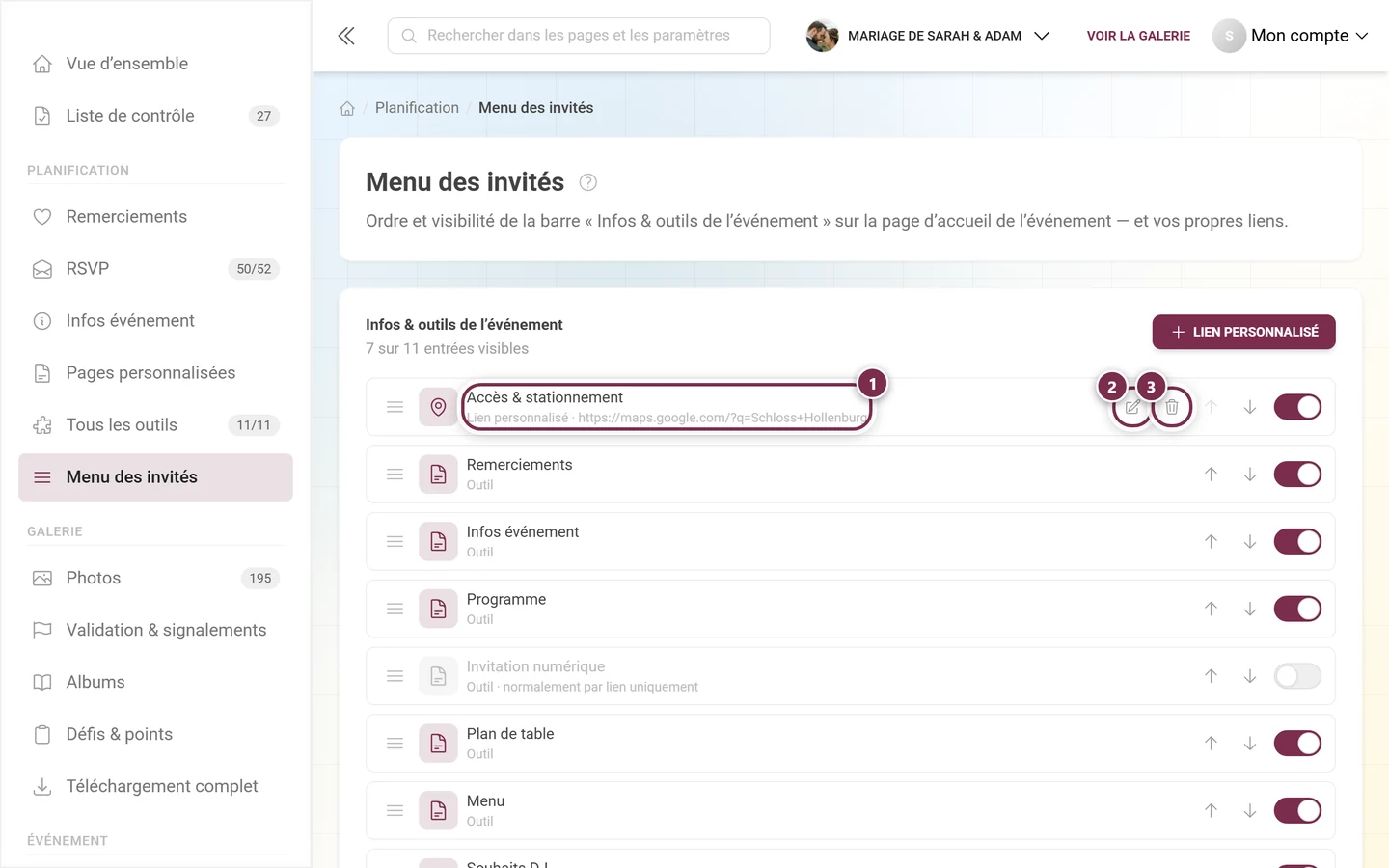
① Poignée (trois traits) – c’est par là que vous saisissez la ligne pour la déplacer. Seule la poignée permet de glisser ; le reste de la ligne reste cliquable normalement.
② Symbole – l’icône que vos invités voient sur la carte. Tant que la ligne est visible, la vignette reprend la couleur de votre événement ; désactivée, elle devient grise.
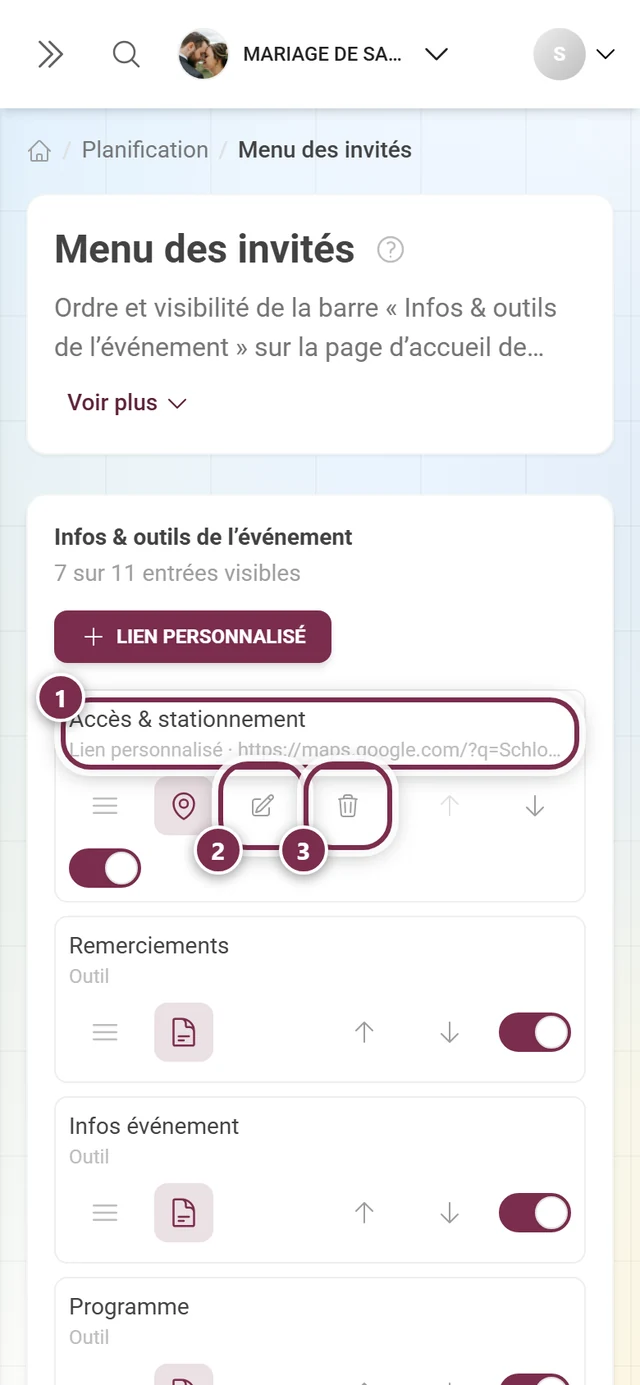
③ Libellé et type – en haut le nom de la carte, en dessous en petit le type (Outil, Page personnalisée, Lien personnalisé …). Pour un lien personnalisé, l’adresse de destination y figure également.
④ Flèches – un clic déplace la ligne d’une place. Sur la première ligne, la flèche vers le haut est estompée et inactive ; sur la dernière, c’est celle vers le bas – les boutons restent en place plutôt que de disparaître, pour que la ligne ne saute pas.
⑤ Interrupteur « Visible » – retire la carte de la barre ou l’y remet.
Pour un lien personnalisé, deux boutons supplémentaires figurent entre ③ et ④ : un crayon (modifier) et une corbeille (supprimer). Les outils et les pages personnalisées n’en ont pas – ils ont leur propre page dans l’espace d’administration.
Ce que contient la liste
Section intitulée « Ce que contient la liste »Au-dessus de la liste figure le nombre d’entrées actuellement visibles – par exemple 6 entrées visibles sur 10. Le nombre de droite correspond à la longueur de la liste, celui de gauche compte les lignes activées.
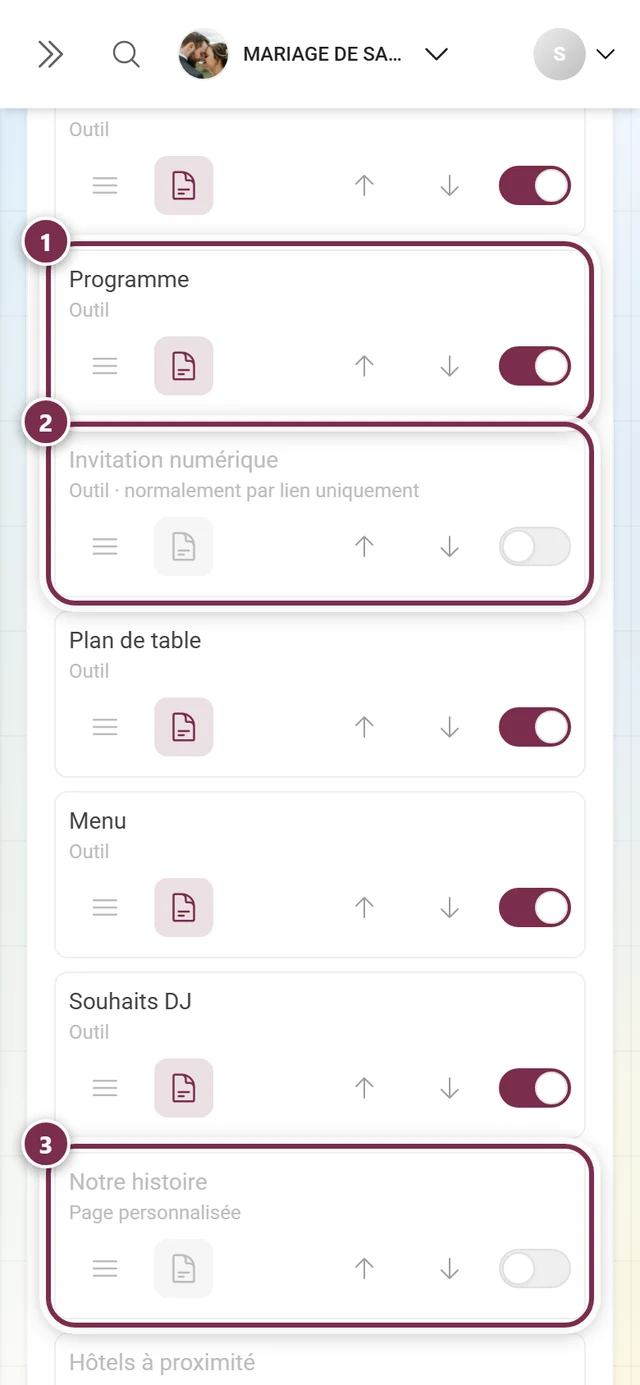
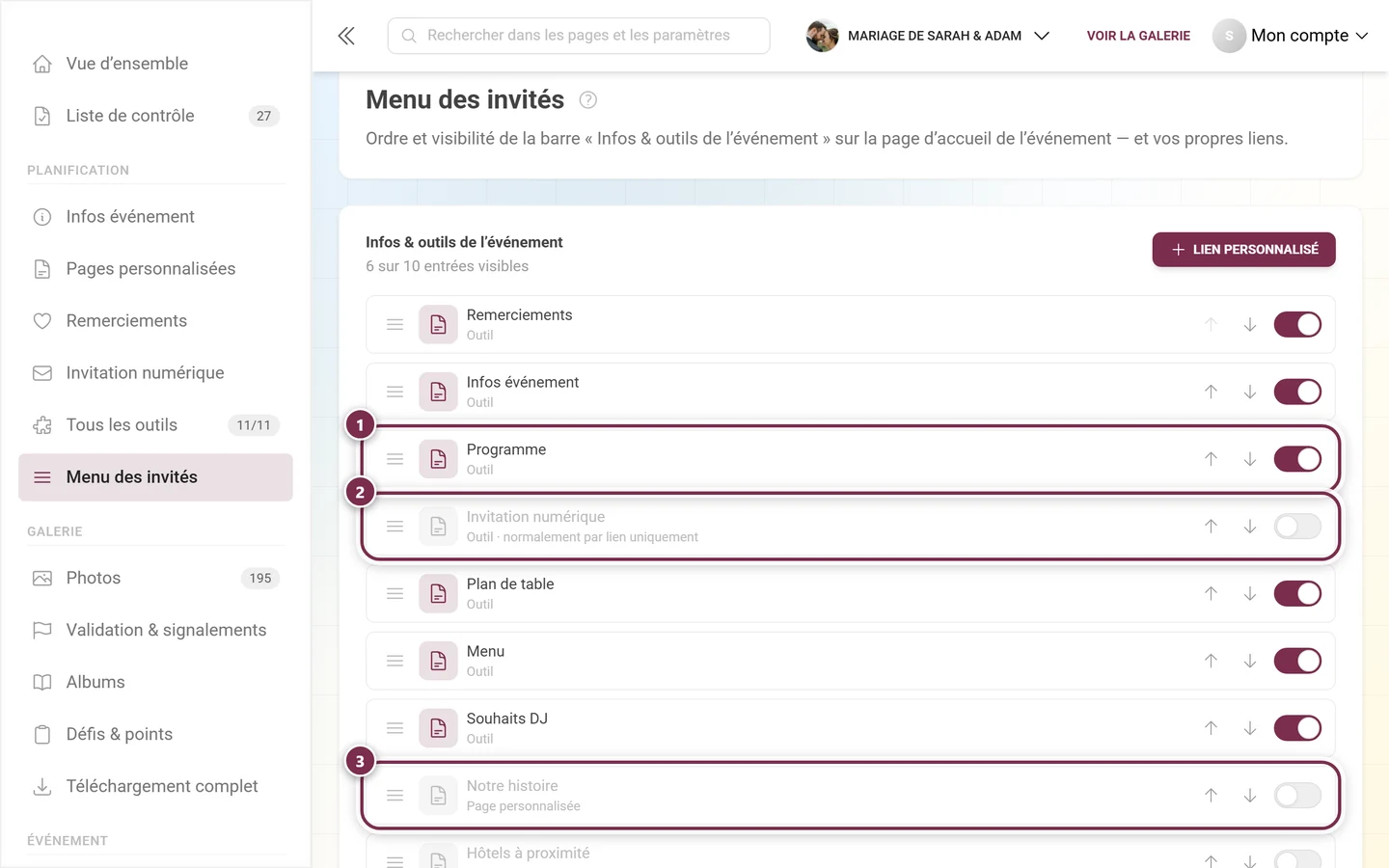
- Outil – un outil actif disposant d’une page invité (remerciements, infos de l’événement, programme, menu, demandes de chansons, plan de table …).
- Outil · normalement par lien uniquement – des outils autonomes qui ne rejoignent la barre que sur demande, au premier rang desquels l’invitation numérique. Elle est désactivée par défaut : une invitation part en général de façon ciblée, et non vers tous ceux qui sont déjà dans la galerie.
- Page personnalisée – une page personnalisée publiée.
- Lien personnalisé – une destination que vous saisissez vous-même (voir plus bas).
Modifier l’ordre
Section intitulée « Modifier l’ordre »-
Faites glisser une ligne par sa poignée (l’icône à trois traits) jusqu’à son nouvel emplacement – ou utilisez les flèches Monter et Descendre.
-
Terminé. Il n’y a pas de bouton Enregistrer : l’ordre est enregistré automatiquement peu après votre dernier déplacement.
Vos invités voient les cartes exactement dans cet ordre – même les lignes désactivées conservent leur place et y reviennent exactement lorsque vous les réactivez. Ce que vous placez en haut est ce qui se retrouve le plus vite le jour de l’événement.
Activer ou désactiver la visibilité
Section intitulée « Activer ou désactiver la visibilité »L’interrupteur Visible de chaque ligne retire une entrée de la barre ou l’y remet. La ligne devient alors estompée – symbole et nom en gris – mais reste à sa place. Quelques points à connaître pour ne pas être surpris :
- L’interrupteur écrit la même valeur que celle indiquée dans l’onglet Affichage de l’outil lui-même. Les deux ne peuvent donc jamais diverger – il s’agit simplement d’une seconde télécommande pour le même interrupteur.
- Pour une page personnalisée, la carte dépend de deux conditions : la page elle-même, et le fait que l’outil Pages personnalisées figure lui-même dans la barre. Si vous activez une page ici alors que l’outil en était sorti, l’outil est automatiquement réintégré avec elle – sinon vous auriez actionné un interrupteur qu’aucun invité n’aurait jamais pu remarquer.
- Une entrée réglée sur invisible n’est pas supprimée : la page ou l’outil reste accessible via le lien direct et le QR code, seule la carte disparaît.
Lien personnalisé
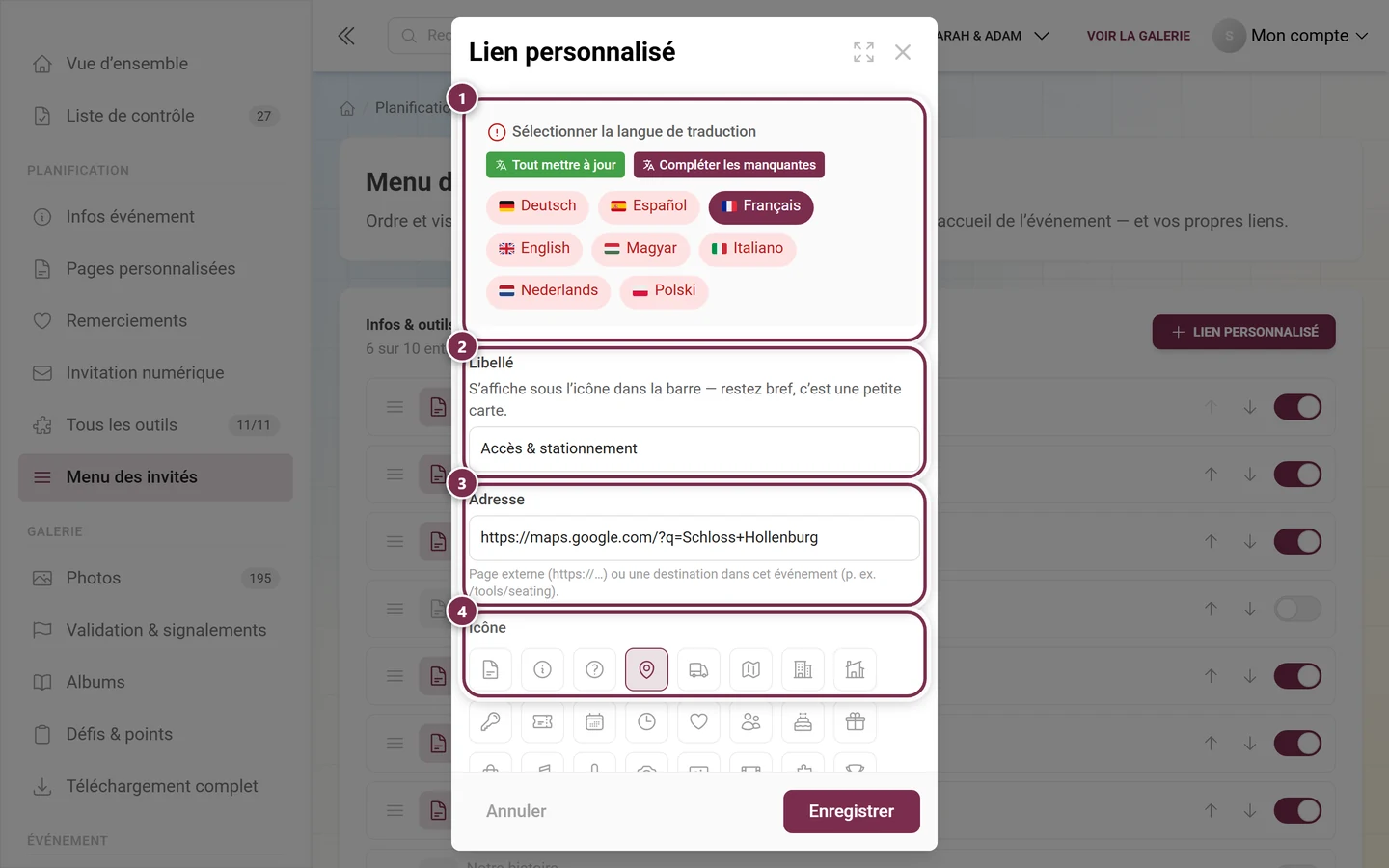
Section intitulée « Lien personnalisé »Lien personnalisé (bouton en haut à droite) crée une carte qui mène où vous voulez – vers la carte du lieu, vers la page de l’hôtel, vers la playlist commune.
-
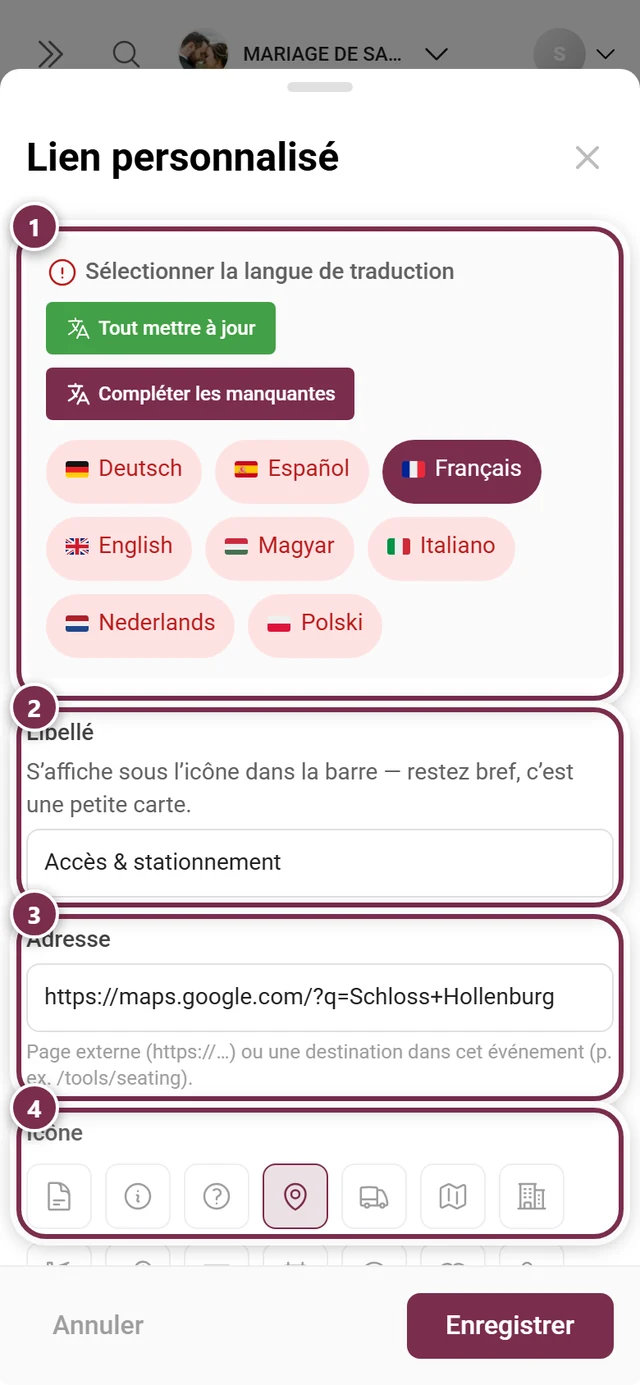
Saisissez un Libellé – ce qui figure sur la carte, par exemple Accès & stationnement. Restez concis, c’est une petite carte ; le champ n’accepte pas plus de 60 caractères.
-
Saisissez une Adresse – soit une adresse externe commençant par
https://, soit une destination à l’intérieur de votre événement commençant par/(par exemple/tools/seating). Tout le reste est refusé, et le champ passe alors en rouge, car ce texte devient un lien sur une page invité. -
Choisissez un Symbole – 41 icônes sont proposées, celle qui est active est entourée. Sans choix de votre part, la carte reçoit le symbole de document.
-
Enregistrer. Tant que le libellé ou l’adresse manque, le bouton reste estompé et ne peut pas être actionné.
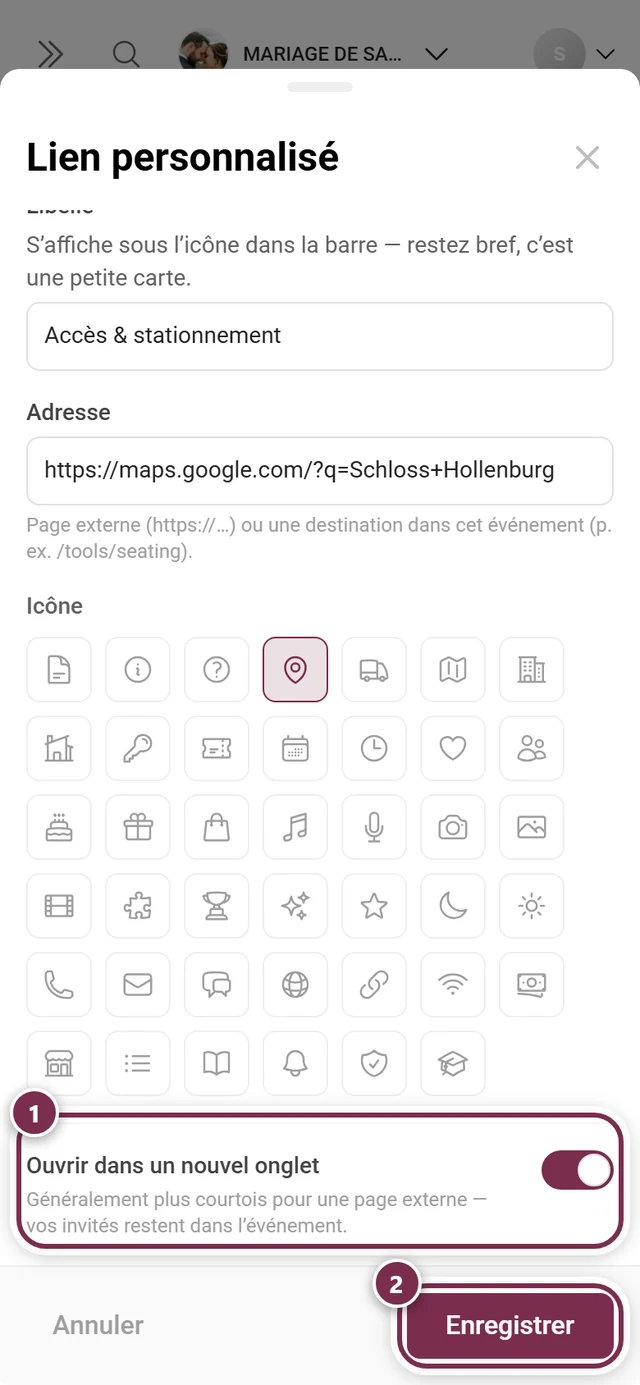
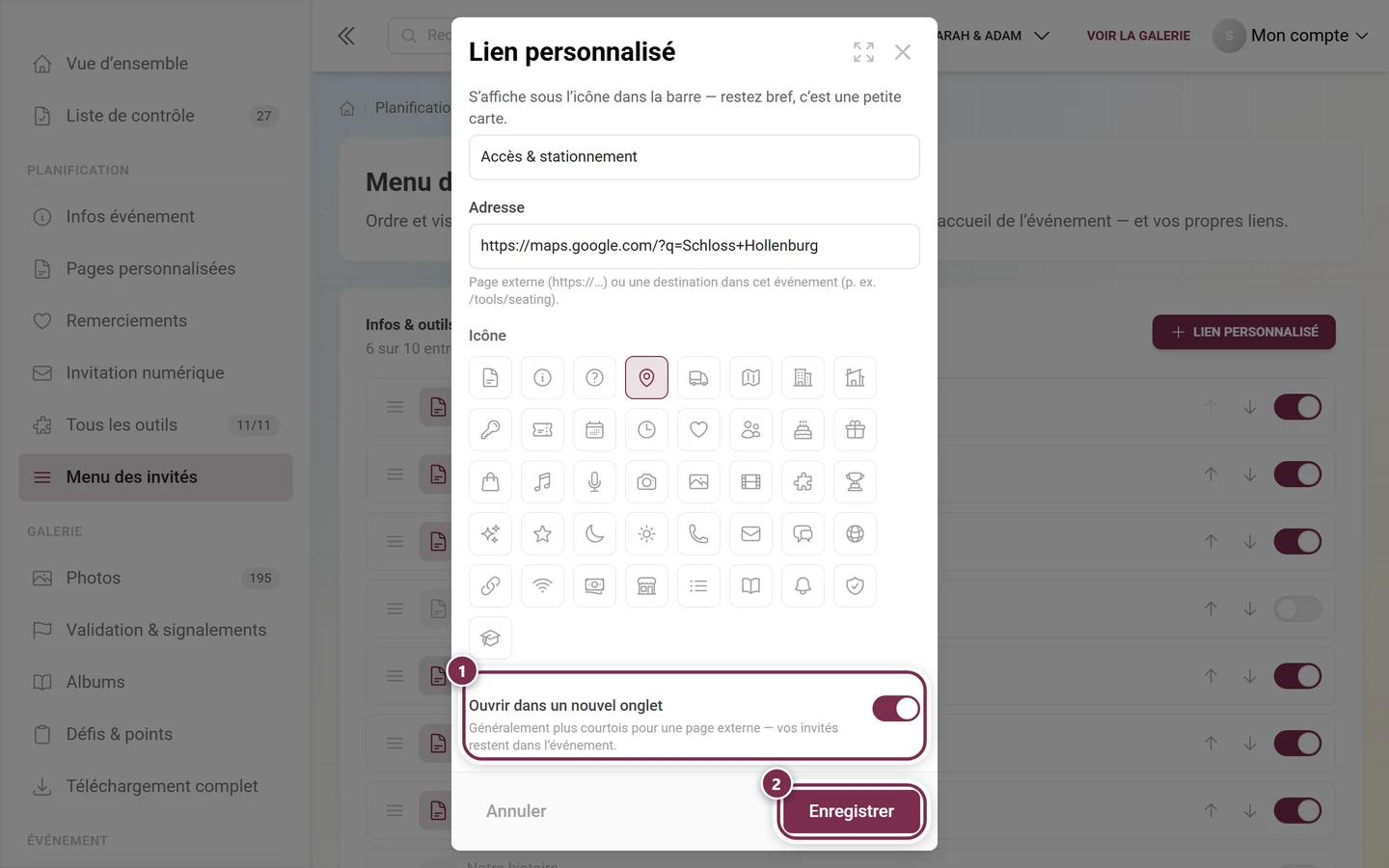
Un nouveau lien atterrit à la fin de la barre ; vous le déplacez ensuite à sa place.
Ce qui figure sous la liste
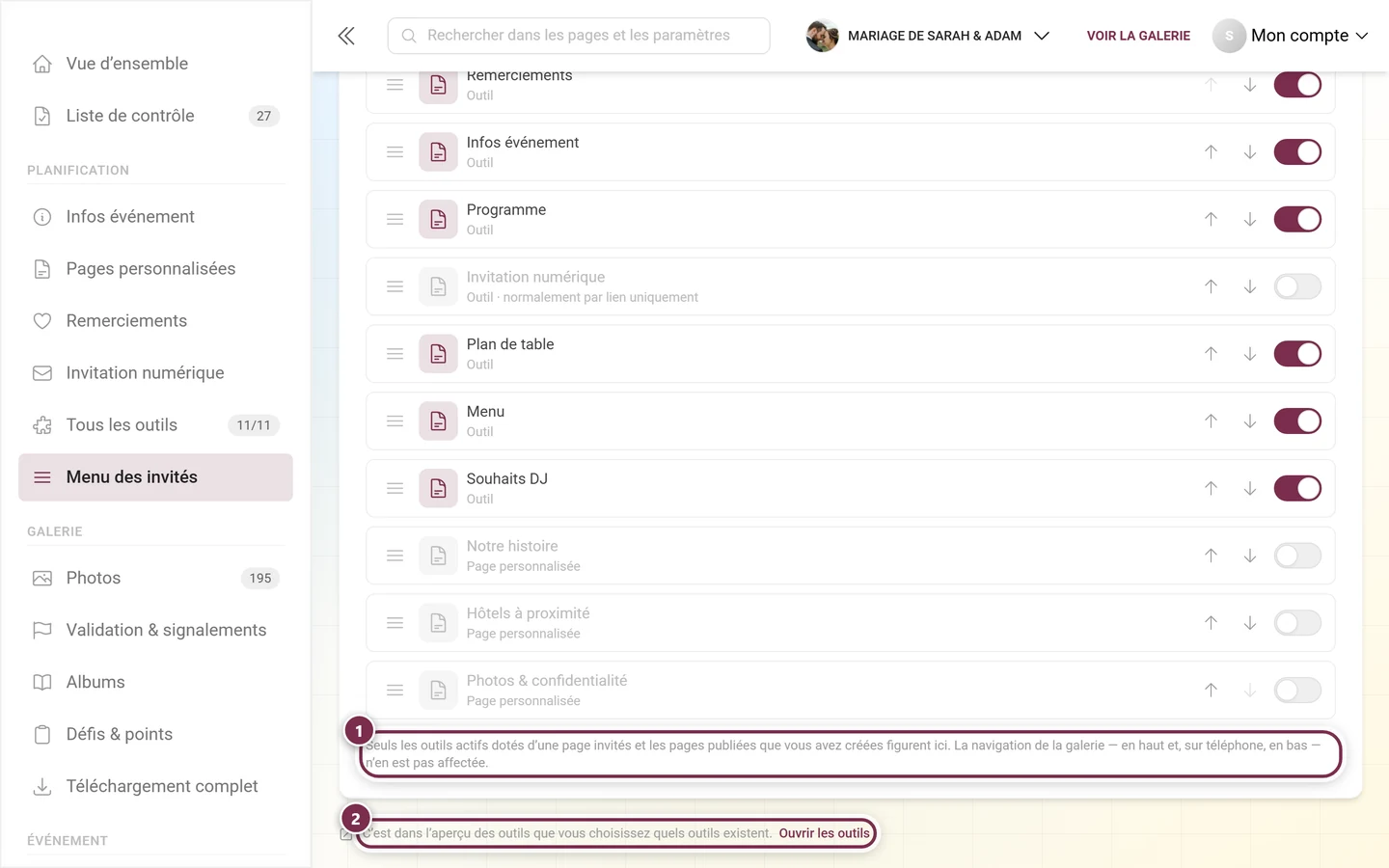
Section intitulée « Ce qui figure sous la liste »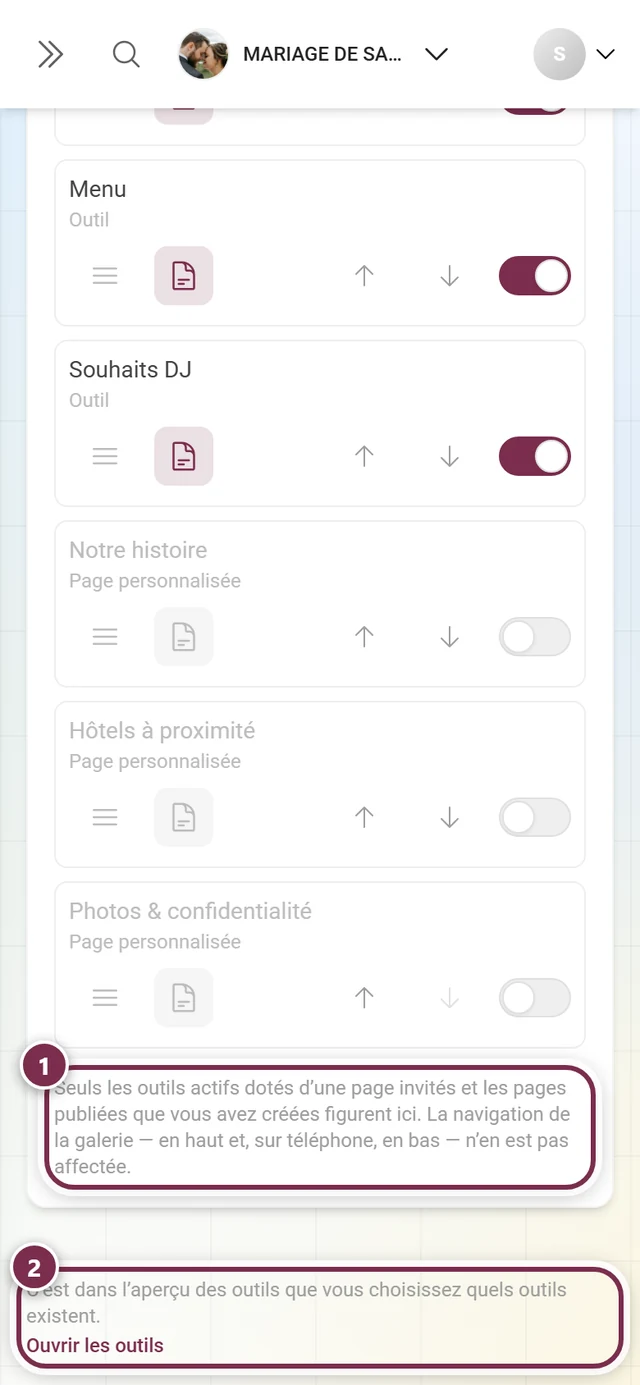
Si la liste est vide
Section intitulée « Si la liste est vide »Si vous voyez Rien dans la barre pour l’instant, c’est qu’aucun outil avec page invité n’est actif et qu’aucune page personnalisée n’est publiée. Le bouton Ouvrir les outils mène directement à l’aperçu des outils. Vous pouvez néanmoins ajouter un lien personnalisé à tout moment.
Pages liées
Section intitulée « Pages liées »- Outils – Vue d’ensemble – quels outils existent et comment les activer
- Pages personnalisées – les pages qui apparaissent ici sous forme de cartes
- Invitation numérique – le cas particulier « normalement par lien uniquement »
- Infos & outils de l’événement du point de vue des invités – comment la barre apparaît à vos invités