Infos événement
Les Infos événement sont l’endroit où réunir tout ce que vos invités doivent savoir avant l’événement : accès et stationnement, déroulé en bref, tenue vestimentaire, personnes à contacter sur place, informations sur l’hébergement. Un bloc de texte, une image – et les deux atterrissent sous forme de widget directement sur la page d’accueil de l’événement.
Où trouver les Infos événement
Section intitulée « Où trouver les Infos événement »Dans la barre latérale gauche de l’administration de votre événement, elles se trouvent dans la section Planification. Un clic déplie quatre sous-rubriques – elles correspondent exactement aux quatre onglets de la page.
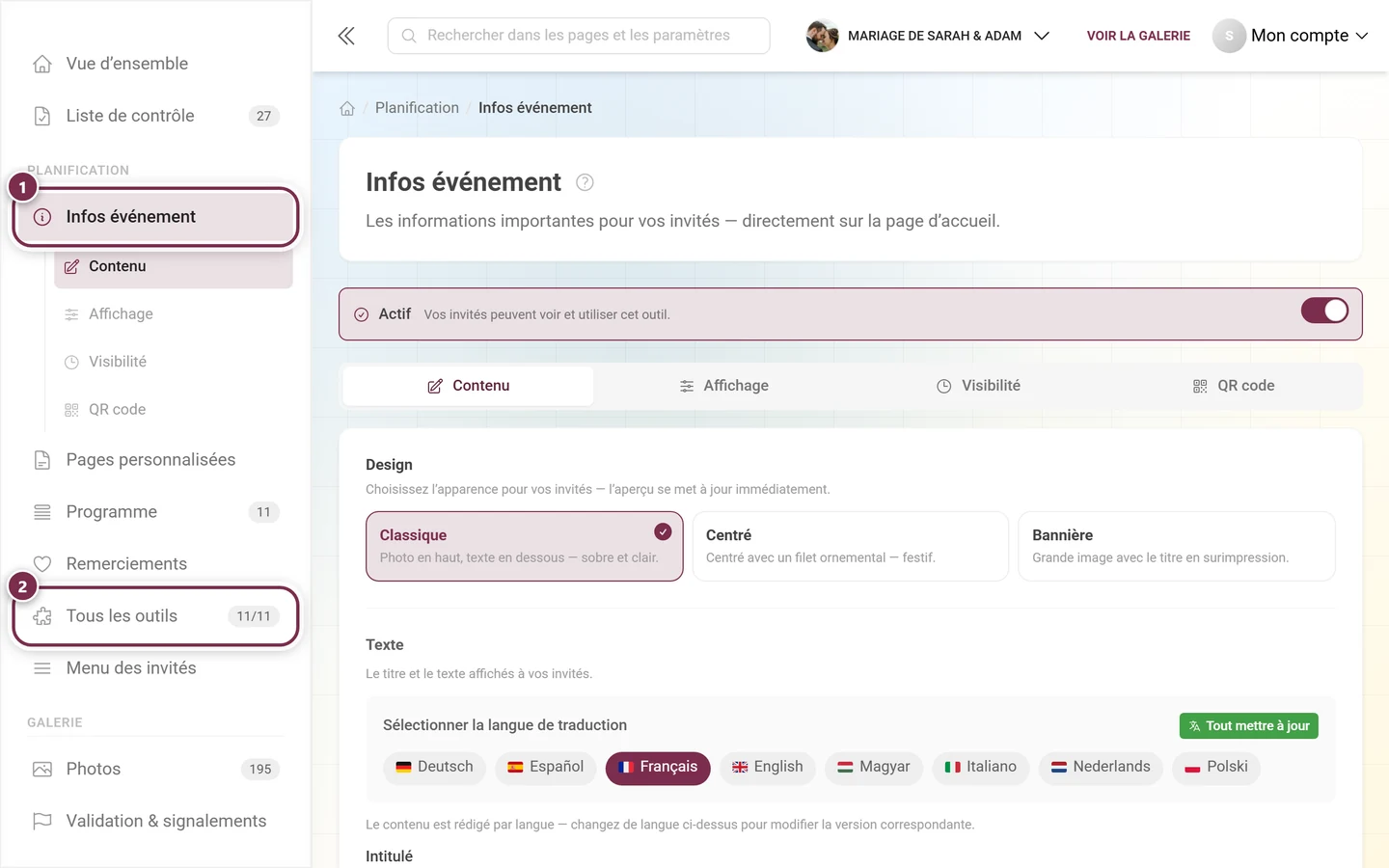
Activer l’outil
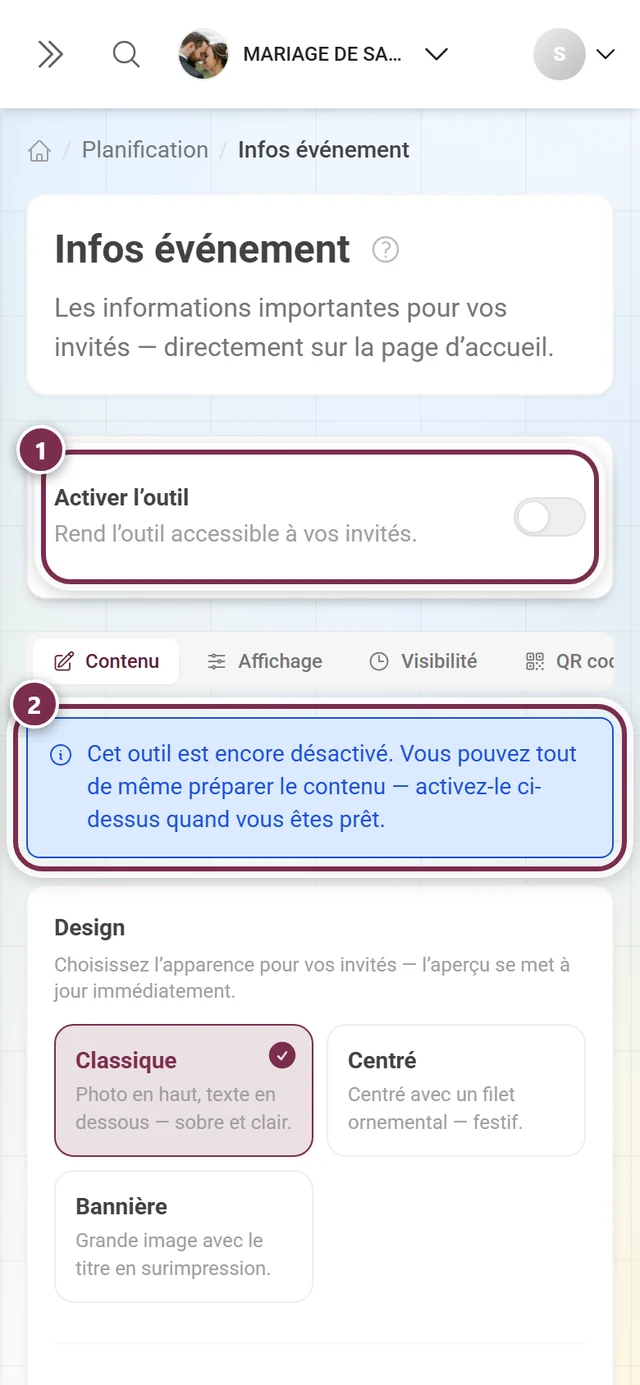
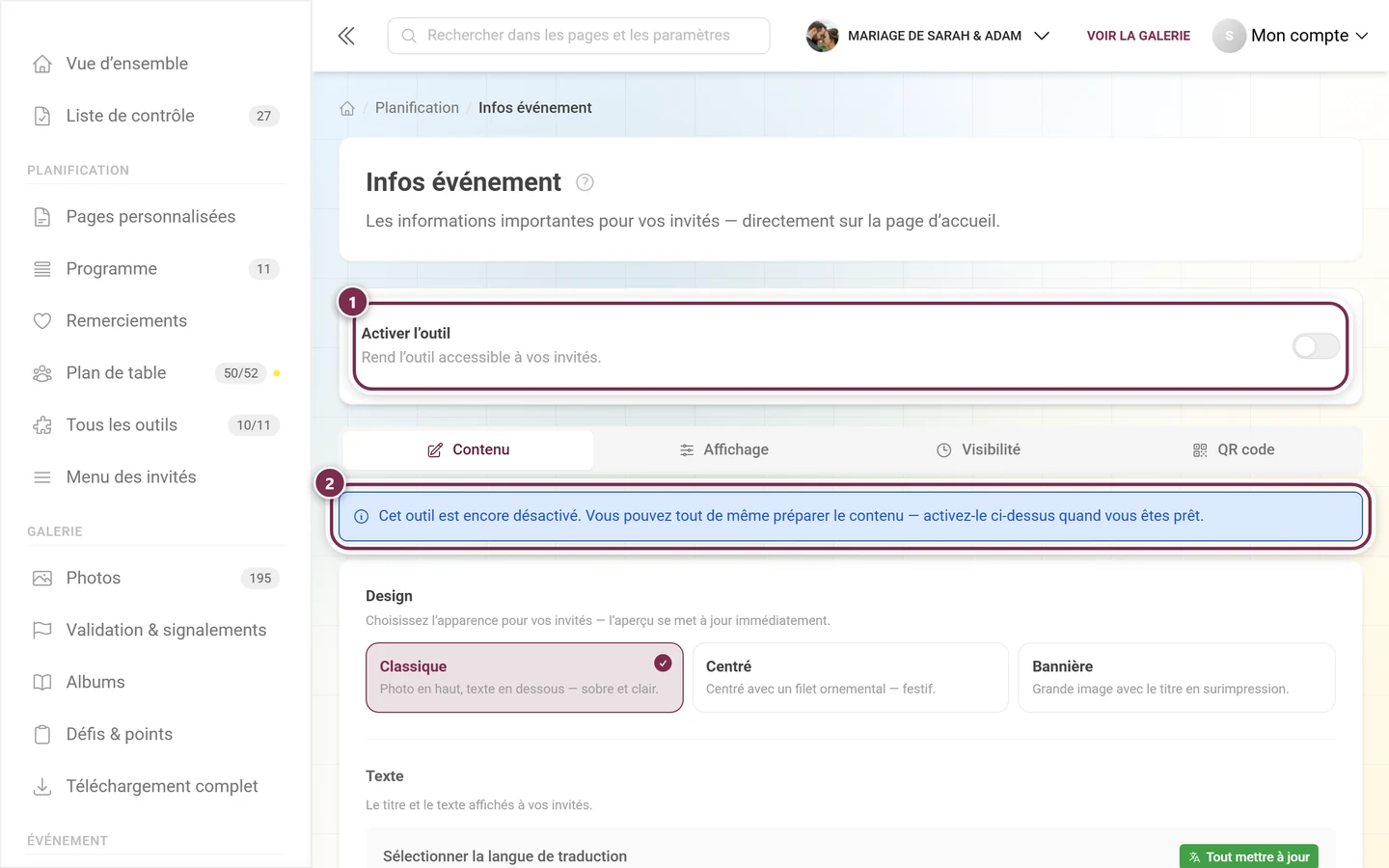
Section intitulée « Activer l’outil »Tout en haut de la page se trouve l’interrupteur qui décide de tout le reste. S’il est désactivé, l’encadré affiche Activer l’outil avec la précision Rend l’outil disponible pour vos invités. S’il est activé, il affiche Actif – les invités peuvent voir et utiliser cet outil.
La structure : une section de texte, une image
Section intitulée « La structure : une section de texte, une image »L’onglet Contenu présente toujours la même structure, de haut en bas :
- Design – l’un des trois styles d’affichage (expliqués plus bas).
- Texte – Intitulé et Contenu.
- Image (facultatif) – une image affichée au-dessus du texte.
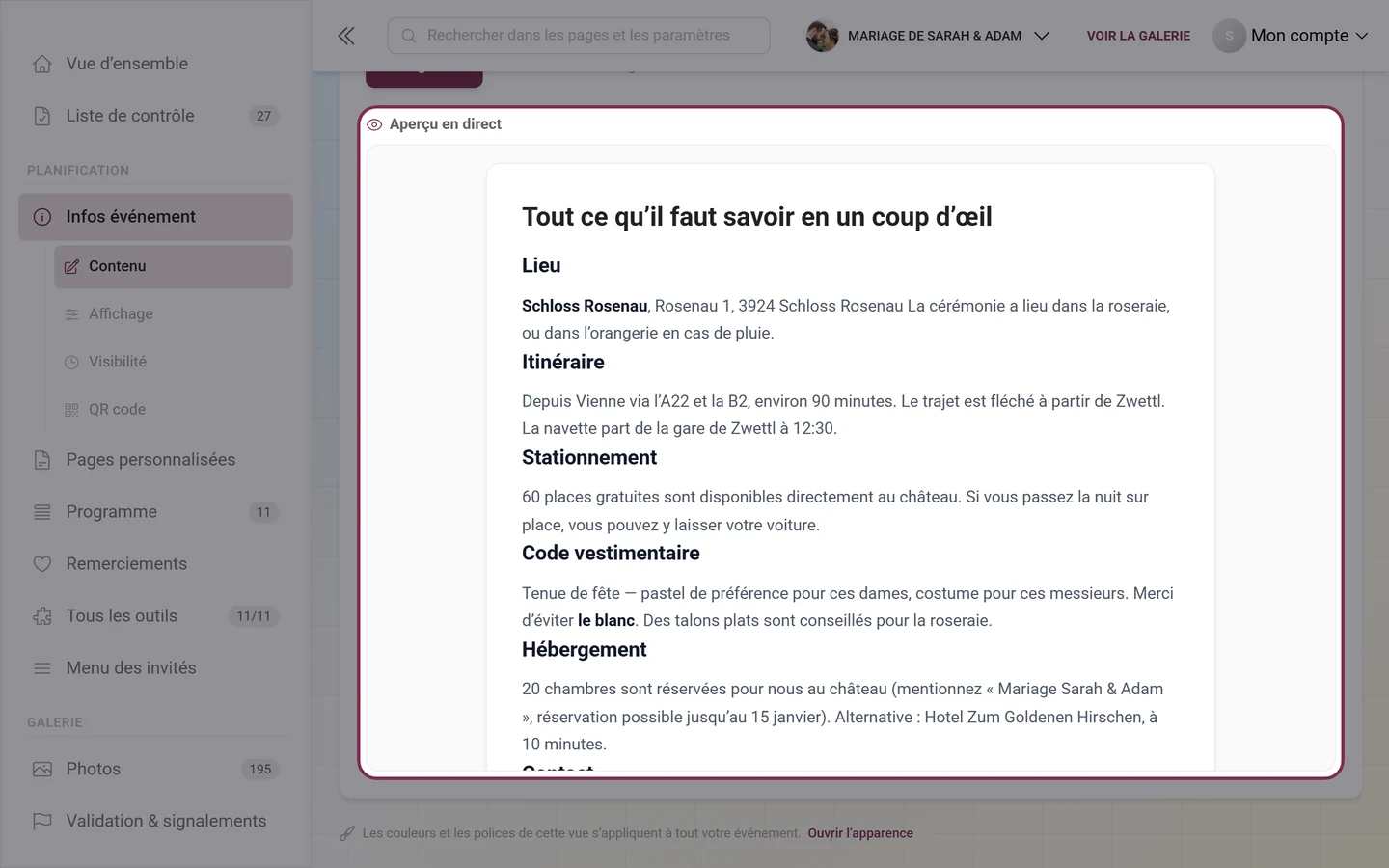
- Enregistrer – et en dessous l’Aperçu en direct.
- Intitulé – par exemple L’essentiel en un coup d’œil. Jusqu’à 200 caractères.
- Contenu – votre texte à proprement parler, rédigé dans l’éditeur complet (section suivante).
- Image (facultatif) – la zone de dépôt précise directement les contraintes : format paysage, au moins 1200 px de large. Un plan d’accès ou une photo du lieu conviennent bien ici.
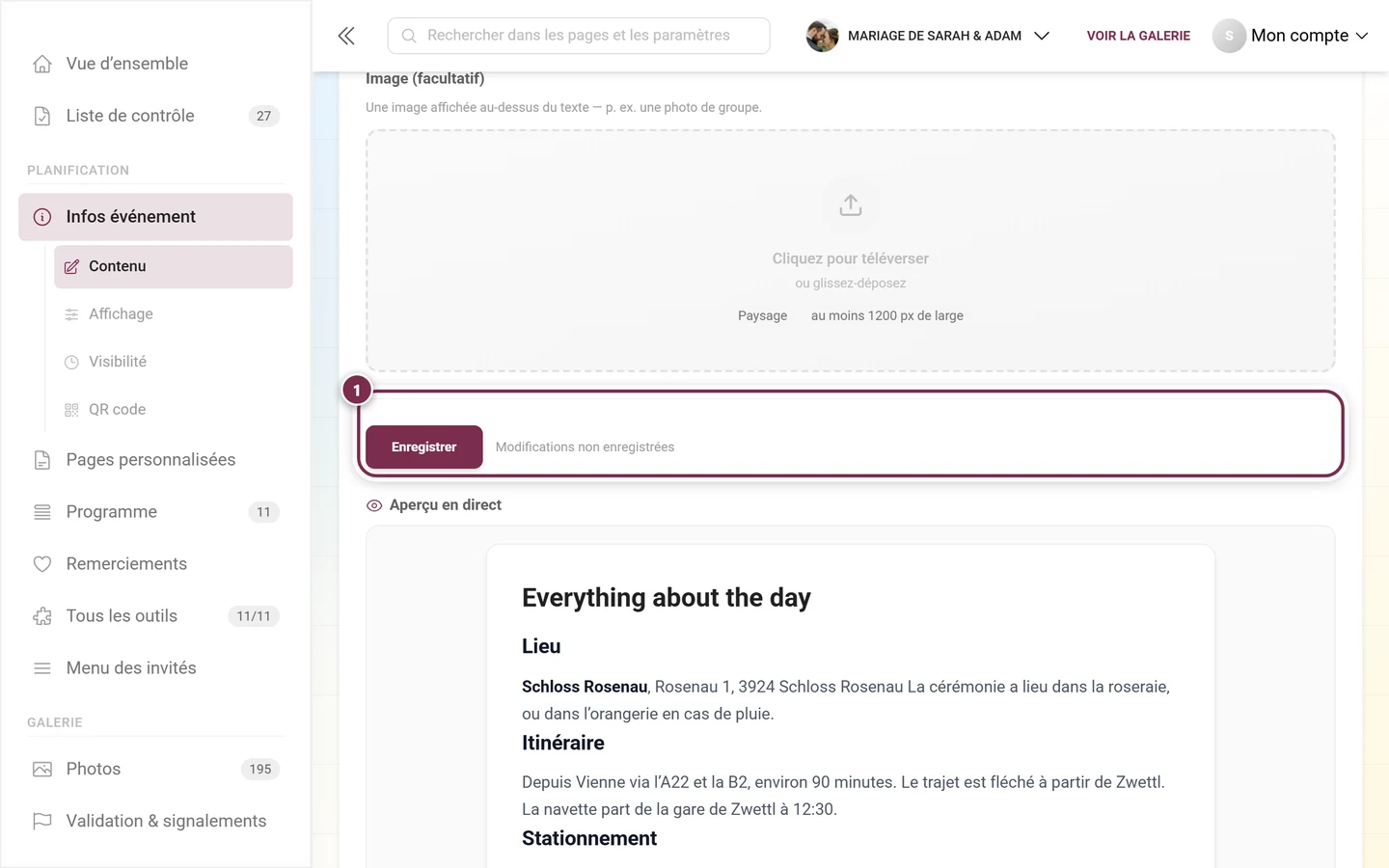
L’Aperçu en direct, tout en bas, affiche votre brouillon actuel dans le design choisi – avant même que vous n’enregistriez. Avec les boutons Desktop et Mobile à droite au-dessus de l’aperçu, vous vérifiez l’apparence du texte sur un grand écran et sur un téléphone ; sur téléphone, Mobile est présélectionné.
L’éditeur de texte enrichi en détail
Section intitulée « L’éditeur de texte enrichi en détail »Le champ Contenu n’est pas un simple champ de texte, mais un véritable éditeur. Les Remerciements et les Pages personnalisées utilisent exactement le même éditeur – tout ce qui est décrit ici s’applique aussi là-bas.
Mettre le texte en forme
Section intitulée « Mettre le texte en forme »Tout à gauche de la barre d’outils se trouvent Défaire et Rétablir, suivis de trois menus déroulants :
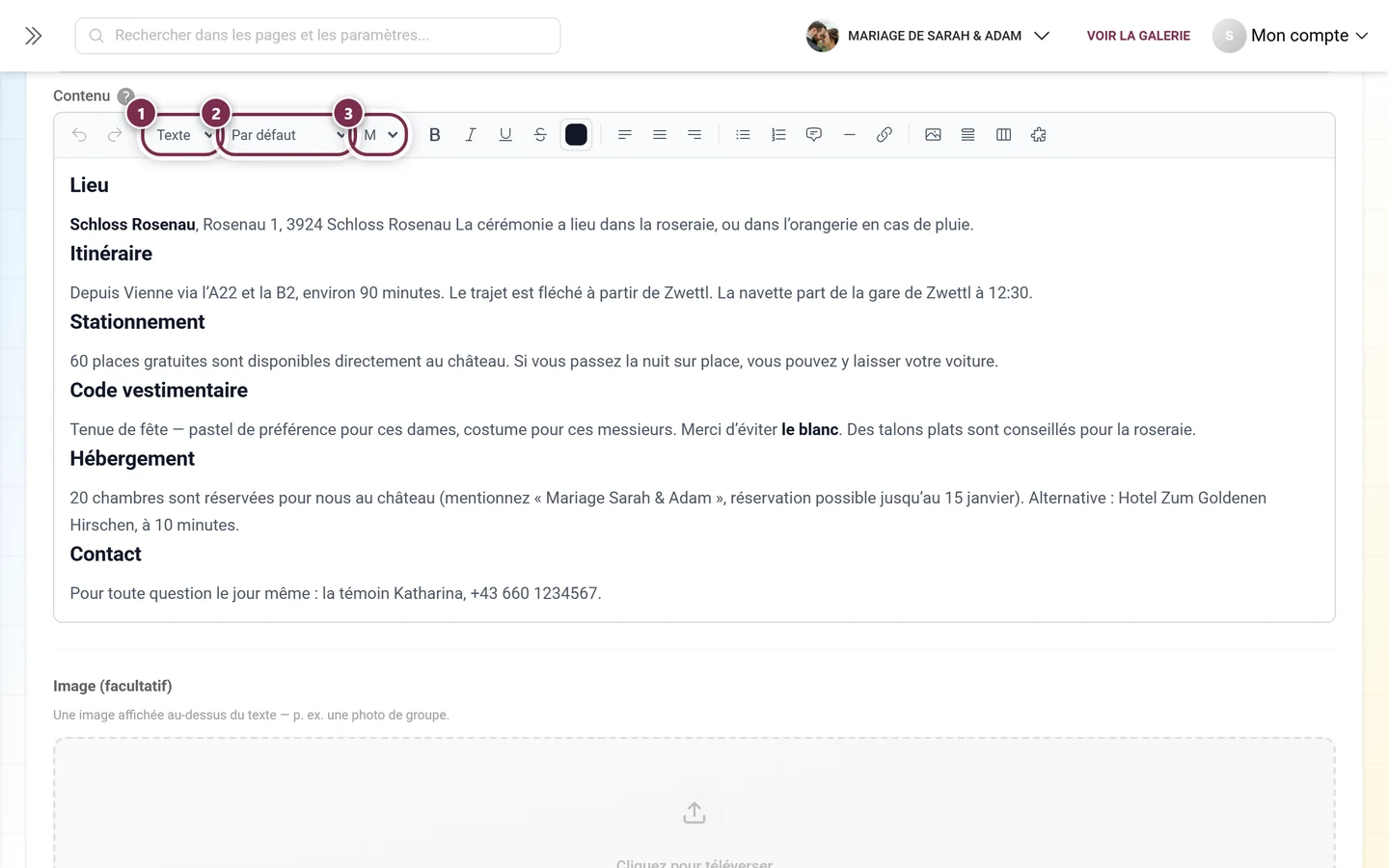
- Style de paragraphe – Texte, Titre 1, Titre 2 ou Titre 3.
- Police – un large choix, regroupé par catégories : Sans-Serif, Serif, Display, Manuscrite et Monospace. Par défaut reprend la police de votre événement.
- Taille de police – quatre niveaux : S, M, L et XL.
- Gras, Italique, Souligné et Barré.
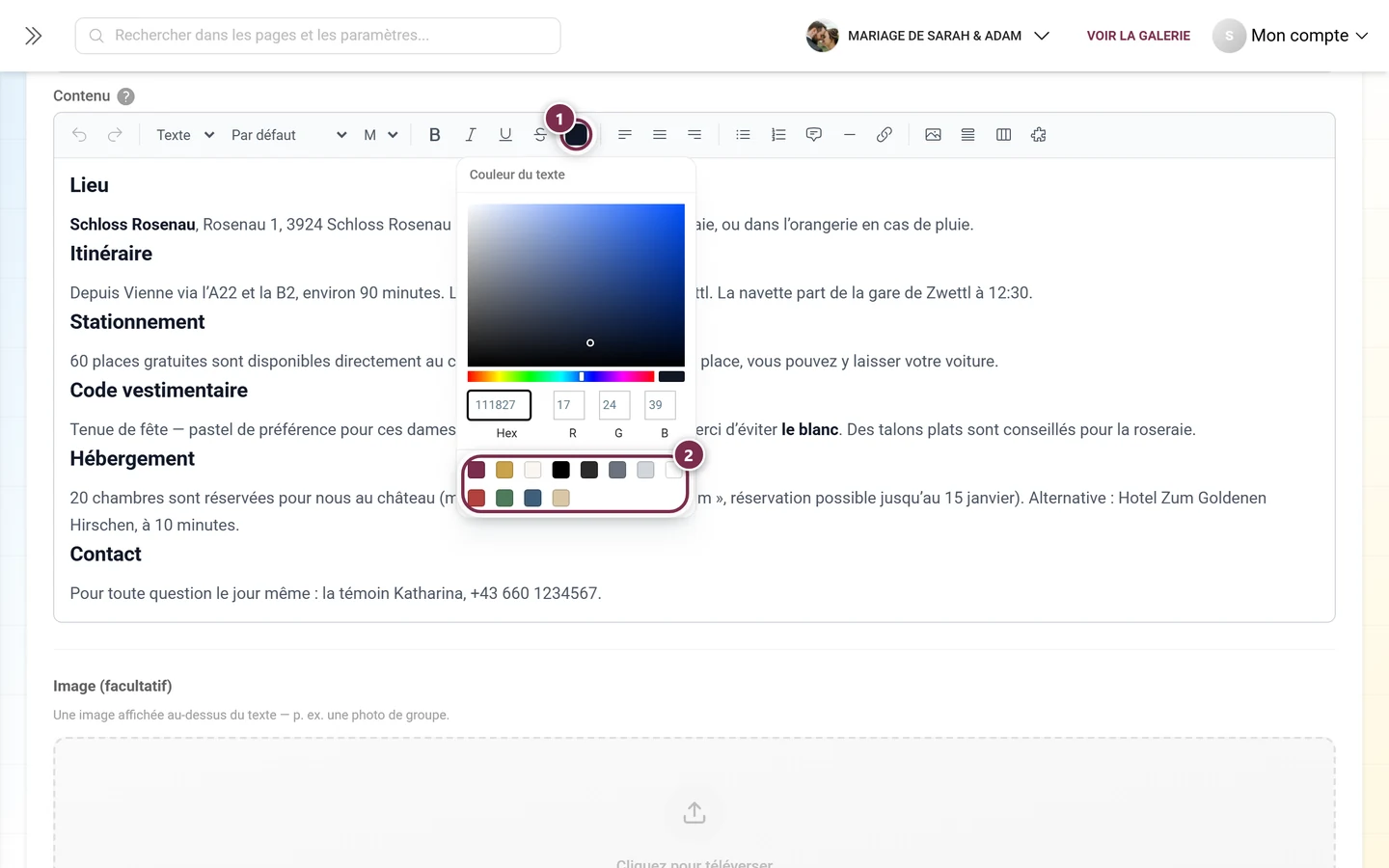
La pastille de couleur juste à côté ouvre le sélecteur Couleur du texte :
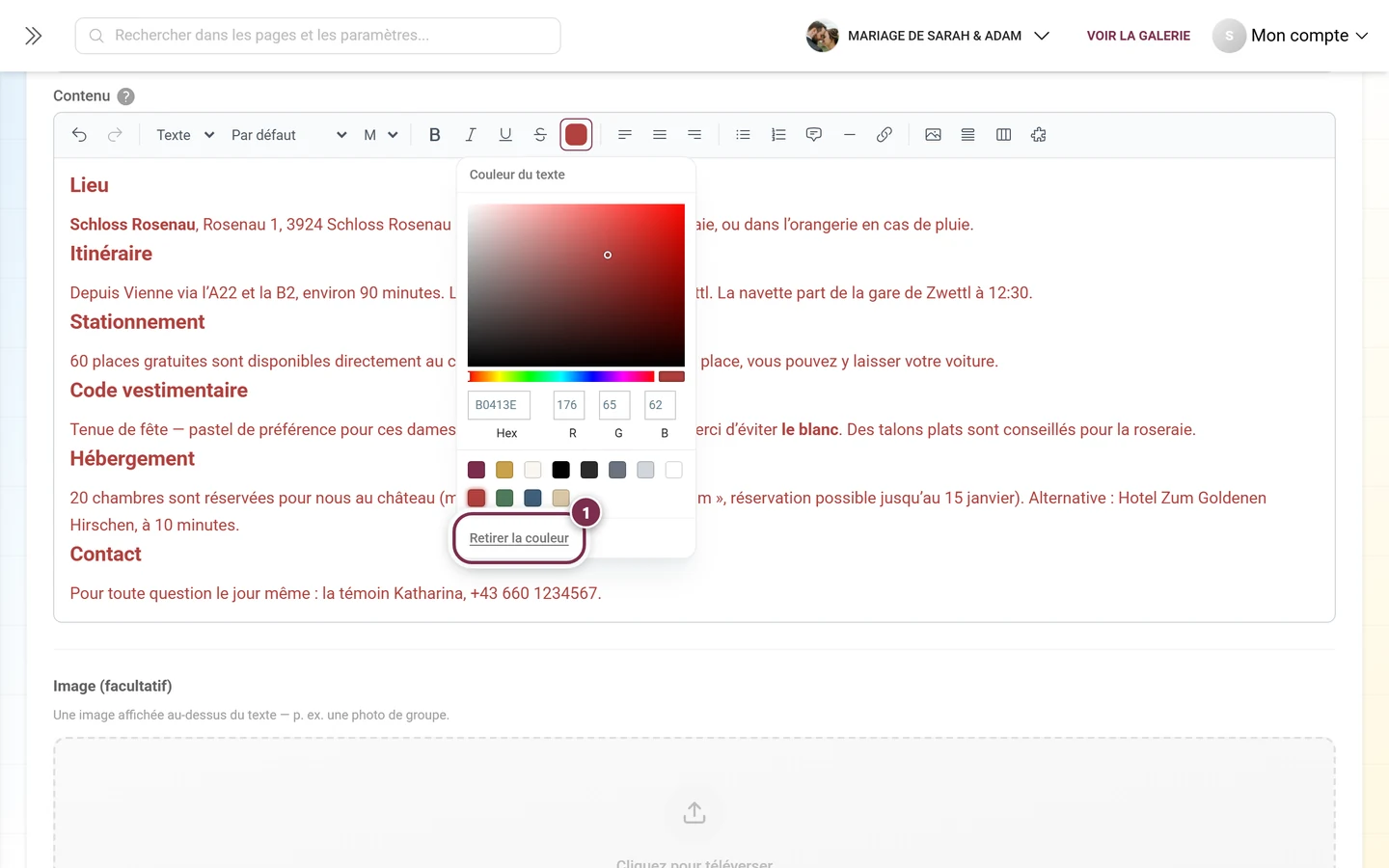
Si le texte sélectionné a déjà une couleur, un lien supplémentaire apparaît tout en bas du sélecteur :
Alignement, listes et liens
Section intitulée « Alignement, listes et liens »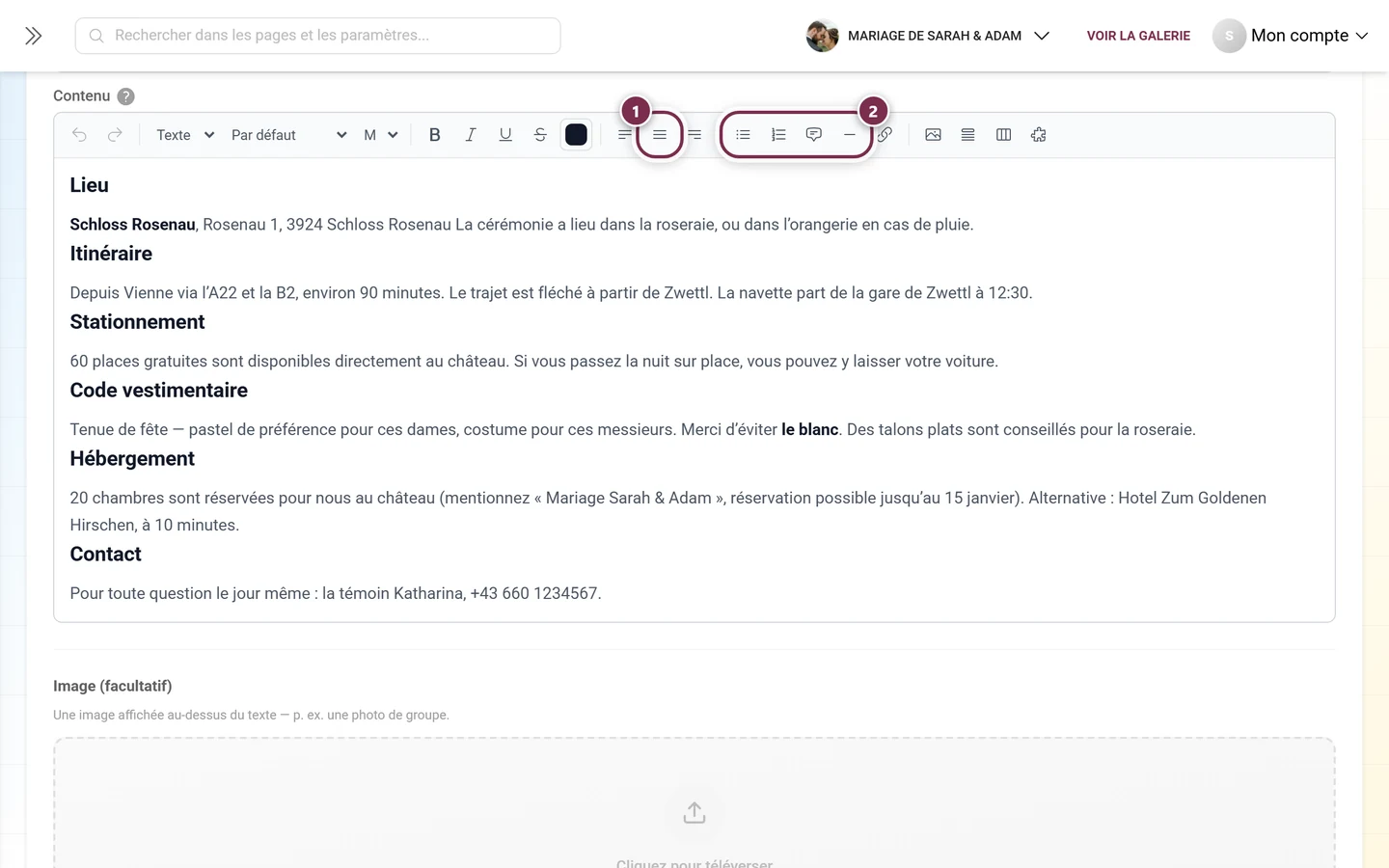
- Citation – un bloc en retrait, adapté à une devise ou à un court mot de bienvenue.
- Séparateur – sépare visiblement deux sujets.
Le bouton de lien ouvre un petit champ de saisie :
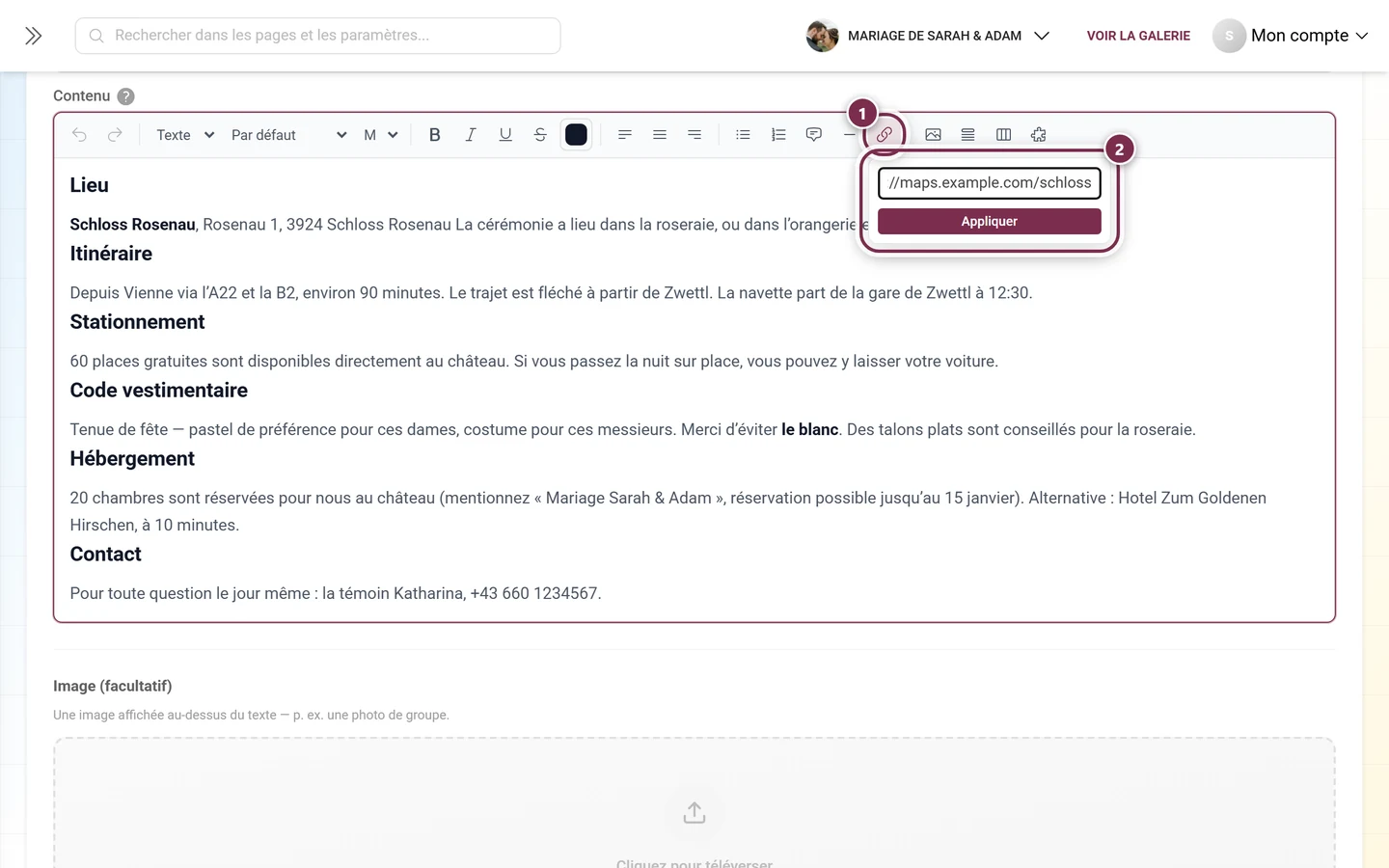
Un nouveau clic sur l’icône de lien le supprime à nouveau. Chez vos invités, les liens s’ouvrent dans un nouvel onglet.
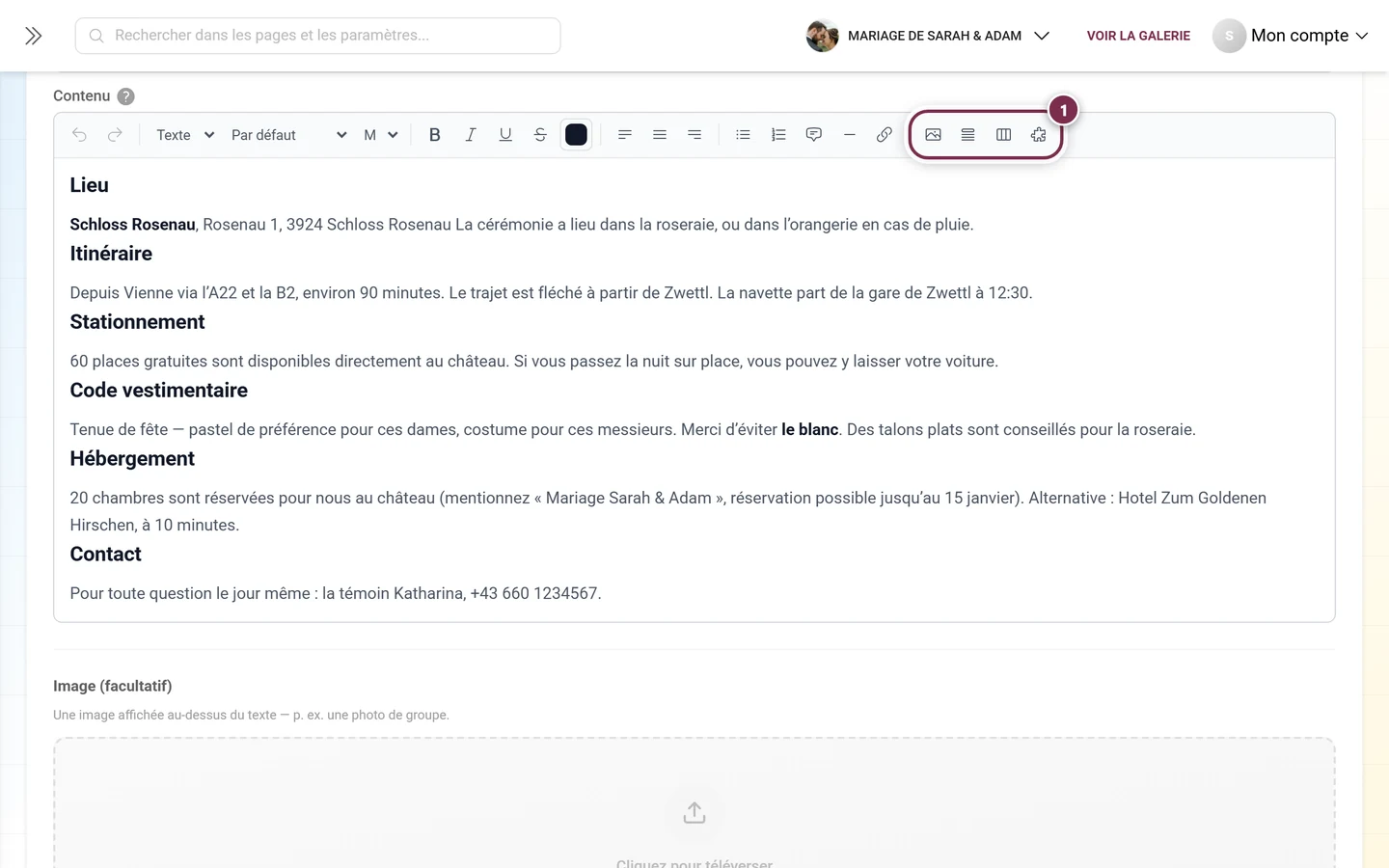
Les quatre boutons d’insertion
Section intitulée « Les quatre boutons d’insertion »Tout à droite de la barre se trouvent les boutons qui placent un bloc entier dans le texte – toujours à l’emplacement du curseur :
Insérer une image
Section intitulée « Insérer une image »Insérer une image choisit une image sur votre appareil – elle est téléversée immédiatement et placée à l’emplacement du curseur. Le collage depuis le presse-papiers et le glisser-déposer fonctionnent exactement de la même façon.
En cliquant sur une image insérée, vous obtenez :
- Des poignées à gauche et à droite – à glisser pour obtenir la largeur souhaitée (entre 10 % et 100 % de la colonne de texte).
- Une petite barre avec aligner à gauche, centrer, aligner à droite et une corbeille pour la retirer.
Cette image dans le texte n’est pas la même chose que l’Image (facultatif) plus bas dans le formulaire : l’une se trouve au milieu du texte, l’autre au-dessus de l’ensemble du contenu.
Section dépliante
Section intitulée « Section dépliante »Insérer une section dépliante crée une section qui se replie. Vous lui donnez un titre en haut, puis rédigez le contenu en dessous comme d’habitude.
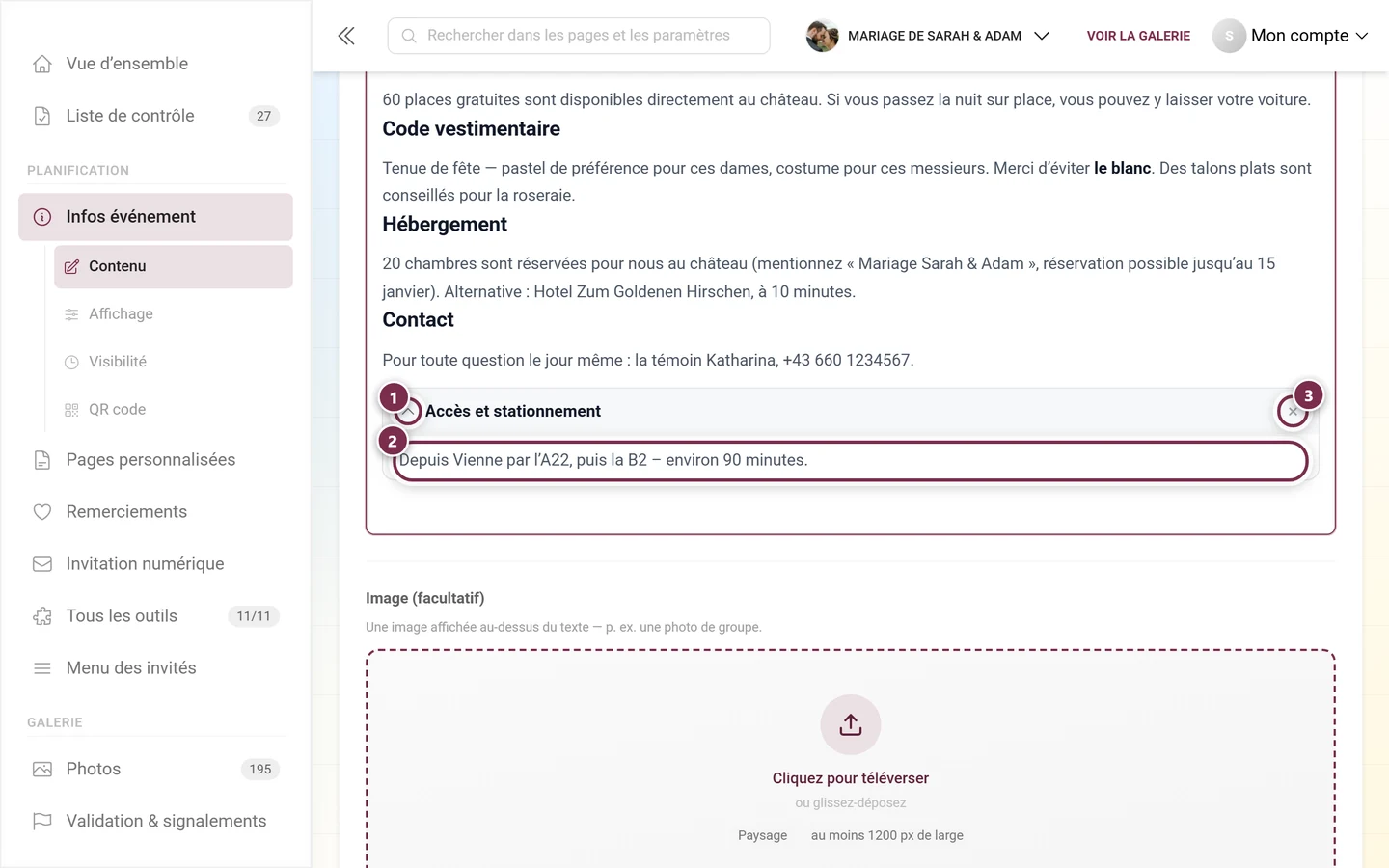
La différence entre édition et affichage : dans l’éditeur, les sections dépliantes sont ouvertes pour que vous puissiez les modifier – vos invités les voient repliées et les ouvrent d’un clic. Parfait pour de longues réponses à des questions fréquentes.
Insérer des onglets crée un bloc avec au départ deux onglets, que vous pouvez renommer et compléter – jusqu’à douze au total.
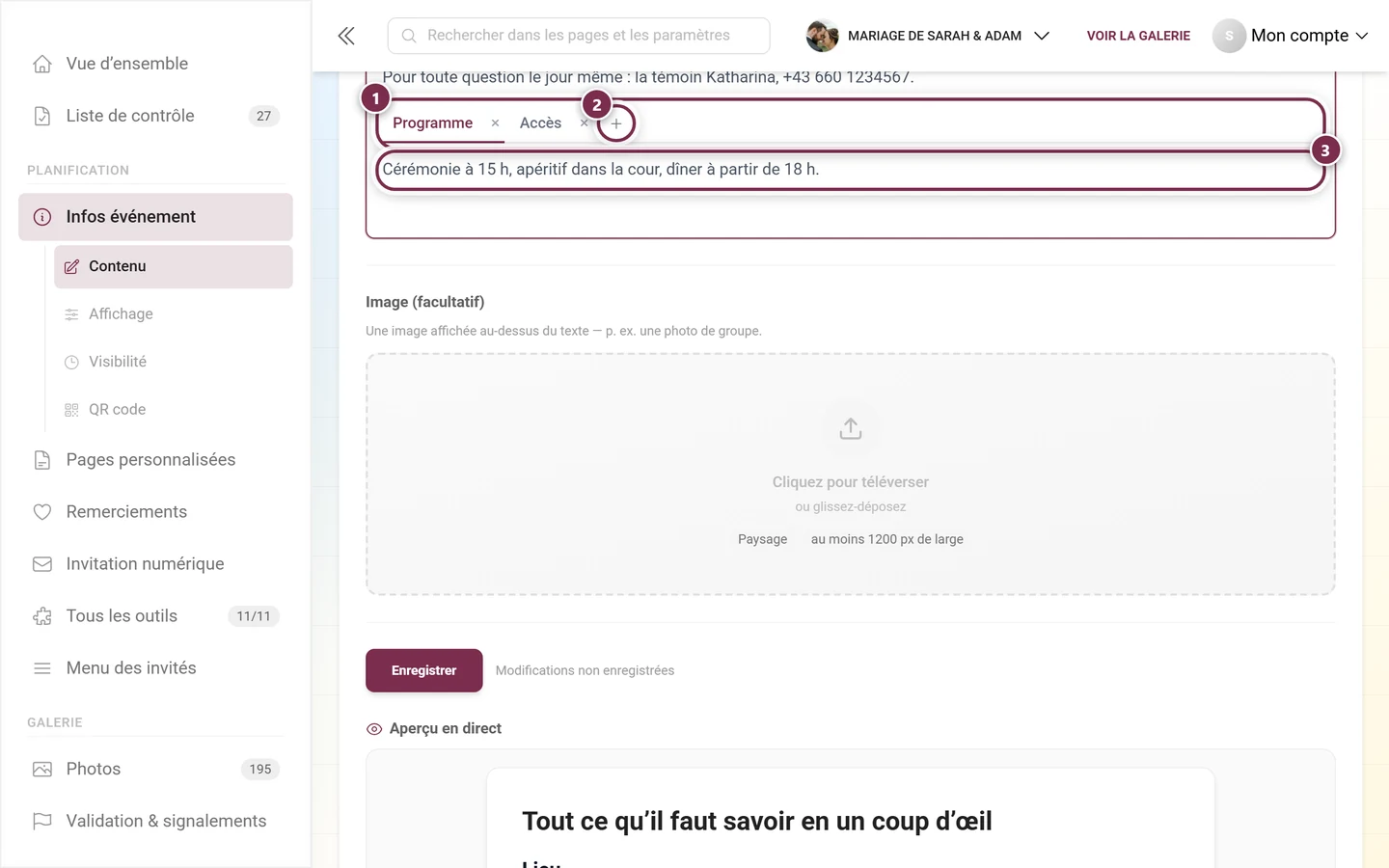
L’onglet actif au moment de l’enregistrement est aussi celui que vos invités voient en premier. Pratique lorsque la même information existe en plusieurs variantes : En voiture, En train, À pied.
Intégrer un outil
Section intitulée « Intégrer un outil »Le dernier bouton de la barre, Intégrer un outil, insère à l’emplacement du curseur le contenu en direct d’un autre outil.
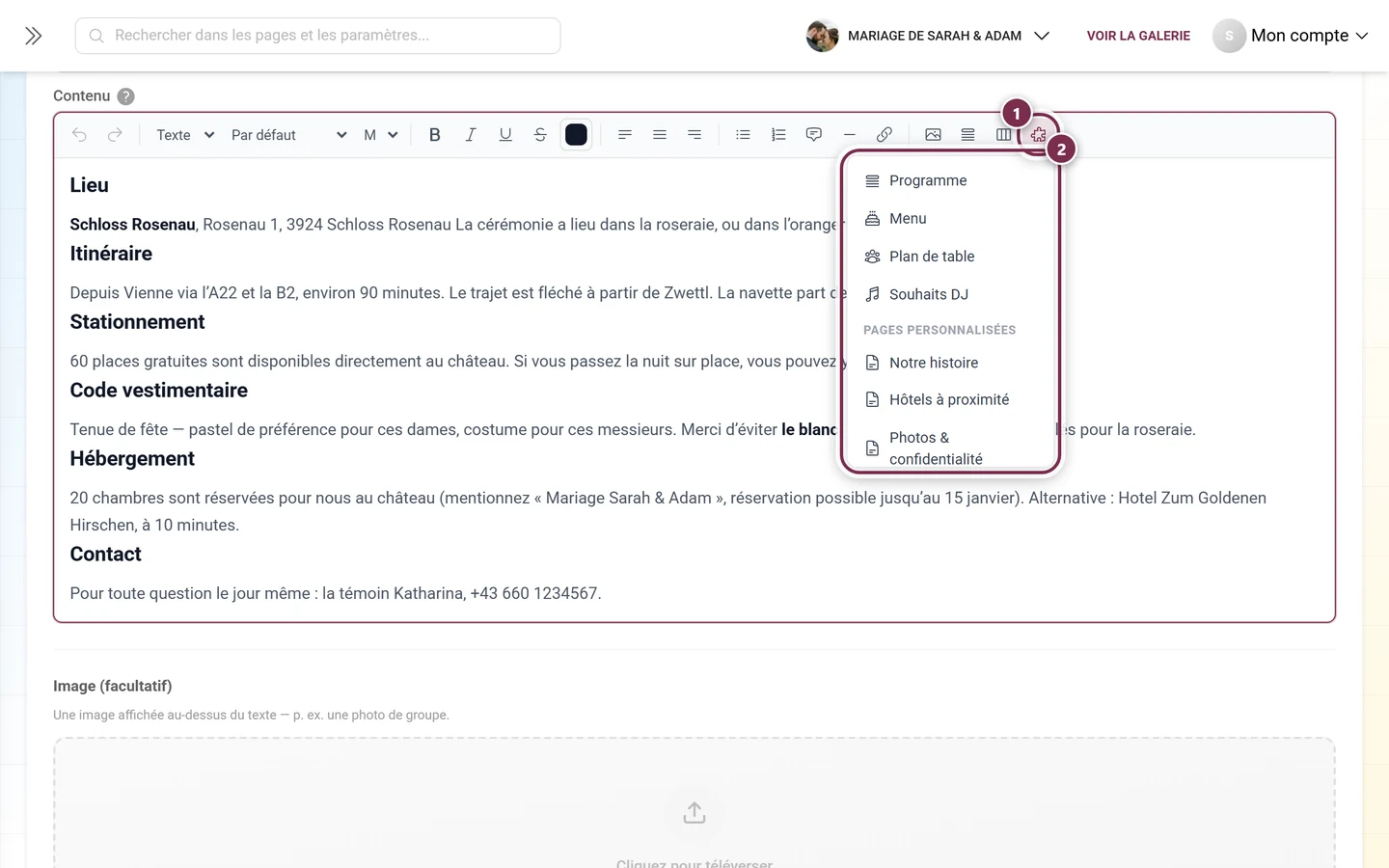
Dans l’éditeur, vous ne voyez ensuite qu’une carte-espace réservé :
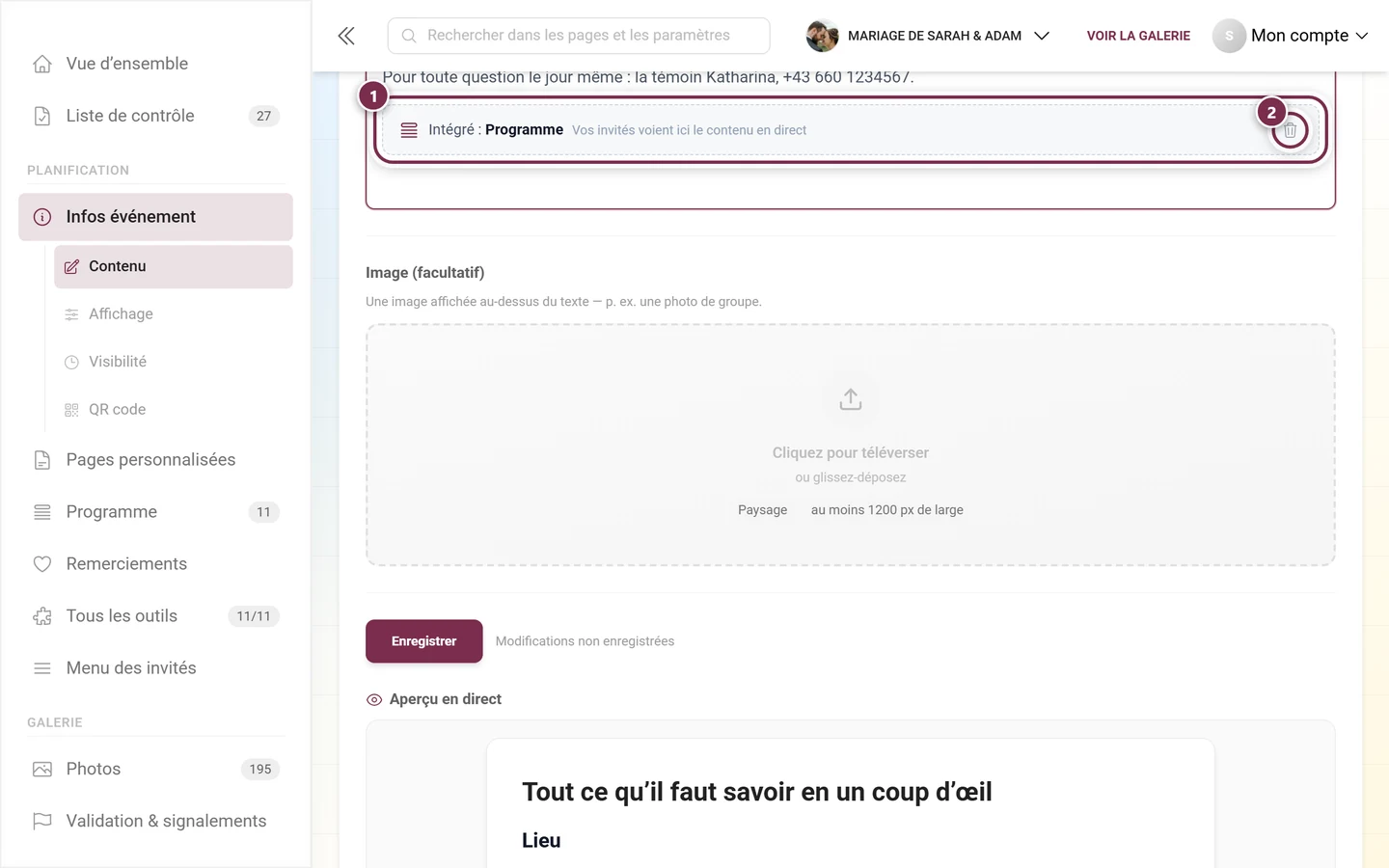
Le contenu intégré n’est donc pas copié, mais rechargé à chaque fois : si vous modifiez ensuite le programme, la version intégrée évolue automatiquement avec lui.
Contenu par langue
Section intitulée « Contenu par langue »Si votre événement est multilingue, une barre de sélection de langue apparaît au-dessus des champs.
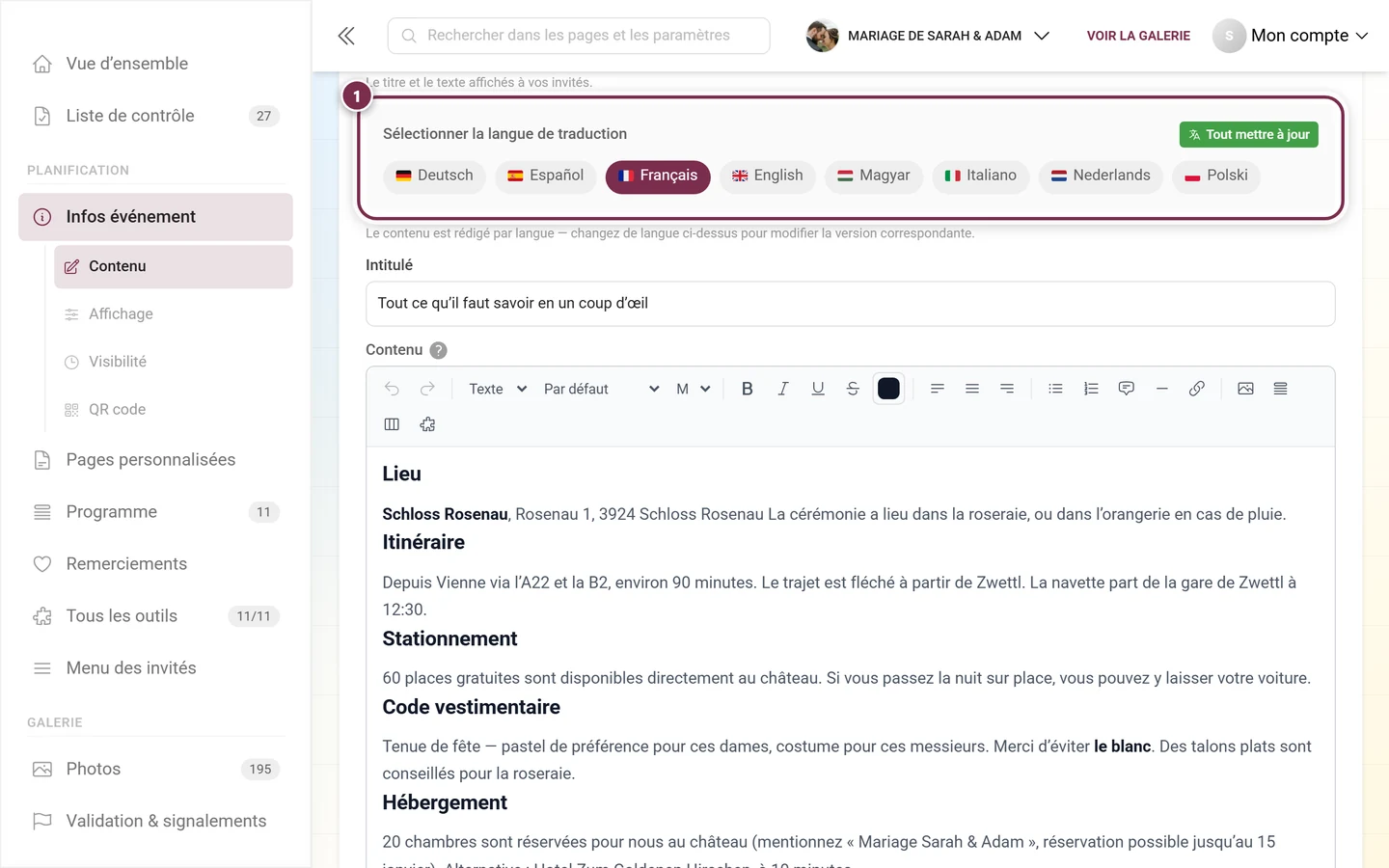
L’intitulé et le contenu passent par cette barre. La traduction automatique reconnaît le texte mis en forme et le traduit section par section – la mise en forme, les images et les intégrations sont conservées. Les langues disponibles pour votre événement se définissent dans les Paramètres généraux.
Les trois styles d’affichage
Section intitulée « Les trois styles d’affichage »Tout en haut de l’onglet Contenu se trouve le bloc Design avec la mention Choisissez l’apparence pour vos invités – l’aperçu se met à jour instantanément.
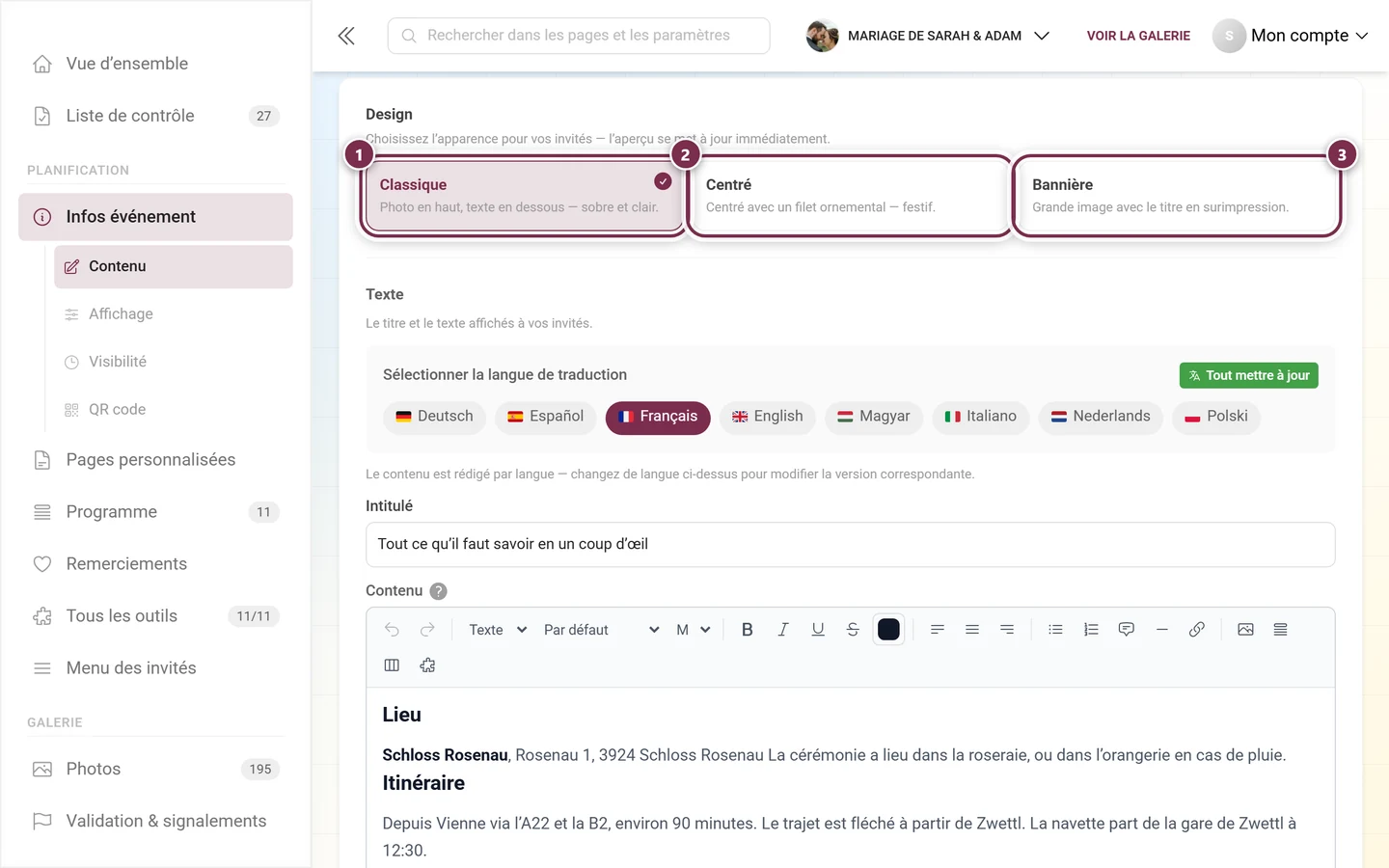
- Classique – image en haut, texte en dessous ; sobre et clair. C’est le réglage par défaut.
- Centré – tout centré, avec un court filet décoratif sous l’intitulé et l’image dans une largeur modérée ; festif.
- Bannière – une grande image en pleine largeur, avec l’intitulé en surimpression. Si vous n’avez pas défini d’image, une zone de titre colorée dans la couleur de votre événement apparaît à la place.
La différence ne porte que sur la présentation – le texte reste identique. Le style choisi atterrit tout de même dans le brouillon : il ne s’applique à vos invités qu’après Enregistrer. Essayez d’abord les styles dans l’aperçu en direct, un clic suffit.
Visibilité : travailler avec des dates fixes
Section intitulée « Visibilité : travailler avec des dates fixes »Les Infos événement sont conçues comme une information permanente et fonctionnent donc avec des dates fixes. Dans l’onglet Visibilité, vous définissez pour Visible à partir du et Visible jusqu’au chacun l’un des trois modes suivants :
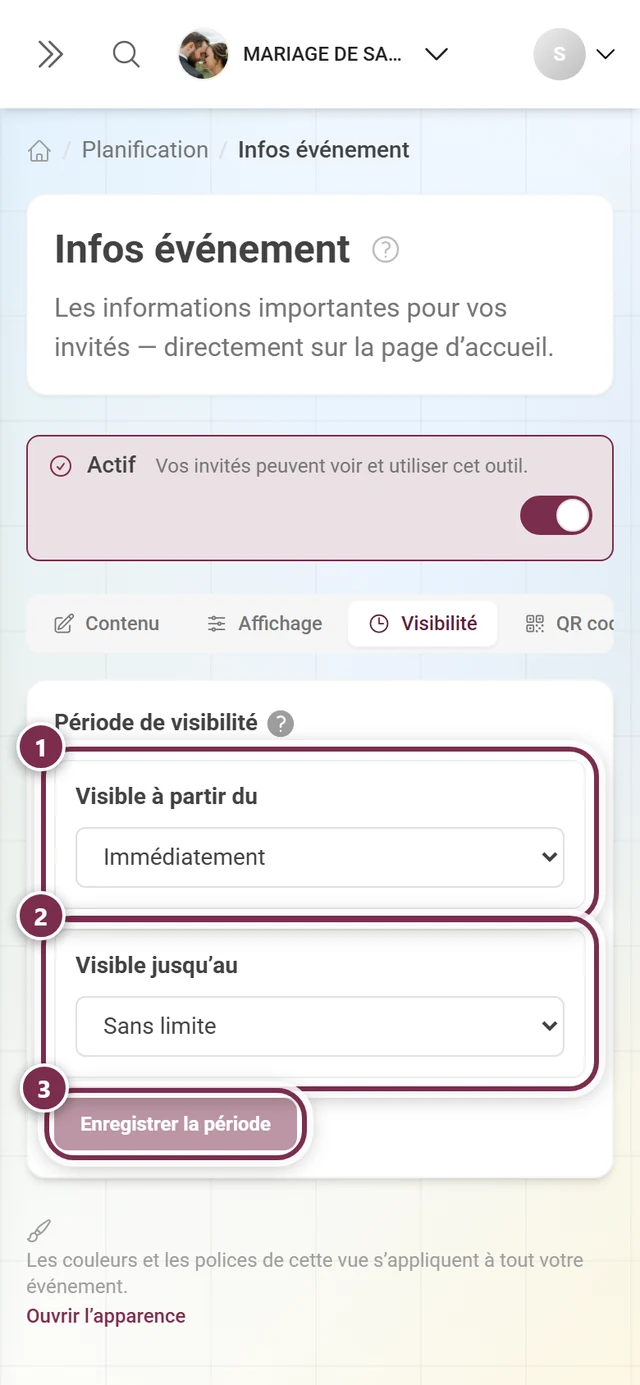
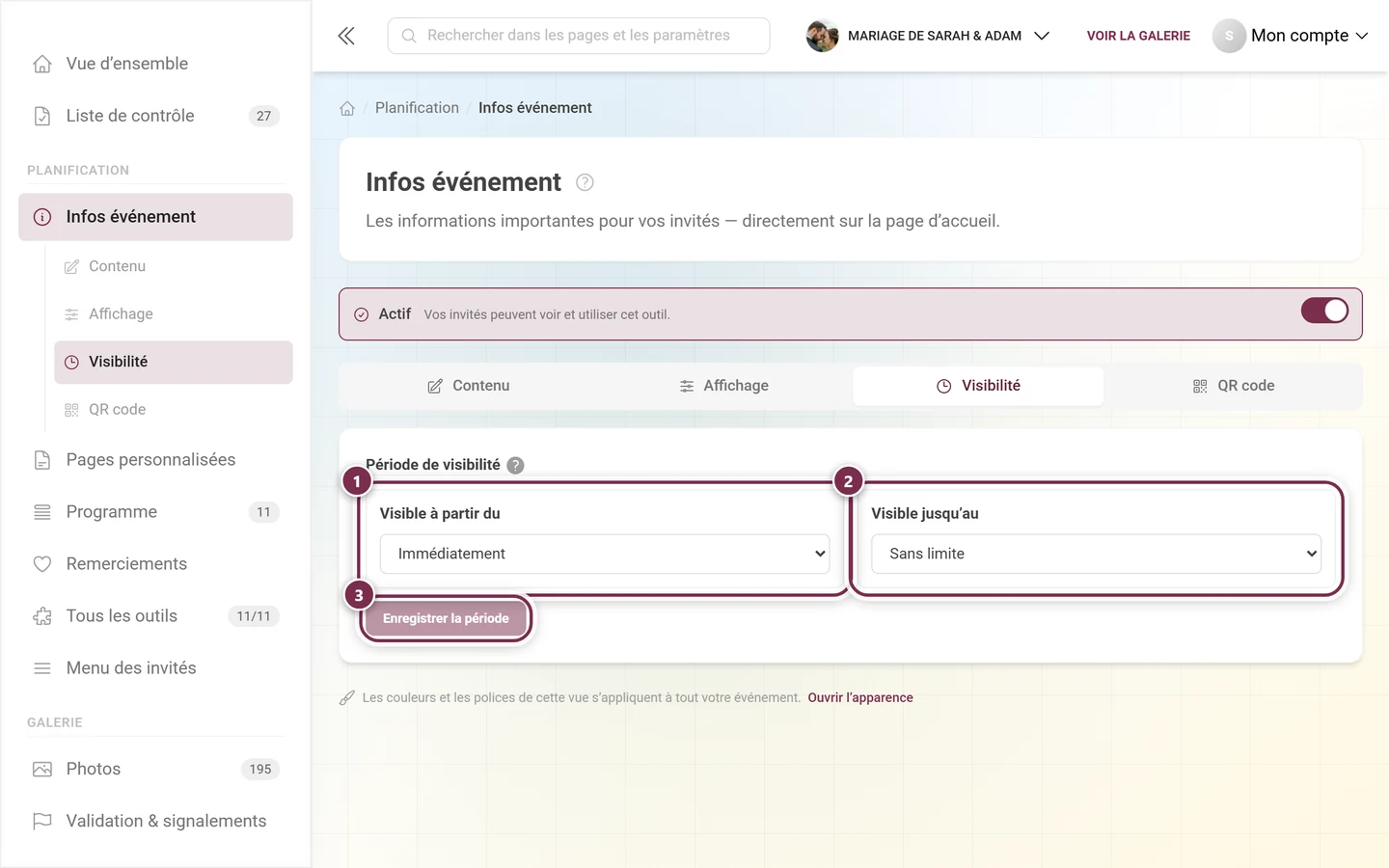
- Immédiatement et Illimité – aucune limite. Exactement adapté lorsque l’info doit simplement toujours être présente.
- Date fixe – une date et heure précises, par exemple le jour où vous envoyez les invitations.
- Date de l’événement – la limite dépend de la date de l’événement, avec une heure et ± jours. Ce mode est surtout nécessaire pour les Remerciements.
Ce que voient vos invités
Section intitulée « Ce que voient vos invités »Les Infos événement atteignent vos invités par deux voies, que vous activez séparément dans l’onglet Affichage :
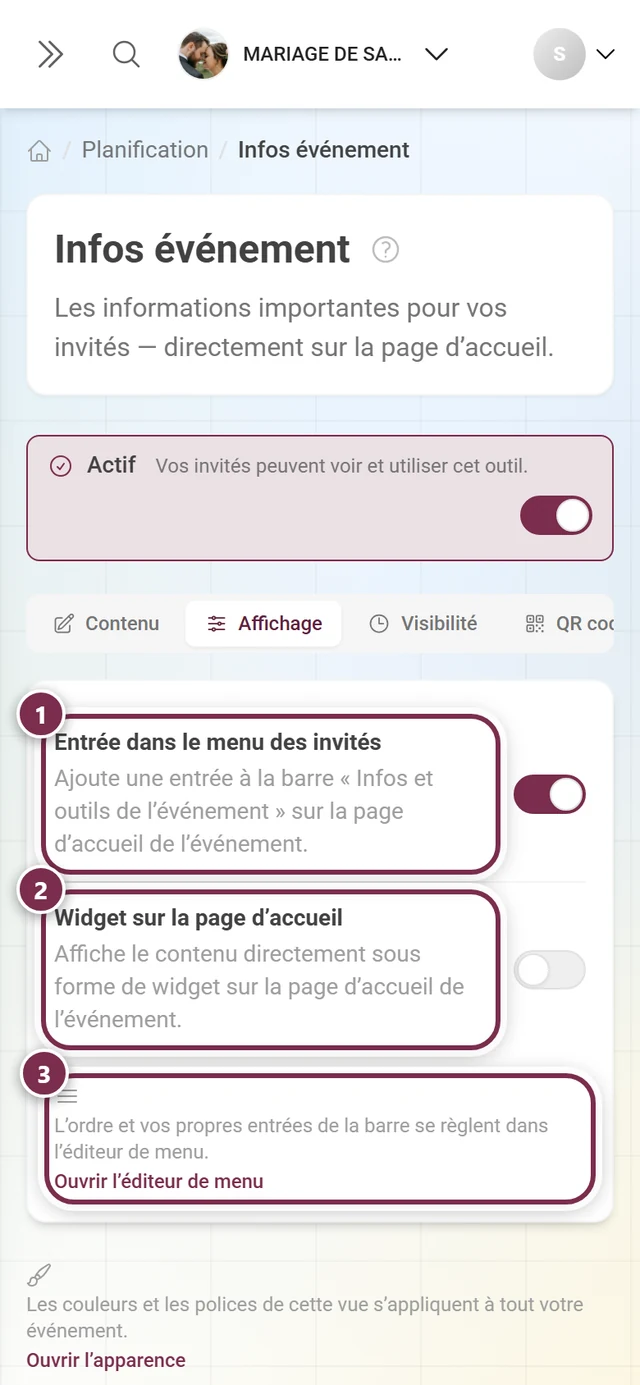
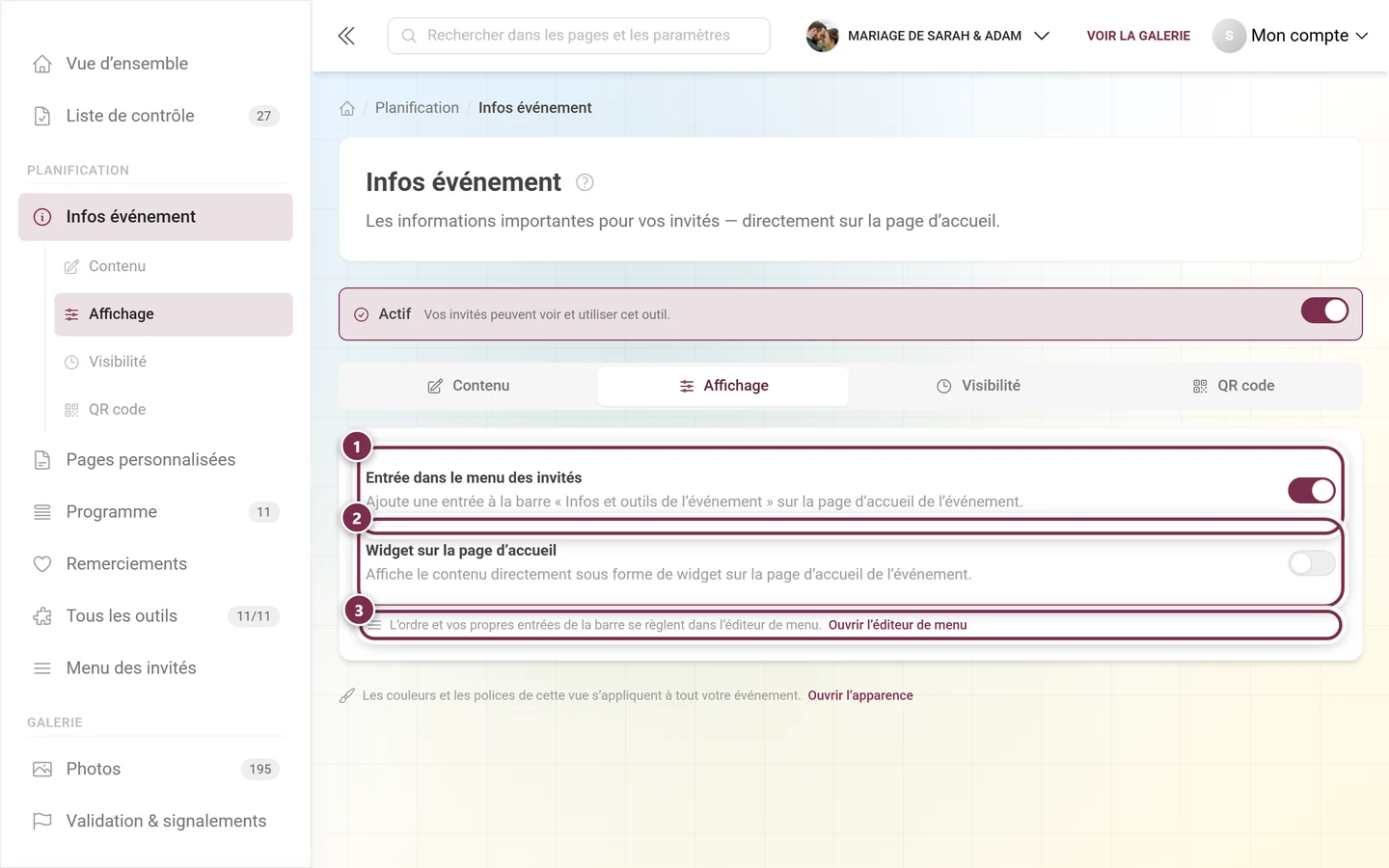
Si vous activez Widget sur la page d’accueil, le choix Style du widget apparaît en dessous. Sans widget activé, il n’est pas là – il n’y aurait de toute façon rien à mettre en forme.
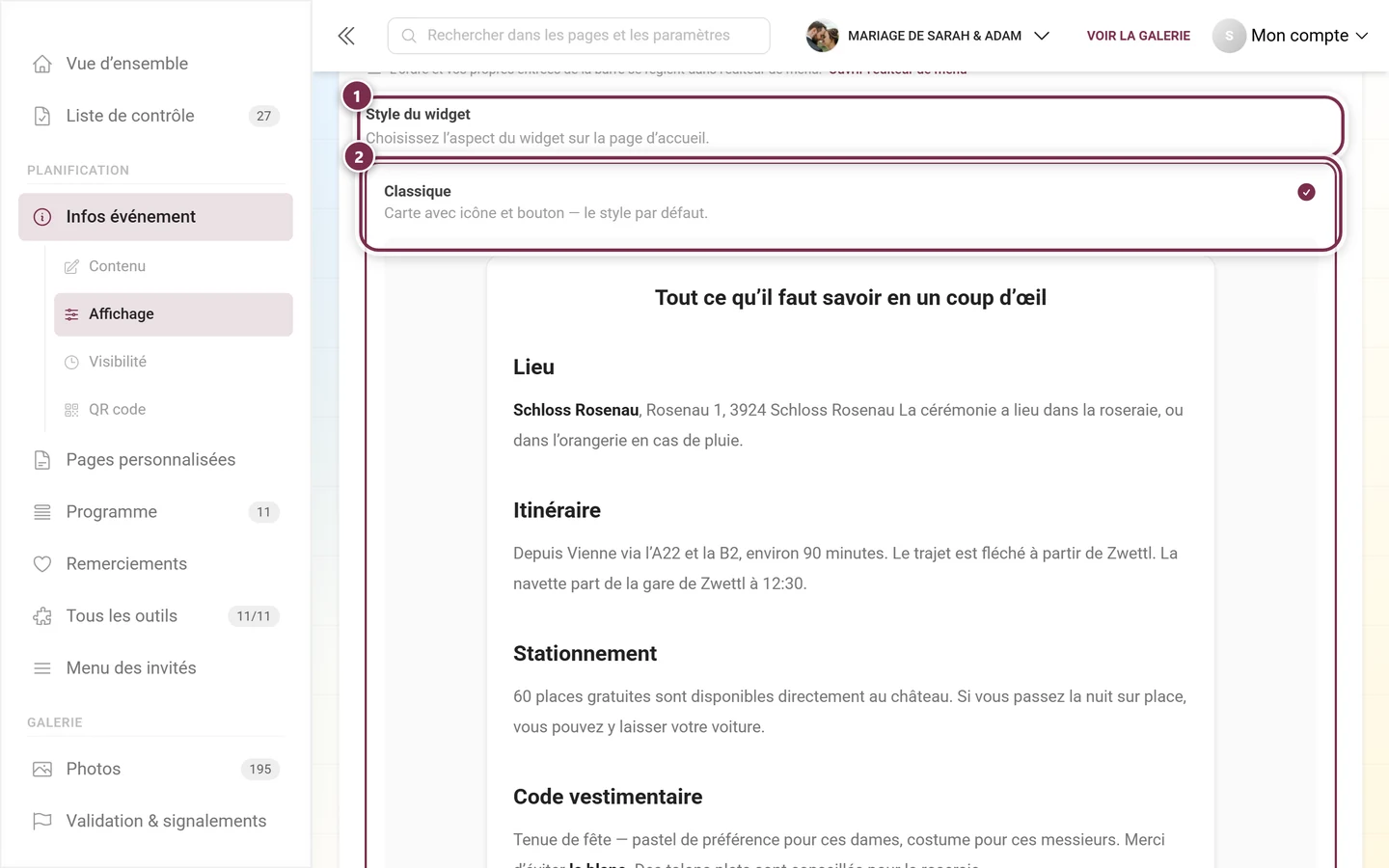
Vous avez le choix entre Classique, Élégant, Minimaliste, Percutant et Doux.
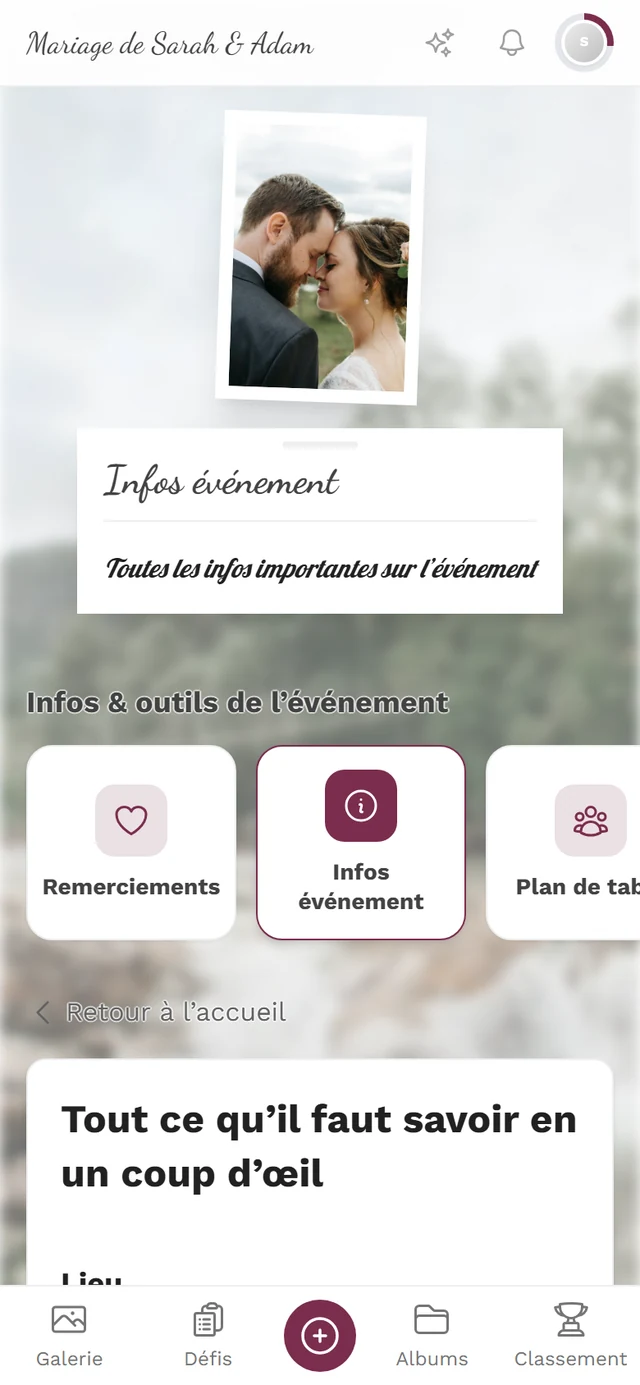
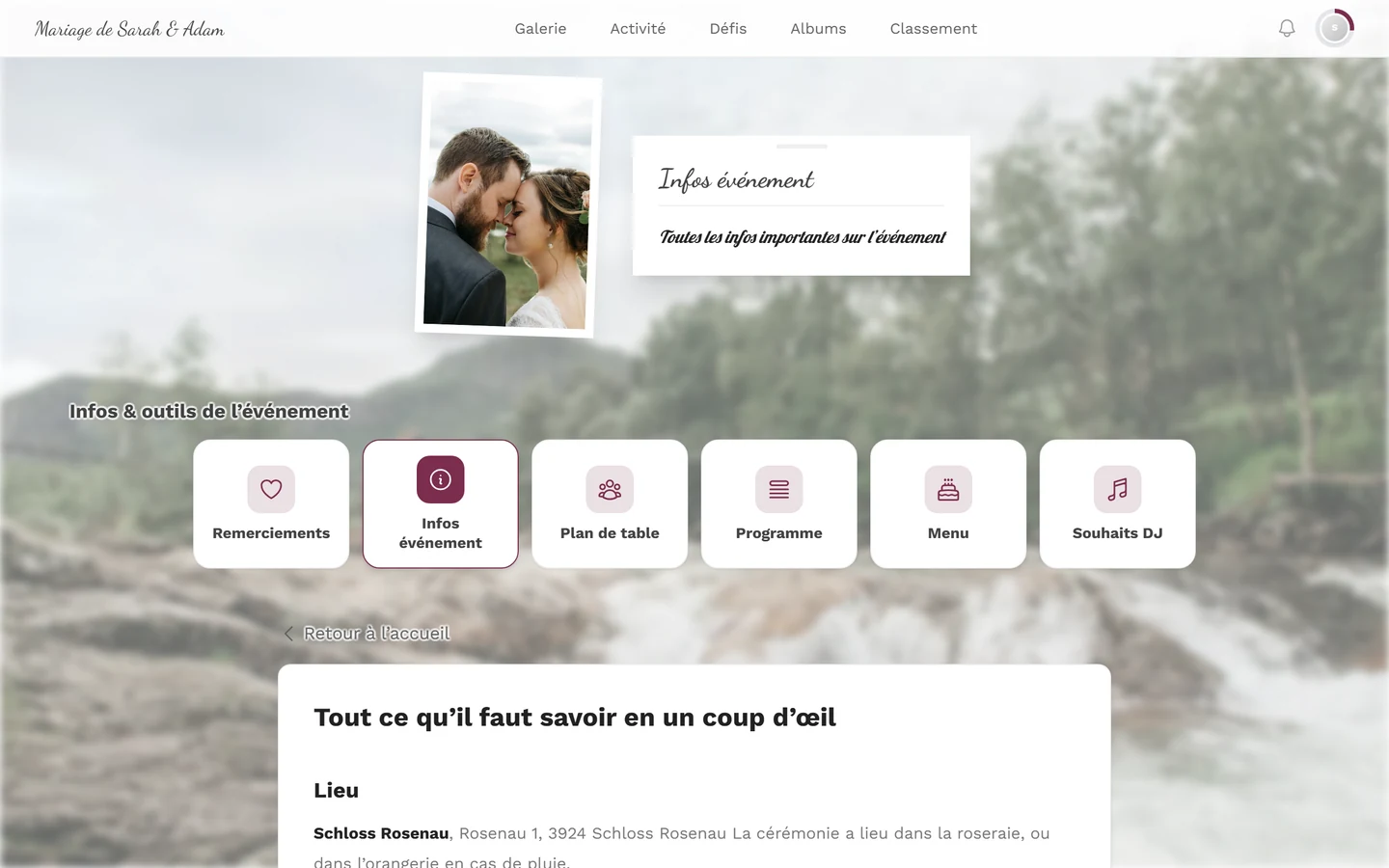
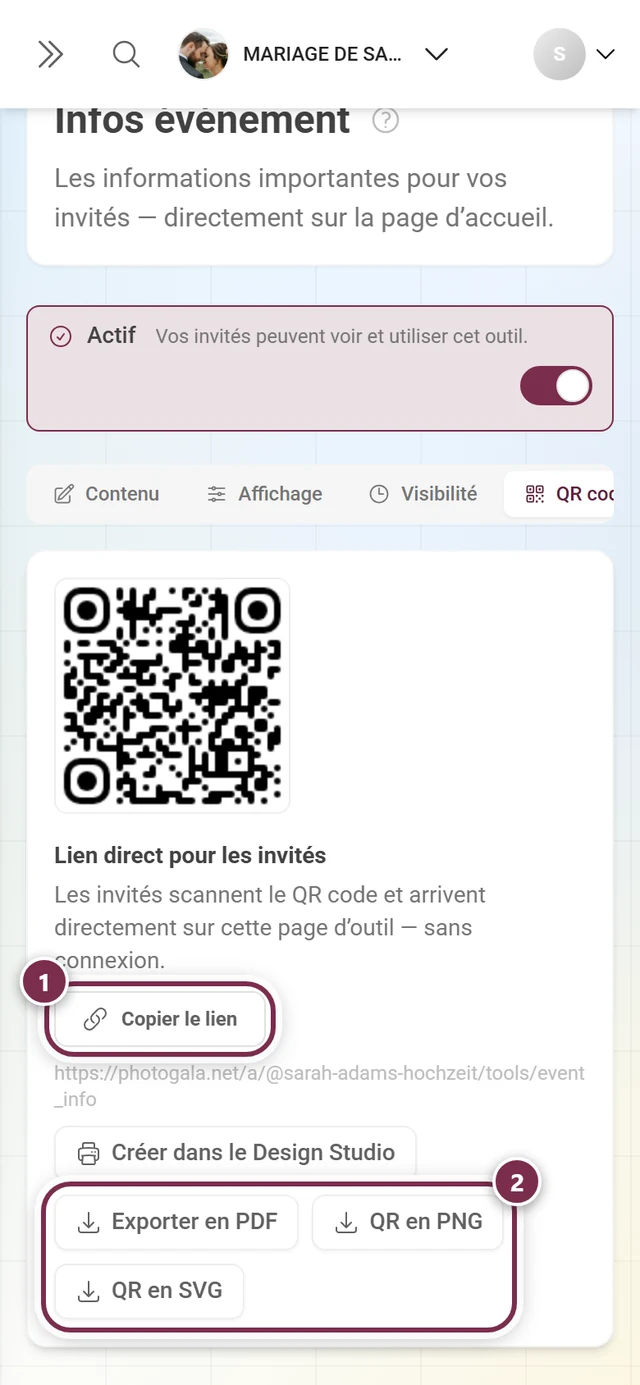
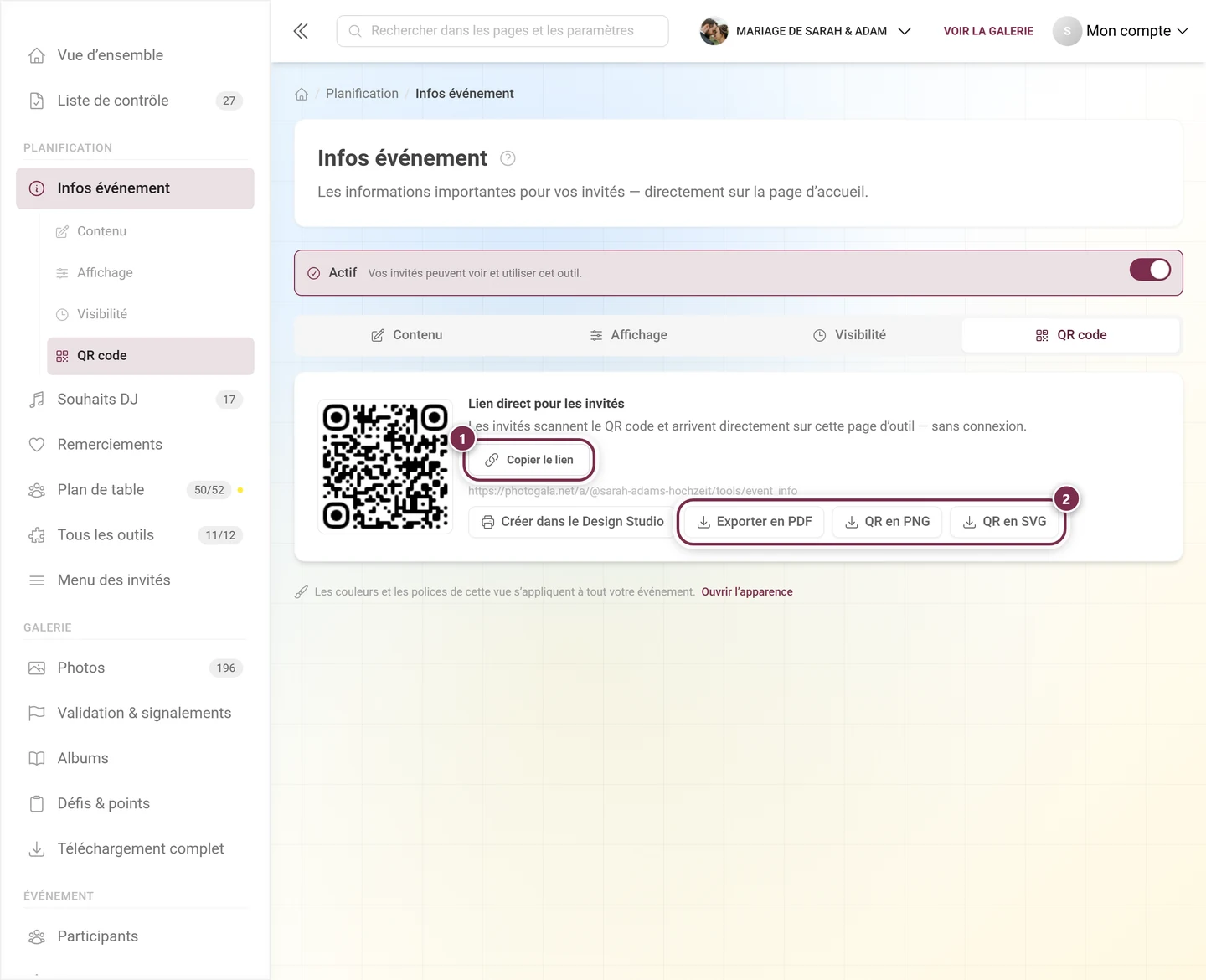
Dans l’onglet QR code, vous obtenez en plus un Lien direct pour les invités. Les invités scannent le code et arrivent directement sur cette page de l’outil – sans connexion.
Dépannage
Section intitulée « Dépannage »- Mes modifications ont disparu. Vous n’avez pas cliqué sur le bouton Enregistrer dans l’onglet Contenu. Seuls les interrupteurs enregistrent immédiatement.
- Aucun widget n’apparaît sur la page d’accueil. Vérifiez dans l’ordre : Activer l’outil est-il activé en haut de page ? Widget sur la page d’accueil est-il activé dans l’onglet Affichage ? Y a-t-il seulement quelque chose d’enregistré ? Et le moment présent se trouve-t-il bien dans la période de visibilité ?
- Je ne trouve pas le choix du style du widget. Il n’apparaît qu’une fois Widget sur la page d’accueil activé.
- Les Infos événement sont absentes de la navigation. L’outil est alors désactivé. Ouvrez-le via Tous les outils et réactivez-le en haut de page.
- Les invités ne voient que l’intitulé, pas mon texte. Le contenu est rédigé langue par langue. Passez à la langue manquante dans la barre de langues et complétez le texte – ou laissez-le traduire automatiquement.
- L’outil intégré n’affiche rien. Il est désactivé ou se trouve actuellement en dehors de sa période de visibilité. Une page personnalisée intégrée doit en outre être publiée.
- L’image paraît floue ou est rognée. Utilisez une image au format paysage d’au moins 1200 px de large. Dans le style Bannière, elle est recadrée en une large bande – choisissez-en une avec un centre bien dégagé.
Pages associées
Section intitulée « Pages associées »- Pour les invités : Outils de l’événement – comment les Infos événement arrivent chez vos invités.
- Pour les organisateurs : Remerciements · Pages personnalisées · Programme · Outils – Vue d’ensemble
- Pour aller plus loin : Paramètres généraux – date de l’événement et langues · Design Studio – créer des affiches QR