Forfait & durée
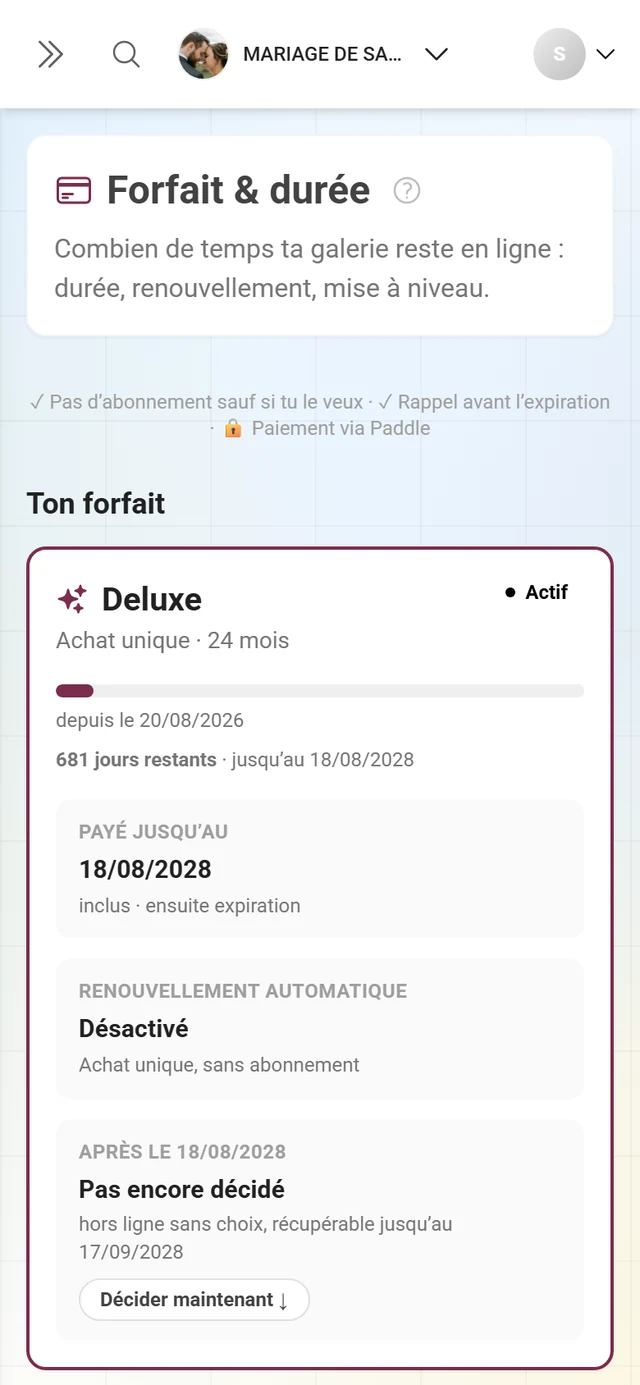
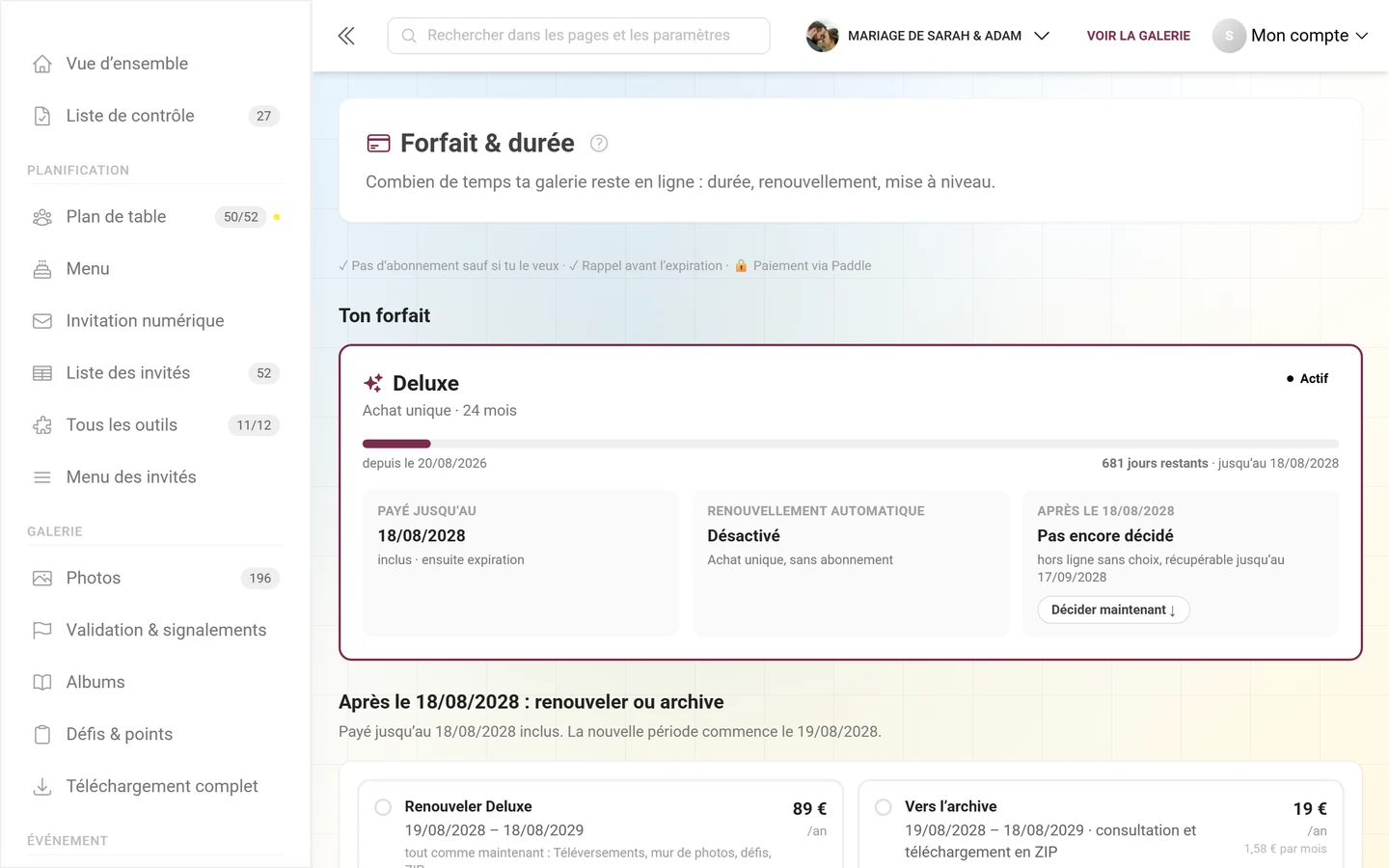
Sur la page Forfait & durée, vous voyez combien de temps votre galerie reste en ligne et ce qui se passe ensuite. Vous pouvez y passer immédiatement à un forfait plus grand (mise à niveau), renouveler la durée, conserver la galerie à moindre coût dans l’archive et activer ou désactiver le renouvellement automatique. Cette page explique chaque bloc, de haut en bas.
Qui peut acheter ? (rôles et marques)
Section intitulée « Qui peut acheter ? (rôles et marques) »Ce que vous voyez sur la page dépend de votre rôle et du type d’événement :
- Owner (propriétaire de l’événement) : voit Forfait & durée et est le seul à pouvoir acheter, mettre à niveau, renouveler, passer à l’archive ou résilier un abonnement.
- Admin/modérateur (non propriétaire) : voit un aperçu en lecture seule du forfait actuel, avec la mention que seuls les propriétaires de l’événement peuvent acheter des modifications. Si la galerie est en archive, Archive s’affiche à la place des limites actuelles, avec la mention « Pas de nouveaux téléversements dans l’archive – la consultation et le téléchargement restent possibles. ». Pour toute modification, adressez-vous au propriétaire.
- Événement de marque / en marque blanche : si votre événement dépend d’une marque personnalisée, la page affiche uniquement Forfait géré par [marque] avec la mention qu’il faut s’adresser à votre prestataire pour toute modification de forfait. Aucun achat n’est possible ici.
Comment accéder à la page
Section intitulée « Comment accéder à la page »-
Ouvrez l’espace d’administration de votre événement. Si vous êtes dans la galerie, vous y accédez via le menu de profil en haut à droite.
-
Dans la barre latérale d’administration, tout en bas, ouvrez le bloc Améliorer le forfait. Si vous êtes déjà sur le forfait le plus élevé, il s’appelle Gérer le forfait ; pendant une remise, le bouton affiche Obtenir la remise.
-
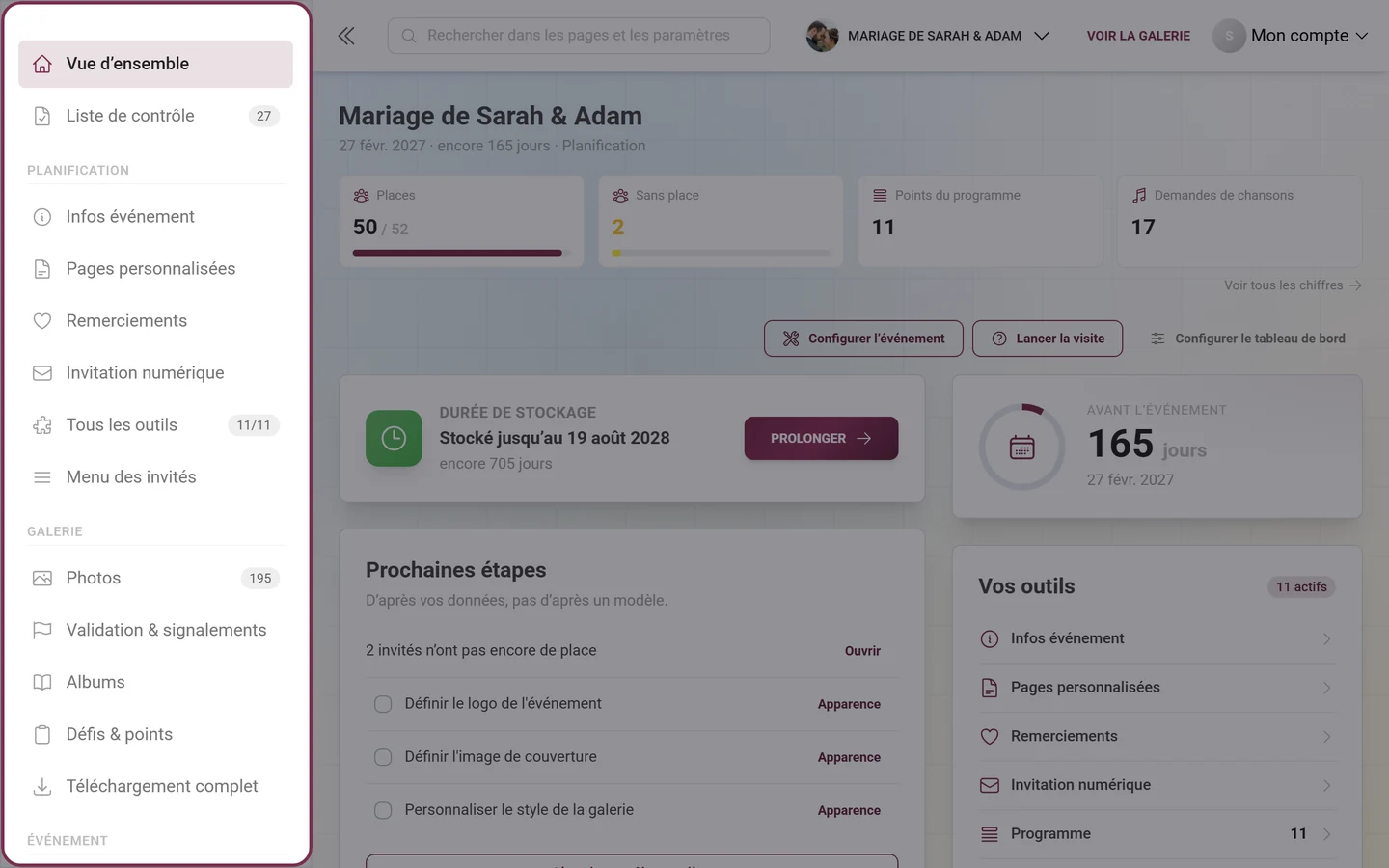
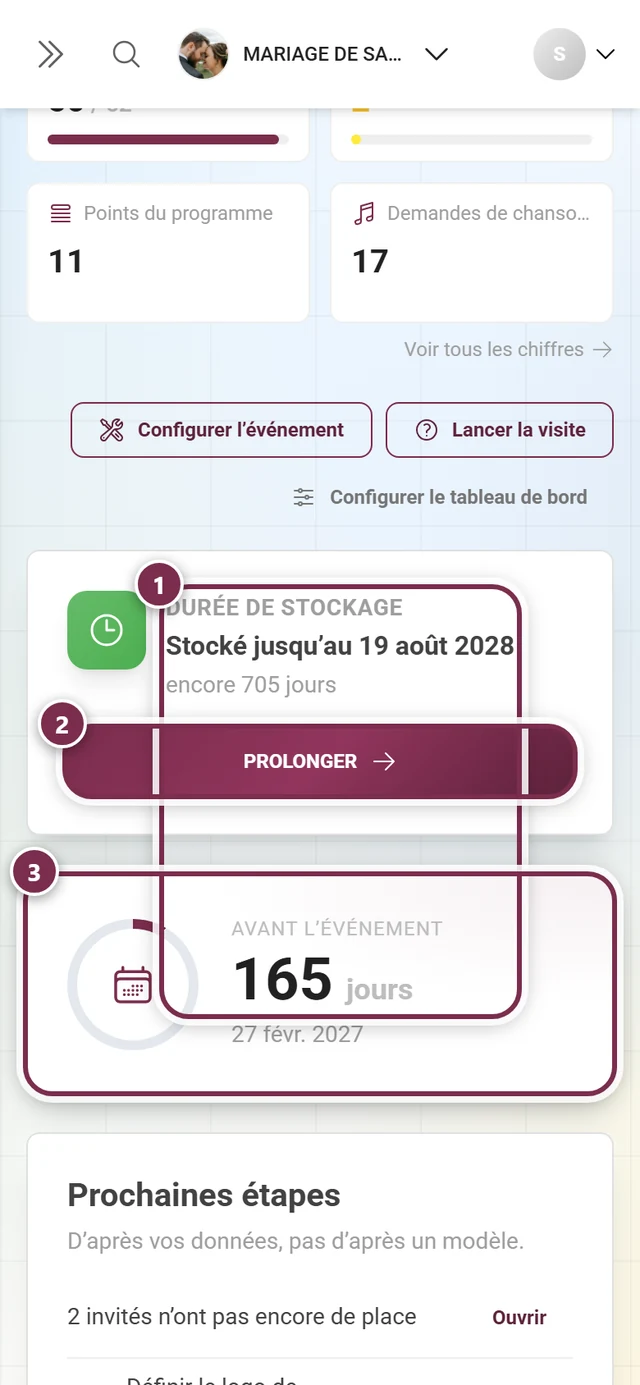
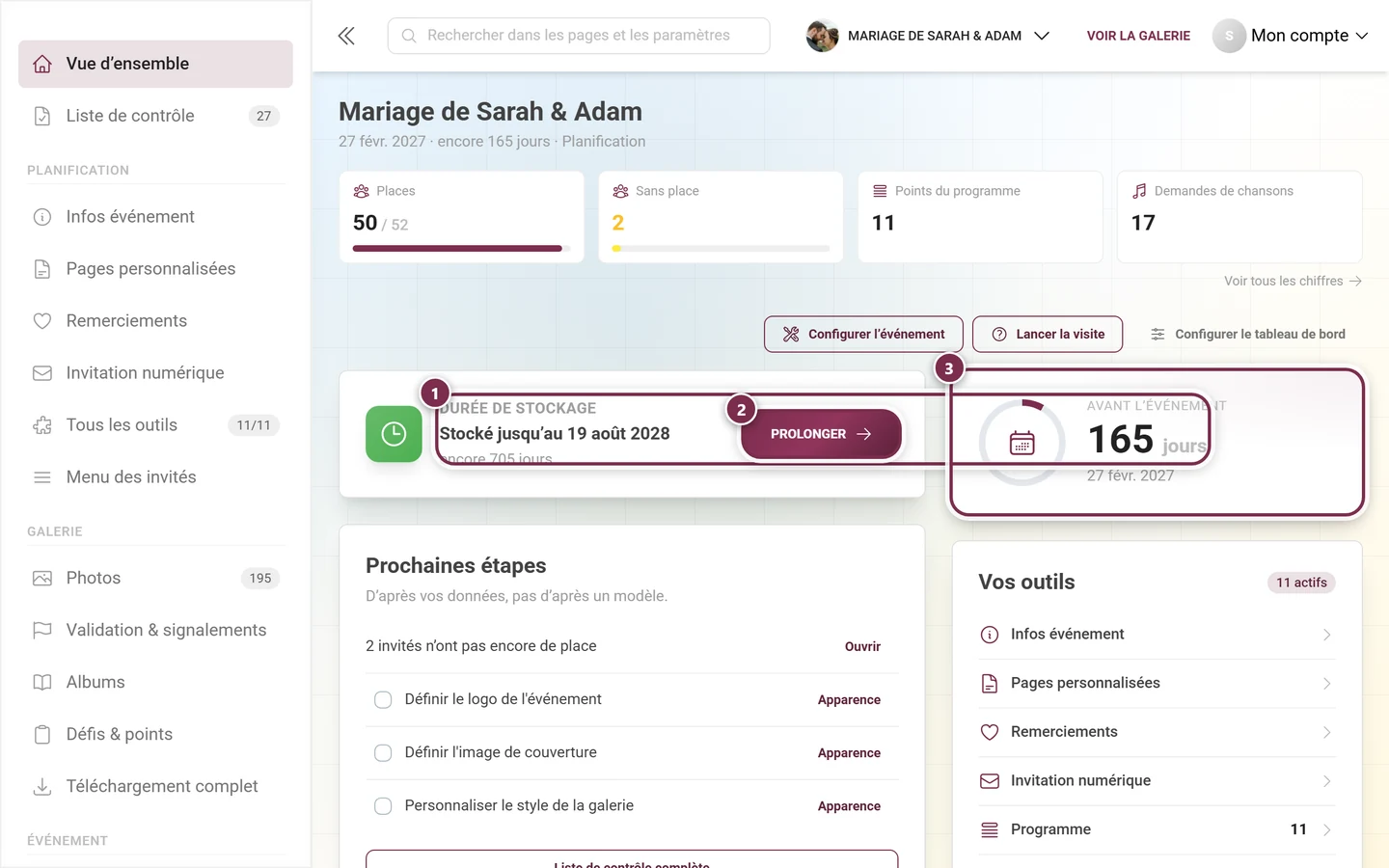
Vous pouvez aussi y arriver automatiquement en touchant une fonctionnalité verrouillée dans la galerie ou dans les paramètres, ou via Prolonger sur la carte Durée de stockage du tableau de bord.
Carte « Votre forfait »
Section intitulée « Carte « Votre forfait » »Tout en haut se trouve la carte Votre forfait. Elle montre l’état actuel de votre événement.
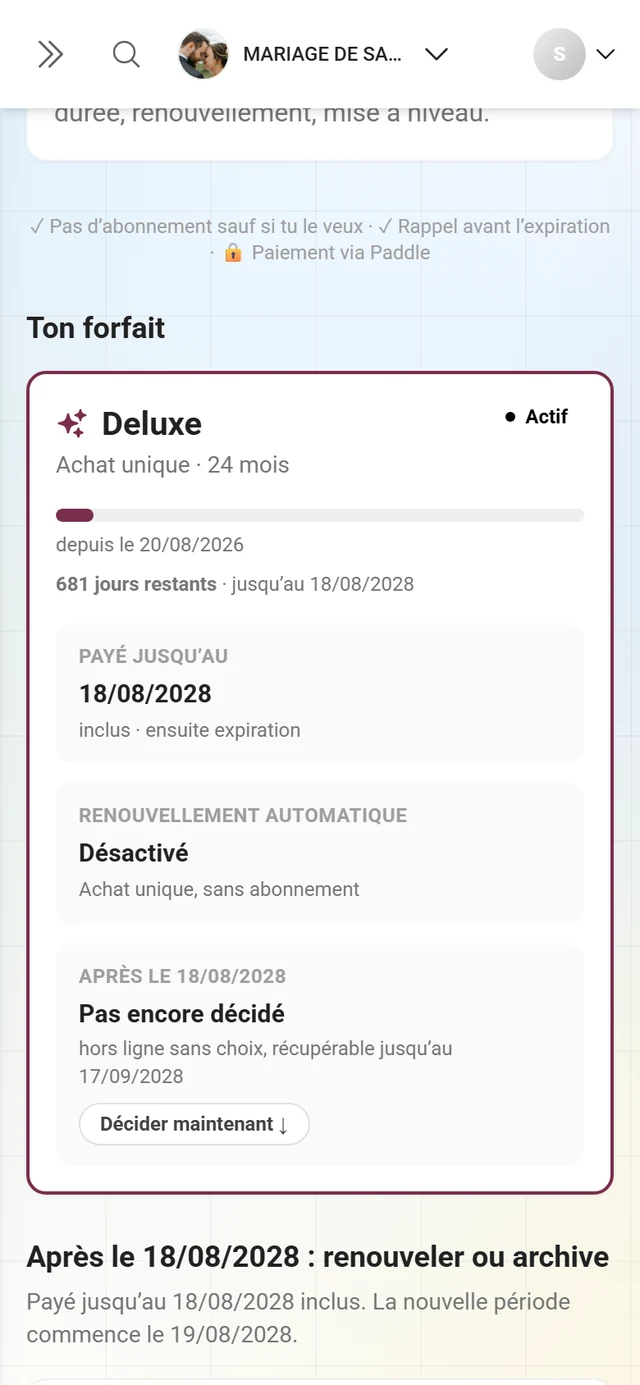
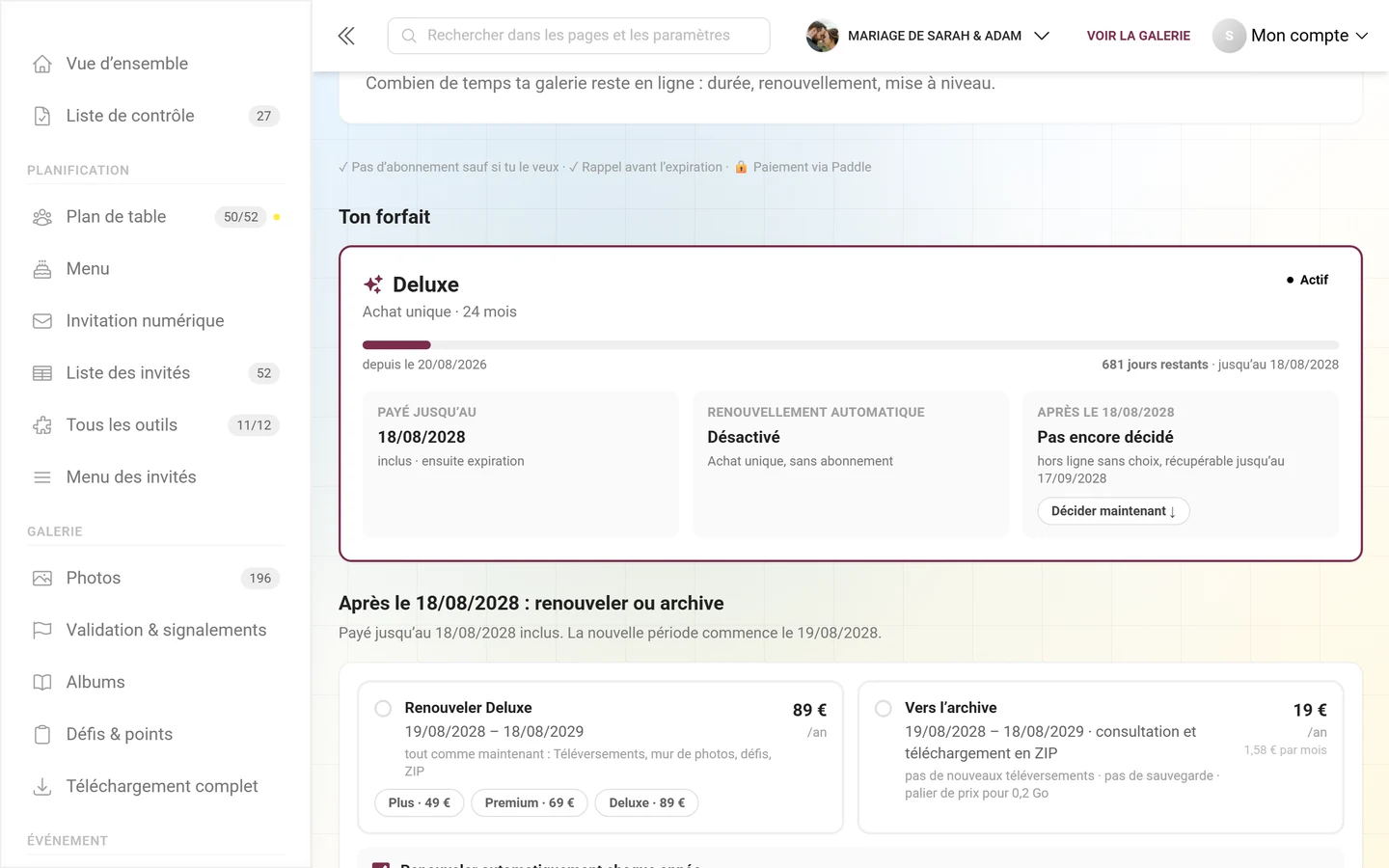
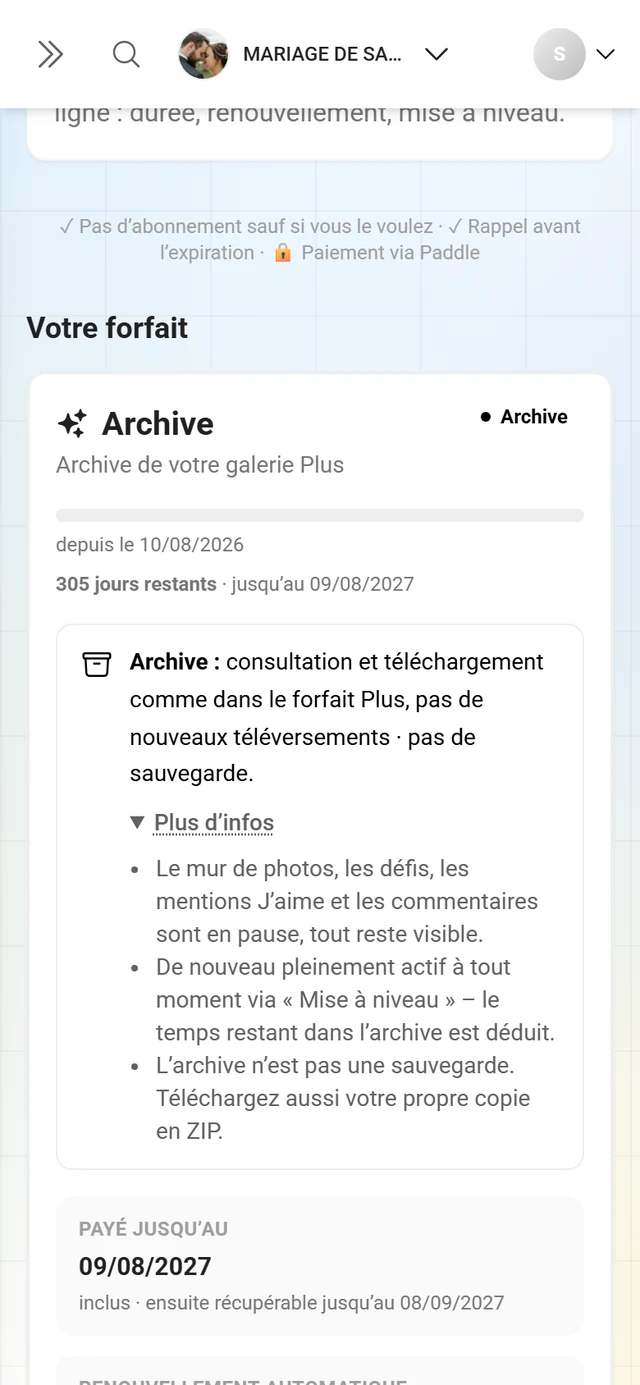
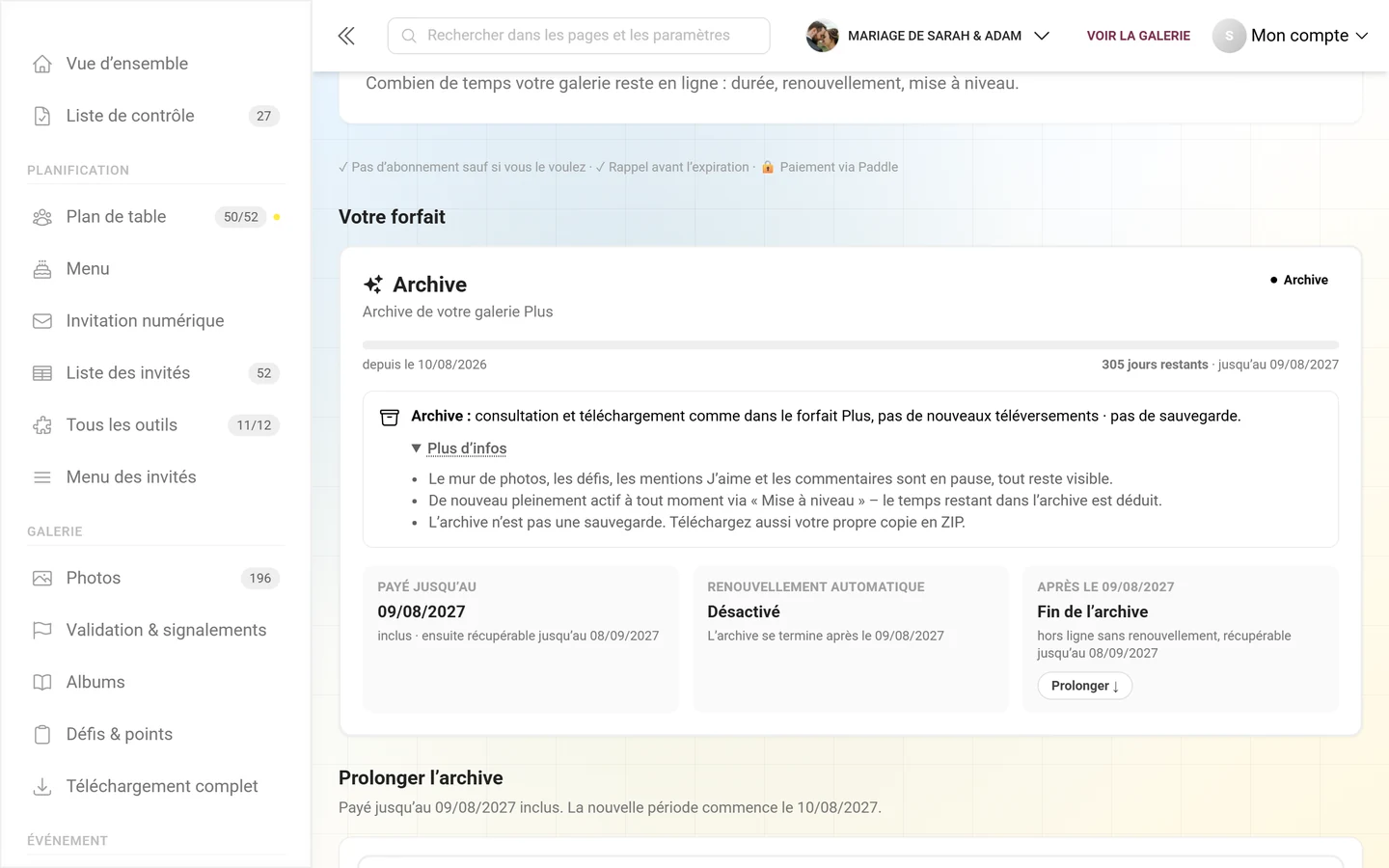
- En-tête : le nom du forfait, en dessous le type d’achat – par exemple Achat unique · 2 ans, Abonnement · annuel ou Renouvellement · 1 an – et à droite une pastille de statut comme Actif.
- Barre de durée : à gauche depuis le [date], à droite N jours restants · jusqu’au [date]. En dessous, l’utilisation, par exemple « 0,2 Go de photos de 1 téléverseur ».
- Vignette « Payé jusqu’au » : la dernière date payée. La note en dessous indique ce qui se passe ensuite : inclus · ensuite expiration, inclus · ensuite renouvelé ou inclus · ensuite [forfait] si un changement est programmé.
- Vignette « Renouvellement automatique » : Désactivé avec la note Achat unique, sans abonnement – ou Activé avec le prochain prélèvement.
- Vignette « Après le [date] » : ce qui est prévu après la date d’expiration. Si elle affiche Pas encore décidé, Décider maintenant ↓ vous emmène directement au bloc consacré à la suite.
- Plus d’infos : déplie les détails – par exemple le fait que Photogala ne fait pas de copie de sauvegarde et que vous devriez télécharger votre propre copie au format ZIP.
La carte change selon l’état : avant le démarrage, elle affiche Durée pas encore démarrée avec le compteur de photos (« 3 photos sur 10 téléversées »), pour une galerie expirée Hors ligne depuis le [date] avec la date jusqu’à laquelle vous pouvez la récupérer, et dans l’archive Archive de votre galerie [forfait].
Si un abonnement est en cours ou si la galerie est dans l’archive, la carte se présente différemment – voir Archive et Paiement annuel (abonnement) plus bas.
Après la durée : renouveler ou archive
Section intitulée « Après la durée : renouveler ou archive »En dessous se trouve le bloc Après le [date] : renouveler ou archive – « Payé jusqu’au [date] inclus. La nouvelle période commence le [date]. » C’est ici que vous décidez de ce qui se passe après la date d’expiration. Rien n’est payé immédiatement tant que vous ne cliquez pas sur Continuer vers le paiement.
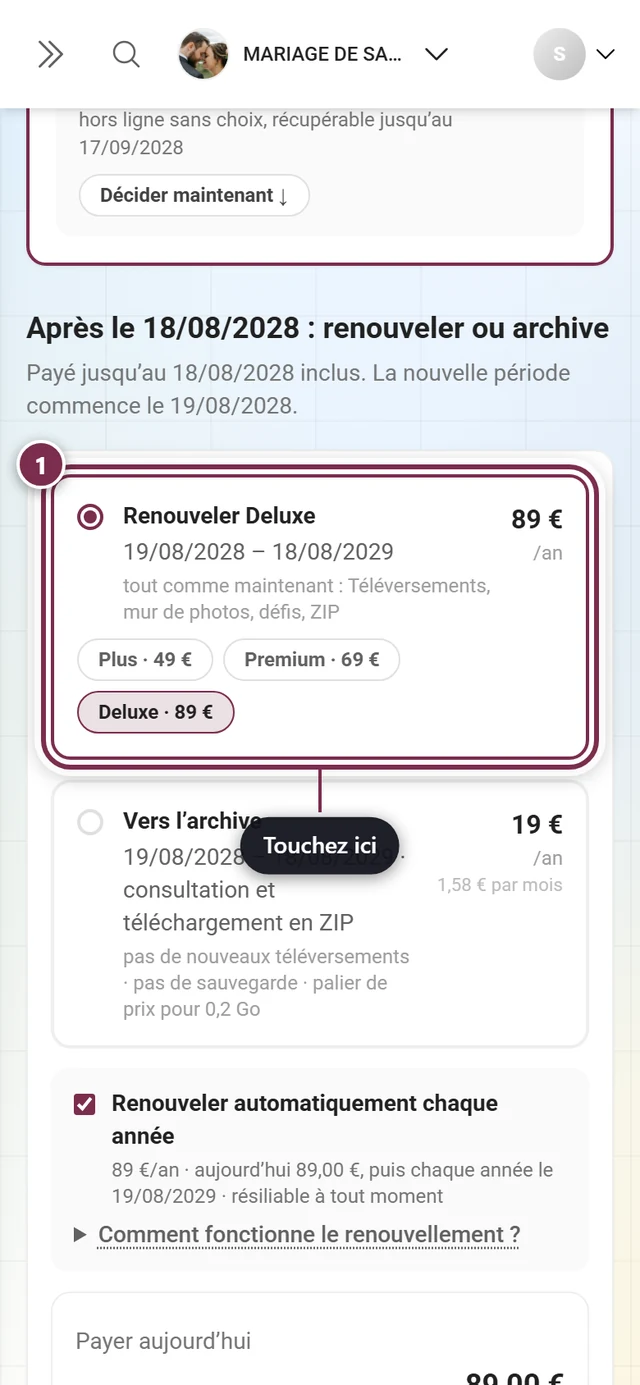
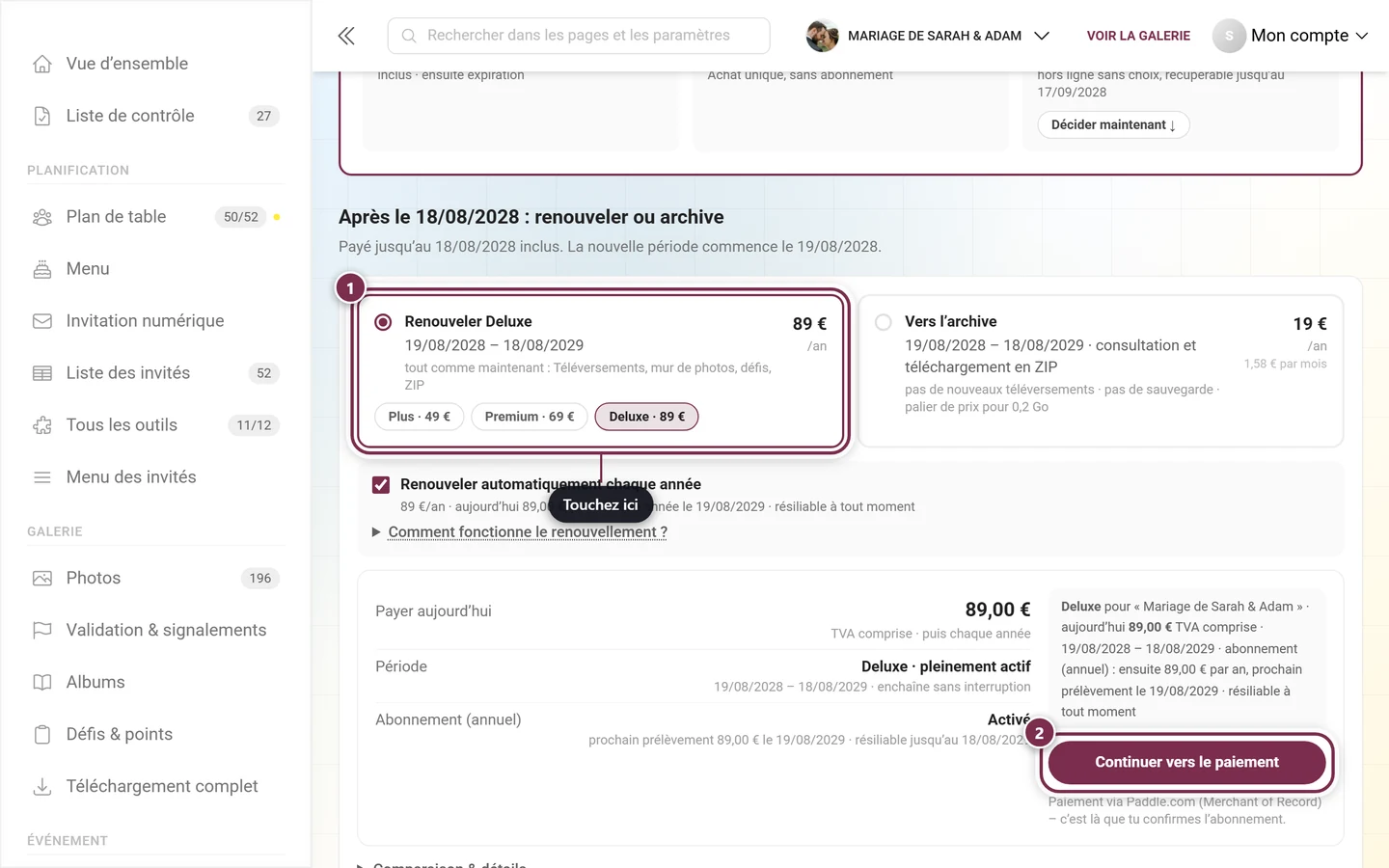
- Vignette « Renouveler [forfait] » : prolonge d’un an à partir de votre date de fin actuelle. Les pastilles de la vignette vous permettent de choisir avec quel forfait continuer – un forfait plus petit est aussi possible, tant que votre stockage y tient.
- Vignette « Vers l’archive » (ou Archive · conservation seule) : la variante économique une fois la fête passée. La galerie reste en ligne pour la consultation et le téléchargement, mais sans nouveaux téléversements ; le mur de photos, les défis et l’arrivée de nouveaux invités sont en pause. Aimer, commenter et organiser restent possibles. L’archive n’est pas une sauvegarde. Le prix dépend du stockage utilisé.
- Mention « Un forfait plus grand dès aujourd’hui ? » : une mise à niveau s’applique immédiatement et le temps restant est déduit – Vers la mise à niveau vous emmène au bloc de mise à niveau.
- Renouveler automatiquement chaque année : cette case transforme le renouvellement (ou l’archive) en abonnement annuel, au même prix qu’un renouvellement manuel – détails sous Paiement annuel (abonnement).
- Récapitulatif : tant que rien n’est choisi, il affiche Rien de choisi pour l’instant. et ce qui se passe sans choix : « Sans choix, hors ligne à partir du [date], récupérable jusqu’au [date]. » Après votre choix, vous voyez Payer aujourd’hui, la nouvelle Période et le bouton Continuer vers le paiement.
- Comparaison & détails : déplie une comparaison des options.
- Votre propre copie : en dessous figure « Ta propre copie – idéalement avant le [date] : » avec le bouton ZIP · [taille] Go. Il vous permet de télécharger toutes les photos d’un coup (à partir d’un forfait payant).
Comment renouveler
Section intitulée « Comment renouveler »-
Faites défiler jusqu’au bloc Après le [date] : renouveler ou archive – ou touchez Décider maintenant ↓ dans la carte.
-
Choisissez la vignette Renouveler [forfait] (et, si besoin, un autre forfait via les pastilles) ou Vers l’archive.
-
Si besoin, cochez Renouveler automatiquement chaque année.
-
Vérifiez le récapitulatif et cliquez sur Continuer vers le paiement. Vous confirmez le paiement dans la fenêtre sécurisée Paddle.
Le forfait gratuit Starter ne peut pas être renouvelé : « Starter ne peut pas être renouvelé. La galerie reste en ligne avec l’archive ou un forfait. » Si la galerie a déjà expiré, vous la récupérez immédiatement via ce bloc ou une mise à niveau – toutes les photos sont encore là jusqu’à la date indiquée.
Archive – la conservation à moindre coût
Section intitulée « Archive – la conservation à moindre coût »Une fois la fête passée et si plus aucune photo n’arrive, vous n’avez pas besoin de continuer à payer le forfait complet. Dans l’archive, votre galerie reste en ligne pendant un an – pour la consultation et le téléchargement – mais coûte nettement moins cher qu’un renouvellement.
Ce qui s’applique dans l’archive :
- La galerie reste en ligne pour les invités. La consultation et le téléchargement fonctionnent comme dans le forfait précédent – photos, vidéos, albums et paramètres sont conservés.
- Plus rien de nouveau n’est ajouté : les téléversements, le téléversement en direct et le mur de photos sont en pause – y compris pour vous, en tant qu’owner. Les nouveaux invités ne peuvent plus rejoindre la galerie ; ceux qui l’ont déjà rejointe l’ouvrent sur l’appareil avec lequel ils l’ont rejointe, ou se connectent à leur compte. Les défis restent visibles, mais il n’y a plus de nouveaux défis ni de points.
- Tout ce qui existe déjà reste utilisable : les mentions J’aime, les commentaires, les albums, les descriptions, la rotation et le recadrage, nommer et fusionner des visages, les validations et le classement fonctionnent comme avant – dans les limites de votre forfait et des rôles.
- En haut de la galerie s’affiche le message Cette galerie est archivée. En tant qu’owner, vous y trouvez aussi le bouton Réactiver la galerie, qui mène directement à cette page.
- Pas de sauvegarde : Photogala ne conserve pas de seconde copie de vos photos. Téléchargez en plus votre propre copie au format ZIP.
- Prix : il dépend du stockage utilisé par votre événement. Le palier de prix est fixé au moment de l’achat.
- Téléchargement ZIP : dans l’archive, une fois tous les 7 jours. Si vous venez du forfait gratuit Starter, vous téléchargez les photos une par une dans l’archive – le ZIP de toutes les photos n’est disponible qu’à partir d’un forfait payant.
Comment placer votre galerie dans l’archive
Section intitulée « Comment placer votre galerie dans l’archive »-
Faites défiler jusqu’au bloc Après le [date] : renouveler ou archive.
-
Choisissez la vignette Vers l’archive ou Archive · conservation seule. L’archive s’enchaîne sans interruption avec votre date de fin actuelle – d’ici là, votre forfait reste pleinement utilisable.
-
Si besoin, cochez Renouveler automatiquement chaque année pour que l’archive se poursuive chaque année.
-
Cliquez sur Continuer vers le paiement et confirmez dans la fenêtre Paddle.
Si la galerie est déjà dans l’archive, la vignette s’appelle Prolonger l’archive. Lorsque l’archive arrive bientôt à échéance, la carte affiche la pastille L’archive se termine dans N jours et le lien Prolonger ↓.
Paiement annuel (abonnement)
Section intitulée « Paiement annuel (abonnement) »Au lieu de renouveler manuellement chaque année, vous pouvez activer le renouvellement automatique. Le prélèvement a alors lieu chaque année au même prix qu’un renouvellement manuel, et la galerie reste en ligne sans interruption jusqu’à ce que vous résiliiez. Sans votre coche, il n’y a pas d’abonnement – chaque achat est sinon un paiement unique.
Activer le renouvellement automatique
Section intitulée « Activer le renouvellement automatique »-
Dans le bloc Après le [date] : renouveler ou archive, choisissez un renouvellement ou l’archive.
-
Cochez Renouveler automatiquement chaque année. La ligne en dessous indique le prix et la date : « [prix]/an · aujourd’hui [montant], puis chaque année le [date] · résiliable à tout moment ». Comment fonctionne le renouvellement ? explique les détails.
-
Cliquez sur Continuer vers le paiement et confirmez l’abonnement dans la fenêtre Paddle.
Prochaine période déjà payée ? Si vous avez déjà réservé la prochaine période en paiement unique, la vignette Renouvellement automatique affiche le lien Activer pour après le [date] ↓. Dans le bloc Continuer en renouvellement automatique, vous activez alors l’abonnement pour la période suivante avec Renouveler automatiquement à partir du [date]. Rien n’est prélevé aujourd’hui – seul votre moyen de paiement est enregistré. Paddle appelle le temps déjà payé « période d’essai » (par exemple dans l’e-mail de confirmation) ; le prélèvement n’a lieu qu’à la date indiquée.
La carte avec un abonnement en cours
Section intitulée « La carte avec un abonnement en cours »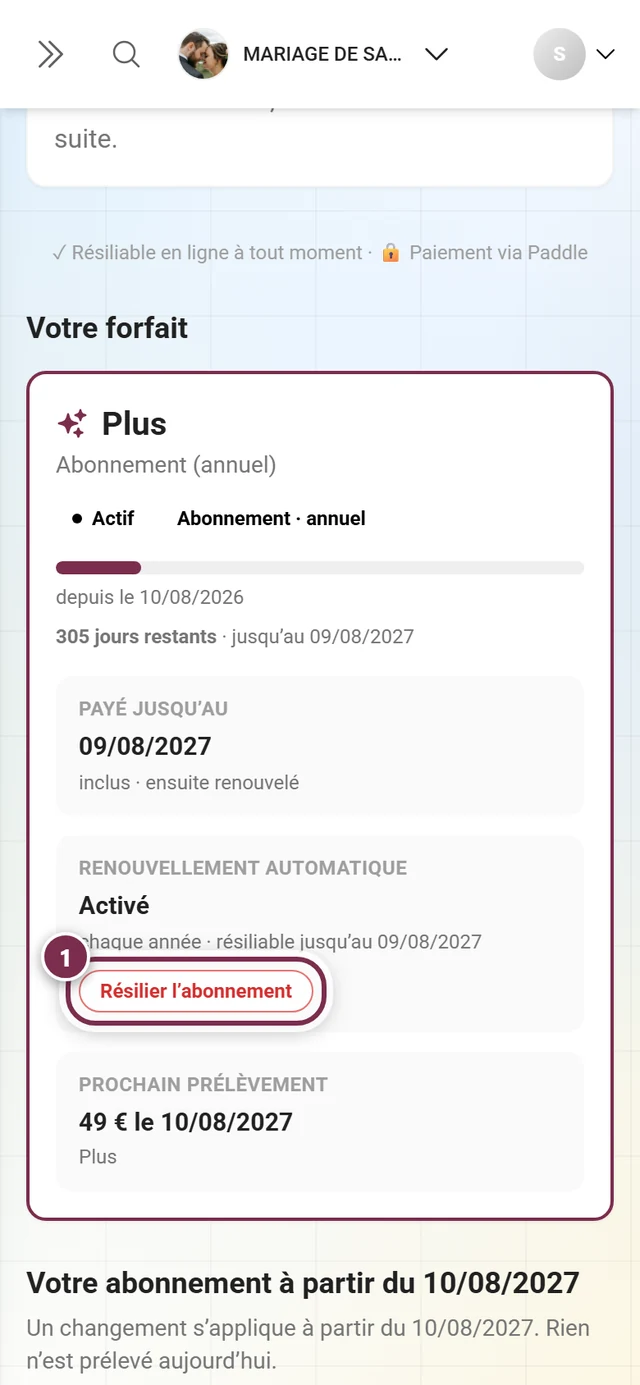
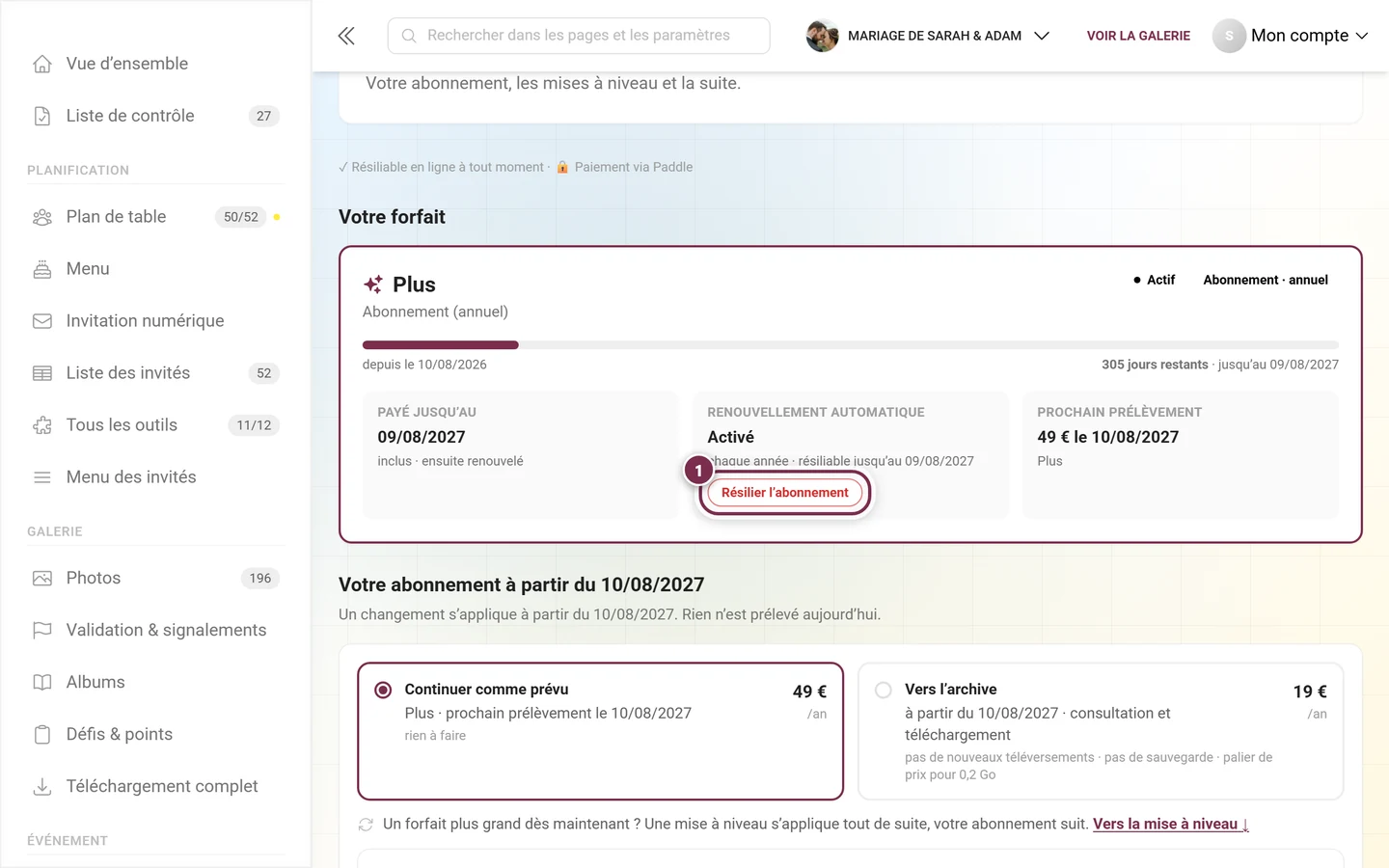
- Payé jusqu’au : avec la note inclus · ensuite renouvelé.
- Renouvellement automatique : Activé, « chaque année · résiliable jusqu’au [date] », en dessous le bouton Résilier l’abonnement.
- Prochain prélèvement : « [prix] le [date] » et le forfait avec lequel vous continuez.
Changer de forfait pour l’année suivante
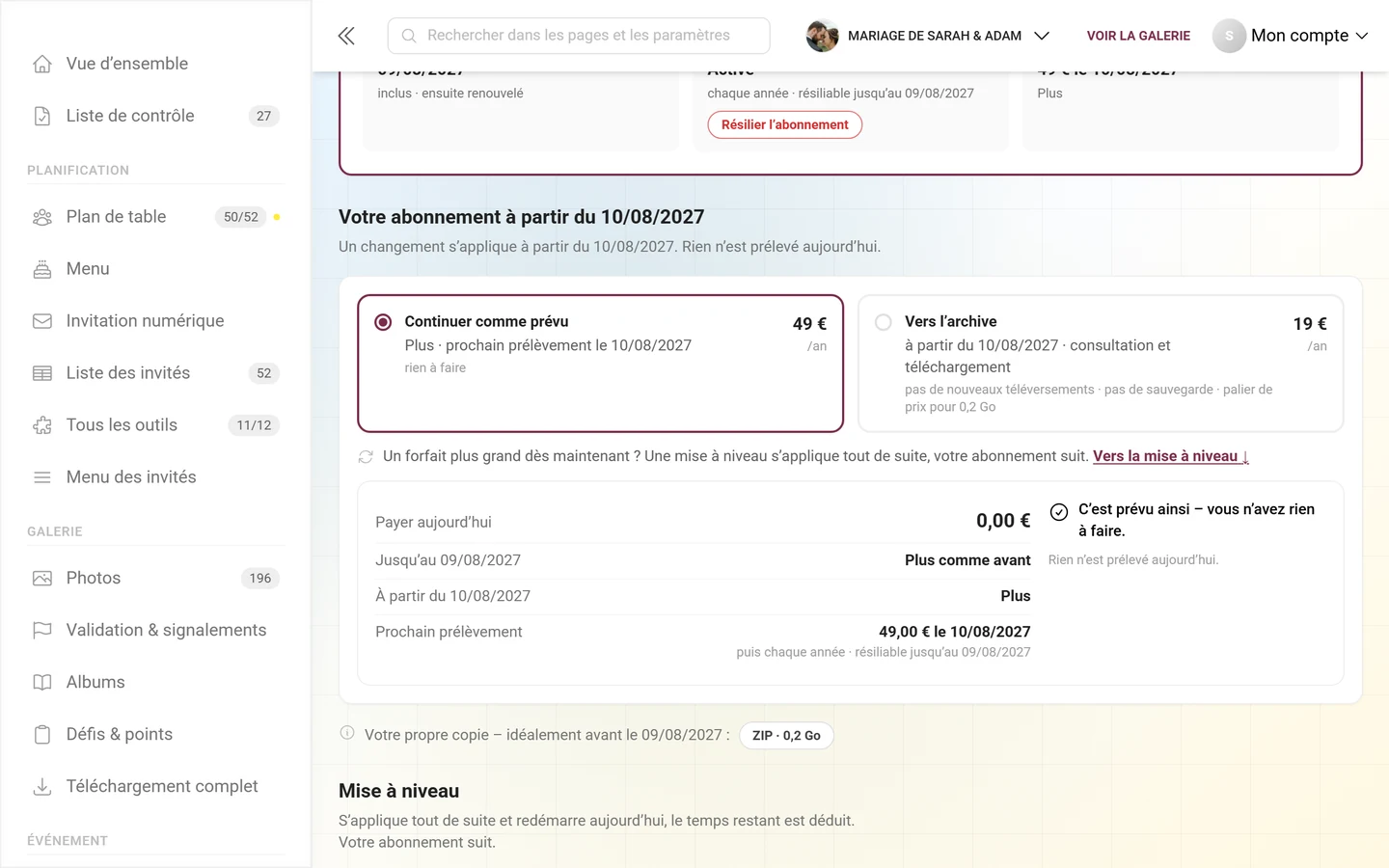
Section intitulée « Changer de forfait pour l’année suivante »Avec un abonnement en cours, le bloc sous la carte s’appelle Votre abonnement à partir du [date] – « Un changement s’applique à partir du [date]. Rien n’est prélevé aujourd’hui. »
-
Choisissez la vignette pour l’année suivante – un forfait plus petit (si votre stockage y tient) ou l’archive. Continuer comme prévu signifie : rien à faire.
-
Cliquez sur Programmer le changement pour le [date] et confirmez. Rien n’est prélevé ni remboursé aujourd’hui ; jusqu’au prochain prélèvement, votre forfait reste pleinement utilisable, rien n’est supprimé.
Un changement programmé apparaît ensuite dans la carte sous Changement programmé – avec la date, le nouveau forfait et le prix annuel. Ce qui change montre ce qui sera différent ensuite. Si vous changez d’avis, cliquez sur Annuler le changement et confirmez avec Commander avec obligation de paiement.
Un forfait plus grand ne se programme pas pour l’année suivante : vous le réservez immédiatement via le bloc de mise à niveau. L’abonnement suit – la barre d’achat indique sous Votre abonnement continue – avec [forfait] ce qui change. Le prélèvement prévu jusque-là est supprimé, vous ne payez rien deux fois.
Résilier un abonnement
Section intitulée « Résilier un abonnement »-
Dans la carte Votre forfait, cliquez sur Résilier l’abonnement.
-
Lisez la question Résilier l’abonnement ? – votre forfait reste en ligne jusqu’à la fin de la période payée, ensuite plus rien n’est prélevé. La galerie passe alors hors ligne pour les invités et reste récupérable jusqu’à la date indiquée.
-
Confirmez avec Résilier maintenant. Utilisez Retour pour renoncer.
La carte affiche ensuite la pastille Abonnement résilié et, dans la vignette Renouvellement automatique, la valeur Résilié – « plus aucun prélèvement ». La période en cours n’est pas remboursée ; elle reste utilisable jusqu’à son terme.
Reprendre l’abonnement : tant que la période payée court, vous pouvez annuler la résiliation. Dans la mention de la carte, cliquez sur Reprendre l’abonnement, vérifiez le prix et la date du prochain prélèvement et confirmez avec S’abonner avec obligation de paiement. Rien n’est prélevé aujourd’hui.
Si le prélèvement échoue
Section intitulée « Si le prélèvement échoue »Si Paddle ne parvient pas à prélever l’année suivante (par exemple parce que la carte a expiré), la mention « Le dernier prélèvement a échoué. Mettez à jour votre moyen de paiement – la galerie reste en ligne jusqu’au [date]. » apparaît en haut de la page. Via Mettre à jour le moyen de paiement, vous enregistrez un nouveau moyen de paiement.
Mise à niveau – passer immédiatement à un forfait plus grand
Section intitulée « Mise à niveau – passer immédiatement à un forfait plus grand »S’il existe un forfait plus grand que le vôtre, la page affiche le bloc Mise à niveau. Il est absent si vous êtes déjà sur le forfait le plus grand. Une mise à niveau s’applique immédiatement : « S’applique tout de suite pour [durée], jusqu’au [date]. Le temps non utilisé est déduit. » Avec le forfait gratuit Starter, la page demande d’abord Combien de personnes doivent téléverser des photos ? puis recommande le forfait adapté.
À partir de la deuxième année, chaque forfait dure un an. Les durées plus longues de certains forfaits (par exemple deux ans) ne sont proposées qu’au premier achat – la page l’explique sous Pourquoi pas [durée] avec [forfait] ?. Les forfaits ne se distinguent alors plus que par leur taille et leurs fonctionnalités.
Le tableau comparatif
Section intitulée « Le tableau comparatif »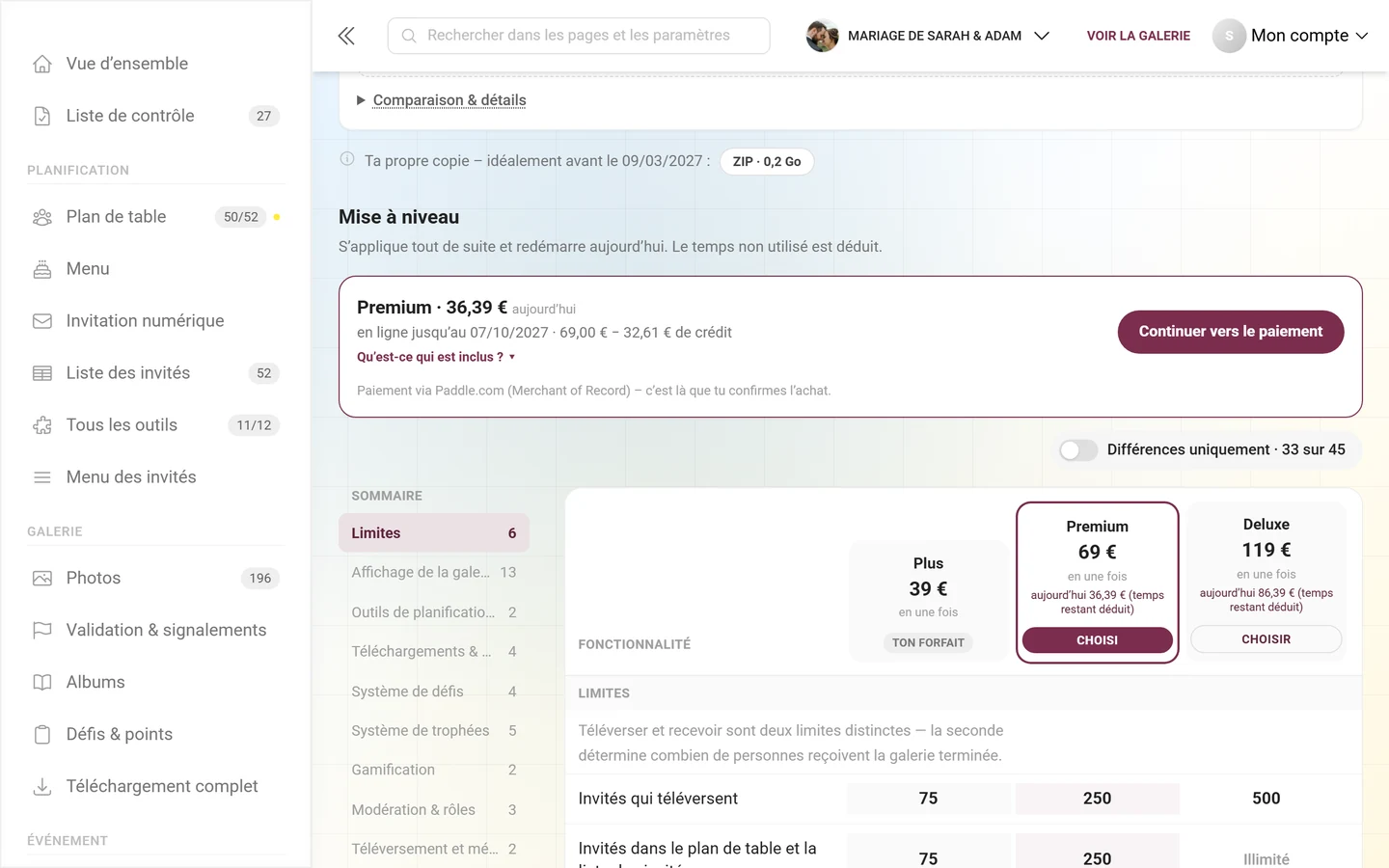
- En-tête de colonne par forfait : nom, prix avec en une fois ou pour [durée], en dessous « aujourd’hui [montant] (temps restant déduit) ». Votre propre colonne porte la pastille Votre forfait, chaque autre colonne le bouton Choisir.
- Interrupteur « Différences uniquement · [X] sur [Y] » : masque toute ligne où les forfaits ne diffèrent pas. Ne reste que ce que la mise à niveau apporte réellement.
- Section « Limites » : invités qui téléversent, invités dans le plan de table et la liste des invités, photos, vidéos, stockage et durée de stockage.
- Sections de fonctionnalités : chaque ligne affiche une coche (Inclus) ou un tiret (Non inclus).
- Sur téléphone, le tableau ne compare jamais que deux colonnes – votre forfait et une cible que vous choisissez via les pastilles au-dessus.
- Sous le tableau figure ce qui s’applique ensuite : « Renouvelable chaque année ensuite : actif à partir de [prix]/an ou en archive à partir de [prix]/an. »
Détails d’une ligne
Section intitulée « Détails d’une ligne »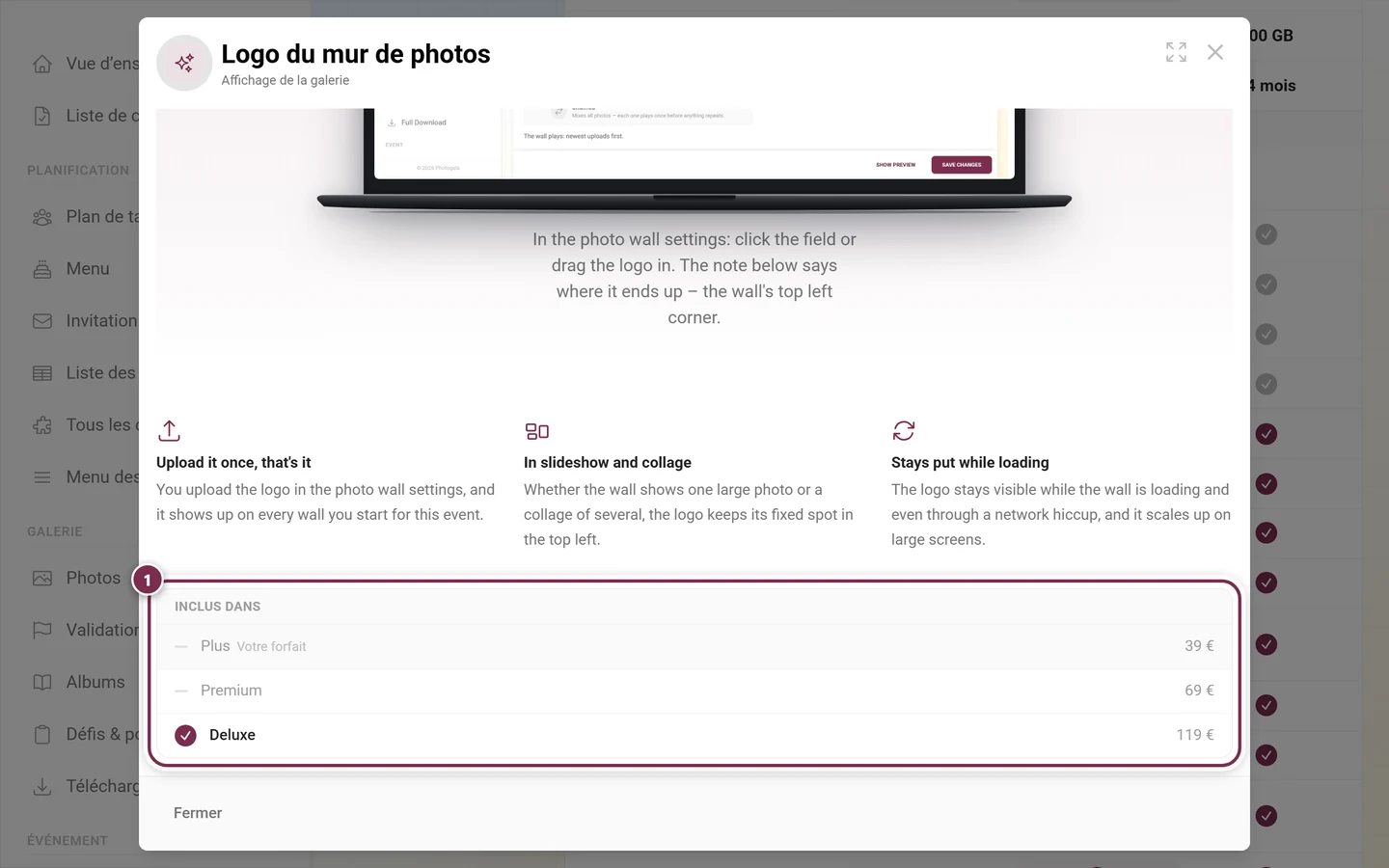
Comment effectuer la mise à niveau
Section intitulée « Comment effectuer la mise à niveau »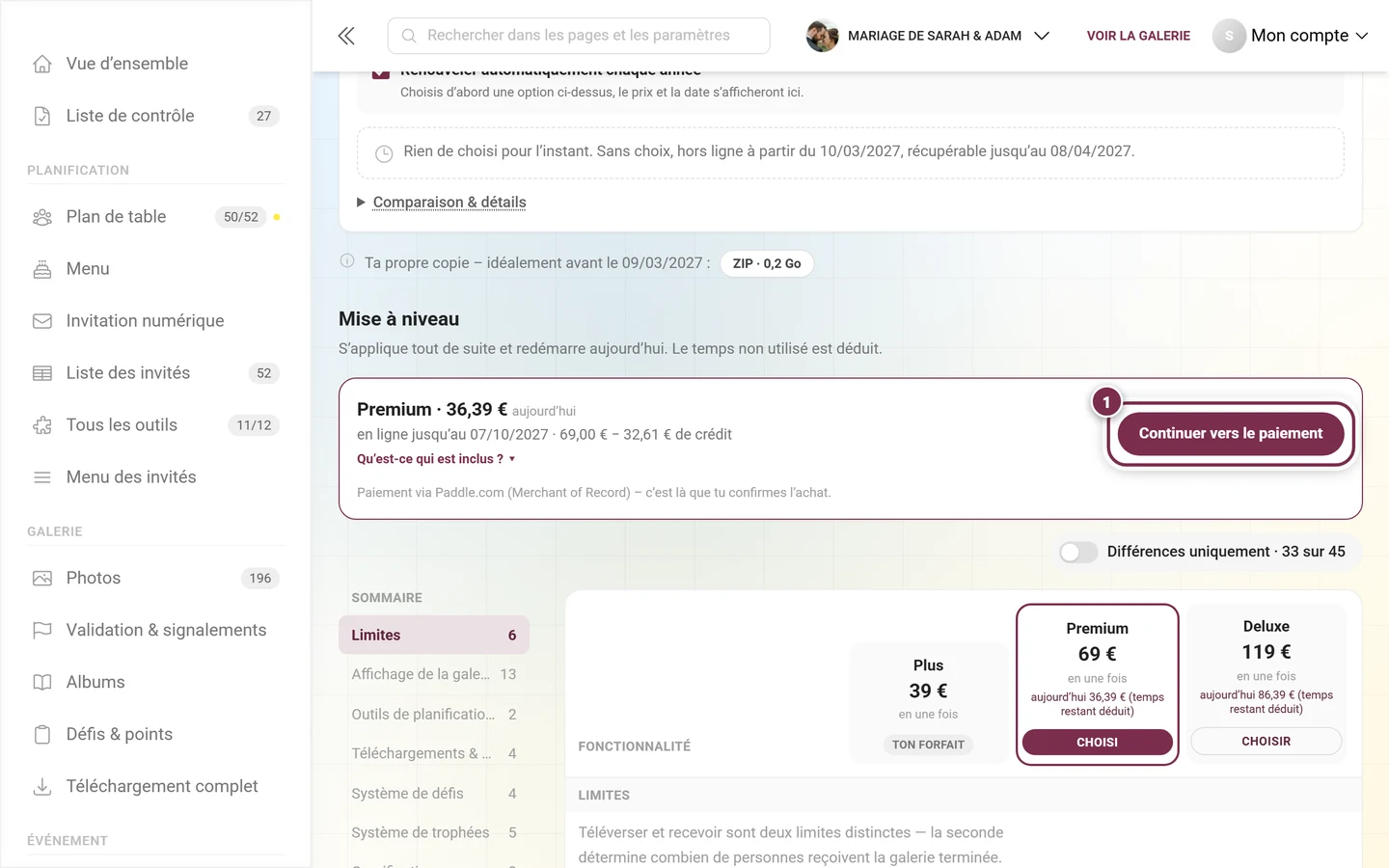
-
Parcourez le tableau comparatif – Différences uniquement le réduit à ce qui change réellement.
-
Dans l’en-tête de colonne du forfait souhaité, cliquez sur Choisir. La barre d’achat apparaît sous le tableau avec le montant du jour.
-
Qu’est-ce qui est inclus ? ▴ vous montre ce qui s’ajoute, et Comment est-ce calculé ? la déduction de votre temps restant.
-
Cliquez sur Continuer vers le paiement et confirmez le paiement dans la fenêtre sécurisée Paddle. Vous voyez ensuite « Paiement reçu – nous débloquons tout, cela prend quelques secondes … ». Le plus souvent, le forfait est actif au bout de quelques secondes ; dans de rares cas, cela peut prendre jusqu’à 30 minutes. Vous pouvez quitter la page entre-temps et n’avez pas besoin de payer une seconde fois. Si vous annulez, rien n’est acheté. Si un paiement est malgré tout passé, nous le comptabilisons automatiquement.
Récupérer un événement supprimé ou expiré
Section intitulée « Récupérer un événement supprimé ou expiré »Une bannière colorée peut apparaître en haut de la page :
- Supprimé, pas encore expiré : bannière « Cet événement est supprimé et n’est plus visible pour les invités ni les participants. Vous pouvez le restaurer gratuitement ! » ainsi qu’un compte à rebours jusqu’à la suppression définitive. Le bouton Restaurer l’événement (gratuit) permet de récupérer l’événement tant qu’il reste du temps payé (ou qu’un abonnement est en cours). Si c’est l’expiration qui a terminé l’événement, il reprend ensuite ; si vous l’avez terminé vous-même, il reste terminé.
- Supprimé et expiré : bannière rouge – seul un renouvellement permet ici de récupérer l’événement. Si vous essayez malgré tout gratuitement, la page affiche « La restauration nécessite une prolongation ». Rien n’est facturé.
- Suppression définitive en cours : bannière rouge « Cet événement est en cours de suppression définitive. Aucune restauration n’est possible. »
- Verrouillé après une rétrofacturation : un événement dont le paiement a été contesté ne peut pas être restauré par vous-même (« Événement verrouillé »). Adressez-vous au support.
Une galerie simplement expirée se reconnaît à la carte Votre forfait (« Hors ligne depuis le … »). En dessous figure Comment récupérer votre galerie avec deux possibilités :
- Récupérer avec [forfait] : de nouveau en ligne immédiatement avec toutes les fonctionnalités, les téléversements, le ZIP et le mur de photos – le forfait démarre aujourd’hui.
- Choisir l’archive : de nouveau en ligne immédiatement pour la consultation et le téléchargement, sans nouveaux téléversements – la variante la moins chère.
Vous pouvez restaurer la galerie vous-même jusqu’à la date indiquée par la carte. Ensuite, cela n’est plus possible que via le support (« Tu ne peux plus récupérer la galerie toi-même. Le support peut encore la restaurer jusqu’au [date]. »), puis elle est définitivement supprimée. Pour en savoir plus sur les photos supprimées, consultez Corbeille ; pour le téléchargement ZIP, voir Téléchargement & export.
Paiement et déblocage
Section intitulée « Paiement et déblocage »- Pas de bouton d’enregistrement : tous les achats passent par Continuer vers le paiement et la fenêtre Paddle (Paddle.com est Merchant of Record). Après le paiement, nous débloquons la modification, le plus souvent en quelques secondes. Pendant ce temps, vous ne pouvez rien acheter d’autre. La page vous affiche une Référence que vous pouvez communiquer au support.
- Achat commencé : si vous avez fermé la fenêtre de paiement sans payer, la page vous le rappelle (« Vous avez commencé un achat : … »). Avec Continuer vers le paiement, vous reprenez, avec Abandonner, vous abandonnez l’achat.
- Vérification par le support : si la page indique que notre support vérifie ce paiement avant de l’activer, vous n’avez rien à faire et ne devez pas payer à nouveau. Nous vous contacterons.
- Remboursement : pour le premier achat, vous êtes remboursé sous 30 jours, en plus du droit de rétractation.
- Les e-mails de confirmation sont envoyés à l’acheteur et à tous les propriétaires de l’événement.
- Une mise à niveau s’applique immédiatement et redémarre aujourd’hui, le temps restant est déduit. Un renouvellement s’enchaîne avec votre date de fin. L’archive s’enchaîne elle aussi et garde la galerie en ligne à moindre coût, sans nouveaux téléversements. Avec Renouveler automatiquement chaque année, cela devient un abonnement annuel que vous pouvez résilier en ligne à tout moment.
Dépannage
Section intitulée « Dépannage »- Je ne vois qu’un aperçu en lecture seule. Vous n’êtes pas propriétaire – seuls les propriétaires voient Forfait & durée et peuvent acheter. Pour un événement de marque, c’est le prestataire qui gère le forfait.
- Le bloc de mise à niveau est absent. Vous êtes déjà sur le forfait le plus grand. Le renouvellement et l’archive restent possibles.
- La carte affiche « Durée pas encore démarrée ». Ce n’est pas une erreur : la durée ne démarre qu’à la première (gratuit) ou à la dixième (payant) photo. D’ici là, vous pouvez utiliser les outils de planification sans limite.
- La fenêtre de paiement ne s’ouvre pas. Désactivez le bloqueur de fenêtres pop-up de votre navigateur et réessayez.
- « Paiement reçu – nous débloquons tout », mais rien ne change. Ne payez pas une seconde fois. Le déblocage prend généralement quelques secondes, parfois jusqu’à 30 minutes. Avec Vérifier à nouveau, vous consultez l’état. Si rien n’est débloqué au bout de 30 minutes, cliquez sur Contacter le support et indiquez la Référence.
- « Le prix a changé entre-temps. » Le prix a changé entre l’affichage et l’achat, par exemple parce qu’un jour s’est écoulé ou que votre durée a changé. Vérifiez le nouveau prix et cliquez à nouveau sur Continuer vers le paiement.
- « Notre prestataire de paiement est injoignable pour le moment. » Réessayez dans quelques minutes.
- « Une erreur s’est produite (code …) » Réessayez. Si cela ne fonctionne pas, envoyez le code affiché au support.
- La mise à niveau coûte aujourd’hui moins que le prix catalogue. C’est le temps restant déduit. Comment est-ce calculé ? dans la barre d’achat montre le calcul.
- Ma galerie a expiré – les photos sont-elles encore là ? Oui, jusqu’à la date indiquée par la carte Votre forfait. Avec un renouvellement, l’archive ou une mise à niveau, elle est immédiatement de nouveau en ligne.
- Mon abonnement continue d’être prélevé. Résiliez via Résilier l’abonnement dans la carte Votre forfait ; le forfait reste en ligne jusqu’à la fin de la période payée.
- Dans l’archive, plus personne ne peut téléverser. C’est voulu. Avec une mise à niveau, la galerie est immédiatement de nouveau pleinement active ; le temps restant dans l’archive est déduit.
- « Le dernier prélèvement a échoué. » Cliquez sur Mettre à jour le moyen de paiement et enregistrez un moyen de paiement valide. La galerie reste en ligne jusqu’à la date indiquée.
- Paddle affiche une « période d’essai ». Il s’agit du temps que vous avez déjà payé. Le prélèvement n’a lieu qu’à la date du premier prélèvement.
- Je ne peux pas programmer un forfait plus grand pour l’année suivante. Les forfaits plus grands se réservent immédiatement via le bloc de mise à niveau – votre abonnement suit.
Aide connexe
Section intitulée « Aide connexe »- Liste de contrôle de configuration – pour bien démarrer votre événement
- Tableau de bord – invitations à la mise à niveau et durée de stockage en un coup d’œil
- Statistiques de l’événement – durée de stockage et utilisation
- Fonctionnalités – quelles fonctionnalités un forfait inclut
- Corbeille – restaurer des photos supprimées
- Téléchargement & export – téléchargement ZIP
- Durée de stockage – l’horloge en détail