Couronner les gagnants et remettre les prix
Le mode gagnants fige le classement de votre événement à un moment donné et en tire les gagnants. Sans ce gel, le résultat pourrait encore changer par la suite – par exemple si des invités suppriment des photos. Sur la page des gagnants, vous figez le classement, vous voyez les invités classés par catégorie avec leur code de retrait, et vous marquez chaque prix remis.
D’abord : comment trouver la page
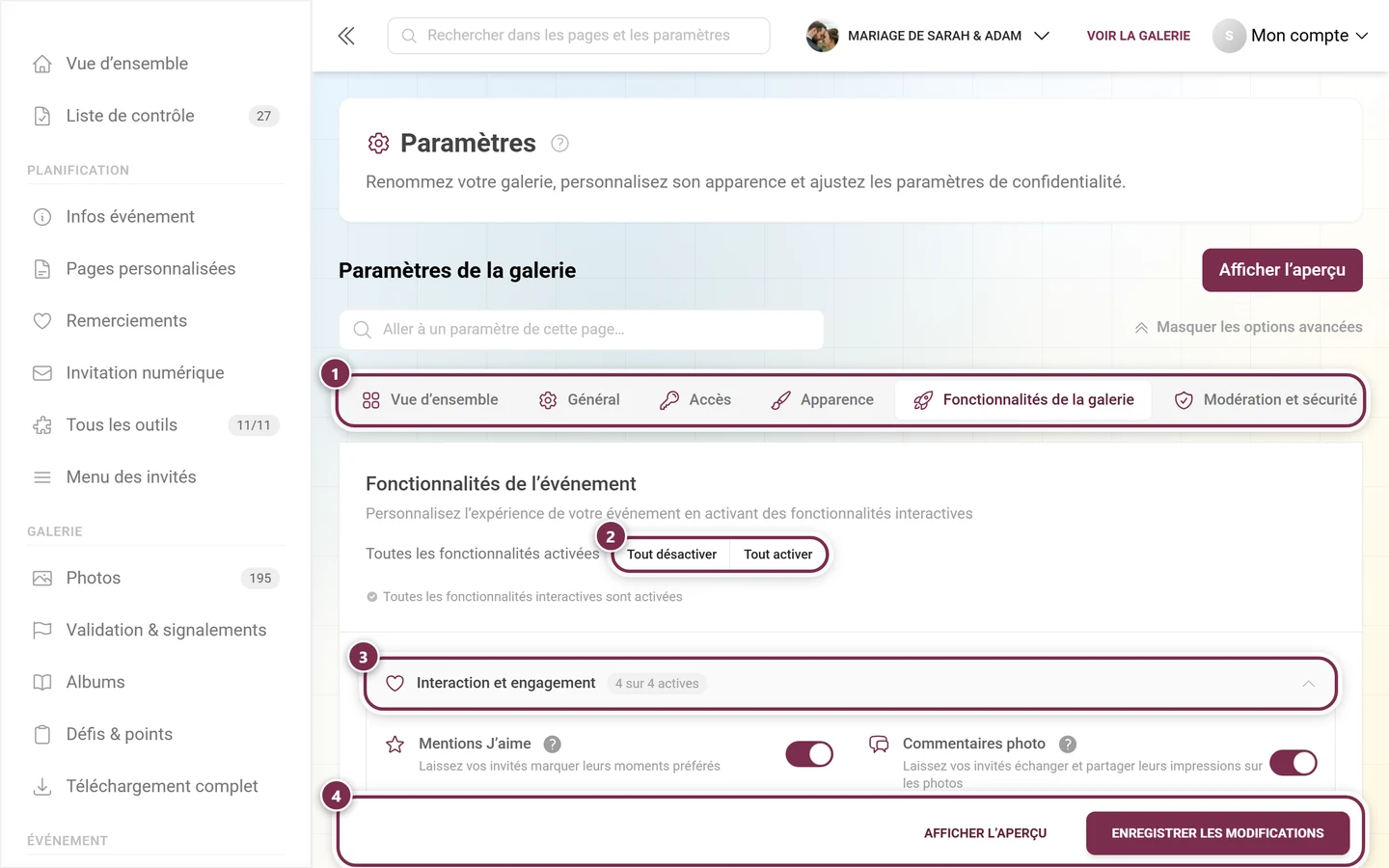
Section intitulée « D’abord : comment trouver la page »Gagnants se trouve dans la barre latérale – comme sous-page de Défis & points.
-
Dans la barre latérale, dans le groupe Galerie, cliquez sur Défis & points.
-
La rubrique se déplie : sous ses trois onglets figurent les sous-pages Vraies récompenses et Gagnants.
-
Choisissez Gagnants.
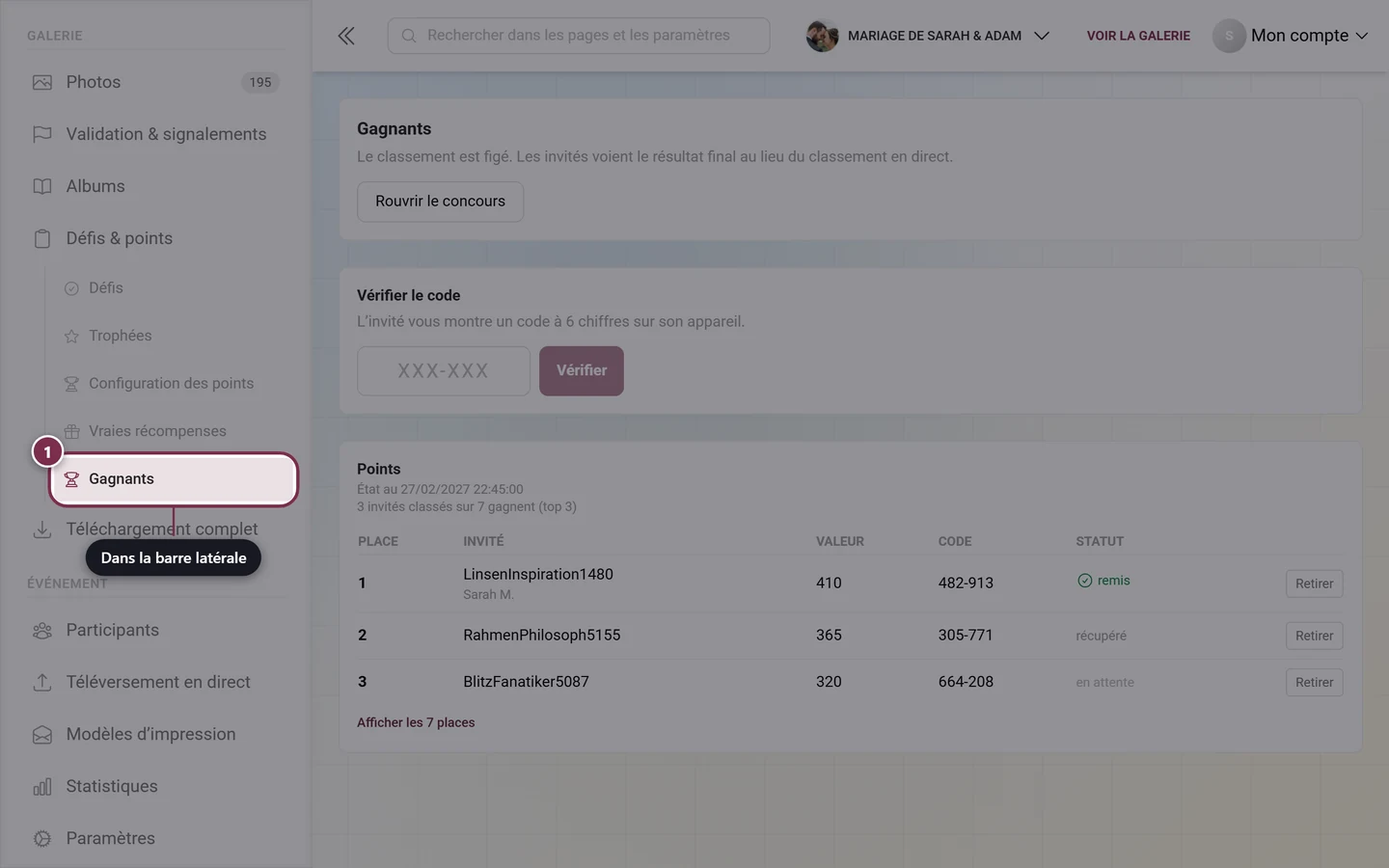
Il existe trois autres façons d’y accéder :
- Depuis les paramètres : dans Paramètres ▸ Fonctionnalités de la galerie ▸ Participation et points, la carte Classement affiche, sous la case Mode gagnants, le lien Gérer les gagnants, figer le classement et remettre les prix.
- Recherche globale : la loupe en haut de l’espace d’administration, avec les termes « gagnants », « figer » ou « prix » – le résultat Gagnants mène directement à la page.
- Chemin direct :
/admin/gallery/leaderboard-winnersdans l’espace d’administration. Idéal en favori pour la remise des prix.
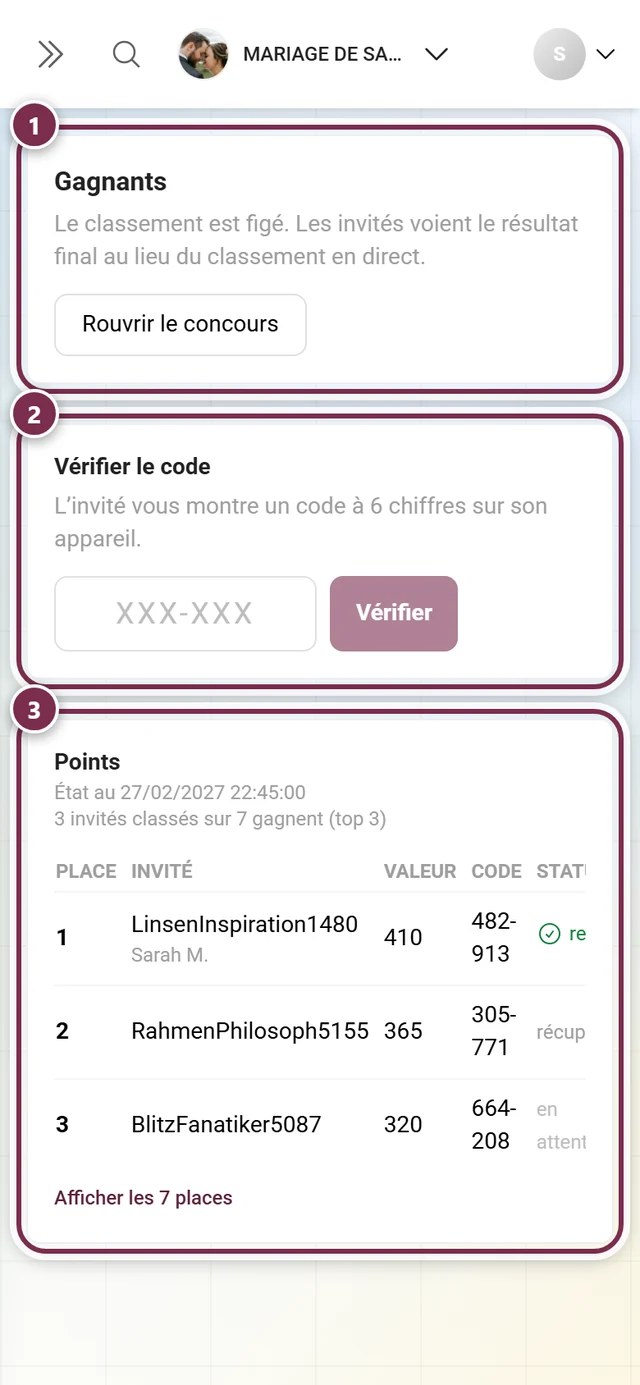
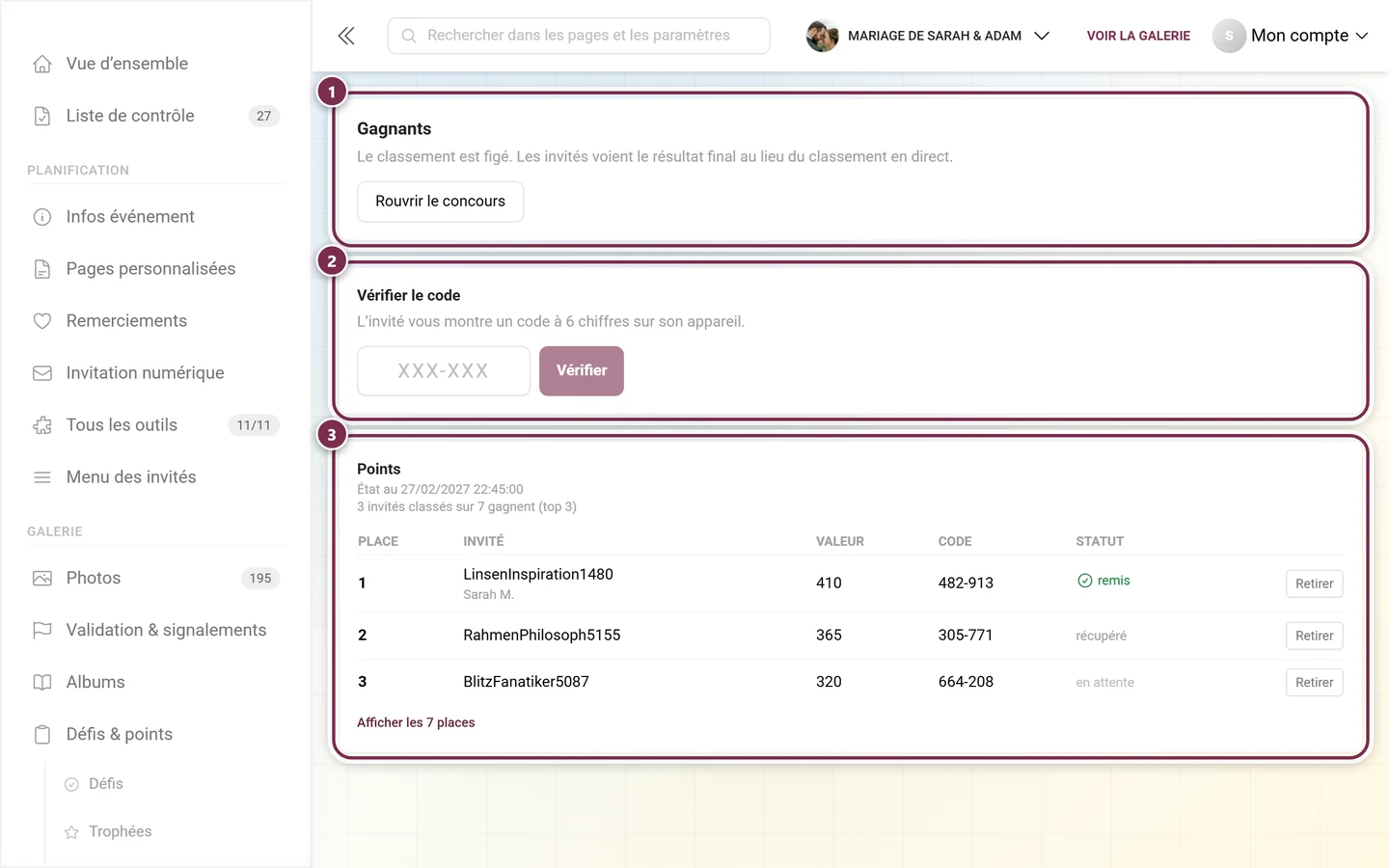
Une fois le mode activé et le classement figé, la page se présente ainsi :
Étape 1 – Configurer le mode gagnants
Section intitulée « Étape 1 – Configurer le mode gagnants »Tout ce qui suit se trouve dans les paramètres, sous Fonctionnalités de la galerie → Participation et points → Classement → Mode gagnants. Cette section s’appelait autrefois « Gamification » ; les paramètres eux-mêmes n’ont pas changé.
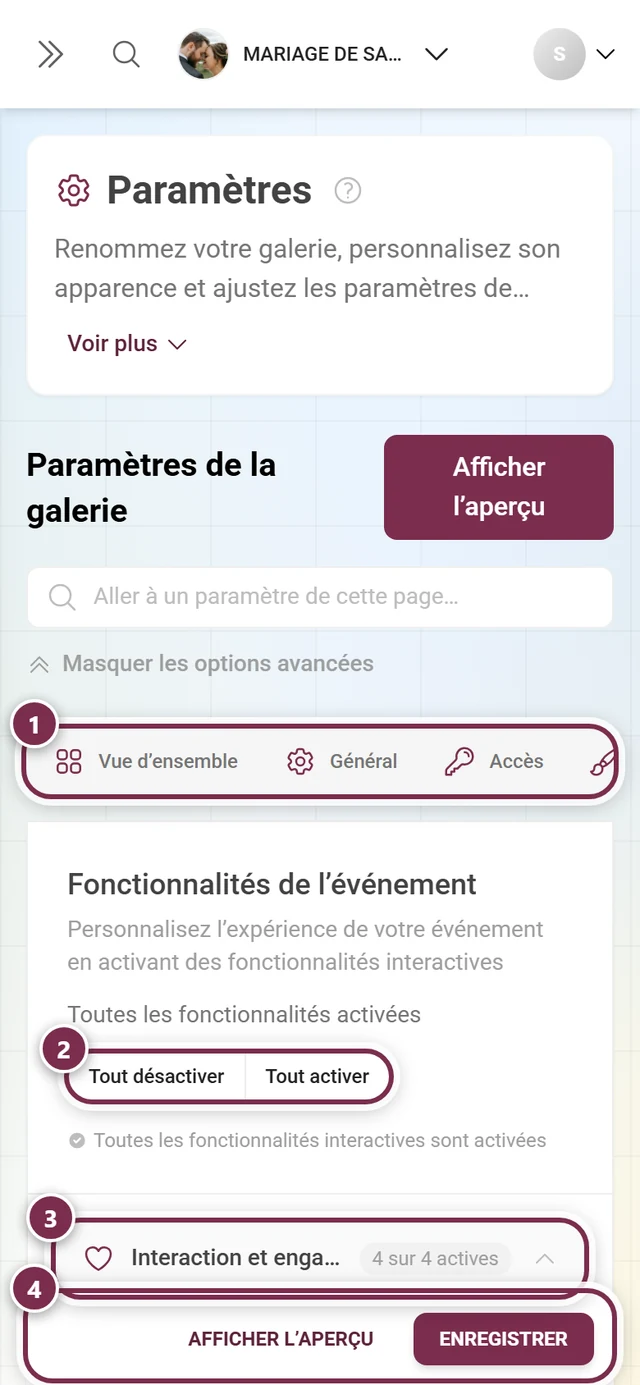
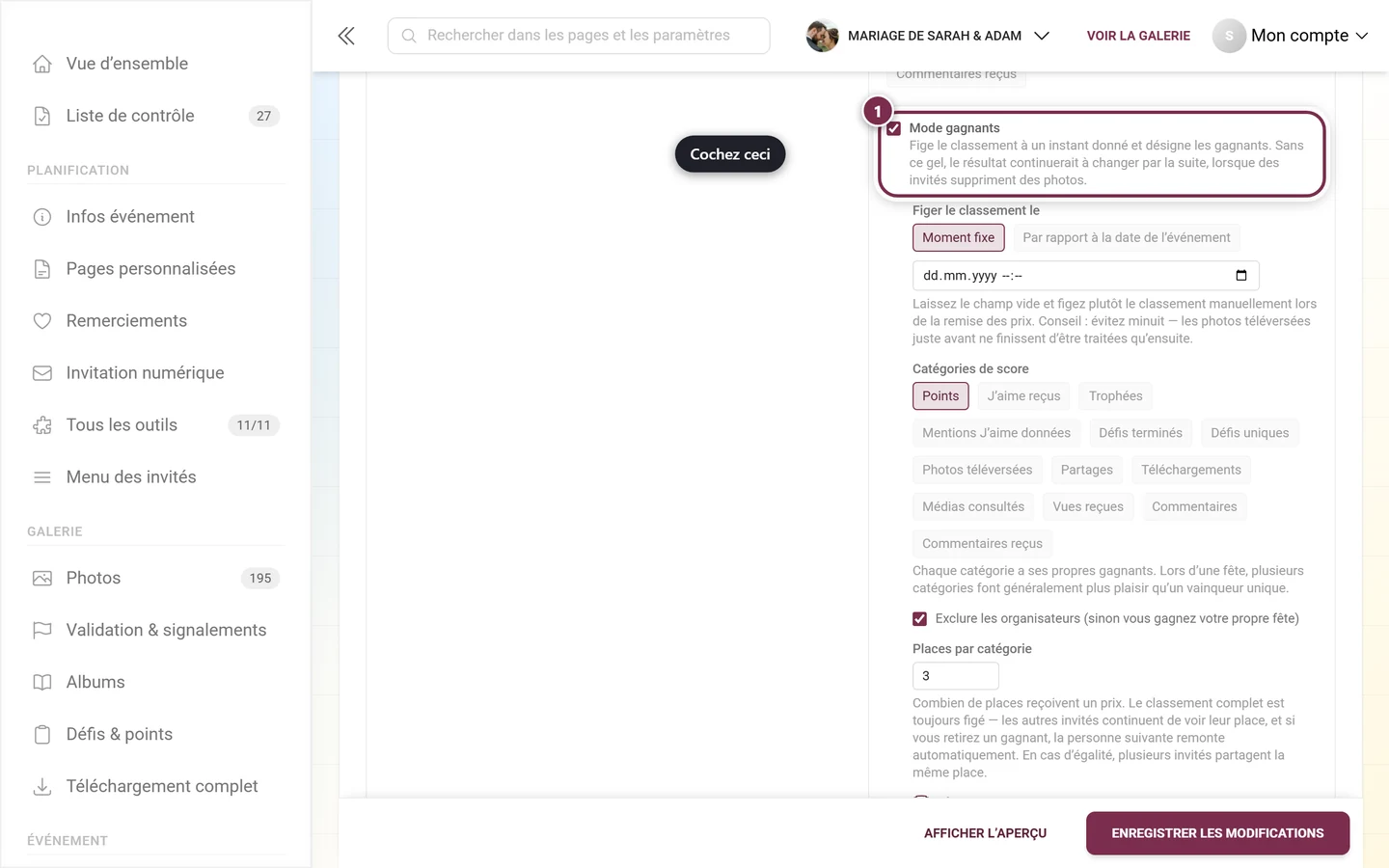
Cocher la case
Section intitulée « Cocher la case »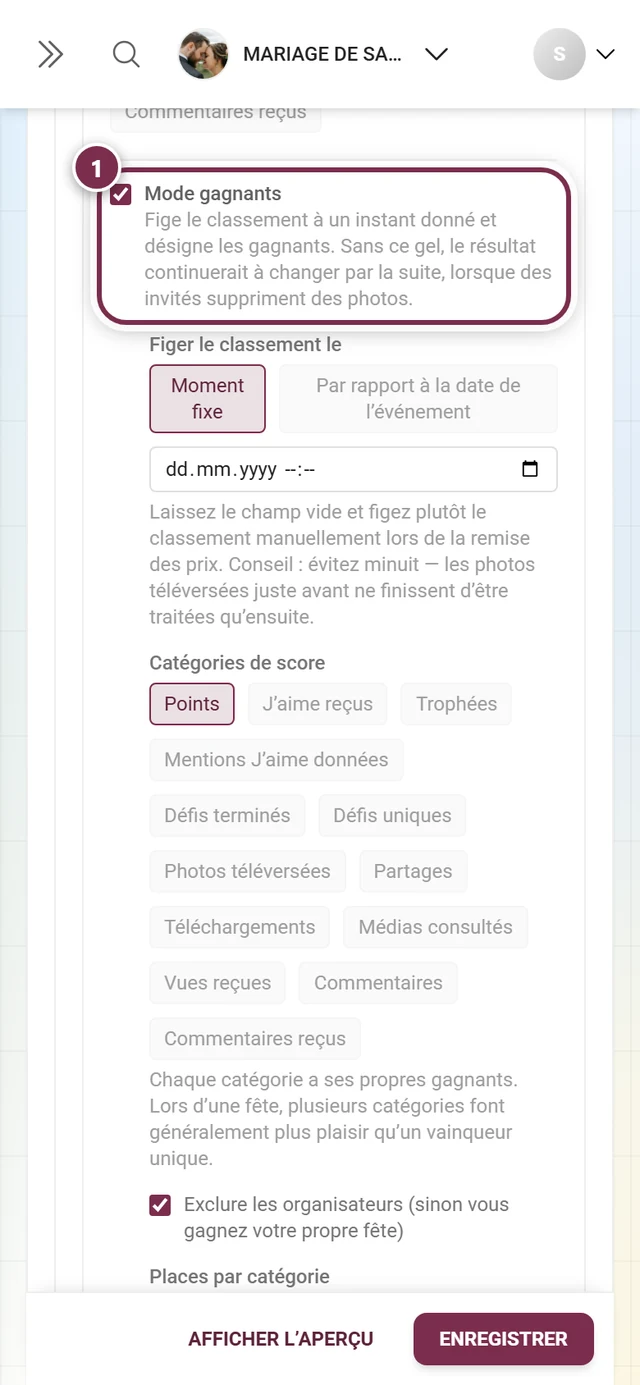
Figer le classement le
Section intitulée « Figer le classement le »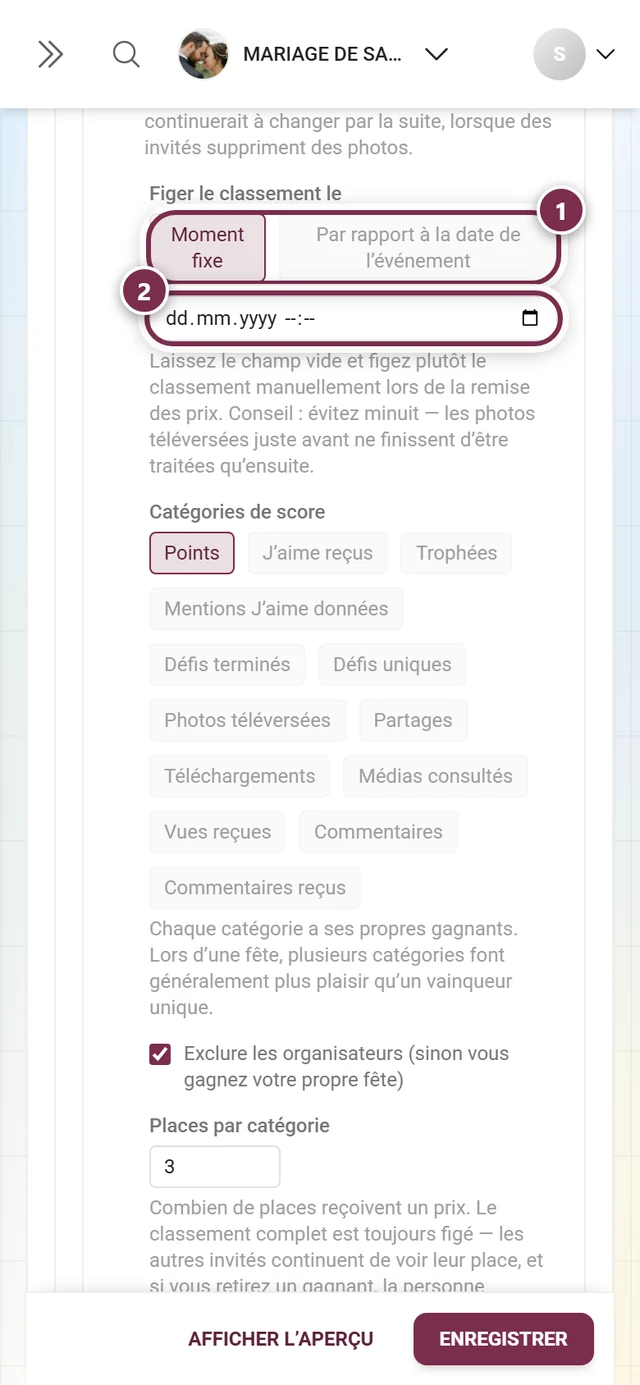
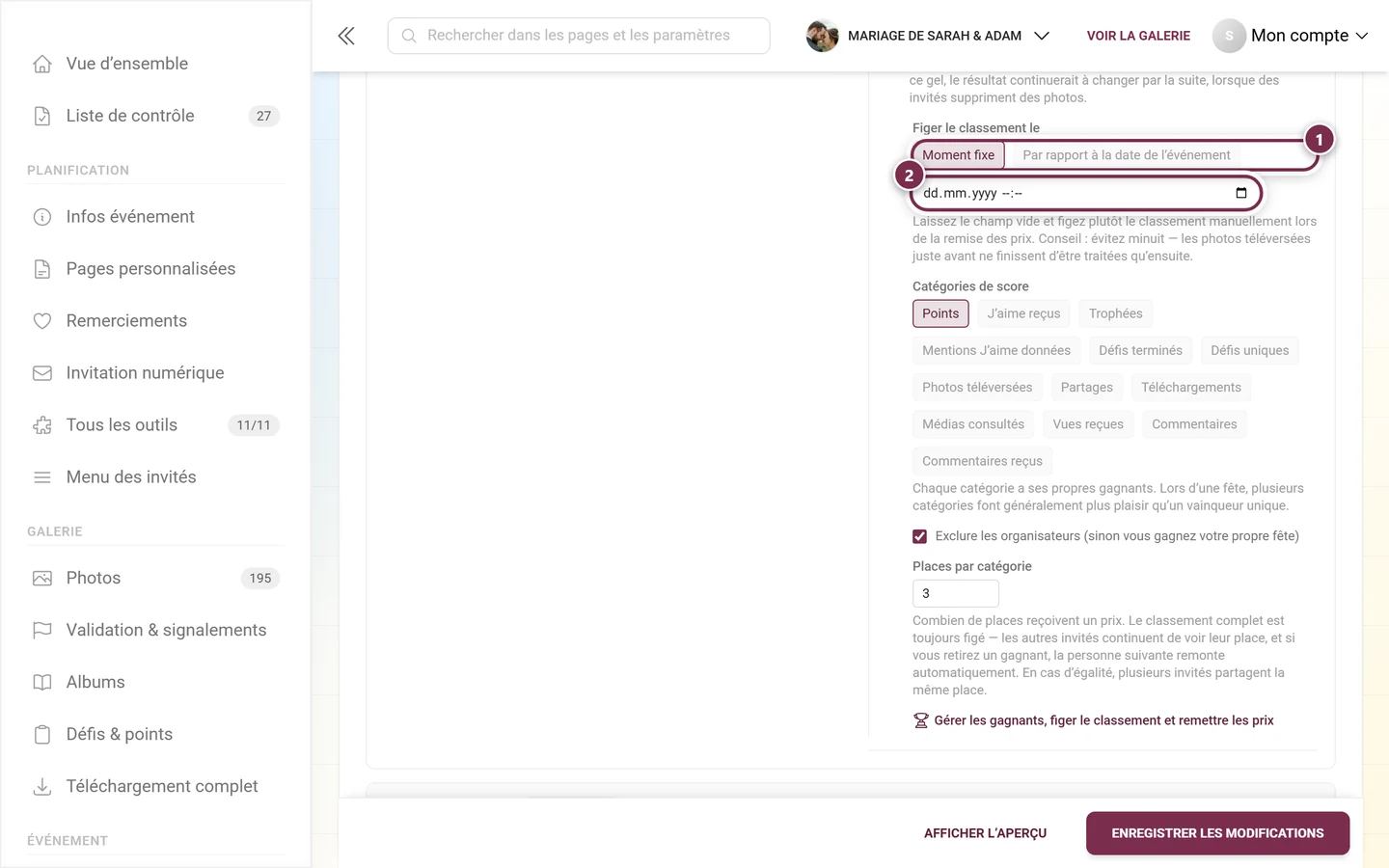
Deux modes sont proposés :
- Moment fixe – un champ date et heure. Laissez-le vide et rien ne se passe automatiquement ; vous figez alors vous-même le classement lors de la remise des prix. La remarque en dessous déconseille explicitement de choisir minuit : les photos envoyées juste avant ne terminent leur traitement qu’après.
- Par rapport à la date de l’événement – une liste de cinq options : le jour de l’événement, 1 jour après, 2 jours après, 3 jours après ou 1 semaine après, avec en plus à et un champ heure. Ce moment se décale automatiquement si vous modifiez la date de l’événement. Photogala reprend le fuseau horaire de votre appareil et l’affiche dans le texte d’aide.
Catégories de score
Section intitulée « Catégories de score »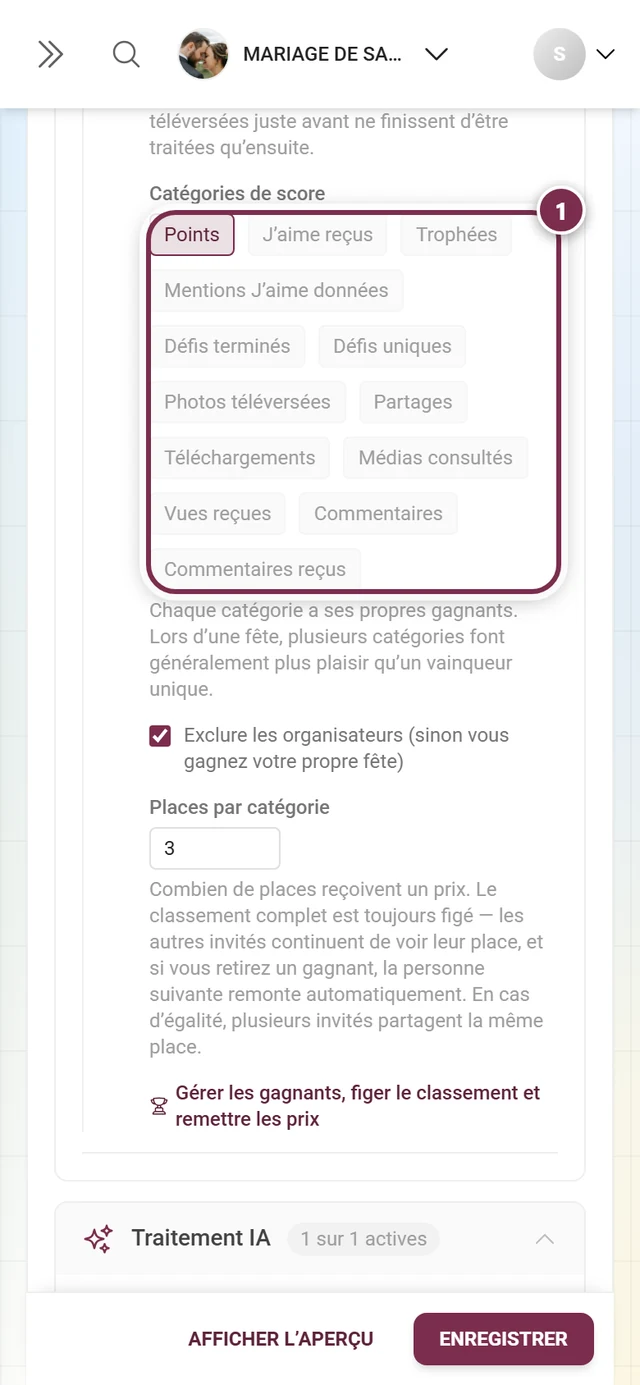
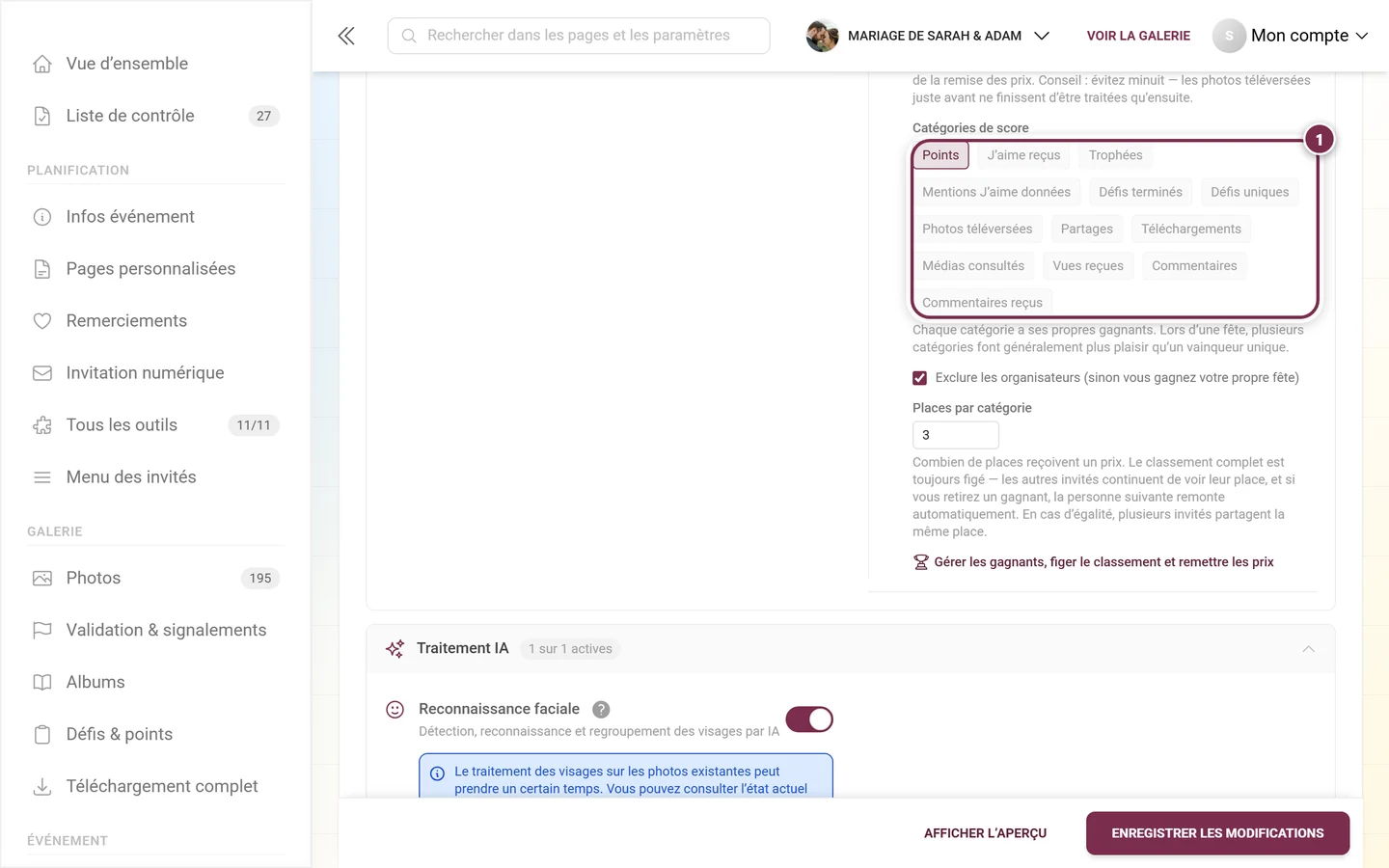
Chaque catégorie sélectionnée obtient ses propres gagnants. Les treize mêmes classements que sur le tableau de bord sont disponibles : Points, J’aime reçus, Trophées, Mentions J’aime données, Défis terminés, Défis uniques, Images téléversées, Partages, Téléchargements, Médias consultés, Vues reçues, Commentaires et Commentaires reçus.
- Les catégories dont la fonctionnalité correspondante est désactivée apparaissent grisées – Points nécessite le système de points, Trophées nécessite les trophées, Mentions J’aime données nécessite les mentions J’aime, et les deux catégories de défis nécessitent les défis photo.
- La liste ne peut pas être entièrement vidée : si vous retirez la dernière catégorie, la sélection revient à Points.
- Lors d’une fête, plusieurs catégories donnent en général un meilleur résultat qu’un seul champion – ainsi, plusieurs invités repartent gagnants.
Places par catégorie et organisateurs
Section intitulée « Places par catégorie et organisateurs »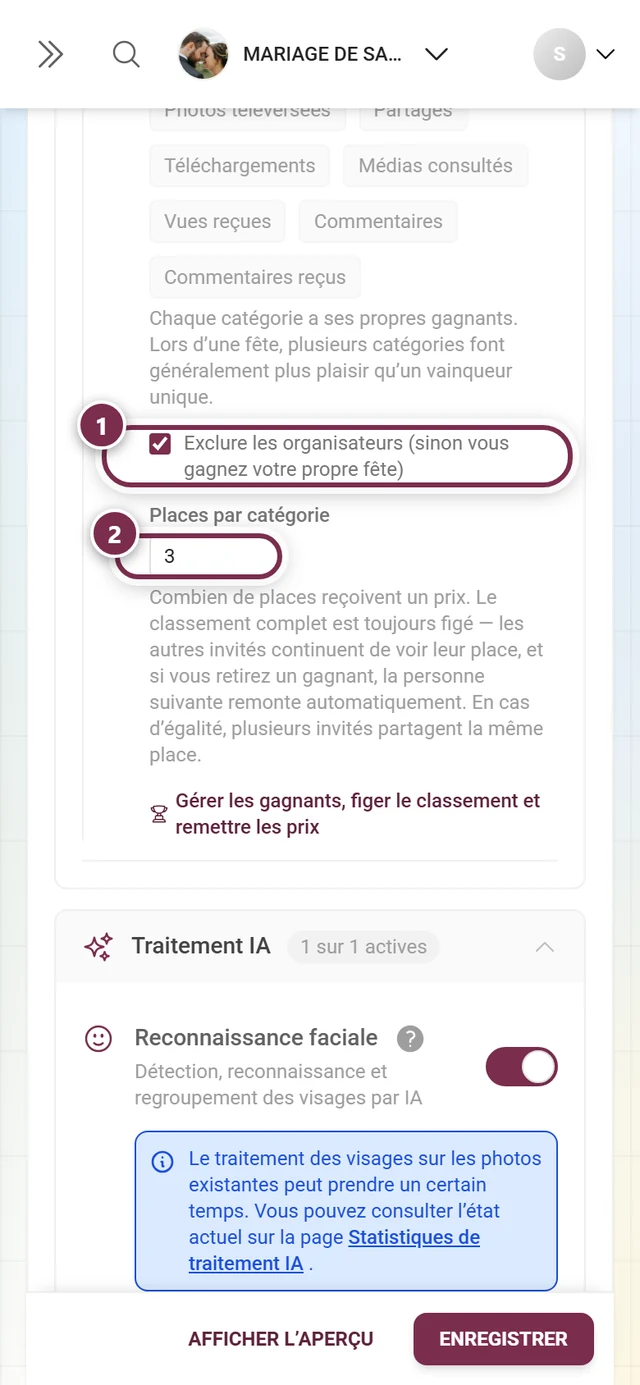
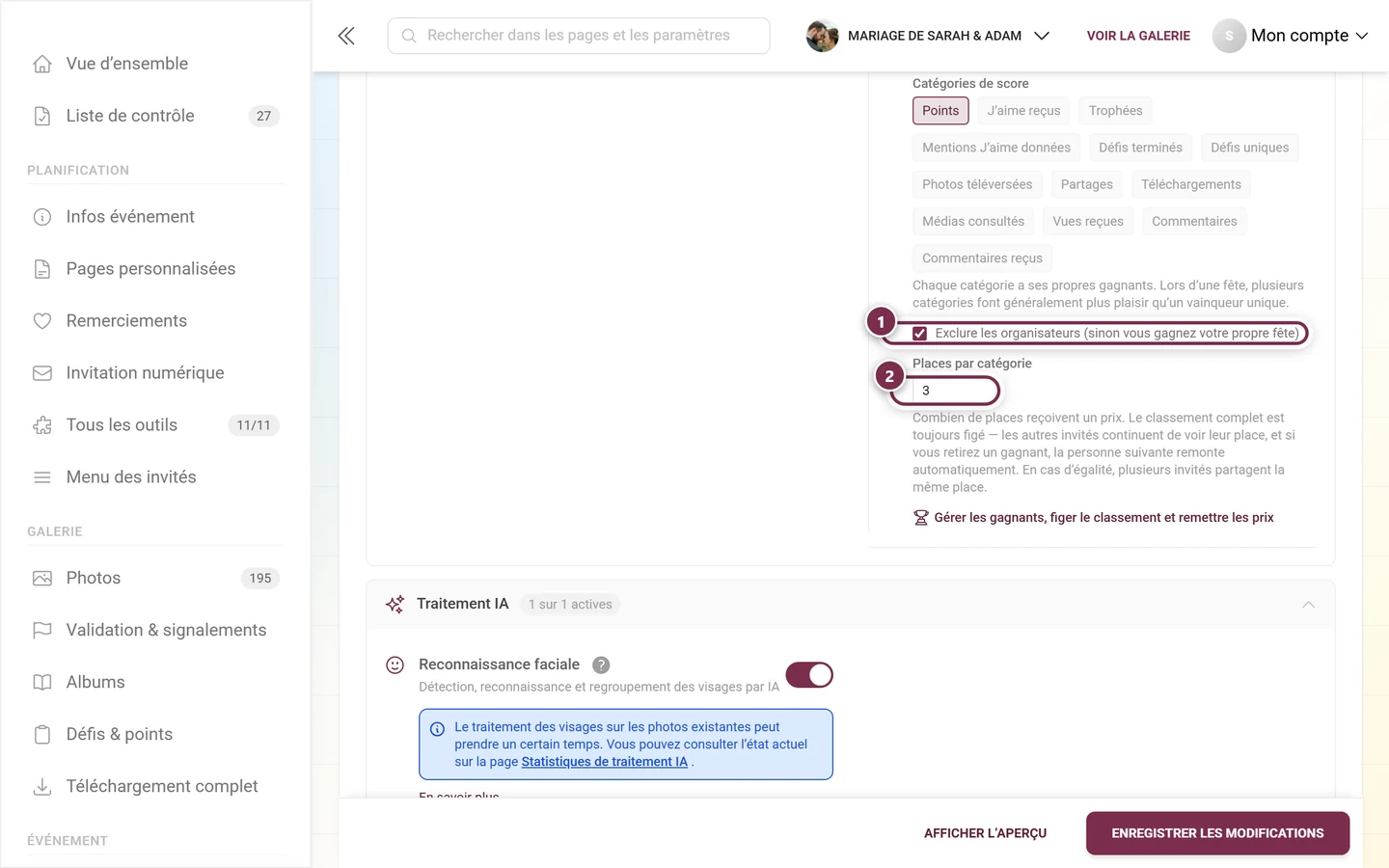
Le champ numérique va de 1 à 10 et est préréglé sur 3.
Laissez de préférence la case Exclure les organisateurs cochée si, en tant qu’hôtes, vous téléversez vous-mêmes beaucoup de photos – sinon vous finissez sur votre propre podium.
Étape 2 – Figer le classement
Section intitulée « Étape 2 – Figer le classement »En haut de la page des gagnants se trouve le bloc Gagnants avec l’état actuel.
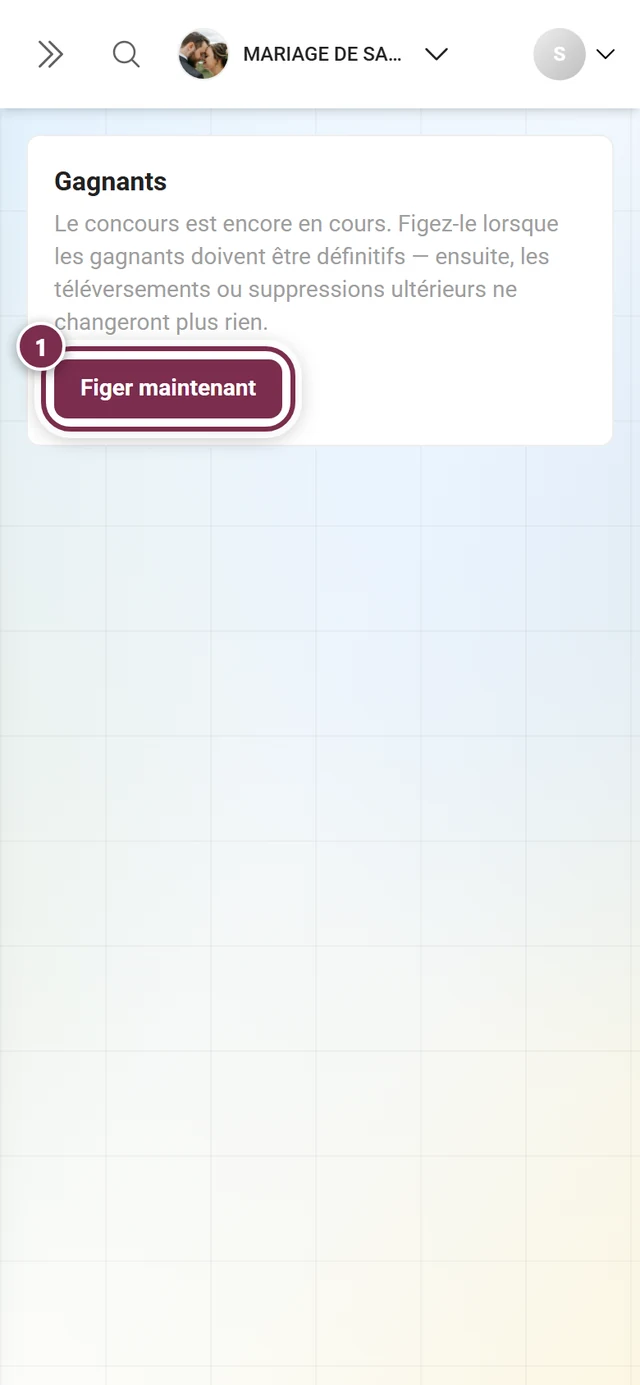
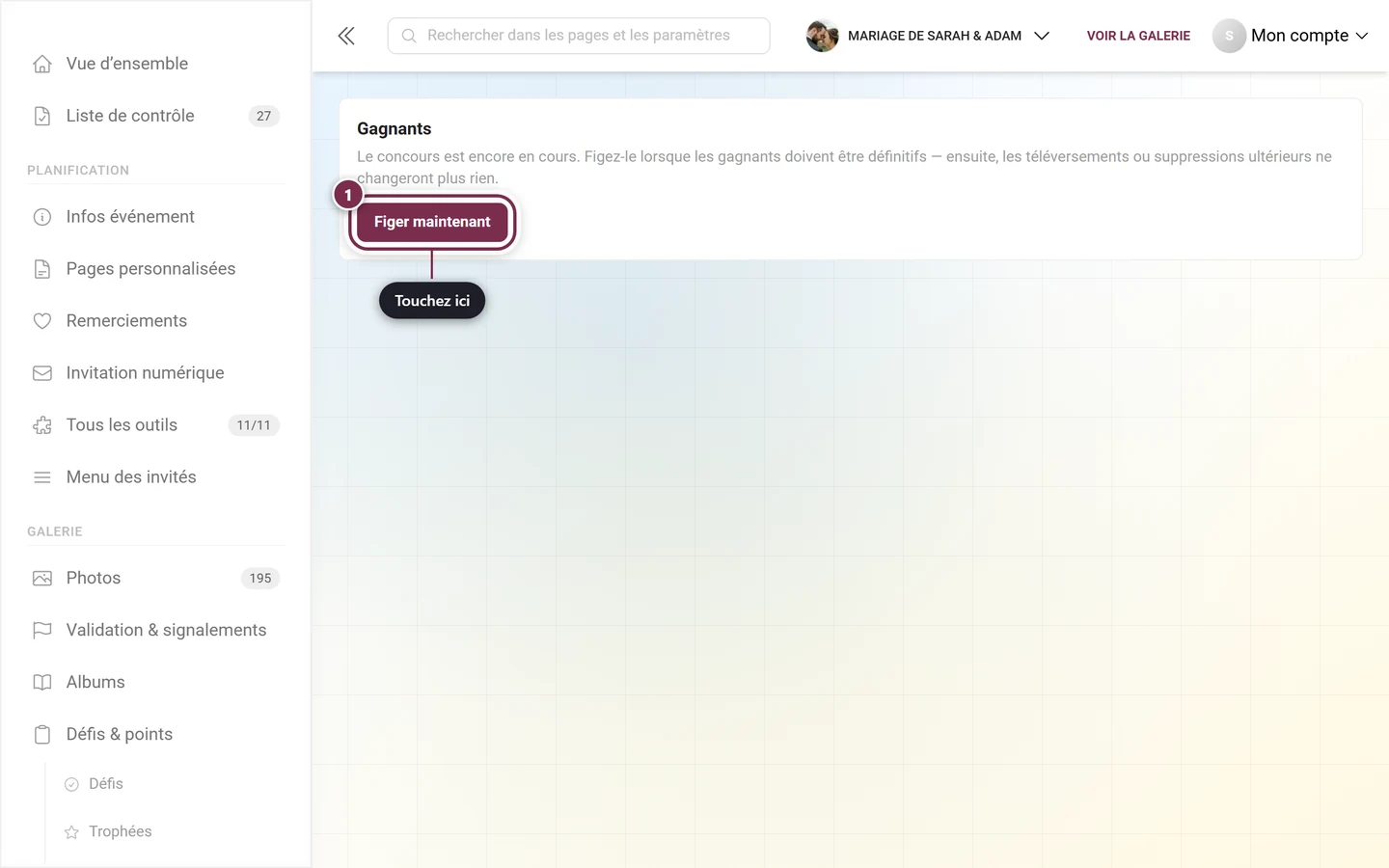
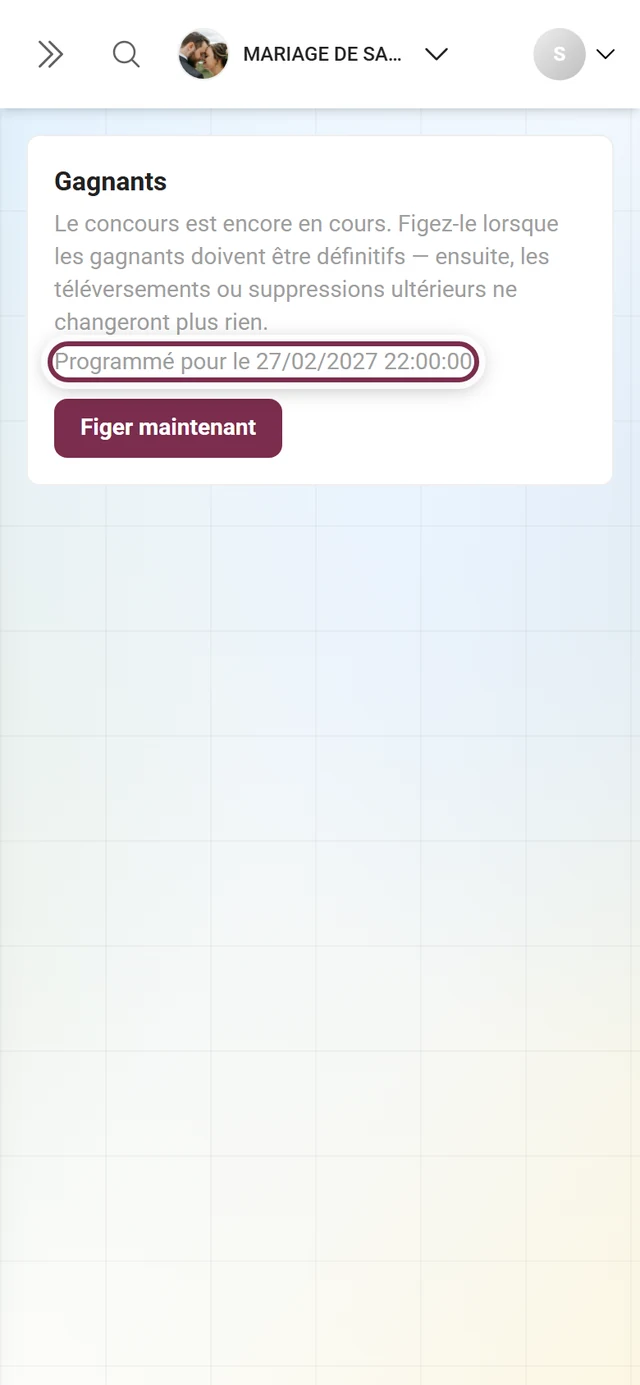
Si un moment est en plus configuré, il apparaît sur une ligne en dessous :
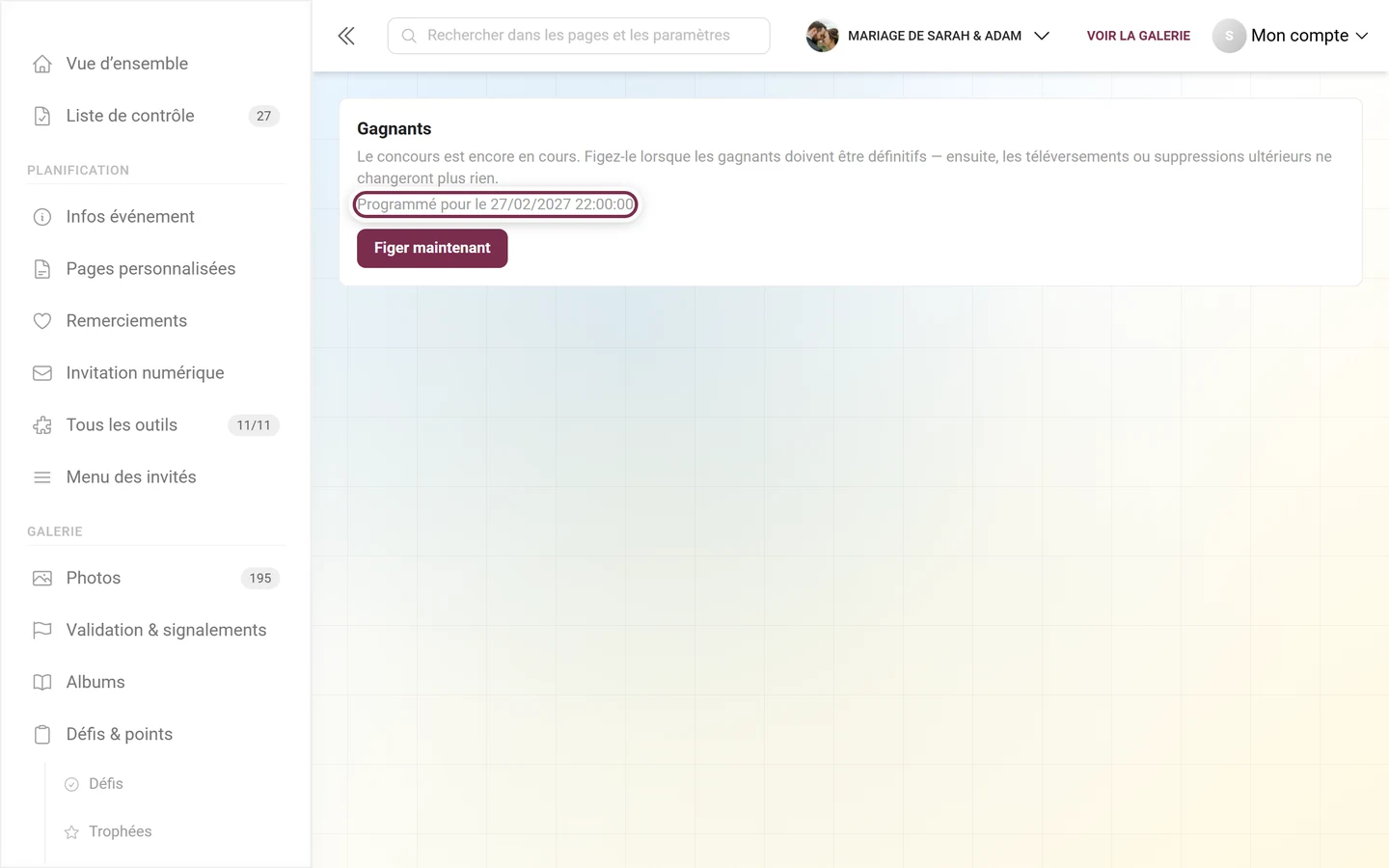
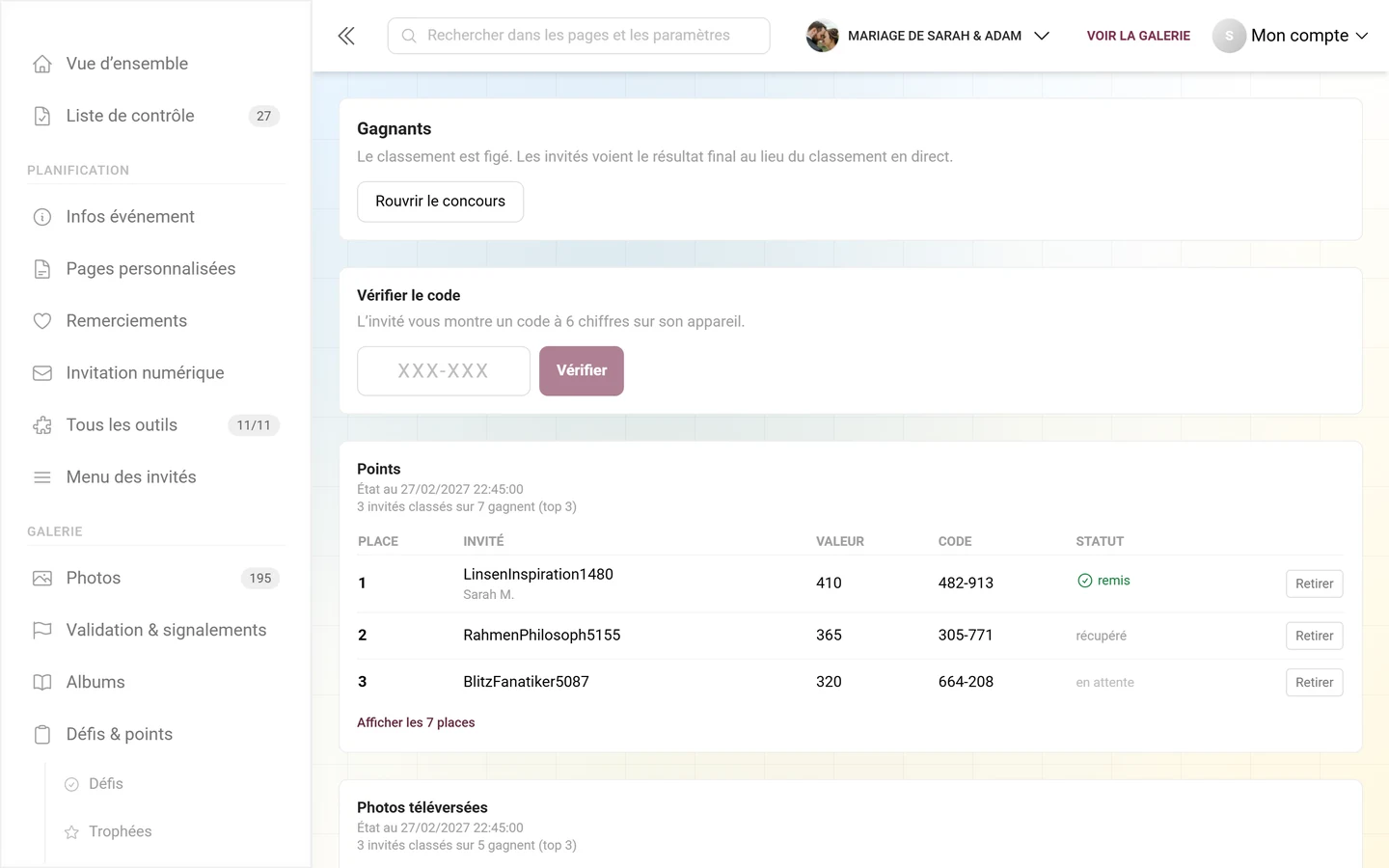
Une fois le classement figé, le texte devient « Le classement est figé. Les invités voient le résultat final au lieu du classement en direct. », et le bouton affiche Rouvrir le concours.
Si le gel échoue, le message « Personne n’a encore marqué de points dans les catégories sélectionnées. » apparaît. Les données manquent alors tout simplement : un résultat ne peut être enregistré que si au moins une personne est classée dans l’une des catégories sélectionnées.
Lire le tableau des gagnants
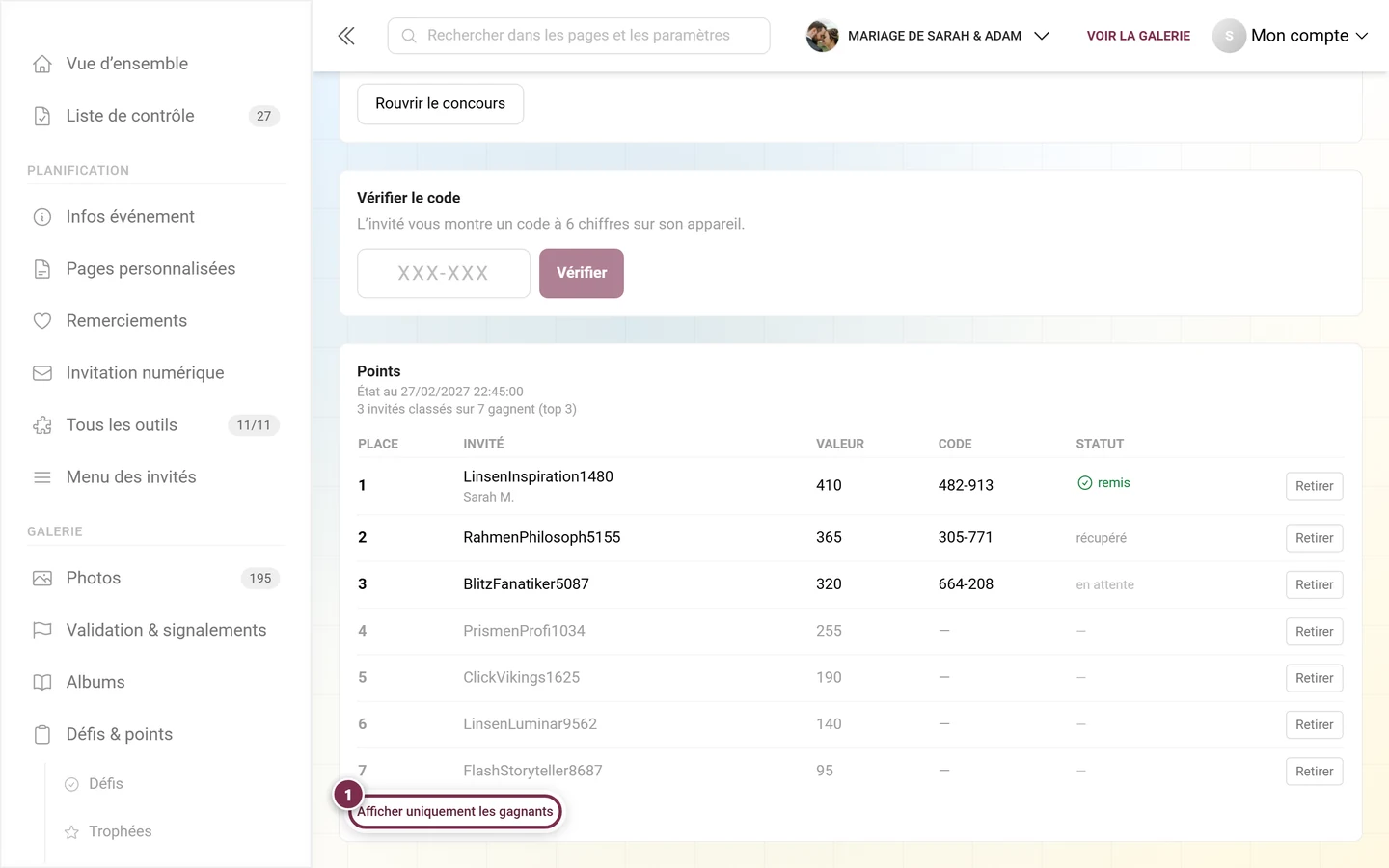
Section intitulée « Lire le tableau des gagnants »Sous les boutons de gel, chaque catégorie de score dispose de son propre bloc : le titre avec le nom de la catégorie, en dessous État au avec la date de gel, et une ligne du type « 3 invités classés sur 7 gagnent (top 3) ».
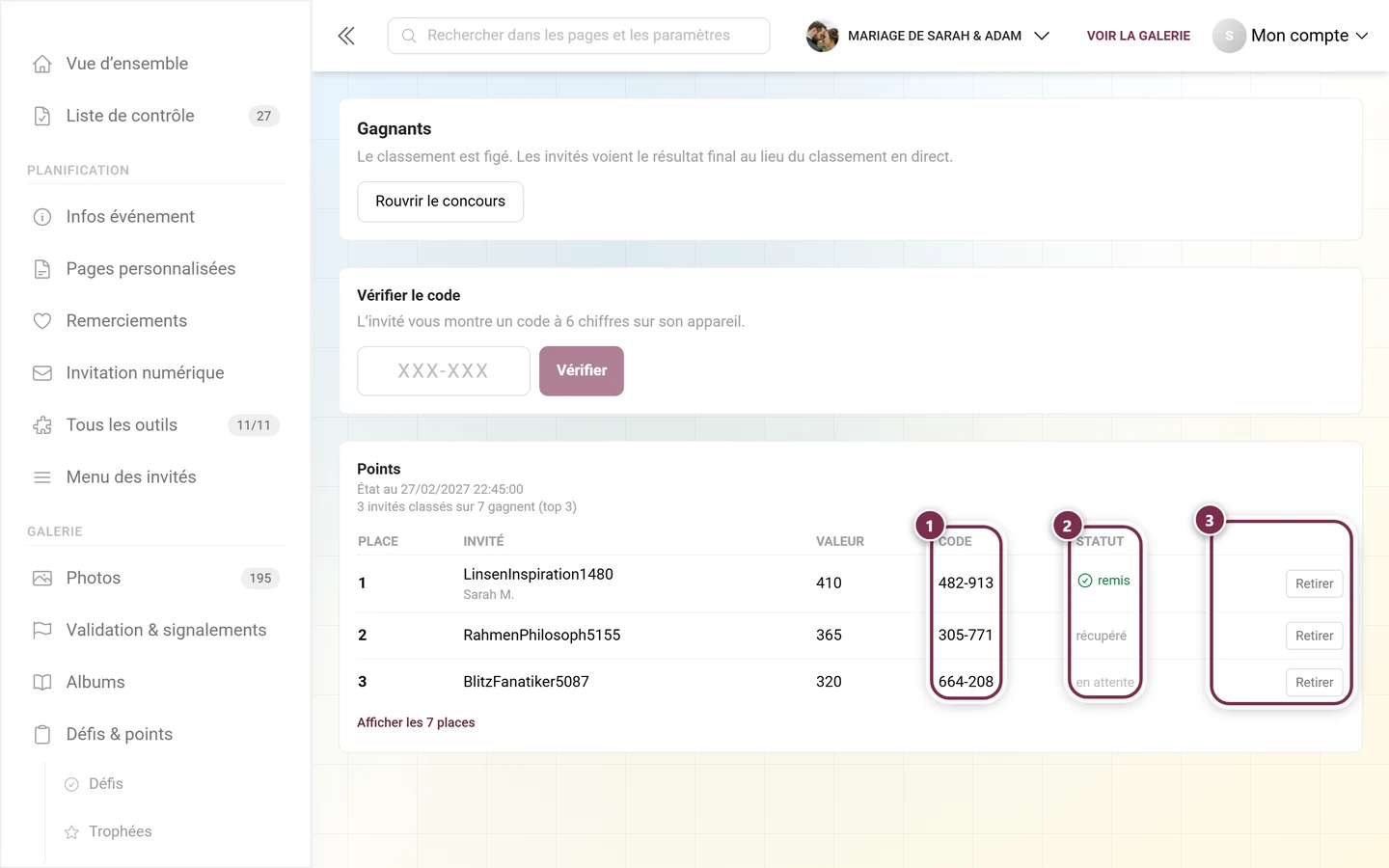
- Place – le classement. Les personnes retirées affichent un tiret ici.
- Invité – le nom affiché ; sans nom, il indique Anonyme. Si la personne a volontairement laissé son vrai nom en récupérant son prix, il apparaît en petit en dessous – dans la capture ci-dessus, « Sarah M. » sous LinsenInspiration1480.
- Valeur – la valeur figée de cette catégorie.
- Code – le code de retrait au format
XXX-XXX. Seuls les gagnants ont un code ; toutes les autres lignes affichent un tiret. - Statut – en attente, récupéré ou remis.
- Action – le bouton en fin de ligne, voir Retirer un gagnant.
Les trois statuts
Section intitulée « Les trois statuts »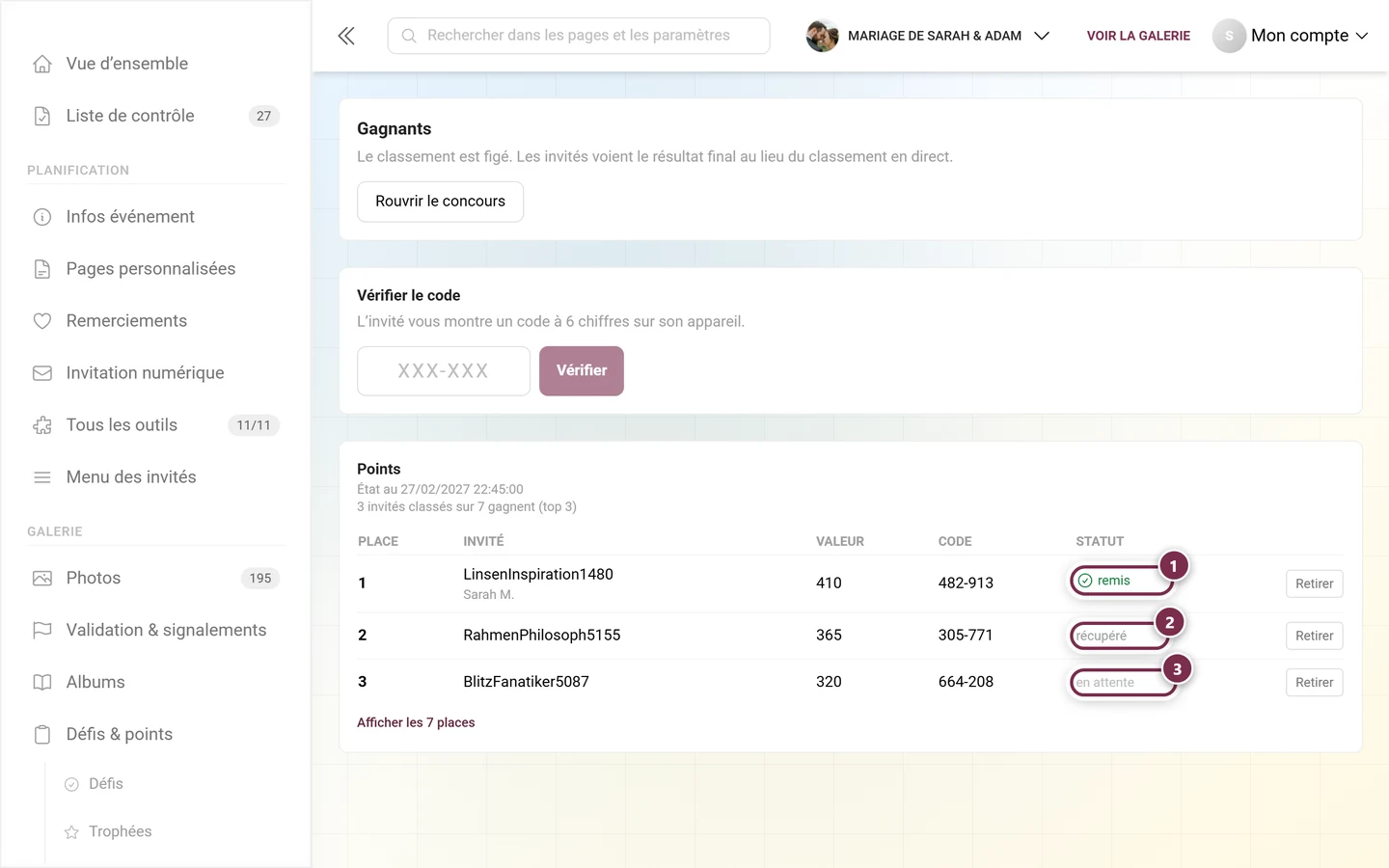
Le statut n’est qu’une documentation pour vous : il ne bloque rien, il enregistre simplement ce qui a déjà été fait – pratique lorsque plusieurs personnes tiennent le stand de remise des prix.
Toutes les places au lieu du seul podium
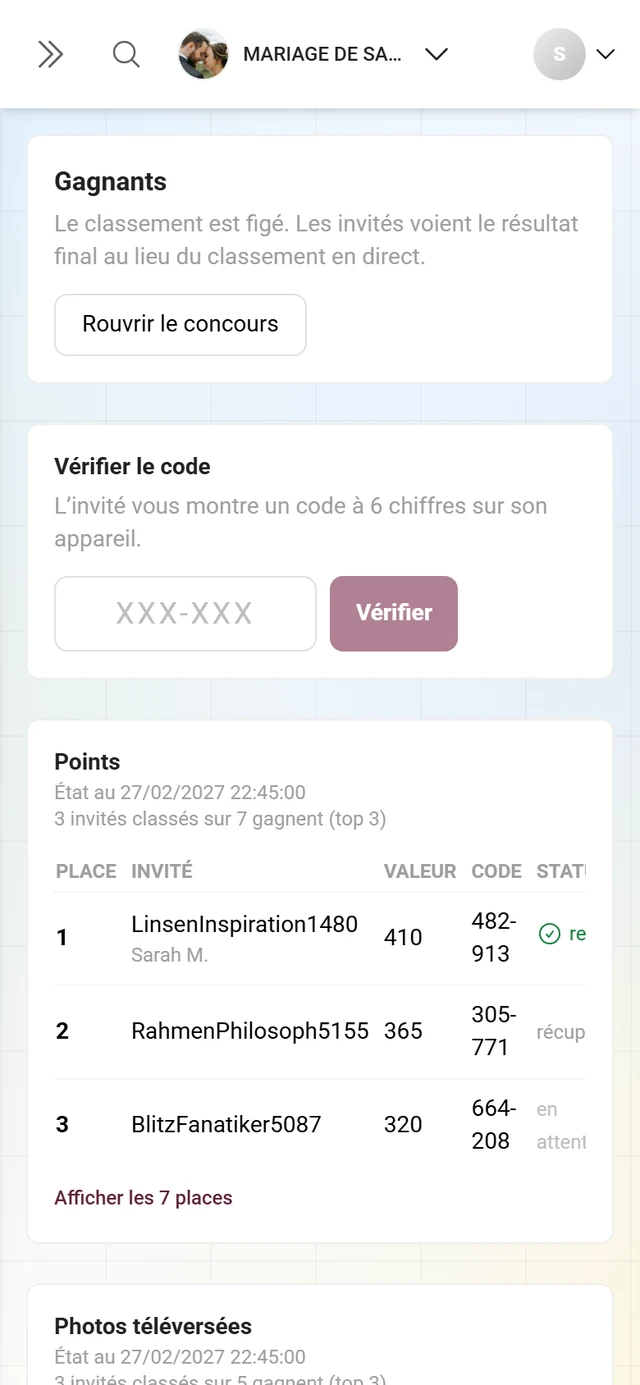
Section intitulée « Toutes les places au lieu du seul podium »Par défaut, seuls les gagnants s’affichent. Le lien Afficher les N places sous le tableau déplie le classement complet, Afficher uniquement les gagnants le replie. Les personnes retirées restent toujours visibles, afin que vous puissiez les réintégrer.
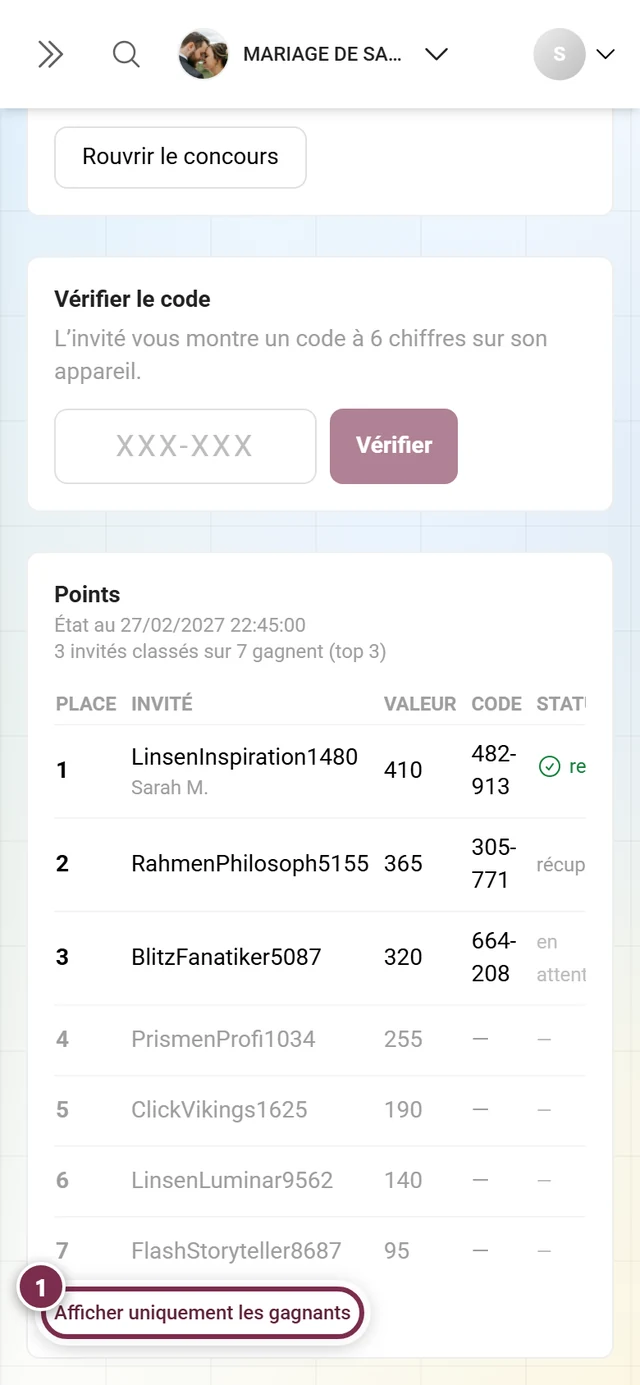
Plusieurs catégories
Section intitulée « Plusieurs catégories »Si vous avez sélectionné plus d’une catégorie de score dans les paramètres, chacune dispose de son propre tableau, les uns sous les autres – avec son propre podium, ses propres codes et ses propres statuts.
Remettre un prix – vérifier le code
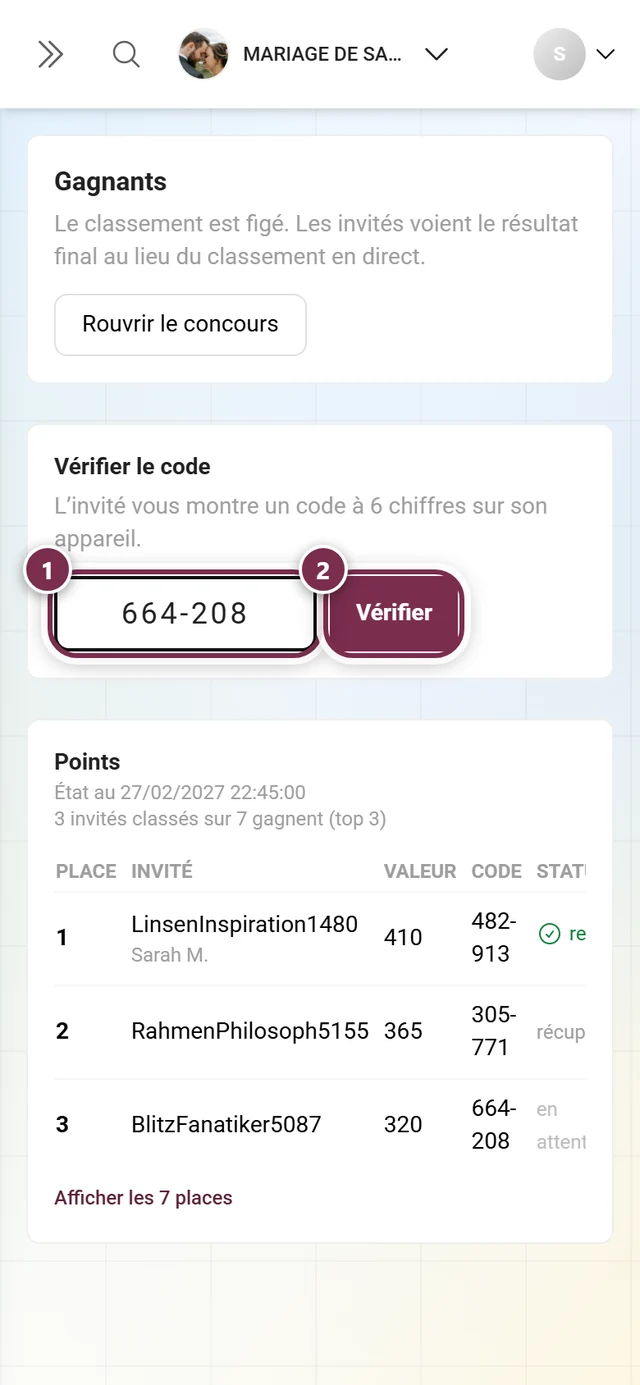
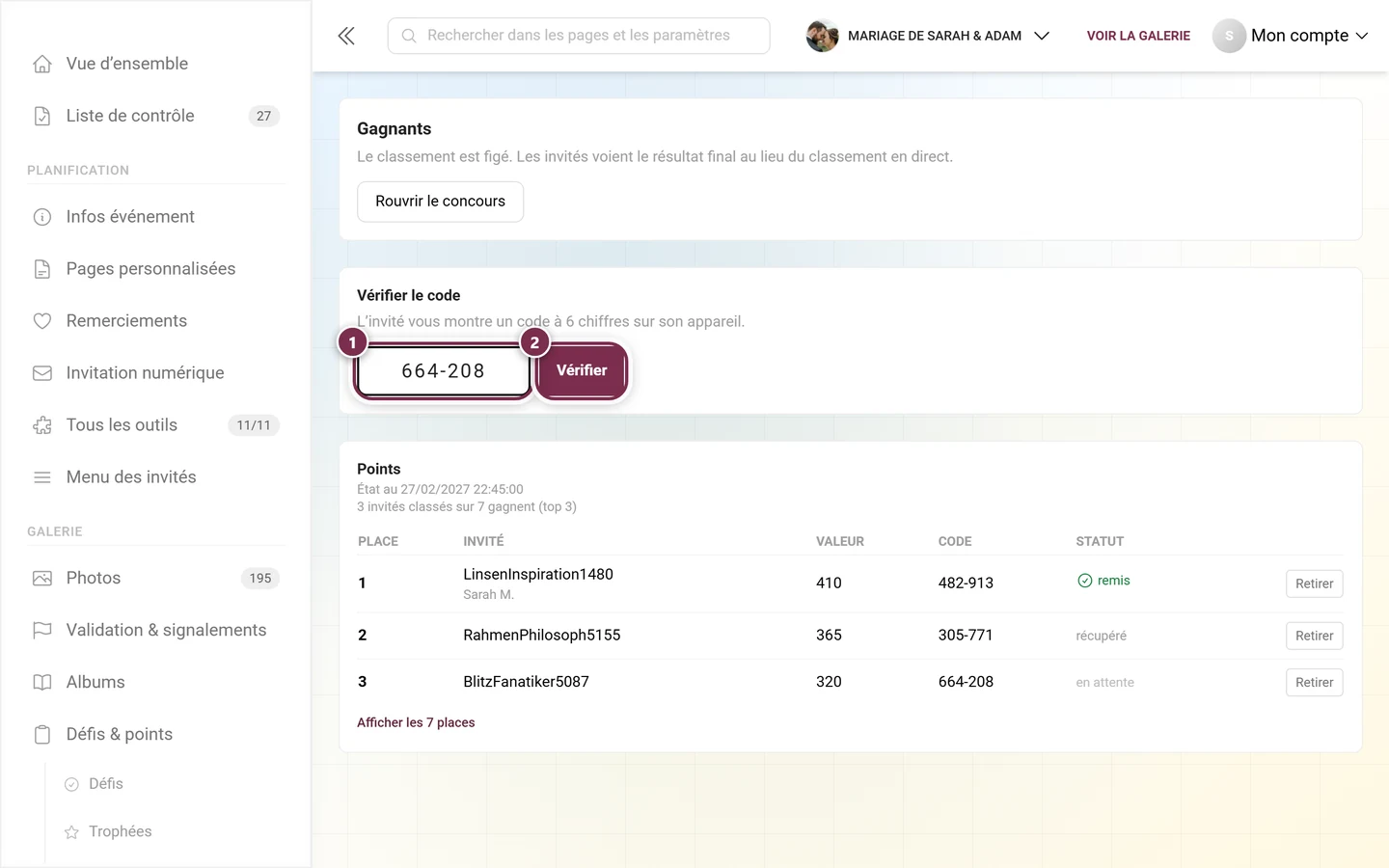
Section intitulée « Remettre un prix – vérifier le code »Dès que le classement est figé, le bloc Vérifier le code apparaît. La démarche est la même que pour les vraies récompenses liées aux trophées.
-
L’invité vous montre un code à six chiffres sur son appareil (affiché sous la forme
XXX-XXX). -
Saisissez les chiffres dans le champ. Le tiret est ajouté automatiquement par le champ ; le saisir ou non ne change rien.
-
Cliquez sur Vérifier.
-
En cas de succès, Photogala affiche « Prix marqué comme remis. » – le statut dans le tableau passe à remis. Si le prix avait déjà été vérifié, vous obtenez à la place « Ce prix a déjà été remis. »
-
Si le code ne correspond à personne, « Aucun gagnant pour ce code. » apparaît. Les raisons les plus fréquentes : une faute de frappe, ou le code provient d’un classement qui a entre-temps été rouvert.
Retirer et réintégrer des gagnants
Section intitulée « Retirer et réintégrer des gagnants »À la fin de chaque ligne se trouve un bouton :
- Retirer sort la personne du classement. Tout le monde en dessous remonte d’une place – la place 4 devient la place 3, et quiconque atterrit ainsi sur le podium reçoit son propre code.
- Réintégrer annule cela. Les lignes retirées restent affichées, grisées, dans le tableau afin que vous puissiez les retrouver.
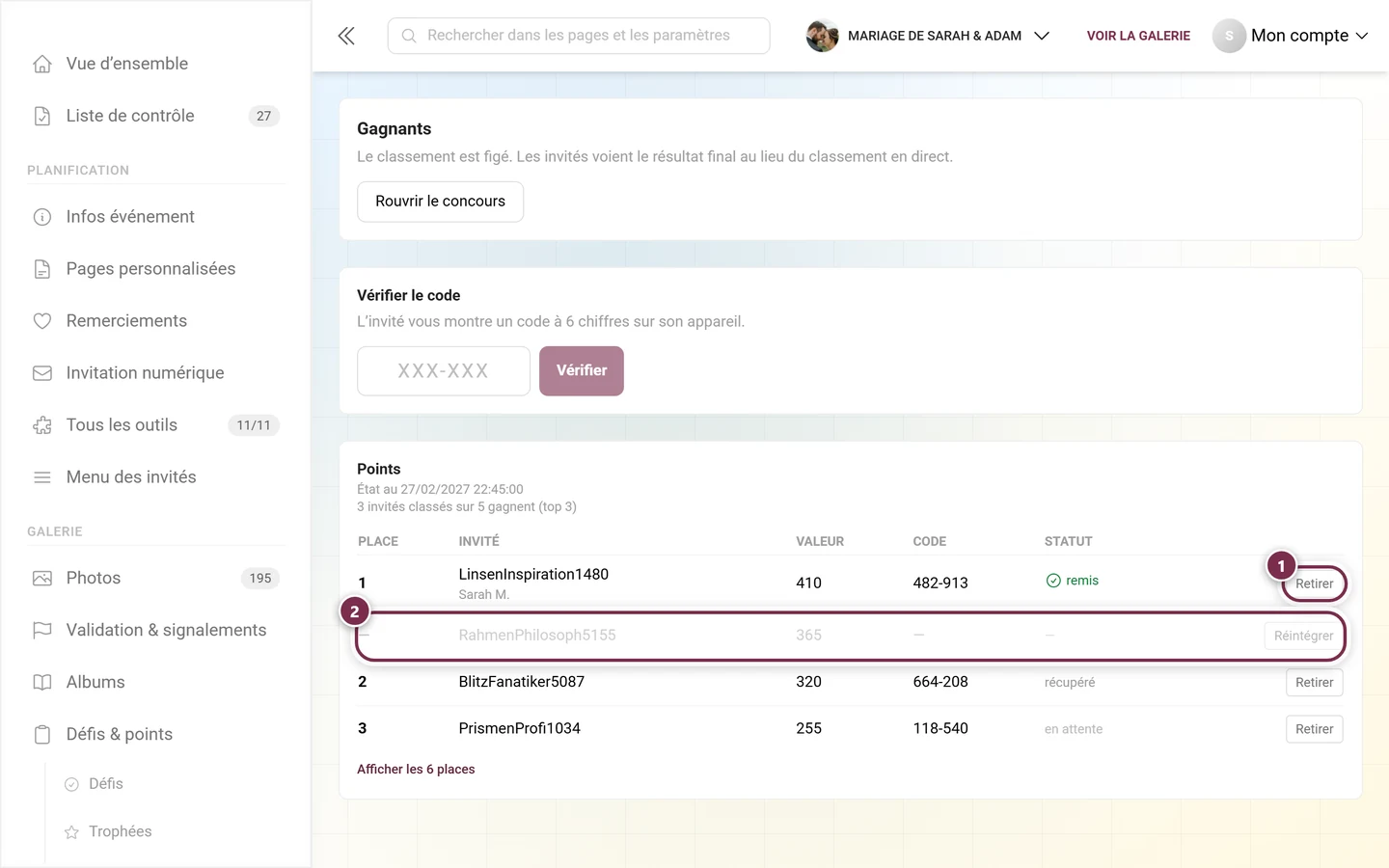
Cas typiques : un profil d’appareil ou un membre de l’équipe s’est malgré tout retrouvé dans le classement, ou quelqu’un a manifestement triché.
Rouvrir le concours
Section intitulée « Rouvrir le concours »Le bouton Rouvrir le concours annule le gel. Une confirmation vous est d’abord demandée.
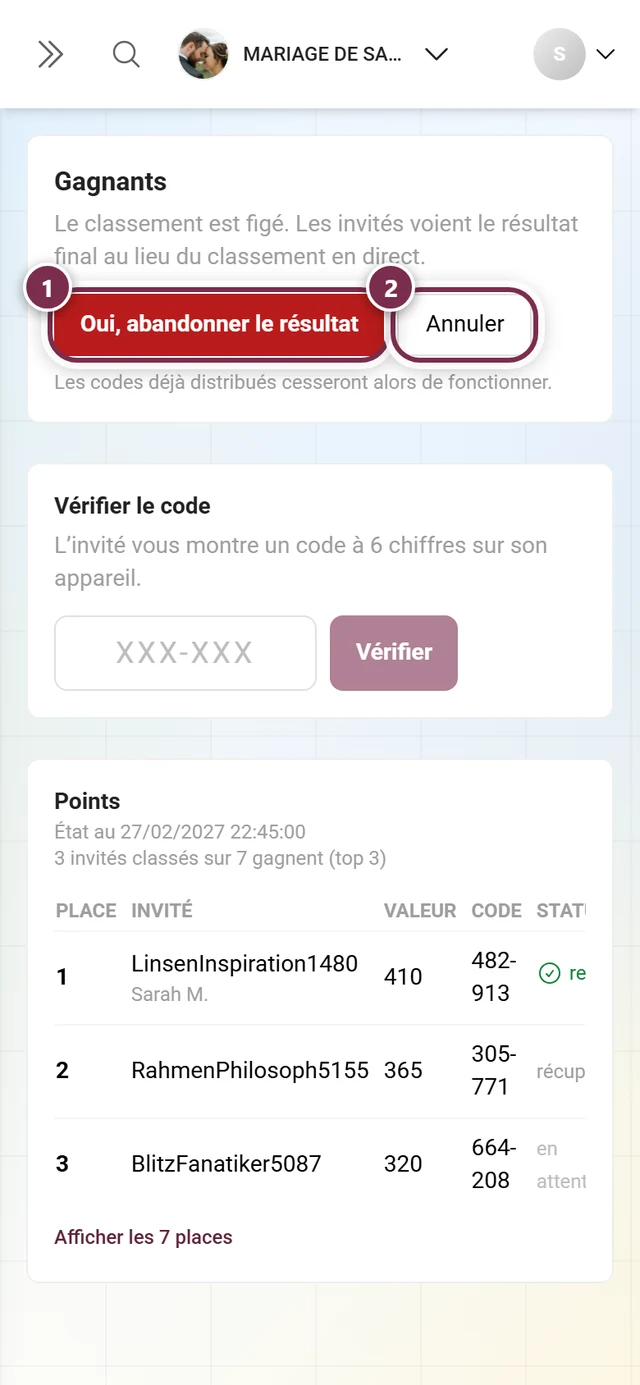
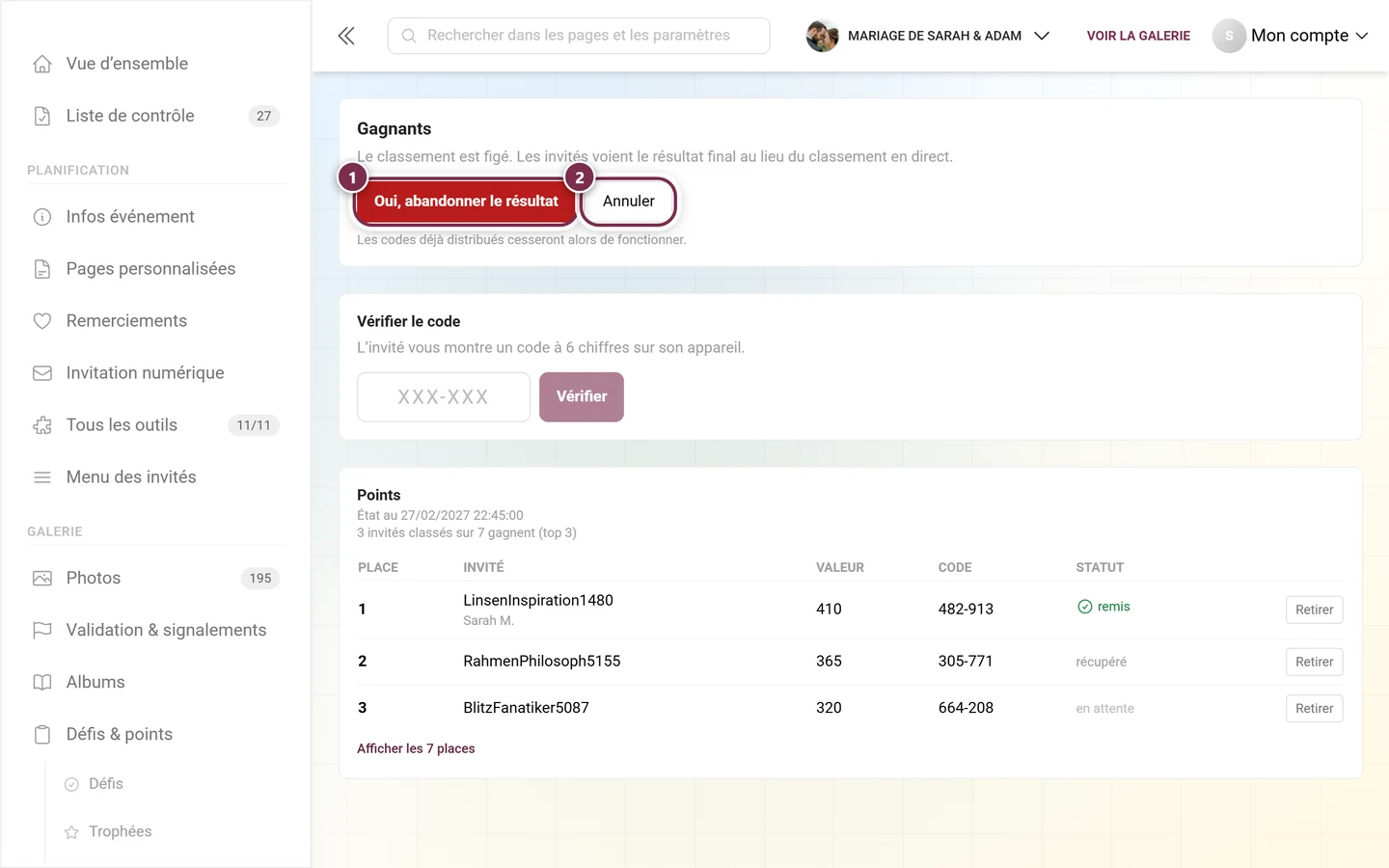
Après la réouverture, le concours continue normalement, et vous pourrez figer de nouveau le classement plus tard – avec de nouveaux codes.
Ce que voient vos invités
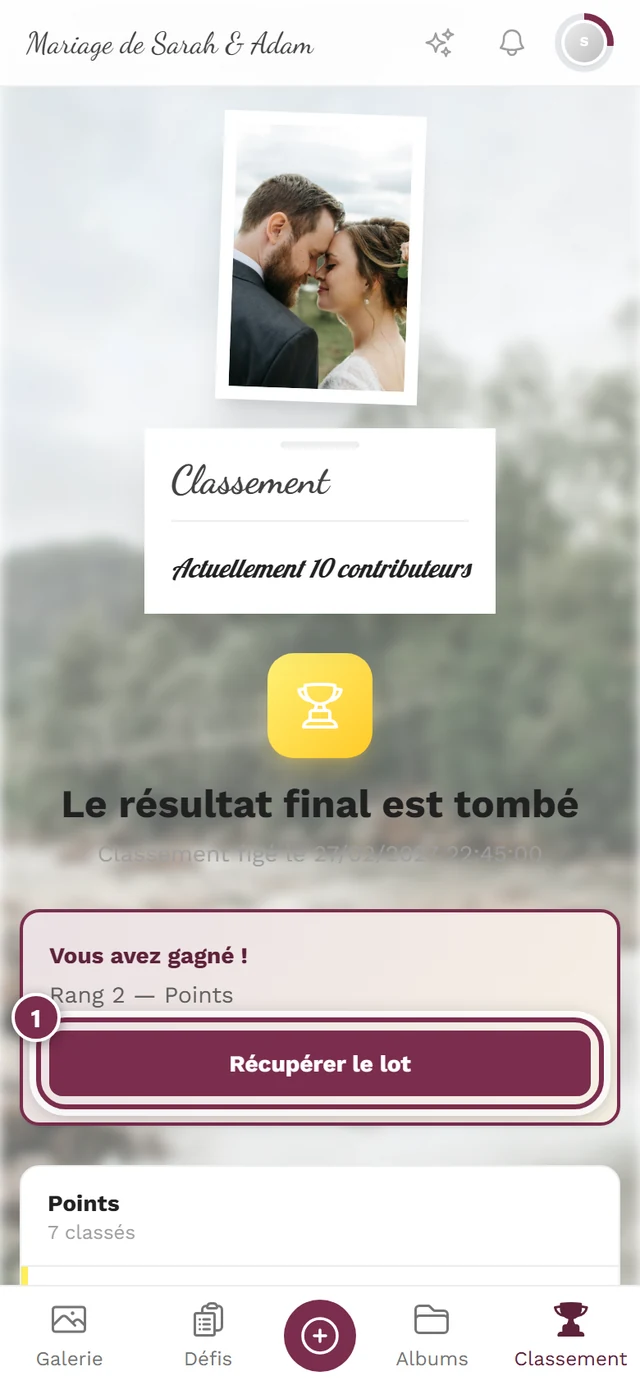
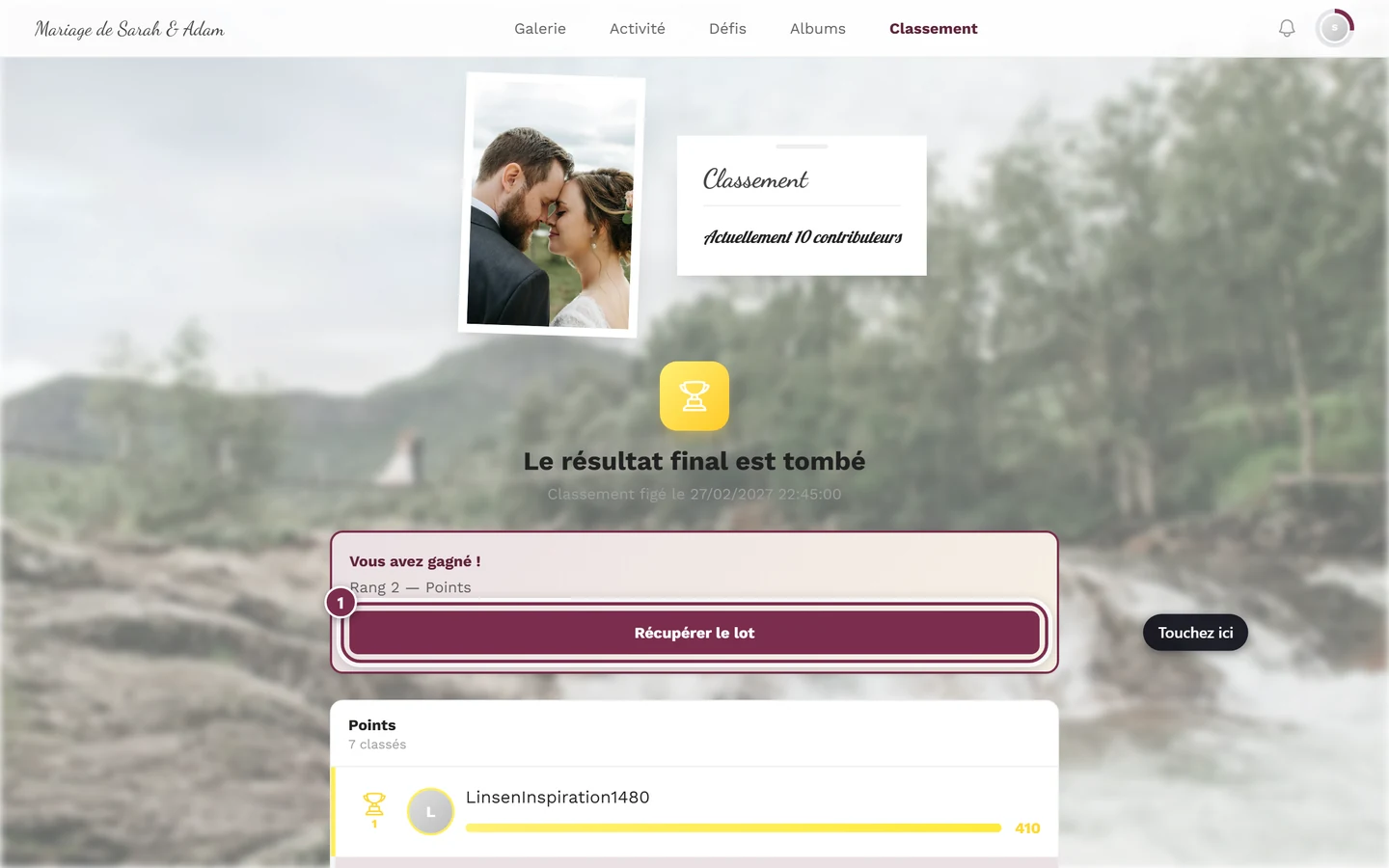
Section intitulée « Ce que voient vos invités »Dès que vous figez le classement, tous les appareils ouverts reçoivent la notification Les résultats sont tombés avec le texte « Le concours est terminé — découvrez les gagnants ! ». À partir de là, la page du classement n’affiche plus le classement en direct mais le résultat final.
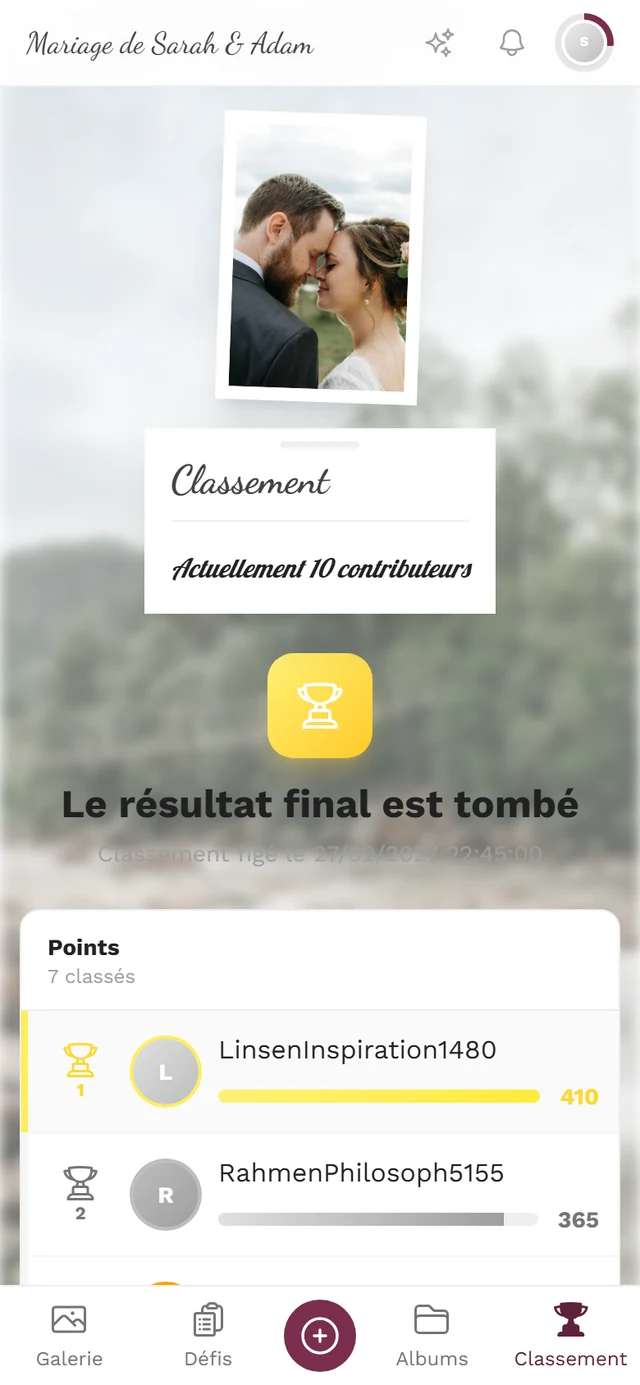
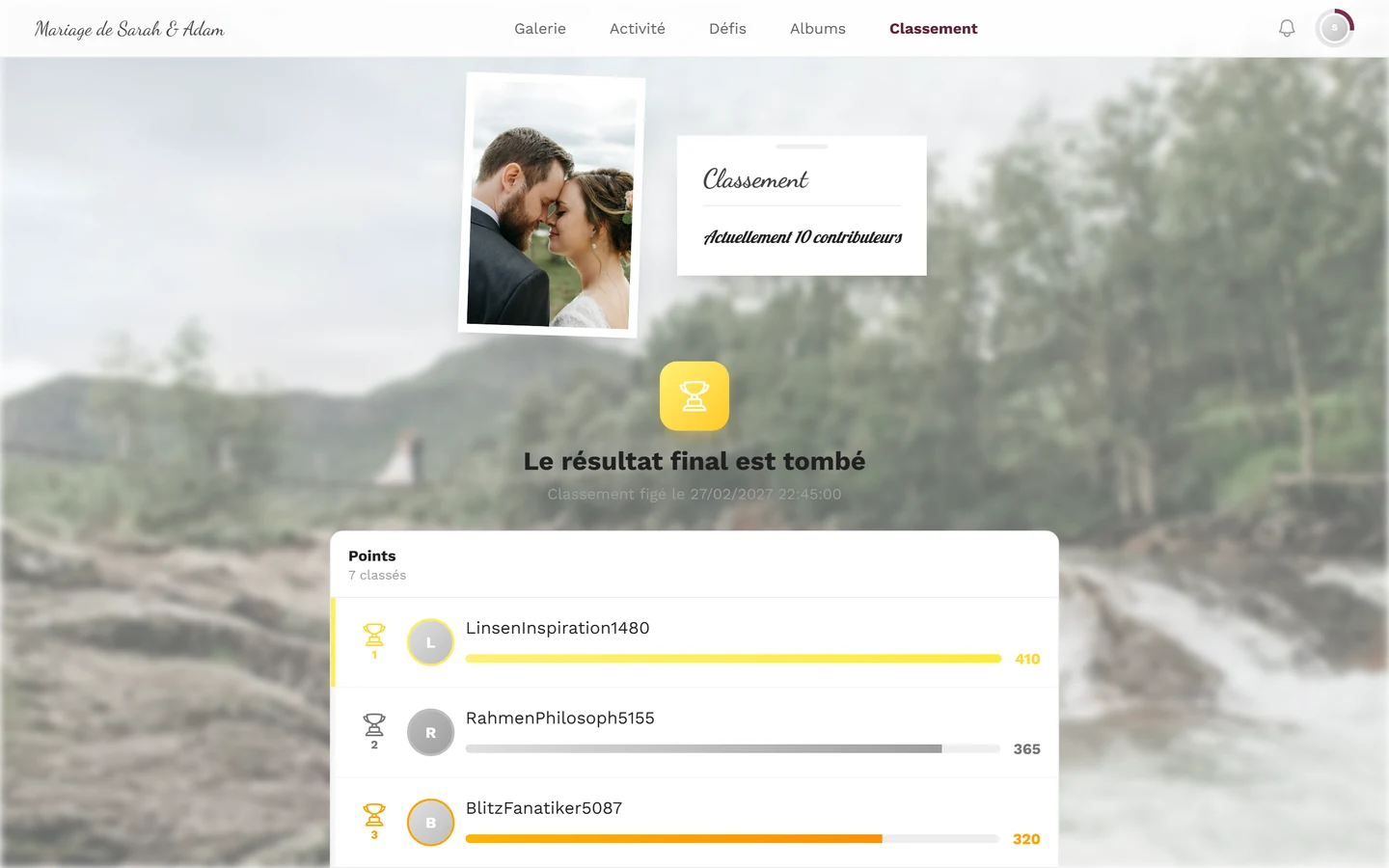
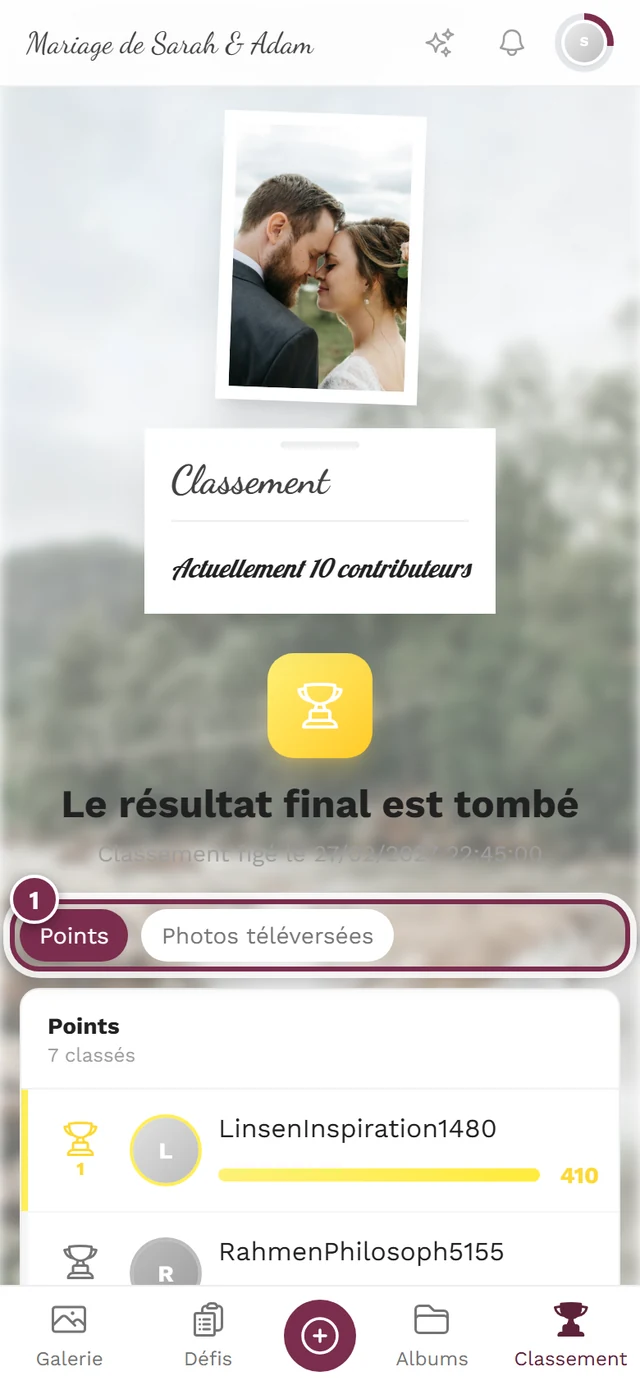
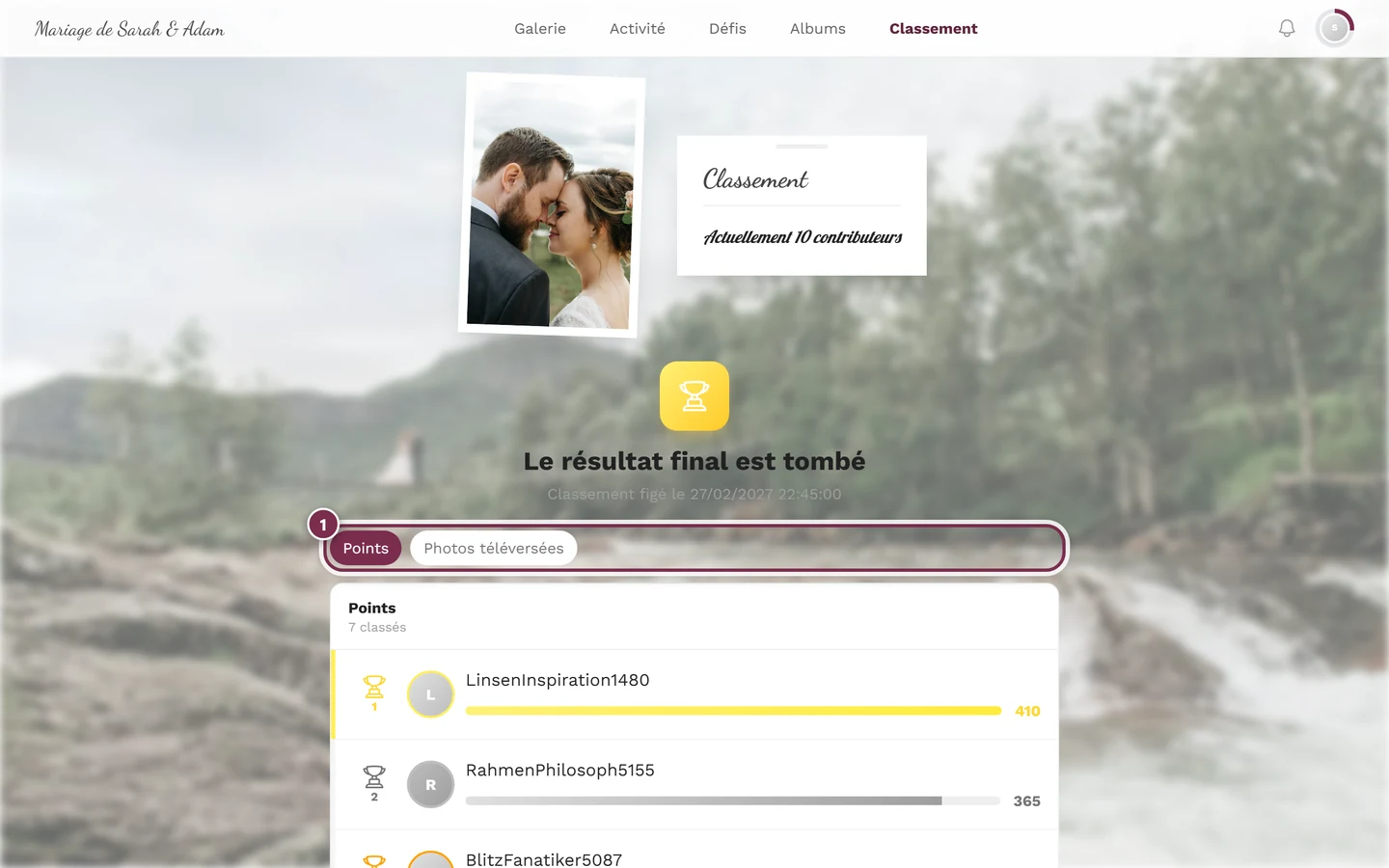
Si vous avez choisi plusieurs catégories de score, elles apparaissent sous forme de rangée de puces au-dessus de la liste :
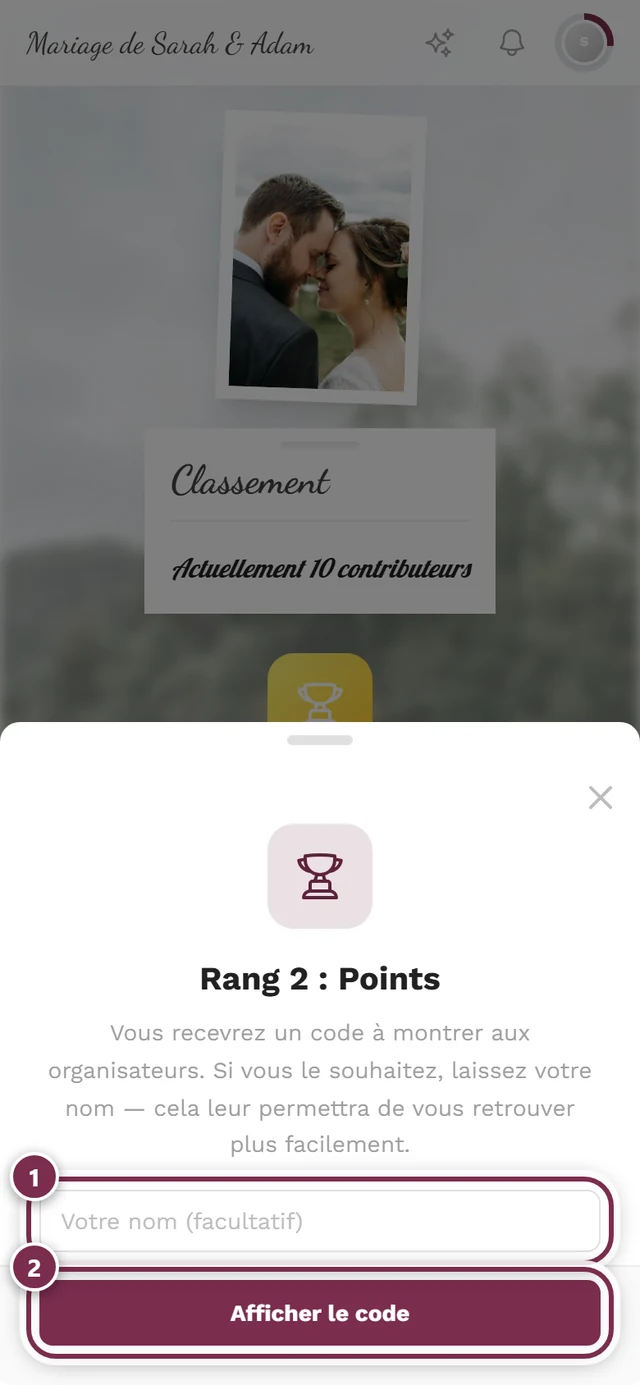
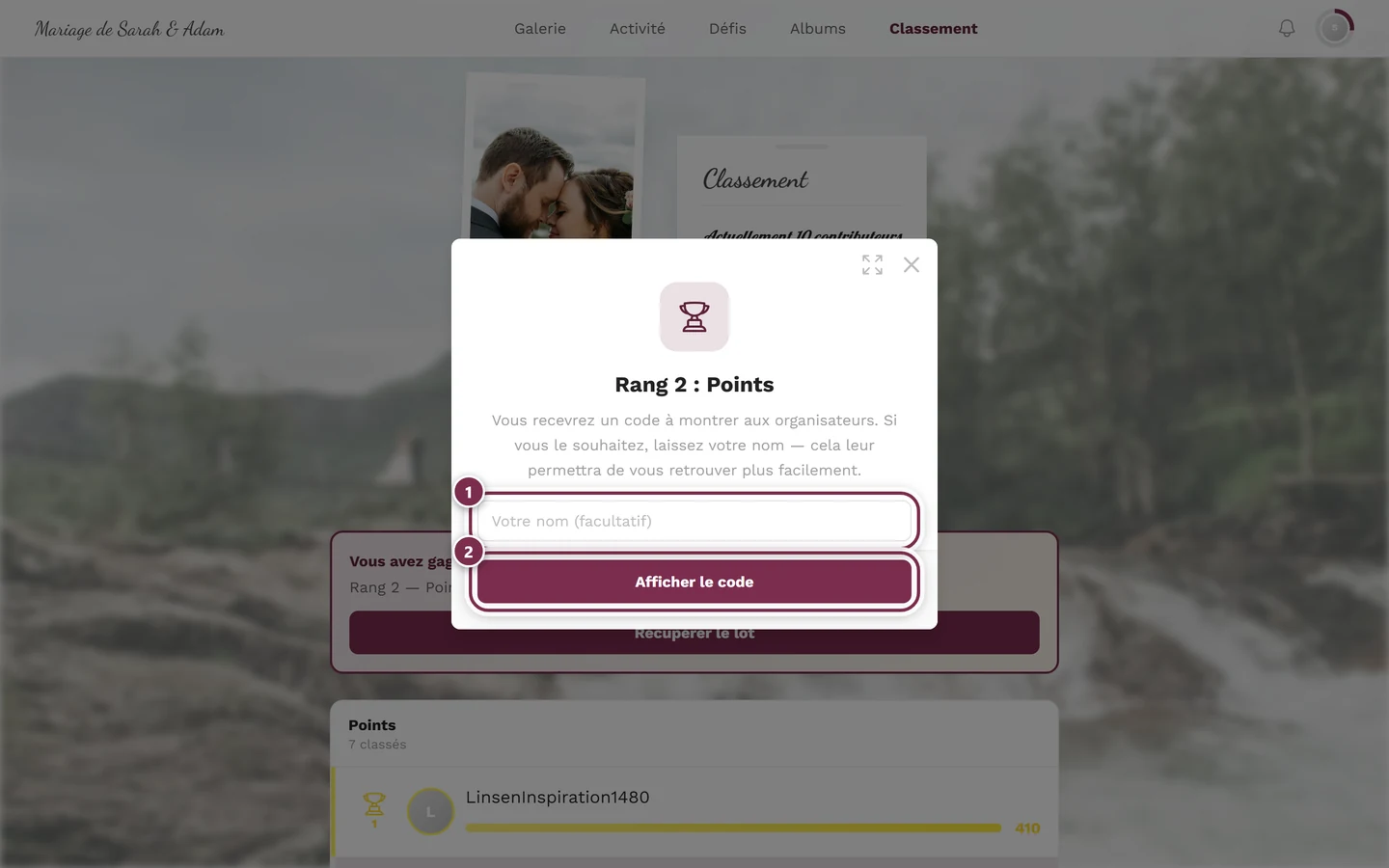
Quiconque a gagné voit en plus sa propre carte :
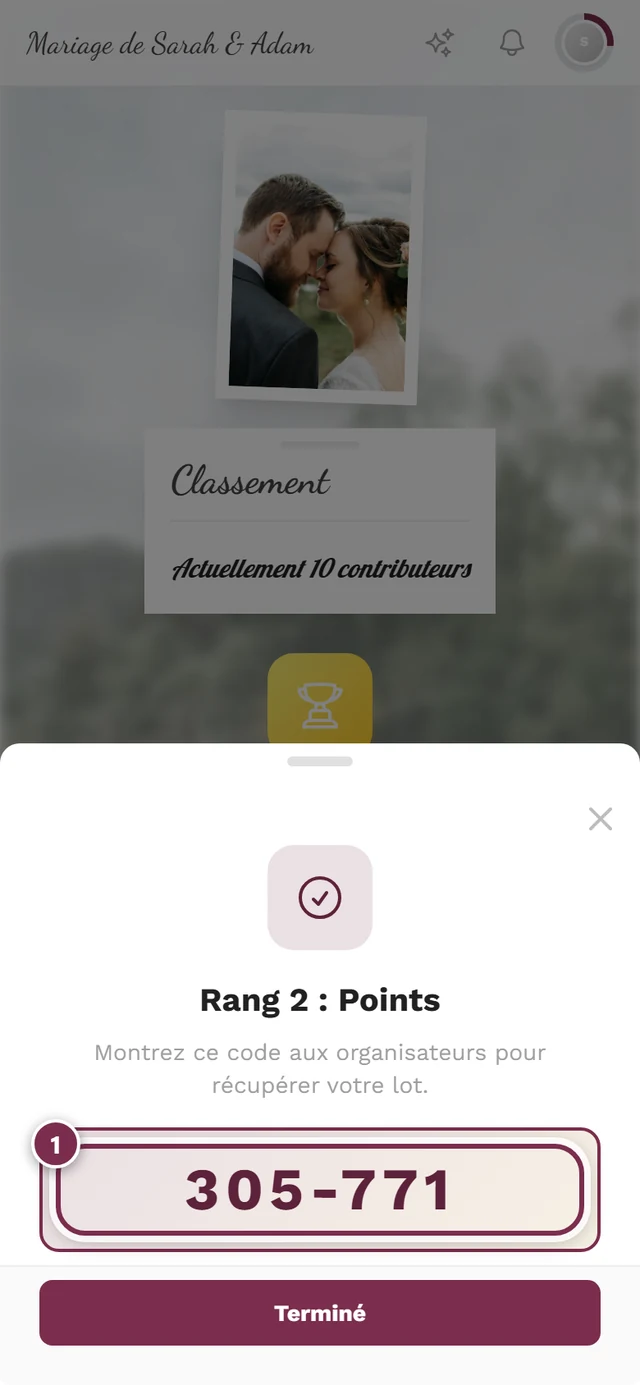
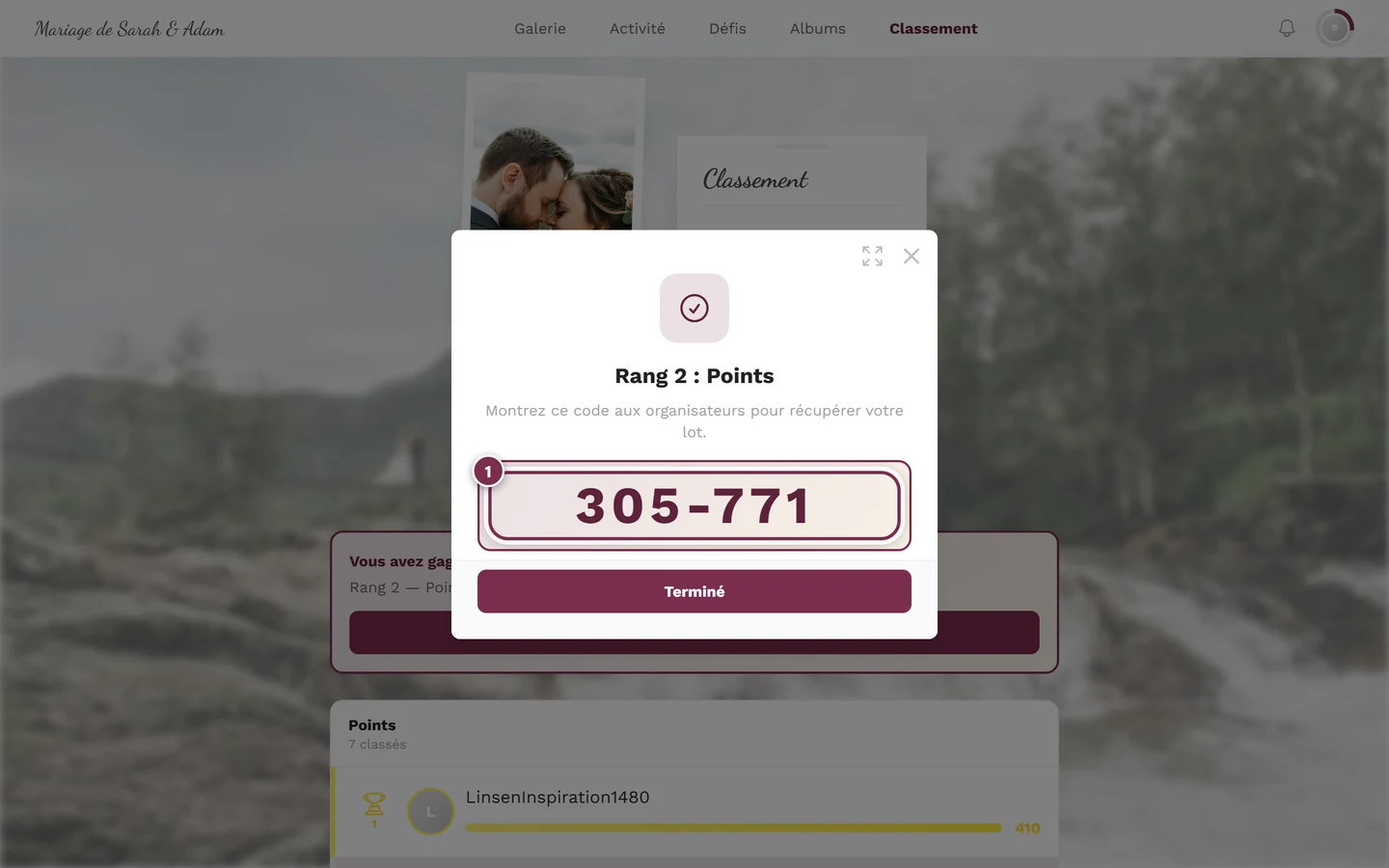
L’ensemble de la vue invité sur le classement, les points et les récompenses est décrit dans Points & récompenses.
Quand la page n’affiche qu’un message
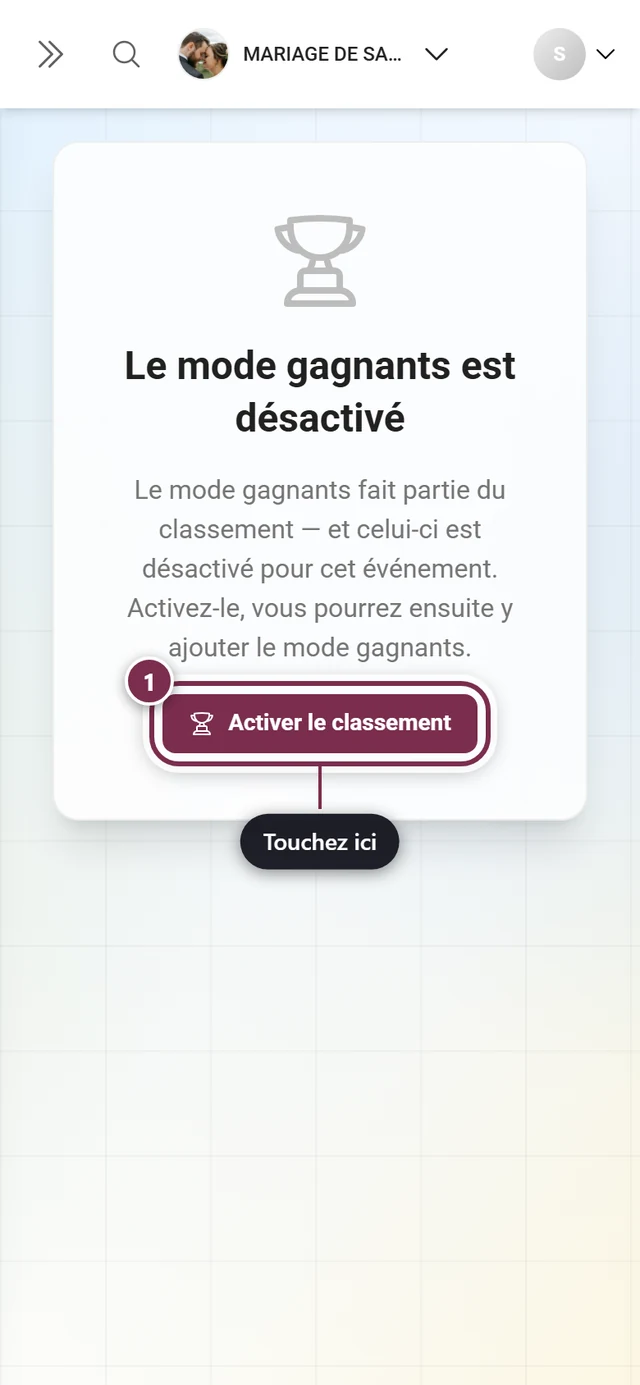
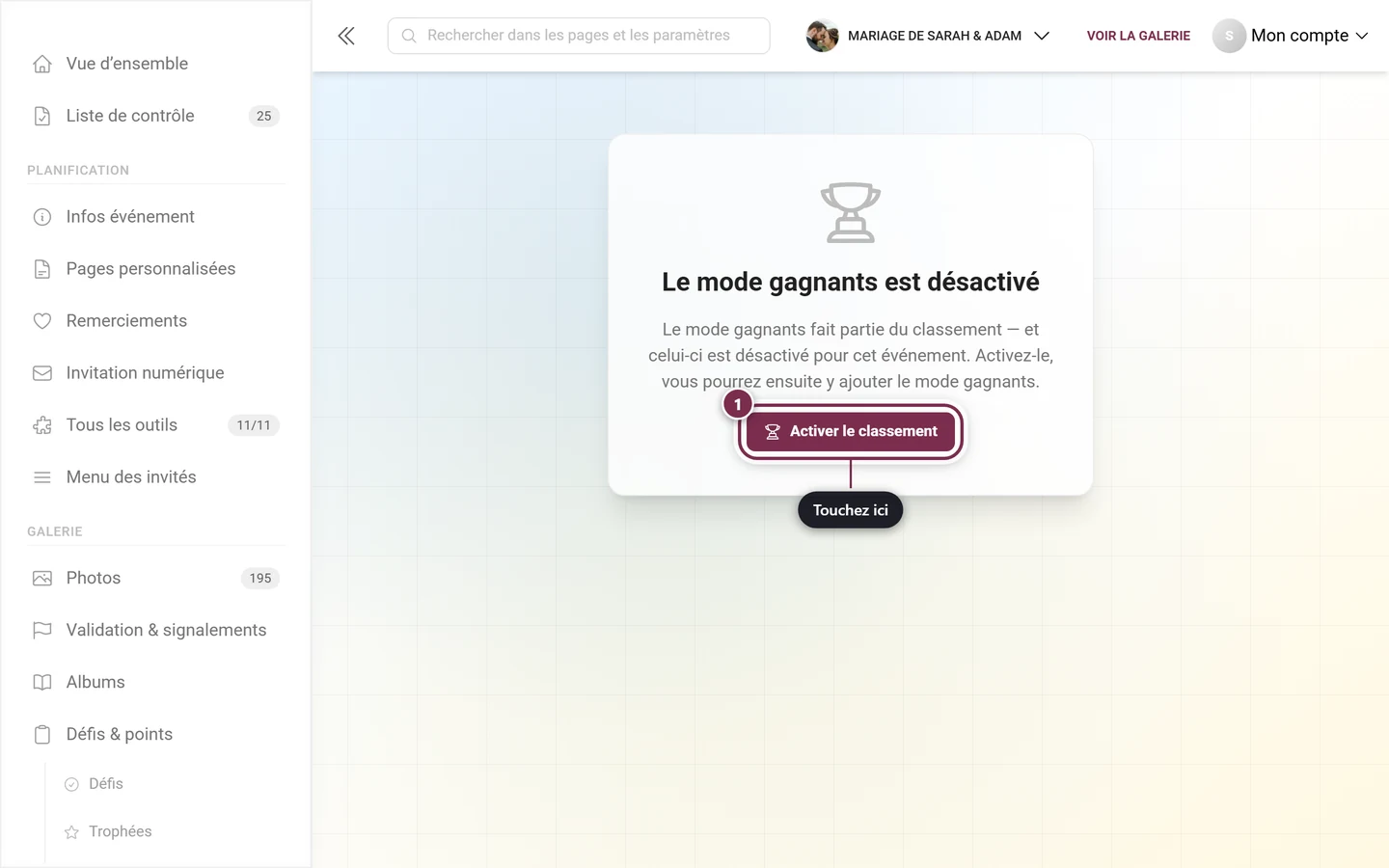
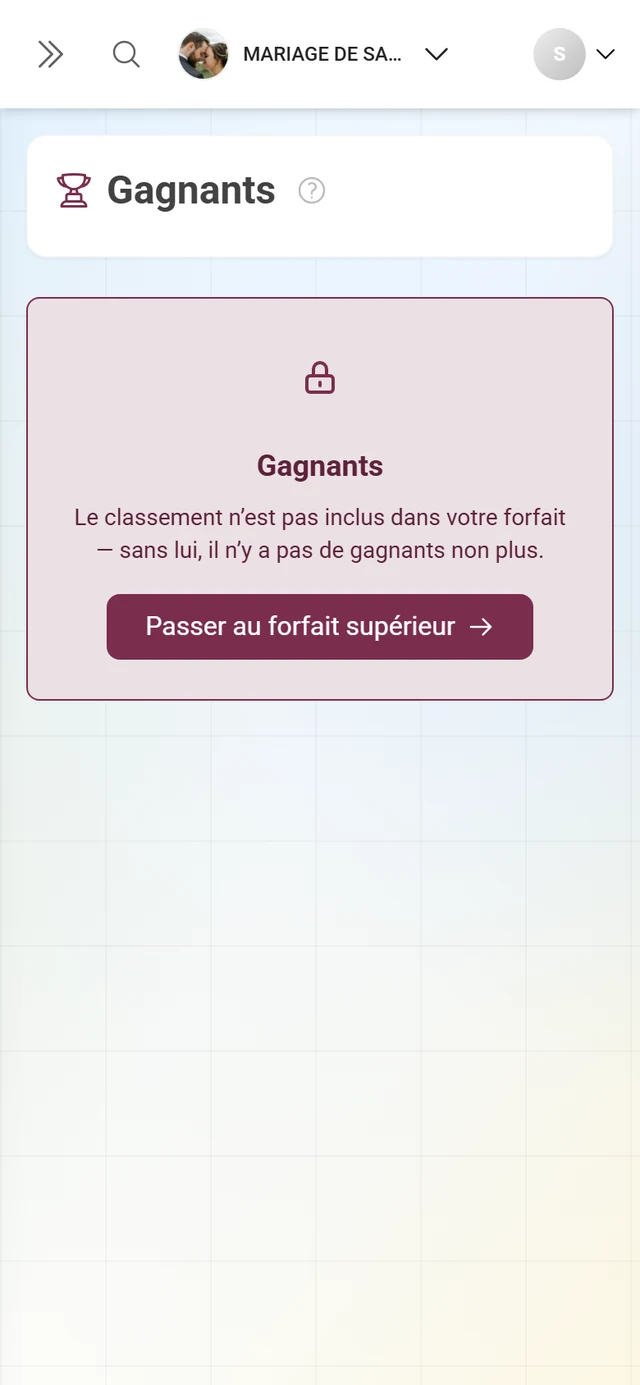
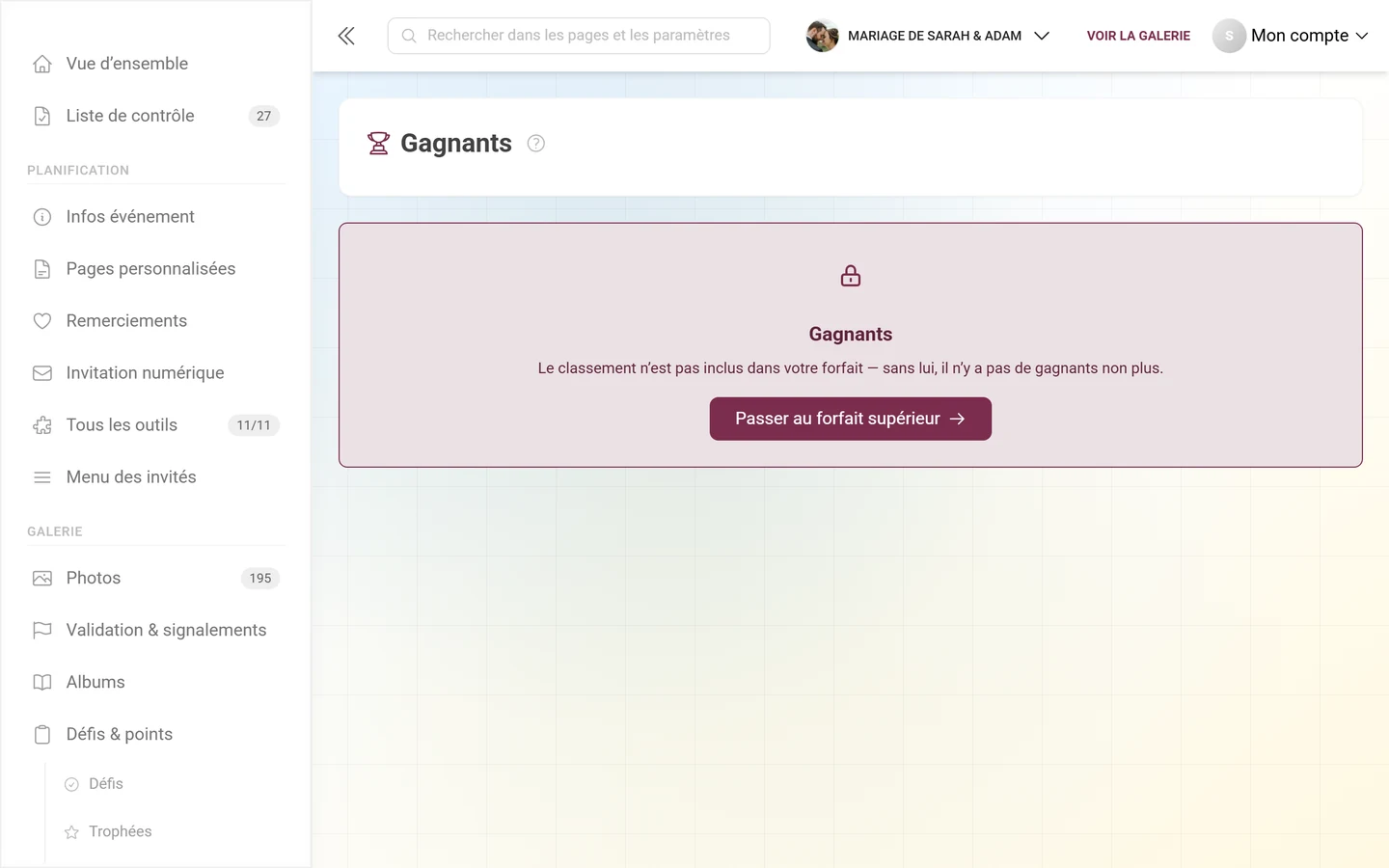
Section intitulée « Quand la page n’affiche qu’un message »Le mode gagnants dépend du classement. Selon ce qui manque, la page affiche l’une de trois cartes – chacune avec le bouton correspondant.
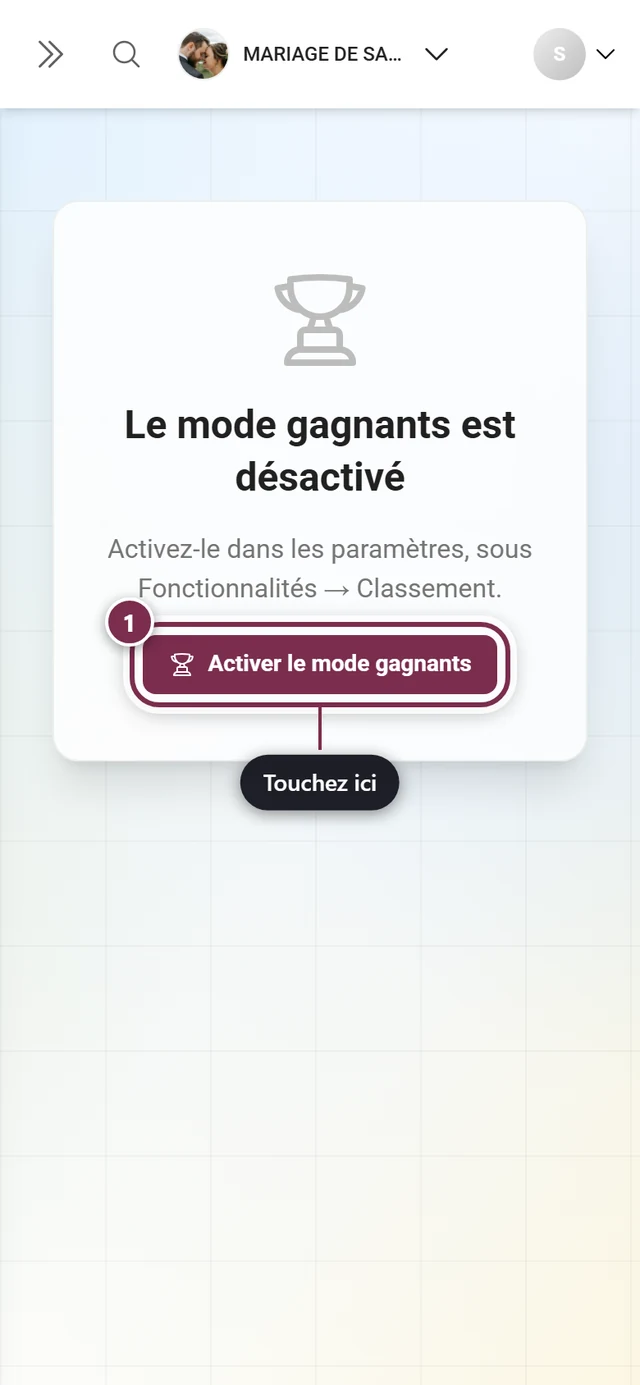
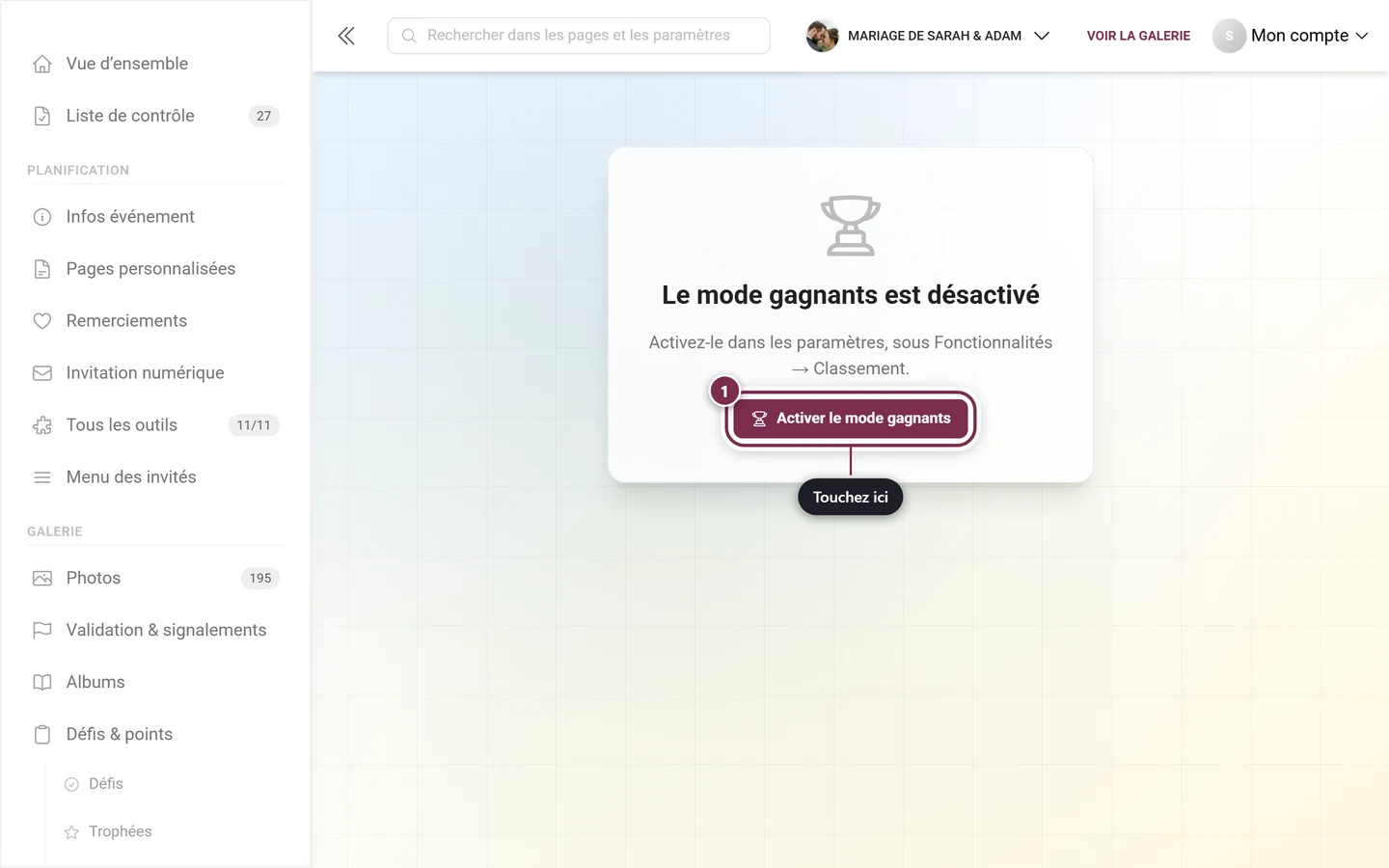
Résolution des problèmes
Section intitulée « Résolution des problèmes »Pages d’aide associées
Section intitulée « Pages d’aide associées »- Activer les fonctionnalités – où activer le classement et le mode gagnants
- Échanger les récompenses – la même démarche de code pour les récompenses liées aux trophées
- Créer des trophées – lier des récompenses à l’activité plutôt qu’au classement
- Points & récompenses – la vue invité sur le classement et les gagnants