Téléverser des photos
Contribuer des photos ne prend que quelques secondes – directement dans le navigateur, sans application. Ce guide présente tous les moyens de téléverser : de la sélection sur votre appareil à la prise de vue directe, en passant par la vérification, le classement et le suivi du téléversement. L’endroit où commencer dépend de votre écran – sur ordinateur, une barre de téléversement fixe est affichée ; sur téléphone, vous démarrez depuis la navigation du bas ou depuis des boutons dans la galerie.
La méthode rapide (en 4 étapes)
Section intitulée « La méthode rapide (en 4 étapes) »-
Ouvrez la galerie via le lien de l’événement ou le QR code.
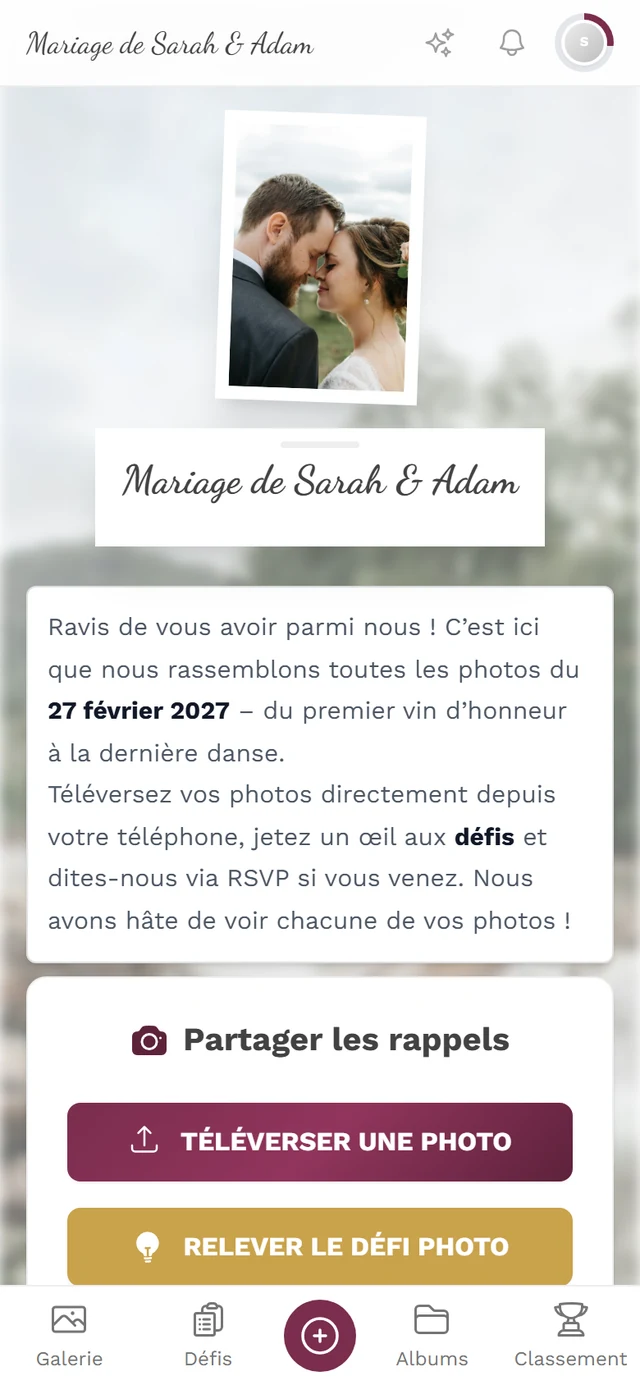
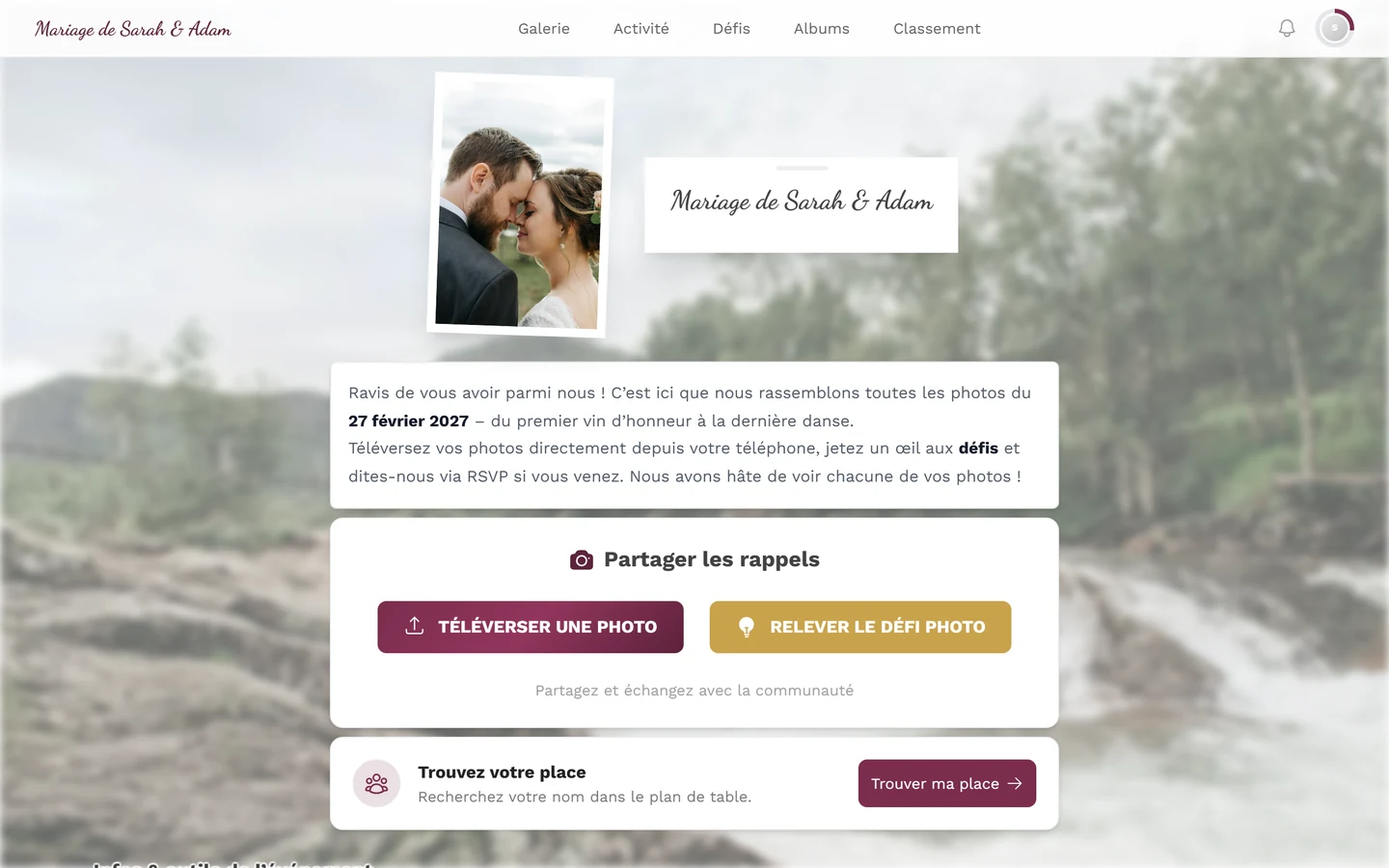
La galerie de l'événement juste après son ouverture. -
Appuyez sur le bouton Téléverser.
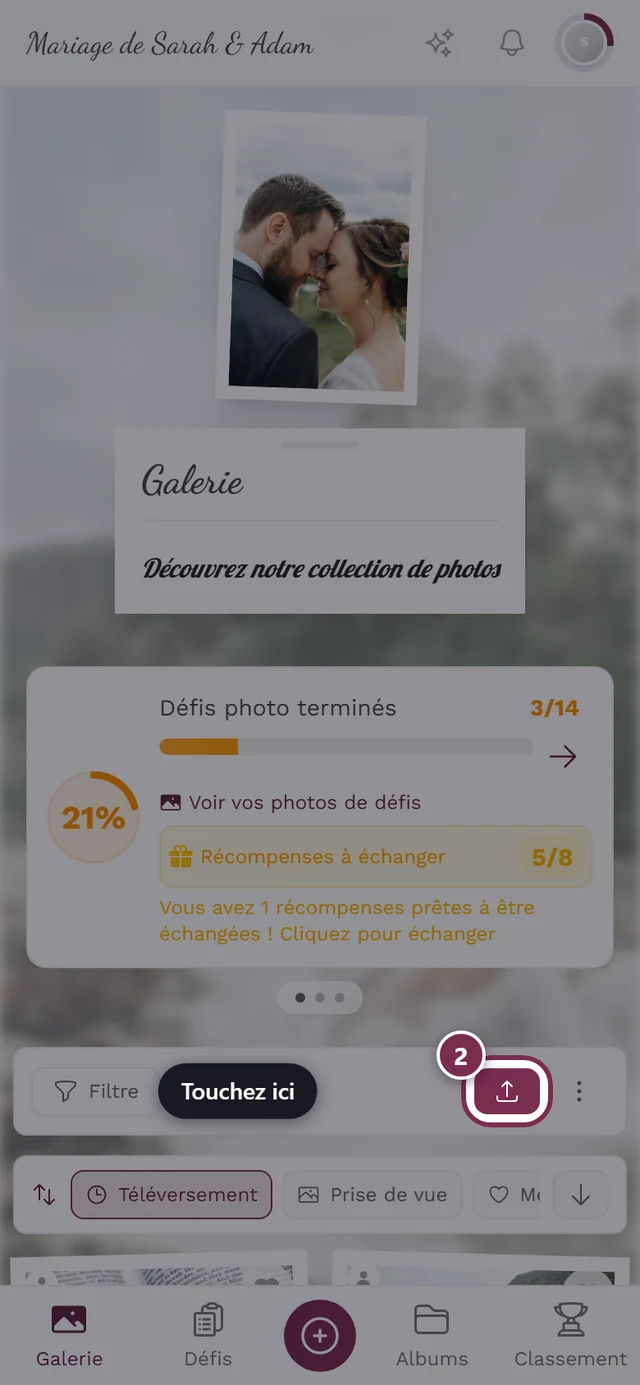
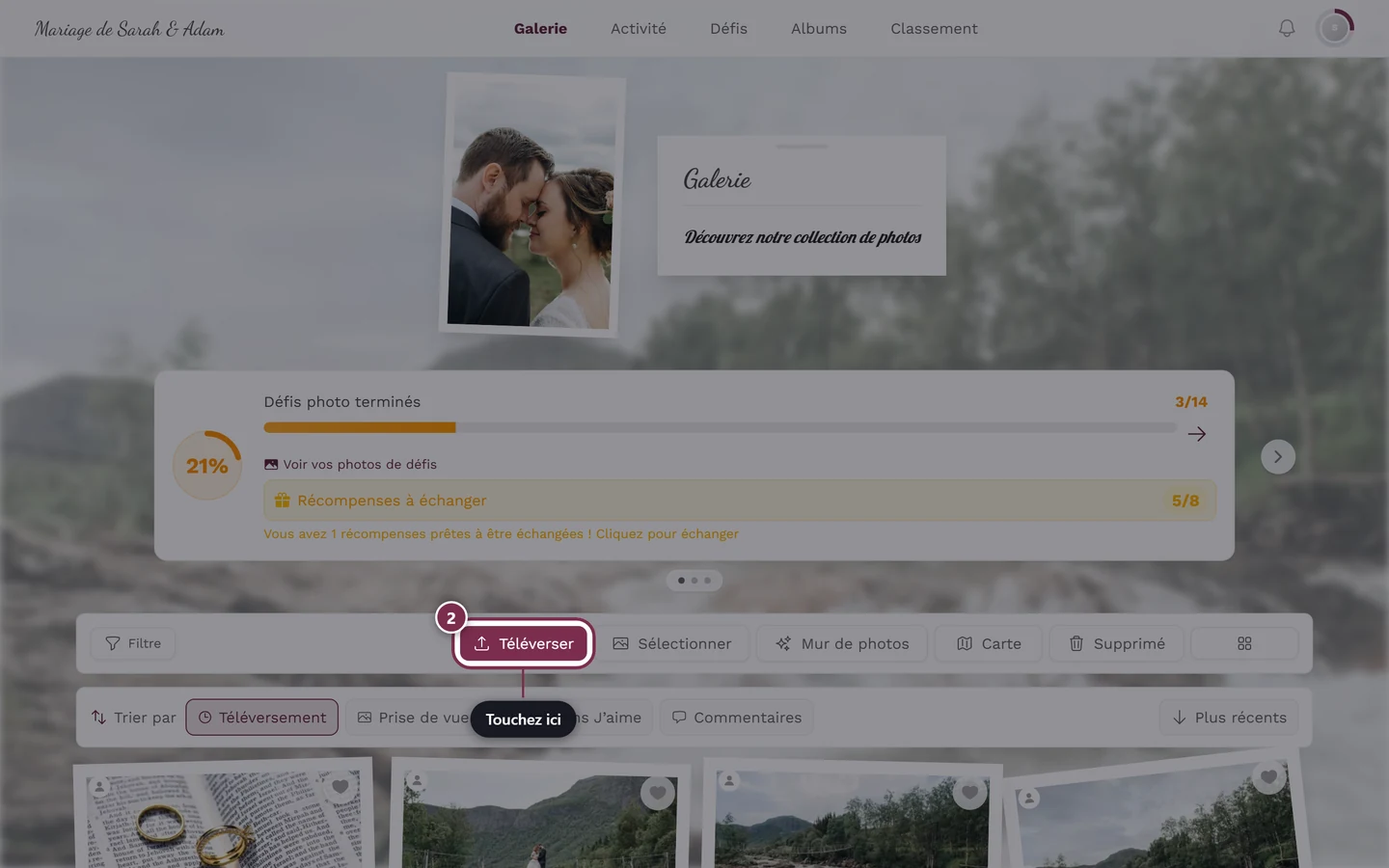
Le bouton de téléversement est mis en évidence – appuyez ici. -
Dans la boîte de dialogue Partager des photos, appuyez sur Choisir une photo et sélectionnez des photos ou des vidéos – la sélection multiple est possible.
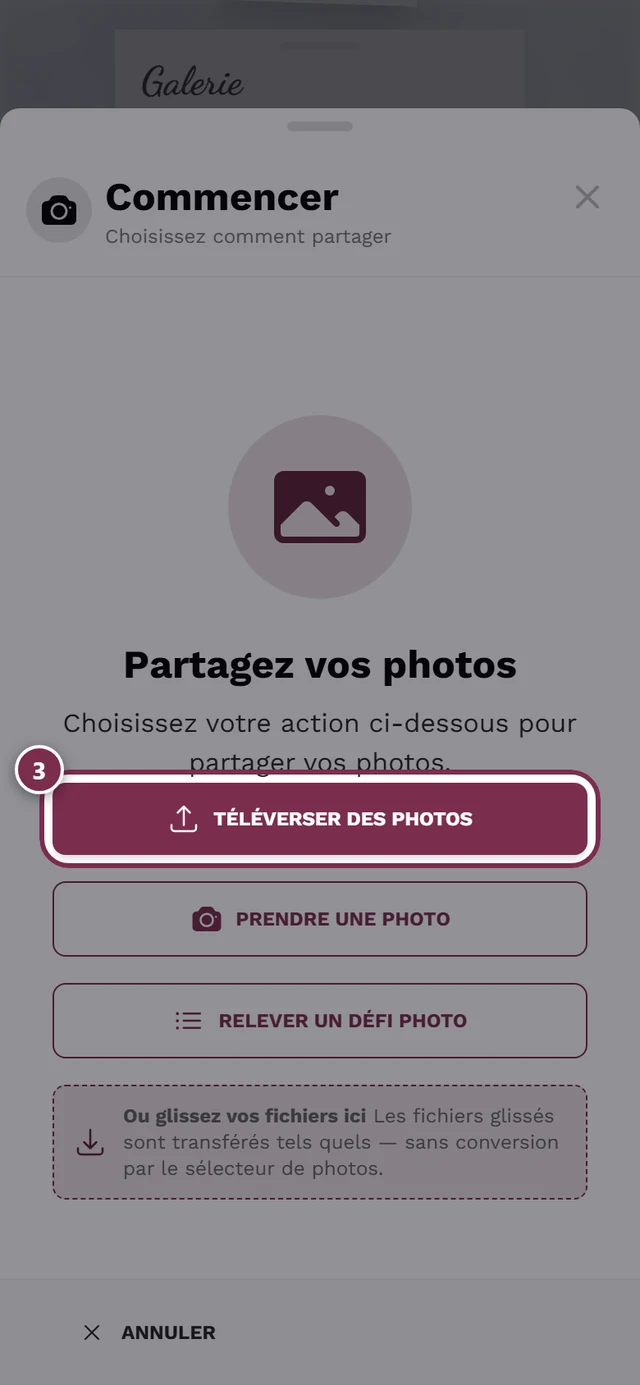
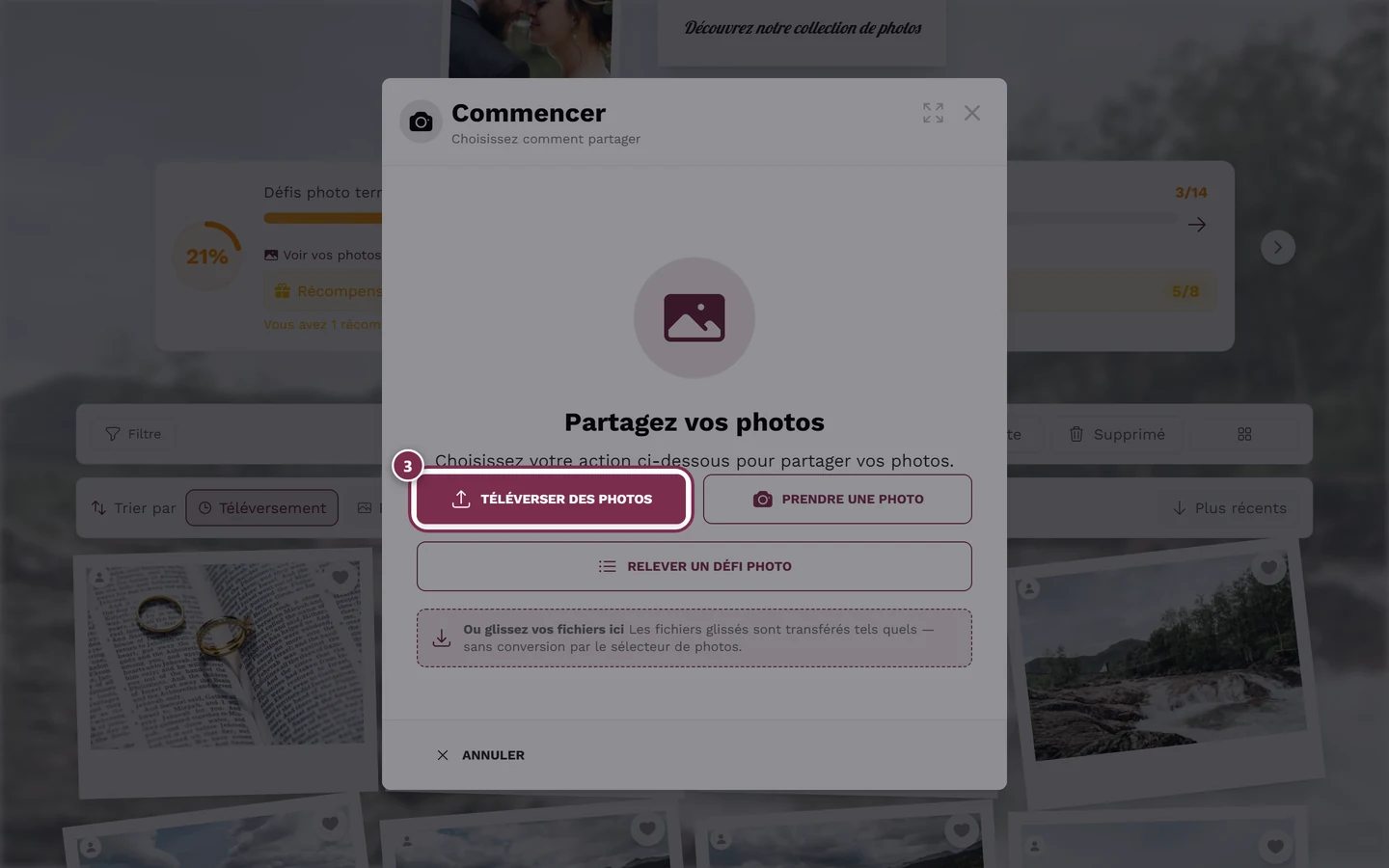
Vous démarrez votre sélection dans la boîte de dialogue de téléversement. -
Vérifiez votre sélection et appuyez sur Lancer le téléversement. Le transfert se poursuit ; vous pouvez réduire la fenêtre et continuer à naviguer. Tant que la boîte de dialogue est ouverte, Photogala maintient l’écran de votre téléphone allumé.
Les sections suivantes détaillent chacune de ces étapes – avec toutes les alternatives, les cas particuliers et les messages d’erreur.
Où démarrer le téléversement (tous les points d’entrée)
Section intitulée « Où démarrer le téléversement (tous les points d’entrée) »Plusieurs chemins mènent à la même fenêtre de téléversement. Utilisez simplement celui qui est visible à ce moment-là :
- Ordinateur – barre de téléversement en bas. Une barre fixe avec le texte « Téléversez vos photos ! » et le bouton Téléverser. Cette barre n’apparaît que sur les grands écrans. Un petit X (« Fermer la barre de téléversement ») la masque jusqu’au prochain rechargement.
- Téléphone – barre de navigation du bas. Le grand bouton de téléversement au centre de la barre du bas ouvre la boîte de dialogue.
- Galerie vide ou filtrée. S’il n’y a encore rien (ou si votre filtre actuel masque tout), un bouton Téléverser des photos ou un + apparaît au centre.
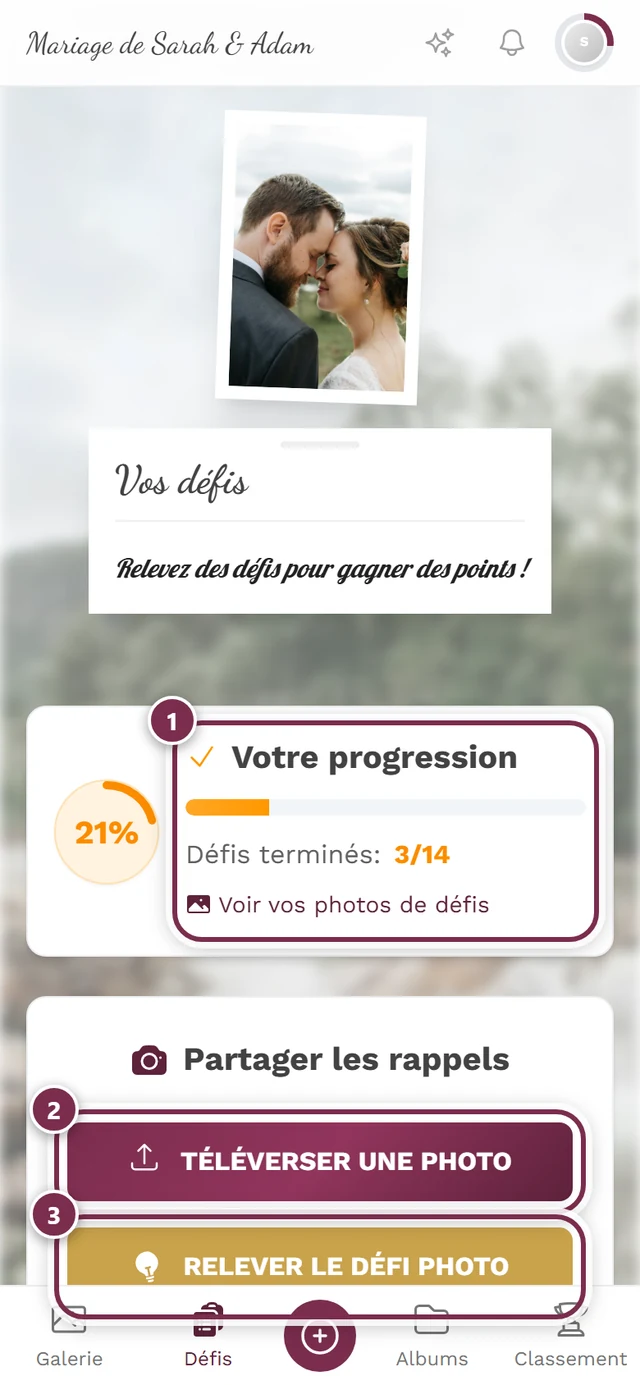
- Depuis un défi photo. Depuis la zone des défis, vous démarrez un téléversement avec le défi déjà présélectionné (voir Relever des défis photo).
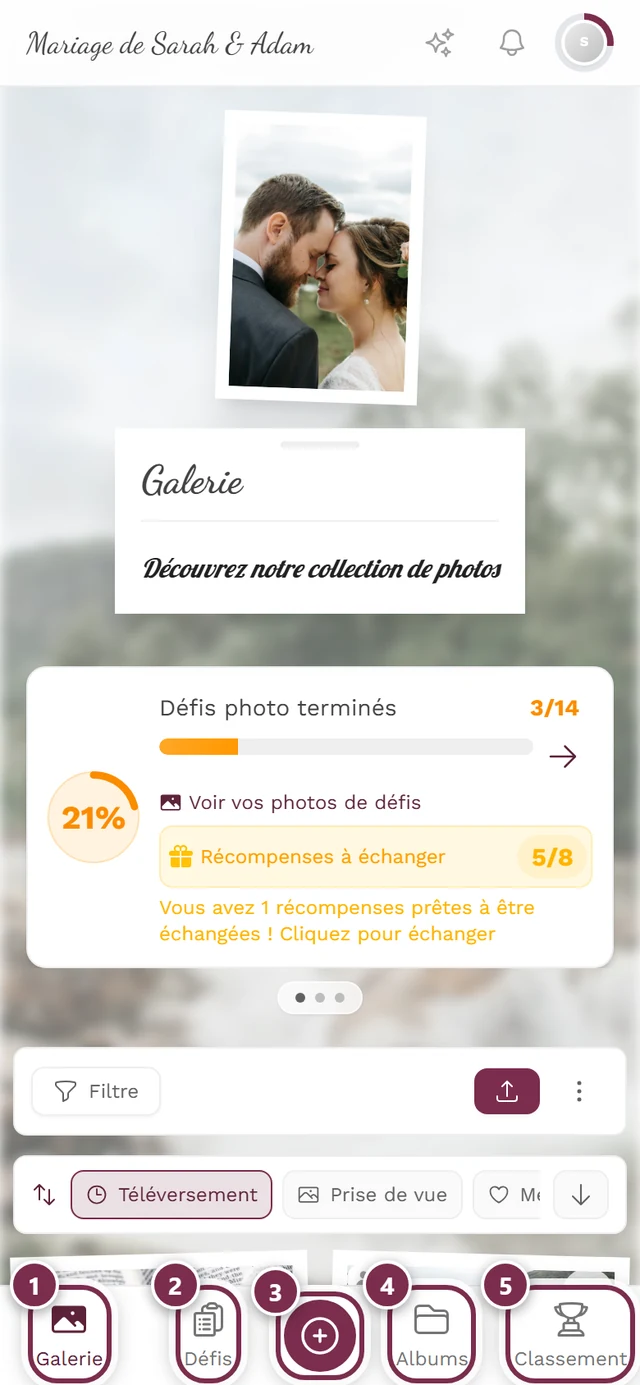
Quand AUCUN bouton de téléversement n’apparaît
Section intitulée « Quand AUCUN bouton de téléversement n’apparaît »Le téléversement est parfois bloqué pour les invités. C’est toujours l’hôte qui en décide, jamais l’application. Dans ce cas, la première étape affiche un message à la place des sources :
- Aucune autorisation de téléversement – l’hôte a désactivé les téléversements des invités.
- L’événement est terminé ou L’événement a expiré – l’événement n’accepte plus de nouvelles photos.
- Téléversement bloqué – votre accès a été exclu du téléversement. Contactez un administrateur de l’événement.
Si des défis photo existent, Voir les défis photo reste souvent disponible malgré tout.
Étape 1 – Choisir une source
Section intitulée « Étape 1 – Choisir une source »La boîte de dialogue de téléversement s’ouvre avec le titre Partager des photos et la phrase « Une photo en dit plus. » Sur téléphone, elle occupe tout l’écran. Vous décidez ici de la provenance des photos :
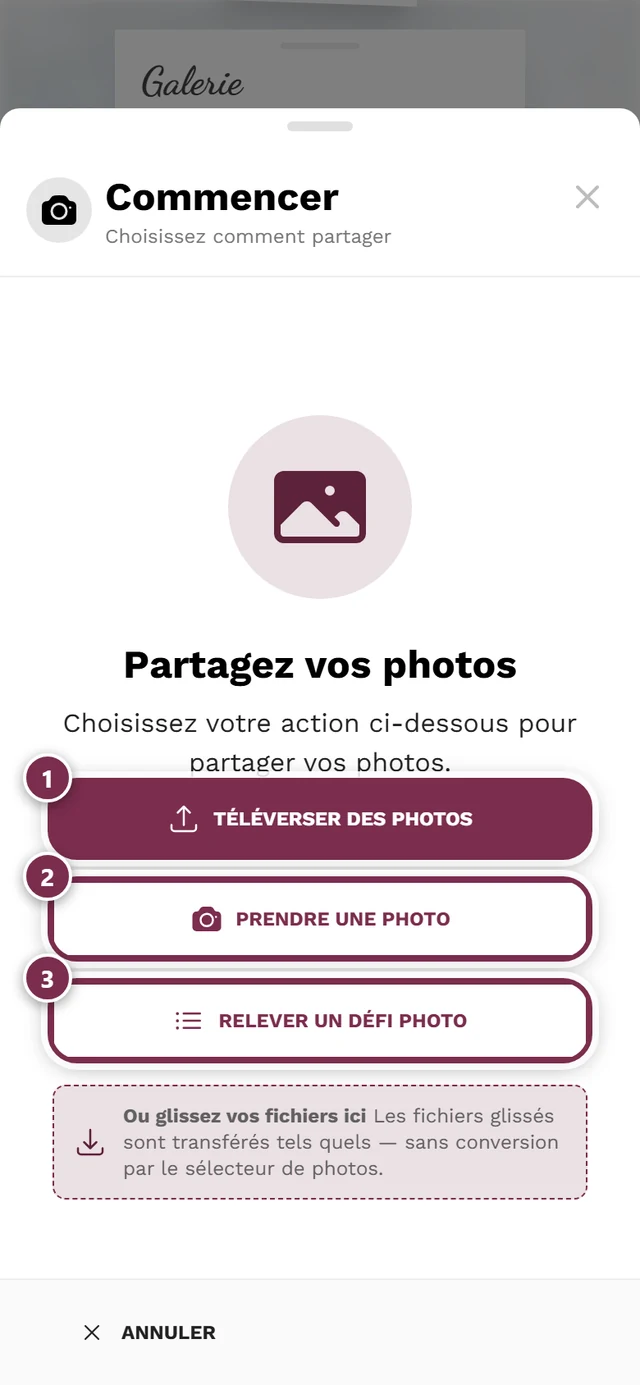
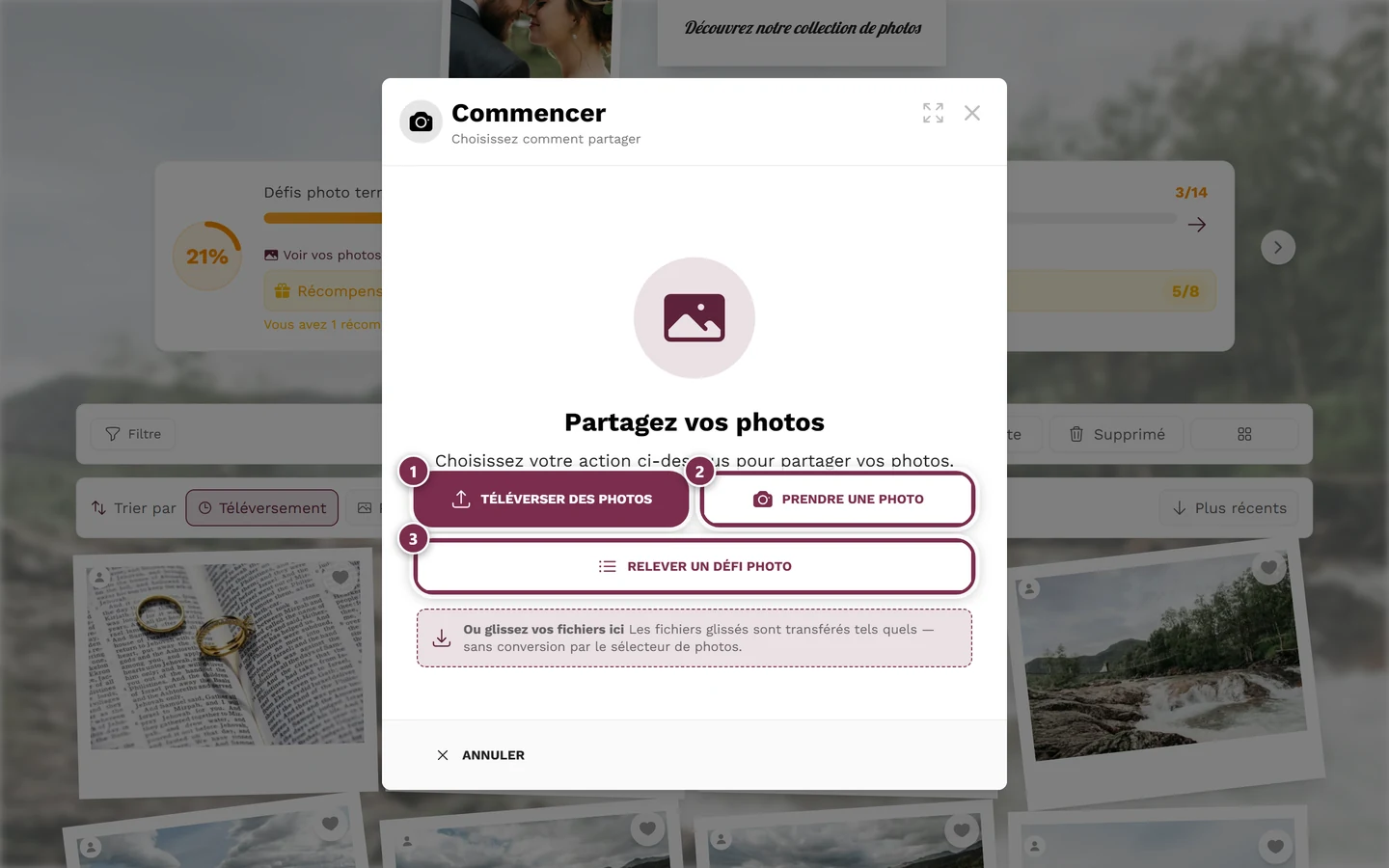
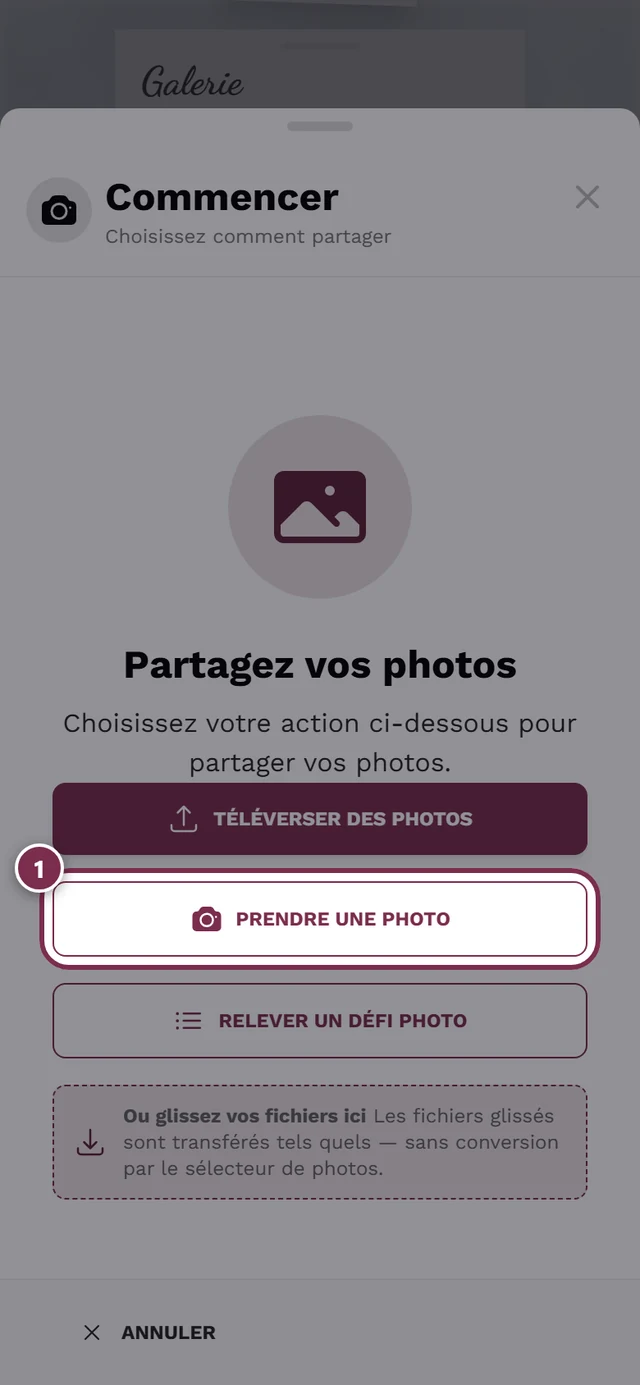
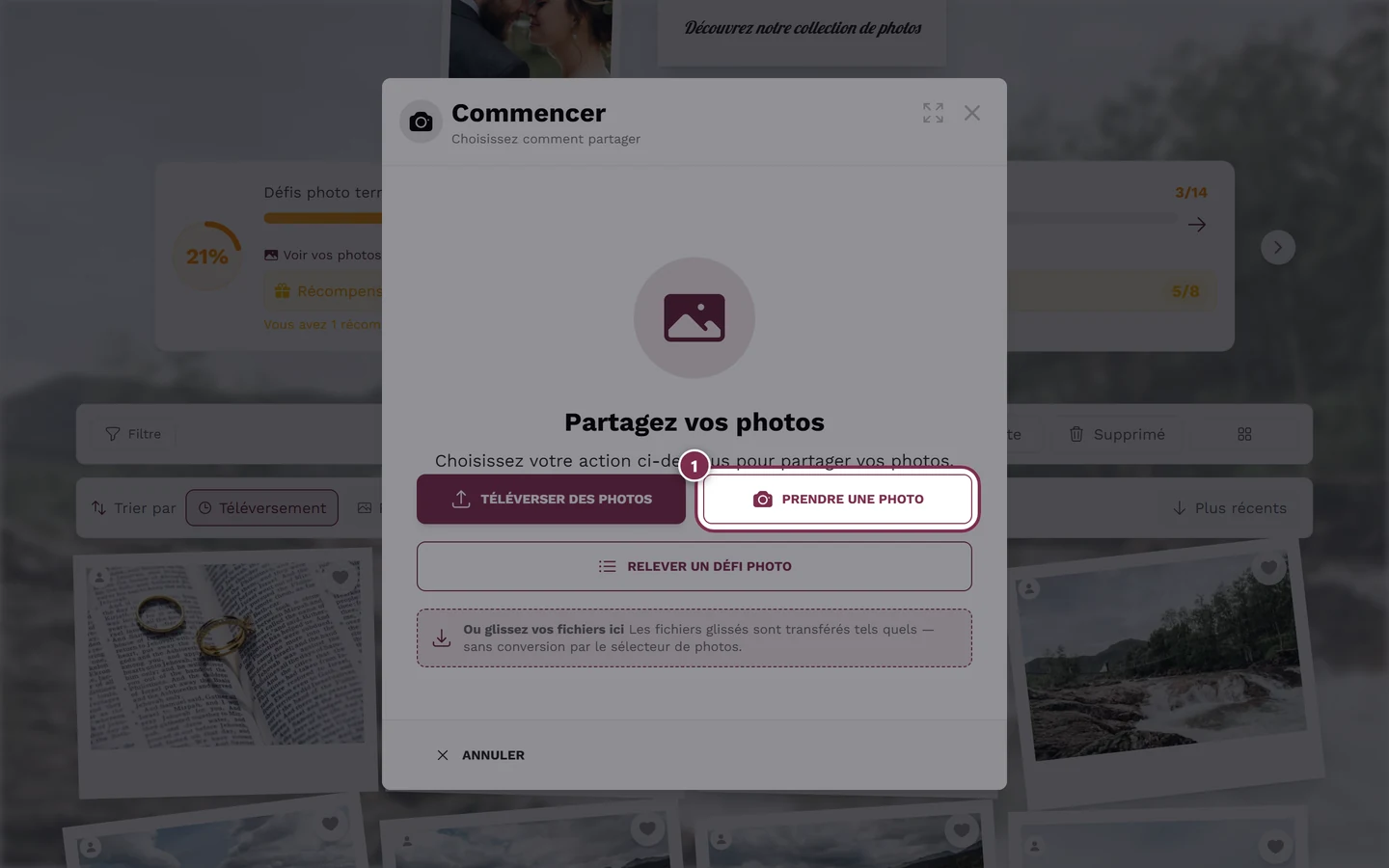
- Choisir une photo – ouvre le sélecteur de fichiers de votre appareil. Vous pouvez sélectionner plusieurs photos ou vidéos à la fois.
- Prendre une photo – ouvre directement l’appareil photo. Une photo seule est aussitôt téléversée en arrière-plan, sans aucun écran de vérification. Détails sous Prendre une photo directement.
- Défi photo – s’il existe des défis que vous pouvez relever, une carte « Mission photo » avec le défi proposé apparaît en dessous. Voir Relever des défis photo.
Album déjà présélectionné
Section intitulée « Album déjà présélectionné »Si la galerie est actuellement filtrée sur un album et que vous démarrez le téléversement depuis là, cet album est déjà présélectionné pour les fichiers nouvellement choisis. Vous le voyez dans l’écran de vérification sous « Albums sélectionnés : » et pouvez le désélectionner à cet endroit. Une photo seule prise via Prendre une photo atterrit directement dans cet album, sans écran de vérification. Plus d’informations sur les albums : Albums.
Quels fichiers fonctionnent ? (formats et vidéos)
Section intitulée « Quels fichiers fonctionnent ? (formats et vidéos) »Images. Photogala accepte bien plus que le JPG et le PNG. Les formats HEIC/HEIF (iPhone), WebP, AVIF, TIFF, BMP, SVG ainsi que de nombreux formats RAW (Canon CR2/CR3, Nikon NEF, Sony ARW, Adobe DNG et bien d’autres) sont également pris en charge. Les types exotiques, non répertoriés, sont ignorés lors du téléversement sous la mention « Types non pris en charge ».
Étape 2 – Associer à un défi (uniquement dans le parcours défis)
Section intitulée « Étape 2 – Associer à un défi (uniquement dans le parcours défis) »Si vous avez commencé depuis un défi photo, la sélection du défi apparaît maintenant. Elle ne s’affiche que si les défis sont actifs – sinon la boîte de dialogue saute cette étape.
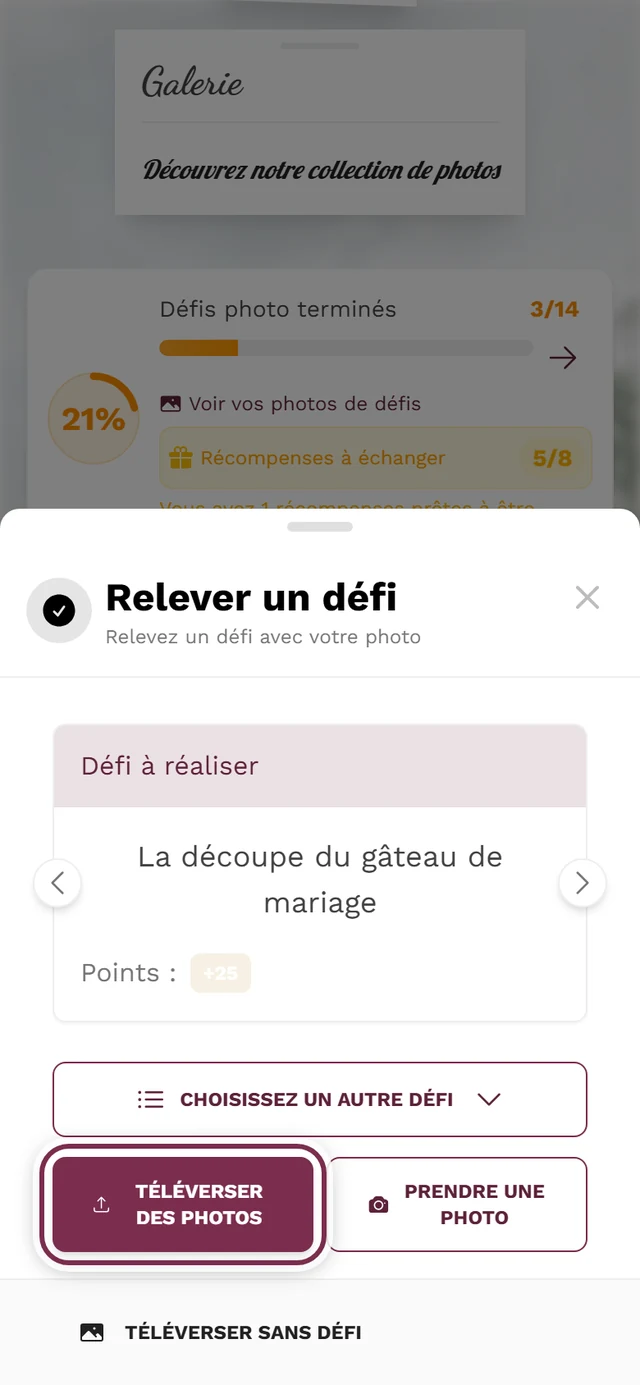
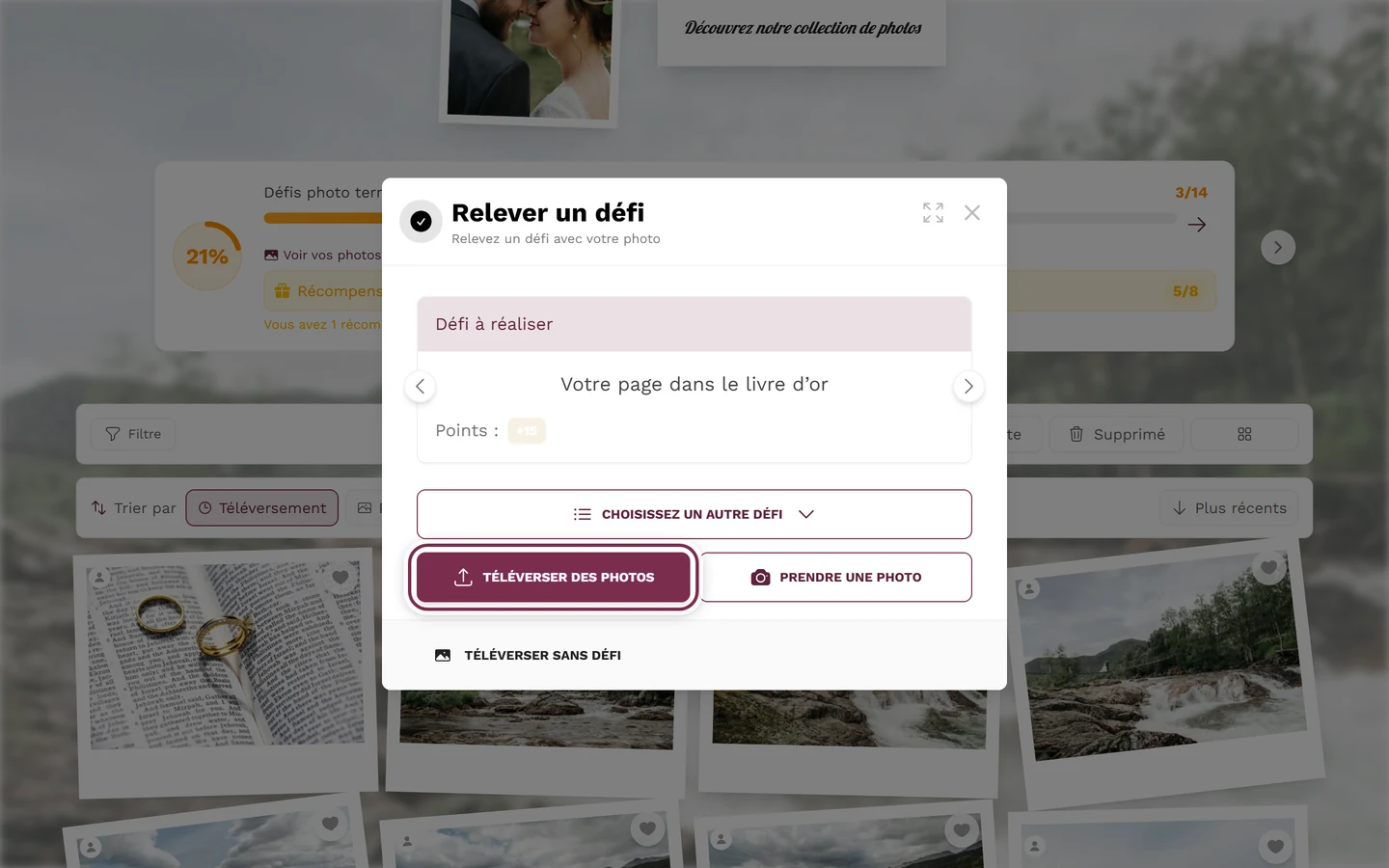
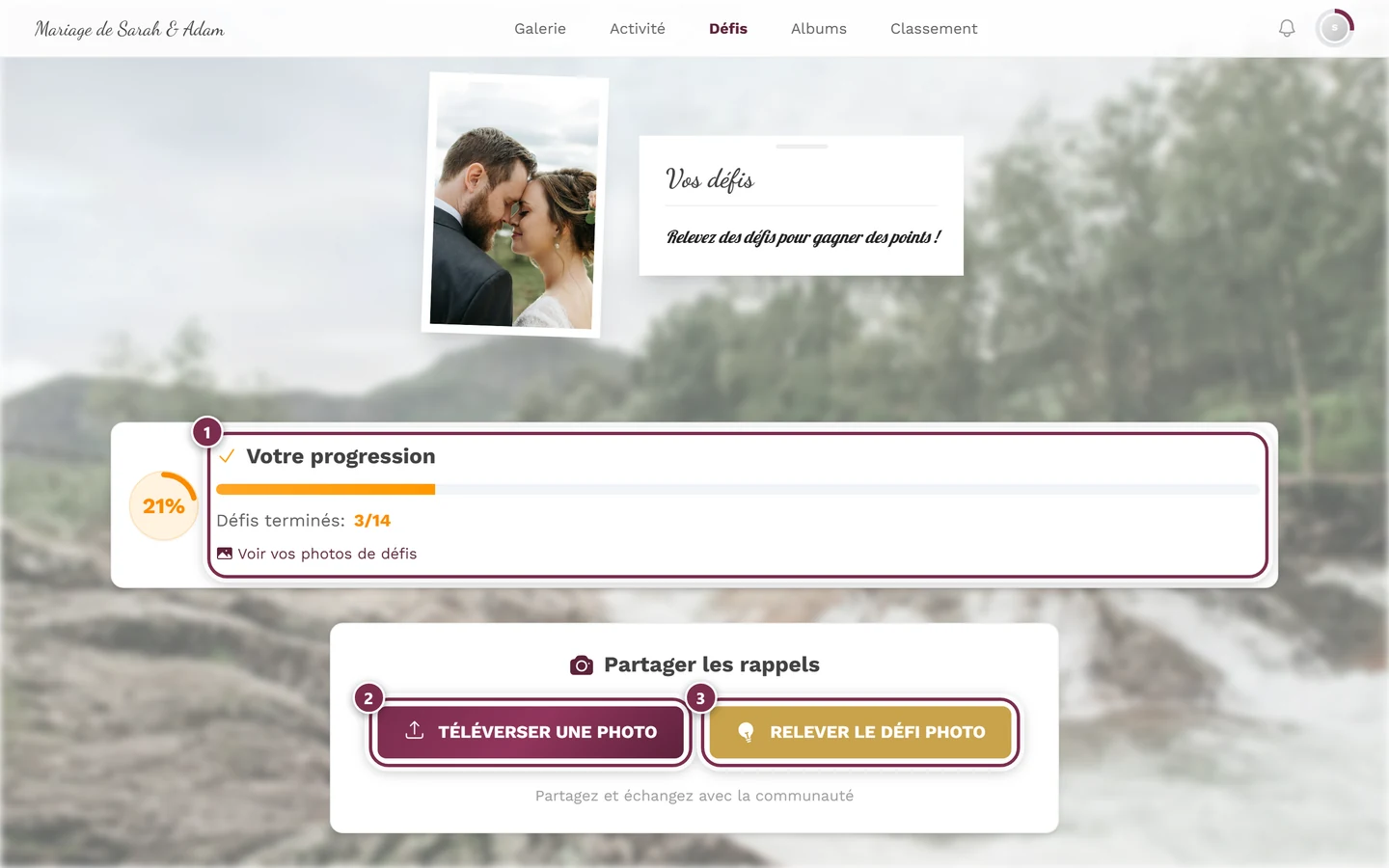
- Parcourez le carrousel de défis avec Défi précédent / Défi suivant.
- Les défis déjà accomplis portent le badge Résolu ; ceux pas encore débloqués affichent Défi verrouillé.
- Le badge « +N » à côté du nom du défi indique combien de points le défi rapporte.
- Certains défis ajoutent automatiquement vos photos à des albums précis. Il est alors indiqué « Vos photos seront ajoutées à : … ».
- Vous retrouvez ici aussi directement Choisir une photo et Prendre une photo. Une photo seule prise avec l’appareil photo est aussitôt téléversée ; après la première contribution, le bouton s’appelle Autre photo.
- Autre mission ouvre la liste de tous les défis.
- Sous Plus, vous trouvez Album et description (facultatif) – vous y donnez une Description à votre photo et choisissez des Albums, puis Terminé –, ainsi que Voir dans la galerie et Téléverser sans défi.
Plus de détails sur la logique des défis, des points et des déblocages sous Relever des défis photo.
Après la photo pour un défi : le moment de remerciement
Section intitulée « Après la photo pour un défi : le moment de remerciement »Si vous téléversez une photo pour un défi – directement via l’appareil photo ou via Lancer le téléversement dans l’écran de vérification –, le transfert se fait en arrière-plan et la boîte de dialogue affiche aussitôt une carte de remerciement :
- Merci pour votre photo ! ou Merci pour vos photos ! avec le nom du défi et vos points. À côté figure Confirmé ou, tant que le traitement est en cours, Confirmation en attente.
- La ligne Vos envois indique l’état : « Envoi en cours · 40 % », « Envoyée · traitement en cours » ou « Photo traitée ».
- Mission suivante passe au défi photo suivant. Si vous ne faites rien, la suite vient d’elle-même au bout de dix secondes (« Suite dans 10… »). Pause arrête le compte à rebours, Reprendre le relance.
- S’il n’y a pas d’autre défi, il est indiqué « Vous pouvez refaire une mission disponible ou revenir à la galerie. »
- Retour à la galerie réduit la boîte de dialogue ; le téléversement continue.
En cas d’erreur ou de fichier ignoré, le compte à rebours s’arrête pour que vous puissiez réagir.
Étape 3 – Vérifier et classer vos photos
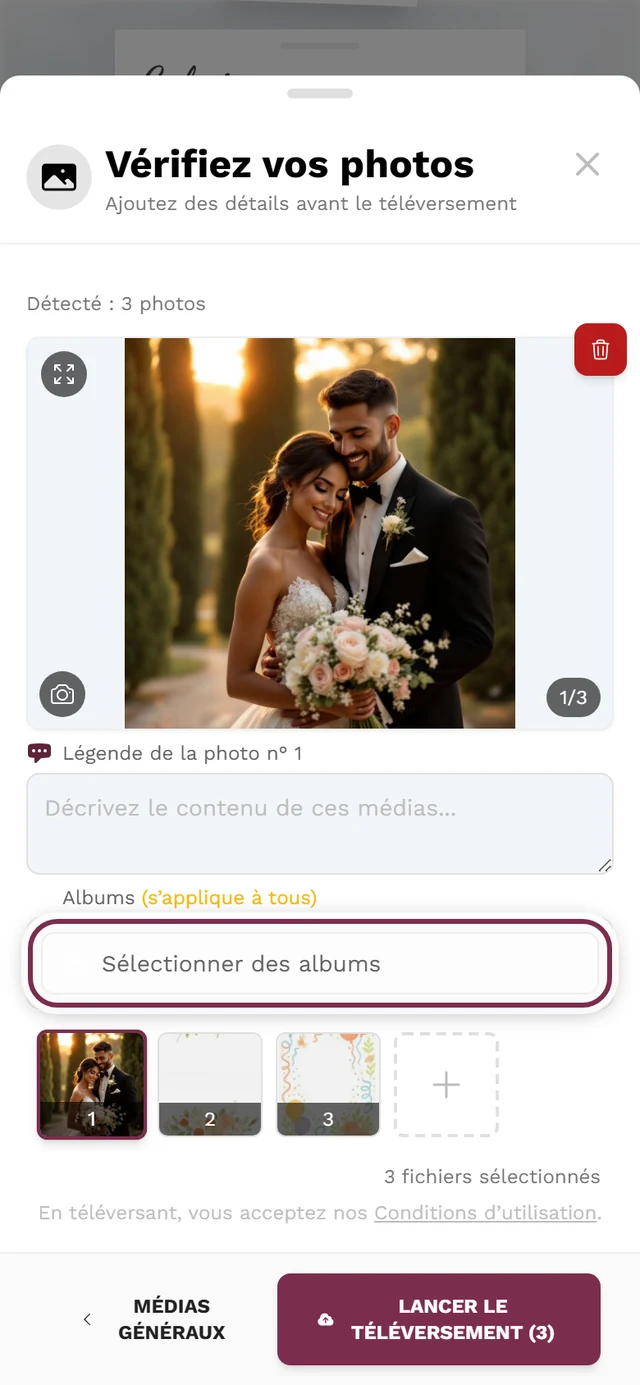
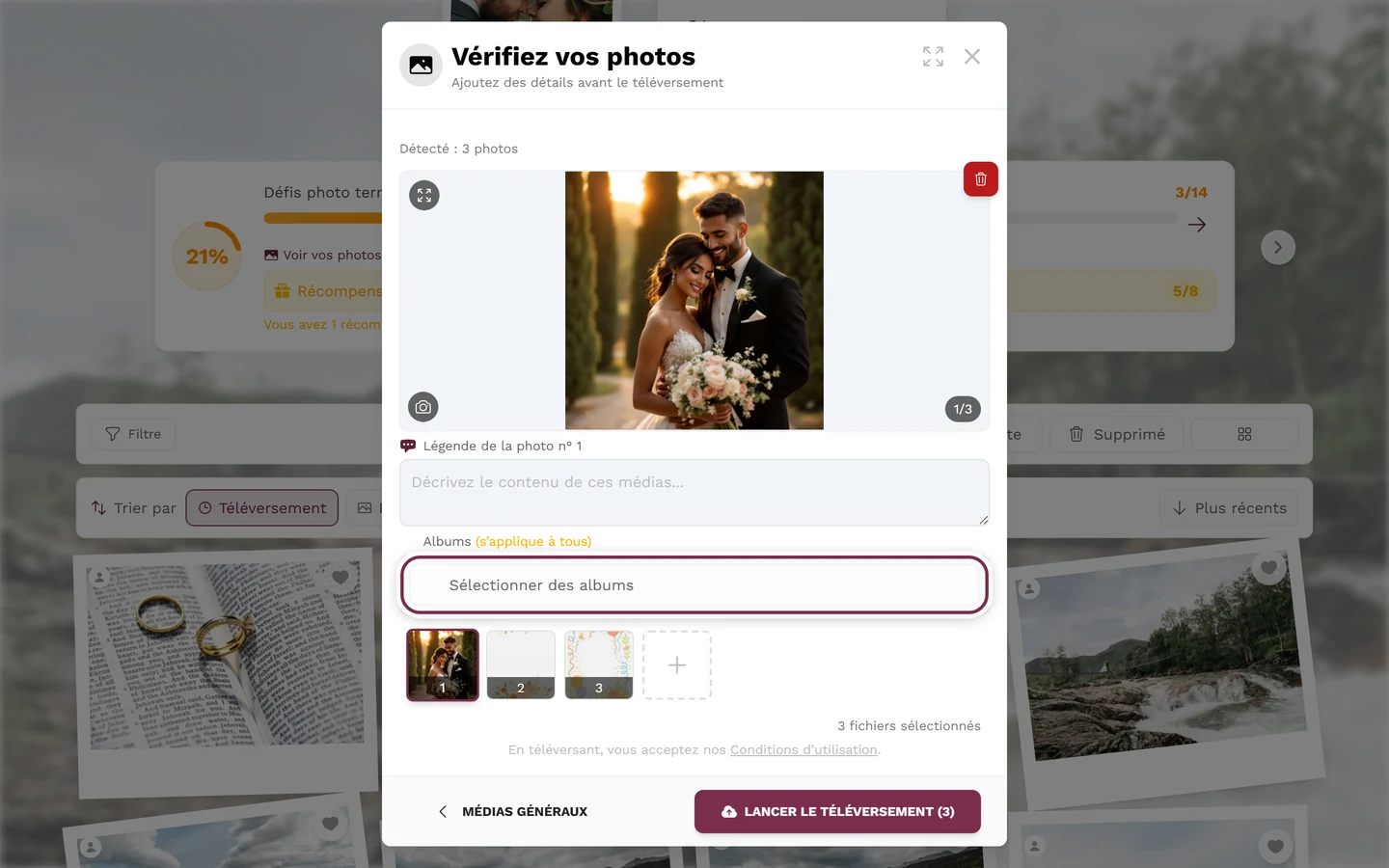
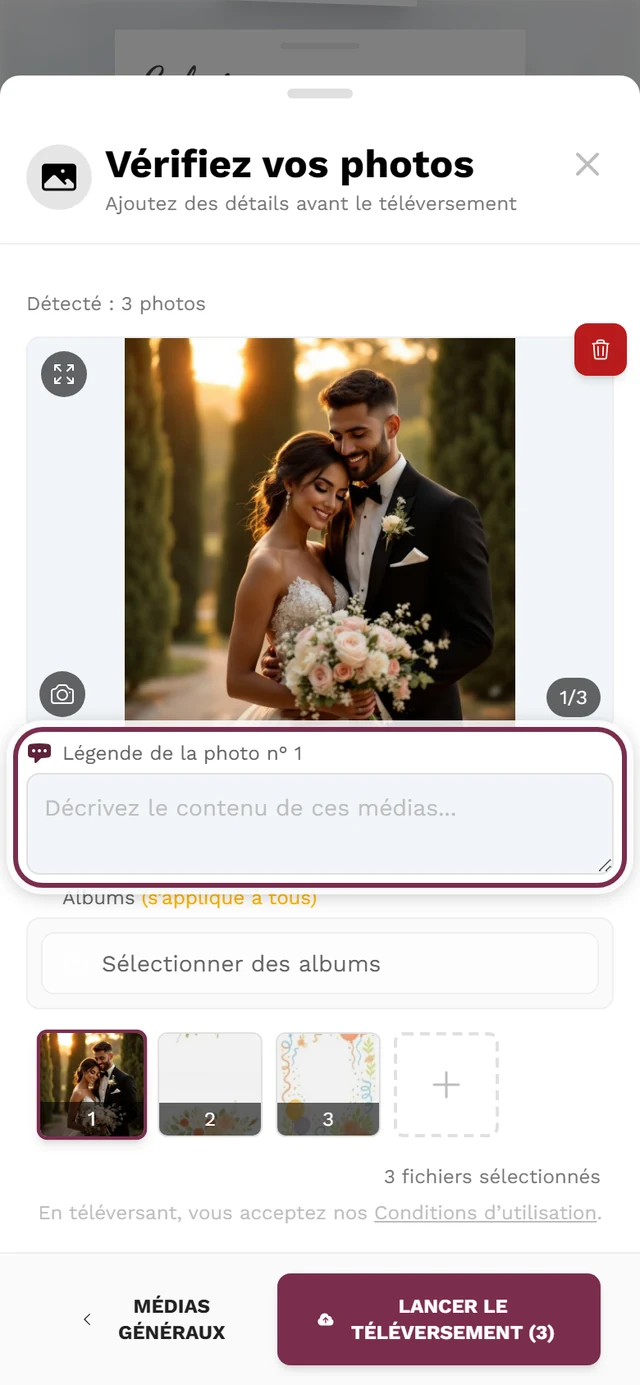
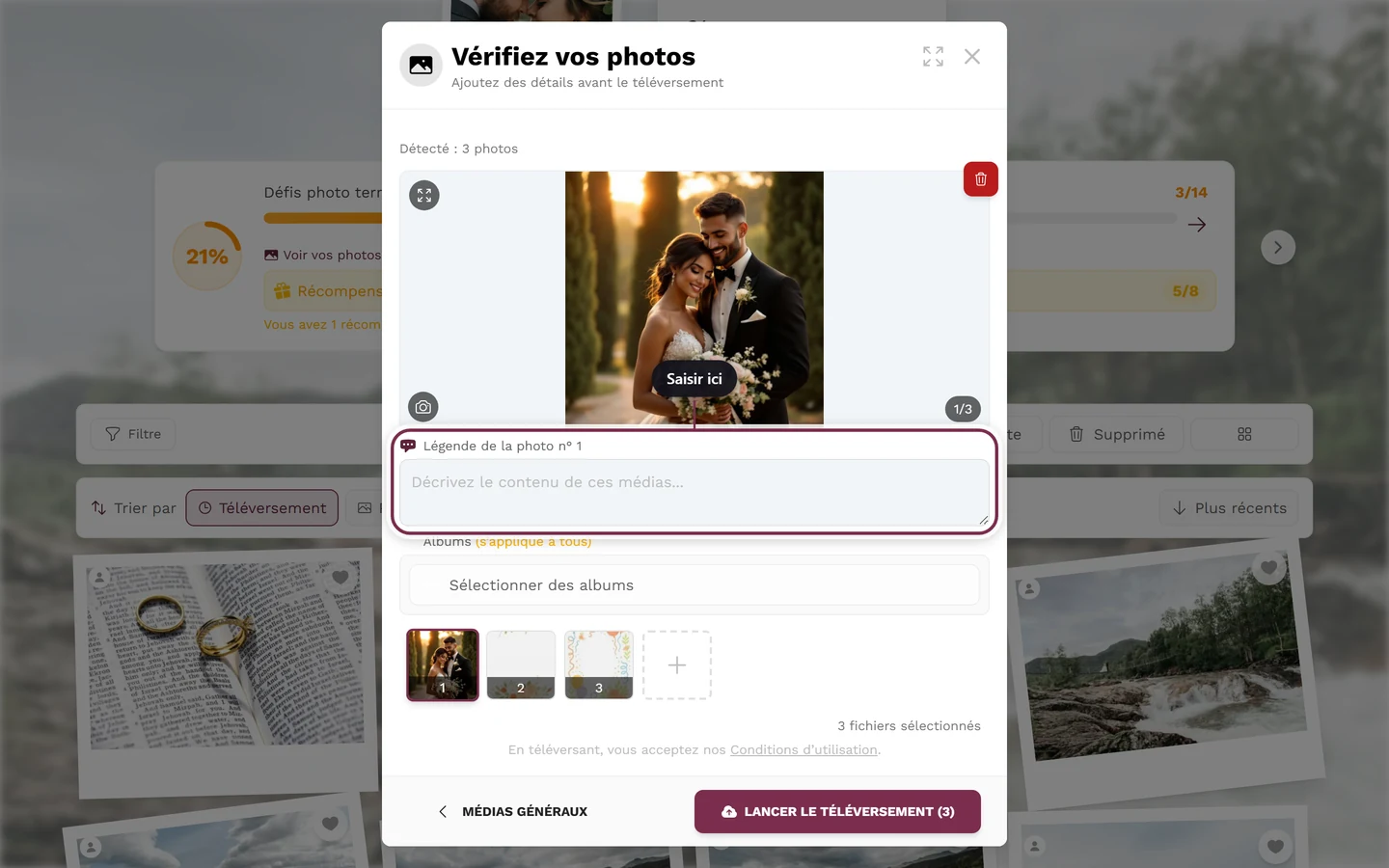
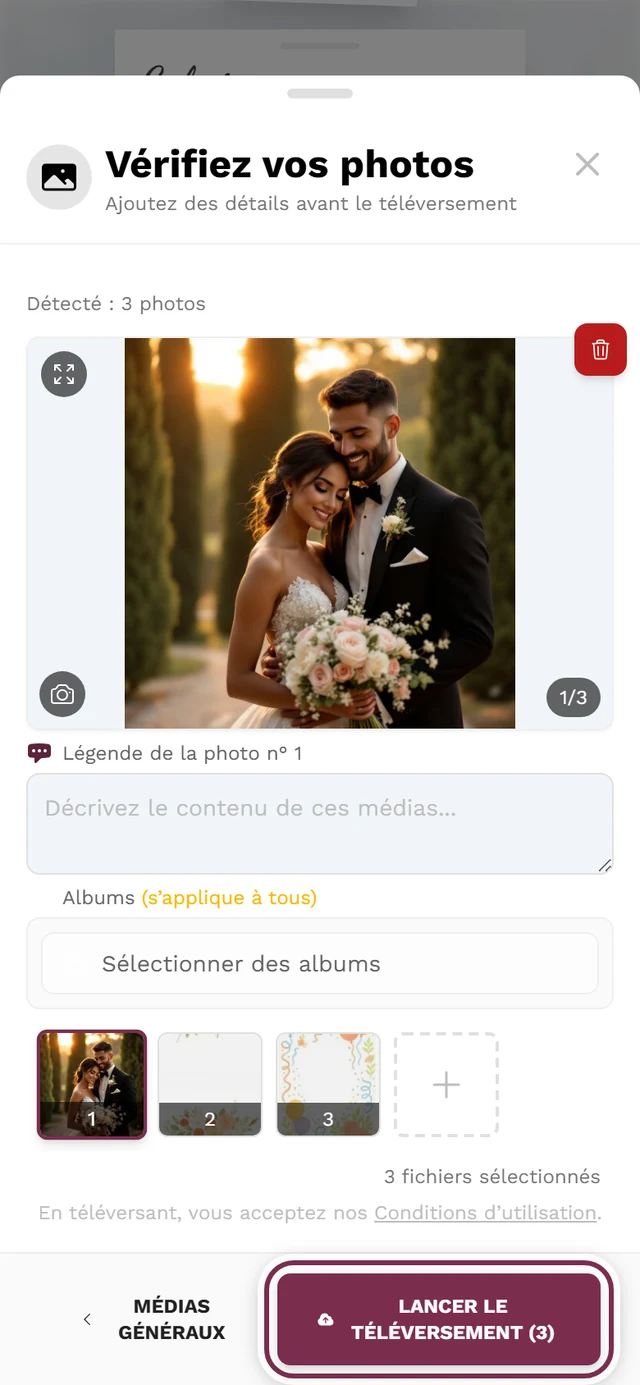
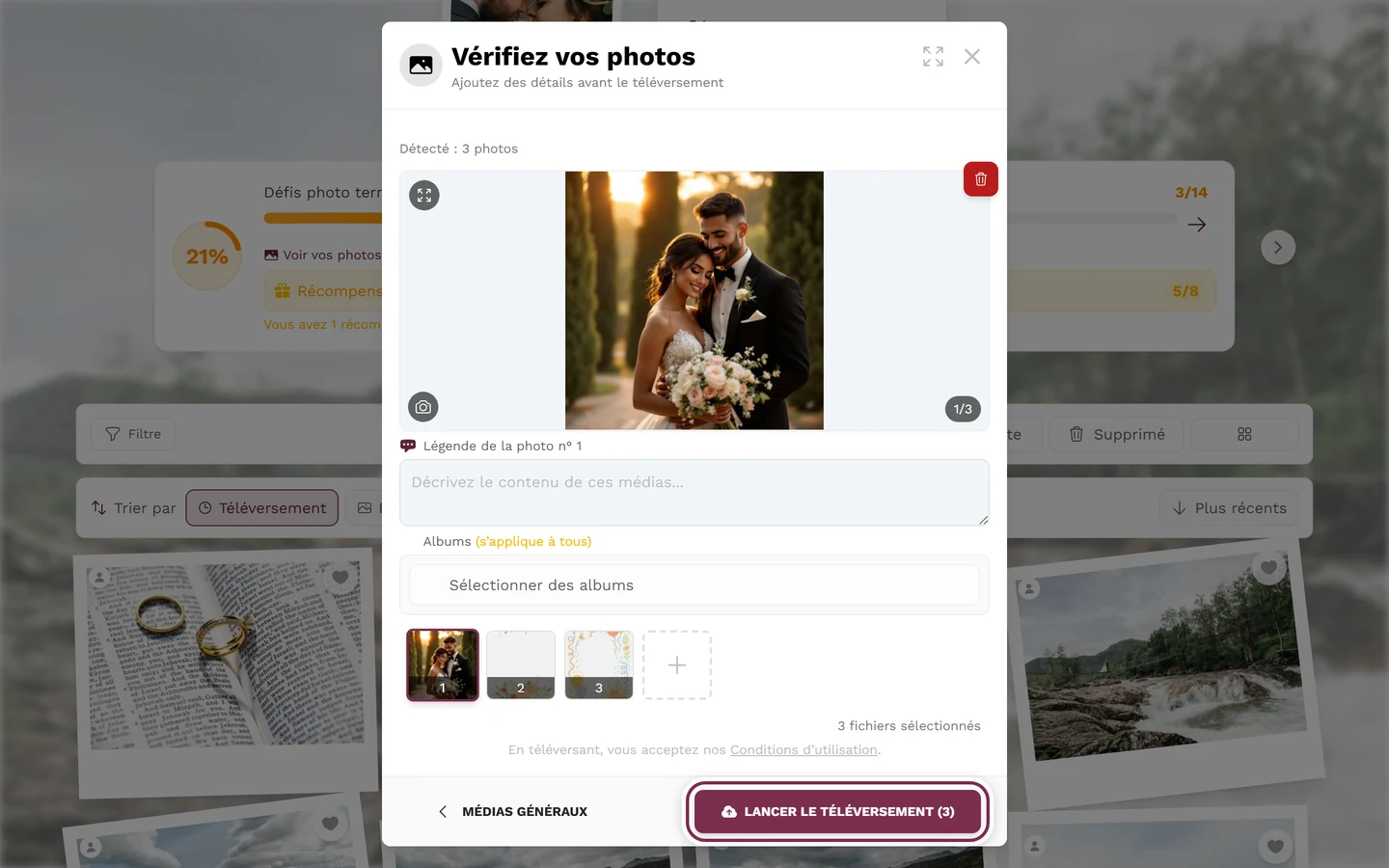
Section intitulée « Étape 3 – Vérifier et classer vos photos »Avant le téléversement proprement dit, vous arrivez dans l’écran de vérification (« Vérifiez vos photos »). C’est votre dernière chance d’ajouter, de supprimer, de légender des photos et de les affecter à des albums.
-
Parcourir la sélection. En haut, vous voyez un grand aperçu, et en dessous une bande de miniatures avec tous les fichiers sélectionnés. Appuyez sur une miniature pour la voir en grand.
-
Ajouter d’autres photos. Le + dans la bande de miniatures rouvre le sélecteur de fichiers. Sur ordinateur, vous pouvez aussi simplement glisser-déposer des fichiers dans la fenêtre.
-
Retirer des photos individuelles. Une photo que vous ne souhaitez finalement pas envoyer peut être retirée ici de la sélection, avant le téléversement.
-
Rédiger une légende. Chaque photo dispose d’un champ « Légende pour l’image n° 1 », « … n° 2 » et ainsi de suite. Facultatif, mais agréable pour donner du contexte.
-
Affecter des albums. Sous le titre « Albums », vous déterminez dans quels albums les photos iront. Les albums choisis apparaissent sous forme de puces sous « Albums sélectionnés : ».
-
Lancer le téléversement. Appuyez sur Lancer le téléversement.
Étape 4 – Le téléversement est en cours
Section intitulée « Étape 4 – Le téléversement est en cours »Les fichiers se transfèrent maintenant. Vous gardez le contrôle total :
- Progression. Une barre affiche « 3 fichiers sur 12 terminés » ainsi qu’une estimation du temps restant (« Environ … restant »).
- Mettre en pause et reprendre. Mettre en pause interrompt brièvement le processus ; Reprendre le téléversement le poursuit.
- Tout annuler. Arrêter et tout annuler interrompt l’ensemble du lot et vous ramène à l’écran de vérification.
- Détails de vitesse. Plus d’infos ouvre les détails ; sur ordinateur, un curseur permet de choisir entre « Lent » et « Rapide », sur téléphone il est indiqué « Optimisé pour mobile ».
- Réduire et continuer à naviguer. Vous pouvez réduire la fenêtre à tout moment et continuer à parcourir la galerie. Si vous appuyez sur Fermer ou Retour pendant le téléversement, la fenêtre est elle aussi seulement réduite. Un petit indicateur affiche la progression, puis « Envoyée · traitement en cours » ou « Une photo nécessite votre attention ».
- L’écran reste allumé. Tant que la boîte de dialogue est ouverte ou que des téléversements sont en cours, Photogala empêche l’écran de votre téléphone de s’éteindre.
Changer de page pendant le téléversement
Section intitulée « Changer de page pendant le téléversement »Il vaut la peine de bien distinguer les deux cas suivants – c’est la source d’agacement la plus fréquente :
- Après le démarrage : dès que vous avez appuyé sur Lancer le téléversement, la fenêtre de téléversement survit à un changement de page au sein de l’application. Vous pouvez donc passer à la galerie, à votre profil ou aux défis – le transfert continue dans la fenêtre réduite.
- Avant le démarrage : si vous changez de page pendant que vous êtes encore en train de sélectionner ou de vérifier, la boîte de dialogue de téléversement se ferme comme n’importe quelle autre boîte de dialogue – et votre sélection est perdue. Vous devrez alors choisir les fichiers à nouveau.
Quand certains fichiers ne passent pas
Section intitulée « Quand certains fichiers ne passent pas »Certains fichiers sont ignorés plutôt que téléversés. La raison est indiquée directement au niveau du fichier :
- Doublon – « Ce fichier existe déjà dans votre galerie. » Il est ignoré.
- Type non pris en charge – « Ce type de fichier n’est pas pris en charge pour le téléversement. »
- Vidéos désactivées – « Les téléversements de vidéos sont actuellement désactivés. »
- Défi verrouillé – le défi associé comporte des restrictions. Avec Ignorer le défi, vous téléversez sans défi.
- Limite atteinte (limite de photos, de vidéos, de stockage ou de contributeurs) – voir la section sur l’écran de fin plus bas. Vous pouvez valider avec Compris.
Pour les photos téléversées directement via l’appareil photo ou pour un défi photo, une carte dédiée Photo could not be uploaded apparaît en cas d’erreur. En cas de brefs problèmes réseau, l’application réessaie d’elle-même jusqu’à trois fois – ce que vous voyez à « We will try again in 5 seconds (attempt 2 of 3). » Trois boutons sont en outre à votre disposition :
- Réessayer renvoie la même photo.
- Choose another photo la remplace par une autre.
- Discard this upload la retire ; il est ensuite indiqué « Upload discarded ».
Si la photo est déjà dans la galerie, la carte s’intitule Déjà dans la galerie ; avec Retirer, vous masquez la remarque.
Étape 5 – L’écran de fin
Section intitulée « Étape 5 – L’écran de fin »Après un téléversement réussi, vous n’obtenez pas qu’un sobre « terminé », mais un petit moment à part entière :
- Votre photo, en grand. L’écran affiche la photo que vous venez de téléverser. Avec plusieurs photos, elles s’empilent légèrement en biais les unes sur les autres.
- Une phrase qui change. Au-dessus figure une phrase qui varie à chaque téléversement – par exemple « Capturé — merci d’être là. » ou « Votre photo fait désormais partie de l’histoire de cette journée. »
- Le bilan. En dessous, il est simplement indiqué « 1 photo dans votre galerie » ou « 3 photos dans votre galerie » (pour les vidéos et les téléversements mixtes, respectivement « vidéos » ou « contributions »).
- Mention du défi. Si le téléversement était lié à un défi photo, la photo est affichée en plus grand, reçoit une coche dans le coin et, en dessous, un badge portant le nom du défi. Avec plusieurs photos, le badge ajoute « 3 moments ».
- Vers le défi suivant. S’il reste des défis photo ouverts, le bouton Idée de photo suivante vous y emmène directement. Après un téléversement sans défi, un bandeau discret apparaît à la place : « Une idée de photo vous attend » ou « Il y a 4 idées de photo auxquelles participer ». Sans la fonctionnalité des défis, ou sans défi ouvert, aucun des deux n’apparaît.
- Et ensuite ? Téléverser plus et Fermer sont proposés ; s’il reste des défis photo ouverts, s’ajoute aussi Relever un autre défi. Si des fichiers sont encore en cours, il est indiqué en dessous « 3 more files are uploading in the background. »
- Votre progression. Si les points, les succès, le classement ou les défis photo sont actifs, l’écran affiche une carte avec exactement un moment lié à votre téléversement – par exemple un succès tout juste obtenu, un défi débloqué, une meilleure place au classement ou une étape commune franchie par tous les invités. Tant que les photos sont encore en traitement, cette progression est provisoire (« Avec ces envois, tu as … »). Lorsque la carte est visible, Idée de photo suivante, Relever un autre défi et le bandeau sur les idées de photo disparaissent.
Lorsqu’une limite d’événement est atteinte
Section intitulée « Lorsqu’une limite d’événement est atteinte »Si une limite de photos, de vidéos, de stockage ou de contributeurs est pleine, un encadré rouge Limites de téléversement atteintes ! apparaît à la place du moment, en indiquant la cause exacte. Ce qui figure en dessous dépend de qui vous êtes :
- En tant qu’hôte, vous lisez « Vos invités ne peuvent rien téléverser pour le moment. Lever la limite conserve la même galerie, le même lien et le même QR code. » Le bouton Lever la limite vous mène directement à l’aperçu des forfaits de votre événement (voir Forfait & durée).
- En tant qu’invité, vous lisez « Votre photo n’est pas perdue — c’est juste que personne ne peut téléverser pour l’instant. » et « L’hôte peut débloquer cela en deux minutes. » Le bouton Prévenir l’hôte ouvre le menu de partage de votre appareil avec un message tout prêt et le lien de déblocage. S’il n’y a pas de menu de partage, le message est copié dans le presse-papiers à la place – le bouton passe alors à Message copié — envoyez-le à l’hôte. Il ne vous reste plus qu’à l’envoyer.
Tant qu’une limite s’applique, Téléverser plus est masqué.
Après le téléversement : le traitement
Section intitulée « Après le téléversement : le traitement »Les médias fraîchement téléversés ne sont pas immédiatement disponibles comme des photos normales de la galerie. Une section orange Traitement des médias apparaît brièvement au-dessus de la galerie avec le texte « 2 fichiers média sont en cours de traitement ». Une fois déployée, vous voyez l’état de chaque fichier – « En cours de traitement » ou « Contrôle NSFW ». Dès que tout est terminé, la section disparaît d’elle-même et les photos apparaissent normalement dans la grille.
Limites et tailles
Section intitulée « Limites et tailles »- Il n’existe pas de taille maximale de fichier fixe côté application. Les photos très volumineuses sont transmises telles quelles.
- Des limites propres à l’événement sont définies par le forfait ou par l’hôte : limite de photos, limite de vidéos, limite de stockage, limite de contributeurs. Une fois atteintes, les téléversements suivants sont ignorés (voir plus haut).
- Les doublons sont vérifiés deux fois. D’abord au sein de votre propre sélection : choisir deux fois le même fichier déclenche le message « Fichiers en double détectés » – reconnus par le nom, la taille et la date de modification. Ensuite, le serveur vérifie en plus le contenu du fichier. C’est pourquoi une copie renommée de la même photo est elle aussi rejetée et ignorée en tant que doublon. Une photo ne se retrouve donc jamais deux fois par accident dans la galerie.
- Grandes sélections sur téléphone. Avant de passer à l’écran de vérification, l’application prépare brièvement les fichiers (superposition « Préparation des fichiers… »). Dans ce cadre : les fichiers individuels de plus de 50 Mo sont transmis tels quels ; à partir de 100 Mo au total, l’application stocke la sélection sur le stockage de l’appareil plutôt qu’en mémoire vive. Elle attend au maximum 30 secondes un fichier pas encore lisible (60 secondes lors d’un ajout dans l’écran de vérification). Ce qui reste illisible après cela est ignoré – avec le message « Certains fichiers n’ont pas pu être ajoutés ».
Plus de détails sur les limites : Limite de téléversement et Téléverser une vidéo.
Pourquoi mes photos n’apparaissent pas sur la carte
Section intitulée « Pourquoi mes photos n’apparaissent pas sur la carte »La carte positionne les photos à partir des données GPS contenues dans la photo elle-même. Photogala lit ces données directement dans le fichier lors du téléversement. Le problème : les systèmes d’exploitation mobiles et les navigateurs suppriment les données GPS lorsque vous sélectionnez une photo depuis la bibliothèque photo pour la téléverser. Le fichier arrive donc déjà sans localisation – l’application n’y peut rien changer.
D’où les constats suivants :
- Les photos que vous téléversez depuis la bibliothèque sur téléphone n’ont généralement aucune localisation.
- Les photos prises directement via Prendre une photo n’en portent généralement pas non plus.
- Les originaux téléversés depuis un ordinateur (par exemple transférés par câble depuis l’appareil photo) conservent souvent leurs données GPS.
La façon dont la carte gère cela et les alternatives possibles sont détaillées sous Carte photo.
Téléphone et ordinateur comparés
Section intitulée « Téléphone et ordinateur comparés »- Ordinateur : barre de téléversement fixe en bas, glisser-déposer dans la fenêtre, curseur de vitesse visible entre « Lent » et « Rapide ».
- Téléphone : accès via la navigation du bas ou des boutons dans la galerie ; la boîte de dialogue occupe tout l’écran ; Prendre une photo utilise directement l’appareil photo et téléverse aussitôt une photo seule ; la vitesse est « Optimisé pour mobile » ; les grandes sélections sont brièvement préparées.
Rôles : hôtes et modérateurs
Section intitulée « Rôles : hôtes et modérateurs »En tant qu’invité, les paramètres de l’hôte ne vous concernent qu’indirectement (si les téléversements, les vidéos et les défis sont autorisés, quelles limites s’appliquent). Si vous êtes vous-même hôte ou modérateur, vous accédez aux commandes via le menu de profil en haut à droite et la gestion qui s’y trouve.
Pages de gestion utiles :
- Confidentialité et modération – autoriser ou bloquer les téléversements des invités en général.
- Activer les fonctionnalités – autoriser les vidéos, activer et désactiver les défis.
- Gérer les albums – créer de nouveaux albums (les invités ne le peuvent pas).
- Modération et Bannir des utilisateurs – exclure certains invités du téléversement, lever des blocages.