Plan de table – Placer les invités
Une fois la salle installée, les invités arrivent. Cette page vous montre comment placer vos invités – à la main, automatiquement, selon des règles ou selon les souhaits exprimés dans le RSVP.
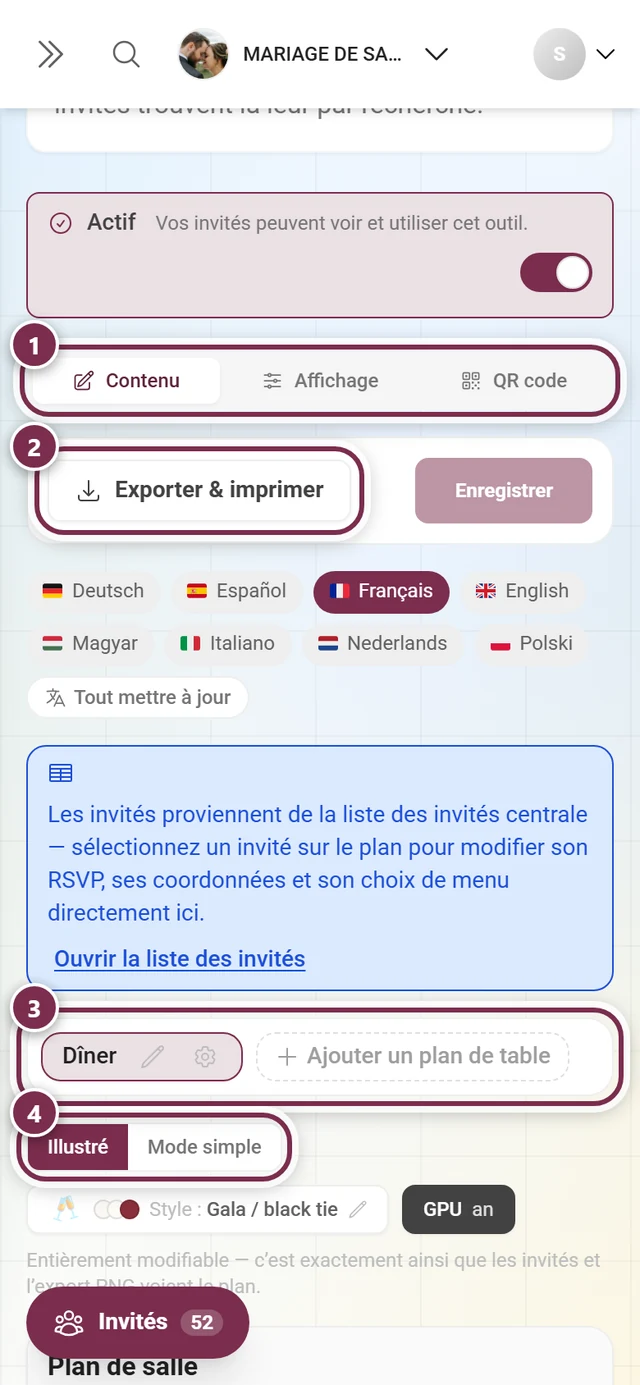
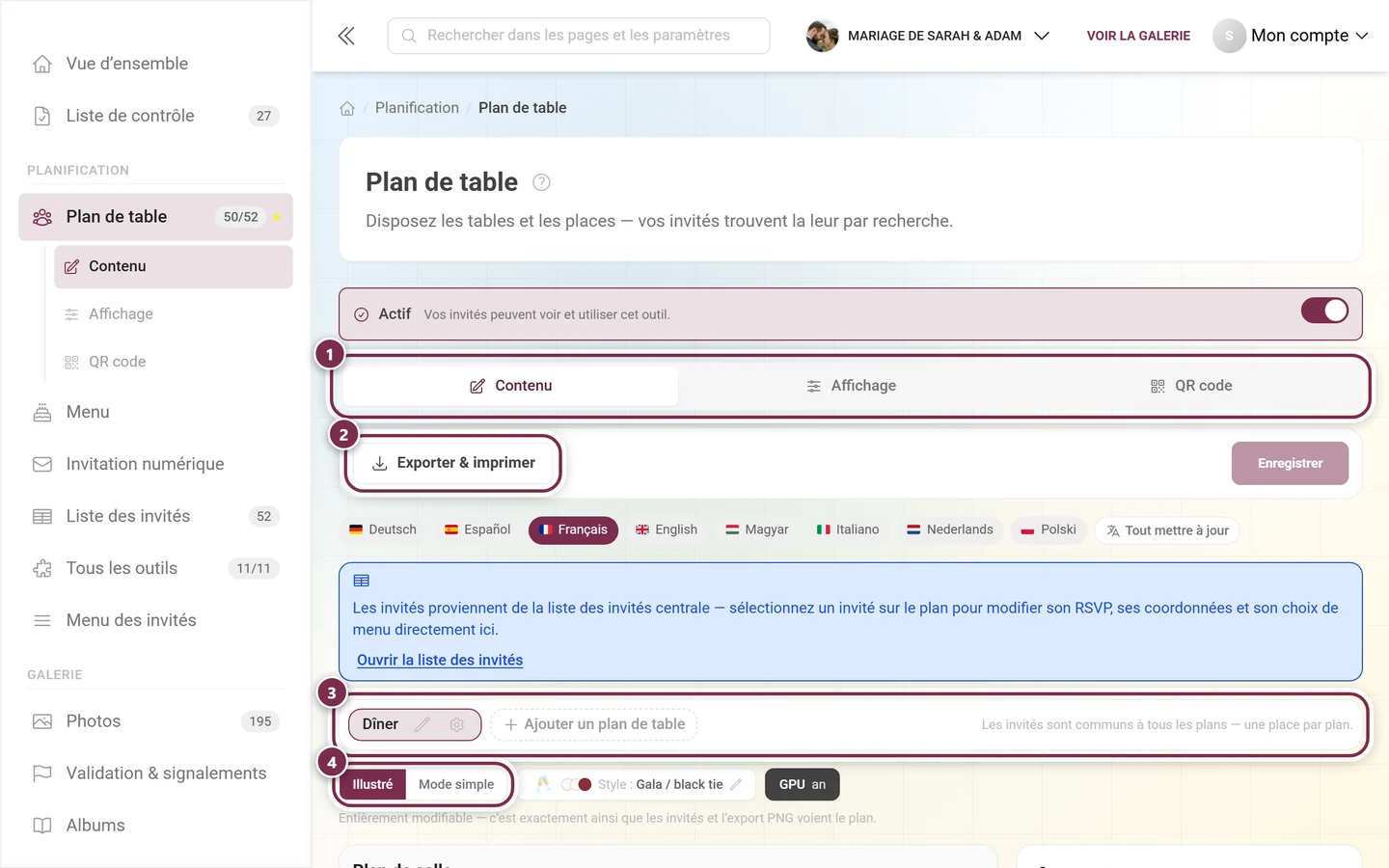
Les invités proviennent de la liste des invités
Section intitulée « Les invités proviennent de la liste des invités »Le plan de table affiche les mêmes personnes que votre liste des invités – il n’existe pas de seconde liste à tenir séparément. Sélectionnez un invité sur le plan et vous modifiez directement ici sa réponse RSVP, ses coordonnées et son choix de menu.
Les invités sont en outre partagés entre tous les plans de table ; chaque plan n’attribue que sa propre place.
Le panneau des invités
Section intitulée « Le panneau des invités »Lorsqu’aucun élément n’est sélectionné, le panneau latéral affiche votre liste sous Invités. Tout en haut se trouvent les deux boutons Placer automatiquement et Règles de placement ; en dessous, vous créez de nouvelles personnes avec Nom, Groupe (facultatif) et Ajouter un invité. Ce n’est qu’ensuite que vient la liste des invités proprement dite.
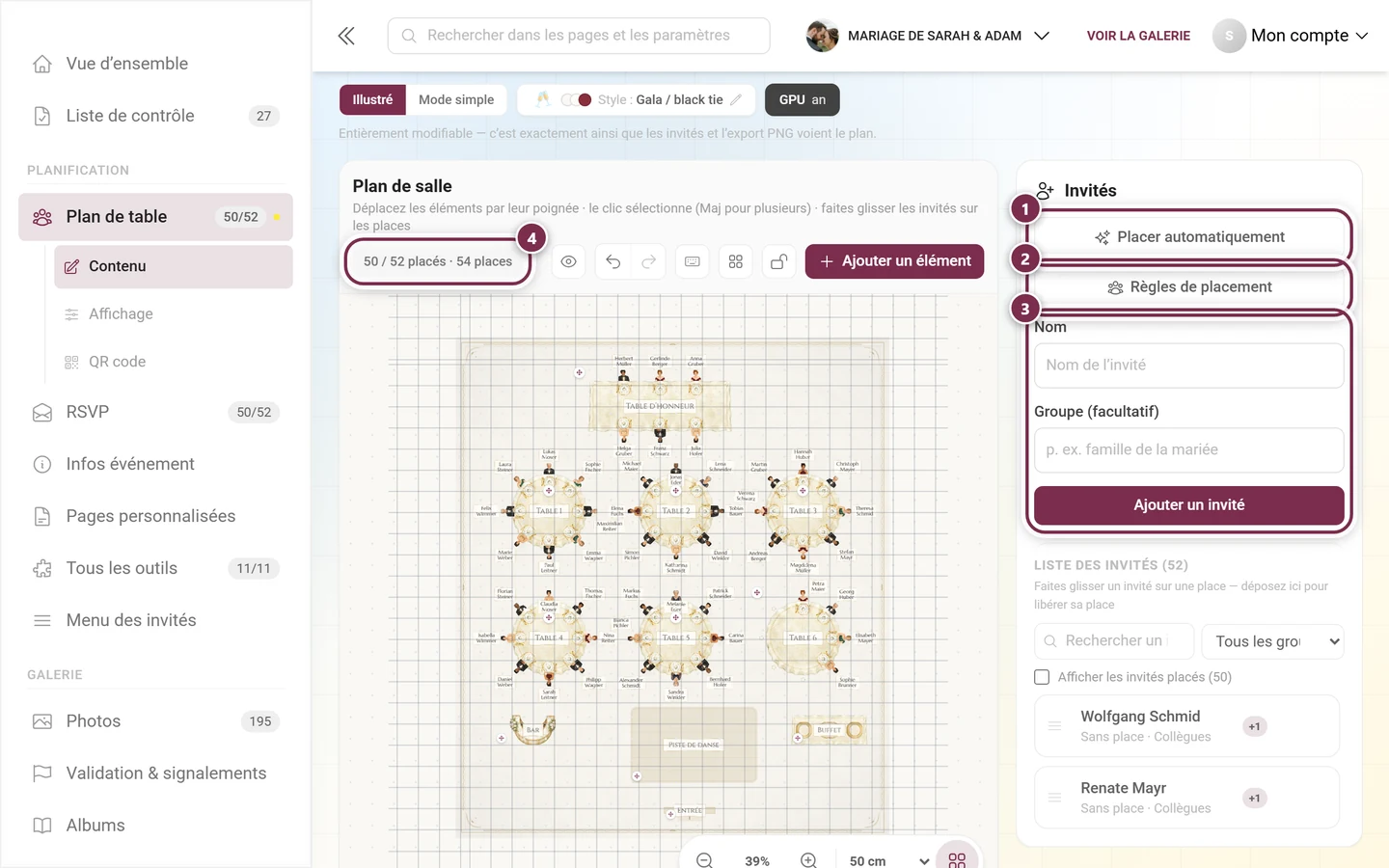
La progression se lit donc en trois temps : combien d’invités sont assis, combien il y en a au total, et combien de places la salle offre réellement. S’il y a plus d’invités que de places, ces chiffres vous le montrent immédiatement.
Recherche, filtre de groupe et invités placés
Section intitulée « Recherche, filtre de groupe et invités placés »Trois aides se trouvent au-dessus de la liste – elles n’apparaissent que lorsqu’elles sont utiles :
- La recherche filtre par nom. Elle apparaît à partir de plus de cinq invités ; un ✕ dans le champ efface à nouveau le texte saisi.
- Le filtre de groupe se trouve juste à côté dès qu’il existe au moins deux groupes différents. Tous les groupes le désactive.
- Afficher les invités placés (N) fait réapparaître les invités déjà placés. Ils sont masqués par défaut afin que vous voyiez qui manque encore ; la case à cocher n’apparaît que si quelqu’un est déjà assis.
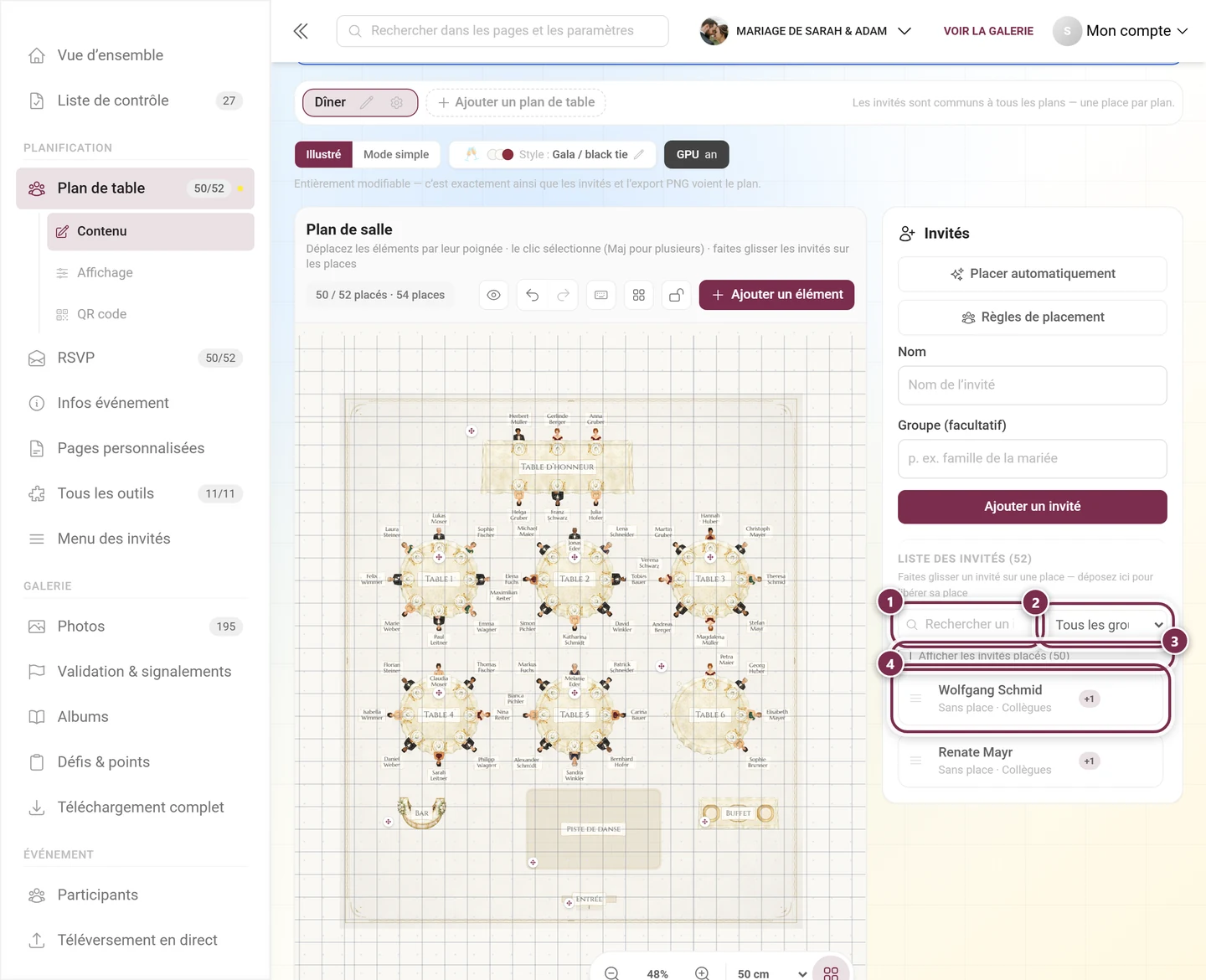
Un invité sans place figure sous Sans place – ainsi, personne n’est oublié. Une fois tout le monde placé, la liste vide vous l’indique exactement.
Placer un invité sur une place
Section intitulée « Placer un invité sur une place »Plusieurs chemins mènent au même but :
- Glisser – faites glisser l’invité depuis la liste vers une place libre. Le moyen le plus rapide sur ordinateur.
- Toucher – touchez l’invité dans la liste, puis touchez la place sur le plan. Une ligne au-dessus du plan vous indique alors pour qui vous cherchez une place (« Touchez une place pour y installer … »). Le moyen le plus pratique sur téléphone.
- Depuis la place – clic droit ou appui prolongé sur une place, puis Installer un invité ici….
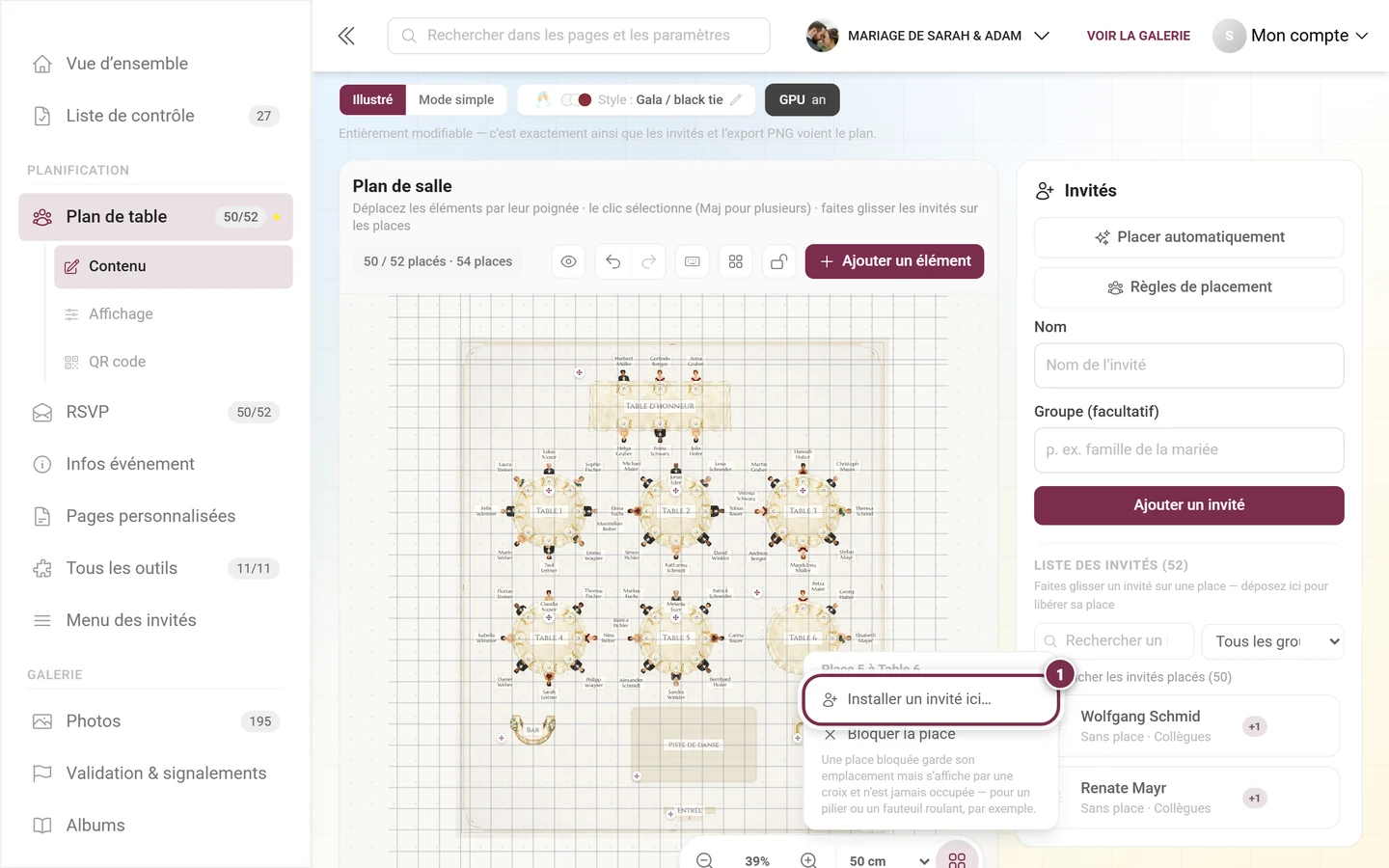
Cette entrée ouvre la boîte de dialogue Installer un invité à cette place. Elle rappelle en haut la table et la place, puis propose les mêmes outils que le panneau :
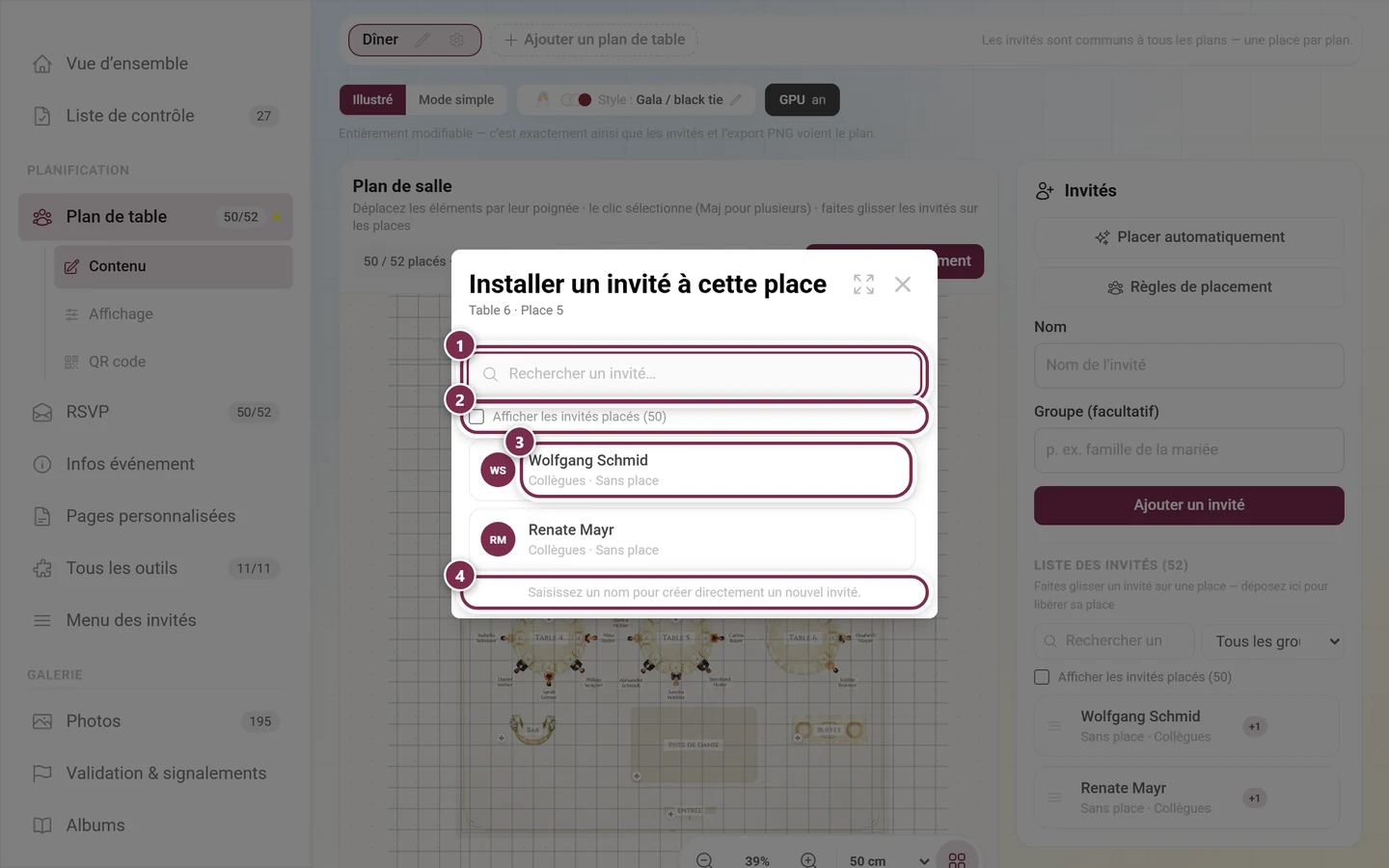
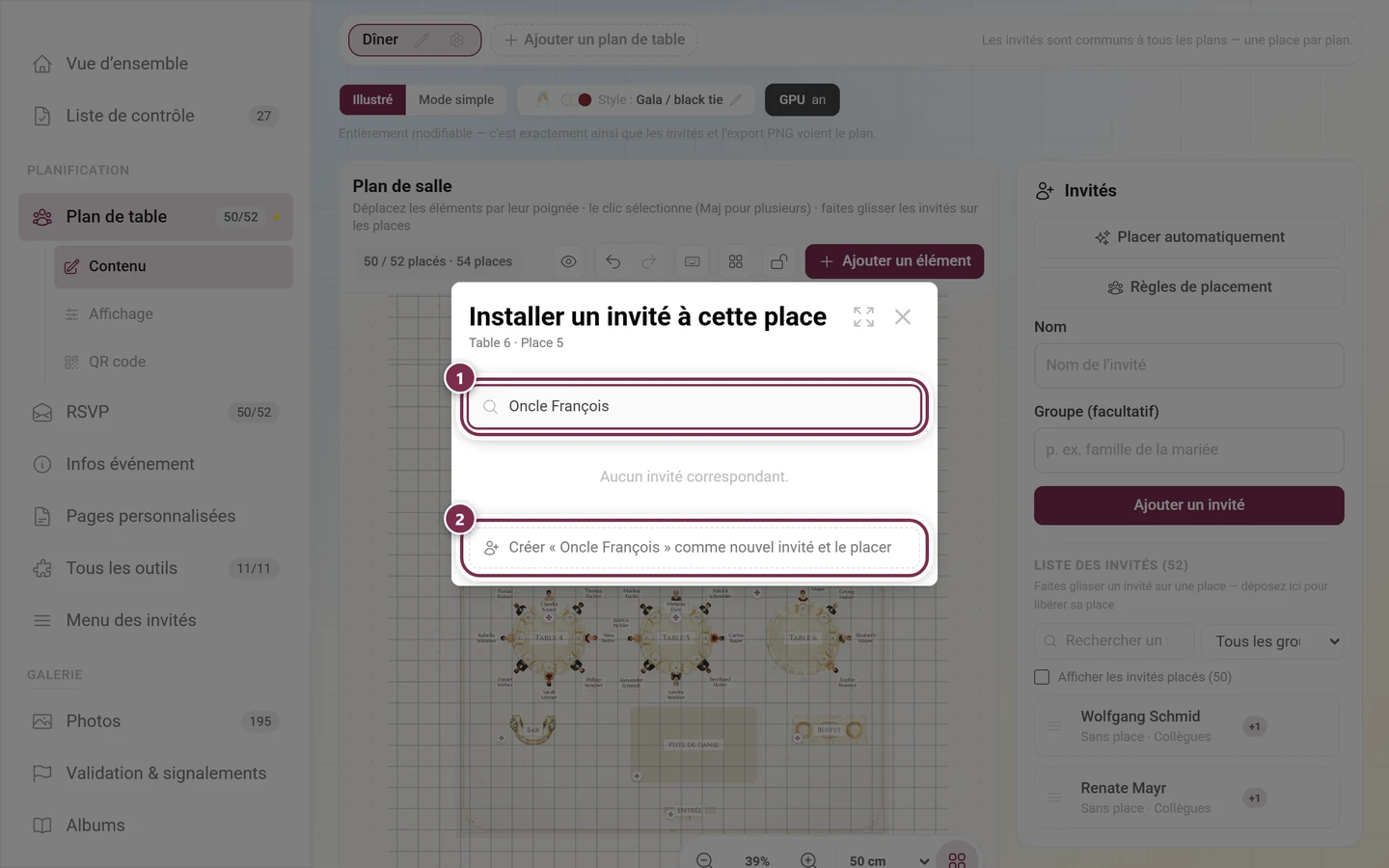
Créer un invité directement sur le plan
Section intitulée « Créer un invité directement sur le plan »S’il manque quelqu’un, inutile de retourner à la liste des invités : saisissez le nom dans le champ de recherche de la boîte de dialogue de placement. Si personne ne correspond, Photogala propose de créer cette personne comme nouvel invité et de la placer. Elle apparaît alors aussi dans la liste centrale des invités.
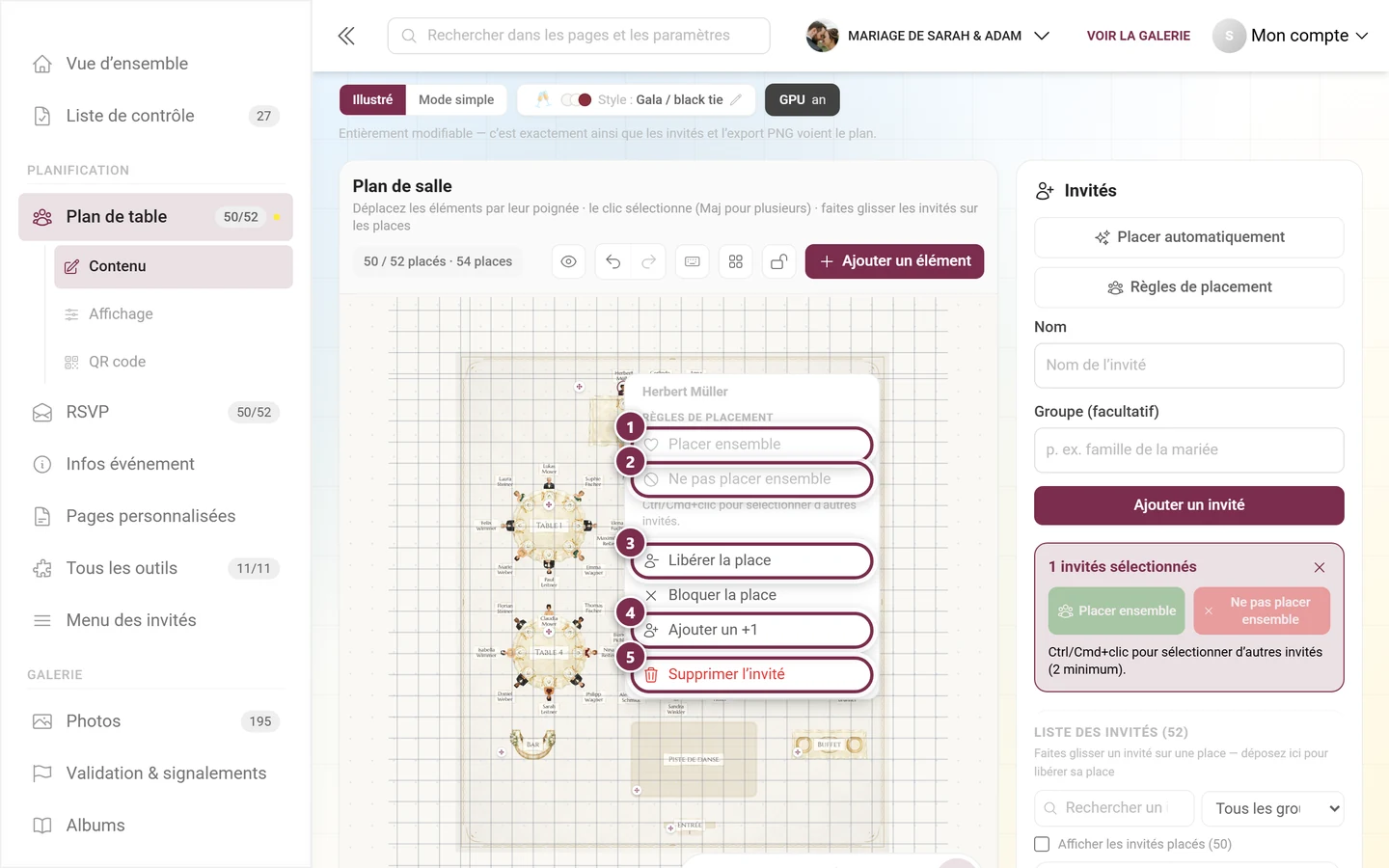
Le menu contextuel d’une place occupée
Section intitulée « Le menu contextuel d’une place occupée »Sur une place occupée, le menu est plus long. Son en-tête nomme l’invité, suivi d’abord des deux entrées de règle, puis des actions pour cette place :
Plusieurs invités à la fois
Section intitulée « Plusieurs invités à la fois »Avec Ctrl + clic (Cmd + clic sur Mac), vous ajoutez d’autres invités à la sélection – aussi bien sur le plan que dans la liste. Dès deux invités, les boutons de règle s’activent :
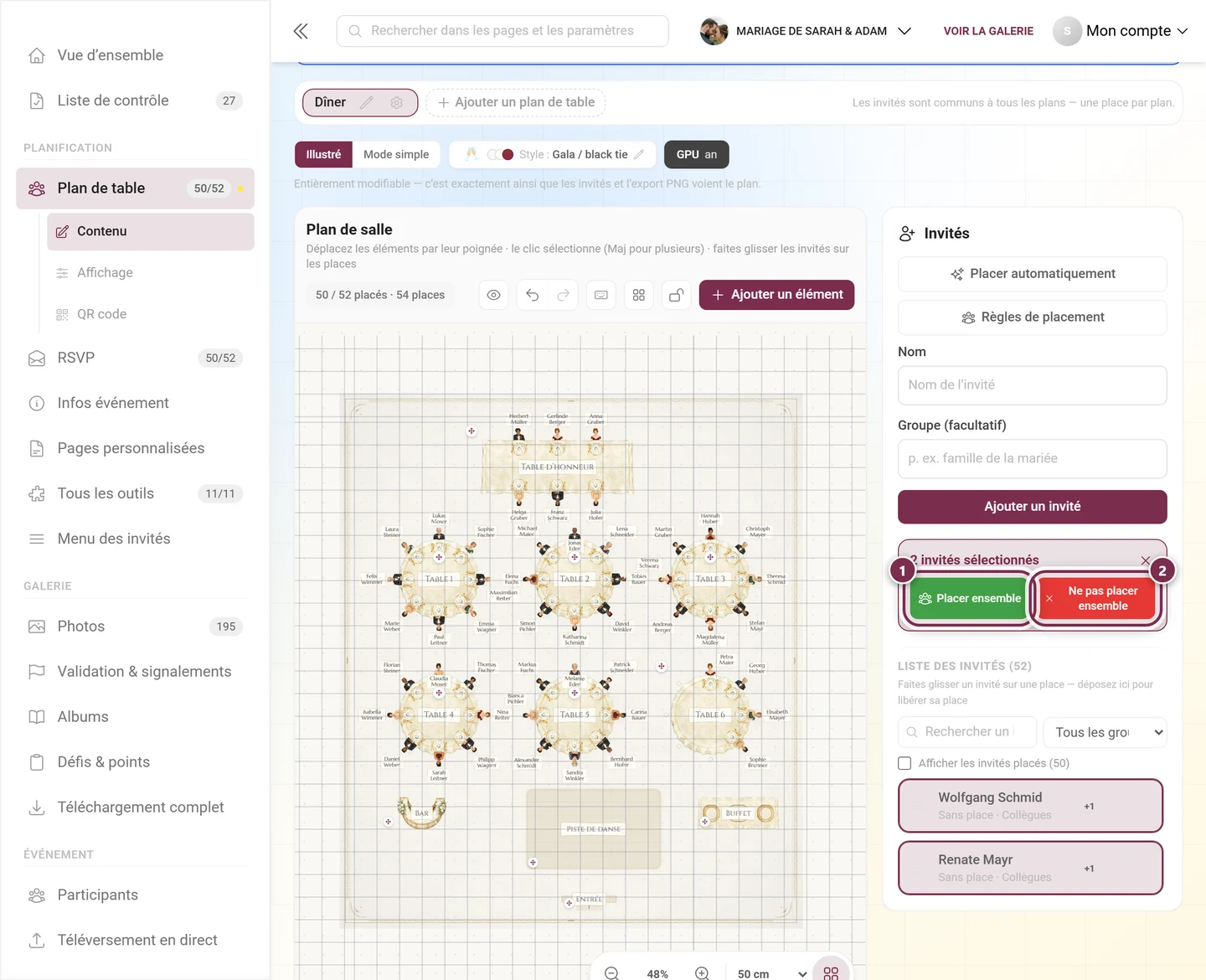
Vous pouvez aussi placer une sélection multiple en une fois : touchez ensuite une place, et Photogala répartit le groupe à partir de là. Si tout le groupe ne tient pas, l’application indique combien ont été placés – le reste demeure sélectionné afin que vous puissiez les installer aussitôt ailleurs.
Libérer à nouveau des places
Section intitulée « Libérer à nouveau des places »Libérer la place dans le menu contextuel libère une place ; avec plusieurs invités sélectionnés, l’entrée devient Libérer les places. Un invité que vous faites glisser de retour vers la liste des invités perd également sa place.
Ajouter un accompagnant
Section intitulée « Ajouter un accompagnant »Ajouter un +1 crée un accompagnant pour un invité. Il apparaît comme Accompagnant de cette personne et est placé directement à côté de son invité lors du placement automatique.
Échanger des places
Section intitulée « Échanger des places »Si vous faites glisser un invité sur une place occupée, la boîte de dialogue Échanger les places ? vous le demande d’abord : les deux invités échangent leurs places. Avec une sélection multiple, la même règle s’applique à tout le groupe – si une place libre manque pour quelqu’un, cette personne retourne dans la liste des invités, et la boîte de dialogue vous indique pour qui.
Si vous réorganisez beaucoup de choses, utilisez Ne plus demander pendant cette session. La boîte de dialogue reste alors silencieuse jusqu’au prochain chargement de la page.
La carte de détails de l’invité
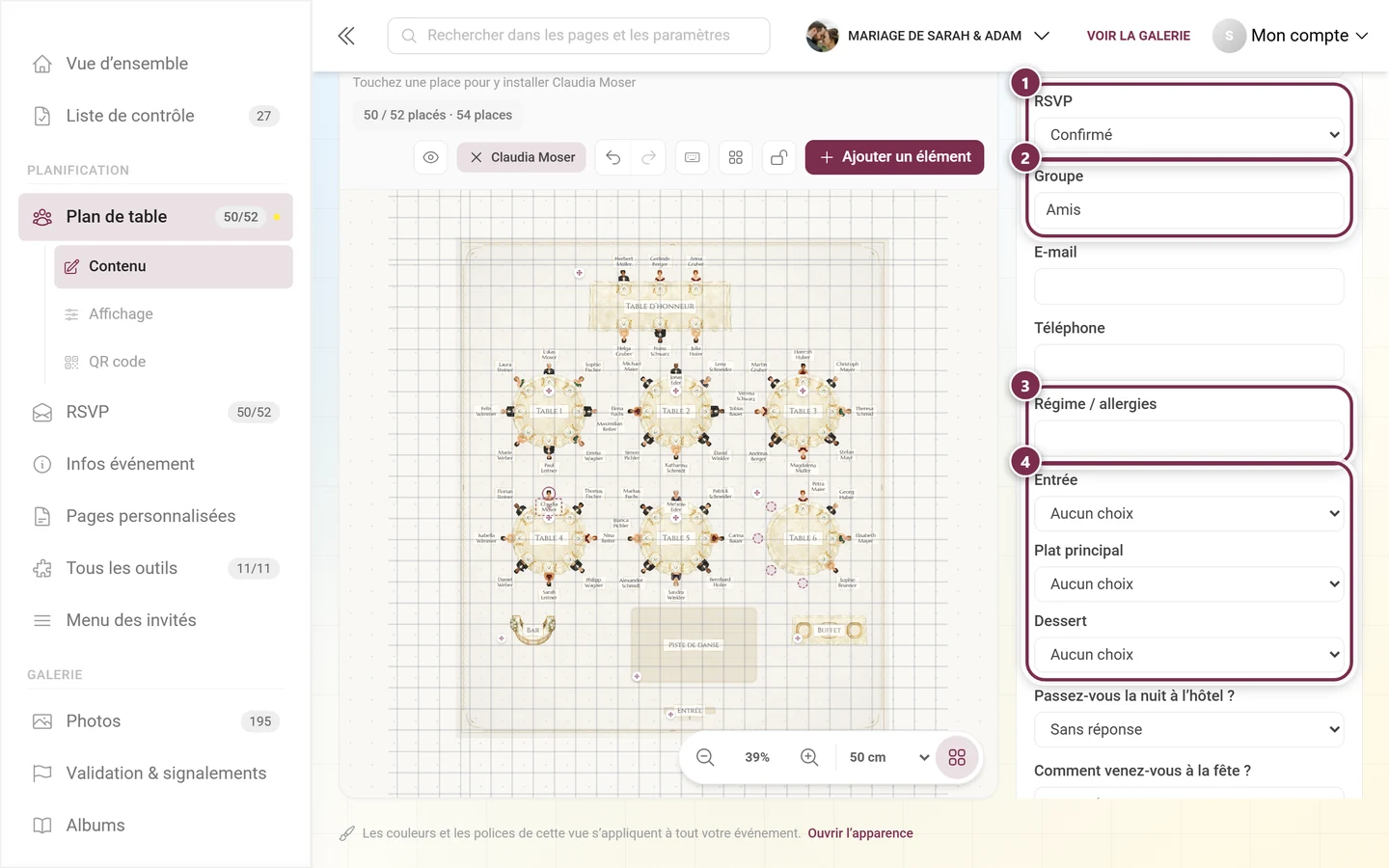
Section intitulée « La carte de détails de l’invité »Un clic sur la figurine d’un invité sur le plan ouvre sa carte dans le panneau. Le nom et la place sont toujours en haut ; Détails déplie tout le reste – et tout y est modifiable directement :
- RSVP – Ouvert, Confirmé ou Décliné, ainsi que la date de réponse.
- Groupe – avec des suggestions issues des groupes déjà utilisés.
- E-mail et Téléphone.
- Régime / allergies – intolérances et régimes alimentaires.
- Le choix de menu – le plat choisi pour chaque service, tiré de votre outil de menu ; si personne n’a rien choisi, l’entrée affiche Aucun choix. Sans outil menu, cette section n’apparaît pas.
- Réponses à vos propres questions RSVP – choix unique, choix multiple et texte libre, exactement comme vous les avez définies dans RSVP.
- Vos propres colonnes de la liste des invités – les champs supplémentaires de la liste des invités.
- Message de réponse et Notes – le message de l’invité et votre propre champ.
Placer automatiquement
Section intitulée « Placer automatiquement »Placer automatiquement répartit tous les invités sans place sur les places libres. Les invités déjà placés restent où ils sont.
Les trois modes
Section intitulée « Les trois modes »-
Équilibré – répartit les invités de manière égale, afin que toutes les tables soient à peu près également remplies.
-
Mélanger – sépare volontairement les groupes afin que les invités fassent connaissance. Les accompagnants restent tout de même ensemble.
-
Ensemble – ceux qui se connaissent sont assis ensemble : les groupes à une même table, si possible côte à côte.
Dans chaque mode : les accompagnants sont assis à côté de leur invité, et vos règles de placement sont respectées. Le mode ne décide que de la table libre qu’un invité préfère.
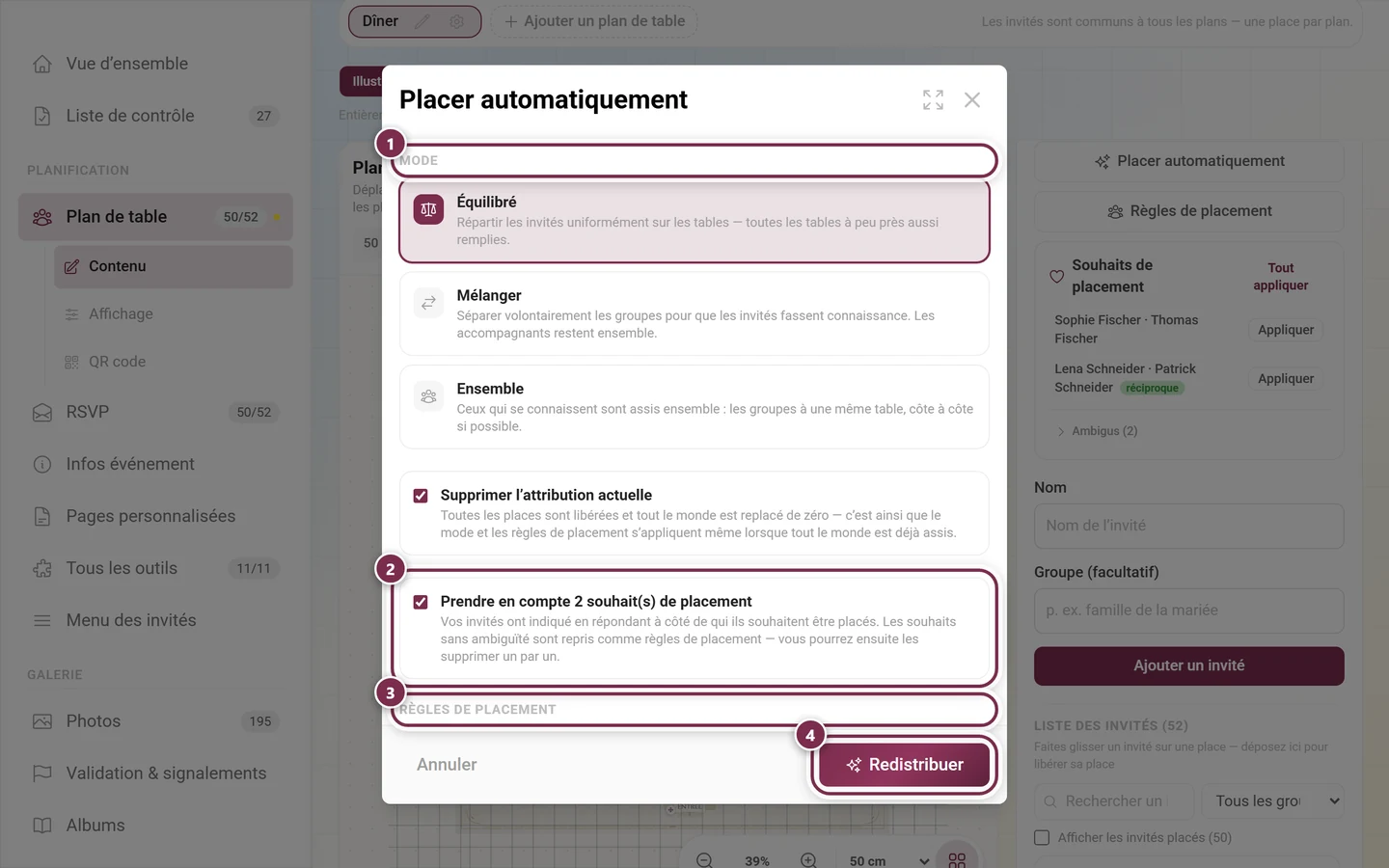
Le bouton en bas indique le nombre d’invités sans place : Placer (7) signifie que sept personnes vont être réparties. Il ne compte pas les refus – un invité qui a décliné n’est jamais placé automatiquement. Si tous les invités ayant confirmé ou n’ayant pas encore répondu sont déjà assis, le bouton affiche Tout le monde a déjà une place et est désactivé.
Ce qui vous est signalé ensuite
Section intitulée « Ce qui vous est signalé ensuite »Après l’exécution, vous recevez de brefs retours :
- Combien d’invités ont été placés – et combien restent sans place si les places n’ont pas suffi.
- Refus ignorés – les invités ayant décliné leur RSVP ne sont jamais placés automatiquement. Vous pouvez toujours les placer vous-même.
- Groupes de souhaits scindés – si un groupe formé à partir de souhaits de placement est plus grand qu’une table, il est découpé en parties de la taille d’une table. Les règles que vous avez créées vous-même ne sont jamais scindées.
- Aucun invité sans place – lorsqu’il n’y avait rien à faire.
Règles de placement
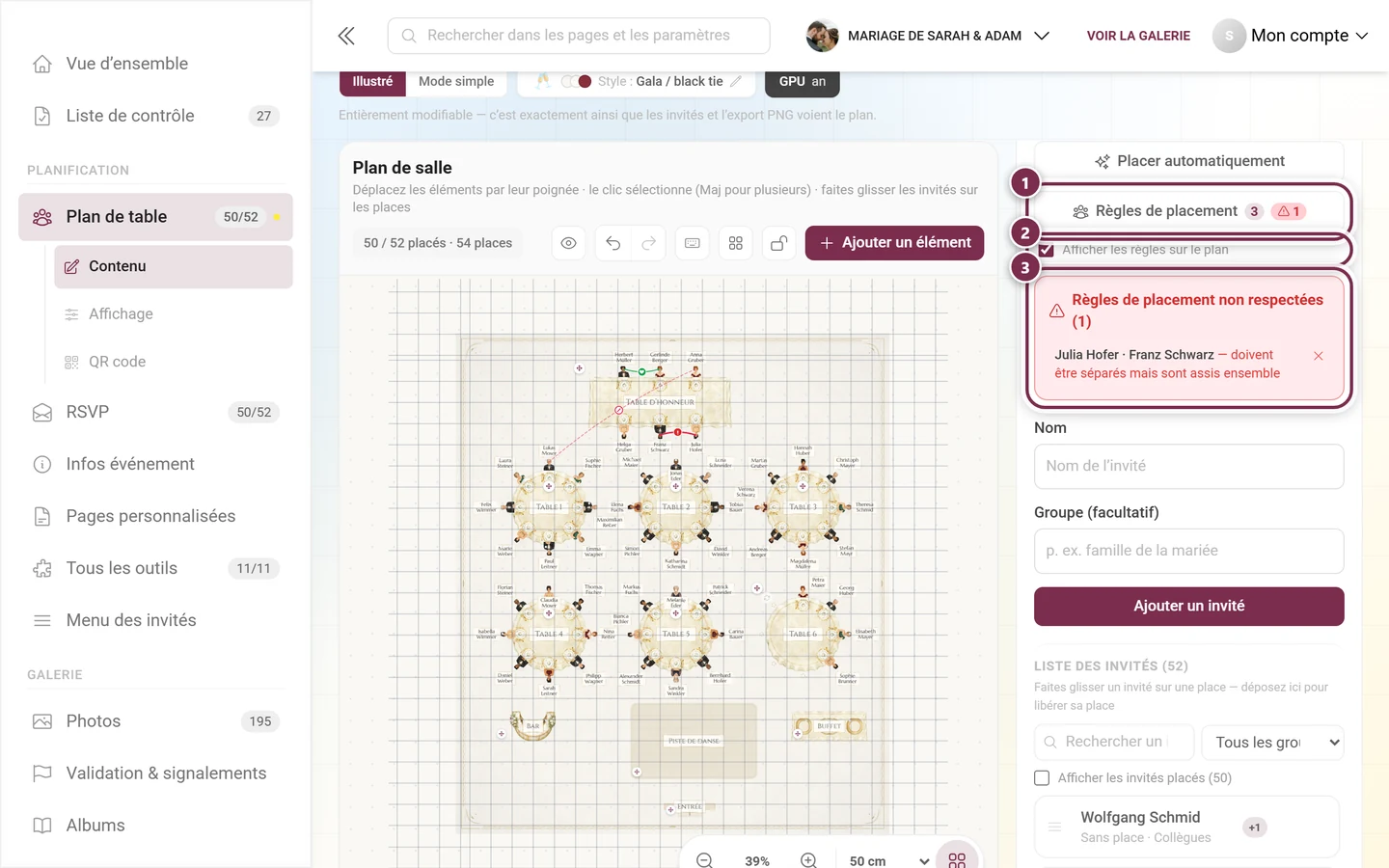
Section intitulée « Règles de placement »Les règles de placement définissent qui doit être assis ensemble, ou surtout pas. Elles ne pilotent que le placement automatique – à la main, vous pouvez toujours tout faire.
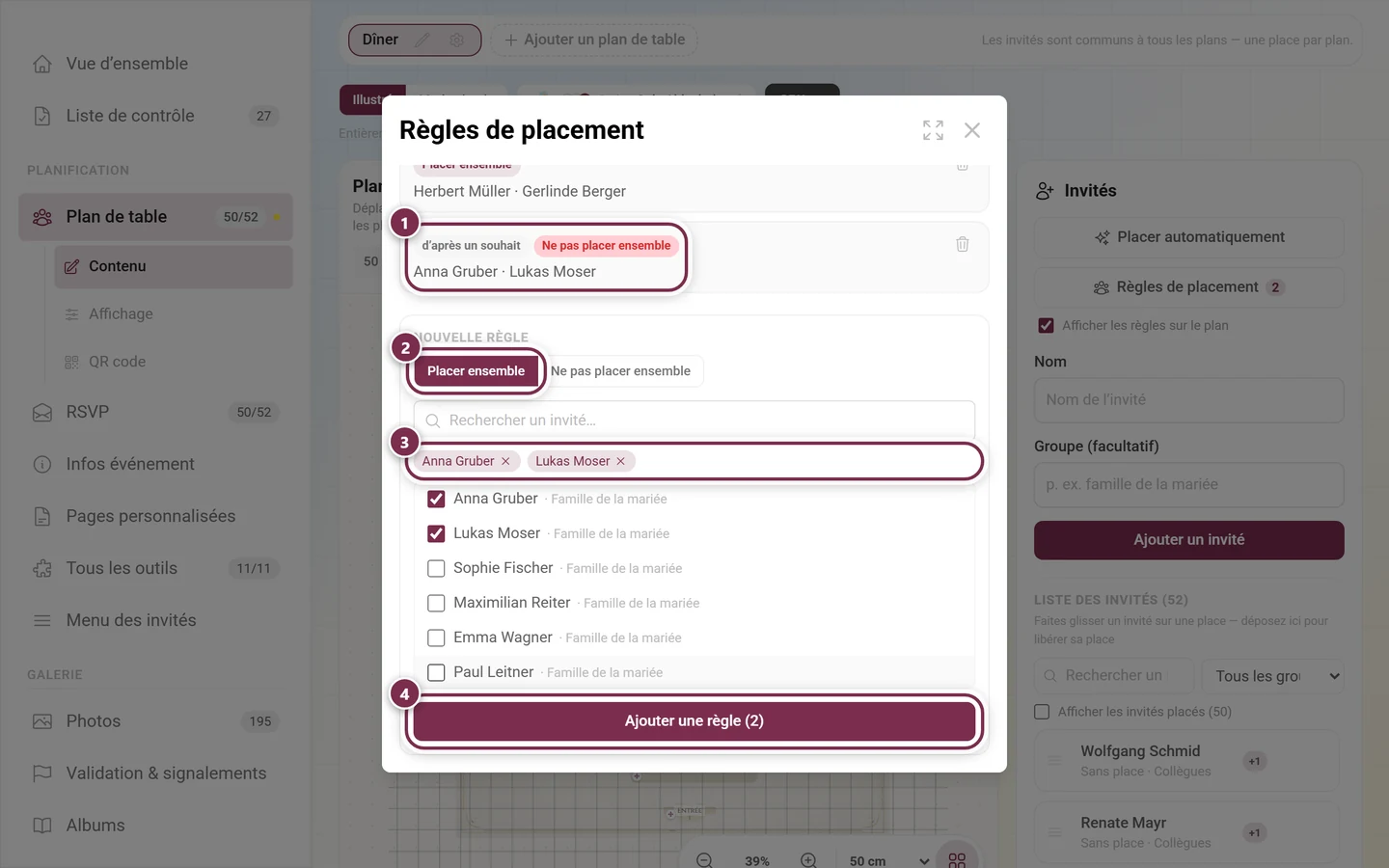
- Placer ensemble – les invités choisis se retrouvent à une seule table, si possible côte à côte.
- Ne pas placer ensemble – les invités choisis ne se retrouvent jamais à la même table. Une personne qui n’aurait de place qu’à une table interdite reste plutôt sans place.
Vous créez une règle dans la boîte de dialogue Règles de placement : choisissez le type, cochez au moins deux invités et cliquez sur Ajouter une règle. Les règles s’appliquent à tous les plans, vous ne les créez donc qu’une seule fois.
C’est plus rapide directement sur le plan : sélectionnez plusieurs invités avec Ctrl + clic et cliquez sur Placer ensemble ou Ne pas placer ensemble dans la carte de sélection.
Deux affichages vous aident à vérifier :
- Afficher les règles sur le plan dessine les liaisons directement sur le plan – vert pour « ensemble », rouge en pointillés pour « pas ensemble ».
- Si le placement actuel contredit une règle, le bouton Règles de placement affiche un symbole d’avertissement rouge avec le nombre concerné, et Règles de placement enfreintes apparaît en dessous sous forme de liste.
Souhaits de placement issus du RSVP
Section intitulée « Souhaits de placement issus du RSVP »En répondant, vos invités peuvent indiquer jusqu’à trois personnes à côté desquelles ils souhaiteraient être assis. Le plan de table compare ces noms à votre liste des invités – avec souplesse, de sorte que « Tom » retrouve aussi Thomas et « Mueller » retrouve aussi Müller.
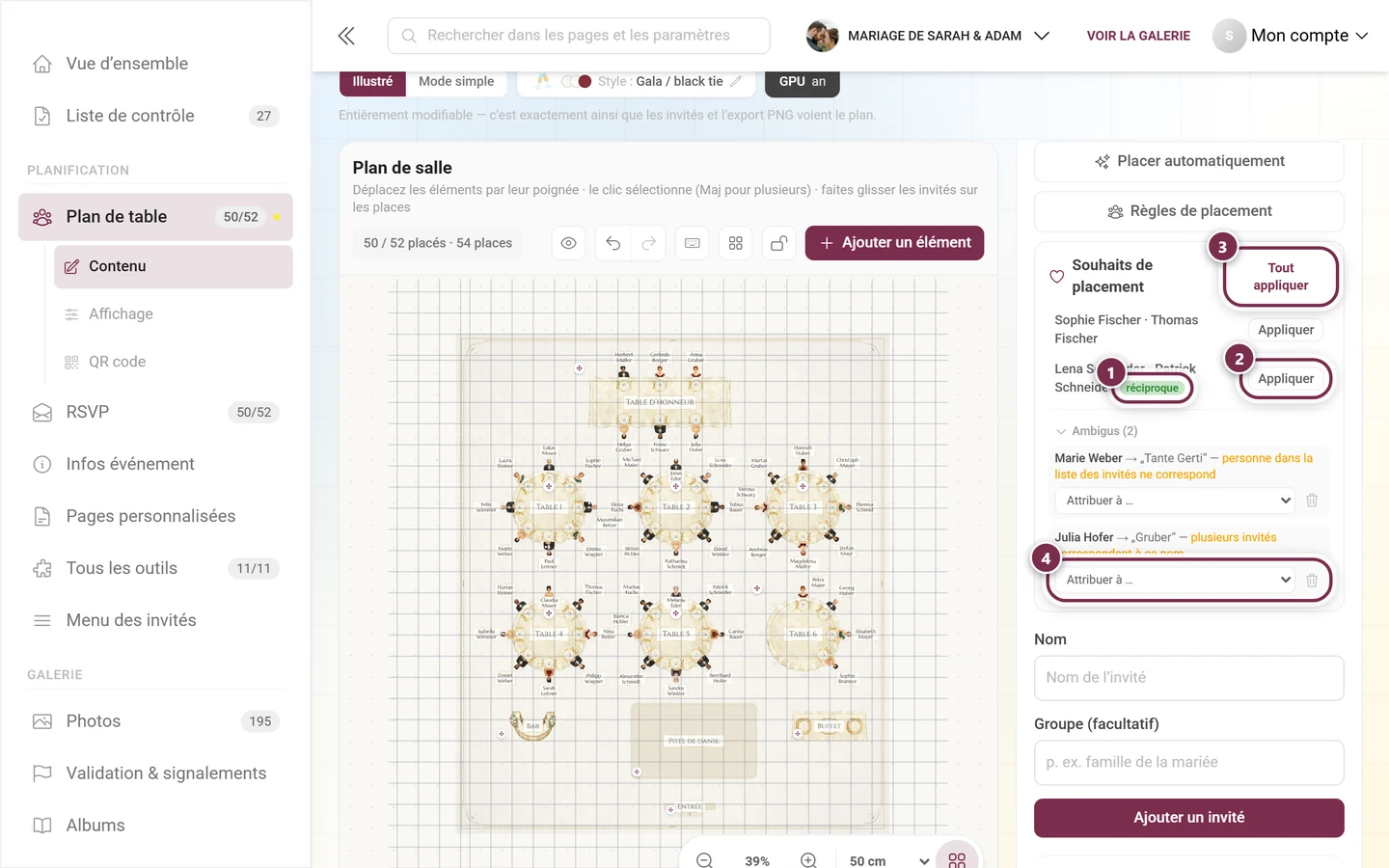
Le panneau Souhaits de placement présente le résultat en deux parties :
- Les souhaits univoques forment la liste tout en haut – ici, une seule personne correspond exactement. Appliquer transforme un souhait en règle de placement, Tout appliquer traite toute la liste en une fois. Si deux invités se sont désignés mutuellement, l’entrée porte en plus l’étiquette verte réciproque – le signal le plus fort qui soit.
- Non univoque (N) est un volet dépliable en dessous. Deux cas s’y trouvent : « plusieurs invités correspondent à ce nom » ou « personne dans la liste des invités ne correspond ». Via Attribuer à …, vous choisissez vous-même la bonne personne, l’icône de corbeille rejette le souhait.
Les souhaits appliqués apparaissent parmi les règles de placement avec l’étiquette d’après un souhait. Ils sont volontairement plus souples que vos propres règles : si toute une chaîne de souhaits ne correspond à aucune table, elle peut être scindée – une règle créée à la main, jamais. Vous pouvez les supprimer individuellement, comme n’importe quelle autre règle.
La boîte de dialogue Placer automatiquement propose en outre de tenir compte immédiatement des souhaits en attente.
Résolution des problèmes
Section intitulée « Résolution des problèmes »Un invité n’apparaît pas dans la liste. Il est probablement déjà placé – cochez Afficher les invités placés. Vérifiez aussi si la recherche contient encore du texte ou si un filtre de groupe est actif.
Je ne vois ni la recherche ni le filtre de groupe. Les deux n’apparaissent que lorsqu’ils sont utiles : la recherche à partir de plus de cinq invités, le filtre de groupe à partir de deux groupes différents.
Les boutons « Placer ensemble » et « Ne pas placer ensemble » sont grisés. Un seul invité est sélectionné pour l’instant. Ajoutez-en un deuxième avec Ctrl + clic – ils deviennent alors colorés.
Placer automatiquement ignore quelqu’un. Trois raisons fréquentes : l’invité a décliné, il n’y avait plus de place libre, ou une règle Ne pas placer ensemble exclut toutes les tables encore libres. Le message affiché après l’exécution indique les chiffres.
Le bouton de la boîte de dialogue affiche « Tout le monde a déjà une place ». Dans ce cas, chaque invité n’ayant pas décliné a déjà une place. Les refus sont volontairement laissés de côté – placez ces personnes à la main si besoin.
Un souhait de placement reste sous « Non univoque ». Soit plusieurs invités portent des noms similaires – attribuez alors vous-même via Attribuer à … –, soit le nom indiqué ne figure pas du tout dans la liste des invités. Ajoutez la personne ou rejetez le souhait.
Je ne peux ni attribuer ni rejeter un souhait. Vous avez des modifications non enregistrées. Enregistrez d’abord, les boutons redeviennent alors actifs.
Un invité apparaît deux fois sur le plan. Cela provient d’auto-inscriptions dans le RSVP. Fusionnez les entrées dans la liste des invités avant de poursuivre la planification.
Pages liées
Section intitulée « Pages liées »- Plan de table : Tables et salle · Vue illustrée, export & impression
- Pour les invités : Trouver votre place – ce que voient vos invités.
- Pour les organisateurs : Liste des invités · RSVP · Menu · Outils – Vue d’ensemble