Configurer la marque et le domaine
L’espace Marque et domaine du portail revendeur est le centre de pilotage de votre marque en marque blanche. Son sous-titre indique : Configurez votre image de marque en marque blanche, votre domaine et les autorisations de vos clients. Tout ce que vous configurez ici s’applique à tous les événements qui appartiennent à votre marque.
Les cinq onglets
Section intitulée « Les cinq onglets »Cinq onglets se trouvent en haut de la page :
- Identité de marque — nom, logo, icône, couleurs, contact du support.
- Domaine et e-mail — quelle adresse dessert vos galeries et de quelle adresse partent vos e-mails.
- Autorisations des clients — ce que vos clients peuvent modifier sur leurs événements.
- Design par défaut — l’apparence avec laquelle démarre chaque nouvel événement.
- Documents légaux — mentions légales, politique de confidentialité et conditions générales par marque.
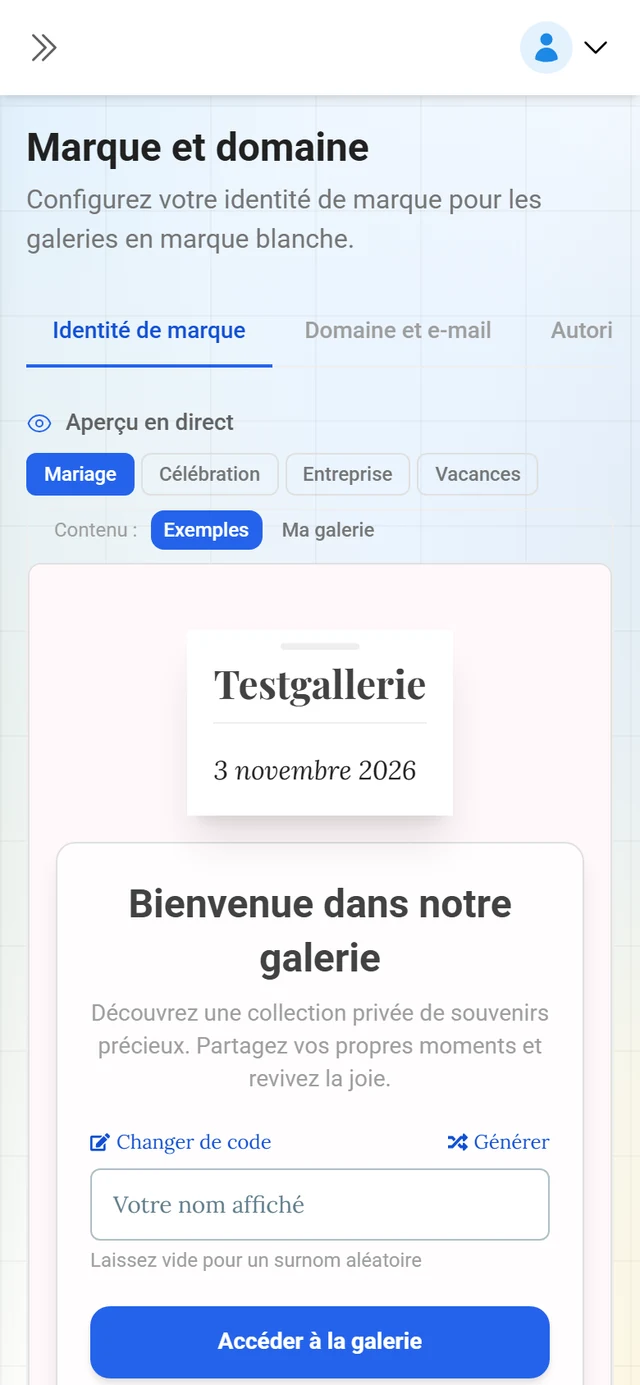
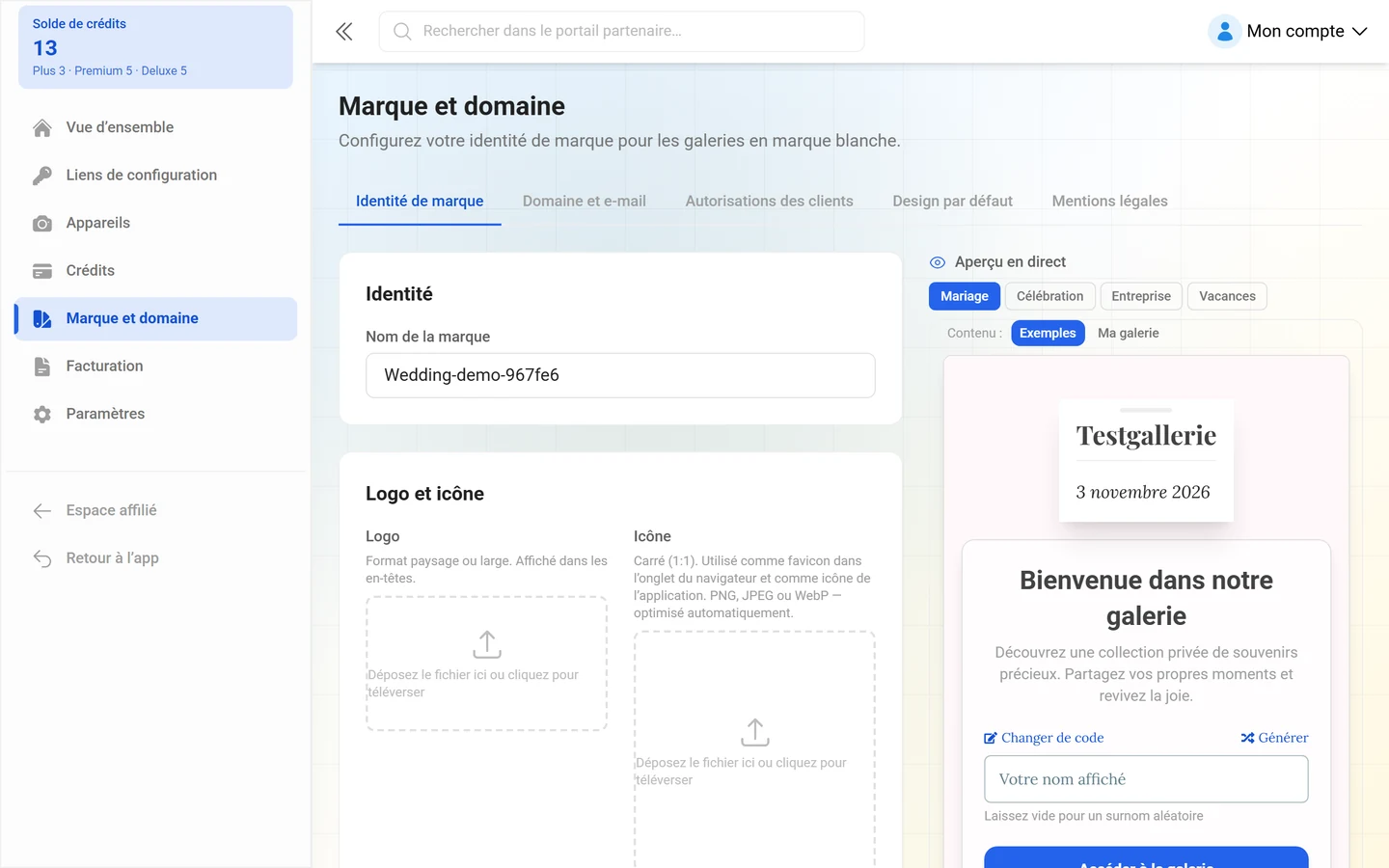
L’onglet actif figure dans la barre d’adresse (?tab=…) et survit donc à un rechargement de la page — pratique pour les favoris.
Onglet 1 — Identité de marque
Section intitulée « Onglet 1 — Identité de marque »C’est ici que vous définissez l’apparence de votre marque :
- Nom de la marque — champ obligatoire, 2 caractères minimum.
- Logo — format paysage ou large, affiché dans les en-têtes.
- Icône — carrée (1:1), utilisée comme favicon dans l’onglet du navigateur et comme icône d’application. PNG, JPEG ou WebP, optimisée automatiquement.
- Afficher le nom de la marque à côté du logo — désactivé signifie : seulement votre logo large. Activé signifie : icône plus nom de la marque en texte.
- Principal — votre couleur de marque. Le survol, les teintes et un texte à contraste garanti en sont dérivés automatiquement, pour le mode clair et le mode sombre.
- Accent (facultatif) — une deuxième couleur héritée par vos événements. Les événements peuvent toujours la remplacer ; sans accent, la couleur par défaut de la plateforme s’applique.
- E-mail de support et URL de support — le contact que voient vos clients.
- Masquer « Powered by Photogala » — retire la marque Photogala de vos galeries.
- Se présenter comme Photogala — affiche l’identité Photogala à la place de votre marque. Vos domaines, événements liés et documents légaux restent pleinement actifs, et votre marque reste enregistrée.
À droite, un aperçu montre à quoi ressemble votre marque pour les invités. Les images peuvent peser jusqu’à 5 Mo ; au-delà, l’application indique Fichier trop volumineux. Vous enregistrez avec Enregistrer les modifications (la première fois, Créer la marque).
Onglet 2 — Domaine et e-mail
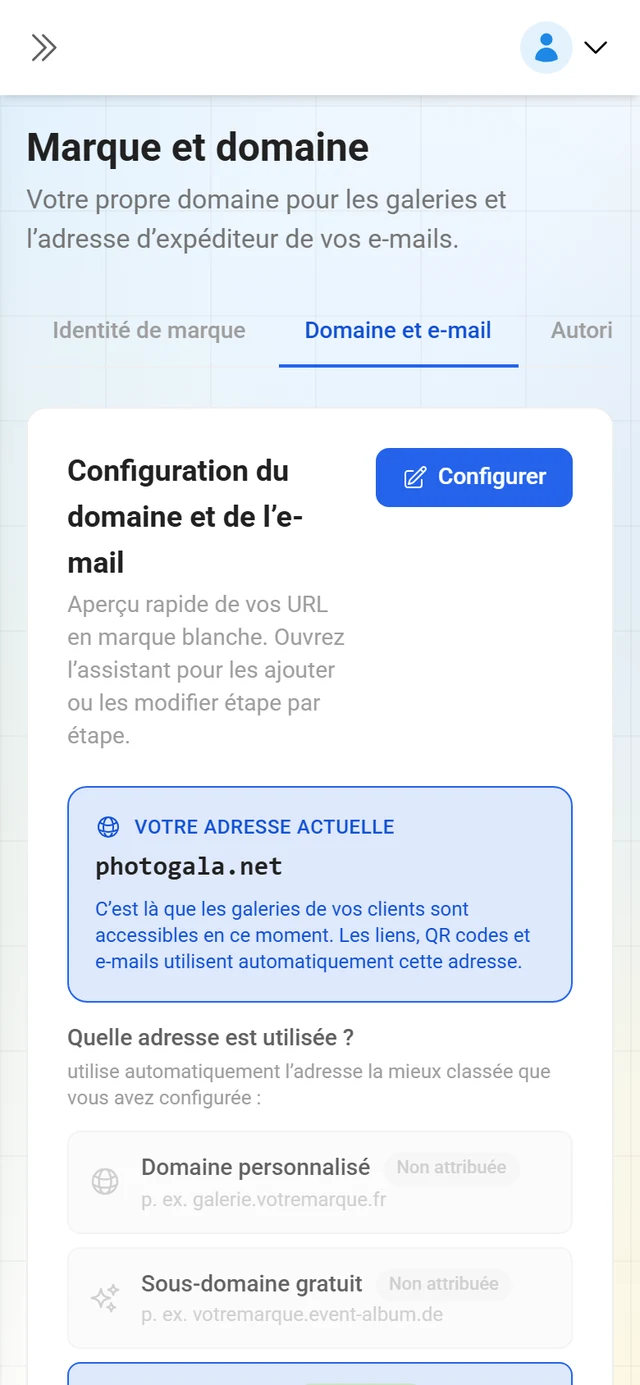
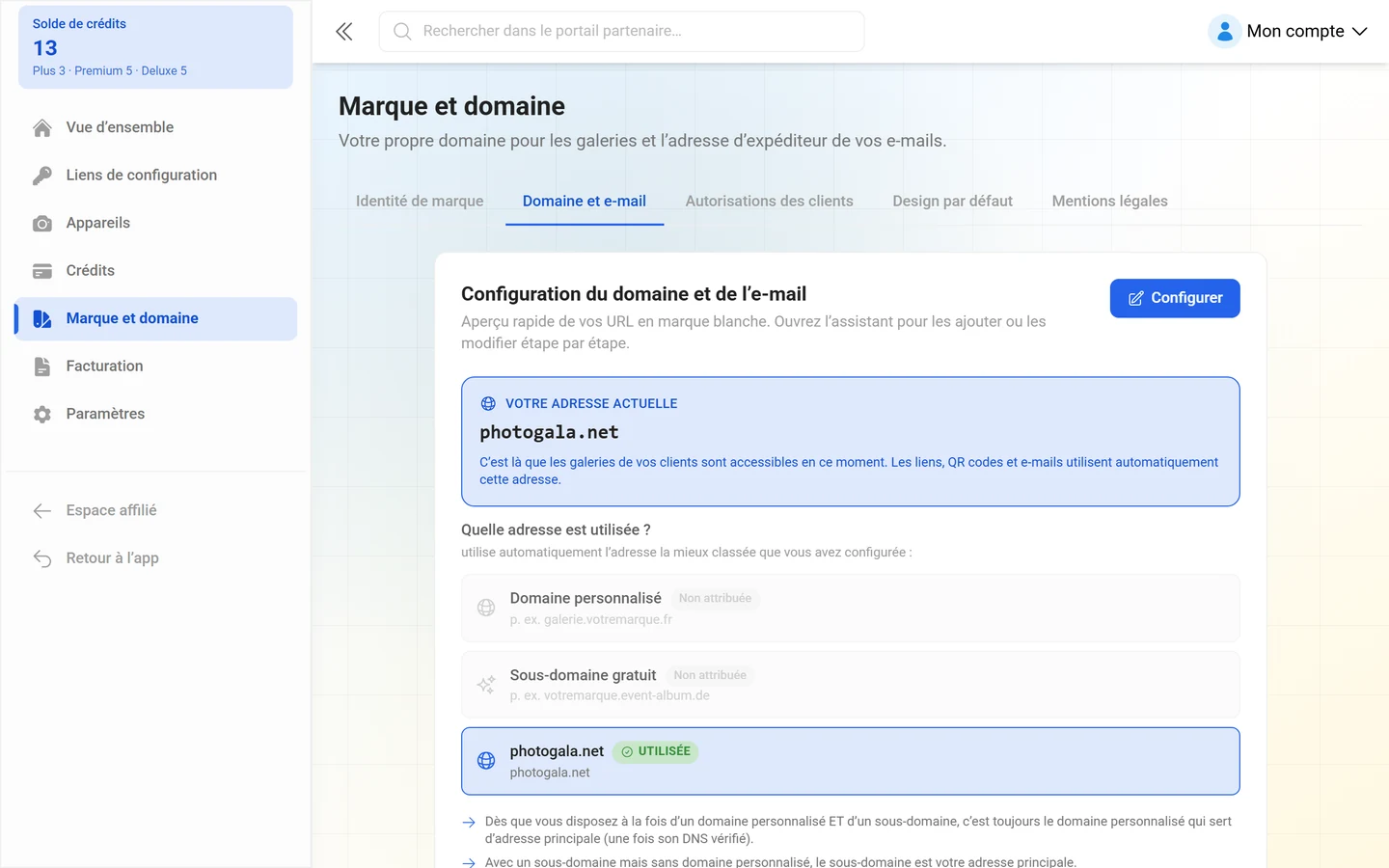
Section intitulée « Onglet 2 — Domaine et e-mail »L’onglet s’ouvre sur la carte Configuration du domaine et de l’e-mail et le bouton Configurer ou Modifier, qui lance l’assistant Configurer les URL et l’e-mail.
Quelle adresse est active en ce moment
Section intitulée « Quelle adresse est active en ce moment »Tout en haut, sous Votre adresse actuelle, figure l’hôte qui dessert actuellement vos galeries, avec la remarque : C’est ici que les galeries de vos clients sont actuellement accessibles. Les liens, les codes QR et les e-mails utilisent automatiquement cette adresse.
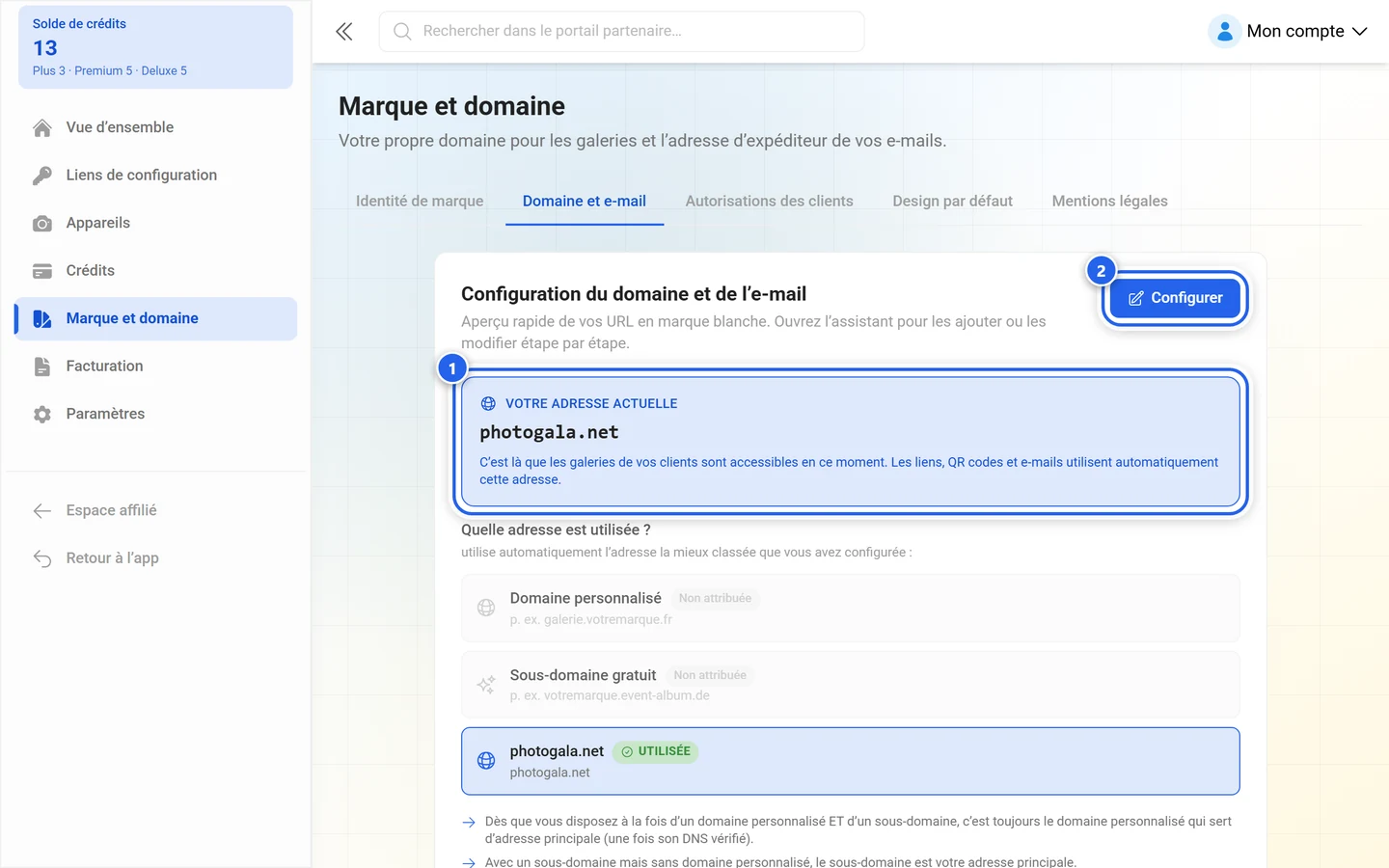
Juste en dessous, Quelle adresse est utilisée ? explique l’ordre de priorité. Photogala choisit automatiquement l’adresse la mieux classée que vous avez configurée :
- Domaine personnalisé — dès que son DNS est vérifié.
- Sous-domaine gratuit
- photogala.net — adresse par défaut, toujours disponible, sans configuration.
Les trois règles sont énoncées juste en dessous :
- Dès que vous disposez à la fois d’un domaine personnalisé ET d’un sous-domaine, c’est toujours le domaine personnalisé qui sert d’adresse principale (une fois son DNS vérifié).
- Avec un sous-domaine mais sans domaine personnalisé, le sous-domaine est votre adresse principale.
- Sans domaine personnalisé ni sous-domaine, tout passe par photogala.net.
Le sous-domaine gratuit
Section intitulée « Le sous-domaine gratuit »Le moyen le plus rapide d’obtenir une adresse à vous. Dans l’assistant, la carte s’appelle Rapide : sous-domaine gratuit, porte le badge Recommandé et promet : Choisissez un nom, et c’est terminé. Aucune configuration DNS, SSL automatique, 30 secondes suffisent.
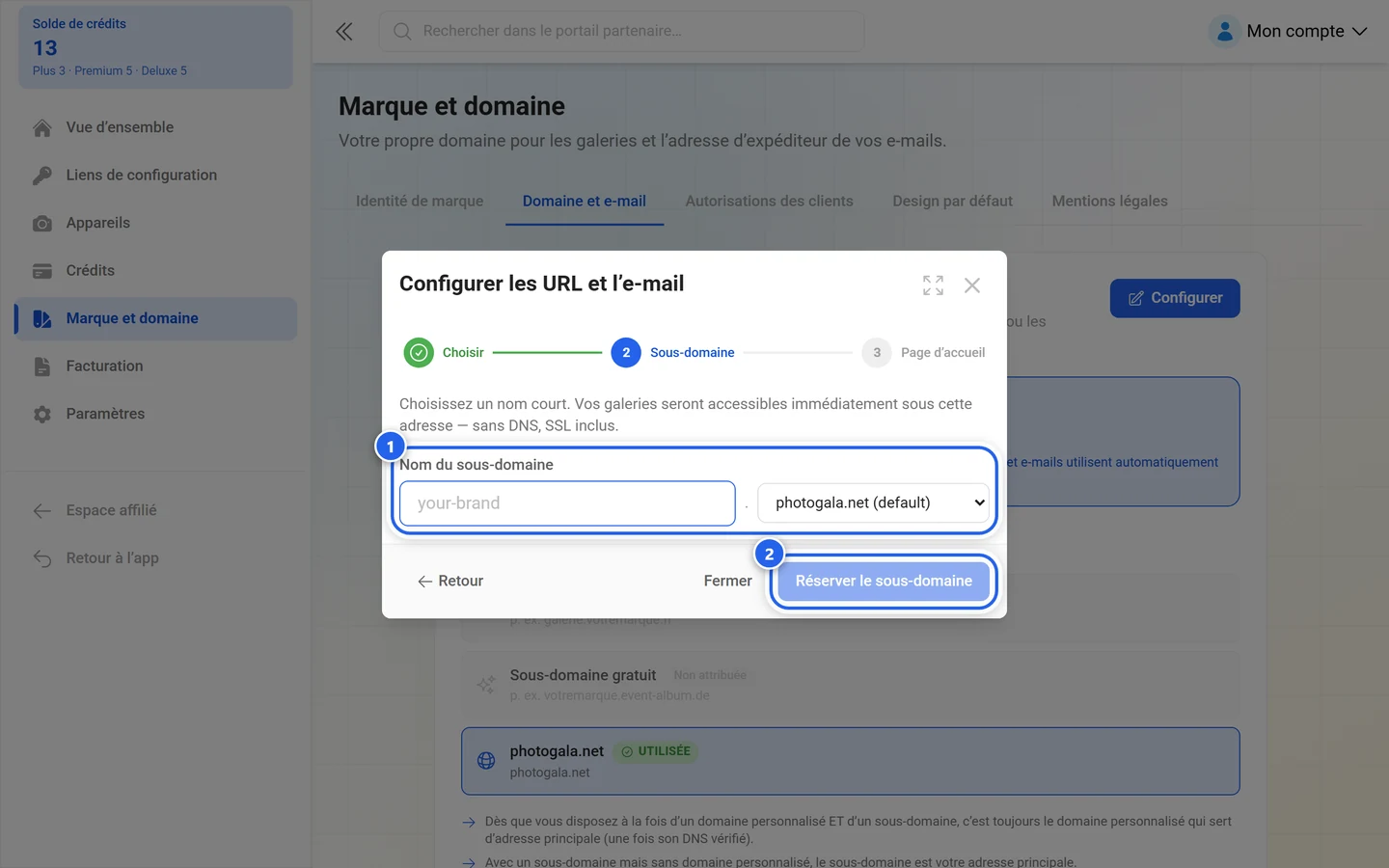
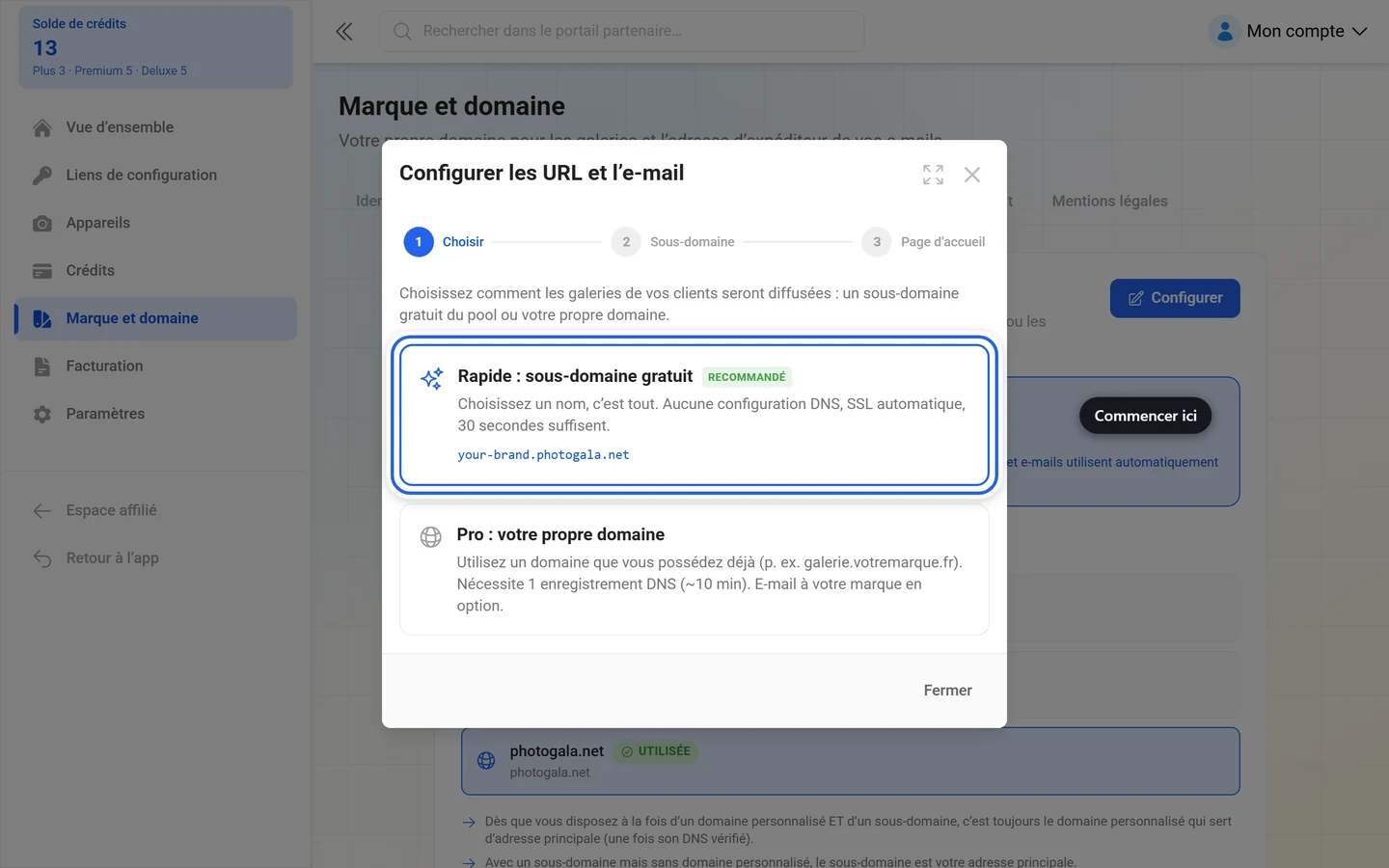
L’adresse se compose du nom de votre choix et d’un domaine de pool partagé, donc votremarque.domaine-de-pool — l’interface prend votremarque.event-album.de comme exemple.
-
Ouvrez Marque et domaine → Domaine et e-mail et cliquez sur Configurer (ou Modifier).
-
À l’étape Sélectionner, choisissez la carte Rapide : sous-domaine gratuit.
-
Saisissez le nom souhaité dans Nom du sous-domaine. Règle : Au moins 3 caractères : uniquement des lettres minuscules, des chiffres et des tirets. La disponibilité est vérifiée en direct (Vérification de la disponibilité…, puis Disponible ! ou Indisponible — choisissez un autre nom.).
-
S’il existe plusieurs domaines de pool, choisissez celui que vous voulez dans la liste à côté du champ ; sinon, il est fixe. Sous Vos galeries seront accessibles à l’adresse :, vous voyez l’adresse finale.
-
Cliquez sur Réserver le sous-domaine. La confirmation indique Sous-domaine attribué ! Il est actif immédiatement. — aucun enregistrement DNS n’est nécessaire, le certificat est délivré automatiquement.
-
À la dernière étape, Accueil, vous définissez ce que voient les visiteurs sans lien d’événement précis.
Votre propre domaine
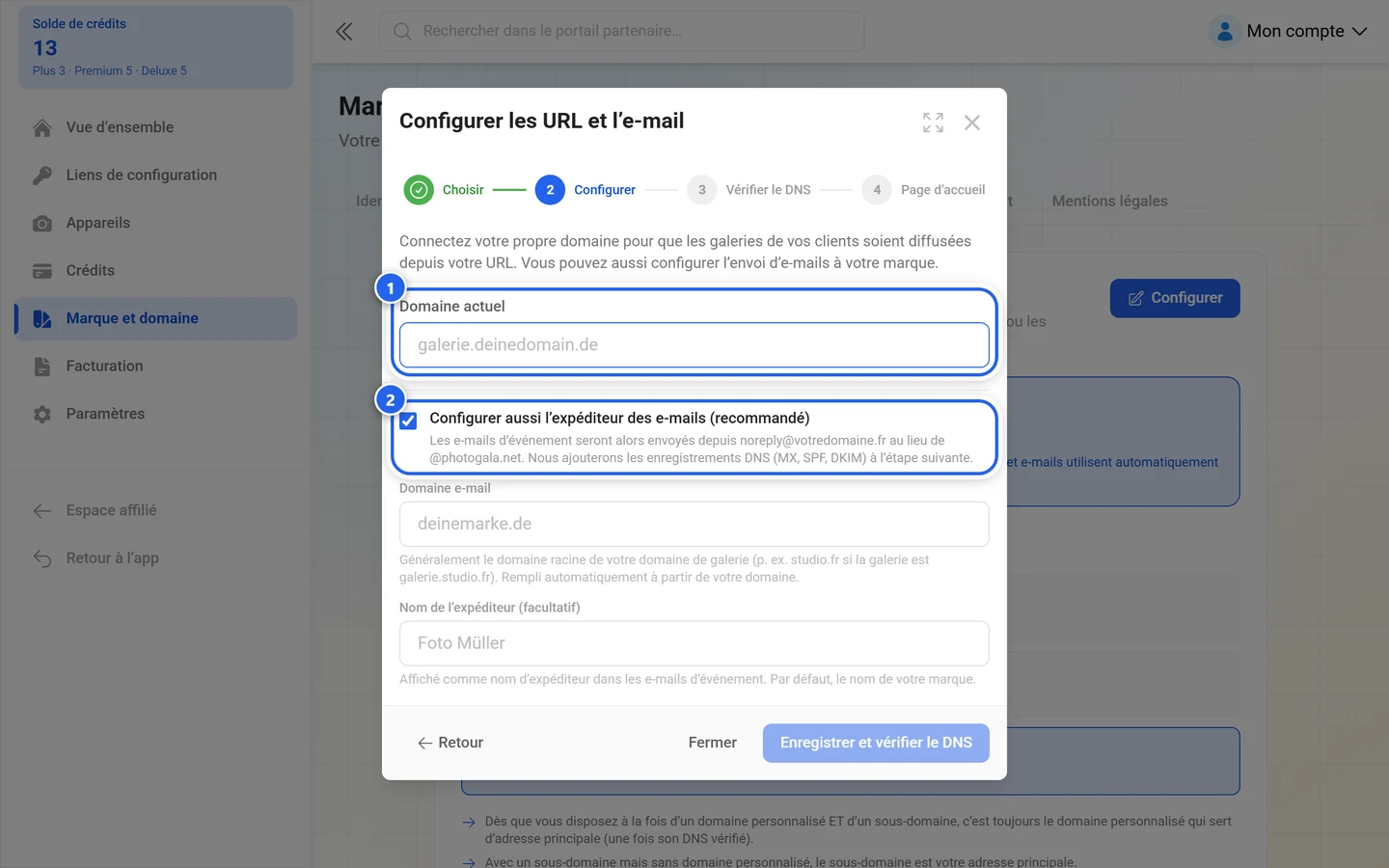
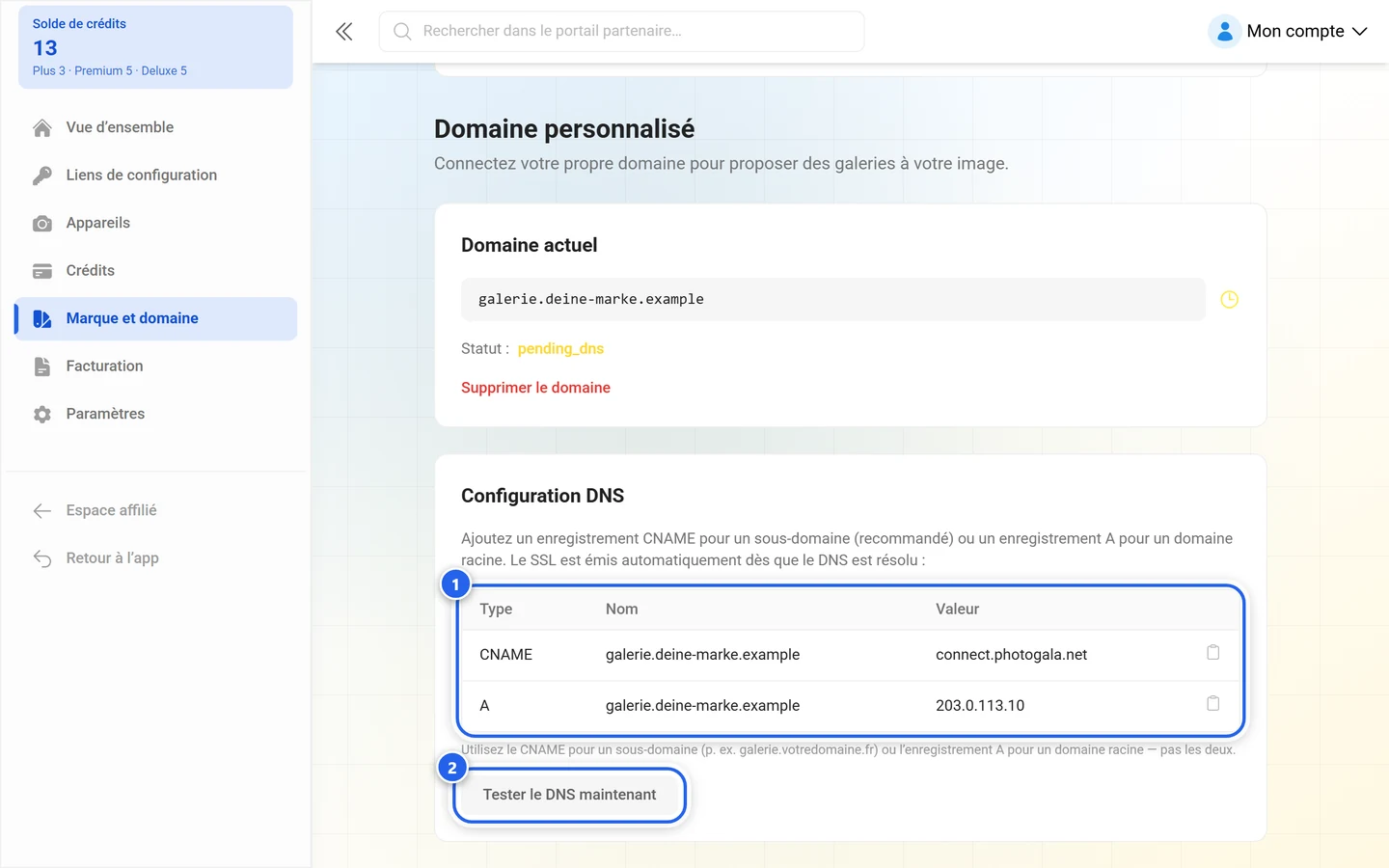
Section intitulée « Votre propre domaine »Dans l’assistant, il s’agit de la carte Pro : votre propre domaine : Utilisez un domaine que vous possédez déjà (par ex. galerie.votremarque.fr). Nécessite 1 enregistrement DNS (~10 min). E-mail personnalisé en option.
-
Saisissez le domaine. Il doit avoir la forme
galerie.exemple.fr— en minuscules, sanshttp://et sans barre oblique finale. -
Chez votre fournisseur DNS (Cloudflare, GoDaddy, Namecheap, IONOS …), créez l’enregistrement indiqué. Le tableau comporte les colonnes Type, Nom et Valeur. La règle : Utilisez le CNAME pour un sous-domaine (par ex. galerie.votredomaine.fr) ou l’enregistrement A pour un domaine racine — pas les deux.
-
Cliquez sur J’ai ajouté les enregistrements — vérifier, ou plus tard sur la page principale sur Tester le DNS maintenant. Le succès affiche Enregistrements DNS vérifiés. Votre domaine personnalisé est prêt.
Le certificat SSL est délivré automatiquement dès que le DNS se résout. Si la vérification échoue, l’assistant réessaie automatiquement (Nouvelle tentative automatique dans …), puis seulement sur clic. L’astuce dans l’assistant : La propagation du DNS prend généralement moins de 5 minutes.
Votre propre domaine e-mail
Section intitulée « Votre propre domaine e-mail »Sans domaine e-mail personnalisé, Photogala envoie les e-mails de votre marque depuis l’adresse officielle de Photogala. La page des liens de configuration l’indique ainsi : Vous n’avez pas encore configuré votre propre domaine e-mail. Vous pouvez envoyer cette invitation depuis l’adresse officielle de Photogala — votre image de marque reste visible dans le contenu de l’e-mail — ou configurer d’abord votre propre domaine. Le nom de marque et le logo apparaissent donc toujours dans le corps de l’e-mail ; seul l’expéditeur n’est pas le vôtre.
Si vous configurez votre propre domaine e-mail :
- Indiquez un domaine nu, donc
votremarque.fr— sanshttp://, sans@. Les e-mails partiront alors de[email protected]. - Vous pouvez définir un Nom de l’expéditeur (facultatif) — affiché comme nom d’expéditeur ; il reprend par défaut le nom de votre marque.
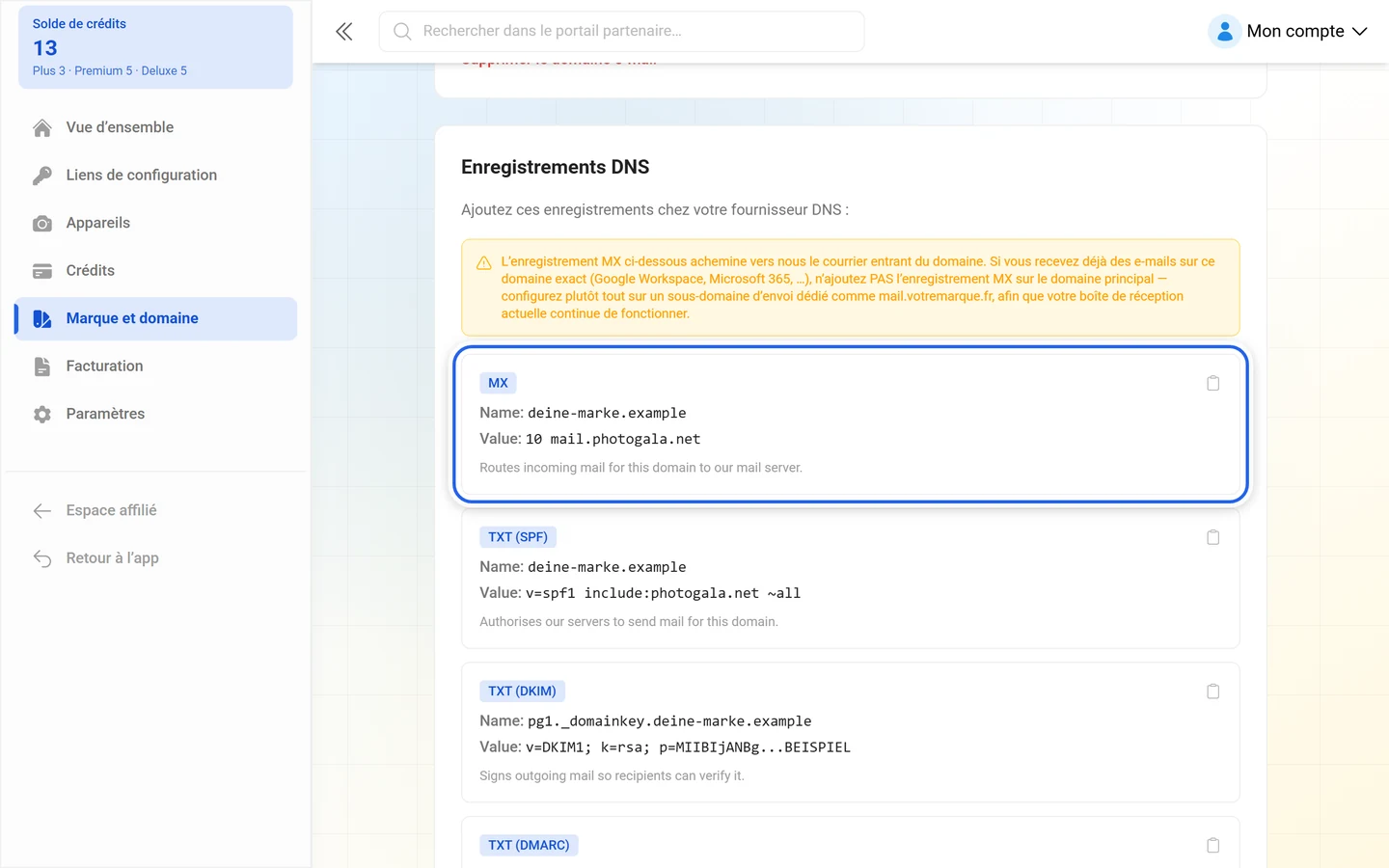
- Trois enregistrements DNS sont nécessaires : MX pour le routage, TXT pour SPF et CNAME pour DKIM. L’assistant les liste sous Enregistrements DNS e-mail.
- Tester le DNS maintenant les vérifie. Le succès affiche Enregistrements DNS e-mail vérifiés. Les e-mails personnalisés sont actifs.
- Sur les délais : Les modifications DNS peuvent prendre jusqu’à 48 heures.
La valeur recommandée est le domaine racine de votre domaine de galerie : si la galerie est galerie.studio.fr, le domaine e-mail est studio.fr. Lors de la suppression, les e-mails reviennent à l’expéditeur par défaut ; les enregistrements DKIM et SPF peuvent rester dans le DNS, ils ne causent aucun tort.
Page d’accueil de votre marque
Section intitulée « Page d’accueil de votre marque »La section Accueil détermine ce que voient les visiteurs qui ouvrent votre adresse sans lien d’événement précis. Le réglage s’applique à TOUTES vos adresses — sous-domaine et domaine personnalisé. Trois possibilités :
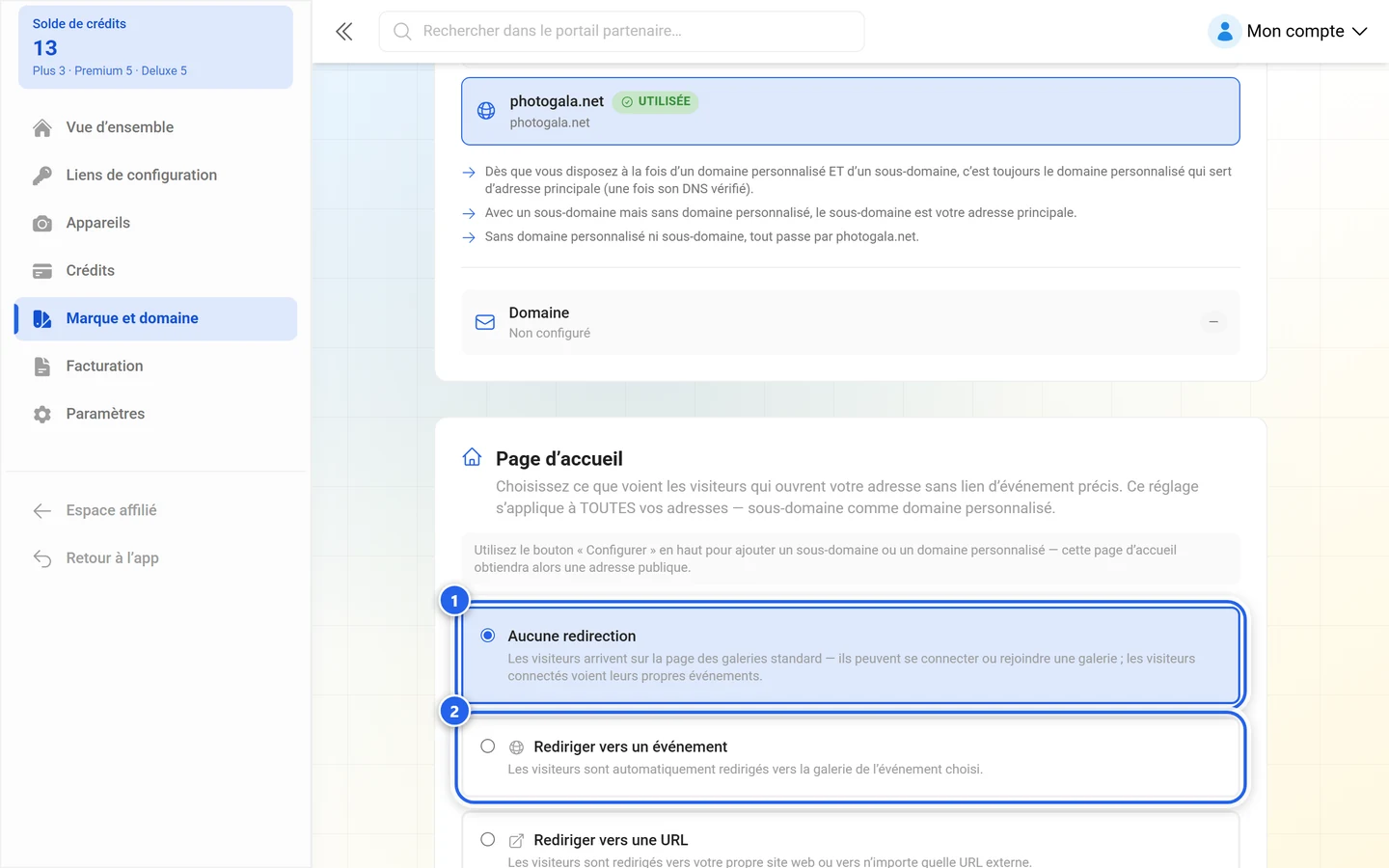
- Aucune redirection — les visiteurs arrivent sur la page standard des galeries, peuvent se connecter ou rejoindre une galerie ; les visiteurs connectés voient leurs propres événements.
- Rediriger vers un événement — les visiteurs arrivent automatiquement dans la galerie de l’événement choisi.
- Rediriger vers une URL — les visiteurs sont envoyés vers votre propre site web ou toute adresse externe.
Enregistrer la redirection applique votre choix.
Onglet 3 — Autorisations des clients
Section intitulée « Onglet 3 — Autorisations des clients »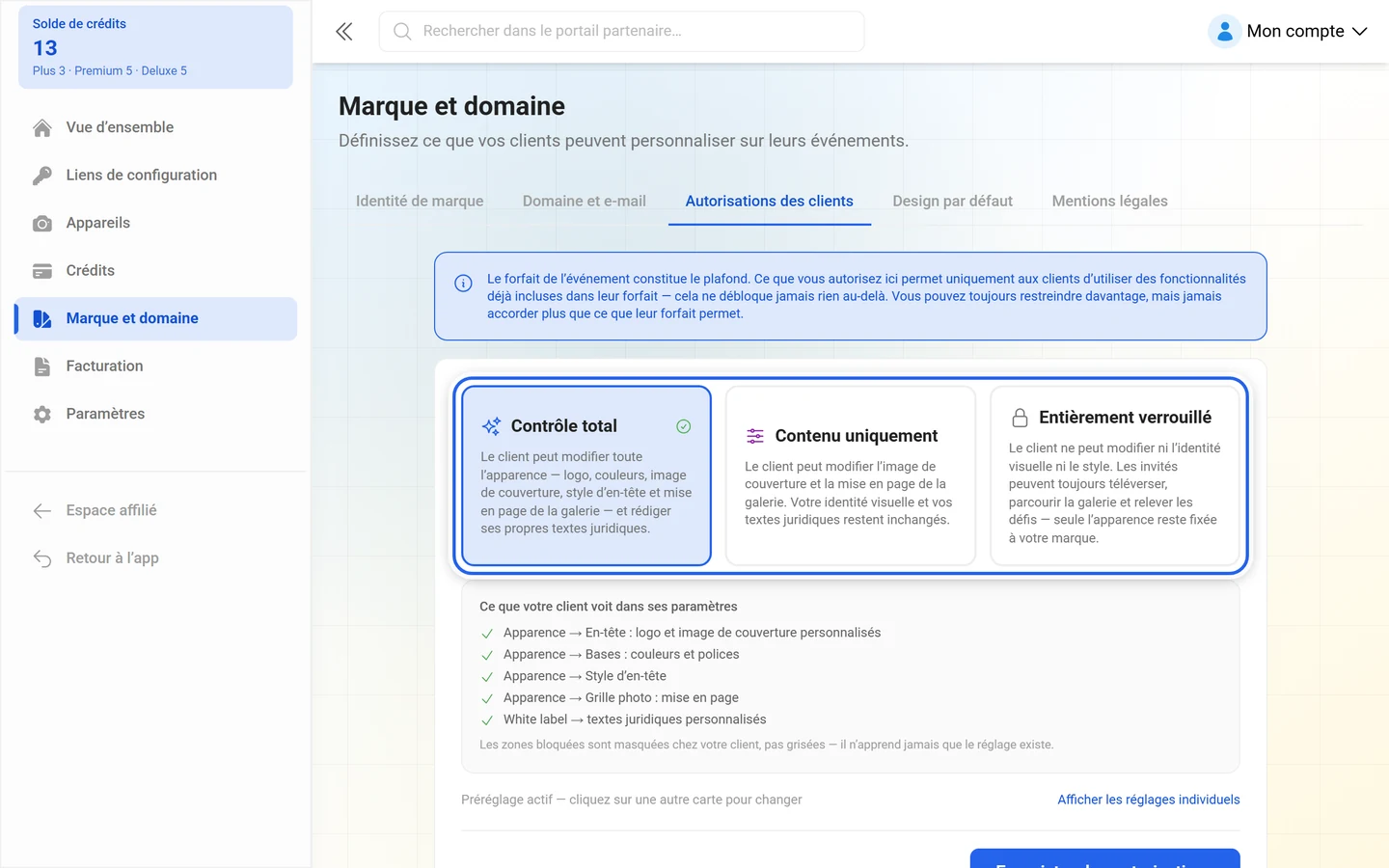
Définissez ce que vos clients peuvent personnaliser sur leurs événements. Vous choisissez l’un des trois modèles :
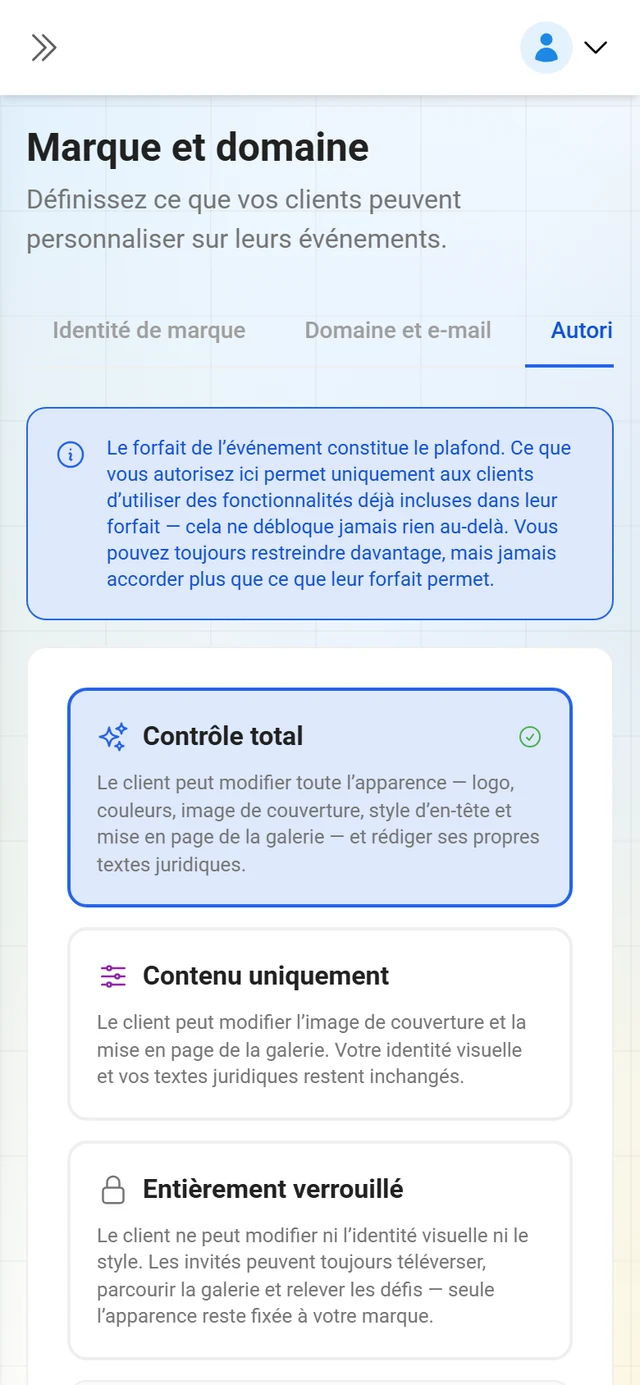
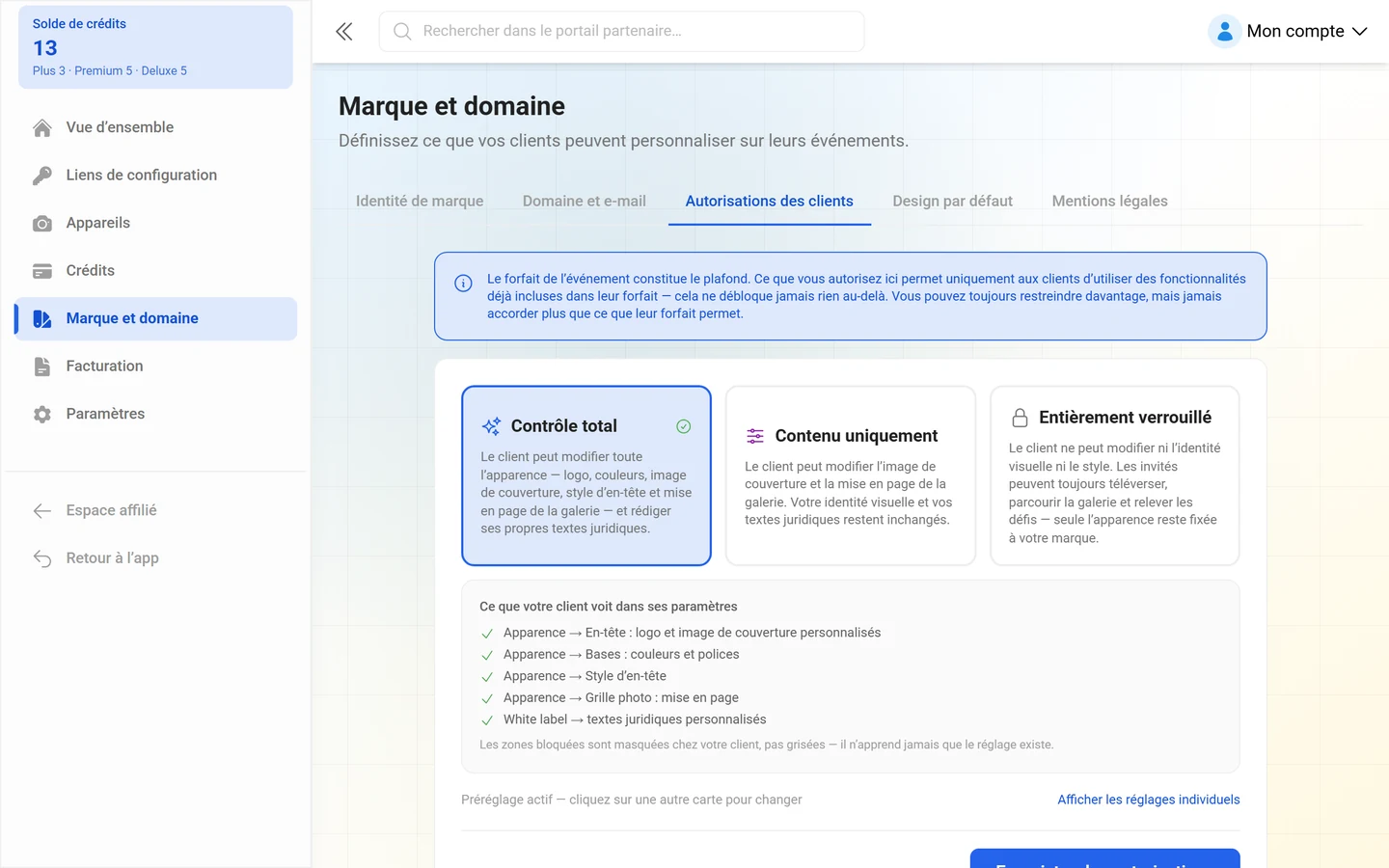
- Contrôle total — le client peut modifier toute l’apparence : logo, couleurs, image de couverture, style d’en-tête et mise en page de la galerie. Votre badge de marque reste affiché.
- Contenu uniquement — le client peut modifier l’image de couverture et la mise en page de la galerie. Votre image de marque reste affichée.
- Entièrement verrouillé — le client ne peut modifier ni l’image de marque ni le style. Les invités peuvent toujours téléverser des fichiers, parcourir la galerie et compléter des tâches ; seule l’apparence reste fixée par votre marque.
Afficher les réglages individuels déplie les droits un par un :
- Modifier le logo de l’événement — permet aux clients de téléverser leur propre logo d’événement, remplaçant votre logo de marque.
- Modifier les couleurs de l’événement — permet aux clients de personnaliser le jeu de couleurs de l’événement.
- Modifier l’image de couverture — permet aux clients de téléverser une image de couverture personnalisée.
- Modifier le style d’en-tête — permet aux clients de choisir différentes mises en page d’en-tête.
- Modifier la mise en page de la galerie — permet aux clients de choisir le style d’affichage de la galerie.
Si vous vous écartez d’un modèle, Configuration personnalisée s’affiche en dessous. Vous enregistrez avec Enregistrer les autorisations.
Exceptions pour certains événements
Section intitulée « Exceptions pour certains événements »Sous Événements & clés, vous pouvez remplacer les autorisations événement par événement. La section s’y appelle Autorisations de personnalisation ; un événement affiche soit Par défaut de la marque, soit Personnalisé pour cet événement. Enregistrer pour cet événement définit l’exception, Rétablir le réglage par défaut de la marque l’annule.
Ce que les clients en remarquent
Section intitulée « Ce que les clients en remarquent »Les réglages verrouillés n’apparaissent pas du tout dans l’interface du client — pas d’interrupteur grisé, pas de message d’erreur. Le bloc entier disparaît simplement :
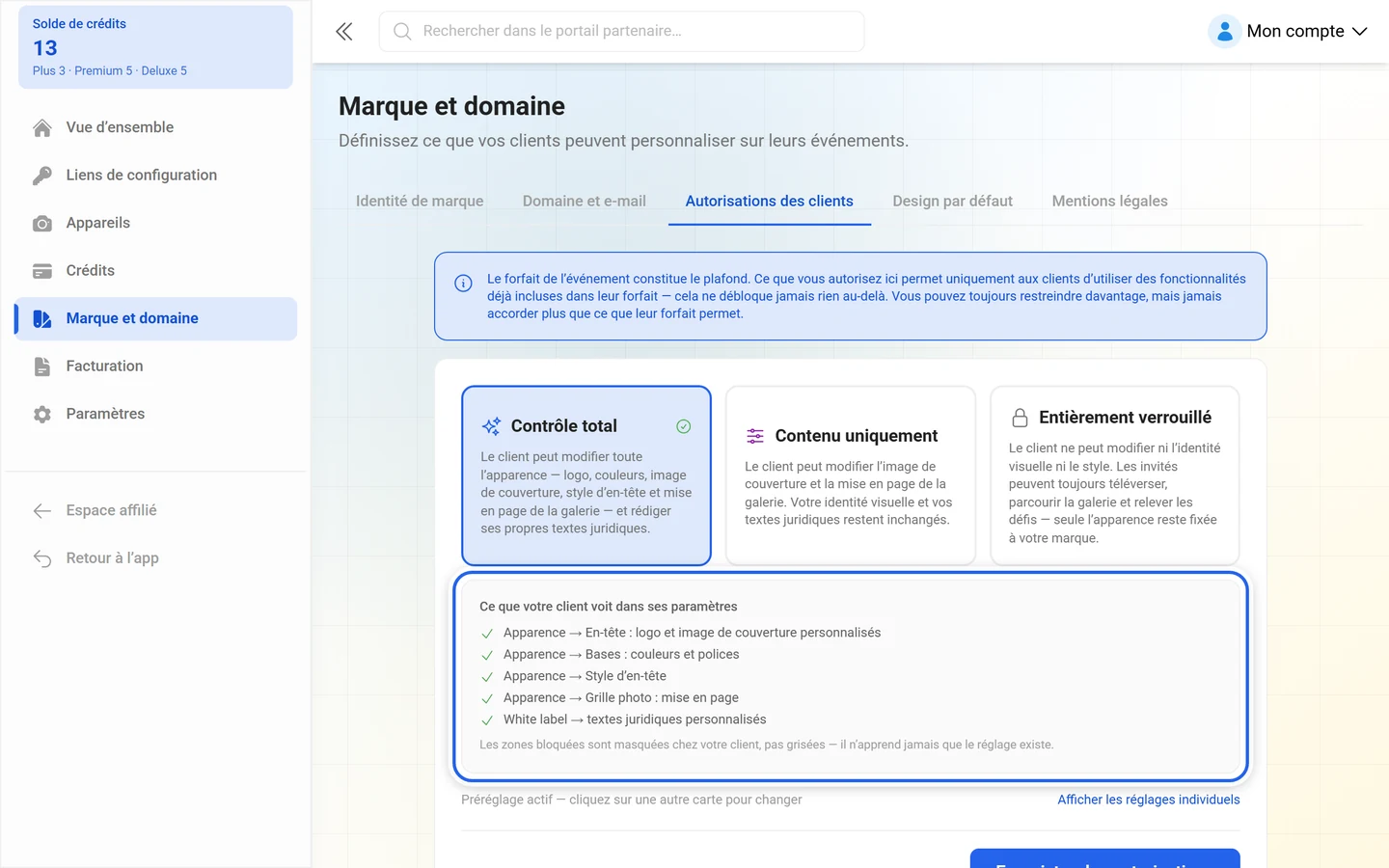
- Sans Modifier le logo de l’événement et Modifier l’image de couverture, le bloc d’image de marque est absent de l’onglet style du client.
- Sans Modifier les couleurs de l’événement, la zone de jeu de couleurs est absente.
- Sans Modifier le style d’en-tête, le sélecteur d’en-tête a disparu ; sans Modifier la mise en page de la galerie, le sélecteur de mise en page aussi.
- Sans l’autorisation pour les réglages de domaine, le client ne voit pas la section domaine dans les réglages de son événement.
Ce que cela donne du point de vue du client est décrit dans Personnaliser l’apparence et Domaine personnalisé & marque blanche.
Onglet 4 — Design par défaut
Section intitulée « Onglet 4 — Design par défaut »Un design avec lequel démarre chaque nouvel événement client. Le sous-titre : Définissez l’apparence et les fonctionnalités avec lesquelles démarre chaque NOUVEL événement — couleurs, polices, mise en page, design du mur de photos, fonctionnalités et confidentialité. Une fois un défaut enregistré, la mention Les nouveaux événements démarrent avec ce design. s’affiche au-dessus.
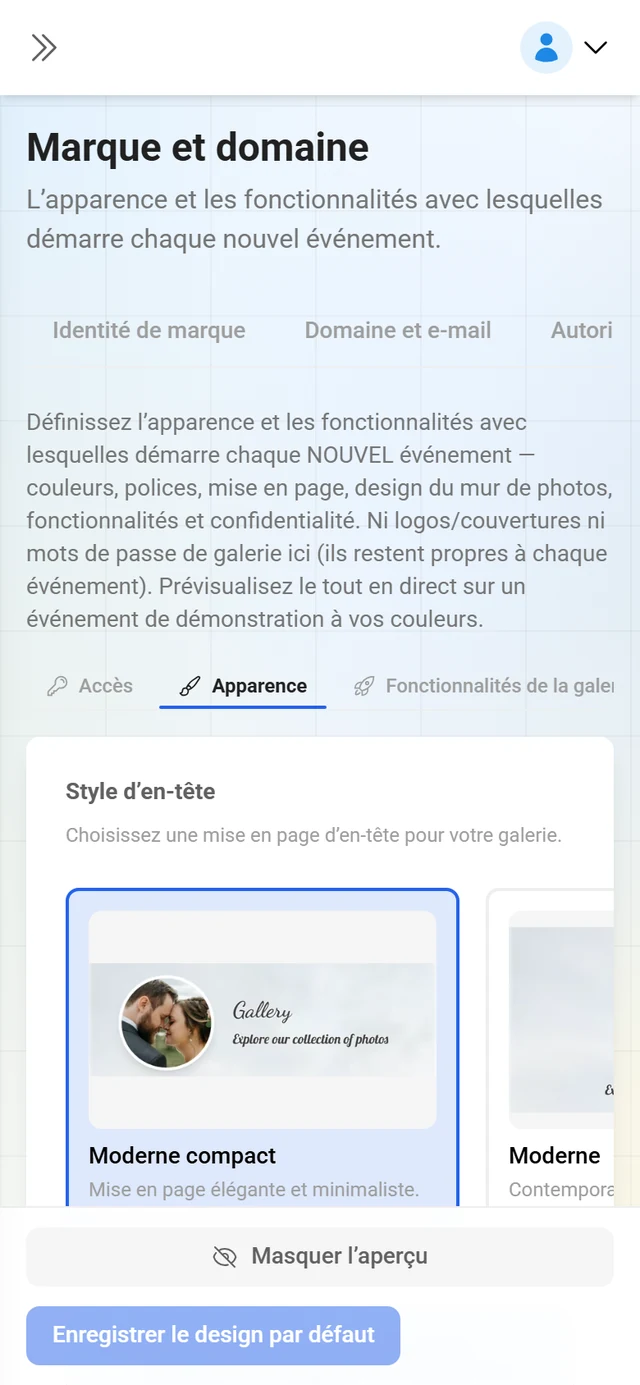
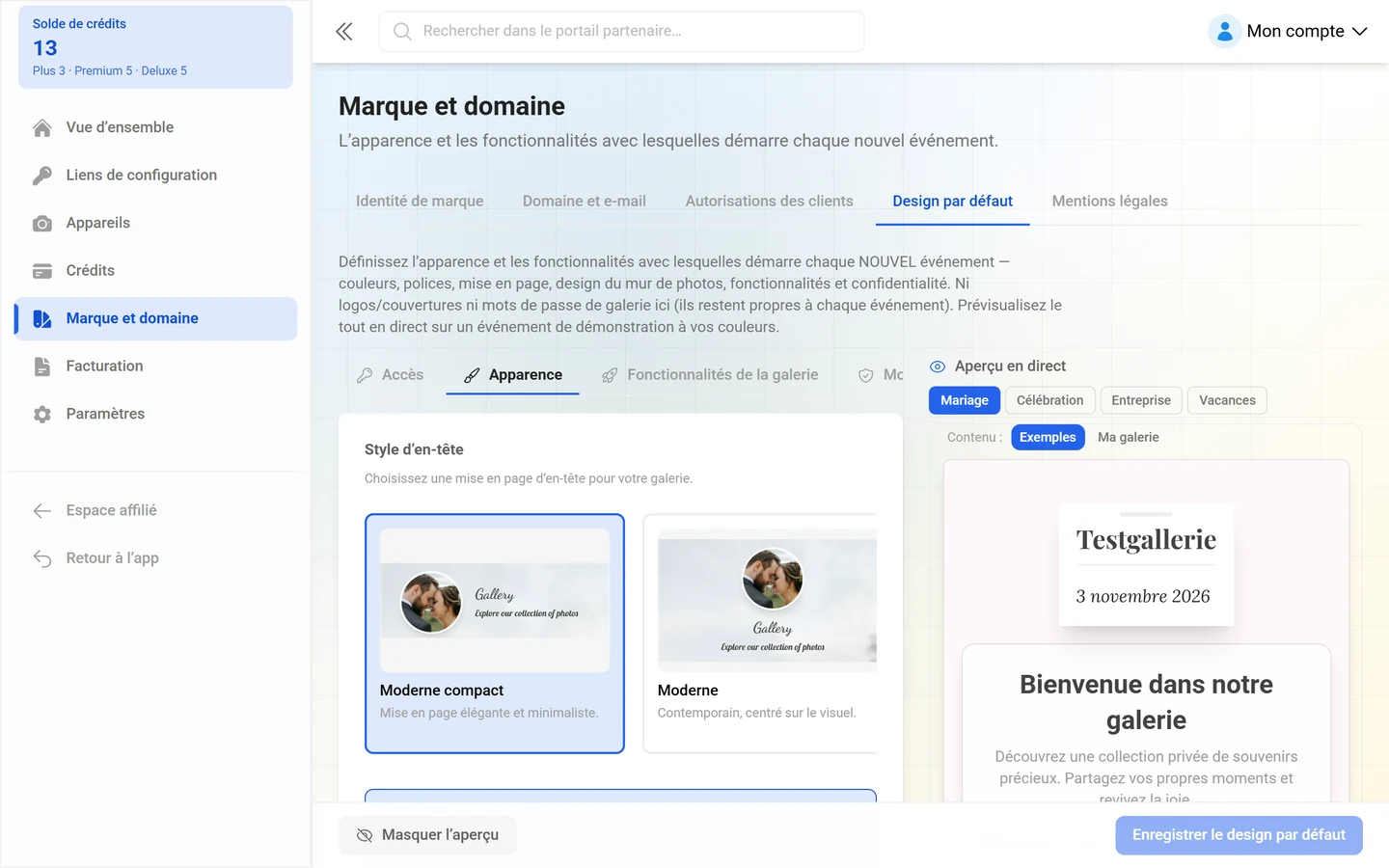
Quatre sous-onglets : Style, Mur de photos, Fonctionnalités et Confidentialité.
Aperçu ouvre un aperçu en direct : le design s’affiche sur un événement de démonstration reprenant votre identité de marque, au choix Mariage, Célébration, Entreprise ou Vacances. La remarque à ce sujet : Le design de la galerie se met à jour en direct avec vos couleurs de marque et votre logo. Le design du mur de photos est enregistré, mais prévisualisé dans la vue mur.
Les modifications non enregistrées sont signalées par la bannière Modifications non enregistrées ; vous les appliquez avec Enregistrer le design par défaut, les annulez avec Ignorer, ou réinitialisez tout avec Réinitialiser.
Onglet 5 — Documents légaux
Section intitulée « Onglet 5 — Documents légaux »Configurez les mentions légales, la politique de confidentialité et les conditions générales affichées dans vos galeries. Pour chaque document — Mentions légales, Politique de confidentialité, Conditions générales — vous choisissez l’un des quatre modes suivants :
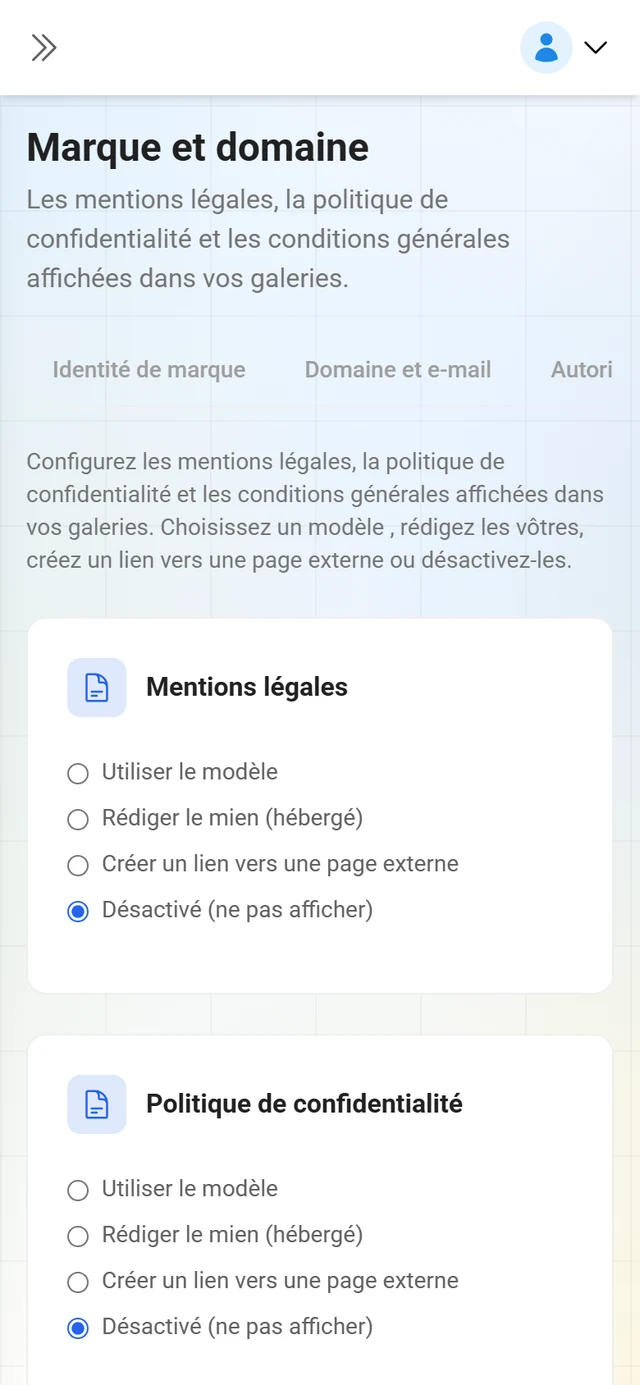
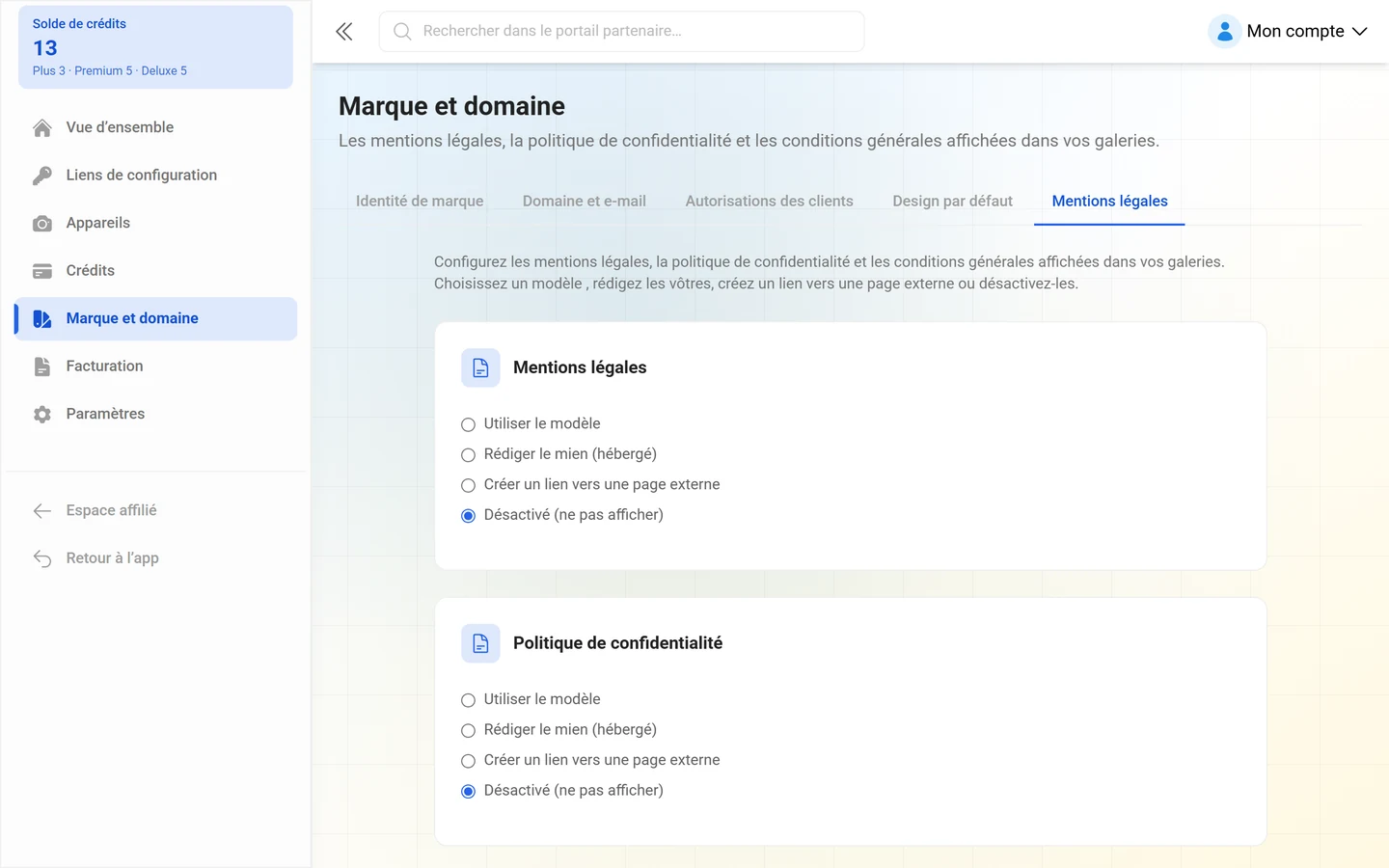
- Utiliser le modèle Photogala — généré automatiquement à partir de vos informations légales. La remarque : Généré automatiquement à partir de vos informations légales ci-dessous. Tenez-les à jour.
- Rédiger le mien (hébergé par Photogala) — votre propre texte dans l’éditeur. Remplir à partir du modèle vous permet de partir du modèle puis de l’adapter.
- Créer un lien vers une page externe — l’URL doit commencer par
http://ouhttps://. - Désactivé (ne pas afficher)
Sous Informations légales, vous gérez les données à partir desquelles les modèles sont générés : Nom de l’entreprise, Forme juridique, Adresse, Code postal, Ville, Pays, E-mail de contact, Téléphone, N° de TVA / UID, Responsable du contenu, Numéro d’immatriculation, Tribunal d’immatriculation et Autorité de contrôle. En option s’ajoute le bloc Délégué à la protection des données (facultatif) avec Nom et E-mail. L’entreprise, l’adresse, le numéro de TVA et le contact sont partagés avec vos données professionnelles sous Paramètres.
Afficher l’aperçu permet de vérifier le résultat, Enregistrer les modifications l’applique.
Dépannage
Section intitulée « Dépannage »- Un onglet affiche uniquement la bannière « Créez d’abord votre marque ». Domaine, Autorisations des clients, Design par défaut et Documents légaux nécessitent tous une identité de marque enregistrée.
- Mon domaine personnalisé est enregistré, mais les galeries continuent de fonctionner sur le sous-domaine. Le domaine n’est pas encore vérifié (Pas encore active). Ce n’est qu’après une vérification DNS réussie qu’il devient l’adresse principale.
- Le sous-domaine souhaité n’est pas disponible. Le nom est déjà pris ; il faut au moins 3 caractères, uniquement des lettres minuscules, des chiffres et des tirets.
- Après la suppression du sous-domaine, les anciens liens fonctionnent encore. Ils redirigent vers votre adresse principale pendant 30 jours, puis cessent de fonctionner.
- Les e-mails continuent de partir de Photogala. Tant qu’aucun domaine e-mail n’est vérifié, c’est la solution de repli. Votre image de marque reste tout de même visible dans le contenu.
- Depuis l’ajout de l’enregistrement MX, je ne reçois plus de courrier sur mon domaine. L’enregistrement MX ne doit pas être défini sur un domaine où vous recevez déjà des e-mails. Utilisez un sous-domaine d’envoi dédié.
- Mon client ne trouve pas un réglage. Vous l’avez très probablement verrouillé dans les autorisations des clients — les zones verrouillées sont masquées chez lui, pas grisées.
- Le design par défaut n’a pas modifié un événement existant. Il n’agit que sur les nouveaux événements.
Pages liées
Section intitulée « Pages liées »- Les bases du programme revendeur — liens de configuration, crédits et le reste du portail
- Gérer votre parc d’appareils — adresses de téléversement personnalisées pour les bornes photo
- Domaine personnalisé & marque blanche — le point de vue de l’hôte sur l’adresse et l’image de marque
- Personnaliser l’apparence — ce que vos clients voient du design de l’événement
- Documents légaux et mentions légales — les mêmes documents au niveau de l’événement