Gérer les clusters de visages
Quand la reconnaissance faciale est active, Photogala regroupe automatiquement les photos par personne – chaque personne détectée devient un cluster. En tant que modérateur, vous organisez ces clusters : vous donnez un nom aux personnes, fusionnez les clusters en double, séparez ceux qui sont mal groupés, masquez les clusters sans intérêt et définissez une image d’aperçu. Des clusters bien tenus rendent le filtre par personne fiable pour vos invités.
Accéder au gestionnaire de clusters
Section intitulée « Accéder au gestionnaire de clusters »La modération existe à deux endroits – avec la même interface. Prenez le chemin que votre rôle vous donne :
-
En tant qu’organisateur ou administrateur : barre latérale de l’espace d’administration → groupe Galerie → Validation & signalements. Clusters de visages y est aussi accessible directement comme sous-entrée.
En tant que modérateur : menu du profil en haut à droite → Modération.
-
Choisissez en haut l’onglet Clusters de visages.
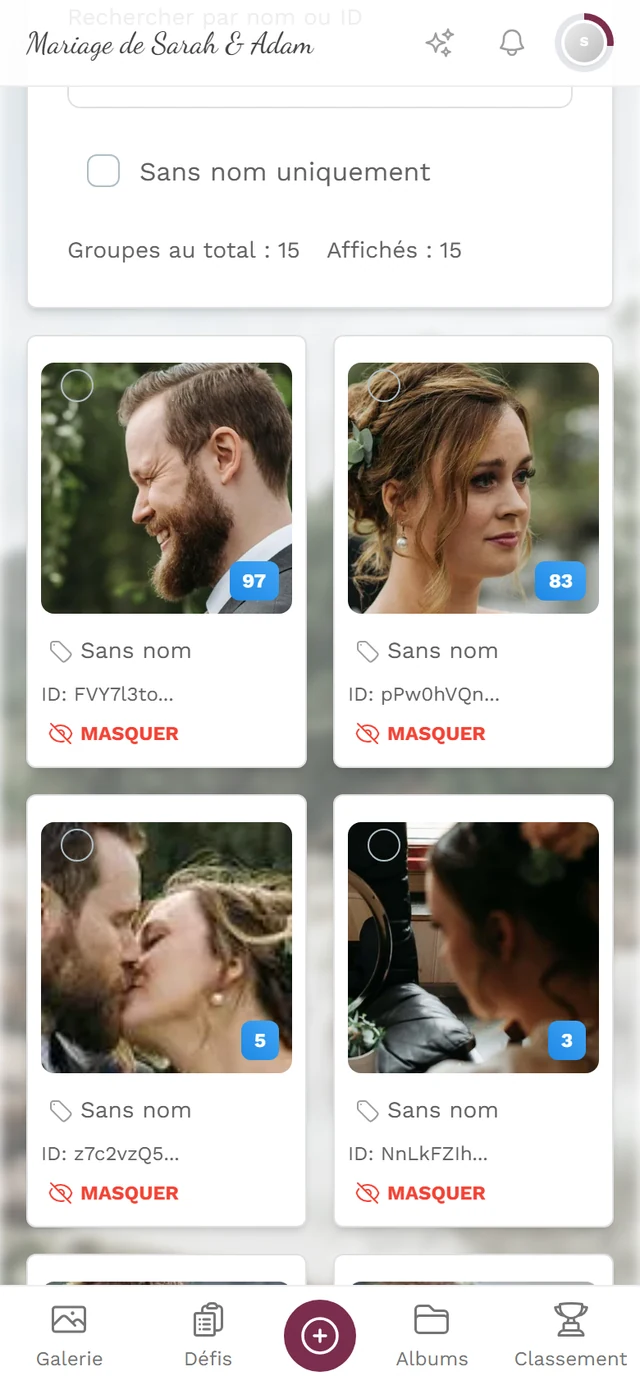
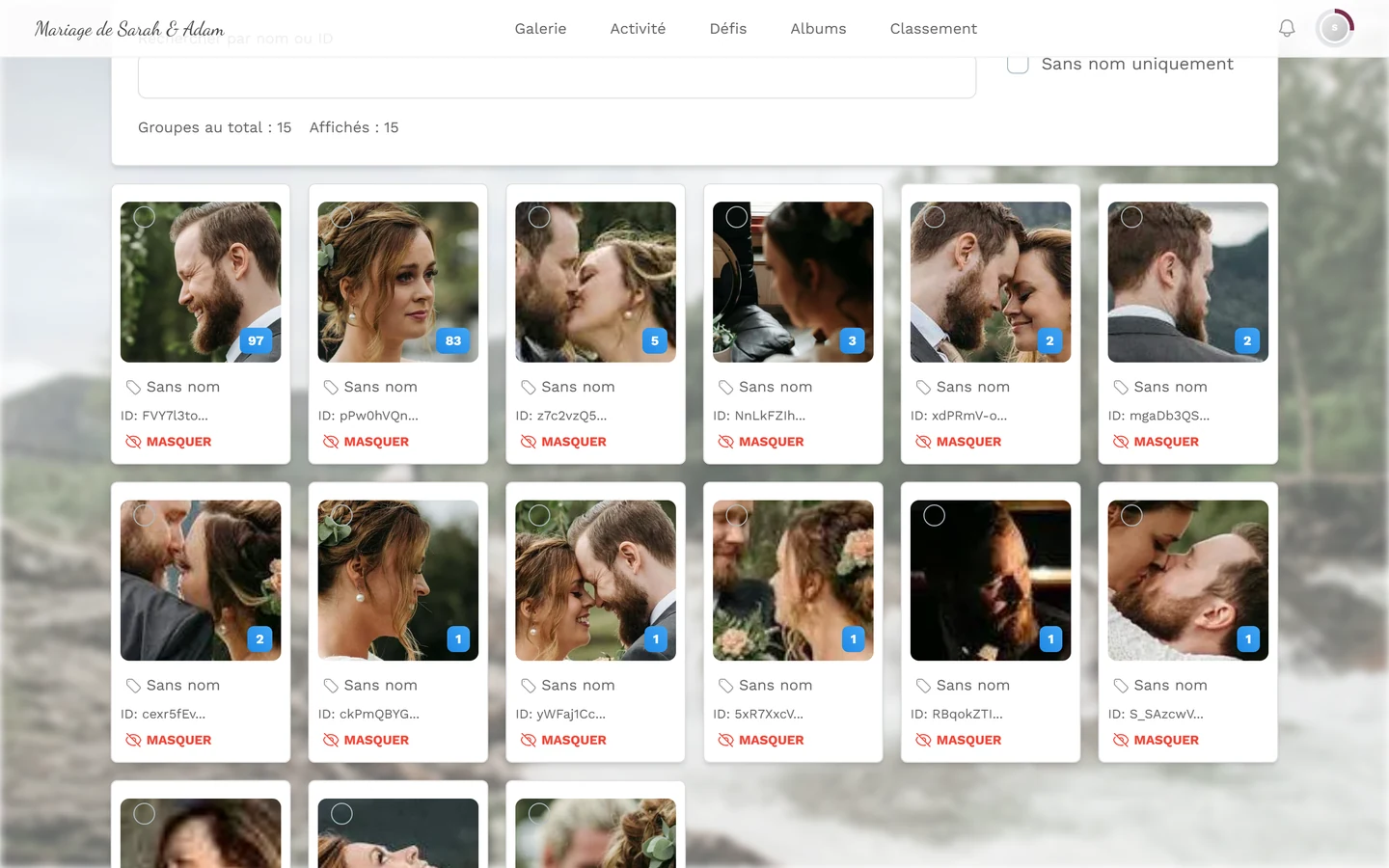
Comprendre la vue d’ensemble des clusters
Section intitulée « Comprendre la vue d’ensemble des clusters »En haut, vous pilotez l’affichage :
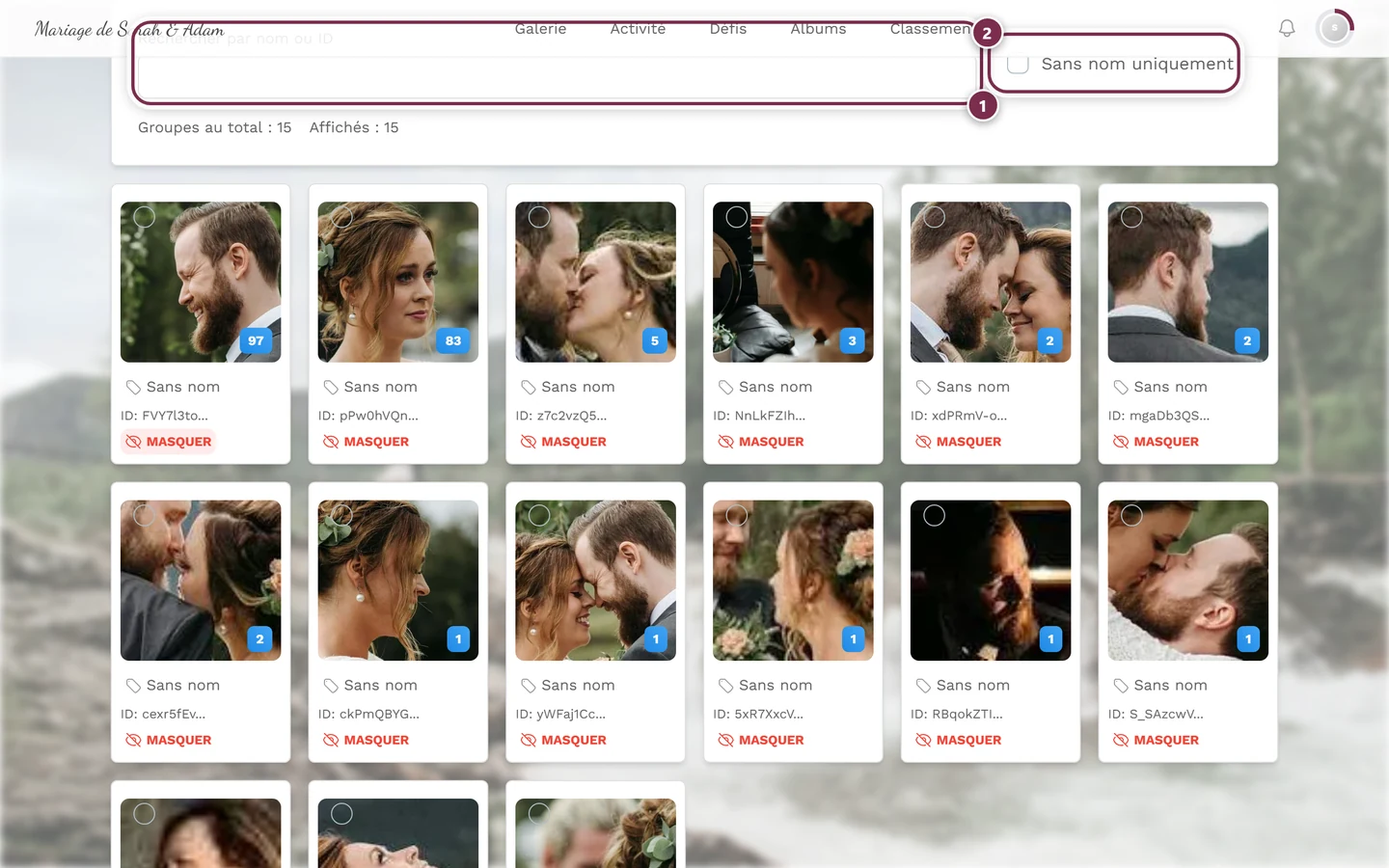
- Rechercher par nom ou ID – filtre les clusters en direct par nom ou par identifiant de cluster.
- Sans nom uniquement – masque tous les clusters déjà nommés pour vous concentrer sur ceux qui restent.
- Groupes au total et Affichés – combien de clusters existent au total et combien sont visibles après filtrage.
Chaque vignette de cluster affiche :
- un visage d’aperçu et le nombre de visages dans le cluster ;
- une case à cocher de sélection pour la fusion (voir plus bas) ;
- le nom – Sans nom au départ – et en dessous l’identifiant de cluster raccourci ;
- un bouton Masquer ou Afficher. Les clusters masqués portent un badge rouge Masqué et une bordure en pointillés.
Nommer une personne
Section intitulée « Nommer une personne »Un nom rend le cluster explicite pour vous et pour le filtre des invités. Il y a deux façons de faire.
Voie A – directement sur la vignette (rapide)
Section intitulée « Voie A – directement sur la vignette (rapide) »La façon la plus rapide de traiter beaucoup de clusters à la suite – vous n’ouvrez aucune boîte de dialogue.
-
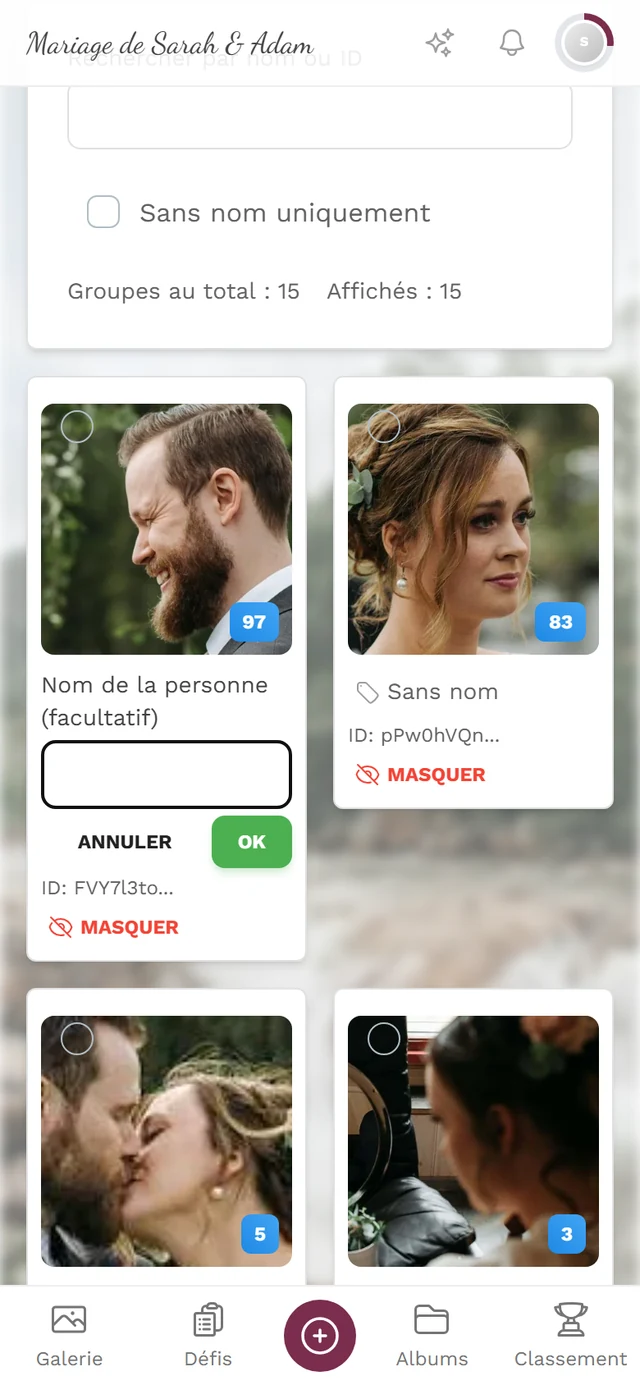
Cliquez sur la vignette, sur la ligne du nom (icône d’étiquette ; sur les clusters sans nom, elle affiche Sans nom). Elle se transforme en un champ de saisie Nom de la personne (facultatif).
-
Tapez le nom et validez avec la touche Entrée ou avec OK. Annuler rejette la modification.
-
Un toast Libellé mis à jour le confirme ; le nom apparaît immédiatement sur la vignette.
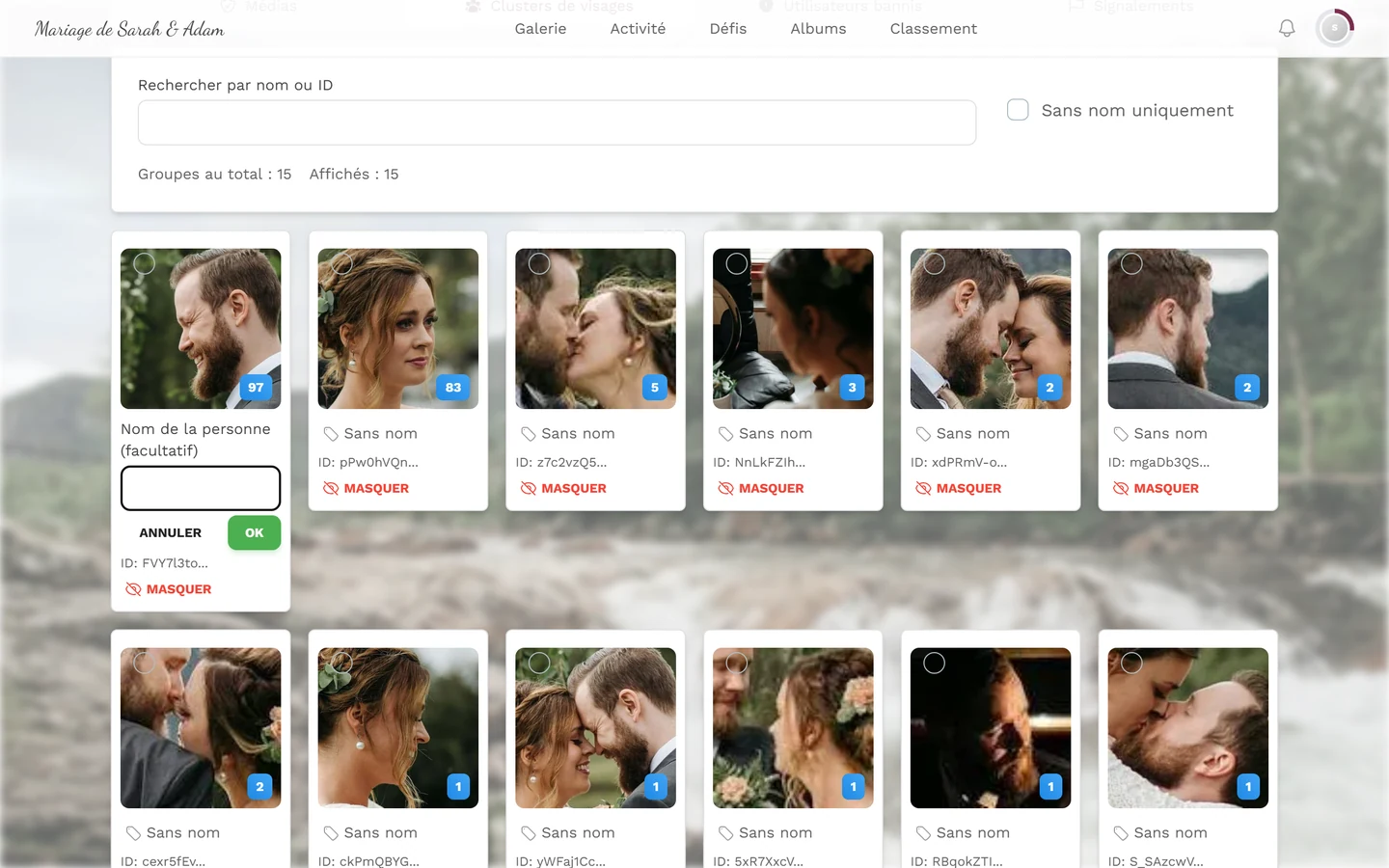
Voie B – dans la boîte de dialogue de détails
Section intitulée « Voie B – dans la boîte de dialogue de détails »-
Ouvrez le cluster en cliquant sur le visage d’aperçu. La boîte de dialogue Détails du groupe s’ouvre.
-
Cliquez en haut sur Sans nom - Cliquez pour nommer (icône de crayon), saisissez le nom dans le champ Saisir le nom de la personne et validez avec OK.
Fusionner des clusters
Section intitulée « Fusionner des clusters »Quand l’IA détecte la même personne comme plusieurs clusters distincts (éclairage différent, lunettes, angle), fusionnez-les.
-
Cochez la case sur au moins deux vignettes de la même personne. Une barre apparaît en haut avec le nombre de clusters sélectionnés et un bouton Fusionner. Avec moins de deux sélections, un toast indique « Sélectionnez au moins 2 groupes à fusionner ».
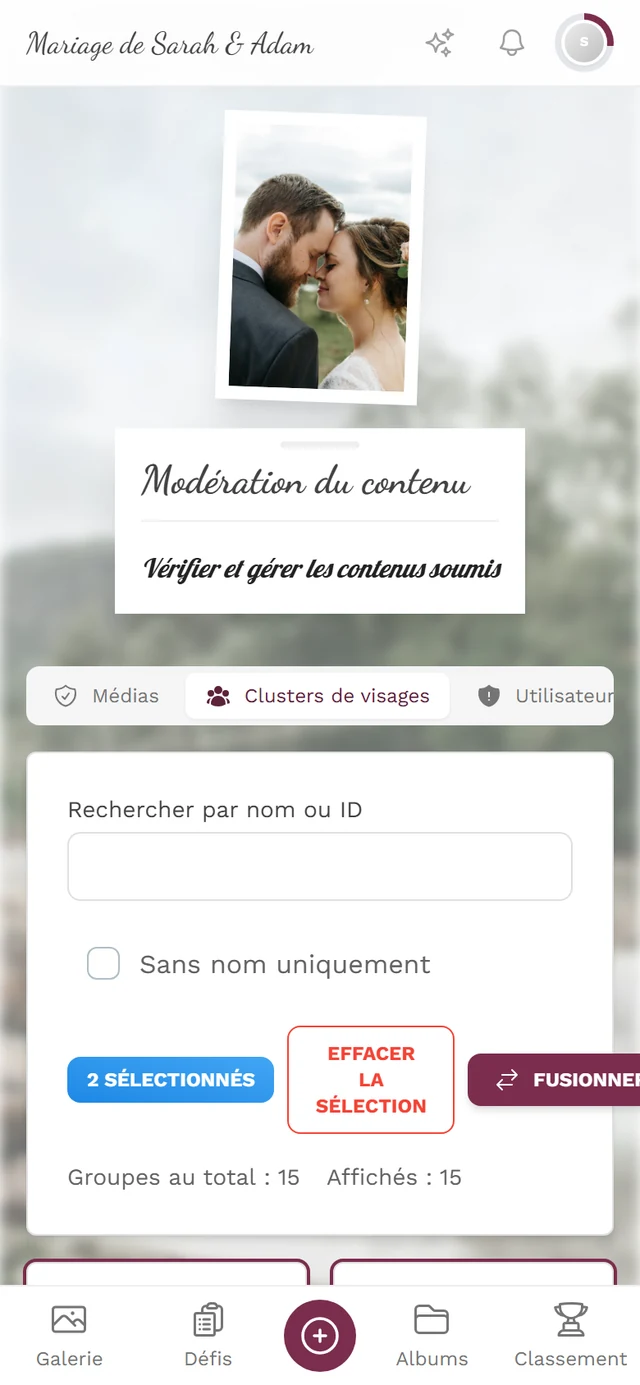
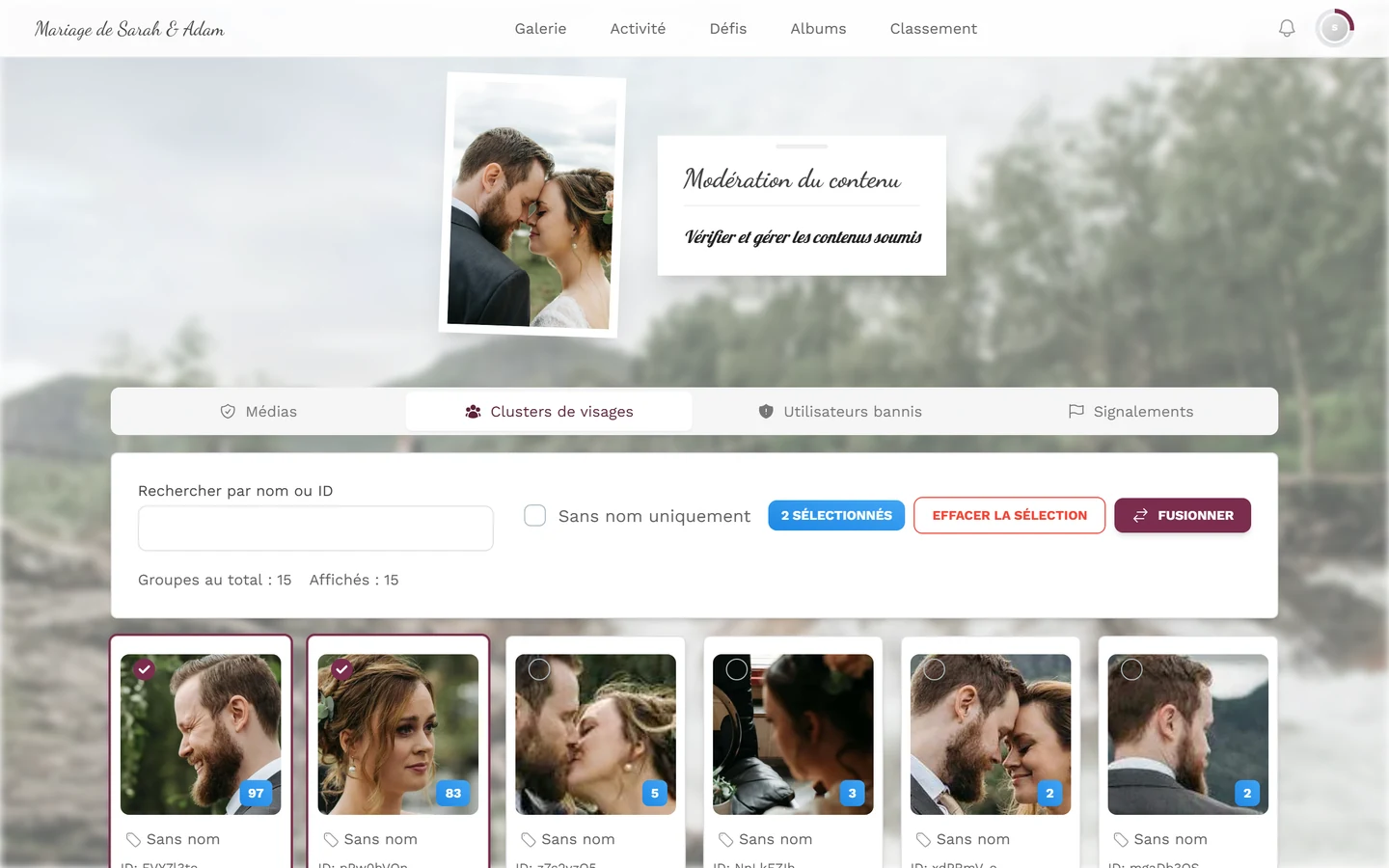
Deux vignettes sont cochées – elles reçoivent un contour coloré avec une coche. En haut, 2 sélectionnés s'affiche, avec à côté Effacer la sélection et Fusionner. -
Cliquez sur Fusionner. La boîte de dialogue Fusionner les groupes de visages s’ouvre et indique le nombre de clusters concernés. Vous pouvez y définir directement, en option, un Nom de la personne (facultatif) pour le résultat.
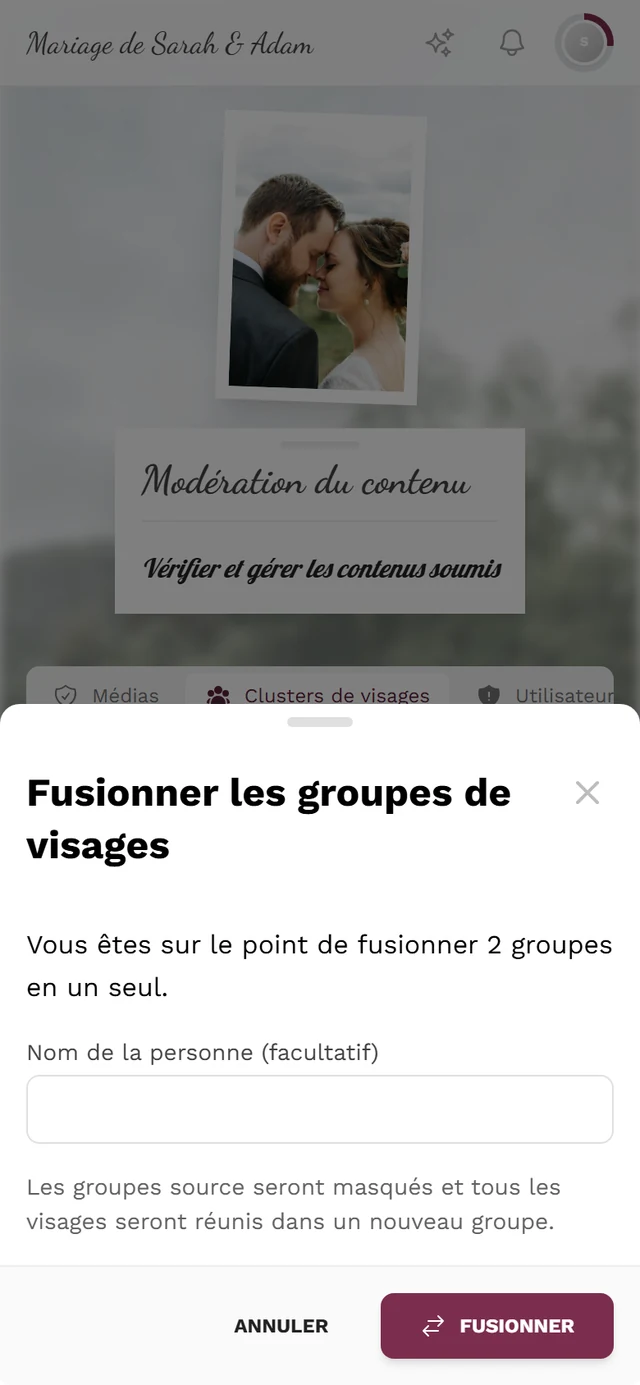
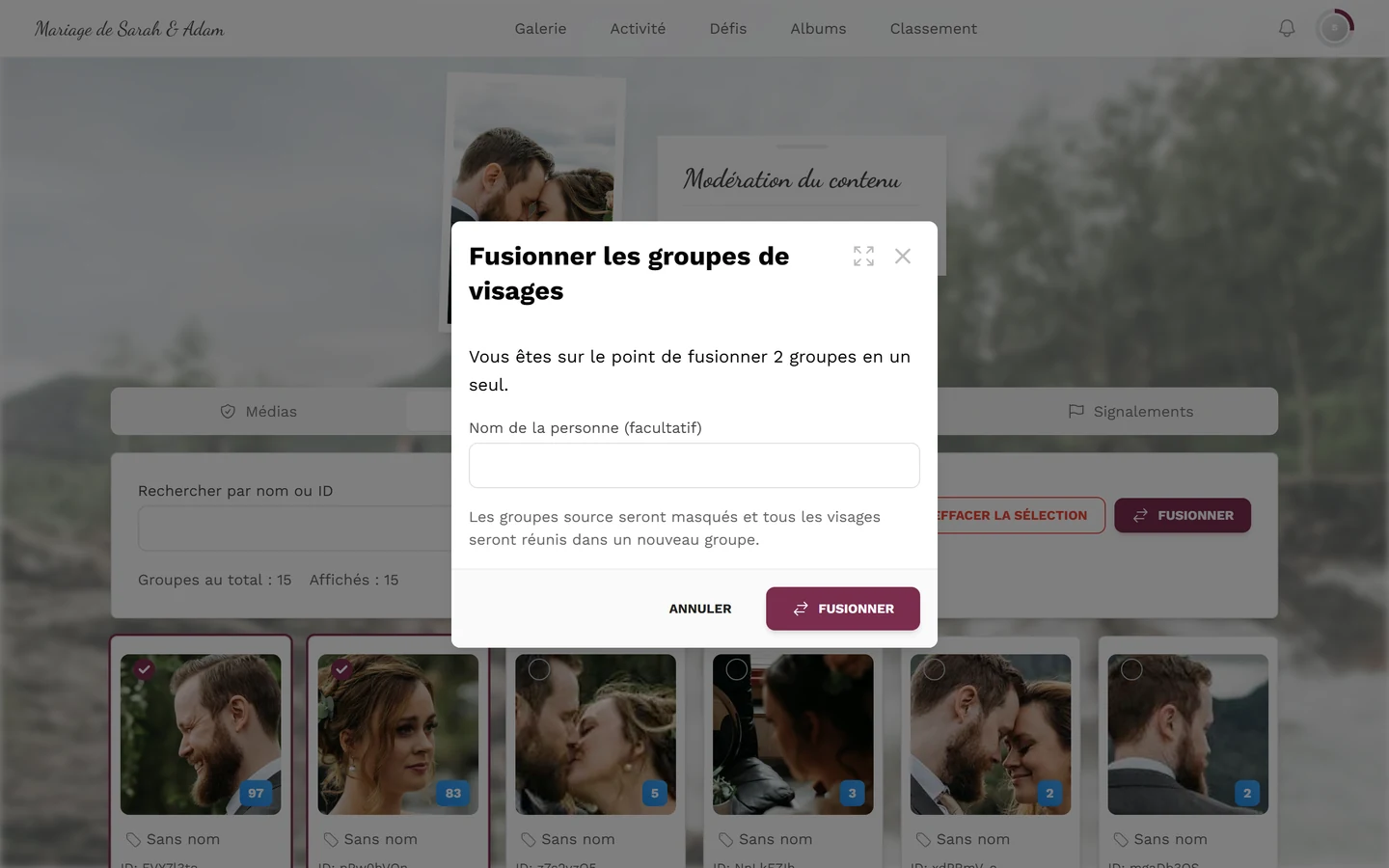
La boîte de dialogue indique le nombre – ici 2 groupes – et propose le champ Nom de la personne (facultatif). Le texte d'aide parle de clusters source *masqués* ; en réalité, ils disparaissent complètement de la liste (voir l'avertissement plus bas). -
Confirmez avec Fusionner.
Séparer un cluster
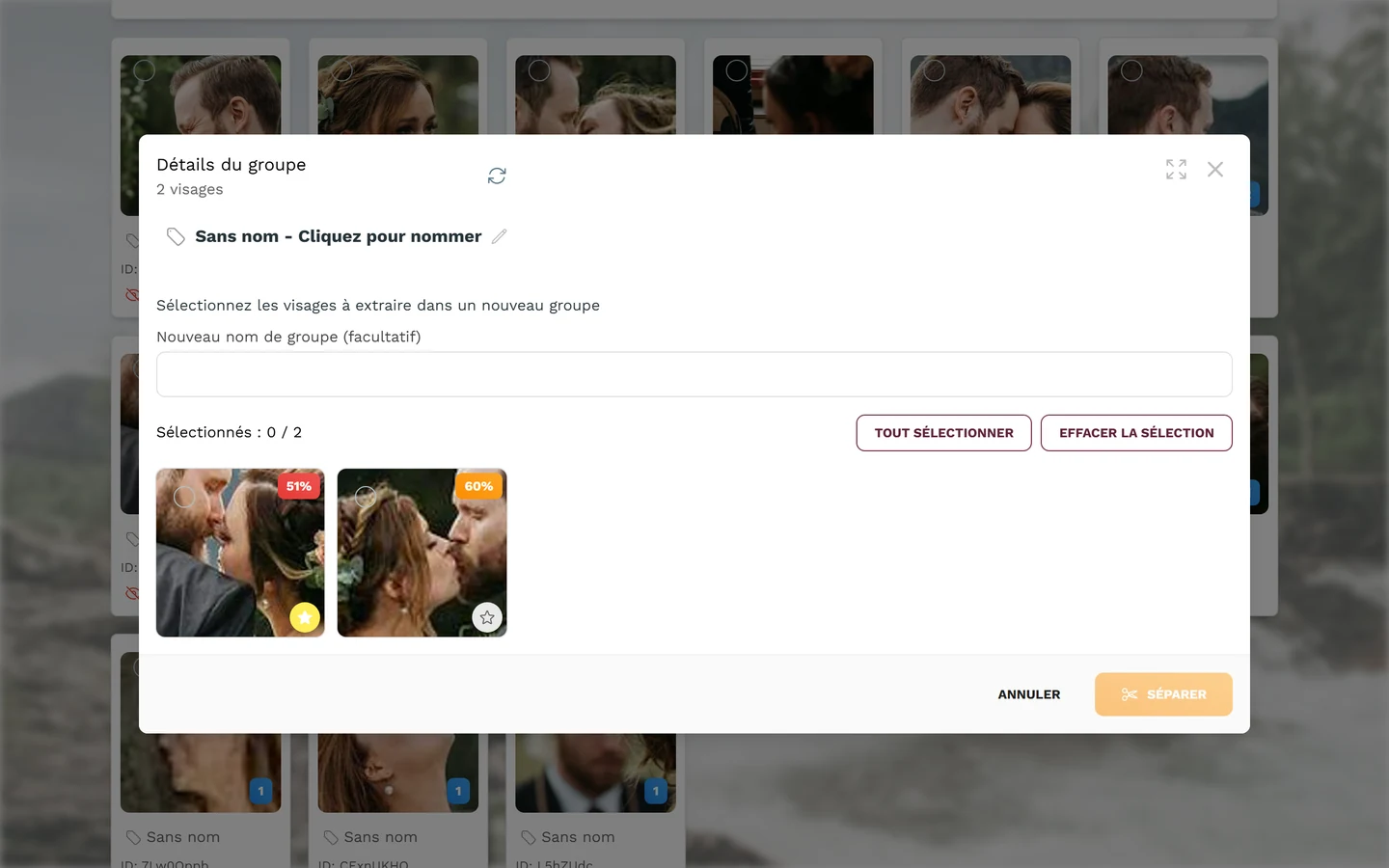
Section intitulée « Séparer un cluster »Si l’IA a mis deux personnes dans un seul cluster, extrayez les visages erronés dans un nouveau cluster.
-
Ouvrez le cluster. La boîte de dialogue Détails du groupe affiche « Sélectionnez les visages à extraire dans un nouveau groupe ». Chaque visage porte un pourcentage de confiance – à quel point l’attribution est sûre. Les valeurs faibles (rouge ou orange) sont de bons candidats à trier.
-
Sélectionnez les visages qui n’appartiennent pas à cette personne. Tout sélectionner et Effacer la sélection vous y aident ; le compteur affiche Sélectionnés : N / Total.
-
Donnez éventuellement un Nouveau nom de groupe (facultatif) et cliquez en bas sur Séparer. Les visages choisis forment leur propre cluster.
Définir une image d’aperçu
Section intitulée « Définir une image d’aperçu »Dans la boîte de dialogue Détails du groupe, chaque visage porte une icône étoile avec l’infobulle Définir comme aperçu. Un clic dessus fait de cette photo l’image d’aperçu du cluster – pratique quand l’aperçu automatique est flou ou peu parlant. Le visage actuellement défini est marqué Aperçu actuel, et un toast Image d’aperçu mise à jour confirme le changement.
Actualiser la liste dans la boîte de dialogue
Section intitulée « Actualiser la liste dans la boîte de dialogue »En haut à droite de la boîte de dialogue Détails du groupe se trouve un bouton Actualiser (flèche circulaire). Il recharge les visages de ce cluster – utile quand des photos sont encore en cours de traitement en arrière-plan, ou que vous venez de séparer un cluster et voulez voir le nouvel état.
Masquer et afficher des clusters
Section intitulée « Masquer et afficher des clusters »Tous les clusters ne sont pas pertinents (invités en arrière-plan, visages flous, inconnus).
- Masquer retire le cluster de la sélection de personnes dans le filtre des invités, sans supprimer de photos. Le cluster reste visible ici avec le badge Masqué. Un toast confirme : « Le groupe est maintenant masqué ».
- Afficher rend un cluster masqué à nouveau disponible (« Le groupe est maintenant visible »).
Confidentialité
Section intitulée « Confidentialité »Les données de visage sont des données biométriques, particulièrement sensibles. Les invités ont un droit à l’effacement et peuvent supprimer eux-mêmes leur selfie ainsi que leurs données de visage – voir Votre vie privée. En tant qu’organisateur, vous devez activer la reconnaissance faciale en connaissance de cause et fournir un contact pour les droits des personnes concernées ; pour en savoir plus : Traitement IA.
Dépannage
Section intitulée « Dépannage »- L’onglet « Clusters de visages » est absent → le traitement IA des visages n’est pas dans le forfait, ou la reconnaissance faciale est désactivée pour l’événement.
- Aucun ou peu de clusters → le traitement se déroule pendant que les photos sont téléversées. De nouveaux visages apparaissent progressivement ; dans la boîte de dialogue de détails, rechargez avec Actualiser.
- Fusionner ne réagit pas → moins de deux clusters sont sélectionnés. Cochez au moins deux vignettes.
- Séparer est rejeté → vous avez sélectionné tous les visages. Au moins un doit rester dans le cluster d’origine.
- Un cluster a disparu après une fusion → c’est normal : les clusters d’origine sont absorbés dans le nouveau cluster et ne réapparaissent pas.
- Mauvaise personne dans un cluster → utilisez Séparer pour extraire les visages étrangers dans un nouveau cluster.
Aide associée
Section intitulée « Aide associée »- Modérateur : Approuver et modérer les photos · Pour les modérateurs
- Invités : Retrouver vos photos (recherche par visage) · Votre vie privée
- Organisateur : Traitement IA (reconnaissance faciale, RGPD)