Pour les modérateurs
En tant que modérateur, vous veillez à la propreté et à la sécurité de la galerie – et cela sans accès administrateur complet : vous validez ou masquez les photos envoyées, traitez les signalements des invités et restreignez certains invités lorsque c’est nécessaire. Cette section rassemble tout ce dont vous avez besoin en tant que modérateur.
Qui peut modérer ?
Section intitulée « Qui peut modérer ? »Peut modérer toute personne à partir du rôle Modérateur – donc les modérateurs, les administrateurs et le propriétaire. Le propriétaire attribue ce rôle via Rôles et autorisations. Ainsi, des aides peuvent modérer sans voir l’ensemble des paramètres de l’événement. Sans ce rôle, la modération n’est même pas visible.
Comment accéder à la modération
Section intitulée « Comment accéder à la modération »La modération est accessible à deux endroits – avec la même interface. Le chemin que vous empruntez dépend uniquement du fait que vous disposiez ou non d’un espace d’administration.
En tant que modérateur : via le menu du profil
Section intitulée « En tant que modérateur : via le menu du profil »Les modérateurs évoluent dans la même galerie que les invités. Pour eux, le menu du profil est le chemin à suivre – et il fonctionne toujours.
-
En haut à droite de la galerie, appuyez sur votre photo de profil ou votre avatar. Le menu du profil s’ouvre.


Le menu du profil en haut à droite permet d'accéder à la modération – l'entrée n'apparaît qu'à partir du rôle Modérateur. ① votre score de points et les tâches résolues, ② Options du profil avec Mon profil, Langue, Design et Aide, ③ Gestion avec Paramètres du compte, Modération et Portail admin – cette section n'apparaît que si vous détenez un rôle pour cela, ④ Compte avec Se déconnecter. -
Sous Gestion, choisissez l’entrée Modération (icône de drapeau). Un compteur rouge affiche le total des signalements ouverts et des médias en attente – vous voyez ainsi immédiatement s’il y a quelque chose à faire. Le compteur se met à jour en temps réel, quelle que soit la page de la galerie sur laquelle vous vous trouvez.
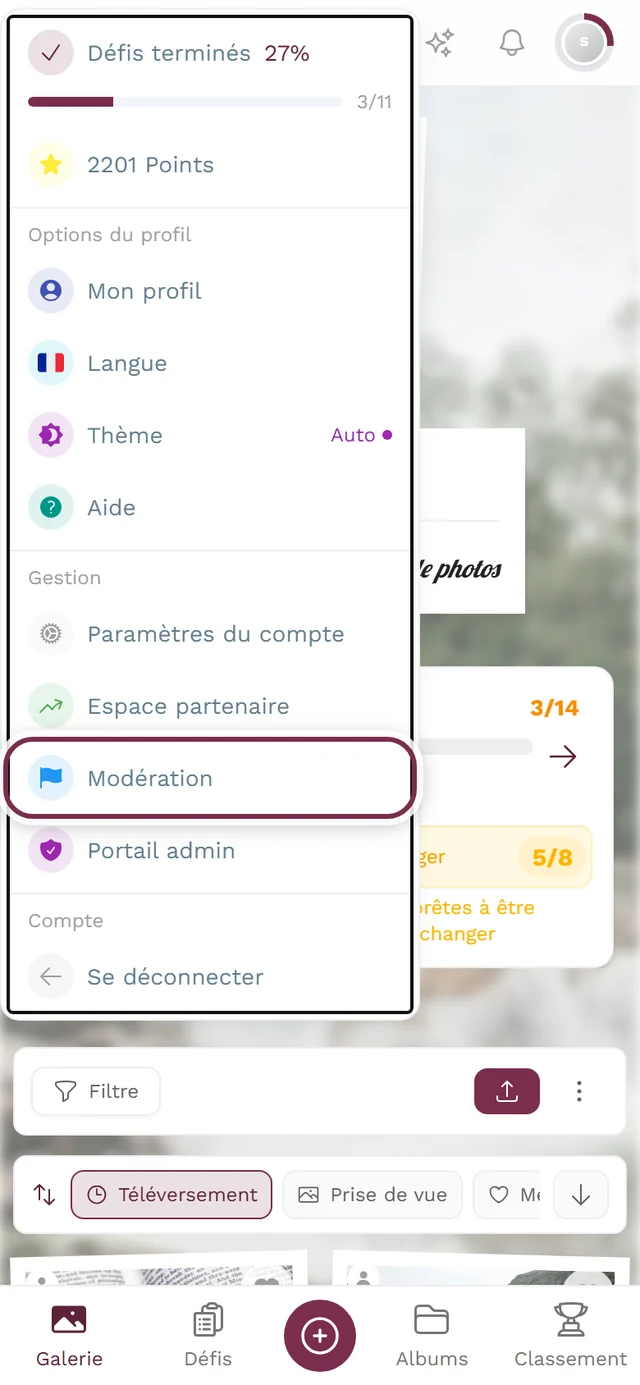
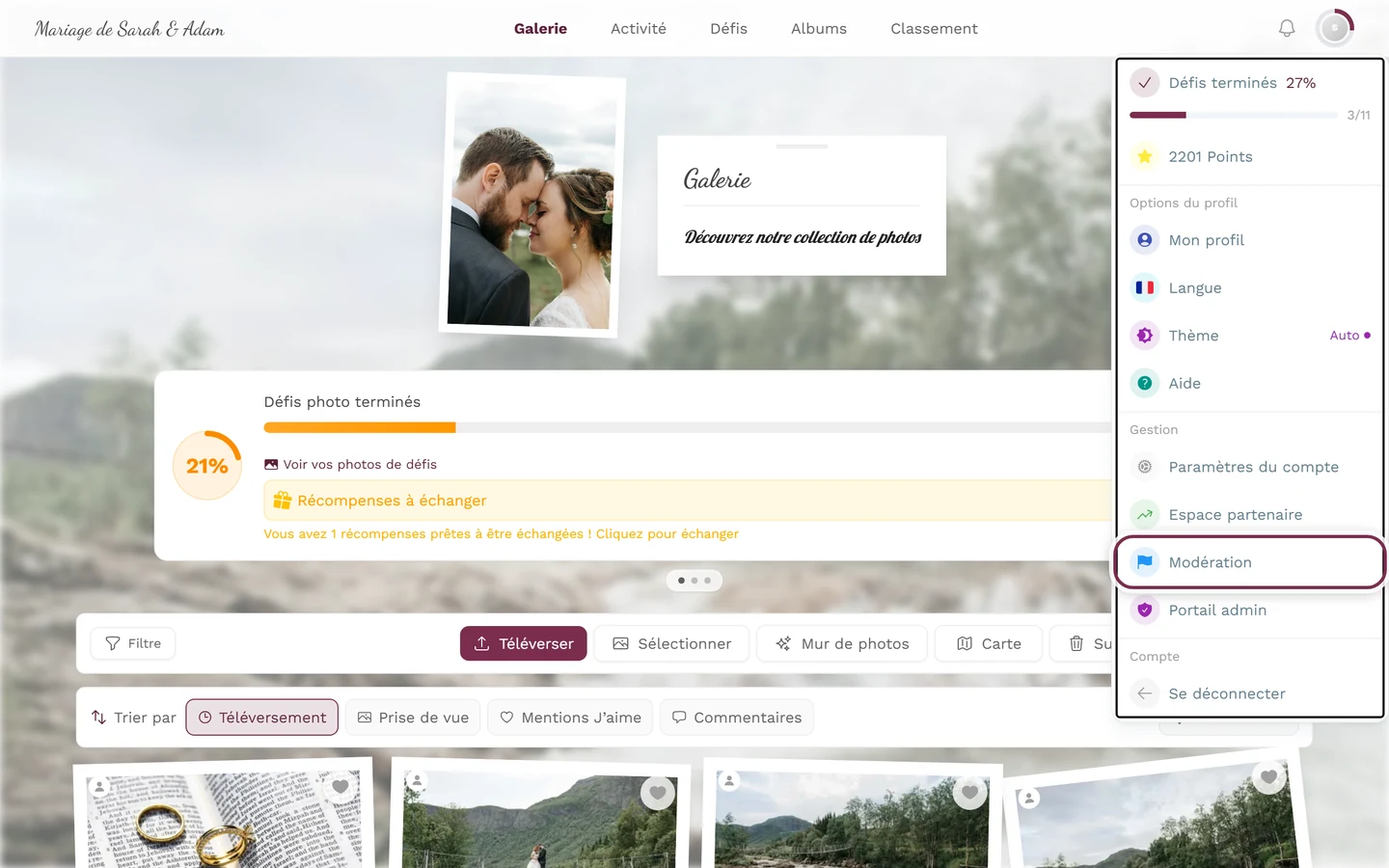
Exactement cette entrée : Modération dans la section Gestion. Si vous ne la voyez pas, c'est le rôle qui vous manque – pas la fonctionnalité.
En tant qu’hôte ou administrateur : dans l’espace d’administration
Section intitulée « En tant qu’hôte ou administrateur : dans l’espace d’administration »Si vous disposez de l’espace d’administration, vous n’avez plus besoin de le quitter pour cela : la modération y est une page à part entière.
-
Ouvrez l’espace d’administration (menu du profil en haut à droite → Portail admin).
-
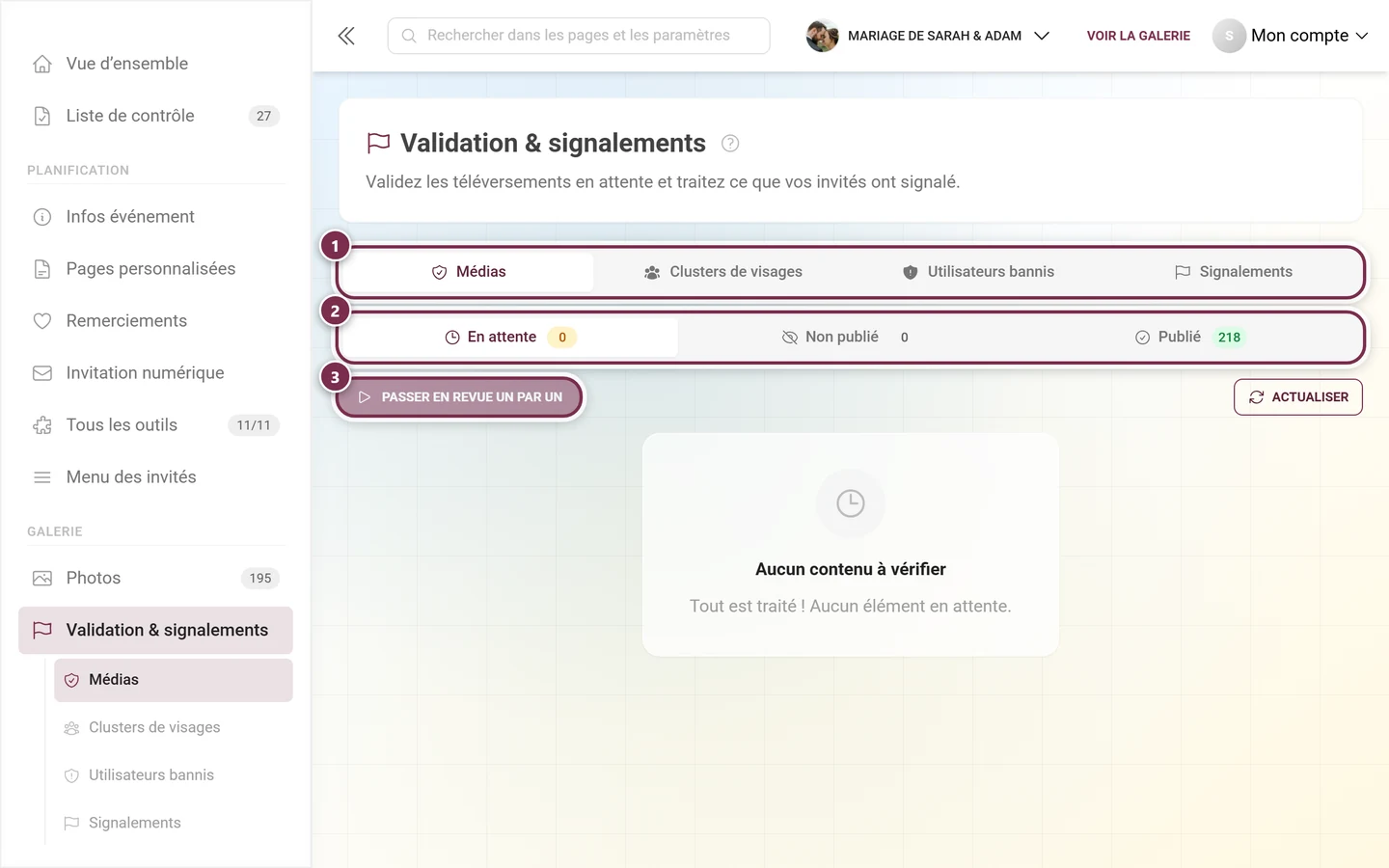
Dans la barre latérale, dans le groupe Galerie, cliquez sur Validation & signalements. Le compteur sur l’entrée indique tout ce qui attend encore une décision : téléversements en attente plus signalements ouverts.
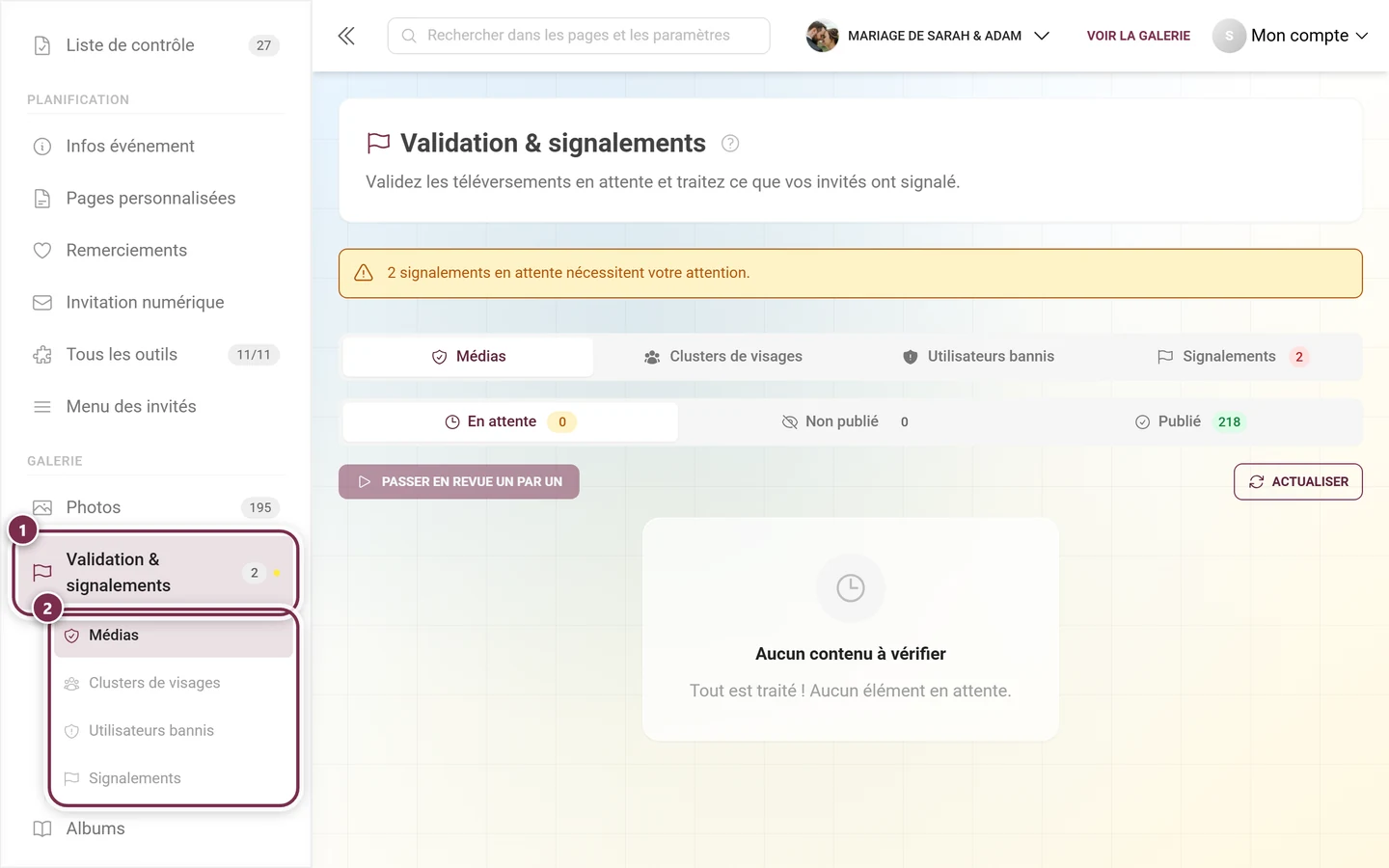
① Validation & signalements dans le groupe Galerie – à côté, le compteur 2 et un point orange tant que quelque chose est en attente. Sur la page elle-même, le même état est rappelé en jaune. ② Les sous-entrées en dessous mènent directement à un onglet – ici Médias, Utilisateurs bannis et Signalements. -
Ces mêmes sections apparaissent aussi comme sous-entrées dans la barre latérale – mais pas toujours les quatre : Utilisateurs bannis et Signalements sont toujours présents, Médias uniquement si la validation est active (ou tant que des photos sont encore en file d’attente), et Clusters de visages uniquement si la reconnaissance faciale est activée.
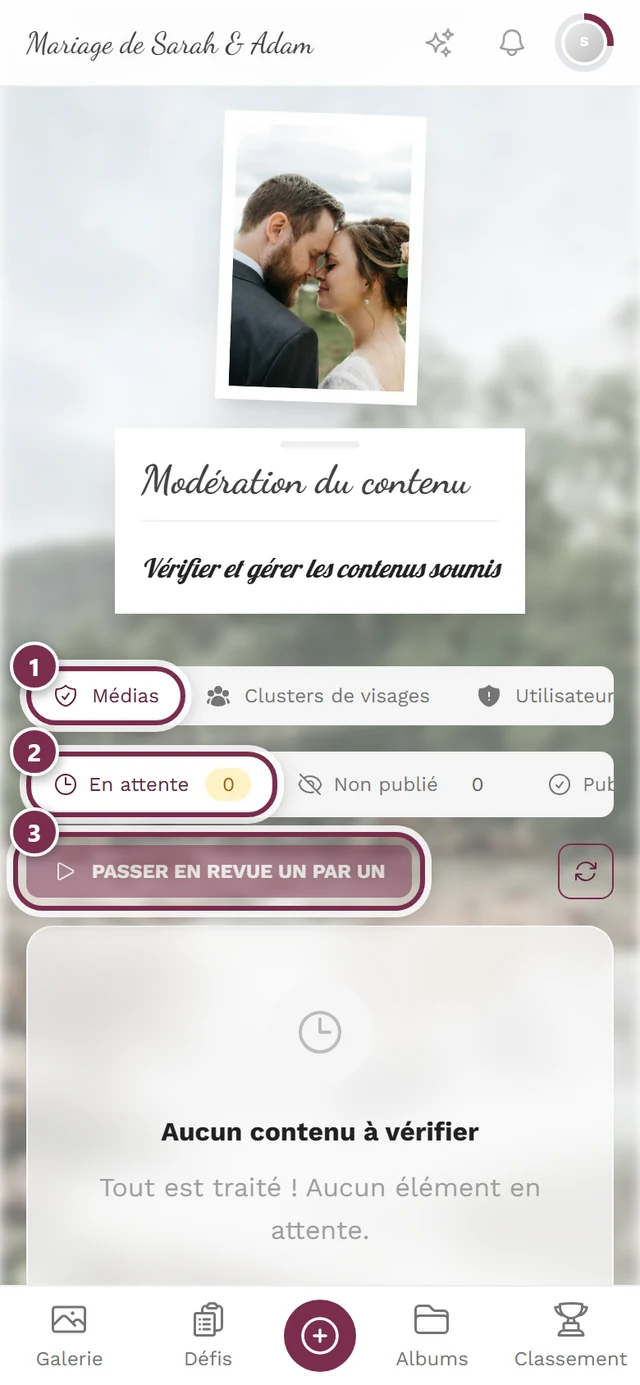
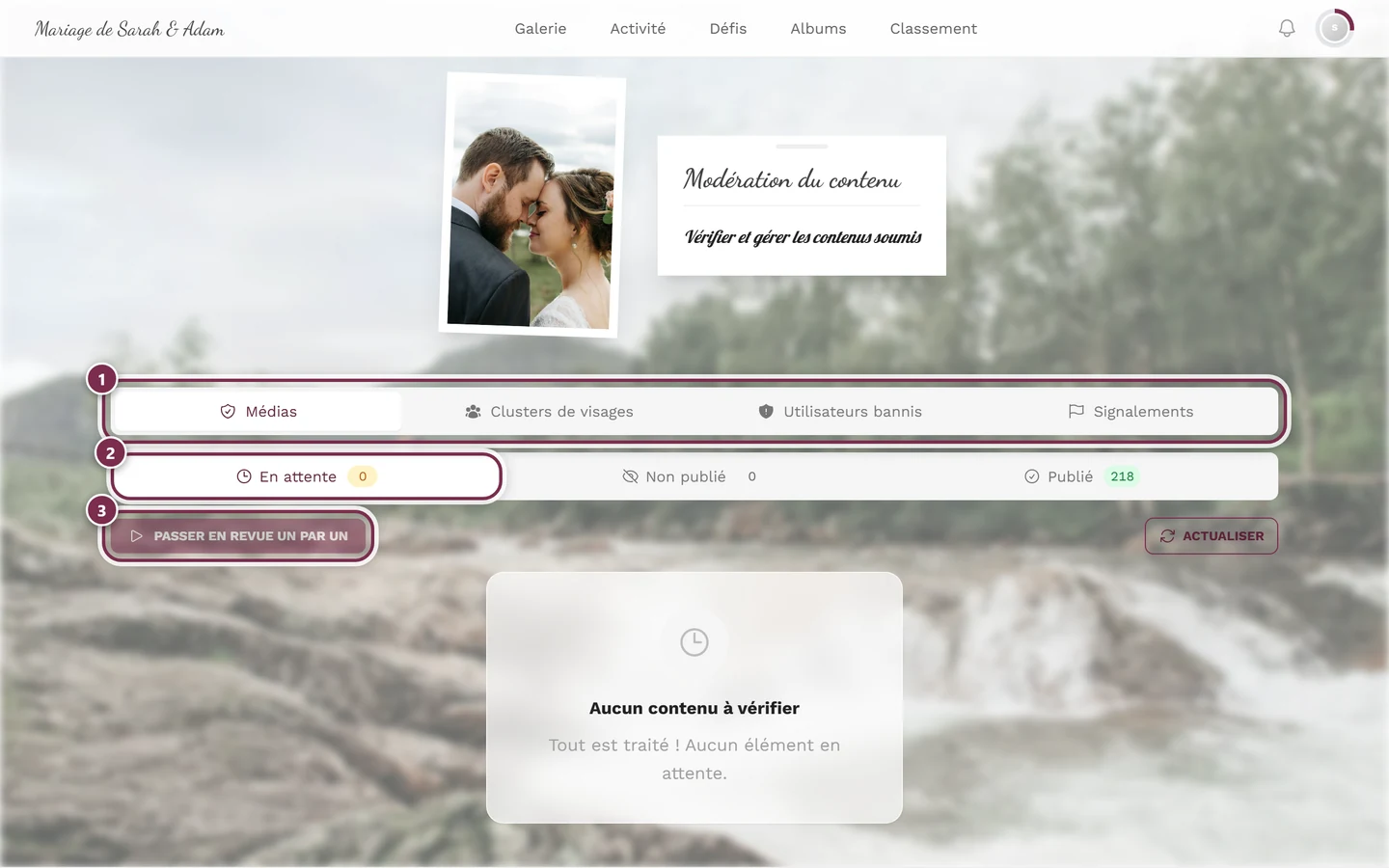
Le panneau de modération dans la galerie
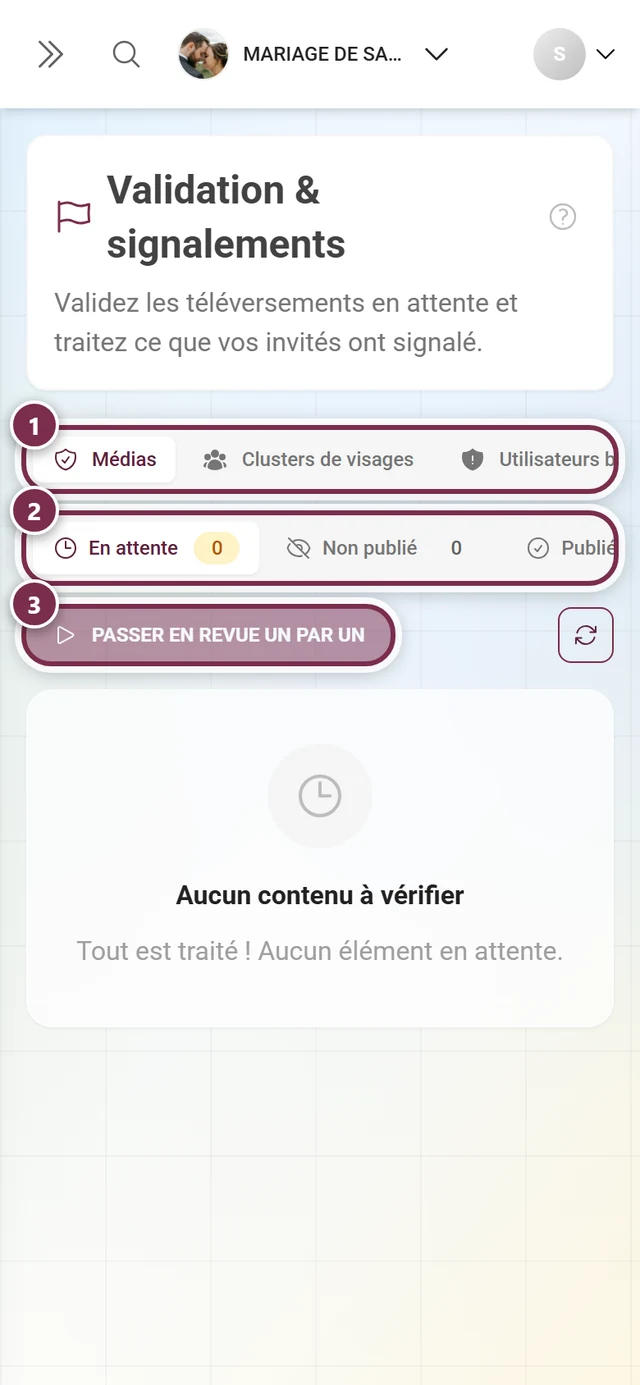
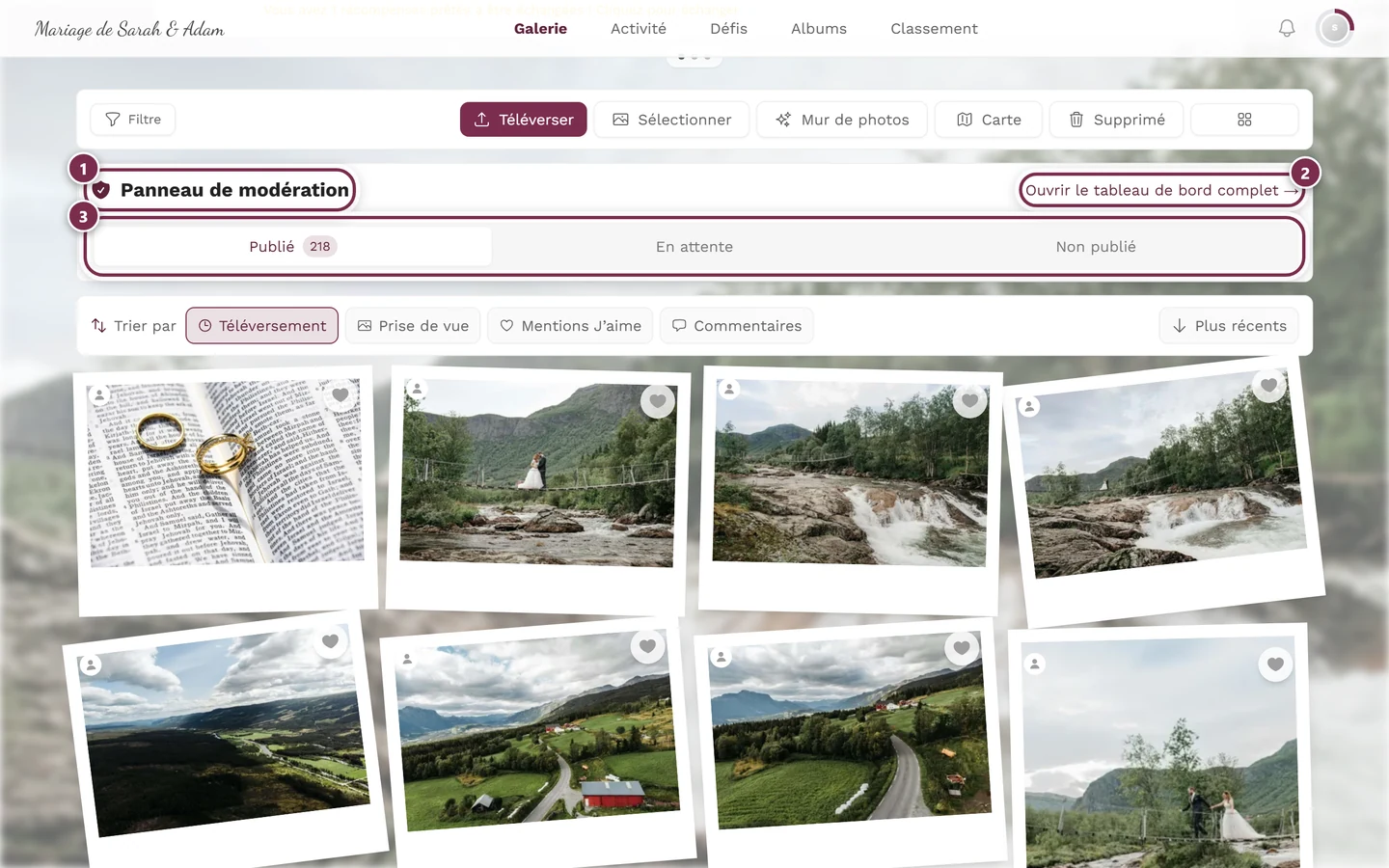
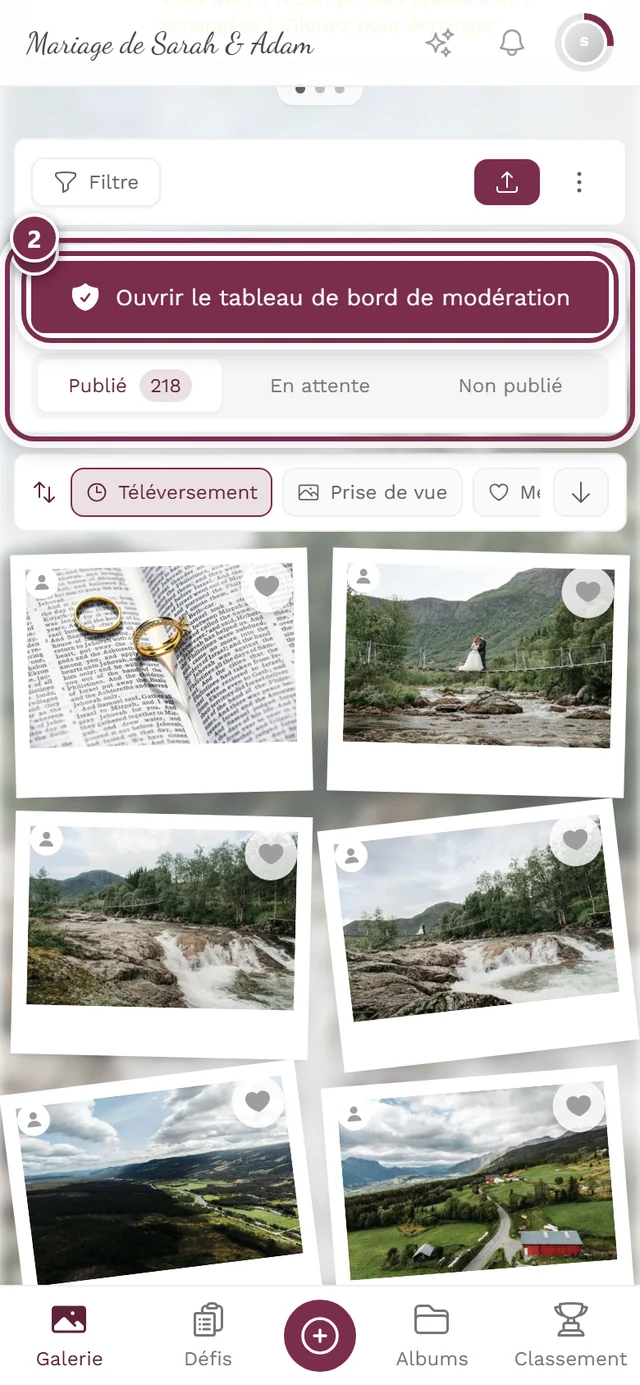
Section intitulée « Le panneau de modération dans la galerie »Pour un rapide contrôle, vous n’avez même pas besoin de quitter la galerie : au-dessus de la grille de photos, toute personne autorisée à modérer voit une barre étroite – le panneau de modération. Les invités ne la voient jamais.
Sur ordinateur, elle comporte deux lignes : un en-tête avec un lien vers le tableau de bord complet, et le filtre de statut en dessous.
Sur téléphone, il n’y a pas de place pour un en-tête et un lien. Un grand bouton se trouve à la place au-dessus du filtre de statut.
Comment l’hôte active ou désactive le panneau
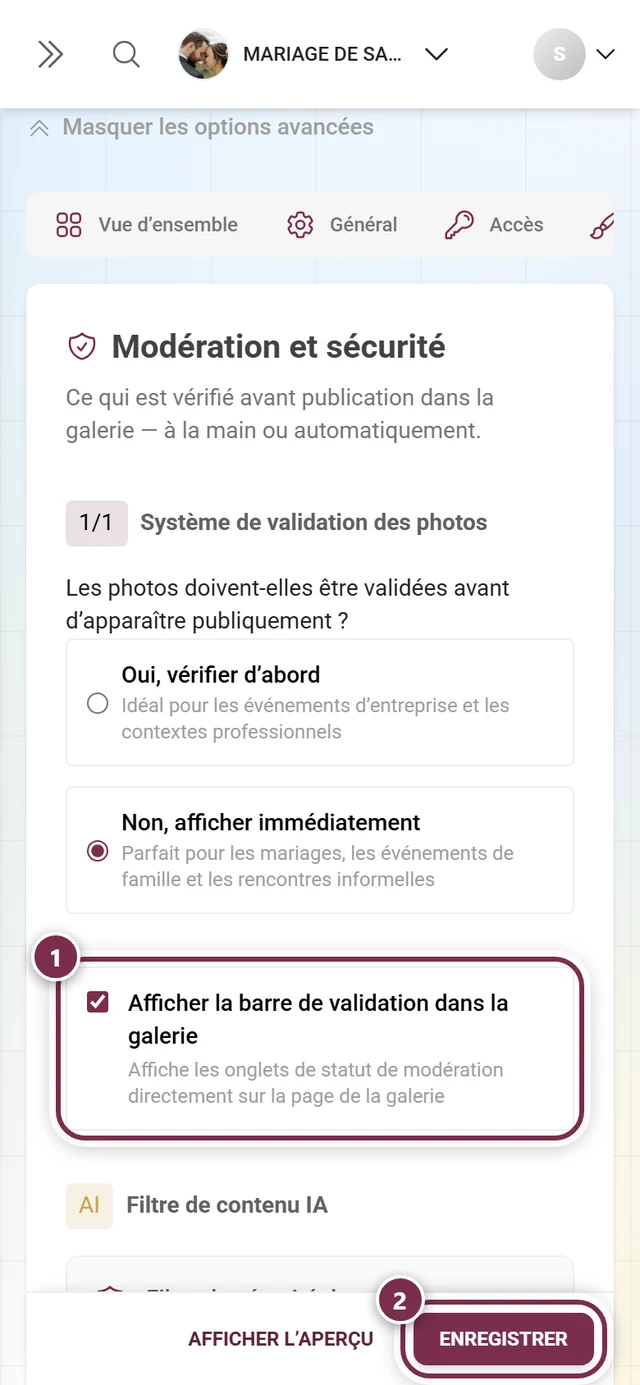
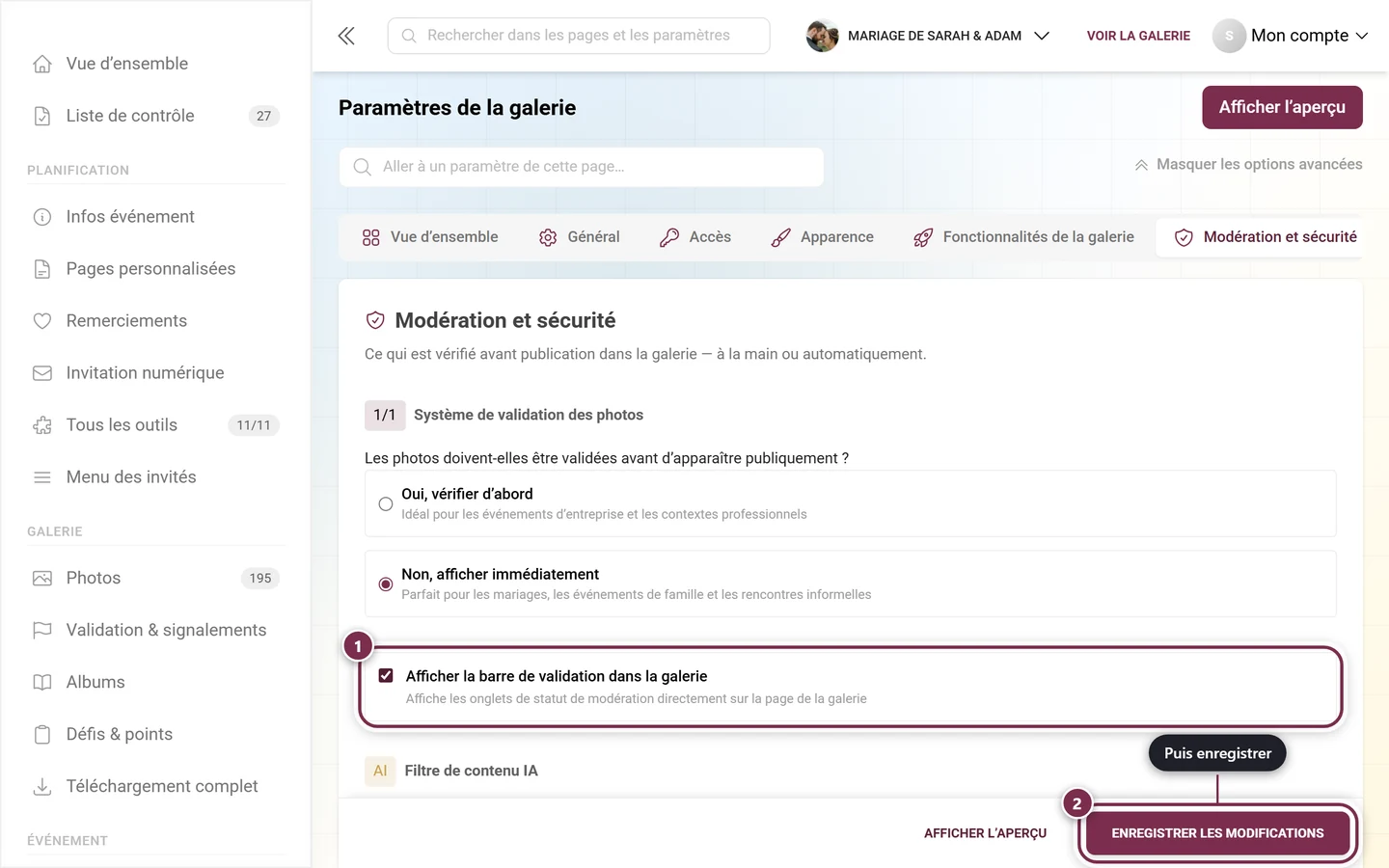
Section intitulée « Comment l’hôte active ou désactive le panneau »Le panneau est activé par défaut. L’hôte peut le désactiver – le bouton et le filtre de statut disparaissent alors aussi de la galerie.
-
Dans l’espace d’administration, ouvrez Paramètres → Modération et sécurité.
-
Basculez l’interrupteur Afficher la barre de validation dans la galerie.
-
Enregistrer les modifications – sans ce clic, rien ne change.
Dans cette section
Section intitulée « Dans cette section »À quoi ressemblent les onglets
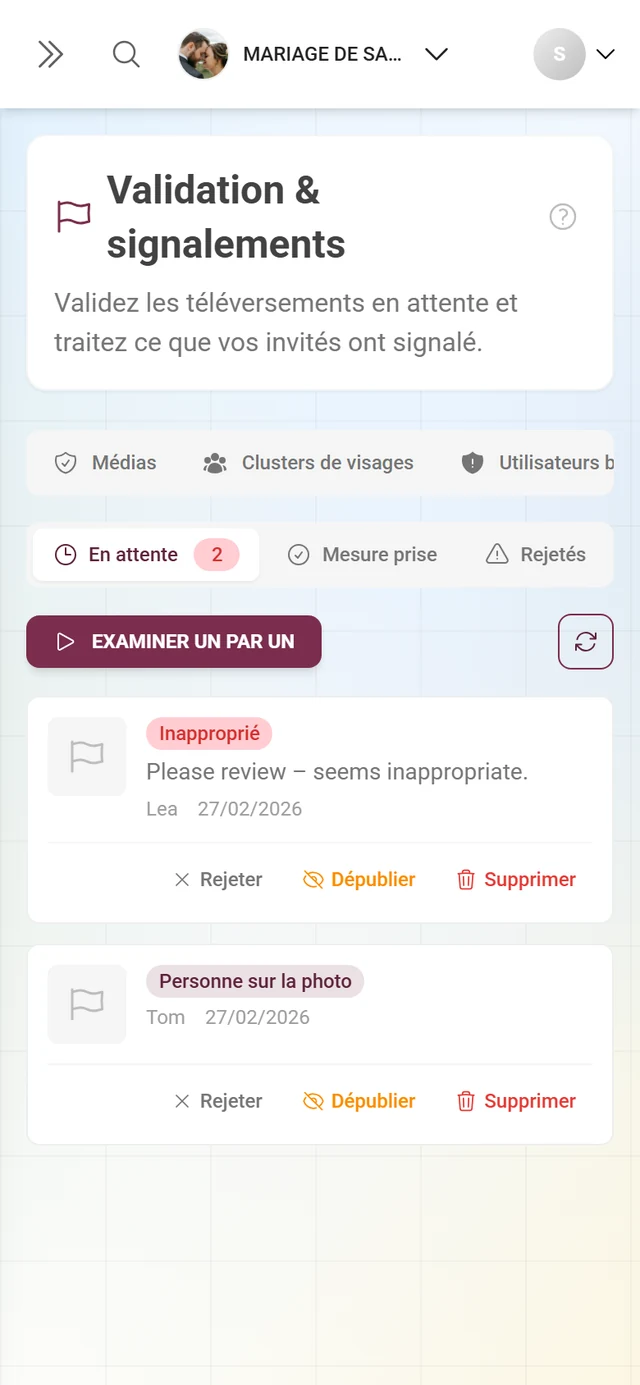
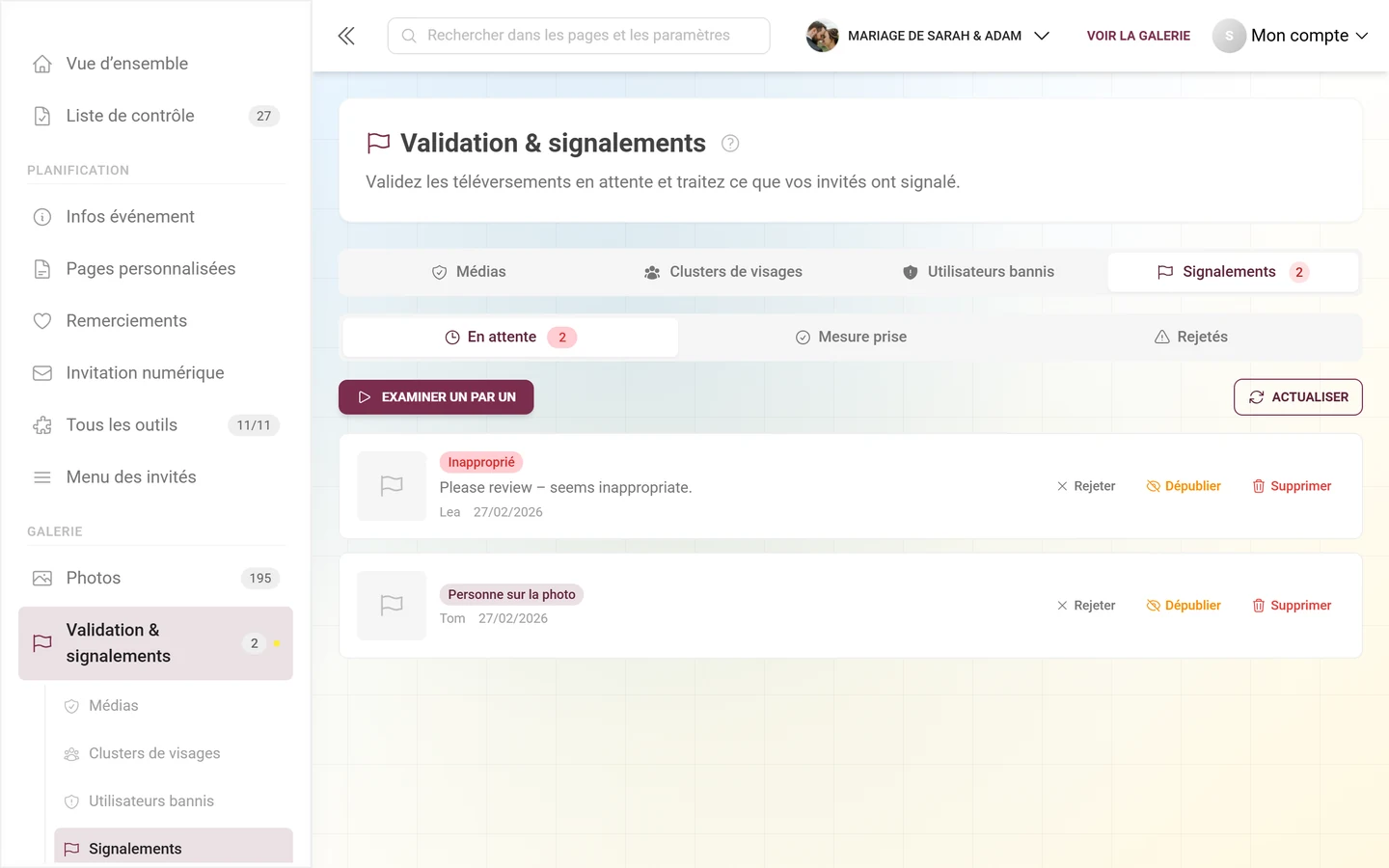
Section intitulée « À quoi ressemblent les onglets »Signalements – chaque signalement avec sa miniature, le motif et le message de la personne qui a signalé. Trois actions : Rejeter, Dépublier, Supprimer.
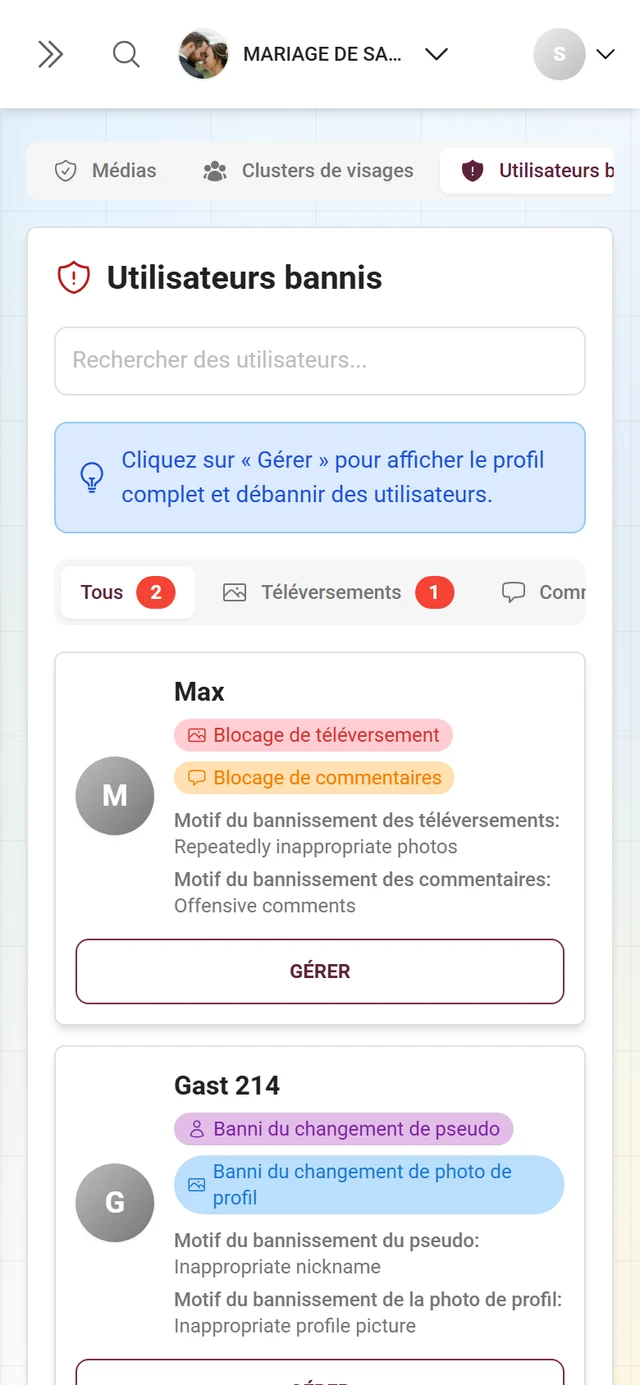
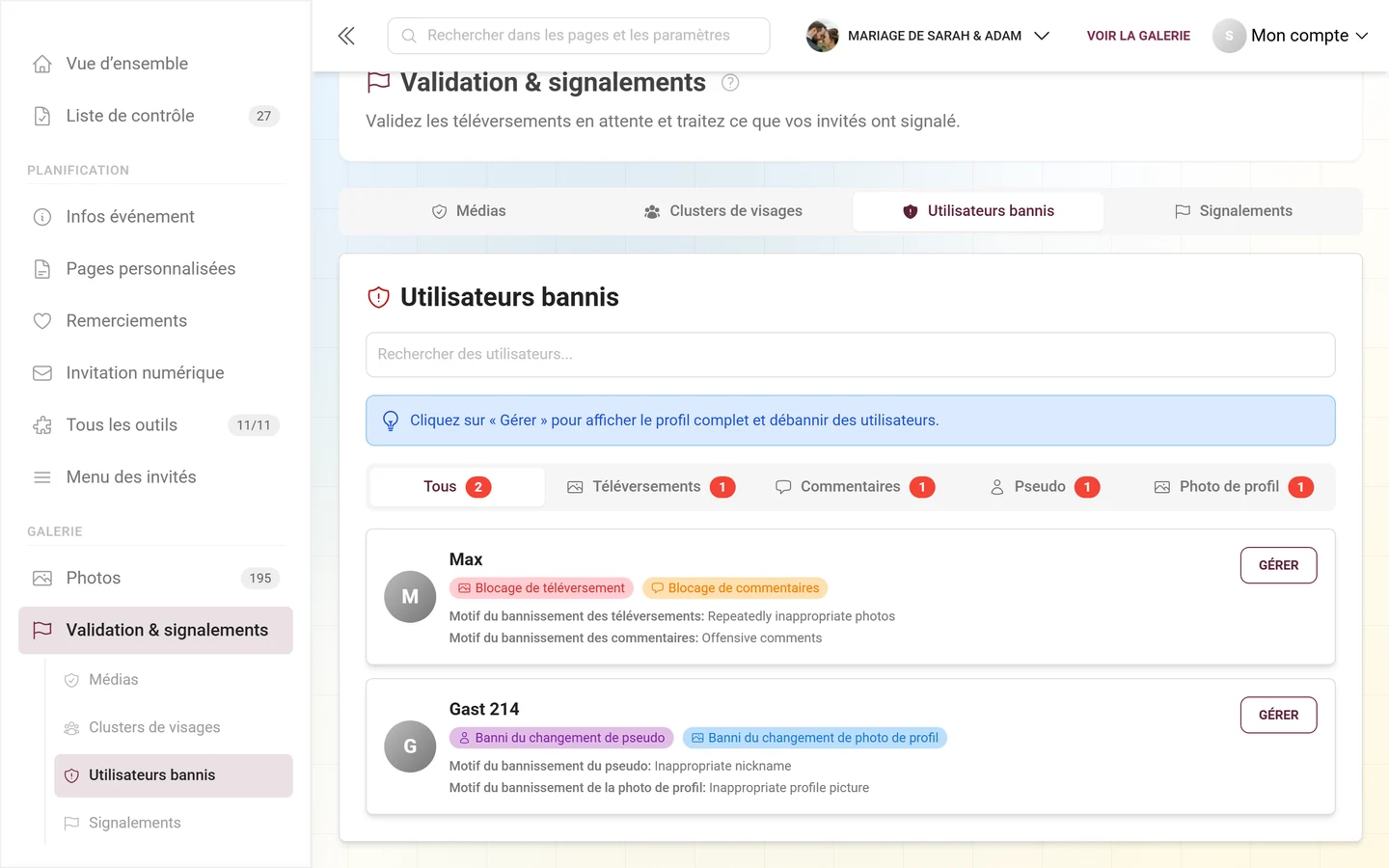
Utilisateurs bannis – toutes les restrictions en un coup d’œil, filtrées par catégorie (Tous, Téléversements, Commentaires, Pseudo, Photo de profil). Chaque bannissement peut être levé à tout moment.
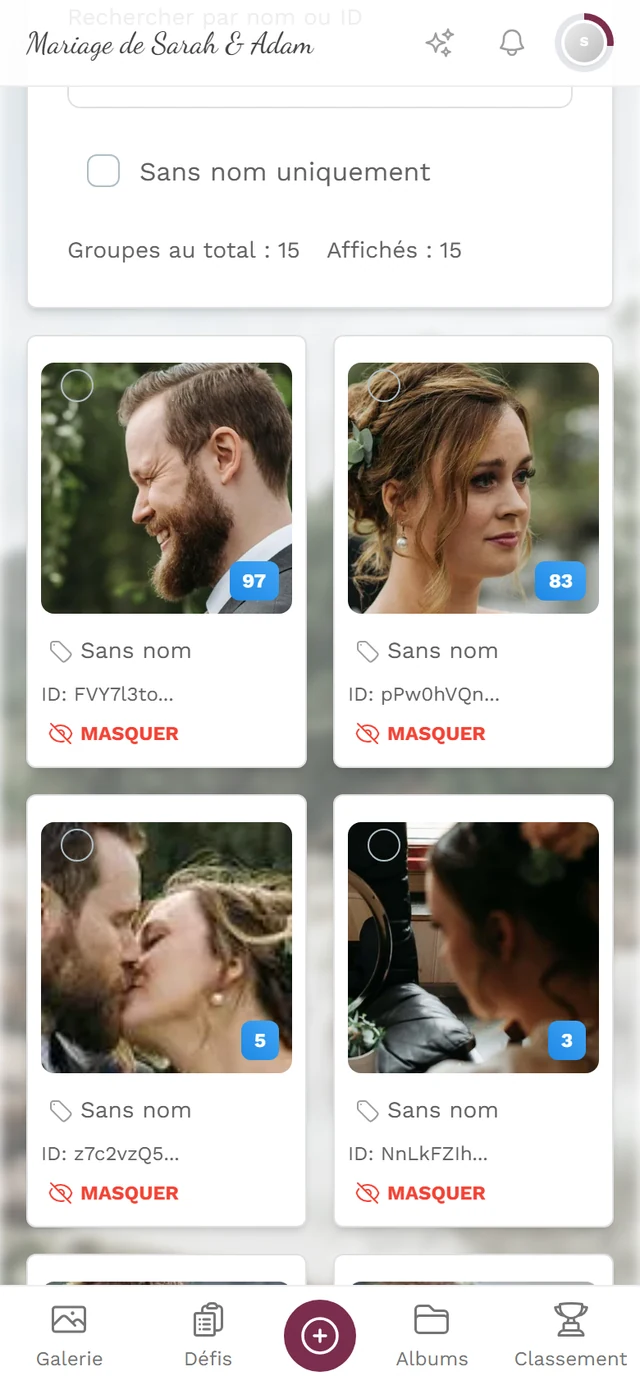
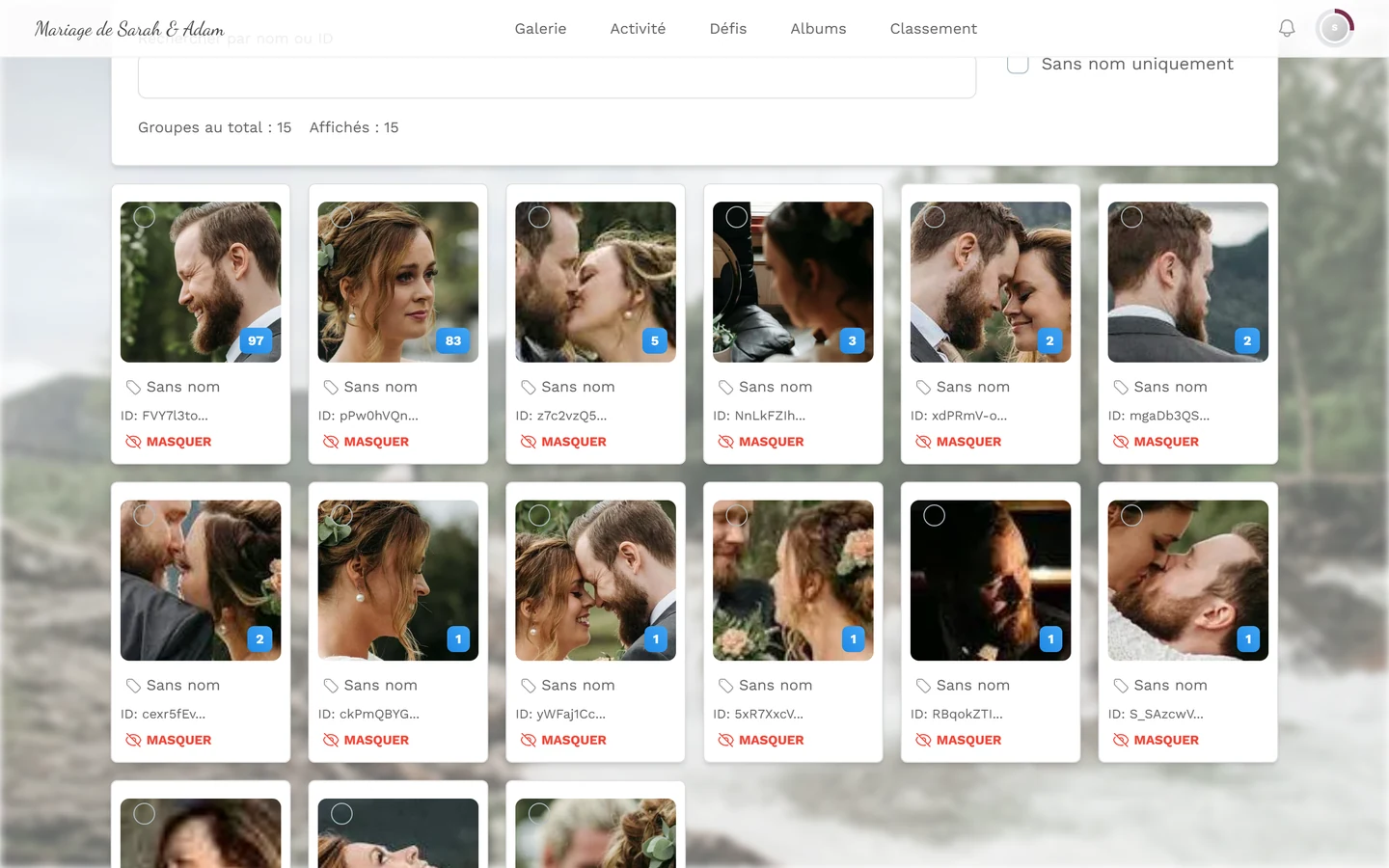
Clusters de visages – uniquement avec la reconnaissance faciale activée. C’est ici que vous nommez les personnes détectées, fusionnez des groupes et en masquez certains.
Sections associées
Section intitulée « Sections associées »- Pour les invités : Signaler et modérer du contenu – comment les invités signalent des photos.
- Pour les organisateurs : Modération et sécurité – activer la validation, le filtre IA et la barre de validation dans la galerie · Rôles et autorisations – attribuer les rôles de modérateur.