Approuver et modérer les photos
La Modération du contenu est votre centre de contrôle pour tout ce qui devient public dans la galerie : vérifier les nouveaux envois (valider ou masquer), lancer des actions groupées, traiter les contenus signalés, bannir des invités et – lorsque l’IA est active – organiser les clusters de visages détectés. Ce guide s’adresse aux organisateurs, administrateurs et modérateurs.
Quand les photos arrivent-elles en modération
Section intitulée « Quand les photos arrivent-elles en modération »Deux chemins amènent une photo dans la file d’attente :
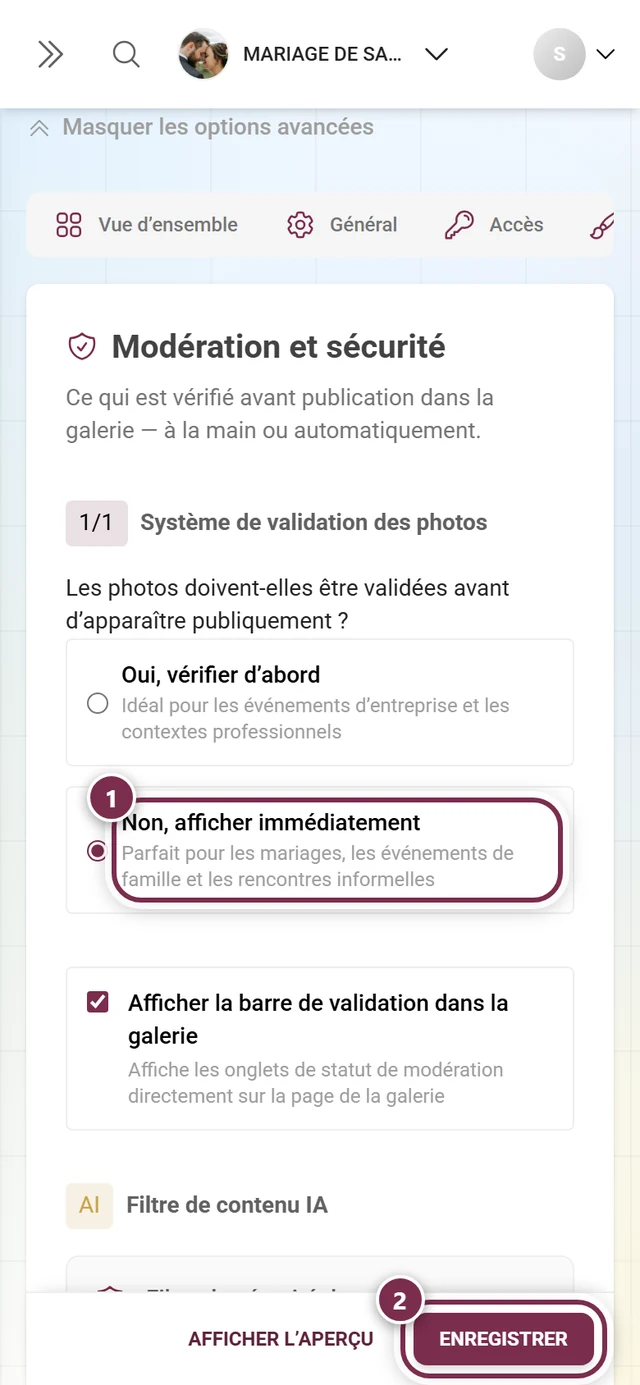
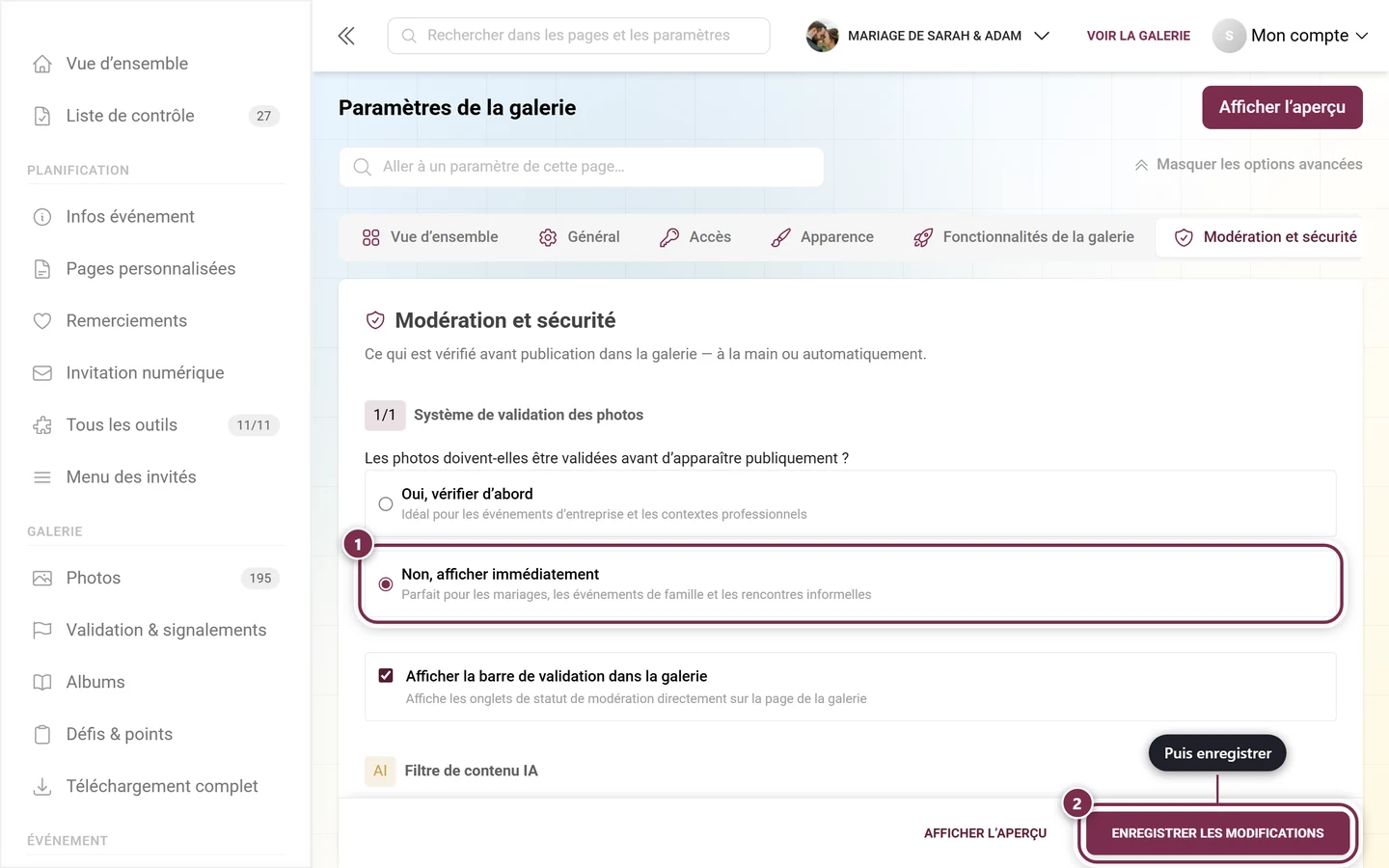
- La validation est obligatoire : si la modération du contenu est activée, chaque nouvel envoi arrive d’abord en attente en modération et ne devient public qu’après votre validation. Vous trouverez ce réglage sous Modération et sécurité.
- Contenus orphelins : même sans validation obligatoire, l’onglet Médias apparaît dès qu’il existe des photos en attente ou non publiées – par exemple parce que le filtre de contenu IA (NSFW) a automatiquement dépublié un envoi, ou parce que vous avez masqué quelque chose par le passé.
Si la validation est désactivée et qu’il n’existe aucun contenu orphelin de ce type, l’onglet Médias est simplement absent – c’est normal. La page s’ouvre alors directement sur Signalements.
Comment accéder à la modération
Section intitulée « Comment accéder à la modération »En tant qu’organisateur ou administrateur : dans l’espace d’administration
Section intitulée « En tant qu’organisateur ou administrateur : dans l’espace d’administration »-
Ouvrez l’espace d’administration de votre événement (menu du profil en haut à droite → Portail admin).
-
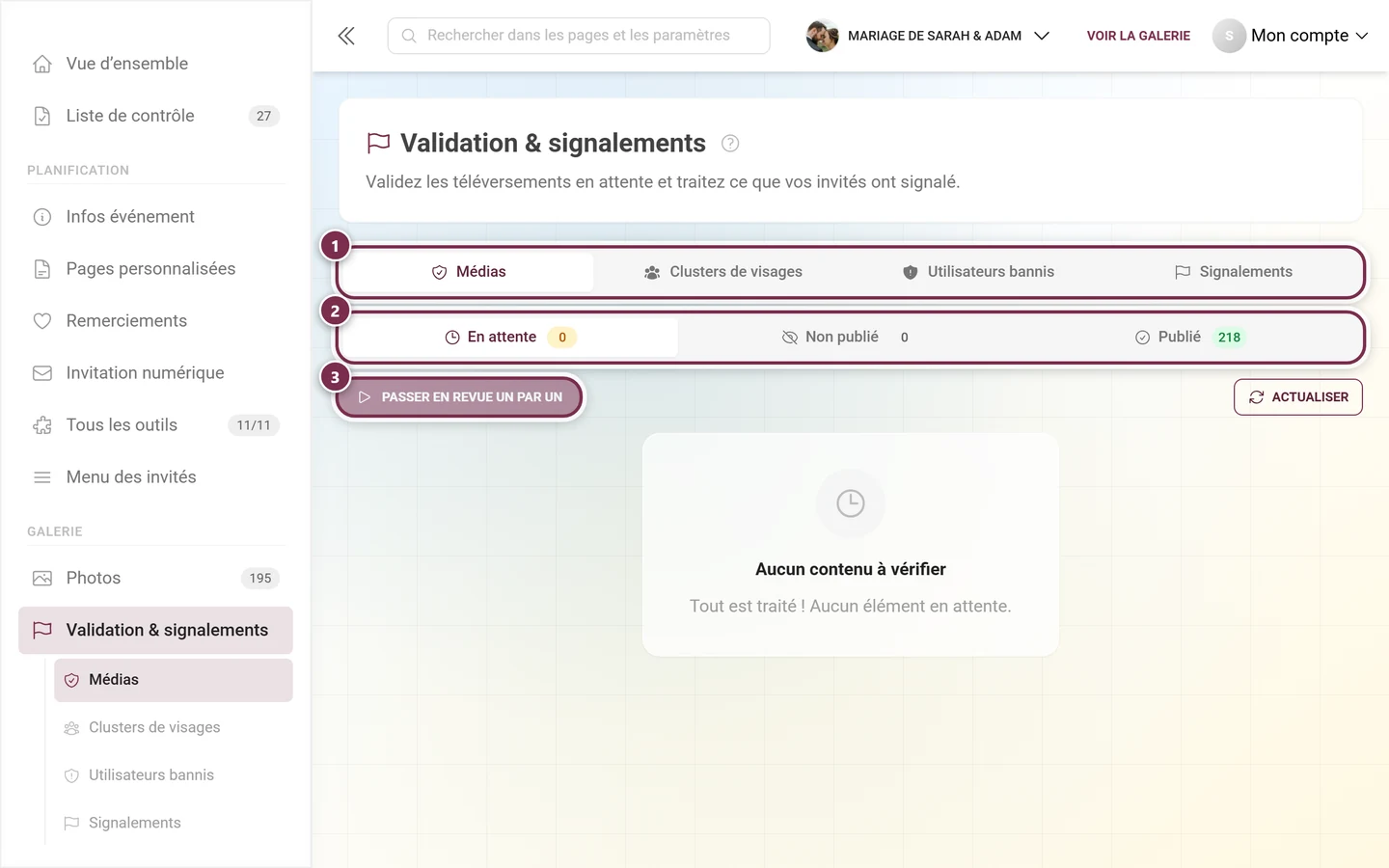
Dans la barre latérale, cliquez sur Validation & signalements dans le groupe Galerie. Un compteur rouge sur l’entrée indique ce qui attend encore une décision : les envois en attente plus les signalements ouverts. Les photos déjà publiées ou dépubliées ne sont volontairement pas comptées – sinon ce chiffre ne ferait jamais que grandir.
-
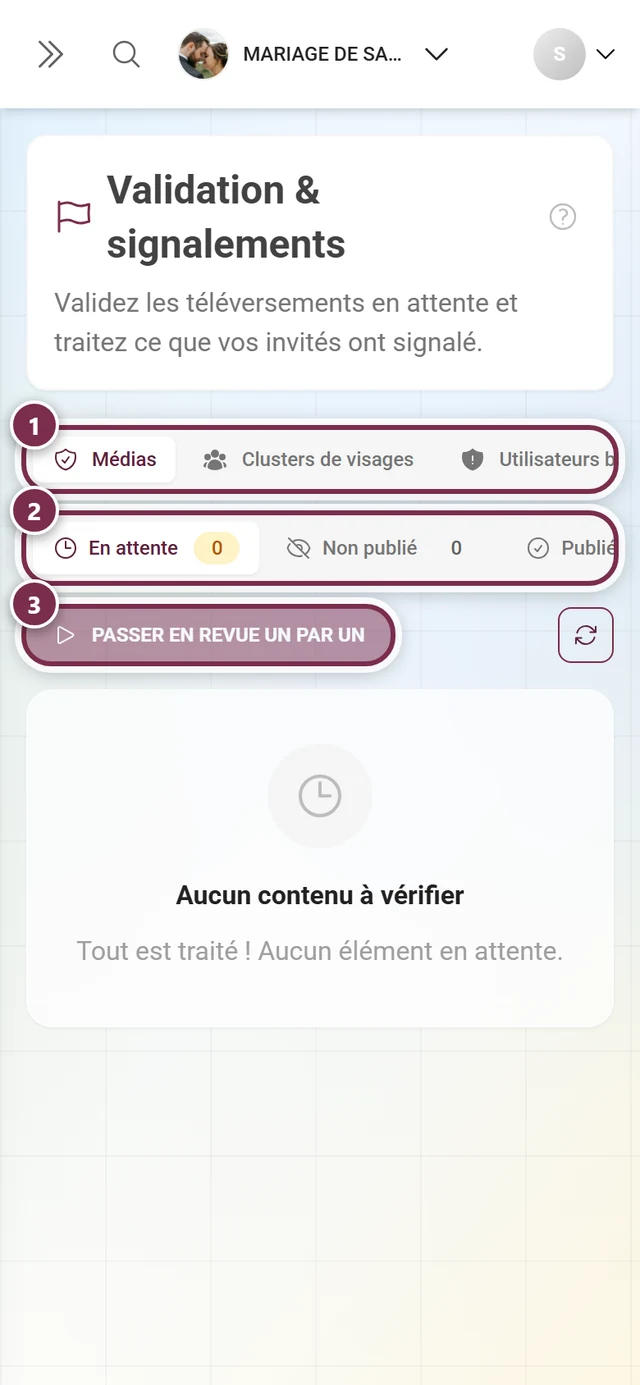
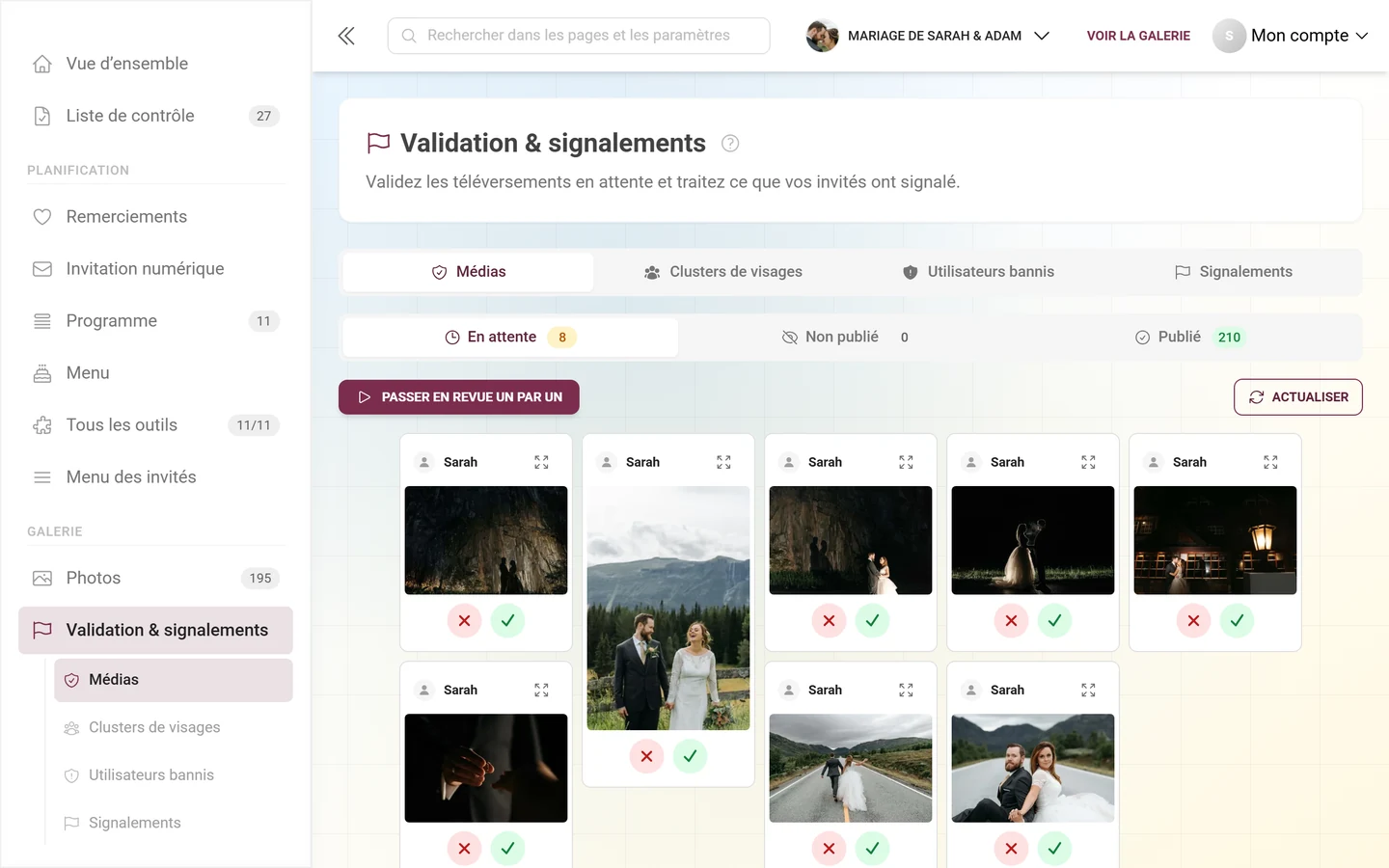
La page s’appelle Validation & signalements, avec le sous-titre « Validez les téléversements en attente et traitez ce que vos invités ont signalé. ». Ses quatre sections – Médias, Clusters de visages, Utilisateurs bannis, Signalements – apparaissent aussi comme sous-entrées dans la barre latérale et permettent d’y accéder directement.
En tant que modérateur : depuis le menu du profil
Section intitulée « En tant que modérateur : depuis le menu du profil »Les modérateurs sans accès administrateur évoluent dans la même galerie que les invités. Pour eux, le chemin passe par le menu du profil – et ce chemin fonctionne toujours.
-
Appuyez en haut à droite sur votre photo de profil ou votre avatar. Le menu du profil s’ouvre.


Vous accédez à la modération depuis le menu du profil en haut à droite. ① votre score de points et les tâches résolues, ② Options du profil avec Mon profil, Langue, Design et Aide, ③ Gestion avec Paramètres du compte, Modération et Portail admin – cette section est absente tant que vous n'avez pas de rôle pour cela, ④ Compte avec Se déconnecter. -
Sous Gestion, choisissez l’entrée Modération (icône de drapeau). Vous ne voyez cette entrée qu’avec le rôle Modérateur ou supérieur. Un compteur rouge sur l’entrée indique la somme des signalements ouverts et des médias en attente.
-
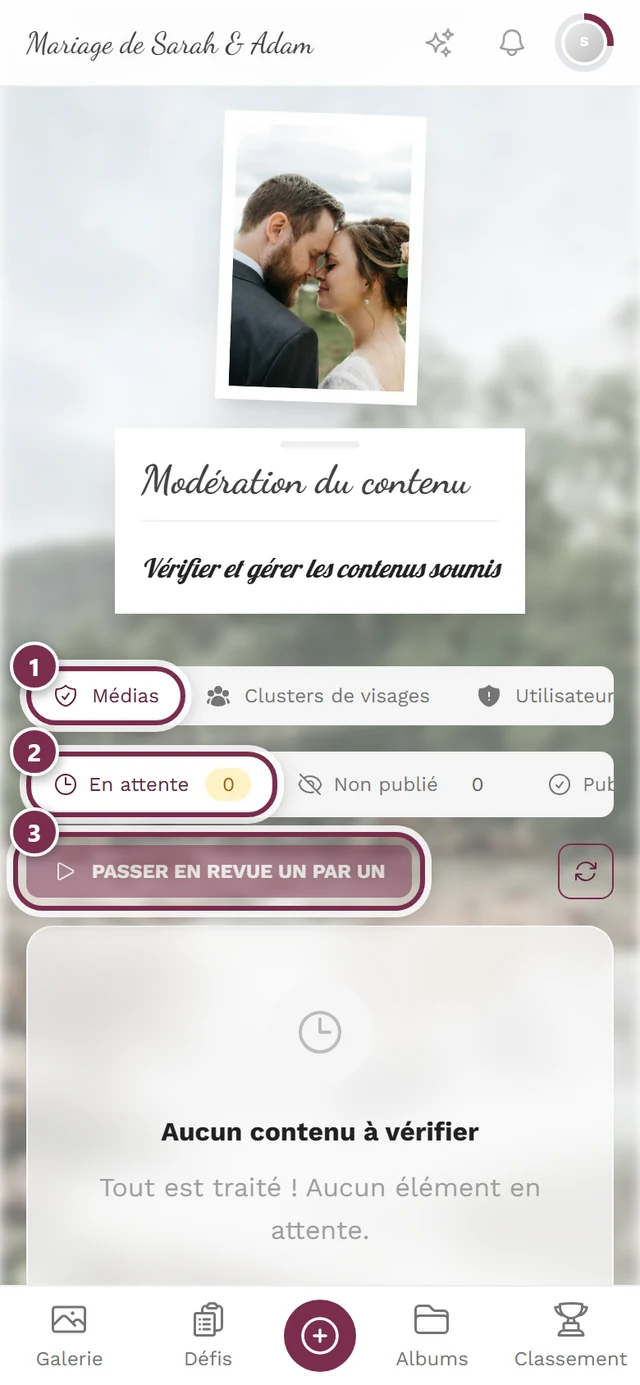
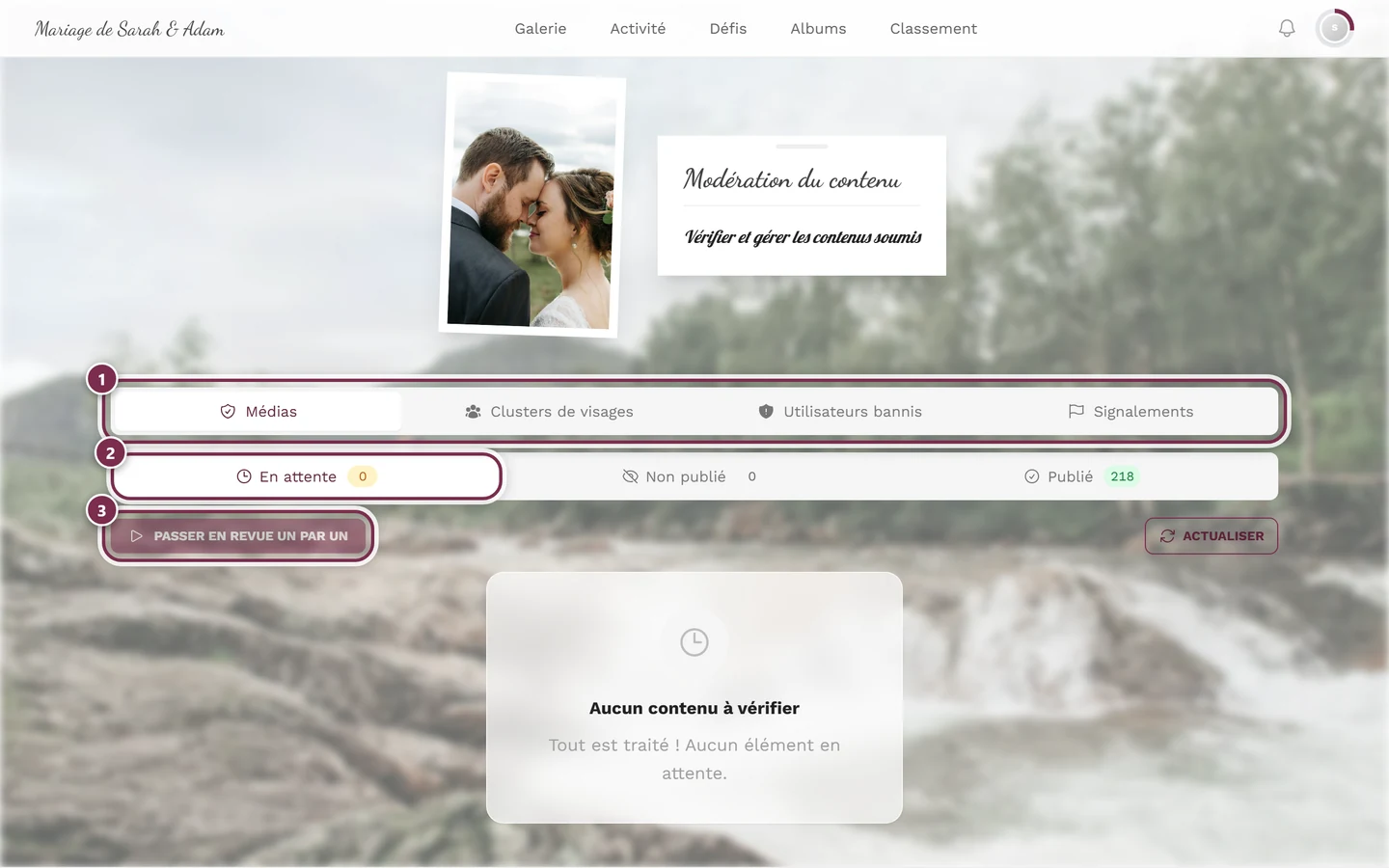
Vous arrivez sur la page Modération du contenu avec le sous-titre « Vérifier et gérer les contenus soumis ».
Ce qui se trouve en haut de la page
Section intitulée « Ce qui se trouve en haut de la page »Il n’y a plus de carte Aperçu de la modération avec trois grands compteurs. Les chiffres se trouvent là où vous en avez besoin :
- Sous forme de badge sur chaque onglet de statut dans la section Médias : En attente (jaune), Non publié (gris), Publié (vert).
- Sous forme de compteur rouge sur l’onglet Signalements, tant que des signalements sont ouverts.
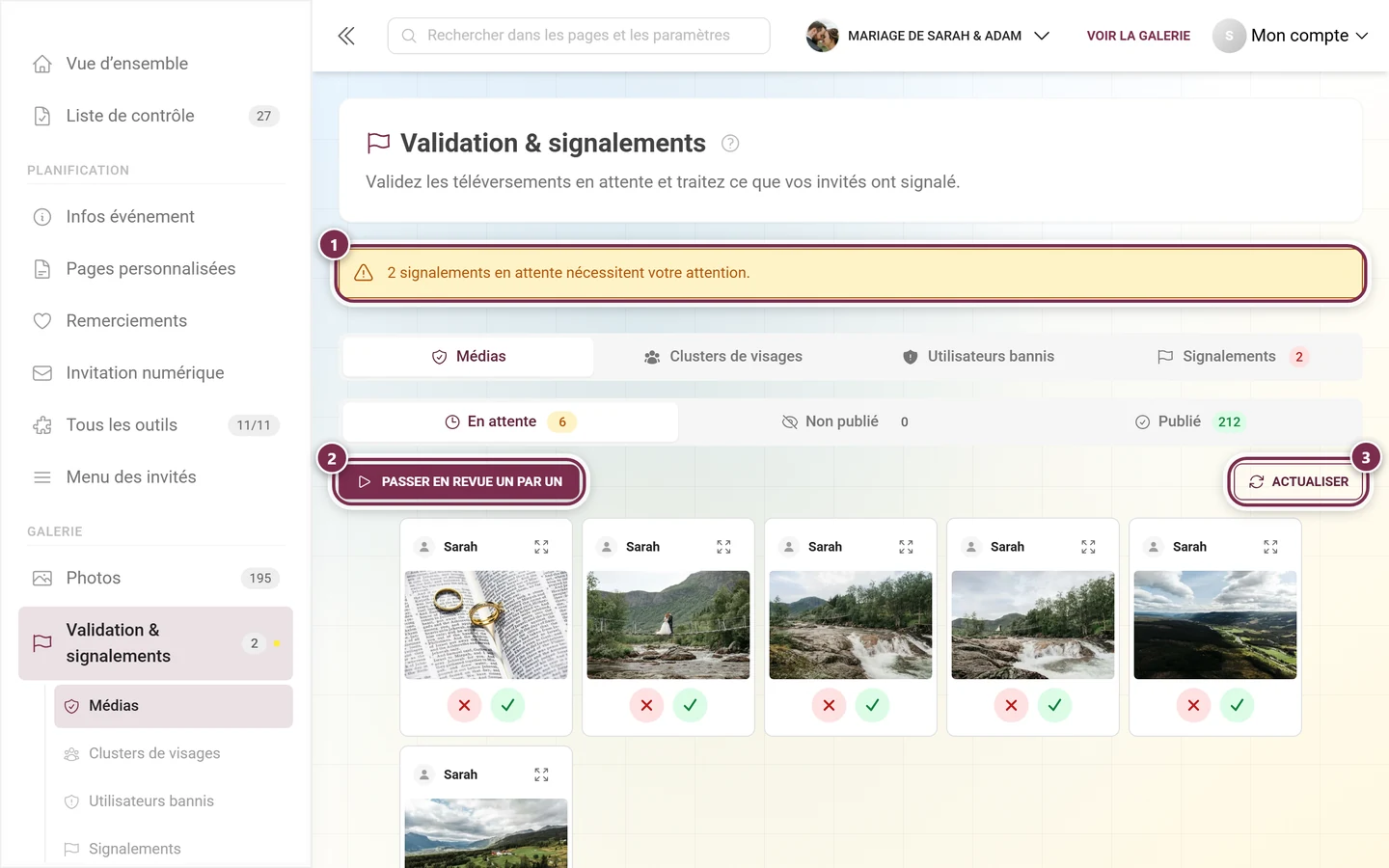
- Si une bannière d’avertissement jaune apparaît tout en haut (« N signalement(s) en attente requièrent votre attention. »), c’est qu’il y a des signalements ouverts – un clic saute directement à l’onglet Signalements.
Il n’y a plus non plus de bouton Actualiser valable pour toute la page. Il se trouve maintenant dans la barre d’outils de la section concernée : dans l’onglet Médias, à côté de Examiner un par un ; dans l’onglet Signalements, uniquement au statut En attente.
Les onglets en un coup d’œil
Section intitulée « Les onglets en un coup d’œil »Selon les fonctionnalités et le rôle, vous voyez jusqu’à quatre onglets :
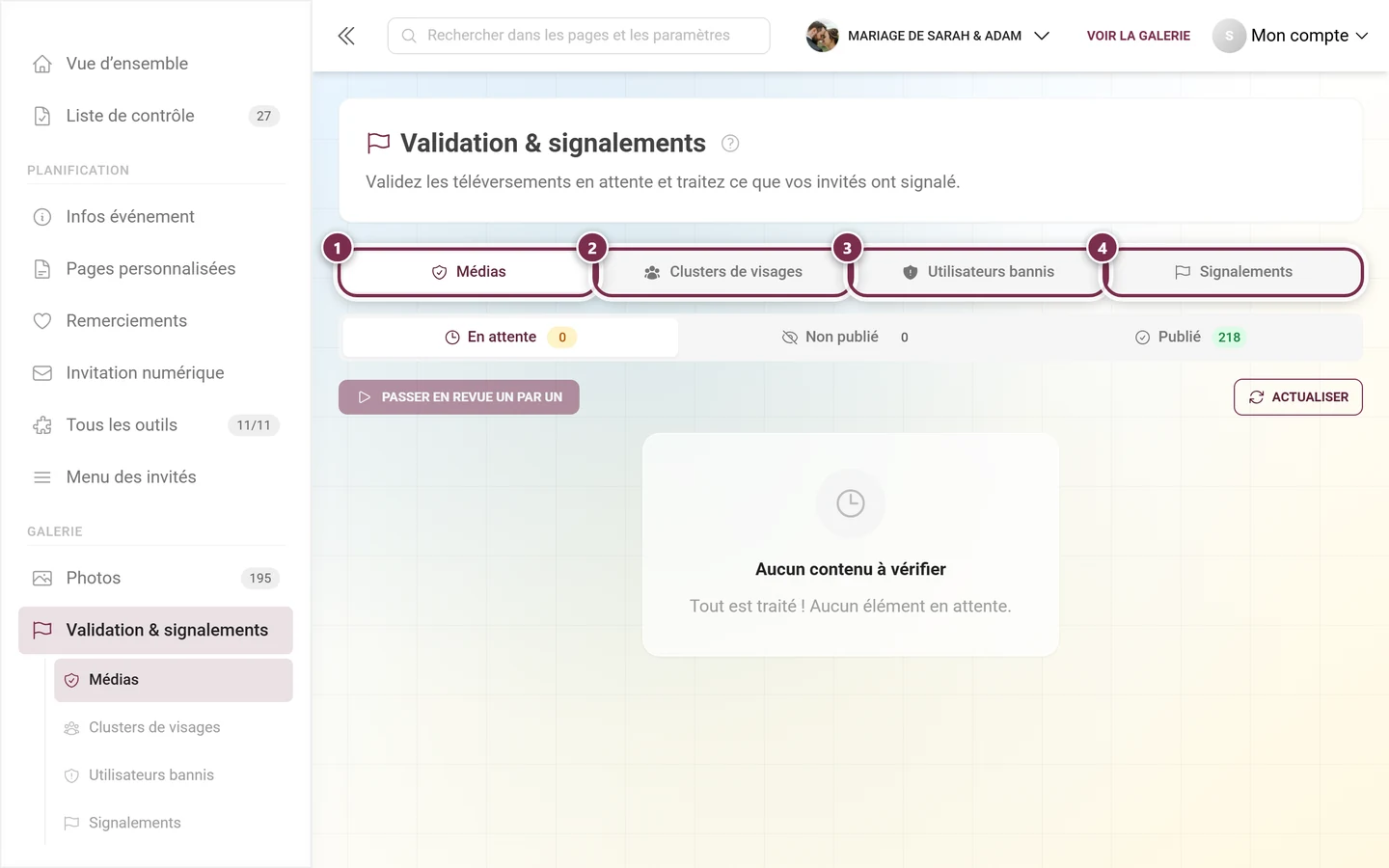
- Médias : vérifier les nouvelles photos. Visible quand la validation est obligatoire ou qu’il existe des contenus orphelins.
- Clusters de visages : organiser les personnes détectées. Seulement si votre forfait inclut le traitement IA des visages et que la reconnaissance faciale est activée pour l’événement.
- Utilisateurs bannis : gérer les invités restreints. Toujours présent.
- Signalements : traiter les contenus signalés par les invités. Toujours présent ; un compteur rouge indique les signalements ouverts.
L’onglet « Médias » – valider ou masquer des photos
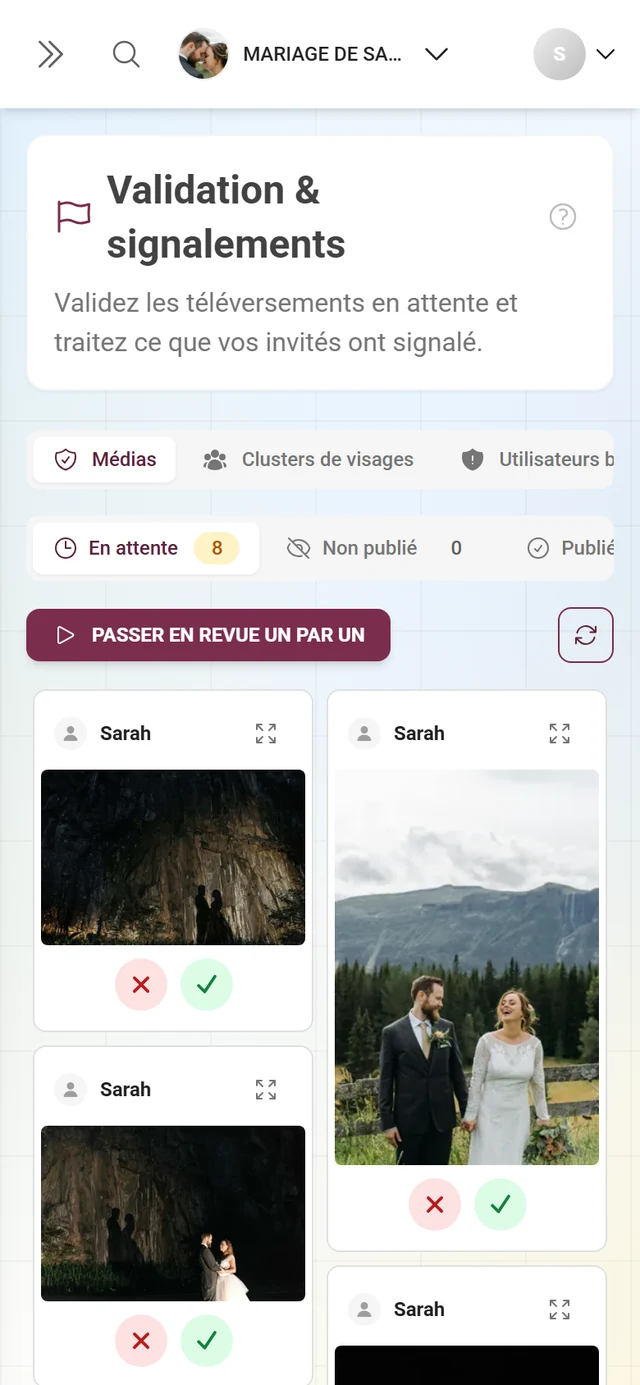
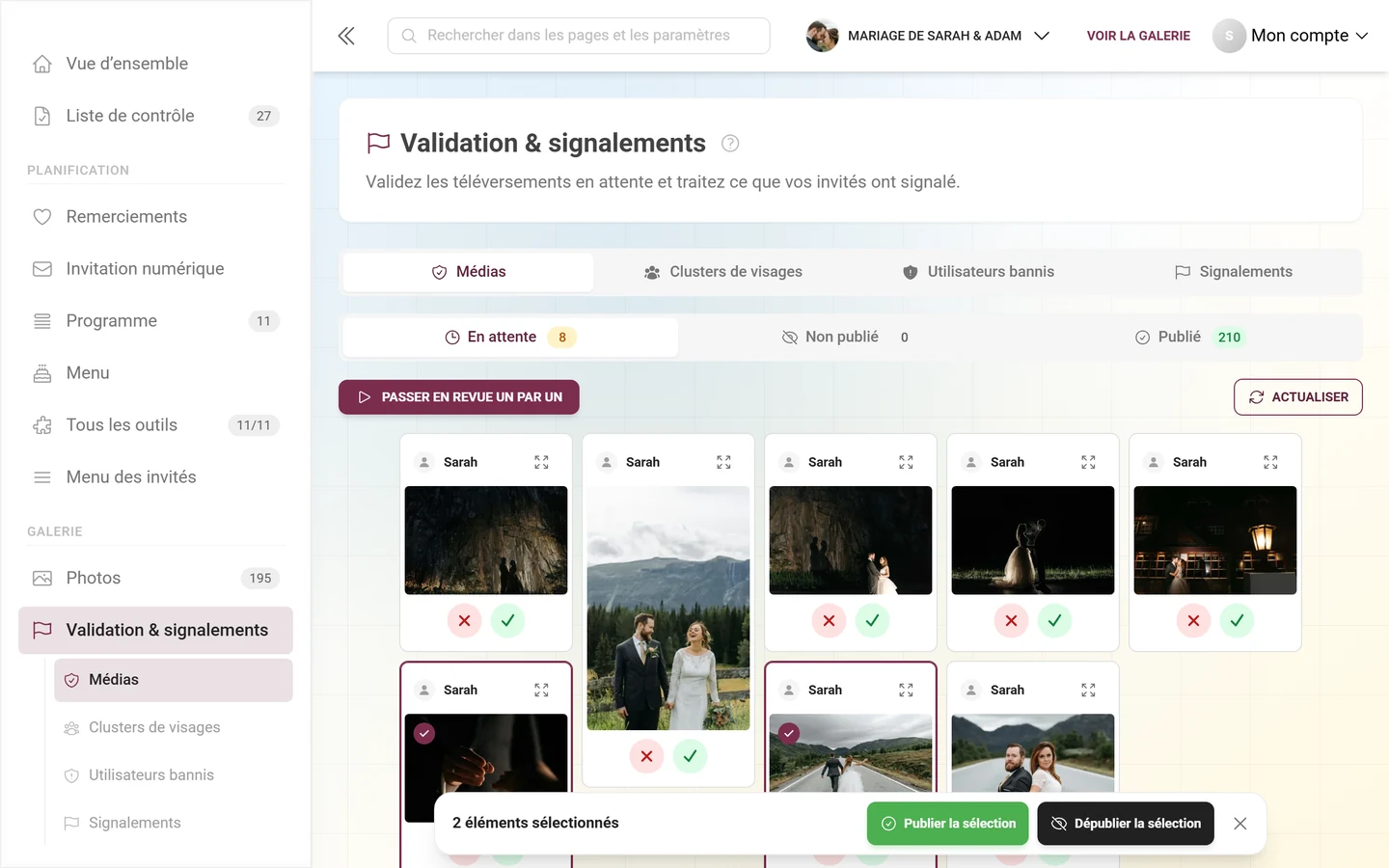
Section intitulée « L’onglet « Médias » – valider ou masquer des photos »C’est le cœur du système. À l’intérieur de Médias, une deuxième barre d’onglets classe par statut : En attente (horloge, compteur jaune), Non publié (œil barré, compteur gris) et Publié (coche, compteur vert).
Comment se déroule une décision
Section intitulée « Comment se déroule une décision »La règle de base est : rien ne bouge sous vos mains. Votre décision est enregistrée localement et immédiatement, la carte reste exactement où elle est et devient sa propre preuve. L’envoi se fait par lots, en arrière-plan.
- La carte décidée s’assombrit et porte une étiquette : Validé (vert) ou Rejeté (gris).
- Tant que la décision n’a pas encore été envoyée, Défaire apparaît à côté. Pendant l’envoi, une petite roue tourne.
- Une fois l’envoi effectué, la carte propose le bouton inverse – Masquer plutôt ou Valider plutôt. Il n’existe aucun retour vers l’état en attente, c’est pourquoi le bouton porte le nom de ce qu’il fait réellement.
- Si quelque chose a échoué, la carte reçoit un cadre rouge et le bouton Réessayer.
Il n’y a plus de toasts de confirmation pour cela. À la place, une barre flottante en bas de l’écran totalise le bilan de votre session : « N validées », « N masquées », « Enregistrement de N en cours… », en cas de problème « N échouées – réessayer », ainsi que les boutons Défaire la dernière et Masquer les traités. Seul Masquer les traités range la liste – c’est le seul moment où la grille se réorganise.
Vérifier une photo individuelle
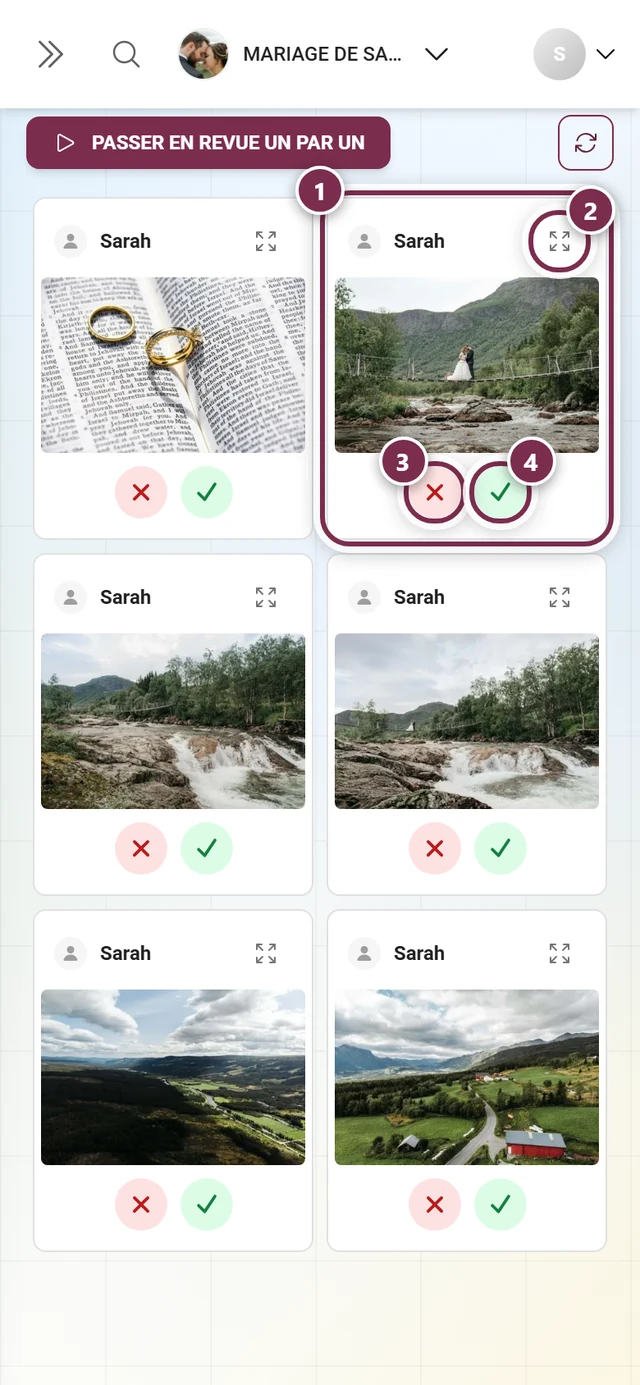
Section intitulée « Vérifier une photo individuelle »Chaque carte affiche le nom de la personne qui a envoyé la photo (ou Anonyme), l’heure de l’envoi et, le cas échéant, un badge violet EN DIRECT – la photo provient alors d’une borne photo ou d’un appareil photo via un envoi en direct, pas d’un invité sur l’application. Un clic sur l’image ou sur Agrandir l’image ouvre l’examen individuel en plein écran ; un clic à côté, sur la carte, la sélectionne.
Les boutons disponibles dépendent de l’onglet de statut :
| Onglet de statut | Boutons sur la carte |
|---|---|
| En attente | Refuser (croix rouge) · Valider (coche verte) |
| Publié | Masquer (œil barré) |
| Non publié | Publier (coche verte) |
Refuser ne supprime rien : la photo passe dans Non publié, devient invisible pour les invités, mais reste validable à tout moment.
« Examiner un par un » – le parcours rapide
Section intitulée « « Examiner un par un » – le parcours rapide »Pour les files d’attente plus longues, il existe un second mode de travail. Au-dessus de la liste se trouve le bouton Examiner un par un (icône de lecture).
-
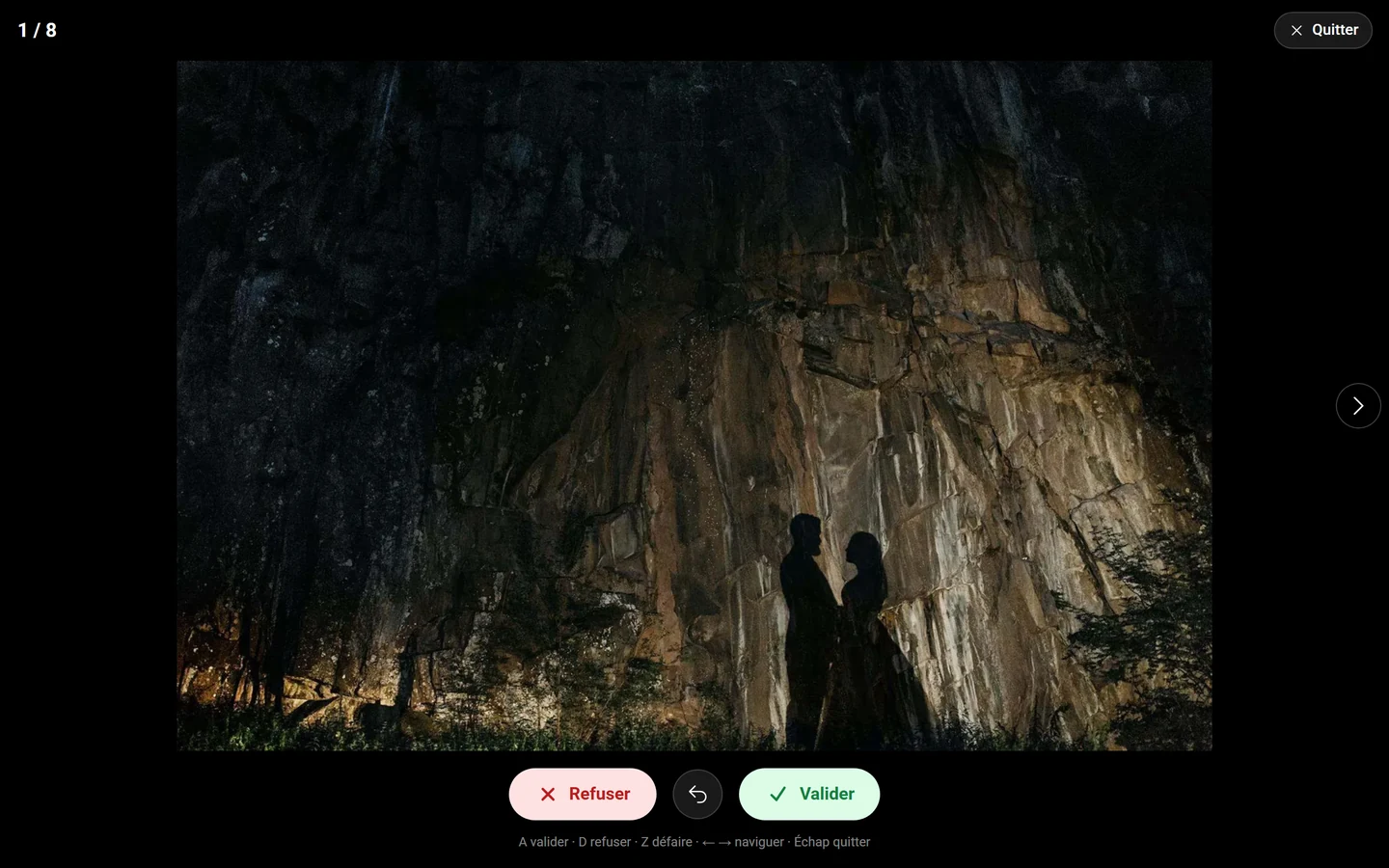
Cliquez sur Examiner un par un. Un mode plein écran s’ouvre avec exactement une photo.
-
En haut à gauche, vous voyez la progression n / N et, dès que vous avez commencé, « N décidées ». Quitter se trouve à droite.
-
En bas, vous décidez avec Refuser / Défaire / Valider ; les flèches à gauche et à droite font défiler. L’image suivante se charge déjà en arrière-plan.
-
Sur ordinateur, la légende clavier apparaît en dessous : A valider · D refuser · Z défaire · ← → défiler · Échap quitter.
Plusieurs photos à la fois (actions groupées)
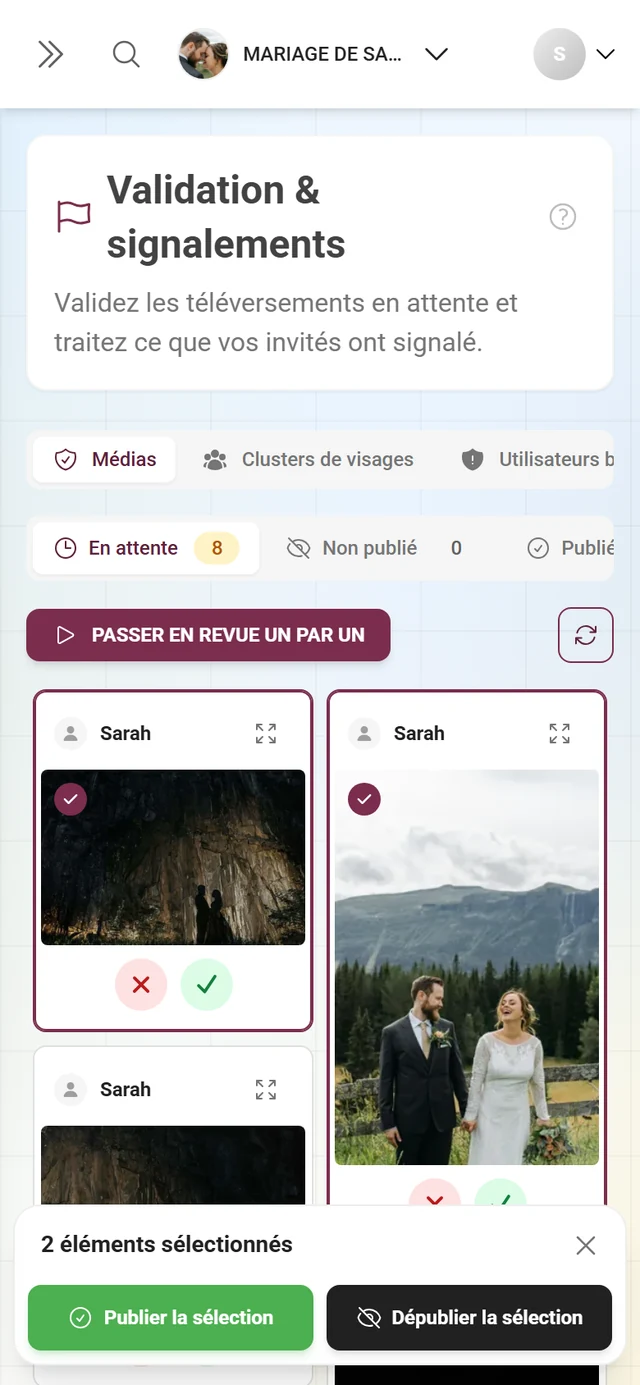
Section intitulée « Plusieurs photos à la fois (actions groupées) »Cliquez sur des cartes pour les sélectionner (anneau de sélection + surimpression en forme de coche). Dès qu’au moins une carte est sélectionnée, cette même barre flottante en bas passe à « N éléments sélectionnés » :
- Publier la sélection – dans tous les onglets sauf Publié.
- Dépublier la sélection – dans tous les onglets sauf Non publié, donc aussi sous En attente.
- Effacer la sélection (la croix à droite de la barre) – annule la sélection.
Modèle d’états et états vides
Section intitulée « Modèle d’états et états vides »Une photo passe par : en attente → publié (validation) ou en attente → non publié (refus). Les photos dépubliées ne sont pas supprimées – elles restent dans l’onglet Non publié et peuvent être republiées à tout moment. La suppression définitive ne se fait que via les signalements ou la corbeille.
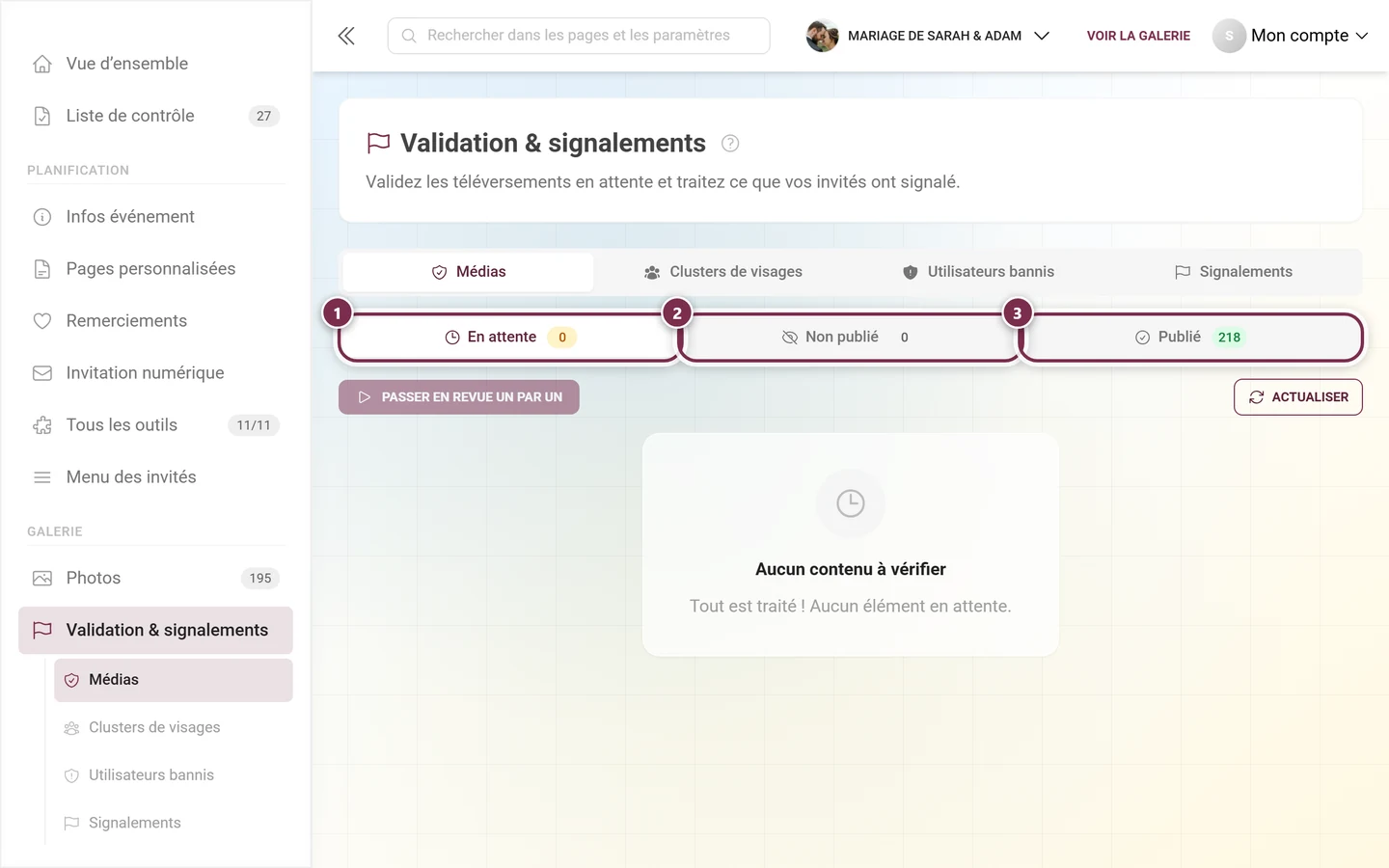
Une fois toutes les photos traitées, la page indique pour chaque onglet « Tout est traité ! Aucun élément en attente. », « Aucun contenu non publié. » ou « Aucun contenu publié pour l’instant. ». La liste charge d’autres photos au fil du défilement (« Chargement… »).
L’onglet « Signalements »
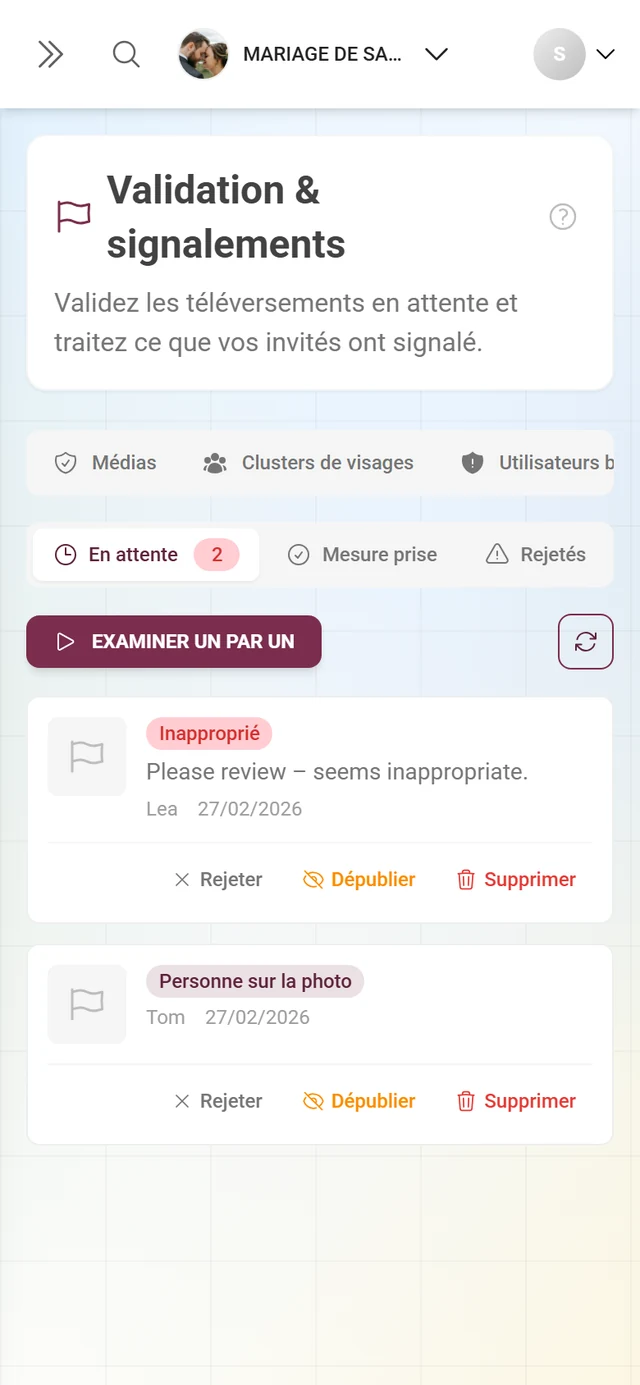
Section intitulée « L’onglet « Signalements » »Cet onglet est toujours présent. Ici aussi, des onglets de statut internes avec compteurs : En attente (horloge, compteur rouge), Mesure prise (coche) et Rejeté (triangle d’avertissement). Le statut figure sous la forme ?reportStatus= dans l’adresse.
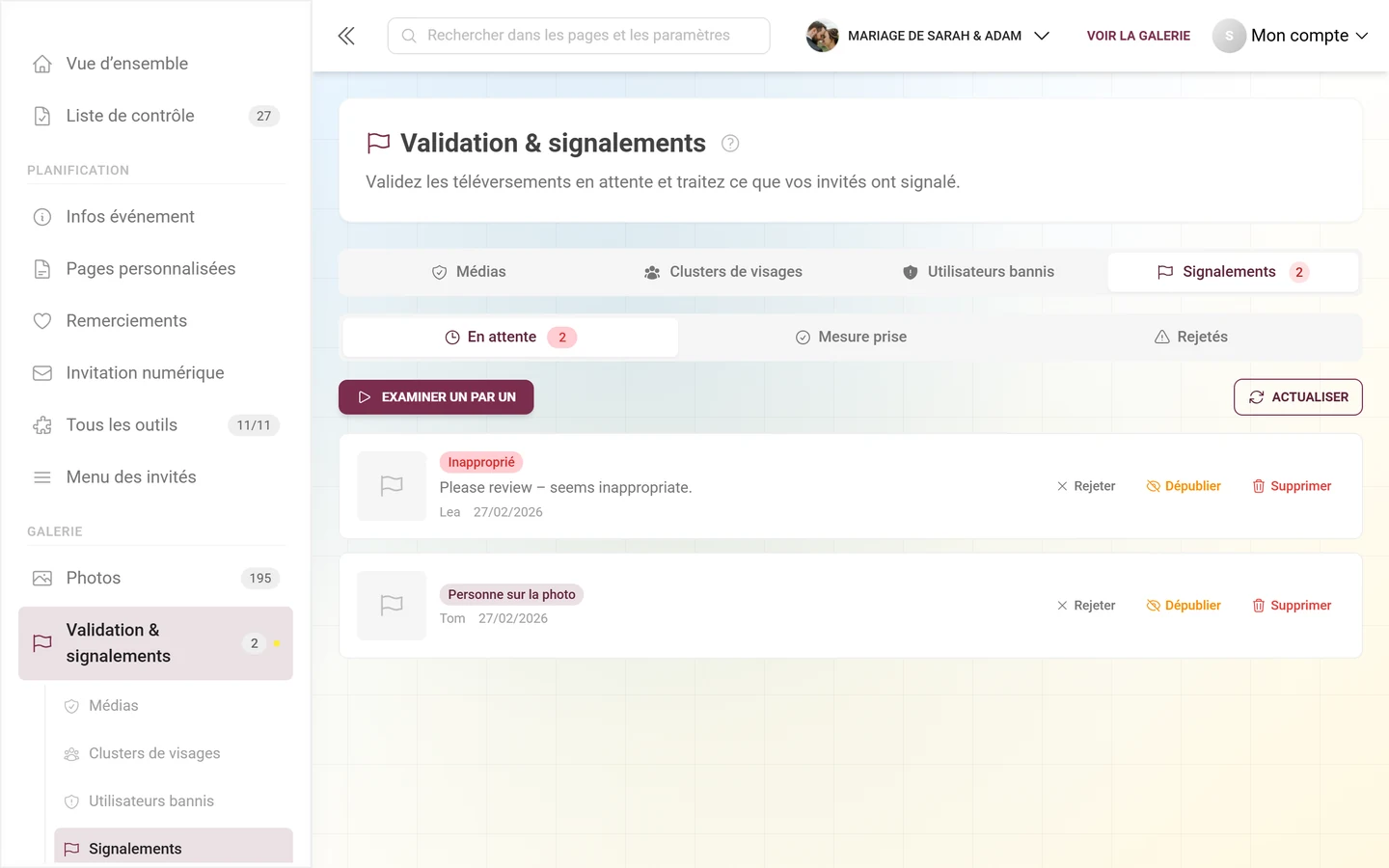
Chaque signalement affiche une miniature, un badge de motif – Personne sur la photo, Inapproprié, Droit d’auteur ou Autre –, éventuellement un message de la personne qui a signalé, ainsi que son nom (ou Anonyme) et la date. Un clic sur la miniature ouvre l’examen individuel sur ce signalement précis.
Les trois actions
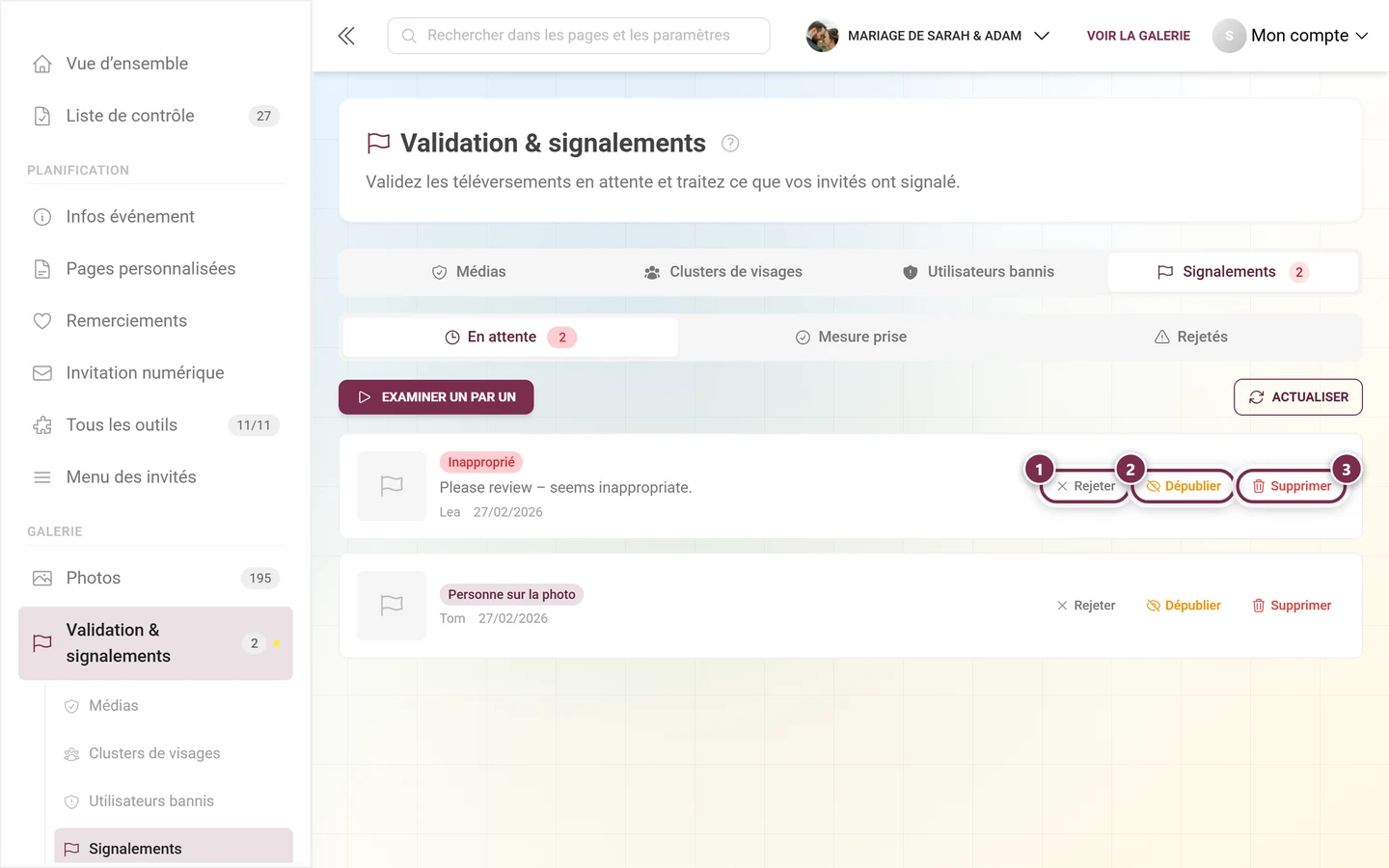
Section intitulée « Les trois actions »Pour les signalements ouverts, vous avez trois possibilités – sous forme de boutons dans la ligne, et via un clic droit ou un appui long comme menu contextuel :
-
Rejeter – rejeter le signalement, la photo reste en ligne. Pour les signalements erronés ou mineurs.
-
Masquer – retire la photo de la galerie sans la supprimer. Ce bouton n’apparaît qu’avec la modération du contenu active.
-
Supprimer – la photo part dans la corbeille et peut être restaurée depuis là.
Le même déroulé de session que pour les médias
Section intitulée « Le même déroulé de session que pour les médias »Les signalements se traitent exactement comme les photos :
- Au-dessus de la liste (seulement au statut En attente) se trouvent Examiner un par un et Actualiser.
- Une ligne décidée reste à sa place et affiche Ignoré, Masqué ou Supprimé – avec Défaire, tant que c’est encore possible. Il n’y a plus de toasts pour les modérateurs.
- En bas, la barre flottante totalise « N ignorés », « N masqués », « N supprimés » et propose Défaire la dernière et Masquer les traités.
- Un clic sélectionne une ligne, clic + Majuscule une plage ; la barre propose alors Rejeter, Masquer et Supprimer pour toute la sélection.
- Clavier : D rejeter, H masquer, X supprimer, Z défaire, Entrée examen individuel, barre d’espace sélectionner. En mode plein écran, la légende est D ignorer · H masquer · X supprimer · Z défaire · ← → défiler · Échap quitter.
S’il n’y a rien d’ouvert, « Aucun signalement à examiner » s’affiche.
L’onglet « Utilisateurs bannis »
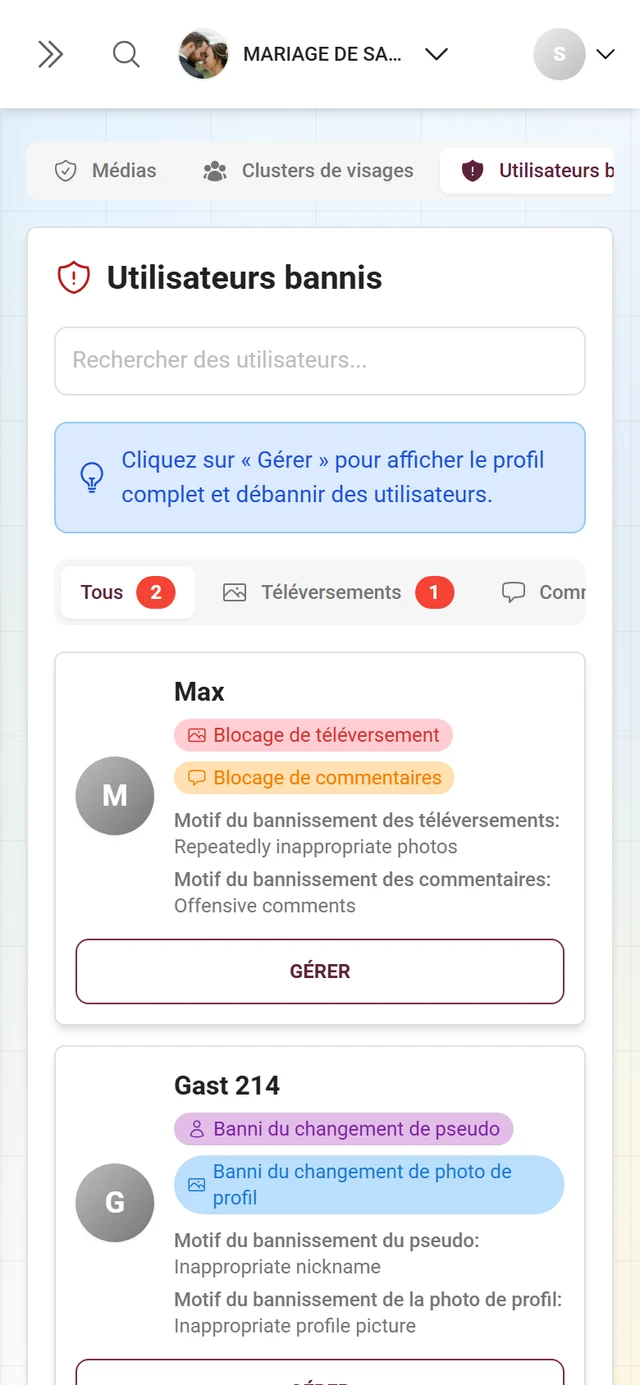
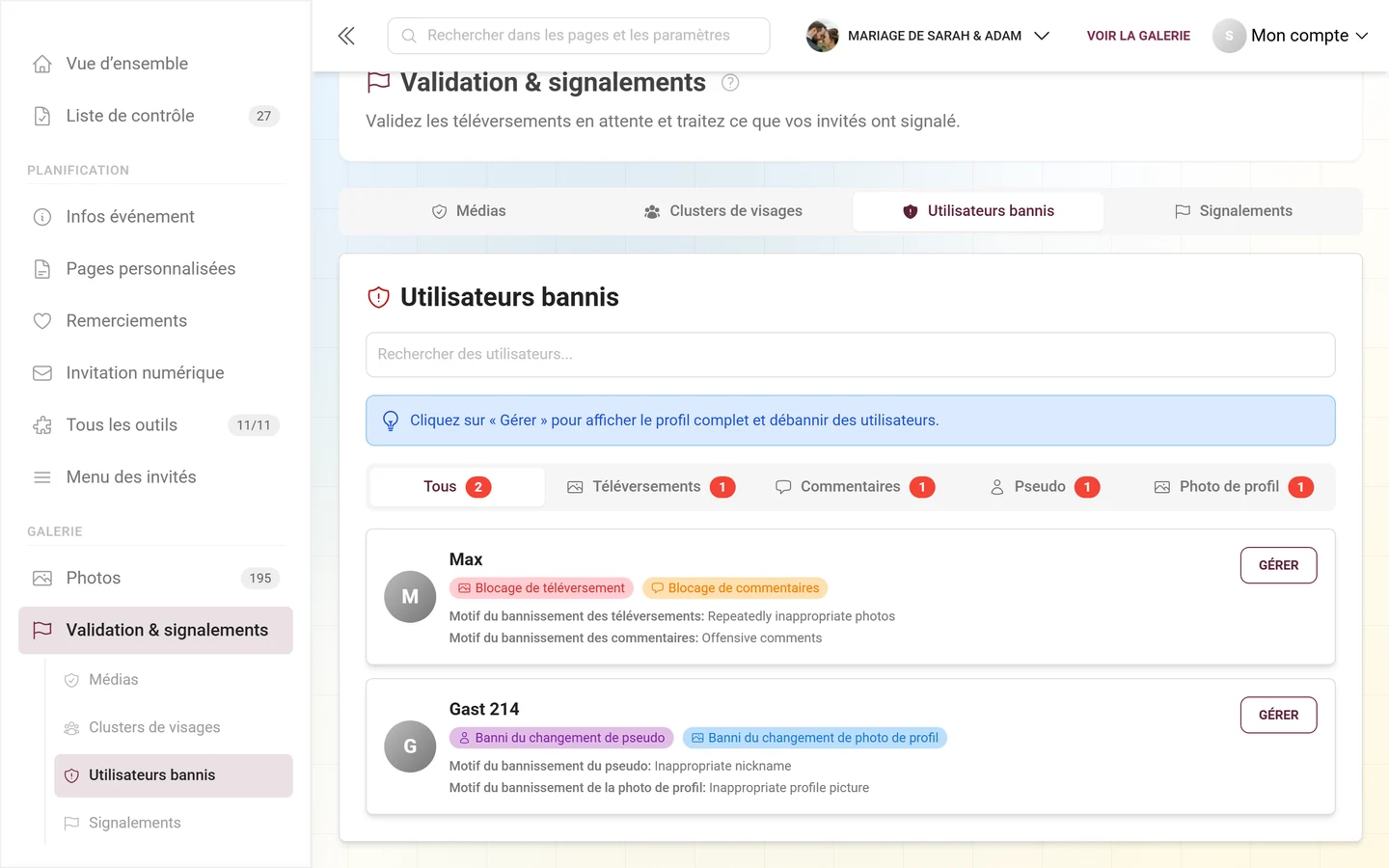
Section intitulée « L’onglet « Utilisateurs bannis » »Vous gérez ici les invités restreints. En haut se trouve le titre Utilisateurs bannis et un champ de recherche (« Rechercher des utilisateurs… »). Cinq onglets de filtre, chacun avec un nombre rouge, réduisent la liste : Tous, Téléversements, Commentaires, Pseudo et Photo de profil. Les compteurs proviennent de la même requête que la liste – changer de filtre ne déclenche donc aucun nouveau temps de chargement.
Chaque carte utilisateur affiche l’avatar, le nom (ou Utilisateur anonyme), les badges de blocage actifs – Blocage des téléversements, Blocage des commentaires, Banni du changement de pseudo, Banni du changement de photo de profil – et, le cas échéant, le motif enregistré pour chaque catégorie.
Si personne n’est banni, on y lit Aucun utilisateur banni avec la précision « Tous les utilisateurs sont actuellement en règle ».
L’onglet « Clusters de visages »
Section intitulée « L’onglet « Clusters de visages » »Cet onglet n’apparaît que si votre forfait inclut le traitement IA des visages et que la reconnaissance faciale est activée pour l’événement. Il affiche sous forme de grille les clusters de personnes détectés automatiquement – vous y nommez les personnes, fusionnez les clusters en double, scindez ceux mal groupés, masquez les non pertinents et définissez des images d’aperçu.
La gestion des clusters est décrite étape par étape dans son propre guide, Gérer les clusters de visages. Pour en savoir plus : Traitement IA.
Le panneau de modération dans la galerie
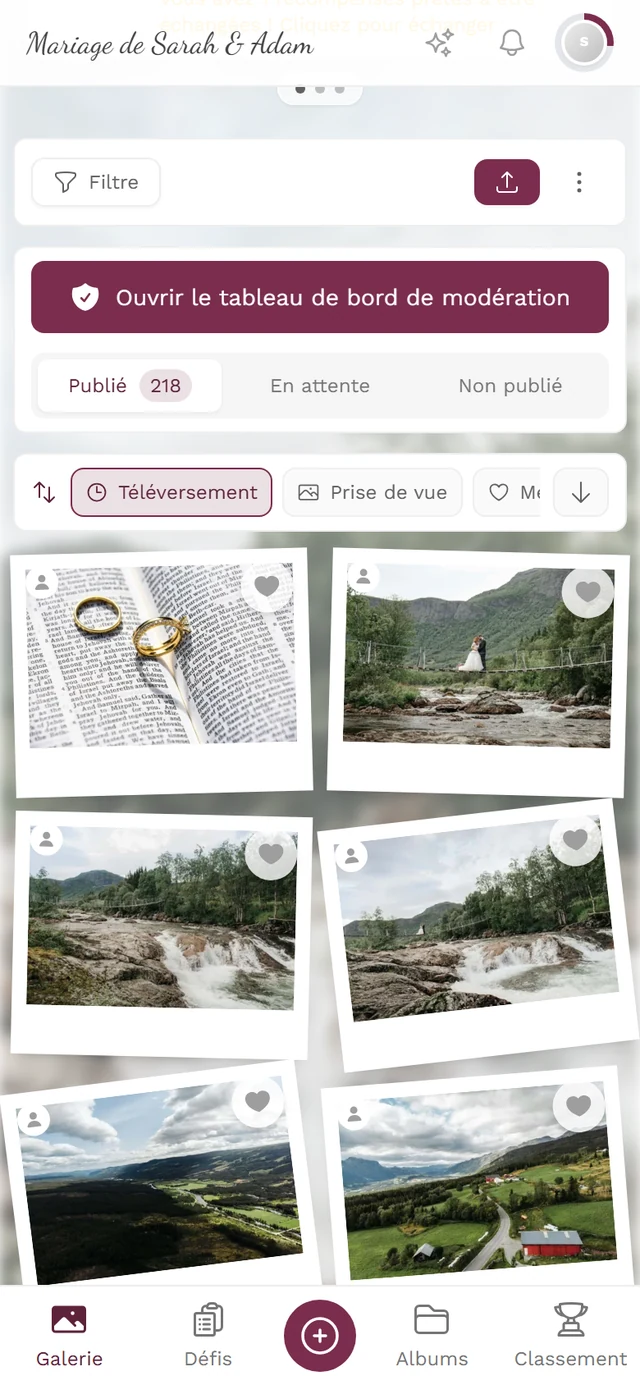
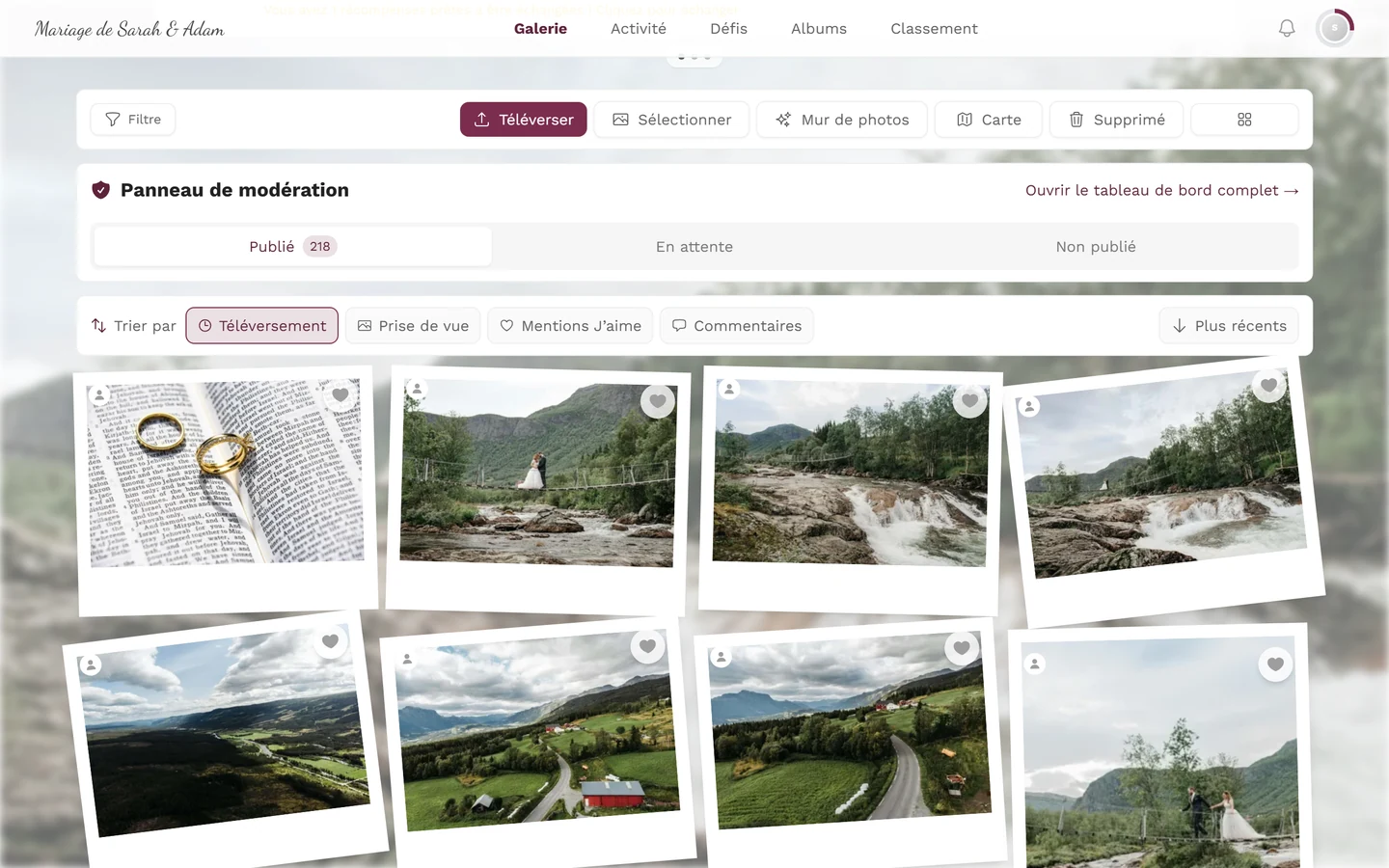
Section intitulée « Le panneau de modération dans la galerie »Le panneau de modération est une carte à part qui se trouve, pour les modérateurs, directement au-dessus de la grille de la galerie. Ce n’est pas une surimpression sur une photo, mais une barre de bascule pour toute la galerie :
- Sur ordinateur, la carte porte le titre Panneau de modération (icône de bouclier) et, à droite, le lien Ouvrir le tableau de bord complet →.
- Sur téléphone, un grand bouton Ouvrir le tableau de bord de modération remplace le titre et le lien au-dessus du panneau.
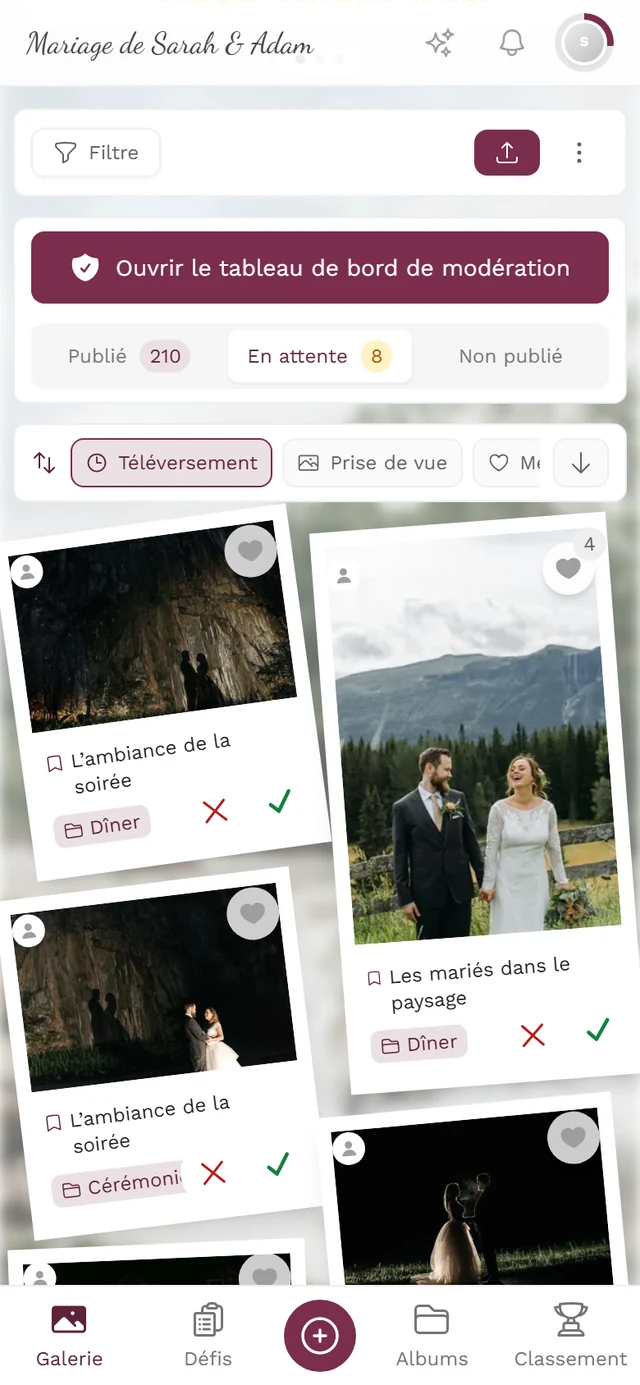
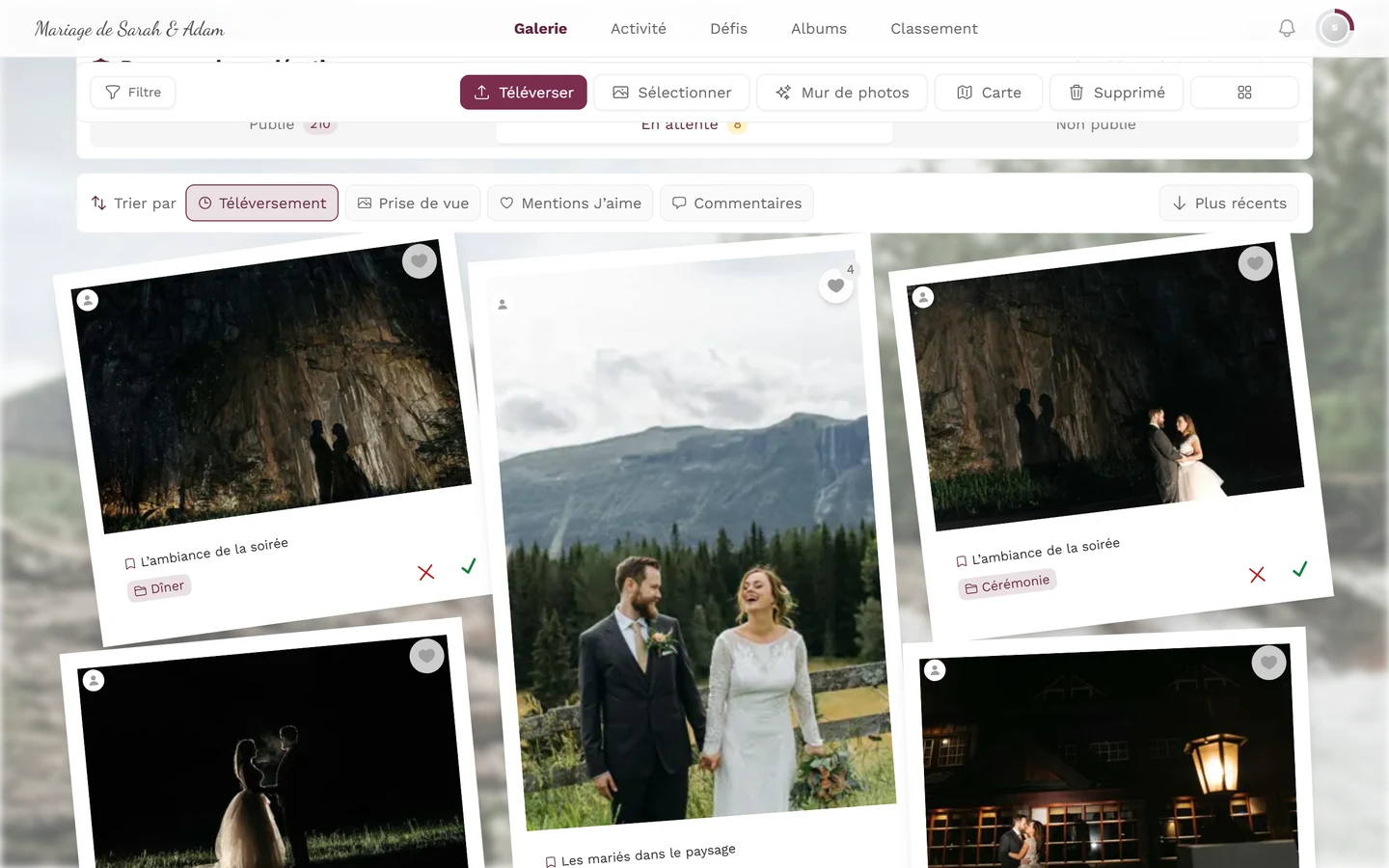
- En dessous se trouvent trois onglets de statut avec compteurs : Publié, En attente et Non publié. Un clic change quelles photos la grille de la galerie affiche en dessous – vous parcourez ainsi les envois en attente dans la mise en page habituelle de la galerie. L’onglet choisi se retrouve dans la barre d’adresse (
?filter=…).
La surimpression de validation sur une vignette
Section intitulée « La surimpression de validation sur une vignette »Autre chose que le panneau : une photo pas encore validée vous montre – et seulement à vous en tant que modérateur ou modératrice – sur la vignette elle-même deux boutons ronds pour valider et refuser. Les deux demandent confirmation au préalable (« Voulez-vous vraiment publier cette image ? » ou « Voulez-vous vraiment refuser cette image ? »). Au même endroit, les invités ne voient qu’une icône d’horloge avec la mention « Cette image est en attente d’approbation ».
Une photo déjà dépubliée porte à la place, pour vous, un bouton pour la republier.
Modérer en plein écran
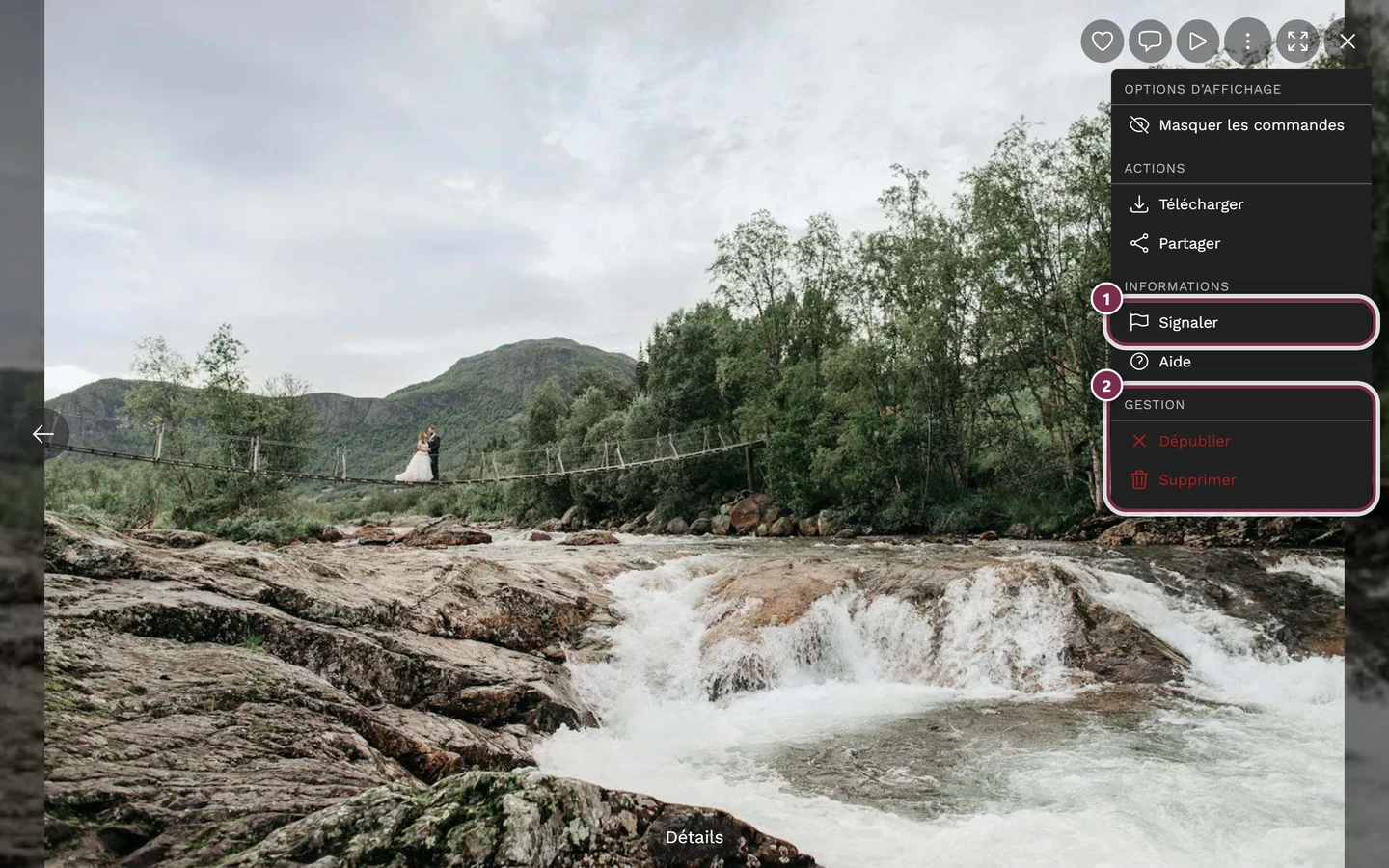
Section intitulée « Modérer en plein écran »Si vous ouvrez une photo en grand, vous trouvez tout en bas du menu ⋮ de la vue plein écran / diaporama la section Gestion avec Publier ou Dépublier et Supprimer (corbeille). Les entrées visibles dépendent du statut et du rôle : publier et dépublier nécessitent les droits de modérateur, Supprimer n’est visible que par les organisateurs et les administrateurs – et là, une confirmation est encore demandée.
Dépannage
Section intitulée « Dépannage »- Aucun onglet Médias visible → la validation est désactivée et il n’existe aucun contenu orphelin. C’est normal ; la page s’ouvre alors sur Signalements. Pour l’activer : Modération et sécurité.
- Je ne trouve pas l’ancienne carte de synthèse avec les trois compteurs → elle n’existe plus. Les chiffres sont des badges sur les onglets de statut.
- Pas de bouton Actualiser en haut → il se trouve dans la barre d’outils de l’onglet concerné, et pour les signalements uniquement sous En attente.
- Pas de panneau de modération dans la galerie → l’organisateur a désactivé Afficher la barre de validation dans la galerie. Vous accédez tout de même à la modération via le menu du profil ou l’espace d’administration.
- Pas de boutons de validation sur la vignette → l’événement utilise la mise en page Chronologie ; les actions s’y trouvent dans le menu ⋮ de la carte.
- Le bouton Masquer manque dans les signalements → seulement avec la modération du contenu active. Sans elle, il ne reste que Rejeter et Supprimer.
- L’onglet Clusters de visages est absent → le traitement IA des visages n’est pas dans le forfait, ou la reconnaissance faciale est désactivée pour l’événement.
- Accès refusé → votre rôle est inférieur à modérateur. Le propriétaire doit l’attribuer.
- Badge violet EN DIRECT sur les cartes → l’envoi provient d’une borne photo ou d’un appareil photo (envoi en direct), pas d’un invité sur l’application.
- Les cartes décidées ne disparaissent pas → c’est voulu. Elles restent comme preuve jusqu’à ce que vous appuyiez sur Masquer les traités dans la barre en bas.
Aide associée
Section intitulée « Aide associée »- Pour les modérateurs – le point d’entrée de cette section
- Bannir et restreindre des utilisateurs · Gérer les clusters de visages
- Signaler et modérer du contenu – comment les invités signalent une photo
- Modération et sécurité – validation obligatoire, filtre IA et barre de validation dans la galerie
- Rôles et autorisations – qui est autorisé à modérer