Votre profil
Votre profil est votre espace personnel dans la galerie. Vous y trouvez votre nom et votre photo, vos statistiques, vos trophées, la progression de vos défis ainsi que vos propres photos et celles que vous avez aimées – tout au même endroit. Ce guide vous montre étape par étape comment utiliser chaque partie de votre profil.
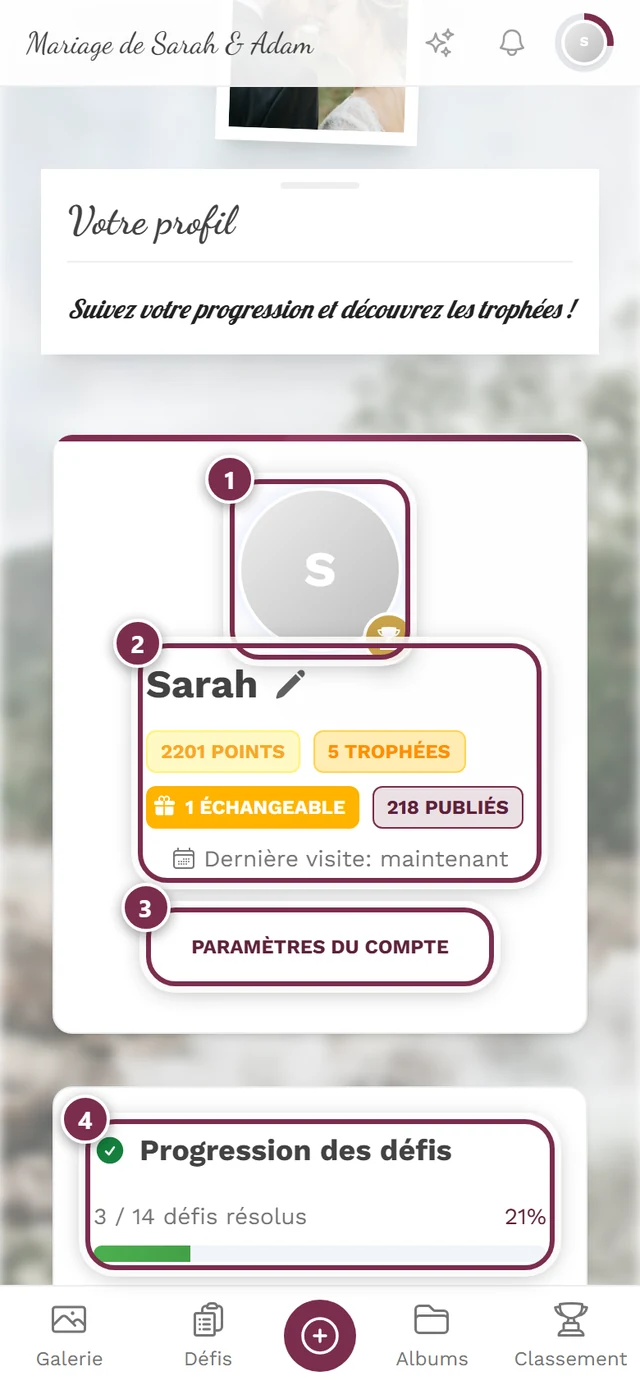
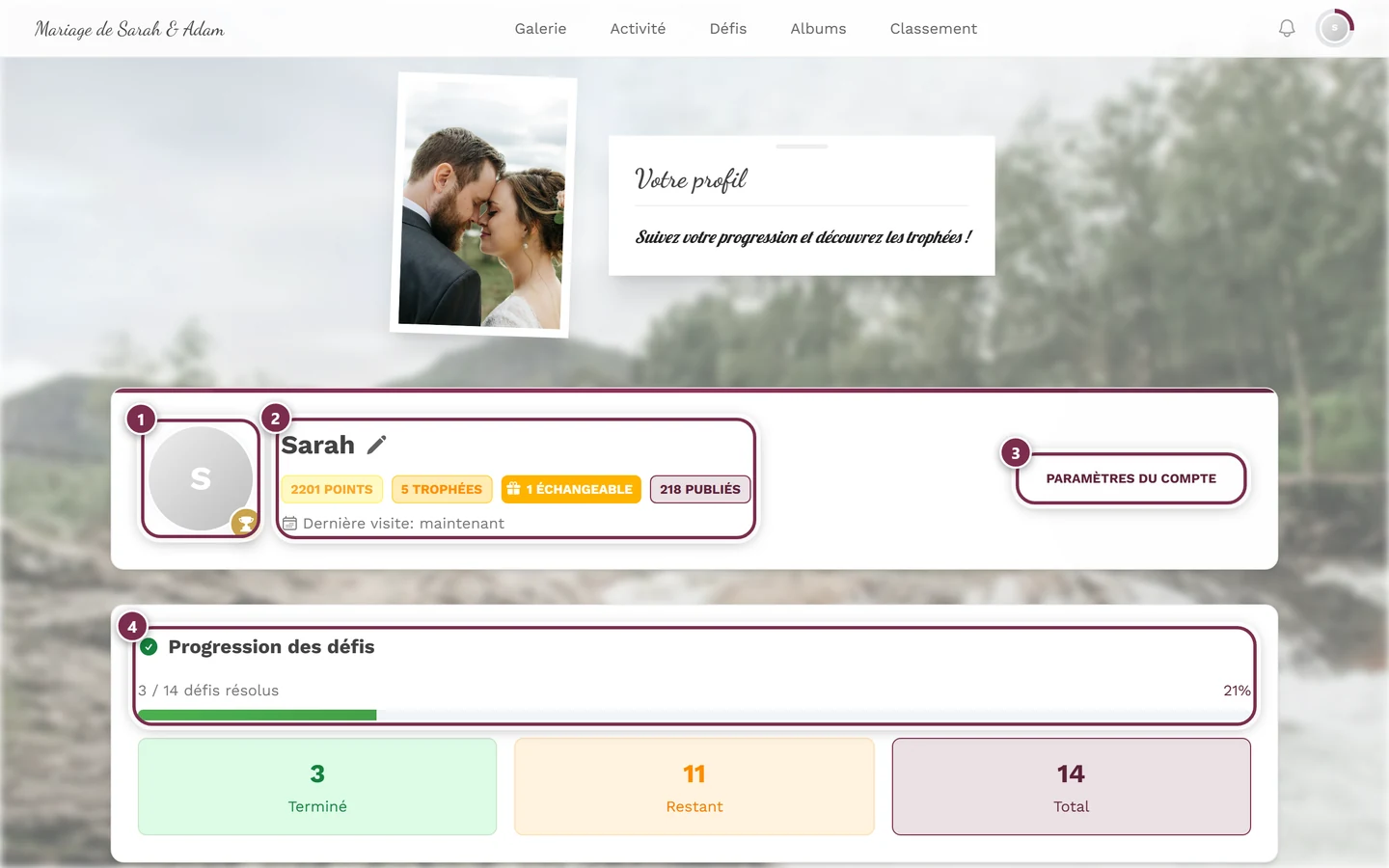
Comment accéder à votre profil
Section intitulée « Comment accéder à votre profil »Il y a deux façons de procéder :
-
Via la navigation. Sur téléphone, appuyez sur Profil dans la barre du bas. Sur ordinateur, cliquez sur votre avatar (votre photo de profil) en haut à droite.
-
Via le menu du profil. Cliquez sur votre avatar en haut à droite et choisissez Mon profil.
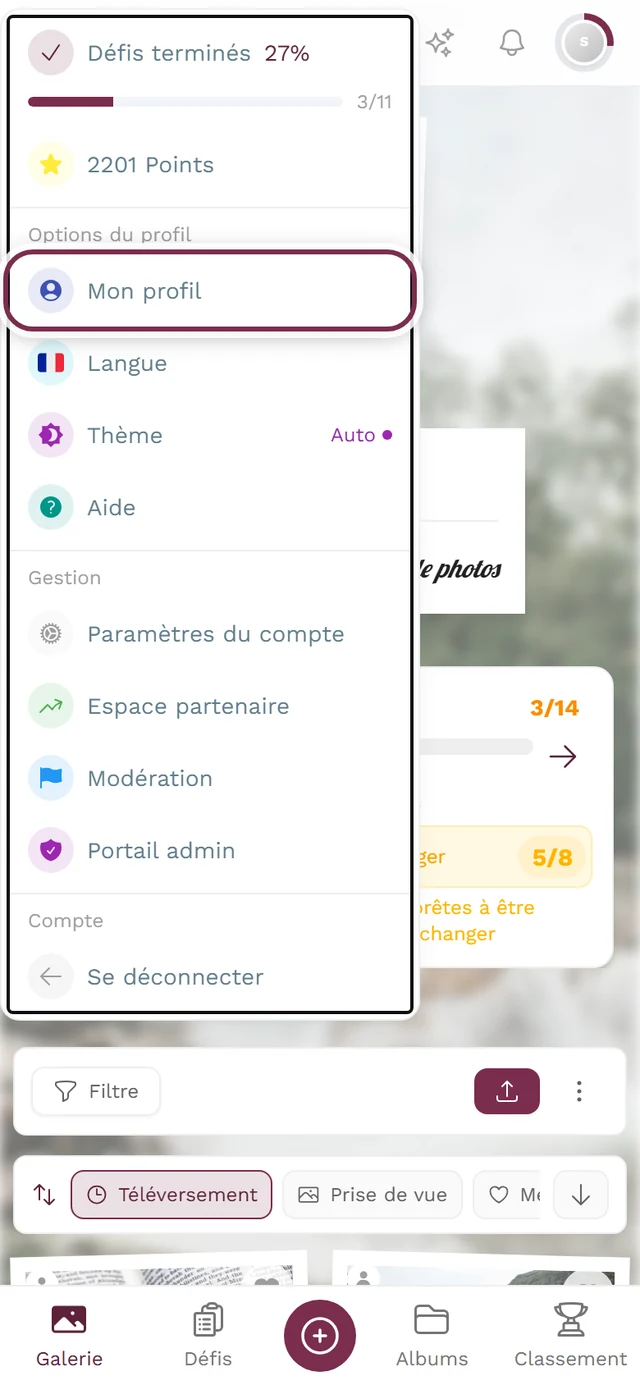
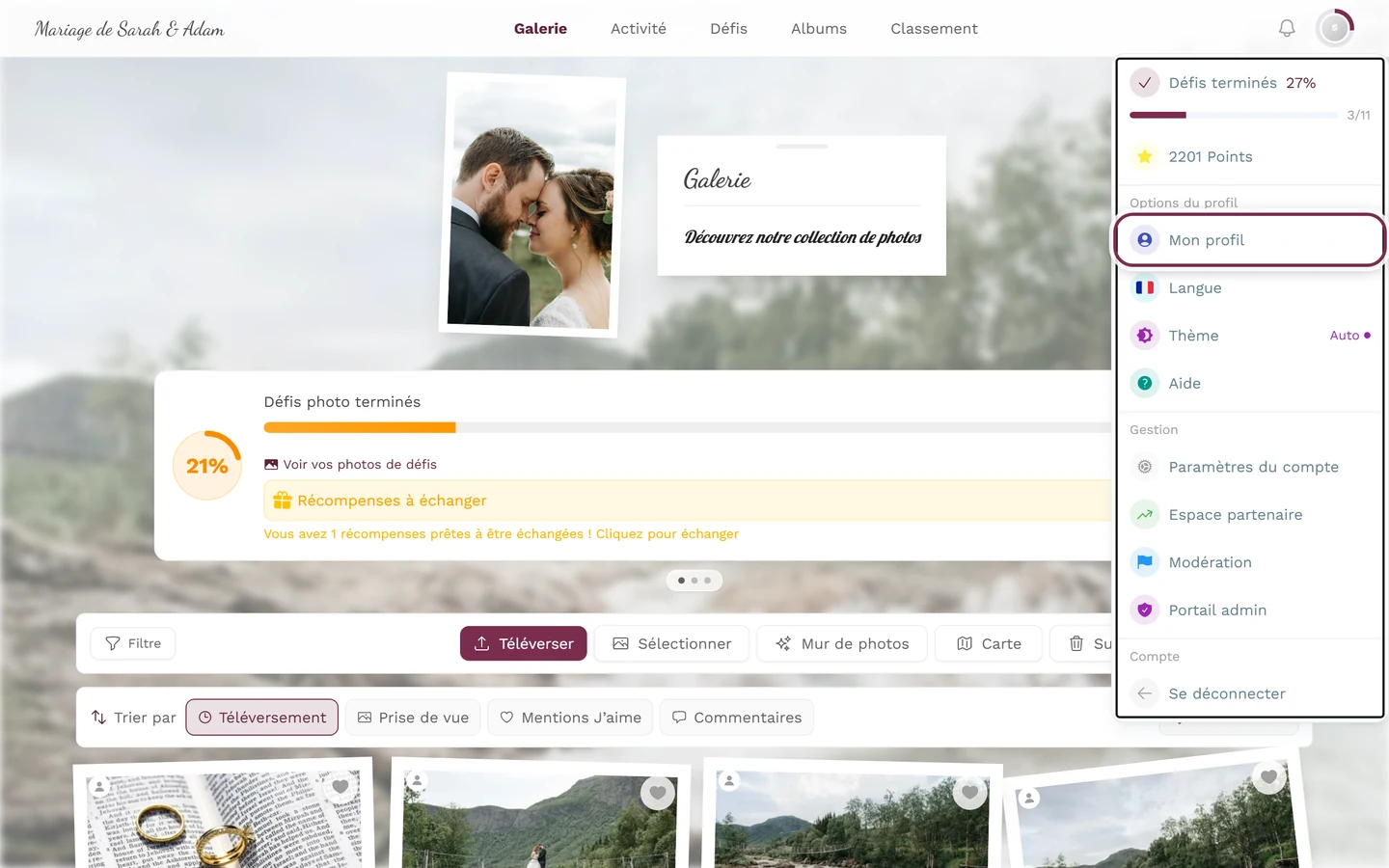
L'avatar en haut à droite vous donne accès à « Mon profil » et à bien d'autres options.
Changer votre pseudo
Section intitulée « Changer votre pseudo »Votre pseudo apparaît sur chaque photo que vous téléversez et sur chaque commentaire. Choisissez donc quelque chose que vos amis reconnaîtront.
-
Ouvrez votre profil et appuyez sur l’icône crayon à côté de votre nom (infobulle Modifier votre pseudo).
-
Dans la fenêtre Modifier le pseudo, saisissez le nom souhaité dans le champ Nouveau pseudo. L’indication précise : « Choisissez quelque chose d’amusant et d’unique ! »
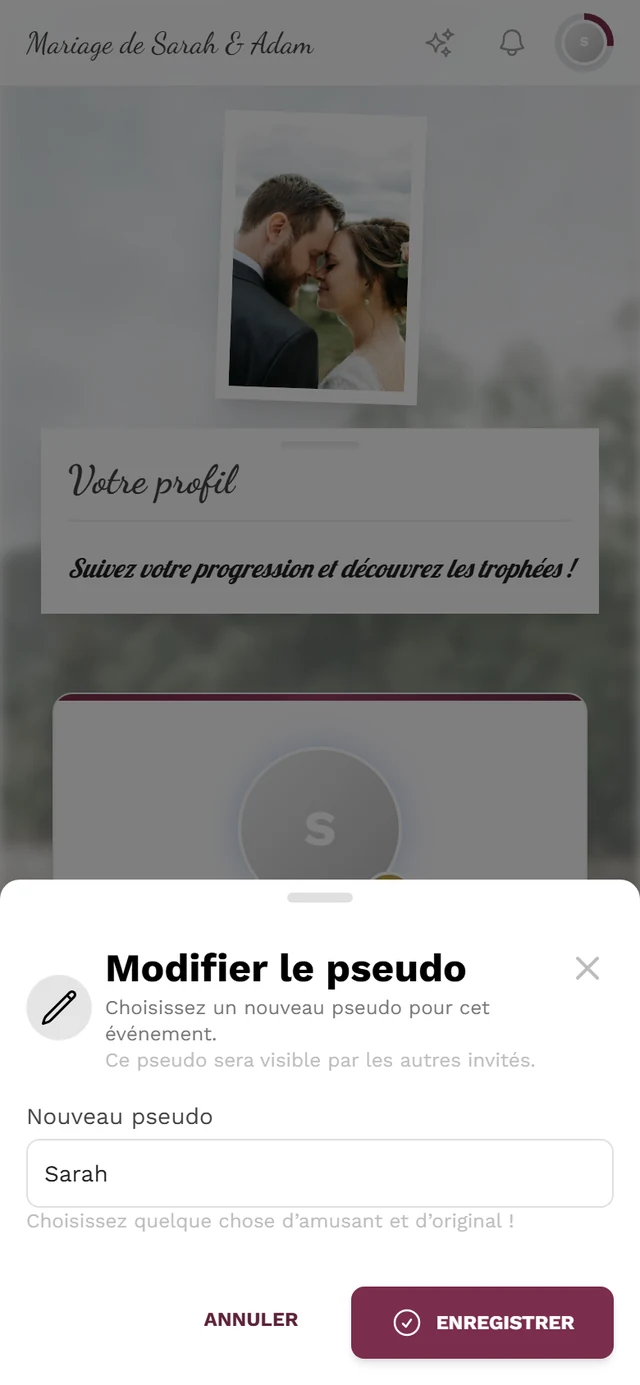
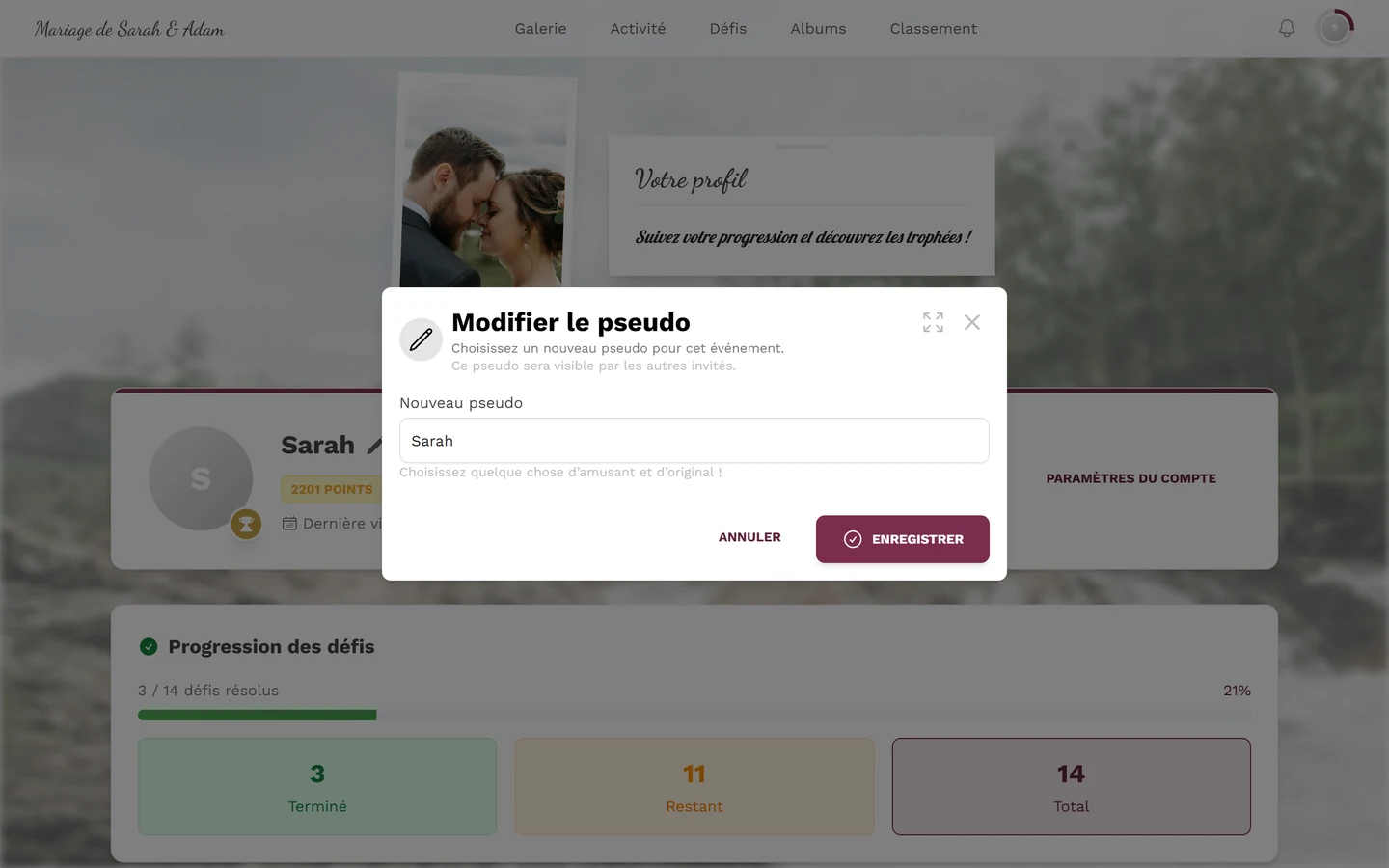
Saisir un nouveau pseudo et l'enregistrer. -
Appuyez sur Enregistrer. Annuler permet de renoncer à la modification.
Téléverser, consulter et retirer votre photo de profil
Section intitulée « Téléverser, consulter et retirer votre photo de profil »Une photo de profil personnelle permet de mieux vous reconnaître dans la galerie.
-
Ouvrez votre profil et survolez votre avatar avec la souris (sur ordinateur) ou appuyez dessus (sur téléphone). Un cadre sombre apparaît avec une icône d’appareil photo et le libellé Changer.
-
Cliquez ou appuyez dessus, puis choisissez un fichier image. Les formats autorisés sont JPEG, PNG, WebP, HEIC et HEIF.
-
Pendant le téléversement, un anneau de chargement tourne sur l’avatar. En cas de réussite, le message Photo de profil mise à jour ! s’affiche.
Une fois qu’une photo existe, deux options supplémentaires apparaissent :
- Voir – affiche votre photo de profil actuelle en taille réelle.
- Retirer l’image – supprime à nouveau la photo (message Photo de profil retirée).
Créer un compte et conserver votre progression
Section intitulée « Créer un compte et conserver votre progression »En tant qu’invité, vous participez immédiatement – sans aucune inscription. Si vous souhaitez conserver durablement vos téléversements, vos points et vos trophées, et les utiliser sur plusieurs appareils, créez un compte.
-
Ouvrez votre profil. En tant qu’invité, vous y voyez le bouton S’inscrire accompagné de la mention « Enregistrez votre progression et synchronisez-la sans effort sur tous vos appareils. »
-
Suivez le parcours d’inscription (Google ou e-mail). Les détails se trouvent dans Invité ou compte.
Vos statistiques
Section intitulée « Vos statistiques »Votre profil résume votre activité sous forme de chiffres. Tout en haut se trouvent de courtes pastilles – chacune affichée uniquement lorsque sa valeur est supérieure à 0. Il y en a exactement quatre :
- X points – les points que vous avez accumulés.
- X trophées – ouvre l’aperçu des trophées sur l’onglet Débloqué.
- X échangeable – ouvre l’aperçu sur l’onglet Échangeable.
- X publiée(s) – ouvre la galerie filtrée sur vous.
Juste en dessous – sur sa propre ligne, et non sous forme de pastille – figure Dernière visite avec le temps écoulé. Sur les profils d’appareil s’ajoute en haut, à côté du nom, le badge Appareil ; les pastilles de points, de trophées et d’échangeable y sont absentes.
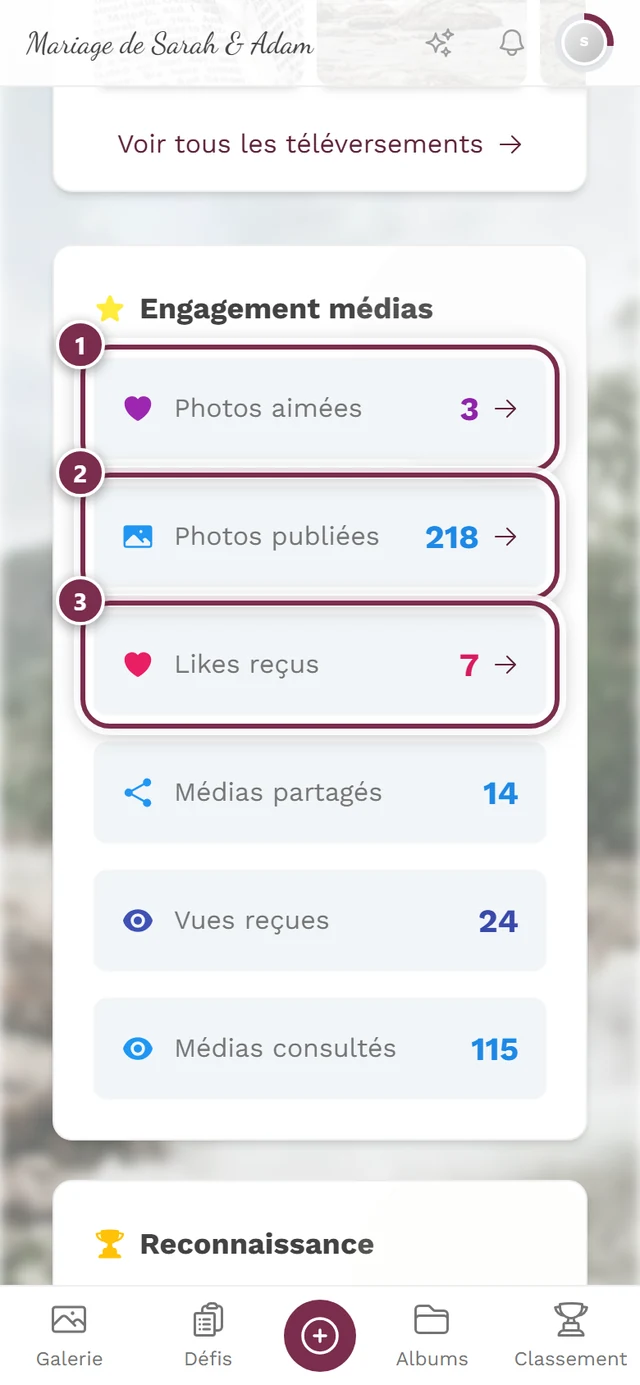
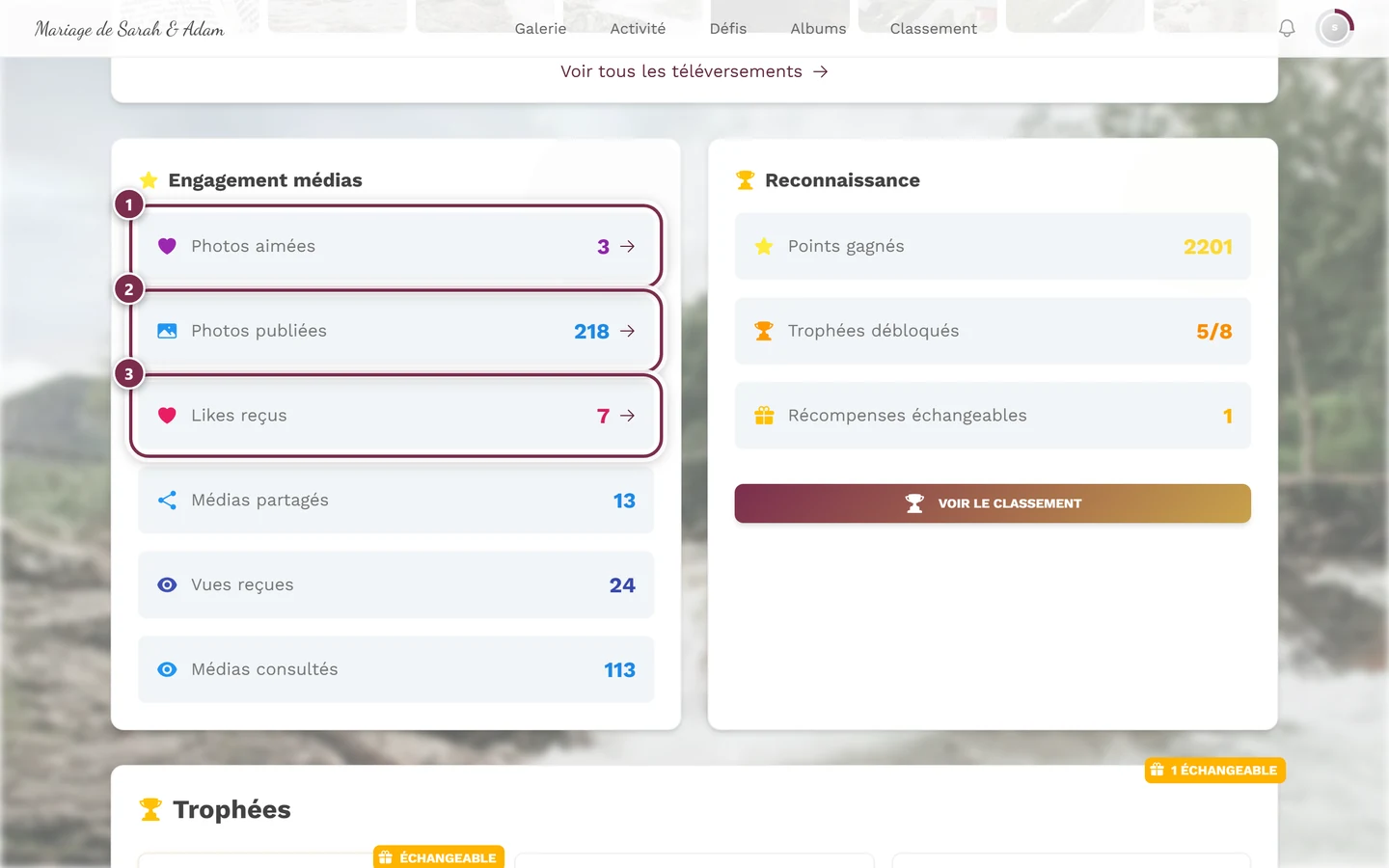
En dessous, vous trouvez deux cartes :
- Engagement médias – Images aimées, Images publiées, J’aime reçus, Médias partagés, Téléchargements, Vues reçues, Médias consultés, Commentaires écrits et Commentaires reçus. Seule s’affiche la valeur supérieure à 0 ; les valeurs cliquables ouvrent la galerie filtrée.
- Reconnaissance – Points gagnés, Trophées débloqués (X/Y), Récompenses échangeables et le bouton Voir le classement.
Progression des défis
Section intitulée « Progression des défis »Lorsque des défis photo sont actifs dans l’événement, votre profil affiche une section dédiée.
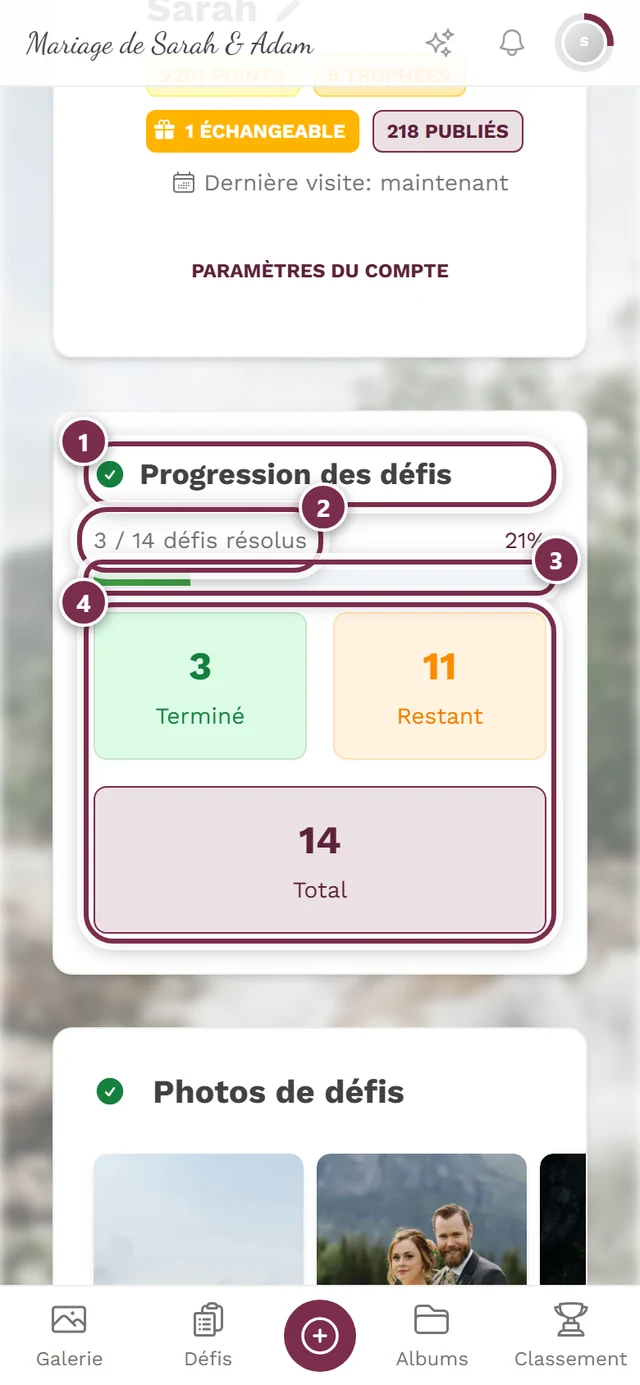
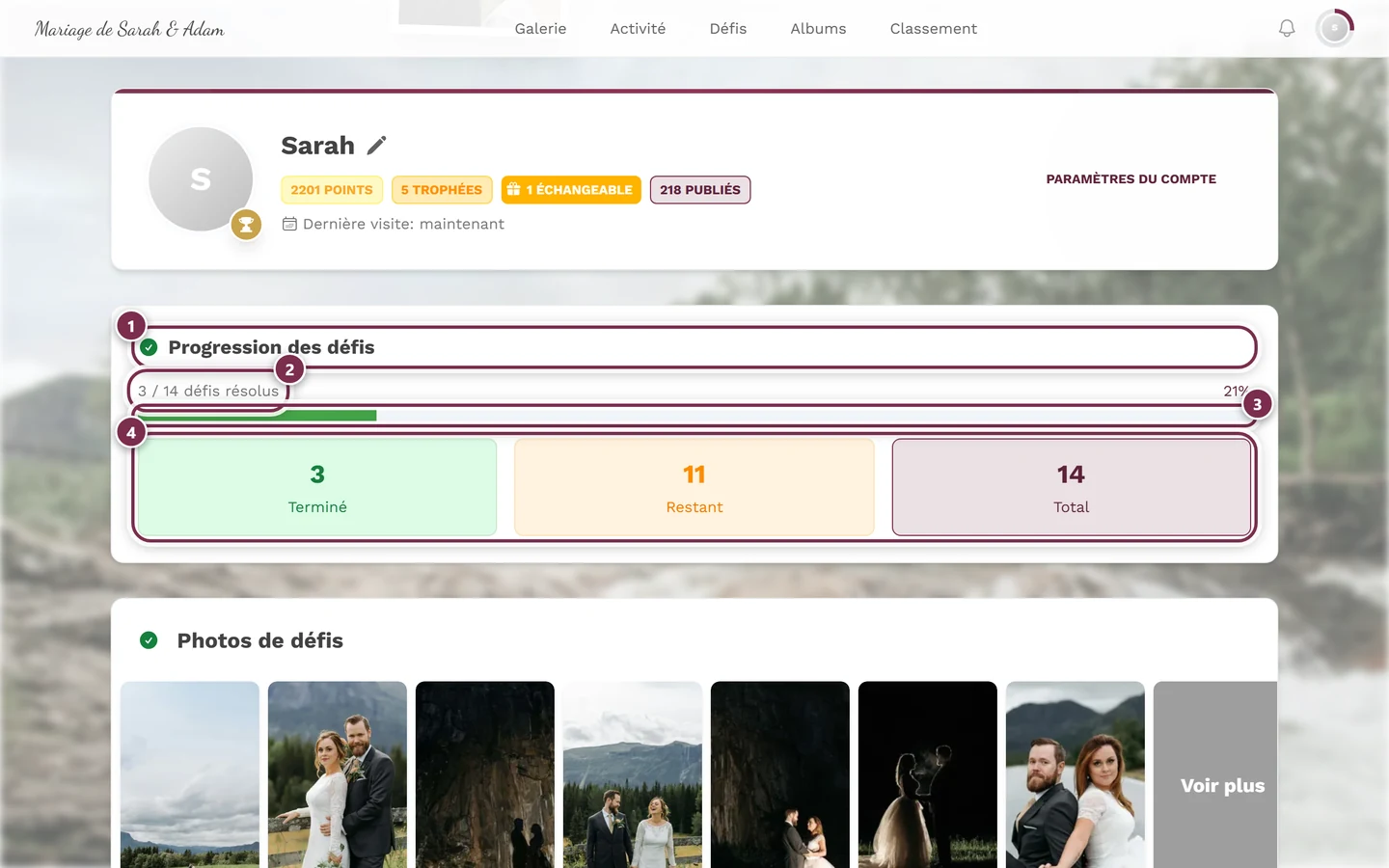
- Une barre de progression indique où vous en êtes ; à 100 %, le titre affiche Tous les défis sont terminés ! (avec des confettis).
- Trois tuiles résument le tout : Terminés, Restants et Total. Une quatrième, Expirés, ne s’ajoute que si des défis ont réellement expiré. Chaque tuile est un bouton et ouvre la fenêtre du statut des défis sur l’onglet correspondant (résolus / expirés / ouverts / tous).
- Dès que vous avez résolu au moins un défi, votre galerie Photos de défis apparaît juste en dessous.
Pour en savoir plus sur les défis eux-mêmes, voir Relever des défis.
Vos téléversements et vos photos aimées
Section intitulée « Vos téléversements et vos photos aimées »Plus bas, votre profil rassemble vos images :
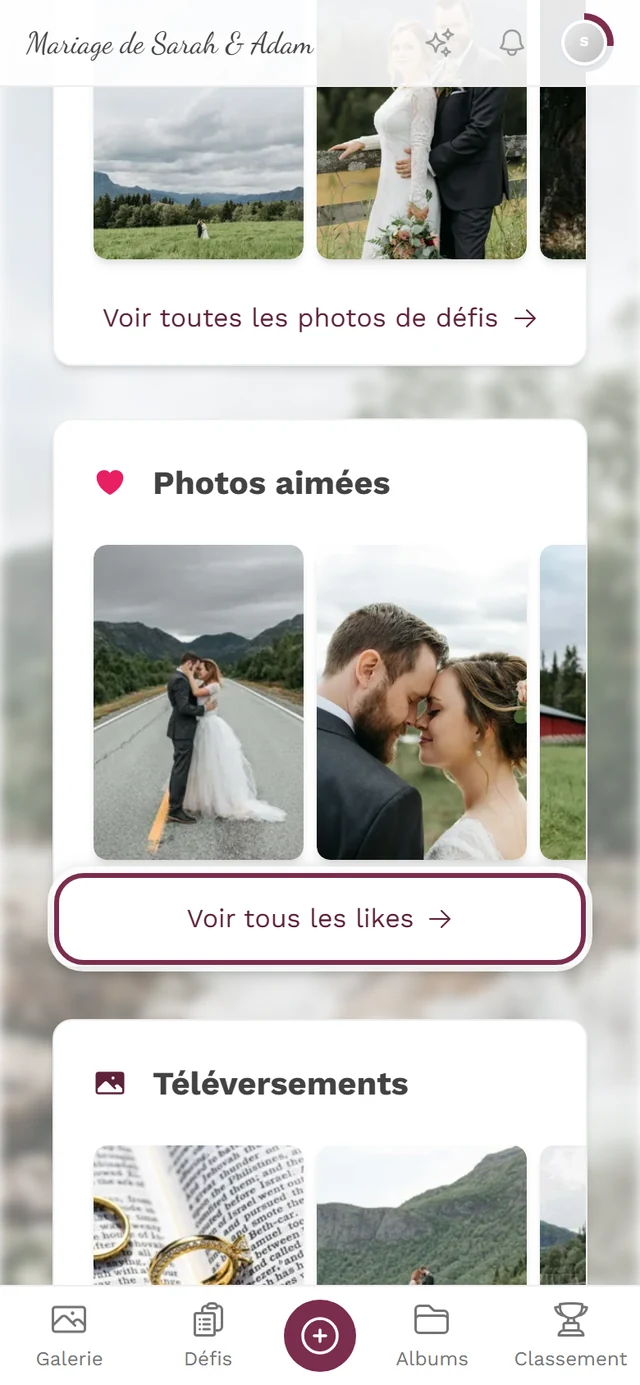
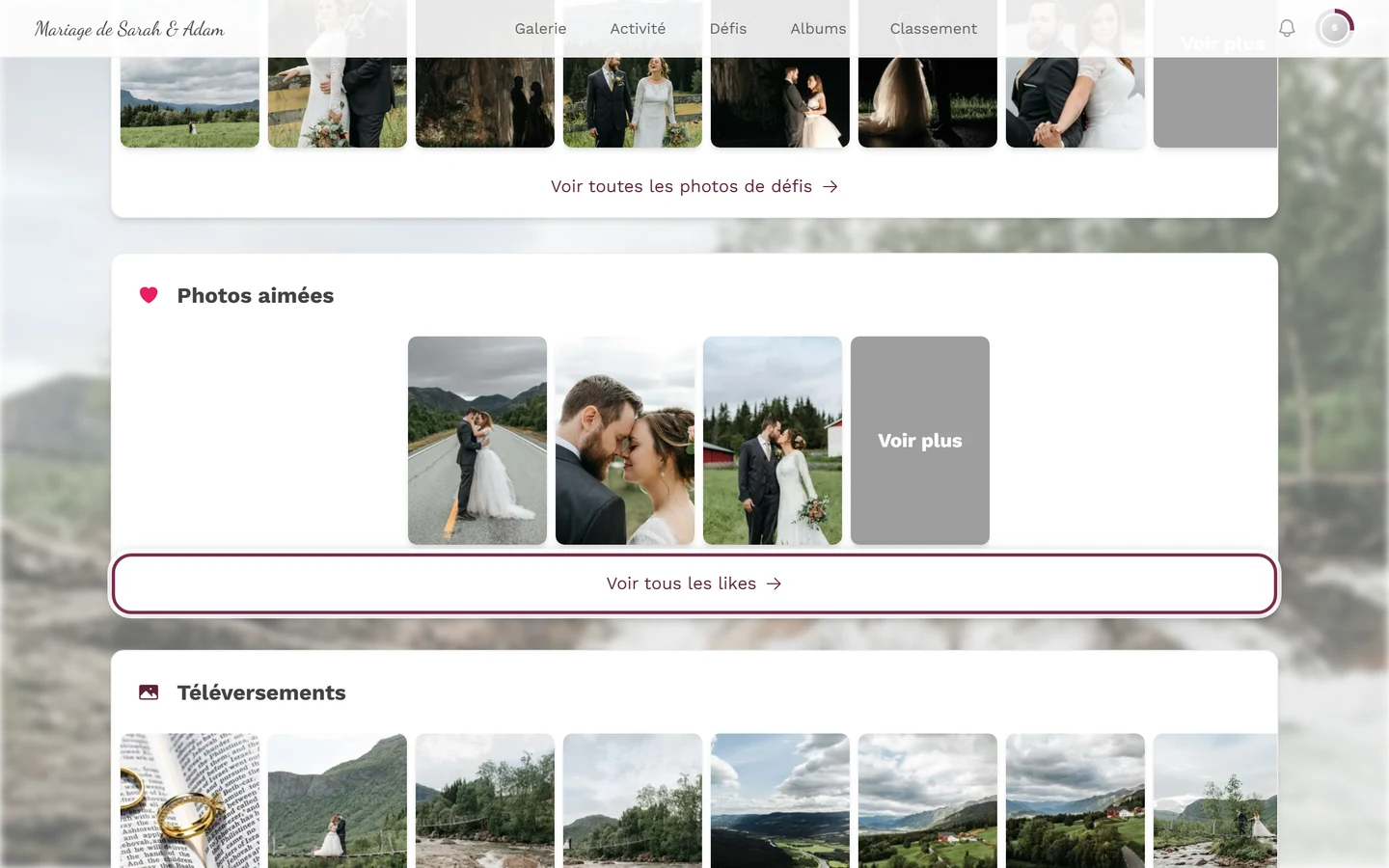
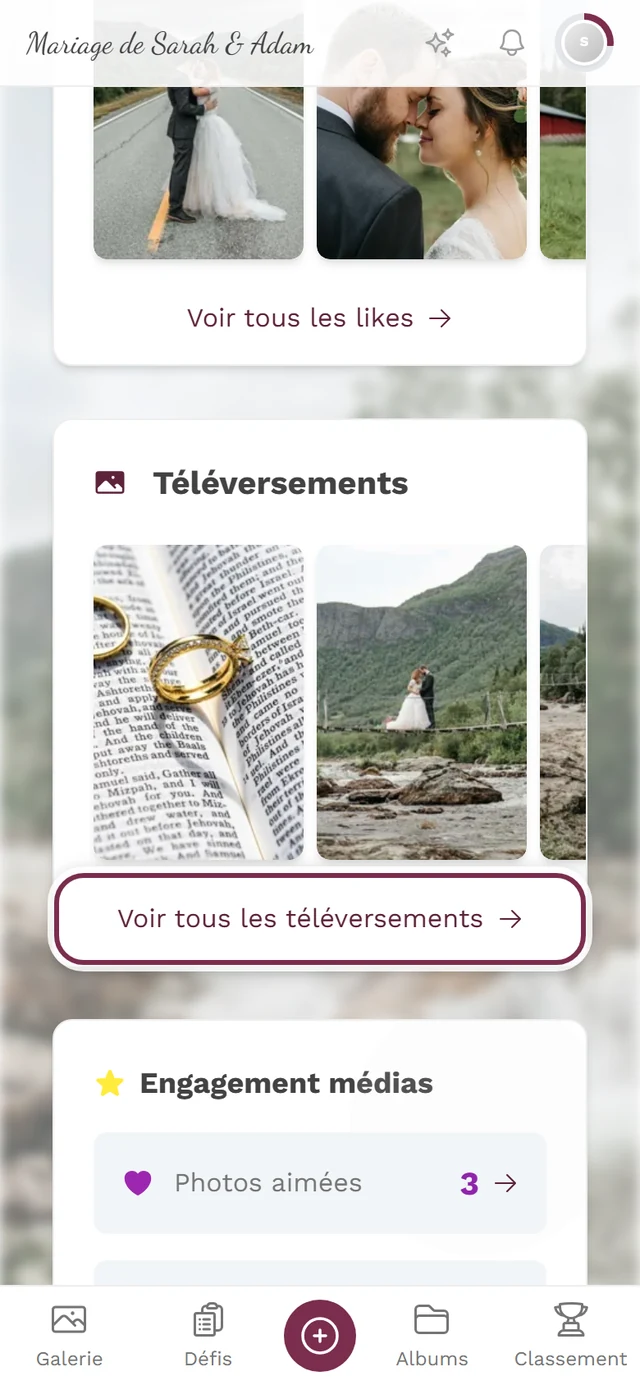
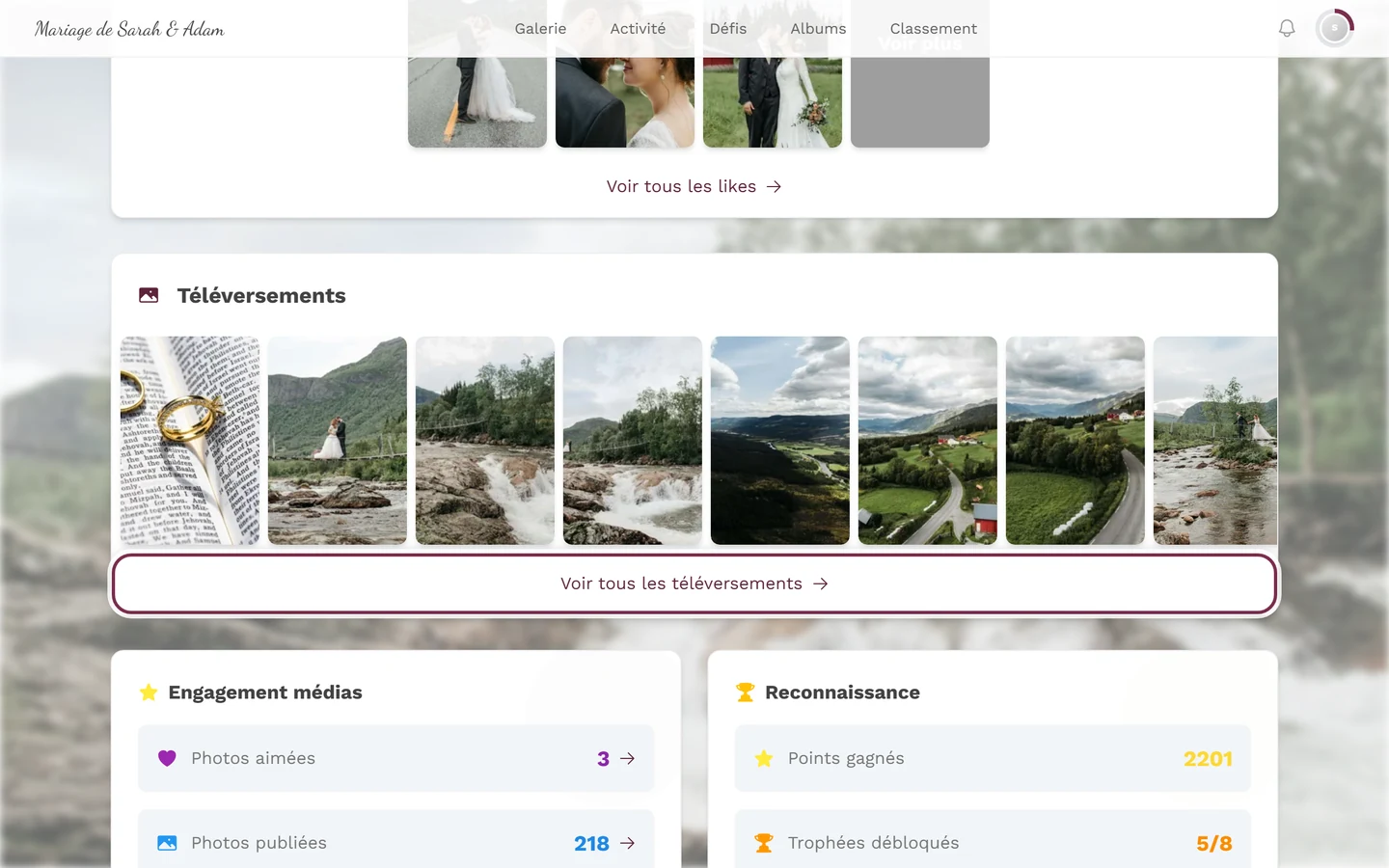
- Photos aimées – apparaît lorsque les j’aime sont autorisés et que vous avez aimé au moins une photo.
- Téléversements – apparaît lorsque le téléversement est autorisé dans l’événement et que vous avez déjà téléversé des images. Voir tous les téléversements ouvre la galerie filtrée sur vos propres téléversements.
À voir aussi : Téléverser des photos et Parcourir la galerie.
Trophées
Section intitulée « Trophées »Vos trophées s’affichent sous forme de grille de badges. Voir plus permet d’en afficher davantage (9 à la fois), et Voir les trophées disponibles ouvre l’aperçu complet avec ses onglets :
- Tous – chaque trophée,
- Débloqué – déjà obtenu,
- Verrouillé – encore à obtenir (avec une barre de progression vers la condition),
- Échangeable – uniquement sur votre propre profil et lorsqu’une véritable récompense vous attend (l’échanger),
- Utilisé – uniquement si vous avez déjà récupéré quelque chose.
Consulter d’autres profils
Section intitulée « Consulter d’autres profils »Appuyez sur le nom d’un invité (sur une photo ou un commentaire) pour ouvrir son profil. Vous voyez son pseudo, ses téléversements et ses trophées. Les valeurs personnelles comme les points, le rang ou les trophées échangeables restent masquées sur le profil des autres personnes.
Modérer directement depuis le profil d’une autre personne
Section intitulée « Modérer directement depuis le profil d’une autre personne »Si vous êtes modérateur ou hôte, le profil d’une autre personne affiche une carte supplémentaire Options de modération. Vous n’avez donc pas besoin de passer d’abord par l’espace de modération pour agir :
- Pseudo – Modifier permet de remplacer un nom inapproprié ; le profil indique ensuite par qui il a été modéré et quel était le nom d’origine.
- Téléversements et Commentaires peuvent être bannis séparément. Pour chaque bannissement, vous pouvez ajouter une explication dans le champ Motif (facultatif) et confirmer avec Confirmer le bannissement. Déverrouiller permet d’annuler l’action.
- Supprimer la photo de profil – n’apparaît que si la personne a effectivement une photo de profil, et la supprime immédiatement.
Profils d’appareil (photobooth, caméra, téléversement en direct)
Section intitulée « Profils d’appareil (photobooth, caméra, téléversement en direct) »Les accès d’appareil ne sont pas des personnes mais des sources de téléversement – par exemple un photobooth ou une caméra utilisant le téléversement en direct. Leur profil n’affiche donc que le nom affiché et les photos téléversées, et porte le badge Appareil. Les points, le rang, les trophées et la progression des défis en sont volontairement absents.
Si vous êtes hôte ou administrateur de l’événement, un profil d’appareil vous donne à la place la carte Paramètres de l’appareil avec ses propres commandes :
- Statut et utilisation – « dernière activité … » ou « aucun téléversement pour l’instant » ainsi que le nombre de téléversements ; à côté, l’état actif ou en pause.
- Mettre les téléversements en pause ou Reprendre les téléversements – arrête ou autorise à nouveau les nouveaux téléversements de cet appareil, sans supprimer l’accès.
- Logo – Définir un logo enregistre une image pour l’appareil, Retirer le logo la supprime à nouveau.
- Nom affiché dans la galerie – le nom sous lequel apparaissent les photos de cet appareil ; Enregistrer applique le changement.
En bas figure la mention Gestion complète dans l’onglet Téléversement en direct – c’est là que se trouvent les autres fonctions de l’appareil, voir Téléversement en direct.
Le menu du profil en haut à droite
Section intitulée « Le menu du profil en haut à droite »L’avatar en haut à droite ouvre un menu qui donne accès à bien plus que votre seul profil.


Selon l’événement et votre rôle, vous y trouvez :
- Défis résolus (uniquement si des défis sont actifs) – mène à la page des défis.
- Points (uniquement avec un système de points actif) – explique vos points.
- La section Options du profil : Mon profil, Langue, Design (si le mode sombre est disponible) et Aide (ouvre ce centre d’aide).
- La section Gestion (selon le rôle) : Paramètres du compte (utilisateur enregistré), Espace partenaire (affilié), Modération (modérateur), Portail admin (administrateur) et Portail d’administration (administrateur global).
- La section Compte : Se déconnecter (utilisateur enregistré) ou Se connecter (invité).
Se déconnecter et sécurité
Section intitulée « Se déconnecter et sécurité »Pour vous déconnecter, ouvrez le menu du profil en haut à droite et choisissez Se déconnecter. Seuls les utilisateurs enregistrés voient cette entrée ; en tant qu’invité, vous voyez Se connecter à la place.
Tout le reste concernant votre compte et sa sécurité se trouve dans les Paramètres du compte – accessibles via menu du profil → Gestion → Paramètres du compte ou via le bouton Paramètres du compte sur votre page de profil. La fenêtre comporte les onglets suivants :
- Général – changer votre adresse e-mail, votre fuseau horaire, votre langue, connecter ou dissocier votre compte Google.
- Sécurité – définir ou changer votre mot de passe, sessions actives, supprimer votre compte.
- Facturation – historique des paiements ; n’apparaît que si votre compte comporte des paiements.
- Notifications – e-mails activés/désactivés et chaque type de notification individuellement.
Résolution de problèmes
Section intitulée « Résolution de problèmes »Sujets connexes
Section intitulée « Sujets connexes »- Invité ou compte – paramètres du compte, mot de passe et sessions actives
- Notifications
- Votre vie privée
- Bannir des utilisateurs (modération)
- Points & récompenses