Retrouver vos photos
Lors d’un grand événement, des centaines voire des milliers de photos s’accumulent rapidement. Mais vous ne voulez voir que celles où vous apparaissez. Grâce à la reconnaissance faciale, vous les retrouvez en quelques secondes – sans avoir à parcourir toute la galerie.
Il existe trois façons d’y arriver :
- Solution A – toucher un visage : choisissez une personne reconnue dans la sélection de visages.
- Solution B – combiner plusieurs personnes : n’affichez que les photos où vous êtes tous ensemble (par exemple en couple ou en groupe).
- Solution C – « Me retrouver » : téléversez un selfie ou utilisez votre photo de profil ; Photogala marque automatiquement vos photos.
Étape 1 – Ouvrir le filtre
Section intitulée « Étape 1 – Ouvrir le filtre »Toutes les fonctions liées aux personnes et aux visages se trouvent dans la boîte de dialogue Filtre.
-
Dans la barre de la galerie, appuyez sur Filtre. Si des filtres sont déjà actifs, le bouton affiche un petit nombre et une icône d’entonnoir remplie.
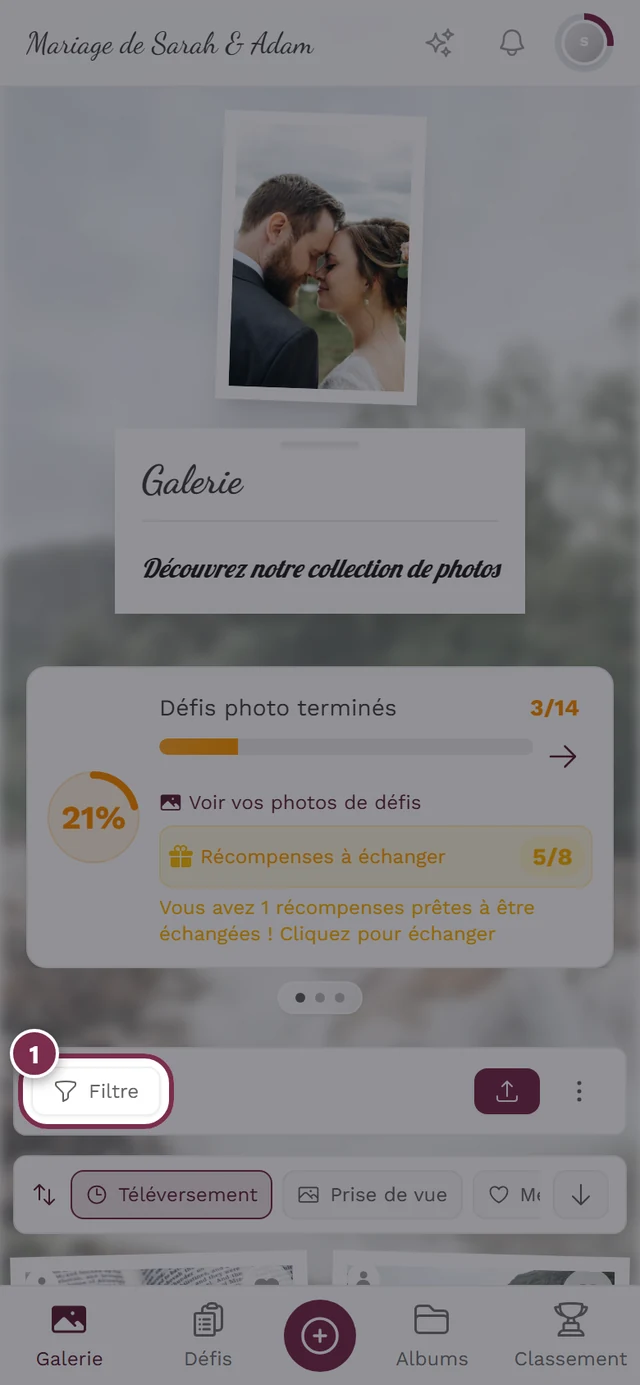
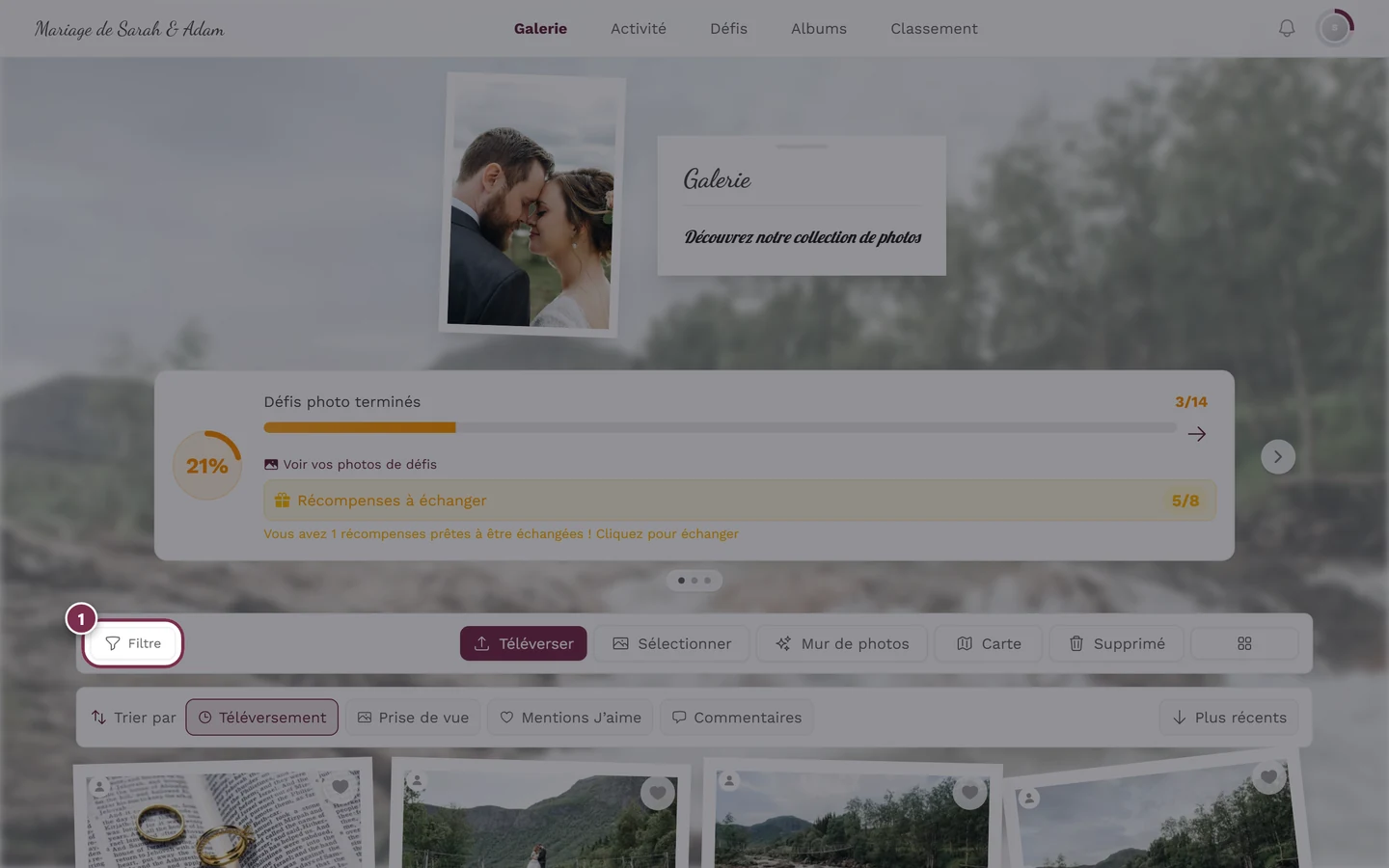
Dans la barre d'outils, Filtre ouvre la boîte de dialogue. -
La boîte de dialogue Filtres de la galerie s’ouvre (sous-titre « Filtrez par albums, défis et plus encore »). Outre les personnes, vous pouvez ici filtrer par album, défi, type de média, date, mentions J’aime et plus encore.
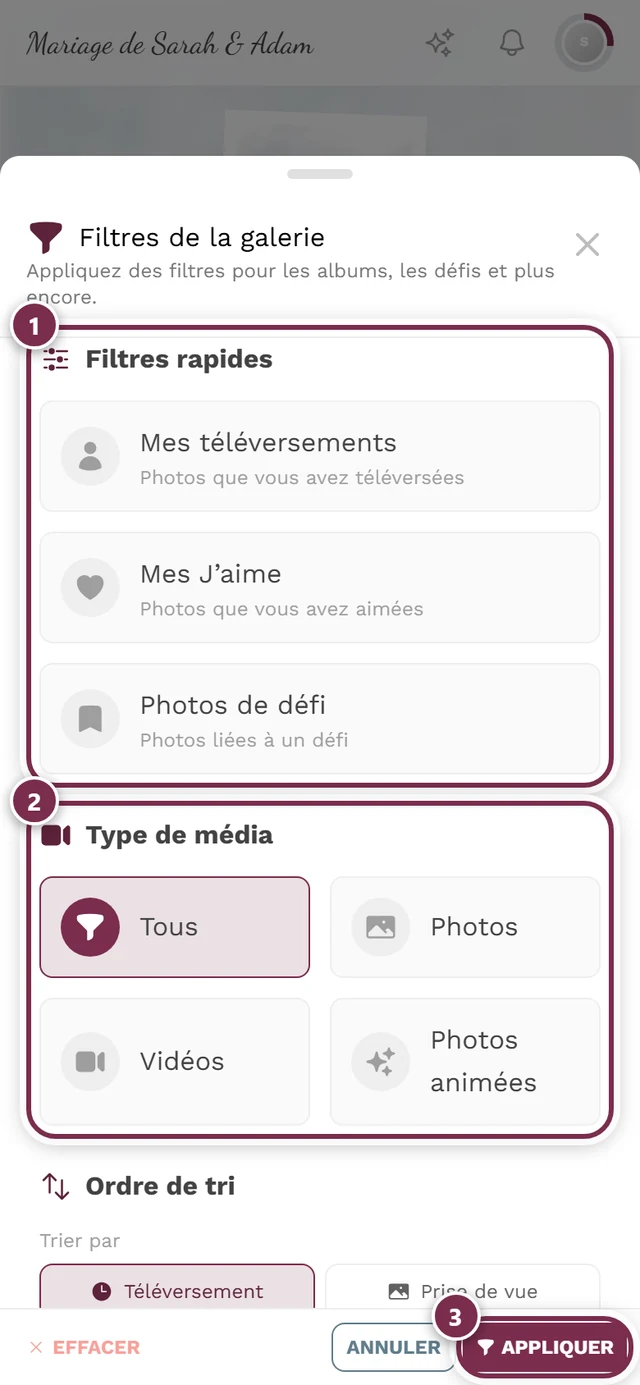
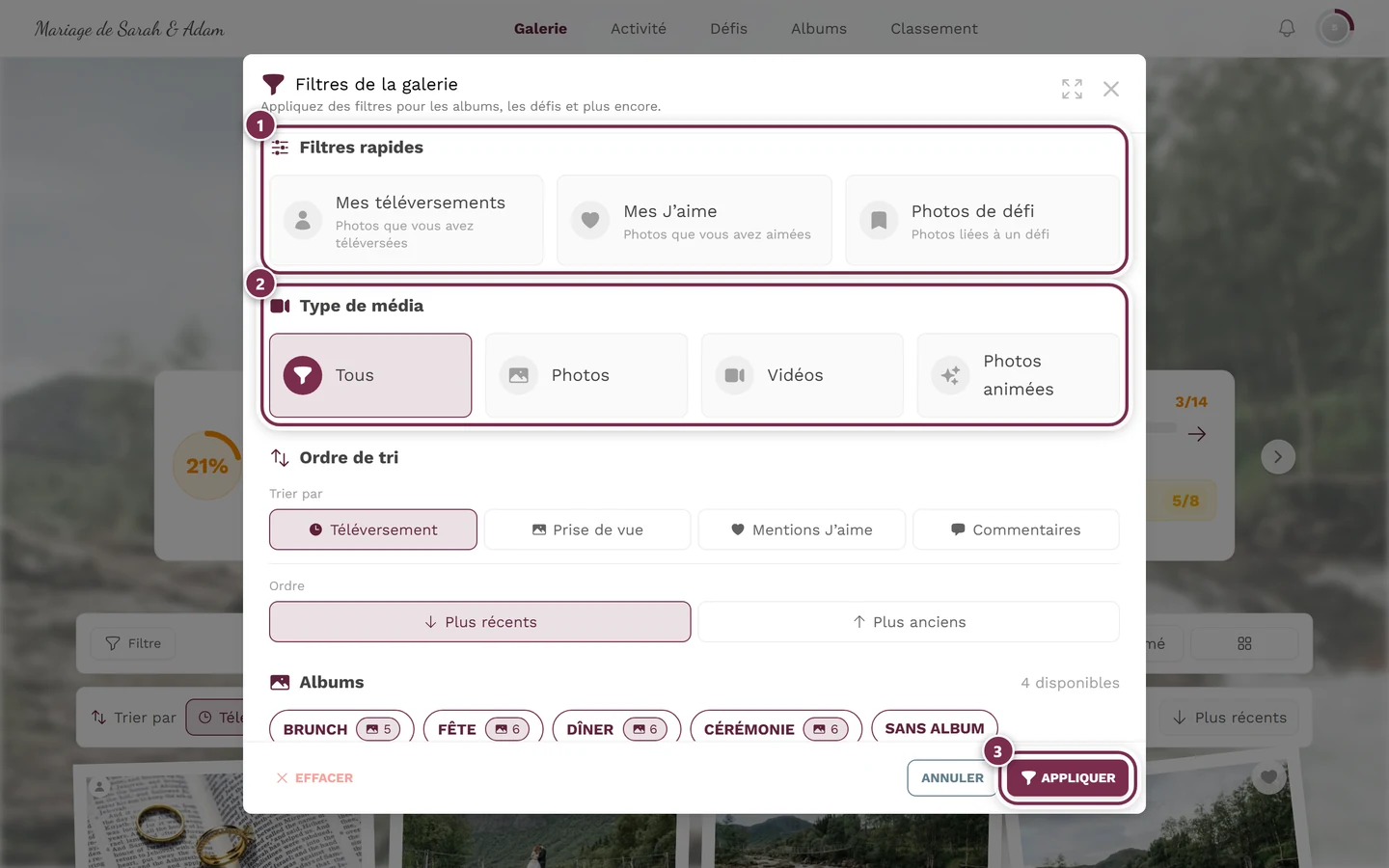
La boîte de dialogue de filtre avec toutes ses sections. ① Filtres rapides : Mes téléversements n'affiche que ce que vous avez téléversé, Mes J'aime uniquement vos cœurs, Photos de défi uniquement les photos d'un défi photo – un appui active un filtre, le suivant le désactive. ② Type de média : Tous, Photos, Vidéos, Photos animées. ③ Appliquer confirme votre choix ; à côté, Effacer réinitialise tout et Annuler ferme sans modification. Viennent ensuite Ordre de tri et Albums – et, selon l'événement, Défis, Filtrer par personne, Filtrer par nombre de personnes et Filtrer par nombre de J'aime ; sur téléphone, faites défiler pour les voir. Il n'existe pas de filtre par date ou par période.
Solution A – Toucher une personne via son visage
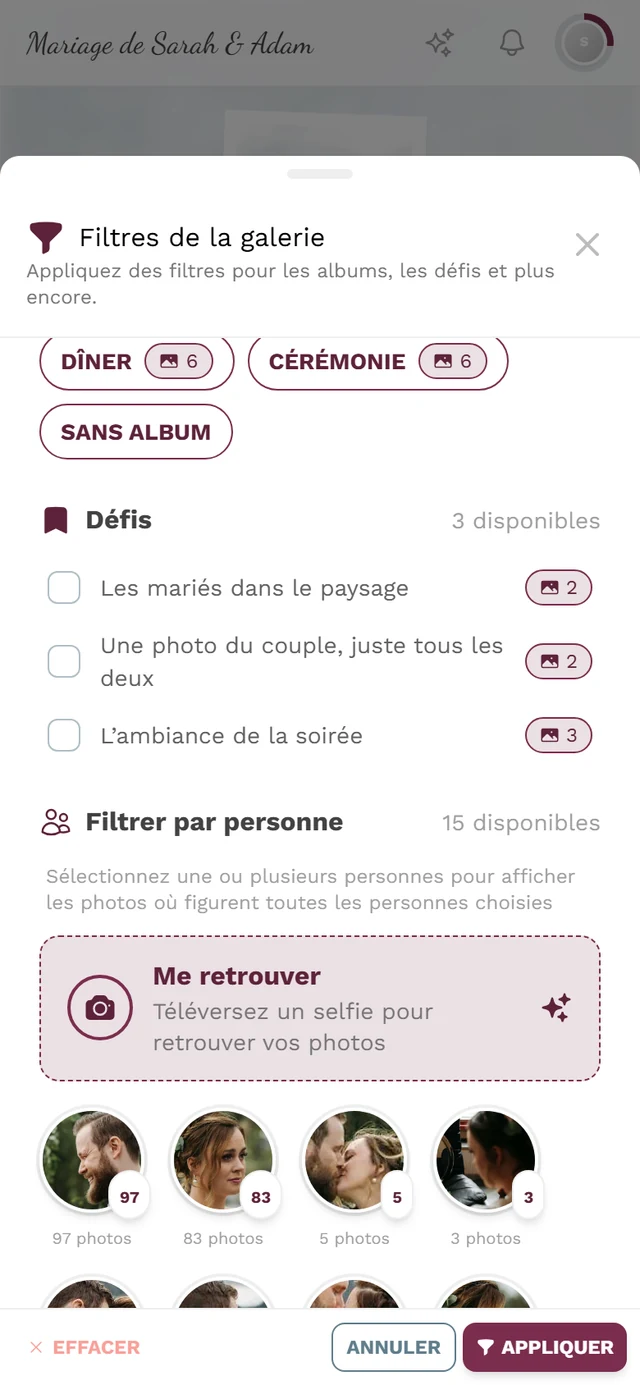
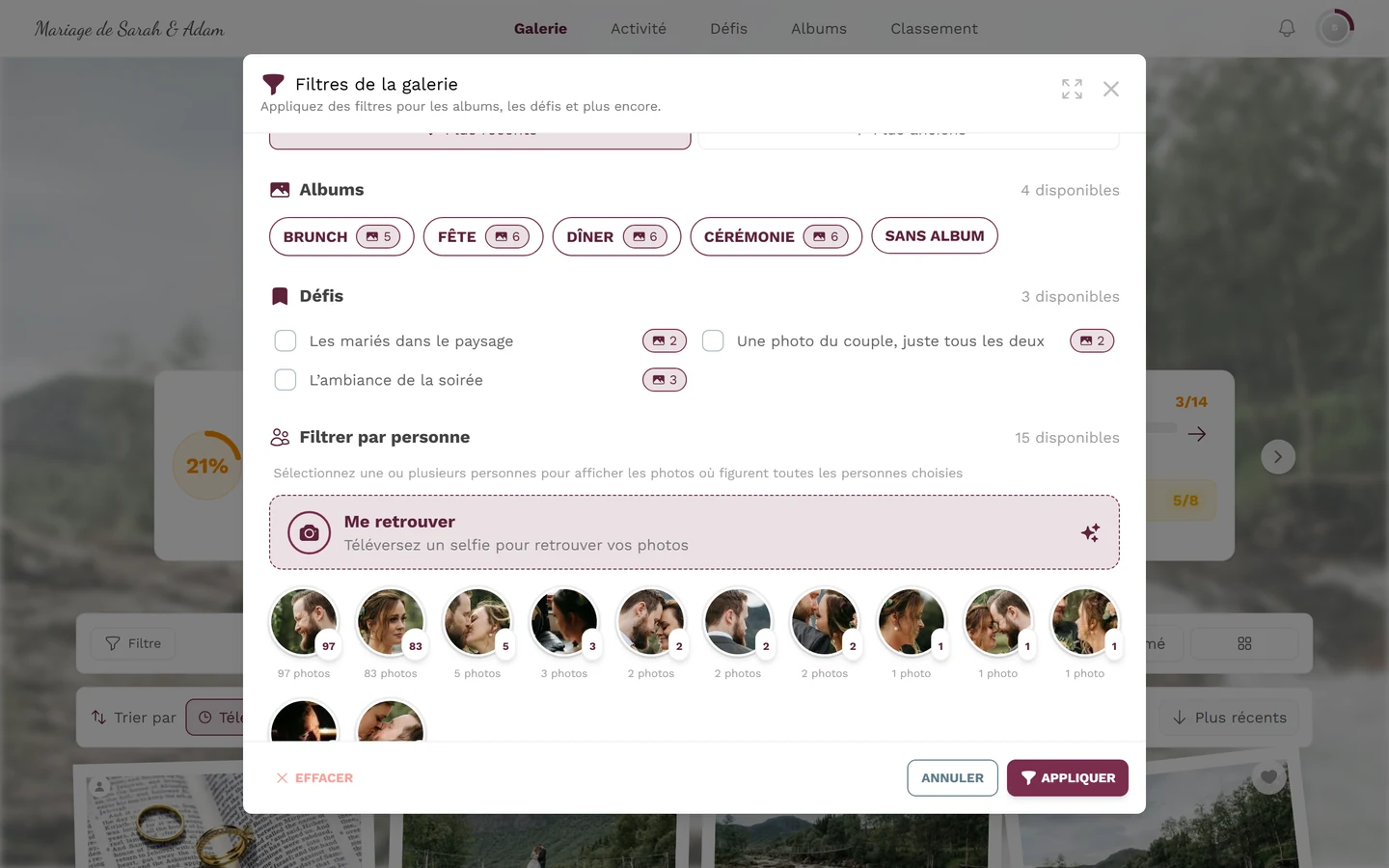
Section intitulée « Solution A – Toucher une personne via son visage »Dans la boîte de dialogue, faites défiler jusqu’à la section Filtrer par personne. Vous y voyez de petites vignettes correspondant aux visages reconnus pour l’événement. À côté du titre figure le nombre de visages. Le texte d’aide indique : « Choisissez une ou plusieurs personnes pour afficher les photos où toutes les personnes sélectionnées apparaissent ».
-
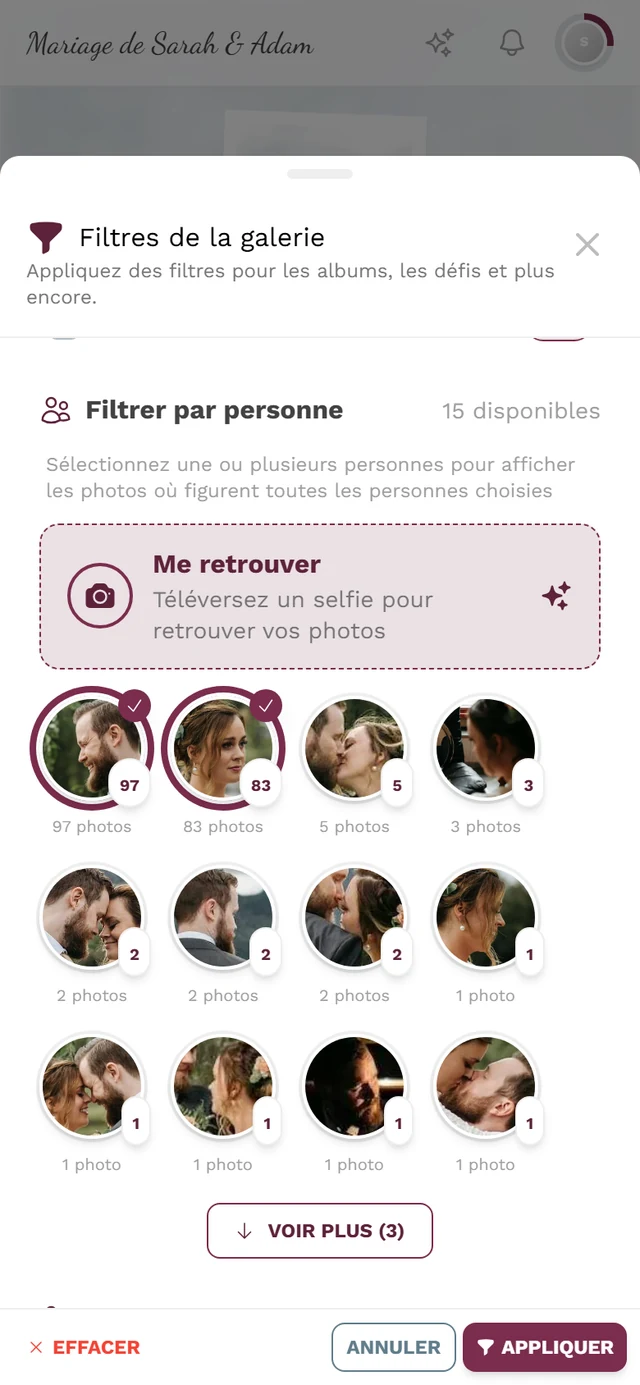
Appuyez sur une vignette. Elle reçoit un anneau de sélection épais dans la couleur de la marque et une case à cocher en haut à droite. En bas à droite figure le nombre de photos de cette personne.
-
Sous la vignette figure – si disponible – le nom de la personne et le nombre de photos (« n photo(s) »). La plupart des vignettes sont sans nom ; c’est normal (voir l’encadré ci-dessous).
-
Confirmez en bas avec Appliquer. La galerie n’affiche désormais plus que les photos de cette personne. Effacer réinitialise la sélection de personnes (actif uniquement si quelque chose est sélectionné).
-
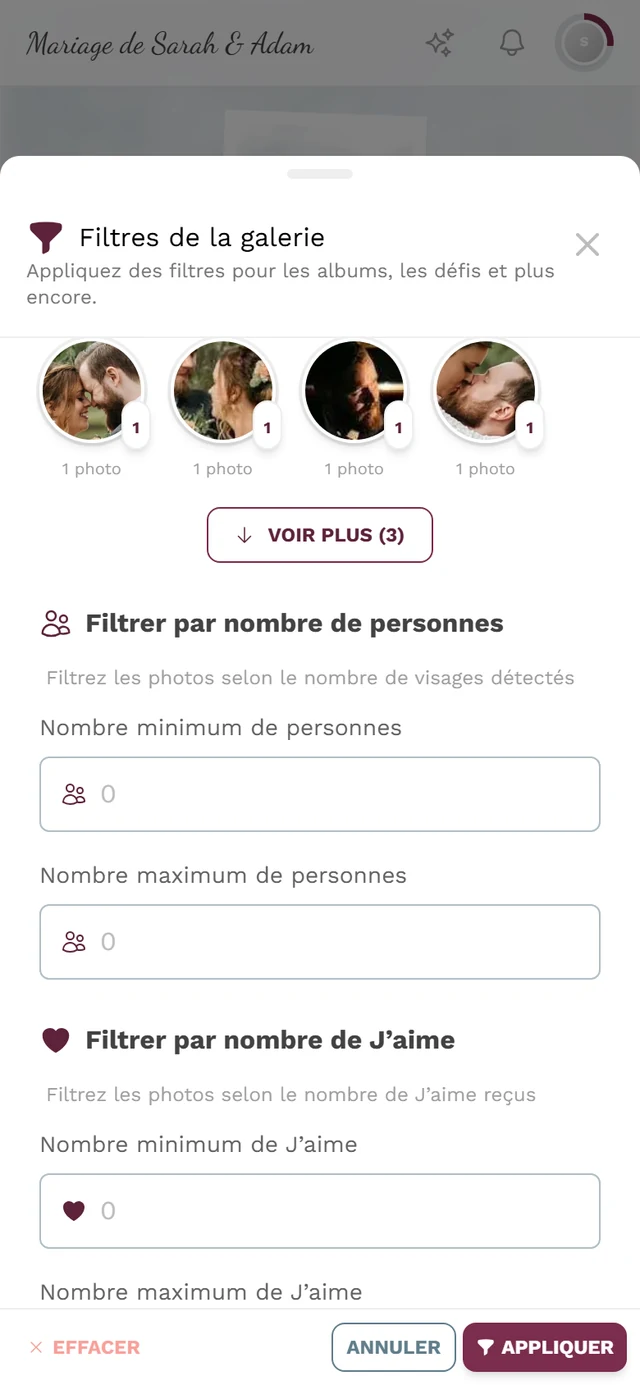
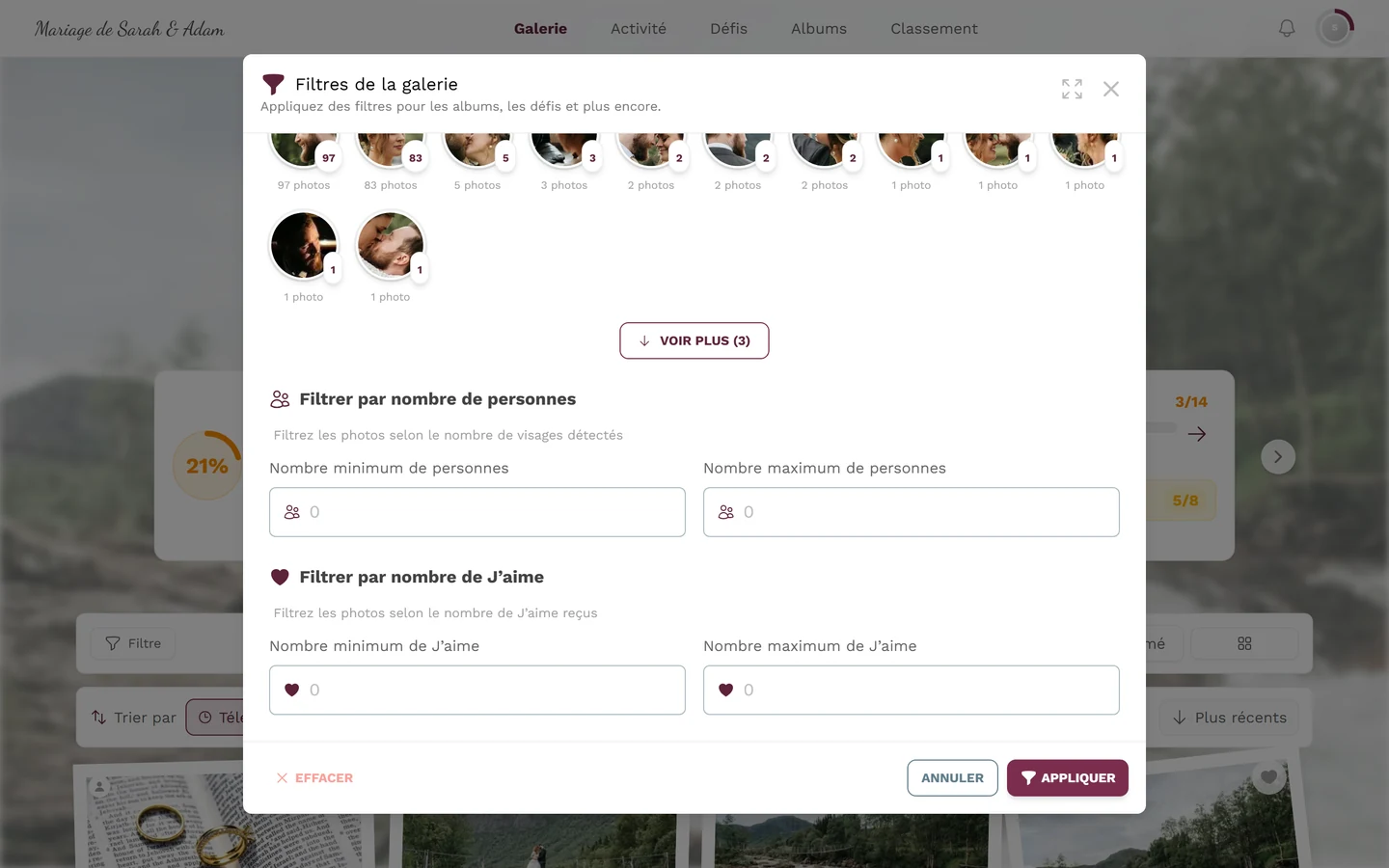
S’il y a plus de visages que ceux affichés, chargez les 12 vignettes suivantes avec Voir plus (n) – le nombre entre parenthèses indique combien sont déjà chargées.
Solution B – Combiner plusieurs personnes (opérateur ET)
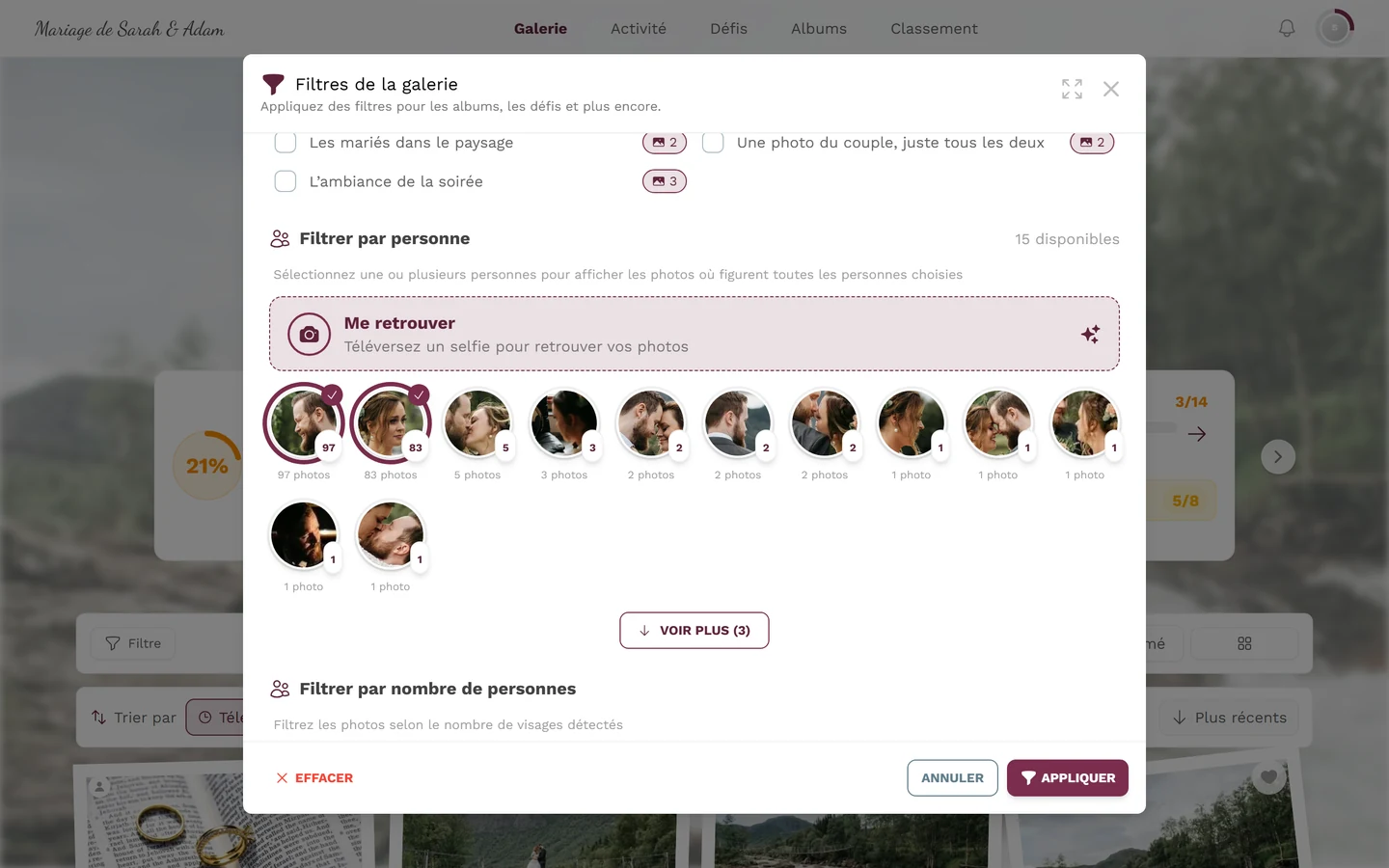
Section intitulée « Solution B – Combiner plusieurs personnes (opérateur ET) »Vous pouvez sélectionner plusieurs vignettes à la fois. Important : il s’agit d’un opérateur ET – seules les photos où toutes les personnes sélectionnées apparaissent sont affichées, et non la somme de leurs photos.
-
Appuyez successivement sur les vignettes souhaitées – chacune reçoit un anneau et une case à cocher.
-
Appuyez sur Appliquer. La galerie n’affiche que les photos où toutes les personnes choisies apparaissent ensemble – idéal pour vous retrouver en couple ou en groupe.
Solution C – « Me retrouver » via selfie ou photo de profil
Section intitulée « Solution C – « Me retrouver » via selfie ou photo de profil »Plutôt que de chercher la bonne vignette, téléversez un selfie. Photogala compare votre visage à toutes les photos de l’événement et marque automatiquement vos résultats.
1. Démarrer
Section intitulée « 1. Démarrer »Dans la section Filtrer par personne, appuyez sur la carte Me retrouver – « Téléversez un selfie pour retrouver vos photos ».
2. Choisir une source (trois options)
Section intitulée « 2. Choisir une source (trois options) »Vous disposez ensuite de jusqu’à trois possibilités :
- Prendre un selfie – ouvre la caméra (frontale). Sur téléphone, c’est l’option la plus rapide.
- Choisir une photo – sélectionnez un fichier depuis votre appareil. Formats acceptés : JPEG, PNG, WebP et HEIC/HEIF.
- Utiliser la photo de profil – n’apparaît que si vous avez déjà défini une photo de profil. Utilise directement votre photo de profil, sans nouveau téléversement.
Sous les boutons figure toujours la mention de confidentialité : « Votre selfie est privé et sert uniquement à retrouver vos photos dans cet événement ». Annuler permet de quitter la sélection.
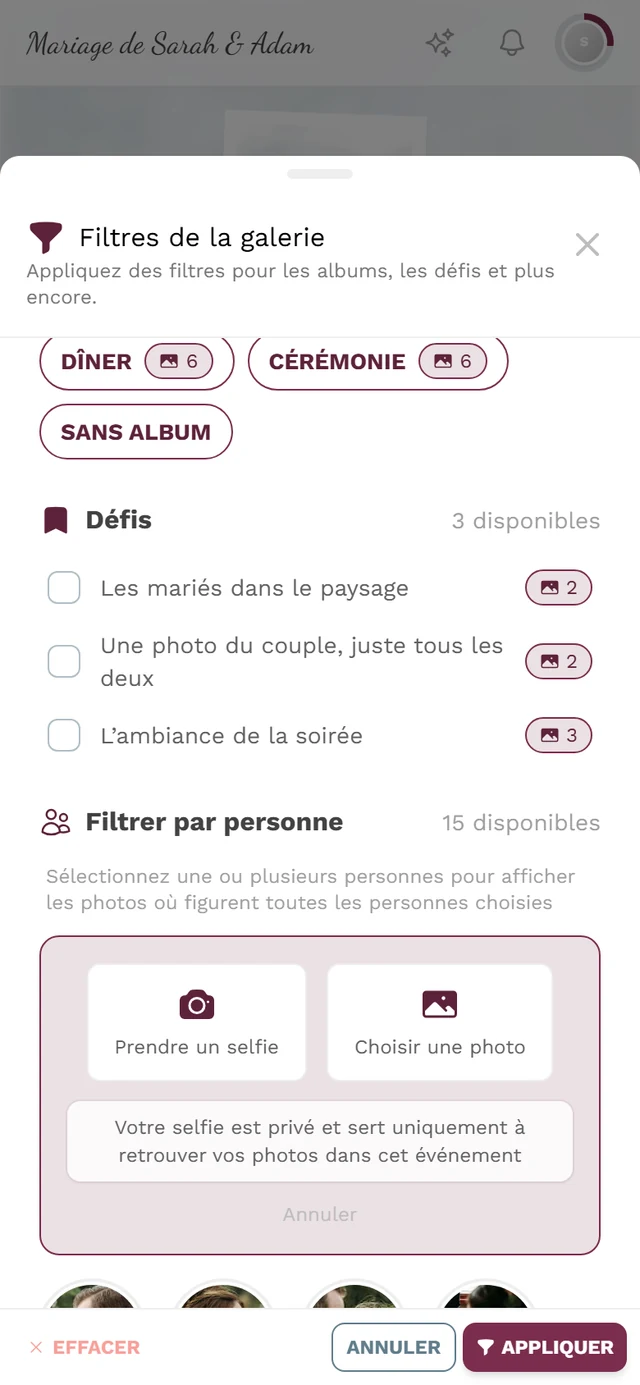
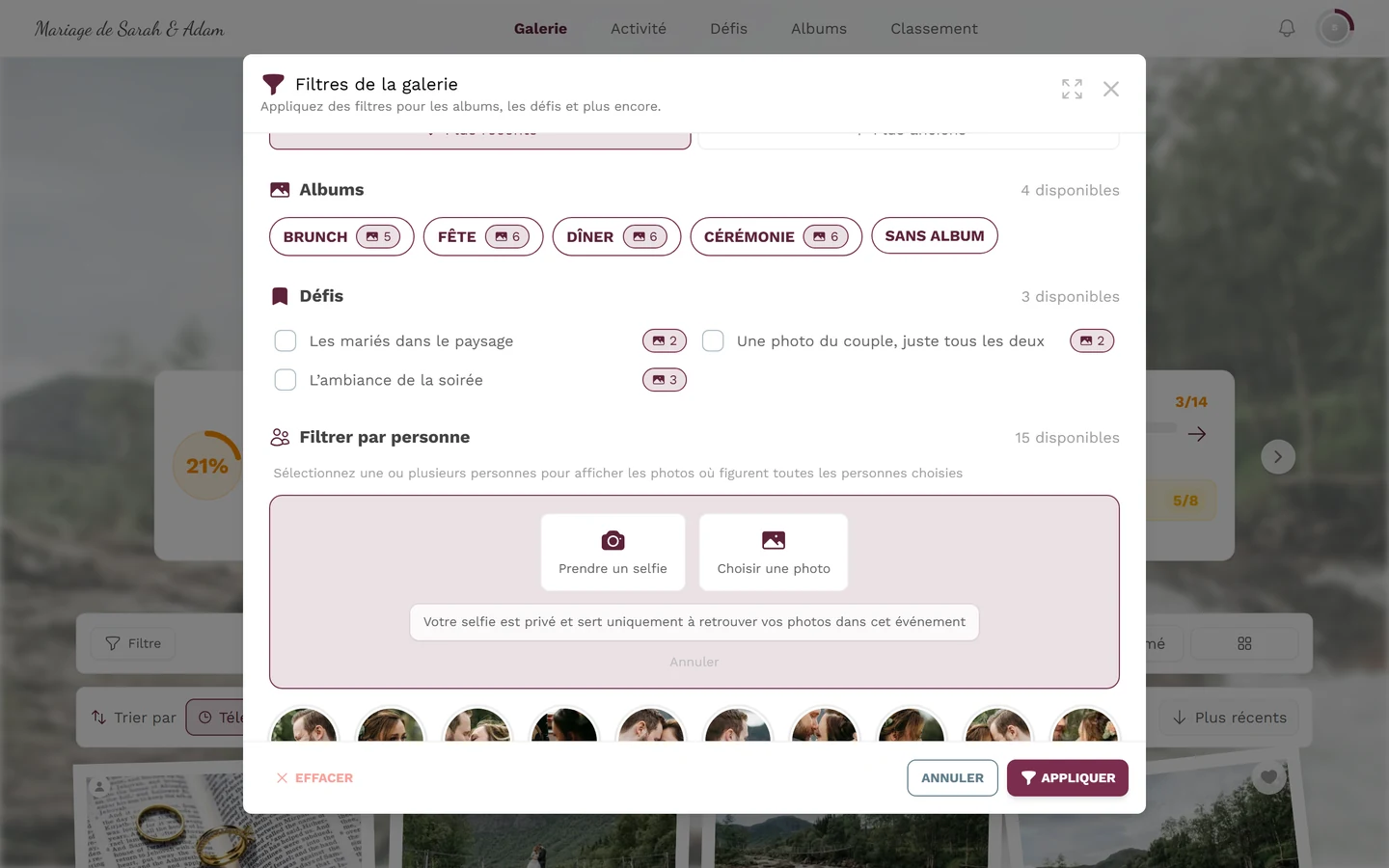
Après avoir utilisé la caméra ou choisi un fichier, un aperçu rond s’affiche d’abord. Lancez ensuite la recherche avec Me retrouver, ou rejetez l’image avec Annuler.
3. Traitement
Section intitulée « 3. Traitement »Une brève animation de balayage s’affiche avec le message « Recherche en cours … ». En cas de connexion faible, cela peut prendre un peu plus de temps (Photogala utilise des mises à jour en direct et, si nécessaire, une nouvelle vérification en arrière-plan). Annuler interrompt le processus ; le selfie qui vient d’être téléversé est alors à nouveau supprimé.
4. Réussite
Section intitulée « 4. Réussite »En cas de correspondance, un message vert « Trouvé sur N photos » s’affiche brièvement. Ensuite, quelque chose de pratique se produit automatiquement :
5. Réappliquer plus tard
Section intitulée « 5. Réappliquer plus tard »Une fois votre selfie enregistré, la section affiche la fois suivante un bouton Me retrouver avec « Trouvé sur N photos » et une loupe. Un appui réapplique votre filtre personnel et ferme la boîte de dialogue – inutile de téléverser un nouveau selfie.
6. Aucune correspondance
Section intitulée « 6. Aucune correspondance »Si la recherche ne trouve rien, le message gris « Nous ne vous avons pas trouvé dans les photos de cet événement » s’affiche. Causes possibles : il n’y a pas encore ou pas assez de photos de vous, les photos de l’événement sont encore en cours de traitement, ou le selfie était mal éclairé. Réessayez plus tard ou avec une meilleure photo.
7. En cas de problème (messages d’erreur)
Section intitulée « 7. En cas de problème (messages d’erreur) »8. Supprimer le selfie (retrait / confidentialité)
Section intitulée « 8. Supprimer le selfie (retrait / confidentialité) »À côté du bouton Me retrouver se trouve une icône de corbeille. Un appui ouvre la question de confirmation « Supprimer le selfie » – « Cela supprimera votre selfie et vos données faciales pour cet événement ».
Filtrer par nombre de personnes
Section intitulée « Filtrer par nombre de personnes »Dès qu’il existe au moins une personne reconnue avec des photos publiées, la section Filtrer par nombre de personnes apparaît également (« Filtrez les photos selon le nombre de visages détectés »). Vous filtrez alors non pas qui, mais combien :
- Nombre minimum de personnes – par exemple 3 pour des photos de groupe pures.
- Nombre maximum de personnes – par exemple 1 pour les portraits et photos individuelles.
Les deux champs sont de simples champs numériques :
- La valeur minimale autorisée est 0.
- 0 signifie « aucun filtre » – si vous laissez un champ vide ou saisissez 0, cette limite n’est simplement pas appliquée.
- Il n’existe pas de limite supérieure fixe ; seules les valeurs qui correspondent réellement à vos photos ont bien sûr un sens.
Vous pouvez combiner les deux champs pour délimiter une plage (par exemple au moins 2 et au plus 4).
Autres filtres
Section intitulée « Autres filtres »La boîte de dialogue peut bien plus que les visages. Ces filtres fonctionnent indépendamment de la fonction IA et peuvent être combinés librement :
- Filtres rapides : Mes téléversements est toujours disponible ; Mes J’aime n’apparaît que si les J’aime sont actifs pour l’événement, et Photos de défi uniquement en cas de défis photo actifs.
- Type de média : Tous / Photos / Vidéos / Photos animées.
- Ordre de tri : Téléversement et Prise de vue sont toujours disponibles ; J’aime n’apparaît que si les J’aime sont actifs pour l’événement, Commentaires uniquement en cas de commentaires actifs. En dessous, la direction – Plus récents/Plus anciens, ou pour les J’aime et les commentaires Le plus/Le moins.
- Albums ainsi que Sans album (uniquement les photos sans lien à un album). Cette section n’apparaît que s’il existe des albums contenant des photos ; plusieurs albums peuvent être sélectionnés en même temps.
- Défis – uniquement si des défis photo sont actifs et qu’au moins un défi comporte des photos.
- Recherche par texte via les tags, scènes, descriptions, descriptions IA et texte reconnu.
- Filtrer par nombre de J’aime avec Nombre minimum de J’aime et Nombre maximum de J’aime – également des champs numériques à partir de 0, où 0 signifie « aucun filtre ». Cette section n’apparaît elle aussi qu’en cas de J’aime actifs.
Tout en bas se trouvent Effacer, Annuler et Appliquer. Tant que la boîte de dialogue est ouverte, un aperçu Filtres actifs s’affiche en haut, où vous pouvez déjà retirer des filtres individuels avant même de les appliquer.
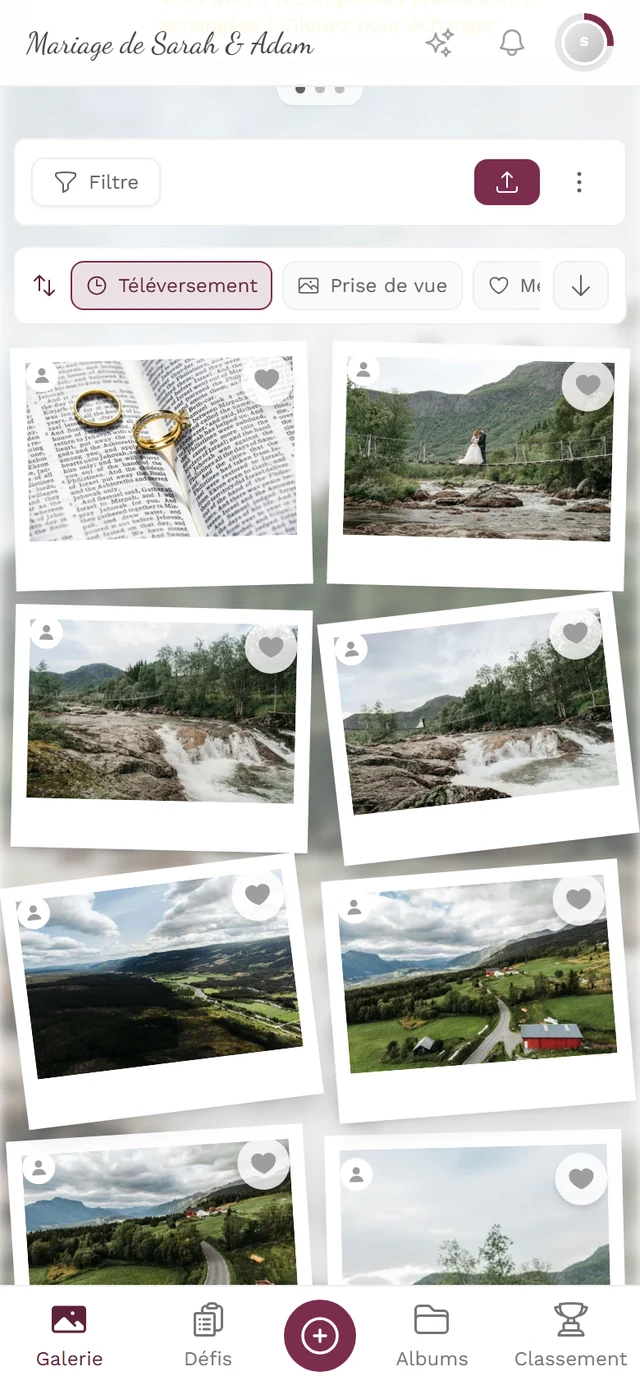
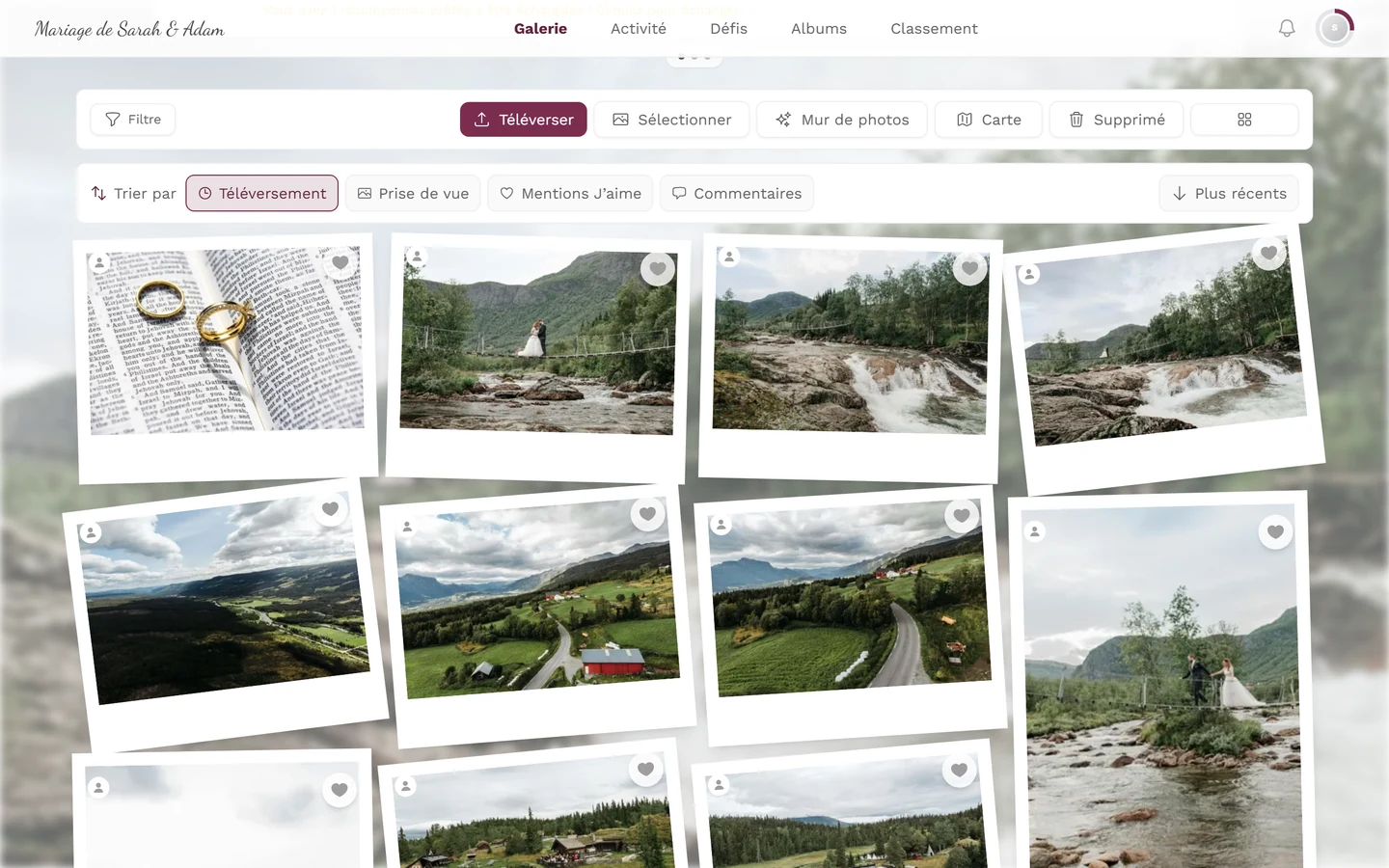
La barre de tri rapide au-dessus de la galerie
Section intitulée « La barre de tri rapide au-dessus de la galerie »Pour trier au quotidien, inutile d’ouvrir le filtre : juste au-dessus de la grille de photos se trouve la barre de tri rapide.
- À gauche, Trier par (sur téléphone, sous forme d’icône uniquement), puis Téléversement, Prise de vue et – selon l’événement – J’aime et Commentaires.
- À droite, un bouton flèche pour la direction : Plus récents ou Plus anciens (pour les J’aime/commentaires : Le plus ou Le moins).
La barre écrit les mêmes réglages que la section Ordre de tri du filtre – ce ne sont pas deux tris distincts, mais deux vues du même réglage. La différence : dans la barre, la modification est immédiate ; dans le filtre, elle ne prend effet qu’après Appliquer. Au quotidien, la barre est la voie la plus rapide.
Filtres actifs dans la galerie
Section intitulée « Filtres actifs dans la galerie »Ce que vous avez appliqué ne disparaît pas avec la boîte de dialogue : au-dessus de la grille apparaît le cadre Filtres actifs avec le nombre de filtres et, pour chacun, une pastille – personnes avec aperçu, albums avec photo de couverture, ainsi que des pastilles telles que Mes téléversements, Photos uniquement, Sans album ou les limites de J’aime et de personnes.
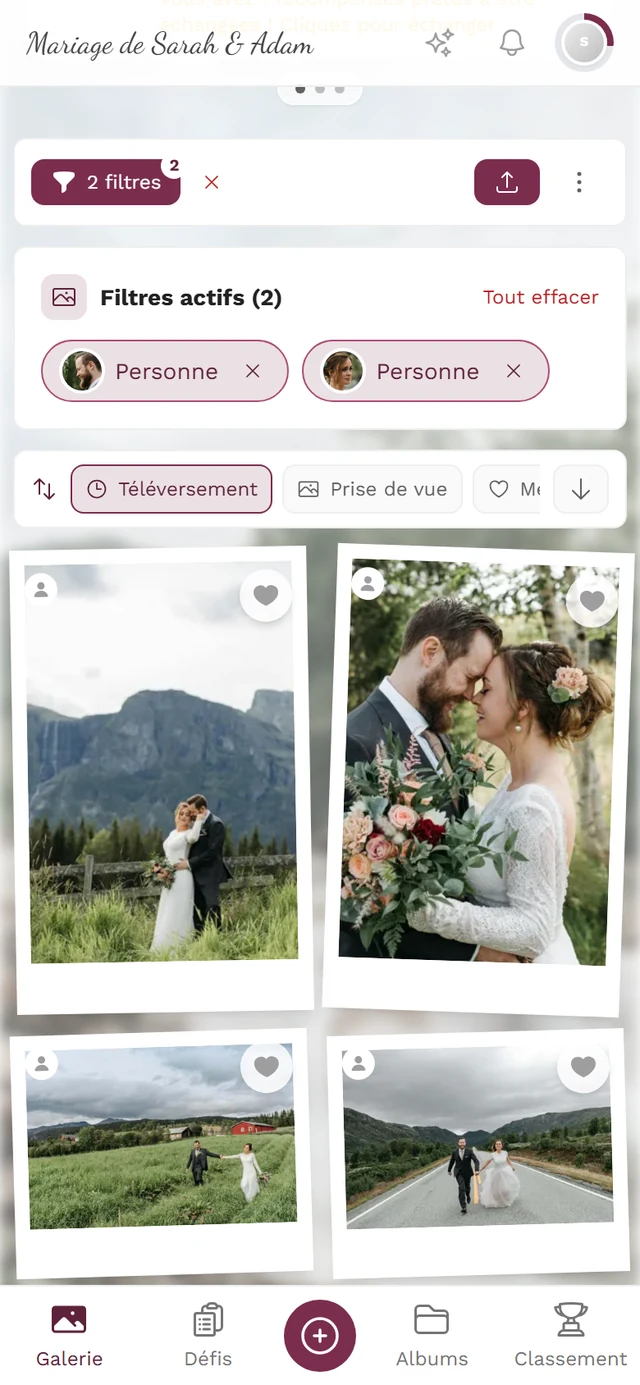
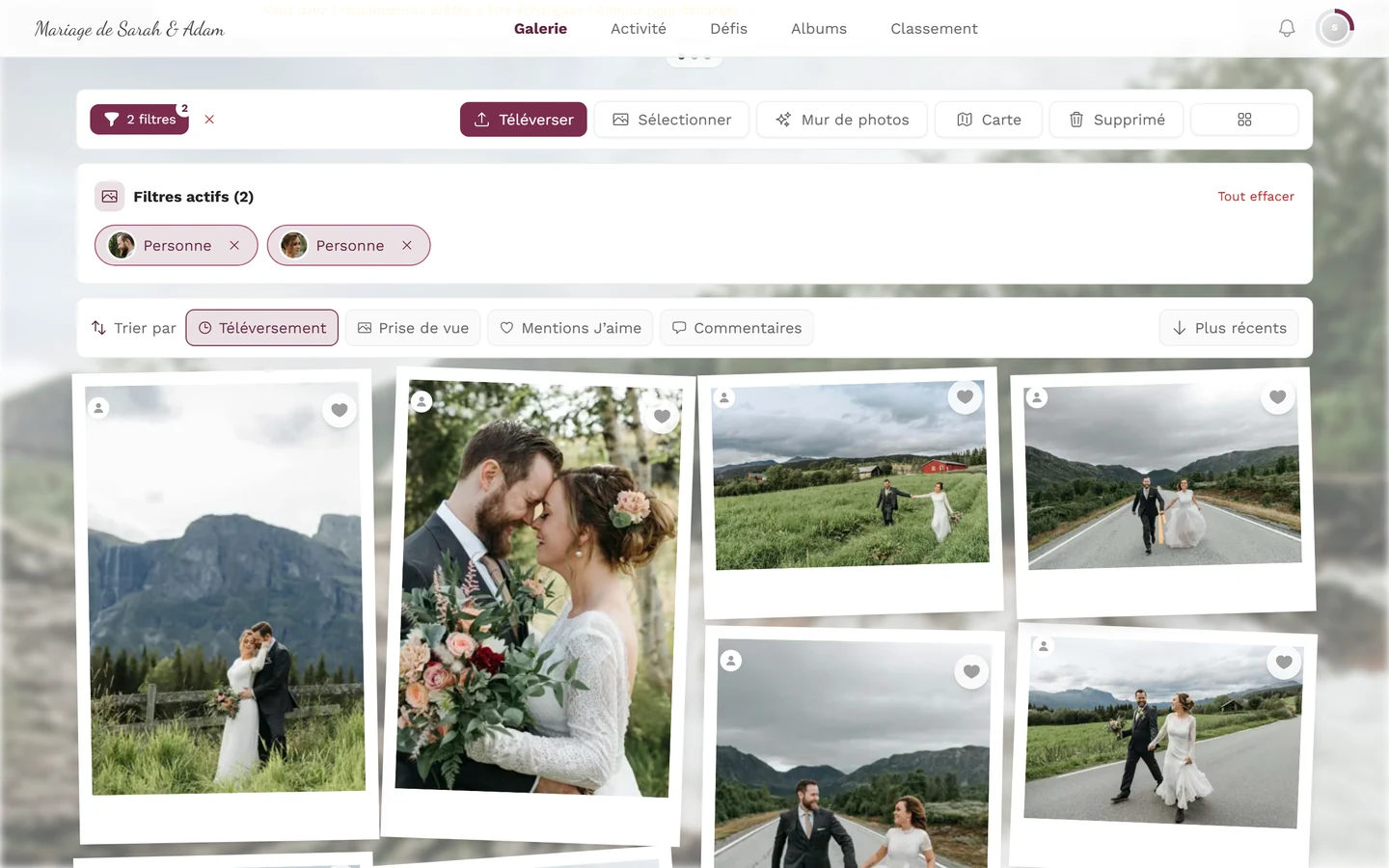
- Le petit X sur la pastille supprime exactement ce filtre – le reste est conservé.
- Tout effacer en haut à droite du cadre réinitialise tout en une seule fois.
- Les pastilles de J’aime (Mes J’aime, Aimé par, les limites de J’aime) n’apparaissent qu’en cas de J’aime actifs, la pastille Photos de défi uniquement en cas de défis photo actifs. Si un tel filtre provient d’un lien partagé et que la fonction est entre-temps désactivée, le cadre le compte tout de même, mais n’affiche pas de pastille pour lui – Tout effacer le supprime.
- Si un seul album (ou un seul défi) est filtré, une grande carte avec photo de couverture, description et nombre de photos s’affiche à la place d’une rangée de pastilles – avec le bouton Téléverser dans l’album ou Relever le défi.
Pour les modérateurs et les hôtes
Section intitulée « Pour les modérateurs et les hôtes »-
Activer la fonction (hôte) : ouvrez le Portail admin via le menu de profil en haut à droite, puis accédez à Paramètres → Fonctionnalités → Traitement IA → Reconnaissance faciale. Vous devez y confirmer une case de consentement RGPD ; une boîte de dialogue d’information explique ce que les invités verront.


Le menu de profil permet d'accéder à la modération et au portail admin – visible uniquement avec le rôle approprié. ① votre score et les défis relevés, ② Options du profil avec Mon profil, Langue, Thème et Aide, ③ Gestion avec Paramètres du compte, Modération et Portail admin – cette section est absente tant que vous n'avez pas le rôle requis, ④ Compte avec Déconnexion. -
Nommer des personnes (modérateurs) : l’attribution de noms, la fusion ou la scission de groupes de visages s’effectuent dans la vue de modération/admin. Dès qu’un nom est attribué, les invités le voient également sur la vignette et la pastille de filtre.
Résolution des problèmes
Section intitulée « Résolution des problèmes »Aide connexe
Section intitulée « Aide connexe »- Utiliser la galerie – bases, J’aime, sélection, plein écran.
- Parcourir les albums – filtre d’albums, sélection rapide et aperçu.
- Votre profil – définir une photo de profil (débloque « Utiliser la photo de profil »).
- J’aime et commentaires – requis pour le tri par J’aime.