Configurer votre événement
Avant que vos invités ne se lancent, votre événement doit être entièrement prêt. Trois outils travaillent main dans la main pour cela : l’assistant de configuration guidé (qui fait passer votre événement de zéro à prêt en quelques minutes), la liste de contrôle (votre suivi de progression personnalisable) et la visite guidée (un tour de l’interface). Cette page sert aussi de point de départ vers toutes les autres rubriques d’administration.
Comment accéder à ces rubriques
Section intitulée « Comment accéder à ces rubriques »Les trois outils se trouvent dans le portail admin. Voici comment y arriver :
-
Ouvrez le menu de profil en haut à droite et choisissez, sous Gestion, l’option Portail admin. Vous arrivez sur le tableau de bord, à l’adresse
/admin.

Le menu de profil en haut à droite mène au portail admin. ① votre score de points et les tâches accomplies, ② Options du profil avec Mon profil, Langue, Thème et Aide, ③ Gestion avec Paramètres du compte, Modération et Portail admin — cette dernière option n'apparaît que si vous avez un rôle pour cela, ④ Compte avec Se déconnecter. -
Sur le tableau de bord, au-dessus des cartes, une barre alignée à droite propose trois boutons : « Configurer l’événement » ouvre l’assistant de configuration, « Lancer la visite » démarre la visite guidée, et « Configurer le tableau de bord » ouvre la gestion des cartes (si des cartes sont masquées, un « · N masquée(s) » s’ajoute).
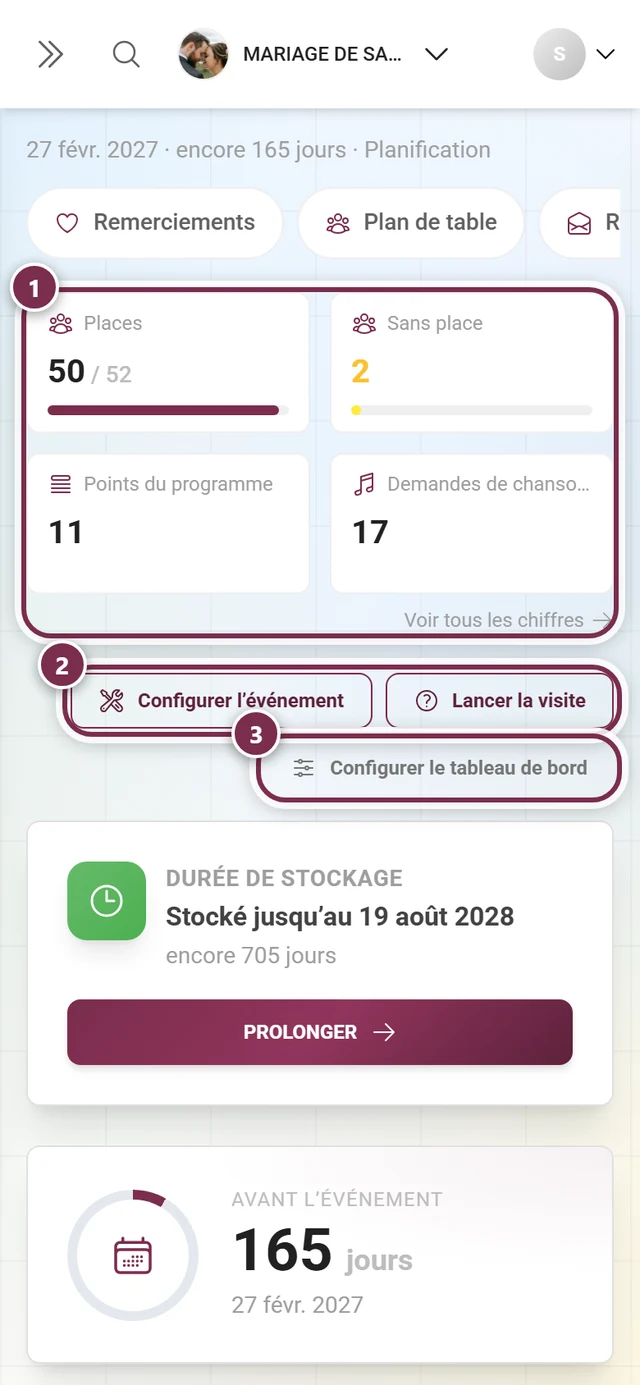
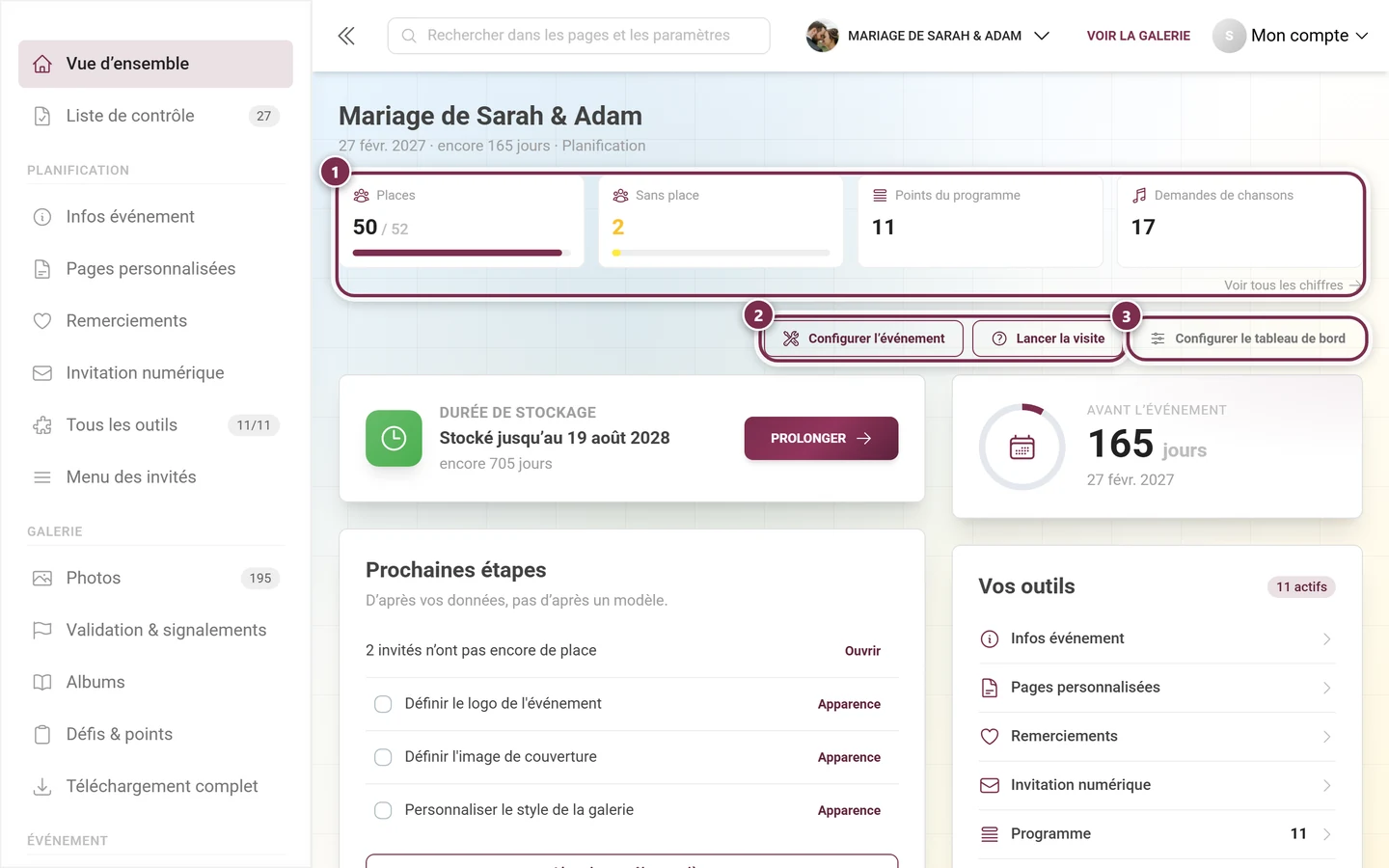
Le tableau de bord regroupe l'assistant de configuration, la visite guidée et la carte « Prochaines étapes ». ① la barre de chiffres : jusqu'à quatre tuiles qui s'adaptent à la phase de votre événement et aux outils actifs — chaque tuile est cliquable et vous mène directement là où ce chiffre se travaille ; en dessous à droite, Voir tous les chiffres ouvre la statistique complète. Sur mobile, les quatre s'affichent en bloc 2×2. ② Configurer l'événement rouvre l'assistant de configuration, Lancer la visite vous emmène à travers le portail admin. ③ Configurer le tableau de bord ouvre la boîte de dialogue des chiffres et des cartes : activer/désactiver, réorganiser par glisser-déposer. Si des cartes sont masquées, le nombre apparaît dans le bouton — Configurer le tableau de bord · 2 masquées. -
La liste de contrôle s’ouvre depuis la barre latérale gauche, sous « Liste de contrôle » — le deuxième élément du groupe du haut, qui n’a volontairement pas de titre. S’il reste des points ouverts, l’élément affiche leur nombre à côté. Elle ouvre la vue complète à l’adresse
/admin/checklist. Une version raccourcie figure aussi sous forme de carte « Prochaines étapes » sur le tableau de bord.
| Objectif | Où |
|---|---|
| Assistant de configuration | Bouton du tableau de bord « Configurer l’événement » (ouvre un assistant en plein écran) |
| Visite guidée | Bouton du tableau de bord « Lancer la visite » |
| Afficher/masquer les cartes du tableau de bord | Bouton du tableau de bord « Configurer le tableau de bord » |
| Liste de contrôle (vue complète) | Barre latérale → « Liste de contrôle » (/admin/checklist), avec le nombre de points en attente |
| Liste de contrôle (version raccourcie) | Carte « Prochaines étapes » sur le tableau de bord (/admin) — position selon la phase de l’événement, désactivable |
L’assistant de configuration
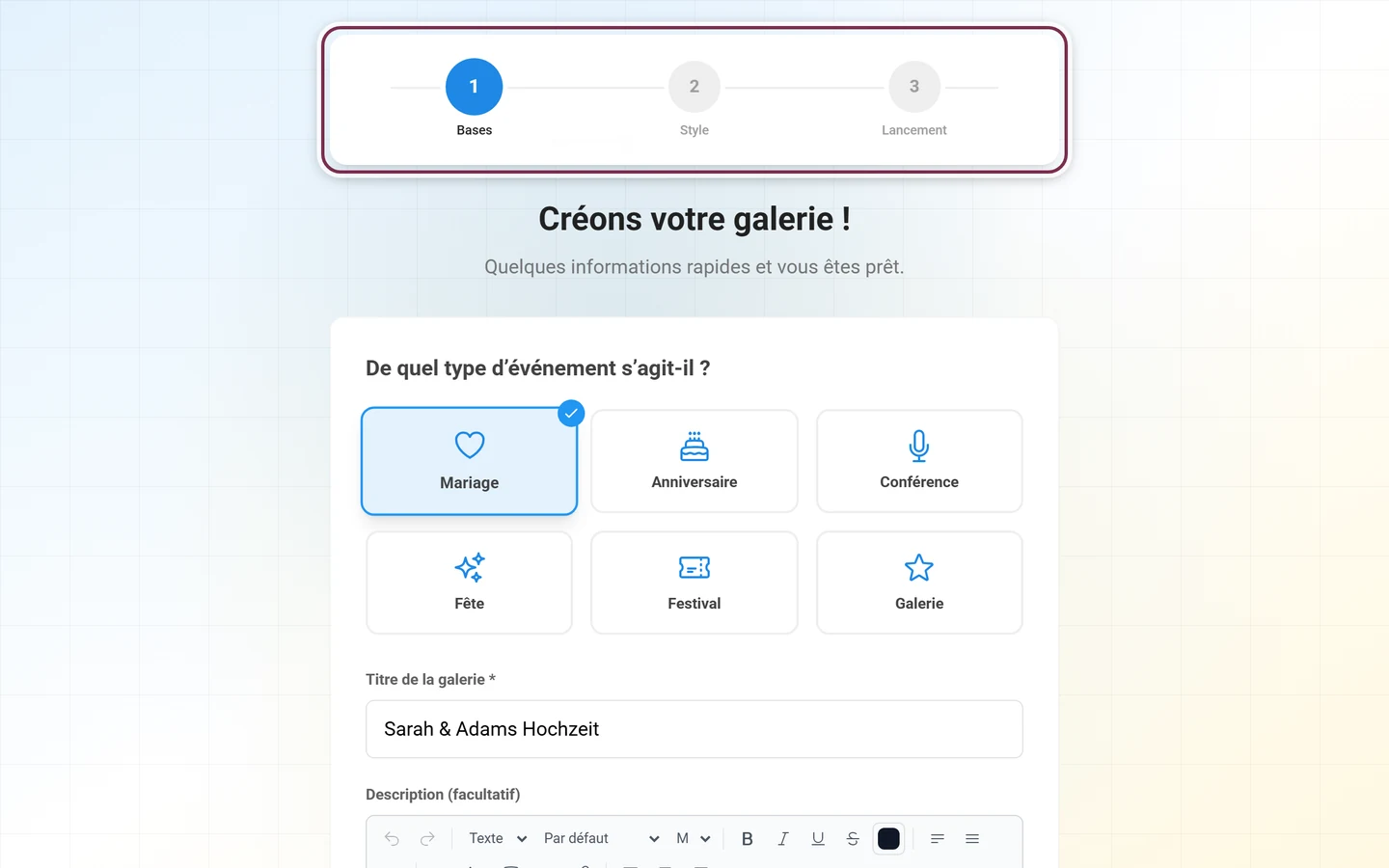
Section intitulée « L’assistant de configuration »L’assistant s’affiche en plein écran et vous guide en deux à trois étapes à travers l’essentiel. Un indicateur de progression apparaît en haut. Votre avancement est conservé — si vous quittez l’assistant en cours de route, le navigateur vous avertit. Si vous le rouvrez, il recharge vos données existantes, de sorte que vous n’ayez à modifier que ce que vous souhaitez réellement changer. Rien n’est appliqué avant que vous n’appuyiez, à la fin, sur « Lancer la galerie ».
Votre assistant comporte moins d’étapes que décrit ici ?
Section intitulée « Votre assistant comporte moins d’étapes que décrit ici ? »Vous êtes alors très probablement arrivé via une page thématique spécifique du produit — par exemple une page sur le plan de table, l’invitation, la liste des invités, le menu ou le programme. Dans ce cas, l’assistant démarre volontairement en version raccourcie, pour vous amener directement à l’outil recherché :
- L’étape de style disparaît entièrement — l’assistant ne compte alors plus que deux étapes.
- Dans la dernière étape, les options ludiques sont masquées (mentions J’aime sur les photos, défis photo, points et classement, récompenses). Leurs valeurs par défaut restent néanmoins actives et sont bien enregistrées.
- Pour certains sujets, le type d’événement est déjà fixé ; le choix de vignette de la première étape est alors absent.
- Une fois terminé, les outils correspondants sont déjà activés, et l’écran de succès propose un bouton menant directement à cet outil — par exemple vers le plan de table ou le formulaire RSVP. Le lien invités renvoie lui aussi directement vers cet outil.
Étape 1 – Bases
Section intitulée « Étape 1 – Bases »Titre « Créons votre galerie ! ». Vous posez ici les bases :
-
Type d’événement (« De quel type d’événement s’agit-il ? ») : choisissez une vignette, par exemple mariage ou anniversaire. Le type oriente des valeurs par défaut pertinentes — comme les modèles de défis et de récompenses importés automatiquement, ou les préférences de style appliquées.
-
Titre de la galerie (champ obligatoire, marqué d’un astérisque) : donnez un nom à votre événement. Tant que ce champ est vide, le bouton « Continuer » reste grisé.
-
Description (facultatif) : un court texte d’accueil que verront vos invités.
-
Date de l’événement (facultatif) : via le sélecteur de date ; vous pourrez aussi la renseigner plus tard.
-
Langue de l’événement : un commutateur entre allemand et anglais — définit la langue principale de votre événement.
-
Appuyez sur « Continuer ».
Étape 2 – Style (seulement avec un forfait adapté)
Section intitulée « Étape 2 – Style (seulement avec un forfait adapté) »Titre « Donnez du style à votre galerie ». Cette étape n’apparaît que si votre forfait le permet :
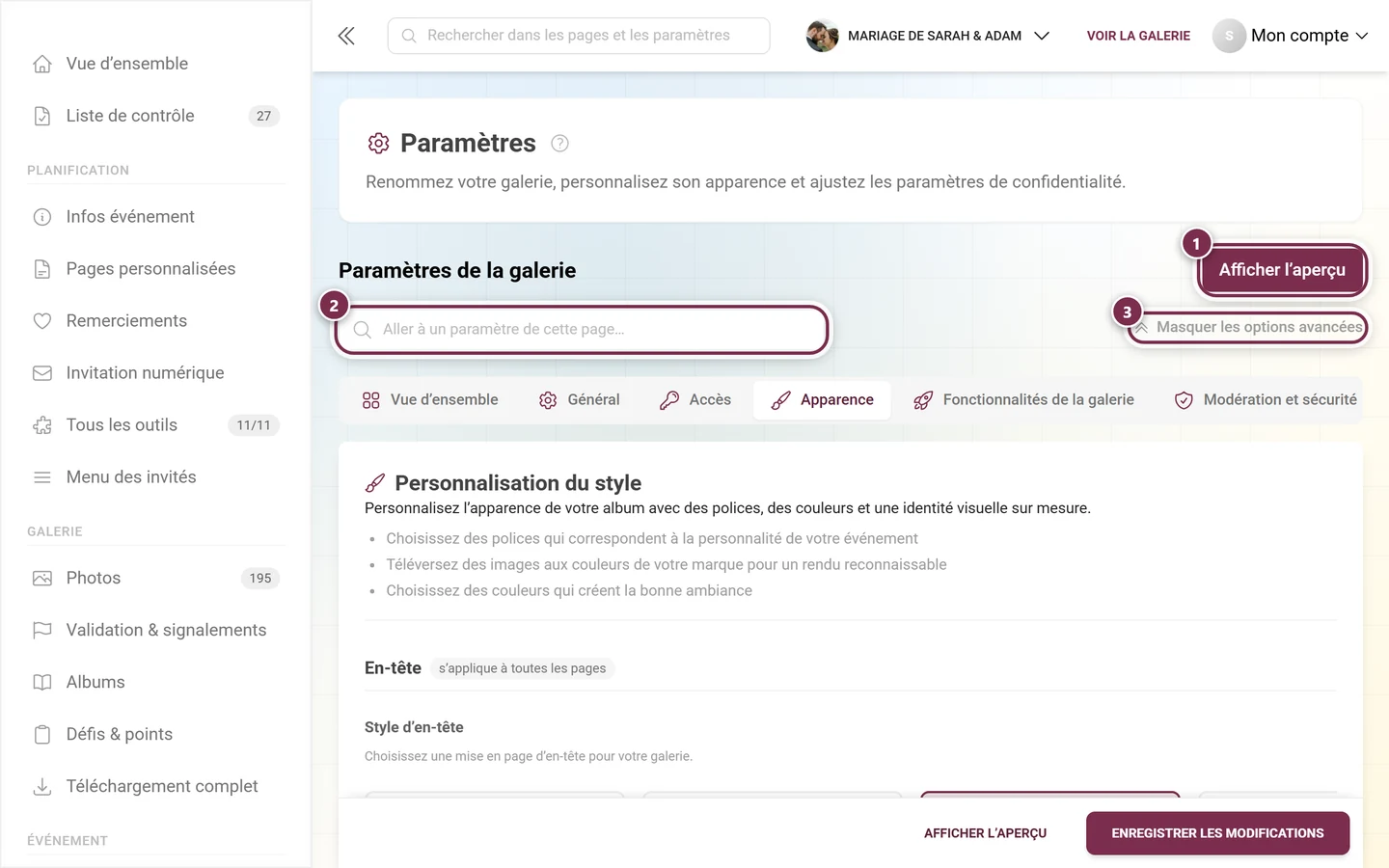
- Choisissez votre thème (« Choisissez votre thème ») : une sélection horizontale de huit mises en page avec de vrais exemples visuels — Grille moderne, Mur de polaroïds, Collage vintage, Frise chronologique, Grille uniforme, Mosaïque continue, Mise en avant et Rangées alignées. Visible uniquement si votre forfait prend en charge plusieurs mises en page.
- Ajouter un branding (facultatif) : téléversez un logo (carré, 1:1, PNG ou JPEG) et une image de couverture (16:9). Visible uniquement si votre forfait inclut le branding personnalisé.
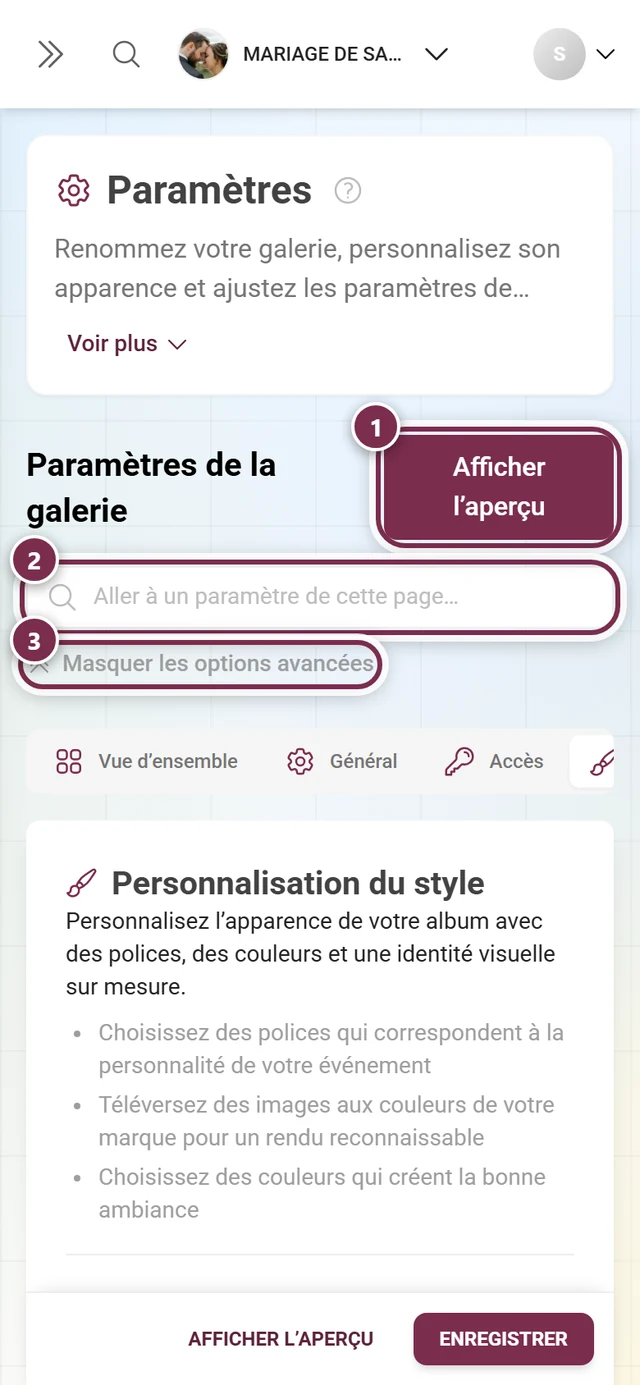
Naviguez avec « Retour » et « Continuer ». Pour affiner ces réglages plus tard, voir Personnaliser l’apparence.
Étape 3 – Lancement
Section intitulée « Étape 3 – Lancement »Titre « Prêt à lancer ! ». La dernière étape regroupe confidentialité et fonctionnalités :
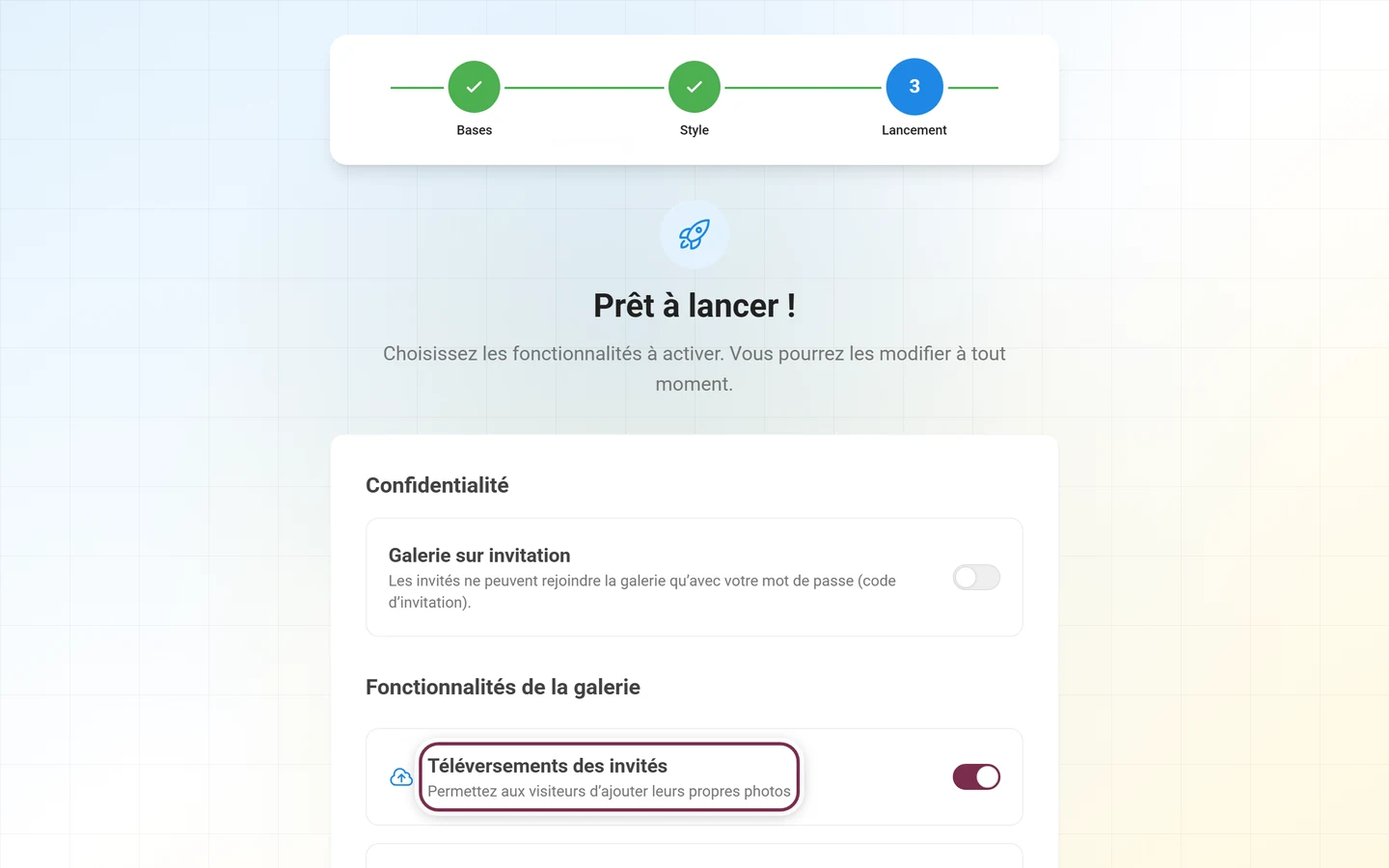
- Confidentialité : le commutateur « Galerie sur invitation » rend votre événement privé. Si vous l’activez, le champ « Mot de passe (code d’invitation) » apparaît — il est prérempli avec un code facile à lire (exemple : lisa-max-2026) que vous pouvez modifier ; 4 caractères minimum. Seules les personnes connaissant ce code pourront entrer. Plus de détails dans Confidentialité et accès.
- Fonctionnalités de la galerie : un commutateur par fonctionnalité. Les commutateurs affichés dépendent de votre forfait :
- Téléversements des invités – toujours disponible ; permet à vos invités d’ajouter leurs propres photos.
- Mentions J’aime sur les photos – les invités peuvent aimer des photos.
- Défis photo – avec un sous-commutateur pour importer automatiquement des modèles de défis photo.
- Points et classement – une compétition ludique avec un score de points.
- Récompenses – avec un sous-commutateur pour importer automatiquement des modèles de récompenses.
« Retour » vous ramène d’une étape ; « Lancer la galerie » enregistre tout (le bouton affiche alors « Création… »). Un écran de succès apparaît ensuite avec « Vers le tableau de bord » et « Voir la galerie ».
La visite guidée
Section intitulée « La visite guidée »Le bouton « Lancer la visite » sur le tableau de bord déclenche une visite interactive de votre environnement réel. La visite guidée est répartie en sept chapitres ; le chapitre apparaît en petite ligne au-dessus de chaque titre :
| Chapitre | Ce qui est abordé |
|---|---|
| Pour commencer | « Voici votre centre de commande » |
| Ce que voient vos invités | Le lien remis à vos invités · Apparence · Ce que vos invités peuvent faire |
| Comment vos invités entrent | Accès et mot de passe · QR codes et modèles d’impression · Votre invitation numérique |
| Ce que vos invités y font | Outils de planification · Défis photo, points et récompenses · Albums |
| Ce que vous pilotez | Photos · Modération et sécurité · Où vous validez · Participants · Appareils photo et téléversement en direct · Mur de photos pour le vidéoprojecteur |
| Après l’événement | Statistiques et bilan · Tout télécharger · Combien de temps la galerie reste en ligne |
| Et ensuite | Vos prochaines étapes · Voilà, c’est tout |
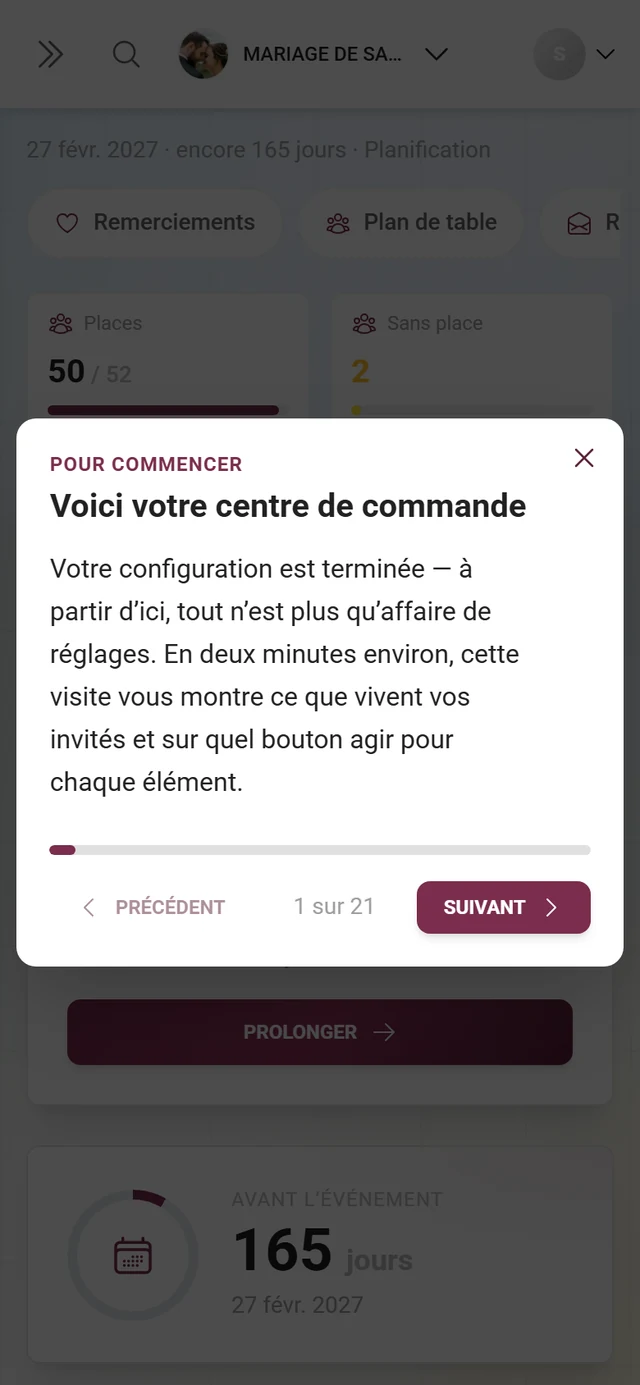
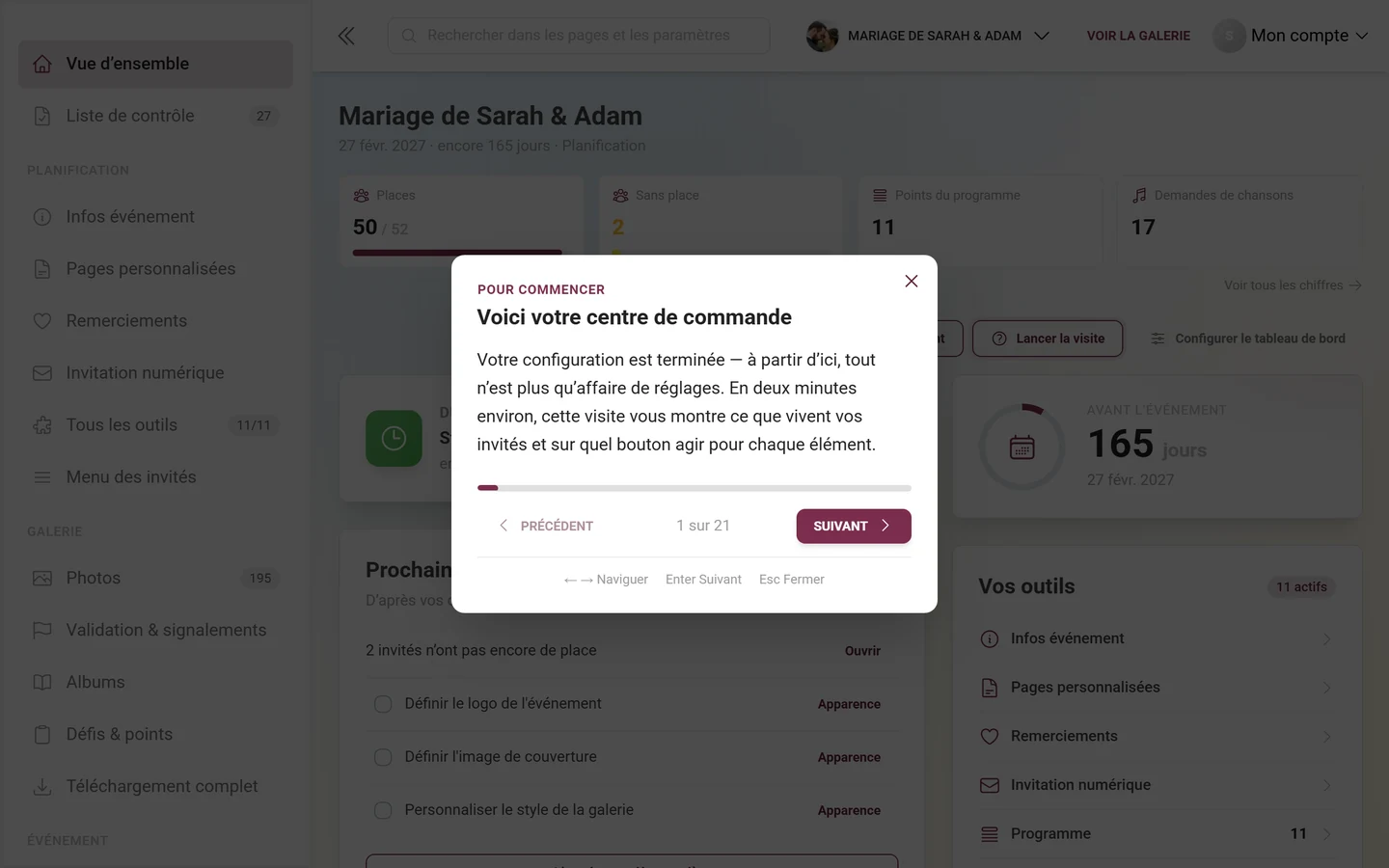
Cela représente 21 étapes au maximum. Le nombre réel dépend de votre événement : les étapes non pertinentes disparaissent dès la construction de la visite, plutôt que d’être ignorées plus tard. Sont conditionnelles : QR codes et modèles d’impression (disparaît uniquement en marque blanche sans modèles d’impression), Votre invitation numérique (uniquement si l’outil d’invitation est activé), Défis photo, points et récompenses (uniquement si la fonctionnalité et le forfait correspondent), Appareils photo et téléversement en direct, Mur de photos pour le vidéoprojecteur et Tout télécharger.
La liste de contrôle – version raccourcie sur le tableau de bord
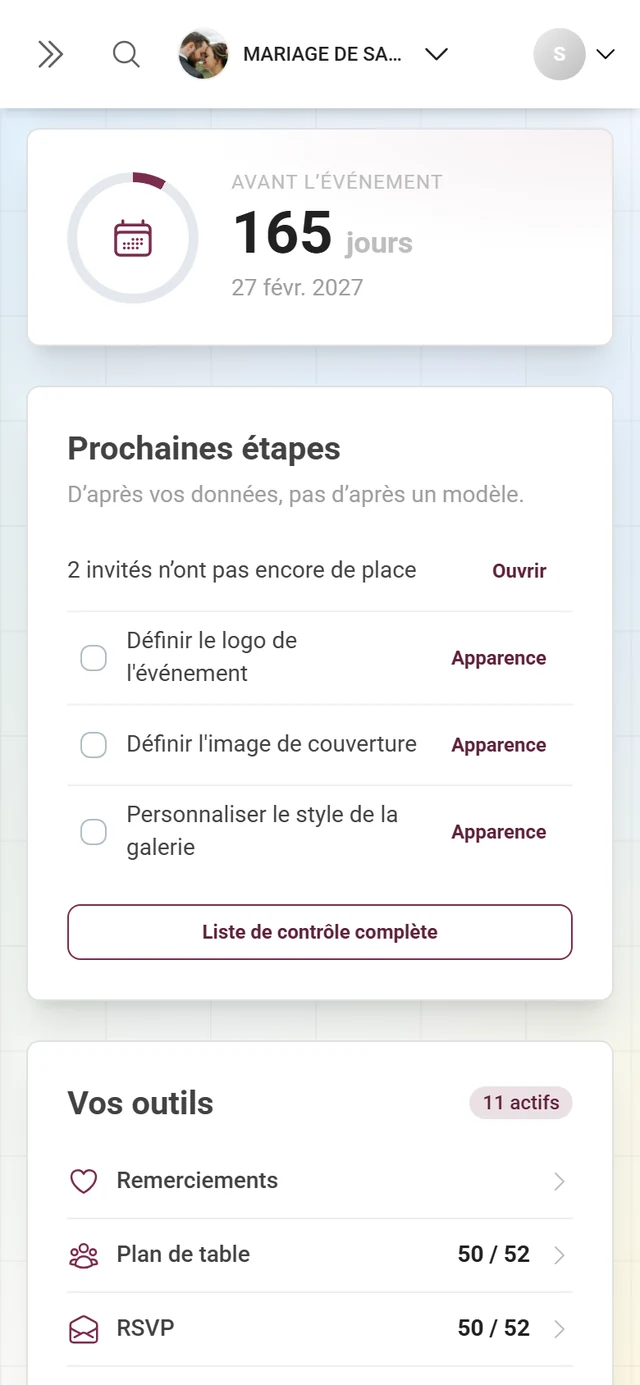
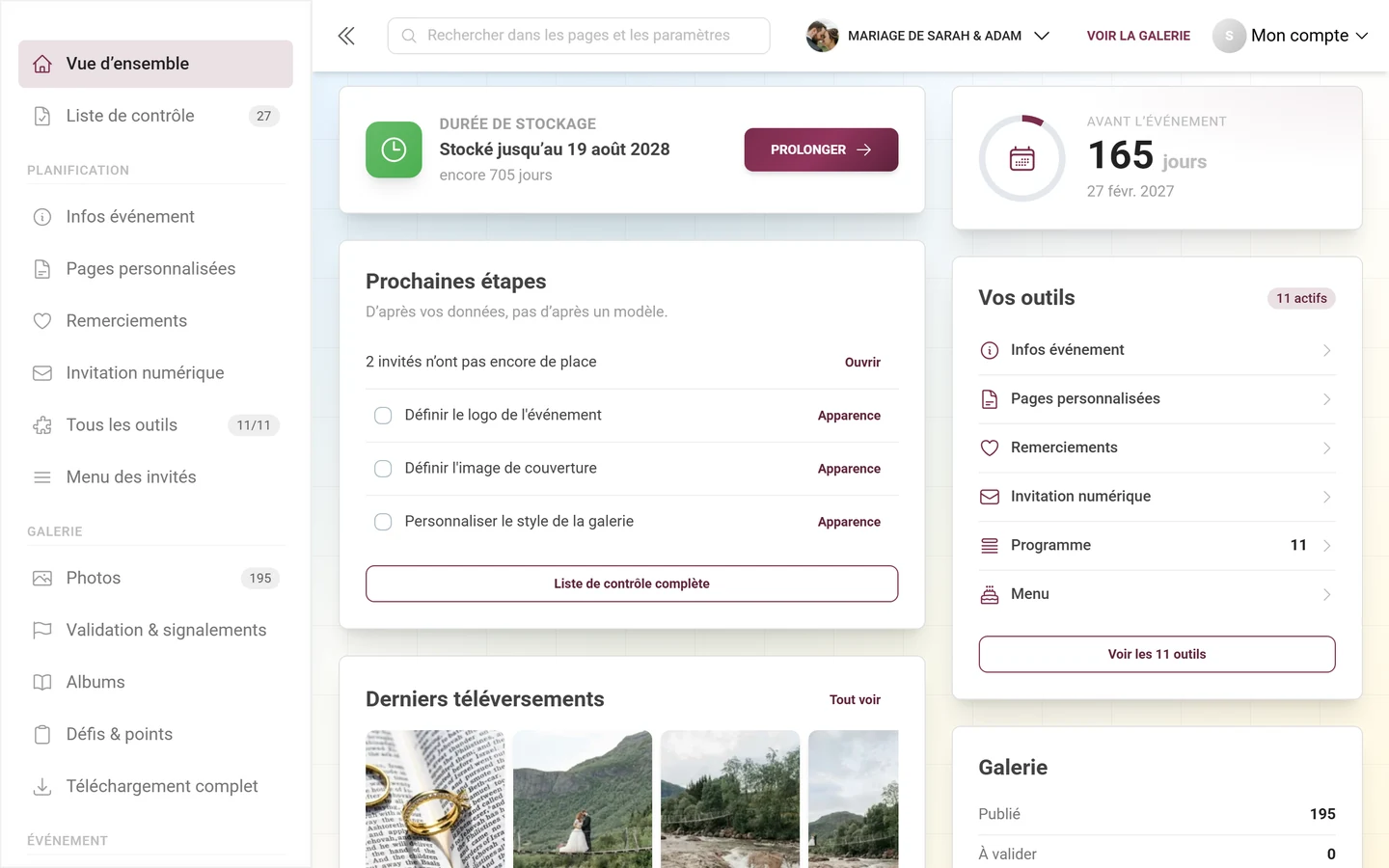
Section intitulée « La liste de contrôle – version raccourcie sur le tableau de bord »Sur le tableau de bord se trouve la carte « Prochaines étapes », avec le sous-titre « D’après vos données, pas d’après un modèle. » Elle affiche jusqu’à quatre éléments, dans cet ordre :
- Étapes déduites de vos données en direct – par exemple « 4 invités n’ont pas encore de place », « 3 réponses manquent encore » ou « 12 téléversements attendent une validation ». Chacun de ces éléments comporte à droite le bouton texte « Ouvrir », qui vous mène directement à la rubrique correspondante.
- Tâches en attente issues de votre liste de contrôle – avec une case à cocher et, le cas échéant, la première action sous forme de bouton texte.
Si une étape déduite existe déjà pour un outil, la tâche modèle correspondant au même outil est masquée — vous ne lisez pas deux fois le même point. Les tâches non couvertes par votre forfait disparaissent totalement. S’il n’y a rien en attente pour le moment, le message affiché est « Tout est fait — rien en attente pour le moment. »
La carte comporte exactement un bouton de pied de carte : « Liste de contrôle complète » vous mène à la vue complète, à l’adresse /admin/checklist.
La liste de contrôle – vue complète et gestion
Section intitulée « La liste de contrôle – vue complète et gestion »Le modèle fourni comprend 7 catégories et 35 tâches – de « Premiers pas » en passant par « Inviter vos invités » et « Préparer le plaisir photo » jusqu’à « Le jour J » et « Après ». La liste de contrôle est en outre entièrement personnalisable : vous pouvez créer, modifier, trier et supprimer vos propres catégories et tâches, pour construire un aperçu cliquable destiné à votre équipe.
-
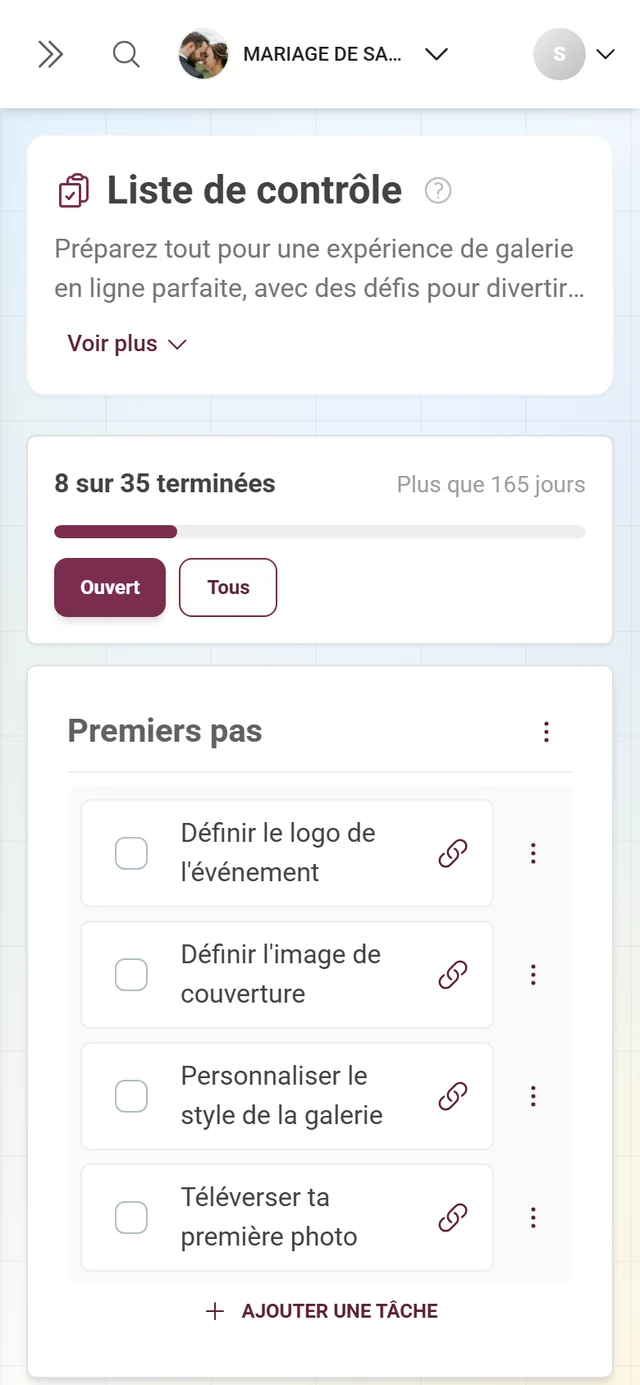
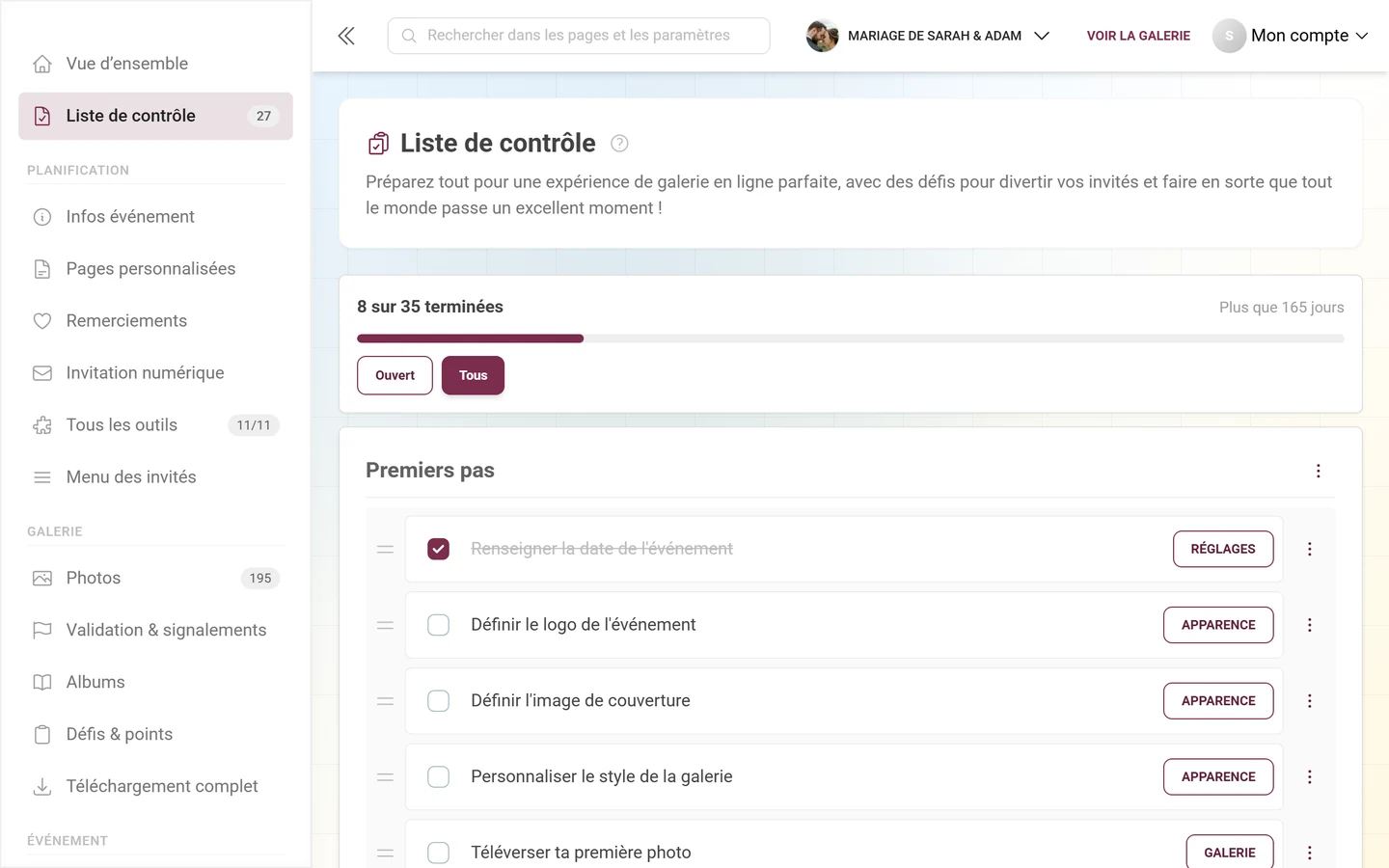
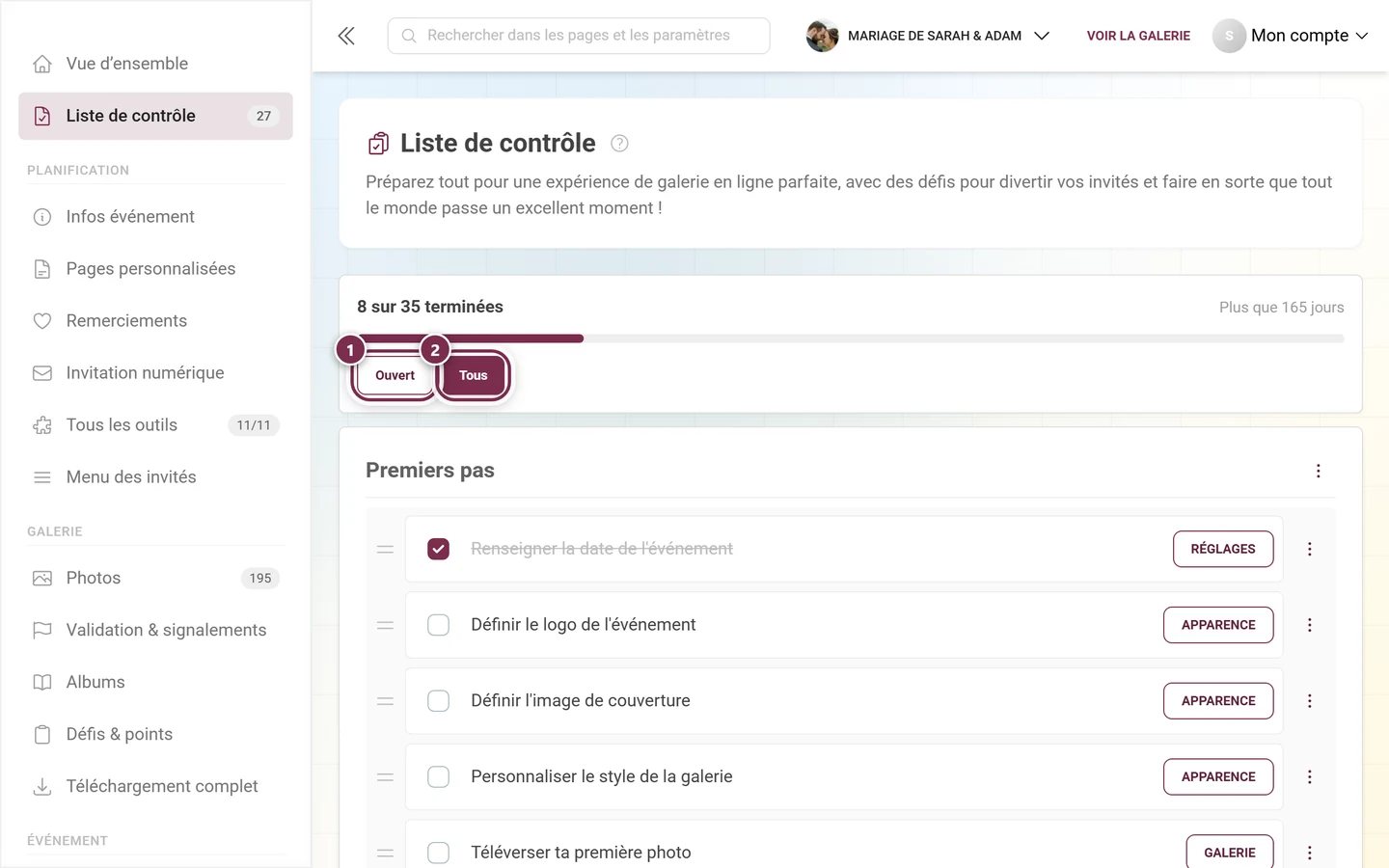
Ouvrez « Liste de contrôle » dans la barre latérale gauche. En haut figurent un titre et une courte description, puis un bloc de progression, et enfin vos catégories sous forme de cartes.
-
Le bloc de progression : à gauche « X sur Y terminées », à droite — si une date d’événement est renseignée — un compte à rebours (« Plus que N jours », « C’est demain le grand jour », « C’est aujourd’hui le grand jour » ou « Fêté il y a N jours »), puis en dessous une barre et les deux boutons de filtre « Ouvert » et « Tous ».
-
Cocher des tâches : cochez la case devant une tâche — l’enregistrement est immédiat. Si la tâche comporte des actions, le lien correspondant vous mène directement à la bonne rubrique admin (les liens internes restent dans le portail admin, les liens externes ouvrent un nouvel onglet).
De nombreuses tâches n’ont pas besoin d’être cochées manuellement : elles ont une condition et se cochent d’elles-mêmes dès qu’elle est remplie (voir « Terminé si » plus loin).
-
Traiter directement dans la ligne : sous certaines tâches en attente se trouve un petit panneau de commande — pour « Renseigner la date », un champ de date avec « Enregistrer » ; pour les tâches liées aux demandes musicales et au RSVP, le message « Cet outil est encore désactivé. » avec le bouton « Activer » (une fois activé, le bouton affiche « Activé »). Une fois la tâche accomplie, le champ disparaît.
-
Chiffres réels issus de vos outils : six tâches affichent à droite de la ligne l’état de l’outil correspondant — liste des invités, RSVP, plan de table, programme, budget et demandes musicales. Vous y voyez par exemple « 12 / 40 », en dessous une barre de progression et une phrase telle que « 4 invités n’ont pas encore de place » ou « 3 réponses manquent encore ». Si l’outil est désactivé, aucun chiffre n’apparaît.
-
Modifier ou déplacer une catégorie : le menu à trois points dans l’en-tête de chaque catégorie propose « Modifier », « Supprimer », « Monter » et « Descendre ». Un clic droit ou un appui long sur la catégorie propose les mêmes actions.
-
Modifier ou déplacer une tâche : chaque tâche dispose de son propre menu pour modifier, supprimer et déplacer.
-
Trier par glisser-déposer : catégories et tâches peuvent être déplacées à la souris (le curseur se transforme en symbole de déplacement). Autre solution : les éléments de menu « Monter/descendre ». L’ordre est enregistré immédiatement.
-
Créer une nouvelle tâche : le bouton « Ajouter une tâche » en bas de chaque catégorie ouvre la boîte de dialogue de la tâche.
-
Créer une nouvelle catégorie : tout en bas se trouve une carte en pointillés « Ajouter une catégorie » avec un signe plus.
Boîte de dialogue « Ajouter / modifier une catégorie »
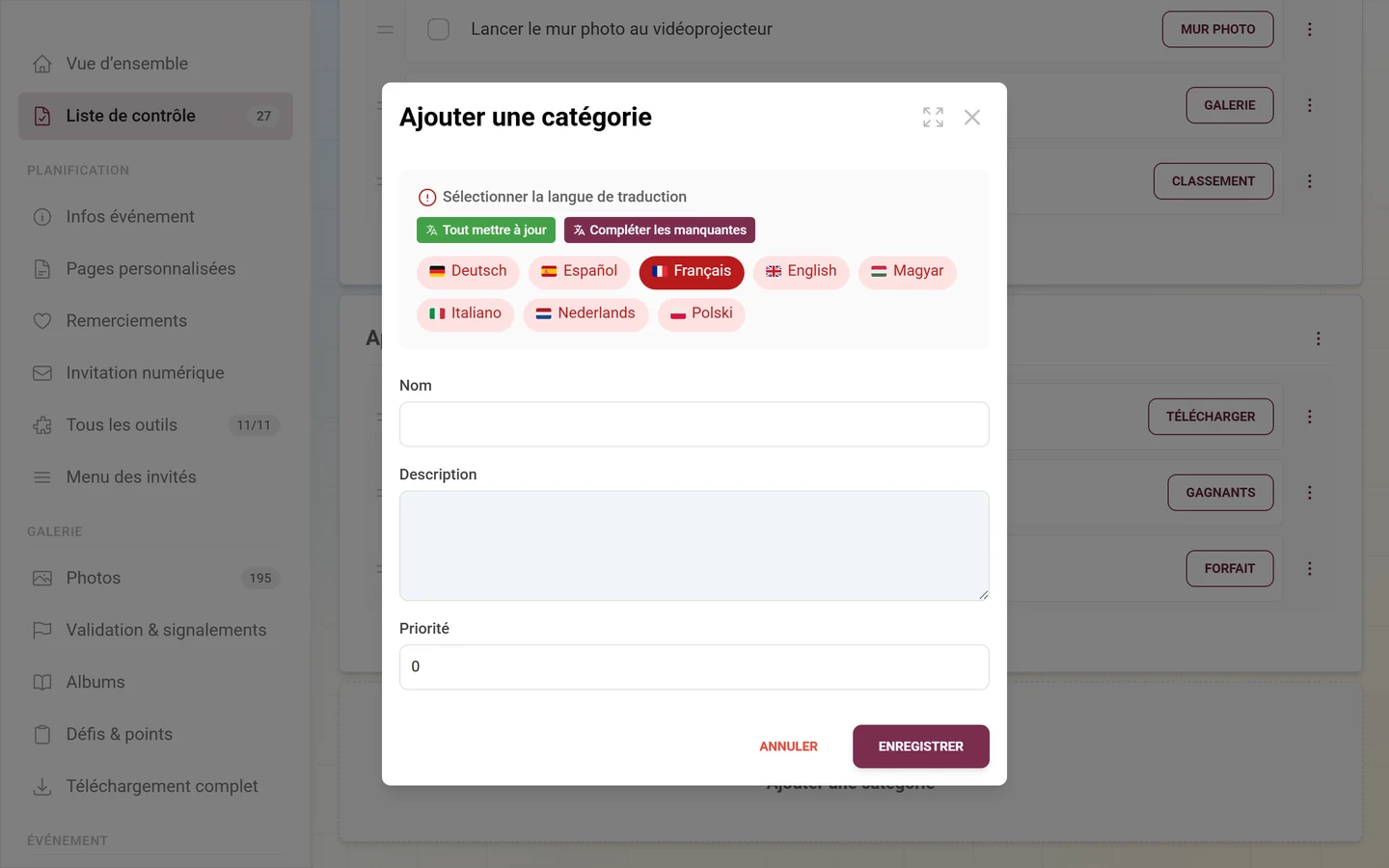
Section intitulée « Boîte de dialogue « Ajouter / modifier une catégorie » »Lors de la création ou de la modification d’une catégorie, une boîte de dialogue s’ouvre avec le titre « Ajouter une catégorie » ou « Modifier la catégorie ». Elle contient :
- Choix de la langue – en haut, basculez entre les langues de votre événement, afin de gérer le nom et la description en plusieurs langues.
- Nom (par langue, obligatoire) – le titre de la catégorie.
- Description (par langue, facultatif) – un texte explicatif.
- Priorité – un nombre qui détermine le tri (une priorité plus élevée fait remonter la catégorie).
« Annuler » rejette les modifications, « Enregistrer » les valide. L’enregistrement est optimiste : la boîte de dialogue se ferme immédiatement, et la modification apparaît aussitôt dans la liste.
Boîte de dialogue « Détails de la tâche »
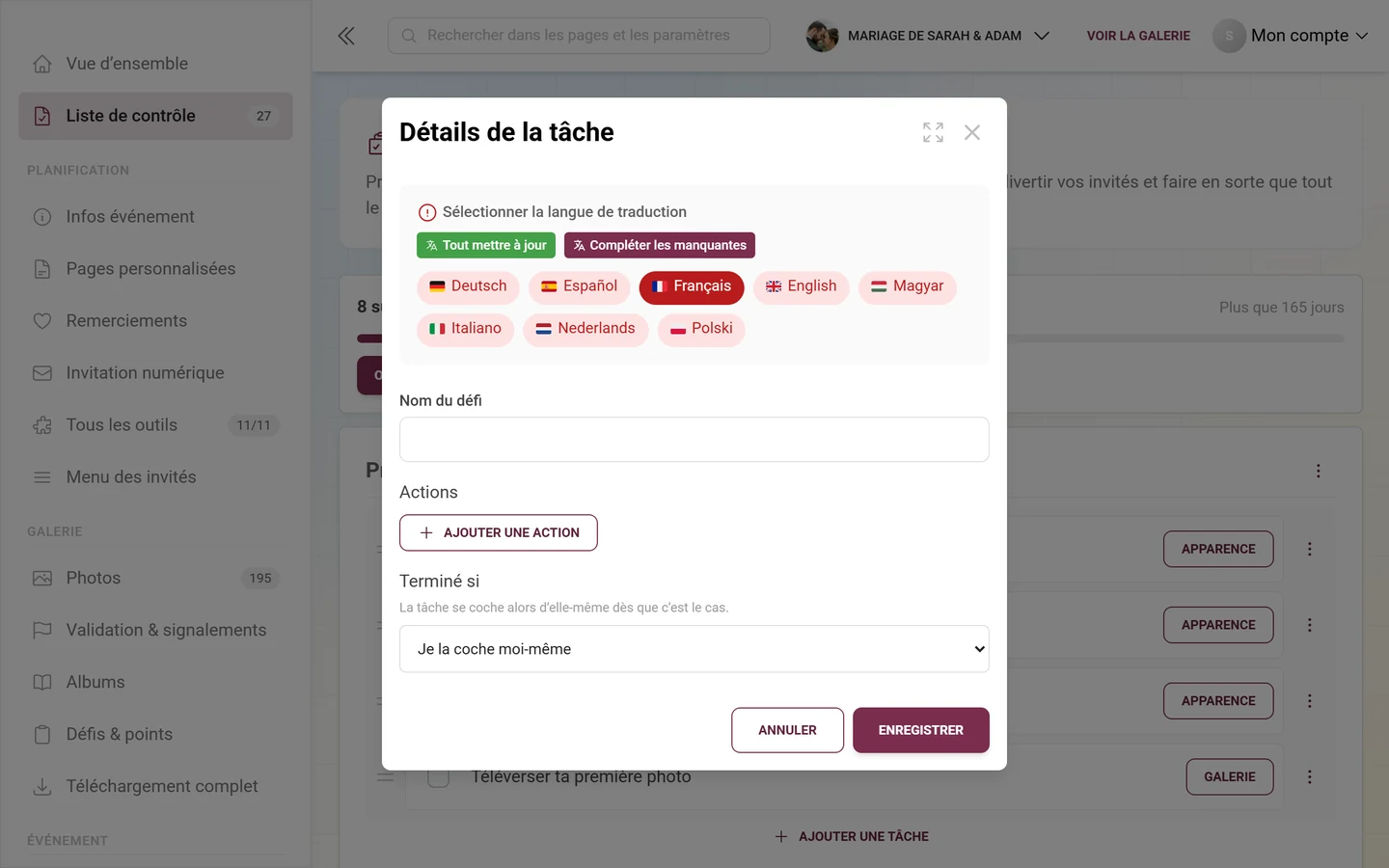
Section intitulée « Boîte de dialogue « Détails de la tâche » »La boîte de dialogue de la tâche porte le titre « Détails de la tâche ». Voici comment la remplir :
- Choix de la langue – bascule la langue pour le nom du défi et les libellés d’action.
- Nom du défi (par langue) – ce qu’il faut faire, par exemple « Vérifier l’image de couverture ».
- Actions – zéro ou plusieurs liens cliquables par tâche. « Ajouter une action » en crée une nouvelle ; pour chaque action, renseignez :
- Libellé de l’action (par langue) – le texte du menu sur lequel on clique dans la liste de contrôle, par exemple « Vers les paramètres de style ».
- Lien – soit un chemin interne commençant par une barre oblique (par exemple
/admin/settings?tab=style) qui navigue dans le portail admin, soit une URL externe complète (ouvre un nouvel onglet). - L’icône de corbeille permet de supprimer une action.
- « Terminé si » – vous définissez ici la condition selon laquelle la tâche se coche d’elle-même. En dessous figure le message « La tâche se coche alors d’elle-même dès que c’est le cas. »
« Annuler » rejette les modifications, « Enregistrer » les valide.
Le choix sous « Terminé si »
Section intitulée « Le choix sous « Terminé si » »Il existe 20 règles prédéfinies parmi lesquelles choisir, notamment : si la date de l’événement est renseignée, si un logo ou une image de couverture est défini, si assez de photos ont été téléversées (avec un champ pour indiquer le nombre), si des albums, des défis photo ou des récompenses ont été créés, si la galerie a été téléchargée, si la liste des invités n’est pas vide, respectivement si elle compte assez d’invités, si une invitation a été créée, s’il existe des codes d’invitation personnalisés, si un plan de table a été créé, si le menu contient des plats, si un programme a été créé, si le budget contient des postes, si assez de demandes musicales sont arrivées, si des pages personnalisées ont été créées, si les informations pour les invités ont été rédigées et si un mot de remerciement a été rédigé.
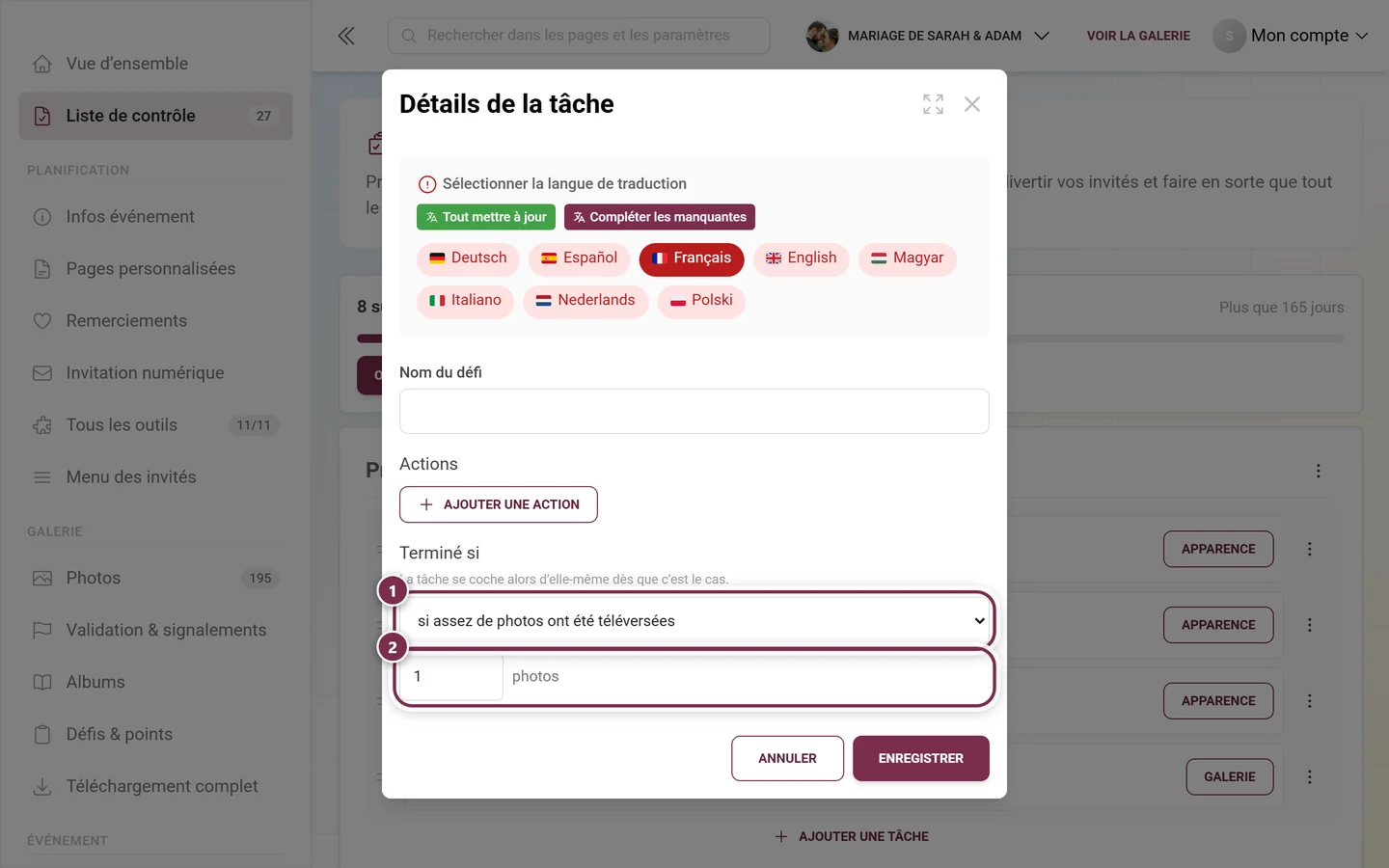
Deux cas particuliers s’y ajoutent :
- « Je la coche moi-même » – la valeur par défaut pour les nouvelles tâches, sans automatisation.
- « Conserver la règle personnalisée » – n’apparaît que pour les tâches modèles dont la règle ne figure pas dans cette liste. La règle est alors affichée en texte brut et reste inchangée lors de l’enregistrement.
Comportement d’enregistrement et d’application
Section intitulée « Comportement d’enregistrement et d’application »- Cocher une tâche : transmis immédiatement au serveur. En cas d’échec, un message d’erreur s’affiche — recochez alors la case.
- Créer ou modifier une catégorie/tâche : optimiste. La boîte de dialogue se ferme immédiatement et la modification apparaît aussitôt ; en cas d’erreur serveur, elle est automatiquement annulée.
- Ordre : enregistré immédiatement pendant le glisser-déposer.
- « Lancer la galerie » dans l’assistant : n’envoie que les champs modifiés ou renseignés ; les images de branding sont téléversées au préalable.
En cas de problème
Section intitulée « En cas de problème »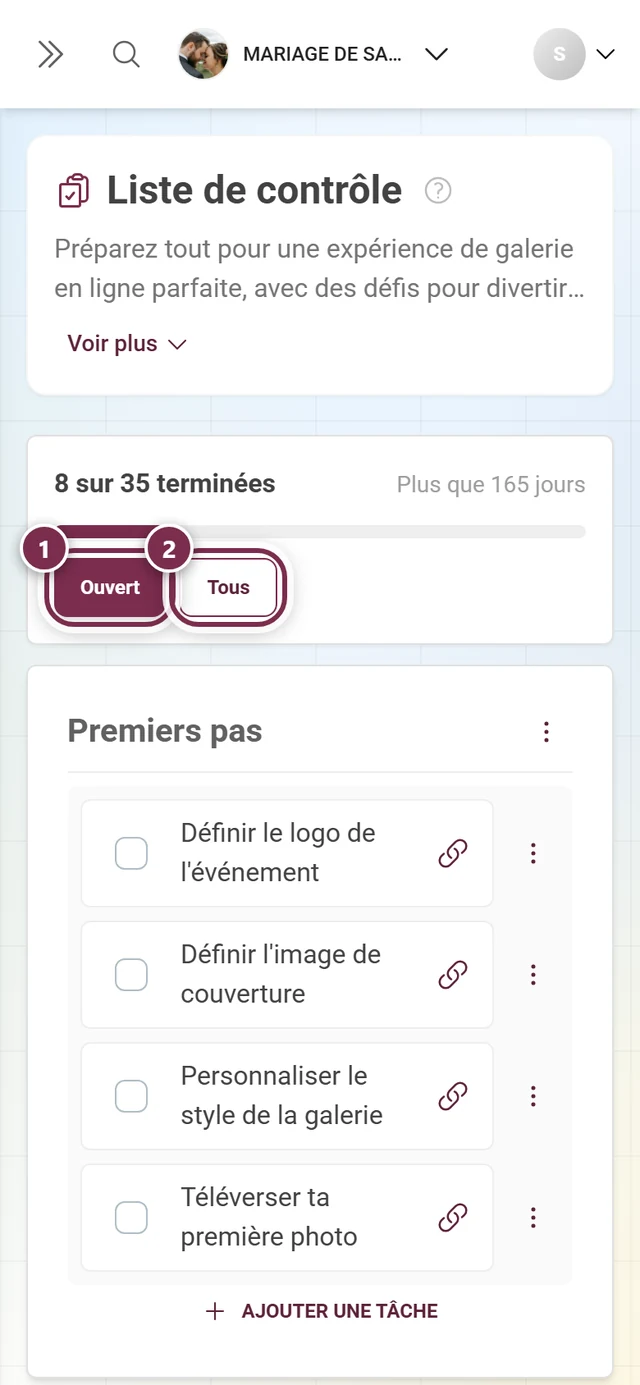
- « Configurer l’événement » semble ne rien faire – vous êtes déjà configuré. L’assistant s’ouvre alors en mode modification avec vos données existantes et ne modifie quelque chose qu’au moment de « Lancer la galerie ».
- « Continuer » reste grisé à l’étape Bases – le titre de la galerie est manquant ; il est obligatoire.
- Aucune étape de style visible – soit votre forfait ne comprend ni plusieurs mises en page ni branding personnalisé, soit vous êtes arrivé via une page thématique et l’assistant démarre en version raccourcie (voir plus haut). Ajustez le style et le branding plus tard dans Personnaliser l’apparence, ou passez à un forfait supérieur via Changer de forfait.
- Pas de commutateurs pour les mentions J’aime, les défis, les points et les récompenses à la dernière étape – c’est également la version raccourcie de l’assistant. Les fonctionnalités ne sont pas perdues ; vous pouvez les activer ou les désactiver à tout moment dans Fonctionnalités.
- Un lien d’action ouvre un nouvel onglet de façon inattendue – les chemins internes doivent commencer par une barre oblique, sinon le lien est traité comme une URL externe.
- Une catégorie a disparu par erreur – la suppression est définitive et supprime aussi toutes les tâches associées.
- Les tâches cochées ont disparu – la vue complète démarre avec le filtre « Ouvert ». Cliquez sur « Tous », et la liste complète réapparaît.
- Une tâche se coche toute seule – c’est normal : elle possède une condition sous « Terminé si ». Réglez-la sur « Je la coche moi-même » dans la boîte de dialogue de la tâche.
- La carte « Prochaines étapes » est absente du tableau de bord – elle est soit masquée via « Configurer le tableau de bord », soit affichée plus loin selon la phase de l’événement. La carte n’affiche de toute façon que quatre points au maximum ; le reste se trouve via « Liste de contrôle complète ».
Ordre recommandé
Section intitulée « Ordre recommandé »-
Parcourez d’abord l’assistant de configuration pour poser en une fois les bases (titre, style, confidentialité, fonctionnalités).
-
Utilisez ensuite la liste de contrôle comme suivi de progression. Créez vos propres catégories et tâches avec des liens d’action vers les bonnes pages admin, et définissez des priorités pour faire remonter les points importants.
-
Avant l’événement, cochez tous les points et vérifiez votre événement via « Voir la galerie ».
Pages associées
Section intitulée « Pages associées »- Tableau de bord – point de départ avec les trois boutons et la carte « Prochaines étapes »
- Personnaliser l’apparence – logo, couverture, couleurs et mise en page
- Fonctionnalités – les commutateurs de l’étape 3 en détail
- Confidentialité et accès – « Sur invitation uniquement » et code d’accès
- Aperçu des outils – les outils qu’un assistant raccourci active immédiatement
- Défis · Récompenses · Albums
- Inviter des invités · Sauvegarder toutes les photos · Changer de forfait
- Pour les invités : Accéder à l’événement montre comment vos invités participent une fois la configuration terminée.