Mur de photos en direct
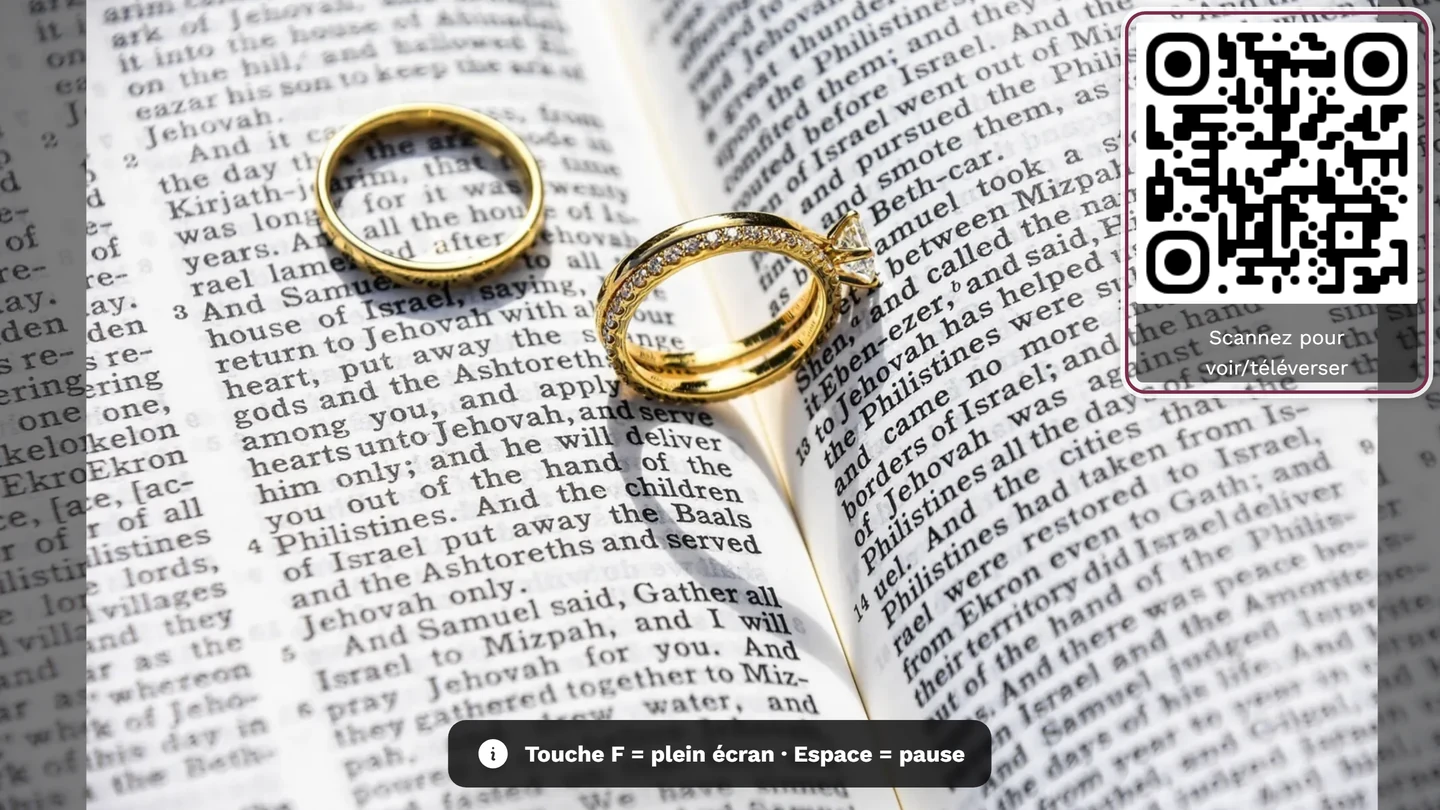
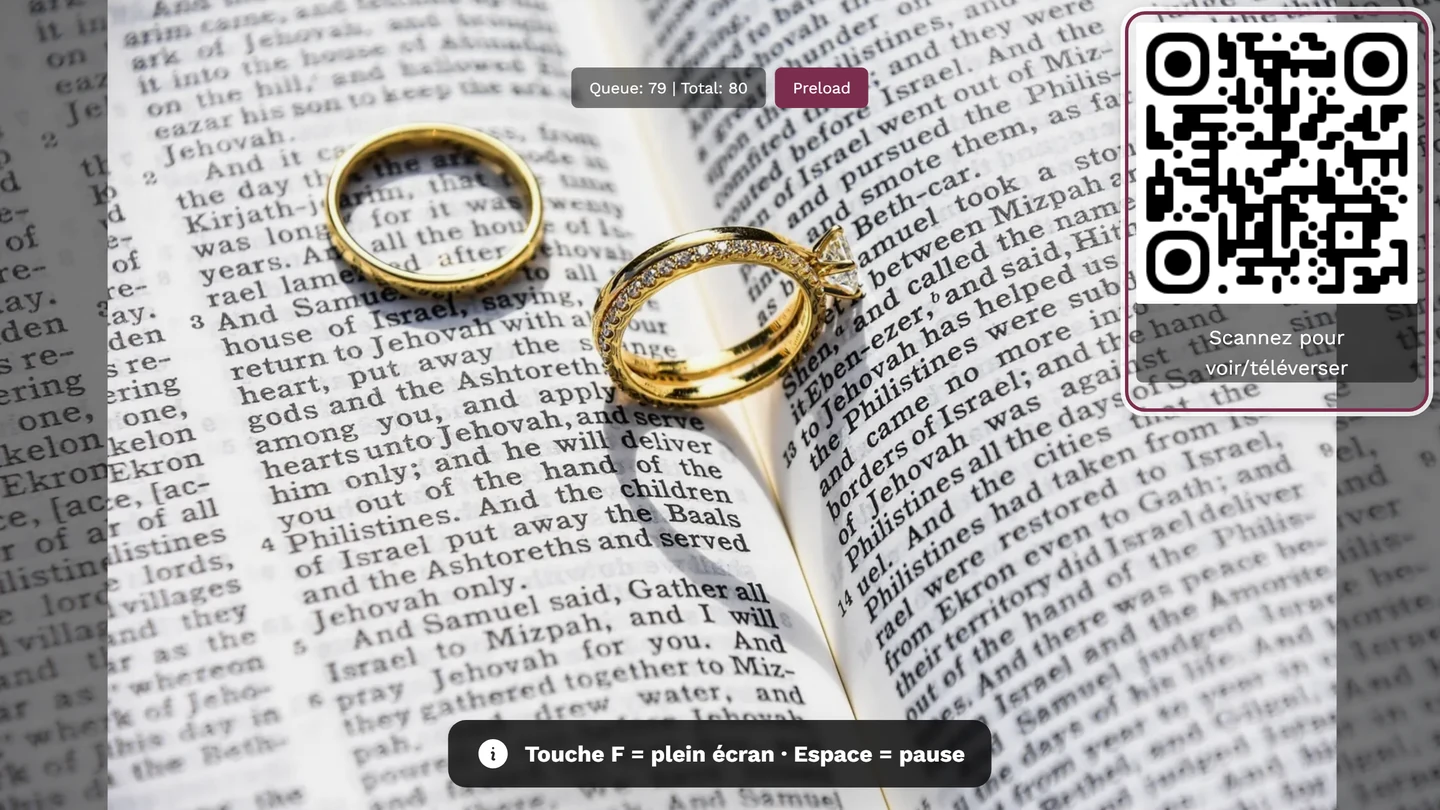
Le mur de photos en direct affiche automatiquement les dernières photos d’un événement sur un grand écran – idéal pour un téléviseur ou un vidéoprojecteur près de la piste de danse ou à l’entrée. Les nouveaux envois apparaissent en temps réel, et un code QR invite tout le monde à participer.
À qui s’adresse cette page ?
Section intitulée « À qui s’adresse cette page ? »- Les invités regardent le mur sur le grand écran et y contribuent en envoyant de nouvelles photos via le code QR.
- Les hôtes et modérateurs démarrent le mur, le mettent en plein écran sur un téléviseur ou un vidéoprojecteur, et le configurent dans les paramètres. Les espaces de modération et d’administration ne se rejoignent pas depuis le mur de photos lui-même, mais via le menu du profil en haut à droite de la galerie.


Le mur de photos est-il disponible ?
Section intitulée « Le mur de photos est-il disponible ? »Pour que le bouton Mur de photos apparaisse dans la galerie, deux conditions doivent être réunies :
- Forfait de l’événement : le mur de photos doit être inclus dans le forfait réservé. Si ce n’est pas le cas, la page
/photowallaffiche le message Mur de photos non disponible au lieu du mur. - Bascule de fonctionnalité : l’hôte doit laisser la fonctionnalité activée (activée par défaut). Depuis la refonte de l’administration, l’interrupteur Proposer le mur de photos se trouve tout en haut de l’onglet Paramètres → Paramètres du mur de photos, juste au-dessus des options du mur lui-même – et non plus sous « Fonctionnalités → Vues de la galerie ». Sa description : « Affiche le bouton du mur de photos dans la galerie et rend le mur accessible via son lien. »
Ouvrir le mur de photos – toutes les façons
Section intitulée « Ouvrir le mur de photos – toutes les façons »Il existe quatre façons d’ouvrir le mur. Celle qui convient dépend surtout de la largeur de fenêtre de votre appareil.
Méthode A – Depuis la barre de la galerie (à partir de 960 pixels de large)
Section intitulée « Méthode A – Depuis la barre de la galerie (à partir de 960 pixels de large) »La méthode la plus rapide sur un ordinateur portable ou fixe relié à un téléviseur ou un vidéoprojecteur.
-
Ouvrez la galerie de l’événement.
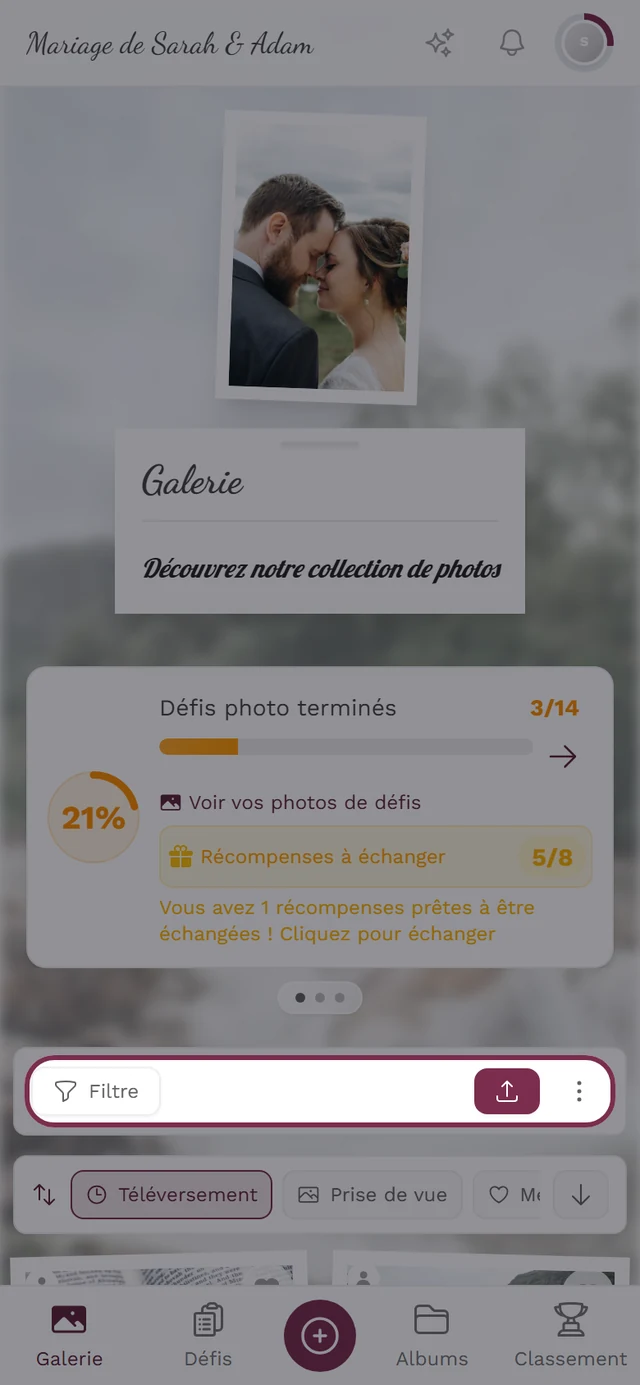
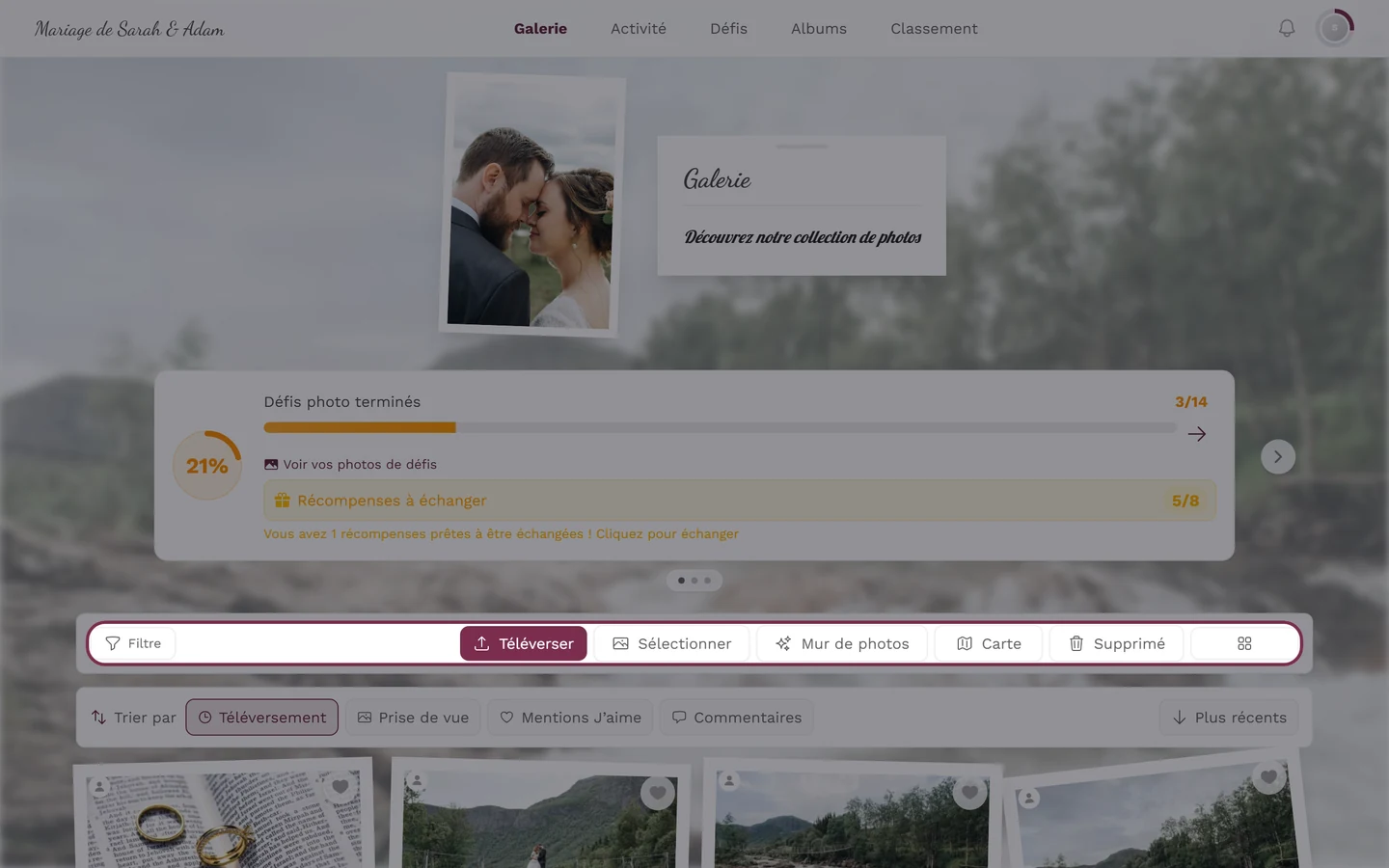
La barre d'outils de la galerie sur ordinateur – c'est ici que le bouton Mur de photos apparaît comme bouton à part entière. -
Dans la barre d’outils du haut, cliquez sur Mur de photos (icône étincelles).
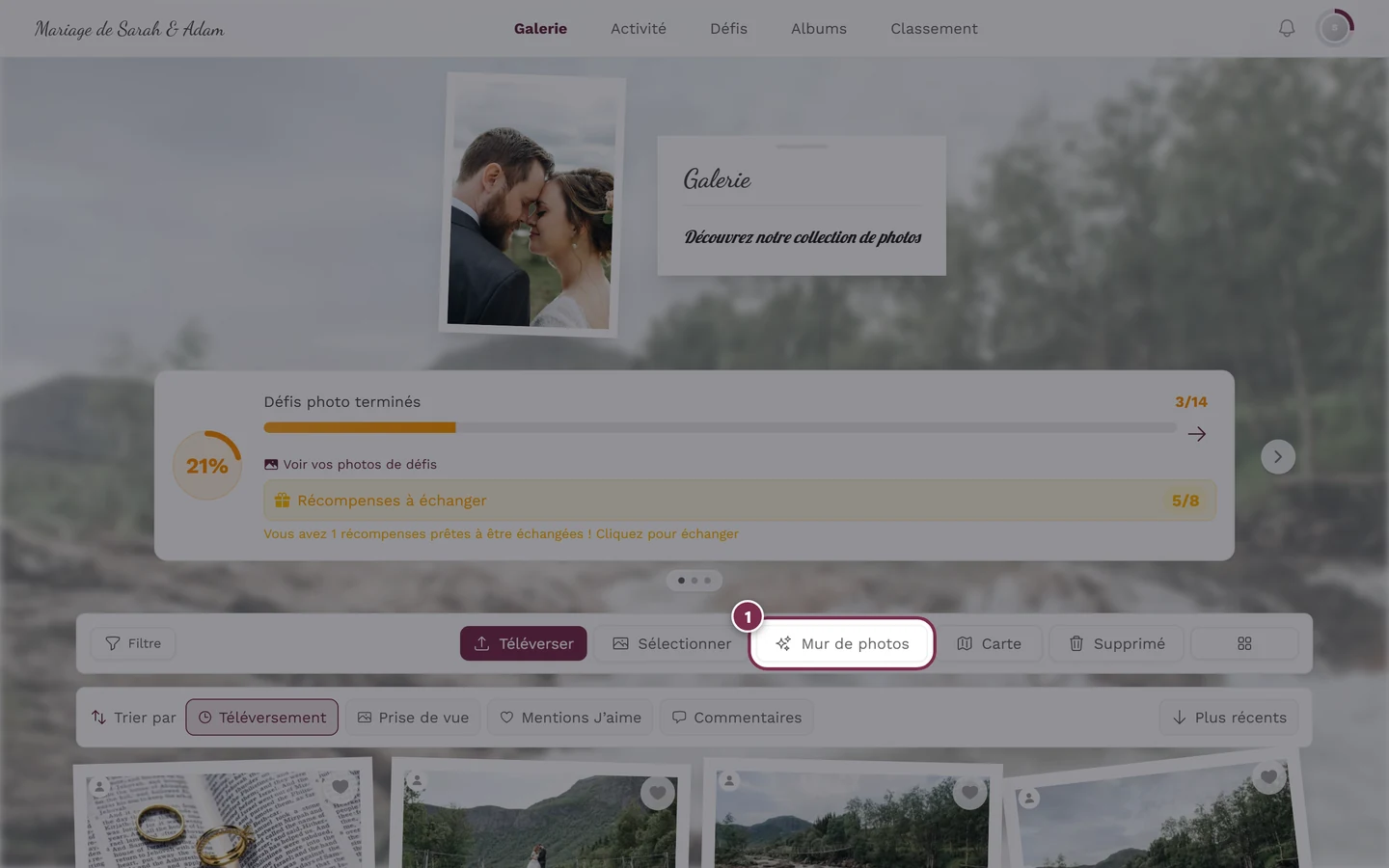
Le bouton Mur de photos dans la barre de la galerie ouvre le mur en direct. -
Le mur s’ouvre à l’adresse
/photowallet commence aussitôt à afficher des photos.
Méthode B – Depuis le menu ⋮ (en dessous de 960 pixels de large)
Section intitulée « Méthode B – Depuis le menu ⋮ (en dessous de 960 pixels de large) »Si la fenêtre est plus étroite, il n’y a pas de bouton dédié pour le mur de photos dans la barre – il se trouve dans le menu ⋮ de la galerie. Cela vaut aussi bien pour un téléphone que pour une tablette tenue à l’horizontale ou une fenêtre de navigateur réduite de moitié.
-
Ouvrez la galerie. Dans la barre d’outils – la ligne avec Filtre et Envoyer –, touchez tout à droite l’icône ⋮ (trois points).
-
Choisissez dans le menu l’entrée Mur de photos (icône étincelles). Elle se trouve juste sous Sélectionner des photos ; en dessous suit, selon la largeur, Carte.
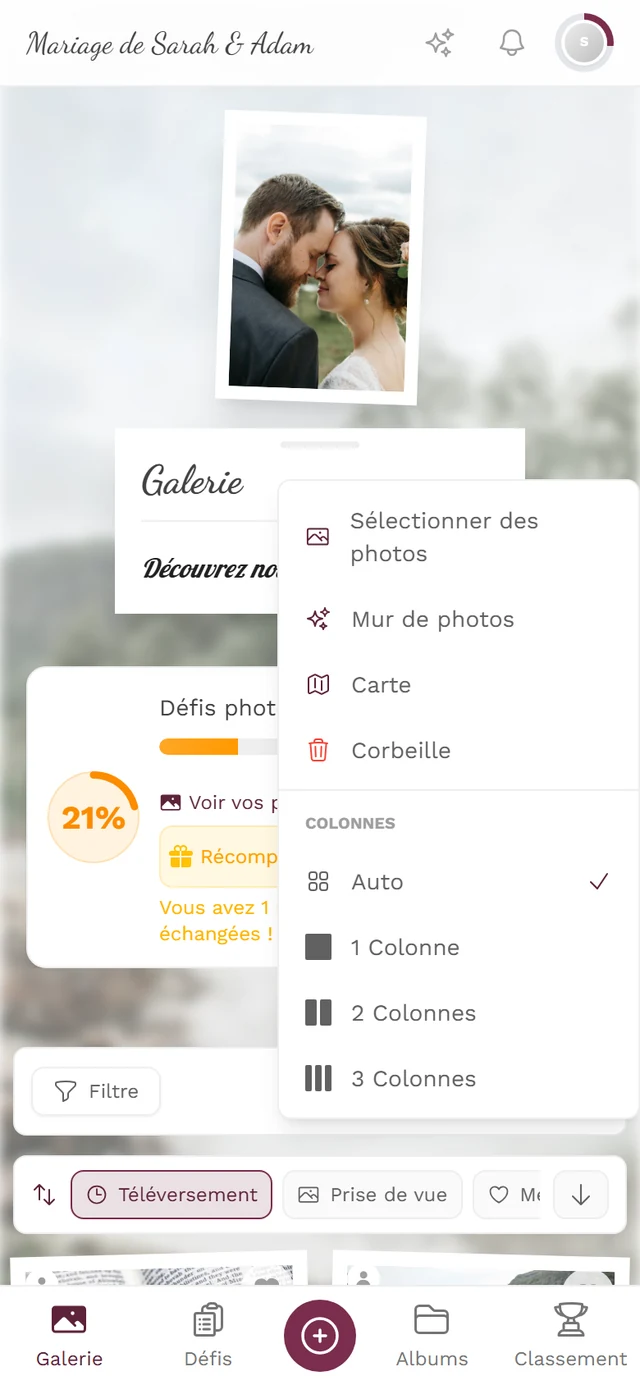
Sur téléphone, vous ouvrez le mur depuis le menu ⋮ de la barre de la galerie. -
Le mur s’ouvre. Sur téléphone, il est surtout fait pour regarder – pour le grand moment, utilisez un appareil relié à un téléviseur ou un vidéoprojecteur.
Méthode C – Depuis une photo en plein écran
Section intitulée « Méthode C – Depuis une photo en plein écran »Si vous êtes déjà en train de regarder une photo en grand, vous pouvez basculer directement vers le mur depuis là.
-
Ouvrez une photo en plein écran (en la touchant/cliquant).
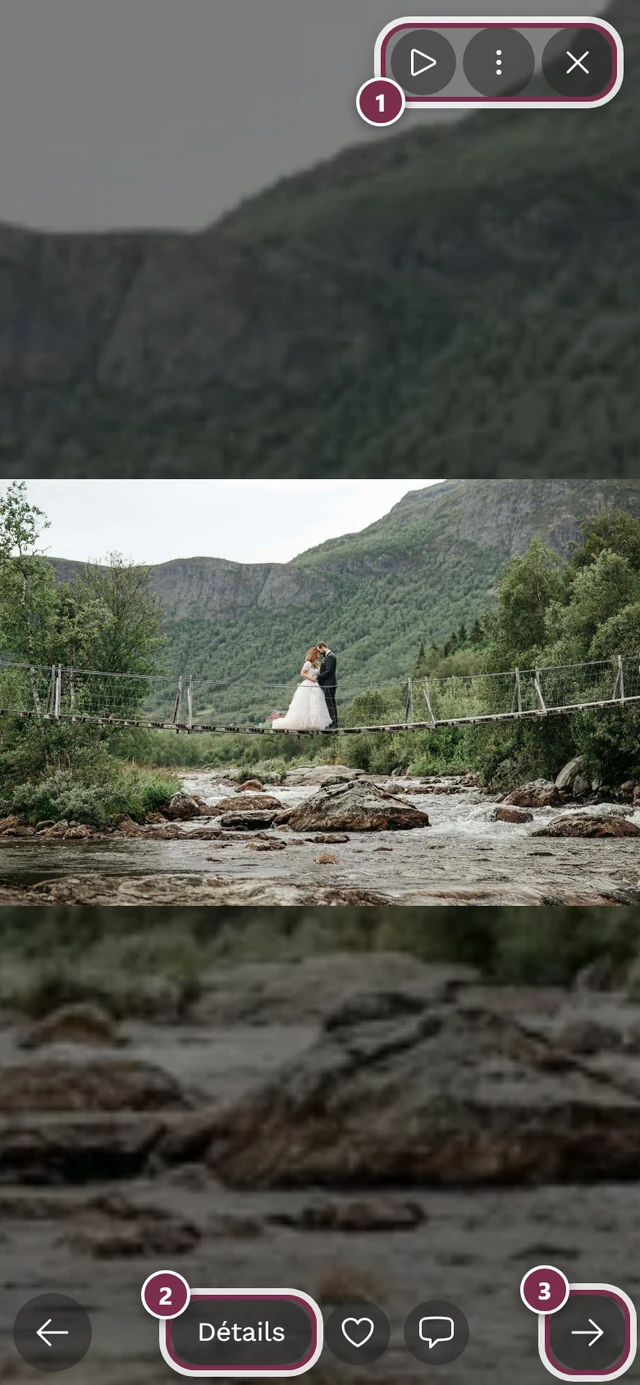
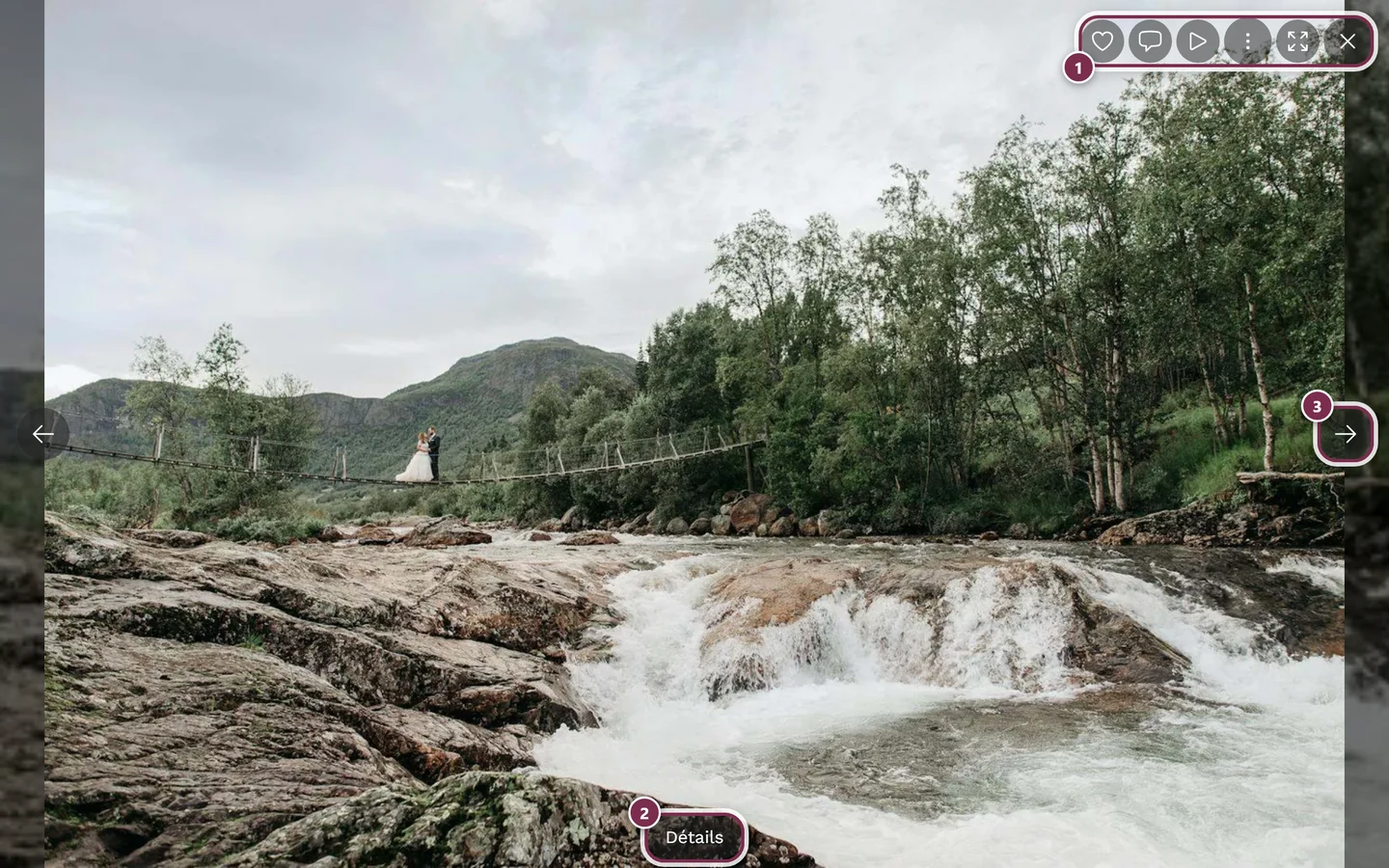
En plein écran se trouve le bouton de lecture pour le diaporama et le mur de photos. ① la barre d'icônes en haut à droite – sur ordinateur avec J'aime, Commentaires, Diaporama, le menu à trois points, Plein écran et Fermer, sur téléphone uniquement avec Diaporama, le menu et Fermer, ② Détails affiche le titre, l'album et les informations de prise de vue, ③ la flèche vers la photo suivante – sur téléphone, vous pouvez balayer à la place. Sur téléphone, J'aime et Commentaires se trouvent en bas à côté de Détails. -
Touchez le bouton de lecture (cercle). Au lieu de démarrer aussitôt, un petit menu s’ouvre avec Démarrer le diaporama et Mur de photos en direct.
-
Choisissez Mur de photos en direct – le mur de photos s’ouvre.
Méthode D – Adresse directe (pour les appareils en kiosque)
Section intitulée « Méthode D – Adresse directe (pour les appareils en kiosque) »Le mur se trouve à une adresse fixe, /photowall, pour votre événement. Pour un téléviseur ou un appareil en kiosque destiné à afficher le mur en permanence, le mieux est d’ajouter un signet sur cette adresse – l’appareil démarre alors directement sur le mur, sans aucune barre d’outils ni seuil de largeur.
Piloter le mur
Section intitulée « Piloter le mur »Le mur lui-même n’a volontairement aucune barre de boutons – c’est un écran, pas une application. Il se pilote au clavier ou par des gestes de balayage :
| Commande | Effet |
|---|---|
| F | Plein écran activé/désactivé |
| Espace ou K | Mettre en pause et reprendre |
| → ↓ Page suivante ou balayer vers la gauche | Photo suivante |
| ← ↑ Page précédente ou balayer vers la droite | Photo précédente |
| M | Son des vidéos activé/désactivé |
| Toucher/cliquer sur le mur | Mettre en pause et reprendre |
Une télécommande de présentation fonctionne sans logiciel supplémentaire : elle envoie Page précédente/Page suivante, qui comptent comme les touches fléchées.
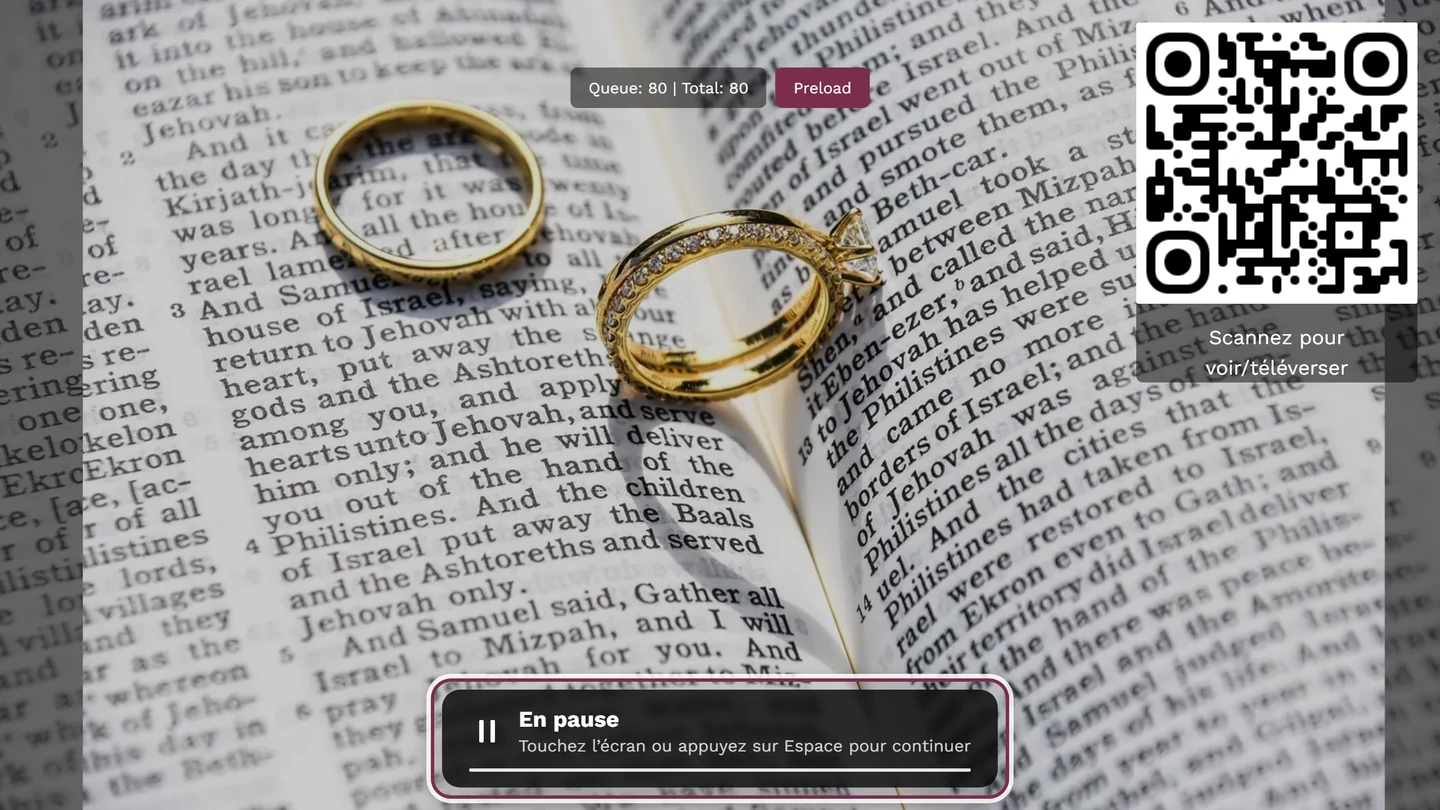
Pendant les premières secondes, le mur affiche en bas au centre l’indication Touche F = plein écran · Espace = pause, puis la fait disparaître en fondu pour que rien ne reste durablement à l’écran. Sur les appareils tactiles sans clavier, cette indication n’apparaît pas.
Passer en plein écran
Section intitulée « Passer en plein écran »Pour que le mur occupe tout l’écran (sans les barres du navigateur), vous le passez en plein écran.
-
Sur ordinateur, portable ou clé TV avec clavier : appuyez sur F. Le mur utilise aussitôt l’écran entier ; F ou Échap permet d’en ressortir.
-
Sur les appareils tactiles (tablette, kiosque tactile), il n’y a pas de clavier. Un petit bouton rond de plein écran apparaît alors en haut au centre. Il disparaît en fondu au bout d’une dizaine de secondes pour ne pas rester durablement à l’écran – recharger la page le fait réapparaître.
-
En plein écran, le mur est entièrement épuré : le logo, le code QR, les informations sur la photo et les célébrations restent, tout le reste disparaît.
Utiliser le mur sur téléviseur ou vidéoprojecteur
Section intitulée « Utiliser le mur sur téléviseur ou vidéoprojecteur »Quelques points pratiques pour que le mur tienne toute la soirée :
- Désactivez le verrouillage de l’écran et l’économie d’énergie. Photogala ne maintient pas l’écran allumé – c’est à l’appareil de s’en charger. Si votre téléviseur, ordinateur portable ou tablette se met en veille après quelques minutes, le mur disparaît. Désactivez l’extinction automatique au préalable.
- Laissez l’onglet du mur de photos au premier plan. Si vous passez sur l’appareil d’affichage à un autre onglet ou programme, le mur ne continue plus visiblement à tourner. Si vous voulez travailler en parallèle, utilisez un second appareil.
- Passez en plein écran avant le début et observez un instant le mur – vous verrez tout de suite si le cadrage et la taille du texte conviennent sur le grand écran.
- Ajoutez un signet sur
/photowallpour les appareils en kiosque (méthode D). Si l’appareil redémarre, un simple geste vous ramène dans le mur. - Ne l’affichez pas sur un écran trop étroit. Sur des écrans très étroits, le mur masque le code QR – les invités perdent alors leur point d’entrée.
- Rechargez après une longue coupure. Le mur rattrape tout seul les brèves coupures de connexion. S’il reste figé après une panne plus longue, rechargez la page une fois ; il redémarre directement sur le mur.
Ce qui se passe en direct sur le mur
Section intitulée « Ce qui se passe en direct sur le mur »Presque tout sur le mur est un paramètre que choisit l’hôte. Cela explique pourquoi vous voyez quelque chose lors d’un événement et pas lors du suivant. Les invités ne peuvent pas modifier ces options eux-mêmes.
De nouvelles photos en temps réel
Section intitulée « De nouvelles photos en temps réel »Les nouveaux envois apparaissent automatiquement – sans recharger la page. Si la connexion se coupe brièvement, le mur se met à jour tout seul après la reconnexion.
Deux modes d’affichage
Section intitulée « Deux modes d’affichage »Le mode d’affichage choisit entre deux formes de base :
- Diaporama – une photo après l’autre, avec un fondu enchaîné en douceur. Les images s’affichent par défaut environ 5 secondes, les vidéos plus longtemps en conséquence. En option, un lent effet de panoramique et de zoom se superpose (effet Ken Burns).
- Collage – grille de photos, donc plusieurs photos à la fois. Comme style du collage, vous avez le choix entre Grille uniforme, Polaroid, Vintage, Mise en avant et Rangées justifiées.
La façon dont une photo s’insère dans le cadre est réglée par l’ajustement de la photo : Par défaut (s’adapte au format de la photo), Remplir le cadre (remplit la surface, coupe les bords), Photo entière (avec des bandes sombres) ou Photo entière, fond flou (bords doucement flous).
Un code QR pour participer
Section intitulée « Un code QR pour participer »Si le code QR est activé, il apparaît en haut à droite avec le texte Scannez pour voir/téléverser. Sur les écrans très étroits, il est masqué. Le code amène directement les invités dans la galerie pour regarder et envoyer des photos – voir Téléverser des photos.
Temps forts et célébrations
Section intitulée « Temps forts et célébrations »Ces incrustations sont des interrupteurs individuels, désactivés par défaut – c’est l’hôte qui décide s’ils apparaissent :
- Célébration de like : un effet de cœur en bas à droite, quand une photo reçoit un like.
- Succès débloqué : une bannière dans la même zone en bas à droite avec le nom de la récompense.
- Étapes clés : un grand effet au centre de l’image avec le nombre atteint, pendant environ cinq secondes. Les seuils sont 10, 25, 50, 100, 250, 500, 1000, 2500, 5000 et 10 000 photos.
Les trois portent la couleur d’accent que l’hôte a définie pour le mur.
Informations et légendes des photos
Section intitulée « Informations et légendes des photos »Selon les paramètres, une petite pastille d’information peut apparaître en bas de la photo avec le nom de la personne qui a envoyé la photo (icône appareil photo) et/ou le nombre de likes (cœur). Une légende peut en plus être affichée – soit la description de la photo, soit le défi photo correspondant (avec, en option, une photo d’exemple). Plus de détails sur les défis dans Défis photo.
Quelles photos sont diffusées (curation)
Section intitulée « Quelles photos sont diffusées (curation) »L’hôte peut restreindre la sélection des photos affichées – ce qui explique pourquoi vous ne voyez parfois pas toutes les photos :
- uniquement les photos de certains albums ou de certains défis photo (une seule correspondance suffit – album ou défi),
- uniquement un type de média : photos uniquement, vidéos uniquement ou photos animées uniquement,
- uniquement les photos de défi ou, à l’inverse, uniquement les photos libres,
- uniquement les photos populaires (à partir d’un nombre minimum de likes) – ou à l’inverse uniquement les plus discrètes, avec au plus ce nombre de likes,
- uniquement les photos des dernières minutes (Photos récentes uniquement), avec en option un repli sur des photos plus anciennes si aucune nouvelle n’est disponible,
- uniquement les photos où figurent certaines personnes, uniquement les photos de groupe ou uniquement les portraits, ou uniquement les photos d’un invité en particulier,
- passer immédiatement aux nouvelles photos, pour que les envois récents soient affichés tout de suite,
- et l’ordre de lecture : les plus récentes d’abord, les plus anciennes d’abord ou de façon aléatoire – au choix selon la date d’envoi ou la date de prise de vue.
État vide et état de chargement
Section intitulée « État vide et état de chargement »- Pas encore de photos : le mur affiche Aucune photo pour l’instant et invite avec bienveillance à la première image avec « Soyez le premier à partager vos photos pour l’événement ! » – avec, si le code QR est actif, l’invitation Scannez pour téléverser vos photos.
- En cours de chargement : un espace réservé apparaît brièvement avec Chargement du diaporama… ou Chargement du collage…. C’est normal et ne dure qu’un instant.
- Erreur : en cas d’erreur de connexion ou de chargement, la page affiche un message d’erreur général. Rechargez alors la page et vérifiez votre connexion internet.
Dépannage
Section intitulée « Dépannage »- Pas de bouton Mur de photos dans la barre → soit la fenêtre est plus étroite que 960 pixels (il se trouve alors dans le menu ⋮), soit le forfait n’inclut pas le mur de photos, soit l’hôte a désactivé Proposer le mur de photos (Paramètres → Paramètres du mur de photos).
- Carte est un bouton à part entière, mais pas Mur de photos → normal entre 720 et 960 pixels. Utilisez le menu ⋮.
- Le mur devient noir en pleine soirée → l’appareil d’affichage s’est mis en veille. Désactivez le verrouillage de l’écran.
- Aucun code QR visible → soit il a été désactivé par l’hôte, soit l’écran est trop étroit.
- Très peu de photos tournent → la curation est active (album, populaires ou photos récentes uniquement).
Aide connexe
Section intitulée « Aide connexe »- Diaporama et plein écran – le bouton de lecture qui démarre aussi le mur.
- Téléverser des photos – comment les nouvelles photos arrivent sur le mur via le code QR.
- Défis photo – les défis qui peuvent apparaître en légende.
- Aimer et commenter – les likes affichés en célébration.
- Configurer le mur de photos – pour les hôtes : activation et toutes les options du mur.