Changer de langue
La galerie existe actuellement en allemand, anglais, néerlandais, français, espagnol, hongrois, italien, polonais, turc, japonais, portugais (Brésil) et hindi. Le changement ne prend qu’un tap, s’applique immédiatement – et votre choix est mémorisé pour votre prochaine visite.
Vous disposez pour cela de quatre moyens : le bouton de langue dans le pied de page, le menu profil en haut à droite, directement sur la page de participation (avant même d’être dans la galerie), ou via l’adresse (URL). Le sélecteur de langue est toujours disponible – quel que soit l’événement que vous visitez et que vous soyez connecté ou non. Ce qui varie d’un événement à l’autre, c’est uniquement la répartition entre langues principales et autres langues (plus de détails plus bas).
Façon 1 : le bouton de langue dans le pied de page
Section intitulée « Façon 1 : le bouton de langue dans le pied de page »Le moyen le plus rapide, depuis n’importe quelle page de la galerie.
-
Faites défiler la page tout en bas, jusqu’au pied de page. Vous y trouverez un bouton avec une icône de globe et la langue actuelle à côté (par ex. « 🇩🇪 Deutsch »).
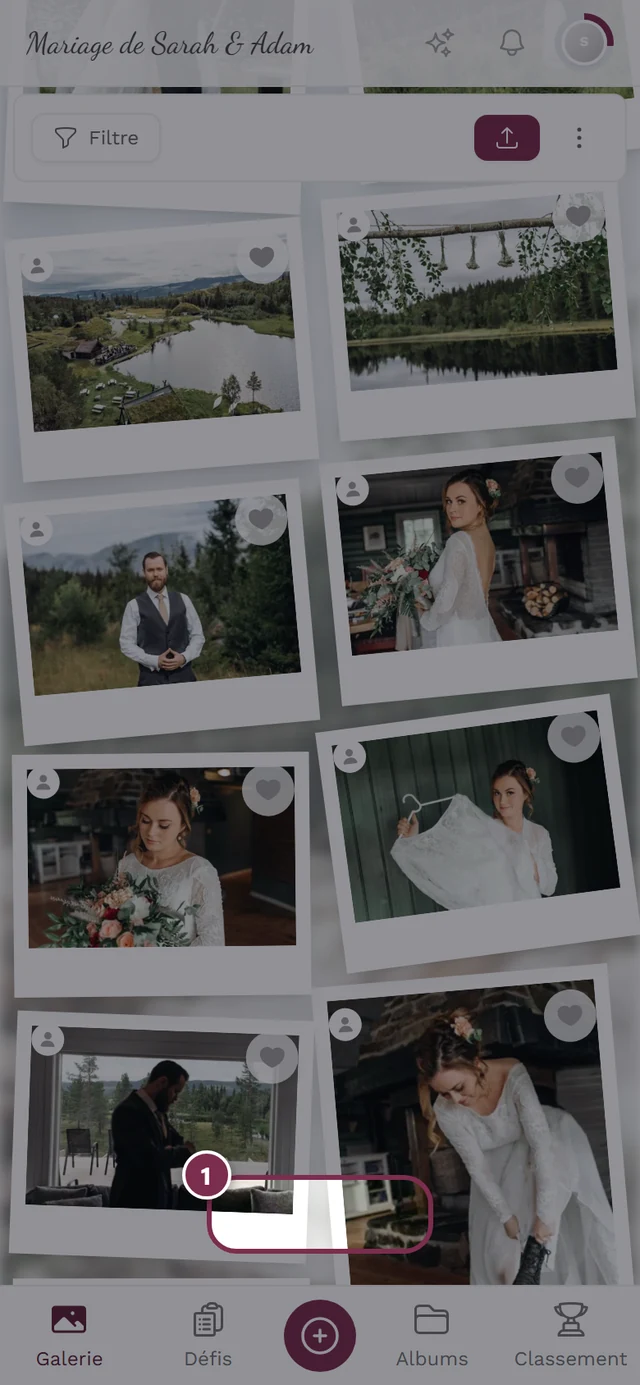
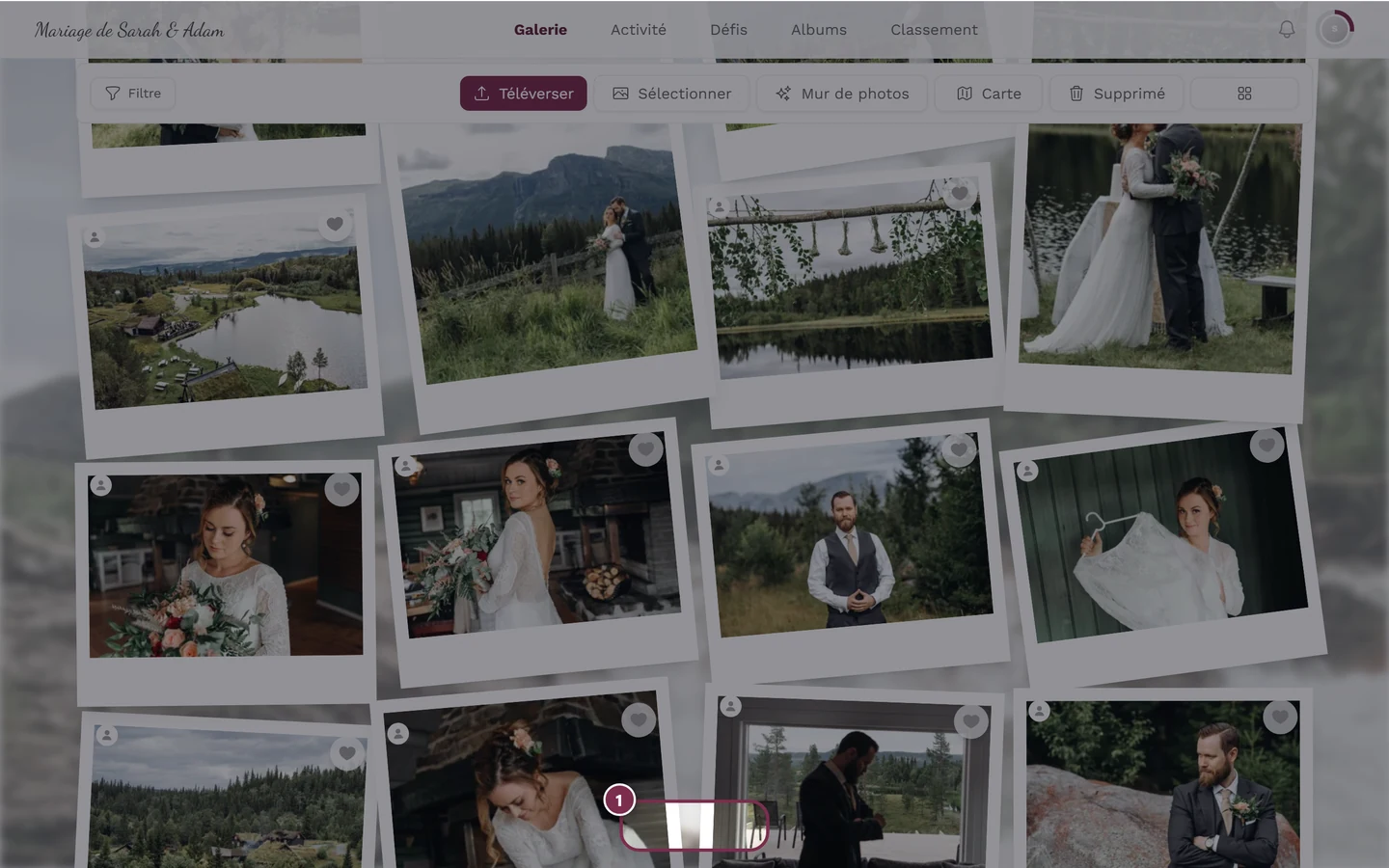
Le bouton de langue tout en bas du pied de page affiche toujours la langue actuellement sélectionnée. -
Appuyez dessus. La boîte de dialogue de langue s’ouvre avec les langues disponibles.
-
Appuyez sur votre langue. La galerie change immédiatement et la boîte de dialogue se ferme automatiquement.
Façon 2 : via le menu profil
Section intitulée « Façon 2 : via le menu profil »Ce moyen fonctionne depuis n’importe où, sans avoir à faire défiler jusqu’en bas de la page.
-
Appuyez en haut à droite sur votre photo de profil (l’avatar). Le menu profil se déploie.


Dans le menu profil, l'entrée Langue se trouve sous Options du profil. ① vos points et les défis résolus, ② Options du profil avec Mon profil, Langue, Thème et Aide, ③ Gestion avec Paramètres du compte, Modération et Portail admin – cette section n'apparaît que si vous disposez d'un rôle pour cela, ④ Compte avec Se déconnecter. -
Sous Options du profil, choisissez l’entrée Langue. Une petite icône de drapeau dans un cercle cyan indique la langue actuellement active.
-
Dans la boîte de dialogue de langue, appuyez sur la langue souhaitée – c’est terminé.
Façon 3 : dès la page de participation
Section intitulée « Façon 3 : dès la page de participation »Vous n’avez pas besoin d’être déjà dans la galerie : l’écran d’accueil Bienvenue dans notre galerie – c’est-à-dire la page avec le champ mot de passe et le pseudo – possède déjà un sélecteur de langue.
-
Ouvrez le lien de l’événement ou scannez le QR code. Vous arrivez sur la page de participation.
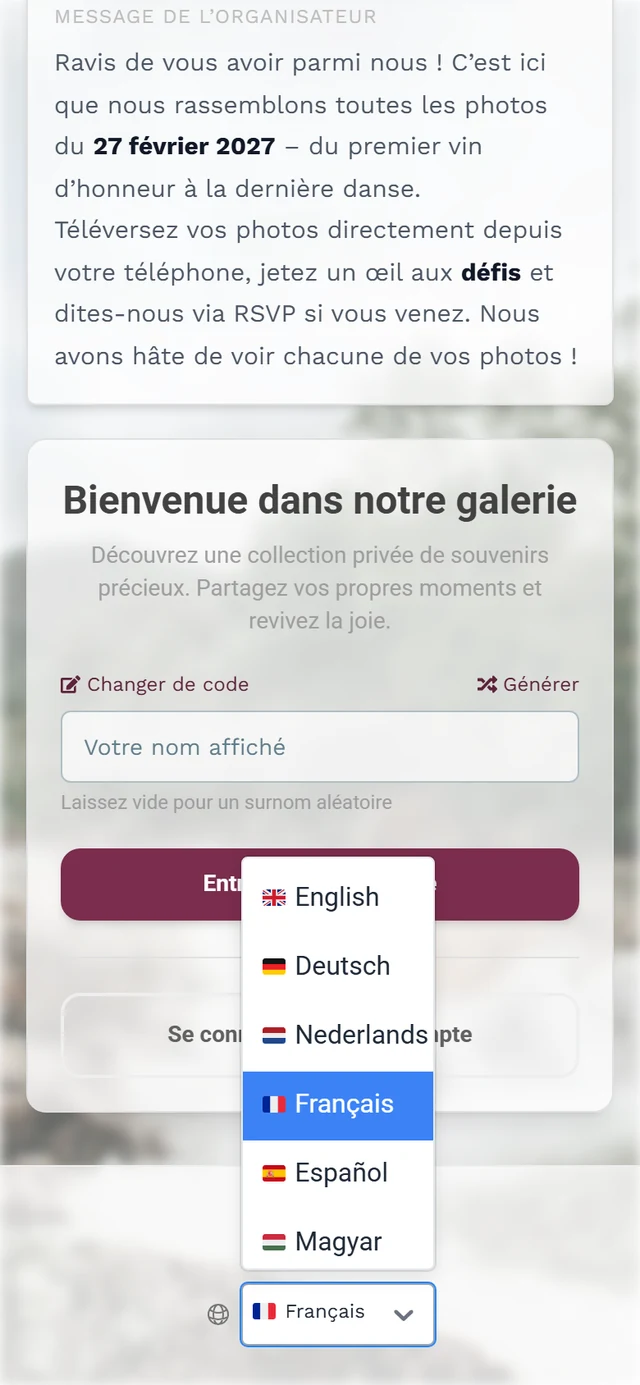
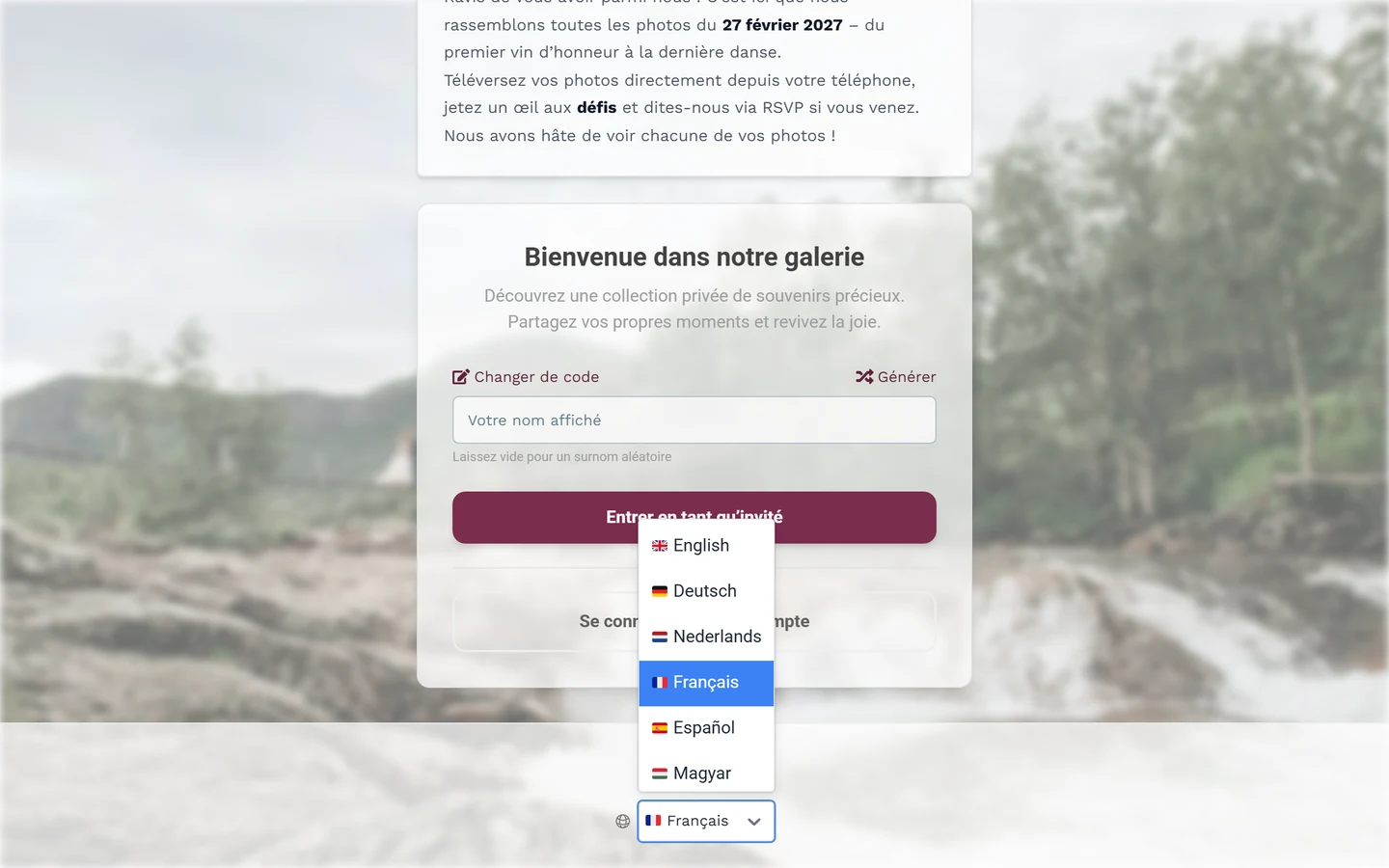
Tout en bas du pied de page : l'icône de globe, la langue actuelle – et la liste déployée. -
Regardez tout en bas du pied de page. Si l’événement a son propre branding, il se trouve sous la carte (sous l’indication de l’année et « Propulsé par Photogala ») ; sans branding, il se trouve dans la carte, juste sous la mention Sécurisé par. Dans les deux cas, une icône de globe y figure avec la langue actuelle à côté.
-
Appuyez dessus. Une liste déroulante compacte s’ouvre juste au-dessus du champ – et non la grande boîte de dialogue de langue que vous trouvez dans la galerie. Choisissez votre langue : la page change immédiatement, vous restez sur la page de participation et les informations déjà saisies ne sont pas perdues.
Façon 4 : via l’adresse (URL)
Section intitulée « Façon 4 : via l’adresse (URL) »La langue actuelle figure directement dans l’adresse, par exemple photogala.net/de/@wedding-demo par rapport à photogala.net/en/@wedding-demo. Si vous échangez le segment de langue à la main (/de/, /en/, /nl/, /fr/, /es/, /hu/, /it/, /pl/, /tr/, /ja/, /pt/, /hi/), la même page se charge dans l’autre langue. C’est exactement ce que fait aussi la boîte de dialogue de langue – elle laisse le reste du lien inchangé.
La boîte de dialogue de langue en détail
Section intitulée « La boîte de dialogue de langue en détail »Les façons 1 et 2 ouvrent toujours la même boîte de dialogue. Elle porte le titre Choix de la langue et le sous-titre « Choisissez votre langue d’affichage préférée pour l’interface ». Sur la page de participation (façon 3), cette boîte de dialogue n’existe pas – seule la simple liste déroulante à côté du globe s’y ouvre.
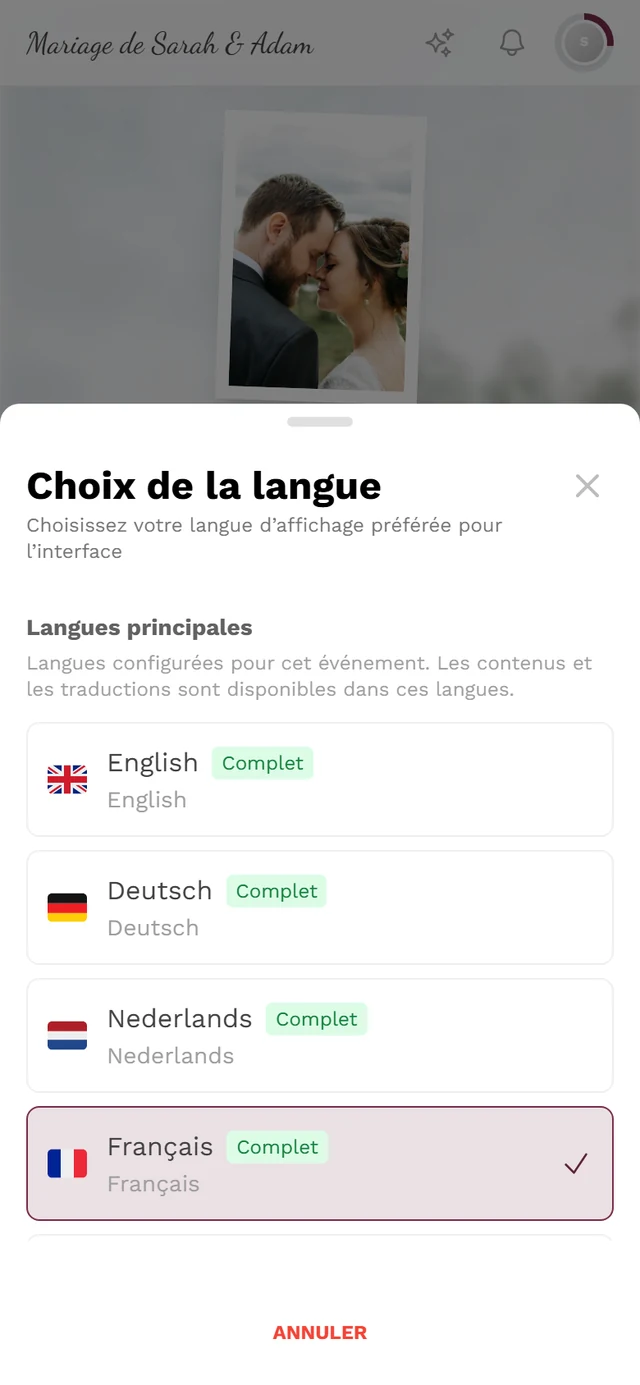
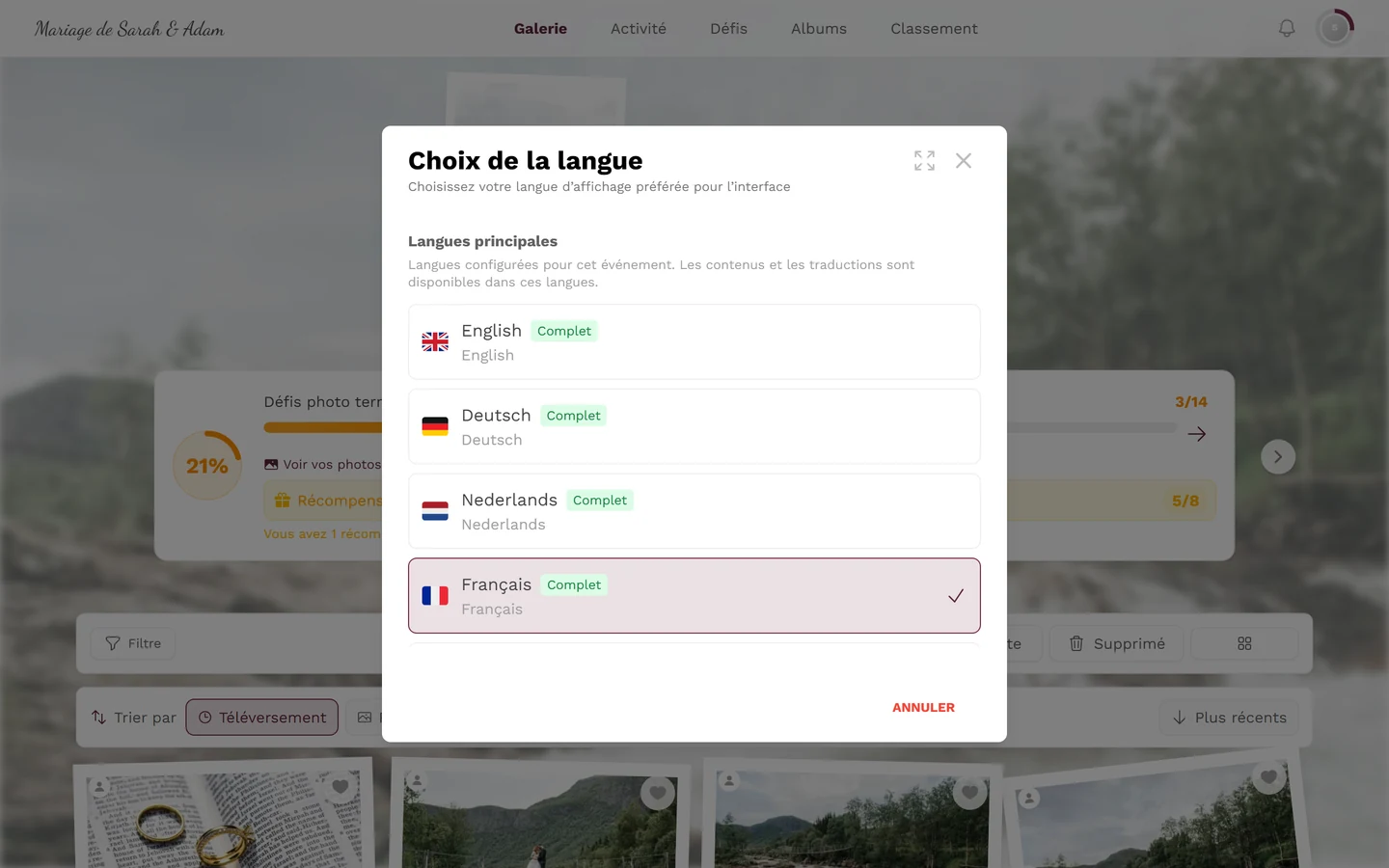
- Langue actuelle : votre langue actuellement sélectionnée est marquée par un contour coloré et une coche. Si vous appuyez de nouveau dessus, la boîte de dialogue se ferme simplement – il ne se passe rien d’autre (pas de rechargement).
- Sélectionner : appuyez sur une autre langue. Le changement se fait en général immédiatement. Seulement si l’enregistrement prend un instant, un petit indicateur de chargement apparaît à côté de la ligne, et les autres entrées (y compris le bouton Annuler) sont brièvement grisées.
- Annuler : en bas à droite, le bouton texte rouge Annuler ferme la boîte de dialogue sans rien modifier.
Langues principales et autres langues
Section intitulée « Langues principales et autres langues »Si l’hôte a configuré plusieurs langues pour l’événement, la boîte de dialogue répartit les choix en deux groupes – reconnaissables à de petits badges :
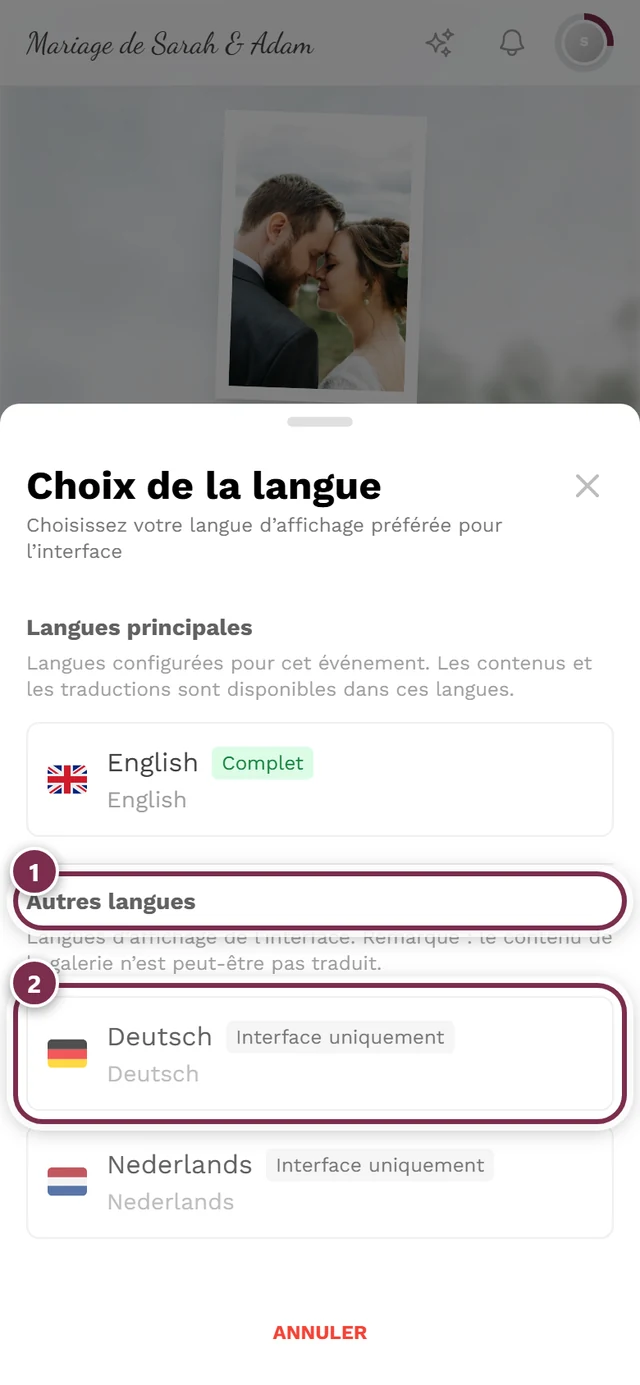
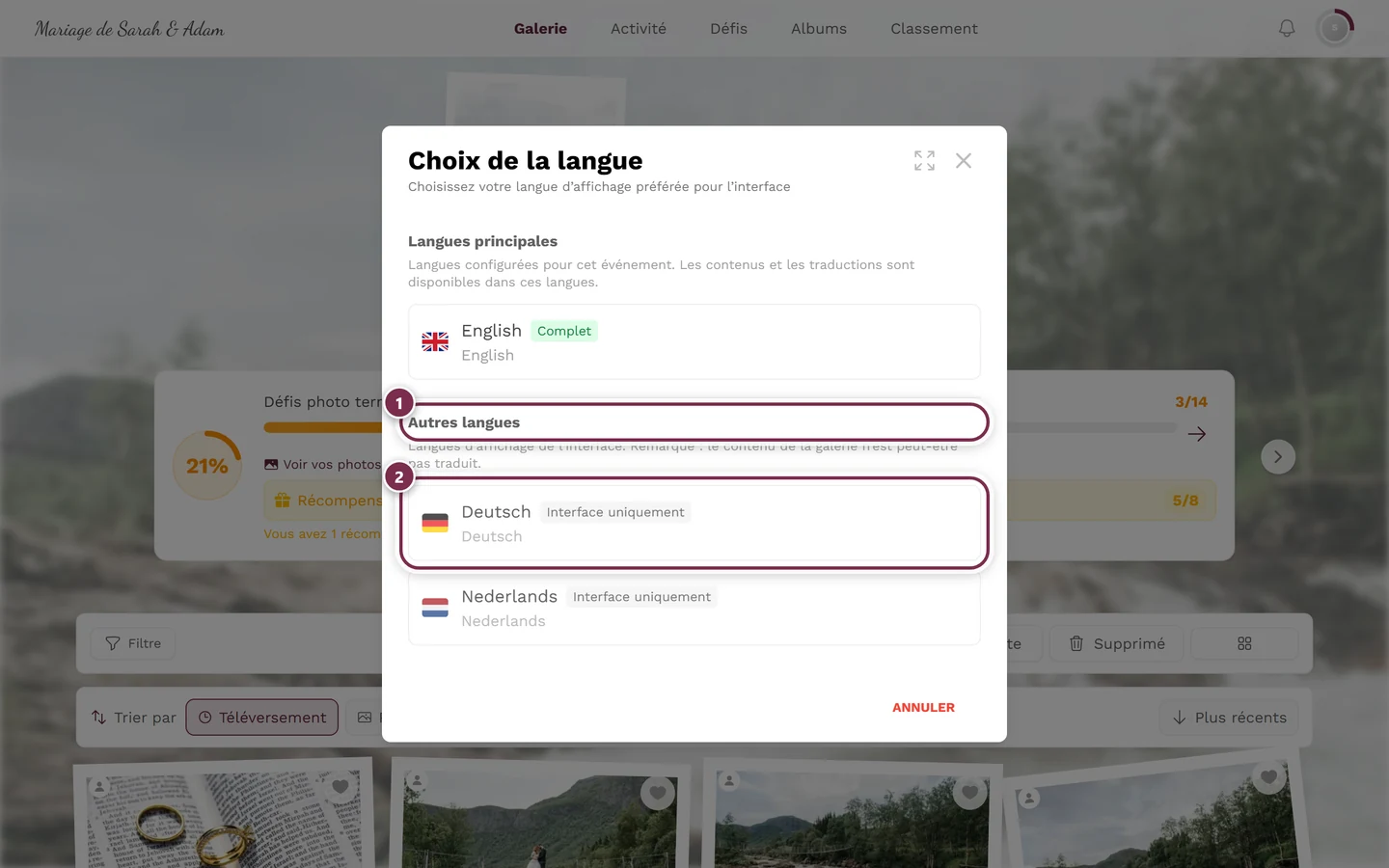
- Langues principales avec un badge vert Complet : ce sont les langues que l’hôte a configurées pour cet événement. Ici, le contenu est aussi traduit – donc le titre de la galerie, le texte de présentation et les textes des défis, pas seulement l’interface.
- Autres langues avec un badge gris Interface uniquement : ce sont des langues supplémentaires, uniquement pour l’interface. Les menus et les boutons passent dans votre langue, mais le contenu de l’événement reste dans sa langue d’origine.
Une ligne de séparation distingue les deux groupes. Si l’hôte n’a configuré qu’une seule langue, il n’y a pas de groupes séparés avec des badges – les langues disponibles apparaissent alors simplement les unes en dessous des autres.
Ce qui est exactement traduit
Section intitulée « Ce qui est exactement traduit »Il est utile de savoir ce qui change avec la langue et ce qui ne change pas :
- Interface (menus, boutons, textes système) : passe toujours dans la langue choisie – même pour les langues « Interface uniquement ».
- Contenu de l’événement (nom de la galerie, texte de présentation, textes des défis) : traduit uniquement si l’hôte a fourni une traduction pour cette langue. D’où : langue principale = entièrement traduite, autre langue = interface seulement.
- Textes saisis par les invités (commentaires, pseudos, réponses aux défis) : restent toujours dans l’original et ne sont jamais traduits automatiquement.
Votre choix est mémorisé
Section intitulée « Votre choix est mémorisé »- Dans l’adresse (URL) : la langue actuelle figure dans le chemin (
/de/,/en/,/nl/,/fr/,/es/,/hu/,/it/,/pl/,/tr/,/ja/,/pt/ou/hi/). Lors du changement, la boîte de dialogue ne modifie que ce segment et laisse le reste du lien inchangé. - Lors de votre première visite : si vous ouvrez une galerie sans segment de langue, Photogala détecte automatiquement la langue de votre navigateur ou une langue mémorisée précédemment.
- Lors de votre prochaine visite : votre dernière langue choisie est enregistrée sur votre appareil – la galerie démarre alors de nouveau dans la même langue.
- Utilisateurs connectés : votre choix est en plus enregistré dans votre compte et s’applique donc aussi sur d’autres appareils lors de votre prochaine connexion. Si l’enregistrement échoue exceptionnellement, l’interface reste tout de même dans la langue choisie.
Définir durablement la langue dans votre compte
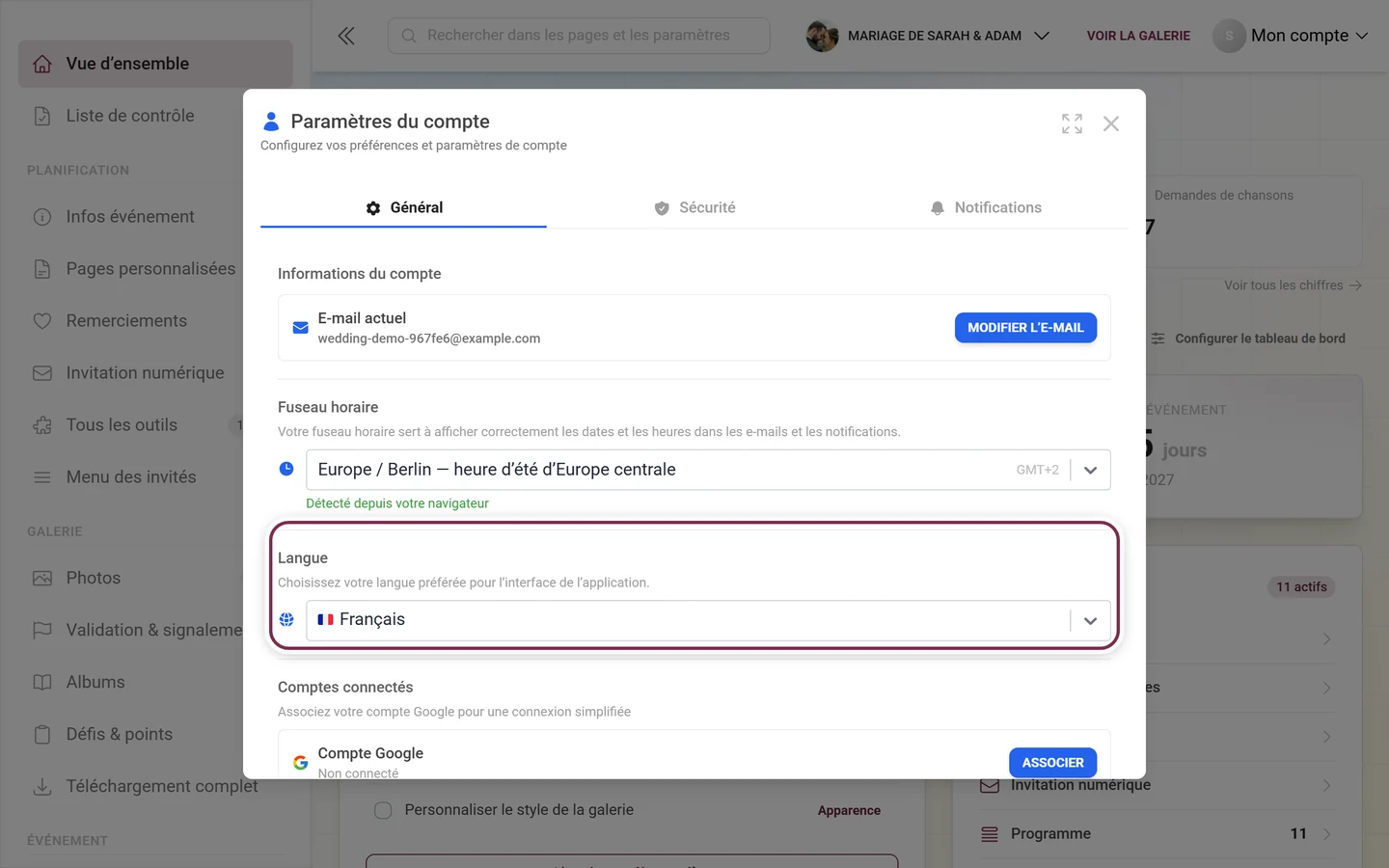
Section intitulée « Définir durablement la langue dans votre compte »Si vous disposez d’un compte enregistré, vous pouvez aussi définir la langue directement là, plutôt que de la changer via une boîte de dialogue :
-
Appuyez sur l’avatar en haut à droite et choisissez, dans la section Gestion, l’entrée Paramètres du compte.
-
Restez sur l’onglet Général et faites défiler jusqu’à la section Langue : « Choisissez votre langue préférée pour l’interface de l’application. »
-
Choisissez votre langue dans le menu déroulant. Elle est appliquée immédiatement et enregistrée dans votre compte.
Pour les hôtes et les modérateurs
Section intitulée « Pour les hôtes et les modérateurs »En cas de problème
Section intitulée « En cas de problème »Sujets connexes
Section intitulée « Sujets connexes »- Relever des défis – les textes des défis sont traduits dans les langues principales.
- Partager – les liens partagés contiennent le préfixe de langue.
- Invité ou compte – en tant qu’utilisateur connecté, votre langue est mémorisée dans votre compte.
- Votre profil – comment accéder au menu profil en haut à droite.
- Navigation – vue d’ensemble du pied de page, du menu profil et des zones selon le rôle.