Budget
Le Budget répond à la question que toute planification pose en premier : Combien tout cela va-t-il coûter ? Ce n’est pas une feuille de calcul vide – il calcule à partir des données déjà présentes dans votre événement. Combien d’invités ont confirmé, combien de tables compte le plan de table, combien de temps dure un élément du programme : tout cela devient la quantité d’un poste de coût. Si le nombre change, le total change avec lui.
Les quatre sections
Section intitulée « Les quatre sections »L’éditeur comporte quatre sections : Vue d’ensemble, Postes, Échéancier et Paramètres.
Vue d’ensemble
Section intitulée « Vue d’ensemble »En haut se trouvent les quatre chiffres qui comptent :
- Budget – le montant que vous vous êtes fixé. S’il n’y en a pas encore, vous voyez Définir un budget ; l’assistant propose sa propre estimation via Appliquer …, avec en option une réserve incluse.
- Estimé – ce que la liste actuelle totalise.
- Réservé – ce qui est déjà engagé.
- Reste, ou Solde – ce qu’il reste.
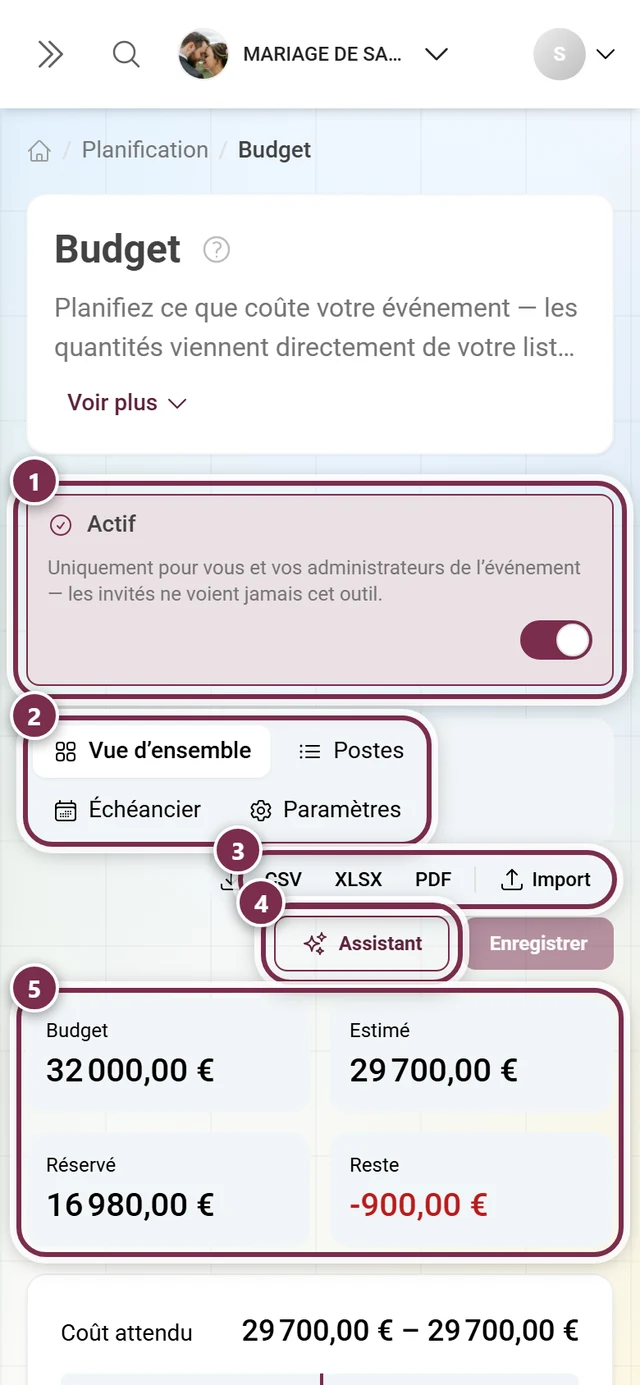
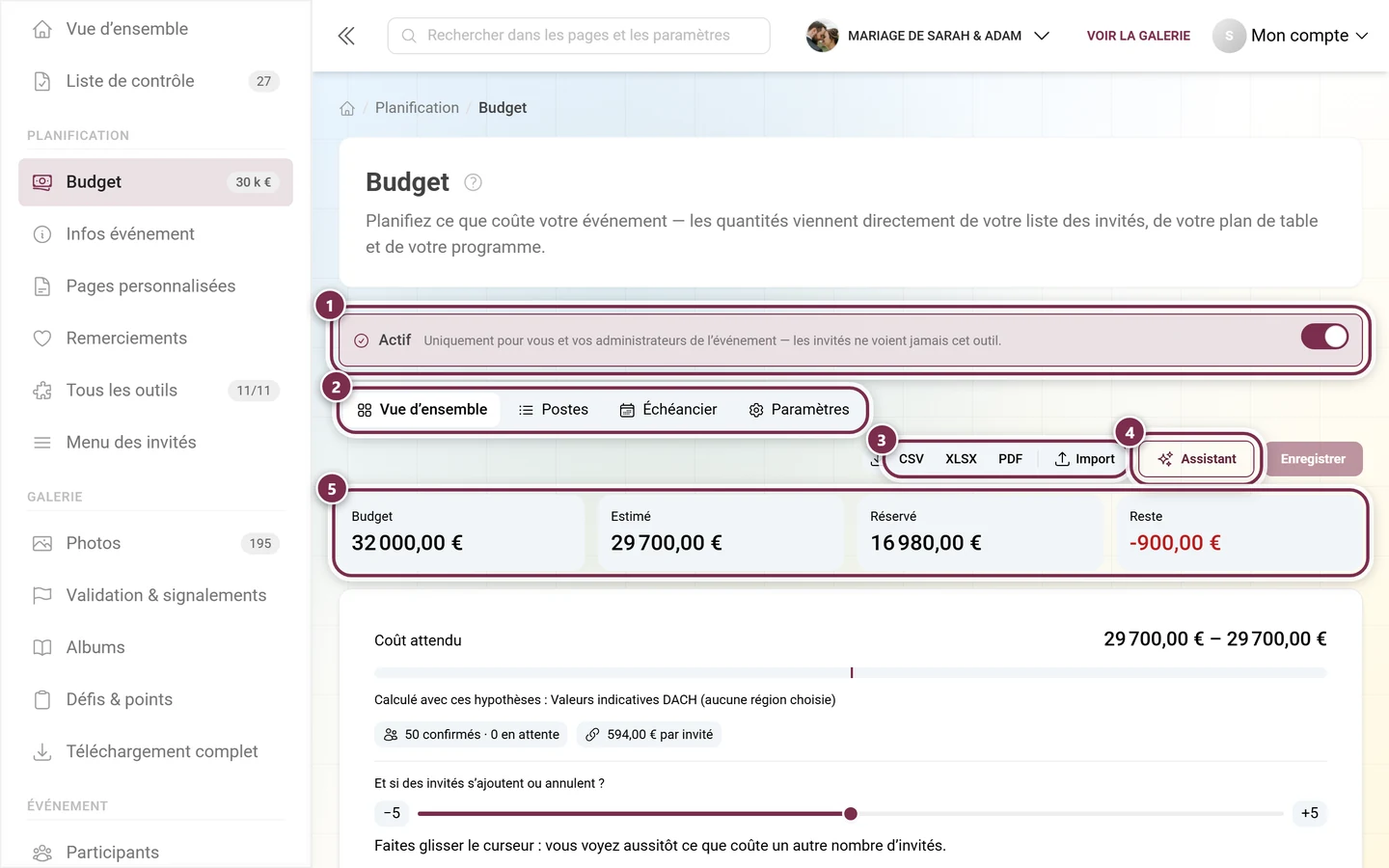
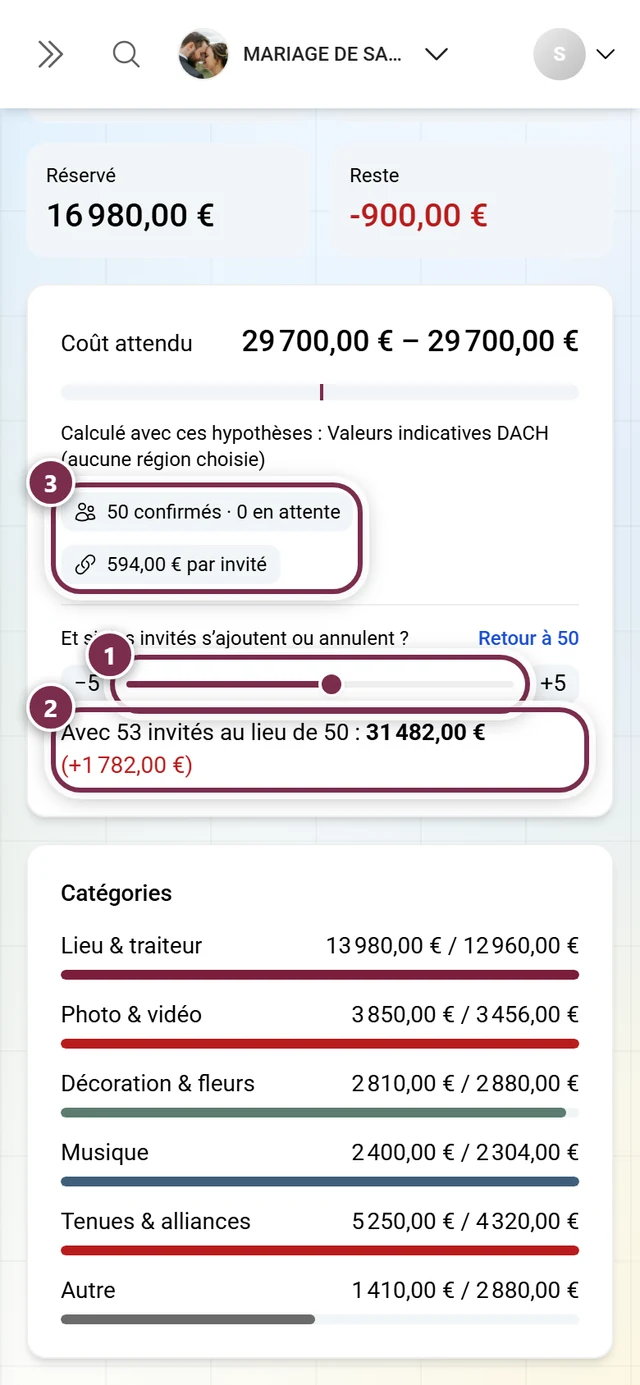
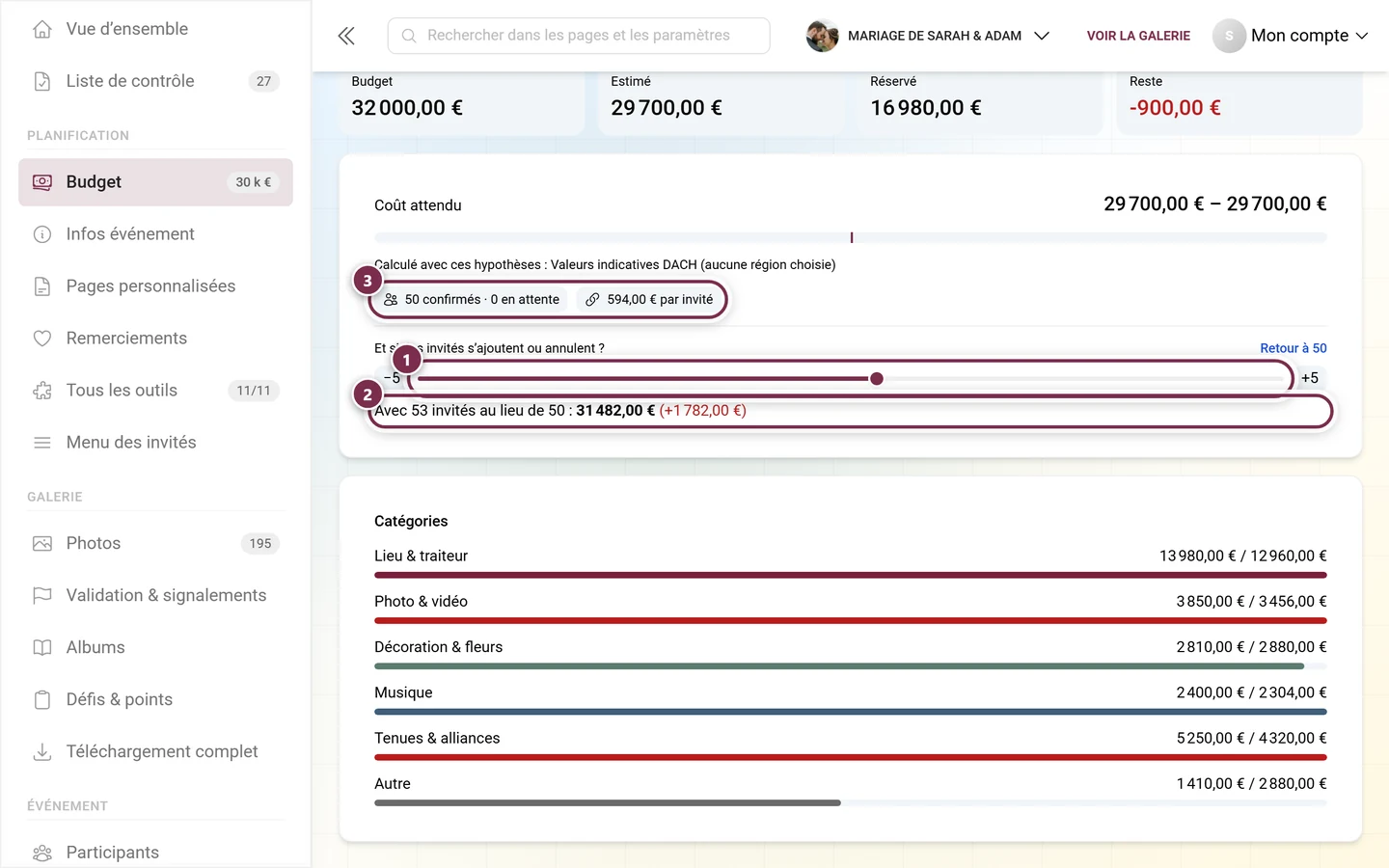
En dessous se trouve le bandeau Coût attendu avec le coût par invité, la complétude en pourcentage et une indication du nombre de postes encore sans montant. Sous Calculé avec ces hypothèses, vous voyez à tout moment ce qui a servi de base tant que les données réelles manquent – par exemple « 2 personnes par invitation » ou « 8 invités par table ».
Et si des invités s’ajoutent ou annulent ?
Section intitulée « Et si des invités s’ajoutent ou annulent ? »Un curseur qui modifie le nombre d’invités à titre d’essai. Vous voyez immédiatement ce que coûterait un autre nombre d’invités, sans toucher à vos données. Retour à … rétablit le chiffre réel.
Recettes et couverture
Section intitulée « Recettes et couverture »Si vous avez aussi enregistré des recettes, le budget calcule à partir de combien d’invités il devient rentable. Si le nombre d’invités ne peut pas compenser l’écart, il le dit clairement plutôt que d’inventer un joli chiffre.
Répartir les coûts
Section intitulée « Répartir les coûts »Crée un poste de recette qui évolue avec votre nombre d’invités – pour les fêtes où les invités participent. L’outil propose un montant par personne.
Ce qu’il manque encore
Section intitulée « Ce qu’il manque encore »Une liste de manques concrets plutôt qu’un point d’interrogation. Messages courants et leur signification :
- La liste des invités est vide – les quantités liées aux invités sont à 0.
- Le plan de table est absent ou a été modifié – la quantité ne se résout plus.
- Un élément du programme lié n’existe plus ou dure 0 minute.
- Aucun invité n’a de tranche d’âge – impossible de calculer les tarifs enfants.
- Le devis couvre moins d’invités que ce que vous prévoyez.
- Le menu n’a pas de prix.
- Le montant payé dépasse le montant prévu.
Chaque message propose Afficher (va au poste) et, si possible, Appliquer – ce qui applique directement la correction.
L’assistant
Section intitulée « L’assistant »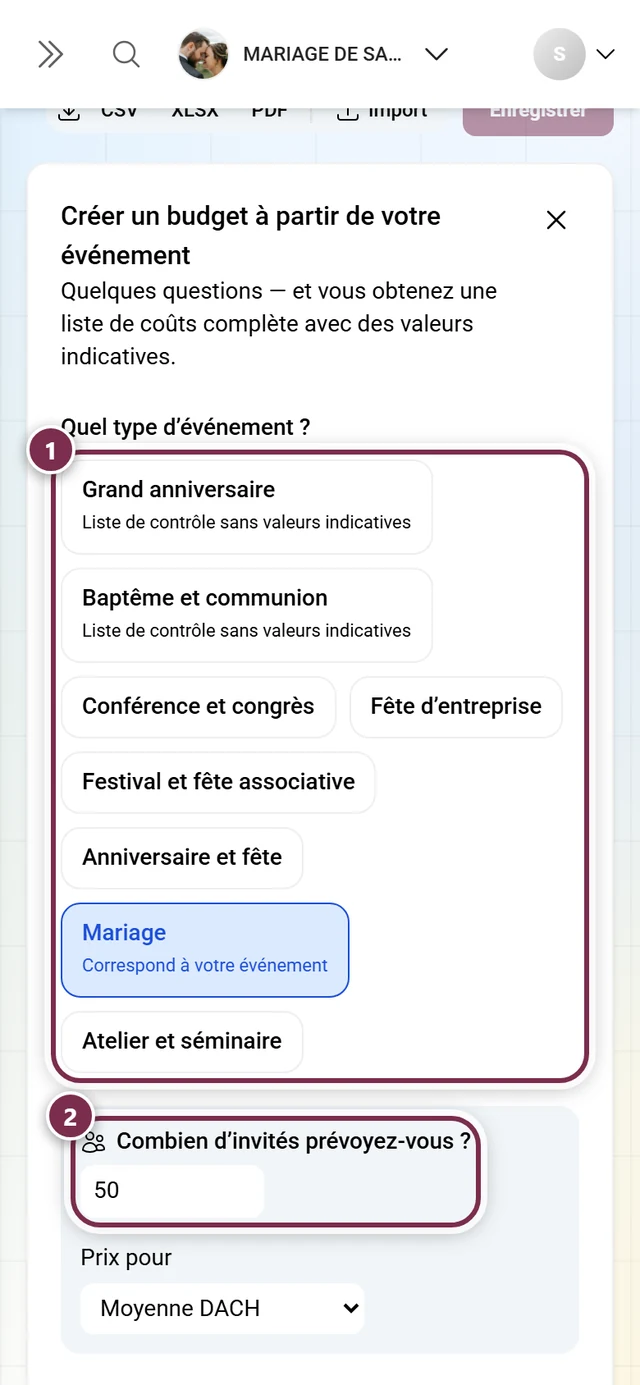
-
Créer le budget ouvre l’assistant. Par la suite, le bouton s’appelle Assistant et vous pouvez le relancer à tout moment.
-
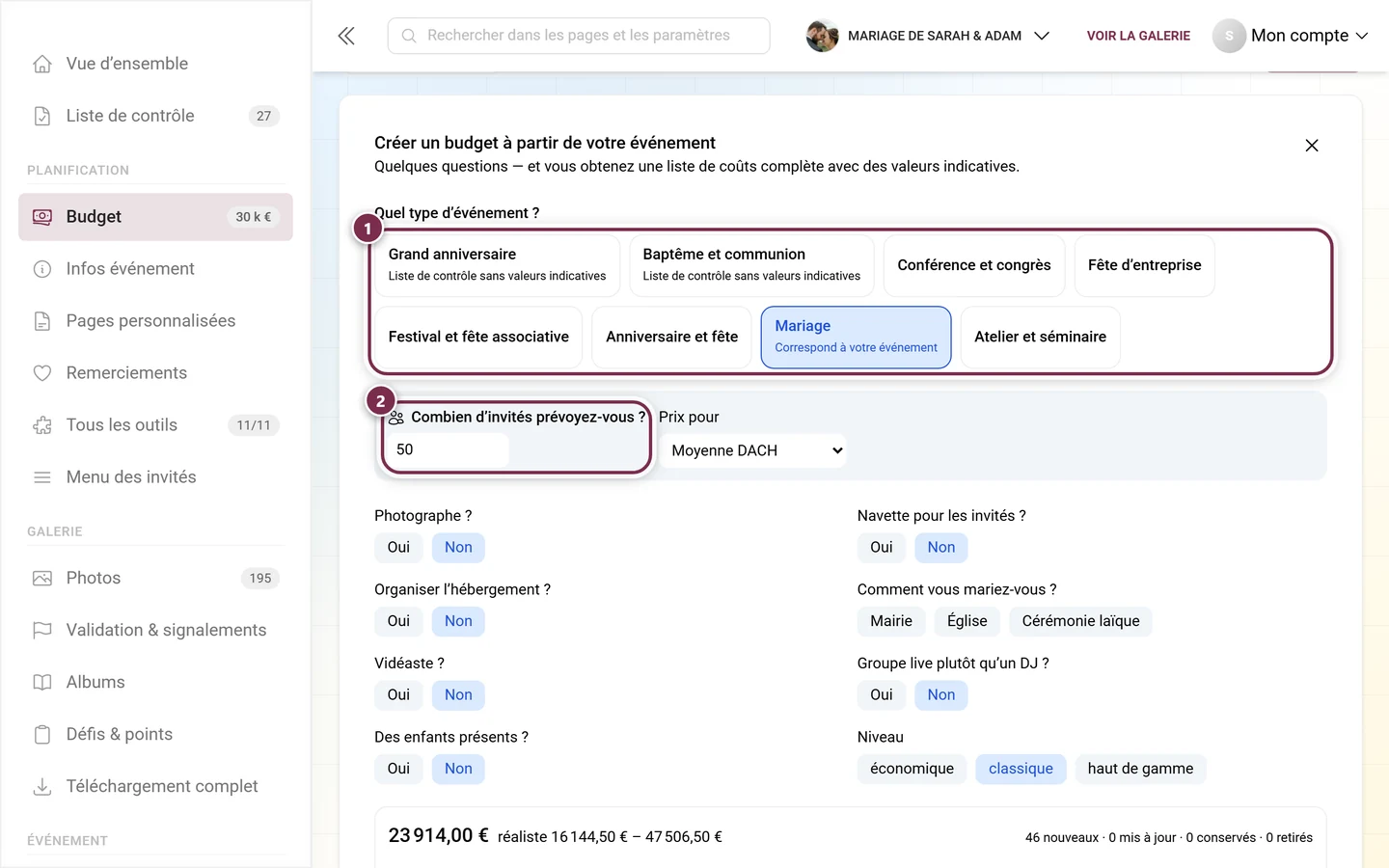
Répondez aux questions : Quel type d’événement ?, Combien d’invités prévoyez-vous ? (avec Reprendre … de la liste des invités, si des invités y figurent déjà), dont enfants et le niveau – économique, classique ou haut de gamme. Sous Prix pour, choisissez la région.
-
Calculer l’aperçu vous montre à l’avance ce qui va se passer : combien de postes sont nouveaux, mis à jour, conservés ou masqués.
-
Appliquer écrit la liste.
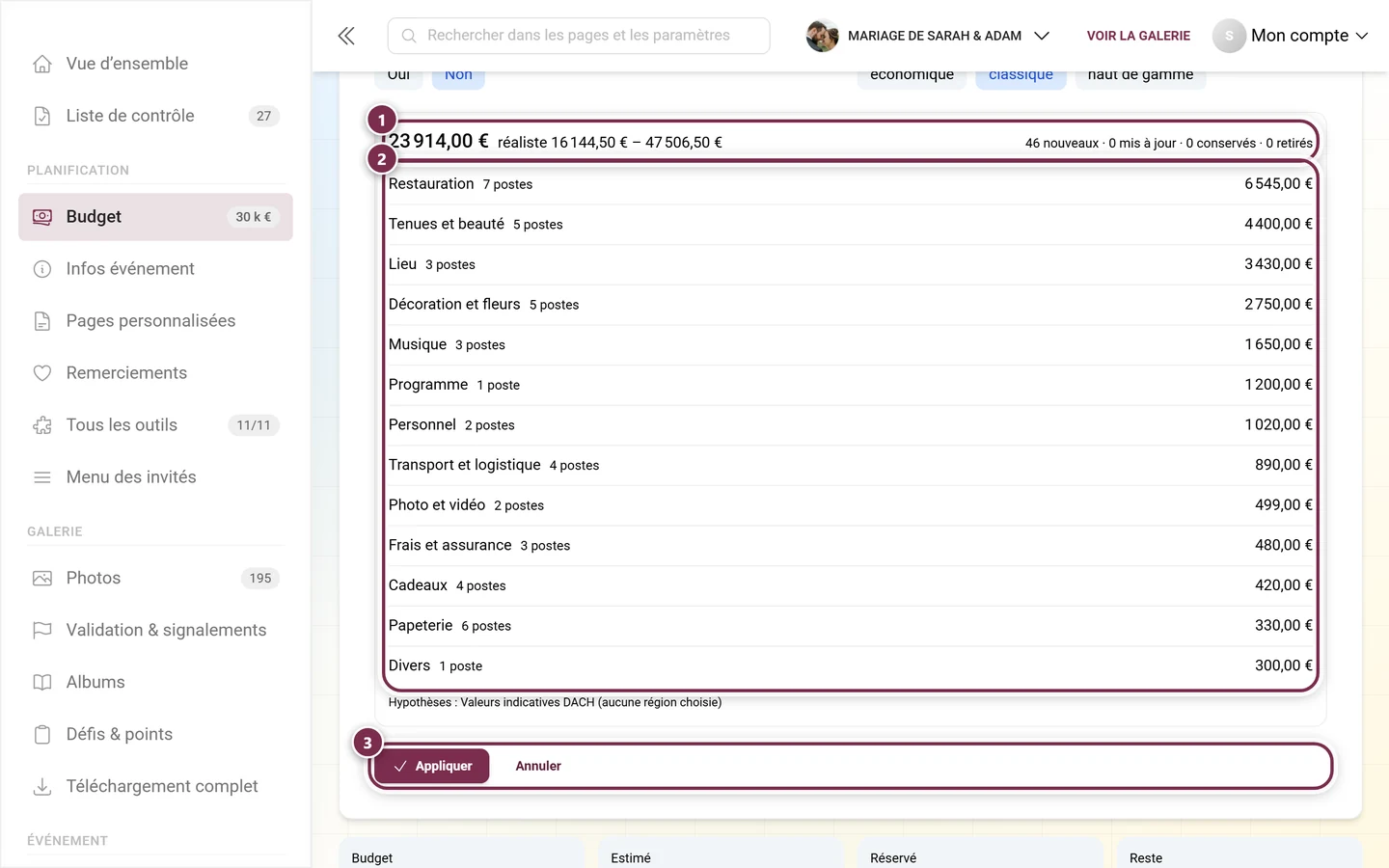
Si vous voulez seulement la structure sans les montants, choisissez Liste de contrôle sans valeurs indicatives. Pour certains types d’événements, il n’existe pas encore de valeurs indicatives – la liste arrive alors volontairement sans montants.
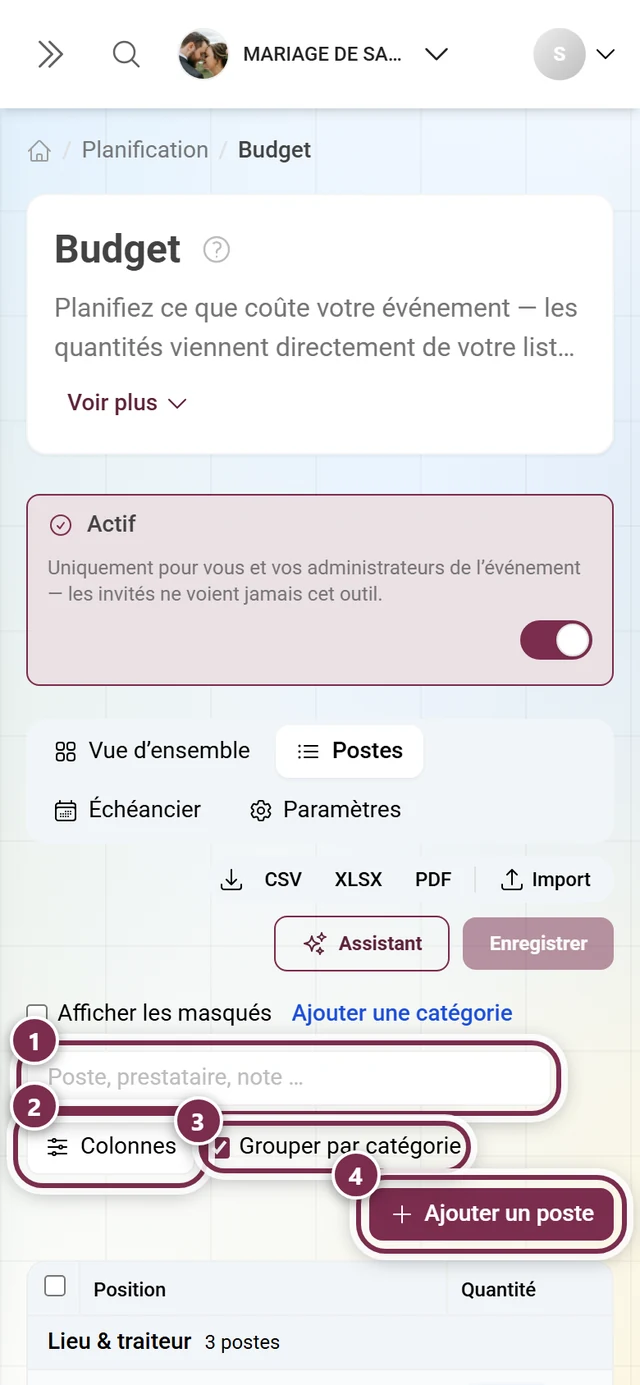
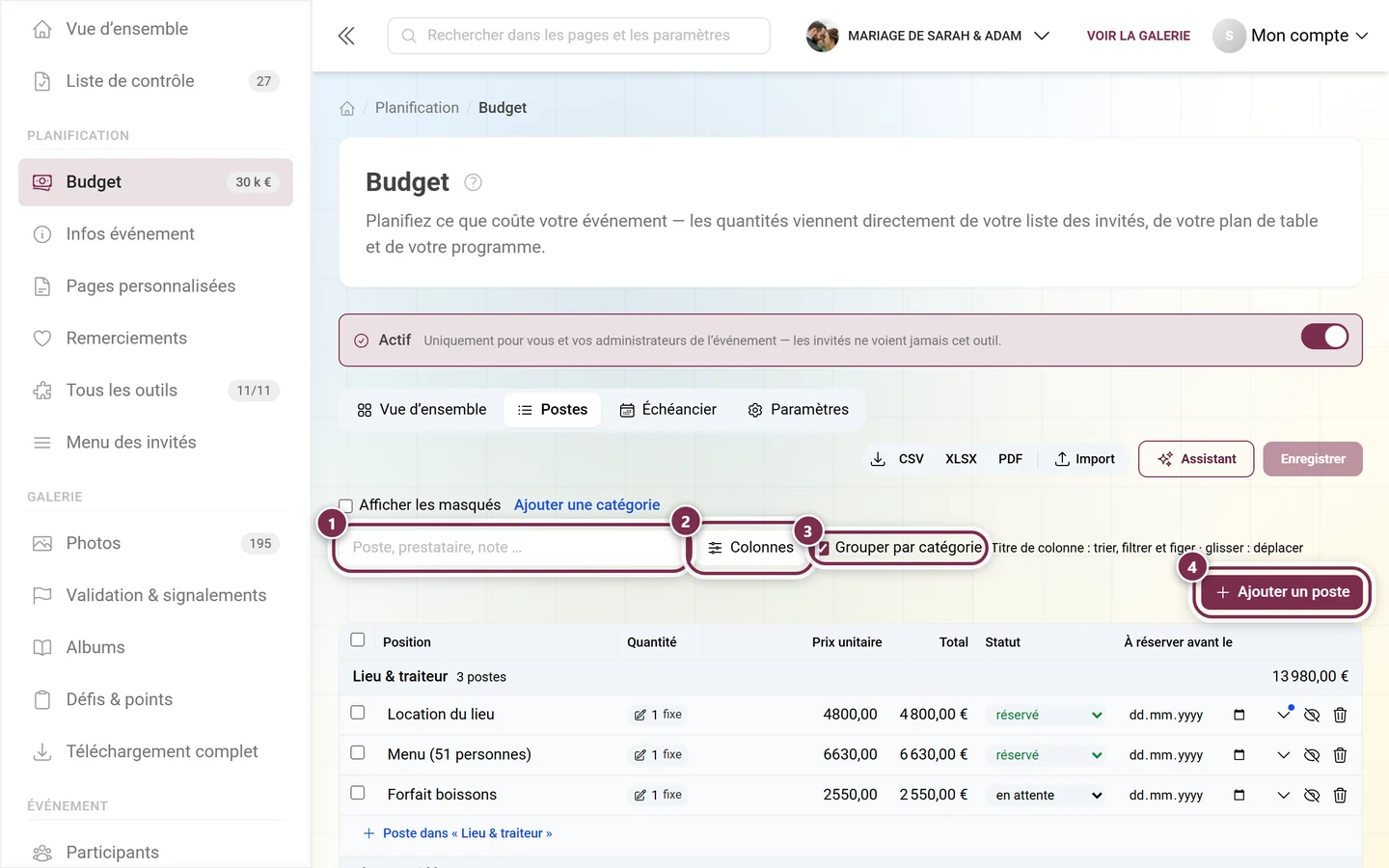
La liste de coûts proprement dite. Colonnes par défaut : Position, Quantité, Prix unitaire, Total, Statut et À réserver avant le.
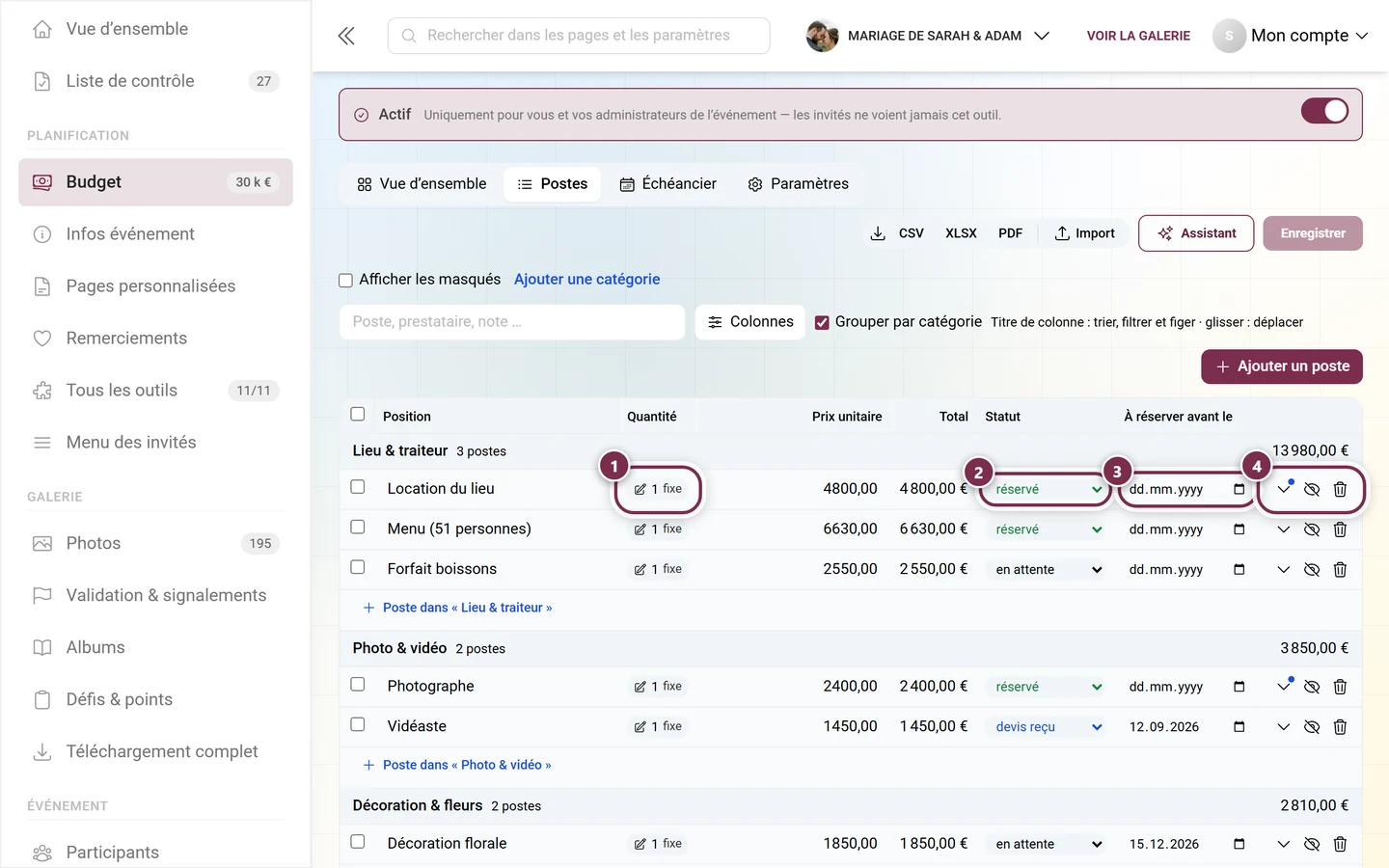
Une ligne, de gauche à droite
Section intitulée « Une ligne, de gauche à droite »Chaque ligne comporte quatre éléments faciles à manquer : la puce de quantité, le menu Statut, le champ d’échéance À réserver avant le et, tout à droite, les trois boutons de ligne.
D’où vient la quantité
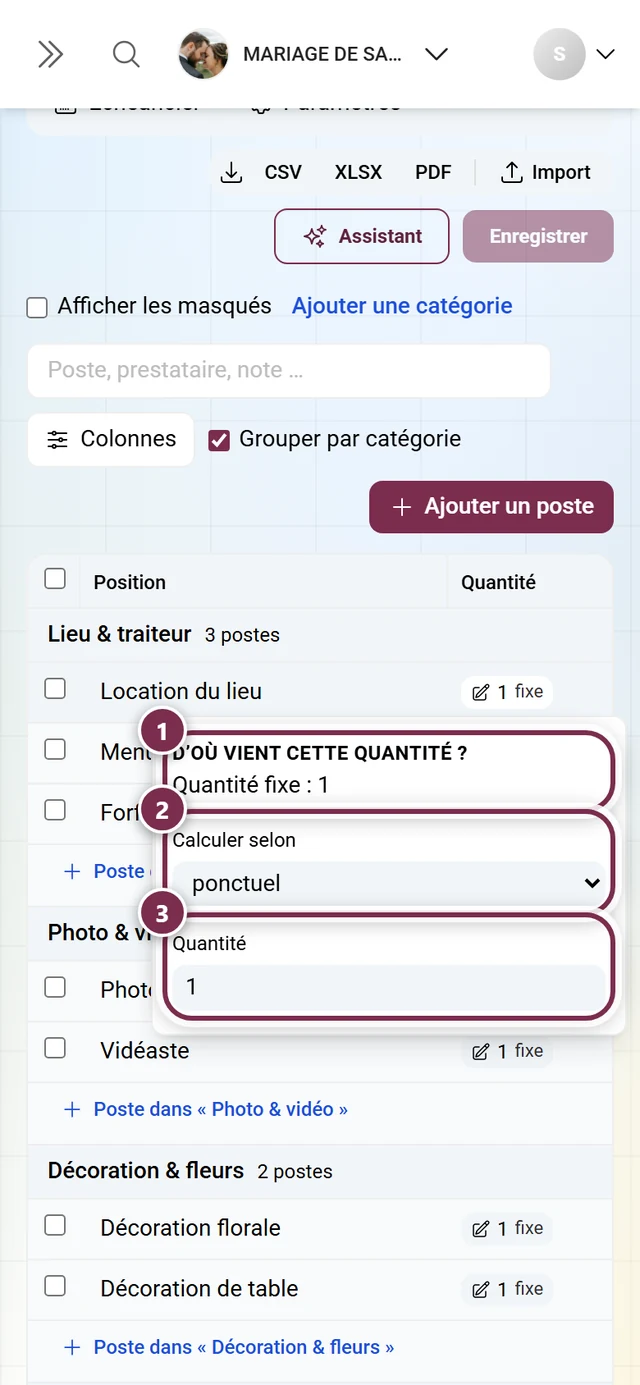
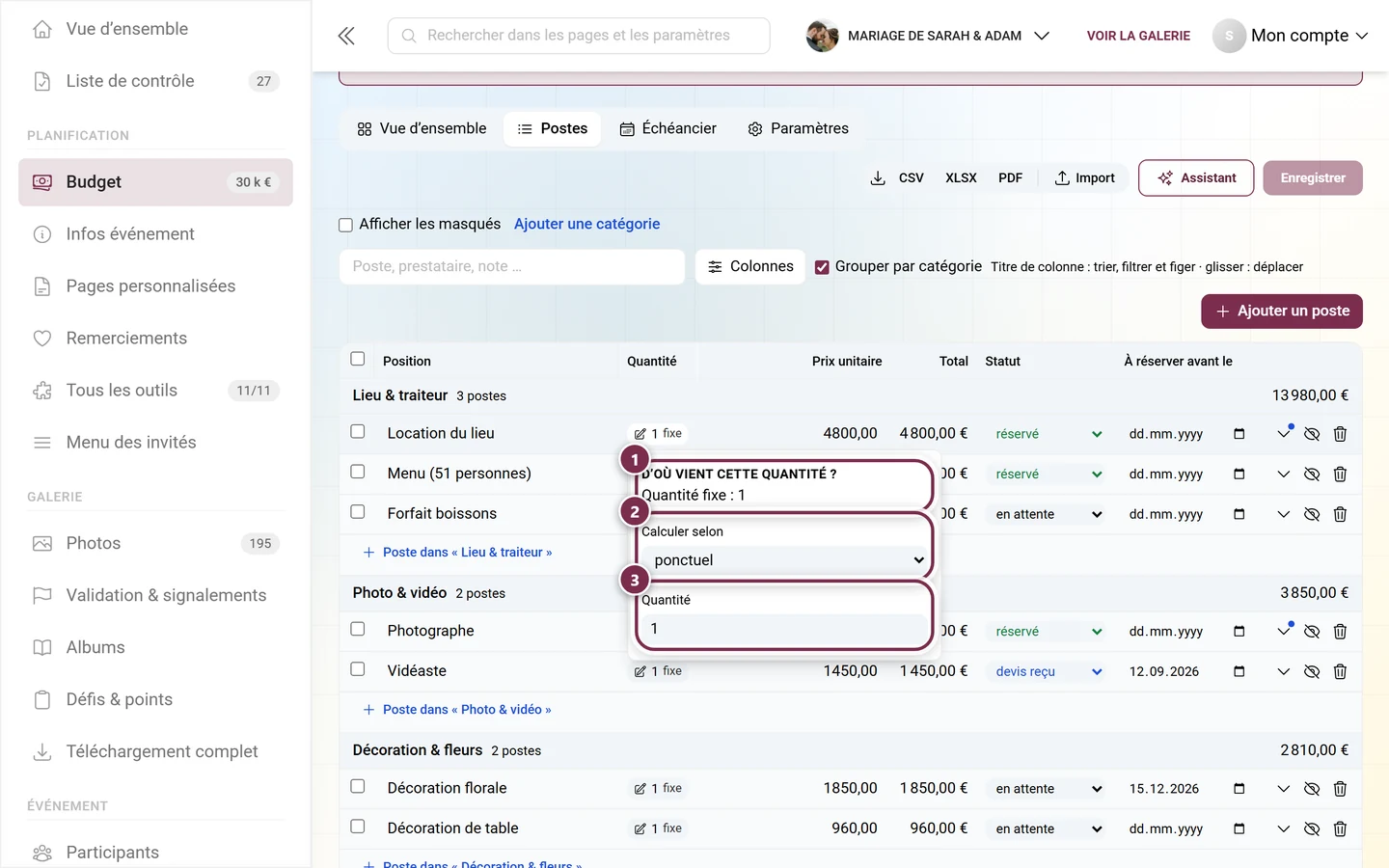
Section intitulée « D’où vient la quantité »C’est le cœur de l’outil. Plutôt que de saisir un nombre, vous choisissez de quoi dépend la quantité :
| Base | La quantité vient de |
|---|---|
| ponctuel | valeur fixe |
| par invité / par adulte / par enfant | liste des invités |
| par invitation | foyers de la liste des invités |
| par table / par place | plan de table |
| par heure | programme |
| par nuit, par unité, par prestataire | valeur personnalisée |
| par groupe / par membre du groupe | groupes de la liste des invités |
| par choix de menu | menu |
| 1 pour n invités | ratio, p. ex. un serveur pour 20 invités |
Pour les postes liés aux invités, vous choisissez en plus qui compte : confirmés, confirmés + en attente ou tous les invités. Les postes liés portent la mention Provient d’un autre outil – leur quantité ne peut pas être saisie directement, car elle serait sinon écrasée au prochain changement des données source.
La puce de la colonne Quantité est un bouton : un clic ouvre D’où vient cette quantité ? — c’est là que vous réglez Calculer selon, et une phrase vous explique comment le chiffre actuel a été obtenu.
Montants
Section intitulée « Montants »Le champ de prix accepte un montant fixe ou une fourchette – il suffit d’écrire 1800-2400. Tant que vous n’avez pas votre propre montant, l’estimation pour votre région s’affiche à titre de comparaison.
en attente · demandé · devis reçu · réservé · acompte versé · payé · annulé. Statut pour la sélection … permet de le définir pour plusieurs lignes à la fois.
La zone de détail
Section intitulée « La zone de détail »Devis, paiements, prestataire déploie trois blocs pour chaque poste :
- Devis – plusieurs devis par poste, en total ou par unité, avec la mention s’applique à (pour combien d’invités le devis est valable). Le devis sélectionné détermine le montant du poste.
- Paiements – des paiements partiels avec une date et un libellé (par exemple « acompte »). En dessous : Payé, Reste à payer et, le cas échéant, Trop payé.
- Prestataire et notes – nom, contact, lien, Centre de coûts, TVA en pourcentage (montant TTC ou HT), Frais d’annulation et Payé depuis (voir enveloppes).
Manipuler le tableau
Section intitulée « Manipuler le tableau »Comme pour la liste des invités : cliquez sur le titre d’une colonne pour trier, filtrer, masquer ou figer à gauche, faites glisser un titre de colonne pour le déplacer. Il y a aussi Grouper par catégorie, le champ de recherche sur poste, prestataire, note, Réinitialiser les filtres et Réinitialiser la disposition. En bas figure la ligne Coût total ; avec un filtre actif, s’ajoute le total des postes affichés.
Vous n’avez pas besoin de supprimer les postes dont vous n’avez plus besoin – Masquer les retire du calcul, Afficher les masqués les fait revenir.
Échéancier
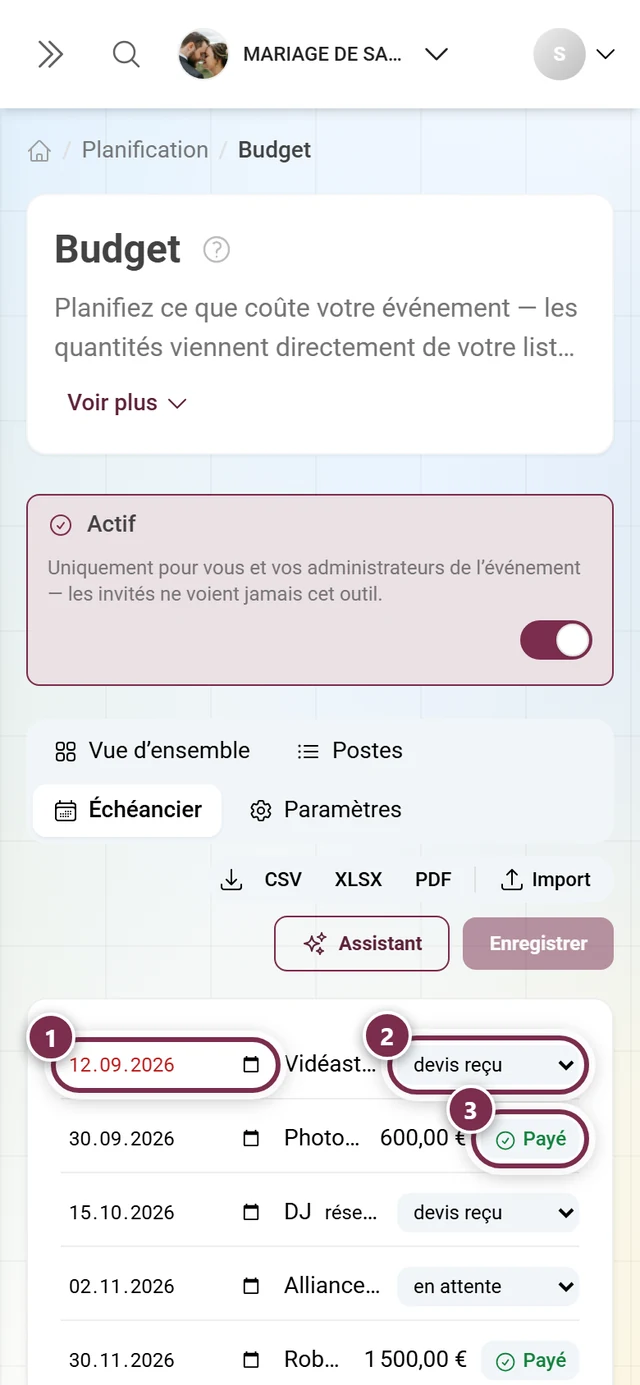
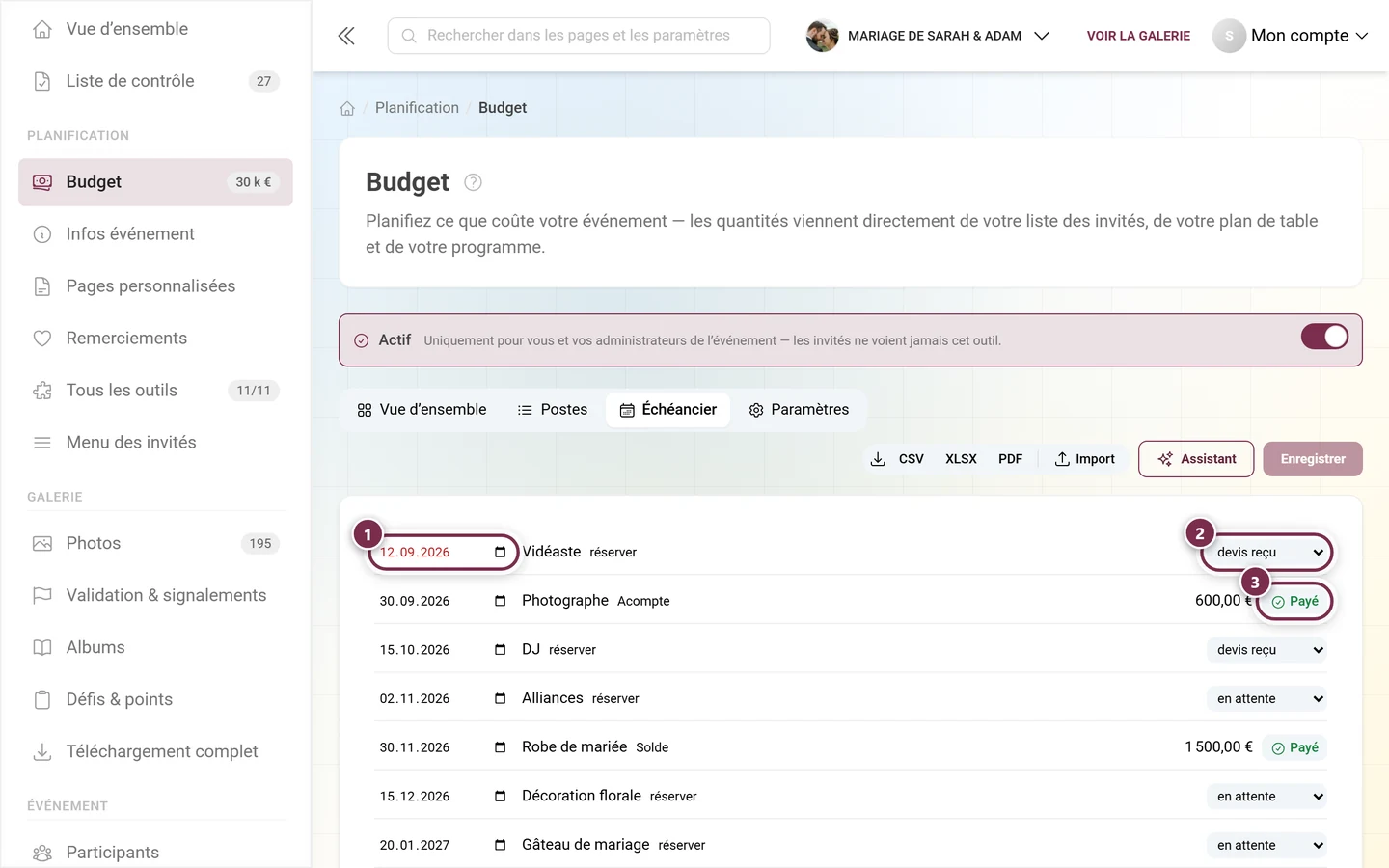
Section intitulée « Échéancier »Toutes les échéances sur un seul axe : quand quelque chose doit être réservé et quand il doit être payé. Les points en retard sont signalés comme tels, un clic va au poste, et Marquer comme payé le règle directement.
Paramètres
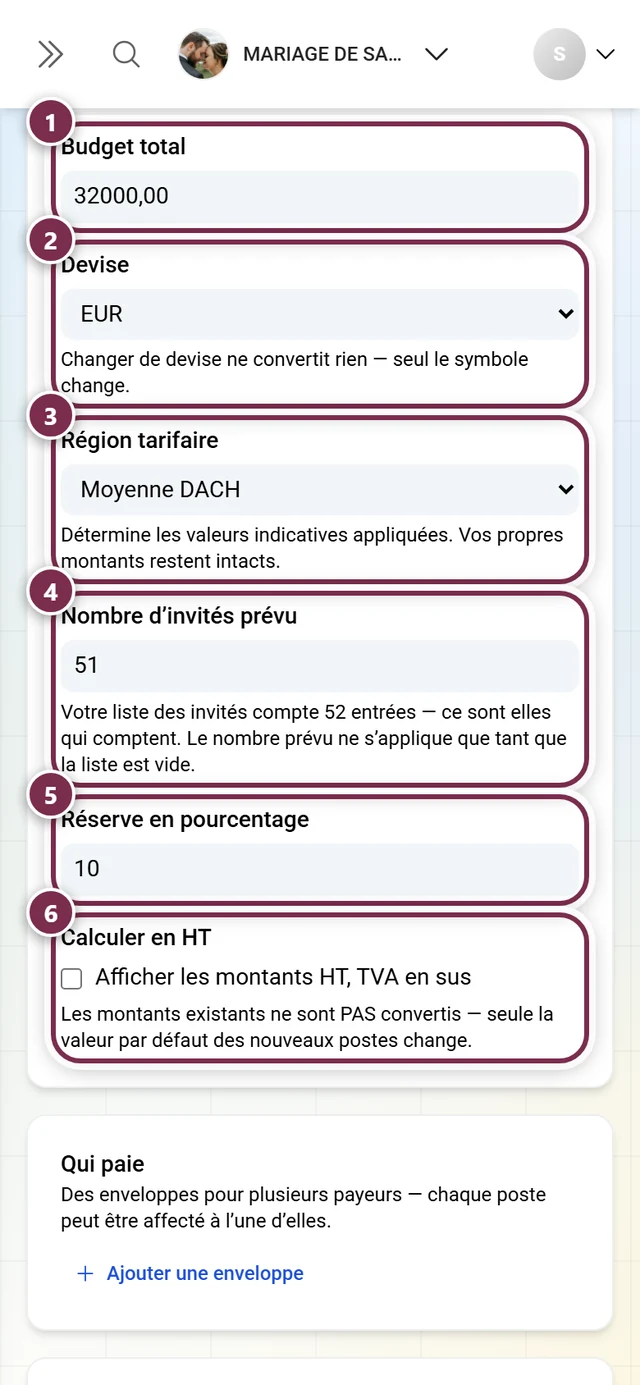
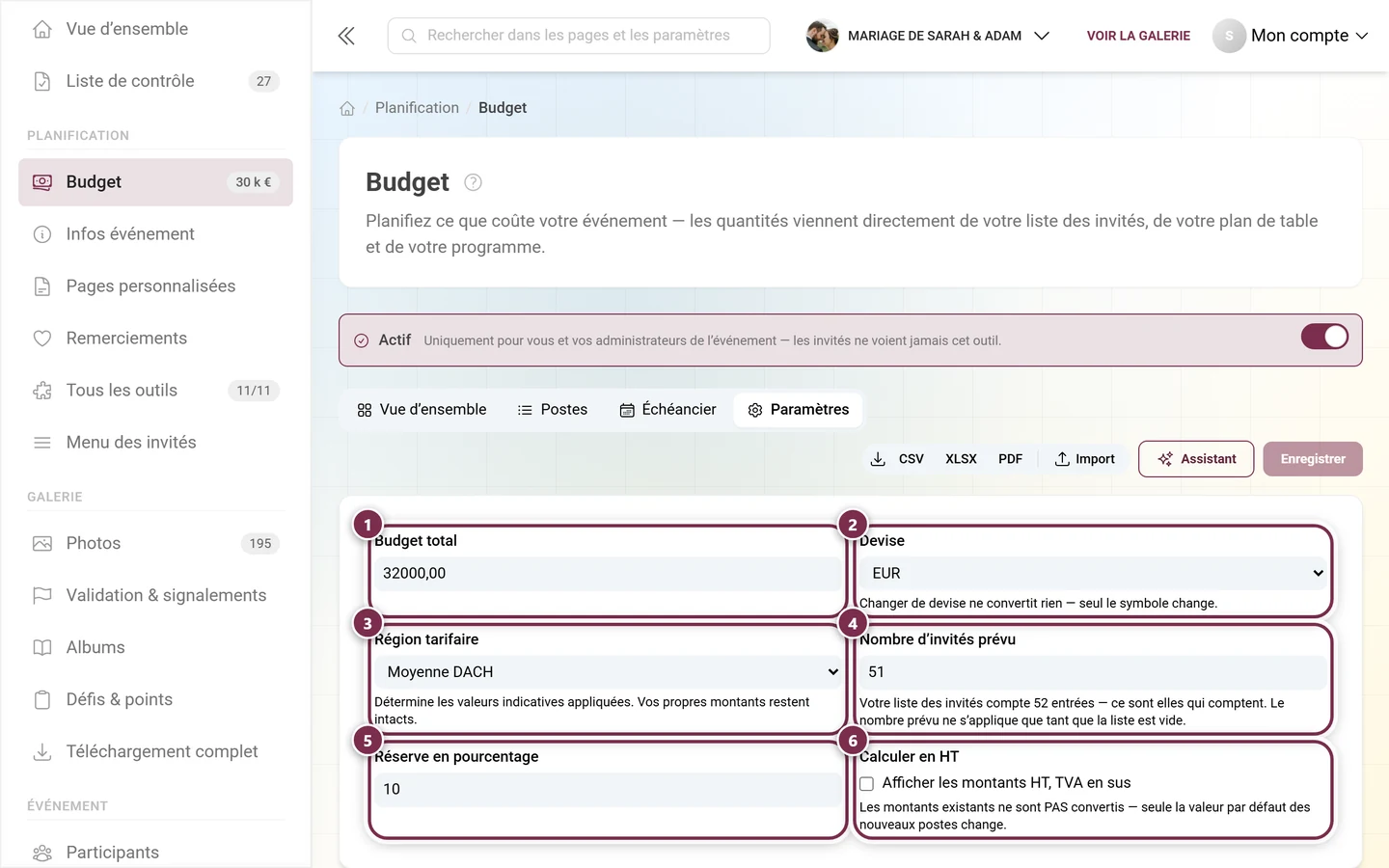
Section intitulée « Paramètres »- Devise – un changement ne convertit rien, seul le symbole change.
- Région – détermine les valeurs indicatives applicables. Vos propres montants restent intacts.
- Nombre d’invités prévu – l’hypothèse utilisée tant que la liste des invités est vide. Dès que de vrais invités y figurent, elle est ignorée ; l’outil vous le signale aussi.
- Réserve – un pourcentage pour l’imprévu.
- Net/brut – si vos montants sont enregistrés avec ou sans TVA. Un changement ne modifie que la valeur par défaut pour les nouveaux postes ; les montants existants ne sont pas convertis.
- Catégories – l’organisation de votre liste, extensible à tout moment.
- Qui paie – des enveloppes pour plusieurs payeurs, chacune avec son apport. Chaque poste peut être affecté à une enveloppe ; vous voyez ainsi qui prend en charge quoi.
- Colonnes personnalisées – numéro de contrat, interlocuteur, votre propre évaluation. Types : texte, nombre, montant, date, sélection, case à cocher. Elles apparaissent dans la zone de détail de chaque poste et dans l’export. Une colonne supprimée n’emporte pas ses valeurs — elles réapparaissent si vous restaurez la colonne.
Partage, import et export
Section intitulée « Partage, import et export »Lien en lecture seule
Section intitulée « Lien en lecture seule »Un lien à consulter – sans compte, sans modification possible. Quiconque le possède voit les totaux, les catégories et les échéances. Avec Masquer les prestataires et leurs conditions, les noms et les prix de vos prestataires restent invisibles. Générer un nouveau lien rend l’ancien immédiatement invalide, Désactiver le lien le coupe complètement.
Import et export
Section intitulée « Import et export »Les listes existantes peuvent être importées. L’export contient les postes, les catégories, les quantités avec leur origine, le net/brut, le plan de paiement et le résumé – sous forme de tableau ou de PDF.
Interaction avec les autres outils
Section intitulée « Interaction avec les autres outils »Le budget puise ses chiffres dans quatre outils. Plus ils sont complets, plus le total est fiable :
- Liste des invités – nombre d’invités, réponses, groupes, tranches d’âge, choix de menu
- Plan de table – tables et places
- Programme – durée des éléments du programme
- Menu – prix par service
Il est donc préférable de créer le budget une fois la liste des invités et le plan de table établis – ou de relancer l’assistant après chaque changement important.