Documents légaux et mentions légales
Votre galerie peut afficher ses propres documents légaux dans le pied de page : des mentions légales, une politique de confidentialité et des CGU. Pour chacun de ces trois documents, vous décidez individuellement s’il est hérité de votre marque, généré comme modèle à partir de vos données d’entreprise, rédigé par vos soins, lié à une page externe, ou entièrement masqué.
Où trouver les documents légaux
Section intitulée « Où trouver les documents légaux »Les documents légaux ne forment pas une zone de paramètres à part et ne se trouvent pas non plus sous « Confidentialité & modération ». Ils constituent la troisième et dernière section à l’intérieur de l’onglet Marque blanche des paramètres de l’événement – et cette section est repliée. Il ne suffit donc pas de faire défiler la page vers le bas, vous devez la déplier.
-
Ouvrez l’espace d’administration de votre événement. Si vous êtes dans la galerie, vous y accédez via le menu de profil en haut à droite → Gestion → Portail admin.


Le menu de profil en haut à droite permet d'accéder à l'espace d'administration. ① votre score de points et les tâches accomplies, ② Options du profil avec Mon profil, Langue, Design et Aide, ③ Gestion avec Paramètres du compte, Modération et Portail admin – cette section est absente tant que vous n'avez pas de rôle correspondant, ④ Compte avec Se déconnecter. -
Dans la barre latérale, choisissez Paramètres (route
/admin/settings). -
Cliquez en haut sur l’onglet White-Label (icône de globe). Cet onglet s’appelle littéralement « White-Label » dans le système – pas « Documents légaux » – et n’apparaît que si votre forfait inclut la Marque blanche ou un domaine personnalisé.
-
Faites défiler jusqu’à la fin de l’onglet. Sous les sections Identité visuelle et L’URL de votre galerie se trouve une fine barre d’en-tête grise avec une icône de document et le libellé Documents légaux, avec une flèche vers le bas à droite.
-
Cliquez sur cette barre d’en-tête. La section se déplie, la flèche pivote – et c’est seulement maintenant que vous voyez le texte d’introduction et les trois cartes de documents. Avant cela, il n’y a rien à voir à cet endroit à part la barre d’en-tête.
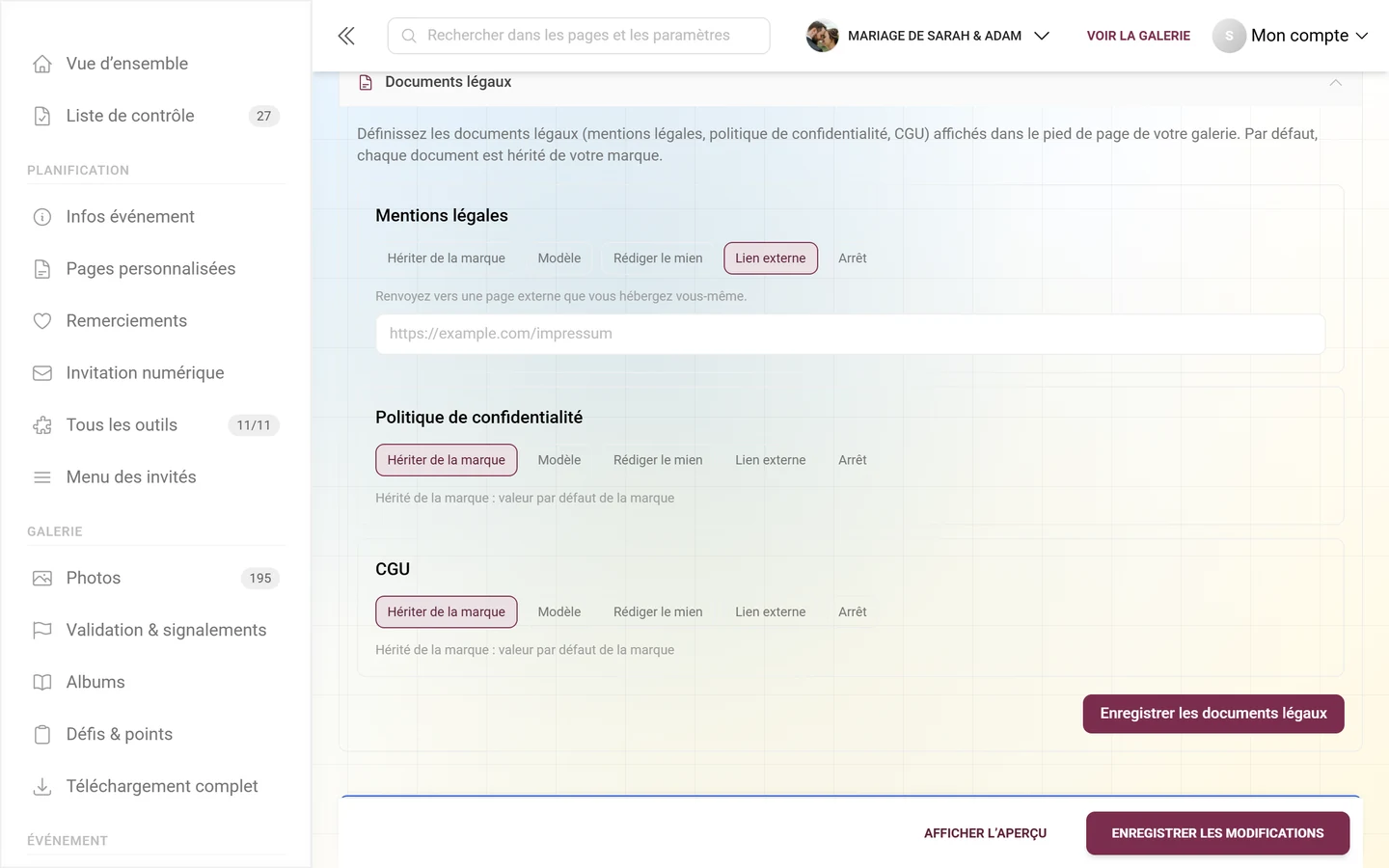
Dans la section dépliée, le texte d’introduction indique : « Définissez les documents légaux (mentions légales, politique de confidentialité, CGU) affichés dans le pied de page de votre galerie. Par défaut, chaque document est hérité de votre marque. »
Les trois documents
Section intitulée « Les trois documents »Il existe exactement trois cartes de documents légaux, toujours dans cet ordre :
| Document | Affiché dans le pied de page | Usage typique |
|---|---|---|
| Mentions légales | Mentions légales | Identification du prestataire – obligatoire dans de nombreux pays |
| Politique de confidentialité | Politique de confidentialité | Comment les données photo et utilisateur sont traitées |
| CGU | CGU | Nécessaire uniquement en cas de contrat ou de vente |
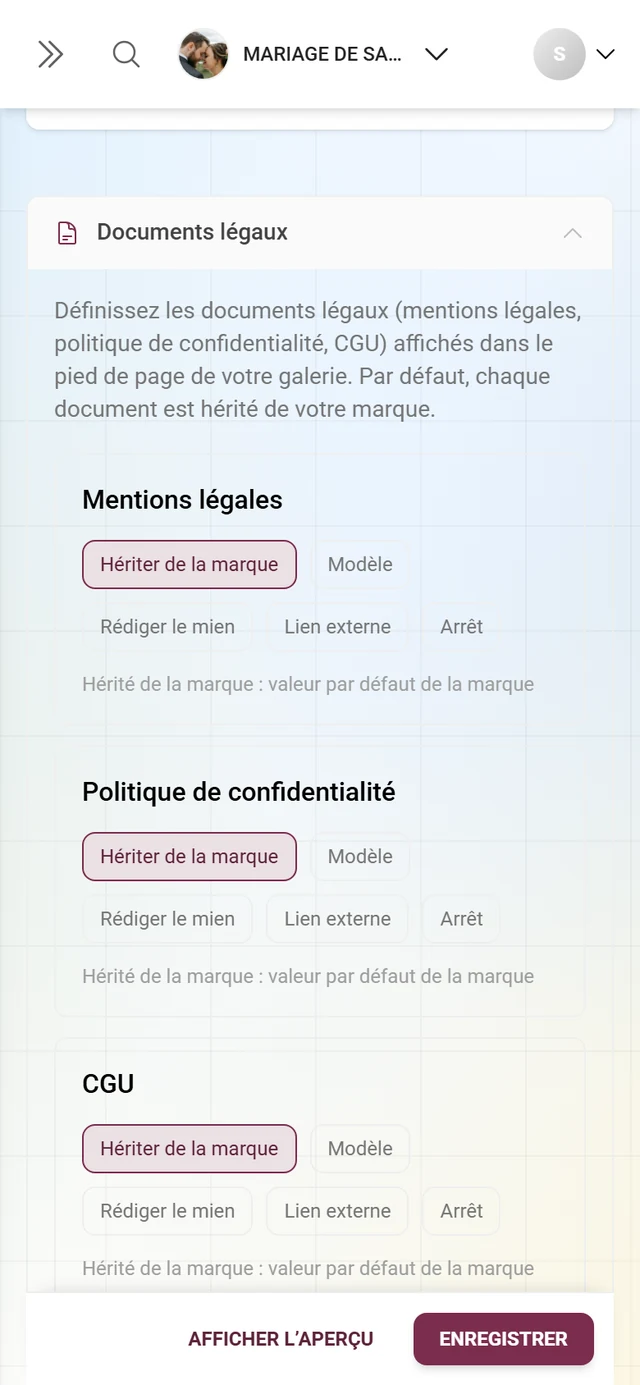
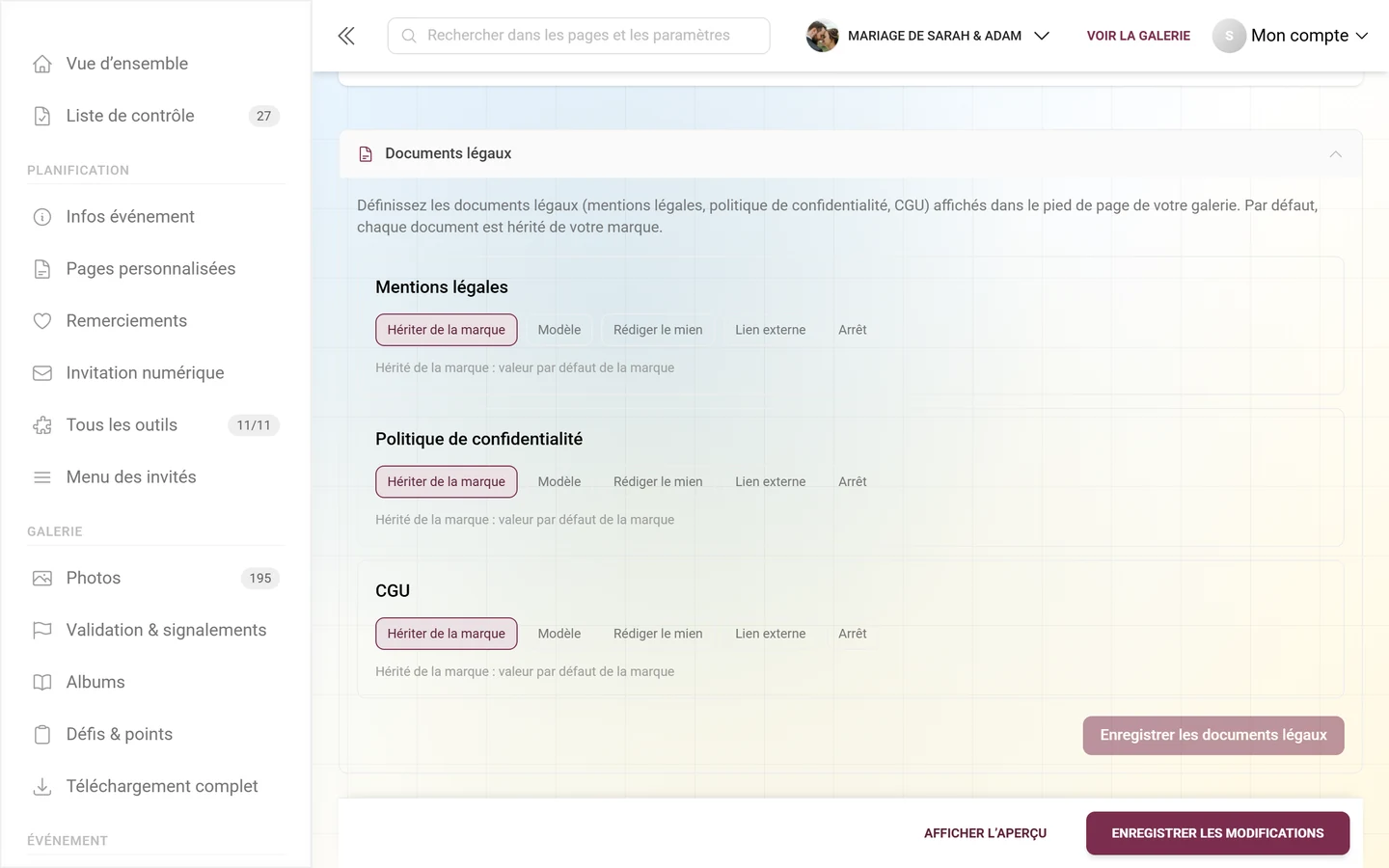
Chaque carte fonctionne indépendamment. Vous pouvez par exemple lier les mentions légales, générer la politique de confidentialité à partir d’un modèle et désactiver les CGU.
Les cinq modes par document
Section intitulée « Les cinq modes par document »Tout en haut de chaque carte, vous voyez une rangée de pastilles de mode. Le mode actif est mis en évidence par une couleur. Selon votre choix, une zone de saisie différente apparaît en dessous. C’est le cœur des documents légaux – chaque mode est expliqué ici individuellement.
Hériter de la marque (par défaut)
Section intitulée « Hériter de la marque (par défaut) »Mode par défaut pour chaque document. Le document est repris à l’identique depuis la marque parente. Sous la rangée de pastilles figure une indication « Hérité de la marque : … » qui montre ce que la marque fournit réellement – par exemple « modèle », « texte personnalisé », « lien externe », « désactivé » ou « rien (la marque ne fournit aucun document) ». Si l’origine est inconnue, il est indiqué « valeur par défaut de la marque ».
- Utile si vous réservez via un partenaire/revendeur ayant sa propre marque et que ses documents légaux vous conviennent.
- En tant qu’hôte indépendant sans marque, « hériter » ne fournit généralement rien – vous devez alors choisir un autre mode pour ce document.
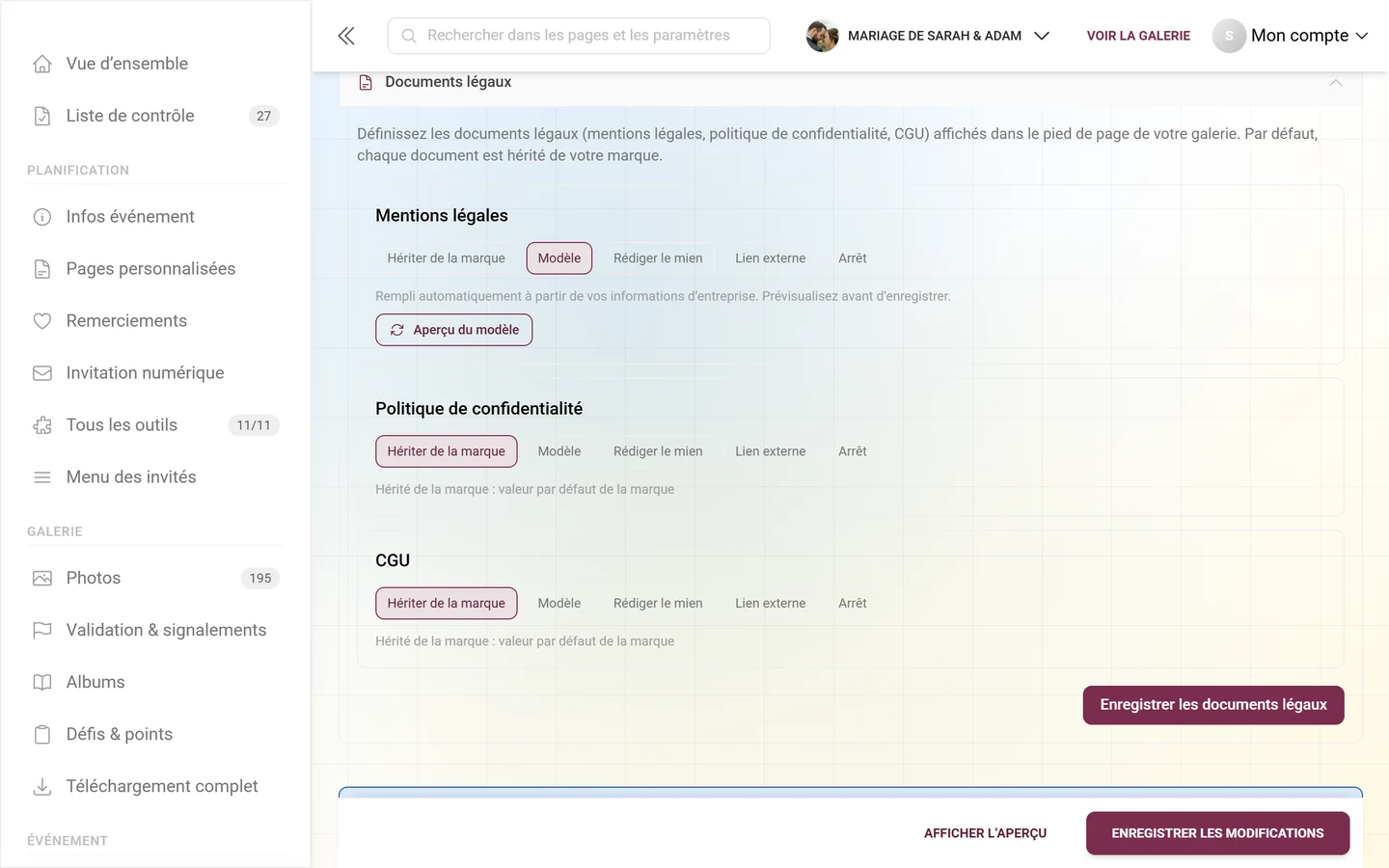
Photogala génère un document légal complet automatiquement à partir des données d’entreprise et de contact que vous avez enregistrées. Aucune saisie manuelle n’est nécessaire.
- En dessous figure l’indication « Rempli automatiquement à partir de vos informations d’entreprise. Prévisualisez avant d’enregistrer. »
- Le bouton Aperçu du modèle charge le modèle généré côté serveur et l’affiche directement en dessous dans un encadré d’aperçu (titre Aperçu).
- Vérifiez l’aperçu avant d’enregistrer – le modèle ne vaut que ce que valent les données que vous avez renseignées.
- Cas limite : si le chargement échoue, le message « Impossible de charger le modèle. » s’affiche.
Rédiger le mien
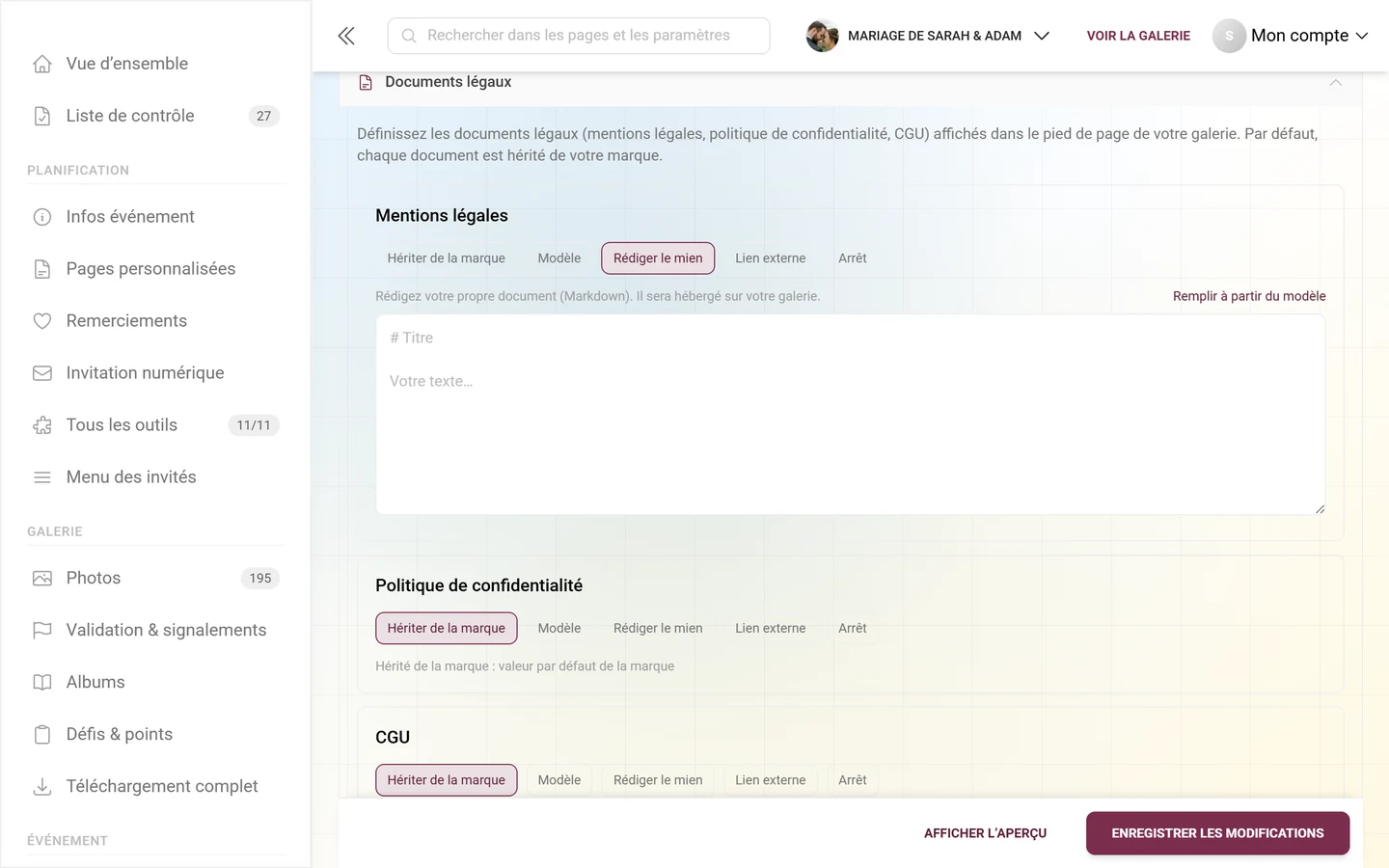
Section intitulée « Rédiger le mien »Vous rédigez le texte vous-même dans un grand champ de texte. Il est hébergé sur votre galerie et affiché à l’adresse deine-galerie/legal/impressum (ou /datenschutz, /agb).
- Indication : « Rédigez votre propre document (Markdown). Il sera hébergé sur votre galerie. »
- Format = Markdown : titres avec
#, listes avec-, liens sous la forme[texte](url), gras avec des astérisques doubles. À l’affichage, le Markdown est converti en mise en forme. - Le HTML brut ne fonctionne pas – il est affiché tel quel en texte pour des raisons de sécurité (protection contre le code malveillant). Utilisez la syntaxe Markdown.
- Le texte indicatif du champ montre à titre d’exemple un titre et un paragraphe.
- Démarrage rapide : le lien Remplir à partir du modèle (petit lien en haut à droite de la carte) reprend le texte du modèle généré dans le champ – le mode bascule automatiquement sur Rédiger le mien, et vous pouvez ensuite adapter le texte librement.
- Cas limite : si vous enregistrez « Rédiger le mien » avec un champ vide, l’enregistrement est bloqué avec le message « … : veuillez ajouter du contenu ou choisir un autre mode. »
Lien externe
Section intitulée « Lien externe »Le lien du pied de page pointe directement vers une page externe que vous exploitez vous-même (s’ouvre dans un nouvel onglet).
- Indication : « Renvoyez vers une page externe que vous hébergez vous-même. »
- Saisissez l’adresse complète dans le champ URL, par exemple une adresse
https://vers vos mentions légales existantes. - Seules les adresses
httpethttpssont acceptées et redirigées. Les autres schémas sont rejetés ; la page légale est alors considérée comme indisponible. - Idéal si vos mentions légales et votre politique de confidentialité figurent déjà sur le site web de votre entreprise.
- Cas limite : si vous enregistrez « Lien externe » sans URL, l’enregistrement est bloqué avec le message « … : veuillez saisir une URL pour le lien externe. »
Désactivé
Section intitulée « Désactivé »Le document n’est lié ni affiché nulle part – pas même hérité de la marque. L’indication est : « Ce document n’est affiché nulle part. » Utilisez ce mode délibérément, par exemple pour masquer complètement les CGU.
Enregistrement et aperçu
Section intitulée « Enregistrement et aperçu »-
Réglez le mode souhaité pour chacun des trois documents et remplissez les champs correspondants (texte ou URL).
-
Pour Modèle ou Rédiger le mien, utilisez Aperçu du modèle ou l’encadré d’aperçu pour vérifier le rendu du texte.
-
Cliquez en bas à droite sur Enregistrer les documents légaux. Pendant l’enregistrement, le bouton affiche Enregistrement…. En cas de succès, le message « Documents légaux enregistrés. » apparaît.
Avant l’enregistrement, les trois documents sont vérifiés. Le premier problème – URL manquante pour « Lien externe » ou texte manquant pour « Rédiger le mien » – bloque l’enregistrement et affiche le message correspondant. Corrigez-le puis enregistrez à nouveau.
Où les invités voient les documents
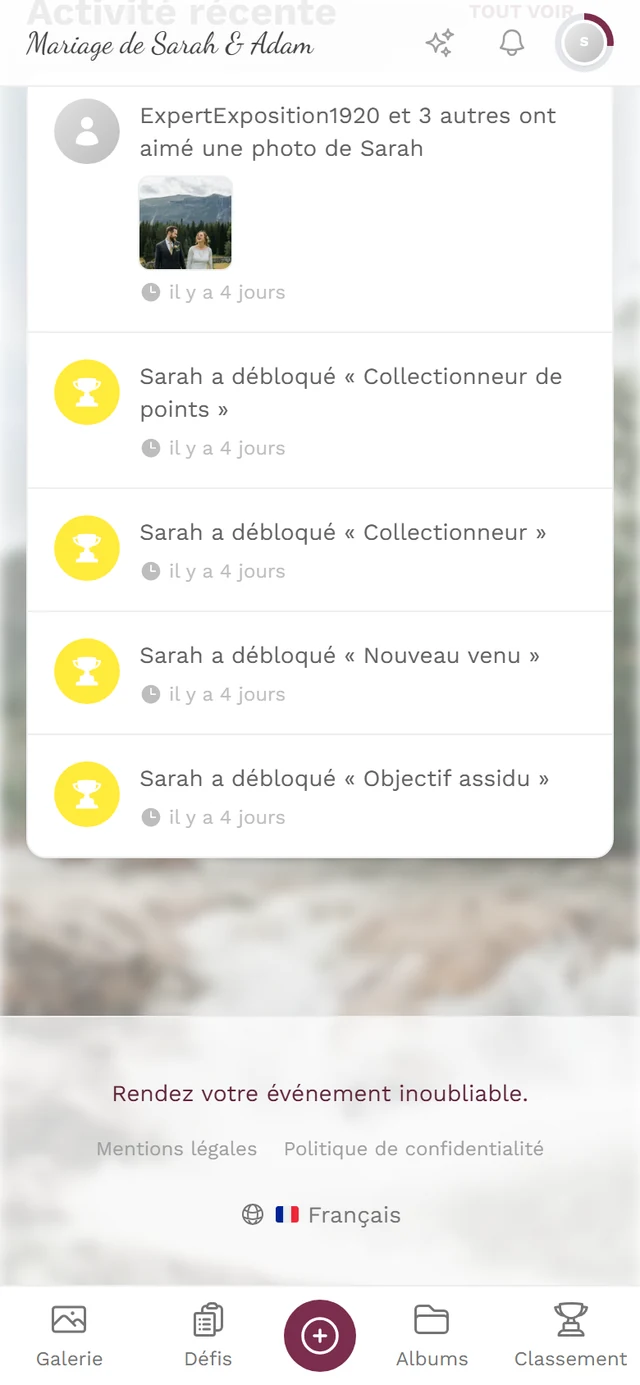
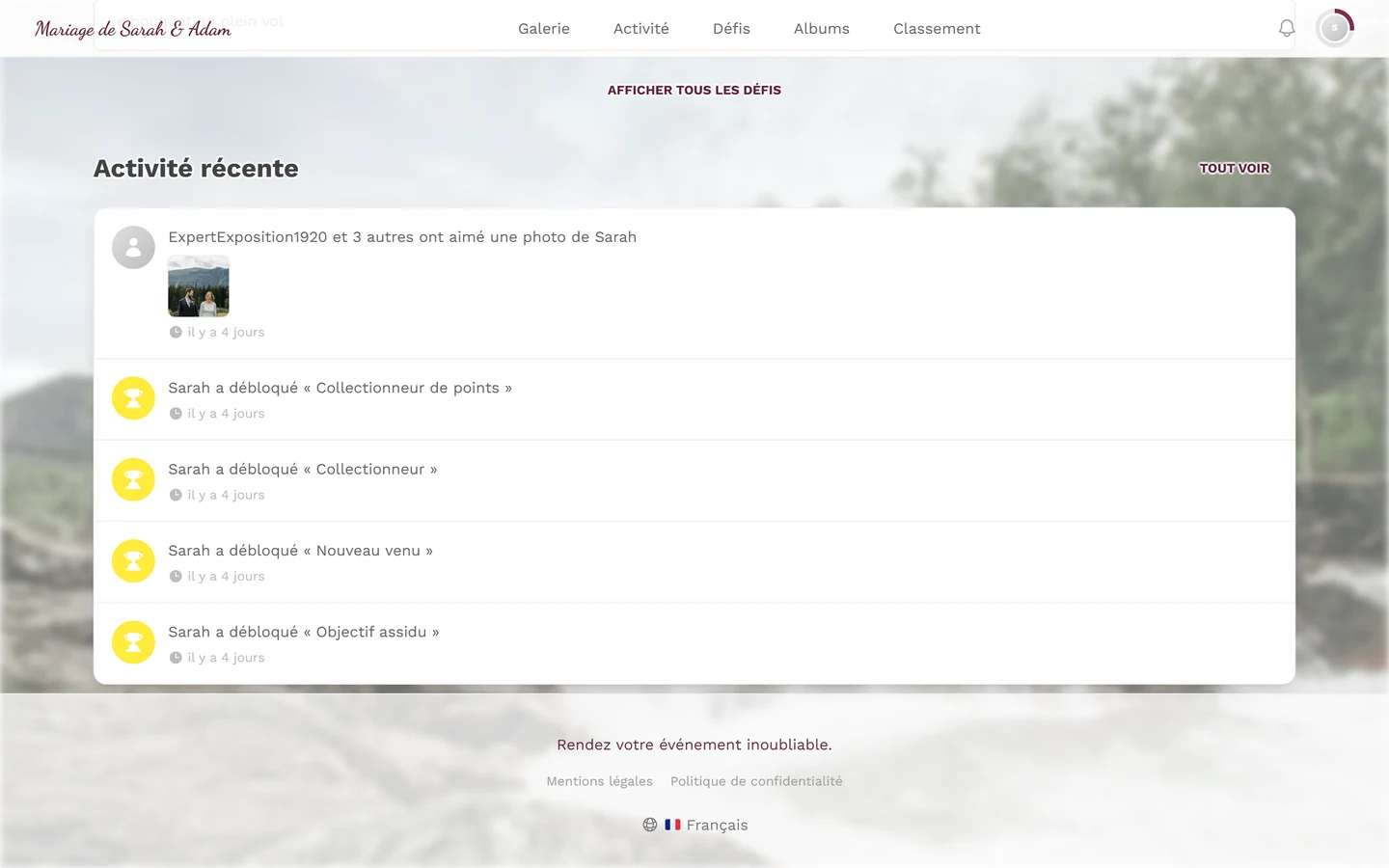
Section intitulée « Où les invités voient les documents »Les documents configurés apparaissent sous forme de liens dans le pied de page de chaque page de la galerie (ordre : mentions légales, confidentialité, CGU). Seuls les documents dont la destination est valide sont affichés.
- Modèle et Rédiger le mien ouvrent la page interne hébergée sur votre galerie à
…/legal/impressum(ou/datenschutz,/agb). En haut de cette page se trouve un lien de retour Retour à la galerie. - Lien externe ouvre l’adresse externe dans un nouvel onglet.
- Désactivé et un « hériter » vide masquent le document du pied de page.
- Si un document n’est pas disponible, la page indique « Ce document n’est pas disponible. »
Logique de repli
Section intitulée « Logique de repli »- Galerie photogala.net standard sans configuration propre : le pied de page affiche les liens de mentions légales et de confidentialité propres à Photogala (valeur par défaut de la plateforme).
- Galerie en Marque blanche (domaine personnalisé / marque) : aucun repli Photogala. Ici, c’est vous (ou votre partenaire) qui êtes responsable ; tant que rien n’est configuré, le pied de page reste vide pour les documents légaux.
- Conséquence : dès que vous utilisez la Marque blanche ou un domaine personnalisé, vous devez renseigner vous-même vos documents légaux.
Qui est responsable ?
Section intitulée « Qui est responsable ? »En bref et factuellement, pour que l’on sache clairement à qui appartiennent les informations à indiquer ici :
- La responsabilité des mentions légales et de la politique de confidentialité d’un événement incombe à celui qui exploite l’événement – donc vous en tant qu’hôte, ou votre partenaire pour les événements gérés par un partenaire. Photogala ne fournit que la technologie et les modèles de texte.
- C’est pourquoi il n’existe aucun repli vers les documents légaux de Photogala sur les domaines en Marque blanche : c’est votre marque qui s’adresse aux invités, ce sont donc vos propres informations qui doivent y figurer.
- Sur une galerie photogala.net standard sans configuration propre, le pied de page renvoie vers les documents légaux de la plateforme Photogala. Ceux-ci décrivent la plateforme – pas votre événement, votre entreprise ou votre traitement des données.
- Pour les événements gérés par un partenaire, le partenaire peut définir les documents légaux de manière centralisée et verrouiller la section pour vous. Ce sont alors les textes de la marque qui s’affichent, et les modifications passent par le partenaire.
Disponibilité et autorisations
Section intitulée « Disponibilité et autorisations »- Marque blanche requise : toute la section des documents légaux n’est visible que si votre forfait inclut la fonctionnalité Marque blanche. Sans elle, ni l’onglet ni la section n’existent.
- Propriétaire uniquement : les documents légaux sont définis par le propriétaire de l’événement. Les modérateurs n’ont pas accès aux paramètres.
- Pour les événements de partenaires/revendeurs : le partenaire peut en outre gérer les documents légaux de manière centralisée et verrouiller la section pour vous – vous ne la voyez alors pas du tout et les documents légaux proviennent de la marque.
Résolution des problèmes
Section intitulée « Résolution des problèmes »- Je ne trouve pas de section de documents légaux. Soit la section est simplement repliée (cliquez sur la barre d’en-tête Documents légaux tout en bas de l’onglet White-Label), soit votre forfait n’inclut pas la Marque blanche – auquel cas l’onglet n’existe pas. Vérifiez Domaine personnalisé & marque blanche et la mise à niveau.
- Le bouton d’enregistrement est grisé. Il n’y a aucune modification non enregistrée. Modifiez d’abord un mode ou un contenu.
- « Veuillez saisir une URL » / « Veuillez ajouter du contenu ». Pour « Lien externe », l’URL est manquante ; pour « Rédiger le mien », c’est le texte. Remplissez le champ ou changez de mode, puis enregistrez à nouveau.
- Mon HTML s’affiche comme du texte. Seul le Markdown est converti en mise en forme, le HTML brut est affiché tel quel en texte (protection contre le code malveillant). Utilisez la syntaxe Markdown.
- Le lien externe ne s’ouvre pas. L’URL doit commencer par
http://ouhttps://; les autres schémas sont refusés. - Le pied de page affiche quand même les mentions légales de Photogala. Vous êtes sur une galerie photogala.net standard sans configuration propre – c’est la valeur par défaut de la plateforme. Ce repli n’existe pas sur les domaines en Marque blanche.
- Le modèle est vide ou incomplet. Le modèle s’appuie sur les données de votre entreprise. Complétez-les ou passez à « Rédiger le mien ».
Bonnes pratiques
Section intitulée « Bonnes pratiques »- En tant qu’hôte indépendant avec un domaine personnalisé : définissez au moins les mentions légales et la politique de confidentialité. Démarrez rapidement avec Modèle, puis basculez si besoin vers Rédiger le mien via Remplir à partir du modèle pour peaufiner le texte – ou utilisez Lien externe pour pointer vers votre site existant.
- Utilisez Aperçu du modèle avant d’enregistrer pour vérifier le contenu.
- Ne définissez les CGU que s’il existe un contexte contractuel ou commercial ; sinon, laissez-les sur Désactivé.
- Définissez les documents légaux avant de diffuser le lien de la galerie ou le code QR – les liens du pied de page doivent être opérationnels dès l’arrivée des premiers invités.
Sujets connexes
Section intitulée « Sujets connexes »- Domaine personnalisé & marque blanche – même onglet, juste au-dessus
- Personnaliser l’apparence
- Modération et sécurité
- Les bases du programme revendeur – documents légaux au niveau de la marque
- Forfait & durée
- Glossaire