Partager des photos et la galerie
Plus les invités participent, plus la galerie devient riche et belle. C’est pourquoi le partage est l’un des moyens les plus importants pour garder un événement vivant. Ce guide s’adresse aux invités et détaille chaque méthode : transmettre toute la galerie, envoyer une seule photo, et ce que signifie vraiment « partager un album ».
Le principe de base est simple : quiconque ouvre votre lien ou votre QR code n’a besoin ni de compte ni d’application et arrive directement dans la galerie. La fenêtre de partage le confirme d’ailleurs : « Toute personne disposant de ce lien peut ouvrir la galerie. »
Partager toute la galerie
Section intitulée « Partager toute la galerie »Le bouton de partage dans l’en-tête de la galerie (méthode principale)
Section intitulée « Le bouton de partage dans l’en-tête de la galerie (méthode principale) »Si l’hôte l’a activé, une icône de partage ronde se trouve en haut à droite, au-dessus de la grille de photos (libellé pour les lecteurs d’écran : « Partager la galerie »). Sur ordinateur, elle se tient isolée sur le bord droit, à hauteur de la carte d’en-tête portant le titre de la galerie ; sur téléphone, elle chevauche le coin supérieur droit de cette carte. Vous ne la trouverez pas dans la barre de navigation tout en haut. Elle ouvre la fenêtre de partage complète avec QR code, lien et boutons directs.
-
Ouvrez la galerie (la page d’accueil de l’événement) et regardez en haut à droite.
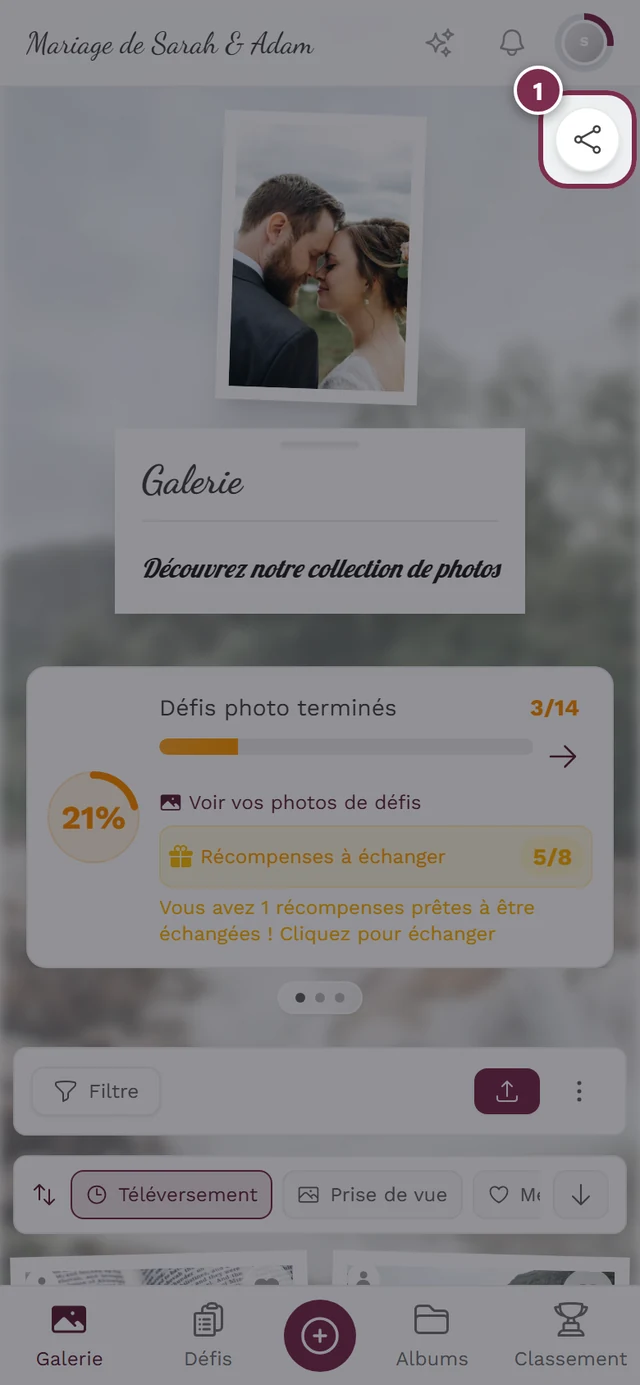
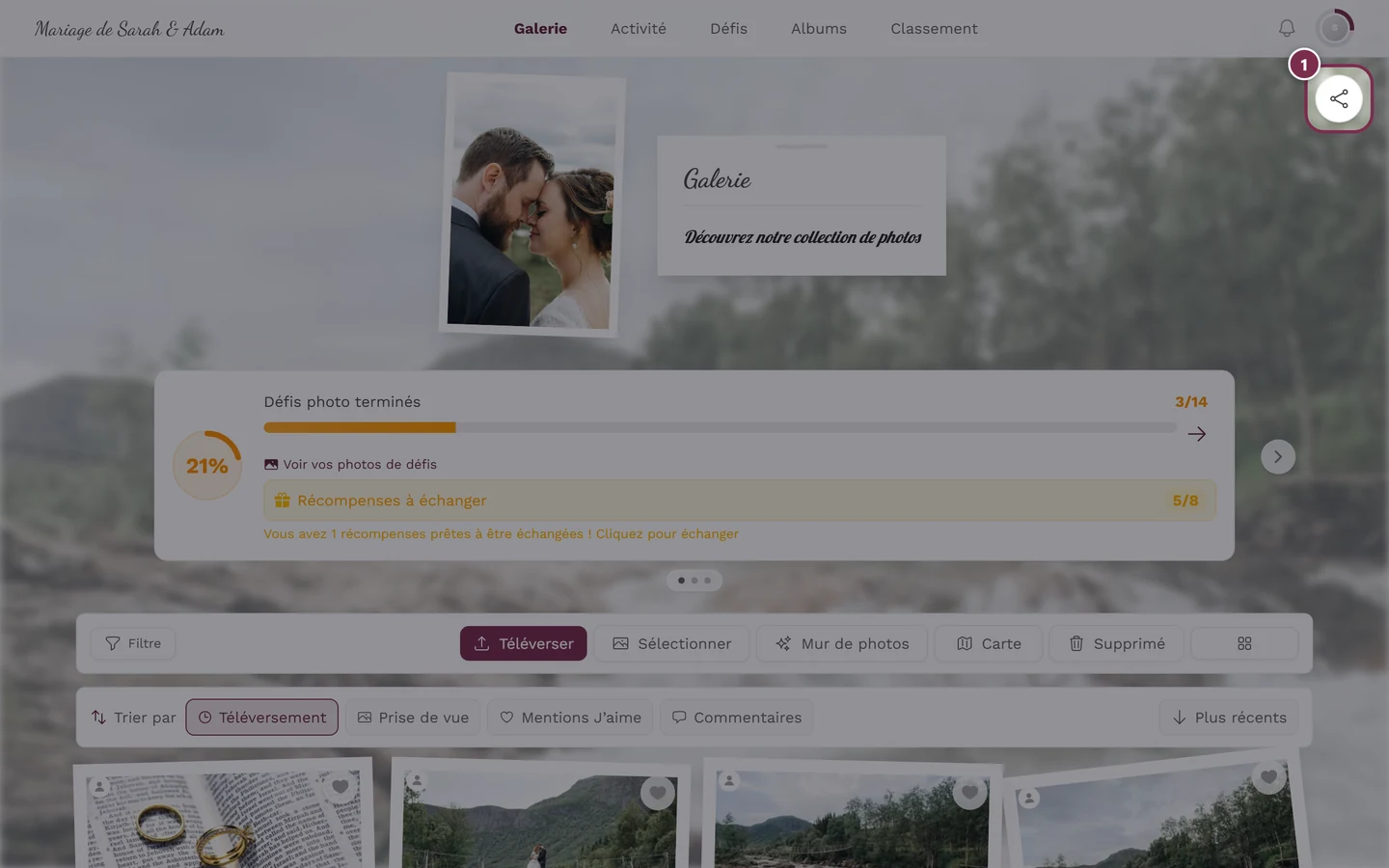
① l'icône de partage ronde. Sur ordinateur, elle se tient isolée sur le bord droit à hauteur de la carte d'en-tête ; sur téléphone, elle se trouve dans le coin supérieur droit de cette carte – dans les deux cas au-dessus de la grille de photos et pas dans la barre de navigation. Elle n'apparaît que si l'hôte l'a activée ; sinon cet emplacement est simplement vide. -
Touchez l’icône de partage ronde en haut à droite.
-
La fenêtre de partage s’ouvre, intitulée Partager, avec le sous-titre « Invitez d’autres personnes — elles pourront voir les photos et ajouter les leurs. »
Ce que contient la fenêtre de partage
Section intitulée « Ce que contient la fenêtre de partage »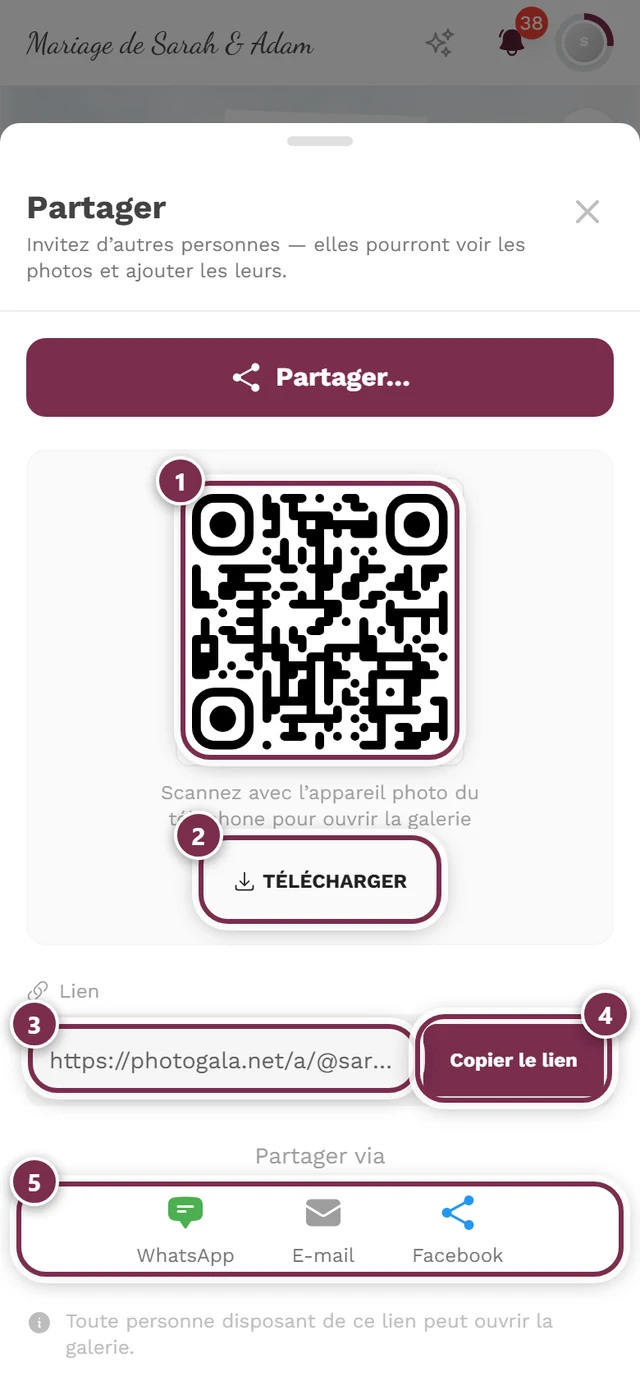
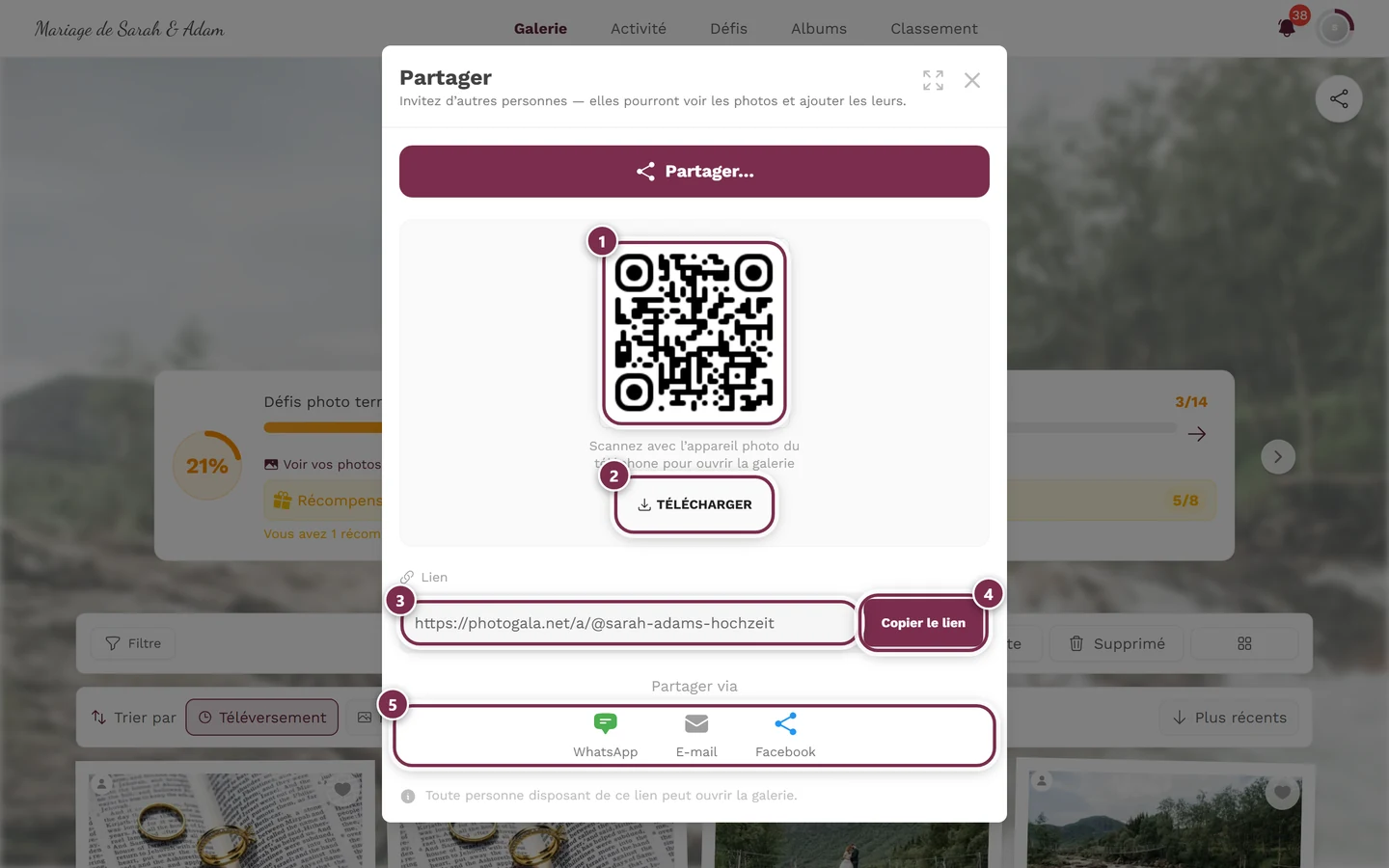
La fenêtre de partage rassemble tous les moyens en un seul endroit. De haut en bas :
- Partager… – uniquement sur les appareils dotés du partage natif, généralement les smartphones. Ouvre le menu de partage habituel du système pour transmettre la galerie à WhatsApp, Signal, AirDrop, etc. C’est le moyen le plus rapide sur téléphone.
- QR code avec l’indication « Scannez avec l’appareil photo du téléphone pour ouvrir la galerie ». En dessous, le bouton Télécharger enregistre le QR code au format PNG (
gallery-qr-code.png, 1024 px de côté) – assez grand pour être imprimé. Idéal quand vous êtes réunis en personne : imprimez-le, posez-le sur une carte ou montrez-le sur un téléviseur. - Champ de lien intitulé Lien, avec le bouton Copier le lien. Après le clic, un bref Copié ! apparaît avec une coche. Toucher le champ sélectionne le lien automatiquement. Utilisez-le pour coller le lien dans une discussion, un e-mail ou une story.
- Section Partager via avec trois boutons directs :
- WhatsApp – ouvre WhatsApp avec un message prérempli : un court texte d’invitation et, en dessous, le lien.
- E-mail – ouvre votre application de messagerie avec pour objet « Découvrez cet album » et, dans le corps du message, le texte d’invitation avec le lien. Si l’hôte a défini son propre Titre du partage et Texte du partage, ceux-ci figurent dans l’objet et le message (voir Apparence).
- Facebook – ouvre la fenêtre de partage de Facebook.
- Tout en bas, la mention « Toute personne disposant de ce lien peut ouvrir la galerie. » – retenez ceci : le lien, c’est l’accès.
D’autres façons d’obtenir le lien de la galerie
Section intitulée « D’autres façons d’obtenir le lien de la galerie »Si le bouton de partage dans l’en-tête est absent (il est désactivé par défaut), vous pouvez tout de même obtenir un lien à partager :
- La barre d’adresse du navigateur. L’URL actuelle de la galerie est partageable – copiez-la simplement depuis la barre d’adresse et envoyez-la. Attention : pour les événements protégés, un lien tiré de la barre d’adresse seule peut mener le destinataire vers le mur d’invitation ou de mot de passe. Dans ce cas, la fenêtre de partage de l’hôte est préférable, car elle peut intégrer le code d’accès.
- Un QR code fourni par l’hôte, le photobooth ou un marque-place. Le QR code est souvent déjà affiché sur place. Voir Scanner un QR code.
- Demandez à l’hôte. La solution de repli classique : demandez le lien ou le QR code depuis la fenêtre de partage.
Comment le lien arrive chez le destinataire
Section intitulée « Comment le lien arrive chez le destinataire »- Un aperçu dans la messagerie. Lorsque vous envoyez le lien via WhatsApp, Facebook et autres, Photogala génère une réponse dédiée avec un titre et une image pour l’aperçu. Le destinataire ne voit donc pas une adresse nue, mais une carte grâce à laquelle il reconnaît l’événement. L’image affichée est définie par l’hôte sous Apparence ▸ Aperçu du lien et texte de partage ; les galeries gratuites affichent toujours l’image Photogala. Pour une seule photo, l’aperçu affiche précisément cette image – mais uniquement dans les galeries payantes où l’identité visuelle de l’événement est visible sur la page de connexion. Sinon, c’est l’aperçu normal de la galerie qui apparaît.
- L’adresse avec le slug de l’événement est recommandée. Si l’événement possède un slug, Photogala l’insère automatiquement dans le lien avec un
@, à la place du long identifiant de l’événement. La fenêtre de partage affiche alors exactement cette forme, complétée d’un court ajout :photogala.net/a/@annas-mariage?prev=…. L’ajout?prev=…sert uniquement à ce que WhatsApp et autres affichent le nouvel aperçu après une modification de l’image d’aperçu ou du texte de partage. Il ne joue aucun rôle pour l’accès ; si vous retapez l’adresse, vous pouvez l’omettre. Le/a/en fait partie – c’est le lien permanent, neutre en langue, qui amène le destinataire dans la galerie quelle que soit votre propre langue configurée. Cette adresse peut être lue à voix haute, tient sur un marque-place et peut être retapée à la main en cas de besoin. La forme encore plus courte sans/a/–photogala.net/@annas-mariage– fonctionne aussi, mais n’est proposée nulle part ; en cas de doute, copiez simplement ce qui figure dans la fenêtre. Sans slug, c’est le long identifiant de l’événement qui remplace@annas-mariagedans le lien. - Les filtres suivent. Si vous ouvrez la galerie filtrée (sur un album, par exemple) et copiez l’adresse, les filtres sont directement actifs pour le destinataire.
Partager une seule photo
Section intitulée « Partager une seule photo »Vous pouvez partager une seule photo depuis trois endroits. Les trois ne sont visibles que si le partage est activé pour l’événement. Ce qui se passe ensuite dépend de votre appareil (voir Téléphone contre ordinateur).
Depuis la galerie, par clic droit ou appui prolongé
Section intitulée « Depuis la galerie, par clic droit ou appui prolongé »-
Sur ordinateur : faites un clic droit sur une photo dans la grille de la galerie. Sur téléphone : maintenez la photo appuyée.
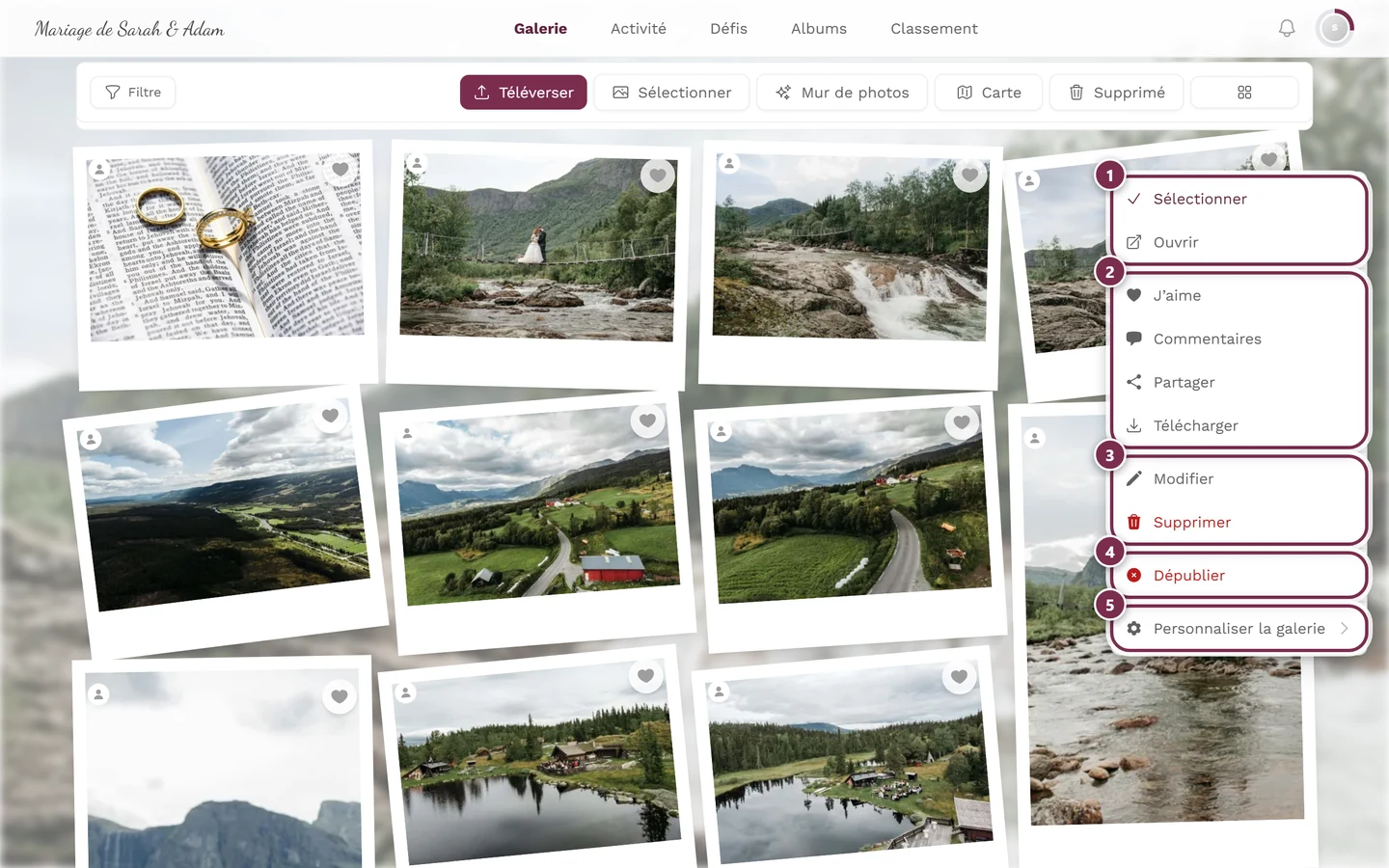
Le clic droit ouvre le menu contextuel – Partager s'y trouve. ① Sélectionner et Ouvrir, ② J'aime, Commentaires, Partager et Télécharger – Partager ne s'affiche que si le partage est activé pour l'événement, Télécharger uniquement si les téléchargements individuels sont autorisés, ③ Modifier et Supprimer – pour vos propres photos, pour celles des autres uniquement avec des droits de modération, ④ Dépublier – uniquement avec des droits de modération ; sur une photo pas encore approuvée, cet élément s'appelle Publier, ⑤ Personnaliser la galerie – réservé aux hôtes et aux admins. -
Choisissez Partager dans le menu contextuel.
-
Sur téléphone, le menu de partage du système s’ouvre avec le fichier image inclus. Sur ordinateur, c’est la fenêtre de partage qui s’ouvre à la place, avec le lien direct de la photo.
En plein écran / dans le diaporama
Section intitulée « En plein écran / dans le diaporama »-
Touchez une photo pour l’ouvrir en plein écran.
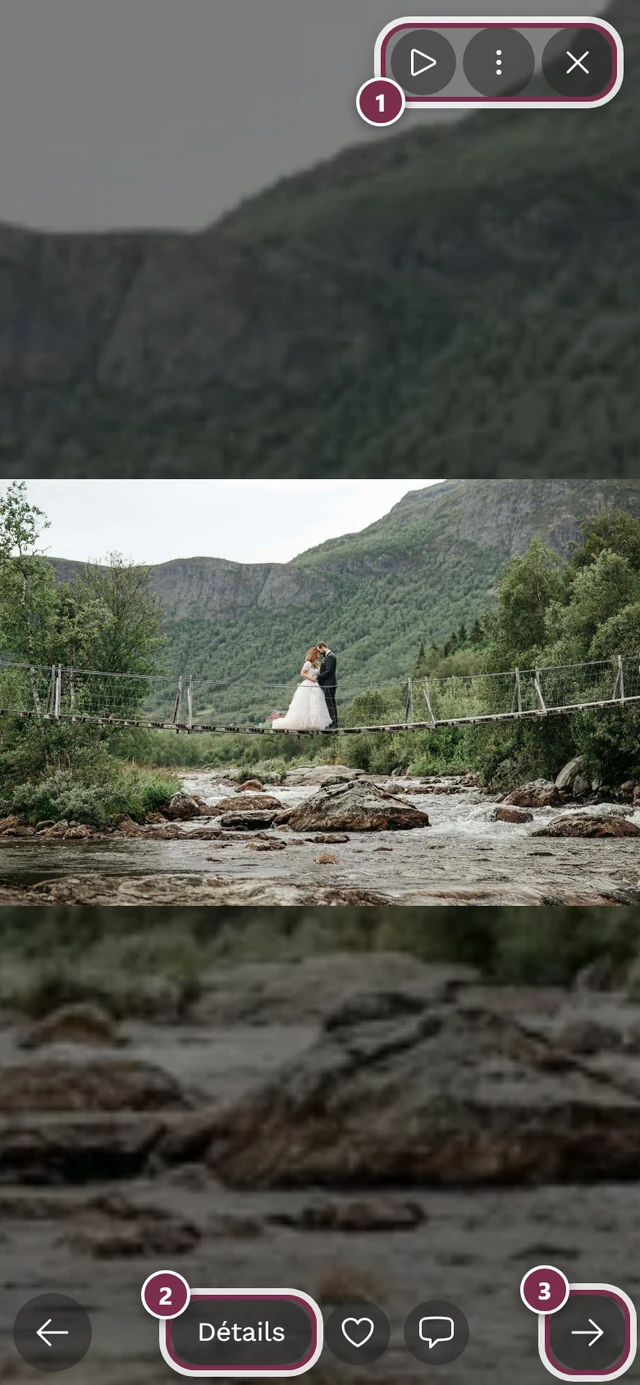
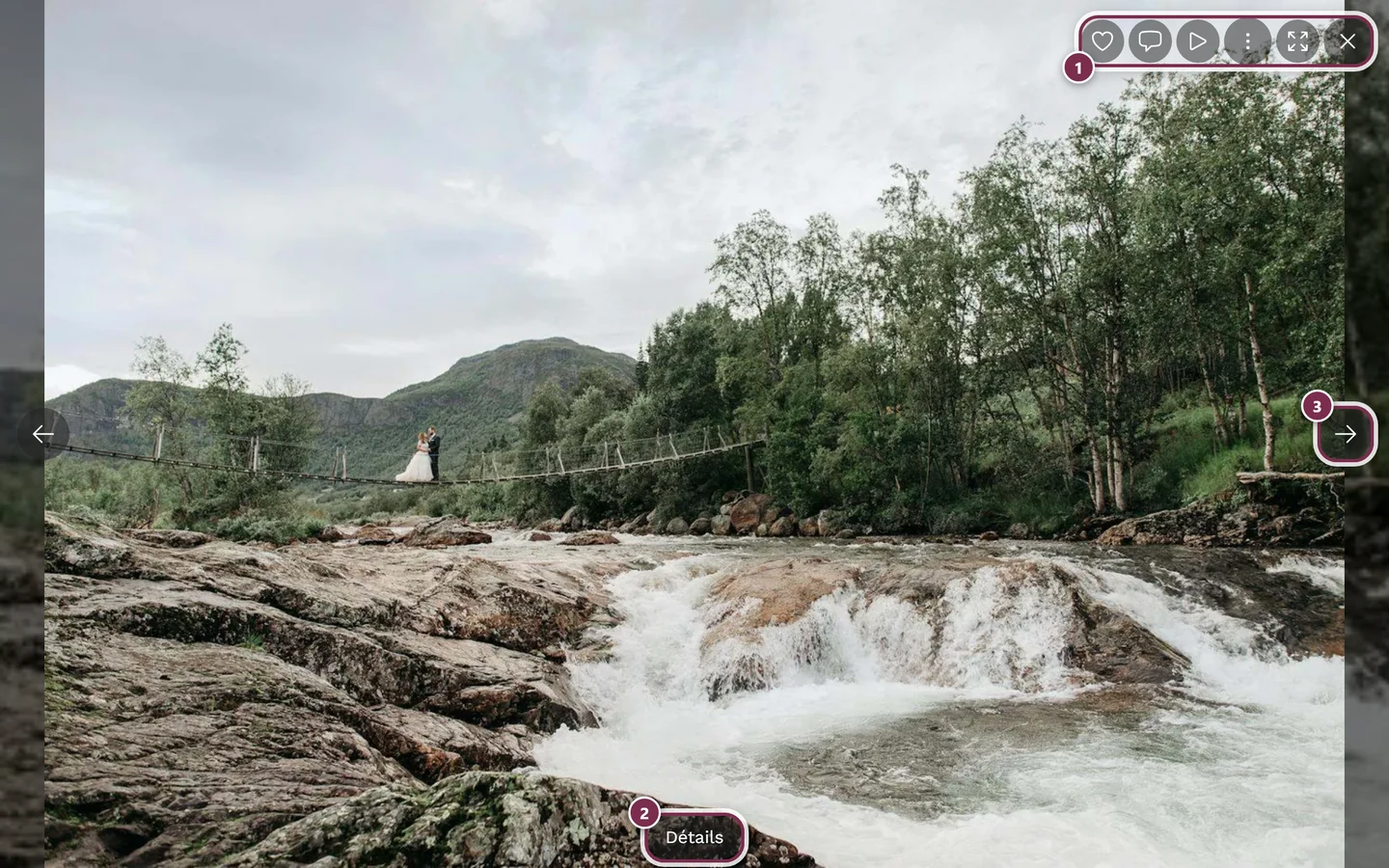
Vue plein écran avec la barre de commandes et le menu kebab. ① la barre d'icônes en haut à droite – sur ordinateur avec J'aime, Commentaires, Diaporama, le menu à trois points, Plein écran et Fermer, sur téléphone uniquement Diaporama, le menu et Fermer, ② Détails affiche le titre, l'album et les données de prise de vue, ③ la flèche vers la photo suivante – sur téléphone, vous pouvez balayer à la place. J'aime et Commentaires se trouvent en bas à côté de Détails sur téléphone. -
Ouvrez le menu ⋮ (kebab, trois points) et choisissez Partager.
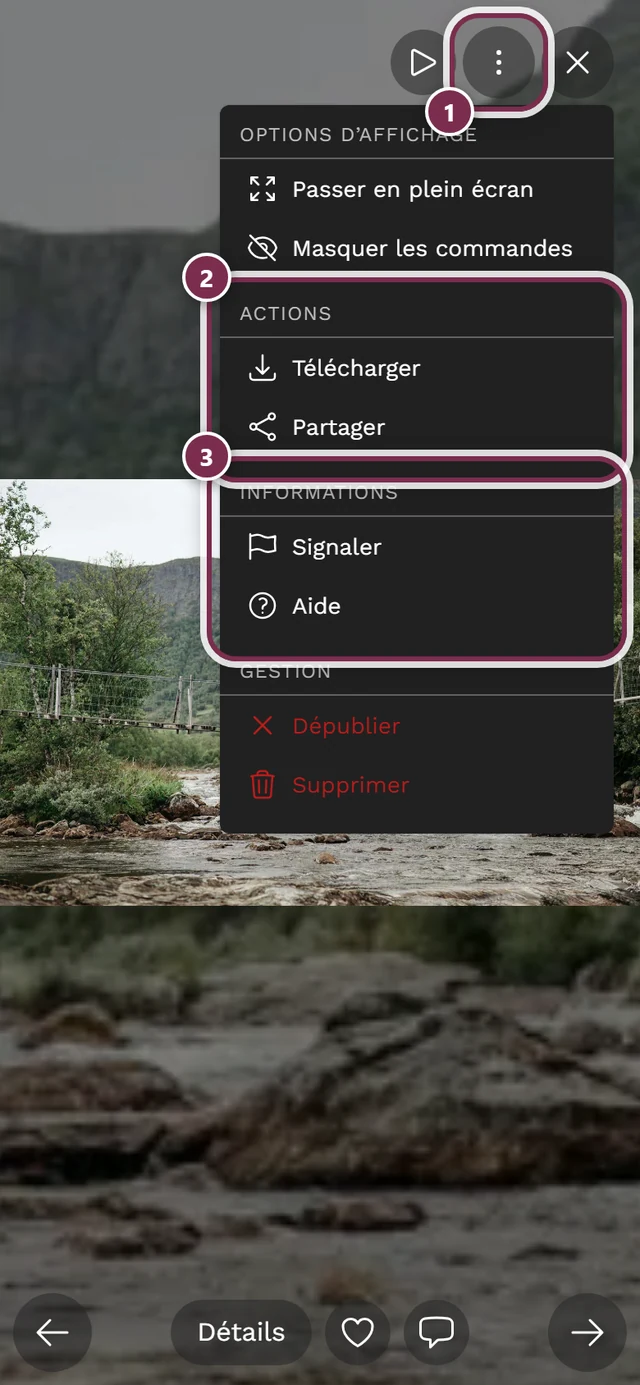
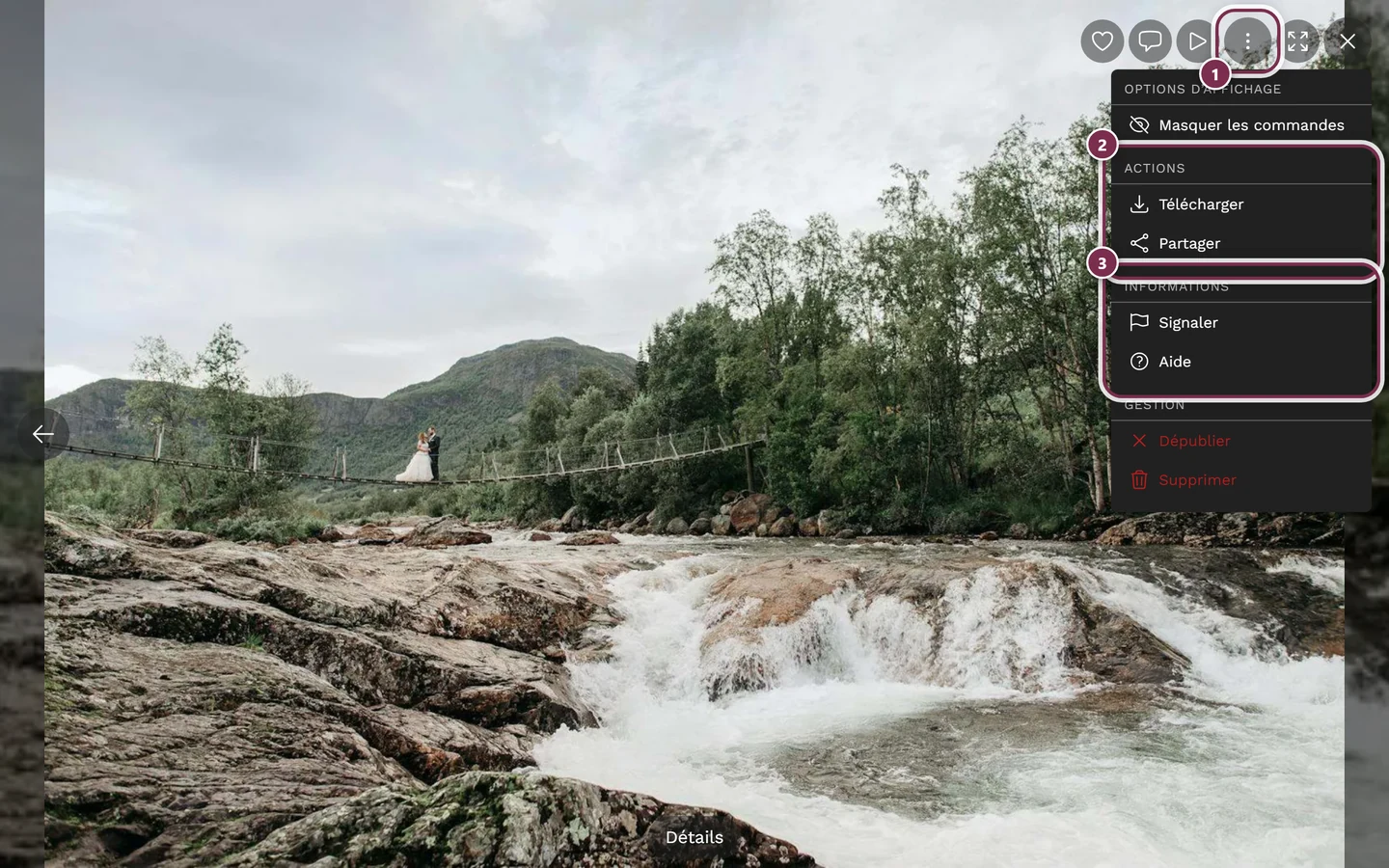
Le menu kebab regroupe Télécharger et Partager sous Actions, Signaler et Aide sous Informations. ① le menu ⋮ dans la barre d'outils en haut à droite – à sa gauche se trouvent j'aime, commentaires, lecture, plein écran et fermer. ② Actions avec Télécharger et Partager : cette section n'existe que si le téléchargement ou le partage est autorisé pour l'événement – si les deux sont désactivés, elle disparaît entièrement. ③ Informations avec Signaler et Aide. Au-dessus se trouve Options d'affichage avec Masquer les commandes (sur téléphone, aussi Passer en plein écran). La section Gestion – Dépublier et Supprimer – n'apparaît que si vous gérez l'événement ou avez vous-même téléversé la photo ; les invités ne la voient jamais. -
Sur téléphone, le menu de partage du système s’ouvre avec le fichier image ; sur ordinateur, c’est la fenêtre de partage.
Depuis les détails de l’image
Section intitulée « Depuis les détails de l’image »-
Ouvrez les détails de l’image d’une photo – via le bouton Détails dans la barre de commandes en bas de l’écran plein écran (sur téléphone, un balayage vers le haut sur la photo fonctionne aussi).
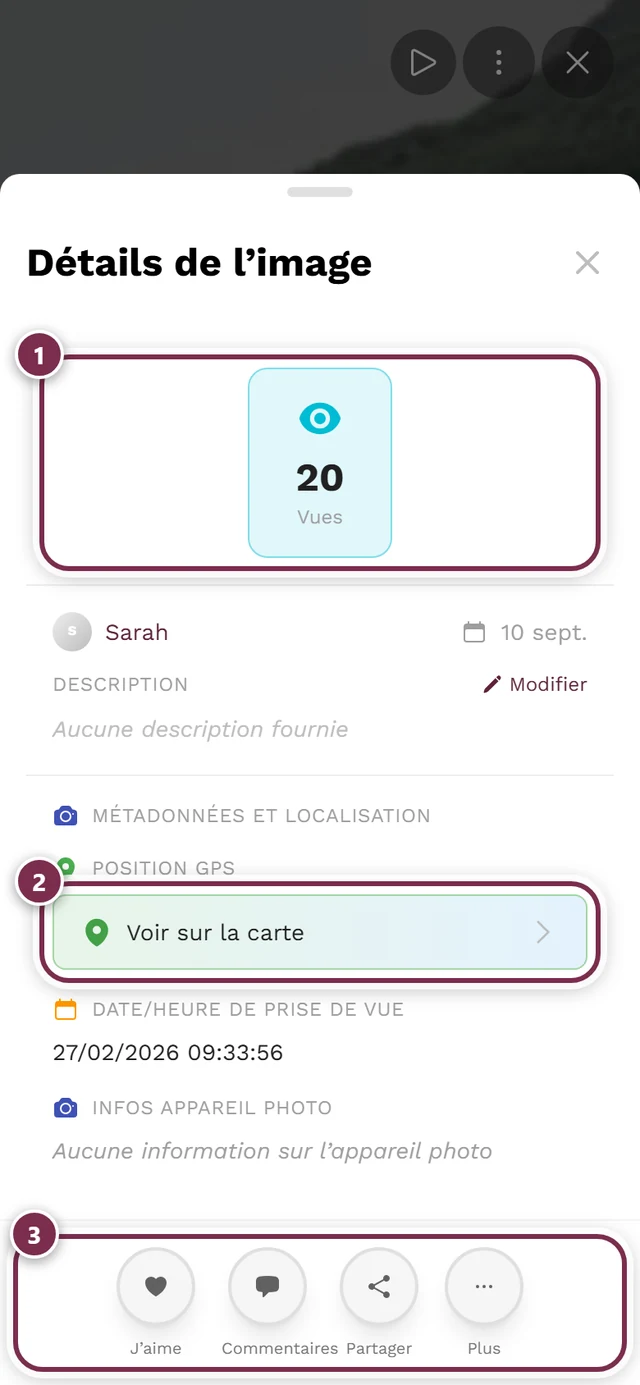
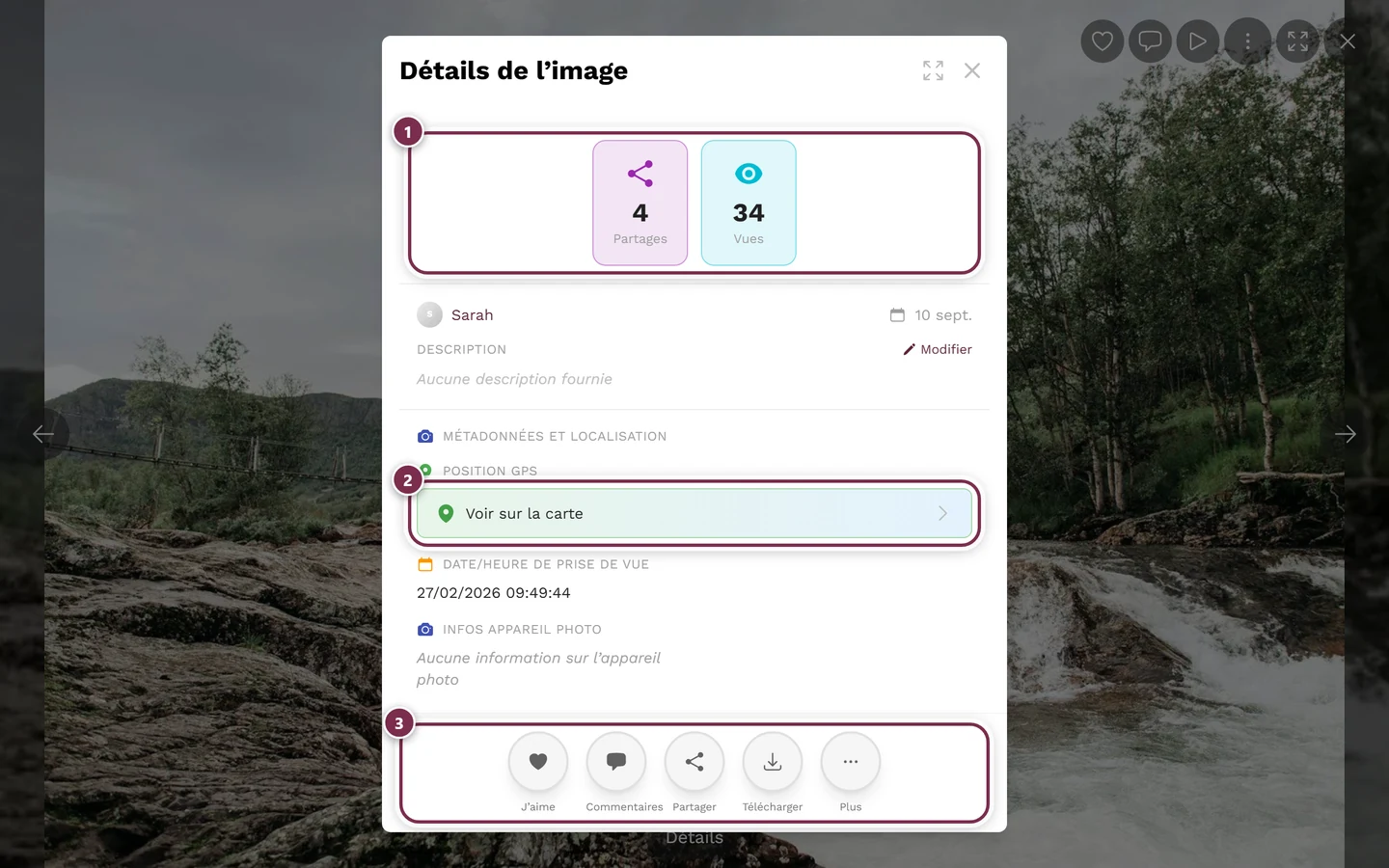
Les détails de l'image regroupent statistiques et informations – ainsi que le bouton de partage. ① les chiffres : J'aime, Commentaires, Partages, Téléchargements, Vues. Une case ne s'affiche que si son nombre est supérieur à zéro – pour les quatre premières, également seulement si la fonctionnalité est activée pour l'événement ; Vues compte toujours. J'aime, Commentaires et Téléchargements sont cliquables et ouvrent la liste correspondante. ② Voir sur la carte sous Métadonnées et localisation – uniquement pour les photos comportant une localisation GPS ; en dessous figurent la date de prise de vue et les informations sur l'appareil photo. ③ la rangée de boutons en bas. Elle se remplit dans l'ordre avec J'aime, Commentaires, Partager, Télécharger – et, si vous en avez le droit, Modifier, Dépublier, Supprimer. Sur les grands écrans, les quatre premiers figurent directement dans la rangée, sur téléphone les trois premiers ; le reste se trouve sous Plus (s'il n'en reste qu'un seul, il rejoint la rangée). Entre les deux se trouvent la personne ayant téléversé et la date, la Description (avec Modifier si vous avez téléversé la photo ou gérez l'événement) et Albums, si la photo est associée à un album. -
Touchez le bouton d’action rond Partager. Lorsqu’il y a beaucoup d’actions, « Partager » se trouve dans le sous-menu de débordement.
-
Selon l’appareil, le menu de partage du système ou la fenêtre de partage s’ouvre.
Ce qui est exactement partagé : le fichier ou le lien
Section intitulée « Ce qui est exactement partagé : le fichier ou le lien »Lorsque vous partagez une photo, Photogala essaie toujours d’abord de joindre le fichier image – une image dans la discussion vaut bien plus qu’un lien. Si cela ne fonctionne pas, il revient silencieusement au lien. Dans cet ordre :
-
Fichier image plus lien. Le cas normal sur les téléphones modernes : le fichier réel est joint dans le menu de partage du système. Le WebP est converti automatiquement en JPEG au passage, car toutes les applications n’acceptent pas le WebP. Le nom du fichier porte le nom de la galerie, pas « Photogala » – par exemple
annas-mariage-<id>.jpg. Les vidéos et les photos animées suivent le même principe. -
Le lien seul. Si votre appareil ne peut pas partager de fichiers, ou si la préparation du fichier prend trop de temps, seul le lien est partagé, sans demande préalable. Cette limite de temps est volontaire : les navigateurs n’autorisent le partage que peu après votre appui – si l’application attend trop longtemps le fichier, le menu de partage ne s’ouvre plus du tout.
-
La fenêtre de partage. Si votre navigateur ne prend pas du tout en charge le partage natif (typique sur ordinateur), la fenêtre de partage de Photogala s’ouvre à la place, avec Copier le lien, un QR code et les boutons directs – le lien pointe alors directement vers cette photo précise.
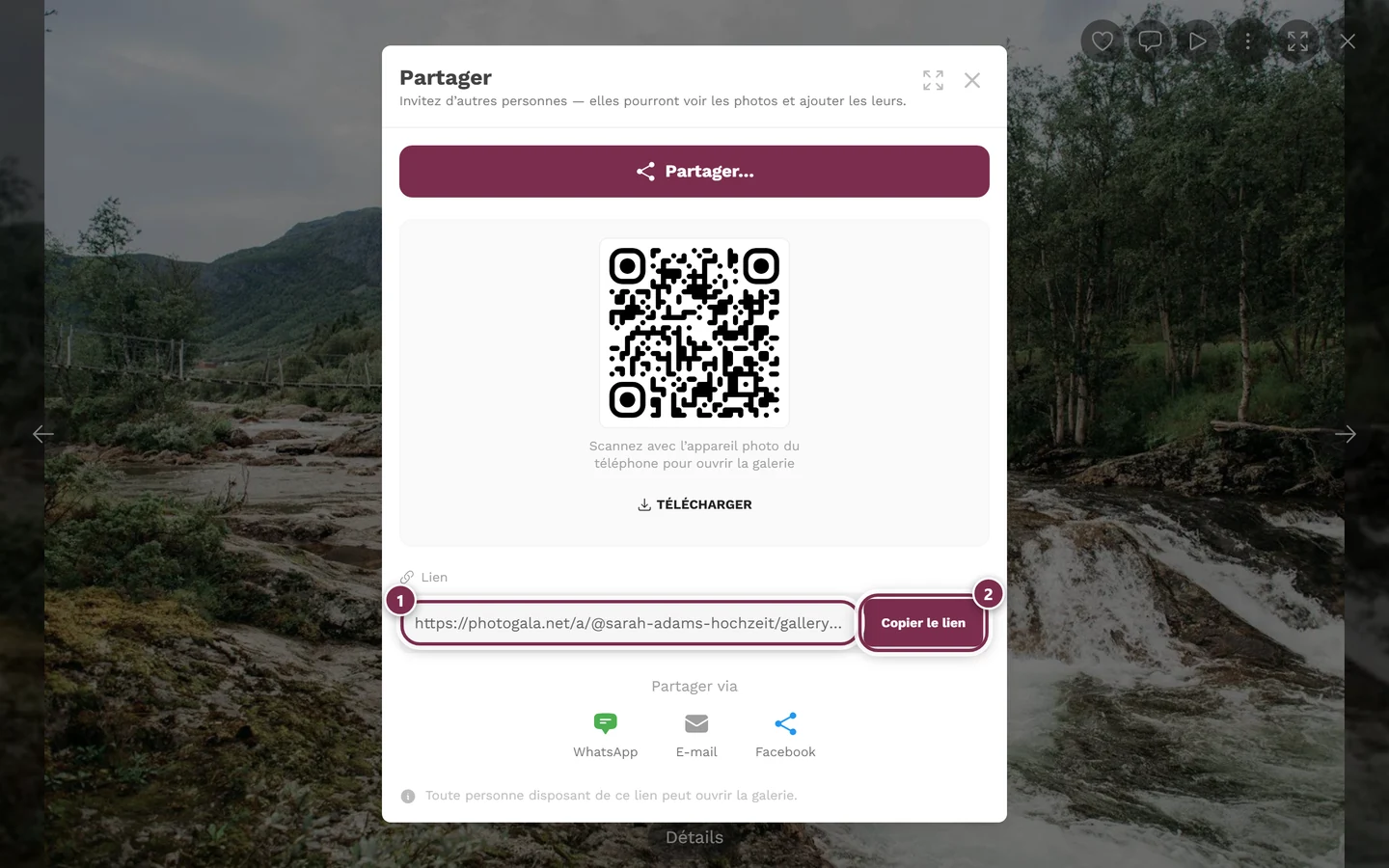
La même fenêtre, mais ouverte depuis le plein écran d'une photo. ① le champ Lien – l'adresse se termine désormais par `/gallery?media=…&prev=…` et mène précisément à cette photo, ② Copier le lien. Le titre, le sous-titre et la ligne tout en bas parlent encore de toute la galerie ; c'est une imprécision de l'interface – ce qui compte, c'est le lien dans le champ.
Partager un album ou une sélection
Section intitulée « Partager un album ou une sélection »Photogala ne propose pas de bouton dédié « Partager l’album ». Voici comment partager tout de même une sous-collection de manière ciblée :
-
Filtrez la galerie sur l’album souhaité (par exemple « Cérémonie » ou « Fête »).
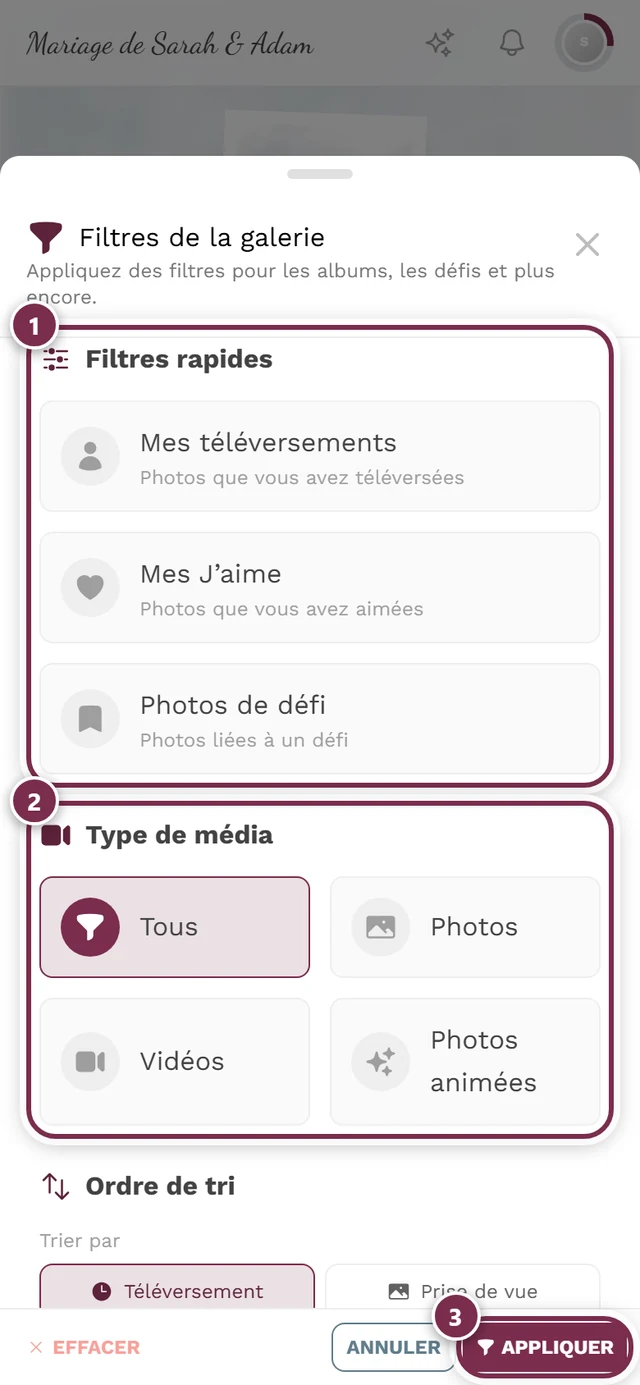
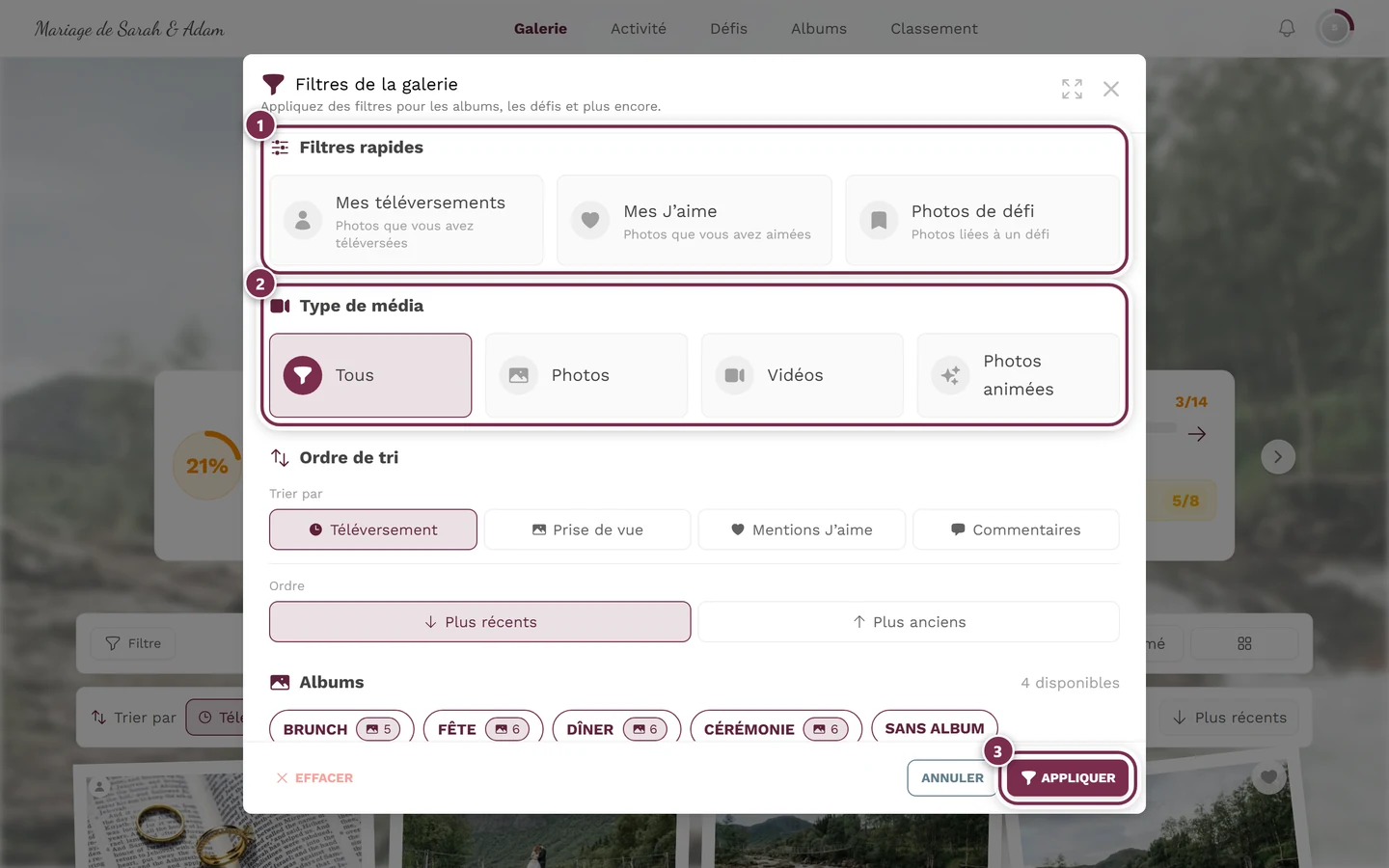
Le filtre permet de limiter la galerie à un album ou à une personne. ① Filtres rapides : Mes téléversements n'affiche que ce que vous avez téléversé vous-même, Mes J'aime seulement vos cœurs, Défis seulement les photos liées à un défi photo – une touche active un filtre, la suivante le désactive. ② Type de média : Tous, Photos, Vidéos, Photos animées. ③ Appliquer valide la sélection ; à gauche, Effacer réinitialise tout et Annuler ferme sans modification. Plus bas viennent Ordre de tri et Albums – et, selon l'événement, Défis, Filtrer par personne, Filtrer par nombre de personnes et Filtrer par nombre de J'aime ; sur téléphone, il faut faire défiler pour les atteindre. Il n'existe pas de filtre par date ou par période. -
Partagez maintenant le lien de la galerie – via le bouton de partage de l’en-tête ou la barre d’adresse. Si la galerie est ouverte via l’entrée de l’album, le lien conserve l’état de l’album.
-
Vous pouvez aussi simplement partager une seule photo caractéristique de l’album (voir ci-dessus).
Téléphone contre ordinateur
Section intitulée « Téléphone contre ordinateur »Pourquoi le partage se ressent différemment sur téléphone et sur ordinateur :
- Sur téléphone : le bouton de partage ouvre le menu de partage du système (WhatsApp, Messages, AirDrop …). Pour les photos individuelles, le fichier image est directement joint. Au lieu du clic droit, vous utilisez un appui prolongé.
- Sur ordinateur : le bouton de partage et le clic droit ouvrent la fenêtre de partage avec le QR code, Copier le lien et les boutons WhatsApp / e-mail / Facebook. Il n’y a généralement pas de menu de partage du système ici, car les navigateurs de bureau proposent rarement cette fonctionnalité.
Si vous ne voyez pas de bouton de partage
Section intitulée « Si vous ne voyez pas de bouton de partage »Pour les modérateurs et les hôtes
Section intitulée « Pour les modérateurs et les hôtes »Les moyens de partage sont identiques pour tous les rôles – invités, modérateurs et admins voient les mêmes boutons, tant que la fonctionnalité est activée. Pour débloquer l’accès, ouvrez le menu de profil en haut à droite et basculez vers l’espace admin.


Il s’agit de trois interrupteurs distincts, répartis sur trois onglets différents. Dans l’ordre :
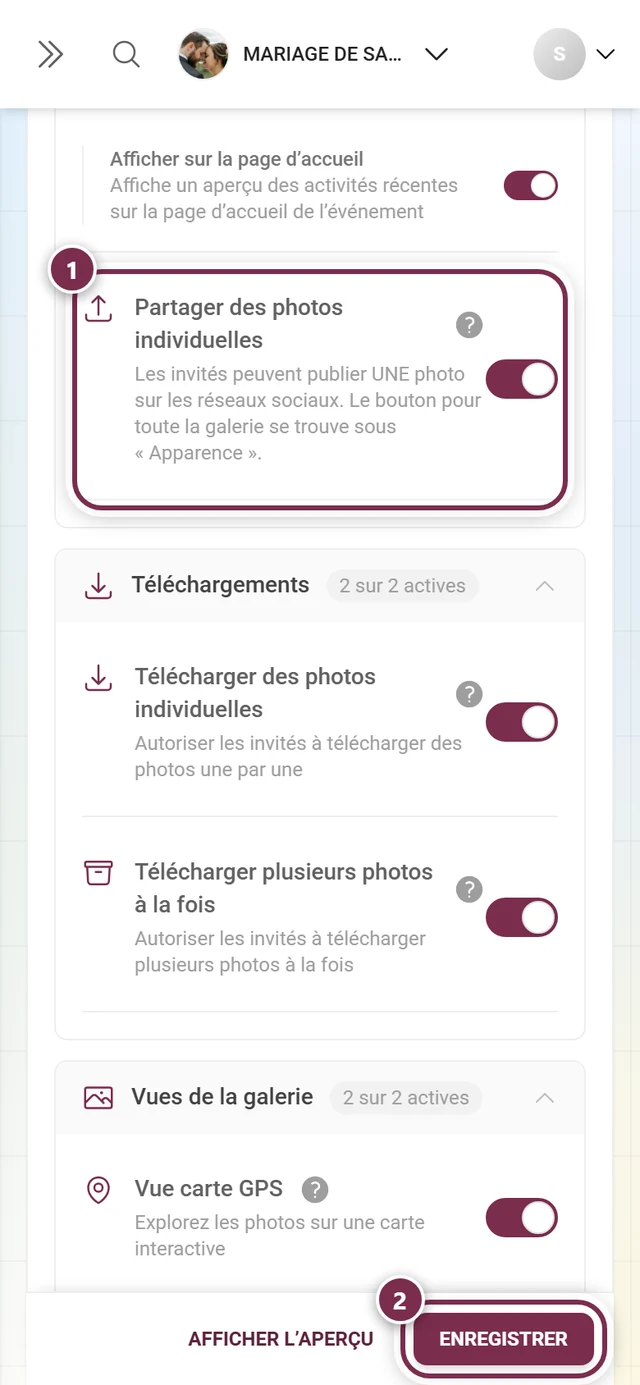
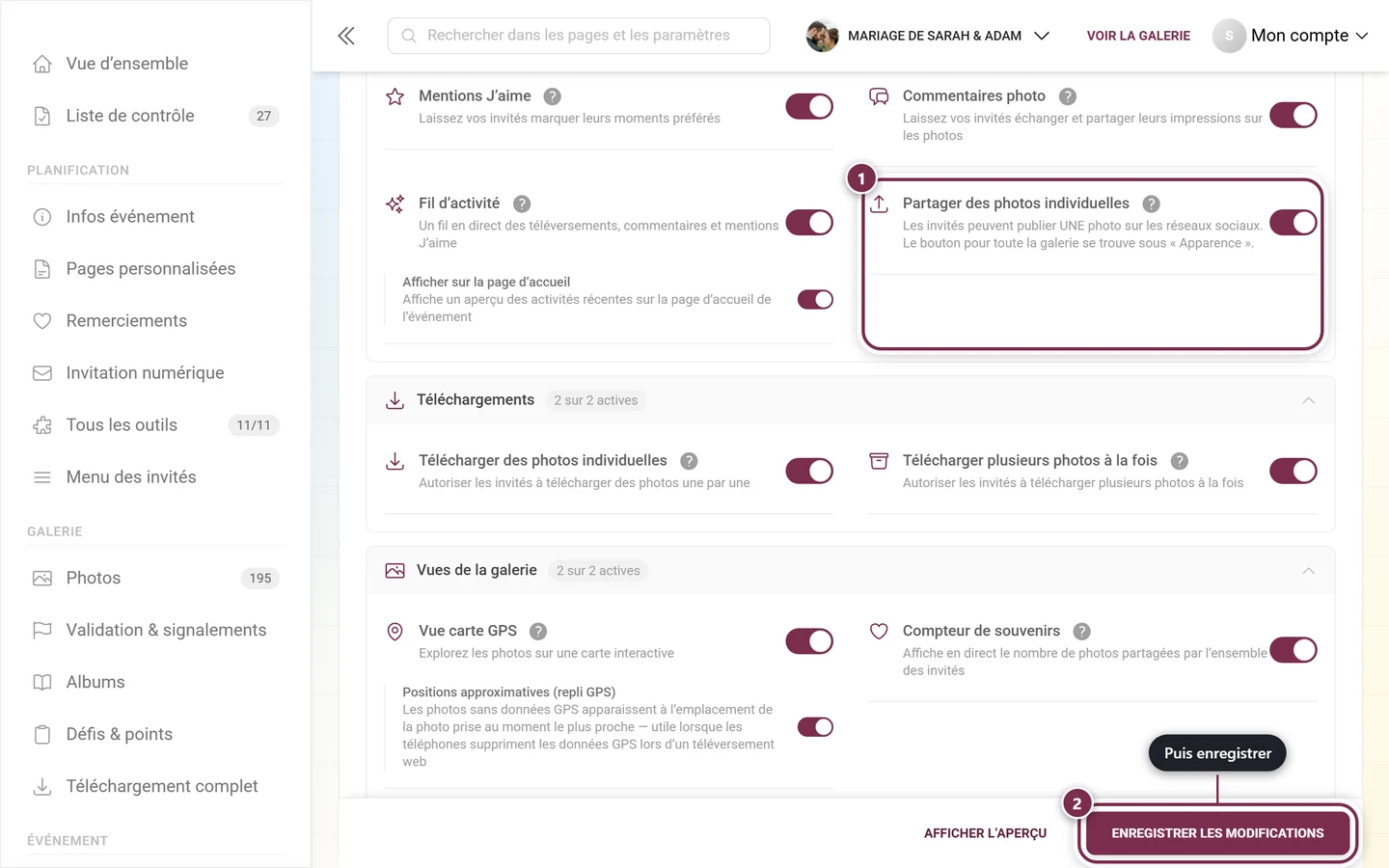
1. « Partager des photos individuelles » – les boutons de partage sur les photos
Section intitulée « 1. « Partager des photos individuelles » – les boutons de partage sur les photos »Cet interrupteur rend Partager visible dans le menu contextuel, dans le menu ⋮ du plein écran et dans les détails de l’image. S’il est désactivé, les trois disparaissent.
2. « Partager la galerie : bouton dans l’en-tête » – le bouton rond en haut
Section intitulée « 2. « Partager la galerie : bouton dans l’en-tête » – le bouton rond en haut »Cet interrupteur affiche l’icône de partage ronde au-dessus de la grille de photos. Désactivé par défaut – c’est la raison la plus fréquente pour laquelle les invités ne le trouvent pas.
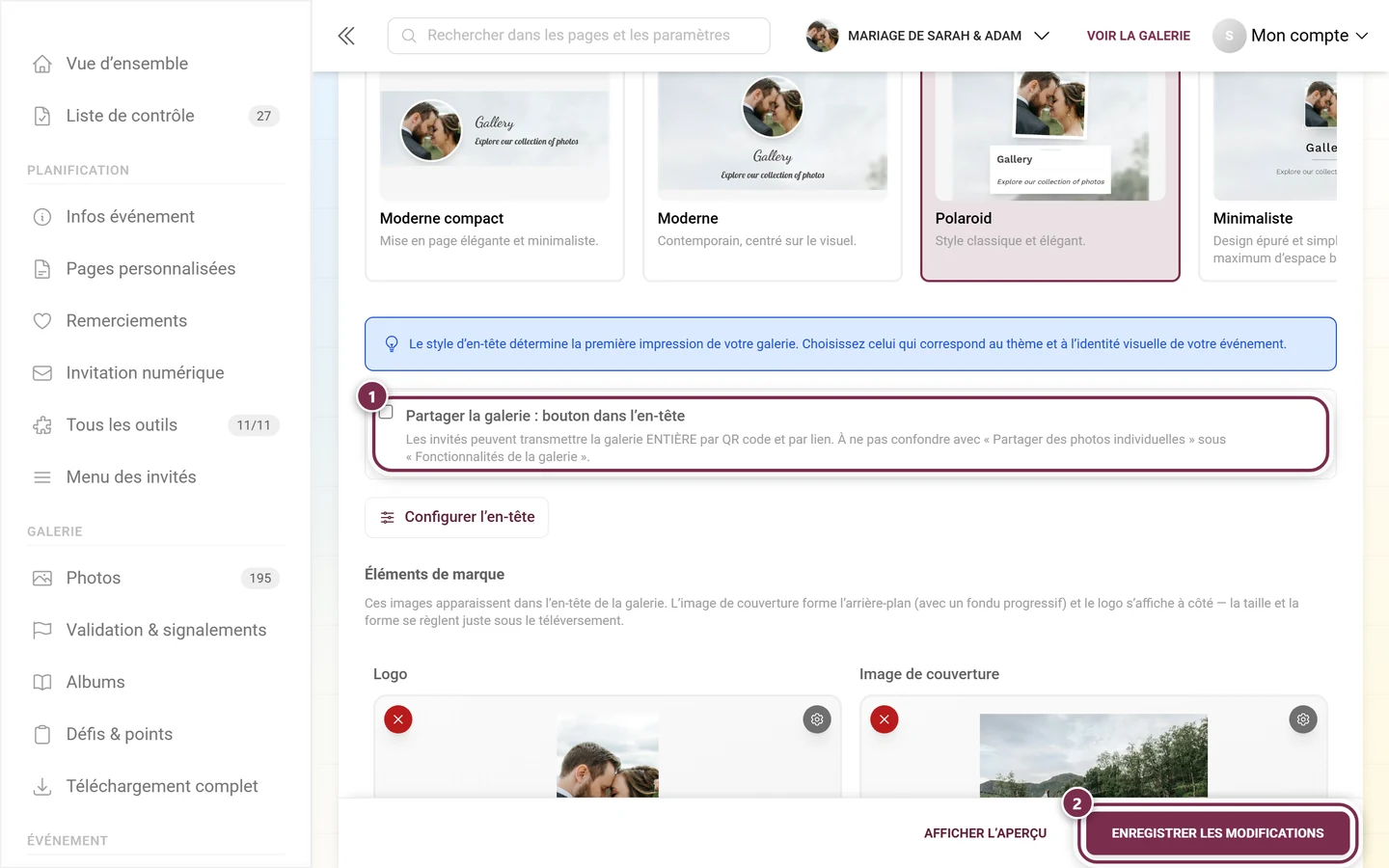
3. « Inclure le code d’invitation par défaut dans le QR code » – le code dans le lien
Section intitulée « 3. « Inclure le code d’invitation par défaut dans le QR code » – le code dans le lien »Ce réglage décide si le code d’invitation par défaut est intégré automatiquement au lien et au QR code. Il se trouve sous Paramètres → Accès ; tout est expliqué dans Inviter des invités.