Gérer votre parc d'appareils
La section Parc d’appareils est destinée aux revendeurs qui louent eux-mêmes des bornes photo ou des appareils photo. Le sous-titre résume le principe : Les bornes photo et appareils photo téléversent directement, via FTP/WebDAV, dans les événements de vos clients.
Le principe de base : configurer une fois, réaffecter à chaque prestation
Section intitulée « Le principe de base : configurer une fois, réaffecter à chaque prestation »C’est exactement ainsi que s’intitule l’encadré explicatif en haut de la page : Configurer une fois, réaffecter à chaque prestation. Les trois étapes :
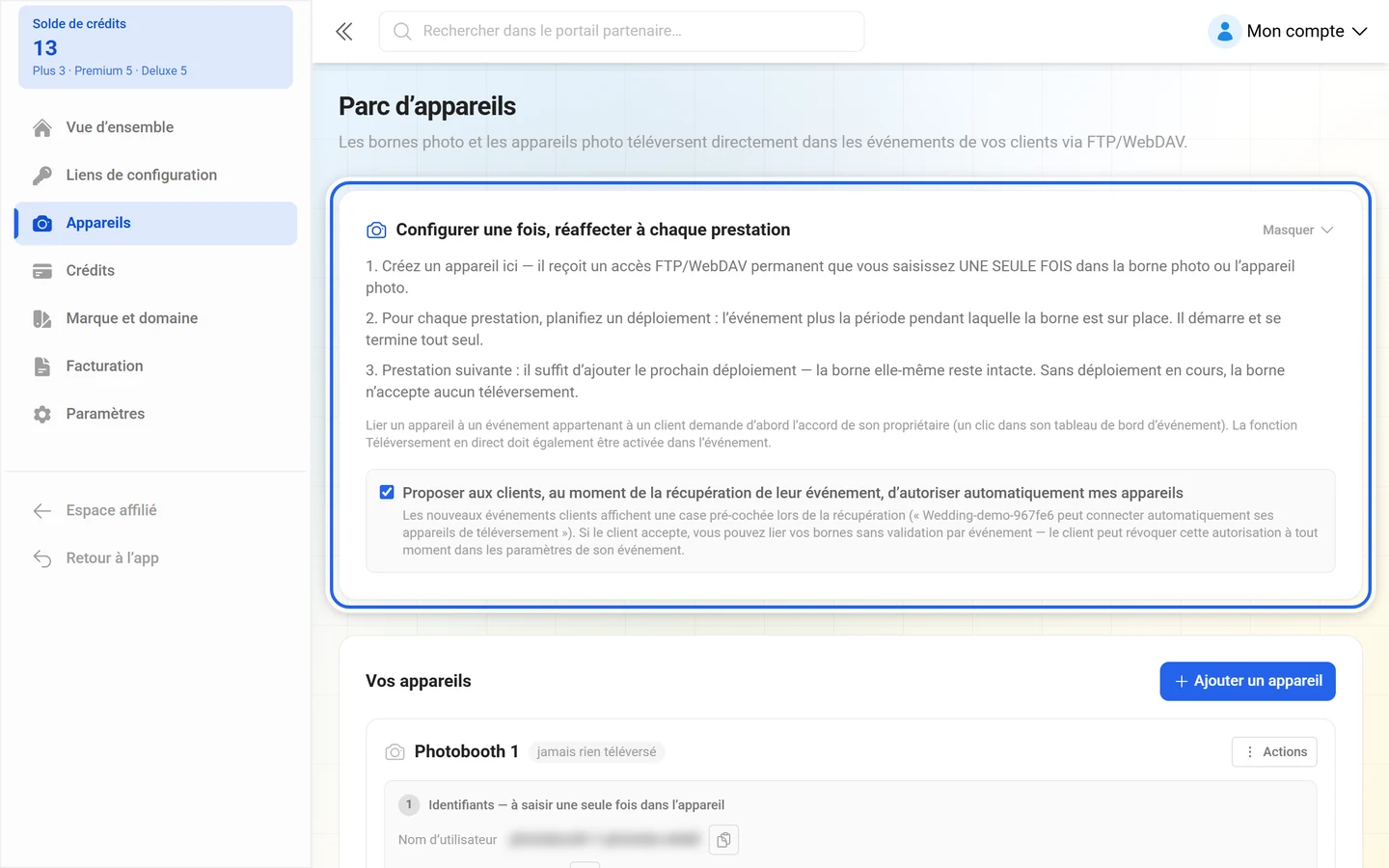
- Créez ici un appareil — il reçoit un identifiant FTP/WebDAV permanent que vous saisissez UNE SEULE FOIS dans la borne ou l’appareil photo.
- Planifiez une prestation pour chaque mission : l’événement plus la période pendant laquelle la borne est sur place. Elle démarre et se termine d’elle-même.
- Mission suivante : créez simplement la prestation suivante — la borne elle-même reste inchangée. Sans prestation en cours, la borne n’accepte aucun téléversement.
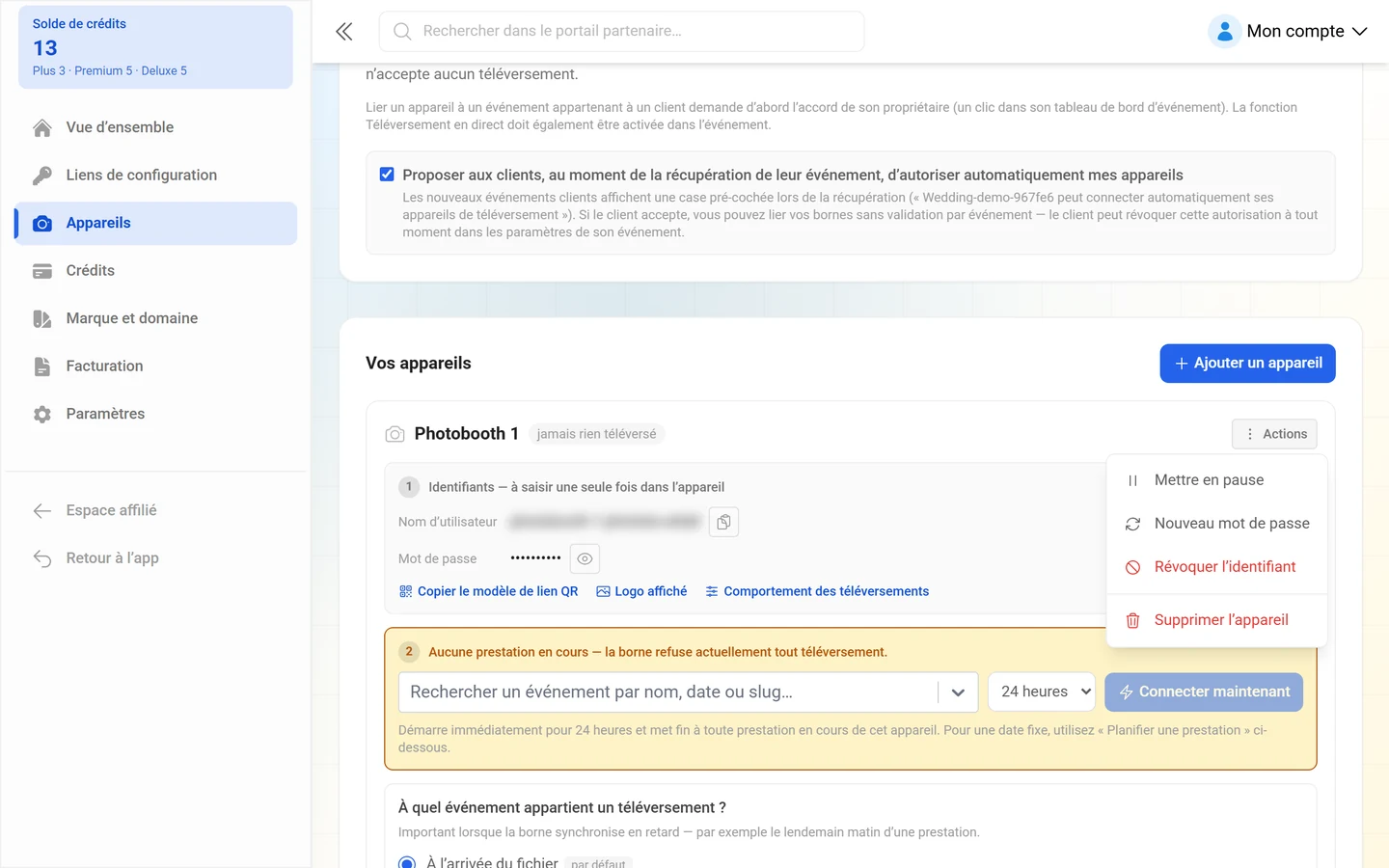
Le point essentiel : dans la borne, rien ne change jamais. Vous planifiez seulement la prochaine prestation. C’est pourquoi chaque fiche d’appareil est divisée en trois sections numérotées : 1 les identifiants, 2 la prestation en cours, 3 le planning des prestations.
Masquer replie l’encadré explicatif, Comment ça marche le rouvre.
Paramètres de connexion pour vos appareils
Section intitulée « Paramètres de connexion pour vos appareils »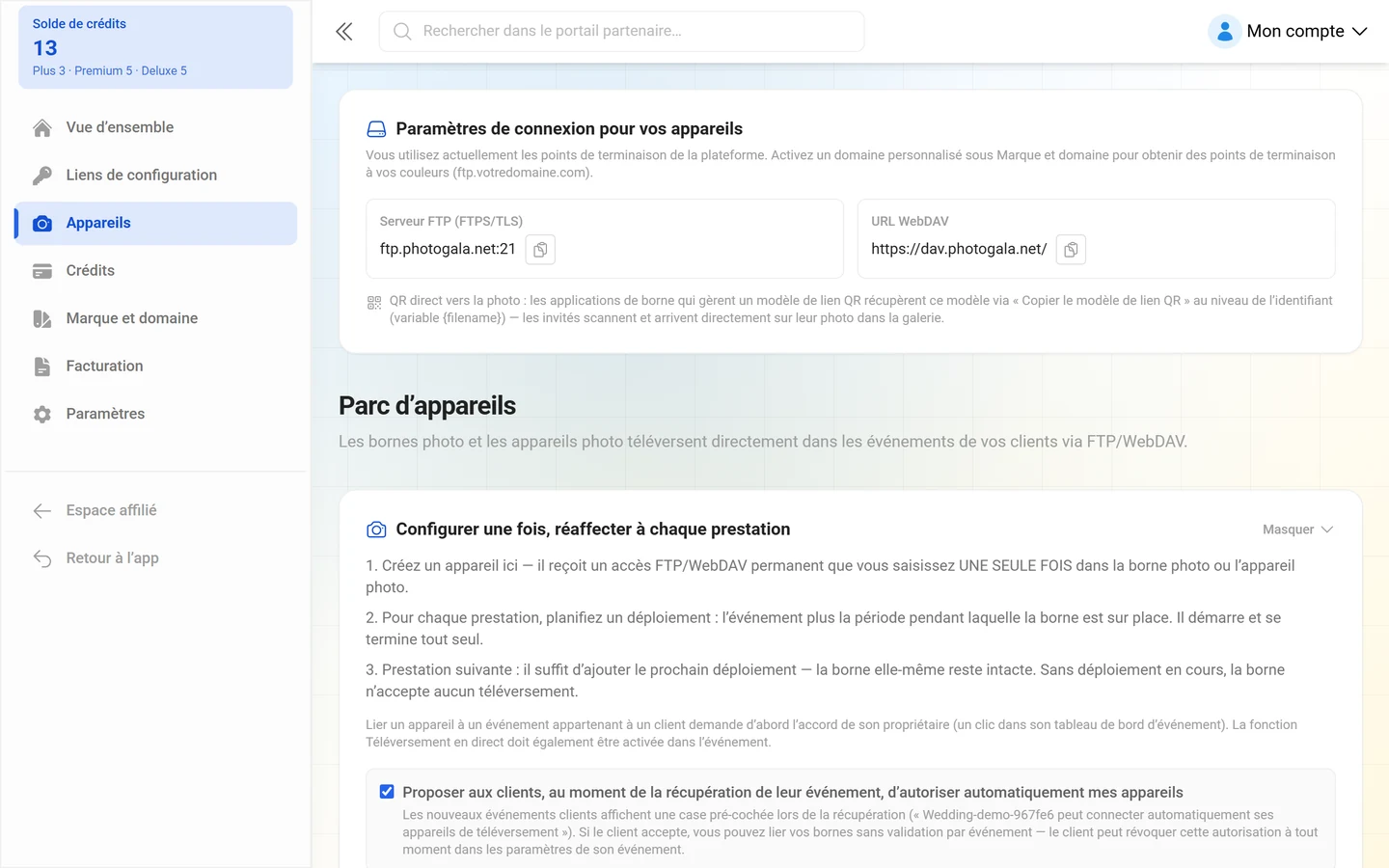
La carte Paramètres de connexion pour vos appareils affiche les points de terminaison valables pour toute la marque, à saisir dans chaque borne — chacun avec Copier :
- Serveur FTP (FTPS/TLS) — hôte et port.
- URL WebDAV — l’adresse pour la voie WebDAV.
Ces adresses dépendent de votre marque :
- Avec un domaine personnalisé : Vos appareils se connectent via votre propre domaine — entièrement en marque blanche.
- Sans domaine personnalisé : Ce sont actuellement les points de terminaison de la plateforme qui sont utilisés. Activez un domaine personnalisé sous Marque et domaine pour obtenir des points de terminaison à votre marque (ftp.votredomaine.fr).
Créer un appareil
Section intitulée « Créer un appareil »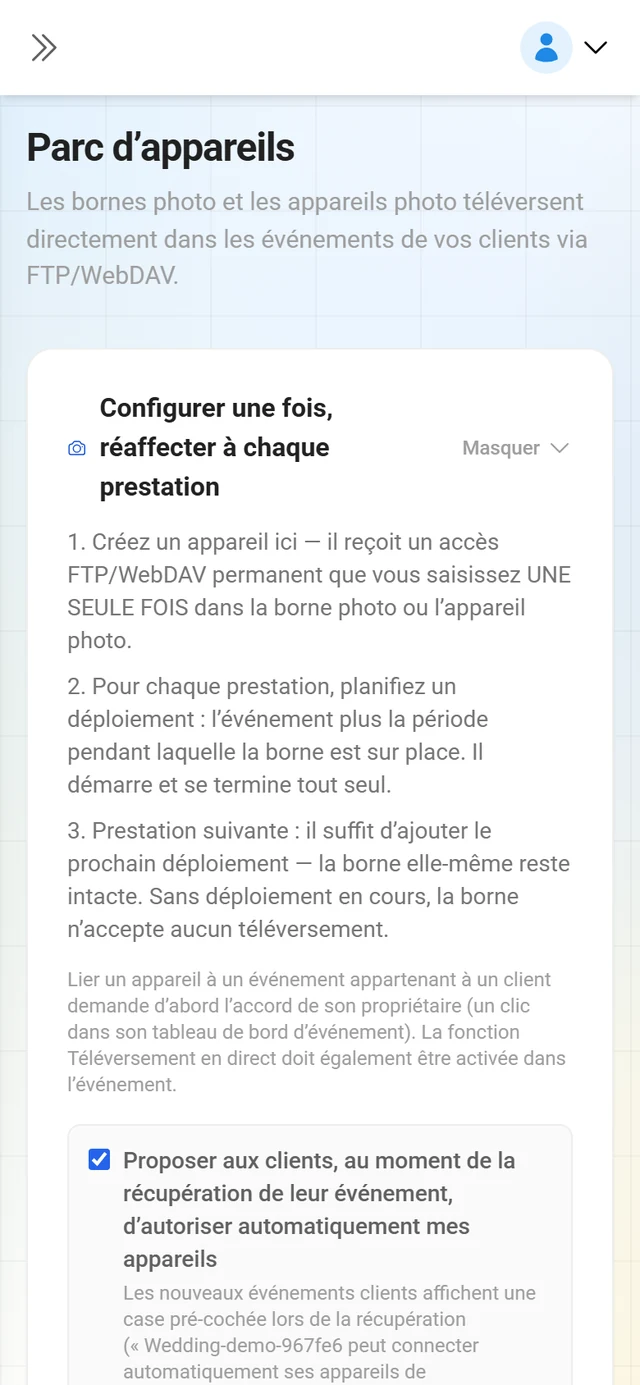
-
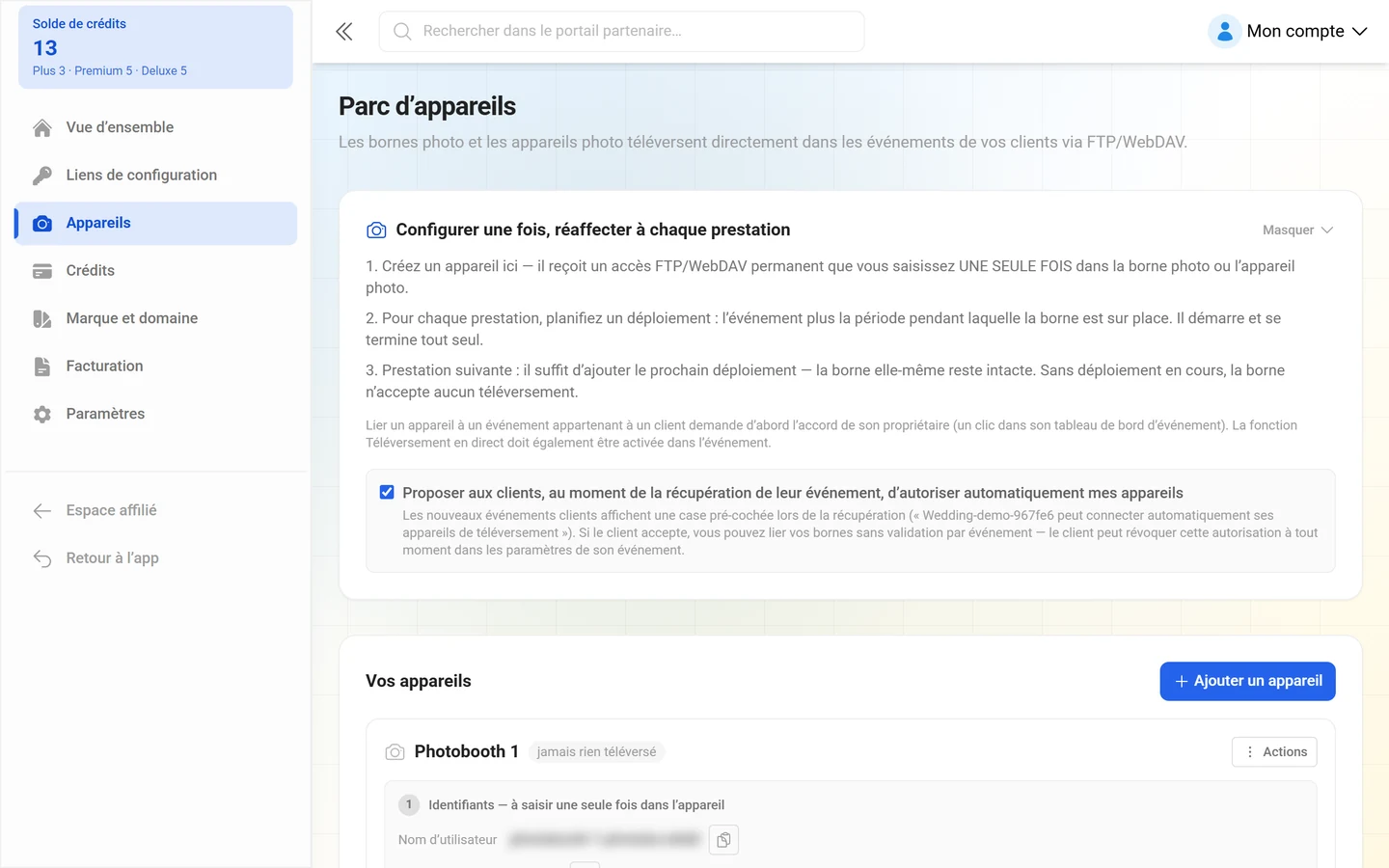
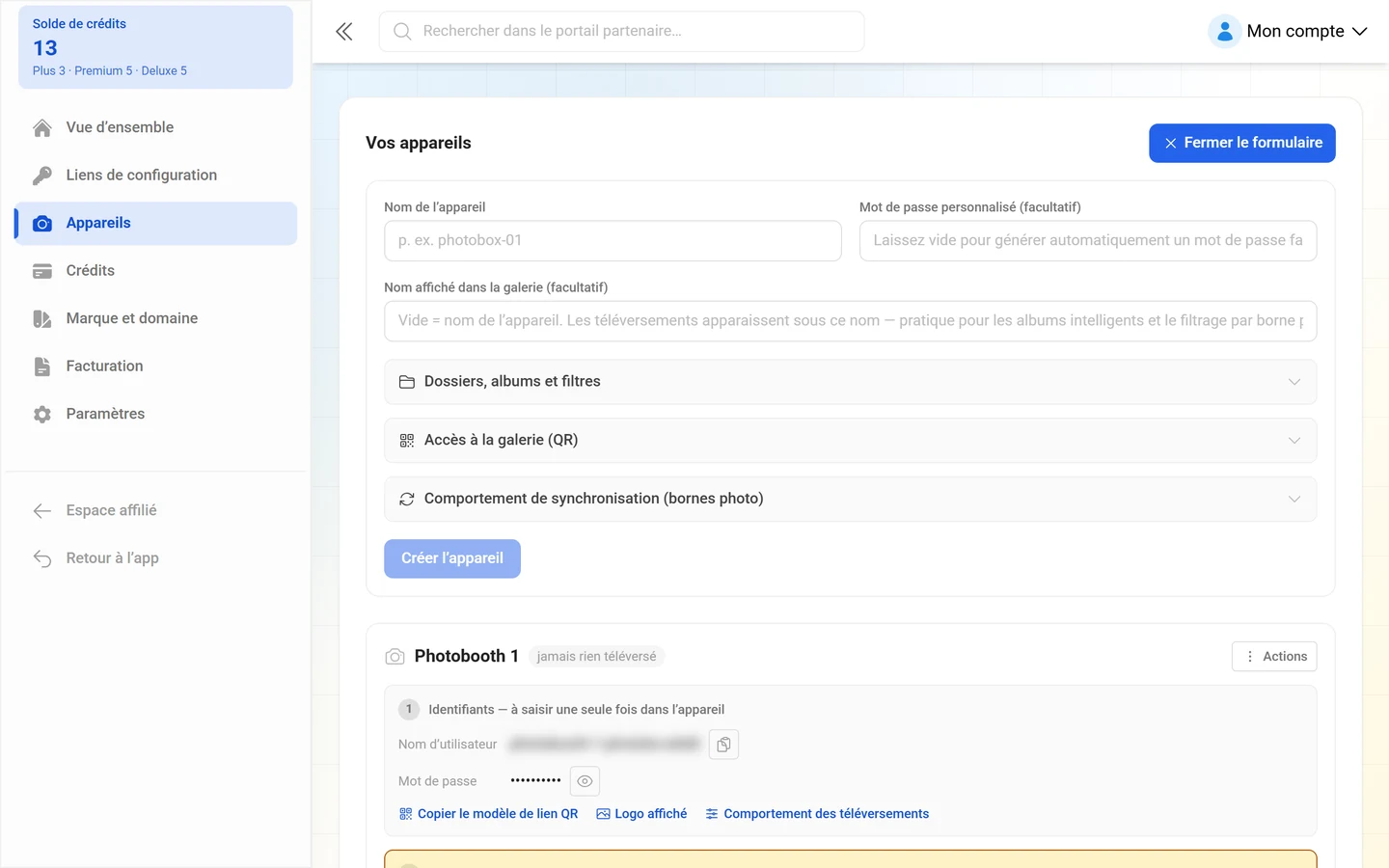
Ouvrez Parc d’appareils et cliquez, à droite au-dessus de la liste Vos appareils, sur + Ajouter un appareil. Le formulaire se déplie au-dessus de la liste ; Fermer le formulaire le referme.
-
Saisissez un Nom de l’appareil (par ex.
borne-01). Sans nom, le bouton Créer l’appareil reste désactivé. -
Facultatif : Mot de passe personnalisé (facultatif). Laisser le champ vide génère automatiquement un mot de passe facile à saisir. Un mot de passe personnalisé doit compter 10 à 64 caractères, ne contenir que des caractères ASCII imprimables (pas d’espaces) et utiliser au moins 4 caractères différents — sinon le champ affiche Trop simple — utilisez au moins 4 caractères différents.
-
Facultatif : Nom affiché dans la galerie (facultatif). Vide signifie que le nom de l’appareil est utilisé. Les téléversements apparaissent sous ce nom — pratique pour les albums intelligents et le filtrage par borne.
-
Facultatif : configurez dès la création le comportement des téléversements (voir ci-dessous).
-
Cliquez sur Créer l’appareil.
Comportement des téléversements
Section intitulée « Comportement des téléversements »Trois groupes dépliables — dès la création et plus tard via Configurer le comportement des téléversements :
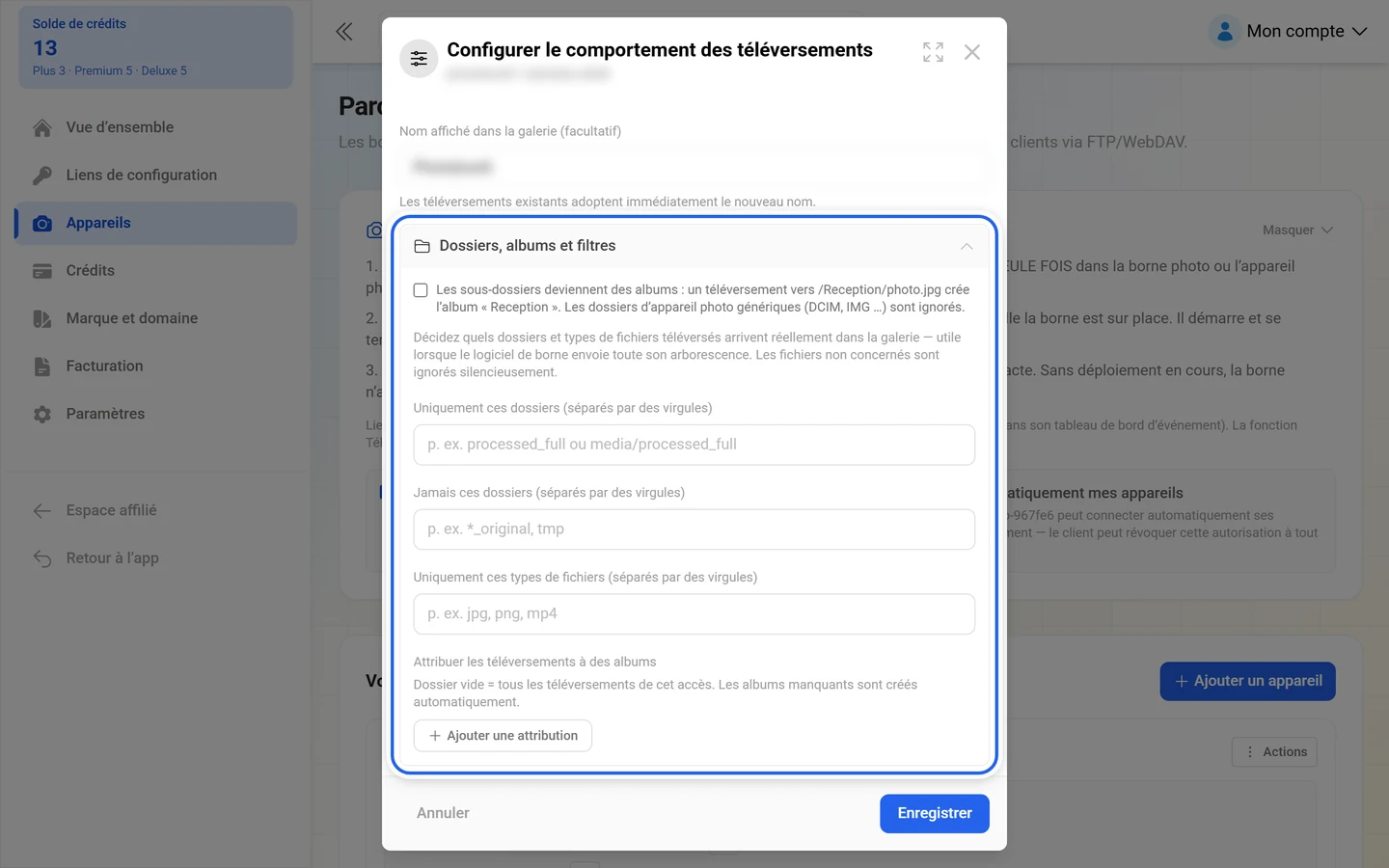
Dossiers, albums et filtres
- Les sous-dossiers deviennent des albums — un téléversement vers
/Mariage/photo.jpgcrée l’album « Mariage ». Les dossiers génériques d’appareil photo (DCIM, IMG …) sont ignorés. - Filtres de téléversement par dossier et par type de fichier, ainsi que des correspondances fixes entre dossiers et albums.
Accès à la galerie (QR)
- Intégrer le mot de passe par défaut dans le lien QR — les invités qui scannent le QR de la borne évitent la demande de mot de passe ; le mot de code de la galerie est saisi automatiquement. Ne fonctionne que si l’événement est protégé par mot de passe et possède un mot de code par défaut.
Comportement de synchronisation (bornes photo)
- Retéléverser un fichier du même nom remplace directement la photo — les versions retouchées par la borne mettent à jour la galerie, les mentions J’aime et les commentaires sont conservés. Images uniquement.
- Ne pas laisser la borne retéléverser les photos supprimées — dans la liste de synchronisation, les photos supprimées restent considérées comme présentes (mais non téléchargeables), afin que la borne ne les renvoie pas à chaque synchronisation. Désactivez cette option pour un accès purement en téléchargement.
Les identifiants
Section intitulée « Les identifiants »Juste après la création apparaît le panneau vert Identifiant pour « … » avec Nom d’utilisateur et Mot de passe, chacun accompagné d’un bouton de copie. La note : Saisissez ces informations une seule fois dans l’appareil. Vous pouvez réafficher le mot de passe à tout moment via l’icône en forme d’œil. Terminé, masquer referme le panneau.
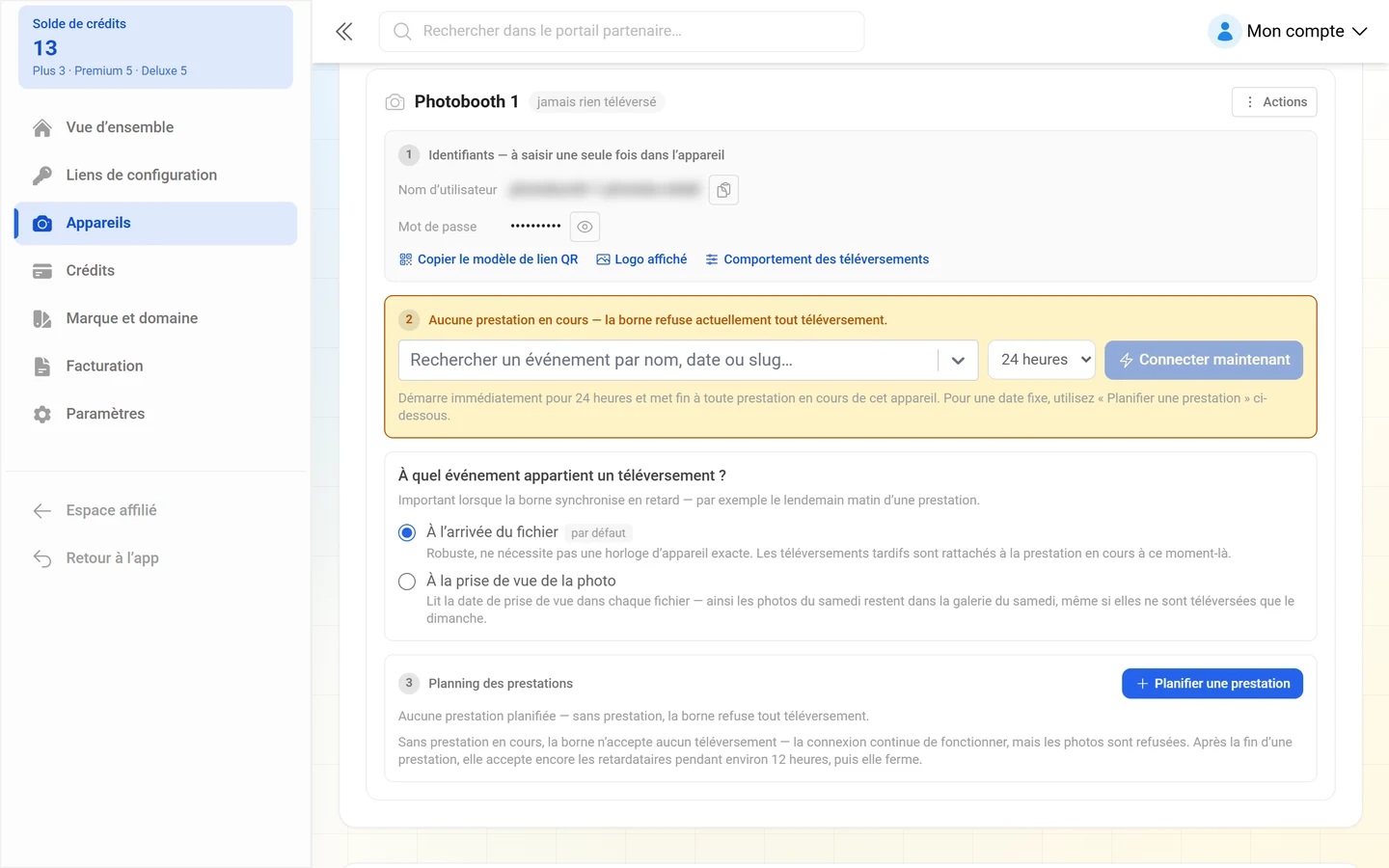
Dans la liste des appareils figure la section Identifiants — à saisir une seule fois dans l’appareil. Vous pouvez y :
- Copier le nom d’utilisateur et le mot de passe.
- Via l’icône en forme d’œil, Afficher le mot de passe ou Masquer le mot de passe.
- Définir un Logo affiché — il apparaît comme avatar du contributeur pour tous les téléversements de cet identifiant. Une petite croix permet de le retirer.
- Modifier les paramètres de filtres et d’albums via Comportement des téléversements.
S’il n’y a pas d’identifiant actif, il est indiqué Aucun identifiant actif — générez-en un nouveau pour que l’appareil puisse téléverser. avec le bouton Générer un nouvel identifiant.
Prestations : connecter maintenant ou planifier
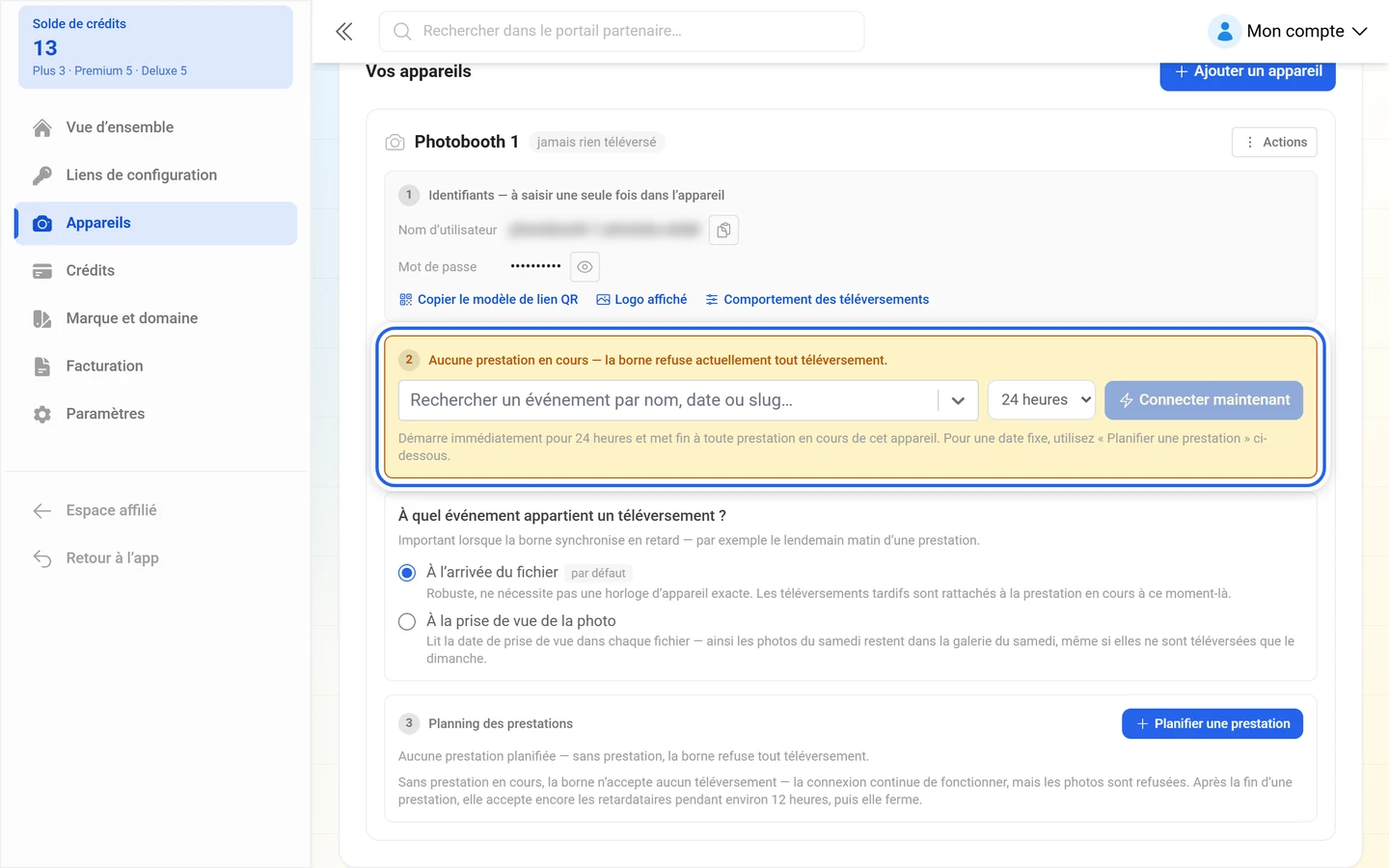
Section intitulée « Prestations : connecter maintenant ou planifier »Un appareil ne téléverse que pendant une prestation. Si aucune n’est en cours, la section 2 de la fiche d’appareil affiche en ambre Aucune prestation en cours — la borne refuse actuellement tout téléversement. Si une prestation est en cours, elle s’affiche en vert Les téléversements vont vers : … — pour une prestation avec créneau horaire, complétée par Période … – ….
Connecter maintenant
Section intitulée « Connecter maintenant »Dans le cas où « la borne est déjà sur place », la ligne de la section 2 suffit :
-
Recherchez l’événement dans le champ Rechercher un événement par nom, date ou slug…. Les suggestions sont groupées par En cours, À venir, Sans date pour l’instant et Terminés.
-
Choisissez à côté la Durée de la prestation : 4, 8, 12 ou 24 heures, ou 2, 3 ou 7 jours. La valeur par défaut est 24 heures.
-
Cliquez sur Connecter maintenant. La note en dessous indique précisément ce qui se passe : Démarre immédiatement pour 24 heures et met fin à une prestation en cours de cet appareil. Pour une date fixe, utilisez « Planifier une prestation » ci-dessous.
-
Si une prestation est en cours, Terminer la prestation apparaît à côté — cela vous permet de l’arrêter avant terme : Prestation terminée — l’appareil ne téléverse plus rien.
Planifier une prestation
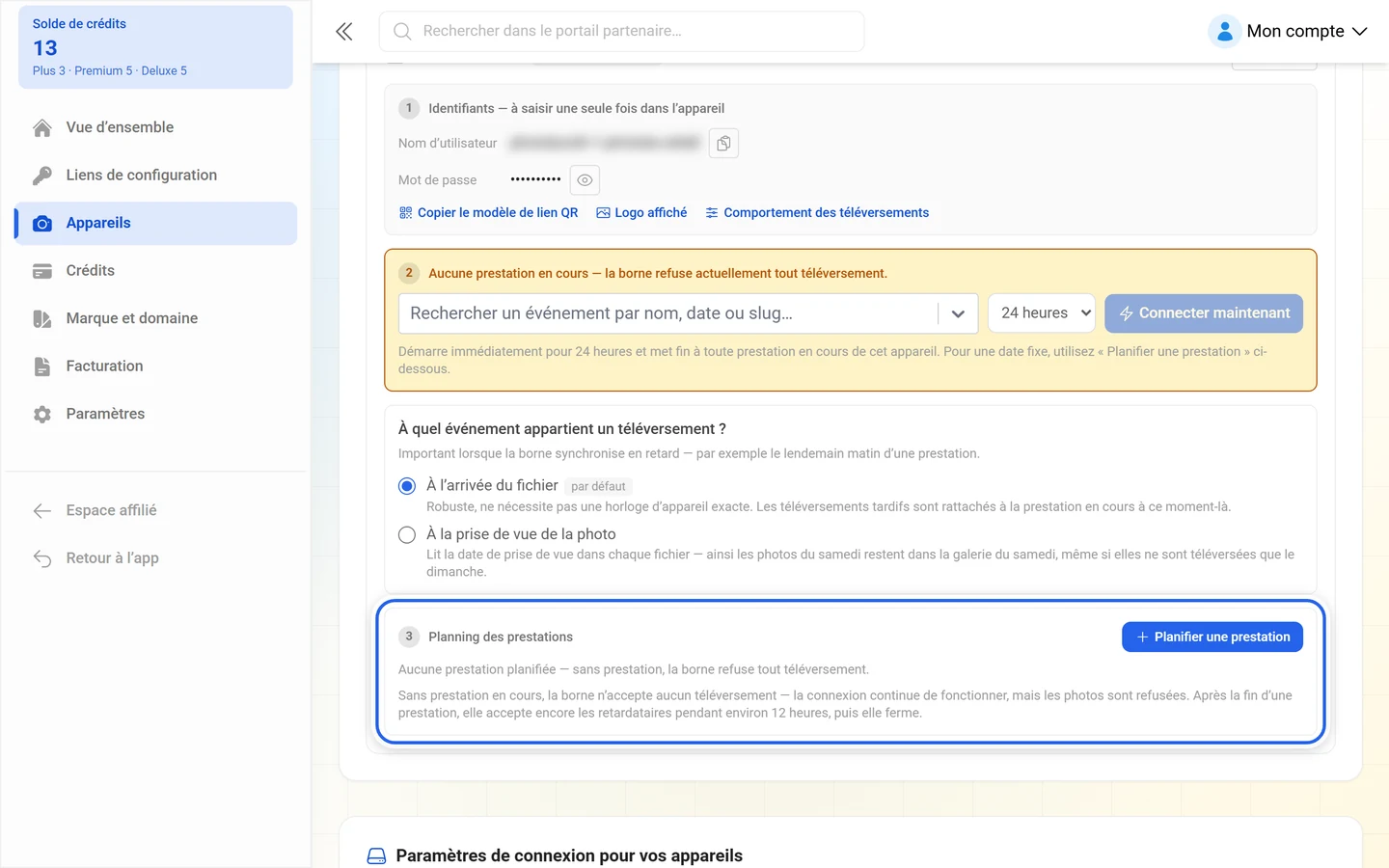
Section intitulée « Planifier une prestation »Pour une date future, utilisez dans la section 3 Planning des prestations le bouton + Planifier une prestation.
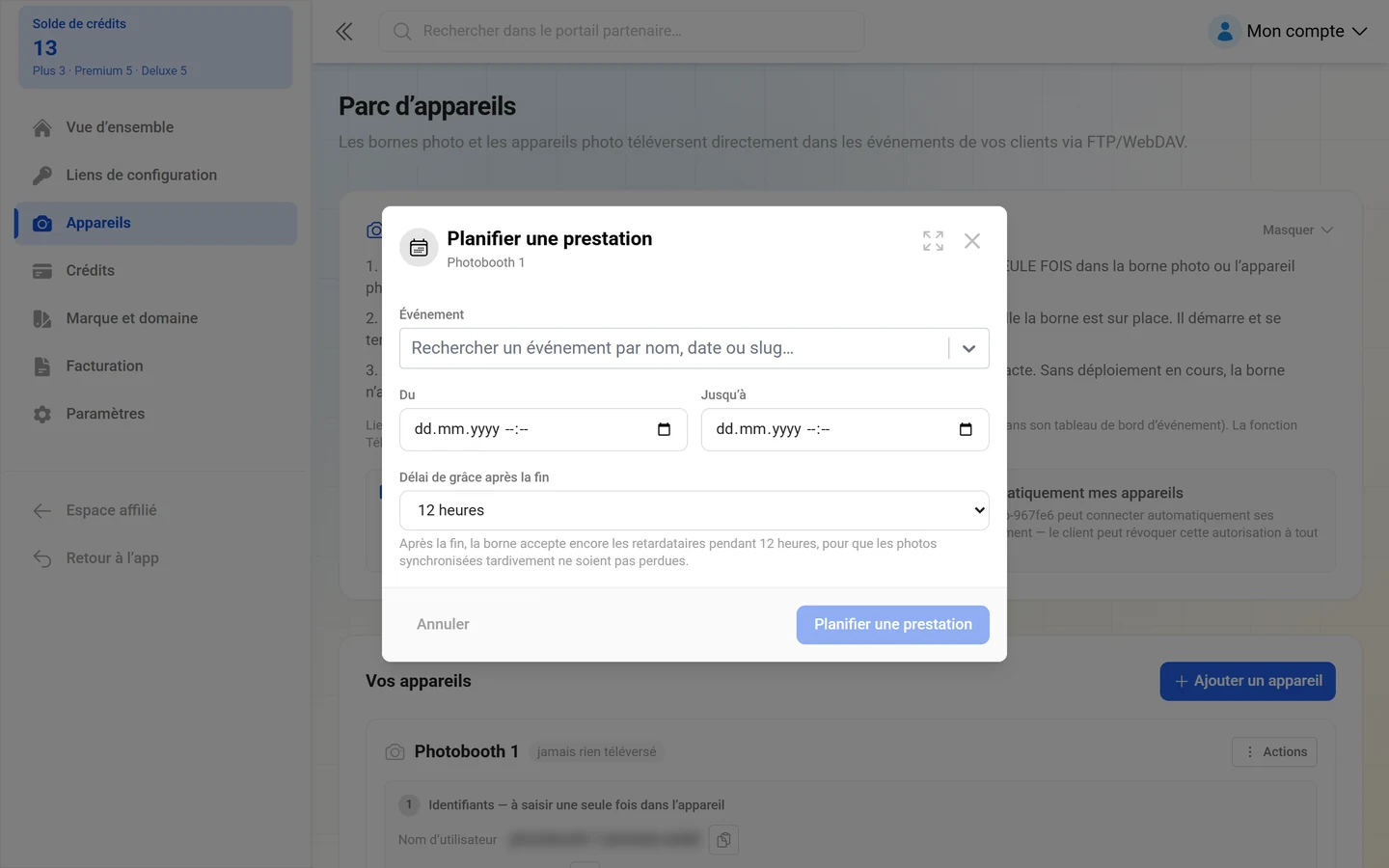
La boîte de dialogue Planifier une prestation comporte quatre champs :
- Événement — la même recherche que ci-dessus. Dans Modifier la prestation, le champ est verrouillé : Seuls les horaires peuvent être modifiés. Pour un autre événement, annulez cette prestation et planifiez-en une nouvelle.
- Du et Au — date avec heure. Si l’événement a une date, les deux sont préremplis : Suggéré à partir de la date de l’événement — ajustez-le aux horaires réels de la borne.
- Délai de grâce après la fin — Aucun délai de grâce, 2, 6, 12 ou 24 heures. Avec un délai de grâce : Après la fin, la borne accepte encore les retardataires pendant 12 heures, afin que les photos synchronisées tardivement ne soient pas perdues. Sans délai : Les téléversements sont rejetés à la seconde où la prestation se termine — les synchronisations tardives de la borne sont perdues.
Deux vérifications bloquent l’enregistrement : La prestation doit se terminer après son début. et Chevauche une autre prestation de cet appareil. Un appareil ne peut donc jamais servir deux missions en même temps.
Le planning des prestations
Section intitulée « Le planning des prestations »Chaque entrée de la section 3 Planning des prestations porte un statut : en cours, délai de grâce, planifiée, validation en attente, annulée ou terminée. S’y ajoutent le nombre de téléversements (… téléversements) et, si la borne est arrivée en retard, … téléversements tardifs refusés.
- Modifier change les horaires d’une prestation.
- Annuler la prestation la dissout : L’appareil ne téléverse plus vers « … » pour cette période. Les photos déjà téléversées restent dans l’événement.
- Afficher toutes les prestations ou Afficher uniquement les prestations en cours bascule entre la liste courte et la liste complète.
- Si rien n’est encore planifié, il est indiqué Aucune prestation planifiée pour l’instant — sans prestation, la borne refuse tout téléversement.
En dessous, la note système grise résume le comportement : Sans prestation en cours, la borne n’accepte aucun téléversement — la connexion continue de fonctionner, mais les photos sont rejetées. Après la fin d’une prestation, elle accepte encore les retardataires pendant environ 12 heures, puis se ferme.
À quel événement appartient un téléversement ?
Section intitulée « À quel événement appartient un téléversement ? »Entre la prestation en cours et le planning des prestations se trouve la question À quel événement appartient un téléversement ? Elle est importante lorsque la borne synchronise en retard — par exemple le lendemain matin d’une prestation.
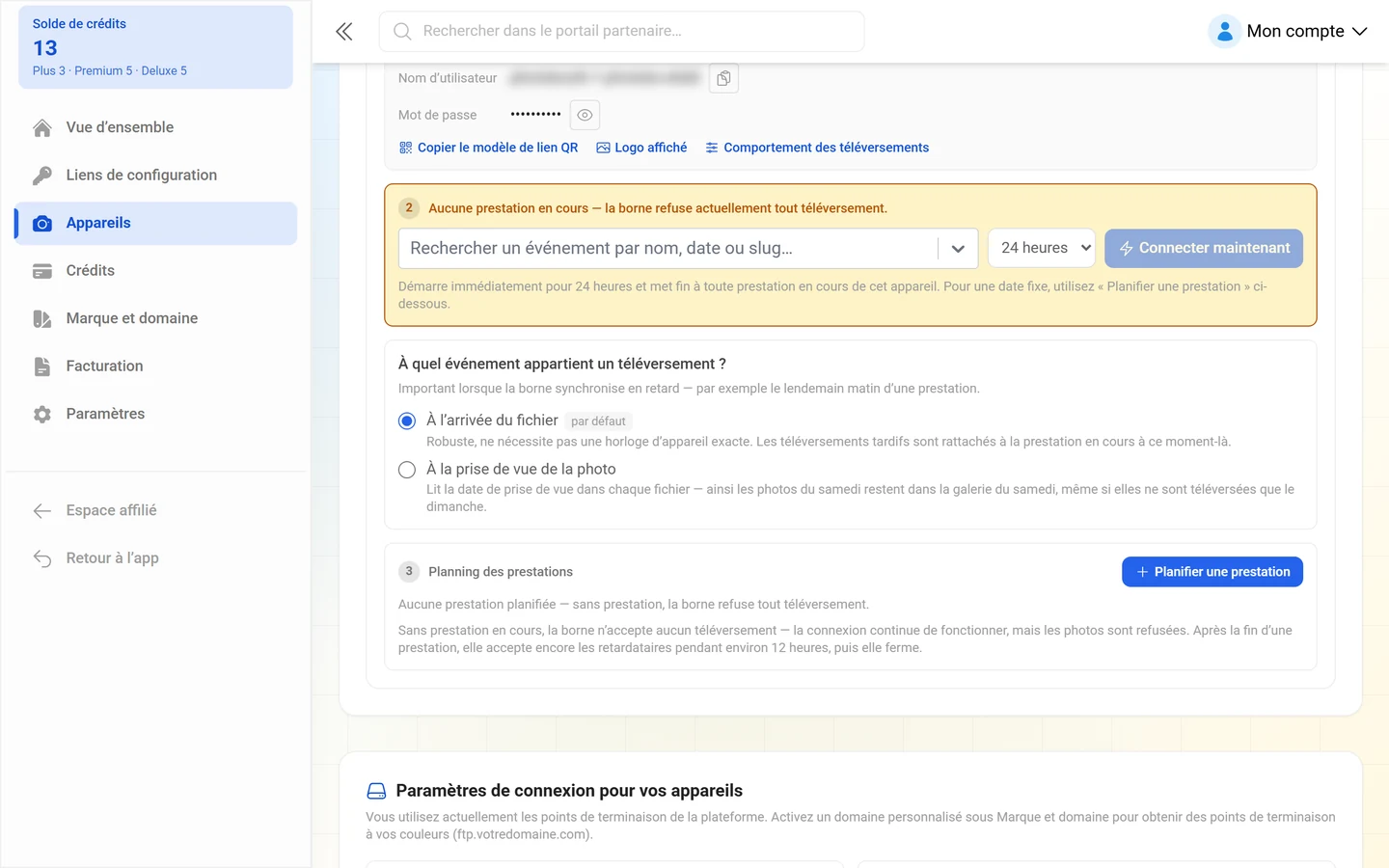
- À l’arrivée du fichier (par défaut) — Robuste, ne nécessite pas d’horloge d’appareil correcte. Les téléversements tardifs atterrissent dans la prestation en cours à ce moment-là.
- À la prise de vue de la photo — Lit l’heure de prise de vue dans chaque fichier — ainsi, les photos du samedi restent dans la galerie du samedi, même si elles ne sont téléversées que le dimanche.
Si vous basculez sur l’heure de prise de vue, l’application avertit : Vérifiez l’horloge de cet appareil. L’attribution suit désormais l’heure que l’appareil inscrit dans chaque fichier — un appareil photo réglé sur une mauvaise date ou un mauvais fuseau horaire classera les photos dans la mauvaise prestation, et les photos prises en dehors de tout créneau réservé seront rejetées. L’interface demande alors aussi le Fuseau horaire de l’horloge de l’appareil (Veuillez choisir le fuseau horaire dans lequel fonctionne l’horloge de l’appareil.). Les fichiers qui transportent leur propre décalage UTC ignorent ce réglage — il ne comble que la lacune des appareils photo qui enregistrent l’heure locale sans indication de fuseau.
Le consentement du client
Section intitulée « Le consentement du client »Un appareil ne peut pas simplement téléverser dans l’événement d’un tiers. La note dans l’encadré explicatif : Lors de la connexion à un événement client, son propriétaire est d’abord invité à donner son consentement (un clic dans son tableau de bord d’événement). La fonctionnalité de téléversement en direct doit en outre être activée sur l’événement.
En pratique, voici comment cela se passe :
- Lors d’un Connecter maintenant sans autorisation, l’application indique Le propriétaire de l’événement a été invité à donner son consentement — la connexion aboutira dès qu’il l’aura accepté. En attendant, la fiche d’appareil affiche la note En attente du consentement du propriétaire de « … ». Réessayez la connexion une fois qu’il l’aura accepté. Une fois le consentement obtenu, cliquez à nouveau sur Connecter maintenant.
- Pour une prestation planifiée, vous n’avez rien à refaire. La boîte de dialogue indique La prestation est enregistrée — votre client doit encore autoriser vos appareils pour « … ». et explique : La demande se trouve dans son tableau de bord d’événement, un clic suffit. Dès qu’il donne son accord, la prestation passe d’elle-même à « planifiée » et démarre à l’heure prévue — vous n’avez rien d’autre à faire ici. Jusque-là, l’entrée du planning des prestations porte le statut validation en attente. Compris referme la note.
Recueillir le consentement à l’avance
Section intitulée « Recueillir le consentement à l’avance »Au-dessus de la carte se trouve un interrupteur qui vous évite les demandes individuelles : Proposer aux clients, au moment de la revendication, d’autoriser automatiquement mes appareils.
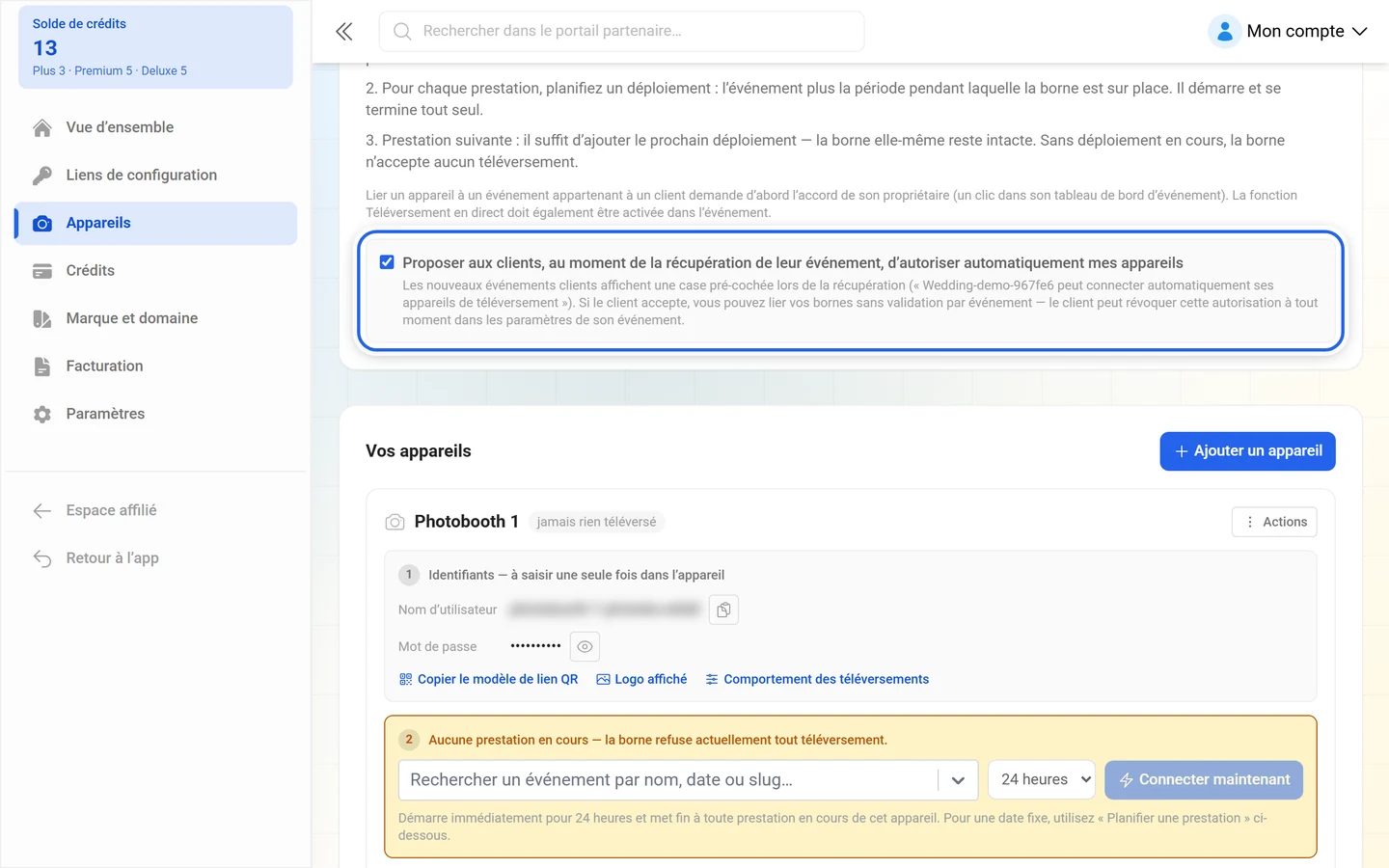
La note correspondante : Les nouveaux événements clients affichent, lors de la revendication, une case précochée (« … peut connecter automatiquement les appareils de téléversement »). Si le client accepte, vous pouvez connecter vos bornes sans consentement au cas par cas — le client peut le révoquer à tout moment dans les paramètres de son événement.
Gérer les identifiants
Section intitulée « Gérer les identifiants »Dans le menu Actions de chaque fiche d’appareil, vous trouvez :
- Mettre en pause — confirmation Mettre l’accès en pause ?, description : L’appareil ne téléverse plus rien avec cet identifiant tant que vous ne le réactivez pas. L’en-tête affiche alors l’étiquette en pause.
- Reprendre — réactive un identifiant en pause (Identifiant réactivé.).
- Nouveau mot de passe — confirmation Définir un nouveau mot de passe ? avec l’avertissement : Le mot de passe actuel cesse immédiatement de fonctionner — vous devez le mettre à jour sur l’appareil. L’application indique ensuite Nouveau mot de passe défini — mettez-le à jour sur l’appareil.
- Révoquer l’identifiant — définitif : L’appareil ne peut plus téléverser avec cet identifiant. Cette action est irréversible.
- Supprimer l’appareil — retire l’appareil et ses identifiants : « … » et ses identifiants cessent immédiatement de fonctionner. Cette action est irréversible.
Historique et activité
Section intitulée « Historique et activité »Chaque fiche d’appareil indique en haut si l’appareil a déjà été utilisé : actif pour la dernière fois … (vert) ou jamais rien téléversé (gris). L’identifiant actif affiche le nombre de téléversements et l’heure de la dernière activité.
Les identifiants révoqués ou renouvelés ne disparaissent pas : ils passent dans l’historique replié Identifiants précédents (…). Chaque entrée y affiche le nom d’utilisateur, l’étiquette Révoqué, la dernière activité (sinon aucun téléversement pour l’instant) et le nombre de téléversements. Cela permet de savoir quel identifiant a téléversé quoi et quand.
Liens QR vers la galerie
Section intitulée « Liens QR vers la galerie »Chaque appareil reçoit un lien QR. Les invités qui scannent le QR de la borne arrivent directement dans la galerie de l’événement dont la prestation est en cours — avec le modèle de QR photo, même directement sur leur propre photo.
- À côté de l’identifiant se trouve Copier le modèle de lien QR. Le modèle se termine par un espace réservé au nom de fichier, que le logiciel de la borne remplace.
- Sous Configurer le comportement des téléversements, vous trouvez également le Lien QR statique (sans espace réservé, par ex. dslrBooth) — il ouvre simplement la galerie.
- Avec l’option Intégrer le mot de passe par défaut dans le lien QR, la demande de mot de passe disparaît pour les invités.
Résolution des problèmes
Section intitulée « Résolution des problèmes »- Les téléversements n’arrivent pas. Vérifiez dans l’ordre : une prestation est-elle en cours (section 2 verte plutôt qu’ambre) ? L’identifiant est-il actif et non en pause ? Le téléversement en direct est-il activé sur l’événement ?
- La section 2 affiche « Aucune prestation en cours ». C’est exactement l’état normal entre deux missions. La connexion continue de fonctionner, les photos sont rejetées — planifiez une prestation ou cliquez sur Connecter maintenant.
- La connexion échoue et il ne semble rien se passer. Une demande de consentement a été envoyée au propriétaire de l’événement. Une fois son accord obtenu, cliquez à nouveau sur Connecter maintenant ; une prestation planifiée démarre d’elle-même après l’accord.
- Une prestation planifiée reste durablement sur « validation en attente ». Le client n’a pas encore confirmé la demande dans son tableau de bord d’événement. Sans son accord, la prestation ne démarre pas.
- La prestation ne peut pas être enregistrée. Soit elle se termine avant son début (La prestation doit se terminer après son début.), soit elle entre en conflit avec une autre (Chevauche une autre prestation de cet appareil.). Un appareil ne peut servir qu’une seule mission à la fois.
- L’événement souhaité ne figure pas dans la liste. Il n’appartient pas à votre marque, ou le téléversement en direct n’y est pas activé.
- Les dernières photos d’une mission manquent. La borne a synchronisé trop tard : la prestation affiche alors … téléversements tardifs refusés. La prochaine fois, planifiez un délai de grâce après la fin.
- Les photos atterrissent dans la mauvaise prestation. Si l’attribution est réglée sur À la prise de vue de la photo, c’est l’horloge de l’appareil photo qui décide. Vérifiez la date, l’heure et le Fuseau horaire de l’horloge de l’appareil défini — ou revenez à À l’arrivée du fichier.
- Le mot de passe cesse soudain de fonctionner. Après Nouveau mot de passe, l’ancien devient immédiatement invalide ; saisissez le nouveau dans la borne.
- Une partie des photos manque. Il est très probable que les filtres de téléversement sous Dossiers, albums et filtres interviennent.
- Le client a déconnecté mes appareils. Il peut révoquer l’autorisation des appareils à tout moment dans les paramètres de son événement ; vous devez ensuite obtenir à nouveau son consentement pour chaque appareil.
- Les points de terminaison ne portent pas mon nom. Votre marque fonctionne alors encore via les points de terminaison de la plateforme — un domaine personnalisé débloque des adresses à votre marque.
Pages associées
Section intitulée « Pages associées »- Connecter une borne photo en direct — les mêmes appareils du point de vue de l’organisateur
- Les bases du programme revendeur — liens de configuration, crédits et structure du portail
- Configurer la marque et le domaine — adresses FTP et WebDAV à votre marque
- Créer des albums — des albums créés à partir de dossiers et de correspondances
- Configurer le mur de photos — afficher sur le mur les photos en direct de la borne