Parcourir les albums
Lors de grands événements, des centaines voire des milliers de photos s’accumulent rapidement. Les albums rassemblent les photos qui vont ensemble, pour éviter de faire défiler indéfiniment toute la galerie – par exemple toutes les photos de la cérémonie, toutes les images d’une personne en particulier, ou toutes les contributions à un défi photo.
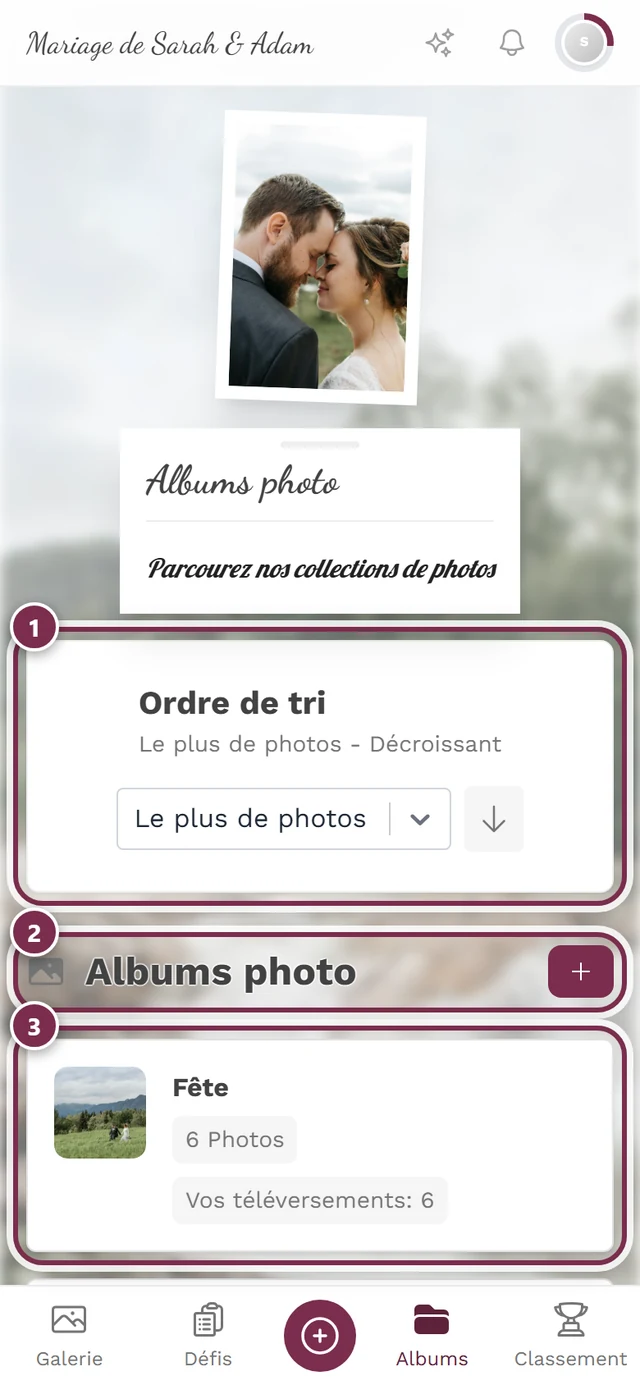
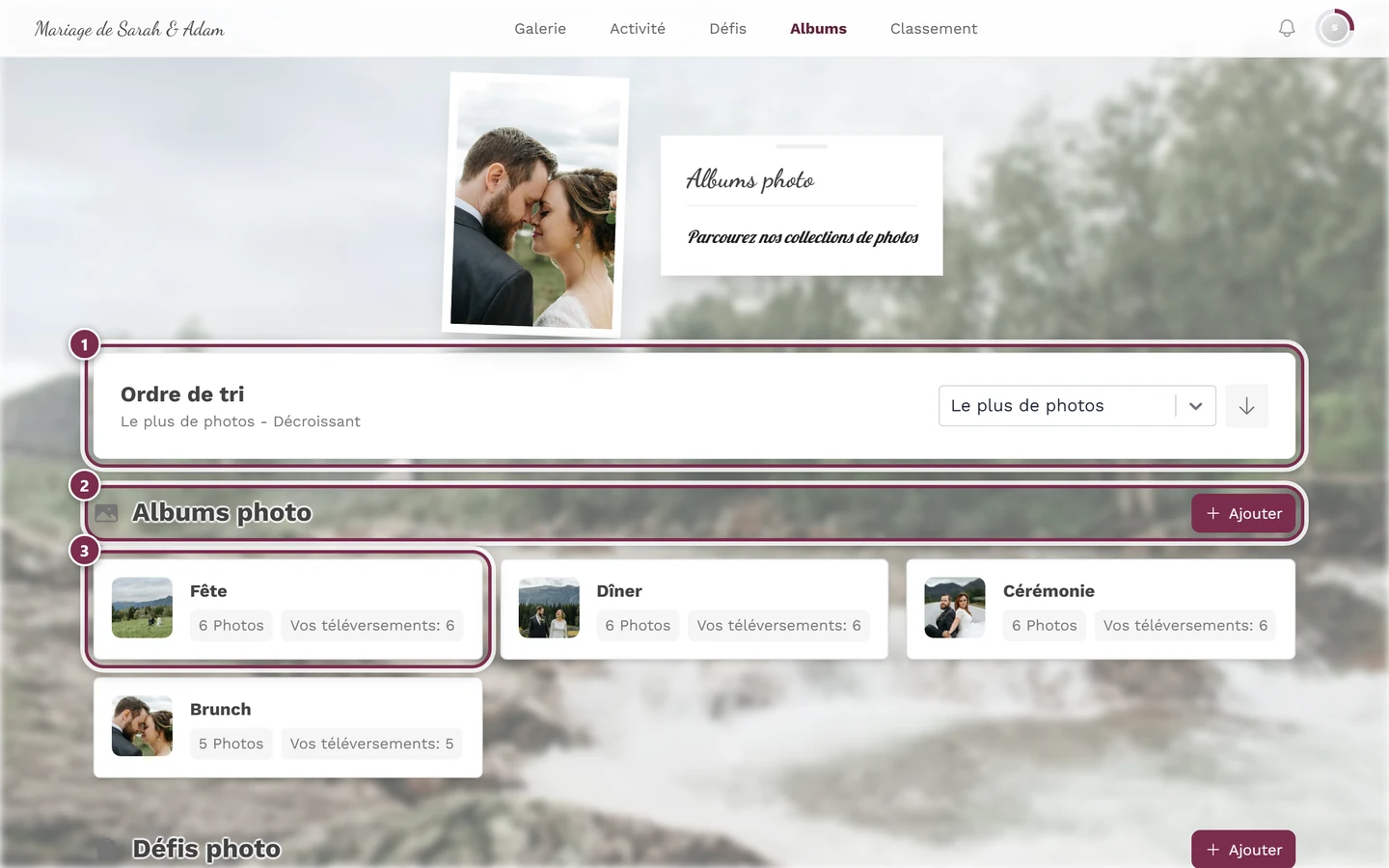
La vue d’ensemble des albums est une page d’accueil composée de vignettes. Point important à comprendre : un album n’a pas de page de détail propre. Quand vous ouvrez un album, vous arrivez dans la galerie, filtrée sur cet album précis – vous ne voyez donc que les photos qui lui appartiennent.
Où puis-je trouver les albums ?
Section intitulée « Où puis-je trouver les albums ? »Il existe trois façons d’accéder aux albums : l’élément de menu Albums dans la navigation (la vue d’ensemble complète avec tous les albums), la section Albums dans le Filtre (pour filtrer rapidement sur un seul album) et – si l’hôte l’a activée – la Sélection rapide d’album juste au-dessus de la grille de la galerie.
Méthode 1 – L’élément de menu « Albums » dans la navigation
Section intitulée « Méthode 1 – L’élément de menu « Albums » dans la navigation »-
Ouvrez la navigation de votre événement. Sur ordinateur, Albums se trouve en haut dans l’en-tête ; sur mobile, dans la barre d’onglets du bas ou dans le menu.
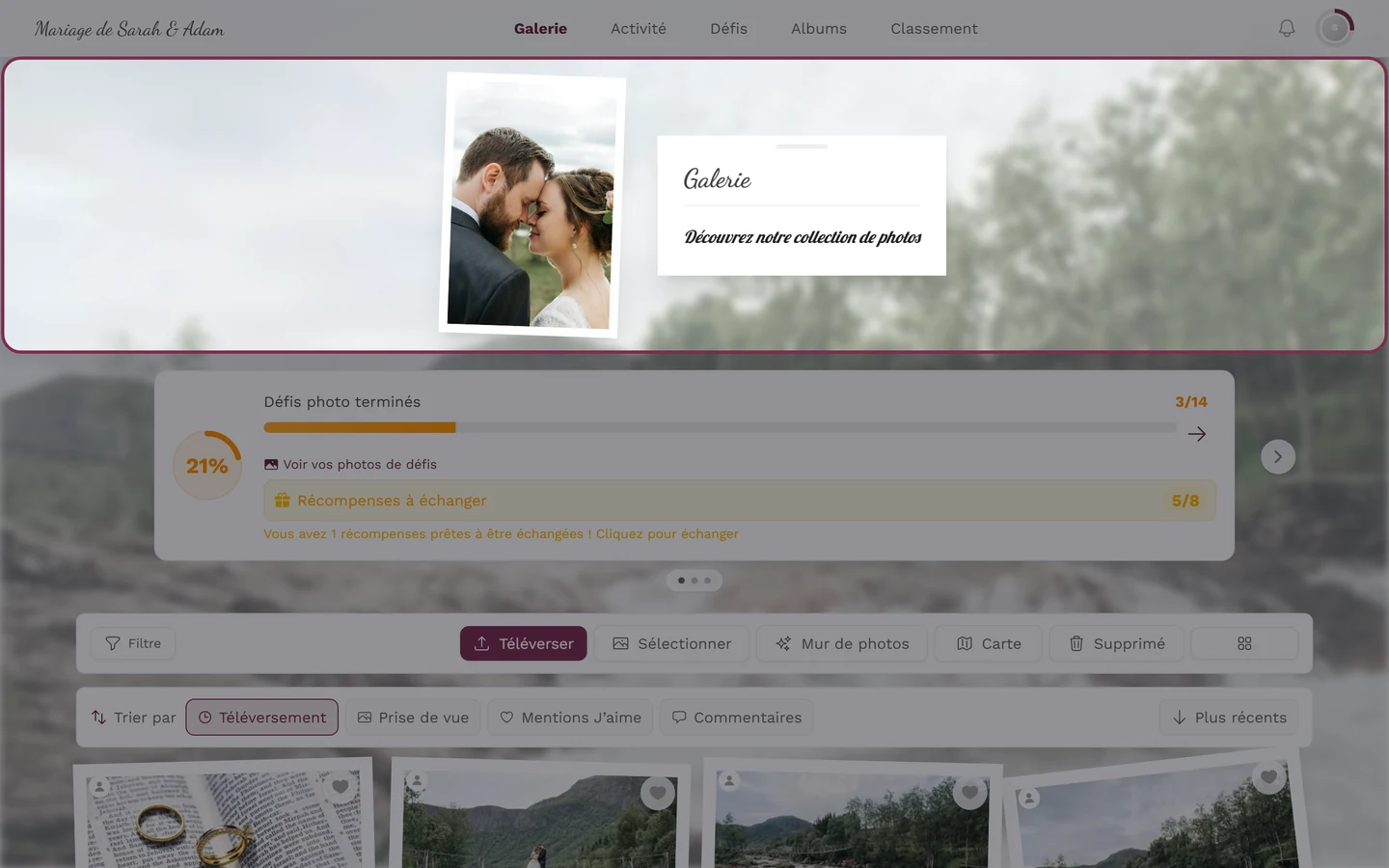
Sur ordinateur, « Albums » se trouve en haut dans l'en-tête. 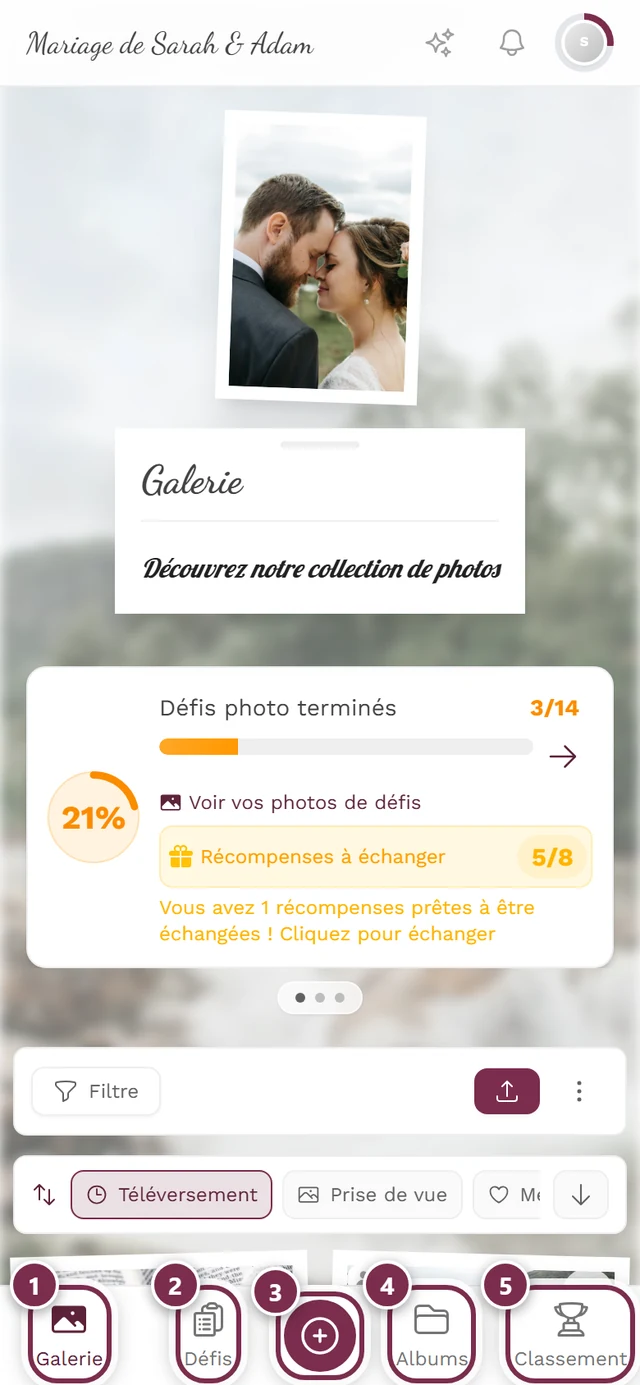
Sur mobile, la barre d'onglets du bas mène aux albums. ① Galerie, ② Défis, ③ le bouton rond au centre ouvre le téléversement, ④ Albums, ⑤ Classement. Les zones désactivées disparaissent de la barre – sans défis photo, par exemple, les autres éléments se resserrent. -
Appuyez sur Albums. La vue d’ensemble s’ouvre.
Méthode 2 – Via le filtre
Section intitulée « Méthode 2 – Via le filtre »Si vous voulez simplement filtrer rapidement sur un album précis, inutile de passer par la vue d’ensemble : le Filtre de la galerie possède sa propre section Albums.
-
Dans la barre d’outils de la galerie, appuyez sur Filtre.
-
Faites défiler le panneau de filtre jusqu’à la section Albums et choisissez l’album souhaité – ou Sans album pour toutes les photos sans album associé.
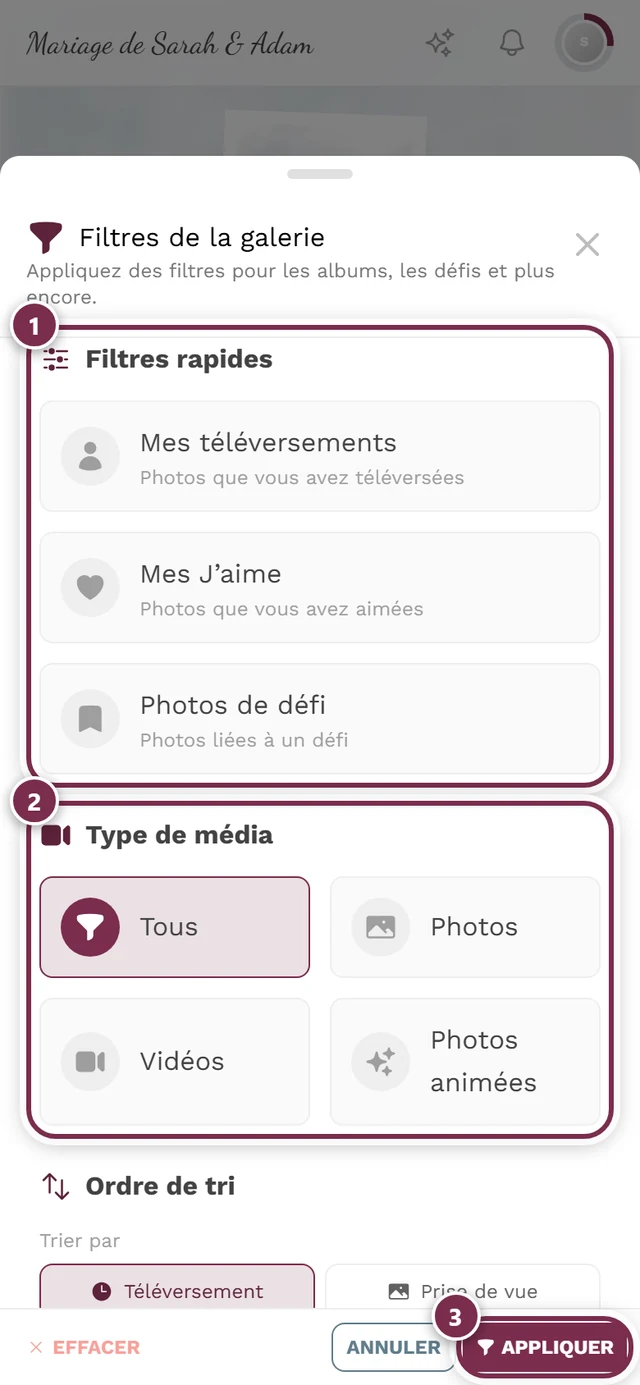
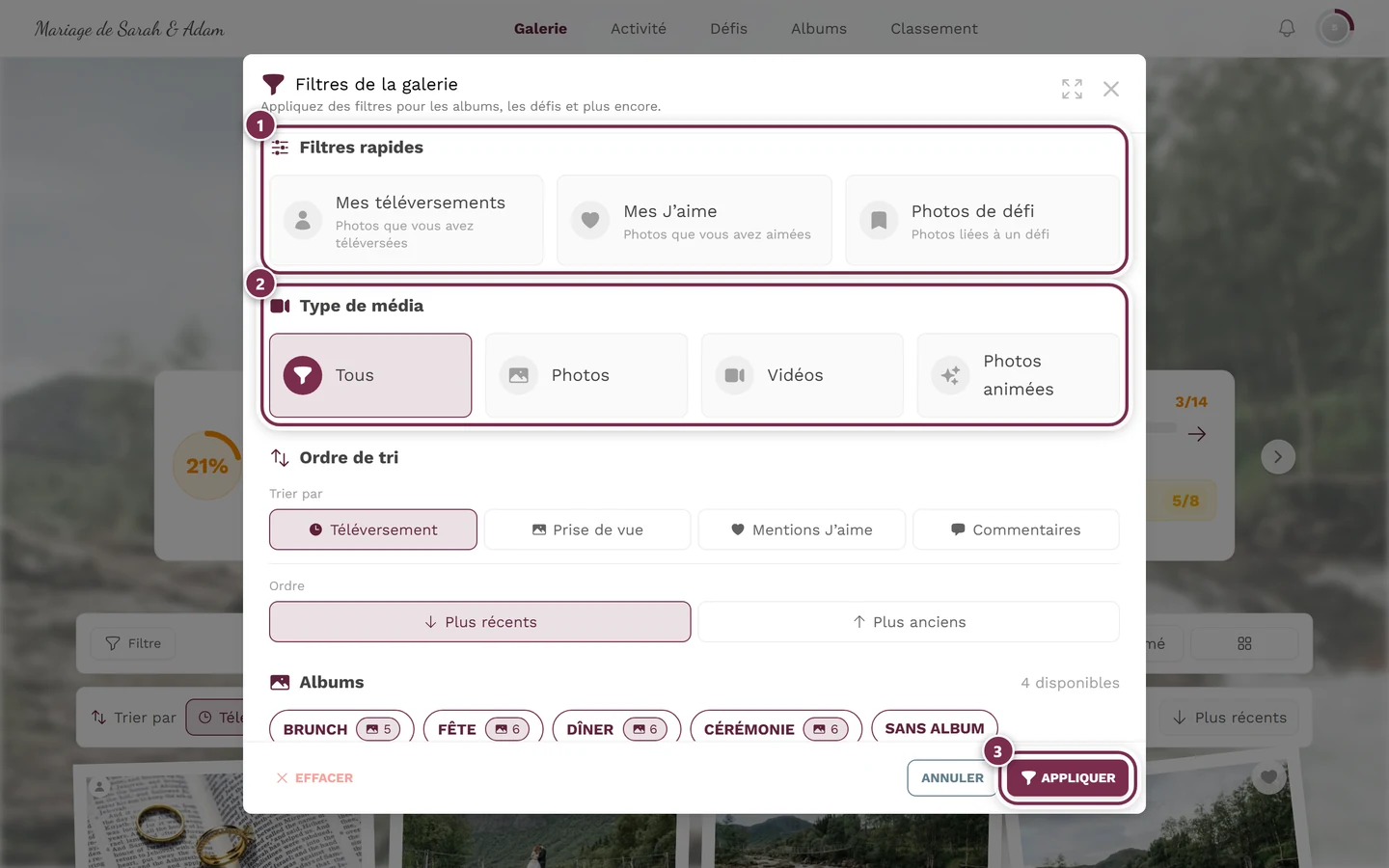
La section « Albums » est la quatrième du panneau de filtre – sous Filtres rapides, Type de média et Ordre de tri, au-dessus de Défis et Filtrer par personne. Le nombre à droite du titre indique combien d'albums existent. ① Filtres rapides : Mes téléversements n'affiche que ce que vous avez téléversé vous-même, Mes J'aime uniquement vos cœurs, Défis uniquement les photos d'un défi photo – une pression active, la suivante désactive. ② Type de média : Tous, Photos, Vidéos, Photos animées. ③ Appliquer valide la sélection ; à sa gauche, Effacer réinitialise tout et Annuler ferme sans modification. Plus bas viennent Ordre de tri et Albums – et, selon l'événement, Défis, Filtrer par personne, Filtrer par nombre de personnes et Filtrer par nombre de mentions J'aime ; sur mobile, vous devez faire défiler pour les atteindre. Il n'existe pas de filtre par date ou par période. -
Appuyez sur Appliquer. La galerie n’affiche plus que les photos de cet album.
Méthode 3 – La sélection rapide d’album au-dessus de la galerie
Section intitulée « Méthode 3 – La sélection rapide d’album au-dessus de la galerie »Le chemin le plus rapide de la galerie vers un album passe par la Sélection rapide d’album : une rangée de puces défilant horizontalement, juste au-dessus de la grille de photos (sous la barre de tri). Chaque puce représente un album et affiche à côté le nombre de ses photos.
-
Appuyez sur une puce d’album. La galerie filtre immédiatement sur cet album unique – sans panneau de filtre et sans Appliquer.
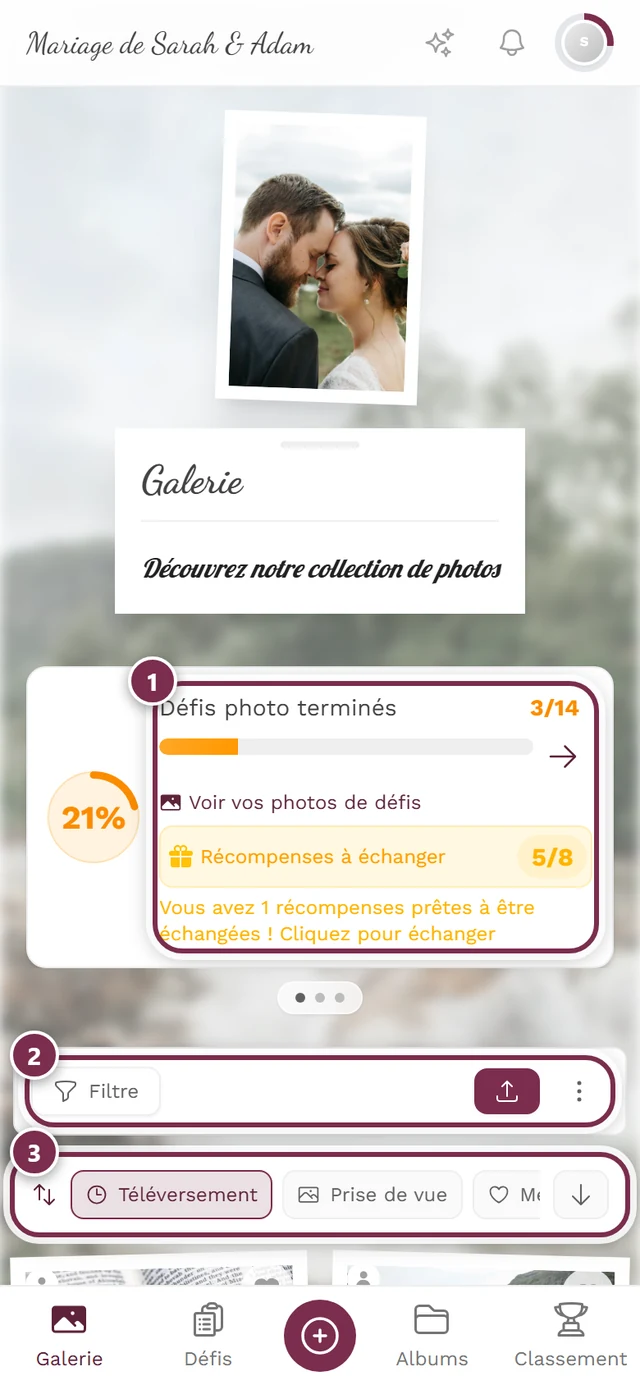
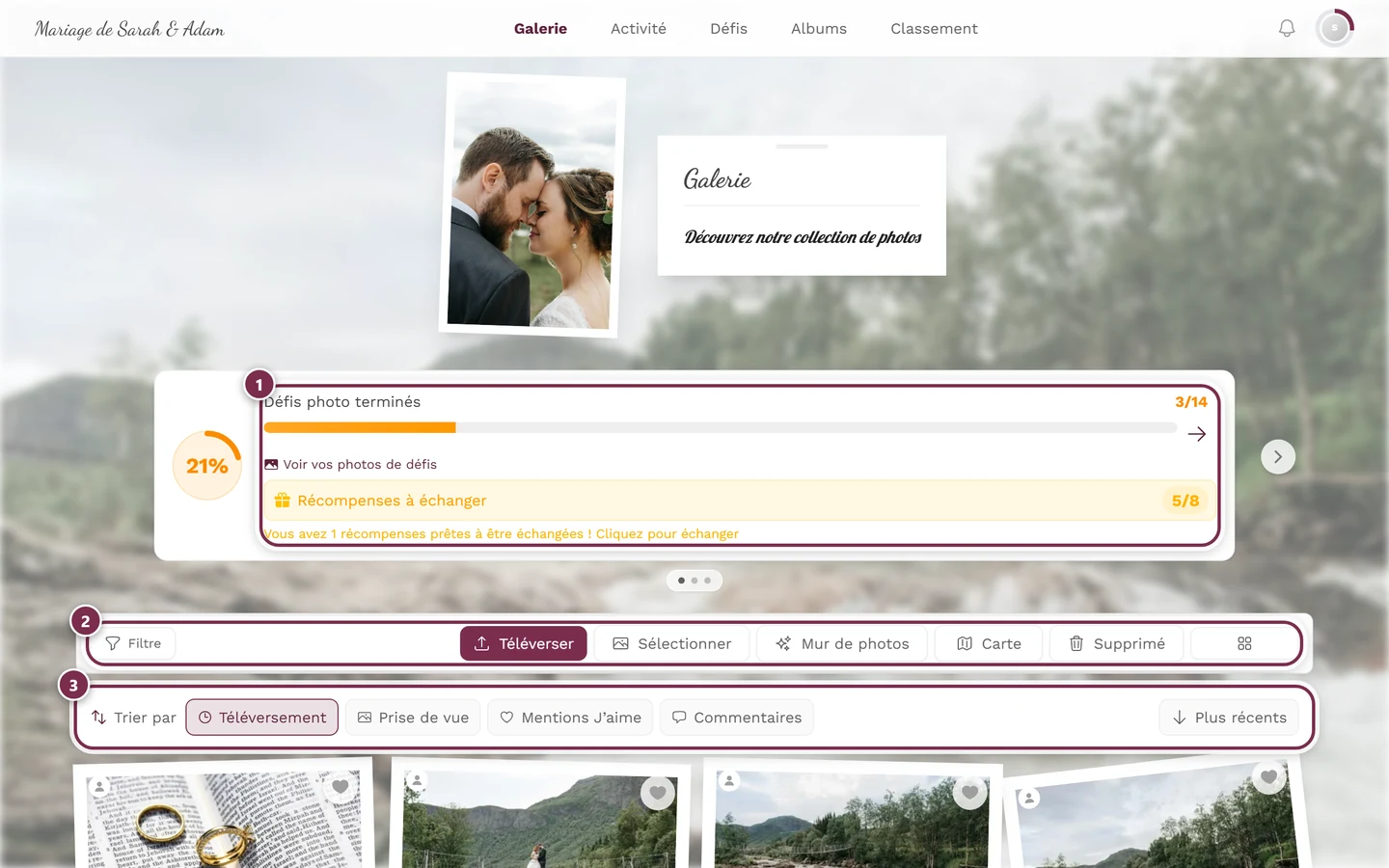
Au-dessus de la grille se trouvent la barre d'outils et la barre de tri ; si la Sélection rapide d'album est activée, une bande avec les albums s'ajoute au-dessus. ① la carte de progression – elle n'apparaît que si les défis photo sont activés et qu'il existe des défis, ② la barre d'outils avec Filtre, Téléverser, Sélectionner, Mur de photos, Carte, Supprimé et le choix des colonnes – sur mobile, seuls Filtre et le bouton de téléversement restent visibles, le reste se trouve dans le menu à trois points juste à côté, ③ la barre Trier par avec Téléversement, Prise de vue, Mentions J'aime et Commentaires ; tout à droite, vous inversez le sens. -
Une nouvelle pression sur la même puce (active) supprime à nouveau le filtre d’album. La puce Tous tout à gauche fait de même.
Que montre la vue d’ensemble ?
Section intitulée « Que montre la vue d’ensemble ? »La page comporte jusqu’à deux sections (dans cet ordre) :
- Albums photo (avec une icône photo) – les albums proprement dits.
- Défis photo (avec une icône presse-papiers) – visible uniquement si les défis sont débloqués et qu’il en existe au moins un. Plus de détails plus bas et dans le guide des défis photo.
Tout en haut se trouve également une carte avec un champ de recherche et le menu de tri, qui vous permettent de trouver des vignettes et de contrôler leur ordre (voir Recherche et Tri).
Que trouve-t-on sur une vignette d’album ?
Section intitulée « Que trouve-t-on sur une vignette d’album ? »Chaque vignette d’album affiche :
- L’image de couverture à gauche (voir plus bas).
- Le titre de l’album.
- Un badge « N images » – le nombre de photos dans l’album.
- Un badge supplémentaire « Vos téléversements : N » – apparaît uniquement si vous avez déjà contribué des photos à cet album.
Une vignette de défi fonctionne de la même façon, sauf que son badge indique « N solutions » (le nombre de photos soumises). Un défi sans titre s’affiche comme « Défi sans titre ».
D’où vient l’image de couverture ?
Section intitulée « D’où vient l’image de couverture ? »L’image à gauche de la vignette peut provenir de quatre sources différentes – c’est l’hôte qui décide :
- Choisie automatiquement – Photogala prend une photo dans l’album.
- Choisie manuellement – l’hôte désigne une photo précise de la galerie comme couverture.
- Image téléversée personnelle – l’hôte téléverse une image qui n’a pas besoin de figurer dans la galerie (un graphisme ou un logo, par exemple). Pour ces couvertures, il existe en plus un cadrage propre : l’hôte définit un point de focalisation pour que la bonne partie soit visible sur la vignette étroite. Seules les couvertures téléversées ont ce point de focalisation propre à l’album ; pour les photos de la galerie, c’est le point de focalisation de la photo elle-même qui s’applique.
- Collage – jusqu’à quatre photos de l’album dans une grille. La disposition dépend du nombre et du format : deux photos côte à côte (ou l’une au-dessus de l’autre si les deux sont au format paysage), trois avec une grande image plus deux petites, quatre en 2 × 2 classique.
Si l’album est encore vide et qu’aucune couverture n’est définie, vous voyez un exemple avec une icône photo.
Seulement 9 vignettes ? Charger plus
Section intitulée « Seulement 9 vignettes ? Charger plus »Chaque section n’affiche d’abord que 9 vignettes. S’il y en a davantage, un bouton apparaît en bas : « Charger plus d’albums » ou « Charger plus de défis », qui en charge 9 de plus à chaque fois. Aucun album ne manque donc – ils ne sont simplement pas encore déployés.
Comprendre les types d’albums
Section intitulée « Comprendre les types d’albums »Pour vous en tant qu’invité, l’utilisation est identique pour tous les types : appuyer sur la vignette, regarder les photos. La différence réside seulement dans la façon dont un album se remplit :
- Albums manuels / partagés – des collections que l’hôte assemble à la main (par exemple « Cérémonie », « Fête »). Le contenu est fixé une fois pour toutes.
- Albums intelligents (premium) – se remplissent automatiquement selon des règles, par exemple par personne ayant téléversé, heure de prise de vue, type de média ou mentions J’aime. Les nouvelles photos correspondantes y arrivent d’elles-mêmes dès qu’elles sont téléversées et traitées.
- Albums de personnes – un cas particulier d’album intelligent qui rassemble toutes les photos d’une personne précise. Techniquement, il est virtuel : à l’ouverture, la galerie filtre selon les visages reconnus de cette personne, et non selon une appartenance fixe à un album. Pour vous, cela ressemble à un album normal.
Les règles applicables, ou la personne que représente un album de personnes, sont définies par l’hôte. Cela relève de l’espace d’administration – vous y accédez (avec le rôle approprié) via le menu profil en haut à droite.
Ouvrir un album
Section intitulée « Ouvrir un album »L’ouverture se fait en deux niveaux : d’abord l’album, puis une photo à l’intérieur.
-
Dans la vue d’ensemble, appuyez sur une vignette d’album (toute la vignette est cliquable).
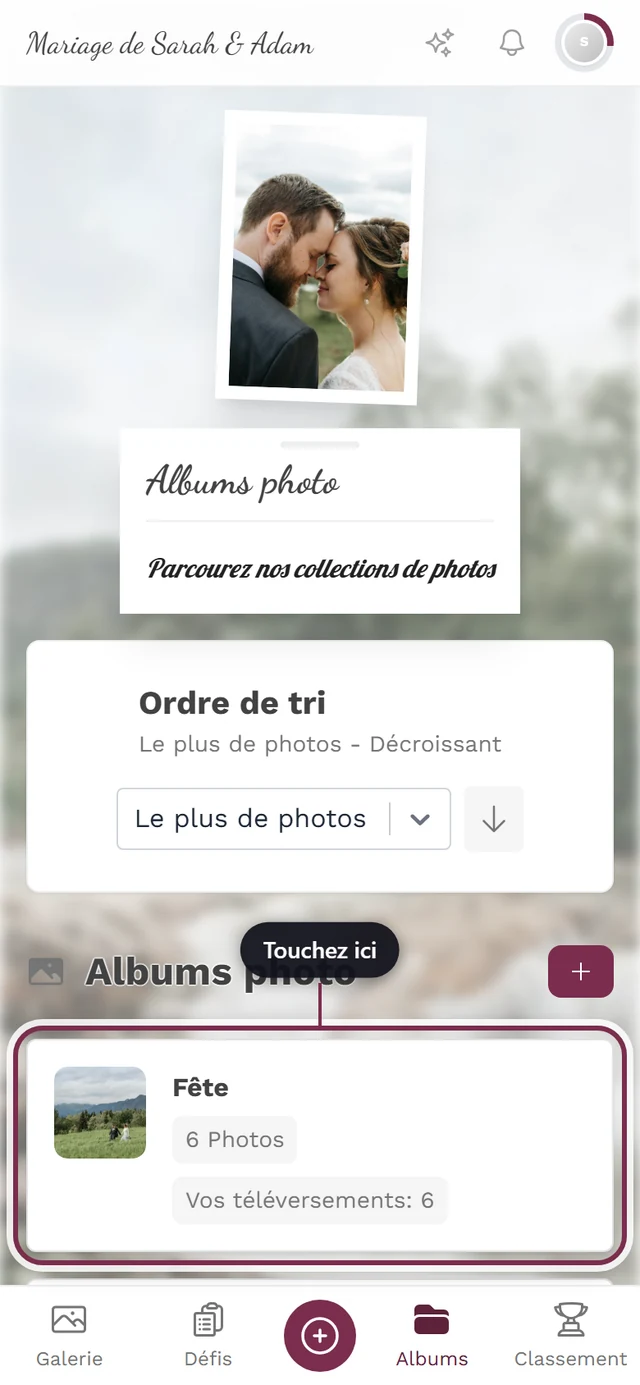
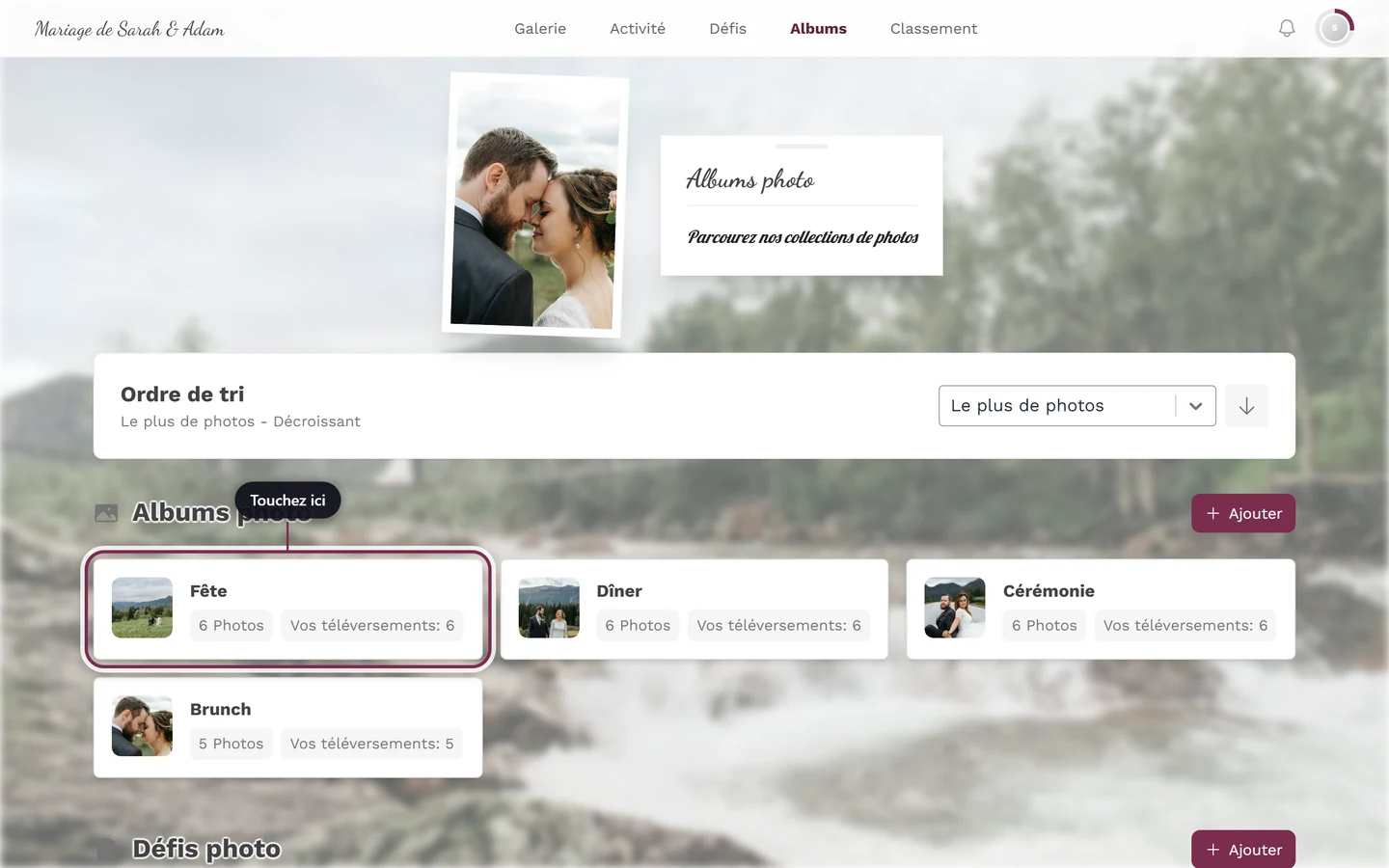
Une pression sur la vignette mise en évidence n'ouvre pas une photo isolée, mais la galerie filtrée de cet album. Le nombre sur la vignette indique combien d'images elle contient. -
Vous arrivez dans la galerie, filtrée sur cet album précis. Seules les photos de cet album sont affichées.
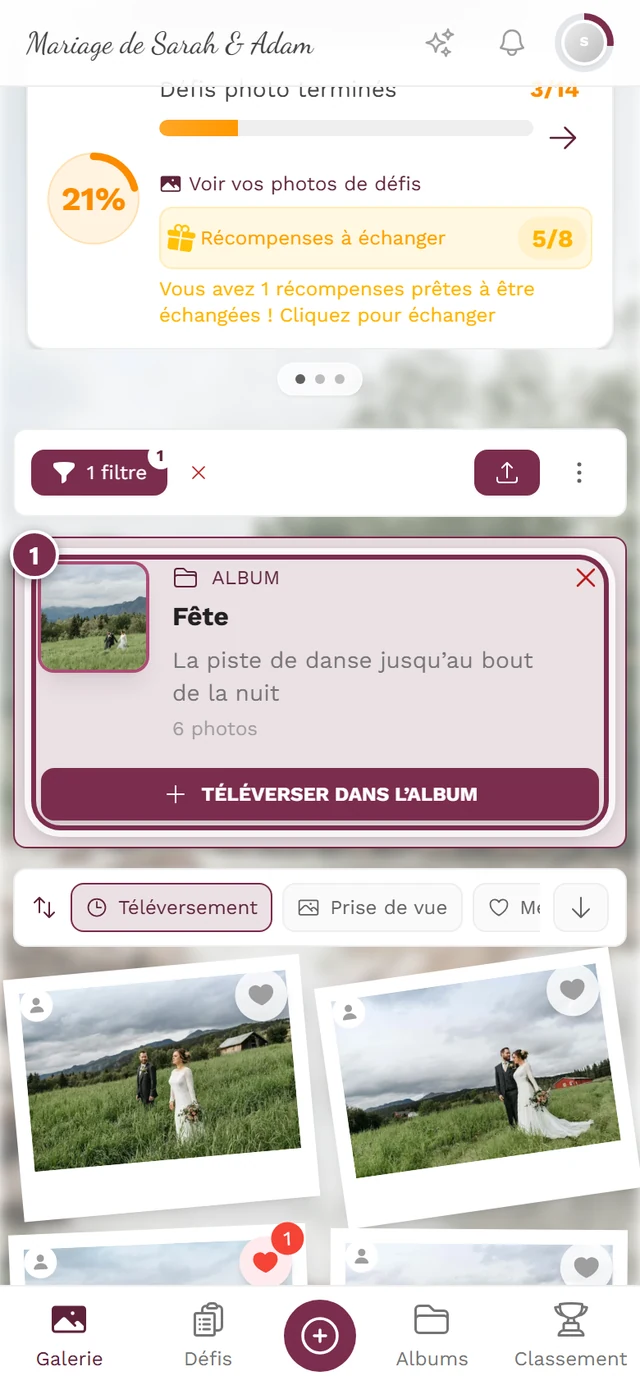
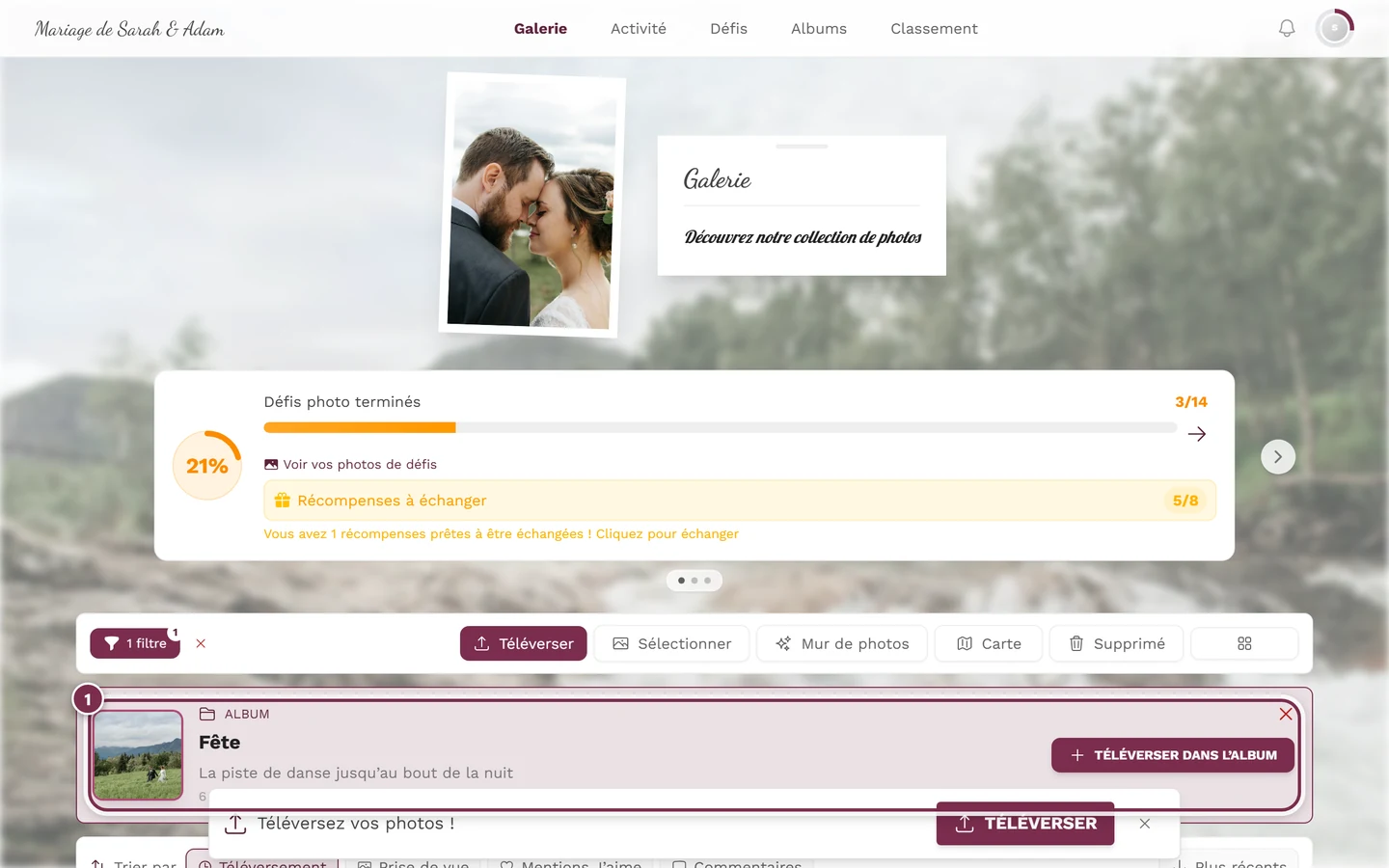
L'album ouvert sous forme de grille de galerie filtrée – l'encadré Filtres actifs nomme l'album et permet de le retirer en un clic. -
Une pression sur une photo l’ouvre en plein écran ou dans le diaporama.
Retrier à l’intérieur d’un album
Section intitulée « Retrier à l’intérieur d’un album »Un album peut avoir son propre ordre de tri par défaut (par exemple « les plus récentes en premier »). Si ce n’est pas le cas, la galerie utilise l’ordre de tri par défaut de l’événement défini par l’hôte. Vous pouvez le modifier vous-même à tout moment – le plus rapidement via la Barre de tri rapide juste au-dessus de la grille de photos :
- À gauche figure Trier par (uniquement une icône sur mobile), suivi des options Téléversement, Prise de vue et – si la fonctionnalité correspondante est active – Mentions J’aime et Commentaires.
- À droite se trouve un bouton flèche qui bascule entre Plus récents et Plus anciens (pour les mentions J’aime et les commentaires, il indique Le plus ou Le moins).
- Le changement prend effet immédiatement, sans Appliquer. Le filtre d’album reste actif.
Vous retrouvez les mêmes réglages dans le panneau de filtre sous Ordre de tri ; la barre n’est qu’un raccourci. Plus d’informations dans le guide des filtres.
Retour à toute la galerie
Section intitulée « Retour à toute la galerie »Comme un album ouvert n’est qu’un filtre appliqué à la galerie, vous ne voyez d’abord que les photos de l’album. Pour revoir tous les téléversements, retirez le filtre :
-
Dans la galerie filtrée, appuyez sur le bouton « Effacer les filtres pour voir tous les téléversements ». La galerie affiche alors de nouveau toutes les photos.
-
Vous pouvez aussi revenir via la navigation vers Albums ou Galerie.
Rechercher dans les albums et les défis
Section intitulée « Rechercher dans les albums et les défis »Lorsqu’il y a beaucoup de vignettes, la recherche va plus vite : saisissez un ou plusieurs mots dans le champ « Rechercher des albums et des missions photo… » en haut. Seuls s’affichent les albums et les défis photo dont le titre ou la description contient tous les mots – majuscules, minuscules et accents ne comptent pas, et la recherche porte sur la langue dans laquelle vous consultez la page. Une section sans résultat disparaît pendant ce temps.
Le X dans le champ efface la recherche. Si rien ne correspond, le message « Aucun résultat trouvé. » s’affiche avec le bouton Effacer la recherche.
Trier la vue d’ensemble
Section intitulée « Trier la vue d’ensemble »Grâce au menu de tri dans la carte en haut, vous déterminez l’ordre des vignettes. Le tri s’applique aux deux sections (albums et défis) à la fois.
-
Ouvrez en haut le menu déroulant avec le texte par défaut « Trier par ».
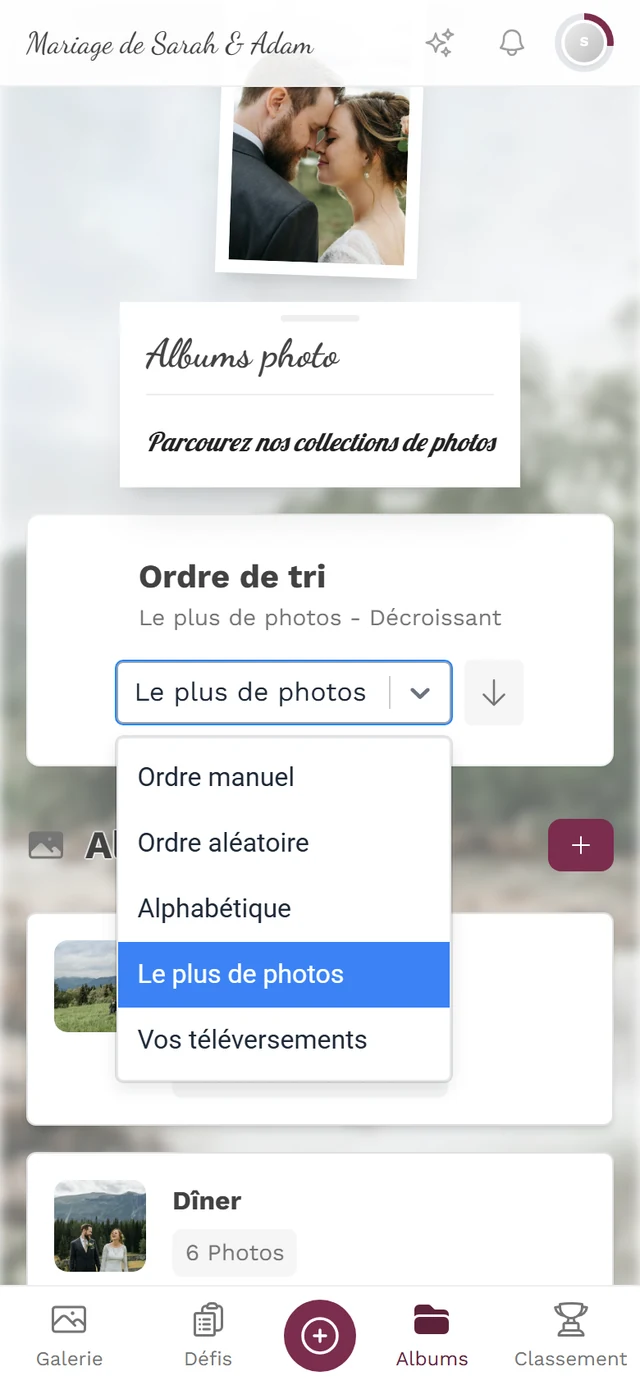
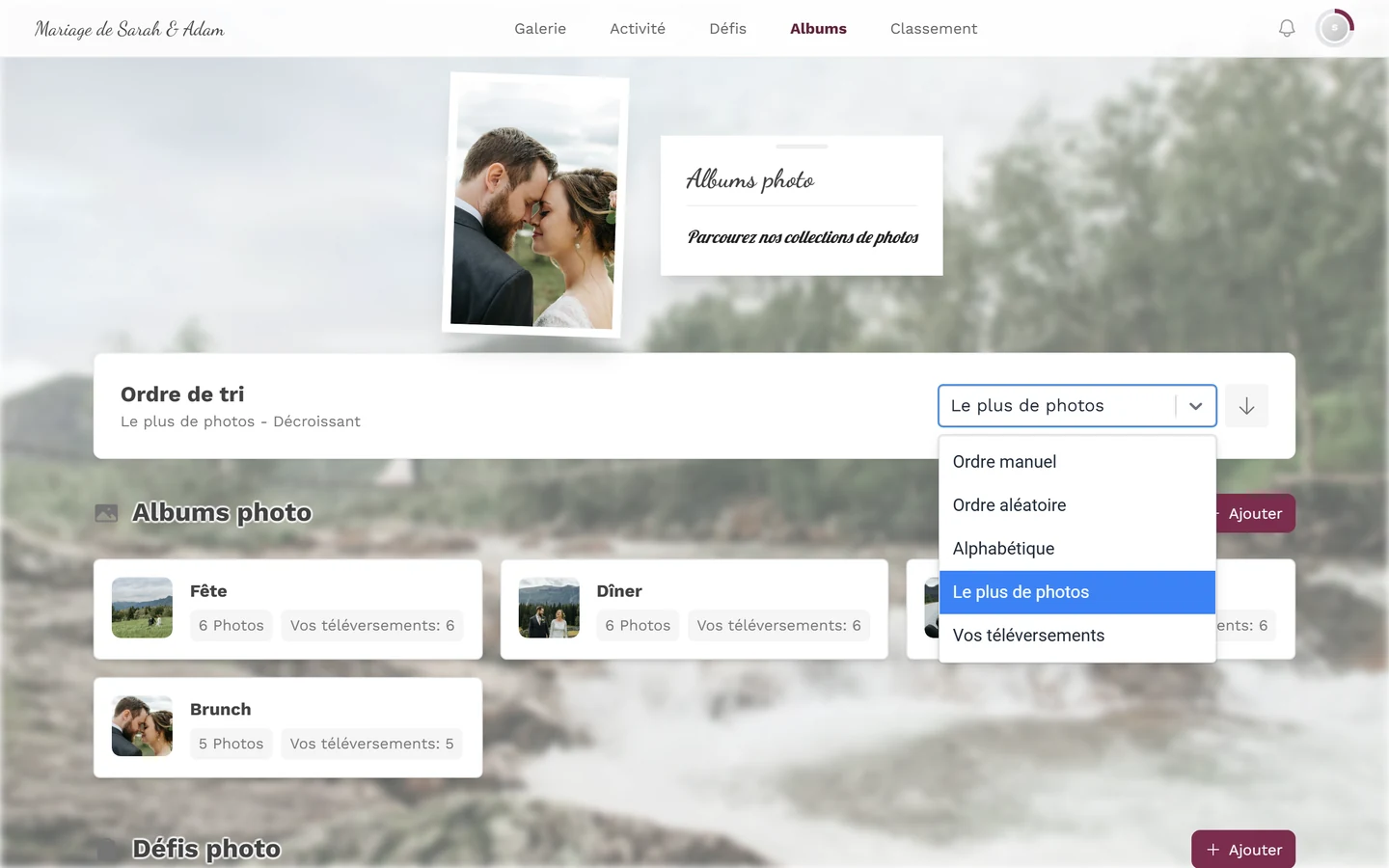
Le menu déroulant de tri avec les cinq modes. -
Choisissez l’un des cinq modes :
- Ordre manuel – l’ordre défini par l’hôte (pas de sens croissant/décroissant).
- Ordre aléatoire – mélange les vignettes. Un bouton « Mélanger à nouveau » apparaît en plus (une icône de dé sur mobile), pour mélanger à nouveau. Pas de sens.
- Alphabétique – par titre.
- Le plus de photos – par nombre de photos.
- Vos téléversements – d’abord les albums/défis auxquels vous avez le plus contribué.
-
Le bouton flèche à droite du menu déroulant permet de basculer entre croissant et décroissant. Ce sens ne s’applique pas à « Ordre manuel » et « Ordre aléatoire ».
Défis photo dans la vue d’ensemble
Section intitulée « Défis photo dans la vue d’ensemble »La deuxième section Défis photo fonctionne comme les albums : une pression sur une vignette de défi ouvre la galerie filtrée sur ce défi, où vous voyez toutes les solutions soumises. La seule différence visible est le badge « N solutions » au lieu de « images ».
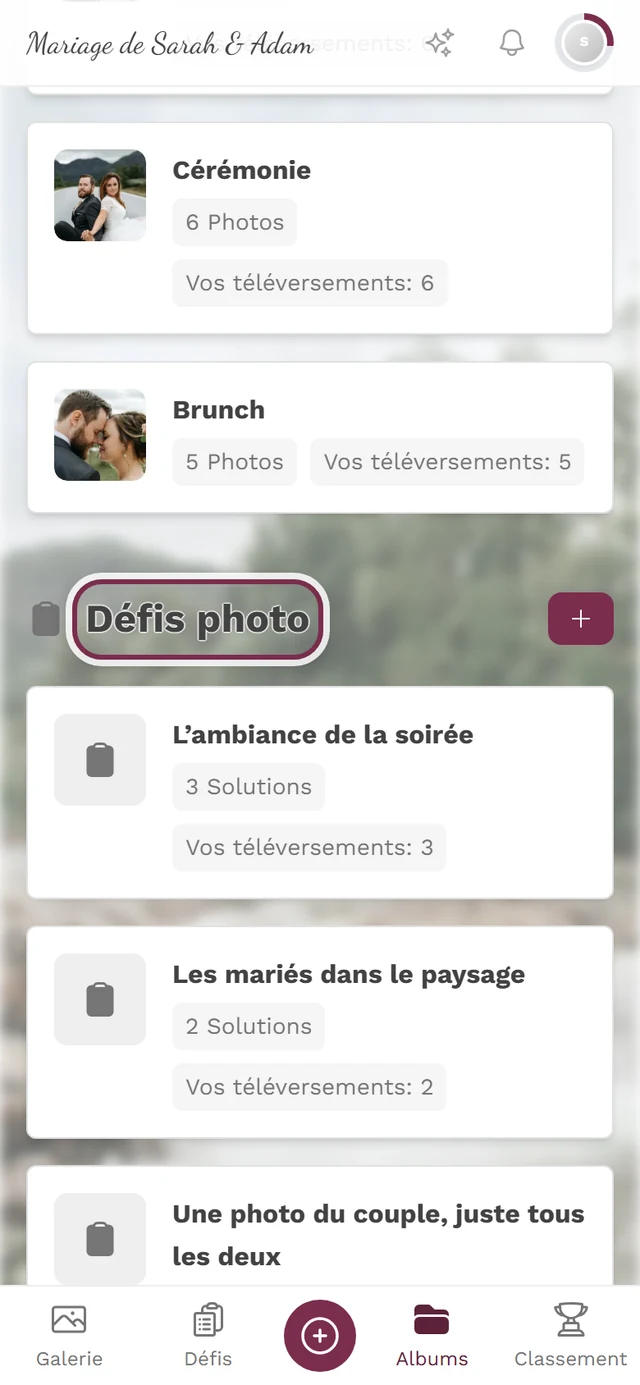
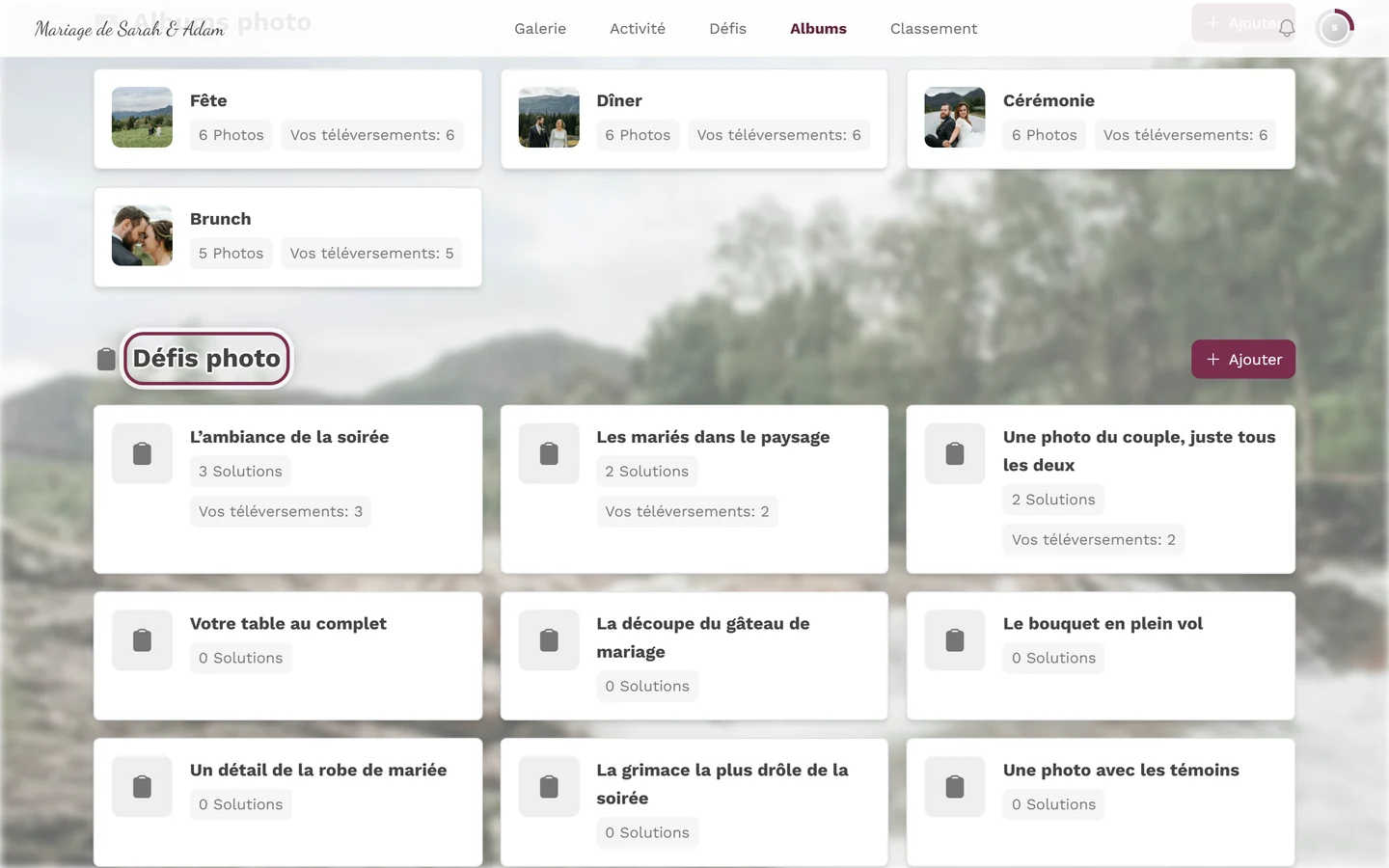
Cette section n’apparaît que si les défis photo sont débloqués. Comment résoudre vous-même un défi et contribuer une photo est expliqué dans le guide des défis photo.
Ce que les invités ne peuvent pas faire
Section intitulée « Ce que les invités ne peuvent pas faire »Pour les hôtes et les modérateurs
Section intitulée « Pour les hôtes et les modérateurs »En tant qu’administrateur, vous voyez dans la vue d’ensemble des éléments supplémentaires invisibles pour les invités :
- Un bouton « Ajouter » par section (libellé « Ajouter un album » ou « Ajouter un défi »).
- Un menu de gestion par vignette : un clic droit (sur ordinateur) ou un appui long (sur mobile) ouvre les actions Ouvrir / Modifier / Supprimer. Supprimer demande une confirmation avant de s’exécuter (« Supprimer l’album ? »).
Retirer une photo d’un album
Section intitulée « Retirer une photo d’un album »Les modérateurs peuvent retirer une photo isolée d’un album directement depuis la galerie – sans la supprimer.
-
Filtrez la galerie sur exactement un album (vignette, puce de sélection rapide ou filtre). C’est une condition préalable : l’entrée n’apparaît que si exactement un album est filtré – sinon on ne saurait pas de quel album retirer la photo.
-
Faites un clic droit sur la photo (sur ordinateur) ou un appui long (sur mobile).
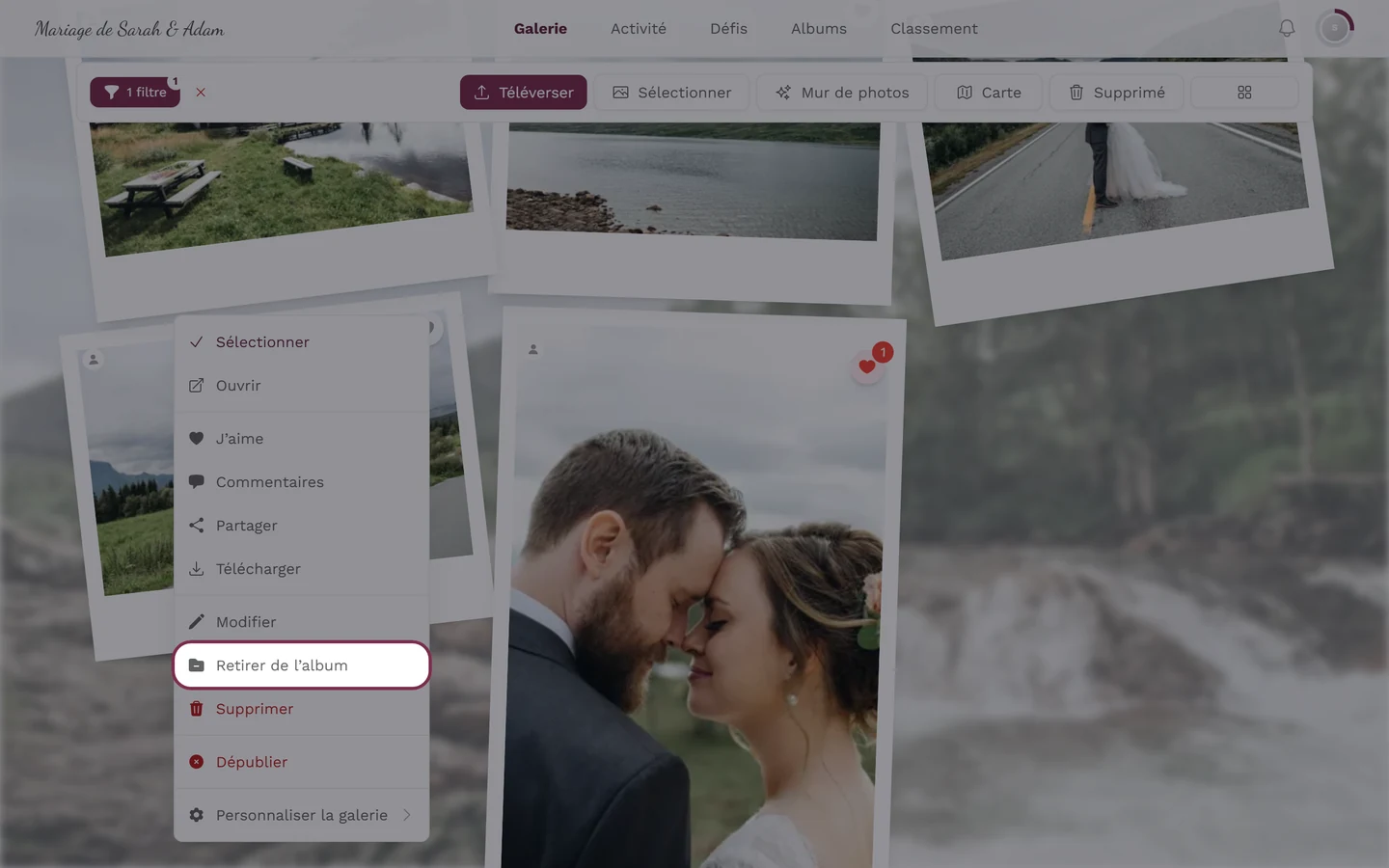
Galerie filtrée sur un album – reconnaissable à la puce 1 filtre à gauche de la barre d'outils. Ce n'est qu'alors que Retirer de l'album apparaît entre Modifier et Supprimer, et uniquement si vous avez le droit de modérer. -
Choisissez Retirer de l’album. La photo disparaît de cet album, mais reste présente dans la galerie.
La création et la configuration des albums (y compris les règles des albums intelligents, les images de couverture et les photos de référence des personnes) se font dans l’espace d’administration. Vous y accédez via le menu profil en haut à droite.

