L'invitation numérique
L’invitation numérique est une page à part, mise en forme, avec tout ce que vous devez savoir sur l’événement – date, lieu, code vestimentaire, programme et plus encore. Vous y donnez d’ailleurs directement votre réponse, sans quitter la page.
Comment y accéder
Section intitulée « Comment y accéder »Il vous suffit du lien ou du QR code que l’organisateur vous a envoyé – par message, par e-mail ou imprimé sur le carton.
- Aucun compte, aucune inscription, aucune connexion.
- Il suffit d’ouvrir : quiconque se contente de regarder l’invitation n’apparaît sur aucune liste d’invités.
- L’invitation ne ressemble pas à l’application : pas de navigation, pas de pied de page – seulement l’invitation. Tout en bas figurent les mentions légales et la confidentialité.
L’animation d’entrée
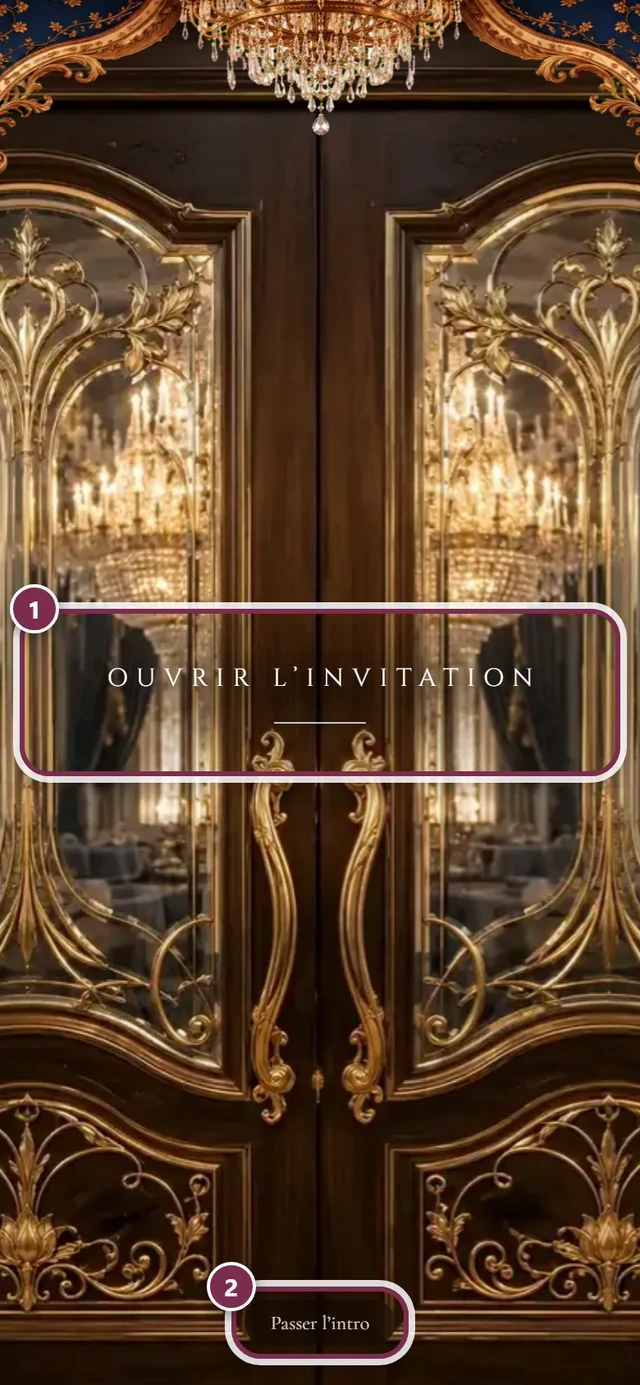
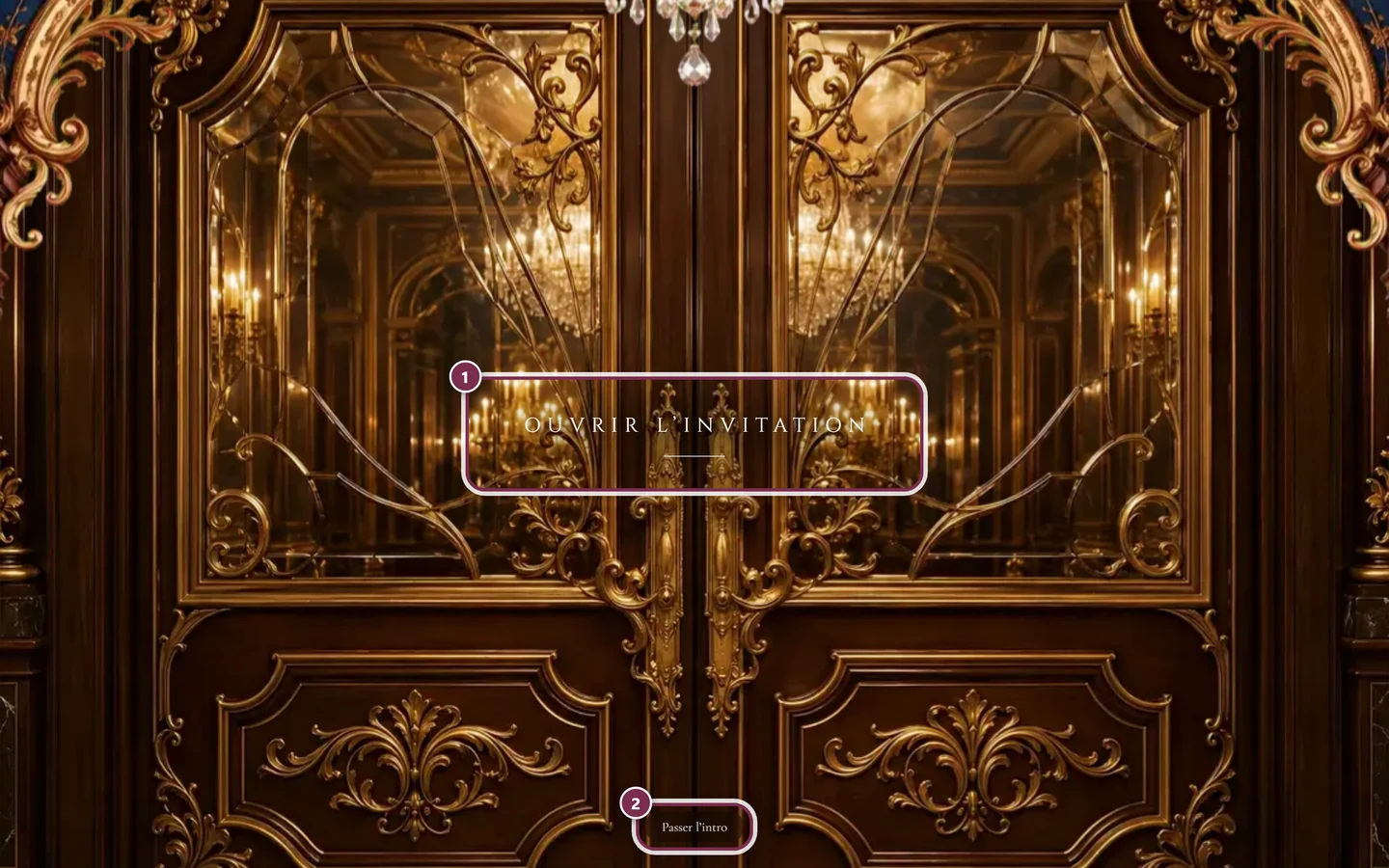
Section intitulée « L’animation d’entrée »À l’ouverture, vous vous trouvez d’abord devant une entrée. Selon le design, il s’agit d’un portail à deux battants ou d’une enveloppe scellée.
-
Touchez Ouvrir l’invitation. Les portes s’ouvrent, ou l’enveloppe se décachette, et l’invitation en émerge.
-
Si vous préférez ne pas attendre, touchez Passer l’intro en bas de l’écran. Vous arrivez directement sur l’invitation.
-
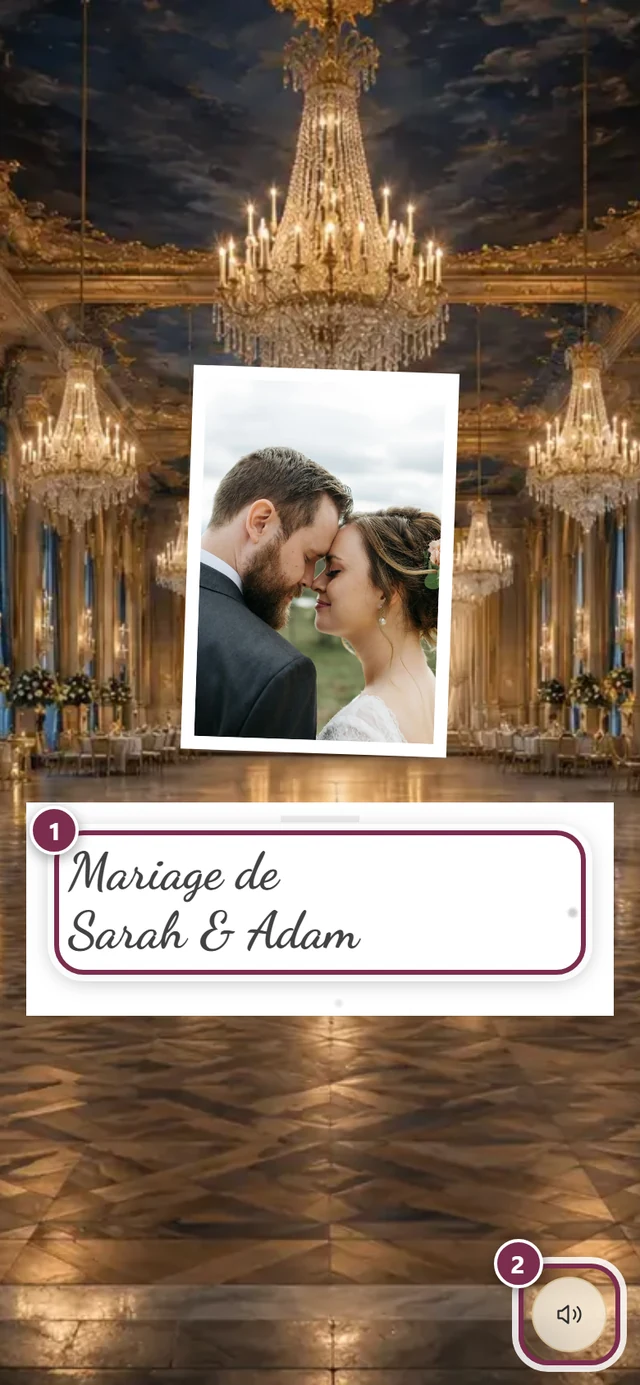
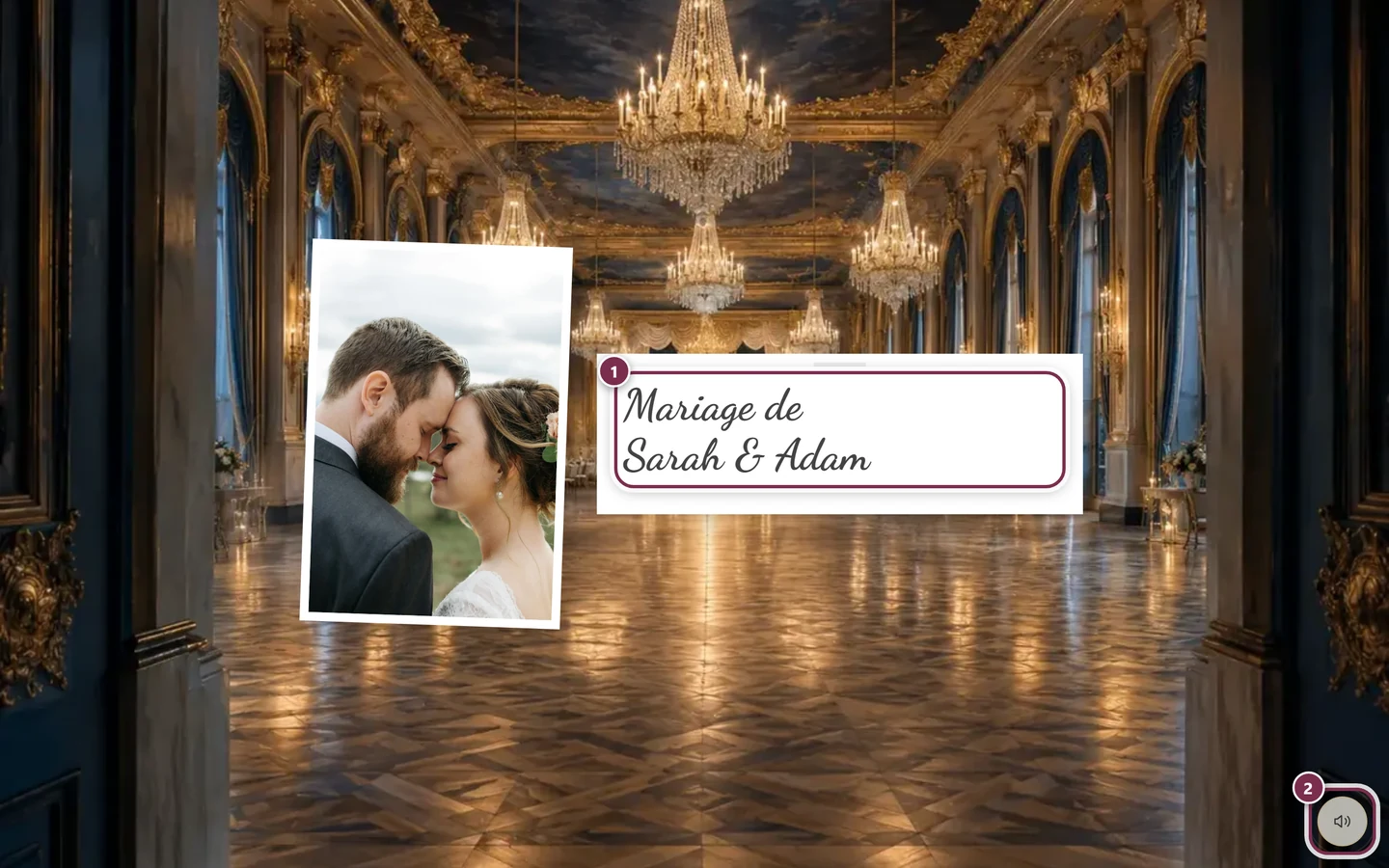
Faites défiler vers le bas – l’indication Faire défiler vous montre qu’il y a une suite.
De nombreux designs proposent un morceau de musique discret. Ce qui compte :
- La musique ne démarre jamais toute seule au chargement – au plus tôt une fois que vous avez ouvert l’invitation.
- Tant qu’elle joue, un bouton rond en forme de haut-parleur se trouve en bas à droite, entouré d’un anneau qui pulse. Un contact suffit – et le silence revient. Il ne porte pas de texte visible ; son titre est Couper la musique.
- Le bouton reste à sa place pendant le défilement : il est fixé en bas à droite de l’écran, quelle que soit la section où vous vous trouvez. C’est pourquoi vous le voyez dans le même coin sur toutes les captures de cette page.
- Pour la réactiver, utilisez le même bouton au même endroit – l’icône affiche alors un haut-parleur barré et le titre devient Activer la musique.
- Avant l’ouverture, le bouton n’existe pas du tout : il n’apparaît qu’une fois l’invitation ouverte.
- La page retient votre choix pour la session en cours : si vous revenez en arrière, la musique ne repart pas de zéro.
Ce que contient l’invitation
Section intitulée « Ce que contient l’invitation »Les sections que vous voyez dépendent de l’organisateur. Les captures ci-dessous les présentent dans l’ordre.
Pour votre agenda
Section intitulée « Pour votre agenda »Si les hôtes ont activé cette section, une carte avec la date figure juste sous l’en-tête. Add to calendar ouvre un choix : Google Calendar inscrit la date directement dans votre agenda Google, Apple, Outlook & others (.ics) télécharge un fichier d’agenda pour toutes les autres applications d’agenda. L’entrée contient un lien vers l’invitation. Si la carte affiche encore « The calendar entry is being prepared. », le bouton est temporairement verrouillé.
Compte à rebours
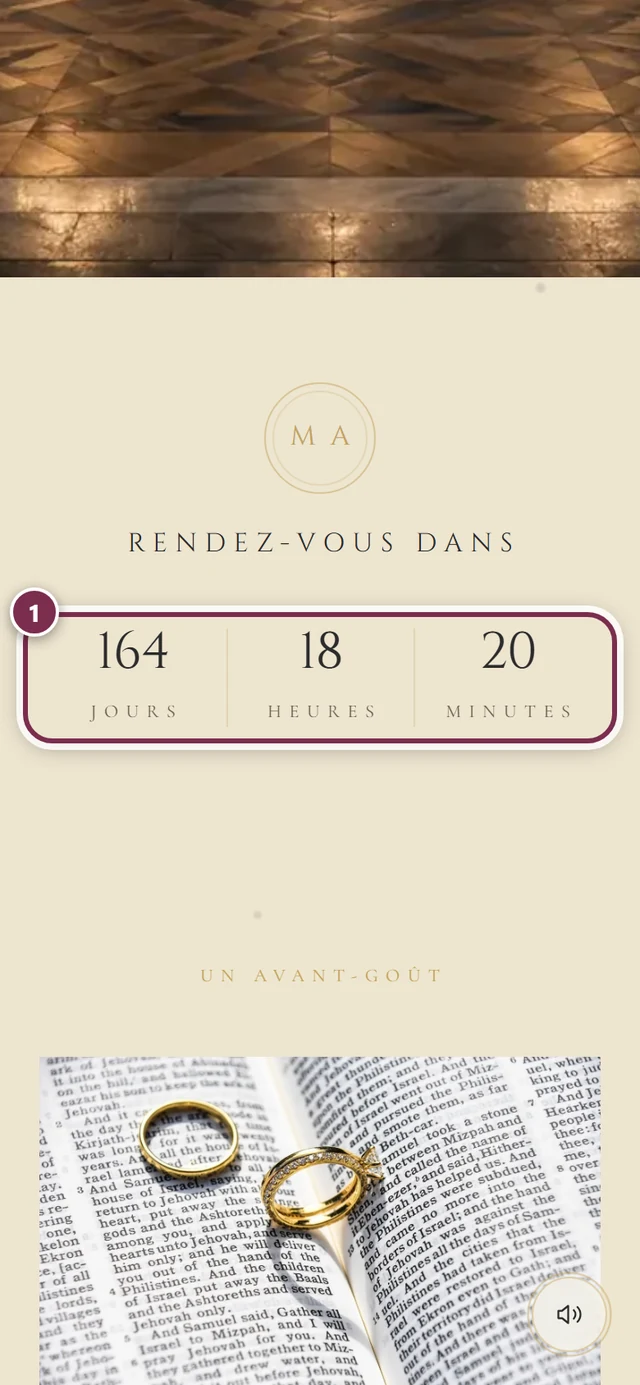
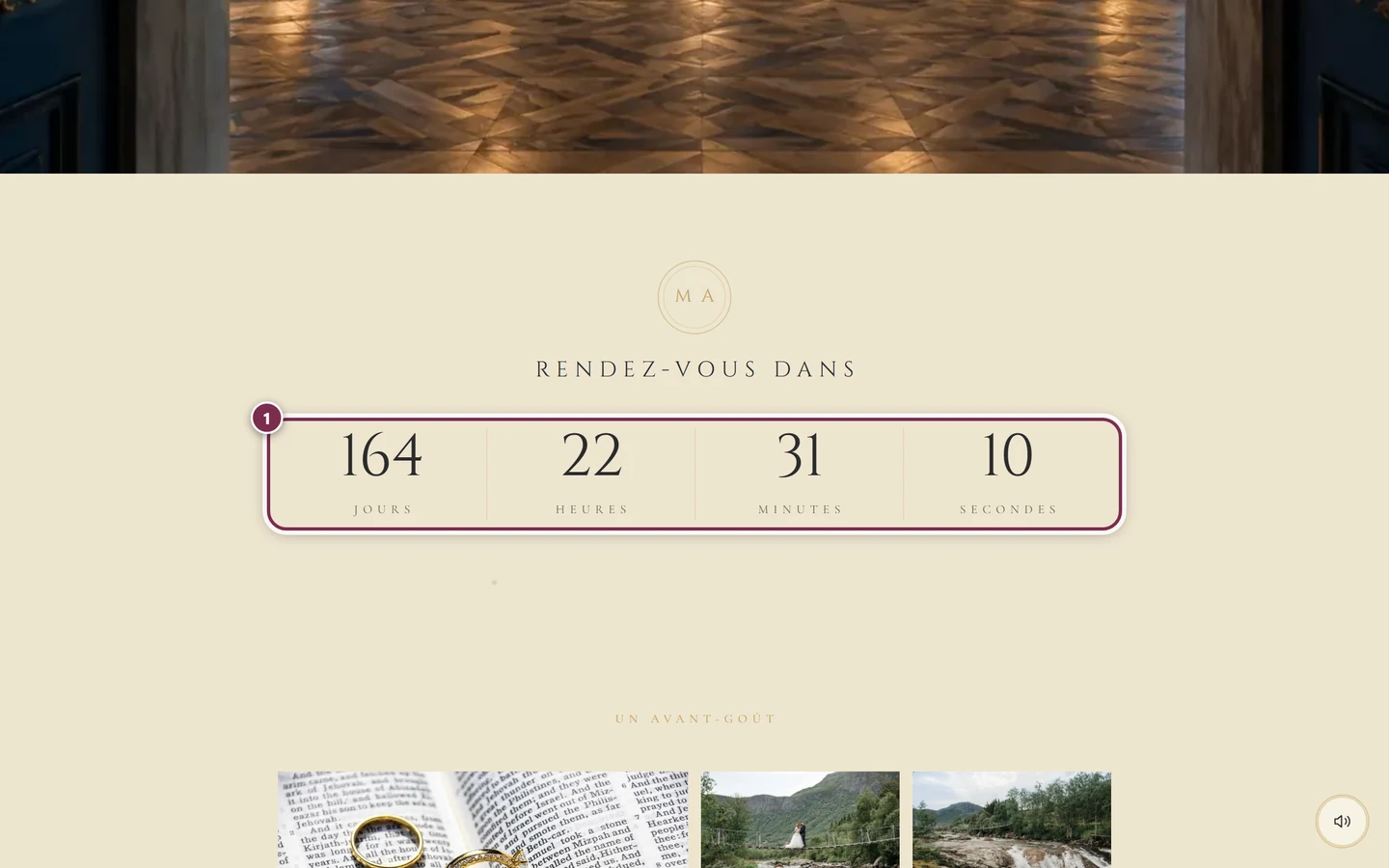
Section intitulée « Compte à rebours »Le temps qu’il reste – décompté en jours, heures et minutes.
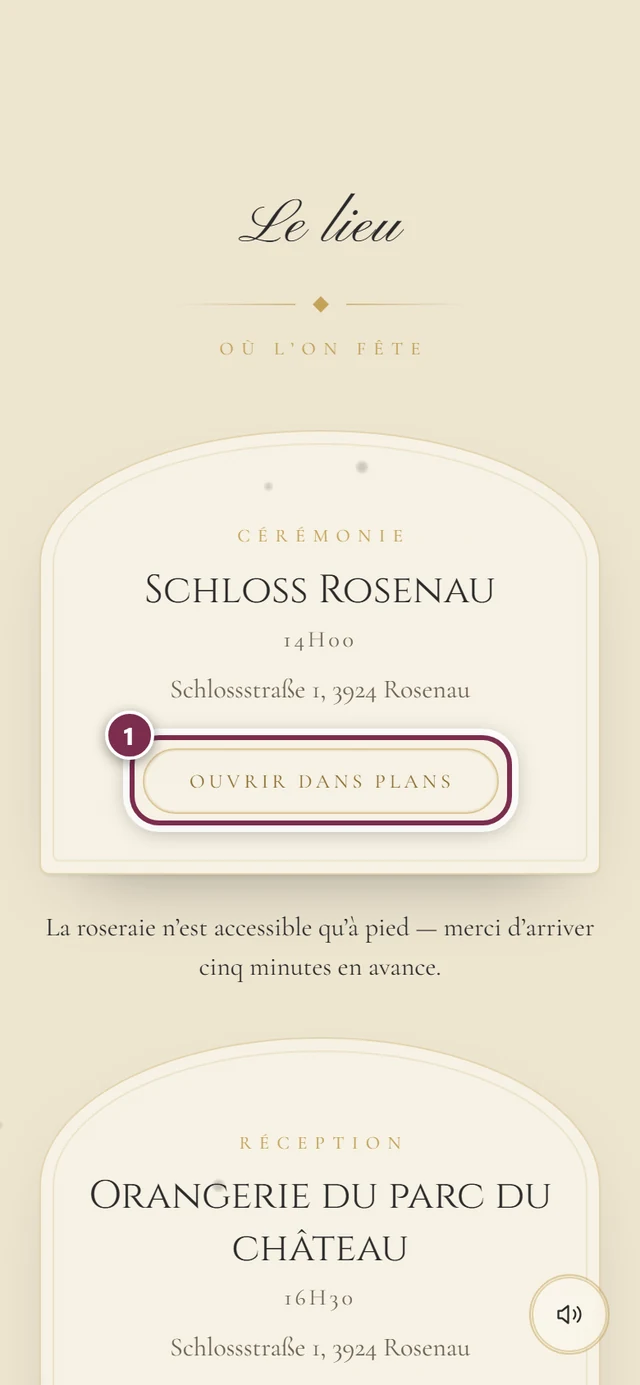
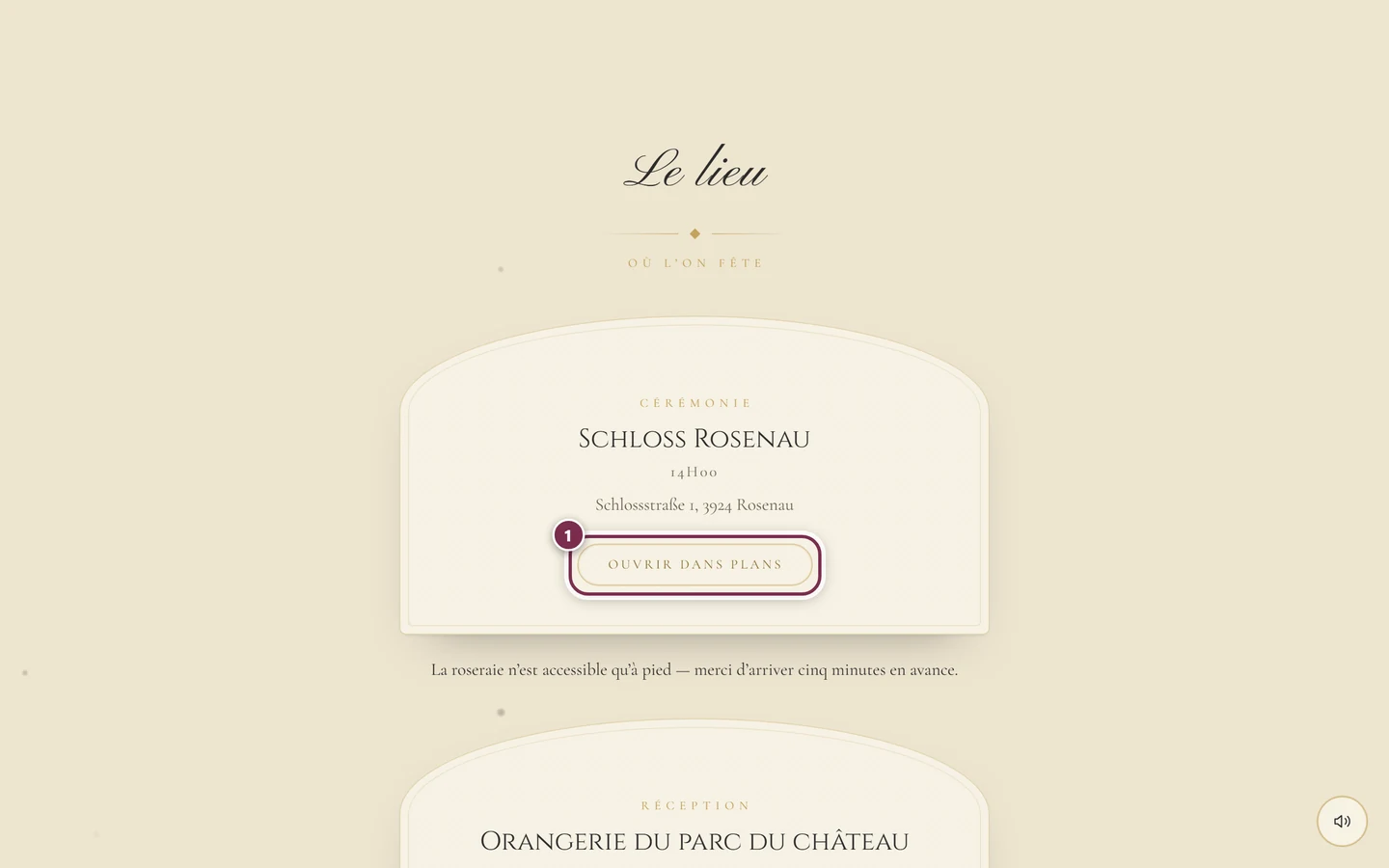
Nom, adresse, heure et une indication sur l’accès ou le stationnement. L’organisateur peut renseigner plusieurs lieux – la cérémonie et la réception, par exemple – et les étiqueter séparément.
Programme
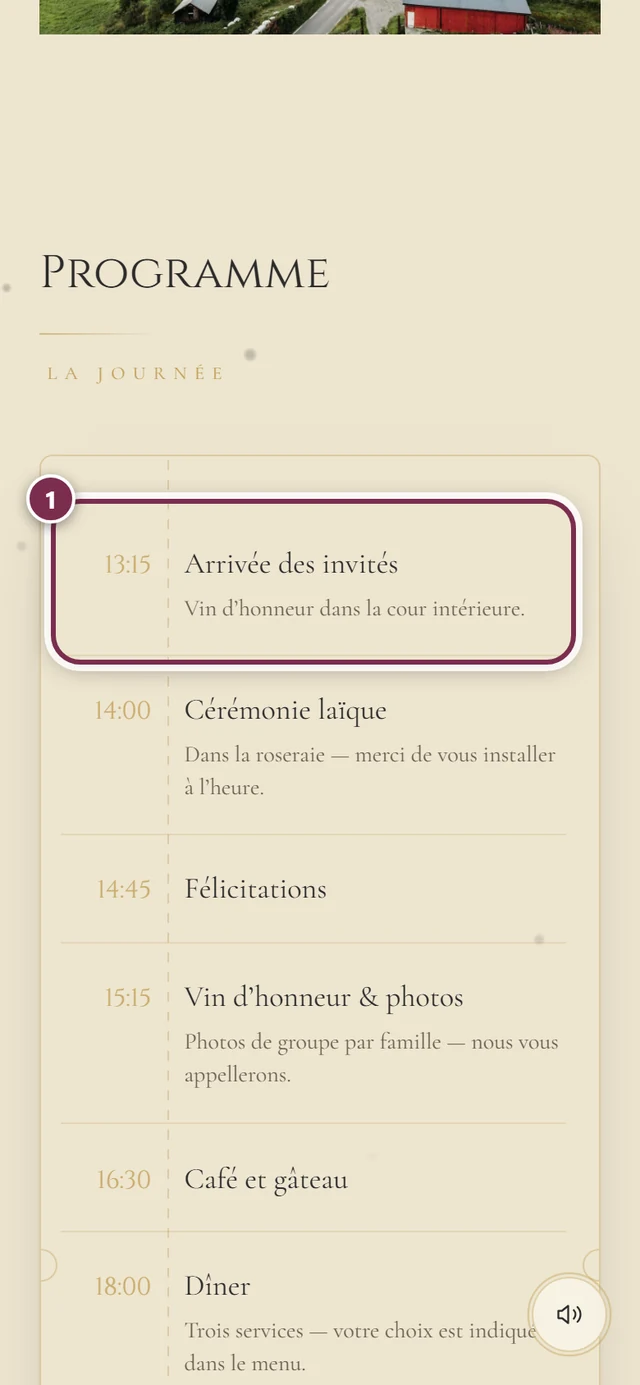
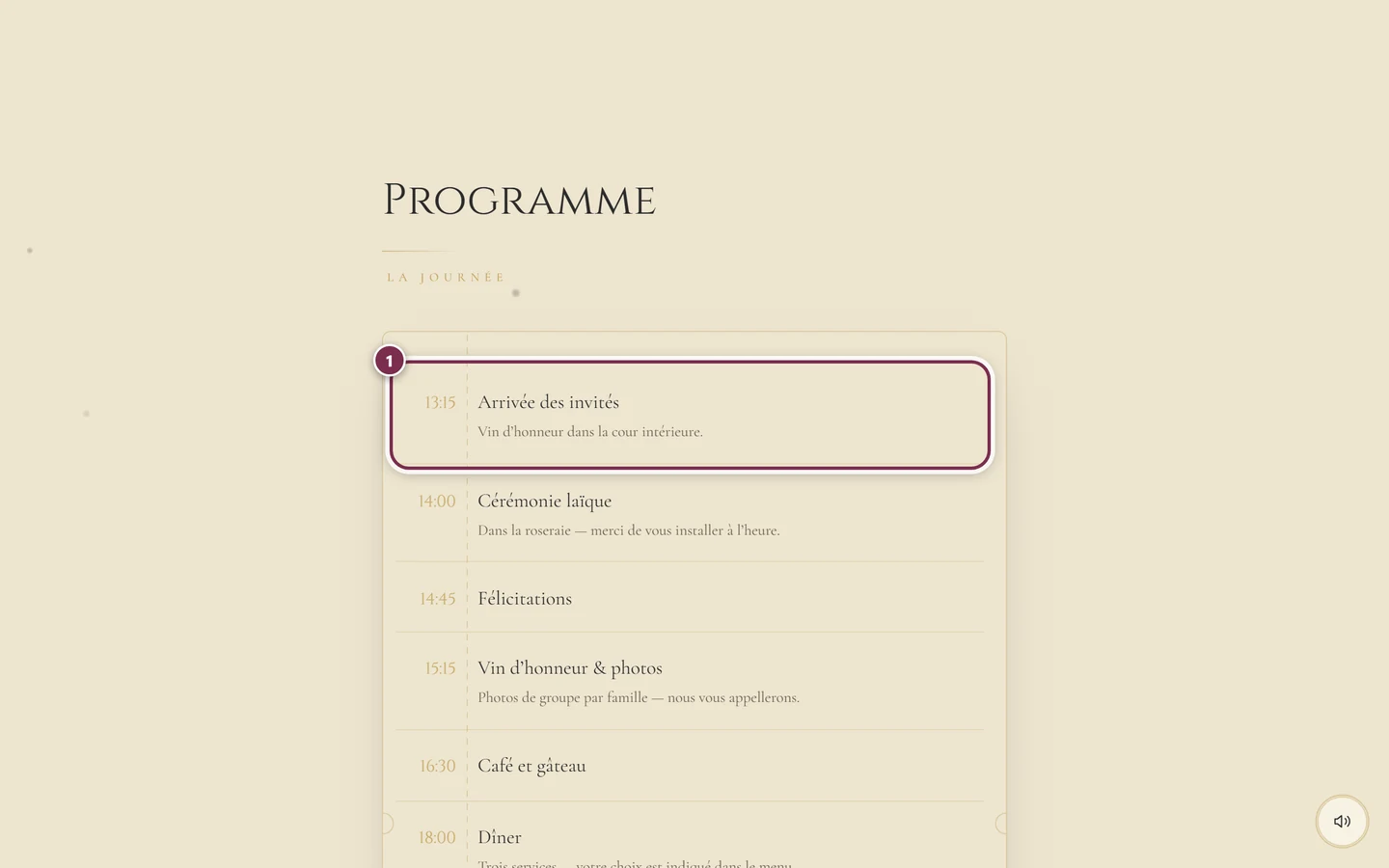
Section intitulée « Programme »Le déroulé de la journée, point par point, avec une heure et une description facultative.
Code vestimentaire
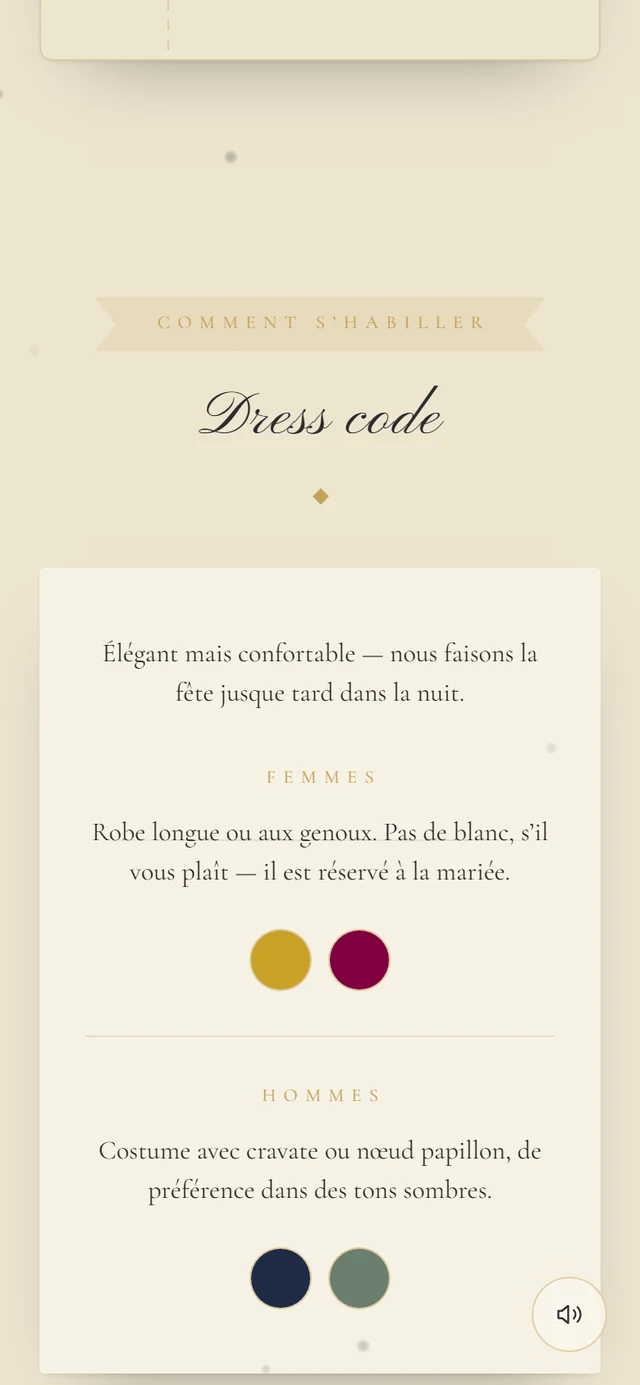
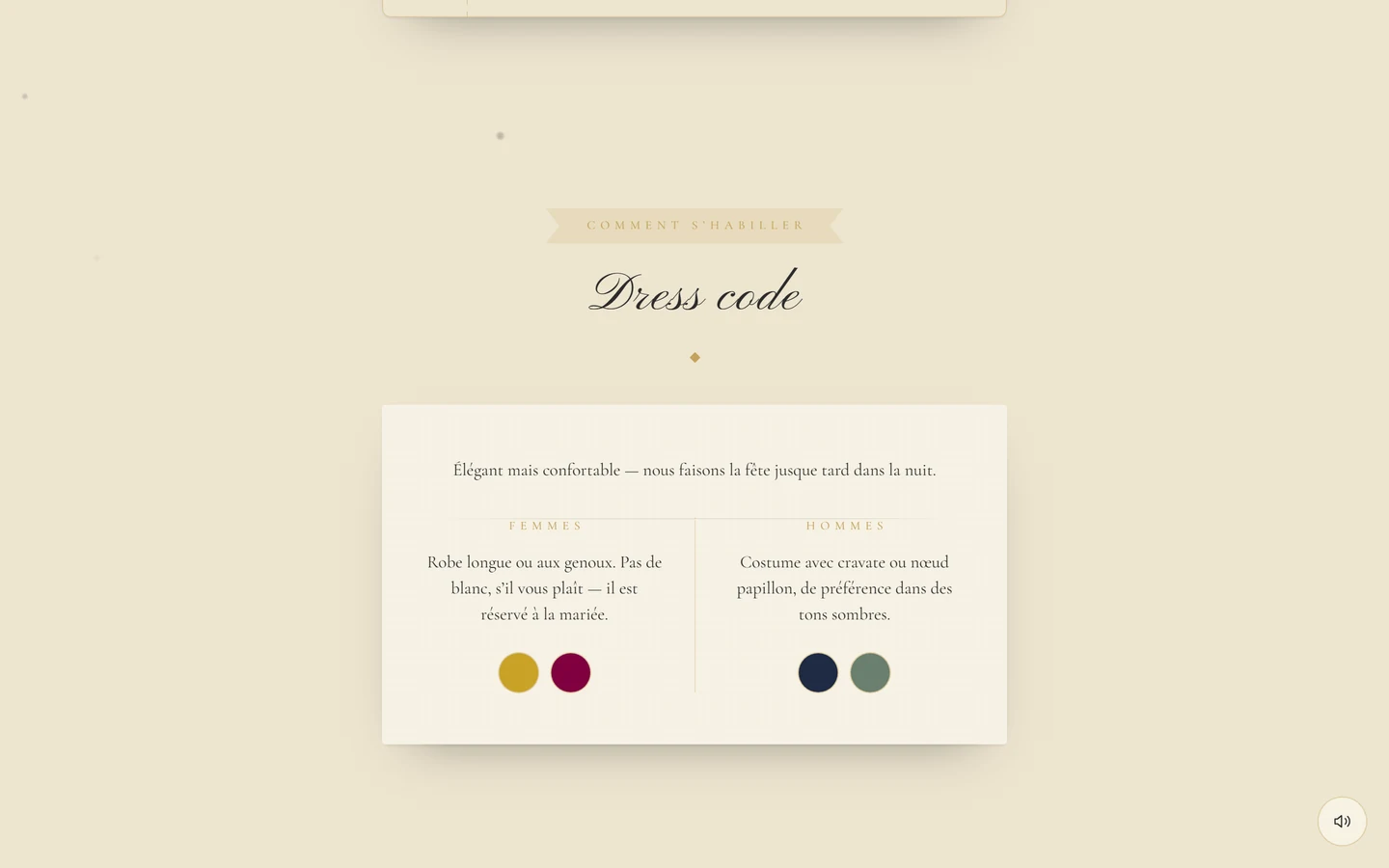
Section intitulée « Code vestimentaire »Ce qu’il convient de porter, généralement séparé pour les femmes et les hommes, souvent avec des nuances de couleur.
Hébergement
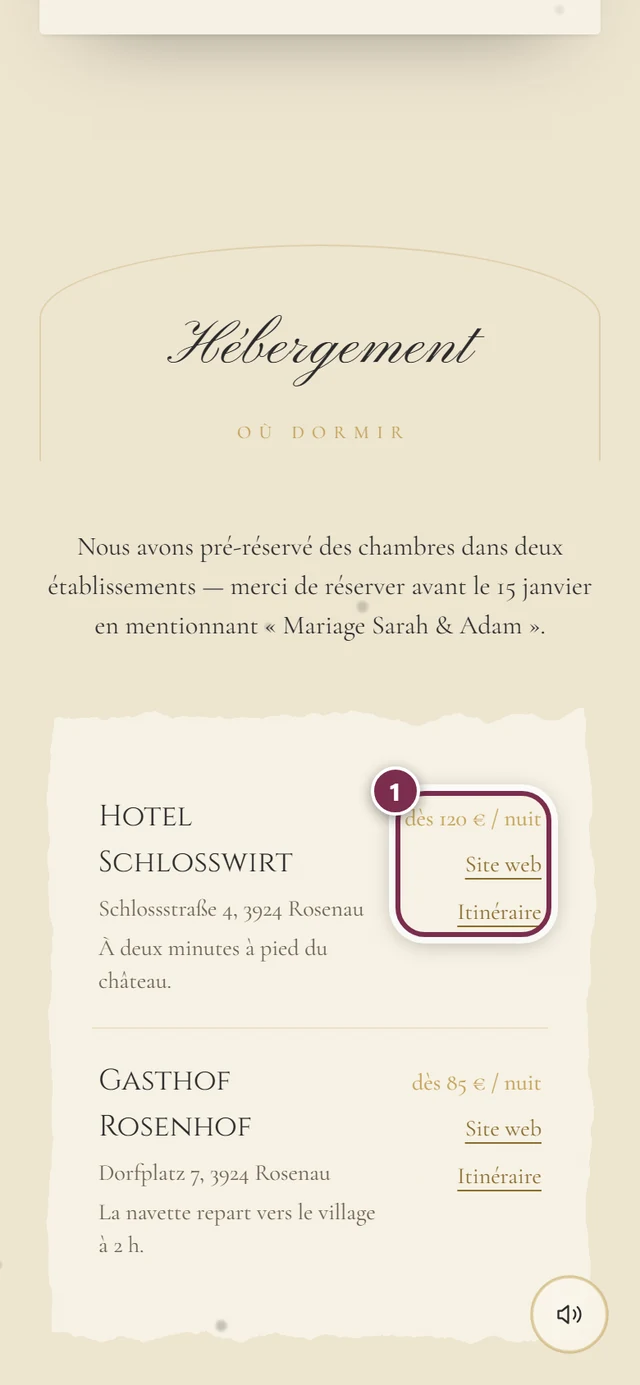
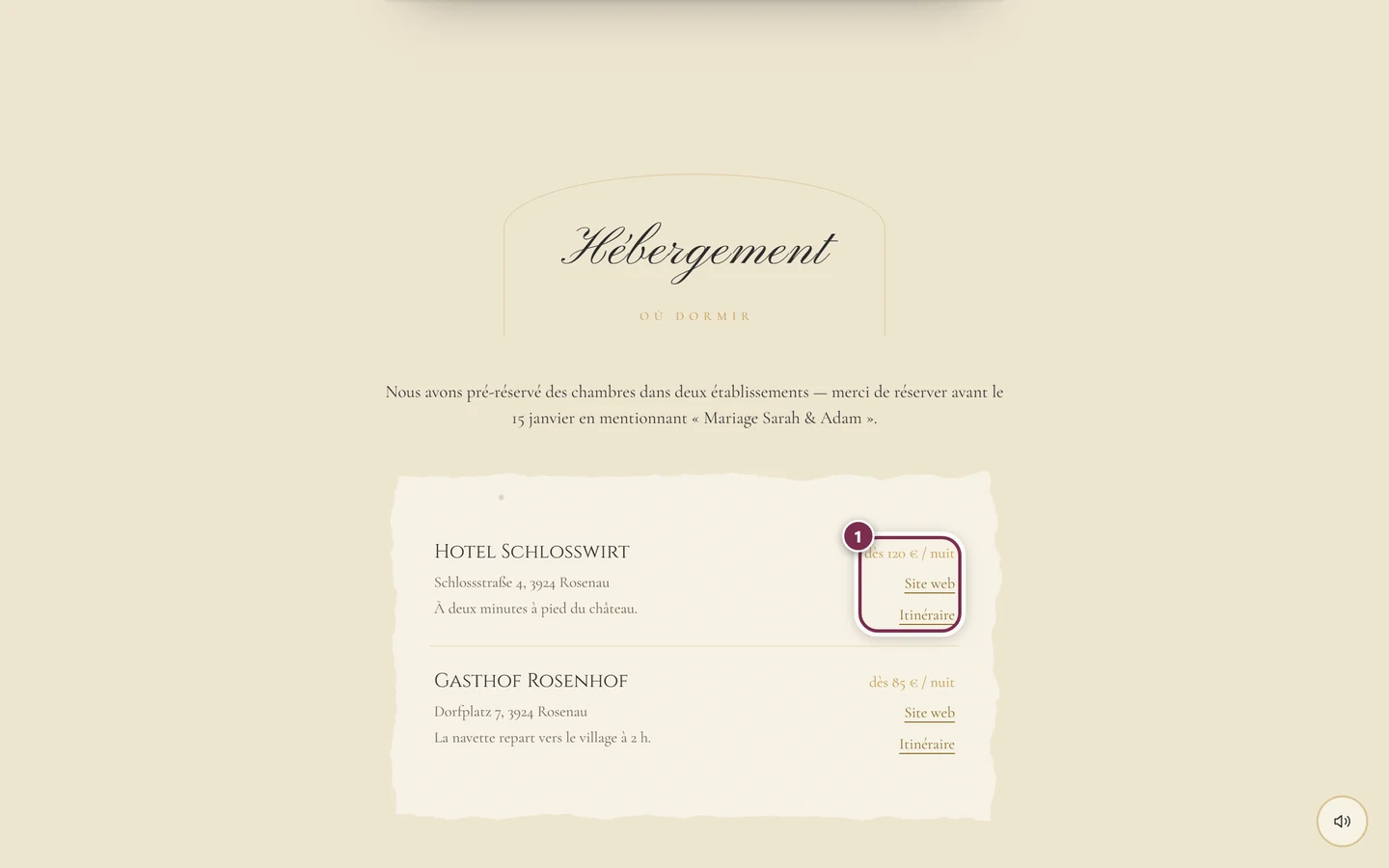
Section intitulée « Hébergement »Hôtels et chambres d’hôtes à proximité, chacun avec une indication de prix et des liens.
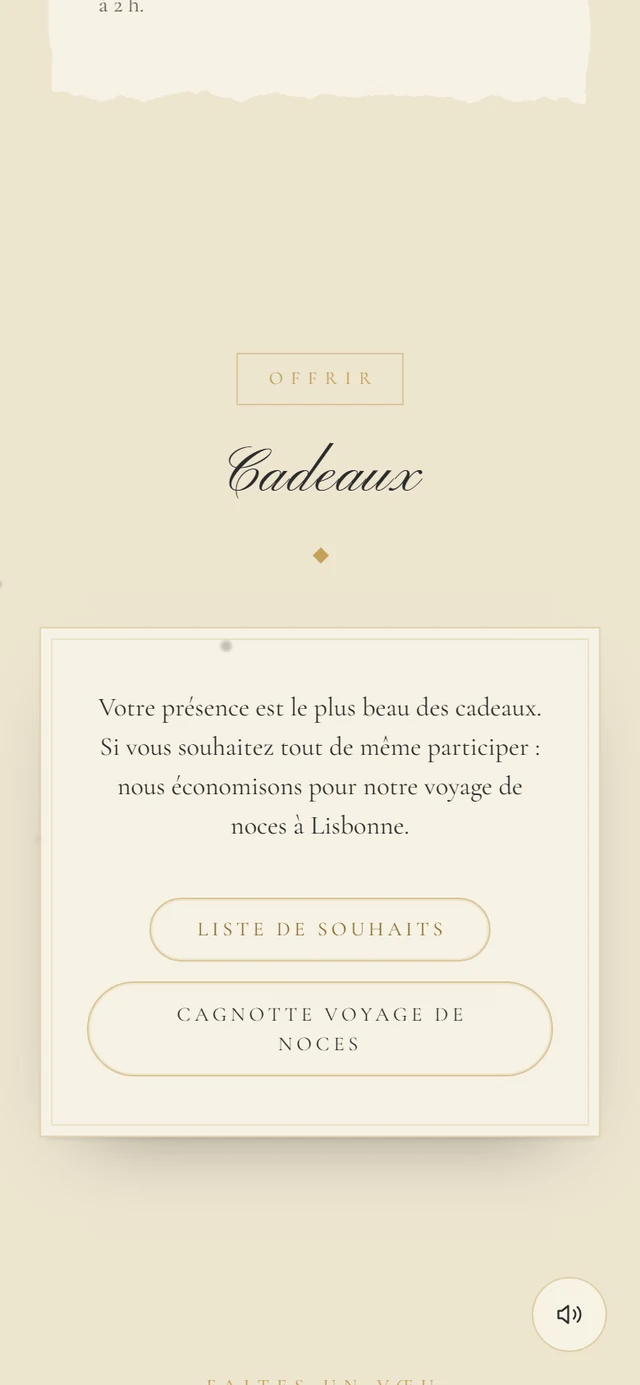
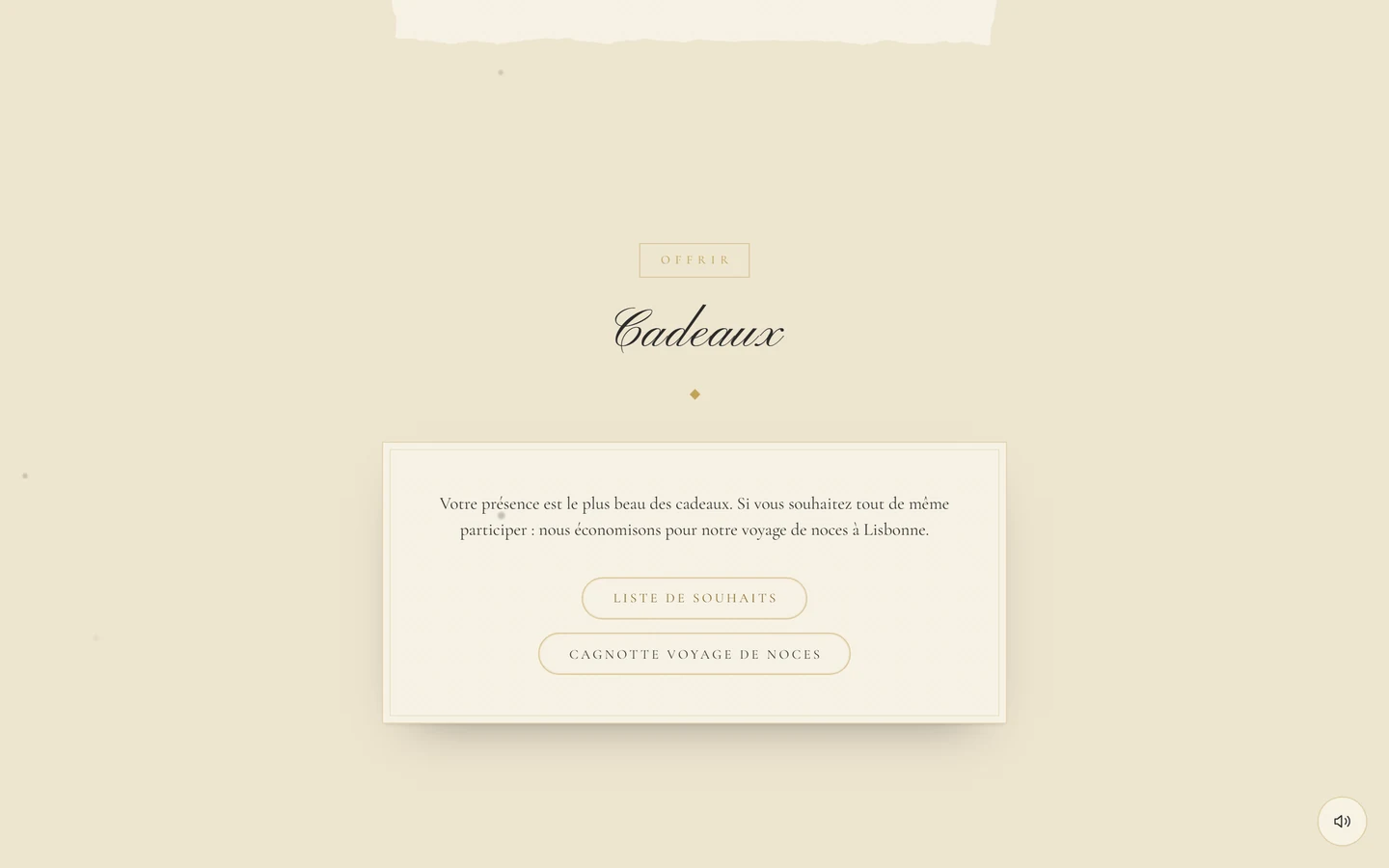
Quelques lignes des organisateurs, parfois avec des liens.
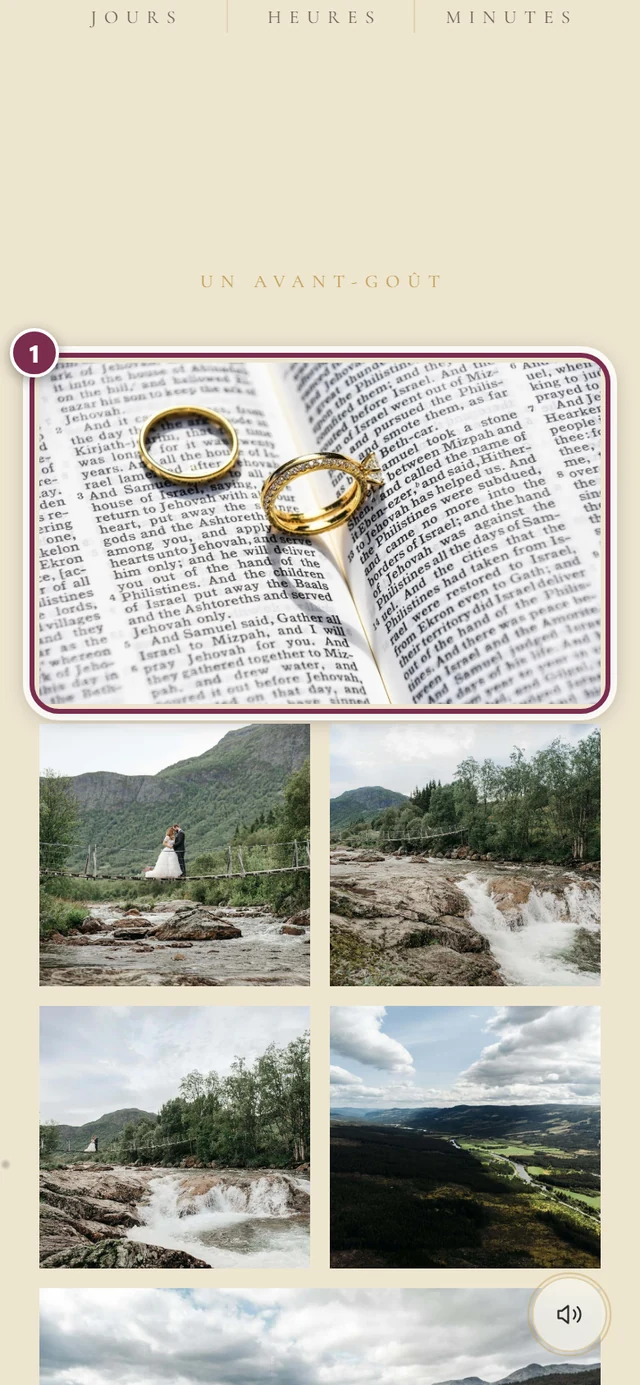
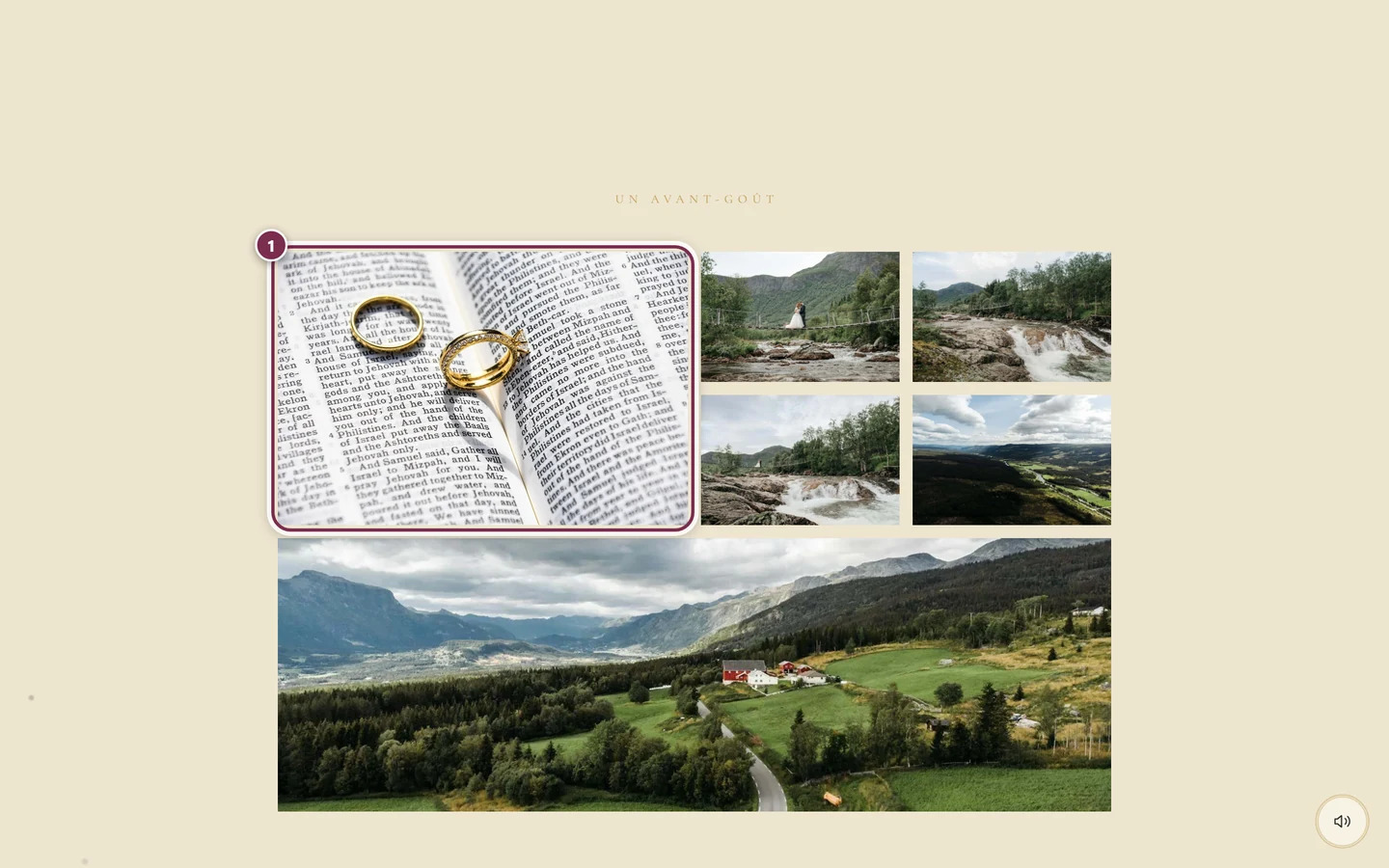
Aperçu photo
Section intitulée « Aperçu photo »Les photos les plus récentes de la galerie – un avant-goût, avant même d’ouvrir la galerie.
Plan de table
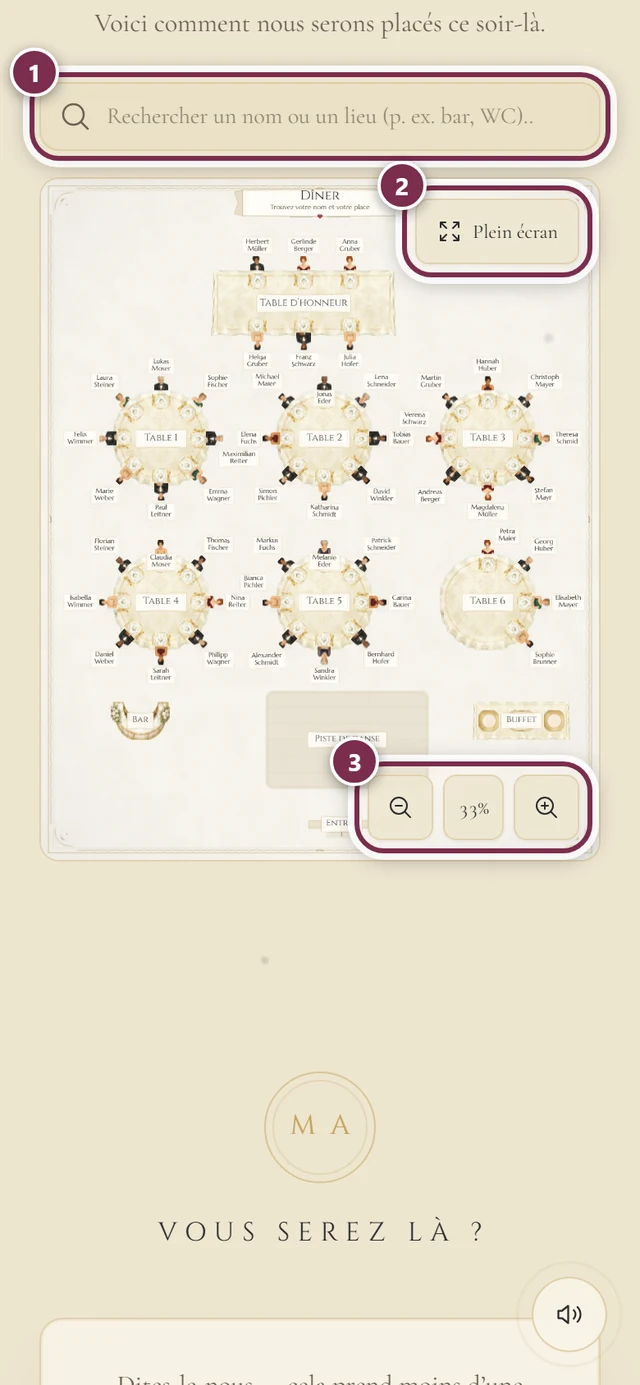
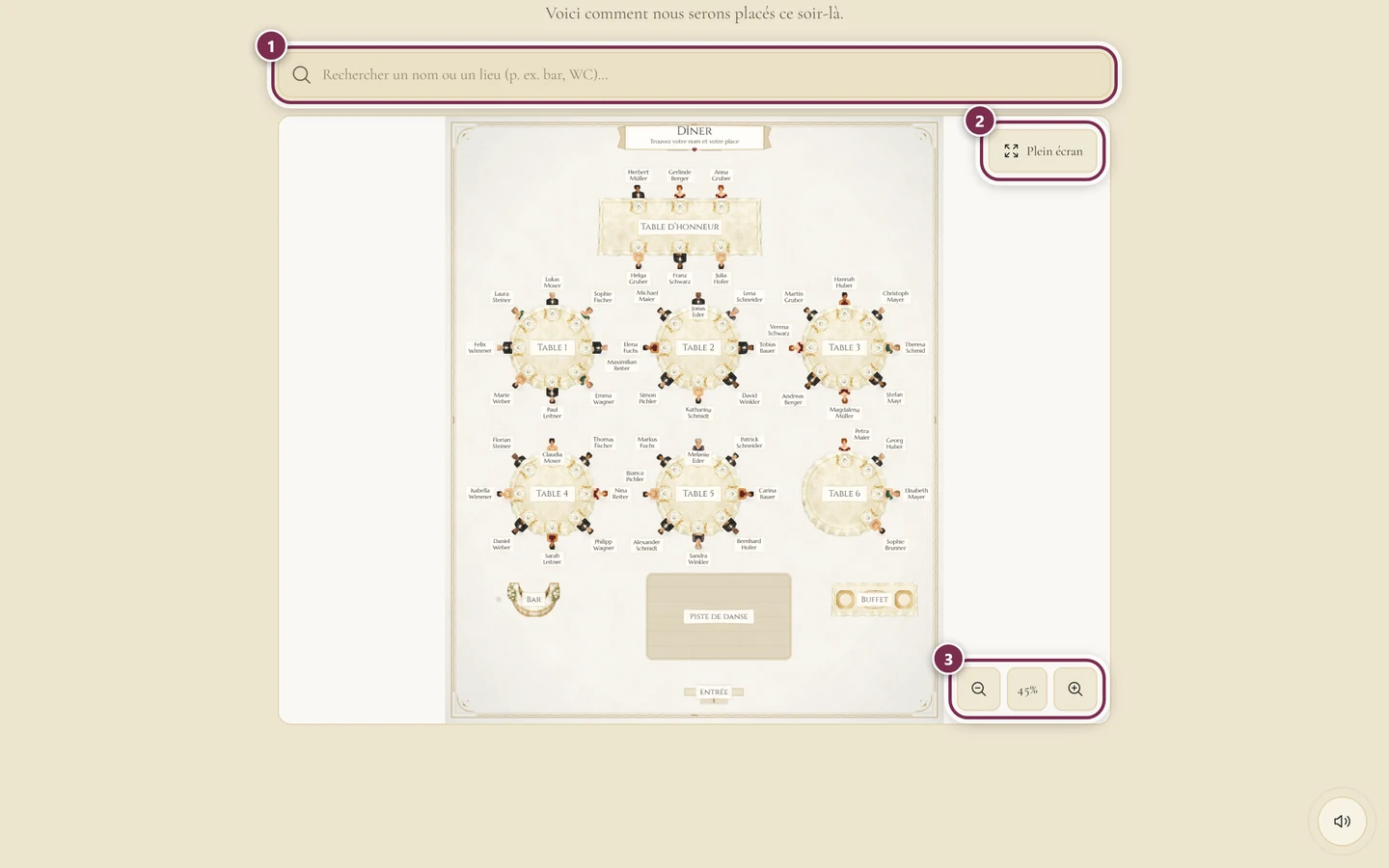
Section intitulée « Plan de table »Le plan de la soirée, directement dans l’invitation – sans détour par la galerie.
Autres sections
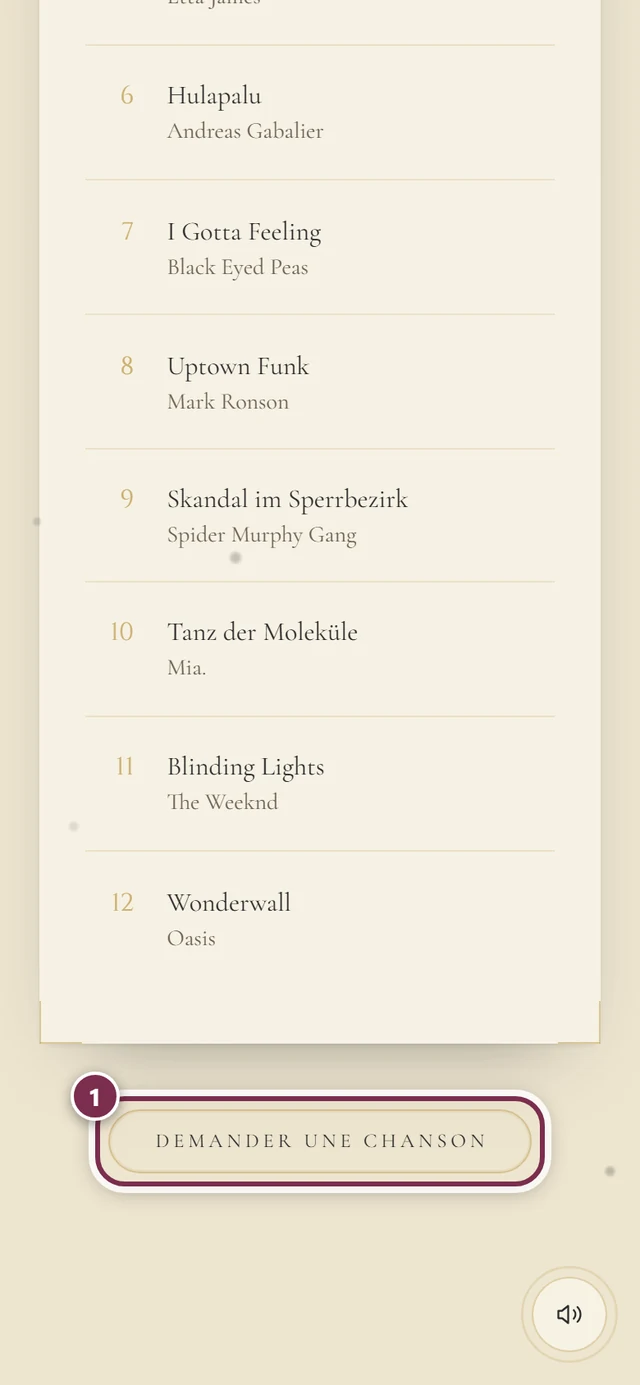
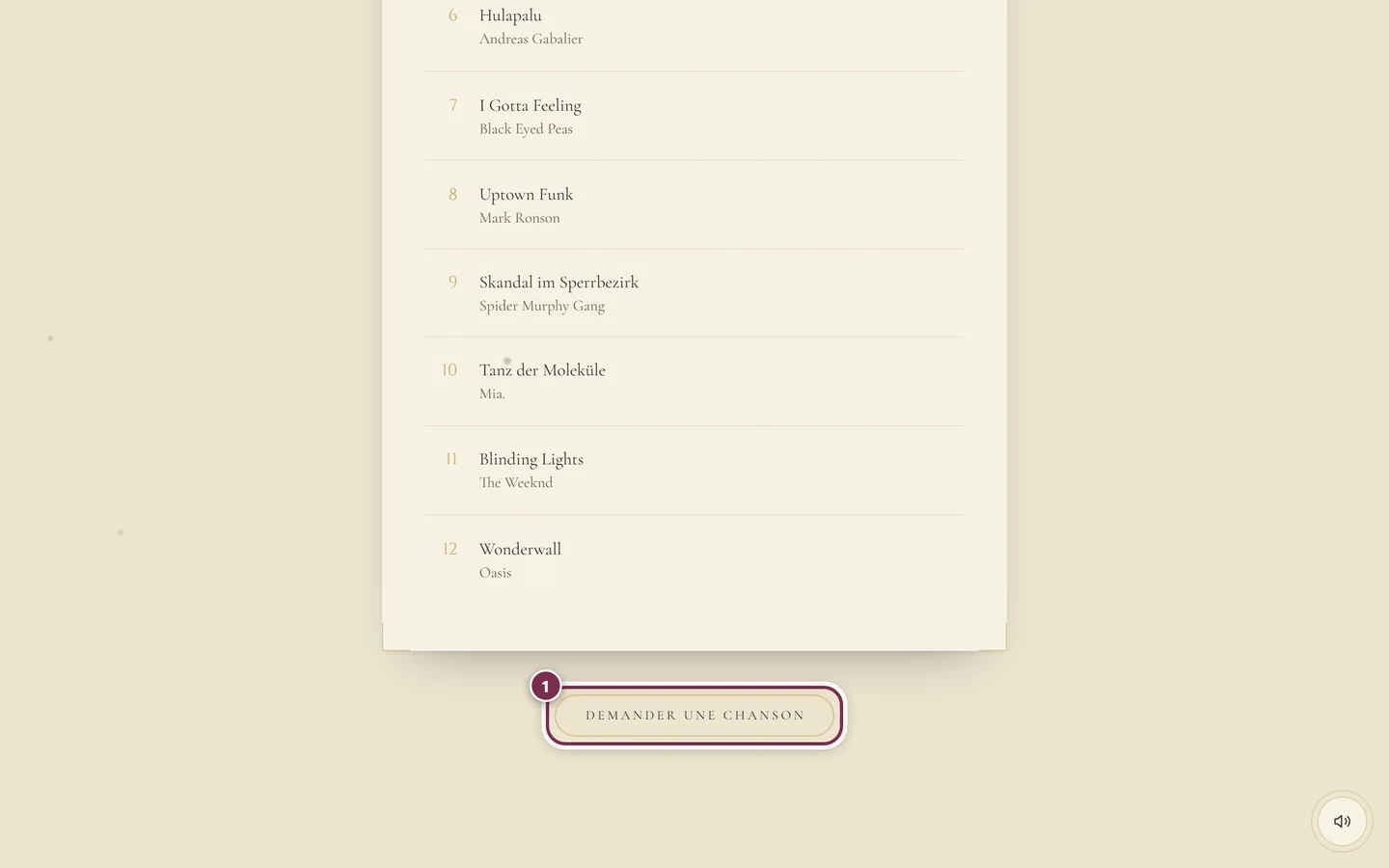
Section intitulée « Autres sections »- Notre playlist – les chansons les plus demandées, avec un bouton pour votre propre demande (voir plus bas).
- Vous serez là ? – votre acceptation ou votre refus (voir plus bas).
- S’y ajoutent les sections personnalisées des organisateurs, par exemple sur la navette, la garde d’enfants ou les témoins.
Si l’invitation est encore un Save the Date, vous ne voyez volontairement que les noms, la date, le compte à rebours et, le cas échéant, l’entrée d’agenda. Le reste s’ajoute plus tard, sous le même lien.
Tout régler directement dans l’invitation
Section intitulée « Tout régler directement dans l’invitation »Vous n’avez à quitter l’invitation pour rien de tout cela.
Accepter ou décliner
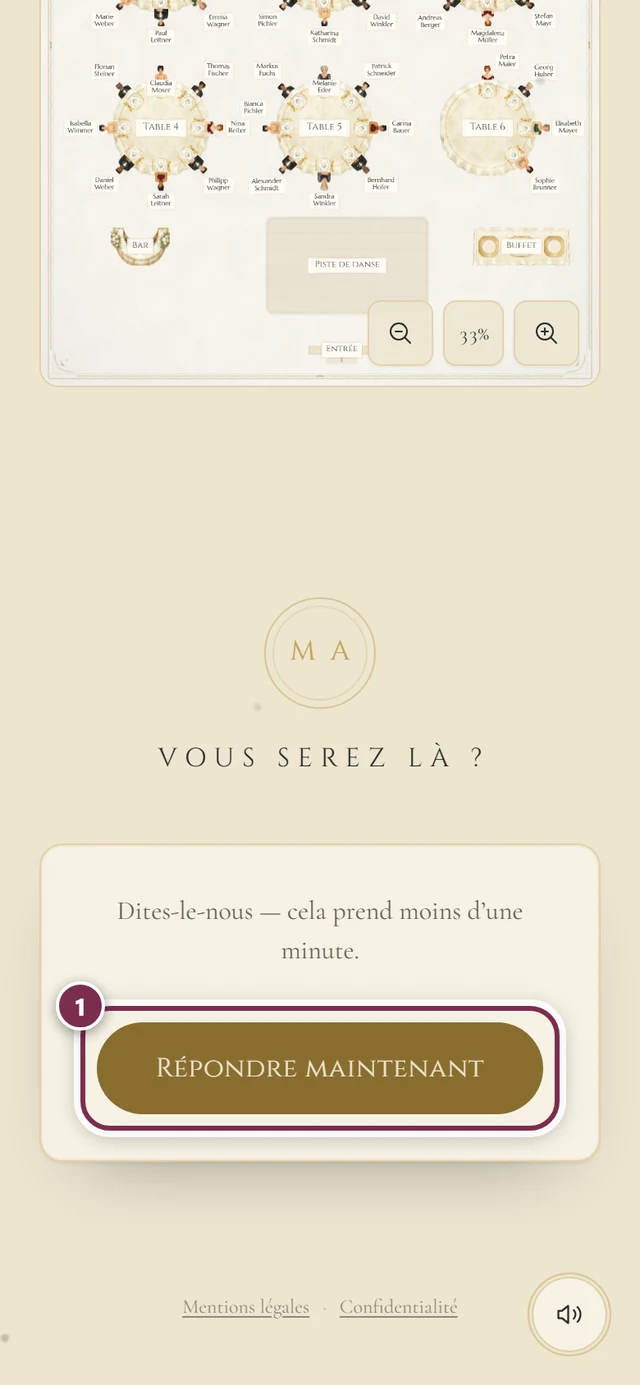
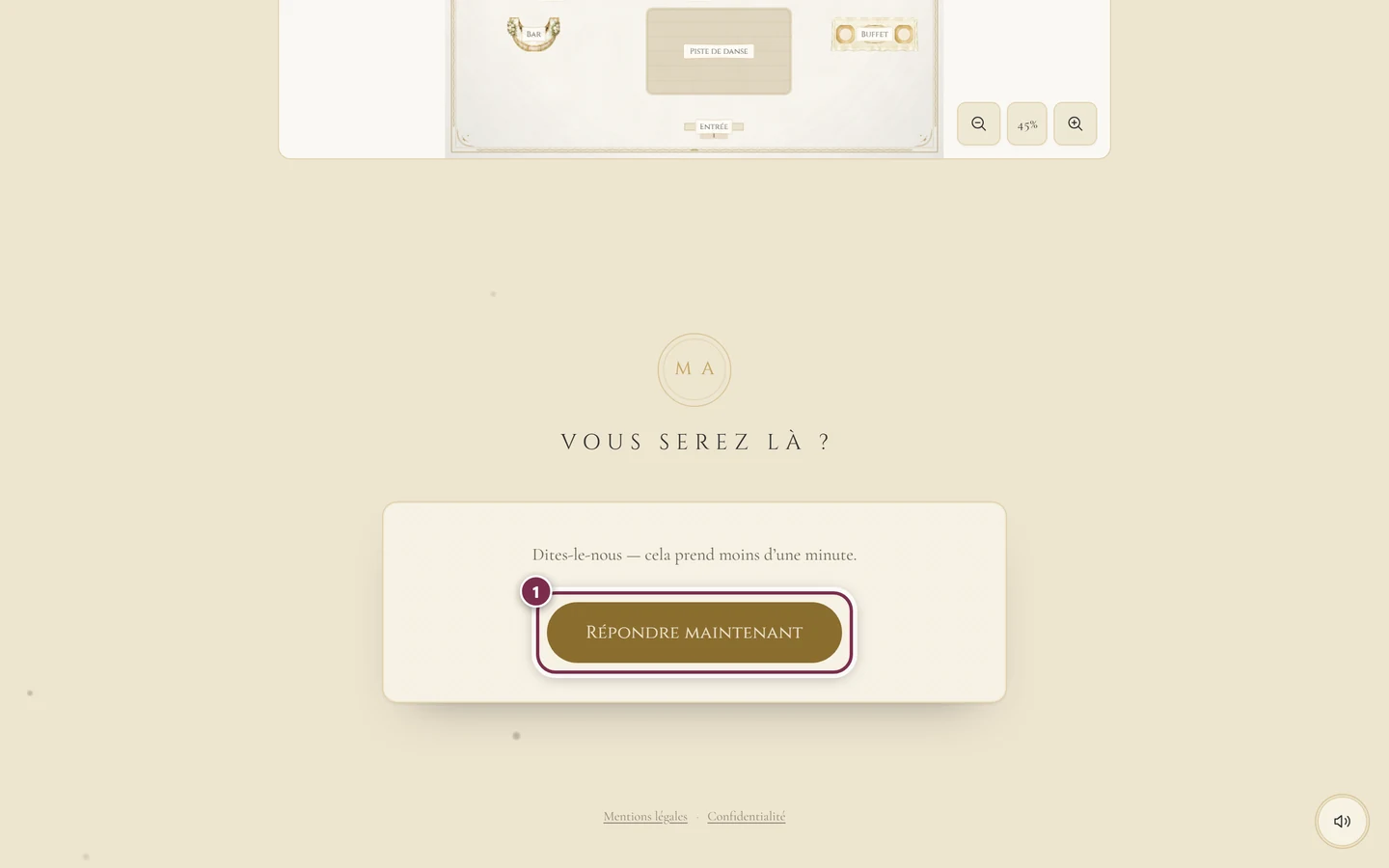
Section intitulée « Accepter ou décliner »Faites défiler jusqu’à Vous serez là ? et touchez Répondre maintenant. Le formulaire de réponse s’ouvre comme une fenêtre par-dessus l’invitation, dans le même design.
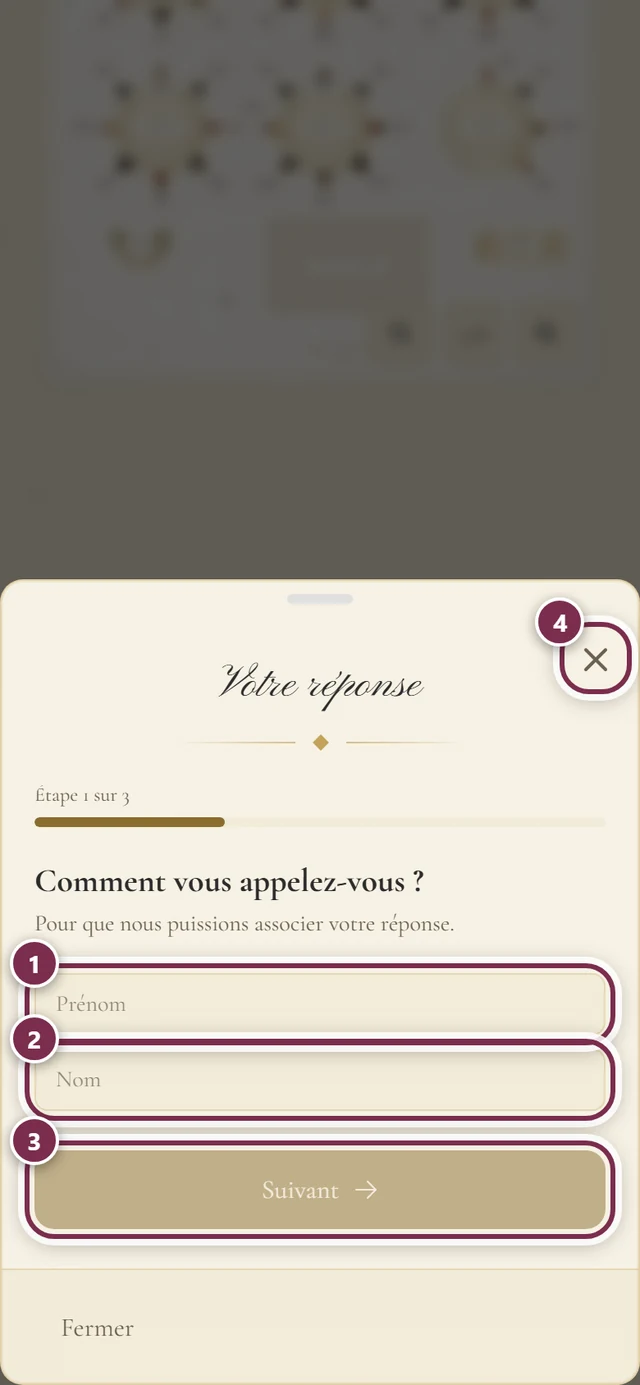
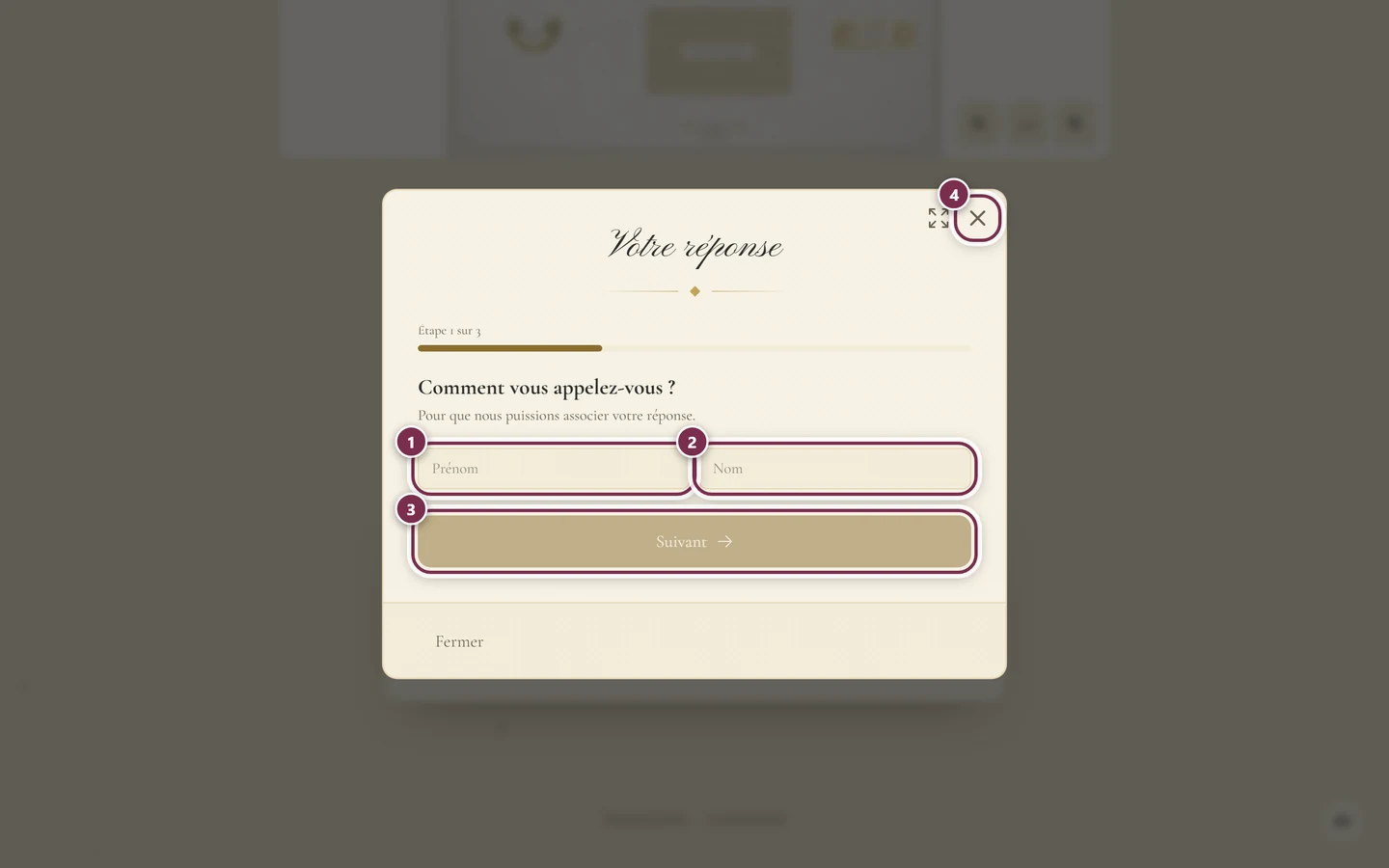
Tout sur les étapes suivantes – choix du menu, accompagnants, restrictions alimentaires, souhaits de placement – se trouve dans le guide RSVP.
Demander une chanson
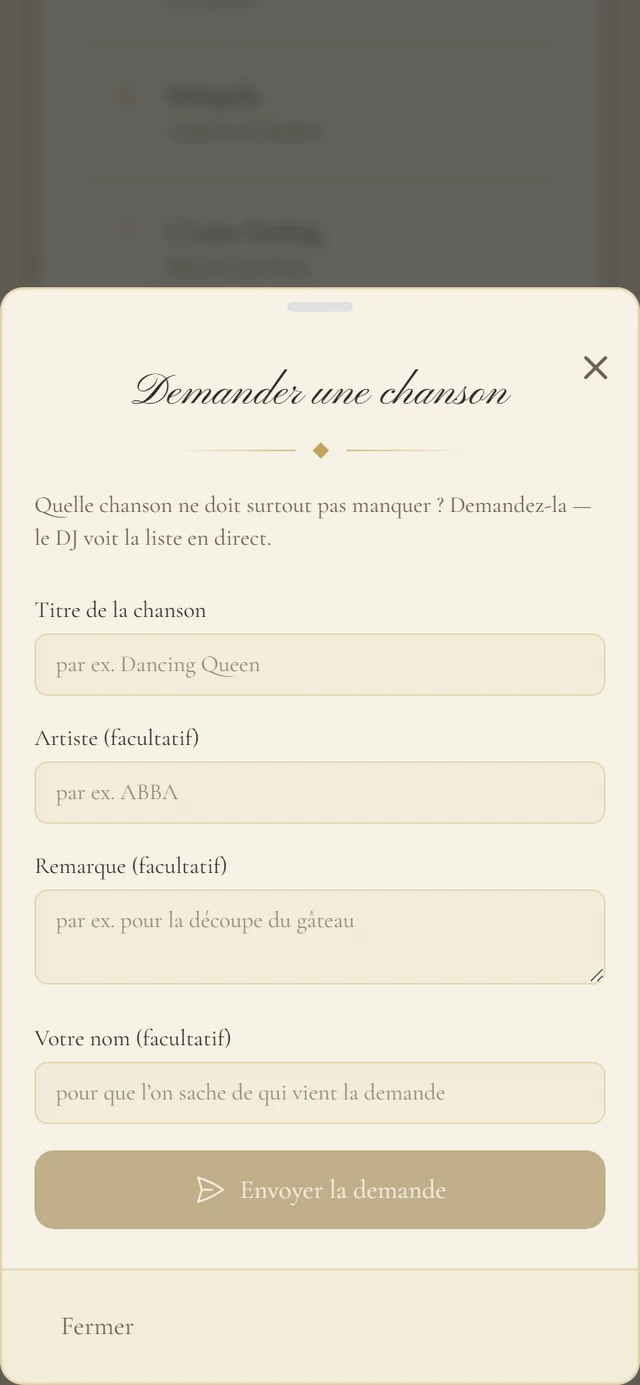
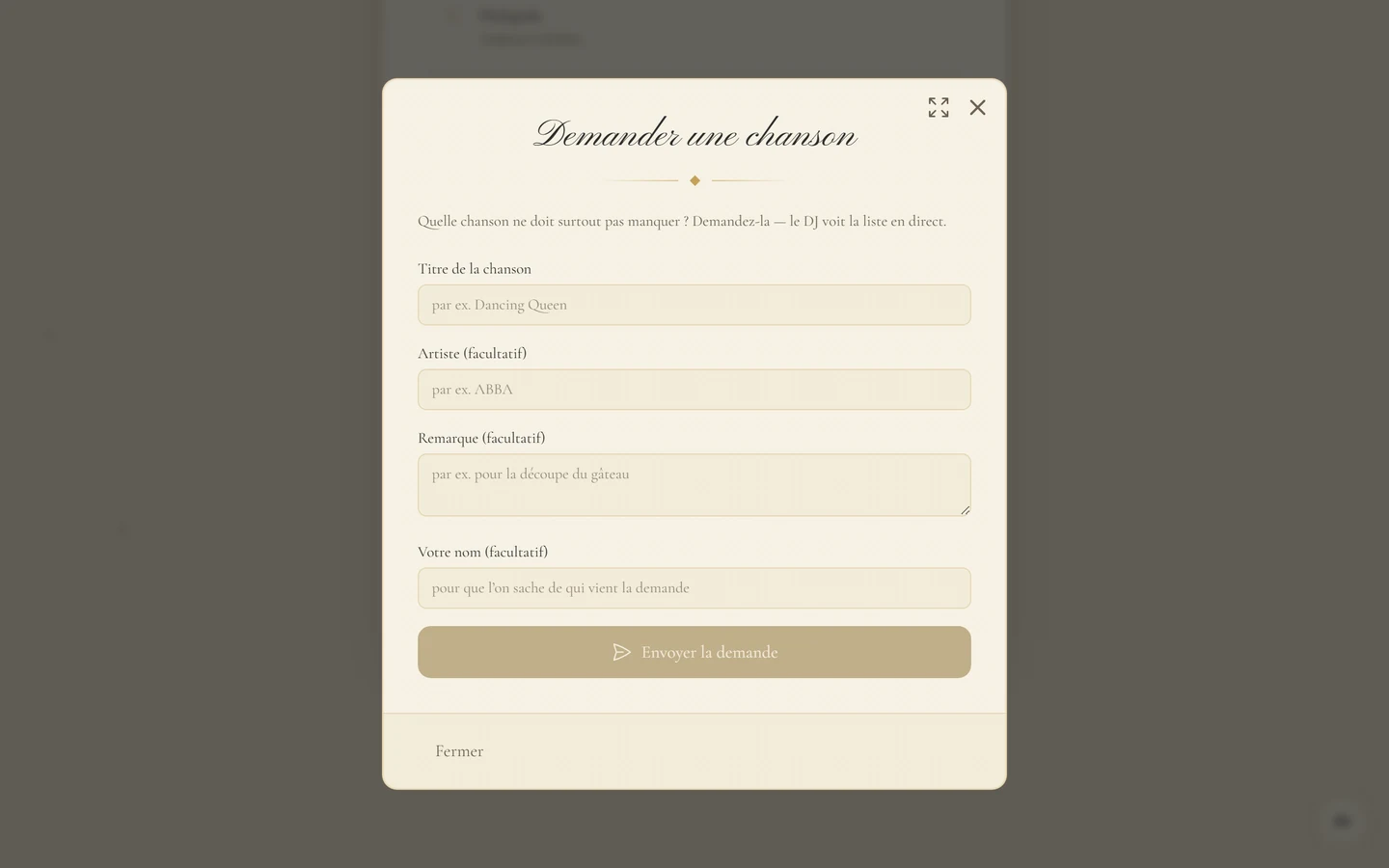
Section intitulée « Demander une chanson »Sous Notre playlist, touchez Demander une chanson et saisissez votre souhait dans la fenêtre.
Voir les photos en grand
Section intitulée « Voir les photos en grand »Touchez une photo dans l’aperçu photo. Elle s’ouvre en plein format par-dessus l’invitation.

Petits jeux
Section intitulée « Petits jeux »Certains designs intègrent quelques moments ludiques :
- Carte à gratter – un film recouvre le compte à rebours avec l’indication Grattez pour découvrir. Passez le doigt (ou la souris) dessus jusqu’à ce que la date apparaisse. Une fois révélée, elle le reste. La plupart des invitations s’en passent ; si le compte à rebours s’affiche ouvertement comme dans la capture ci-dessus, aucune carte à gratter n’est configurée.
- Animaux et lumières – oiseaux, papillons, lucioles ou étoiles filantes traversent la scène. Purement décoratif, rien à toucher.
- Inclinaison et mouvement – inclinez votre téléphone ou déplacez la souris, et le décor suit légèrement le mouvement.
Le lien après l’événement
Section intitulée « Le lien après l’événement »Le lien de l’invitation est aussi le lien de la galerie. À partir du jour de l’événement, cette même adresse ne mène plus à l’invitation, mais à la galerie photo de l’événement. Vous n’avez donc qu’un seul lien à retenir.
Dépannage
Section intitulée « Dépannage »L’invitation est vide ou indique « Cette invitation n’est pas disponible pour le moment. » L’organisateur ne l’a pas encore publiée, ou l’a désactivée à nouveau. Patientez un peu ou renseignez-vous auprès de lui.
Je n’entends aucun son Vérifiez d’abord si le bouton rond en bas à droite affiche Activer la musique – il montre alors un haut-parleur barré. Si le silence persiste, votre navigateur a bloqué la lecture : touchez le bouton une fois pour l’éteindre puis le rallumer, la musique démarre alors. Pensez aussi au commutateur silencieux de votre téléphone. Si le design ne comporte aucune musique, le bouton est totalement absent.
Je ne vois aucun plan de table / aucun programme / aucune playlist Ces sections proviennent d’autres outils de l’organisateur. Si l’outil correspondant n’est pas activé, la section reste entièrement masquée.
Je ne vois aucun lieu, aucun code vestimentaire, aucun « Hébergement » Ces sections appartiennent à l’invitation elle-même et peuvent être activées séparément. Ce que l’organisateur n’a pas rempli n’est pas affiché comme un encadré vide, il disparaît complètement.
Les flèches de navigation manquent sur une photo Sur téléphone, elles n’existent pas – glissez vers la gauche ou la droite à la place. À partir de la largeur d’une tablette, elles apparaissent, mais toujours seulement dans la direction où une autre photo existe.
J’arrive dans la galerie au lieu de l’invitation Le jour de l’événement a commencé – à partir de là, le même lien affiche volontairement la galerie.
Le lien demande un mot de passe L’événement est protégé et le lien ne contient pas le mot de passe. Demandez à l’organisateur le lien avec le mot de passe intégré, ou le mot de passe lui-même.
Pages liées
Section intitulée « Pages liées »- Pour les invités : Accepter ou décliner (RSVP) · Trouver votre place · Outils de l’événement · Questions sur le lien d’invitation
- Pour les organisateurs : Configurer l’invitation numérique – comment l’invitation est créée.