Lire vos statistiques
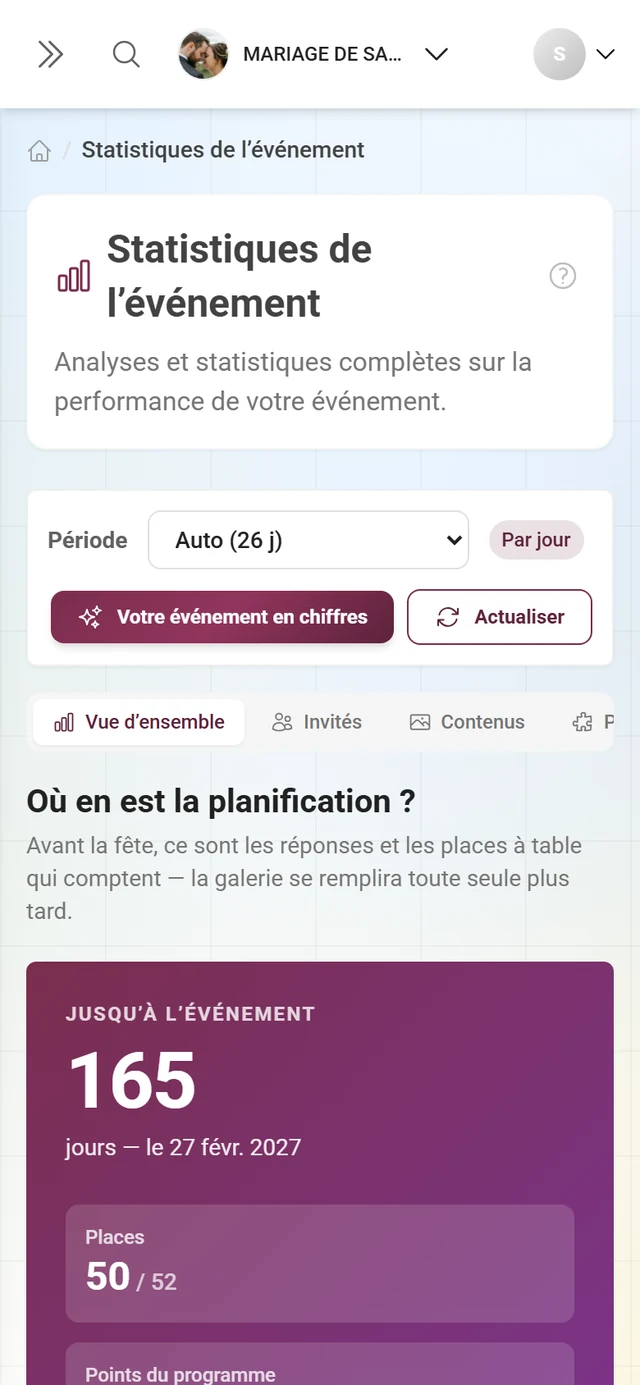
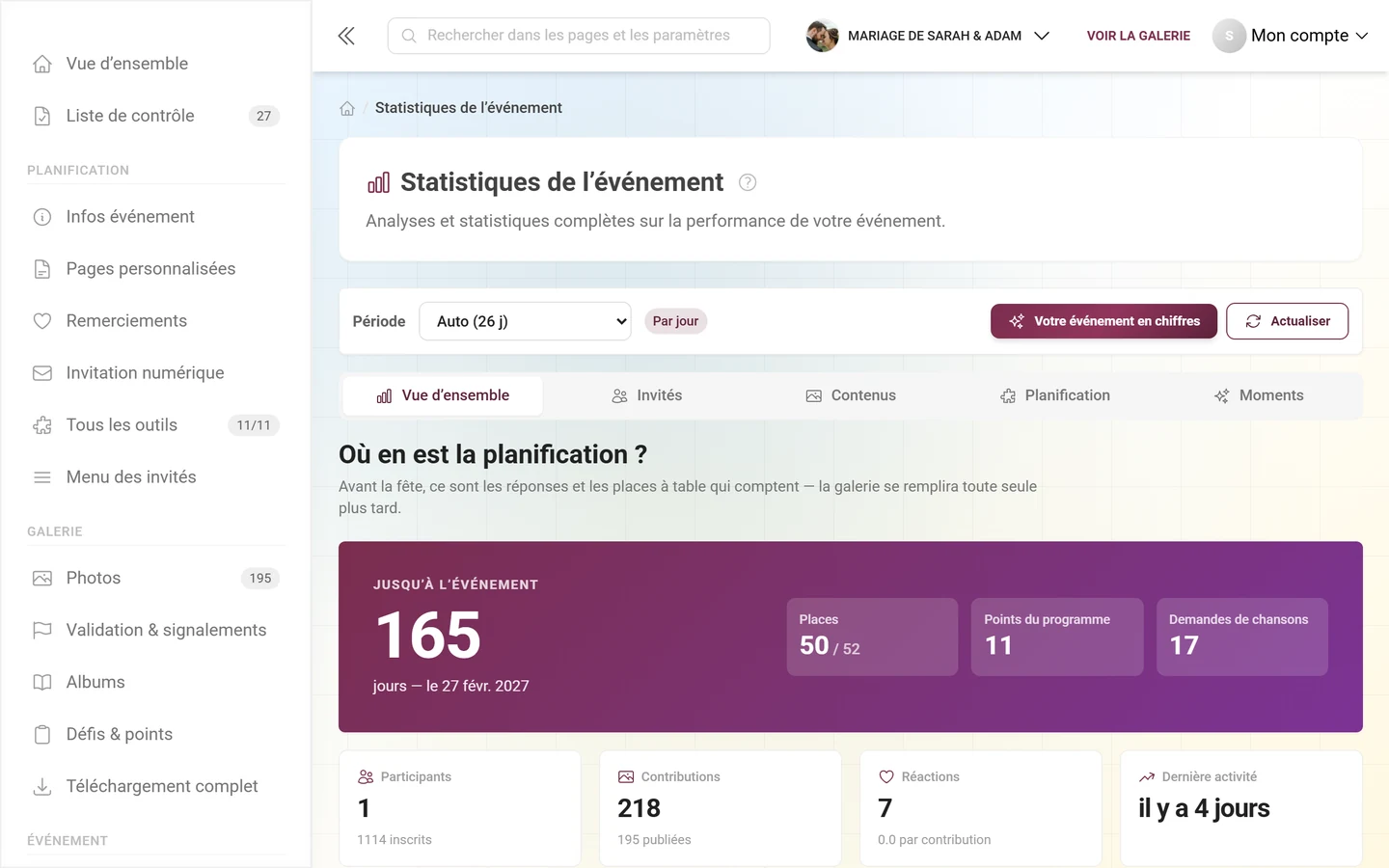
La page des statistiques répond à cinq questions dans cinq espaces : Vue d’ensemble, Invités, Contenus, Planification et Moments. Elle n’est plus une simple analyse de galerie — elle connaît aussi vos outils de planification, et elle s’adapte au moment : avant l’événement, c’est le compte à rebours qui prime, pendant l’événement le pouls en direct, après le bilan. Tout en haut se trouve une barre de commande avec la période, qui s’applique aux cinq espaces, et le bouton « Votre événement en chiffres », qui vous permet d’emporter les chiffres sous forme d’image ou de tableau.
Comment ouvrir les statistiques
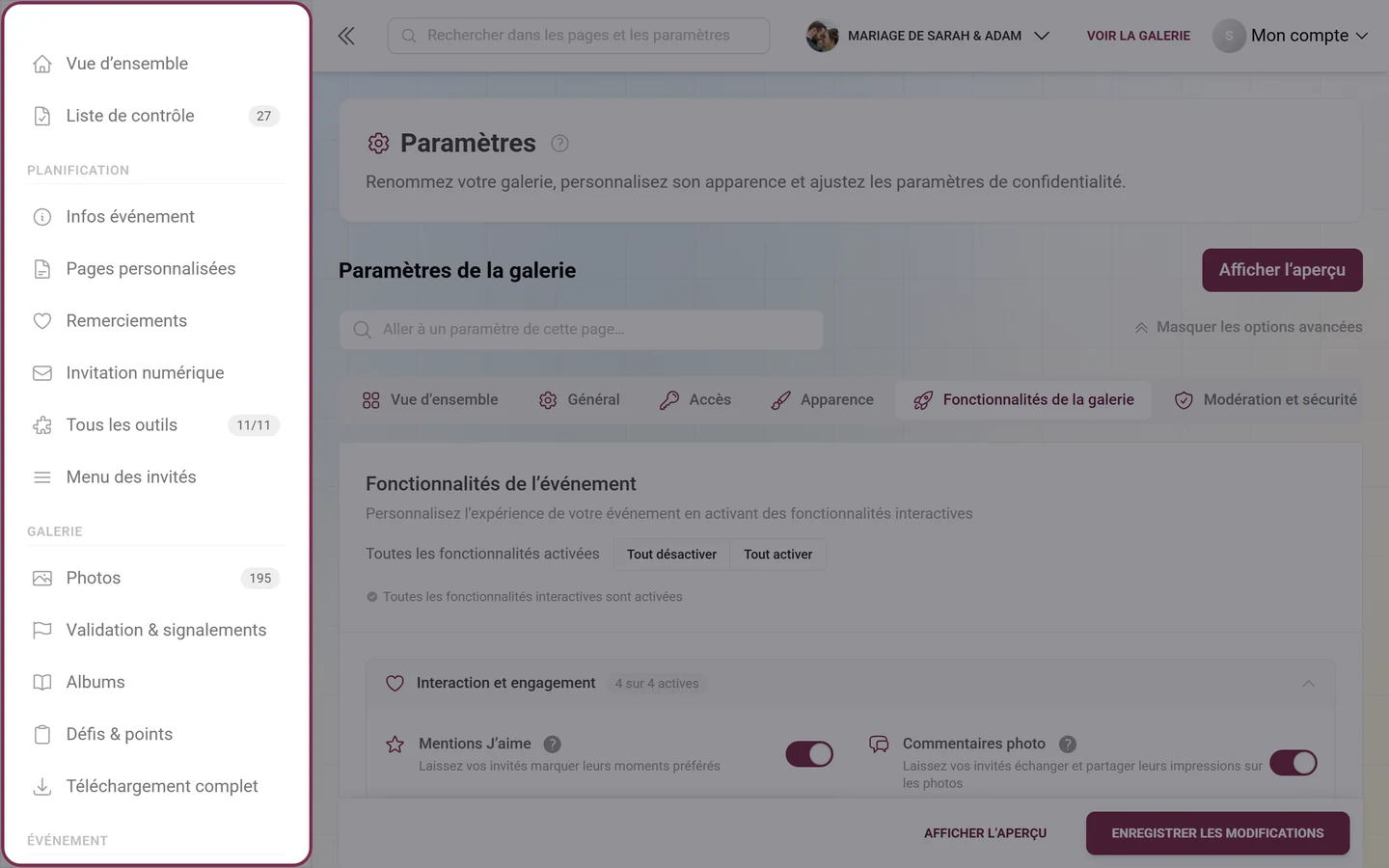
Section intitulée « Comment ouvrir les statistiques »Dans la barre latérale d’administration, l’entrée « Statistiques » se trouve dans le groupe « Événement » — entre « Modèles d’impression » et « Paramètres ». En la dépliant, vous trouvez les cinq espaces en sous-entrées, ainsi que la page suivante distincte « Traitement IA » (uniquement si le filtre NSFW ou la reconnaissance faciale font partie de votre forfait).
-
Via la barre latérale (le chemin habituel) : « Événement » → « Statistiques ». Une sous-entrée vous amène directement dans l’espace voulu, sans passer par la vue d’ensemble.
-
Via le bandeau de chiffres clés du tableau de bord : sous les quatre vignettes en haut, à droite, se trouve le lien « Voir tous les chiffres » — il mène ici. (La carte détaillée « Statistiques de l’événement » sur le tableau de bord est désactivée par défaut ; vous pouvez l’afficher via « Configurer le tableau de bord ». Son bouton de pied de carte s’intitule « Voir les statistiques détaillées ».)
-
Via la recherche globale : tapez en haut de l’espace d’administration dans la barre de recherche (icône loupe sur mobile) et cherchez statistiques. À côté du résultat « Statistiques de l’événement », vous trouverez également chaque espace pris séparément, par exemple « Statistiques : Invités ».
-
L’adresse se termine par
/admin/event-stats, avec un espace ajouté en?tab=:?tab=overview,?tab=guests,?tab=content,?tab=planning,?tab=moments. Vous pouvez mettre ces liens en favoris.
Période, actualisation & export
Section intitulée « Période, actualisation & export »La barre de commande se trouve tout en haut, au-dessus des onglets — la période choisie s’applique aux cinq espaces et reste active quand vous changez d’onglet.
-
Ouvrez le sélecteur Période. Vous disposez des options suivantes :
- Automatique (Nj) – valeur par défaut. La période est déduite de la durée de votre événement ; le N entre parenthèses indique sur combien de jours porte l’analyse en cours (par exemple « Automatique (14j) »).
- 1 jour, 3 jours, 7 jours, 30 jours, 90 jours – des fenêtres fixes calculées à rebours à partir de maintenant.
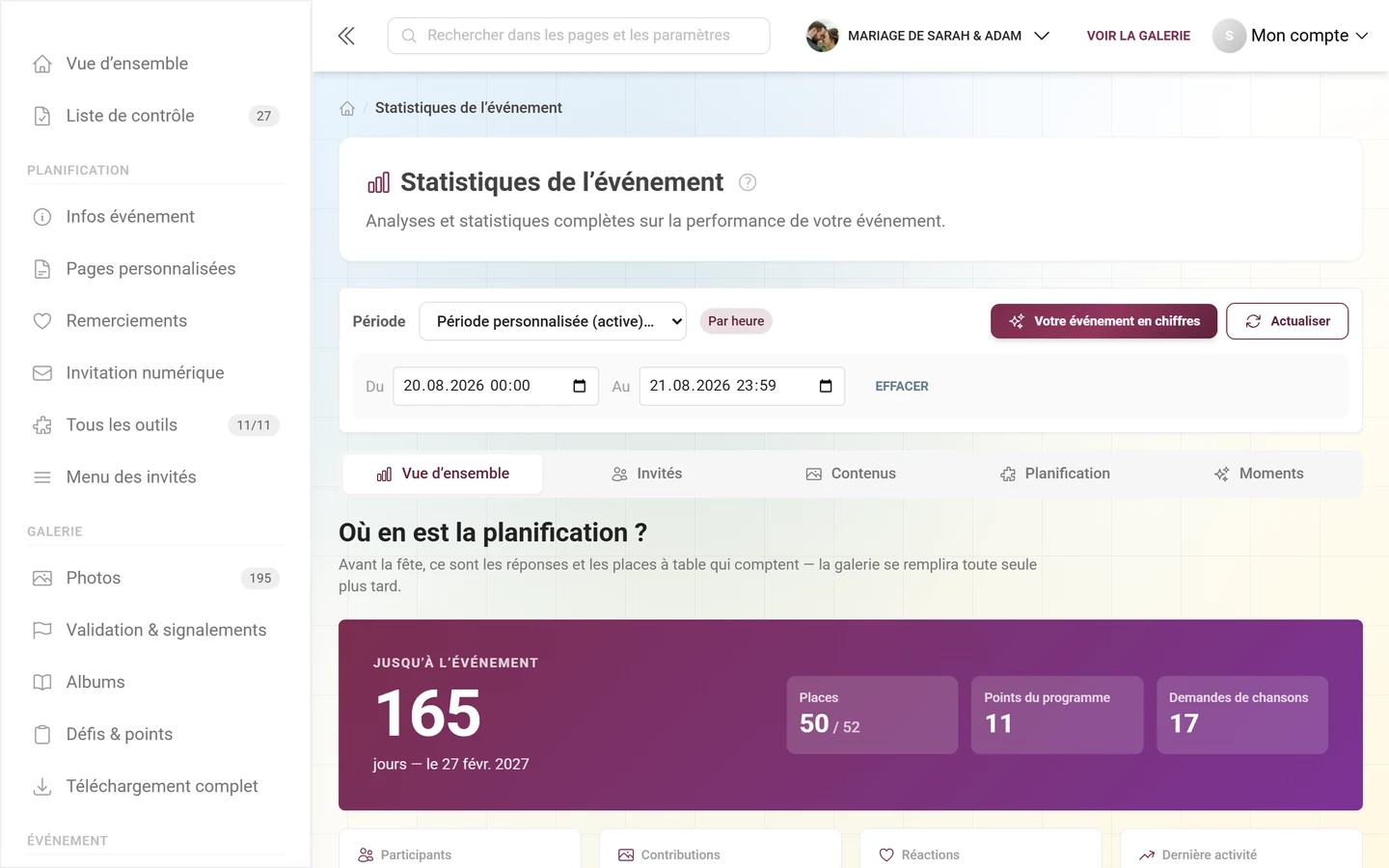
- Période personnalisée… – pour une analyse « du/au » exacte (par exemple uniquement la soirée du mariage). Une fois activée, le champ affiche « Période personnalisée (active) ».
-
À côté, une pastille colorée indique la résolution choisie automatiquement : Par heure pour les périodes courtes, Par jour pour les plus longues. Cela détermine la finesse de découpage des graphiques — et donc si vous pouvez suivre une soirée heure par heure.
-
Si vous choisissez « Période personnalisée… », un panneau avec Du et Au (date + heure pour chacun) se déplie en dessous, dans la même carte. Renseignez les deux valeurs — dès que les deux sont définies, elles remplacent les préréglages en jours. Les heures sont considérées comme votre heure locale. Utilisez « Réinitialiser » pour effacer à nouveau la période personnalisée.
-
À droite, sur la même ligne, se trouvent deux boutons : « Votre événement en chiffres » (icône étincelle) ouvre l’export-bilan, et « Actualiser » (icône flèche, infobulle « Actualiser les statistiques ») recharge les chiffres. Pendant le chargement, l’icône tourne et le bouton est brièvement désactivé.
Vue d’ensemble
Section intitulée « Vue d’ensemble »Le premier espace répond à : cet événement est-il en cours — et pour combien de temps encore ? Le titre et la grande carte en haut changent selon la phase, déterminée par la date de votre événement et la dernière activité :
- Avant l’événement (« Où en est la planification ? ») : une carte violette avec le compte à rebours « Avant l’événement », le nombre de jours et la date, avec à côté jusqu’à trois vignettes cliquables issues de vos outils de planification actifs. Sans date renseignée, un message invite à en saisir une.
- Pendant l’événement (« Est-ce que ça tourne en ce moment ? ») : une carte verte « En ce moment » avec un point clignotant, les contributions de la dernière heure et les vignettes Aujourd’hui, Invités actifs et Dernière contribution. Cette phase s’active dès qu’un envoi a eu lieu dans la dernière heure, que le dernier envoi date de moins de trois heures — ou que c’est aujourd’hui le jour de votre événement.
- Après l’événement : une carte claire avec le nombre total de contributions et un petit graphique de tendance.
En dessous, quatre vignettes : Participants (avec « N inscrits », mène aux participants), Contributions (avec « N photos · N vidéos » ou « N publiées », mène à la galerie), Réactions (avec la moyenne par contribution) et Dernière activité (par exemple « il y a 12 min »).
Vient ensuite le graphique « Téléversements, inscriptions et réactions » — les trois courbes réunies dans un seul graphique avec légende. Il n’y a plus de sélecteur de métrique. Si rien ne s’est passé sur la période, il affiche « Aucune activité sur la période choisie pour l’instant ».
Puis deux cartes côte à côte :
- « Ce qui demande votre attention » – uniquement les points en attente : contributions en modération, plus tout ce que vos outils signalent comme en attente (par exemple « Plan de table : Sans place »). Chaque ligne est un lien direct vers l’élément concerné. S’il n’y a rien en attente, elle affiche « Rien en attente. Tout tourne. »
- « Ce qui tiendra, et combien de temps » – vos limites sous forme de barres : photos, vidéos, places participants et stockage. Là où un rythme peut être estimé, elle indique « Plein dans N jours au rythme actuel », sinon seulement la part utilisée. Le bouton « Voir le forfait » mène à Forfait & durée. Les quotas illimités n’apparaissent pas du tout ici.
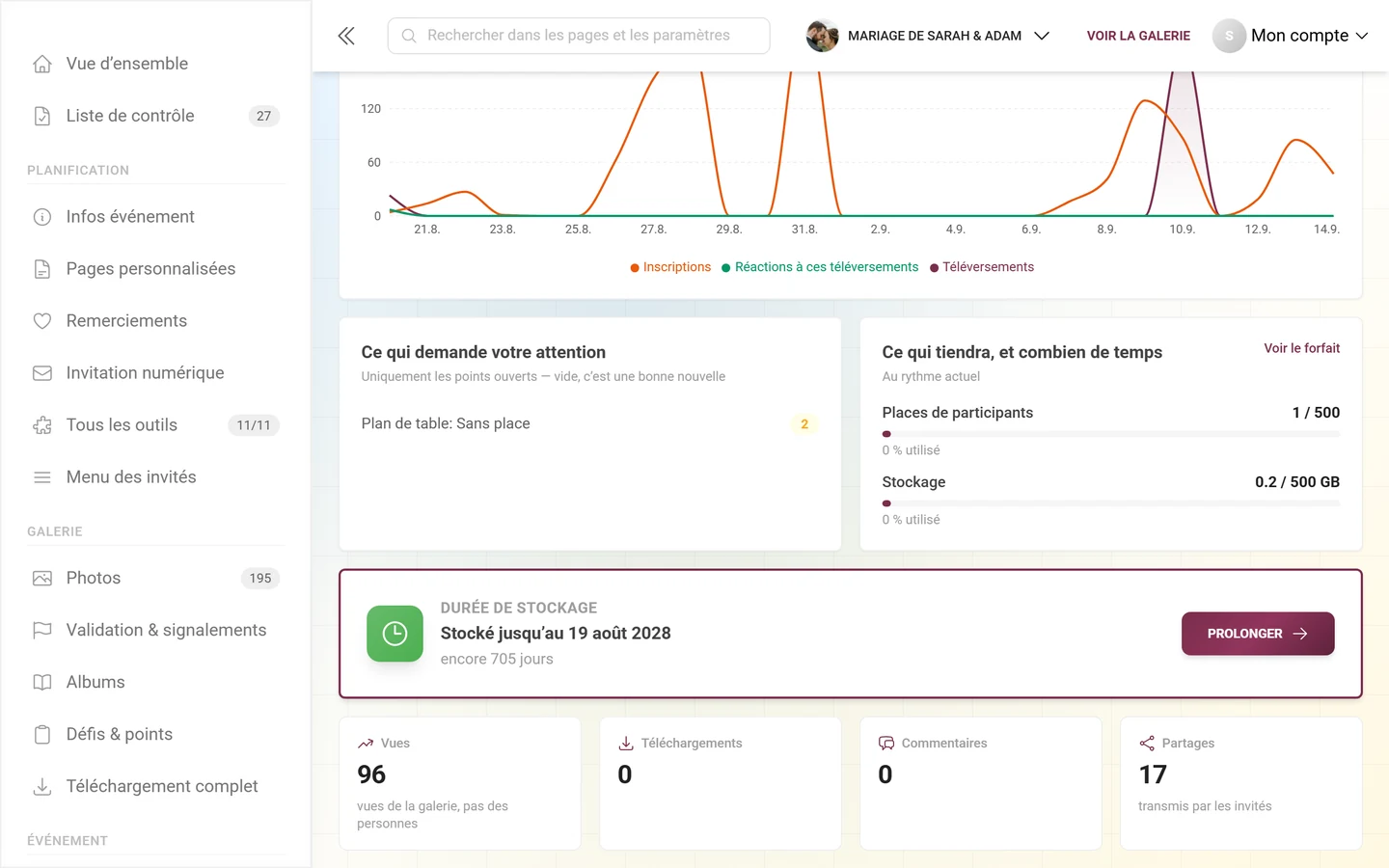
En dessous se trouve le bandeau Durée de stockage (voir la section suivante), puis quatre vignettes supplémentaires — Vues (« vues de la galerie, pas des personnes »), Téléchargements, Commentaires et Partages — et enfin trois petites : Jour le plus actif, Heure la plus active et Dans la corbeille.
Durée de stockage & prolongation
Section intitulée « Durée de stockage & prolongation »Le bandeau Durée de stockage, encadré de couleur, est votre horloge de conservation. Il se trouve dans l’espace « Vue d’ensemble », sous les deux cartes — et non plus tout en haut de la page. Selon l’état, il affiche :
- Pas encore démarré, galerie gratuite : « Commence à la première photo ».
- Pas encore démarré, forfait payant : « Pas encore démarrée — commence à la 10e photo ».
- Actif : « Stocké jusqu’au » suivi de la date, avec en dessous « encore N jours ». À partir de 7 jours restants, l’icône d’horloge devient ambre.
- Permanent : « Stocké de façon permanente ».
- Expiré : « Expiré — encore N jours d’accès pour le téléchargement ZIP » – jusqu’à la date affichée, vous pouvez encore récupérer une sauvegarde ZIP ou récupérer la galerie, avec un renouvellement, un forfait ou à moindre coût dans l’archive.
Lorsque la durée de stockage est active ou expirée, le bouton « Prolonger » apparaît et vous mène vers Forfait & durée. Si votre horloge n’a pas encore démarré, une phrase tout en bas de la vue d’ensemble précise également qu’aucun délai ne court avant les premières photos.
Cet espace répond à : qui était présent — et qui a participé ?
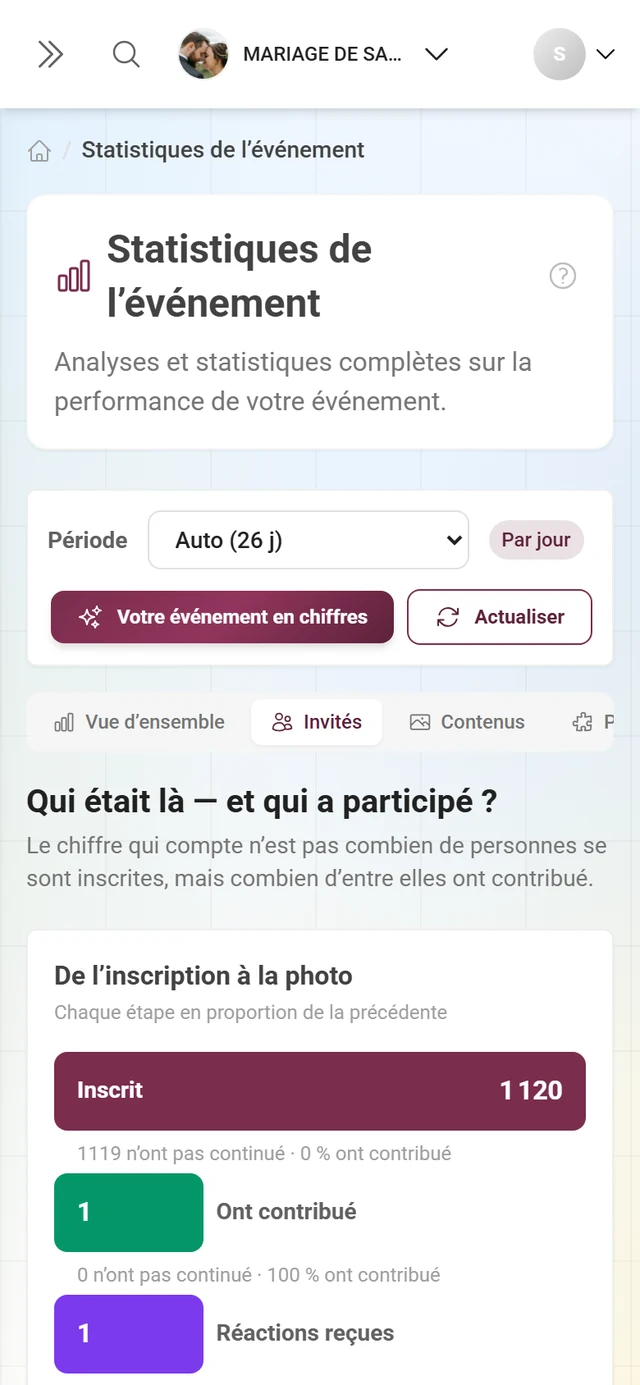
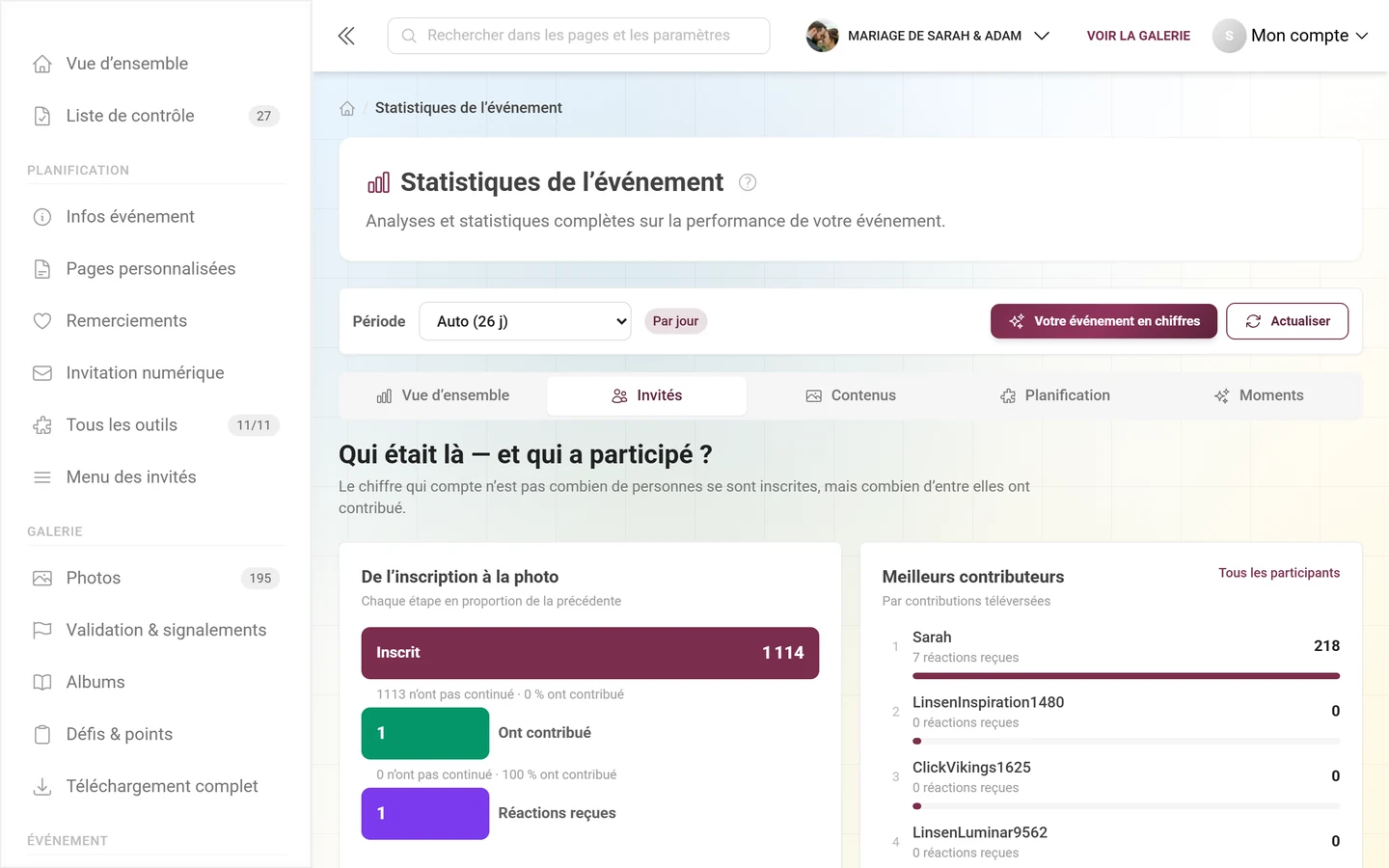
- « De l’inscription à la photo » – un entonnoir avec les étapes Inscrit → Ont contribué → Réactions reçues. Entre deux étapes est indiqué combien de personnes ne sont pas allées plus loin. S’il y a plus de vues de la galerie que d’inscriptions, « Galerie ouverte » est ajoutée comme première étape — elle compte des vues, pas des personnes, et c’est indiqué explicitement.
- « Meilleurs contributeurs » – une liste à barres (pas un tableau) avec rang, pseudo, la sous-ligne « N réactions reçues » et le nombre d’envois comme valeur ; huit entrées au maximum. Quiconque n’a pas défini de pseudo apparaît comme Anonyme. Le lien « Tous les participants » mène à Participants.
- Trois vignettes : Taux de contribution (part avec une barre, « N sur M ont envoyé quelque chose »), Contributions par invité actif et Visiteurs inscrits.
- Pour finir, le graphique en aires « Inscriptions au fil du temps ».
Contenus
Section intitulée « Contenus »Ce qui a été envoyé — et ce qui a plu.
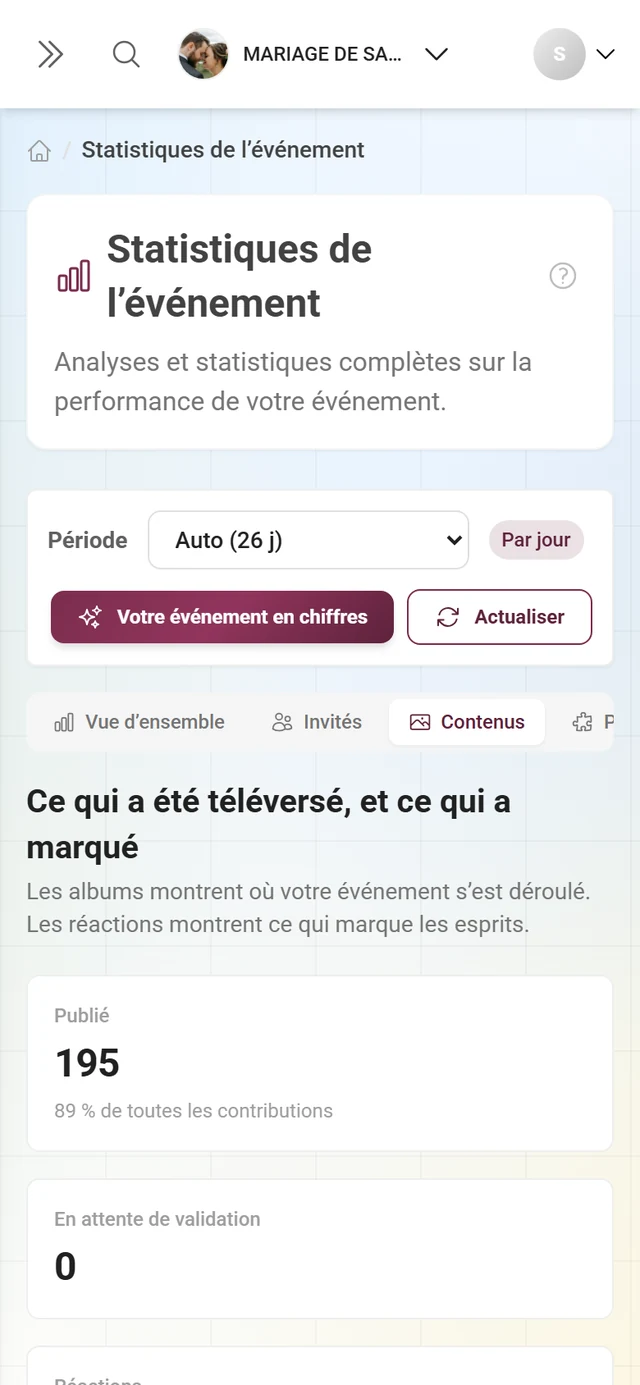
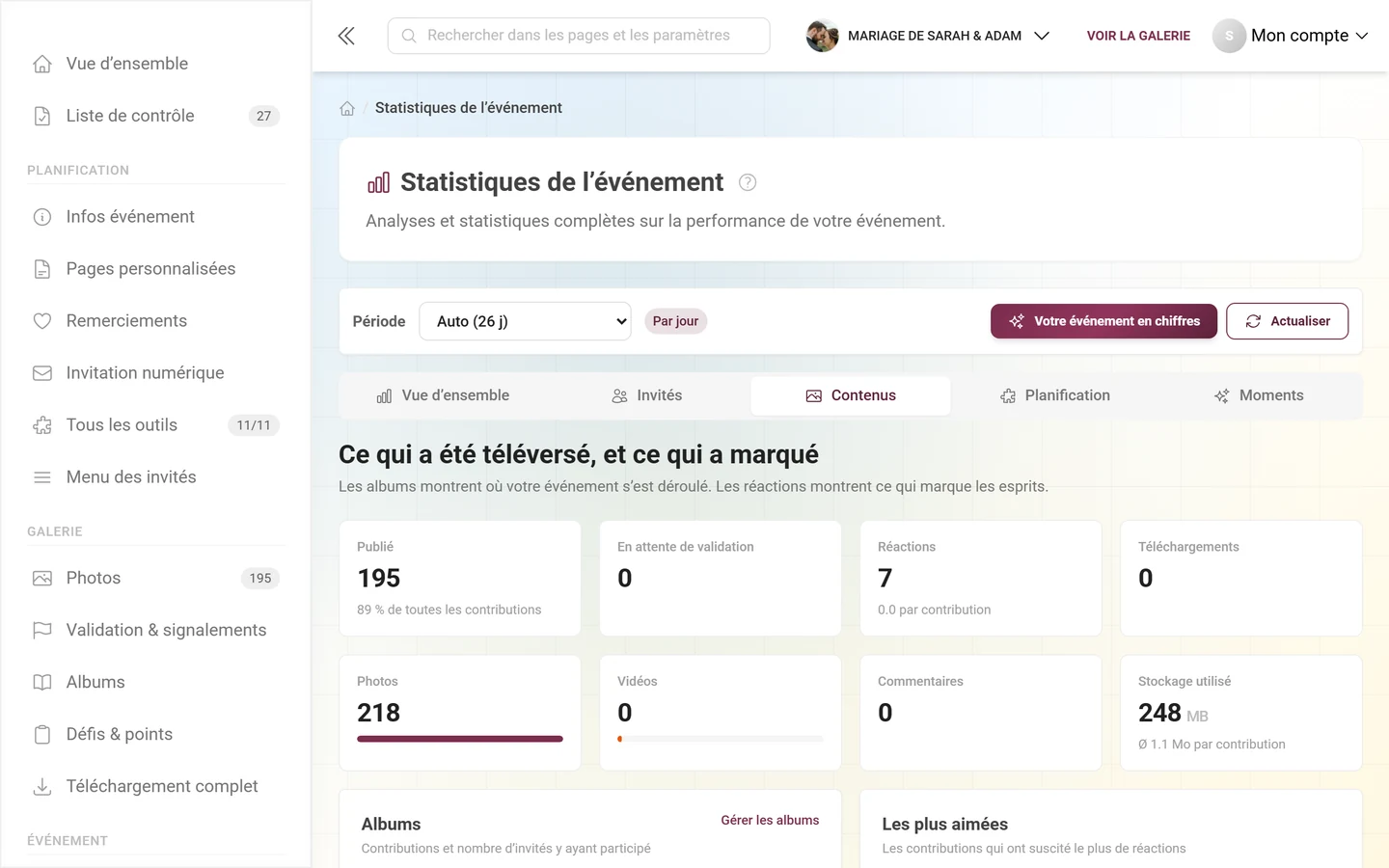
- Première rangée de vignettes : Publié (avec « N % de toutes les contributions », complété par « · N retirées » si vous en avez retiré), En attente (avec « N en cours de traitement », le cas échéant), Réactions et Téléchargements.
- Deuxième rangée de vignettes : Photos et Vidéos (chacune avec une barre de répartition), Commentaires et Stockage utilisé (en dessous de 1 Go en Mo, avec la moyenne par contribution).
- « Albums » – liste à barres avec le nom de l’album, « N invités ont contribué » et le nombre de médias, huit au maximum. Le lien « Gérer les albums » mène à Gérer les albums.
- « Les plus aimées » – les cinq contributions ayant le plus de réactions, chacune avec le nom de la personne qui les a envoyées.
- « Défis photo » (fonctionnalité Défis uniquement) – un tableau avec les colonnes Défi, Résolu et Accueil. L’accueil est une étiquette texte : « Très apprécié » à partir de 40 %, « Bien accueilli » à partir de 15 %, sinon « À découvrir ». Jusqu’à dix défis sont affichés, y compris ceux que personne n’a encore résolus ; le sous-titre indique le total général (« résolu N fois au total »). Le lien « Modifier les défis » mène à Défis.
- « Statistiques des trophées » (fonctionnalité Réussites, et uniquement avec des données) – une liste à barres : valeur = combien de fois obtenue, en dessous « N échangées » ; le sous-titre résume le tout (« N attribuées, N échangées »). Le lien « Vers les récompenses » mène à Suivi des récompenses, les détails sur les réussites elles-mêmes se trouvent sous Trophées.
Planification
Section intitulée « Planification »Cet espace est nouveau : il montre où en sont vos outils de planification — la moitié de l’événement dont les statistiques ne savaient auparavant rien du tout.
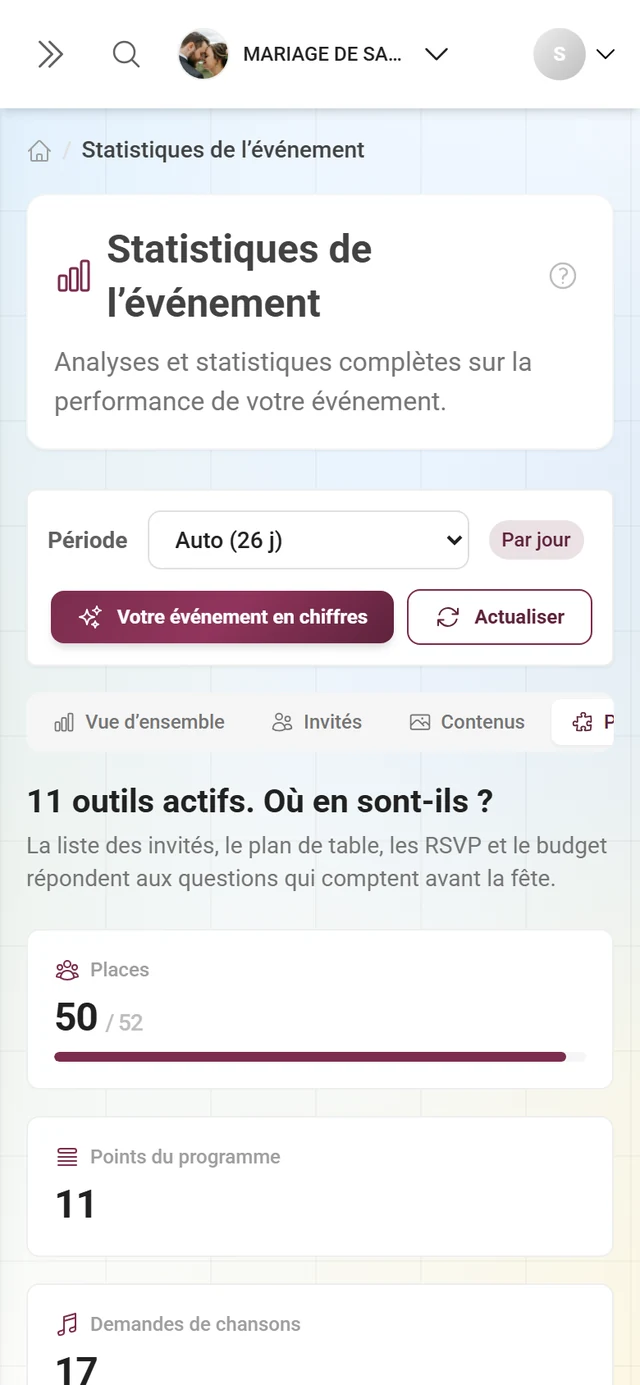
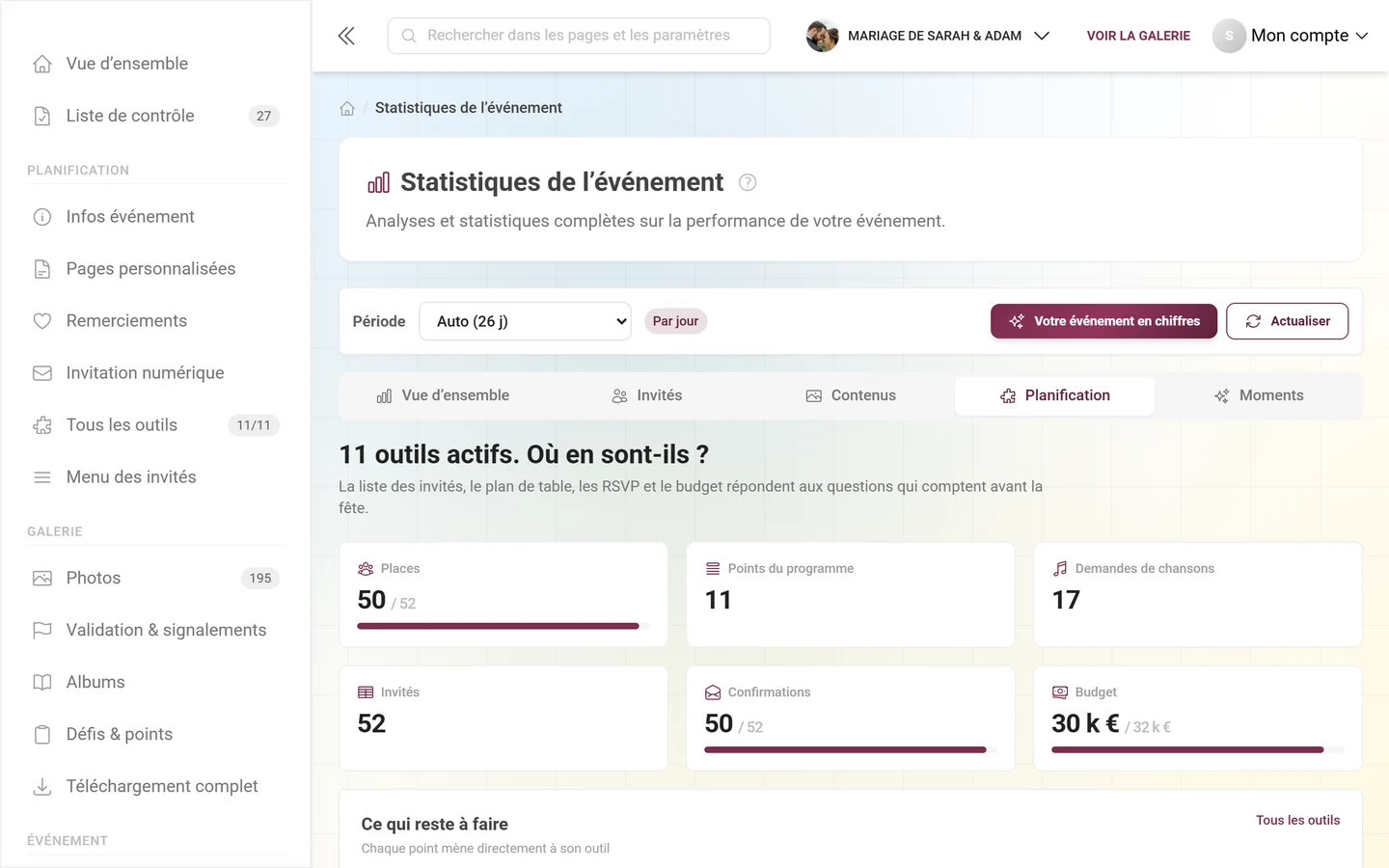
- Le titre s’adapte à vos données : « N outils actifs. Où en sont-ils ? » ou « Votre planification ».
- Chaque outil actif qui remonte un chiffre obtient une vignette — par exemple Confirmations (RSVP), Places (plan de table), Invités (liste des invités), Budget, Points du programme (déroulé) ou Demandes de chansons. Là où il existe un total, il apparaît sous la forme « 42 / 60 » avec une barre de progression. Un clic mène directement à l’outil.
- Ce qui reste en attente est rassemblé sous « Ce qui reste à faire » — chaque ligne indique le nom de l’outil et un chiffre en jaune, par exemple « RSVP : En attente » ou « Plan de table : Sans place », et chaque ligne mène à l’outil.
- Si aucun outil de planification n’est encore actif, un message apparaît avec le lien « Tous les outils ».
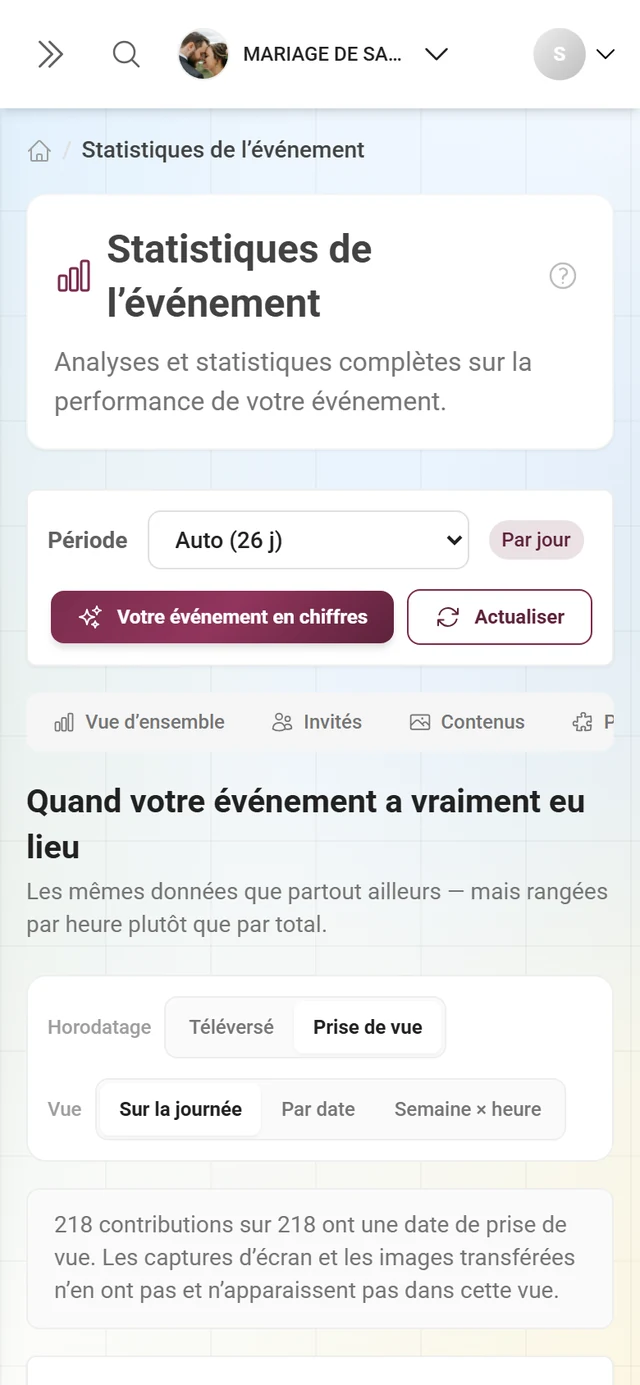
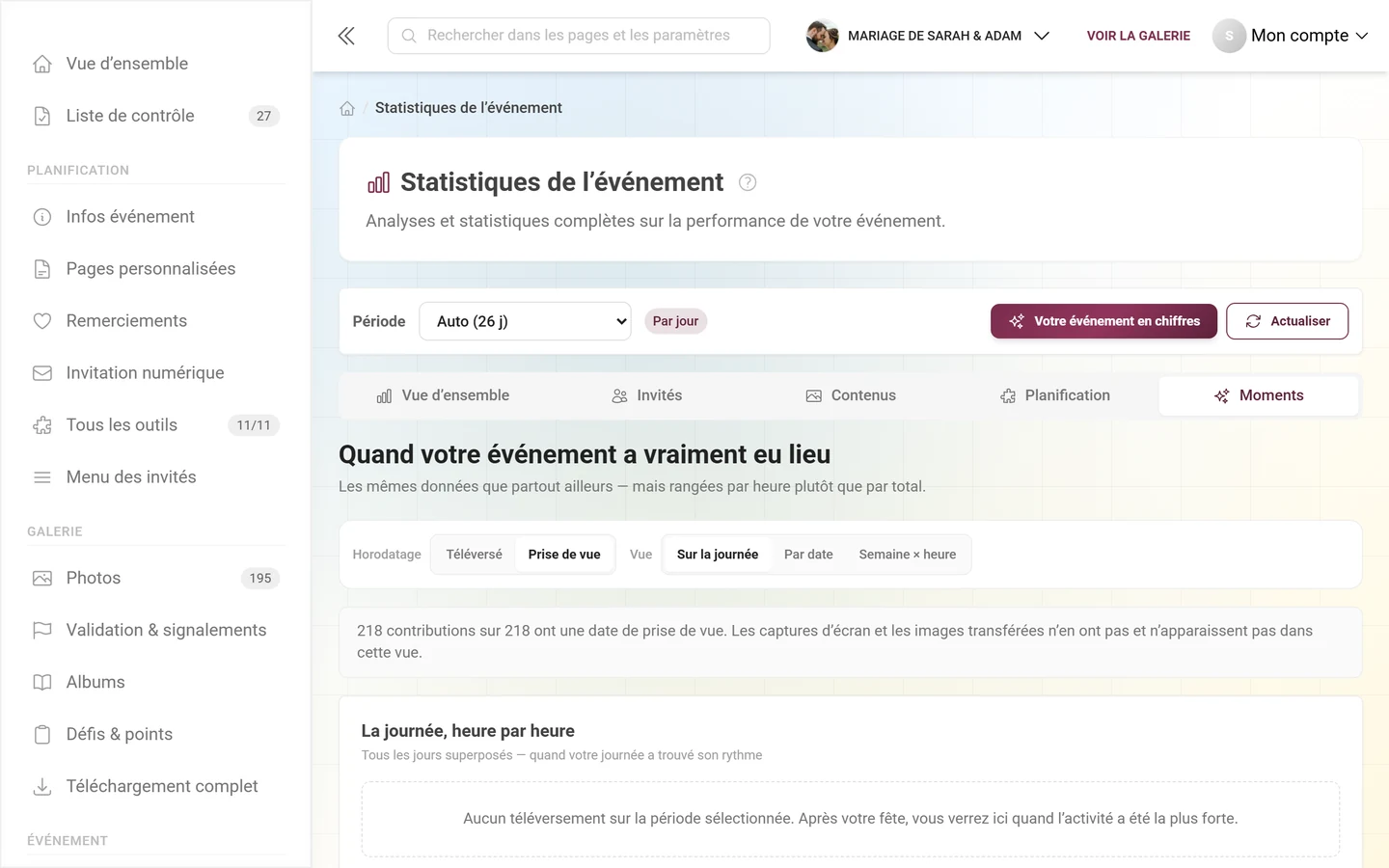
Quand votre événement s’est réellement déroulé — les mêmes données, mais interrogées sous l’angle de l’heure.
-
Horodatage – Envoyé ou Prise de vue. « Prise de vue » utilise la date de capture contenue dans le fichier image et est présélectionné dès que la moitié au moins de vos médias en possède une ; si aucun n’en a, le bouton est désactivé. Dans cette vue, une ligne au-dessus du graphique indique combien de contributions portent une date de prise de vue — les captures d’écran et les images transférées n’en apportent aucune.
-
Vue – Sur la journée (tous les jours superposés), Par date (une barre par jour civil) ou Semaine × heure (un tableau de 7 lignes sur 24 colonnes, plus foncé signifie plus, avec une légende « moins/plus »). Celle qui s’ouvre en premier dépend du type d’événement : mariage, anniversaire et fête démarrent sur la vue par journée, conférence et festival sur les dates, tout le reste sur la grille.
-
Entre les sélecteurs et le graphique se trouve la carte colorée « Le pic » — une phrase entière plutôt qu’un chiffre : « Sam entre 20 h et 21 h, N contributions sont arrivées. »
-
Sous le graphique, trois vignettes — Heure la plus active, Jour le plus actif, Jours actifs — et la carte « Avec quoi les photos ont été prises » avec Depuis des smartphones, Depuis des appareils photo (nommant le modèle le plus fréquent) et Sans information, ainsi que les modèles les plus utilisés sous forme de liste à barres.
Votre événement en chiffres (export-bilan)
Section intitulée « Votre événement en chiffres (export-bilan) »Le bouton « Votre événement en chiffres » en haut à droite ouvre une fenêtre avec pour sous-titre « À enregistrer, à partager et à garder — même après l’expiration de la galerie. »
- À gauche, vous voyez une carte image au format portrait avec le nom de l’événement, la date, trois grands chiffres (contributions ou photos, invités, réactions) et jusqu’à cinq lignes supplémentaires — heure la plus active, invité le plus actif, photo préférée, appareils photo utilisés, vidéos, défis résolus. Seules les lignes réellement pertinentes pour votre événement apparaissent.
- À droite figure la note : « La carte ne contient que des chiffres — aucune photo et aucun nom en dehors de ce que vous voyez ici. » En dessous, « Partager la carte » (uniquement là où votre appareil prend en charge le partage de fichiers ; sinon cela devient un téléchargement) et « Enregistrer comme image » (PNG).
- Sous « Tous les chiffres sous forme de tableau » se trouvent les boutons Excel et CSV. L’export contient une feuille pour chacun des éléments suivants : chiffres clés, chronologie, invités les plus actifs, albums, défis photo, appareils et répartition par heure — les feuilles sans données sont omises. Le CSV est un fichier unique avec des séparateurs
# nom de la feuille.
Résolution de problèmes
Section intitulée « Résolution de problèmes »Bonnes pratiques
Section intitulée « Bonnes pratiques »Pages associées
Section intitulée « Pages associées »- L’espace admin – bandeau de chiffres clés et cartes du tableau de bord
- Outils – Vue d’ensemble – d’où viennent les chiffres de l’espace « Planification »
- Participants – la liste derrière l’espace « Invités »
- Forfait & durée – prolonger la durée de stockage, archive, abonnement, augmenter les quotas
- Téléchargement & export – récupérer la sauvegarde ZIP
- Corbeille – médias supprimés et leur consommation de stockage
- Traitement IA – la page suivante sous « Statistiques »
- Désigner les gagnants – transformer des points en prix