Télécharger des photos
Vous voulez garder les plus beaux moments. Il existe plusieurs façons de les enregistrer – et à chaque fois, vous choisissez presque toujours entre deux niveaux de qualité : l’original en haute résolution ou une version plus légère, optimisée pour le web, pour un partage rapide. Cette page vous montre chaque chemin vers une photo (et une vidéo), ainsi que la différence entre les deux versions.
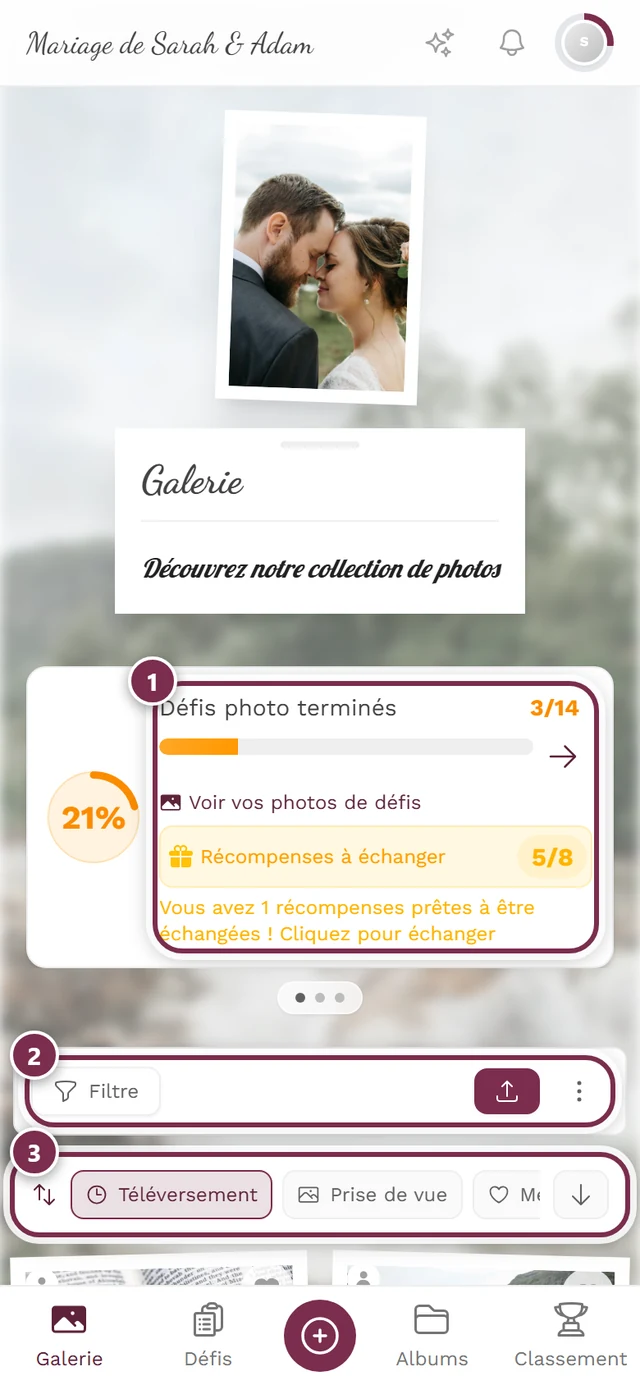
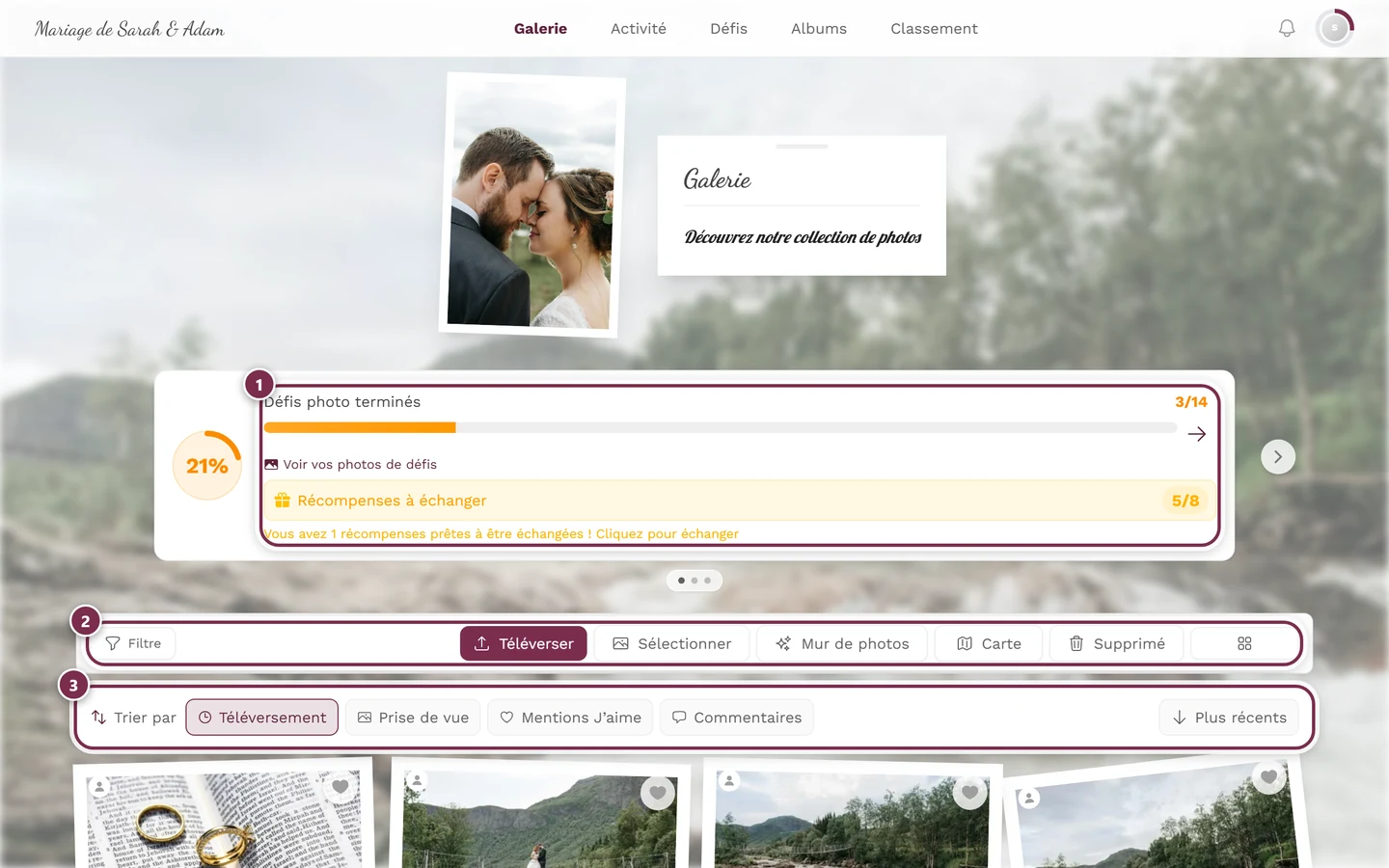
Le téléchargement est-il activé pour cet événement ?
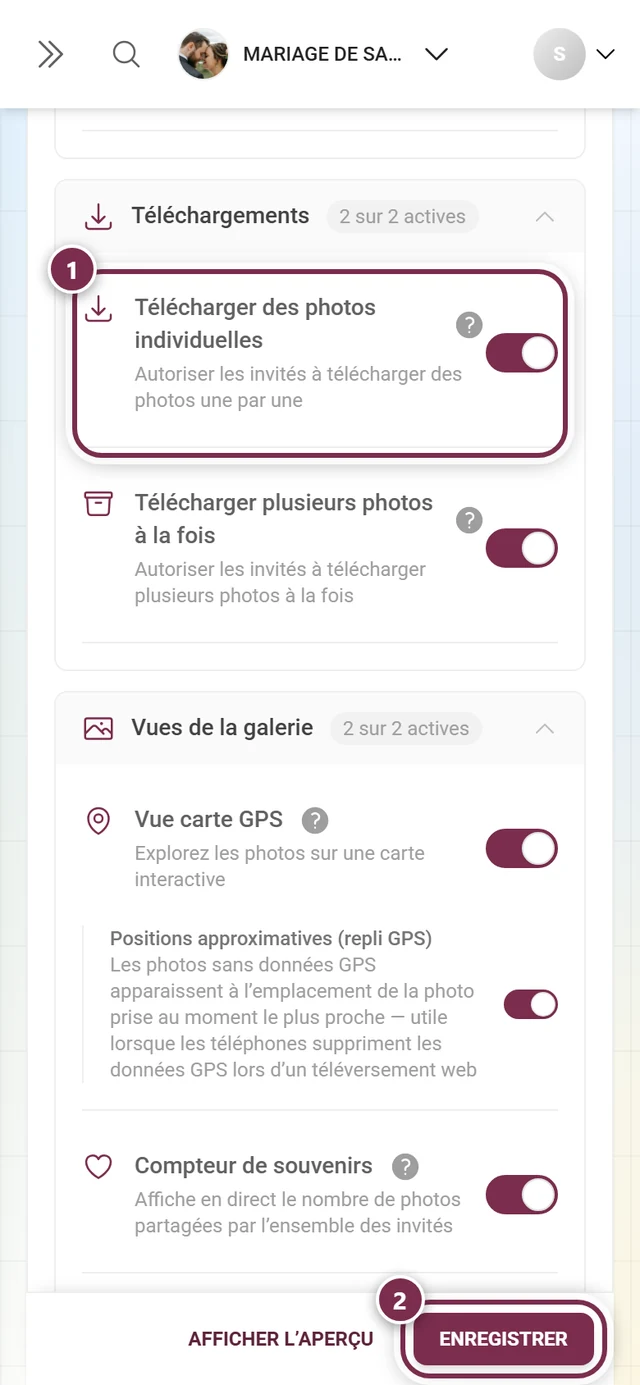
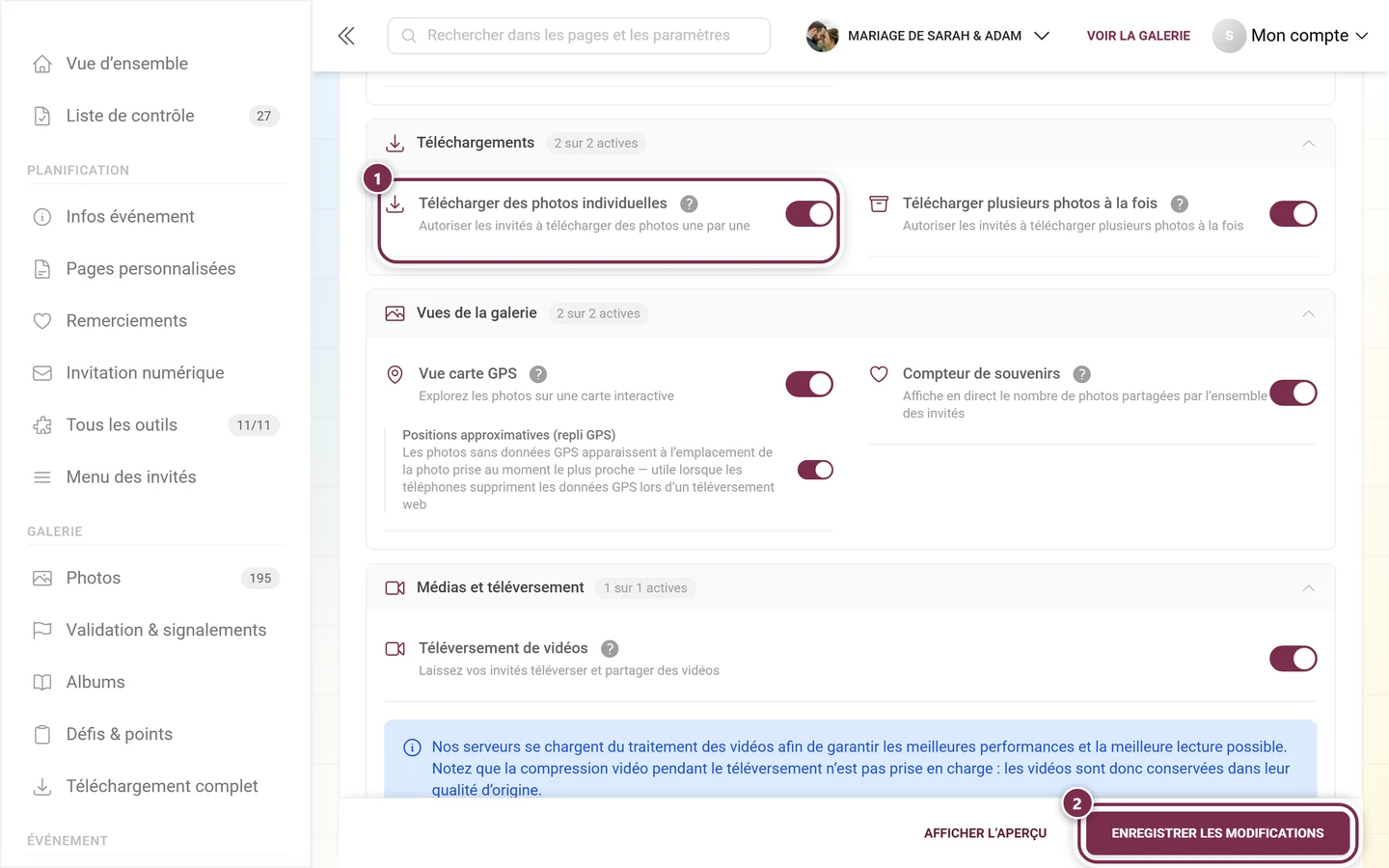
Section intitulée « Le téléchargement est-il activé pour cet événement ? »Le téléchargement doit être autorisé par l’hôte. Il existe pour cela deux interrupteurs distincts sous Paramètres → Fonctionnalités :
- Téléchargement individuel – enregistrer une photo/vidéo précise.
- Téléchargement groupé – enregistrer plusieurs photos sélectionnées sous forme de ZIP.
Les deux sont indépendants : le téléchargement groupé peut être activé alors que le téléchargement individuel est désactivé – et inversement.
Enregistrer une seule photo – trois méthodes
Section intitulée « Enregistrer une seule photo – trois méthodes »Pour le téléchargement individuel, il existe trois méthodes équivalentes. Choisissez celle qui vous convient le mieux sur le moment.
Méthode A : directement depuis la grille de photos (la plus rapide)
Section intitulée « Méthode A : directement depuis la grille de photos (la plus rapide) »Idéale lorsque vous voulez une image précise depuis l’aperçu, sans l’ouvrir.
-
Ouvrez la galerie et repérez la photo voulue dans la grille.
-
Ouvrez le menu contextuel de la vignette : sur ordinateur, par clic droit ; sur téléphone ou tablette, par appui prolongé (appui long, environ une demi-seconde en gardant le doigt immobile). Les deux gestes ouvrent le même menu à l’endroit où vous avez appuyé.
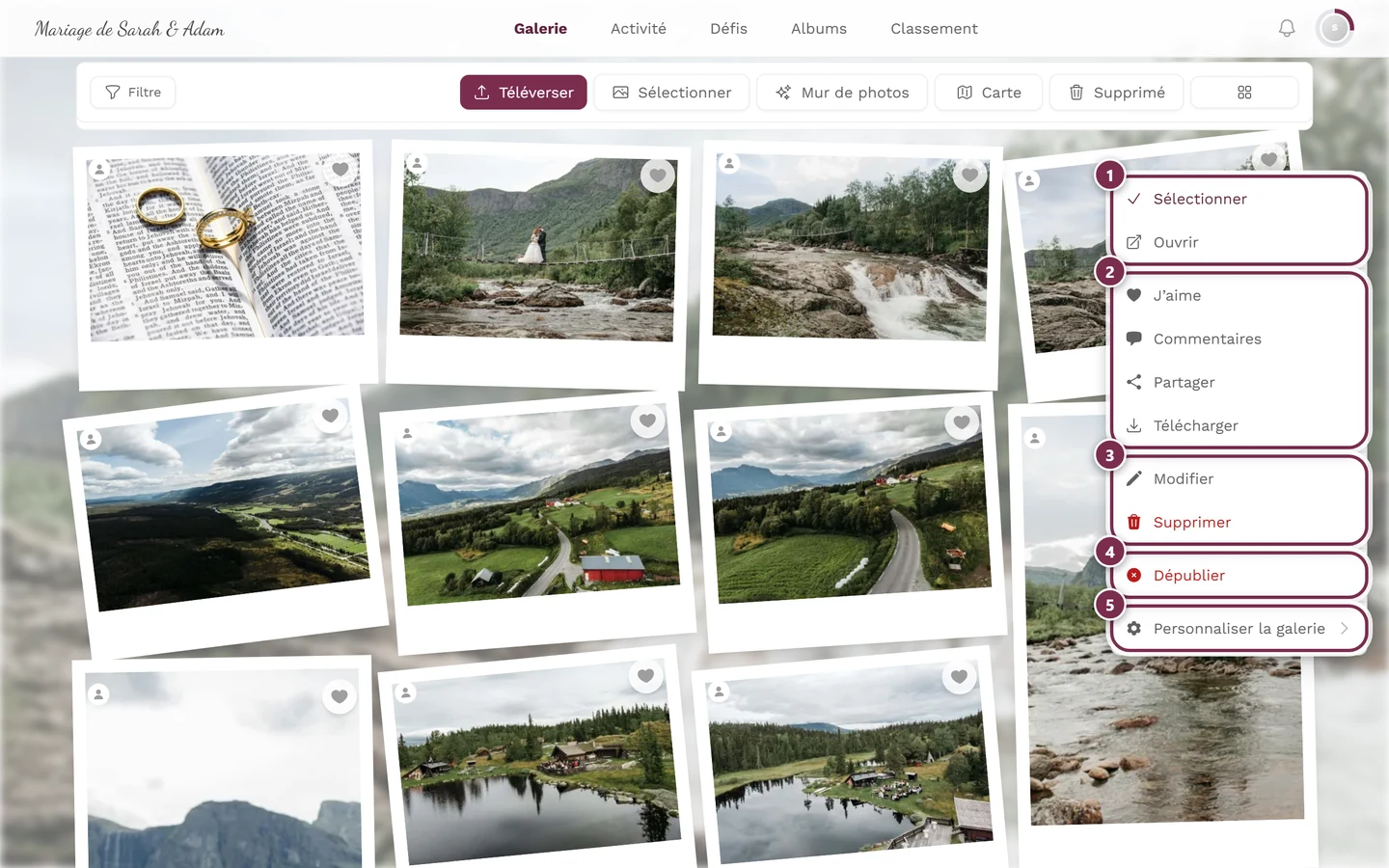
Le clic droit sur ordinateur et l'appui prolongé sur téléphone ouvrent le même menu contextuel avec Télécharger. ① Sélectionner et Ouvrir, ② J'aime, Commentaires, Partager et Télécharger – Partager n'apparaît que si le partage est activé pour l'événement, Télécharger uniquement si les téléchargements individuels sont autorisés, ③ Modifier et Supprimer – pour vos propres photos, pour celles des autres uniquement avec des droits de modération, ④ Dépublier – uniquement avec des droits de modération ; sur une photo pas encore approuvée, l'entrée s'appelle Publier, ⑤ Personnaliser la galerie – réservé aux hôtes et administrateurs. -
Choisissez Télécharger (icône flèche vers le bas). Selon ce qui est activé et votre rôle, ce même menu propose aussi Sélectionner, Ouvrir, J’aime, Commentaires, Partager et – pour vos propres photos – Modifier et Supprimer.
Méthode B : depuis le plein écran / le diaporama
Section intitulée « Méthode B : depuis le plein écran / le diaporama »Idéale lorsque vous consultez déjà l’image en grand ou que vous faites défiler les photos.
-
Touchez/cliquez sur une photo – elle s’ouvre en plein écran (diaporama).
-
Ouvrez en haut à droite le menu ⋮ (icône à trois points, avec le libellé Ouvrir le menu).
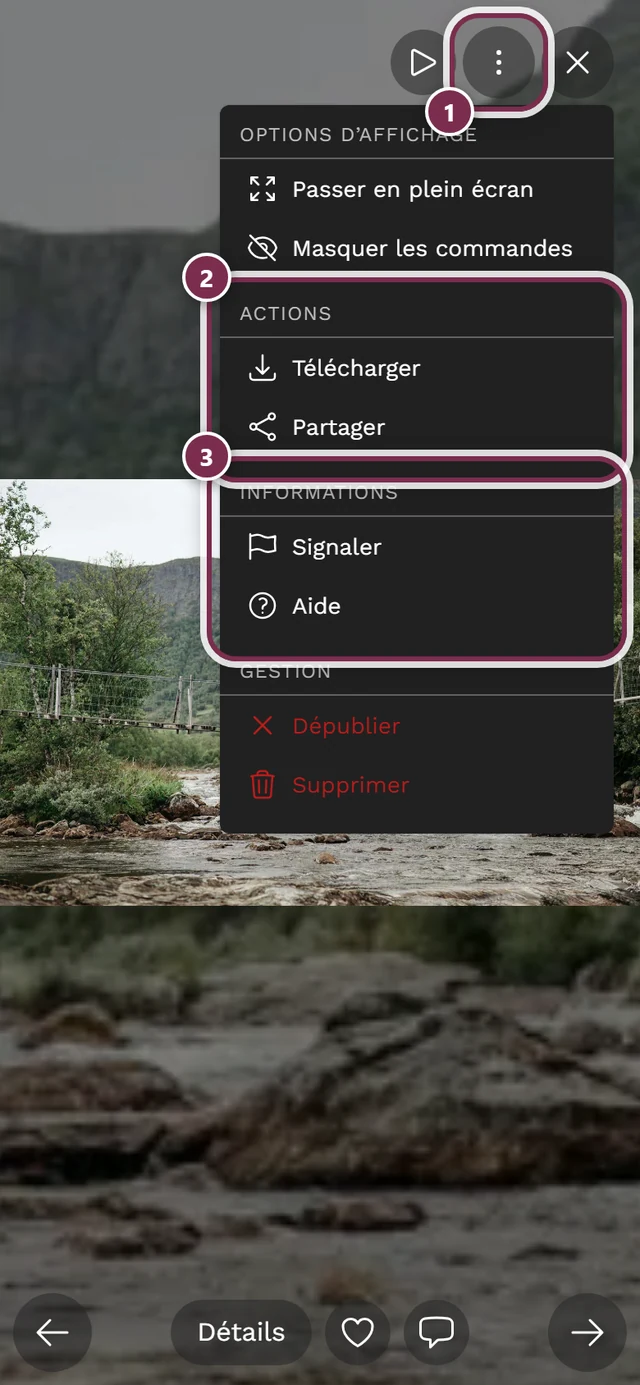
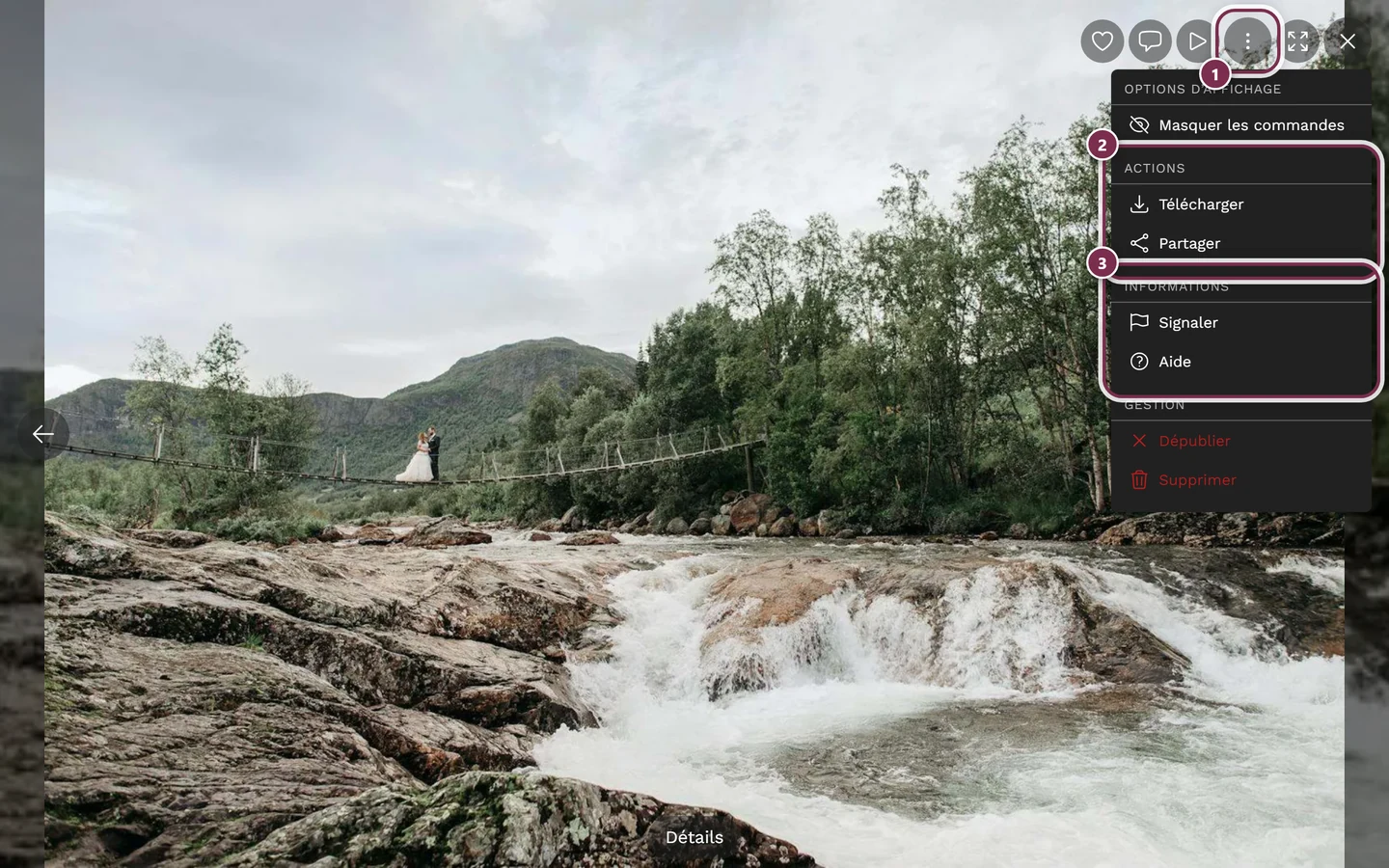
Le menu ⋮ en plein écran contient une entrée Télécharger dans la section Actions. ① le menu ⋮ dans la barre d'outils en haut à droite – à sa gauche se trouvent j'aime, commentaires, lecture, plein écran et fermer. ② Actions avec Télécharger et Partager : cette section n'existe que si le téléchargement ou le partage est autorisé pour l'événement – si les deux sont désactivés, elle disparaît entièrement. ③ Informations avec Signaler et Aide. Au-dessus se trouve Options d'affichage avec Masquer les commandes (sur téléphone, également Passer en plein écran). La section Gestion – Dépublier et Supprimer – n'apparaît que si vous gérez l'événement ou avez vous-même téléversé la photo ; les invités ne la voient jamais. -
Dans la section Actions, choisissez Télécharger.
Méthode C : via la vue détaillée (avec les informations de la photo)
Section intitulée « Méthode C : via la vue détaillée (avec les informations de la photo) »Idéale si vous voulez en plus voir la date de prise de vue, l’auteur du téléversement, l’album ou le lieu, et enregistrer depuis là.
-
Ouvrez la photo en plein écran et touchez Détails dans la barre de commande en bas.
-
La boîte de dialogue Détails de l’image s’ouvre avec les statistiques, l’auteur du téléversement, la date, l’album, les personnes et les données EXIF.
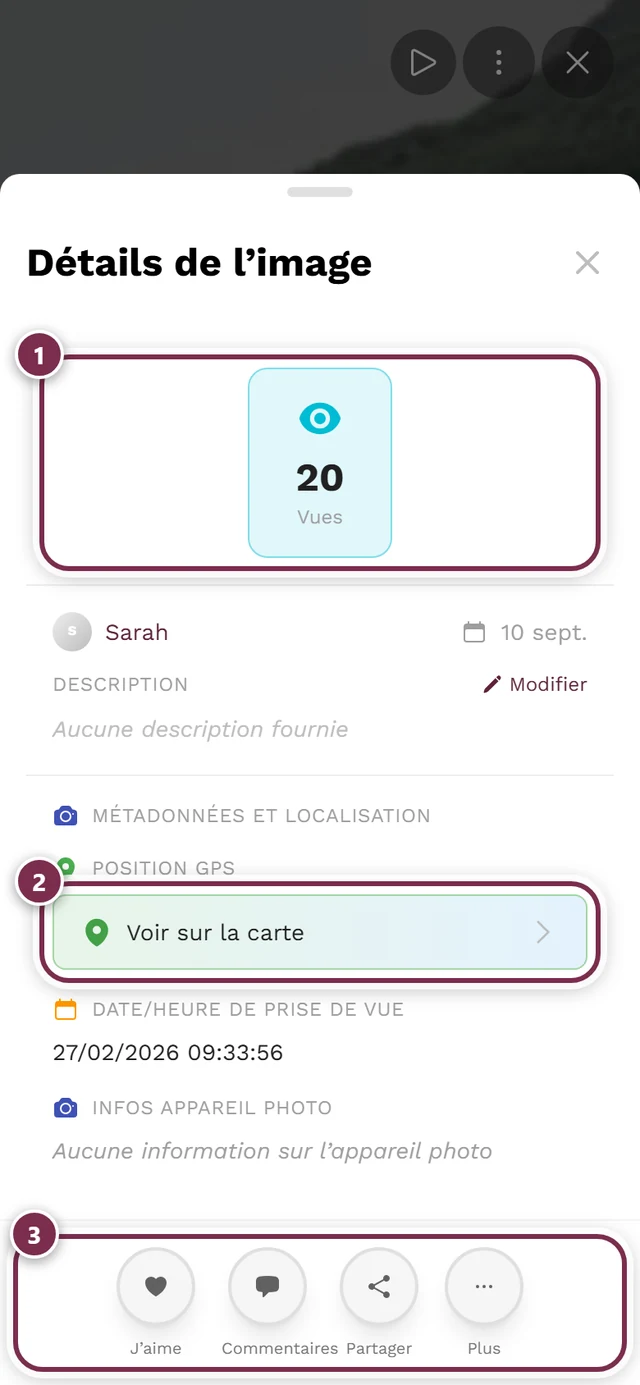
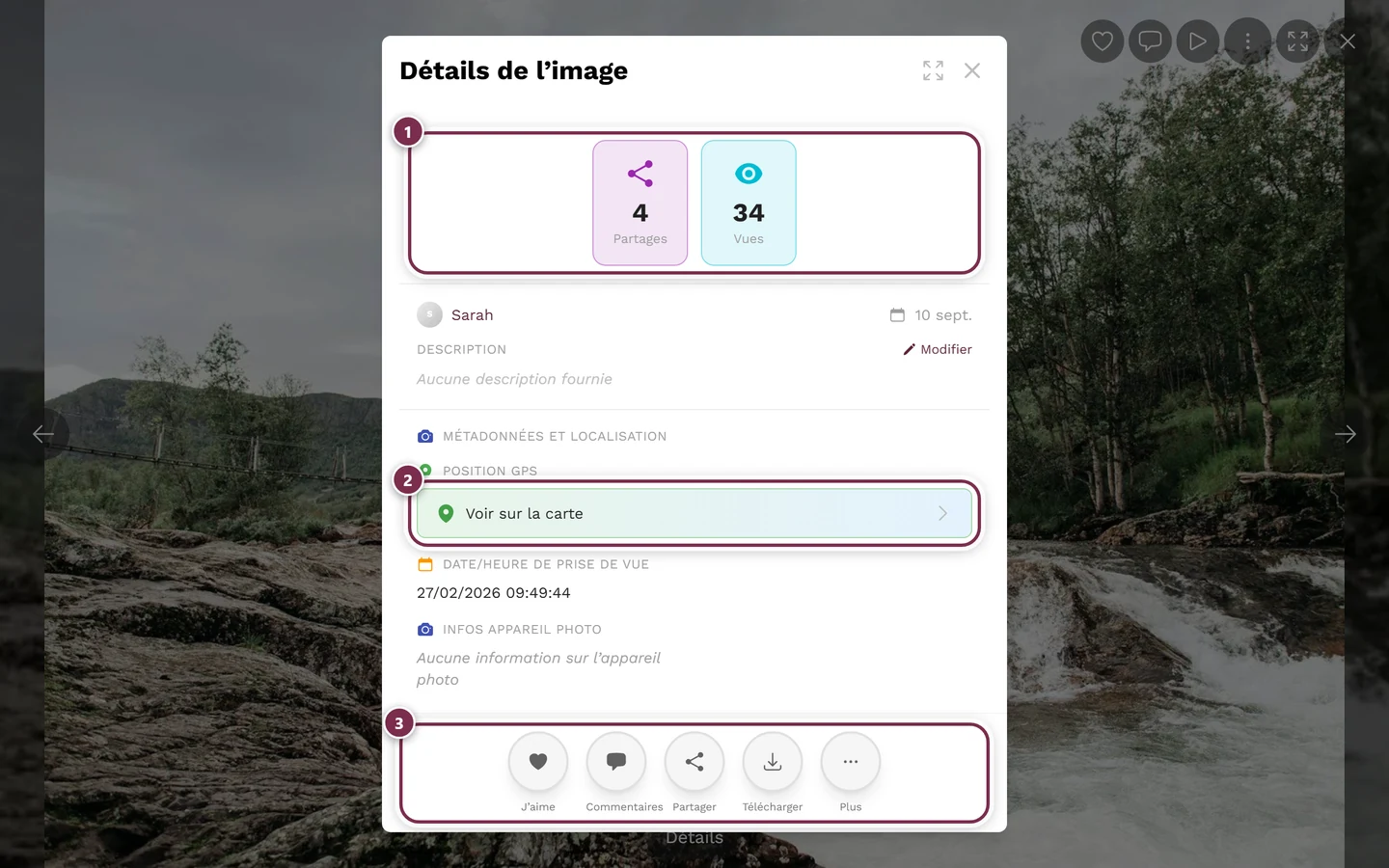
En haut de la boîte de dialogue Détails de l'image se trouve une tuile par indicateur – mais seulement si le nombre est supérieur à zéro et que la fonction est activée pour l'événement. J'aime, Commentaires et Téléchargements sont cliquables et ouvrent la liste correspondante, Partages et Vues sont de simples affichages. ① les indicateurs : J'aime, Commentaires, Partages, Téléchargements, Vues. Une tuile n'apparaît que si son nombre est supérieur à zéro – pour les quatre premiers, uniquement aussi si la fonction est activée pour l'événement ; Vues compte toujours. J'aime, Commentaires et Téléchargements sont cliquables et ouvrent la liste correspondante. ② Voir sur la carte sous Métadonnées et localisation – uniquement pour les photos avec une localisation GPS ; en dessous figurent la date de prise de vue et les informations sur l'appareil photo. ③ la rangée de boutons en bas. Elle se remplit dans l'ordre avec J'aime, Commentaires, Partager, Télécharger – et, si vous y êtes autorisé, Modifier, Dépublier, Supprimer. Sur les écrans larges, les quatre premiers figurent directement dans la rangée, sur téléphone les trois premiers ; le reste se trouve sous Plus (s'il n'en reste plus qu'un, il rejoint la rangée). Entre les deux figurent l'auteur du téléversement et la date, la Description (avec Modifier si vous avez téléversé la photo ou gérez l'événement) et Albums, si la photo appartient à un album. -
Utilisez en bas le bouton d’action Télécharger. Vous pouvez aussi cliquer sur le nombre de téléchargements dans la barre de statistiques en haut – cela ouvre également la boîte de dialogue de téléchargement.
Qualité originale ou optimisée pour le web ?
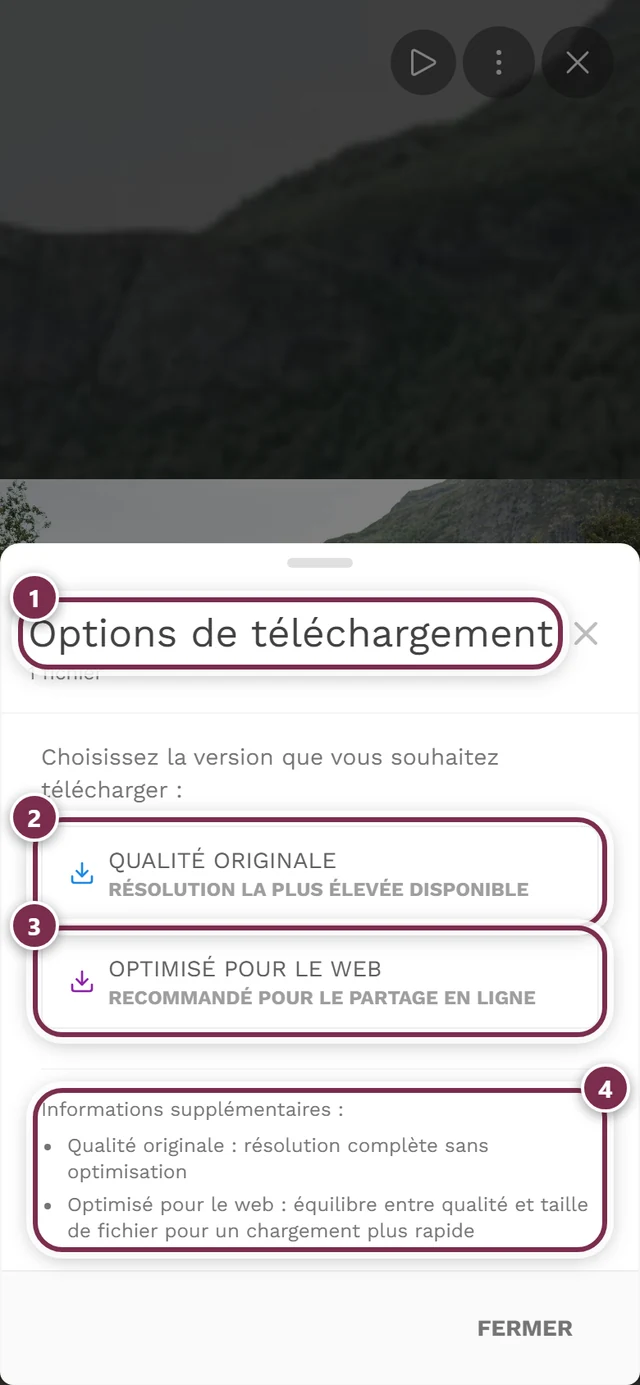
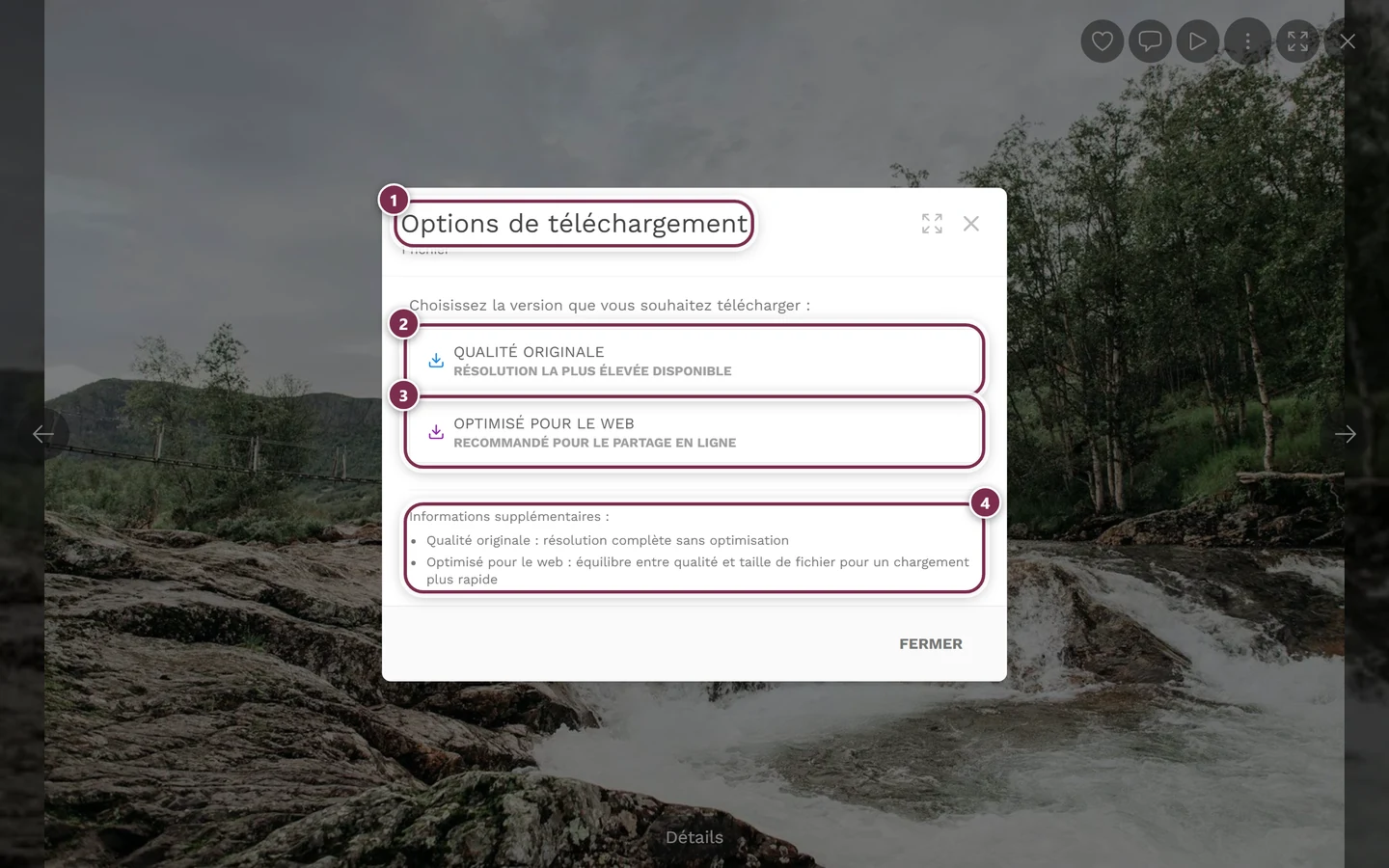
Section intitulée « Qualité originale ou optimisée pour le web ? »Quelle que soit la méthode choisie parmi les trois : après avoir cliqué sur Télécharger, la boîte de dialogue Options de téléchargement apparaît d’abord, avec deux boutons. Le téléchargement proprement dit ne commence qu’ensuite.
- Qualité originale – sous-titre « Résolution la plus élevée disponible ». Résolution complète, sans aucune optimisation. À utiliser pour l’impression, l’archivage ou un traitement ultérieur.
- Optimisé pour le web – sous-titre « Recommandé pour le partage en ligne ». Qualité équilibrée pour un fichier nettement plus léger. Idéal pour WhatsApp, les réseaux sociaux et le partage rapide.
Après votre choix, une barre de progression s’affiche avec un pourcentage et un texte de statut (« Téléchargement en cours… », puis « Téléchargement terminé ! » à la fin). Pendant le chargement, vous pouvez :
- Mettre en pause – suspend le téléchargement (statut « Téléchargement en pause »).
- Reprendre – relance un téléchargement mis en pause.
- Annuler – interrompt le téléchargement.
C’est surtout pratique pour les fichiers originaux volumineux ou une connexion lente. Ces boutons n’apparaissent que pendant la phase de chargement.
Où atterrit le fichier ?
Section intitulée « Où atterrit le fichier ? »Une fois terminé, le fichier se trouve dans le dossier Téléchargements de votre appareil ou de votre navigateur. Le nom de fichier suit un schéma fixe composé du type (photo_, video_, motion_), d’un numéro, d’un horodatage et du suffixe original ou web – vous voyez ainsi d’un coup d’œil quelle version vous avez enregistrée.
Plusieurs photos à la fois
Section intitulée « Plusieurs photos à la fois »Pour enregistrer plusieurs photos ensemble, utilisez le mode sélection. Le résultat est une archive ZIP.
-
Activez le mode sélection. Il existe pour cela quatre méthodes équivalentes :
- Clic droit sur une photo → Sélectionner (sur ordinateur).
- Appui prolongé sur une photo → Sélectionner (sur téléphone et tablette).
- Sélectionner dans la barre de la galerie en haut, si l’écran est assez large.
- Sur les écrans étroits : le menu « … » de la barre de la galerie → Sélectionner des photos.
-
Marquez les photos souhaitées – ou utilisez Tout sélectionner dans la barre de sélection.
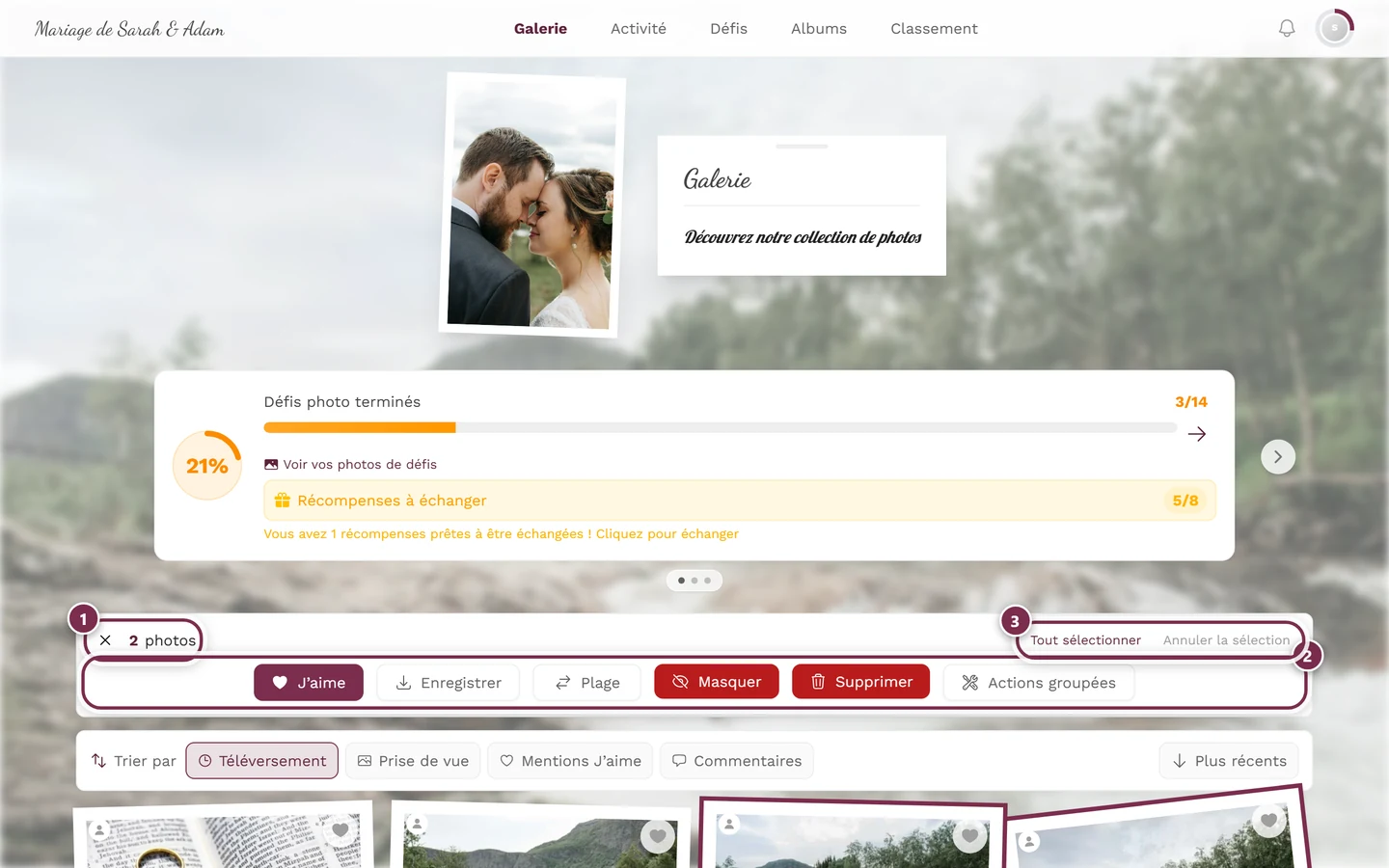
En mode sélection, la barre de sélection remplace la barre de la galerie en haut – avec Tout sélectionner, Enregistrer et Plage. ① le compteur : il indique combien de photos sont actuellement marquées ; le × devant permet de quitter le mode sélection. ② la ligne d'actions. En tant qu'invité, elle affiche J'aime, Enregistrer et Plage – Plage marque tout ce qui se trouve entre deux appuis. Si vous gérez l'événement, Masquer, Supprimer et Actions groupées s'y ajoutent (visibles sur l'image) ; les invités ne voient jamais ces trois options. Le bouton pour emporter les photos s'appelle Enregistrer, pas « Télécharger ». ③ Tout sélectionner marque toute la galerie chargée, Annuler la sélection retire à nouveau les marques. -
Touchez Enregistrer dans la barre de sélection. La même boîte de dialogue Options de téléchargement s’ouvre que pour le téléchargement individuel ; une fois Qualité originale ou Optimisé pour le web choisi, toutes les photos marquées sont regroupées dans une archive ZIP.
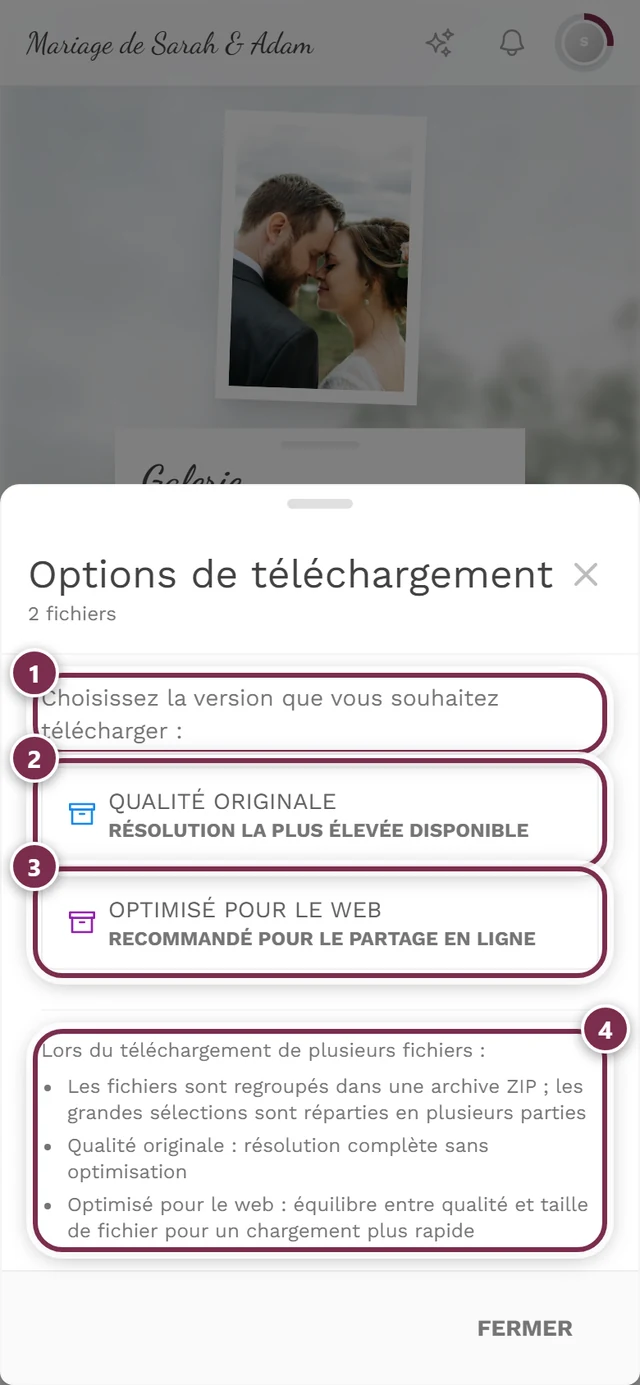
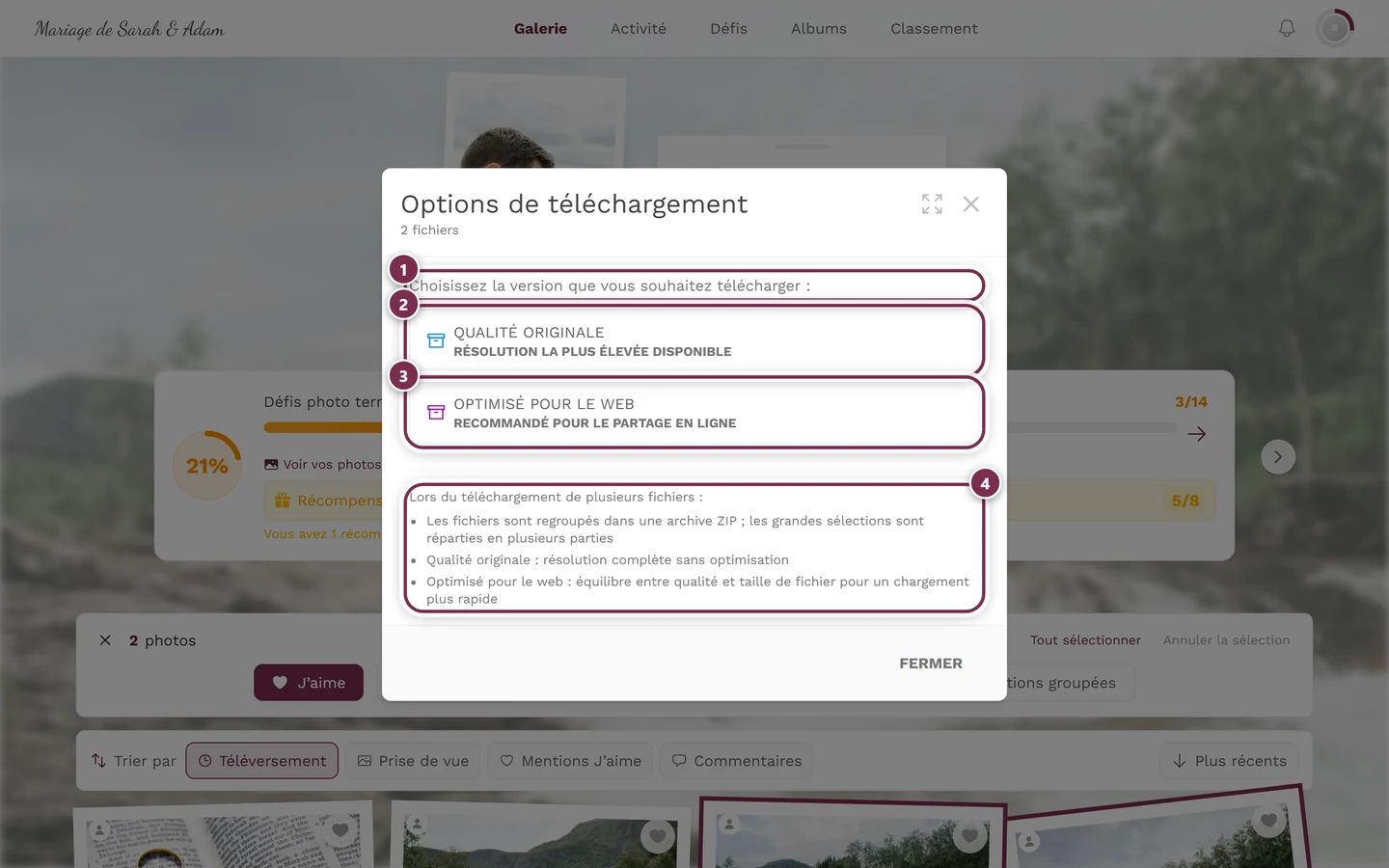
Avec plusieurs photos, il s'agit de la même boîte de dialogue – avec seulement trois ajouts. ① l'en-tête mentionne désormais le nombre : « Sélectionnez la version à télécharger pour 2 fichiers : », suivi de « Les fichiers seront regroupés dans une archive ZIP ». ② Qualité originale : le sous-titre se termine désormais par « · sous forme d'un seul fichier ZIP ». ③ Optimisé pour le web avec le même ajout. ④ l'encadré d'information s'intitule ici Lors du téléchargement de plusieurs fichiers : et explique d'abord la compression ZIP. Le nombre tout en haut indique combien de photos vous avez marquées – s'il est incorrect, fermez la boîte de dialogue et corrigez la sélection.
Pour en savoir plus : Sélectionner plusieurs photos.
En tant qu’hôte : sauvegarder toute la galerie
Section intitulée « En tant qu’hôte : sauvegarder toute la galerie »Si, en tant qu’hôte, vous souhaitez sauvegarder toutes les photos de votre événement en une seule fois, utilisez l’export complet dans l’espace d’administration. Vous y accédez via le menu de profil en haut à droite → Gestion → Portail d’administration, puis la section Téléchargement/Export. Détails : Sauvegarder toutes les photos. Cela vaut particulièrement la peine avant la fin de la période de conservation.
Si quelque chose ne fonctionne pas
Section intitulée « Si quelque chose ne fonctionne pas »Sujets connexes
Section intitulée « Sujets connexes »- Sélectionner plusieurs photos – le mode sélection et le ZIP en détail.
- Diaporama et plein écran – toutes les commandes du plein écran.
- Partager des photos – partager plutôt que télécharger.
- Sauvegarder toutes les photos – l’export complet pour les hôtes.
- Paramètres : Fonctionnalités – activer les interrupteurs de téléchargement.